
Что нужно знать при работе за компьютером
Узнайте о том, о каких мерах предосторожности следует помнить, работая на компьютере
На дворе 21 век, компьютеры давно уже помещаются в карман, а многие до сих пор их боятся. Давайте же наконец разберемся, что нам грозит на самом деле, а о чем даже думать не стоит.
Миф: компьютеры «излучают» и потому опасны
Компьютеры и телевизоры, которые мы по старинке считаем самыми опасными приборами и источниками электромагнитной угрозы, в реальности – довольно безобидные агрегаты, совершенно не заслуживающие паники с нашей стороны. По крайней мере таковы современные машины, требования к сертификации которых очень жесткие. Эксперты считают, что включить здравый смысл и выполнять элементарные правила обращения с компьютером – все, что нужно для безопасности.
А правила таковы: нормальное расстояние от глаз до экрана (около 70 см), правильно настроенный монитор (не должно быть бликов, мерцаний, глаза должны смотреть не вверх, а прямо или чуть вниз), достаточное освещение рабочего места (нельзя сидеть за компьютером в темноте), перерывы в работе (каждые 20 минут) и прочие очевидные вещи.
Правда: компьютер – это источник заряженной пыли
Место, где стоит компьютер, – одно из самых пыльных в доме. Причем пыль там не та, что мирно лежит на книжной полке или на подоконнике. Речь идет о так называемой статической пыли. Она по сути является обычной домашней, какой достаточно в любом месте квартиры, однако кое-чем от нее отличается: это заряженная пыль и потому обладает повышенной летучестью.
Она не укладывается на горизонтальной поверхности, а постоянно висит в воздухе, поэтому в наши легкие ее попадает больше. Тут особенно ничего не поделать – нужно просто систематически делать влажную уборку вокруг рабочего места, а технику обрабатывать салфетками или составами с антистатическим эффектом.
Кабинет на дому: что надо учесть
Мало кто сегодня хотя бы час в день не проводит за домашним компьютером, будь то стационарная машина или ноутбук. Ниже несколько советов, которые стоит учесть.
- Про работу. Если у вас есть отдельная комната-кабинет, которой пользуются сразу несколько членов семьи, установите там машины таким образом, чтобы люди сидели лицом друг к другу, а не спиной, как обычно бывает в офисах.

- Про ноутбук. Работаете за ноутбуком и держите его на коленях? Врачи советуют мужчинам как минимум не сидеть со сдвинутыми ногами, а в идеале или пользоваться подставкой, или ставить компьютер на стол. Перегрев области малого таза у мужчин может приводить к снижению детородной функции.
- Про спину. Велик соблазн пользоваться ноутбуком прямо в постели. Психологи это не одобряют, а врачи-ортопеды советуют хотя бы организовать себе сидячее положение, чтобы потом не пришлось записываться к ним на прием из-за болей в спине.
- Про место. Если в квартире тесно и в поисках места для компьютера приходится выбирать между кухней и единственной комнатой, лучше выбрать первую. Там, где компьютер, всегда будет более пыльно, что плохо для комнаты, где люди спят. Чем дальше компьютере от кровати, тем лучше.
правила работы с компьютером для детей ☰ Polycent — детский образовательный центр
Использование компьютера в современном мире – необходимость для взрослых и детей.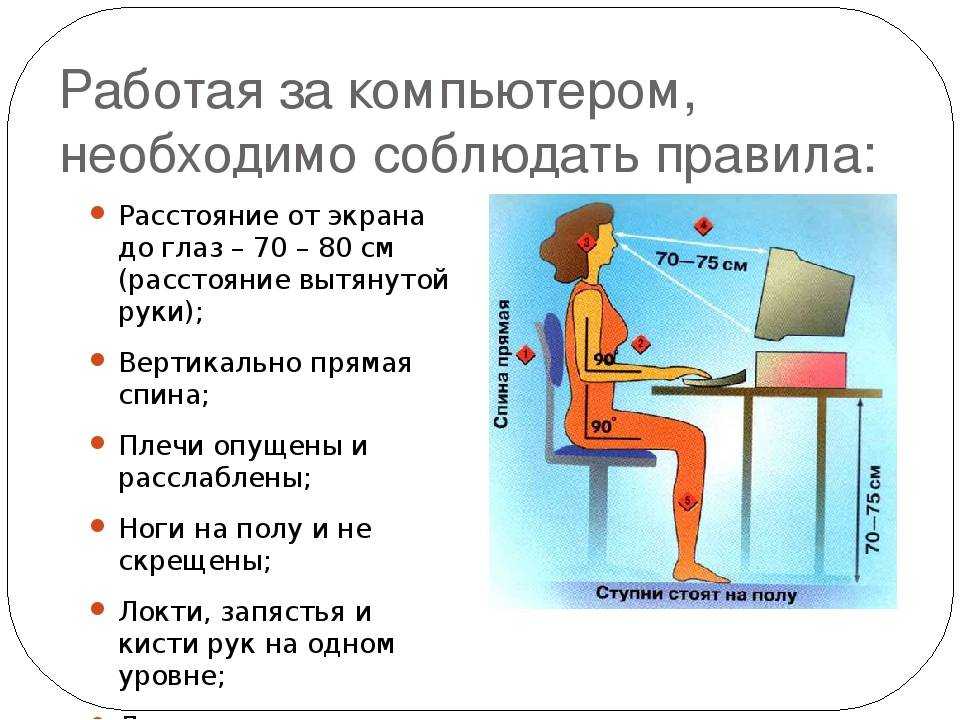 Работа в офисе, выполнение школьных заданий, занятия на курсах дополнительного образования. Везде нужен компьютер. Рекомендованные нормы использования в 15-30 минут в день не соблюдаются. И дети начинают болеть «компьютерными болезными» – снижение зрения, ухудшение осанки и даже искривление позвоночника, гиподинамия (малая подвижность мышц со всеми вытекающими отсюда последствиями). Чтобы избежать таких печальных перспектив и сделать пребывание за компьютером комфортным для ребенка, мы составили эту памятку с правилами работы за компьютером для детей. Но подойдут они и их родителям.
Время работы ребенка за компьютером, которое рекомендуют специалисты – 20 минут дошкольники, 30 – 60 минут младшие школьники. Эти нормы, к сожалению, не всегда соблюдаются. Поэтому нужно составить правильный режим для детей, регламентирующий работу за компьютером.
Иногда дети сидят за компьютером дольше, чем взрослые. Детский организм не предназначен для подобного вида нагрузок. Это может привести к непоправимым последствиям для здоровья.
Пока родители на работе, дети начинают играть в компьютерные игры. Проследите за играми, которые установлены на ваш компьютер. Исключите агрессивные, наносящие вред психологическому здоровью ваших детей.
Создайте для вашего ребенка собственный компьютерный уголок. У него должны быть соответствующие возрасту и росту стол и стул. Монитор должен быть установлен на уровне глаз. Не нужно, чтобы шея вытягивалась лишний раз вверх или вниз. Ноги должны касаться пола или стоять на подставке.
Что нельзя делать за компьютером+ Не стоит долго сидеть за компьютером. Даже если нужно выполнить какое-то школьное задание, требующее длительного пребывания за компьютером, нужно устраивать себе периодические разминки и выполнять упражнения для глаз.
+ Не работайте за компьютером в положении лёжа, ведь это сильный удар по зрению.
+ Не работайте за компьютером в темноте.
+ Не сидите за компьютером дольше 1,5 – 2 часов в день.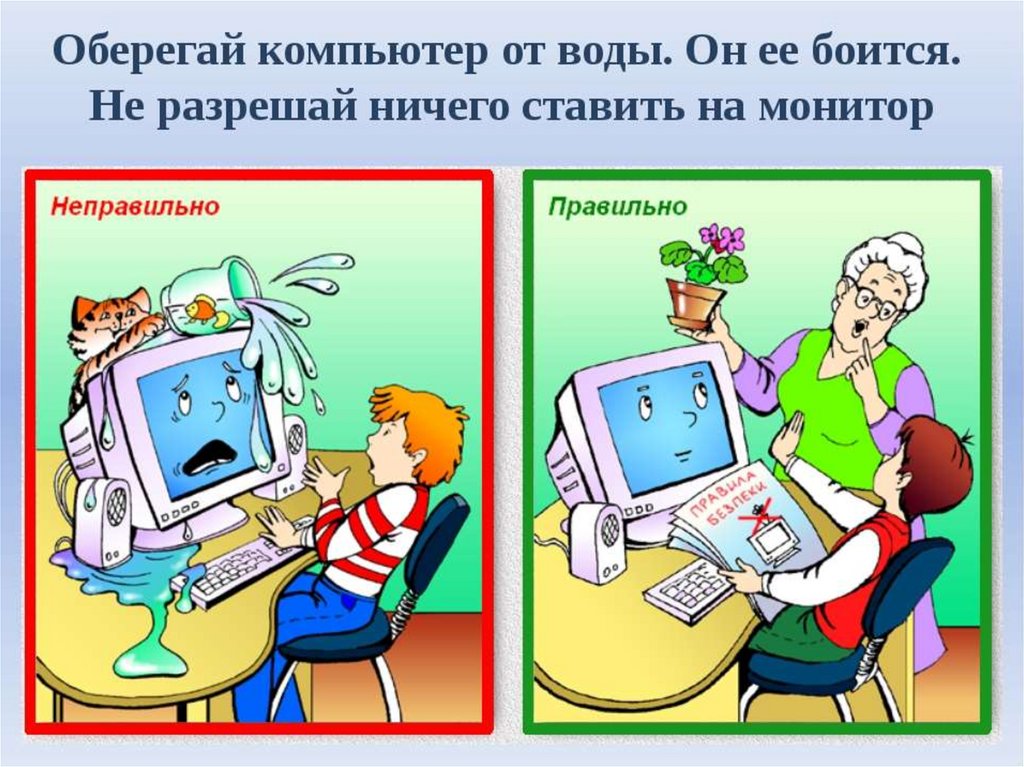
+ Не устанавливайте яркость монитора на максимум.
+ Не работайте за компьютером перед сном.
+ Не работайте за компьютером с мокрыми руками.
+ При возникновении ошибок или каких-либо неисправностей работы компьютера, необходимо обратиться за помощью к родителям.
+ Не кладите ногу на ногу и не вытягивайте ноги во время работы за компьютером. Это лишняя нагрузка на спину.
Правила сидения за компьютером+ В настройках монитора установите комфортный для глаз режим мерцания.
+ На мониторе не должны появляться блики во время использования. Избегайте прямого попадания солнечного или искусственного света на монитор.
+ Идеальный размер монитора – не менее 17 дюймов.
+ Расстояние от глаз до монитора должно быть 40-75 см.
+ В темное время суток нужно работать за компьютером при включенном свете.
+ Используйте дополнительное боковое освещение слева.
+ Если необходимо перепечатать текст из книги или с листов бумаги, установите их близко к экрану, чтобы глаза не напрягались при постоянном движении от текста к монитору.
+ Если ноги не достают до пола, необходимо установить под них комфортную подставку.
+ Спину необходимо держать прямо.
+ Чтобы снизить нагрузку на поясницу, можно подложить между спинкой компьютерного стула и спиной валик.
+ Для разгрузки кистей рук, можно сделать подставку под клавиатуру. Чтобы руки не уставали, их необходимо держать над клавиатурой. Клавиатуру лучше выбрать светлого цвета. От темной клавиатуры глаза быстрее устают.
+ Каждые 15-20 минут необходимо делать легкую разминку и менять положение ног. Достаточно просто сделать пару наклонов и приседаний или сделать вращения шеей для поддержания минимальной двигательной активности. Если дома есть турник, то можно повисеть на нем, расслабив все тело.
+ Если в редких случаях ребенок работает за ноутбуком на диване, используйте подставку для ноутбука и подложите ему под спину подушку. Работу на диване стоит минимизировать или исключить полностью.
+ Для дополнительного комфорта глаз можно использовать специальные очки для работы за компьютером.
+ Старайтесь пить больше воды во время работы за компьютером. Это полезно для всего организма в целом и для суставов, которые находятся в скованном положении.
Упражнения для глаз+ Отвести взгляд от монитора и закрыть глаза.
+ Не открывая глаз, зажмуриться 10 раз.
+ Интенсивное моргание 10 раз.
+ «Рисовать» закрытыми глазами геометрические фигуры.
+ 10-15 раз переводить взгляд от самой отдаленной точки до кончика носа.
+ Массаж висков по часовой и против часовой стрелки.
Очень важный совет – это контроль ребенка во время работы за компьютером. Следите за тем, как он сидит за компьютером и что делает в это время. Тогда вы сможете сохранить и поддержать физическое и психологическое здоровье вашего ребенка. Будьте примером для него – приучитесь сами следить за осанкой, вместе делайте упражнения для осанки и зрения. Регулярно ходите на длительные пешие прогулки. Найдите любимый вид спорта. Даже простое катание на велосипеде принесет вам огромную пользу.
|
Примечание: Центр POLYCENT преподает основы информатики для школьников, робототехнику, ракетостроение, авиамоделирование и промышленный дизайн. Кроме того, организуем курсы 3D моделирования для детей, где опытные преподаватели научат создавать персонажей, виртуальные миры, анимированные ролики. |
Начало работы с вашим первым компьютером
Урок 11: Начало работы с вашим первым компьютером
/en/computerbasics/setting-up-a-computer/content/
Начало работы с вашим первым компьютером
Компьютер — это больше, чем просто еще одна бытовая техника. Огромное количество информации и возможностей может быть ошеломляющим. Но вы можете многого добиться с помощью компьютера, и его использование может быть хорошим опытом. Давайте пройдемся по началу работы с вашим первым компьютером.
Первое включение компьютера может отличаться от одного компьютера к другому. Ваш опыт может отличаться от этого урока. Это нормально просить кого-то о помощи.
Если вы используете настольный компьютер, вам необходимо убедиться, что клавиатура, мышь и монитор подключены к корпусу компьютера, прежде чем продолжить. Просмотрите наш урок по настройке компьютера, чтобы узнать, как это сделать.
Включение компьютера
Самый первый шаг – включить компьютер. Для этого найдите и нажмите кнопку питания . На каждом компьютере она находится в другом месте, но у нее будет универсальный символ кнопки питания (показан ниже).
После включения компьютеру требуется некоторое время, прежде чем он будет готов к использованию. На экране могут мигать несколько разных дисплеев. Этот процесс называется загрузкой и может занять от 15 секунд до нескольких минут.
После того, как компьютер загрузится , он может быть готов к использованию, или вам может потребоваться войти в систему . Это означает, что вы должны идентифицировать себя, введя свое имя пользователя или выбрав свой профиль, а затем введя пароль. Если вы никогда раньше не входили в свой компьютер, вам может потребоваться создать учетную запись .
Клавиатура и мышь
Вы взаимодействуете с компьютером в основном с помощью клавиатуры и мыши , или трекпада на ноутбуках. Обучение использованию этих устройств имеет важное значение для обучения использованию компьютера. Большинству людей удобно размещать клавиатуру на столе прямо перед собой, а мышь — сбоку от клавиатуры.
Мышь управляет указателем на экране. Всякий раз, когда вы перемещаете мышь по столу, указатель будет перемещаться аналогичным образом. Мышь обычно имеет две кнопки, которые называются левой кнопкой и правой кнопкой. Вы часто будете взаимодействовать с компьютером, перемещая указатель мыши по чему-либо на экране компьютера, а затем нажимая одну из кнопок.
На ноутбуках вместо мыши можно использовать трекпад , расположенный под клавиатурой. Просто проведите пальцем по трекпаду, чтобы переместить указатель на экране. На некоторых трекпадах нет кнопок, поэтому для щелчка нужно нажать или коснуться трекпада .
Клавиатура позволяет вводить в компьютер буквы, цифры и слова. Всякий раз, когда вы видите мигающую вертикальную линию, называемую курсором , вы можете начать печатать.
Обратите внимание, что указатель мыши также называется курсором , но он имеет другую форму. Курсор клавиатуры также называется точкой вставки .
Использование компьютера
Главный экран, с которого вы начнете, — рабочий стол . Это что-то вроде главного меню или оглавления. Отсюда вы можете получить доступ к программам и функциям, необходимым для использования вашего компьютера.
Значки используются для представления различных файлов, приложений и команд на вашем компьютере. Значок — это небольшое изображение, предназначенное для того, чтобы дать вам представление о том, что оно представляет, например логотип. Двойной щелчок по значку на рабочем столе откроет это приложение или файл.
Кнопка — это команда, которая выполняет определенную функцию в приложении. Наиболее часто используемые команды в программе будут представлены кнопками.
Меню представляют собой организованные наборы команд и ярлыков. Щелкните меню , чтобы открыть его и отобразить содержащиеся в нем команды и ярлыки. Затем щелкните элемент в меню , чтобы выполнить его.
Когда вы открываете приложение или папку, они отображаются в собственном окне . Окно представляет собой замкнутую область, как изображение внутри изображения, со своими собственными меню и кнопками, характерными для этой программы. Вы можете переставить несколько окон на рабочем столе и переключаться между ними.
Что дальше?
Итак, это только основы использования компьютера. В следующем уроке мы поговорим о том, как использовать специфичную для вашего компьютера операционную систему .
Предыдущий: Настройка компьютера
Далее:Знакомство с ОС
/en/computerbasics/getting-to-know-the-os/content/
10 простых вещей, которые должен знать каждый пользователь компьютера (59)
Мы можем получать комиссию за ссылки на этой странице.
Независимо от того, насколько вы разбираетесь в технологиях, есть определенные вещи, с которыми каждый из нас сталкивается при использовании компьютера, и мы не всегда справляемся с ними самыми эффективными способами. Вот 10 вещей, которым каждый может (и должен) научиться, чтобы сделать свой компьютер быстрым, безопасным и простым в использовании.
Здесь, в Lifehacker, мы воспринимаем многие простые вещи как должное: как избежать вирусов, использовать сочетания клавиш или даже сделать резервную копию ваших данных. Даже если вы освоили все эти трюки (а есть большая вероятность, что нет), вы можете отправить это своим друзьям, менее разбирающимся в компьютерах. Ведь чем больше они умеют делать, тем реже будут звать вас на помощь. Если вы ищете более продвинутые трюки, у нас есть они для вас здесь.
10. Настройка простой системы резервного копирования
Мы все знаем, что мы должны сделать резервную копию наших компьютеров, но это всегда одна из тех вещей, которые вы настроите «однажды». Однако настройка резервного копирования занимает всего несколько минут, поэтому вы можете сделать это прямо сейчас и забыть о нем до тех пор, пока он вам не понадобится, а когда он вам понадобится, вы будете рады, что настроили его. Если вы просто выполняете резервное копирование на внешний диск, вы можете просто использовать простые инструменты, встроенные в ваш компьютер, такие как резервное копирование Windows или Time Machine от Apple. Однако это защитит вас только в том случае, если ваш компьютер выйдет из строя. Если вы потеряете свой дом в результате пожара, у вас украдут все ваше снаряжение или произойдет какая-либо другая катастрофа (не дай Бог), вы навсегда потеряете все эти важные документы, семейные фотографии и другие файлы. Поэтому мы рекомендуем использовать такой сервис, как CrashPlan, для резервного копирования вашего компьютера в Интернете. Таким образом, он может создавать резервные копии независимо от того, где вы находитесь, и эти данные будут в безопасности, что бы ни случилось с вашим оборудованием.
9. Делайте все быстрее с помощью ярлыков
Самое замечательное в компьютерах то, что они могут делать многие вещи гораздо быстрее, чем человек. Допустим, вы ищете определенное слово на веб-странице. Вместо того, чтобы сканировать его самостоятельно, все, что вам нужно сделать, это нажать Ctrl + F и ввести слово, которое вы ищете. Таких ярлыков множество: от нажатия Ctrl+S для мгновенного сохранения файла, над которым вы работаете, до Ctrl+P для его распечатки или Ctrl+T для открытия новой вкладки в веб-браузере. Сначала может показаться, что это больше проблем, чем пользы, но после того, как вы воспользуетесь ярлыком один или два раза, вы удивитесь, почему вы вообще что-то делали с помощью мыши. Ознакомьтесь с нашим списком из шести ярлыков, которые должен знать каждый, а также с нашей серией ярлыков дня, чтобы узнать еще больше трюков.
8. Защитите себя от вирусов
Пользователи Windows уже давно знают о боли вирусов и других вредоносных программ, но хорошая новость заключается в том, что их довольно легко избежать. Во-первых, мы рекомендуем узнать разницу между вирусами, троянами и другими видами атак, а также мифами, окружающими их. Затем установите хорошее, бесплатное антивирусное программное обеспечение, чтобы защитить себя (на данный момент нашим фаворитом является Avast, но Bitdefender — чуть менее тормозной, но такой же безопасный вариант). Вы даже можете получить антивирус для своего телефона Android, если хотите. Но, в конце концов, лучший способ избежать вирусов — руководствоваться здравым смыслом: не открывать ссылки, которые выглядят подозрительно, не устанавливать программы из ненадежных источников, а если выскочит окно о том, что ваш компьютер заражен, убедитесь, что это действительно так. это говорит ваше антивирусное программное обеспечение, а не поддельная веб-страница.
7. Настройте свою сеть (и устраните проблемы с Wi-Fi)
Понимание маршрутизаторов, модемов и других устройств, из которых состоит ваша сеть, может показаться сложным, но есть несколько основ, которые помогут решить большинство проблем, с которыми вы столкнетесь. путь. Ваш роутер постоянно нуждается в перезагрузке? Убедитесь, что он не перегревается и не забивается трафиком. Ваша скорость и радиус действия Wi-Fi меньше идеальных? Используйте один из этих приемов, чтобы придать ему импульс. Если у вас возникли более серьезные проблемы, вы, вероятно, тоже сможете решить их самостоятельно. Ознакомьтесь с нашим полным руководством по знанию вашей сети для получения дополнительной информации — в нем есть все, что вам нужно знать, от покупки маршрутизатора до настройки вашей сети и многого другого.
6. Очистите свой компьютер от хлама
Вы когда-нибудь задумывались, как эта панель инструментов Yahoo попала в вашу систему или почему на вашем новом компьютере установлено так много мусора? Crapware — огромная проблема в мире Windows, но это не значит, что вы должны смириться с этим. С правильными инструментами и небольшим ноу-хау вы сможете навсегда избавиться от этого хлама: просто удалите программы, поставляемые с вашей системой, и узнайте, как компании обманом заставляют вас устанавливать программы, которые вам не нужны. Вы сохраните эту систему в чистоте и победите мошенников в их же игре.
5. Доступ к домашнему компьютеру из любого места
Вы когда-нибудь выходили из дома со своим ноутбуком и понимали, что забыли что-то важное на своем домашнем компьютере? Один из способов решить эту проблему — использовать такой сервис, как Dropbox, чтобы ваши файлы всегда были с вами, куда бы вы ни пошли. Однако также полезно знать, как использовать домашний компьютер из любого места. С помощью простого приложения, такого как TeamViewer, вы можете войти в свой домашний компьютер с другого компьютера и использовать его так, как если бы вы сидели прямо за своим столом — нужно ли вам просто быстро получить файл или получить доступ к программе, которой у вас нет в другом месте.
4. Поддерживайте свой компьютер в отличной форме с помощью регулярного технического обслуживания
Обслуживание компьютеров с годами стало очень запутанным. Между дефрагментацией, очисткой временных файлов и другими задачами это почти то же самое, что пытаться обслуживать автомобиль. К счастью, в последние годы все стало намного проще: вам действительно нужно сделать всего одну или две вещи, чтобы ваш компьютер работал быстро и без сбоев. Ознакомьтесь с нашими руководствами по обслуживанию Windows и Mac, чтобы получить дополнительную информацию и сохранить свой компьютер в рабочем состоянии. И если ваш телефон чувствует себя немного вялым, у нас также есть руководства для iOS и Android.
3. Мгновенный обмен файлами между двумя компьютерами
Итак, у вас есть несколько файлов, которые вы хотите передать своему другу, сидящему рядом с вами, но ваша флешка таинственным образом пропала. Ну угадайте что? Вам это не нужно! Очень легко передать файл между двумя компьютерами по беспроводной (или проводной) сети, будь то между вами и другом или между несколькими вашими компьютерами. Вот наши любимые способы обмена файлами с соседним компьютером, но если вы хотите поделиться ими между несколькими компьютерами в вашем доме, функция домашней группы Windows — отличный вариант. Конечно, здесь также может пригодиться вышеупомянутое приложение Dropbox.
2. Простой поиск утерянных или украденных гаджетов
Никогда не знаешь, когда потеряешь свой телефон, ноутбук или другую технику, поэтому приготовь некоторые меры безопасности прямо сейчас. Пользователи iPhone могут включить функцию «Найти iPhone», а пользователям Android следует включить диспетчер устройств Android, который позволит вам отслеживать свой телефон в случае его потери. Конечно, вы всегда можете получить более многофункциональное приложение, такое как Prey, которое может отследить практически любой пропавший ноутбук или смартфон и даже получить фотографию того, кто может им пользоваться. Если вы потеряли камеру, служба CameraTrace также может помочь вам найти ее. Конечно, лучшее решение — убедиться, что его не украдут, и убедиться, что все ваши личные данные заблокированы. Что подводит нас к нашему последнему совету…
1. Храните вашу личную информацию в безопасности
К сожалению, Интернет не всегда является безопасным местом, а это означает, что каждый должен быть уверен, что хранит свою личную информацию в безопасности. Убедитесь, что вы используете надежные пароли, удалите личную информацию с фотографий и других файлов и никогда не используйте открытые общедоступные сети Wi-Fi без защиты. Обеспечить безопасность вашей личной информации проще, чем кажется, и если вы не знаете, что делать, ознакомьтесь с нашим контрольным списком для обеспечения безопасности в Интернете.