Как использовать PowerPoint на все 100% — Дидактор
В последнее время всё чаще убеждаюсь в том, что прежде чем, приступать к изучению нового приложения, лучше обратиться к обычной офисной программе PowerPoint и проверить, на что способна она, может ли создать аналогичный продукт. Можно ли создать тот или иной образовательный ресурс не обращаясь к различным онлайн сервисам и облачным приложениям? В своё время развернулась бурная дискуссия о вреде или пользе этого наиболее популярного приложения. Предлагались и предлагаются альтернативы, прежде всего, онлайн. Но по-прежнему PowerPoint является одним из главных цифровых инструментов учителя.
Проблема как избавиться от слайдового мышления не заключается в отказе от программы PowerPoint. Главное, разумно использовать её огромные возможности, создавая разнообразные цифровые дидактические единицы. Для начала нашего обсуждения посмотрите небольшое видео, созданное в данной программе.
Конечно же, данное видео не отразило всех возможностей программы презентаций. Есть целый ряд причин, чтобы пробовать создавать цифровые дидактические единицы в PowerPoint.
доступность программы
Офис, как правило, имеется на каждом компьютере. Учитель имеет большой опыт работы. Главное, не останавливаться на достигнутом, продолжать освоение тонкостей и многочисленных инструментов программы.
Работа оффлайн
Для многих учителей это остаётся принципиально важным. Работая с PowerPoint, учитель не зависит от качества интернет-соединения.
Мультимедийный урокКакие цифровые дидактические единицы можно создать в PowerPoint?
Учитель часто использует большой экран, интерактивную доску для увеличения эффективности занятия. Главное, сделать это методически выверенно, учитывая особенности конструирования мультимедийного урока.
Используя инструменты интерактивности программы, вы можете создавать как авторские игры и упражнения, так и используя готовые шаблоны, которыми Дидактор неоднократно делился и делится с читателями. Их так много, что ссылки на них займут много места. Просто найдите в Дидакторе рубрику «Работаем в PowerPoint» и выберите подходящий шаблон.
Интерактивные плакатыБлагодаря программе PowerPoint, мы можем создать целый ряд интерактивных цифровых дидактических единиц.
Ворвавшаяся в образовательную индустрию интерактивная доска способствует созданию наглядно-дидактических пособий нового поколения – интерактивных электронных плакатов. Помимо готовых, создаваемых крупными IT-компаниями в среде PowerPoint можно подготовить хорошие авторские многоуровневые цифровые дидактические единицы.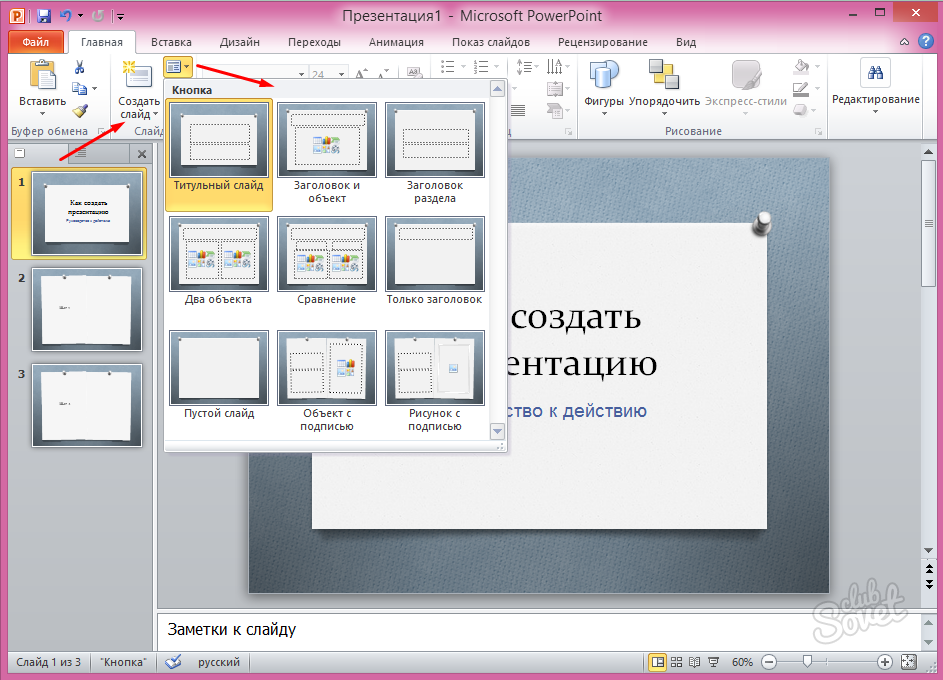 В том числи, и воспользовавшись конструктором интерактивного плаката.
PowerPoint поможет вам создать вполне добротную учебную инфографику. Преимущества программы в том, что её инструменты позволяют создать не только плоский «бумажный» вариант, но и интерактивную инфографику, позволяющую усилить её эффективность.
Электронная книгаЭлектронной книге как важной дидактической цифровой единице уделяется недостаточное внимание. Между тем, она может стать действенным инструментом обычного и удалённого обучения. Инструментом, который при правильном использовании может повысить интерес к предмету со стороны школьника, повысить эффективность освоения учебного материала. Помимо рекомендаций, как подготовить такую книгу, вы можете воспользоваться шаблоном книги в PowerPoint.
Интерактивная лентаДидактор первым стал демонстрировать возможности создания этого приёма цифровой дидактики. Благодаря ему, мы избавляемся от линейного представления большого объёма пусть объединенной тематически, но неудобно представленной информации.За эти годы было предложено несколько вариантов её создания. Вот последний, который вы можете использовать в качестве шаблона. Или по крайней мере почитайте, как создать интерактивную ленту.
В ходе обучения наступает этап познавательного процесса, когда необходимо обобщить учебный материал, провести анализ, сравнение и отразить это в таблице. Безусловно, разработчик анимированной таблицы должен стремиться к минимизации печатного текста. Большой по объёму печатный текст, как правило, не читается. Поэтому в каждом удобном случае необходимо заменить его символом, опорным сигналом, анимированной моделью, иллюстрацией и даже видео. Каждую ячейку таблицы можно сделать интерактивной.
Интерактивная схемаЛинейное построение урока (слайд за слайдом) мешает восприятию учеником целостного представления содержания всего урока, того блока информации, которую мы хотим донести. Один из вариантов создания многомерной модели урока, создание его общей картинки — ИНТЕРАКТИВНАЯ ОПОРНАЯ СХЕМА.
Технология опорных конспектов В.Ф. Шаталова пользуется неизменной популярностью среди учителей. С помощью PowerPoint мы можем придать ей второе дыхание, сделав ее более динамичной и интерактивной.
Интерактивная картаПрименение интерактивных карт на учебных занятиях очень эффективно. Оно позволяет оперативно решать с ребятами различные учебные задачи, быстро «перемещаться» в пространстве и во времени. Благодаря программе PowerPoint, мы можем подготовить свои интерактивные карты, исходя из тех учебных задач, которые ставим перед собой.
Учебное видео
Есть несколько вариантов создания учебного видео:
- Сохранить свою презентацию как видеофайл, в котором сохранятся все те эффекты анимации.
- Воспользоваться опцией «Запись экрана».
- Редактировать записанное в другой программе видео, добавляя дополнительную информацию, эффекты анимации, накладывая на видео другие объекты.
Имеется ряд программ, использующих технологию видескрайбинга, то есть рисованного видео. Между тем, учитель может создать в программе PowerPoint рисованное видео не хуже, чем в специализированных приложениях.
Анимированные комиксыИспользуя программу PowerPoint, мы можем подготовить не просто характерные статичные изображения с пузырьками для фраз. Мы можем создать динамичные комиксы, которые в конечном счёте могут быть более полезными в обучении.
Надстройки PowerPointИспользуйте надстройки к приложению, которые созданы как разработчиками Microsoft, так и сотрудничающими с ними компаниями.
PHET — одна из лучших надстроек PowerPoint
Замечательные интерактивные виртуальные лаборатории и интерактивных симуляторы PHET Нобелевского лауреата Карла Вимана. доступны для вставки в презентацию с помощью бесплатной надстройки PowerPoint.
Poll Everywhere
Это инструмент опроса, который уже давно известен пользователям. Сервис можно использовать как самостоятельно на сайте, так и в качестве приложения в программах PowerPoint, Google Slides и других. Вы можете организовать опрос как анонимно, так и с указанием фамилий учащихся.
Slido
Ещё одна надстройка для организации тестирования и опроса учащихся во время трансляции вашей презентации.
Надстройка Microsoft Translator
Надстройка может быть полезна при работе с документами на иностранных языках. Функционирует в паре с одноименным переводческим веб-сервисом компании Microsoft, предлагает несколько вариантов перевода.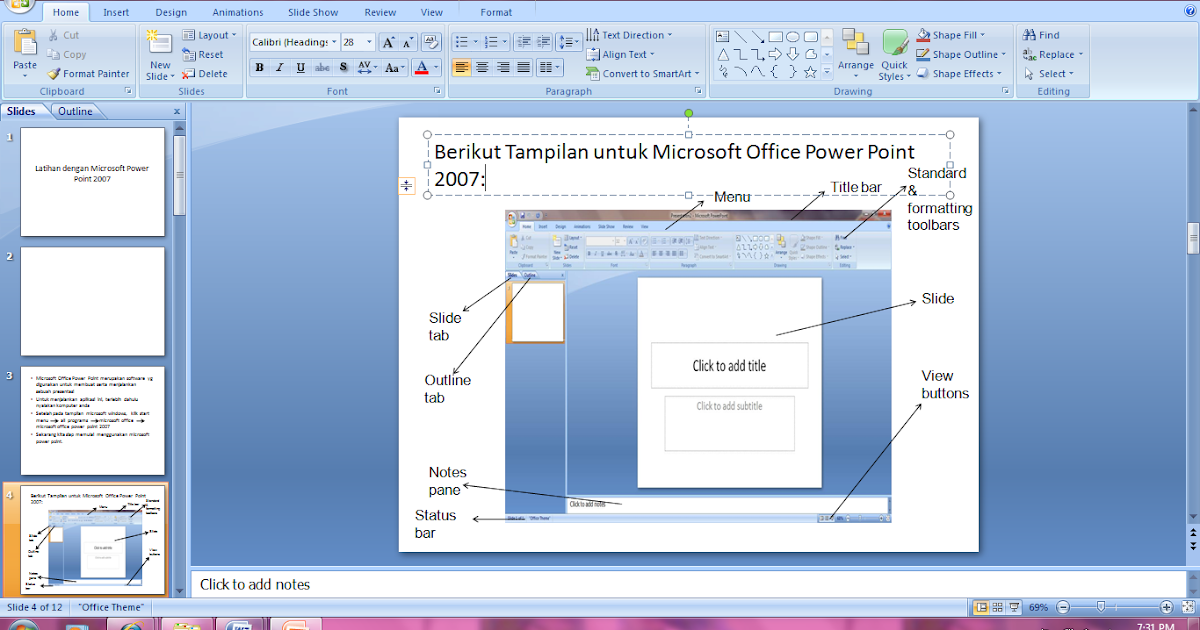
iSpring PowerPoint Converter
Бесплатный конвертер презентаций PowerPoint в форматы Flash, HTML5 и SCORM. Это лучший конвертер, позволяющий сохранить все анимации, аудио- и видео-файлы, корректное отражение работы триггеров и гиперссылок. Пакет SCORM необходим для создания вами своего электронного курса. Он будет читаться любой системой дистанционного обучения.
К сожалению, многие из известных ранее надстроек или не поддерживаются новыми версиями PowerPoint, или перестали быть бесплатными.
Впрочем, надстроек уже много. Загляните в Магазин и выберите по своим потребностям:
Среди предлагаемых надстроек много бесплатных и предназначенных именно для PowerPoint.
Макросы для PowerPointПрежде всего, это макросы, придающие вашим разработкам бóльшую интерактивность.
Макросы MoveTo и MoveHim американского преподавателя Дэвида Марковица.
И особенно макрос Drag&Drop немецкого преподавателя информатики, директора колледжа Ганса Хофмана. Этот макрос позволяет
- перемещать, масштабировать и поворачивать несгруппированные графические объекты и надписи;
- задавать начальное и конечное положения перемещаемого объекта;
- добавлять текст в автофигуры;
- вычислять значения числовых выражений;
- добавлять гиперссылки к графическим объектам.
Подробнее об этом макросе читайте здесь.
Шаблоны Microsoft PowerPointЗагляните на официальный сайт Microsoft, где представлено большое количество бесплатных шаблонов PowerPoint. Дидактор сделал несколько обзоров о лентах времени, 3D анимациях, интерактивных шаблонах.
Не пугайтесь новых версий PowerPoint. Как правило, вас ждут неожиданные приятные сюрпризы. Они помогут подготовить ваши добротные обучающие ресурсы. И, конечно же, прежде всего, мы должны заниматься педагогическим дизайном, хорошо продумать наш урок или интерактивный продукт, понимая, что перед нами не просто программа презентаций, а мощный инструмент цифрового учителя.
Дидактор давно превратился в образовательную площадку учителя. Читайте, учитесь. Не забывайте заглядывать и в Академию цифрового учителя, которая постоянно пополняется новыми обучающими роликами.
Как пользоваться Microsoft PowerPoint
Стандартные компьютерные программы открывают доступ к полезным инструментам, которые упрощают учебную деятельность студентов, рабочие бизнес-процессы, позволяют структурировать данные. Одной из таких программ является 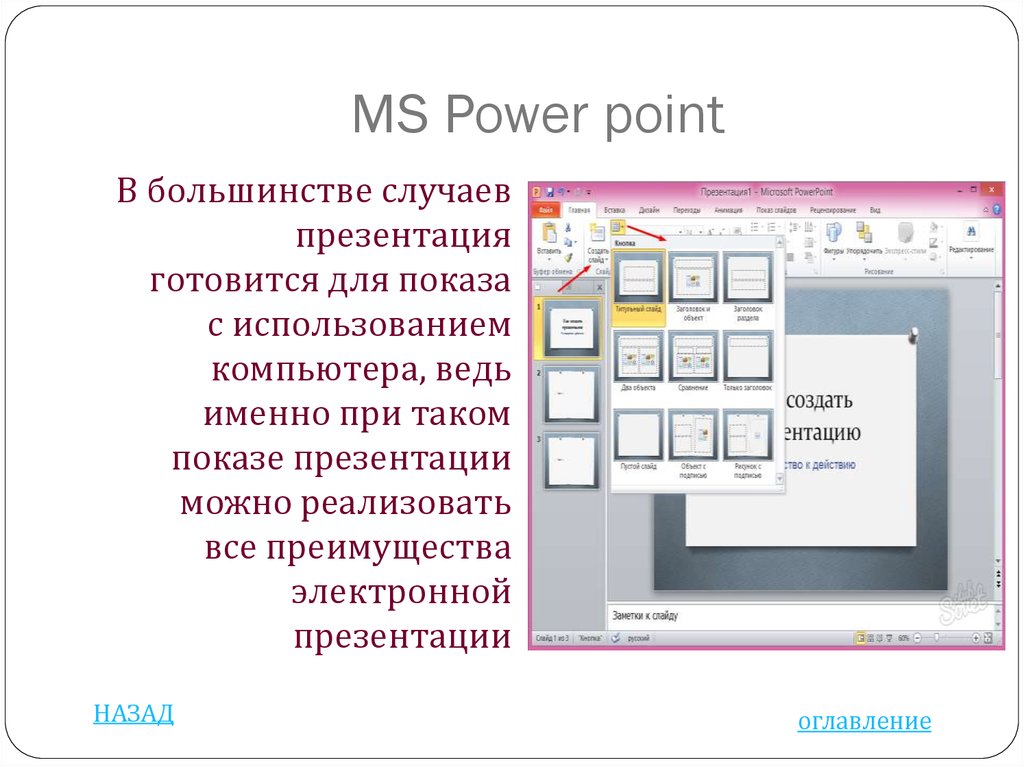
| Запуск и подготовка PowerPoint ↓ | Работа с таблицами и графиками ↓ | |
| Добавление звука или видео ↓ | Изменение фона слайдов ↓ | |
Запускаем и подготавливаем приложение
Для запуска программы PowerPoint достаточно перейти на рабочий стол персонального, кликнуть на свободном поле правой кнопкой мышки и выбрать из выпадающего списка «создать – Microsoft Office PowerPoint».
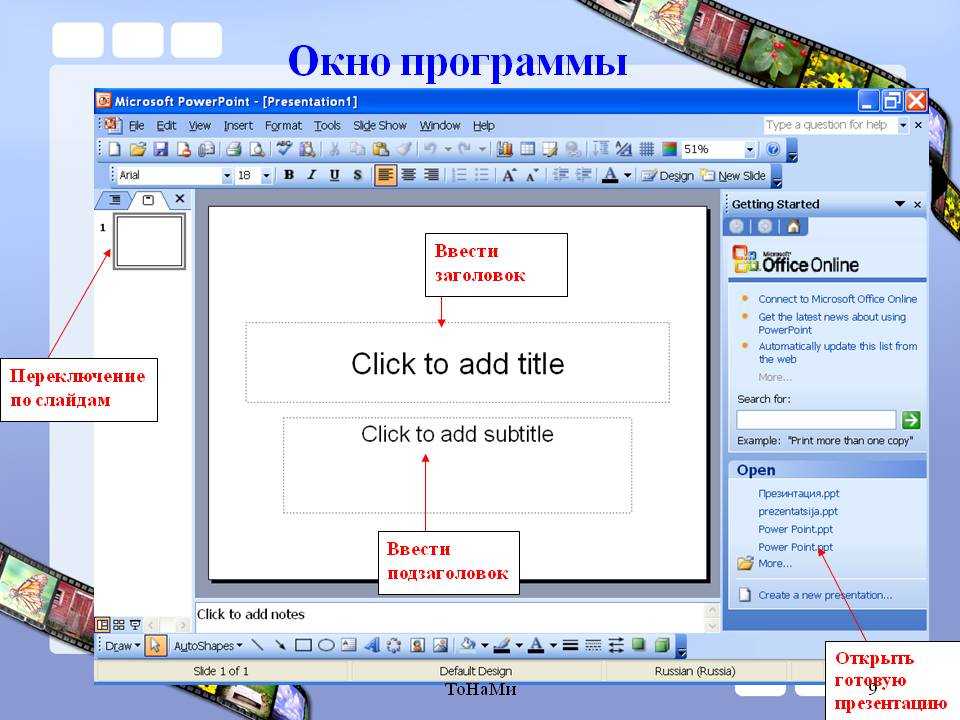
На рабочем столе отобразится файл, который можно моментально переименовать еще до начала работы. Если это не требуется, открываем документ – перед нами появится главный рабочий экран. На панели инструментов есть кнопка «Создать слайд», нажав на которую мы создадим первую пустую страницу презентации. Также это можно сделать, нажав правой кнопкой мыши на свободное поле, в разделе «Слайды».
Теперь приступаем к оформлению, ведь работать в PowerPoint предстоит не только с текстом, но и с визуалом.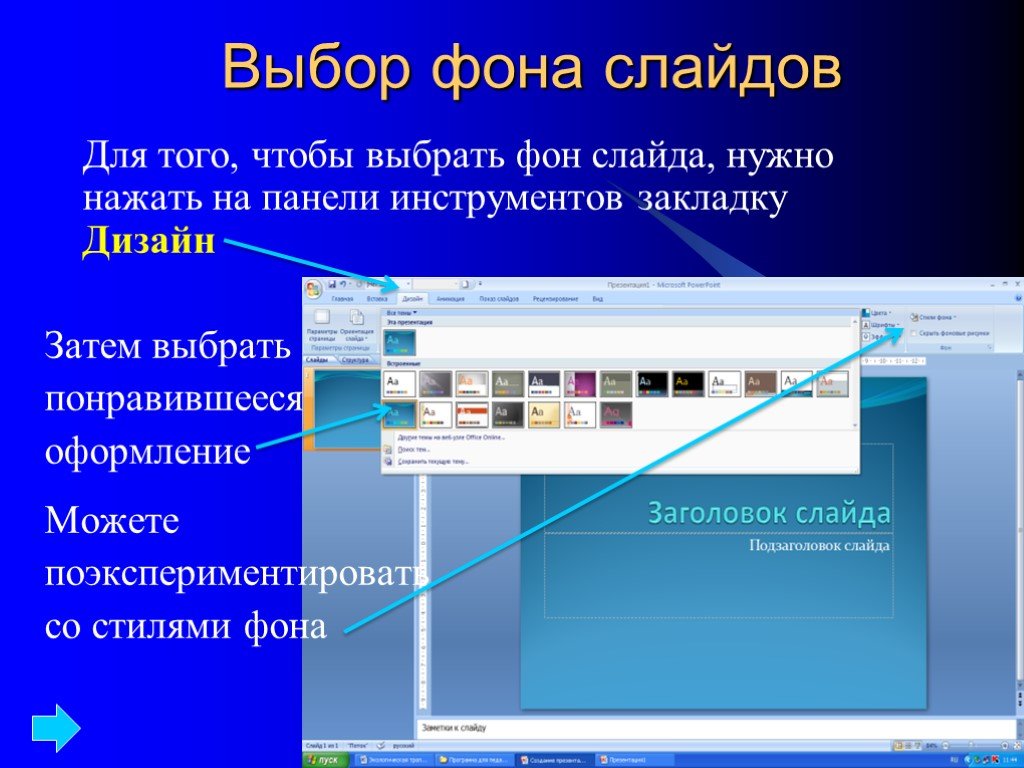 Изначально необходимо продумать приблизительный план презентации – сколько будет слайдов (страниц), предпочтительный дизайн, наличие графиков или диаграмм, видеоклипов или прочих дополнительных модулей.
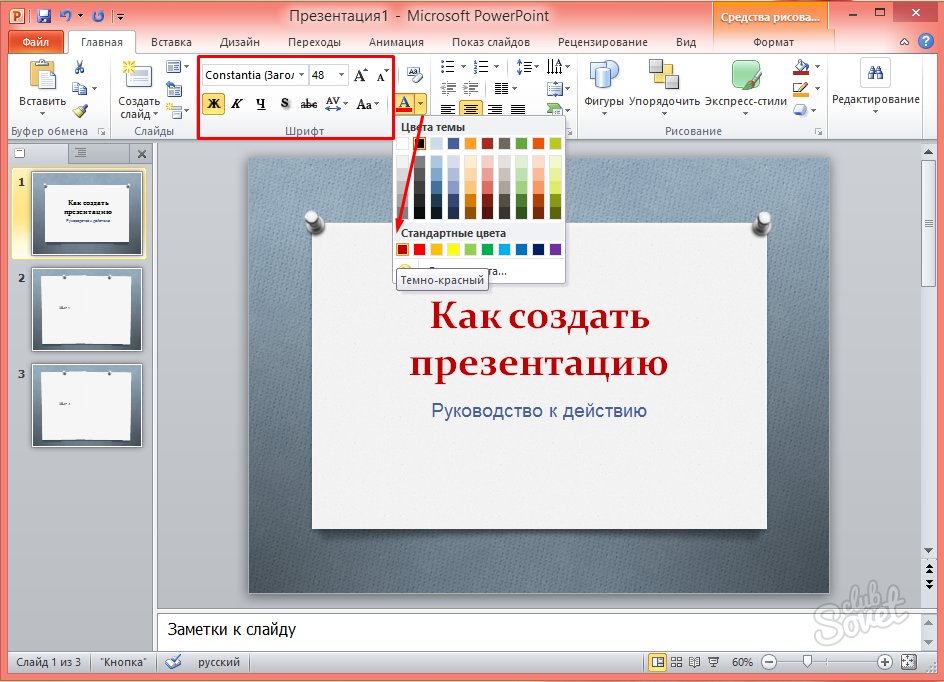
Для подбора цветовой гаммы воспользуемся инструментами в разделе «Дизайн». В более старых версиях – это третья кнопка на панели инструментов после раздела «Главная».
Здесь программа предлагаем выбрать уже внедренные тона, стили будущей презентации. Поэкспериментируйте, кликайте по разным вариациям дизайна, чтобы найти лучшее для своей идеи.
Работа с таблицами и графиками
После того как мы определились с дизайном, набрали первые несколько фраз на первом слайде, подготовили шапку и все, что потребуется для оформления титульного слайда, приступаем к созданию следующей страницы. Сделать это не так уж и сложно, достаточно на ту же кнопку в разделе «Главная» — «Создать слайд». Перед нами откроется следующая пустая и готовая к редактированию страница будущей презентации.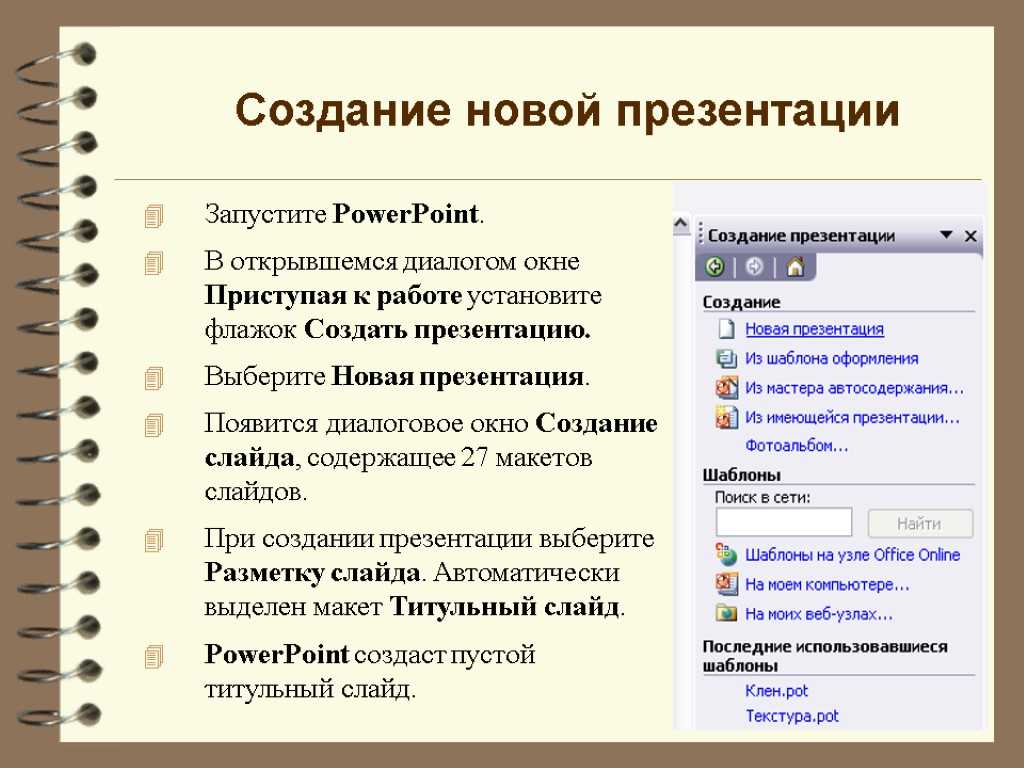
Поскольку презентация необходима для визуального представления информации, то часто она подразумевает применение графиков и диаграмм. Предположим, что таблица уже готова в Word или Excel. Нам остается лишь скопировать ее из другой программы, перейти снова в PowerPoint и вставить на нужный слайд. Копирование производим сочетанием клавиш «Ctrl+C», а вставку «Ctrl+V».
Графические материалы могут быть вырезаны в формате JPEG и вставлены в презентацию через команду «Вставка – рисунок». В этом же разделе нам доступно самостоятельное создание диаграмм, фигур, смарт-объектов, графиков без перехода в Word или Excel.
Добавление звука или видео в презентацию
Чтобы понимать, как пользоваться Поверпоинт углубленно, рассмотрим наложение звука или видео. Музыкальное сопровождение или видео дополняет содержательность презентации, когда диаграмм или графиков с таблицами недостаточно для раскрытия темы.
Переходим во вкладку «Вставка» и в разделе «Инструмент» выбираем необходимый модуль «Фильм» или «Звук». Далее, перед вами откроется проводник, где необходимо найти и выбрать соответствующий файл. Более простой способ – перенос файла с видео или музыкальной композиции, удерживая левую мышку.
Для добавления GIF-композиции достаточно следовать инструкции по добавлению изображения. В процессе редактирования гифка не активная. Анимационные свойства откроются после включения режима «Демонстрация». Для запуска готовой презентации переходим во вкладку на панели инструментов «Показ слайдов» и нажимаем на одну из кнопок «Начать с начала», «С текущего слайда».
Изменяем фон слайдов
Для смены фона достаточно кликнуть правой кнопкой мыши по пустому месту в слайде и выбрать из выпадающего списка функцию «Формат фона». Его можно залить любым цветом, выбрать собственную картинку или из уже имеющихся изображений из базы программы.
Для вставки своей картинки отмечаем пункт «Рисунок или текстура». Далее, нажимаем на кнопку «Файл» и в открывшемся проводнике находим и выбираем необходимо изображение. Для смены фона только у текущего слайда необходимо нажать кнопку «Закрыть». Если же оставить этот фон и применить его к каждой странице, нажимаем на кнопку «Применить ко всем». Для отмены фона в этом же меню выбираем функцию «Восстановить фон».
Выполнение презентации – общие рекомендации
Программа PowerPoint
Можно не пользоваться различными спецэффектами, сверхсложным дизайном и при этом донести информацию до аудитории через PowerPoint так, то всем будет понятно и без вашего вокального сопровождения.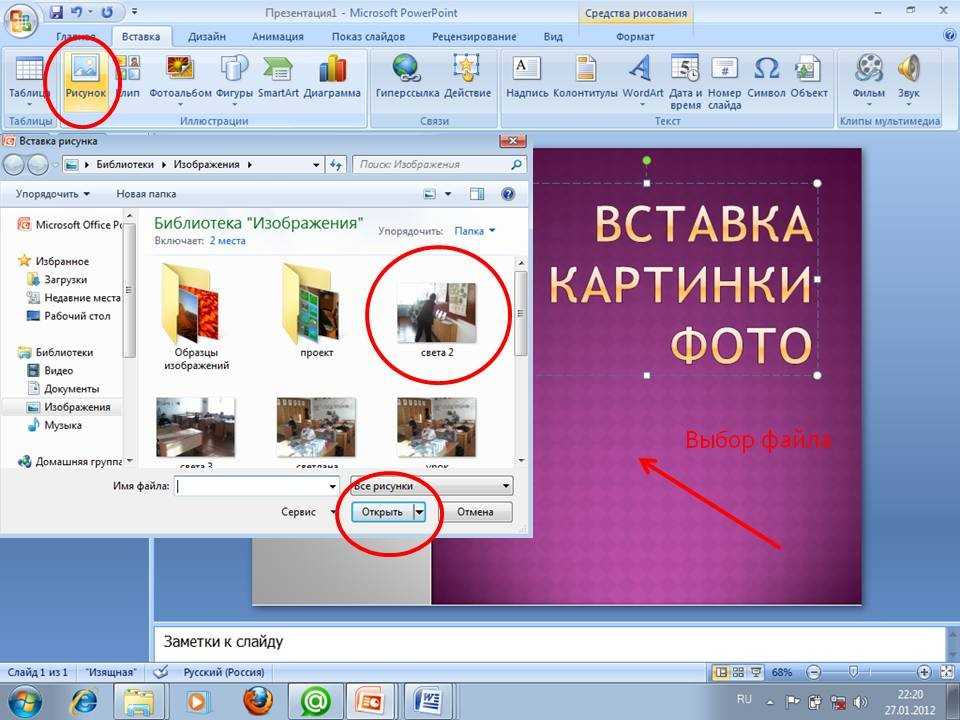
Для редактирования текста достаточно кликнуть на нужный блок и убрать его содержимое. Также не переживайте, что вставив картинку один раз, вы не сможете ее удалить – редактирование модулей также доступно. Теперь все зависит от вашего воображения.
PowerPoint 2016: Начало работы с PowerPoint
Урок 1: Начало работы с PowerPoint
Введение
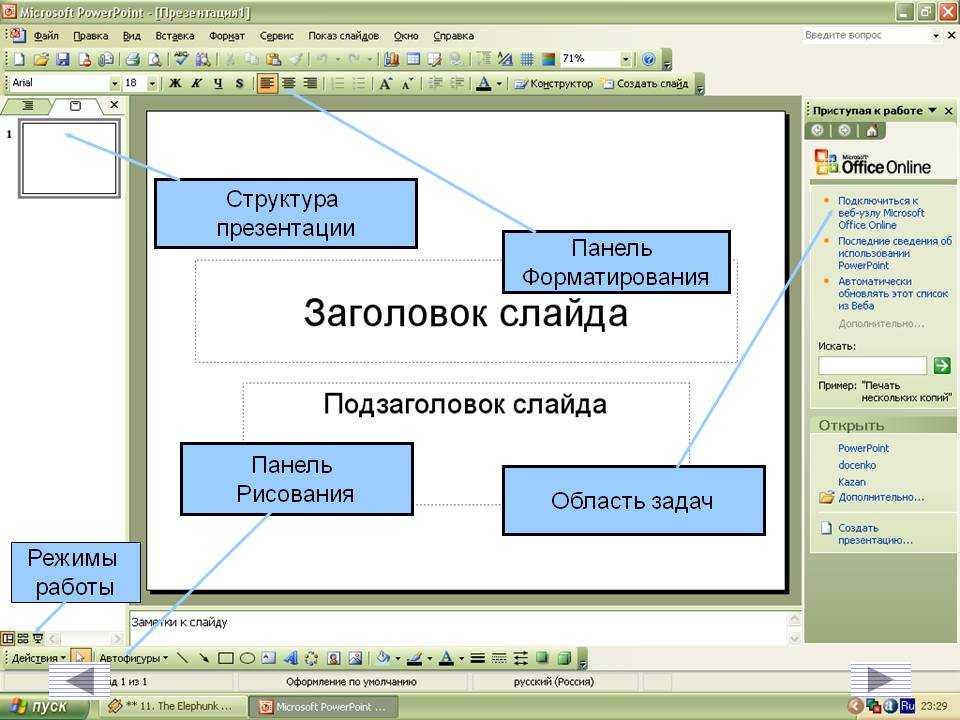
PowerPoint — это программа для создания презентаций , которая позволяет создавать динамические слайдовые презентации. Эти презентации могут включать анимацию, повествование, изображения, видео и многое другое. На этом уроке вы познакомитесь со средой PowerPoint, в том числе с лентой , панелью быстрого доступа и представлением Backstage .
Посмотрите видео ниже, чтобы узнать больше о начале работы с PowerPoint.
Знакомство с PowerPoint
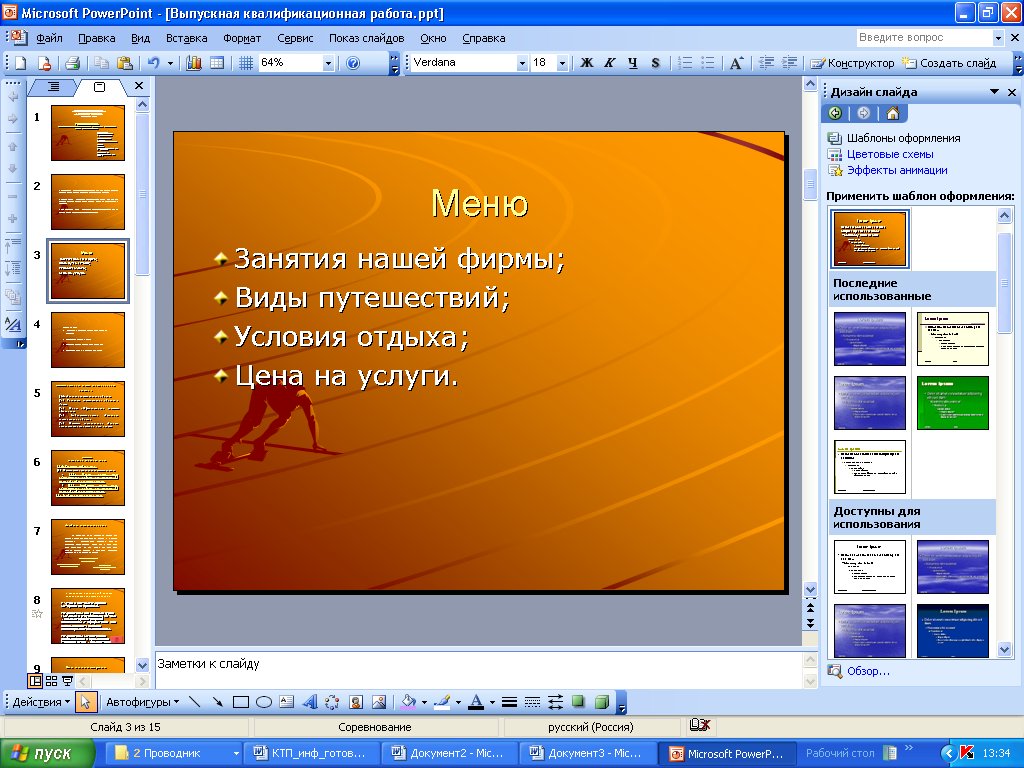
PowerPoint 2016 похож на PowerPoint 2013 и PowerPoint 2010. Если вы уже использовали эти версии ранее, PowerPoint 2016 должен показаться вам знакомым. Но если вы новичок в PowerPoint или имеете опыт работы с более ранними версиями, вам следует сначала ознакомиться с интерфейсом PowerPoint 2016 .
Интерфейс PowerPoint
При первом открытии PowerPoint появится начальный экран . Отсюда вы сможете создать новую презентацию , выбрать шаблон и получить доступ к своим недавно отредактированным презентациям . На начальном экране найдите и выберите Blank Presentation для доступа к интерфейсу PowerPoint.
Нажмите кнопки в интерактивном ниже, чтобы ознакомиться с интерфейсом PowerPoint.
области редактирования
Работа в среде PowerPoint
На ленте и панели быстрого доступа вы найдете команды для выполнения общих задач в PowerPoint. Представление Backstage предоставляет различные возможности сохранения, открытия файла, печати и совместного использования документа.
Лента
PowerPoint использует систему ленты с вкладками вместо традиционных меню. Лента содержит несколько вкладок , каждая с несколькими группами команд . Например, группа «Шрифт» на вкладке «Главная» содержит команды для форматирования текста в документе.
Некоторые группы также имеют маленькую стрелку в правом нижнем углу, которую можно щелкнуть, чтобы открыть дополнительные параметры.
Отображение и скрытие ленты
Лента предназначена для выполнения вашей текущей задачи, но вы можете свернуть ее, если обнаружите, что она занимает слишком много места на экране. Нажмите Параметры отображения ленты стрелка в правом верхнем углу ленты для отображения раскрывающегося меню.
- Автоматическое скрытие ленты: Автоматическое скрытие отображает вашу книгу в полноэкранном режиме и полностью скрывает ленту. Чтобы показать ленту , нажмите команду Expand Ribbon в верхней части экрана.
- Показать вкладки: Этот параметр скрывает все группы команд, когда они не используются, но вкладки остаются видимыми. до показать ленту , просто щелкните вкладку.
- Показать вкладки и команды: Этот параметр разворачивает ленту. Все вкладки и команды будут видны. Этот параметр выбирается по умолчанию при первом открытии PowerPoint.
Использование функции «Подскажи мне»
Если у вас возникли проблемы с поиском нужной команды, вам может помочь функция «Подскажи мне » . Она работает так же, как обычная панель поиска: введите то, что вы ищете, и появится список параметров. Затем вы можете использовать команду прямо из меню, не находя ее на ленте.
Панель быстрого доступа
Расположенная над лентой панель быстрого доступа позволяет получить доступ к общим командам независимо от того, какая вкладка выбрана. По умолчанию он включает команды Сохранить , Отменить , Повторить и Начать с начала . Вы можете добавить другие команды в зависимости от ваших предпочтений.
Чтобы добавить команды на панель быстрого доступа:
- Щелкните стрелку раскрывающегося списка справа от Панель быстрого доступа .
- Выберите команду , которую вы хотите добавить, из раскрывающегося меню. Чтобы выбрать одну из дополнительных команд, выберите More Commands .
- Команда будет добавлена на панель быстрого доступа.

Линейка, направляющие и линии сетки
PowerPoint включает несколько инструментов, помогающих упорядочивать содержимое на слайдах, в том числе линейку , направляющие и линии сетки . Эти инструменты упрощают выровняйте объекты на ваших слайдах. Просто установите флажки в группе Показать на вкладке Просмотр , чтобы отобразить или скрыть эти инструменты.
Масштаб и другие параметры просмотра
PowerPoint имеет множество параметров просмотра, которые изменяют способ отображения презентации. Вы можете выбрать режим просмотра презентации: Обычный , Сортировщик слайдов , Чтение или Слайд-шоу . Вы также можете увеличение и уменьшение масштаба для облегчения чтения презентации.
Переключение режимов просмотра слайдов
Переключаться между режимами просмотра слайдов очень просто.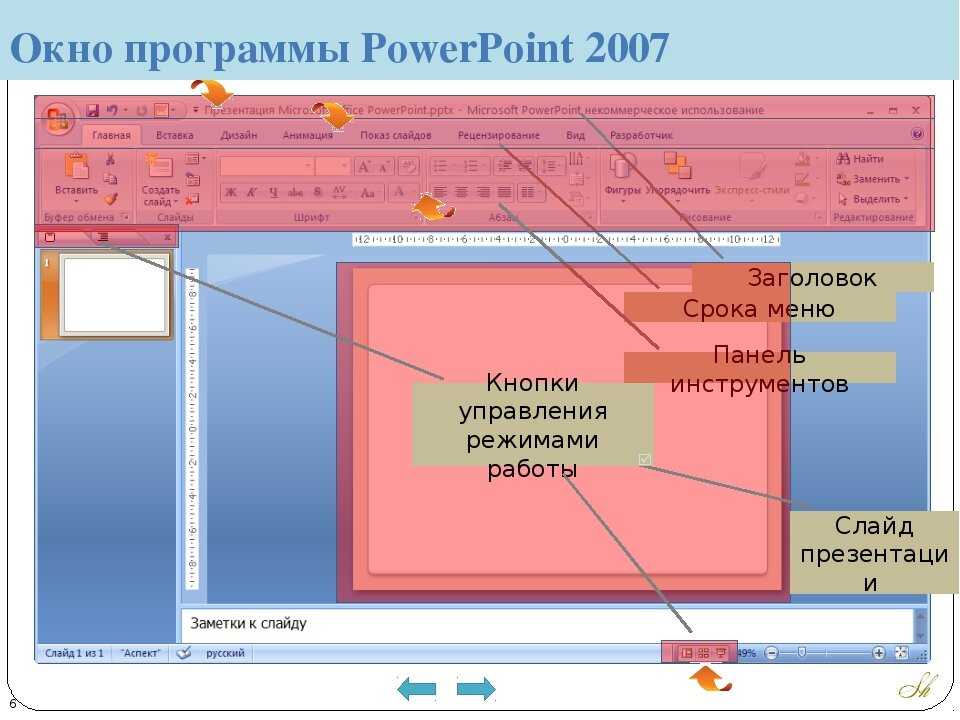 Просто найдите и выберите нужную команду просмотра слайдов в правом нижнем углу окна PowerPoint.
Чтобы узнать больше о представлениях слайдов, см. наш урок «Управление слайдами».
Увеличение и уменьшение масштаба
Чтобы увеличить или уменьшить масштаб, щелкните и перетащите ползунок управления масштабом в правом нижнем углу окна PowerPoint. Вы также можете выбрать + или – команды для увеличения или уменьшения масштаба с меньшим приращением. Число рядом с ползунком отображает текущий процент масштабирования , также называемый уровнем масштабирования .
Представление Backstage
Представление Backstage предоставляет различные возможности для сохранения, открытия, печати и обмена презентациями. Чтобы получить доступ к представлению Backstage, щелкните вкладку File на ленте .
Нажмите кнопки в интерактивном ниже, чтобы узнать больше об использовании представления Backstage.
редактировать горячие точки
Здесь вы можете изменить различные параметры PowerPoint , настройки и языковые предпочтения.
Вы можете просмотреть наш урок «Понимание OneDrive», чтобы узнать больше об использовании OneDrive.
Вызов!
- Откройте PowerPoint 2016 и создайте пустую презентацию .
- Изменить параметры отображения ленты на Показать вкладки .
- Щелкните стрелку раскрывающегося списка рядом с цифрой 9.0007 Панель быстрого доступа и добавьте Новый , Быстрая печать и Орфография.
- В строке Tell me введите Форма и нажмите Введите .

- Выберите фигуру в меню и дважды щелкните где-нибудь на слайде.
- Показать линейку , если она еще не видна.
- Масштаб презентации до 120%.
- Когда вы закончите, ваша презентация должна выглядеть примерно так:
Измените параметры отображения ленты обратно на Показать вкладки и команды .
Вернуться к плейлисту: PowerPoint 2016
/en/powerpoint2016/understanding-onedrive/content/
Работайте эффективнее с Microsoft PowerPoint
Об этом курсе
202 290 недавних просмотров
Этот курс предназначен для учащихся, имеющих некоторый опыт работы с Microsoft Windows, которые хотят развить навыки презентации с помощью Microsoft PowerPoint. Чтобы успешно пройти этот курс, вы должны иметь представление об основах использования компьютера под управлением Windows. Опыт печати и использования веб-браузера приветствуется, но не обязателен.
Гибкие сроки
Сброс сроков в соответствии с вашим графиком.
Общий сертификатОбщий сертификат
Получите сертификат по завершении
100 % онлайн100 % онлайн
Начните сразу и учитесь по собственному графику.
СпециализацияКурс 3 из 3 в
Microsoft 365 Fundamentals Specialization
Начальный уровеньНачальный уровень
Понимание основ использования компьютера под управлением Windows. Опыт печати и использования веб-браузера приветствуется, но не обязателен.
Прибл. 19 часов
Английский
Субтитры: английский
Чему вы научитесь
Как создать, сохранить и представить базовую презентацию; применять основы форматирования; и добавить мультимедиа в презентацию
Как управлять слайдами и презентациями
Как применить переходы и анимации
Как вставить элементы в презентацию
навыки.
Гибкие сроки
Сброс сроков в соответствии с вашим графиком.
Совместно используемый сертификатСовместно используемый сертификат
Получите сертификат по завершении
100% онлайн100% онлайн
Начните немедленно и учитесь по своему собственному графику.
СпециализацияКурс 3 из 3 в
Microsoft 365 Fundamentals Specialization
Начальный уровеньНачальный уровень
Понимание основ использования компьютера под управлением Windows. Опыт печати и использования веб-браузера приветствуется, но не обязателен.
Прибл. 19 часов до завершения
Доступных языковАнглийский
Субтитры: английский
Инструктор
Microsoft
229,296. дать возможность каждому человеку и организации на планете достичь большего.
Reviews
4.8
Filled StarFilled StarFilled StarFilled StarFilled Star68 reviews
5 stars
79.
 65%
65%4 stars
17.74%
3 stars
1.73%
1 звезда.0006 Первая и четвертая неделя были не так понятны, как 2-я и 3-я.
Filled StarFilled StarFilled StarFilled StarFilled Starот FTA, 29 августа 2022 г.
Он был очень хорошо сконструирован и мне очень помог. Отличная работа.
Filled StarFilled StarFilled StarFilled StarFilled Starот VU13 февраля 2023 г.
Я думал, что уже умею пользоваться PowerPoint, но этот курс показал мне еще много полезных вещей, которые я могу использовать в будущем. спасибо
Заполненная звездаЗаполненная звездаЗаполненная звездаЗаполненная звездаЗвездаот SP 30 мая 2022 г.
КУРС ХОРОШИЙ, НО ЧТО-ТО НЕДОСТАЕТ, КАК ОТСУТСТВУЮТ ФУНКЦИИ ОКНА И МАКРОСОВ И ОТСУТСТВУЮТ НЕКОТОРЫЕ ПРАКТИЧЕСКИЕ ПРИМЕНЕНИЯ ВСЕХ ФУНКЦИЙ.
Просмотреть все отзывы
О специализации Microsoft 365 Fundamentals
Эта специализация предназначена для того, чтобы помочь всем начинающим пользователям компьютеров быстро освоить Microsoft 365.