
Работа в MS Excel: методические указания для лабораторных и практических занятий по дисциплинам «Информатика», «Экономическая информатика». :: Державний університет телекомунікацій
Адреса:
03110, Україна
м. Київ, вул. Солом’янська, 7
Вступ 2023 – спеціальності для вступу:
Спеціальність 172: Телекомунікації та радіотехніка
Кафедра Телекомунікаційних систем та мереж інституту телекомунікацій
Спеціальність 172: Телекомунікації та радіотехніка
Кафедра Мобільних та відеоінформаційних технологій
Спеціальність 124: Системний аналіз
Кафедра Системного аналізу
Спеціальність 051: Економіка
Кафедра Економіки
Спеціальність 122: Комп’ютерні науки
Кафедра Комп’ютерних наук
Спеціальність 122: Комп’ютерні науки
Кафедра Штучного інтелекту
Спеціальність 123: Комп’ютерна інженерія
Кафедра Комп’ютерної інженерії
Спеціальність 121: Інженерія програмного забезпечення
Кафедра Інженерії програмного забезпечення
Спеціальність 121: Інженерія програмного забезпечення
Кафедра Технологій цифрового розвитку
Спеціальність 126: Інформаційні системи та технології
Кафедра Інженерії програмного забезпечення автоматизованих систем
Спеціальність 125: Кібербезпека
Кафедра Інформаційної та кібернетичної безпеки
Спеціальність 125: Кібербезпека
Кафедра Систем інформаційного та кібернетичного захисту
Спеціальність 125: Кібербезпека
Кафедра Управління інформаційною та кібернетичною безпекою
Спеціальність 281: Публічне управління та адміністрування
Кафедра Публічного управління та адміністрування
Спеціальність 029: Інформаційна бібліотечна та архівна справа
Кафедра Документознавства та інформаційної діяльності
Спеціальність 073: Менеджмент
Кафедра Менеджменту
Спеціальність 075: Маркетинг
Кафедра Маркетингу
Спеціальність 076: Підприємництво, торгівля та біржова діяльність
Кафедра Підприємництва, торгівлі та біржової діяльності
Деталі
Автор:
Трофименко Е. Г., Швайко И. Г., Северин Н. В.
Мова документу:
Російська
Розмір документу:
4.45 Мб
Рік публікації:
2013
Створено:
3246 дн. тому
Категорія:
Інформаційно-аналітична діяльність у сфері інформаційної безпеки
Тип документу:
Книга
Посилання для списку використаної літератури:
Трофименко Е. Г., Швайко И. Г., Северин Н. В.. «Работа в MS Excel: методические указания для лабораторных и практических занятий по дисциплинам «Информатика», «Экономическая информатика».». – 2013.
Анотація
В методических указаниях рассматривается работа в популярной программе электронных таблиц Microsoft Excel. Основное внимание уделено таким вопросам, как создание, заполнение и форматирование электронных таблиц, применение расчетных формул и функций, построение диаграмм, разнообразные средства и способы анализа данных. Содержится большое количество иллюстраций и подробные описания процедур выполнения конкретных заданий. Методические указания включают девять лабораторных работ для интенсивных занятий, которые выполняются в компьютерном классе в пределах учебной дисциплины. Каждая из представленных работ содержит теоретические сведения с подробным рассмотрением материала. Согласно с учебными планами в методических указаниях представлены индивидуальные контрольные вопросы для подготовки к практическим занятиям, индивидуальные задания для выполнения лабораторных работ. Для самостоятельной работы студентов предусмотрено индивидуальное комплексное задание. Предложен комплекс тестовых вопросов для контроля усвоенного материала. Предназначено для подготовки к лабораторным и практическим занятиям и закрепления лекционного материала по дисциплинам “Информатика” и “Экономическая информатика”. Будут полезны для приобретения знаний и практических навыков использования электронных таблиц Microsoft Excel при оформлении электронной документации.
Документи
Работа в MS Excel_ методические указания для лабораторных и практических занятий по дисциплинам «Информатика», «Экономическая информатика».pdf
MS Office Excel – Работа на компьютере: инструкции и советы – Образование, воспитание и обучение
Егорова Елена 5. 0
0
Отзыв о товаре ША PRO Анализ техники чтения по классам
и четвертям
Хочу выразить большую благодарность от лица педагогов начальных классов гимназии «Пущино» программистам, создавшим эту замечательную программу! То, что раньше мы делали «врукопашную», теперь можно оформить в таблицу и получить анализ по каждому ученику и отчёт по классу. Великолепно, восторг! Преимущества мы оценили сразу. С начала нового учебного года будем активно пользоваться. Поэтому никаких пожеланий у нас пока нет, одни благодарности. Очень простая и понятная инструкция, что немаловажно! Благодарю Вас и Ваших коллег за этот важный труд. Очень приятно, когда коллеги понимают, как можно «упростить» работу учителя.
Наговицина Ольга Витальевна
учитель химии и биологии, СОШ с. Чапаевка, Новоорский район, Оренбургская область
Отзыв о товаре ША Шаблон Excel Анализатор результатов ОГЭ
по ХИМИИ
Спасибо, аналитическая справка замечательная получается, ОГЭ химия и биология. Очень облегчило аналитическую работу, выявляются узкие места в подготовке к
экзамену. Нагрузка у меня, как и у всех учителей большая. Ваш шаблон экономит
время, своим коллегам я Ваш шаблон показала, они так же его приобрели. Спасибо.
Очень облегчило аналитическую работу, выявляются узкие места в подготовке к
экзамену. Нагрузка у меня, как и у всех учителей большая. Ваш шаблон экономит
время, своим коллегам я Ваш шаблон показала, они так же его приобрели. Спасибо.
Чазова Александра 5.0
Отзыв о товаре ША Шаблон Excel Анализатор результатов ОГЭ по
Очень хороший шаблон, удобен в использовании, анализ пробного тестирования занял считанные минуты. Возникли проблемы с распечаткой отчёта, но надо ещё раз разобраться. Большое спасибо за качественный анализатор.
Лосеева Татьяна Борисовна 5.0
учитель начальных классов, МБОУ СОШ №1, г. Красновишерск, Пермский край
Отзыв о товаре Изготовление сертификата или свидетельства конкурса
Большое спасибо за оперативное изготовление сертификатов! Все очень красиво.
Мой ученик доволен, свой сертификат он вложил в портфолио.
Язенина Ольга Анатольевна 4.0
учитель начальных классов, ОГБОУ “Центр образования для детей с особыми образовательными потребностями г. Смоленска”
Отзыв о товаре Вебинар Как создать интересный урок:
инструменты и приемы
Я посмотрела вебинар! Осталась очень довольна полученной
информацией. Всё очень чётко, без “воды”. Всё, что сказано, показано, очень
пригодится в практике любого педагога. И я тоже обязательно воспользуюсь полезными материалами вебинара.
Арапханова Ашат 5.0
ША Табель посещаемости + Сводная для ДОУ ОКУД
Хотела бы поблагодарить Вас за такую помощь. Разобралась сразу же, всё очень
аккуратно и оперативно. Нет ни одного недостатка. Я не пожалела, что доверилась и
приобрела у вас этот табель. Благодаря Вам сэкономила время, сейчас же
составляю табель для работников. Удачи и успехов Вам в дальнейшем!
Благодаря Вам сэкономила время, сейчас же
составляю табель для работников. Удачи и успехов Вам в дальнейшем!
Отзыв о товаре ША Шаблон Excel Анализатор результатов ЕГЭ по
РУССКОМУ ЯЗЫКУ
Спасибо огромное, очень много экономит времени, т.к. анализ уже готовый, и особенно радует, что есть варианты с сочинением, без сочинения, только анализ сочинения! Превосходно!
7 идеальных рабочих мест для пользователей Excel
Microsoft Excel является распространенным приложением. Возможно, вы использовали его на работе или в школе, но есть вероятность, что вы использовали его только для самых основных целей.
Однако навыки Excel важны как никогда. А те, кто умеет пользоваться Excel, имеют больше шансов найти более высокооплачиваемую работу. Даже простое знание того, как конвертировать PDF в Excel, может увеличить ваши шансы.
Компания облачного хостинга NovelAspect. com провела исследование списков вакансий на сайте Indeed.com из 50 самых густонаселенных городов США и изучила более 200 бизнес-платформ. Их цель состояла в том, чтобы определить наиболее востребованные навыки работы с программным обеспечением на рынке.
И знаете что? Навыки Microsoft Excel вышли на первое место.
Итак, если вы теперь заинтересованы в том, чтобы повысить свои навыки работы с электронными таблицами для более высокооплачиваемой работы, то следующий вопрос, который вы должны предвидеть на своем пути, заключается в том, где вы можете войти в дверь?
Мы собрали список заданий (в произвольном порядке), которые используют Excel, чтобы дать вам преимущество.
Финансовые аналитики Финансовые аналитики должны знать MS Excel наизнанку. Это потому, что они должны делать выводы и рекомендации на основе финансовых данных. Исследование, консолидация и анализ числовых данных являются частью того, что они делают, чтобы помочь компаниям принимать обоснованные решения.
Как вы можете себе представить, обязательные навыки и инструменты для финансовых аналитиков включают навыки работы с электронными таблицами, например, для отображения продаж и прямых затрат или годовых доходов и расходов. Это требование ощущают даже аналитики с Уолл-Стрит, которым необходимо использовать Excel для ежедневного принятия инвестиционных решений.
Помощники по административным вопросамПоиск работы помощников по административным вопросам, владеющих навыками работы с Microsoft Excel, на сайте Indeed.com выявил 6 157 объявлений о вакансиях в США, что доказывает, что Microsoft Excel, безусловно, является частью повседневной жизни помощника по административным вопросам.
Помощники по административным вопросам выполняют ряд задач, таких как ведение второстепенной бухгалтерии, создание отчетов, создание клиентских баз данных, организация систем документов и ведение компьютерных записей — во всех этих задачах в определенной степени используется Excel.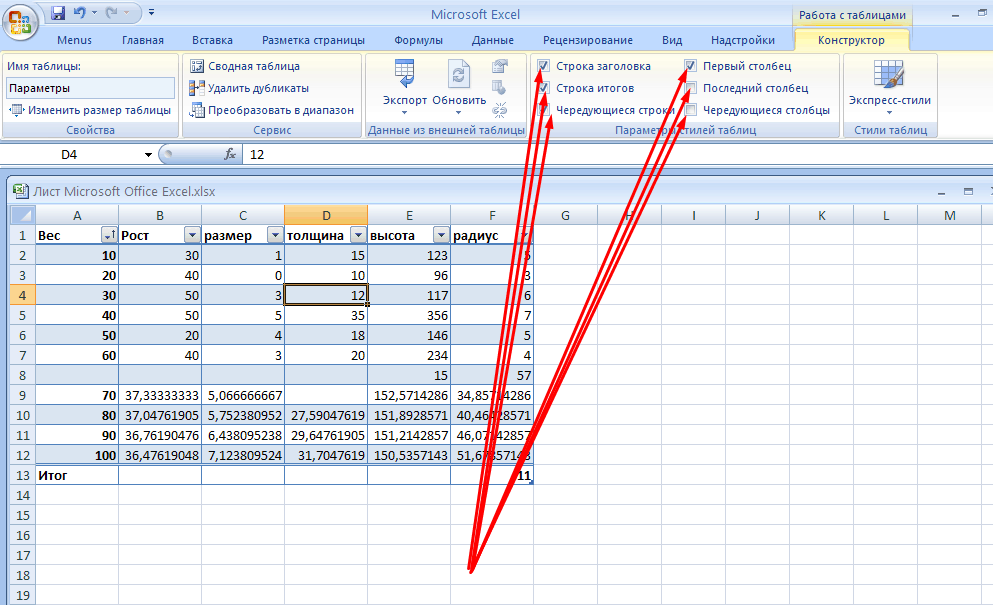
Менеджер розничных магазинов отвечает за обслуживание и управление повседневной деятельностью магазина. Хотя они несут ответственность за создание политики магазина, надзор и руководство персоналом, а также мониторинг запасов, менеджеры розничной торговли также несут ответственность за максимизацию прибыли. Таким образом, они анализируют потребительские тенденции и тенденции продаж, готовят годовые бюджеты и планируют расходы. И Excel является естественным инструментом выбора.
Руководители проектовМенеджеры проектов должны быть в курсе всего, чтобы гарантировать, что все идет по плану. От работы со сторонними поставщиками и распределения ресурсов до управления сотрудниками и создания документов менеджеры проектов должны просматривать всю необходимую им информацию.
Хотя существуют инструменты для более сложных проектов, менеджеры проектов могут использовать Excel при работе с небольшими предприятиями для оптимизации повседневных операций, управления финансовыми записями, сортировки списков поставщиков, создания отчетов и создания диаграмм Ганта.
Бизнес-аналитик — это человек, который анализирует организацию или бизнес, документирует его процессы или системы и оценивает бизнес, определяя области и решения, направленные на максимизацию стоимости компании. А для этого требуется отслеживать массу данных и уметь их анализировать. Вот где электронные таблицы являются одним из лучших аналитических инструментов для бизнес-анализа, по мнению нескольких профессионалов на Quora.
Журналисты данныхЖурналистам данных в настоящее время необходимо работать с огромными объемами данных, чтобы интегрировать достоверную информацию в свои истории. Прежде чем они прибегают к более крупным инструментам баз данных, их основным инструментом является Excel, который они используют для анализа данных по полученной информации. Электронная таблица Excel всегда является отправной точкой для журналистов с глубокими навыками кодирования или базами данных или без них.
Бухгалтеры Этот список был бы неполным, если бы в нем не было бухгалтеров.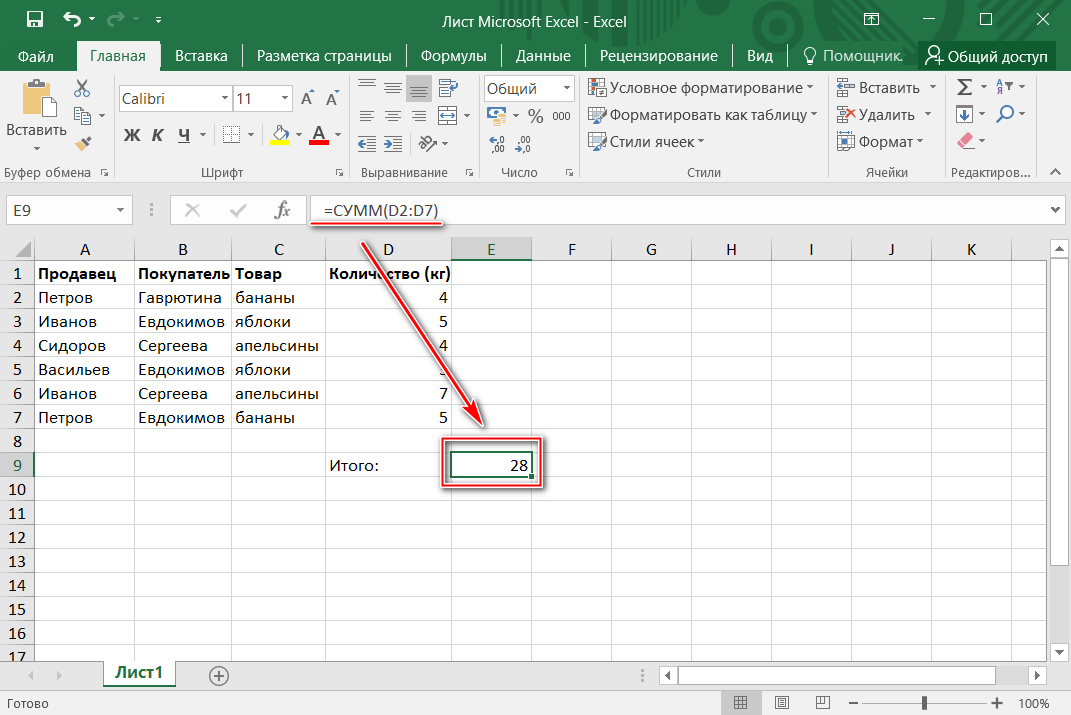 Правда, они имеют дело со специализированными бухгалтерскими программами, такими как QuickBooks, но бухгалтеры должны владеть Excel. Сюда входят такие задачи, как аудит, форматирование, использование формул для фильтрации различных значений и сумм и многое другое. Чтобы убедиться, что цифры складываются, их необходимо проанализировать.
Поднимите свою карьеру на ступеньку выше. Вы можете искать на профессиональных досках объявлений, таких как Glassdoor или Indeed.com. Есть также Upwork.com и Guru.com для цифровых кочевников-фрилансеров. И, конечно же, есть LinkedIn для связи со знающими профессионалами.
Используете ли вы Excel в своей работе? Поделитесь с нами своим опытом работы с MS Excel.
зачем использовать $ в формуле Excel
При написании формулы Excel $ в ссылках на ячейки смущает многих пользователей. Но объяснение очень простое. Знак доллара в ссылке на ячейку Excel служит только одной цели — он сообщает Excel, следует ли изменять ссылку, когда формула копируется в другие ячейки.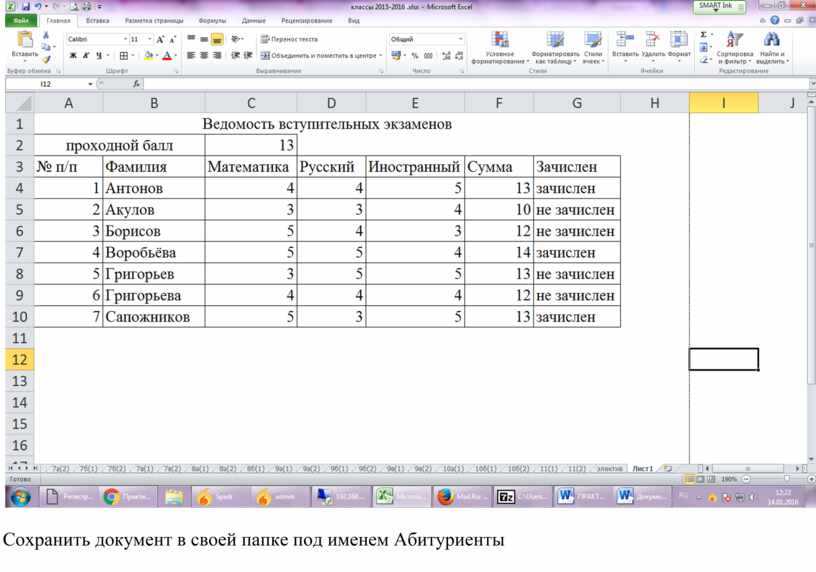
Значение ссылки на ячейку Excel трудно переоценить. Получите представление о разнице между абсолютными, относительными и смешанными ссылками, и вы на полпути к овладению мощью и универсальностью формул и функций Excel.
Все вы, наверное, видели знак доллара ($) в формулах Excel и задавались вопросом, что это такое. Действительно, вы можете ссылаться на одну и ту же ячейку четырьмя различными способами, например, A1, $A$1, $A1 и A$1.
Знак доллара в ссылке на ячейку Excel влияет только на одну вещь — он указывает Excel, как обрабатывать ссылку, когда формула перемещается или копируется в другие ячейки. Короче говоря, использование знака $ перед координатами строки и столбца создает абсолютную ссылку на ячейку, которая не изменится. Без знака $ ссылка является относительной и будет меняться.
Если вы пишете формулу для одной ячейки, вы можете использовать любой тип ссылки и получить правильную формулу в любом случае. Но если вы собираетесь копировать формулу в другие ячейки, выбор соответствующего типа ссылки на ячейку имеет решающее значение. Если вам повезет, вы можете бросить монетку 🙂 Если вы хотите быть серьезным, потратьте несколько минут на изучение всех тонкостей абсолютных и относительных ссылок на ячейки в Excel и того, когда какую из них использовать.
- Что такое ссылка на ячейку Excel
- Относительная ссылка на ячейку
- Абсолютная ссылка на ячейку
- Использование относительных и абсолютных ссылок на ячейки в одной формуле
- Ссылка на смешанную ячейку в Excel
- Ссылки на весь столбец и всю строку
- Переключение между различными типами ссылок (клавиша F4)
Что такое ссылка на ячейку Excel?
Проще говоря, ссылка на ячейку в Excel — это адрес ячейки. Он сообщает Microsoft Excel, где искать значение, которое вы хотите использовать в формуле.
Например, если вы введете простую формулу =A1 в ячейку C1, Excel вытянет значение из ячейки A1 в C1:
Как уже упоминалось, пока вы пишете формулу для одной ячейки , вы можно использовать любой тип ссылки, со знаком доллара ($) или без него, результат будет таким же:
вы выбираете правильный тип ссылки, чтобы формула правильно копировалась в другие ячейки.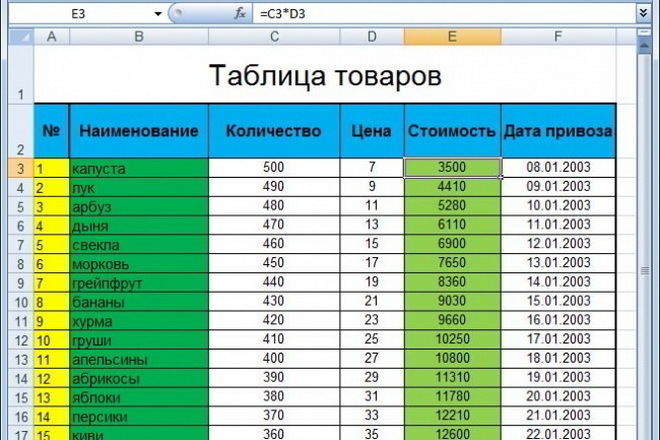 В следующих разделах приведены подробные пояснения и примеры формул для каждого типа ссылки на ячейку.
Примечание. Помимо стиля ссылок A1 , где столбцы определяются буквами, а строки — цифрами, существует также стиль ссылок R1C1 , в котором и строки, и столбцы обозначаются числами (R1C1 обозначает строку 1, столбец 1).
Поскольку A1 является стилем ссылок по умолчанию в Excel и используется чаще всего, в этом руководстве мы будем обсуждать только ссылки типа A1. Если кто-то в настоящее время использует стиль R1C1, вы можете отключить его, нажав Файл > Параметры > Формулы , а затем снимите флажок Справочный стиль R1C1 .
Относительная ссылка на ячейку Excel (без знака $)
Относительная ссылка в Excel — это адрес ячейки без знака $ в координатах строки и столбца, например A1 .
Когда формула с относительными ссылками на ячейки копируется в другую ячейку, ссылка изменяется в зависимости от относительного положения строк и столбцов.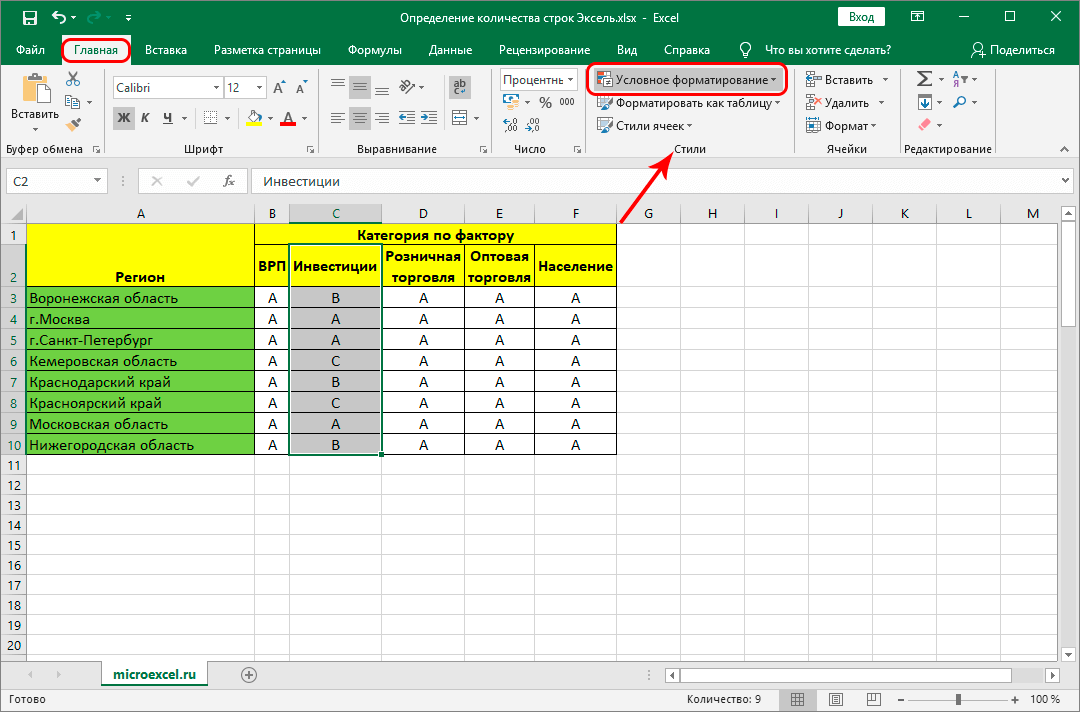 По умолчанию все ссылки в Excel являются относительными. В следующем примере показано, как работают относительные ссылки.
Предположим, у вас есть следующая формула в ячейке B1:
=A1*10
Если вы скопируете эту формулу в другую строку в том же столбце, скажем, в ячейку B2, формула будет скорректирована для строки 2 ( A2*10), потому что Excel предполагает, что вы хотите умножить значение в каждой строке столбца A на 10.
Если вы скопируете формулу с относительной ссылкой на ячейку в другой столбец в той же строке, Excel изменит ссылка столбца соответственно:
И если вы скопируете или переместите формулу Excel с относительной ссылкой на ячейку в другую строку и другой столбец , то ссылки на столбцы и строки изменятся:
Как видите, использование относительных ссылок на ячейки в формулах Excel — это очень удобный способ выполнения одних и тех же вычислений по всему рабочему листу.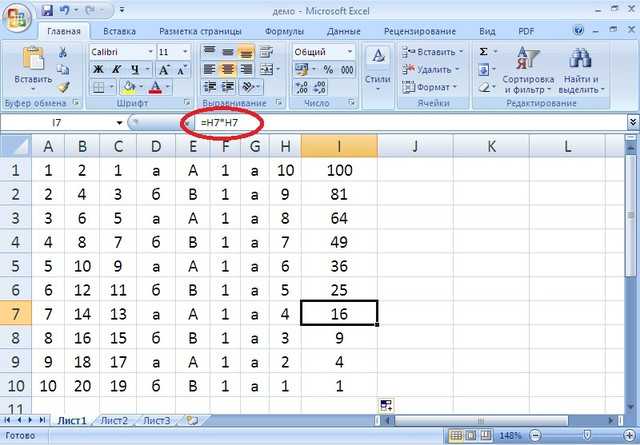 Чтобы лучше проиллюстрировать это, давайте обсудим пример из реальной жизни.
Использование относительной ссылки в Excel — пример формулы
Предположим, у вас есть столбец с ценами в долларах США (столбец B) на вашем рабочем листе, и вы хотите преобразовать их в евро. Зная курс конвертации доллара США в евро (0,93 на момент написания), формула для строки 2 будет такой же простой, как =B2*0,93 . Обратите внимание, что мы используем относительную ссылку на ячейку Excel без знака доллара.
При нажатии клавиши Enter будет рассчитана формула, и результат сразу появится в ячейке.
Наконечник. По умолчанию все ссылки на ячейки в Excel являются относительными ссылками. Таким образом, при написании формулы вы можете добавить относительную ссылку, щелкнув соответствующую ячейку на листе, вместо того, чтобы вводить ссылку на ячейку вручную.
Для скопируйте формулу вниз по столбцу , наведите указатель мыши на маркер заполнения (небольшой квадрат в правом нижнем углу выделенной ячейки).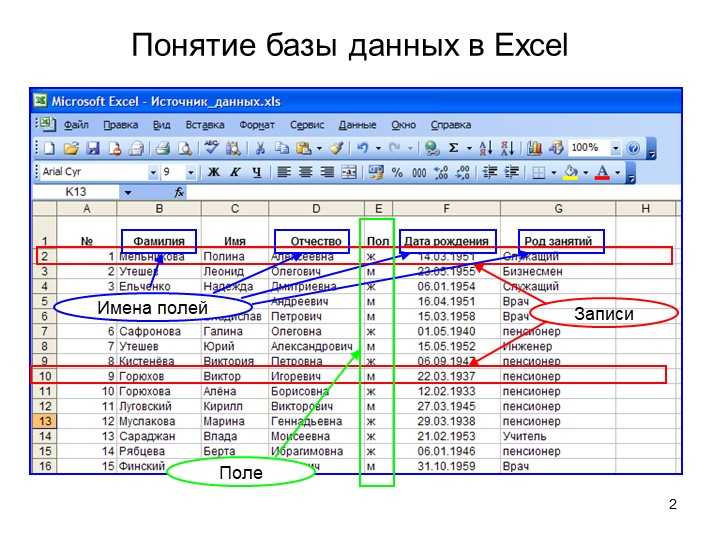 При этом курсор изменится на тонкий черный крест, и вы удерживаете и перетаскиваете его по ячейкам, которые хотите заполнить автоматически.
Вот оно! Формула копируется в другие ячейки с относительными ссылками, правильно настроенными для каждой отдельной ячейки. Чтобы убедиться, что значение в каждой ячейке вычисляется правильно, выберите любую из ячеек и просмотрите формулу в строке формул. В этом примере я выбрал ячейку C4 и вижу, что ссылка на ячейку в формуле относится к строке 4, как и должно быть:
Абсолютная ссылка на ячейку Excel (со знаком $)
Абсолютная ссылка в Excel — это адрес ячейки со знаком доллара ($) в координатах строки или столбца, например $A$1 .
Знак доллара фиксирует ссылку на данную ячейку, так что она остается неизменной независимо от того, куда перемещается формула. Другими словами, использование $ в ссылках на ячейки позволяет скопировать формулу в Excel без изменения ссылок.
Например, если у вас есть 10 в ячейке A1 и вы используете абсолютная ссылка на ячейку ( $A$1 ), формула =$A$1+5 всегда будет возвращать 15, независимо от того, в какие другие ячейки копируется эта формула. С другой стороны, если вы напишите ту же формулу с относительной ссылкой на ячейку ( A1 ), а затем скопируете ее в другие ячейки в столбце, для каждой строки будет рассчитано другое значение. На следующем рисунке показано различие:
Примечание. Хотя мы говорили, что абсолютная ссылка в Excel никогда не меняется, на самом деле она меняется, когда вы добавляете или удаляете строки и/или столбцы на листе, и это изменяет расположение ячейки, на которую указывает ссылка. В приведенном выше примере, если мы вставим новую строку вверху листа, Excel достаточно умен, чтобы изменить формулу, чтобы отразить это изменение:
В реальных рабочих листах очень редко используются только абсолютные ссылки в формуле Excel. Однако существует множество задач, требующих использования как абсолютных, так и относительных ссылок, как показано в следующих примерах.
Примечание. Абсолютную ссылку на ячейку не следует путать с абсолютным значением, которое представляет собой величину числа без учета его знака.
Использование относительных и абсолютных ссылок на ячейки в одной формуле
Довольно часто вам может понадобиться формула, в которой некоторые ссылки на ячейки корректируются для столбцов и строк, в которые копируется формула, а другие остаются фиксированными для определенных ячеек. Другими словами, вы должны использовать относительные и абсолютные ссылки на ячейки в одной формуле.
Пример 1. Относительная и абсолютная ссылки на ячейки для расчета чисел
В нашем предыдущем примере с ценами в долларах США и евро вы можете не захотеть жестко указывать обменный курс в формуле. Вместо этого вы можете ввести это число в какую-нибудь ячейку, скажем, C1, и исправить ссылку на эту ячейку в формуле, используя знак доллара ($), как показано на следующем снимке экрана:
В этой формуле (B4*$C$1) , существует два типа ссылок на ячейки:
- B4 – относительный 9Ссылка на ячейку 0018, которая корректируется для каждой строки, и .
- $C$1 – абсолютная ссылка на ячейку, которая никогда не меняется, независимо от того, куда копируется формула.

Преимущество этого подхода заключается в том, что ваши пользователи могут рассчитывать цены в евро на основе переменного обменного курса без изменения формулы. После изменения коэффициента конверсии все, что вам нужно сделать, это обновить значение в ячейке C1.
Пример 2. Относительная и абсолютная ссылки на ячейки для расчета дат
Другим распространенным использованием абсолютных и относительных ссылок на ячейки в одной формуле является расчет дат в Excel на основе сегодняшней даты.
Предположим, у вас есть список дат доставки в столбце B, и вы вводите текущую дату в C1 с помощью функции TODAY(). Что вам нужно знать, так это то, через сколько дней будет доставлен каждый товар, и вы можете рассчитать это, используя следующую формулу: =B4-$C$1
И снова мы используем два типа ссылок в формуле:
- Относительный для ячейки с первой датой доставки (B4), поскольку вы хотите, чтобы эта ссылка на ячейку менялась в зависимости от строки, в которой находится формула.

- Абсолютный для ячейки с сегодняшней датой ($C$1), потому что вы хотите, чтобы эта ссылка на ячейку оставалась постоянной.
Подводя итог, всякий раз, когда вы хотите создать ссылку на статическую ячейку Excel, которая всегда ссылается на одну и ту же ячейку, не забудьте включить в формулу знак доллара ($), чтобы создать абсолютную ссылку в Excel.
Ссылка на смешанную ячейку Excel
Ссылка на смешанную ячейку в Excel — это ссылка, в которой фиксирована либо буква столбца, либо номер строки. Например, $A1 и A$1 являются смешанными ссылками. Но что означает каждый? Это очень просто.
Как вы помните, абсолютная ссылка Excel содержит 2 знака доллара ($), которые блокируют столбец и строку. В смешанной ссылке на ячейку только одна координата является фиксированной (абсолютной), а другая (относительная) будет изменяться в зависимости от относительного положения строки или столбца:
- Абсолютный столбец и относительная строка , например $A1.
 Когда формула с этим типом ссылки копируется в другие ячейки, знак $ перед буквой столбца блокирует ссылку на указанный столбец, чтобы она никогда не менялась. Относительная ссылка на строку без знака доллара зависит от строки, в которую копируется формула.
 - Относительный столбец и абсолютная строка , например A$1. В этом типе ссылки ссылка на строку не изменится, а ссылка на столбец изменится.
Ниже вы найдете пример использования обоих смешанных типов ссылок на ячейки, который, как мы надеемся, упростит понимание.
Использование смешанной ссылки в Excel — пример формулы
В этом примере мы снова будем использовать нашу таблицу конвертации валюты. Но в этот раз мы не будем ограничиваться только конвертацией доллара в евро. Что мы собираемся сделать, так это преобразовать цены в долларах в ряд других валют, используя единую формулу .0018 !
Для начала введем коэффициенты конверсии в какую-нибудь строку, скажем, строку 2, как показано на скриншоте ниже.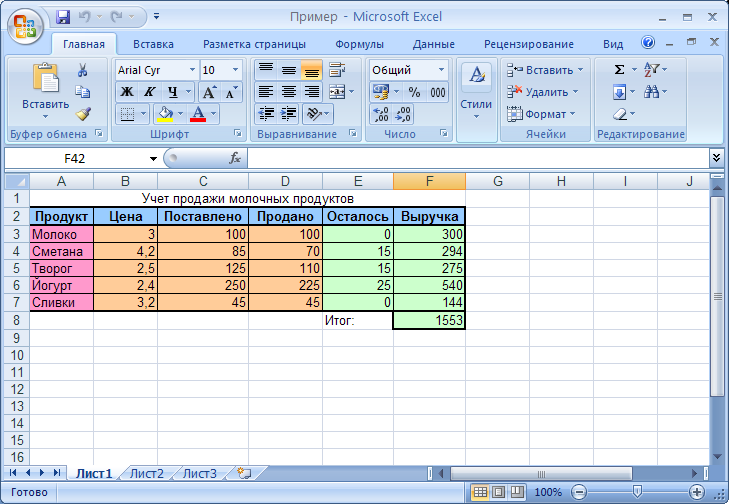 А затем вы пишете только одну формулу для верхней левой ячейки (C5 в этом примере) для расчета цены в евро:
=$B5*C$2
Где $B5 — цена в долларах в той же строке, а C$2 — курс конвертации доллара США в евро.
А теперь скопируйте формулу в другие ячейки столбца C, а затем автоматически заполните другие столбцы той же формулой, перетащив маркер заполнения. В результате у вас будет 3 разных столбца цен, рассчитанных правильно на основе соответствующего обменного курса в строке 2 того же столбца. Чтобы убедиться в этом, выберите любую ячейку в таблице и просмотрите формулу в строке формул.
Например, выберем ячейку D7 (в столбце GBP). Здесь мы видим формулу =$B7*D$2 , которая берет цену в долларах США в B7 и умножает ее на значение в D2, которое является коэффициентом конвертации доллара США в фунты стерлингов, как раз то, что доктор прописал 🙂
А теперь давайте разберемся, как получается, что Excel точно знает, какую цену брать и на какой курс ее умножать. Как вы могли догадаться, это смешанные ссылки на ячейки делают свое дело ($B5*C$2).
- $B5 – абсолютный столбец и относительная строка . Здесь вы добавляете знак доллара ($) только перед буквой столбца, чтобы привязать ссылку к столбцу A, поэтому Excel всегда использует исходные цены в долларах США для всех преобразований. Ссылка на строку (без знака $) не заблокирована, поскольку вы хотите рассчитать цены для каждой строки отдельно.
- C$2 – относительный столбец и абсолютная строка . Поскольку все обменные курсы находятся в строке 2, вы блокируете ссылку на строку, помещая знак доллара ($) перед номером строки. И теперь, независимо от того, в какую строку вы скопируете формулу, Excel всегда будет искать обменный курс в строке 2. А поскольку ссылка на столбец является относительной (без знака $), она будет скорректирована для столбца, к которому относится формула. скопировано.
Как сослаться на весь столбец или строку в Excel
При работе с рабочим листом Excel с переменным количеством строк может потребоваться ссылка на все ячейки в определенном столбце. Чтобы сослаться на весь столбец, просто дважды введите букву столбца и двоеточие между ними, например, A:A .
Ссылка на весь столбец
Как и ссылки на ячейки, ссылка на весь столбец может быть абсолютной и относительной, например:
- Абсолютная ссылка на столбец , как $A:$A
- Относительная ссылка на столбец, например A:A
И снова вы используете знак доллара ($) в абсолютной ссылке столбца , чтобы привязать ее к определенному столбцу, чтобы ссылка всего столбца не менялась при копировании формулы в другие ячейки.
Относительная ссылка на столбец изменится, когда формула будет скопирована или перемещена в другие столбцы, и останется неизменной, когда вы скопируете формулу в другие ячейки в том же столбце.
Ссылка на всю строку
Для ссылки на всю строку используется тот же подход, за исключением того, что вы вводите номера строк вместо букв столбцов:
- Абсолютная ссылка на строку , как $1:$1
- Относительная ссылка на строку, например 1:1
Теоретически можно также создать смешанную ссылку на весь столбец или смешанную всю – ссылку на строку, как $A:A или $1:1 соответственно.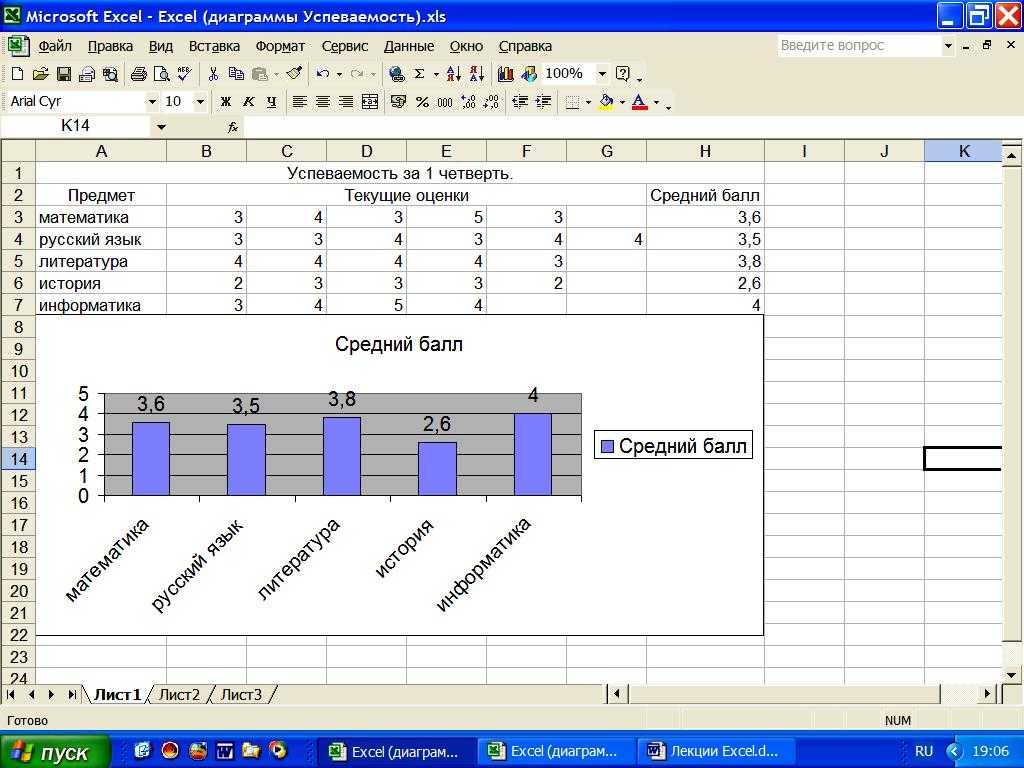 Я говорю «теоретически», потому что не могу придумать никакого практического применения таких ссылок, хотя пример 4 доказывает, что формулы с такими ссылками работают именно так, как и предполагалось.
Пример 1. Ссылка на весь столбец Excel (абсолютная и относительная)
Предположим, у вас есть несколько чисел в столбце B, и вы хотите узнать их общее и среднее. Проблема в том, что каждую неделю в таблицу добавляются новые строки, поэтому писать обычную формулу СУММ() или СРЗНАЧ() для фиксированного диапазона ячеек не получится. Вместо этого вы можете ссылаться на весь столбец B:
=SUM($B:$B) – используйте знак доллара ($), чтобы сделать абсолютной ссылкой на весь столбец , который привязывает формулу к столбцу B.
=СУММ(B:B) – напишите формулу без $, чтобы сделать относительную ссылку на весь столбец , которая изменится, когда вы скопируете формулу в другой столбцы.
Совет. При написании формулы щелкните букву столбца, чтобы в формулу была добавлена ссылка на весь столбец. Как и в случае со ссылками на ячейки, Excel по умолчанию вставляет относительную ссылку (без знака $):
Таким же образом мы пишем формулу для расчета средней цены во всем столбце B:
=СРЗНАЧ(B:B)
В этом примере мы используем относительную ссылку на весь столбец, поэтому наша формула правильно корректируется, когда мы копируем ее в другие столбцы:
Примечание. При использовании ссылки на весь столбец в формулах Excel никогда не вводите формулу где-либо в пределах одного столбца. Например, может показаться хорошей идеей ввести формулу =СУММ(B:B) в одну из самых нижних пустых ячеек в столбце B, чтобы получить итог в конце того же столбца. Не делай этого! Это создаст так называемую циклическая ссылка , и формула вернет 0.
Пример 2. Ссылка на всю строку Excel (абсолютная и относительная)
Если данные в вашем листе Excel организованы в строки, а не в столбцы, вы можете ссылаться на всю строку в вашей формуле. Например, вот как мы можем рассчитать среднюю цену в строке 2:
=СРЗНАЧ($2:$2) – абсолютная ссылка на всю строку привязана к определенной строке с помощью знака доллара ( $).
=СРЗНАЧ(2:2) – относительная ссылка на всю строку изменится при копировании формулы в другие строки.
В этом примере нам нужна относительная ссылка на всю строку, потому что у нас есть 3 строки данных, и мы хотим вычислить среднее значение в каждой строке, скопировав одну и ту же формулу:
Пример 3. Как сослаться на весь столбец исключение нескольких первых строк
Это очень актуальная проблема, потому что очень часто первые несколько строк в рабочем листе содержат вводную или пояснительную информацию, и вы не хотите включать их в свои расчеты. К сожалению, Excel не поддерживает ссылки типа B5:B, которые включали бы все строки в столбце B, начиная со строки 5. Если вы попытаетесь добавить такую ссылку, ваша формула, скорее всего, вернет ошибку #ИМЯ.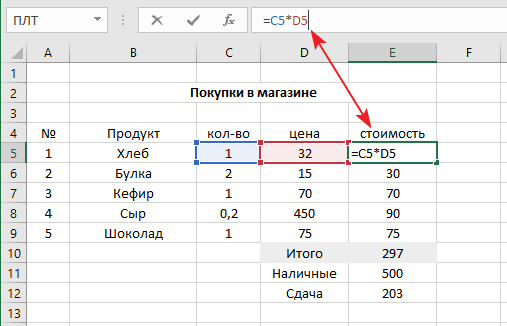
Вместо этого вы можете указать максимальную строку , чтобы ваша ссылка включала все возможные строки в данном столбце. В Excel 2016, 2013, 2010 и 2007 максимальное количество строк составляет 1 048 576 и 16 384 столбца. Более ранние версии Excel имеют максимальное количество строк 65 536 и максимальное количество столбцов 256.
Таким образом, чтобы найти среднее значение для каждого столбца цен в таблице ниже (столбцы B–D), вы вводите следующую формулу в ячейку F2, а затем копируете в ячейки G2 и h3:
=СРЗНАЧ(B5:B1048576)
Если вы используете функцию СУММ, вы также можете вычесть строки, которые хотите исключить:
=СУММ(В:В)-СУММ(В1:В4)
-ссылка на столбец в Excel
Как я упоминал несколькими абзацами ранее, вы также можете создать смешанную ссылку на весь столбец или на всю строку в Excel:
- Смешанную ссылку на столбец, например $A:A
- Смешанная ссылка на строку, например $1:1
Теперь посмотрим, что произойдет, если скопировать формулу с такими ссылками в другие ячейки.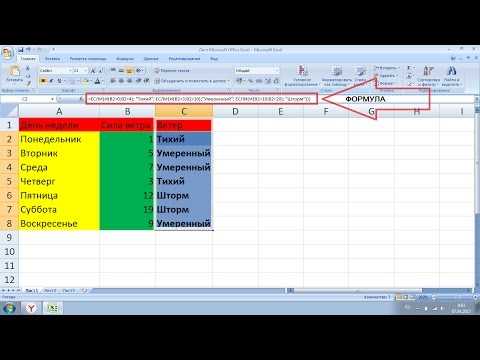 Предположим, вы вводите формулу
 =СУММ($B:B) в какой-то ячейке, F2 в этом примере. Когда вы копируете формулу в соседнюю правую ячейку (G2), она изменяется на =СУММ($B:C) , потому что первая B фиксируется знаком $, а вторая — нет. В результате формула суммирует все числа в столбцах B и C. Не уверен, что это имеет какое-то практическое значение, но вам может быть интересно узнать, как это работает:
Предостережение! Не используйте слишком много полных ссылок на столбцы/строки на листе, поскольку они могут замедлить работу Excel.
Как переключаться между абсолютными, относительными и смешанными ссылками (клавиша F4)
Когда вы пишете формулу Excel, знак $, конечно, можно ввести вручную, чтобы изменить относительную ссылку на ячейку на абсолютную или смешанную. Или вы можете нажать клавишу F4, чтобы ускорить процесс. Для работы сочетания клавиш F4 вы должны находиться в режиме редактирования формулы:
- Выберите ячейку с формулой.
