
Работа с таблицами Word | Компьютер плюс
Работа с таблицами в Word Office первое время работы на ПК может быть затруднена. Таблицы в текстах, и особенно в научных статьях занимают важное место, так как информация, заключенная в таблицу представляется более наглядной, нежели просто в виде текста.
Итак, как вставить таблицу в текст? В разных версиях редактора способы введения таблицы в текст различаются незначительно, что обычно обусловлено изменением внешнего вида панели инструментов. Здесь мы рассмотрим способ вставки таблицы в текст в программе Word версии 2007 года.
Вставка таблицы
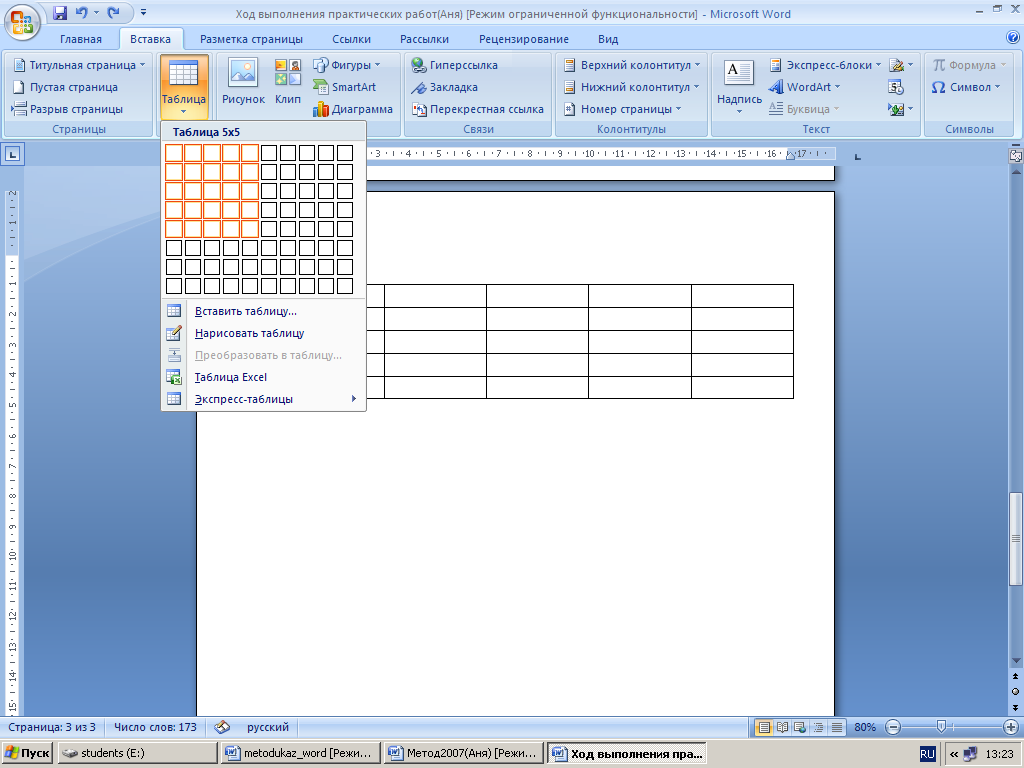
Для этого, создаем новый документ Word или вставляем таблицу в уже существующий текст. В ворде версии 2007-го года в строке главного меню нажимаем кнопку «вставка» и заходим в меню «таблица»:
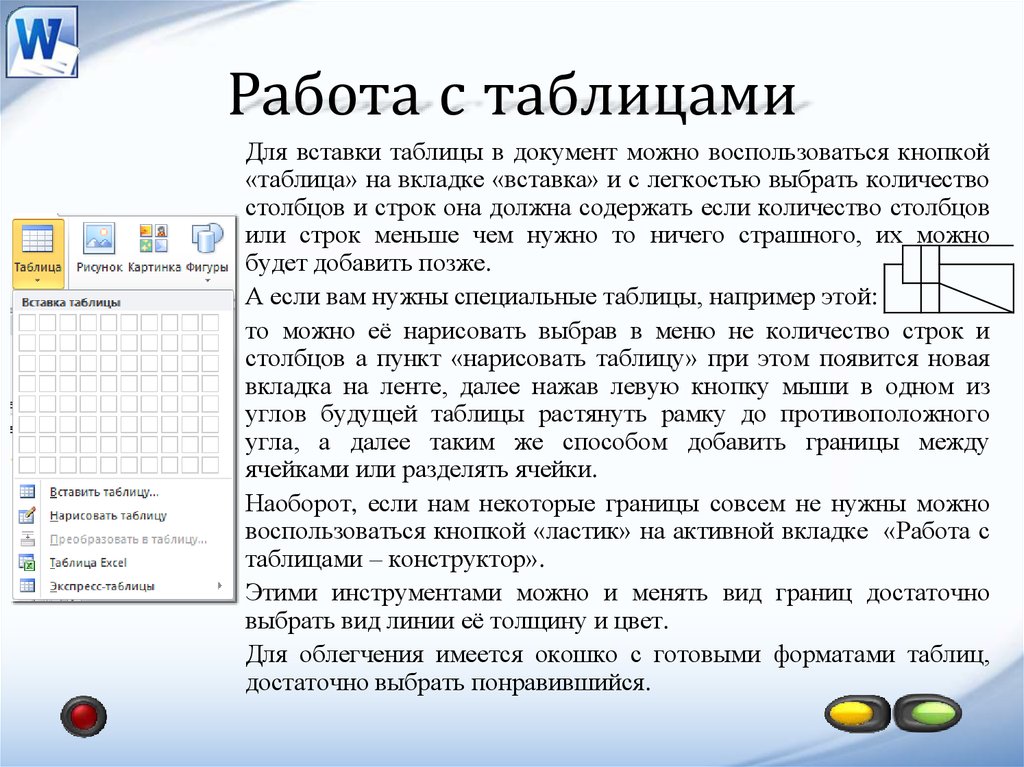
Как видим, в этом меню представлены несколько способов вставки таблицы, все эти способы достаточно просты и удобны.
Во-первых, здесь представлено поле из множества квадратиков, наведя на это поле курсор мыши, мы можем выбрать, таблицу нужного нам размера, т. е. выбрать количество столбцов и строк.
Во-вторых, в этом меню, мы можем нажать на кнопку вставить таблицу, и в открывшемся окошке введем с клавиатуры нужные нам параметры таблицы (число столбцов и строк, ширину столбцов).
В-третьих, ворд предлагает нам просто нарисовать нужную нам таблицу, для этого нажимаем кнопку «нарисовать таблицу» и, вместо курсора мыши в виде стрелочки появляется виртуальный карандаш, которым можем рисовать горизонтальные и вертикальные линии.
Этот способ вставки таблиц в текст удобно использовать, когда нужна таблица нестандартной формы.
Изменение таблицы Word
Редактор Word позволяет не только создавать таблицу нужной конфигурации, но и изменять уже созданную таблицу. Для этого поставим курсор в то место таблицы, которое мы хотим изменить и нажмем правую кнопку мыши, перед нами откроется меню редактирования таблицы:
В появившемся окне находим то, что относится к изменению таблиц, это «вставить», «удалить ячейки», «разбить ячейки» и «свойства таблицы».
Для добавления новых столбцов, строк и ячеек к таблице нужно нажать на кнопку «вставить» и выбрать соответствующее значение в появившемся окне.
Подобным же образом можно удалить столбцы, строки и ячейки, нажав на кнопку «удалить». Иногда требуется некоторые столбцы или ячейки разбить на несколько мелких, сделать это поможет кнопка «разбить ячейки», если выделить несколько ячеек, то вместо «разбить ячейки» появится кнопка «объединить ячейки».
«Выравнивание ячеек» позволяет выравнивать текст внутри ячейки, по правому, по левому краю, по ширине или по центру.
«Автоподбор» дает возможность настроить ширину столбцов: после нажатия кнопки «по содержимому» размер столбца будет изменяться в зависимости от заполнения ячейки. Автоподбор по ширине выравнивает размеры таблицы по величине окна Word, а столбцы внутри таблицы становятся одинаковыми по ширине. Нажатием на кнопку «фиксированная ширина столбца» можно с клавиатуры установить точные размеры таблицы.
Таким образом, можно вставлять в текст таблицы, изменять их по своему усмотрению, подбирать для этого удобные инструменты, т. е. текстовый редактор Word, представляет для этого большие возможности, и не обязательно осваивать табличный редактор Excel для вставки таблиц в текст.
Полезные трюки для работы с таблицами в MS Word, советы
Если у кого нет Exel или сильного желания с ним работать, часто выбирают создание таблиц в Microsoft Word. И этот вид услуг в данном текстовом редакторе – одна из самых неприятных и непродуманных вещей.
Недостатки таблиц в Microsoft Word
Microsoft Word не зря называется текстовым редактором. Он создан и предназначен главным образом как раз для работы с текстом. Все остальное – простое дополнение.
Работать с таблицами в ворде сложно:
- Они тяжело поддаются управлению;
- Их сложно форматировать;
- Они неуклюжие.
Но надо отдать должное разработчикам компании. С каждым годом они стараются усовершенствовать этот инструмент. И в этой статье мы опишем с вами разные полезности, благодаря которым работать с таблицами в ворде станет куда проще.
Полезные советы по работе с таблицами в Ворд
- Активно пользуемся шаблонами. При написании контрольных, лабораторных, чертежей используется масса шаблонных таблиц. И вовсе не обязательно каждый раз составлять таблицу, которая уже встречалась ранее. Просто копируйте уже имеющуюся и правьте ее по ходу дела.
На заметку!
В самом ворде шаблонные таблицы называются экспресс-таблицы.
Для работы с шаблонами перейдите в меню ворда Вставка/Таблицы/Экспресс-таблицы. Отметьте для себя пункт «сохранить выделенный фрагмент в коллекцию».
- Рисуем таблицы самостоятельно. Не надо бояться ручного творчества – это легче, чем вам может показаться. Перейдите в меню Вставка/Талица/Нарисовать таблицу.
Рисуйте на удобное количество столбцов, ячеек и других элементов. Что-то сделали не так? Не переживайте: под уркой всега
Рисуйте себе на удобное количество ячеек, столбцов и других элементов. Что-то сделали не так? Не переживайте: под рукой всегда есть ластик, который поможет убрать лишнее.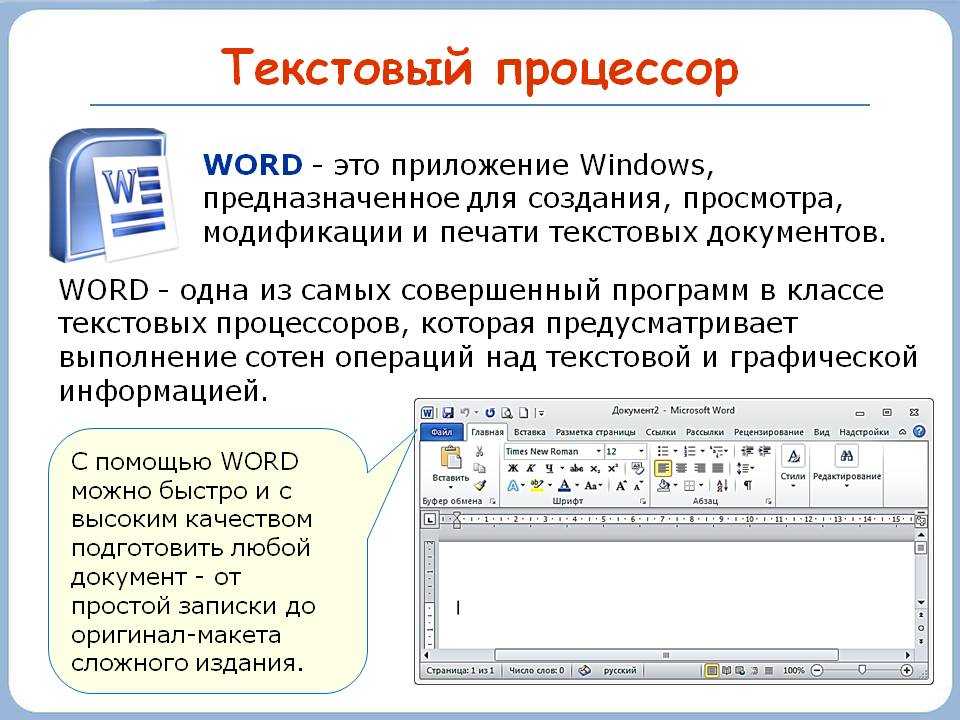
- Столбцы и строки можно вставлять быстро. Для этого вовсе не обязательно идти в меню. Просто поставьте курсор в пространство между столбцами или строками, куда хотите вставить новый элемент. Когда появится плюсик, нажмите на него.
- Пользуемся линейкой. Она позволяет создавать таблицы-мечты для перфекциониста: ровные, красивые, четкие.
- Не забываем про горячие клавиши. Работать с ними куда удобнее, чем с обычным меню. Вот самые полезные и частые комбинации, которые вам могут пригодиться при работе с таблицами в Ворде:
Alt + Shift + Вверх/Вниз – моментально перемещает текущую строчку на строчк выше/ниже
Ctrl + Shift + A – моментально преобразует маленькие прописные буквы в заглавные (идеально для работы с заголовками)
Ctrl + Tab – используется для добавления табуляции в ячейке.
Помните: обычный Tab переводит курсор на следующую ячейку.
- Превращаем в таблицу готовый текст.
 Иногда рисовать таблицу нет смысла – можно превратить в столбцы и строчки уже готовый текст. Сделать это можно одним из нижеуказанных способов:
- Скопировать из Excel массивы данных и вставить в ворд. Так информация будет выглядеть как таблица с невидимыми границами.
- Использовать штатные средства ворда. Выделить текст, перейти в меню Вставка/Таблица/Преобразовать в таблицу.
- Регулируем размеры ячеек. Порой слишком длинные слова просто безобразным образом переносятся на новую строку. И если вы хотите, чтобы ваша таблица выглядела красиво, то нужно сделать все ячейки ровными. Уменьшение шрифта не поможет – ячейки, конечно, станут ровными, но мелкий шрифт все равно будет некрасиво выделять таблицу.
Лучше делать так. Щелкните по таблице правой кнопкой мыши, выберите пункт Свойства таблицы/Ячейка/Параметры. В графе Вписать текст поставьте галочку.
Зная эти несложные трюки работы с таблицами в Word, вы сможете быстро справляться с любым «монстром».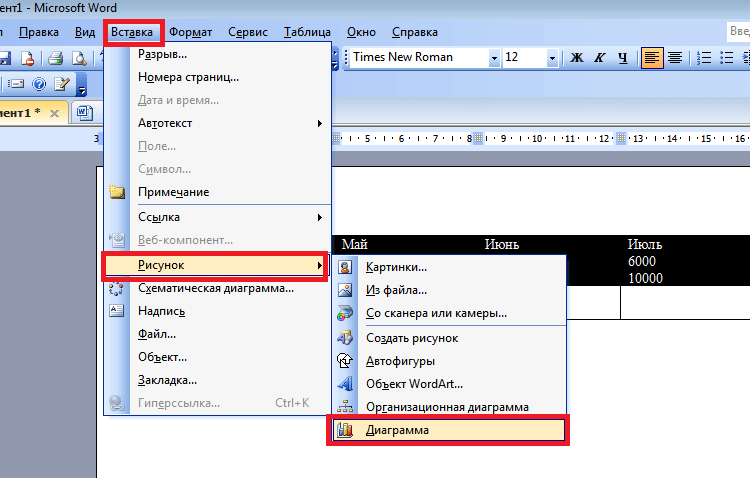 Ну а если и на это времени нет – обращайтесь! Наши авторы быстро и красиво оформят в таблицу любую информацию, а также помогут с написанием контрольных, лабораторных, курсовых и прочих наказаний студента.
Автор: Наталья
Наталья – контент-маркетолог и блогер, но все это не мешает ей оставаться адекватным человеком. Верит во все цвета радуги и не верит в теорию всемирного заговора. Увлекается «нейрохиромантией» и тайно мечтает воссоздать дома Александрийскую библиотеку.
Создание таблицы со специальными возможностями в Word
Учителя общеобразовательных школ создают цифровые материалы для учащихся. Учителям слабовидящих (ТВИ) следует уделить немного времени обучению учителей общеобразовательных школ тому, как сделать их материалы доступными. Вооружившись небольшими знаниями о специальных возможностях, все учителя могут создавать доступные документы, в том числе таблицы, с изменением этих документов с помощью TVI. У вас есть технически подкованные учителя общего образования? Просто поделитесь этим постом и будьте готовы ответить на любые первоначальные вопросы.
Вы хотите быстро проверить, доступна ли ранее созданная таблица в документе Word? Используйте встроенную проверку доступности Word! (См. шаг № 9 ниже.)
Действия по созданию доступной таблицы
1. На ленте выберите вкладку «Вставка», затем выберите «Таблица».
2. Выберите количество строк и столбцов, выделив поля в сетке.
3. Введите данные таблицы.
4. Назовите свою таблицу с помощью инструмента подписи.
- На ленте выберите вкладку «Ссылки», затем выберите «Вставить заголовок».
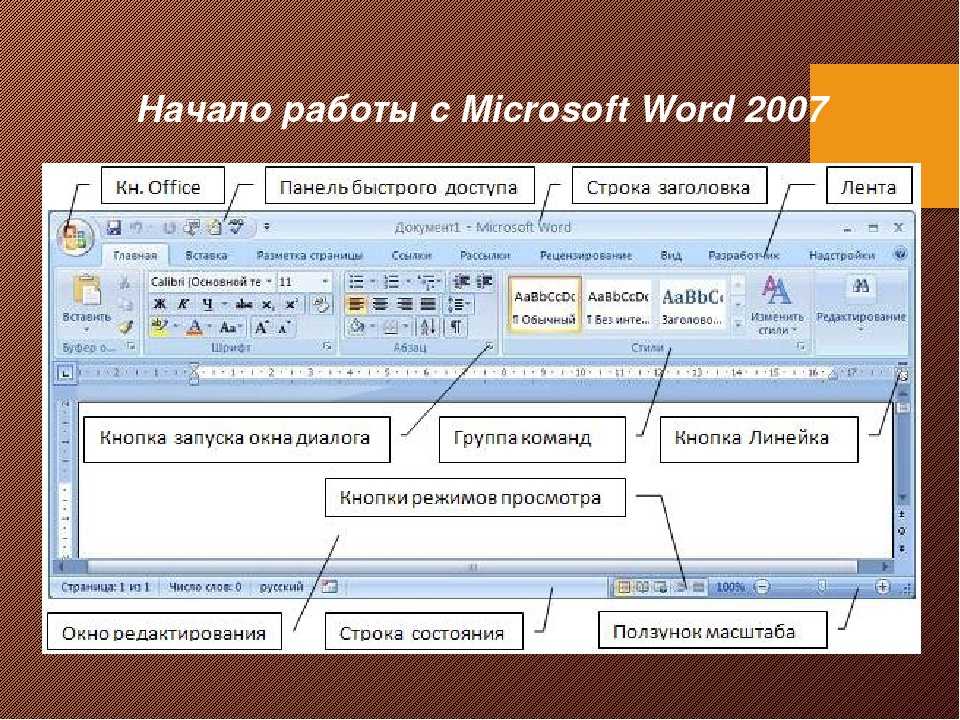
- Во всплывающем окне введите заголовок таблицы в текстовом поле Заголовок.
- В текстовом поле Метка выберите Таблица. Затем выберите ОК.
5. Определите строку заголовка
- Выберите верхнюю строку таблицы и щелкните правой кнопкой мыши.
- Выберите Свойства таблицы.
- Во всплывающем окне выберите вкладку «Строка» и установите флажок «Повторять как строку заголовка вверху каждой страницы». Затем выберите ОК.
6. Ограничьте таблицу шириной страницы.
- Выделите всю таблицу и щелкните правой кнопкой мыши.
- Выберите Свойства таблицы.
- Во всплывающем окне выберите вкладку «Строка» и снимите флажок «Разрешить разбиение строк на страницы».
7. Добавить закладку
- Поместите курсор в первую ячейку (A1).
- На ленте выберите вкладку «Вставка», затем выберите «Закладка».
- В текстовом поле «Имя закладки» введите «Заголовок», затем имя таблицы.
 Используйте символы подчеркивания вместо пробелов.
8. Добавьте описание альтернативного тега в таблицу
.- Щелкните правой кнопкой мыши таблицу и выберите «Свойства таблицы».
- Во всплывающем окне выберите Замещающий текст.
- Введите описание вашей таблицы
9. Используйте средство проверки читаемости Word для проверки доступности.
- На ленте выберите вкладку «Обзор», затем выберите «Проверить специальные возможности».
- Средство проверки доступности появится в правой части экрана с результатами проверки. Если есть проблемы с доступностью, ошибки будут перечислены.
10. Что НЕ следует делать:
- Не создавайте таблицу с помощью инструмента Draw Table.
- Не создавайте макеты страниц с таблицами.
- Не объединяйте и не разделяйте ячейки.
- Не контролируйте интервалы в таблице с пустыми строками или столбцами.
 Вместо этого отрегулируйте межстрочный интервал.
Печатная копия инструкций по созданию доступной таблицы.
Прикрепленный файл(ы)
Дайан Браунер
ПОДЕЛИТЕСЬ ЭТОЙ СТАТЬЕЙ
Различные варианты использования таблиц MS-Word
В этой статье объясняется, как можно использовать таблицы не только для представления информации но также и для а) размещения графики и текста в сложных макетах и б) манипулировать и преобразовывать информацию, преобразовывая ее между списки и таблицы, таблицы и списки. Он также охватывает множество форматов варианты, доступные для таблиц, и дает простые методы для перераспределения как Структура таблицы и содержимое таблицы.
      ** Словесные упражнения 3-1, 3-2, 3-3, 3-4 и 3-5: изучение текста
         преобразования с использованием таблиц
Таблицы по сравнению с вкладками
Поскольку для вкладок может быть задана определенная неизменная ширина, они
использовались в ранней обработке текстов как способ получить одинаковое расстояние, когда
размещение текста по горизонтали в столбцы.
Поскольку ширина вкладок не меняется, их лучше создание столбцов, а не пробелов, потому что пробелы различаются по ширине при использовании шрифт с пропорциональным интервалом.
Однако в современной текстовой обработке вкладки уступили место таблицы как способ создания табличных данных. Вкладки следует считать устаревшими, потому что таблицы делают такую превосходную работу (Валькенбах 133).
Преимущества таблиц перед вкладками:
Использование для столов
Как и стили, таблицы являются недостаточно используемой функцией обработки текстов.
Таблицы обычно используются для представления информации, но их роль
в макете текста и преобразованиях, экономящих время, часто упускают из виду.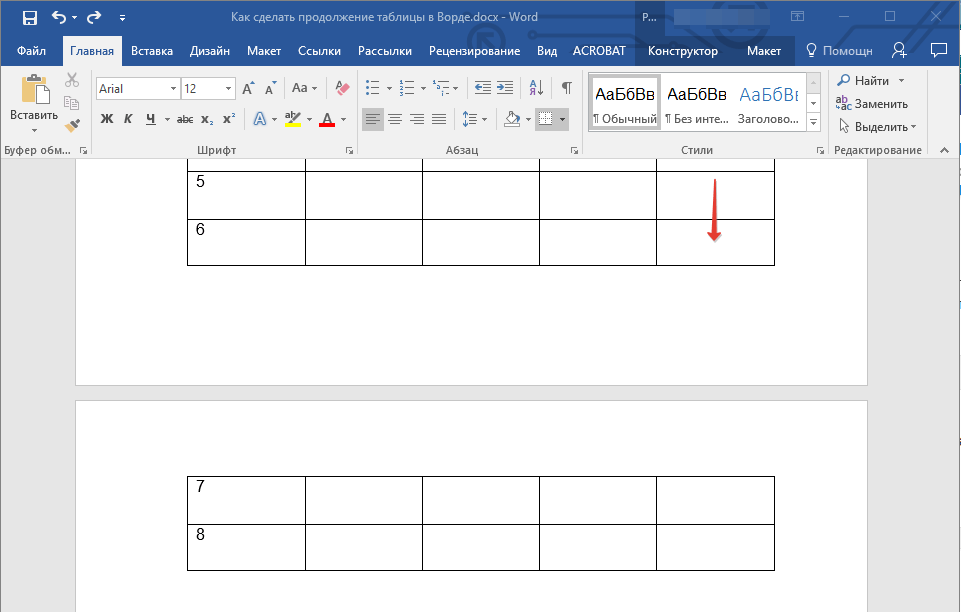
Использование таблиц включает:
| Четко отображайте сложную информацию | ||
| Сделайте четкое сравнение информации | ||
| Расположите текст и графику с точностью | ||
| Перенос информации из одной программы в другую | ||
| Изменить порядок и способ отображения информации |
Представление и сравнение
Представление и сравнение информации являются наиболее распространенными
использование таблиц. Расстояние между строками и столбцами, затенение и выравнивание,
и стили границ таблицы играют важную роль в создании
макеты таблиц, которые обеспечивают четкую и эффективную
передача информации.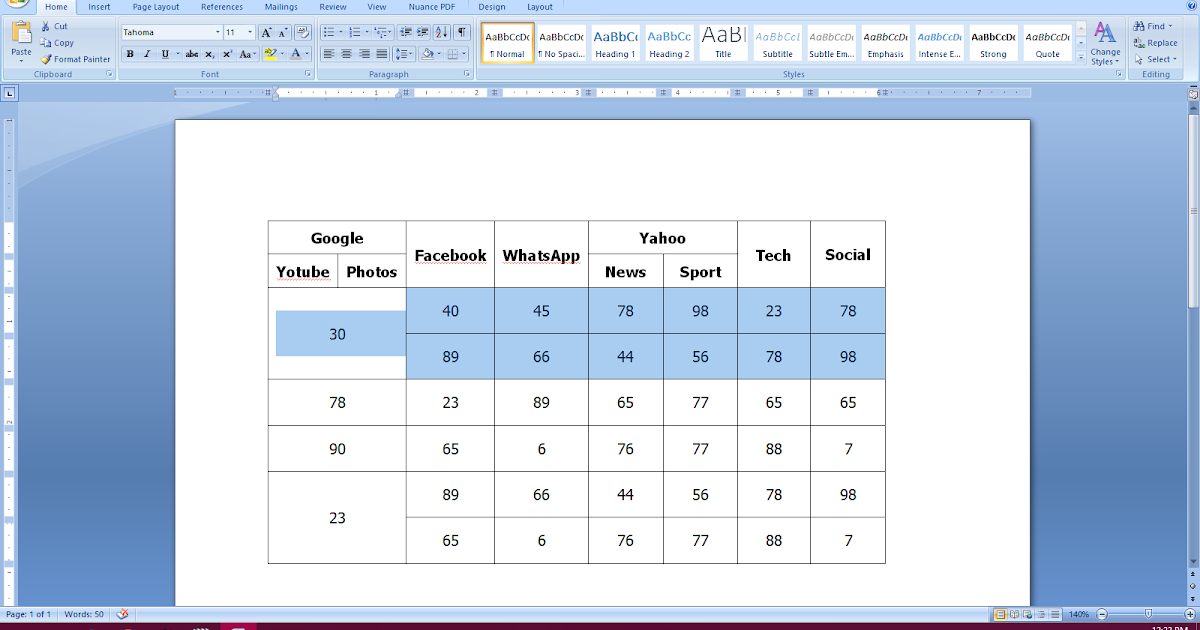
См. Работа с таблицами ниже.
Макет
Таблицы позволяют размещать и отображать графику и текст в документе способами, которые иначе недостижимы.
При объединении, разделении и изменении размера ячеек таблицы графика и текст могут быть организованы в любой размер и форму, чтобы создать творческие и интересные макеты.
В следующем макете используется таблица с шестью ячейками. Без ограничений, таблица невидима, но это структура держит все на месте.
** Лабораторная работа Word 4–4. Использование таблицы в качестве инструмента макета страницы
Данные для резки
Каждая прикладная программа имеет свою общую специализацию: слова, цифры, графики и т.д. Отсюда следует, что разные программы имеют различные «наборы инструментов».
Иногда мы можем передавать наши данные из одной программы в другую для того, чтобы использовать там специализированный инструмент.
Посмотрите на следующий пример документа, содержащего длинный список имен и даты:
Стюарт, Джеймс, 20 мая 1908 г. Грейбл, Бетти, 18 декабря 1916 г.
Уэйн, Джон, 26 мая 1907 г.
Фонда, Генри, 16 мая 1905 г.
Рид, Донна, 27 января 1921 г.
....
Грейбл, Бетти, 18 декабря 1916 г.
Уэйн, Джон, 26 мая 1907 г.
Фонда, Генри, 16 мая 1905 г.
Рид, Донна, 27 января 1921 г.
....
Что, если бы нам нужно было преобразовать эти даты, чтобы они отображались в форма, 20 мая 1908 вместо 05-20-1908 .
Ворд нам не поможет, хотя и предоставляет выбор форматов когда вставляет даты, после ввода дат нет возможности изменить их.
Электронная таблица Excel, с другой стороны, может преобразовывать даты в другую формат в любое время вы хотите.
Наши данные в одной программе, нужный нам инструмент в другой.
Решение? Перенесите данные из Word в Excel. Как мы можем отправить список в оба конца в Excel и обратно? Использование таблицы.
Преобразуйте список в таблицу, скопируйте и вставьте ее в Excel. Там, изменить формат даты. Затем скопируйте и вставьте обратно в Word и преобразуйте таблицу обратно в список.
Звучит сложно? Это не так, несколько нажатий клавиш и щелчков, и
работа сделана.
Преобразование данных
Предположим, нам нужно поменять местами фамилии и имена в список, который мы рассмотрели выше.
О вырезании и вставке не может быть и речи, потому что список занимает две страницы. Это не только отнимет много времени и утомительно, но и может повредить части тела!
Однако после преобразования списка в таблицу потребуется только один перетащите мышью, чтобы поменять местами столбцы фамилии и имени. Всего три больше кликов, чтобы преобразовать таблицу обратно в список, и снова работа сделана.
Списки, таблицы и разделители
Секрет преобразования информации туда и обратно между таблицами и текстом, чтобы сохранить и преобразовать его в разделителей .
Разделитель — это символ, обозначающий граница между двумя отдельными частями информации.
Например, в нашем списке имен и дат определенные части информации отделяются друг от друга запятыми.
Структура, представленная запятыми, отделяет фамилию от имени
от даты рождения так же, как столбцы в таблице.
Наиболее часто используемыми разделителями являются запятые и символы табуляции, но любой символ потенциально может быть использован для разделения части информации и, следовательно, также в качестве основы для преобразования назад и вперед между таблицей и текстом.
Работа с таблицами
Структура и содержимое таблиц
При работе с таблицами полезно помнить, что каждая таблица фактически состоит из двух частей: структуры и содержания.
Структура таблицы представляет собой пересечение строк и столбцов: ячейки. Содержимое таблицы — это информация, содержащаяся в структуре.
Структуру и содержимое таблицы можно создавать, удалять и изменять независимо друг от друга.
Создание таблиц
Два подхода к созданию таблиц заключаются в том, чтобы сначала вставить структуру таблицы и затем добавьте информацию, или, чтобы ввести информацию, а затем преобразовать его в таблицу.
Стол-вставка
Первый метод является наиболее распространенным.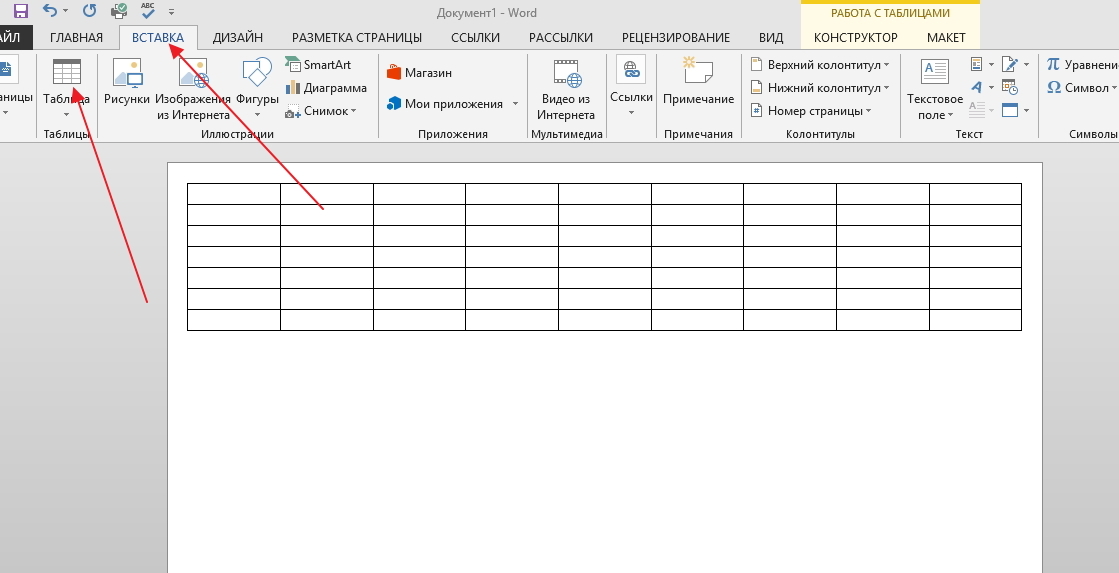 Чтобы вставить структуру таблицы таким образом,
перейдите на вкладку «Вставка» > группа «Таблицы» > меню «Таблицы» и используйте «Вставить таблицу»
команда.
Чтобы вставить структуру таблицы таким образом,
перейдите на вкладку «Вставка» > группа «Таблицы» > меню «Таблицы» и используйте «Вставить таблицу»
команда.
Пара советов по использованию Insert Table:
- Если вы часто вставляете таблицы определенного измерения,
установите по умолчанию строки за столбцами, установив флажок «Запомнить
измерения для новых таблиц” в меню “Вставить таблицы”.
- Метод «Вставка таблицы» можно упростить, добавив
Кнопка «Вставить таблицу» на панель быстрого доступа.
См. Добавьте [инструмент] в QAT MS-Word.
Преобразование текста в таблицу
Другой способ создать таблицу — сначала ввести информацию, включая разделители, а затем преобразовать текст в таблицу с помощью «Преобразовать текст в таблица» (вкладка «Вставка» > группа «Таблица» > меню «Вставить таблицу»).
Этот метод особенно удобен для создания таблицы из информации
который был скопирован и вставлен из другого источника.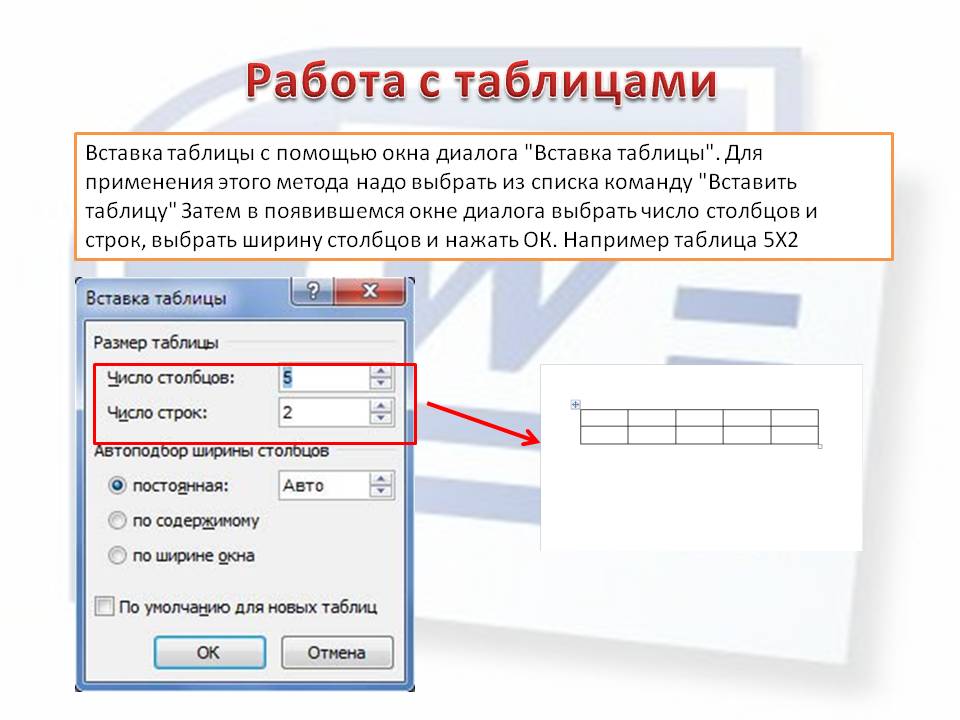 Часто разделители
включены в информацию, в то время как в других случаях они должны быть предварительно
вставляется с помощью клавиатуры.
Часто разделители
включены в информацию, в то время как в других случаях они должны быть предварительно
вставляется с помощью клавиатуры.
Как преобразовать список (текст) в таблицу
Преобразование таблицы в текст
Обратным преобразованием текста в таблицу является преобразование таблицы в текст.
Кроме преобразования между текстом и таблицами для того, чтобы сохранить или преобразовать информацию, существуют ситуации в которым желательно преобразовать таблицу в текст.
Одним из примеров может быть информация, скопированная и вставленная с веб-страниц. Большинство веб-страниц используют одну или несколько таблиц для макета. Это часто необходимо чтобы устранить такие таблицы макета путем преобразования в текст в текстовом процессоре.
Как преобразовать таблицу в текст (список)
Выделение в таблицах
Используйте методы, описанные ниже, для выделения частей таблиц.
| Выбор | Техника |
| Тройной щелчок в ячейке | |
| Трижды щелкните в ячейке, нажмите Shift-Стрелка влево | |
| Щелкните полосу выбора слева от строки | |
| Наведите указатель мыши на столбец и щелкните левой кнопкой мыши, когда появится средство выбора столбца () | |
| Наведите указатель мыши на таблицу, щелкните левой кнопкой мыши ручку выбора таблицы (), когда она появится (должен быть в режиме макета печати) |
Удаление таблиц и их содержимого
Чтобы удалить только содержимое ячеек, строк или столбцов,
выберите ячейки, строки или столбцы, а затем нажмите клавишу Del. Сами ячейки, строки или столбцы остаются, но их содержимое удаляется.
Если вы хотите удалить сами строки или столбцы из таблицы ( включая их содержимое) выберите их и нажмите клавишу Backspace.
Форматирование таблиц
Ниже приведены описания различных способов форматирования таблиц и информация, которую они содержат, может быть отформатирована.
Границы таблицы
Границы таблицы могут применяться независимо от различных частей таблицы. Ячейки таблицы могут иметь любая комбинация горизонтальных и вертикальных границ или отсутствие вообще границы.
Как уже упоминалось, таблицы без полей можно использовать для невидимое расположение графики и текста в документе.
Чтобы применить границы, выберите всю таблицу или ее часть, а затем выберите стиль границы в меню «Границы»:
- Вкладка «Дизайн инструментов для работы с таблицами» > Группа «Стили таблиц» > Стрелка меню «Границы»
Имейте в виду, что иногда меньше значит больше. Комбинации
меньшее количество граничных элементов может создать менее загроможденный, а иногда и
более утонченный внешний вид, чем у «Все границы».
Комбинации
меньшее количество граничных элементов может создать менее загроможденный, а иногда и
более утонченный внешний вид, чем у «Все границы».
Границы, примененные к таблице, отображаются во всех видах экрана как так и на печатной странице.
Стили таблиц
Другой подход к применению границ и заливки таблиц заключается в использовании стилей таблиц. Стили таблиц предустановлены комбинации границ и затенения чередующихся рядов и/или столбцы. Чередующиеся полосы затенения облегчают поиск и сохранить место за большими столами.
Обратите внимание, что цвета штриховки стилей таблиц меняются в зависимости от какая тема выбрана для документа.
Линии сетки таблицы
Линии сетки — это пунктирные синие линии, которые очерчивают таблицу и его клетки. Их назначение – служить ориентирами при работе. со столами без полей.
Линии сетки включаются или выключаются с помощью View Gridlines кнопка:
- Вкладка «Макет инструментов для работы с таблицами» > «Группа таблиц» > «Просмотр направляющих».
Линии сетки таблицы никогда не печатаются. При включении они появляются в все виды экрана, кроме предварительного просмотра перед печатью.
Выбор и изменение размера таблиц
В представлении «Макет печати» выбор таблицы и изменение размера ручки появляются при наведении курсора мыши на стол.
В представлении «Макет печати» щелкните маркер выбора таблицы, чтобы выделить всю таблицу.
Также в макете печати можно изменить размер строк и/или столбцов путем перетаскивания ручка изменения размера таблицы. Ручка изменения размера — это маленький квадрат в нижний правый угол таблицы.
Выбор и настройка строк и столбцов таблицы
Самый простой способ выбрать строки — щелкнуть один раз в Панель выбора для одного или перетащите вниз панель выбора для несколько рядов.
Чтобы отрегулировать высоту одной строки, перетащите ее границу влево. К
отрегулируйте высоту всех строк одновременно, перетащите влево, чтобы изменить размер таблицы
ручку вверх или вниз.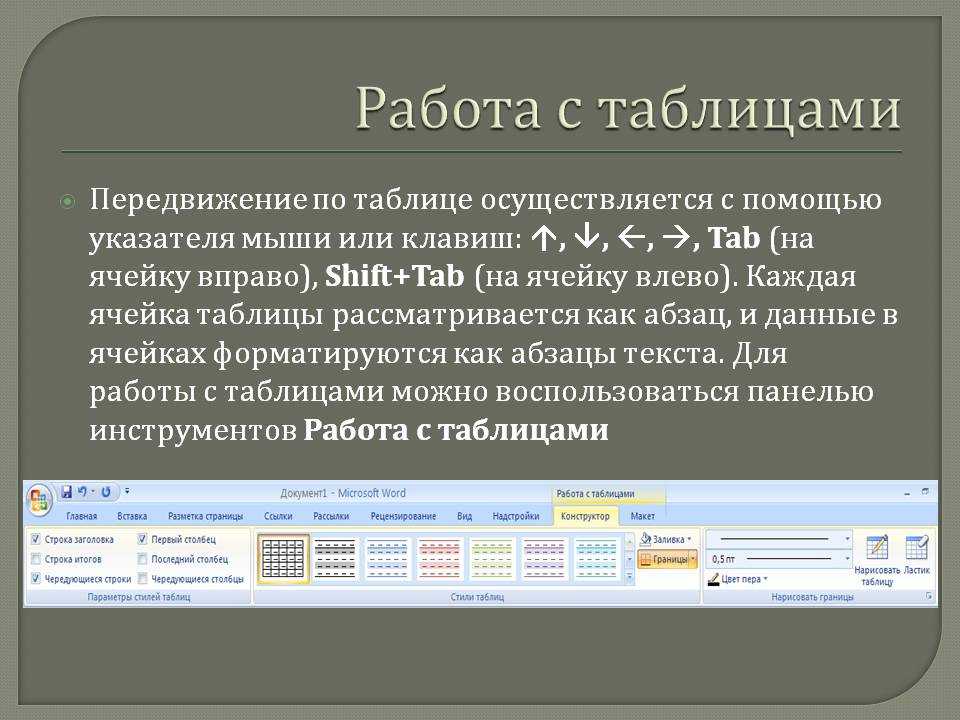
Чтобы выбрать столбец, наведите указатель мыши на верхнюю часть столбца, пока появится указатель мыши, а затем щелкните левой кнопкой мыши. Повторите, чтобы выбрать несколько столбцов.
Чтобы изменить размер столбца в обычном режиме или режиме макета печати, наведите указатель мыши на правую границу столбца, пока не появится значок изменения размера, а затем перетащите границу столбца влево.
Вот несколько советов по работе с шириной столбца таблицы:
- Двойной щелчок по границе столбца автоматически настраивает ширина столбца для идеального размещения содержимого.
- Если последний столбец в таблице находится за пределами страницы, дважды щелкните границы других столбцов, пока Word не сожмется таблица помещается в пределах левого и правого полей.
Регулировка высоты строки таблицы
Высоту строки можно отрегулировать, перетащив нижнюю границу, но только в режиме макета печати. Вы также можете использовать таблицу Свойства для ручной установки высоты строки в соответствии с определенным измерение:
- Щелкните правой кнопкой мыши строку
- Щелкните Свойства таблицы в контекстном меню.
- Выберите вкладку «Строка» и укажите высоту
Когда текст, введенный в ячейку, превышает ширину ячейки, высота этой строки автоматически увеличивается, а текст переносится на новую строку внутри ячейки.
Объединение и разделение ячеек таблицы
Строки, столбцы и/или ячейки могут быть объединены (объединены) или расколотый (подразделенный).
Выберите нужные ячейки, строки или столбцы и затем нажмите соответствующую кнопку в группе «Объединить» Вкладка «Макет инструментов для таблиц».
Объединение ячеек для настройки структуры таблицы — один из способов создавать интересные макеты текста и/или графики.
Выравнивание таблиц по полям
Таблицы могут быть выровнены по левому или правому краю или по центру между поля документа:
- Выберите таблицу
- Щелкните правой кнопкой мыши по нему
- Нажмите «Свойства таблицы» в контекстном меню.
- Выберите вкладку Таблица
- В разделе «Выравнивание» выберите один
Большим преимуществом такого центрирования стола является то, что даже если
поля меняются, таблица автоматически “плавает” между ними.
Несколько выравниваний текста в одной строке
Используйте таблицу с одной строкой и тремя столбцами без границ для достижения несколько выравниваний текста на одной строке. Используйте технику выше, чтобы выровнять таблицу между левым и правым полями.
Пример:
Аналогичного эффекта можно добиться с помощью вкладок, вкладок статичны, и их пришлось бы настраивать вручную, если поля изменены.
Вертикальное и горизонтальное выравнивание в ячейках таблицы
Текст в ячейках можно выравнивать как по вертикали, так и по горизонтали. по горизонтали, используя комбинации слева, справа или по центру выравнивание по горизонтали, а также по верхнему, нижнему или вертикальному центру выравнивание:
- Вкладка «Макет инструментов таблицы» > Группа выравнивания > Кнопки выравнивания
Ориентация текста в ячейках таблицы
Выберите ячейку и щелкните инструмент «Направление текста»
несколько раз, чтобы перебрать три возможных направления
текста внутри ячейки: по горизонтали, по вертикали вверх или по вертикали
вниз.
- Вкладка «Макет инструментов таблицы» > Группа «Выравнивание» > «Направление текста»
Вложенные таблицы
Таблицы могут быть вложенными, т.е. таблицы могут быть вставлены внутрь таблицы внутри таблиц.
Хотя эта техника позволяет добиться особых эффектов, она не следует использовать небрежно, потому что это усложняет глобальную форматирование, так как каждая таблица должна обрабатываться отдельно.
Перемещение вещей в таблицах
Когда дело доходит до эффективного представления информации, порядок в какая информация отображается в таблице, может быть столь же важной, как и форматирование таблицы. В следующих разделах описано, как изменить порядок информации в строках и столбцах.
Перемещение строк таблицы вверх или вниз
Контурные команды перемещения вверх/вниз можно использовать для перемещения строки таблицы вверх или вниз.
Выберите одну или несколько строк с помощью
Панель выбора и
затем переместите их с помощью Shift-Alt-Стрелка вверх или Shift-Alt-Стрелка вниз.
Перемещение столбцов таблицы влево или вправо
Вот как можно транспонировать столбцы:
- Выберите столбец, наведя указатель мыши на верхнюю часть таблицы.
граница и щелчок левой кнопкой мыши, когда указатель поворачивается к селектору столбцов
(Дополнительные столбцы можно выбрать, перетащив их или нажав и удерживая клавишу Ctrl) - Когда выбран один или несколько столбцов, переместите указатель мыши в любое место внутри колонны
- Удерживая левую кнопку мыши, начните перетаскивание
- При перетаскивании появляется маленький серый пунктирный прямоугольник
- Перетащите прямоугольник в другой столбец и отпустите кнопка мыши
- Столбец перемещен
Если вы не получили ожидаемого результата, нажмите Ctrl-Z и повторите попытку. С небольшой практикой вы получите полный контроль над методом.
Перемещение содержимого ячейки таблицы
Можно выполнить перемещение содержимого из одной ячейки в другую
с помощью «Вырезать» и «Вставить», но самый быстрый и простой способ — перетащить
и-падение.