сравнительный анализ 5 лучших программ для тайм-менеджмента и распределения задач
Этот текст написан в Сообществе, бережно отредактирован и оформлен по стандартам редакции.
Владимир Ухов
познал прелесть планирования
Профиль автора
Часто возникают ситуации, когда в голове крутится слишком много задач: нужно съездить туда-то, купить это, оплатить то.
Кажется, что все это можно легко запомнить. Но в какой-то момент все путается, а половина того, что необходимо сделать, забывается. Едешь счастливый домой, ложишься спать — и та часть дел резко напоминает о себе. Когда, если не ночью, правда?
У меня часто такое случалось, пока я не начал пользоваться приложениями для планирования задач. Пробовал разные: от простых вроде так называемых туду-листов до сложных, где есть возможность создавать несколько подзадач, ставить время на выполнение, добавлять участников и так далее.
Приложение № 1
LifeViewerНапоминает мультитул: здесь есть задачи, итоги дня, идеи и мысли (заметки), фотографии, события и трекер привычек.
В первую очередь удобство в том, что функционал не разбросан по всему приложению и не спрятан. Нижняя панель меню распределена на дни, недели, месяцы и годы. Рядом есть вкладка «жизнь», которая делится на маленькие круги. Можно добавить дату своего рождения и посмотреть, на каком этапе жизни вы сейчас. Еще есть таймер, который показывает, сколько осталось времени до конца дня. Если это неудобно, то его можно отключить в настройках приложения.
Плюсы приложения: не надо скачивать кучу дополнительных приложений, например тот же трекер привычек или заметки. Можно синхронизировать встроенный календарь телефона с приложением — проверял на Ай-ос.
/must-have-progs/
От планировщика до фоторедактора: 8 программ, которые облегчат жизнь на работе
Минусы приложения: поначалу им сложно пользоваться, глаза разбегаются, не знаешь, с чего начать. Если ищете простой список задач, то это приложение не для вас.
Стоимость: бесплатно. Есть подписки: 349 Р в месяц, 999 Р в год, 3090 Р — навсегда. Подписка дает возможность поменять иконку приложения, синхронизировать его с Айклаудом (для Ай-ос), безграничную продуктивность и все виджеты. Не самые важные функции, поэтому пользоваться приложением можно и без них.
Подробнее: Эпстор
Приложение № 2
BriteЭто приложение схоже с LifeViewer по количеству функций. Отличие в том, что у Brite есть возможность выбирать, что вам нужно: сразу все функции, несколько или одна.
У приложения есть и веб-версия, что очень удобно, если телефон не рядом. Удобно и то, что задаче можно поставить приоритет, уровень сложности и тег, а также отнести ее как к личным делам, так и к рабочим. Виджеты в приложении делятся на:
- бесплатные: рабочие/личные задачи, цели, привычки, заметки, календарь, полезные статьи и проекты;
- платные: дневник, расходы, медитация, погода, идеи, фото дня, замеры тела и цитаты.

В разработке также есть и новые виджеты: диск, тренировки, питание, лекарства, вода и «помодоро» — техника управления временем.
Плюсы приложения: по количеству функций — лучшее, что есть. Одно приложение заменяет 5—6 дополнительных. Можно подстраивать под себя виджеты.
Минусы приложения: не заметил, так как хватало и того функционала, что есть в бесплатной версии.
Стоимость:
Подробнее: на сайте
Приложение № 3
Any.doAny.do уже давно на рынке планировщиков задач — с ноября 2011 года. Это первое приложение, которым я пользовался, оно очень простое. В нем можно сделать необходимые для себя списки и выполнять в них задачи. Также есть функция напоминания в «Вотсапе» и по месту, что доступно при платной подписке.
Плюсы приложения:
Минусы приложения: не заметил.
Стоимость: бесплатно. Есть подписки: 459 Р в месяц, 1950 Р за полгода и 2790 Р в год. Приобретая платную версию, вы получаете повторяющиеся задачи, индивидуальные темы, напоминания по «Вотсапу» и месту, цветные теги и ярлыки.
Подробнее: на сайте
Приложение № 4
TickTickПо функционалу схоже с Any.do: в приложении тоже можно составлять списки и вести календарь. Различие в том, что в TickTick можно импортировать голосовых помощников — Сири, «Гугл-ассистента», Алексу, — а также свои задачи и напоминания из других приложений: IFTTT, Zapier, Spark, «Напоминаний» (для Ай-ос).
Есть возможность ставить приоритет для каждой задачи. А чтобы ваши задачи никто не увидел, можно установить пароль.
Плюсы приложения: удобный планировщик с календарем, который пользователи Ай-ос могут синхронизировать со встроенным.
Минусы приложения: не заметил.
Стоимость: бесплатно. Есть подписки: 199 Р в месяц, 1790 Р в год. В платной версии много фишек, поэтому перечислю несколько: создание собственных фильтров по задачам, напоминания для подзадач, хронологическая статистика эффективности, возможность прикрепить до 99 файлов, добавление более двух участников.
Подробнее: на сайте
Приложение № 5
«Гугл-задачи»На момент написания текста я отдаю предпочтение именно этому приложению, так как на работе пользуюсь «Гугл-воркспейсом». Очень удобная синхронизация с «Гугл-календарем», задачи появляются в нем сразу же.
Для каждой задачи/подзадачи можно добавить описание, а также установить дату и время. Кроме того, есть возможность составлять списки — те же рабочие или личные. Если вы ищете максимально простое приложение для планирования задач, то это оно.
Плюсы приложения: проще всех, не нужно дополнительно ни во что вникать. Удобно, что есть синхронизация с «Гугл-календарем» и календарем «Эпл», а можно использовать все сразу.
/sistema-ekonomii/
Как мы придумали свою систему планирования бюджета
Минусы приложения: не хватает возможности ставить приоритеты задачам.
Стоимость: бесплатно.
Подробнее: Эпстор, Гугл-плей
Итоги
Я пользовался большим количеством приложений и понял одну вещь: это удобно. К тому же экономит время и нервы, что сейчас немаловажно. Сразу начинаешь понимать, какие задачи важнее, и впоследствии учишься планировать свой день, а не делать то, что же первым вспомнишь.
Надеюсь, приложения помогут вам начать планировать день и не только. Их стало так много, что в одном аппе можно следить не только за временем, но и за здоровьем, финансами, записывать идеи и узнавать погоду.
Читатели пишут.Здесь делятся опытом и рассказывают свои финансовые истории
Рассказать свою историю
Топ инструментов разработки для PostgreSQL / Хабр
Конференция PG Day Russia растет и масштабируется: этим летом мы готовим для вас доклады и тренинги по всем наиболее популярным базам данных, а также по администрированию и хранению данных. в рамках подготовки мы запустили корпоративный блог, где планируем делиться ценной информацией о происходящем в мире баз данных. Первый пост посвящен инструментам разработки для PostgreSQL, его автор varanio будет рад ответить на ваши вопросы и комментарии!
Я поспрашивал различных людей, имеющих отношение к PostgreSQL, что они используют в реальной жизни для разработки приложений, использующих PG.
Это, конечно, не строго математическая выборка, но тем не менее получился некоторый список инструментов на слуху, которые достойны того, чтобы их “пощупать”, что я и собираюсь сделать в этой статье.
Если вашего инструмента нет в списке, или у вас просто есть что сказать, добро пожаловать в комментарии.
Итак, вот неформальный топ и субъективное описание.
psql
На первом месте psql, и это неудивительно. Надежный как автомат калашникова, бесплатный, стоит из коробки, что еще надо для счастья? Для редактирования запросов используется редактор, указанный в переменной окружения EDITOR, обычно ставят vim, nano или что-то в этом духе. Ну и вообще, psql — это unix-way, т.е. можно его запускать со своим редактором, своим пейджером для отображения результатов, ему можно на вход подавать sql-запрос через пайп, и вывод направлять куда надо.
Из минусов можно отметить слабенький автокомплит, а также то, что приходится заучивать неинтуитивные команды из серии \d \dt+ \sf и т.д. (впрочем, все описания команд доступны через команду \?)
Ну, и работа в консоли и в виме — это не всех устраивает почему-то 🙂
На самом деле, иногда хочется иметь где-нибудь слева полный список таблиц/вьюх и иметь возможность щелкнуть мышкой по нужной, чтобы посмотреть, что там вообще. Т.е. хоть какой-то GUI. Работа в psql хоть и эффективна, но напоминает работу в темной комнате с маленьким фонариком, освещающим лишь только один объект за раз.
datagrip
IDE для баз. Несмотря на то, что продукт относительно свежий, он уже используется повсеместно. В основном за счет того, что сразу встроен в мегапопулярные продукты от компании JetBrains: IntelliJ IDEA, PyCharm, PhpStorm и т.
Собственно, эта его встроенность одновременно является и главной киллер-фичей продукта: вы редактируете, например, php-код, в котором есть строка с sql-запросом, и внезапно понимаете, что IDE вам подсказывает (прямо в вашем коде) синтаксис SQL, названия таблиц и их полей, подчеркивает красненьким, если что-то написано не так, форматирует SQL и многое-многое другое. Конечно, в этом же IDE можно делать и то, что умеют другие GUI для баз: просматривать списки таблиц и других сущностей, отдельно делать запросы, экспорт таблиц в разные форматы и многое другое.
Из особенностей я бы отметил следующие вещи:
- можно выделить несколько insert’ов и нажать “Edit as table” (см. картинку). После чего отредактировать это в удобном табличном виде вместо sql-синтаксиса, причем там же можно добавлять строки, колонки, экспортировать в csv и т.д.
- Можно сравнивать результаты двух запросов. Это полезно, когда пытаешься упростить сложный запрос, и при этом ничего не сломать.

- встроенность в код проработана не до конца. К примеру, при переименовывании в каком-либо интерфейсе колонки таблицы, IDE не находит нужные строки с SQL в коде (при этом автокомплит в этих строках работал), и наоборот, находит какую-то чушь.
- Визуальной разработки не очень много. Т.е. вы можете сделать таблицу, но view уже не можете. Если таблица содержит какие-то id с foreign key (допустим, ссылка на некий словарь), хотелось бы при в вводе данных в таблицу выбирать значения из словаря, а не вбивать айдишки.
- Если посмотреть таблицу в какой-нибудь из схем, то Datagrip посылает запрос set search_path = имясхемы, что приводит к плохим последствиям, если используется pgbouncer (а он используется почти всегда в случае с php или когда много серверов), так что для dev-разработки лучше использовать разные подключения: для работы кода — через pgbouncer, для ide — напрямую к базе.
Datagrip активно развивается, в частности, исправлены некоторые раздражающие баги с подсветкой синтаксиса.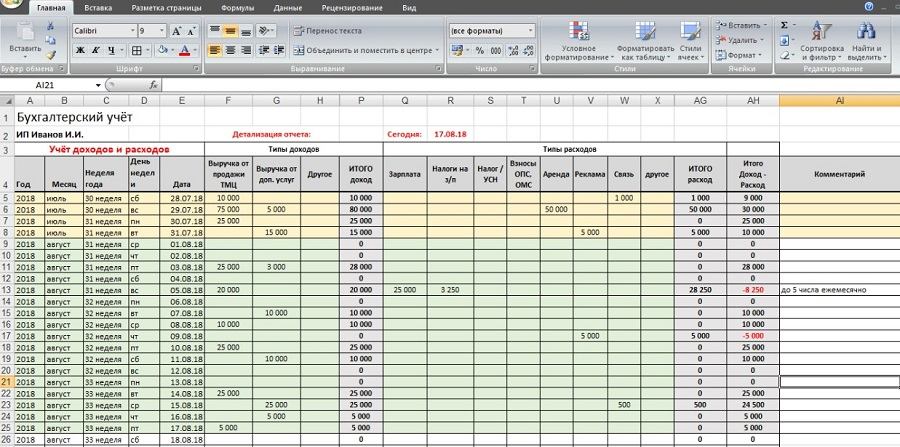
В целом хороший современный инструмент, рекомендую.
pgAdmin
Им многие пользуются, но, скорее по привычке. Или потому что это бесплатно. pgAdmin4 — продукт странноватый, при этом в описании сказано, что это самый лучший опенсорс продукт для разработки и администрирования.
Как его использовать для администрирования — не очень понятно. pgAdmin’ом нельзя “заинитить” новый сервер, нельзя подправить pg_hba.conf или postgresql.conf. Видимо, имеются в виду скудные графики запросов в секунду, вывод подробностей конфигурации сервера и статистика в таблицах. Не уверен, в общем. Как вы испольуете pgAdmin для администрирования?
Как его использовать с точки зрения разработки — еще менее понятно. Субъективно, интерфейс в целом не удобен для разработки. Несмотря на то, что четвертую версию переписали на python + JS с jQuery, по сути, осталось всё то же самое.
Чтобы немного пояснить ситуацию, в голове разработчика такая картина: есть база на каком-то серваке, в ней — схемы, в схемах — таблицы и вьюхи. Т.е. таблица — максимум, 3-й уровень. А если база одна, то вообще второй уровень. Ткнул по таблице — увидел несколько первых строк.
В голове разработчика pgAdmin как-то так: “Смерть Кощеева на конце иглы, та игла в яйце, то яйцо в утке, та утка в зайце, тот заяц в сундуке, а сундук стоит на высоком дубу, и то дерево Кощей как свой глаз бережёт”, а именно (см. картинку):
Есть группа серверов, в ней есть сервер, на сервере существуют базы, роли и т.д., из баз можно выбрать конкретную базу, в ней видно схемы, языки, еще бог знает что. В схемах можно выбрать нужную схему, в схеме 100500 всего, и где-то в конце списка “таблицы”. В таблицах можно выбрать нужную таблицу, по ней надо кликнуть правой кнопкой мыши, там в большом списке выбираешь “view data”, в этой “view data” есть “view first 100 rows” и уже там наконец-то смерть кощеева несколько строк для ознакомления.
Киллер-фичей pgAdmin является возможность дебажить хранимые процедуры pl/pgsql. Других бесплатных программ с этой возможностью я не встречал.
EMS Studio
EMS Studio, похоже, работает только под Windows. Это его главный недостаток, потому что, как известно PostgreSQL очень редко используют под виндой.
Я этот софт посмотрел только один раз под Wine, поэтому могу ошибаться, но вообще мне жутко не понравилось. Бешенное нагромождение непонятных иконок, невнятный интерфейс. Кстати, у меня под Wine заглючили всплывающие подсказки, и я играл в “угадай функциональность по картинке”. Очень тяжело.
До кучи там зачем-то сделан визуальный конструктор запросов. Где вместо того, чтобы текстом написать where id = 5, надо нажать мышкой несколько кнопок и понавыбирать из выпадающего списка. Тем, кто знает SQL — это не нужно, тем кто не знает — это не поможет.
Фичи, которые называют как удобные: auto-complete с алиасами, экспорт результата выполнения запроса в SQL формате (insert), удобный GUI для экпорта базы, возможность выполнять только выделенную часть SQL.
Умеет дебаг pl/pgsql. В общем, много чего умеет, но какой-то выдающейся особенности, что отличало бы от других, я не могу назвать.
NAVICAT
Navicat — это, наверное, самая богатая фичами программа. Она умеет всё, что умеют другие GUI для БД: дизайнер объектов, просмотрщик таблиц, автокомплит, инструменты проектирования базы, отладка pl/pgsql, импорт/экспорт и так далее.
Поистине всеобъемлющий софт, который работает практически на любой ОС. Навскидку, намного удобнее EMS Studio.
Киллер-фичей, на мой взгляд, является сравнение баз. Т.е. можно взять две базы, узнать, чем они отличаются по структуре и сформировать запросы для синхронизации.
Ценник, правда, что называется, “конский” — в два раза дороже, чем EMS. Но тут, похоже, это полностью оправдано.
PGCLI
Те, кто пробует работать с psql, сразу начинают мечтать о более богатом функционале, например, автодополнении. Для реализации этих хотелок существует pgcli.
pgcli умеет автодополнять ключевые слова, функции, таблицы, колонки, колонки в алисах. Умеет подсвечивать синтаксис, редактировать SQL в многострочном режиме без отдельного редактора и т. д.
д.
Короче, pgcli — это, по сути, psql на стероидах.
phppgadmin
Многие из тех, кто перешел с MySQL, инстинктивно ищут аналоги phpmyadmin, и натыкаются на phppgadmin. К сожалению, phppgadmin не развивается уже несколько лет, так что о мертвых или хорошо, или ничего. В общем, промолчим, пожалуй.
Итог
Не по всем из этих инструментов у меня есть опыт использования, поэтому прошу высказаться в комментариях. Что используете вы?
Также надо отметить, что на конференцию pgday приедут разработчики популярных инструментов не только для постгреса, но и других бд, можно будет их помучать вопросами и высказать какие-то пожелания по фичам. В любом случае, приглашаем всех посетить это полезнейшее мероприятие, которое пройдет в Санкт-Петербурге 5-7 июля!
12 лучших программ для работы с электронными таблицами, которые стоит попробовать в 2022 году
- Microsoft Excel
- Номера Apple
- Google Таблицы
- Квип
- EtherCalc
- Листы Зохо
- ЛибреОфис
- Apache OpenOffice Calc
- Smartsheet
- Воздушный стол
- Стекби
- SeaTable
Хотя существует несколько программных решений для работы с электронными таблицами, которые предлагают больше, чем традиционные электронные таблицы, такие как Jotform Tables, программное обеспечение для работы с электронными таблицами по-прежнему незаменимо для многих предприятий.
От создания отчетов и составления бюджета до прославленного списка дел, электронные таблицы обладают гибкостью, чтобы удовлетворить почти все ваши потребности.
Подходящее программное обеспечение для работы с электронными таблицами может не только помочь вам просеять тысячи наборов данных, но и помочь вам в постановке и достижении целей.
Независимо от того, ищете ли вы бесплатный инструмент для поддержания порядка или ищете сливки цифровой культуры, мы собрали 12 лучших вариантов программного обеспечения для работы с электронными таблицами, которые в настоящее время представлены на рынке.
1. Microsoft Excel
Представленный в 1987 году, Excel стал программным обеспечением для работы с электронными таблицами по умолчанию. Став ключевым компонентом пакета Microsoft Office в 1995 году, Excel постоянно расширяет границы возможностей лучшего программного обеспечения для работы с электронными таблицами.
На сегодняшний день Excel может похвастаться максимальным количеством ячеек в 17 179 869 184 и предлагает больше функций и возможностей, чем любое другое программное обеспечение для работы с электронными таблицами, доступное на рынке.
Хотя интерфейс Excel достаточно прост, чтобы им могли пользоваться даже учащиеся начальной школы, программа также впервые применила передовые фильтры для просеивания массивных наборов данных. Добавьте возможность настройки панели быстрого доступа для закрепления наиболее часто используемых функций и возможность удобной совместной работы с другими пользователями, и вы поймете, почему Excel по-прежнему так популярен.
Вы можете приобрести Excel как часть подписки на Office365 по цене от 69,99 долларов США в год или отдельно в виде одной лицензии за 149,99 долларов США. Однако, если вы хотите сотрудничать с другими пользователями в Excel, вам потребуется подписка на Office365.
2. Apple Numbers
Если вы являетесь клиентом Apple, скорее всего, вы знакомы с Numbers, главным образом потому, что он бесплатно предустановлен на вашем Mac. Ключевым фактором, который делает Numbers одним из лучших вариантов программного обеспечения для работы с электронными таблицами, является его чистый современный интерфейс. В отличие от Excel, Numbers загружается как бесконечный пустой холст, который позволяет размещать таблицы в любом месте, в том числе рядом друг с другом.
В Numbers есть шаблоны, которые помогут вам быстро выполнять стандартные задачи. Чего ему не хватает в функциях, таких как анализ данных и возможность управления большими наборами данных, он восполняется простотой использования и синхронизацией между устройствами.
Кроме того, Numbers бесплатна для всех, у кого есть Mac.
3. Google Sheets
Google Sheets — это бесплатная альтернатива Excel и Numbers. Для начала работы с Sheets требуется только учетная запись Google (которая у вас уже есть, если вы используете Gmail). Таблицы предлагают совместную работу в режиме реального времени, комментирование и историю версий, чтобы точно отслеживать весь прогресс между участниками.
Таблицы Google можно немедленно синхронизировать с приложениями G Suite, такими как Google Analytics и Google Data Studio. Он также может заполнить электронную таблицу данными, извлеченными из Google Forms. Если вы используете Jotform, вы можете использовать интеграцию с Google Sheets для той же функциональности.
В дополнение к функциям совместной работы Google Таблицы также оснащены множеством традиционных математических и логических функций. Более того, он доступен в Интернете, на системах Android и iOS, что делает его одним из самых легкодоступных вариантов программного обеспечения.
Google Таблицы и все их функции бесплатны для хранения до 15 ГБ.
4. Quip
Quip — это уникальный инструмент повышения производительности, который объединяет электронные таблицы, документы и командный чат в одном приложении. Основанный в 2012 году и позже приобретенный Salesforce в 2016 году, этот инструмент отличается гибкостью и настройкой, которые больше всего полюбились Salesforce. Например, вы можете переключаться между макетом документа и электронной таблицы во время работы.
Quip также может похвастаться более чем 400 встроенными функциями и предлагает сочетания клавиш для большинства пунктов меню, например, Shift-Пробел для выбора строки и Ctrl-Пробел для выбора столбца. Кроме того, как и в Excel, создать график или диаграмму так же просто, как выбрать диапазон данных и нажать кнопку (в данном случае 9).0069 Вставка и Таблица ).
Цены начинаются от 10 долларов США на пользователя в месяц за такие функции, как неограниченное количество документов, электронных таблиц и слайдов, а также возможность совместной работы с помощью встроенного чата.
5. EtherCalc
Если вы ищете что-то менее громоздкое, чем традиционное программное обеспечение для работы с электронными таблицами, EtherCalc может вам подойти.
Подобно Google Sheets, EtherCalc — это бесплатное веб-приложение. Однако для его использования даже не требуется учетная запись. Просто зайдите на сайт EtherCalc и нажмите Создайте электронную таблицу в верхнем левом углу. Сайт создает новый уникальный URL-адрес для каждого листа, который затем можно копировать, вставлять и публиковать.
Единственным недостатком этого программного обеспечения является то, что оно было создано в 2006 году. Пользовательский интерфейс немного устарел и не имеет некоторых функций. Тем не менее, легкий доступ к EtherCalc и возможности быстрого обмена делают его одним из лучших вариантов бесплатного программного обеспечения для работы с электронными таблицами.
6. Zoho Sheets
Подобно Google Sheets, Zoho Sheets — еще одна облачная программа для работы с электронными таблицами.
Но Zoho намного превосходит Google Sheets с точки зрения возможностей, предлагая на сегодняшний день более 350 доступных функций. Некоторые дополнительные функции включают сводные таблицы, условное форматирование и проверку данных. Вы даже можете включать данные из внешних источников одним нажатием кнопки. Zoho Sheets также поддерживает 23 разных языка.
Zoho предлагает ограниченный бесплатный план для групп до 25 пользователей с 5 ГБ хранилища на каждого пользователя. Платные планы начинаются с 4 долларов США на пользователя в месяц со 100 ГБ хранилища на пользователя.
7. LibreOffice
Если вы ищете бесплатную альтернативу Excel, которая работает на вашем компьютере, а не через Интернет, LibreOffice — хороший вариант. Хотя в LibreOffice отсутствуют возможности для совместной работы, управление большими наборами данных делает его идеальным выбором для тех, кто обрабатывает огромные объемы информации с ограниченным бюджетом.
Пользовательский интерфейс устарел и местами громоздок, но LibreOffice имеет около 300 функций, в том числе инструмент DataPilot, который позволяет агрегировать необработанные данные и повторно использовать их в электронных таблицах.
Кроме того, это бесплатно.
8. Apache OpenOffice Calc
Первоначально выпущенный в 2001 году, OpenOffice Calc был разработан, чтобы стать альтернативой Microsoft Excel с открытым исходным кодом. Он был подарен Apache в 2011 году, и недавно компания предприняла попытку модернизировать свое программное обеспечение.
Некоторые ключевые функции включают диспетчер сценариев и формулы на естественном языке. Это бесплатное программное обеспечение совместимо с платформами Windows, Mac и Linux.
Pro-Tip
Зарегистрируйте бесплатную учетную запись Jotform , чтобы создавать мощные онлайн-формы за считанные минуты — без необходимости кодирования.
9. Smartsheet
Если управление проектами и совместная работа в команде являются двумя вашими целями, вы не ошибетесь, выбрав Smartsheet.
С помощью одного инструмента можно настроить существующий шаблон управления проектом для создания временных шкал и диаграмм Ганта. Вы также можете отслеживать статус определенных задач с помощью представления Канбан, а также использовать инструменты «Оповещения и действия», чтобы подтолкнуть члена команды к утверждению или редактированию элемента.
Благодаря полной интеграции с другими приложениями для повышения производительности, такими как Google Suite, Dropbox, Slack и OneDrive, а также совместной работе с внешними пользователями, такими как клиенты или инвесторы, Smartsheet является надежной альтернативой электронным таблицам.
Цена начинается с 14 долларов США в месяц для индивидуального использования и составляет 25 долларов США на пользователя в месяц для коммерческого использования.
10. Airtable
В комплекте с шаблонами и учебными пособиями Airtable похож на Google Sheets на стероидах. Эта современная, хорошо продуманная платформа предназначена для повышения производительности, предлагая функции и шаблоны, включающие в себя трекер проектов, календарь контента, планирование продукта и систему CRM для продаж.
Airtable обладает всеми функциями, которые вы ожидаете от решения для работы с электронными таблицами, такими как возможность создавать сводные таблицы и графики, использовать формулы и суммировать значения, а также множество функций управления проектами и совместной работы.
Хотя доступен бесплатный план, цены на бизнес-пакеты начинаются с 10 долларов США на пользователя в месяц.
Независимо от того, ищете ли вы бесплатный вариант или современное программное обеспечение для работы с электронными таблицами с расширенными функциями совместной работы, эти инструменты помогут вам работать эффективнее и повысить производительность.
11. Stackby
Stackby — это инструмент для совместной работы с электронными таблицами и базами данных, который позволяет создавать рабочие процессы для конкретных нужд. Он сочетает в себе практичность интерфейса электронной таблицы с полнотой базы данных на настраиваемой платформе.
Вам не нужно уметь программировать, чтобы использовать Stackby. Он автоматизирует рабочие процессы с помощью сторонних сервисов, таких как YouTube, Google, Mailchimp и Facebook. Stackby так же прост в использовании, как и электронная таблица, но делает больше, чем электронная таблица.
Электронные таблицы иногда бывают скучными, но с помощью Stackby вы можете визуализировать и систематизировать свои данные на красивой информационной панели.
Благодаря своей функциональности и большому количеству API-интеграций Stackby экономит время пользователей. Более 2000 команд по всему миру управляют своими данными с помощью Stackby. Лучше всего от одного до 500 пользователей.
12. SeaTabley
SeaTable — это онлайновая база данных с улучшенным интерфейсом электронных таблиц. В отличие от Excel, вам не обязательно использовать только один тип данных. В дополнение к стандартным типам данных, таким как текст, числа и даты, SeaTable позволяет загружать изображения и файлы.
Несмотря на то, что SeaTable выглядит как электронная таблица, он представляет собой гибкое решение, объединяющее всю вашу информацию в единую базу данных. Применяя различные функции фильтрации и сортировки, вы можете создавать несколько представлений для различных нужд группировки.
SeaTable — это инструмент для совместной работы в режиме реального времени, который позволяет разным командам работать над одной и той же электронной таблицей. С SeaTable каждая команда может получить доступ именно к тем данным, которые ей нужны.
Эта статья была первоначально опубликована 16 января 2020 г. и обновлена 6 июля 2022 г.
Лучшее программное обеспечение для работы с электронными таблицами 2022 года
(Изображение предоставлено: 123RF) Лучшее программное обеспечение для работы с электронными таблицами позволяет не только легко и просто использовать электронные таблицы, но и позволяет командам совместно работать над одними и теми же файлами.
Электронные таблицы используются многими предприятиями для управления, отображения и обработки данных. Потребности каждой компании разные, поэтому выбор лучшего программного обеспечения для работы с электронными таблицами зависит от того, какие функции наиболее важны для выполнения требуемой задачи.
Есть базовые требования, которые необходимо соблюдать, и не все доступные варианты подходят для этой задачи. Лучшее программное обеспечение для работы с электронными таблицами будет простым в использовании, гибким и многофункциональным; поддерживать привлекательные графики и диаграммы, которые легко создавать и персонализировать.
Кроме того, совместная работа стала неотъемлемой частью современного рабочего офиса, поэтому эти функции должны присутствовать.
Таким образом, здесь представлены лучшие программные платформы для работы с электронными таблицами, доступные в настоящее время.
Мы также представили лучшее программное обеспечение для совместной работы в Интернете .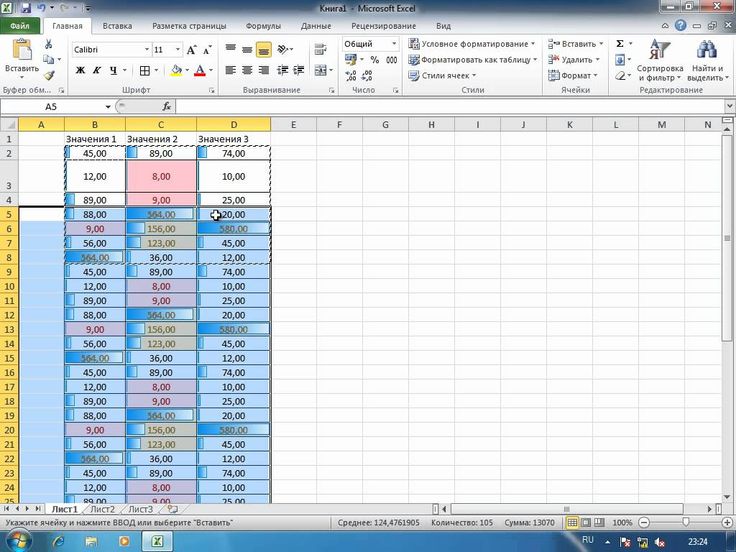
Почему вам можно доверять – Дико полезные советы по выбору электроники Наши эксперты-рецензенты часами тестируют и сравнивают продукты и услуги, чтобы вы могли выбрать лучшее для себя. Узнайте больше о том, как мы тестируем.
(Image credit: Microsoft)1. Microsoft Excel
Best for advanced number crunching
Today’s Best Deals
Reasons to buy
+
Highly customizable charts and many templates
+
Huge количество функций
+
Мощные функции совместной работы
Причины, по которым следует избегать
–
Крутая кривая обучения
Microsoft Excel был создан для работы с данными и включает более 400 различных операций. Функция автозаполнения формулы позволяет легко найти то, что вы ищете, а всплывающая подсказка аргументов является полезным мнемоническим подспорьем.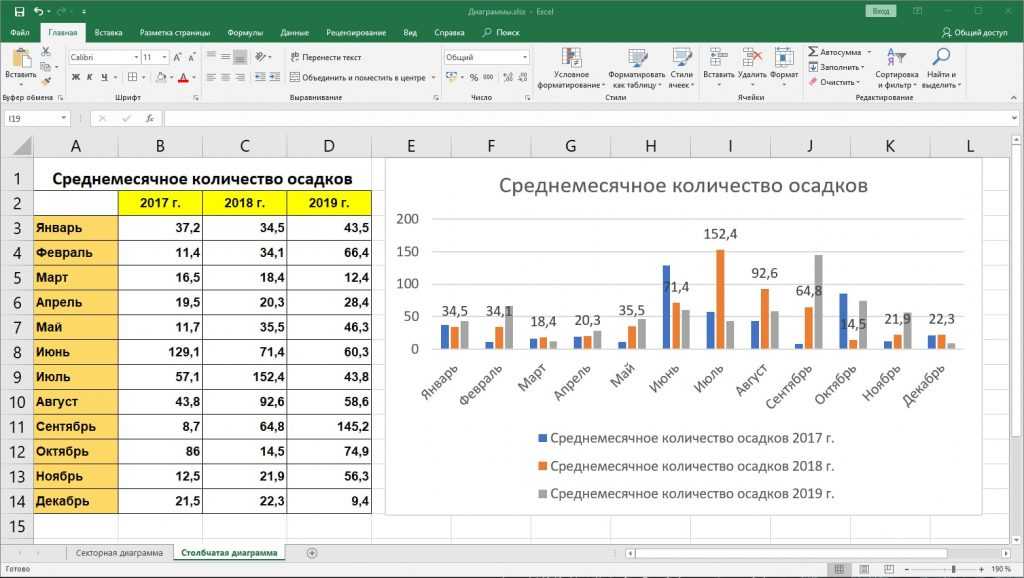 Он не предоставляет определений, как Google Таблицы, но Конструктор формул хорошо выполняет эту функцию с подробными описаниями.
Графики и диаграммы легко вставлять и персонализировать, почти каждый элемент можно щелкнуть и настроить. Нет недостатка в стилях или шаблонах, и все хорошо интегрируется с остальной частью пакета Microsoft Office.
С Microsoft OneDrive совместная работа становится простой и эффективной. Изменения обновляются автоматически на всех устройствах. Хотя здесь нет общей функции чата, как в Google Docs, цепочка комментариев позволяет легко обсуждать данные.
За всю эту функциональность приходится платить: огромное количество функций делает это программное обеспечение немного сложным для начинающих пользователей, так что ожидайте некоторой кривой обучения. При этом существует множество онлайн-ресурсов, которые могут помочь, а также ряд онлайн-курсов по Excel (открывается в новой вкладке).
Прочитайте наш полный обзор Microsoft Excel .
2. Google Sheets
Лучшие для простого и легкого сотрудничества
Лучшие предложения
Причины для покупки
+
. Причина для покупки
+
NO. Фантастические инструменты для совместной работы
+
Полезная подсказка с формулой
+
В целом просты в использовании
Причины, по которым следует избегать
–
Меньше функций, чем в Excel
Несмотря на то, что недавние обновления Excel улучшили инструменты для совместной работы, Google Таблицы по-прежнему лидируют в этом отношении благодаря чату, комментариям, совместному редактированию в реальном времени и простому обмен. Без загрузки программного обеспечения и хранения всего в облаке совместная работа проходит на удивление плавно.
Google Таблицы очень эффективны, когда дело доходит до обработки чисел. Возможно, в нем не так много расширенных функций, как в Excel, таких как сценарии «что, если», но для большинства предприятий, которые хотят организовать данные и выполнять основные операции, Таблицы справятся со своей задачей.
Понятно, что команда Google много думала о простоте использования. Например, всплывающие подсказки формул предоставляют определения и аргументы, что является шагом вперед по сравнению с Excel. Представление «Фильтр» также просто в использовании, а возможность делиться пользовательскими представлениями «Фильтр» весьма практична.
Доступно не так много типов диаграмм, как в Excel, и диаграммы нельзя редактировать вне Таблиц, как в Microsoft Word, что делает визуализацию менее гибкой. При этом спартанский интерфейс чист и приятен для глаз.
Прочитайте наш полный обзор Google Sheets .
(Изображение Кредит: LibreOffice)3.
 LibreOffice
Лучшие для одиночных пользователей, ищущие бесплатные программное обеспечение для электронной таблицы
сегодня
. построение функций
+
Абсолютно бесплатно и с открытым исходным кодом
+
Графики легко создавать
Причины, по которым следует избегать
–
Отсутствие инструментов для совместной работы
–
Интерфейс устарел и загроможден
Программа для работы с электронными таблицами LibreOffice называется Calc, и хотя у нее много хороших функций, она не является отличным инструментом для совместной работы. Также существует ограниченная поддержка облака, а совместное редактирование в реальном времени не поддерживается. Однако, если вы ищете бесплатный и надежный инструмент для своих собственных проектов, LibreOffice — достойный выбор.
Макет немного устарел и загроможден, но как только вы узнаете, где что находится, большинство функций находятся на расстоянии одного клика. Вы также можете добавить новые панели инструментов, чтобы легко получить доступ к тому, что вам нужно.
Графики легко создавать, хотя их настройка требует времени — щелчок по элементу вызывает диалоговое окно, а не боковую панель или всплывающее меню.
Большое внимание было уделено тому, чтобы помочь новым пользователям начать работу. Функция DataPilot упрощает копирование данных из базы данных компании, а Мастер функций упрощает создание сложных функций.
Прочтите наш полный обзор LibreOffice .
(Изображение Кредит: Zoho)4. Zoho Sheet
Лучшие для совместных мощностей
Лучшие предложения
Причины для покупки
+
. , включая фиды
+
Хороший конструктор формул
+
Бесплатный и облачный
Причины, по которым следует избегать
–
Расширенные функции скрыты в меню
–
Несколько типов диаграмм
Zoho Sheet полностью основан на веб-интерфейсе, поэтому совместная работа является удобной и интуитивно понятной, с совместным редактированием в реальном времени, чатом, отдельными версиями ячеек и разрешениями на совместное использование. В этом отношении он похож на Google Таблицы, но это также невероятно мощное приложение для работы с электронными таблицами с более чем 350 различными функциями, позволяющее даже Excel работать за свои деньги.
Макет похож на Google Sheets и довольно спартанский, поэтому вам придется копаться в меню, чтобы найти более продвинутые функции. Тем не менее, в приложении есть базовый конструктор формул с описаниями функций, которых нет в Google Таблицах. Возможность связывать внешние данные, такие как CSV-файл или RSS-канал, — удобная функция для бизнеса. Excel может справиться с этим, но это намного сложнее.
Диаграммы и графики легко создавать и настраивать, хотя, как и в Google Таблицах, их типов меньше, и в целом они менее эффективны, чем Excel. При этом интерфейс интуитивно понятен, с несколькими линиями тренда и агрегацией.
Лист Zoho доступен как часть Zoho Workplace. Прочтите наш полный обзор Zoho Workplace (открывается в новой вкладке) .
5. OnlyOffice
Best for Excel-like power in a self-hosted cloud environment
Today’s Best Deals
Reasons to buy
+
Over 400 functions
+
Intuitive interface
+
Excellent collaboration tools
+
Простая настройка страницы и привлекательная визуализация
Причины, по которым следует избегать
–
Автозаполнение формулы не очень удобно
–
Ограниченные типы диаграмм
OnlyOffice — это надежный офисный пакет с программным обеспечением для компьютеров, планшетов и смартфонов, а также мощным веб-приложением. Совместная работа полностью поддерживается, даже предоставляя вам выбор между совместным редактированием в реальном времени и форматами сохранения для синхронизации. Есть также комментарии и функции чата.
С точки зрения функций OnlyOffice конкурирует с Excel, предлагая более 400 функций и расширенные функции, такие как фильтрация, преобразование текста в столбцы и сводные таблицы. Тем не менее, автозаполнение формулы можно было бы улучшить: всплывающая подсказка не предоставляет много информации, а о построителе функций говорить не приходится.
Знакомый и простой в использовании интерфейс, все основные функции доступны на лентах. Однако, если вы сильно полагаетесь на синтаксический анализ ошибок, OnlyOffice может вас подвести: щелчок по ошибке не дает дополнительной информации, а отслеживание ошибок не поддерживается.
Диаграммы и графики, с другой стороны, легко создавать и настраивать, и хотя Excel по-прежнему выигрывает в огромном количестве доступных типов диаграмм, здесь есть все основы, а также отличные шаблоны для удобного форматирования. Добавлять фигуры, изображения, а также верхние и нижние колонтитулы очень просто, поэтому вы можете быстро создавать привлекательные визуализации.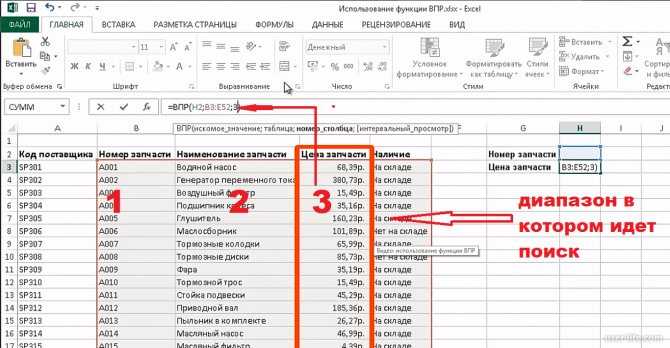
Прочитайте наш полный обзор OnlyOffice .
Мы также представили лучшие конвертеры PDF в Excel (откроется в новой вкладке).
Какая программа для работы с электронными таблицами вам больше подходит?
Решая, какое программное обеспечение для работы с электронными таблицами загрузить и использовать, сначала подумайте, каковы ваши фактические потребности, поскольку иногда бесплатное и бюджетное программное обеспечение может предоставлять только базовые возможности, поэтому, если вам нужно использовать расширенные инструменты, вы можете найти платную платформу гораздо более стоящей. . Кроме того, программное обеспечение более высокого класса обычно может удовлетворить любые потребности, поэтому убедитесь, что у вас есть хорошее представление о том, какие функции, по вашему мнению, могут потребоваться от вашего программного обеспечения для работы с электронными таблицами.
Как мы тестировали лучшее программное обеспечение для работы с электронными таблицами
Чтобы проверить лучшее программное обеспечение для работы с электронными таблицами, мы сначала создали учетную запись на соответствующей программной платформе, а затем протестировали сервис, чтобы увидеть, как программное обеспечение можно использовать для разных целей и в разных ситуациях.