
как зарабатывать на чертежах 30 000 в месяц
Те, кому легко даётся черчение, часто пренебрегают своими возможностями. А между тем можно хорошо заработать на чертежах в Автокаде и Компасе. Нет, мы говорим не о помощи сокурсникам. Мы хотим рассказать, где искать вакансии и работать с чертежами удалённо, на фрилансе.
Подписывайтесь на наш информационный сервис. Здесь много полезных и интересных статей из мира образования. И не забывайте, что с акциями и скидками от компании заказывать студенческие работы ещё выгоднее.
Нужна помощь?
Доверь свою работу кандидату наук!
Основные программы, которые позволяют делать чертежи на заказ
Существует множество программ, в которых можно выполнять чертежи на заказ. Среди самых популярных и востребованных можно назвать следующие:
- AutoCAD;
- Компас-3D.
AutoCAD
Подработка в Автокад — один из самых популярных видов заработка среди тех, кто делает чертежи на заказ. Ведь эта программа наиболее известна и понятна как исполнителям, так и заказчикам. Её простой и логичный интерфейс подходит как опытным пользователям, так и новичкам. В программе можно рисовать как двухмерные, так и объёмные чертежи. Ещё один дополнительный плюс AutoCAD — при покупке лицензионной версии у пользователя появляется возможность работать с любого устройства.
Чертежи на заказ в Autocad принесут вам стабильный заработок и ощутимую материальную прибыль только в том случае, если вы начнете работать с настоящими профессиональными сервисами. А о том, как выбрать подходящий, мы расскажем чуть позже.
Компас-3D
Ещё одна востребованная программа для подготовки чертежей — это Компас-3D. Особенно он подходит тем, кто работает с инженерной графикой, рисует сложные схемы и конструкции. Хороший плюс программы — её разрабатывала российская компания, поэтому все чертежи, созданные в ней, соответствуют государственным стандартам РФ.
Использовать программу можно только платно, зато заработок на чертежах в Компасе позволит покрыть все расходы.
Каждый год на рынке архитектурных программ появляются новые. Помимо Автокада и Компаса можно рассмотреть следующие: NanoCAD, ABViewer, QCAD, A9CAD, TurboCAD, Ashampoo 3D CAD Architecture. Среди них есть те, которые подойдут не только профессионалам, но и тем, кто только начинает осваивать чертежи.
Чертежи на дому: где искать вакансии?
Просто хорошо чертить — недостаточно для заработка в сфере черчения на фрилансе. В этом деле важно найти хорошего союзника, который поможет с поиском заказов, чтобы не отвлекаться по мелочам.
Однако при поиске партнёрского сервиса важно нарваться на недобросовестную компанию. Как разобраться? Для таких сервисов на первом месте будет стоять получение прибыли. При этом они не оказывают никакой технической поддержки авторам, а также не решают конфликтные ситуации. В итоге автор может остаться ни с чем, потратив массу времени и сил. Нужно ли вам такое? Сомневаемся.
Выполнение чертежей на заказ: советуем правильные вакансии
Если вы собрались искать подработку, оцифровывая чертежи в Автокаде (AutoCad) или создавая их с нуля, это можно сделать в интернете.
Zaochnik работает с авторами по всему миру с 2001 года. Сегодня в штате насчитывается более 2 000 человек, которые также однажды пытались начать подрабатывать на том, что умеют лучше всего:
- писать курсовые;
- решать контрольные;
- готовить рефераты;
- создавать дипломные;
- решать задачи и так далее.
Но вы не обязаны верить нам на слово. Есть сухие факты, которые расскажут, почему вы можете нам доверять:
- Наличие специального ПО. Так вы гарантированно получите оплату за заказ, даже если клиент захочет незаконно присвоить себе работу, не заплатив.
- Поддержка 24/7. Наши программисты и менеджеры не оставят вас наедине с техническими проблемами или вопросами, которые могут возникнуть во время работы.
- Регулярные выплаты. Берите на себя столько заказов, сколько можете выполнить.
 А мы проследим, чтобы вы вовремя получили вознаграждение!
 - Большой поток заказов. Никто не сможет ограничивать ваш заработок. Как только закончите с одним проектом, можете браться за другой и делать перевод чертежей в электронный вид, или писать курсовую, создавать презентацию, дипломную или другую работу в любое время дня и ночи. Нужно только откликнуться на наши вакансии.
Как начать работу?
Ваш заработок ждёт вас! Кроме заслуженной зарплаты вы получите несколько дополнительных преимуществ:
- удалённое сотрудничество;
- гибкий график работы;
- стабильные выплаты без просрочек.
Как узнать, подходите вы нам или нет?
Какими качествами необходимо обладать, чтобы справляться с поставленными задачами? Вот список:
- высокая грамотность;
- соблюдение сроков сдачи проектов;
- ответственное отношение к требованиям и правилам;
- самостоятельное написание работ, без плагиата.

Посмотри примеры работ и убедись, что мы поможем на совесть!
У вас есть эти качества? Тогда добро пожаловать в нашу команду! А если вам самим понадобится помощь в написании любого вида работ, смело обращайтесь в наш студенческий сервис.
Работа с чертежами проекта
Содержание
В предыдущем уроке – «Управление проектами» мы научились управлять проектами и познакомились с Диспетчером проектов – инструментом для этого предназначенным. Увидели, что проекты включают чертежи, которые, собственно и формируют содержимое проекта. В этом уроке мы рассмотрим возможности AutoCAD Electrical в части работы с чертежами проектов: создание чертежей проекта; добавление чертежей в проект; удаление чертежей из проекта; редактирование списков чертежей, входящих в проект и т.д.
При добавлении чертежей в проект ссылки на них добавляются в список чертежей проекта. Файлы чертежей одного проекта могут находиться в одной или в разных папках. В состав каждого проекта может входить неограниченное количество чертежей. Один чертеж может принадлежать нескольким проектам! AutoCAD Electrical использует список чертежей и их порядок при выполнении групповых операций в рамках проекта. Также порядок чертежей используется при их последовательном открытии или печати (предыдущий чертеж, следующий чертеж).
Не подключайте один чертеж одновременно к нескольким проектам, чтобы изменения внесенные в файл из одного проекта негативно не сказались на другом проекте.
Создание нового чертежа
Как и создание проекта, создание нового чертежа может быть выполнено несколькими способами. Создать новый чертеж можно кликнув по соответствующей иконке на панели Диспетчера проектов, выбрав Новый чертеж…
Последовательность действий:
- Нажмите иконку Новый чертеж на панели Диспетчера проектов.

-
В поле Имя: введите имя нового чертежа (после нажатия ОК AutoCAD Electrical создаст файл .dwg с таким именем).
- Выберите необходимый
-
Заполните строки Описаний, Лист: и Чертеж: при необходимости.
Обязательным для заполнения является только поле Имя:, остальные поля можно будет заполнить позже, выбрав в контекстном меню файла Свойства > Свойства чертежа.
- Нажмите ОК для подтверждения. Или ОК-свойства…., чтобы сразу перейти к окну свойств нового чертежа. На вопрос «Применить значения по умолчанию для проекта к параметрам чертежа»? – нажимаем кнопку «Да» и тогда свойства проекта копируются в свойства чертежа.

- При нажатии ОК – свойства… откроется окно Свойства чертежа, имеющее несколько вкладок:
-
Вкладка Параметры чертежа практически полностью повторяет окно Создание нового чертежа, в плане свойств чертежа.
Если установить «галочку»
- Вкладка Компоненты, Номера проводов, Перекрестные ссылки, Стили, Формат чертежа практически полностью повторяет одноименные вкладки окна Свойства проекта.
 Таким образом для отдельного чертежа можно задать эти параметры отличные от значений проекта.
Редактирование списков чертежей входящих в проект
Добавлять и удалять чертежи из проекта, как и изменять их порядок можно только через контекстное меню файла проекта. Кроме этого начиная с AutoCAD Electrical 2013 в рамках проекта стало возможным создавать папки для группировки чертежей. С помощью папок можно быстро выбрать набор чертежей для обработки при выполнении операций в рамках проекта. Структура папок сохраняется в файле проекта (WDP) и не влияет на фактическое расположение чертежей. Для создания папок в проекте кликните правой кнопкой мыши по имени проекта (по файлу проекта) и в контекстном меню выберите команду Добавить вложенную папку. Команда Упростить структуру удалит все папки из структуры проекта.
В AutoCAD Electrical принято, что порядок пакетной обработки чертежей проекта, например: изменение последовательности или сквозной нумерации проводов – определяется порядком чертежей в списке проекта.
Изменение порядка чертежей (папок) в проекте начиная с AutoCAD Electrical 2013 возможно обычным перетаскиванием. Если требуется переместить чертежи в определенное место в папке, необходимо развернуть целевую папку, иначе чертежи добавятся в конец списка содержимого этой папки. Для предыдущих версий для этой цели использовалась команда контекстного меню проекта – Изменение порядка чертежей…
Добавление чертежей в проект
Иногда возникает необходимость не создавать новый чертеж в текущем проекте, а добавить уже существующий чертеж в проект.
Последовательность действий по добавлению чертежа в проект:
- В Диспетчере проектов кликните правой кнопкой мыши по имени проекта (по файлу проекта) и в контекстном меню выберите команду Добавить чертежи… При добавлении чертежа в папку выберите эту команду в контекстном меню папки. (Проект может быть не активным).
- В открывшемся стандартном диалоге выбора файла выберите файлы для добавления в проект.

Как уже говорилось один и тот же чертёж может входить в разные проекты, однако, это может привести к проблемам. В рамках каждого проекта обработка чертежа выполняется в соответствии с собственными требованиями. Изменения, сделанные последними, замещают изменения, выполненные в предыдущих проектах. Для того чтобы не допустить такую ситуацию необходимо создавать копии чертежей и сохранять их в папке собственных проектов.
Удаление нескольких чертежей из проекта
Последовательность действий:
- В открывшемся окне Выбрать чертежи для обработки выберите файлы, которые надо удалить из проекта.
 Нажмите Обработать для переноса выбранных чертежей в нижнее окно.
 - Нажмите ОК.
При удалении чертежей из проекта не происходит их удаления с диска. Из файла проекта просто удаляются ссылки на файлы, и они больше не относятся к этому проекту.
Удаление из проекта одного чертежа
Последовательность действий:
- В Диспетчере проектов кликните правой кнопкой мыши по имени чертежа, который надо удалить из проекта, и в контекстном меню выберите команду Удалить.
- В открывшемся окне подтвердите удаление нажав Да.
При удалении чертежа из проекта не происходит его удаления с диска. Из файла проекта просто удаляется ссылка на файл, и он больше не относится к этому проекту.
Добавление описаний чертежей и их группировка
Открыв свойства чертежа (для этого кликните правой кнопкой по имени нужного файла в Диспетчере проектов и в открывшемся контекстном меню выберите Свойства > Свойства чертежа) можно задать до 3 строк описания файла. Пользователь может выбрать уже сохраненные ранее записи, которые были введены для других чертежей проекта. Это позволяет сэкономить время и избежать ошибок при заполнении данных.
Эти описания хранятся в файле проекта, а не в самом чертеже.
Информация из этих строк может быть использована AutoCAD Electrical для автоматического заполнения штампов основной надписи чертежа, а также в отчетах.
AutoCAD Electrical позволяет обозначить чертеж как справочный файл (для этого надо поставить «галочку» Только для ссылок), чтобы исключить его из процедур создания отчетов, назначения позиционных обозначений и присвоения перекрестных ссылок. Такие чертежи используются только при выполнении процедур печати чертежей проекта и обновления данных основных надписей.
Если в проекте содержится большое количество чертежей и сортировки по папкам не достаточно, можно использовать разделение чертежей на разделы и подразделы. Эти данные, как и Описания файла, хранятся в файле проекта, и могут быть использованы при пакетной обработке файлов проекта, а именно для быстрого выбора нужного набора файлов для обработки.
Например можно задать для электрическим и монтажных схем соответствующие разделы: Электрические (Э) и Монтажные (М), кроме этого Электрические схемы можно разделить, например, на принципиальные Э3 и схемы соединений Э4.
Изменение настройки отображения списка чертежей
В Диспетчере проектов пользователь может свободно изменить настройки отображения списка чертежей проекта.
Для изменения настройки отображения списка чертежей предназначено специальное окно
Обычно отображаются только имена чертежей, но для отображения доступны также следующие параметры:
- Код функциональной группы (%I)
- Код места (%L)
- Раздел
- Подраздел
- Номер листа (%S)
- Номер чертежа (%D)
- Описание чертежа 1
- Описание чертежа 2
- Описание чертежа 3
Параметры добавляются в окно Текущий порядок отображения и удаляются из него кнопками >> и << соответственно. Порядок отображения параметров изменяется кнопками Вверх и Вниз. В качестве разделителя по умолчанию используется дефис, который можно заменить на любой другой символ или даже слово.
Например: к Имя файла добавить Номер листа, а в качестве разделителя написать «лист». Получим вот такое отображение списка чертежей.
Пакетная печать проекта
Команда Печать проекта используется для пакетной печати всех чертежей проекта или их части. Вызов этой команды осуществляется через кнопку меню Диспетчера проектов – Опубликовать/вычертить и выбора соответствующей команды – Печать проекта.
Для корректной работы команды Печать проекта должен быть открыть один из чертежей проекта (обычно первый лист, из тех, что вам надо распечатать)!
По команде открывается уже известный нам диалог Выбрать чертежи для обработки, в котором необходимо выбрать чертежи для вывода на печать.
Для завершения печати необходимо нажать ОК.
После чего откроется окно Параметры и порядок пакетной печати.
В поле «Печатаемая вкладка Лист» или из Выпадающего списка «Список выбора (из активного чертежа) необходимо задать лист для печати. В выпадающем списке содержатся все имеющиеся вкладки чертежа. Но так как в AutoCAD Electrical чертежи создаются в пространстве Модели, соответственно надо выбирать Модель.
При необходимости можно выполнять командные сценарии до и после выполнения пакетной печати. Например, перед печатью можно проставить на всех листах отметку «контрольный экземпляр», а после печати ее удалить.
В этом же окне указывается имя устройства вывода , файл конфигурации и имя файла для вывода. Есть возможность использовать существующую конфигурацию принтера или задать новую. Для подтверждения необходимо нажать ОК.
Для печати в обратном порядке – ОК-В обратном порядке.
Рабочий чертеж – Проектирование зданий
Мы используем файлы cookie, чтобы обеспечить вам максимальное удобство на нашем веб-сайте. Вы можете узнать о наших файлах cookie и о том, как отключить файлы cookie, в нашей Политике конфиденциальности. Если вы продолжите использовать этот веб-сайт без отключения файлов cookie, мы будем считать, что вы довольны их получением. Закрывать.
Редактировать эту статью
Последняя редакция 17 фев 2022
См. вся история
Производственная информация – это «…информация, подготовленная проектировщиками, которая передается строительной бригаде для реализации проекта» (см. CPIC «Важность производственной информации»). Производственная информация включается в тендерную документацию, а затем в контрактную документацию на строительные работы.
Производственная информация может включать:
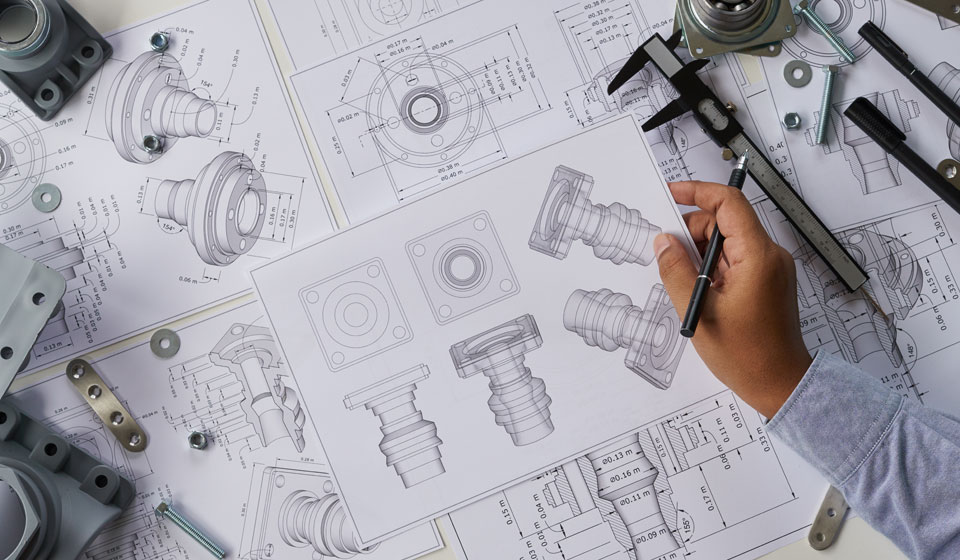
- Чертежи, например рабочие чертежи.
- Технические характеристики.
- Ведомости объемов работ или графики работ.
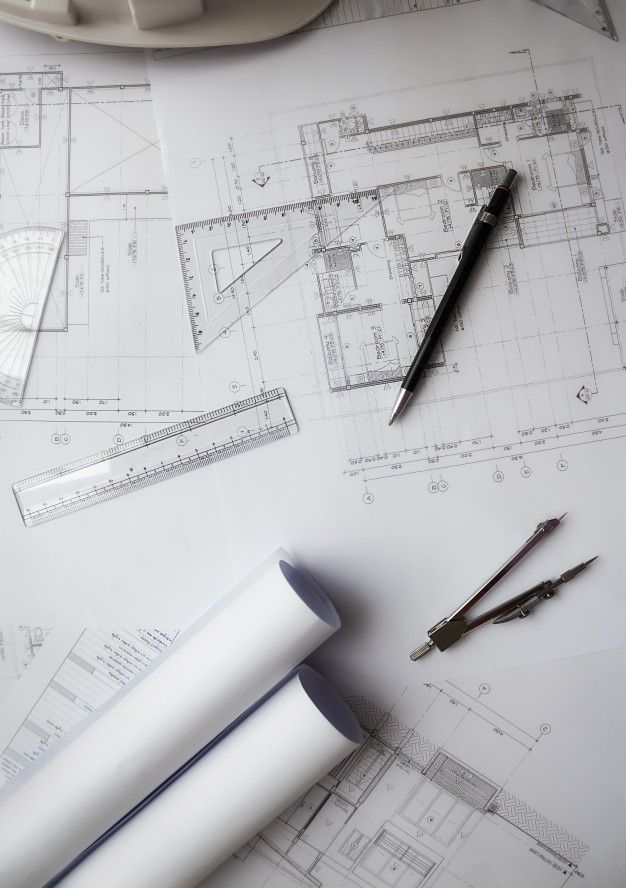
Рабочие чертежи содержат графическую информацию с размерами, которую можно использовать; подрядчиком для строительства объекта или поставщиками для изготовления компонентов объекта или для сборки или установки компонентов. Они могут включать архитектурные чертежи, структурные чертежи, гражданские чертежи, механические чертежи, электрические чертежи и т.д.
Традиционно рабочие чертежи состоят из двухмерных ортогональных проекций здания или описываемого элемента, например планов, разрезов и фасадов. Они могут быть нарисованы в масштабе вручную или подготовлены с использованием программного обеспечения для автоматизированного проектирования (САПР).
Однако информационное моделирование зданий (BIM) все чаще используется для создания трехмерных представлений зданий и их компонентов для строительства. Это может быть описано как виртуальная строительная модель (VCM) и может включать ряд различных моделей, подготовленных разными членами проектной группы.
Рабочие чертежи могут включать основные надписи, размеры, обозначения и символы. Важно, чтобы они соответствовали отраслевым стандартам, чтобы их точное значение было ясным и понятным. Информация спецификации может быть включена в рабочие чертежи или в отдельную спецификацию, но информация не должна дублироваться, так как это может привести к противоречию и путанице.
Масштаб, в котором готовятся чертежи, должен отражать уровень детализации информации, которую они должны передавать. Можно использовать линии разной толщины, чтобы обеспечить большую четкость определенных элементов.
Важно учитывать назначение чертежей и людей, которые будут их использовать. Могут быть подготовлены рабочие чертежи; установленные законом разрешения для подрядчиков для планирования строительных работ, предоставления инструкций на месте, для закупки компонентов, для подготовки рабочих чертежей, для назначения субподрядчиков и так далее.
Чертежи должны быть тщательно структурированы, чтобы они несли необходимую информацию для выполнения отдельных частей работ. Для большей ясности они могут быть разделены на пакеты, чтобы информация была специально адаптирована для отдельных частей работ, конкретных компонентов или отдельных поставщиков или профессий.
Может потребоваться изготовление некоторых комплектов раньше, чем других, например, для изделий с длительным сроком изготовления, таких как распределительные устройства, холодильные агрегаты, лифты, эскалаторы или системы облицовки на заказ, или для начальных строительных работ, таких как служебные обходы, снос , детали разметки, подземный дренаж, сваи и фундаментные работы.
Качество производственной информации чрезвычайно важно. Если он не будет подготовлен и скоординирован должным образом, возникнут споры и задержки на месте, а также будут понесены расходы. Общие проблемы с рабочими чертежами включают в себя:
- Плохая координация информации.
- Ошибки и пропуски.
- Информация не доходит до нужных людей.
- Плохая презентация.
Ответственность за подготовку производственной информации будет зависеть от выбранной системы закупок и выбранной формы контракта. По традиционным контрактам (а также контрактам на управление и контрактам на управление строительством) производственная информация может быть предоставлена группой консультантов, работающих на клиента.
Некоторые специализированные элементы производственной информации могут производиться специализированными подрядчиками, координируемыми ведущим проектировщиком. В других формах контракта, таких как проектирование и строительство, ответственность за подготовку и согласование производственной информации может быть возложена на главного подрядчика.
Рабочие чертежи могут быть обновлены после завершения работ, чтобы показать информацию «как построено», отражающую изменения в работах, которые могли произойти в процессе строительства.
Тщательно подготовленные рабочие чертежи могут быть очень красивыми, и самые лучшие из них были выставлены как произведения искусства.
NB Роли в строительных проектах: анализ и терминология, Хьюз, В. и Мердок, Дж. Р., опубликованный в 2001 году Университетом Рединга, предполагает, что рабочие чертежи: «Термин, который раньше был обычным, но кажется вышли из употребления, описывая информацию, созданную дизайнерами для строителей».
- Исполнительные чертежи и отчетные чертежи.
- Сборочный чертеж.
- Информационное моделирование зданий.
- Распространенные ошибки на строительных чертежах.
- Чертеж компонента.
- Автоматизированное проектирование.
- Концептуальный чертеж.
- Демистификация процессов проектирования архитектурных деталей.
- Конструктивные чертежи.
- Информация о конструкции.
- Детальный чертеж.
- Чертежи.
- Фасады.
- Инженерный чертеж.
- Как нарисовать план этажа.
- Установочные чертежи.
- Размеры бумаги для Северной Америки
- Обозначения и символы.
- Ортогональный план.
- Упаковка.
- Размеры бумаги.
- Сантехнический чертеж.
- Производственная информация.
- Проекции.
- Чертеж в масштабе.
- Схема.
- Чертеж в разрезе.
- Магазинные чертежи.
- Спецификация.
- Технический чертеж.
- Размеры ручек для технического рисования.
- Техника черчения зданий.
- Виды рисунка.
- Доля
- Добавить комментарий
- Отправьте нам отзыв
- Вид история комментариев
Что входит в комплект рабочих чертежей
Что входит в Комплект рабочих чертежей
Опубликовано 20 января 2020 г. Марк Стюарт в Design Alchemy, House Plans, News
Сэмюэл Стюарт
Что входит в комплект рабочих чертежей? Независимо от того, строите ли вы дом на заказ или строите по готовому плану дома, в основе проекта будут рабочие чертежи. Важно понимать, что такое рабочие чертежи, для чего они нужны, что нужно и что не нужно в комплекте рабочих чертежей для дома.
Рабочие чертежи являются неотъемлемой частью процесса строительства вашего дома. Они представляют собой набор чертежей, включающий все детали и структурную информацию, необходимую как для получения разрешения на строительство, так и для строительства вашего дома.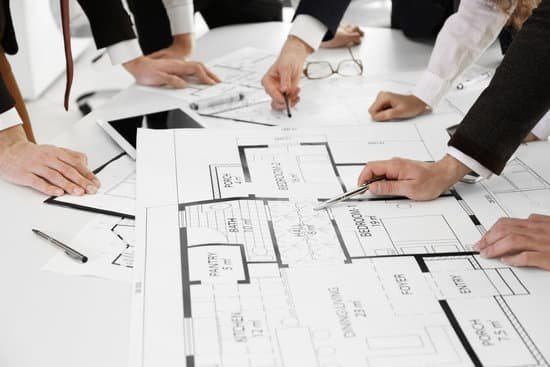 Когда мы собираем комплект рабочих чертежей, мы стремимся доказать то, что мы называем «минимально-оптимальным» набором планов. Многие архитектурные бюро предоставят 30 страниц чертежей, тогда как на самом деле достаточно только 10. Сократив это до самого необходимого, вы сэкономите деньги и сэкономите путаницу. Целью ваших рабочих чертежей должно быть все, что нужно для строительства дома, и ничего лишнего. Давайте посмотрим, что будет и чего не будет в наборе рабочих чертежей от Mark Stewart Home Design. Мы рекомендуем вам нажимать на каждое изображение, чтобы более подробно ознакомиться с каждой из этих страниц плана.
Ваши рабочие чертежи будут иметь:
Фасады
Фасады обеспечивают вид снаружи дома в масштабе. Здесь мы включаем информацию о наклоне крыши, высоте потолков, внешней отделке и дополнительную топографическую информацию. Уклон крыши будет указан как отношение вертикального подъема к горизонтальному. В доме, изображенном выше, крыша имеет уклон 4:12, или 4 дюйма подъема на каждые 12 дюймов по горизонтали.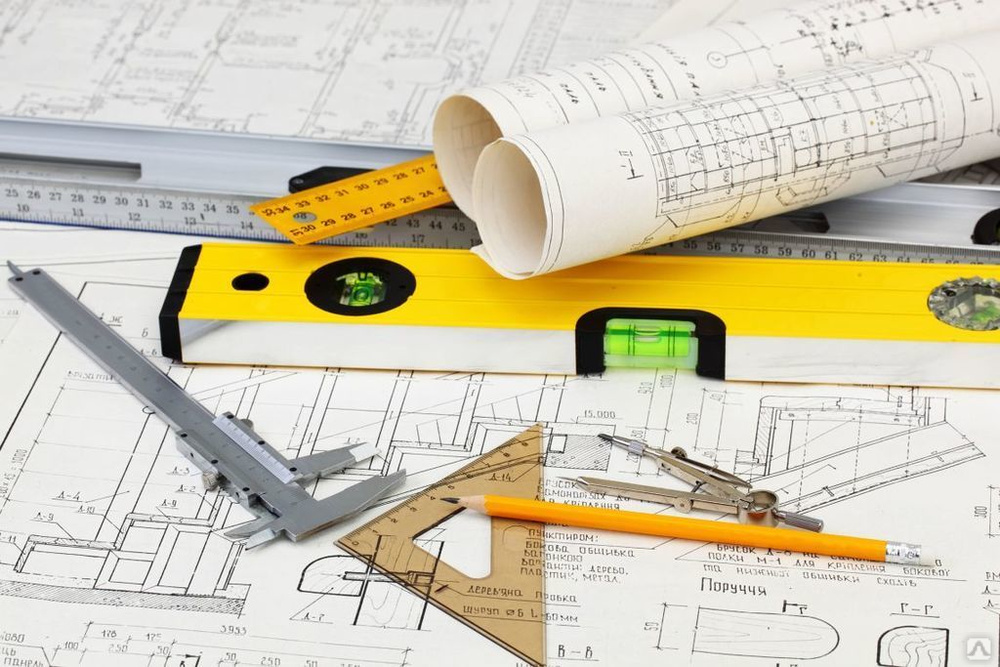 Также будет дана важная информация о материалах и технологиях отделки экстерьера. Свесы будут указаны там, где это необходимо. На этих страницах также будет дополнительная информация о том, что требуется для того, чтобы план дома соответствовал действующим строительным нормам.
Планы этажей
Планы этажей содержат огромное количество информации и показаны в виде горизонтального сечения, на котором показаны все комнаты, окна и двери. Строители смогут определить спецификации для многих материалов, включая компоненты каркаса, шкафы и приспособления, двери, окна и многое другое. Хотя некоторые могут включить отдельные листы каркаса для полов и стен, эта информация обычно легко доступна через планы этажей. Здесь будут показаны размеры отдельных комнат, расположение окон и расположение таких вещей, как камины, бытовая техника, кухонные острова и сантехника. Планы этажей будут отображать всю необходимую информацию, чтобы убедиться, что дом соответствует нормам пожарной безопасности (в настоящее время IRC 2017). Это также место, где вы найдете информацию о внешних особенностях, таких как палубы и гаражи.
План фундамента
На плане фундамента вы найдете всю важную информацию о несущих элементах конструкции. Строитель сможет определить, какой тип и какая ширина стены фундамента будет использоваться, а также определить местонахождение и размер фундаментов. При необходимости будут указаны дополнительные конкретные характеристики. Как вы можете видеть на плане выше, любая дополнительная информация будет дана в очень подробных примечаниях, касающихся фундаментов, точечных нагрузок, методов строительства и многого другого.
План каркаса крыши
Он предоставит точную и подробную информацию о конструктивных элементах, используемых для каркаса крыши. Это позволит строителю определить количество и размер необходимых элементов конструкции, а также их расположение. На планах каркаса крыши будет указана информация о размере и расстоянии между стропилами. Здесь также можно найти выступы, вентиляцию и разъемы.
Виды в разрезе
Виды в разрезе предоставят очень конкретную информацию о различных особенностях конструкции и дизайна. Как показано выше, вы увидите несколько примеров, представляющих подробный разрез. Вы заметите увеличенные поперечные сечения дома, а также меньшие, более сфокусированные рисунки таких элементов, как стены и лестницы. Иногда дизайнеры отображают эти разделы в виде простых контурных рисунков и не включают ключевые детали. Помните, что функция набора рабочих чертежей должна заключаться в том, чтобы предоставить все необходимое для поддержания здания в соответствии с нормами, а также все необходимое для поддержания архитектурной целостности дома. Крайне важно, чтобы эти чертежи хорошо отображали структурные детали и содержали подробные конкретные примечания.
Электрические планы
Электрические планы будут включены с указанием осветительных приборов, розеток, детекторов дыма и угарного газа, выключателей и всех требуемых кодовых приспособлений. Этот план электроснабжения будет для вас руководством. Многие люди используют его в качестве отправной точки и настраивают макет в соответствии со своим образом жизни и конкретными требованиями. Построив дома в течение многих лет и спроектировав тысячи домов, мы стараемся дать вам то, что вам нужно, не добавляя ненужных дополнительных расходов или осложнений.
Строительные и архитектурные детали
На наших планах разрезы показывают гораздо больше деталей, чем большинство других. При этом иногда необходимы дополнительные строительные и/или архитектурные детали. Некоторым планам требуется очень мало таких деталей, а некоторым нужны страницы с ними. Мы используем наше лучшее суждение из наших десятков лет в бизнесе в качестве дизайнеров и строителей, чтобы предоставить вам оптимальное количество деталей для каждого конкретного плана дома.
В ваших рабочих чертежах не будет:
Узкие детали или мелкие детали
Нет необходимости включать узкие и мелкие детали о том, как облицевать каждый проем или отделать каждую стену. Многие из этих типов деталей будут различаться между отдельными строителями и домовладельцами и не включены в комплект рабочих чертежей. Хотя очень важно, чтобы чертежи содержали конкретные детали, важно помнить, являются ли эти детали неотъемлемой частью дизайна и структурной целостности дома.
Подробные схемы сантехники
На плане этажа, который мы показали выше, вы увидите точное размещение сантехнических приборов, но ошибочно полагать, что вам необходимо иметь подробные схемы сантехники в комплекте рабочих чертежей. Это было то, что иногда требовалось в коммерческих зданиях и чаще требовалось несколько десятилетий назад, но не является обязательным требованием.
План участка (только в том случае, если вы поручили нам подготовить для вас индивидуальный дизайн или заключили на него иной договор)
План участка будет включать важную информацию об участке, на котором будет построен дом. Ваши рабочие чертежи будут содержать информацию о сервитутах, отступах, линиях собственности и топографии, а также о площади здания, расположении подъездных путей и любых вспомогательных построек.