
Работа в Excel с формулами и таблицами данных
Примеры эффективных решений для ежедневной работы в офисе с электронными таблицами. Создание отчетов, построение графиков и диаграмм, различные вычислительные операции с использованием формул и функций. Информация для самообучения, повышения квалификации и производительности в работе офисных сотрудников.
Download Dashboards in Excel to present reports with data visualization.
Interactive Excel dashboards for visual data analysis download for free. These visual reports are especially effective in developing quick strategies for influencing results and meeting goals on statistical metrics. The best examples of Excel visualization.
Скачать шаблоны и дашборды с диаграммами для отчетов в Excel.
Как сделать шаблон, дашборд, диаграмму или график для создания красивого отчета удобного для визуального анализа в Excel? Выбирайте примеры диаграмм с графиками для интерактивной визуализации данных с умных таблиц Excel и используйте их для быстрого принятия правильных решений.
Поиск значения в диапазоне таблицы Excel по столбцам и строкам
Оптимальный поисковый анализ по приблизительному значению в диапазоне матрицы данных. Создание инструмента для планирования и установки целей по таблице с возможностью массивного поиска самых оптимальных показателей по отношению к исходному значению.
Как выделить повторяющиеся значения в Excel разными цветами?
Пример удобного макроса для автоматической подсветки добирающихся значений ячеек разными цветами. Как выделить разным цветом дубликаты ячеек?
Как сделать график отпусков в Excel скачать бесплатно шаблон
Как автоматически составить график отпусков с определенными условиями для контроля количества сотрудников на работе? Удобный и наглядный график для планирования отпуска сотрудников фирмы.
Удаление дубликатов в Excel с помощью таблиц
Качественное удаление дубликатов средствами умных таблиц. Альтернативные инструменты удаления дубликатов. Формулы для поиска одинаковых значений.
Подсветка строки или столбца цветом в Excel для активной ячейки
Пример комбинации возможностей условного форматирования и VBA-макроса для автоматической подсветки цветом целой строки или столбца в месте нахождения активной ячейки.
Пример как работает функция СУММПРОИЗВ с условием в Excel
Презентация возможностей функции СУММПРОИЗВ с несколькими условиями критериев. Например, суммирование промежуточных итогов по условию критерия.
Формула расчета статистических выбросов с выборкой в Excel
Примеры формул с квартилями для определения и расчета статистических выбросов с целью выборки для последующего удаления или их анализа.
Сортировка по месяцам в Excel и списки порядка сортировки
Сортирование значений по названиям месяцев с использованием настраиваемых списков порядков. Продвинутая универсальная сортировка данных в диапазоне по любым критериям.
Возрастная половая пирамида населения в Excel
Пример построения возрастной пирамиды с разделением статистики по полу населения на мужчин и женщин. Возрастная гистограмма по статистическим данным в таблице.
Обучение сводным таблицам Excel на примерах
Формирования отчетов с помощью сводной таблице на примере работы с клиентской базой данных. Изменение структуры отчетов в настройках полей сводной таблицы.
Печать шапки таблицы на каждой странице листа Excel
Настройки параметров страницы, чтобы распечатать шапку таблицы на каждом листе бумаги для последующего удобного просмотра данных. Сквозные строки и сквозные листы в параметрах страницы.
БИЗВЛЕЧЬ работа с функциями базы данных в Excel
Выборка значений или целых строк из базы данных по одному и более критериев.
Для чего нужен Excel примеры использования формул в жизни
Полезные примеры использования формул и функций для решения повседневных задач в обычной жизни современного человека. Как нам помогают электронные таблицы решать задачи на работе и в быту?
Как создать новую вкладку и кнопки в Excel
Создание пользовательских вкладок и групп инструментов. Добавление кнопок, которых нет на ленте по умолчанию. Управление вкладками: добавление, удаление, скрытие и отображение.
Программная работа с таблицами Excel с помощью библиотеки Microsoft.Office.Interop.Excel — Национальная сборная Worldskills Россия
“
Давайте расширим свои представления об Excel, посмотрим на него изнутри, а заодно дополним наше приложение функцией экспорта. Поехали!
Глоссарий
Для успешного освоения материала рекомендуем вам изучить следующие понятия:
DB (Database), БД. Организованная структура, предназначенная для хранения, изменения и обработки взаимосвязанной информации, преимущественно больших объемов
Windows Presentation Foundation. Аналог WinForms, система для построения клиентских приложений Windows с визуально привлекательными возможностями взаимодействия с пользователем, графическая (презентационная) подсистема в составе .NET Framework (начиная с версии 3.0), использующая язык XAML
Видеолекция
Конспект
Демонстрация работы с таблицами Excel в WPF
На данном занятии будет реализована возможность экспорта данных из приложения для визуализации расходов пользователей в таблицу Excel. Расходы каждого пользователя будут экспортироваться в отдельный лист, названием которого будет ФИО пользователя. Расходы будут распределены по категориям, причем по каждой категории будут указываться общие затраты. Основные шаги построения приложения:
- Предварительные шаги
- Реализация экспорта
- Проверка корректной работы приложения
Предварительные шаги
1. Подключаем библиотеку для работы с Excel
Важно
Для экспорта данных в Excel используется библиотека Interop. Excel (Object library), расположенная во вкладке COM
2. Добавляем кнопку экспорта
Важно
Экспорт данных в Excel будет осуществляться с помощью кнопки «Экспорт в Excel»
3. Подключаем пространство имен для работы с Excel
Важно
Требуемое пространство имен подключается с помощью директивы using
Реализация экспорта
1. Получаем список пользователей
Важно
Список пользователей выгружается из базы данных, причем сразу производится сортировка по ФИО
2. Создаем новую книгу Excel
Важно
Объявляем переменную с приложением Excel, указывая количество листов (sheets) равным количеству пользователей в БД. Также добавляем рабочую книгу (workbook)
3. Называем листы
Важно
В цикле по списку пользователей выбирается текущий лист. Текущему листу присваивается ФИО текущего пользователя. Следует обратить внимание, что строки в Excel начинаются с 1, потому счетчик строк startRowIndex=1
4. Добавляем название колонок
Важно
Название столбцов добавляется в верхнюю строчку листа, после чего увеличивается значение счетчика startRowIndex. Следует обратить внимание, что при обращении к ячейке сначала указывается номер ее столбца, а затем — номер строки
5. Сгруппируем платежи по категориям
Важно
Платежи текущего пользователя группируются с помощью GroupBy и сортируются по дате и названию категории
6. Настраиваем отображение названий категорий
Важно
Название каждой категории помещается в объединенную ячейку, выравнивается по центру и отображается курсивом. Далее идет переход к следующей строке
7. Добавляем информацию о платежах
Важно
В цикле по платежам для каждой категории заносим в ячейки таблицы текущей строки дату платежа (в заданном формате), наименование платежа, цену и количество платежей данного типа
8. Рассчитываем величину платежа каждой категории
Важно
Чтобы Excel автоматически пересчитывал сумму платежа при изменении количества или цены платежа, следует рассчитывать сумму не в коде, а прямо в ячейке Excel, добавляя туда формулу для расчета. Также для денежных значений можно установить числовой формат
9. Добавляем название к ячейкам для хранения общих затрат
Важно
Название ячейки Итого помещается в объединенную ячейку (1−4 столбец)
10. Рассчитываем величину общих затрат
Важно
Для расчета начального значения диапазона ячеек, учитываемого при расчете, из номера текущей строки вычитается общее количество платежей в рамках категории. Далее величина итоговой суммы выделяется жирным шрифтом и к ней применяется денежный формат
11. Завершаем оформление таблицы и реализацию приложения
Важно
Оформление включает в себя: добавление границ (внешних и внутренних), установку автоширины всех столбцов листа. Последняя строчка разрешает отобразить таблицу по завершении экспорта
Проверка корректной работы приложения
1. Делаем экспорт данных
Важно
Экспорт данных производится по нажатию на кнопку «Экспорт в Excel»
2. Проводим анализ корректности работы
Важно
На всех листах, кроме первого, видна ошибка с индексацией: значения вставлены не в те строки
3. Устраняем ошибки
Важно
Ошибка состояла в том, что счетчик текущей строки был задан перед циклом по всем пользователям. Для устранения ошибки достаточно перенести определение счетчика внутрь этого цикла
4. Проверяем результат
“
Вы познакомились с основными программными методами работы с таблицами Excel в WPF. Теперь давайте перейдем от теории к практике!
Интерактивное задание
Для закрепления полученных знаний пройдите тест
| Стартуем! |
Нумерация строк таблиц Excel начинается с единицы
Обращение к ячейке начинается с указания номера строки
Расчет результата в коде не позволит автоматический его пересчет при изменении количества слагаемых в Excel
| Дальше |
| Проверить |
| Узнать результат |
| Дальше |
| Проверить |
| Узнать результат |
worksheet. Cells[startRowIndex][3].NumberFormat = “#,###.00”;
worksheet.Cells[3][startRowIndex].NumberFormat = “#,###.00”;
worksheet.Cells[5][startRowIndex].NumberFormat = “#,###.00”;
worksheet.Cells[startRowIndex][5].NumberFormat = “#,###.00”;
| Дальше |
| Проверить |
| Узнать результат |
К сожалению, вы ответили неправильно
Прочитайте лекцию и посмотрите видео еще раз
| Пройти еще раз |
Неплохо!
Но можно лучше. Прочитайте лекцию и посмотрите видео еще раз
| Пройти еще раз |
Отлично!
Вы отлично справились. Теперь можете ознакомиться с другими компетенциями
| Пройти еще раз |
Видео: основные советы по работе в Excel для Интернета
Основные советы по работе в Excel для Интернета
Обучение Эксель 2013.
Основные советы по работе в Excel для Интернета
Основные советы по работе в Excel для Интернета
Основные советы по работе в Excel для Интернета
- Основные советы по работе в Excel для Интернета
видео - Три способа сложения чисел
видео
Следующий: Понимание и использование ссылок на ячейки
Используйте Excel в Интернете, чтобы изменить форматирование чисел и текста, чтобы ваша информация выделялась.
Хотите еще?
Лучшие советы по работе в Excel Online
Если ваш рабочий лист Excel Web App представляет собой множество данных, изменение форматирования чисел и текста может помочь выделить информацию.
Давайте рассмотрим три способа сделать этот рабочий лист более удобным для чтения с помощью форматирования.
Один из способов — изменить внешний вид текста или чисел в ячейках, изменив стиль, размер или цвет шрифта.
Для этого отлично подходят заголовки столбцов или строк.
Выберите ячейки, которые вы хотите изменить, и используйте параметры Font на вкладке Home .
Здесь я сделаю заголовки столбцов жирным шрифтом и изменю шрифт.
А потом размер шрифта.
Заголовки моих столбцов будут выделяться еще больше с другим цветом фона и текста.
Я нажимаю Цвет заливки и выбираю этот синий цвет.
Затем я нажимаю Цвет шрифта и выберите этот белый цвет.
Другой способ форматирования информации в Excel Web App — выравнивание текста.
На своем листе я заметил, что некоторые ячейки выровнены по правому краю, а другие — по левому.
Мой рабочий лист будет выглядеть лучше и читаться четче, если все мои ячейки будут выровнены одинаково.
Я выбираю все столбцы в электронной таблице и нажимаю Выровнять текст по левому краю .
Текст в заголовке одной из моих колонок немного длинноват — часть текста обрезана.
Чтобы текст было легче читать, я выбираю ячейку и нажимаю Перенести текст .
Текст переносится так, что теперь виден весь заголовок столбца.
Третий способ повысить ясность и удобочитаемость рабочего листа — отформатировать способ отображения чисел.
В этом столбце есть даты в разных форматах.
Я хочу, чтобы все они выглядели одинаково, поэтому я выбираю столбец и нажимаю Числовой формат .
Я хочу, чтобы мои даты включали день недели, поэтому я нажимаю Полная дата .
Я также могу изменить способ отображения валюты.
Я выбираю столбец Сумма продаж, щелкаю Числовой формат и щелкаю Валюта .
Я закончил вносить изменения в рабочий лист, но мне не нужно сохранять обновления вручную.
Это потому, что Excel Web App автоматически сохраняет мои изменения.
Теперь, когда мой рабочий лист выглядит так, как я хочу, пришло время посчитать.
В следующем видео мы покажем, как складывать числа в Excel Web App.
Работа с файлами Microsoft Excel в ArcGIS Pro—ArcGIS Pro
Вы можете использовать и работать с файлами Microsoft Excel в ArcGIS Pro, как и с другими источниками табличных данных. Единственное требование для доступа и работы с файлами Excel в ArcGIS Pro заключается в том, что соответствующие драйверы должны быть загружены и правильно установлены на компьютер, на котором установлен ArcGIS Pro. Дополнительные сведения см. в разделе, как установить драйверы для работы с файлами Microsoft Excel.
Добавить файлы Microsoft Excel на карту
Вы добавляете файлы Microsoft Excel в ArcGIS Pro так же, как и другие источники табличных данных: нажмите кнопку Добавить данные
. Когда вы переходите к файлу Excel, вы должны выбрать таблицу, которую хотите открыть. Например, если у вас есть рабочая книга Excel с именем Sales_Figures.xlsx, которая содержит три рабочих листа — «Продажи», «Месяц» и «Год до даты», — каждый рабочий лист является отдельной таблицей в ArcGIS Pro.
При доступе из ArcGIS Pro рабочий лист отображается в виде таблицы со знаком доллара ($) в конце имени. В рабочих листах с именами, содержащими пробелы, пробелы будут заменены символами подчеркивания.
После добавления таблицы на карту ее можно открыть на панели Содержание. Однако вы не можете редактировать таблицу или экспортировать записи в формат Excel.
В следующем примере показано, как многолистовой документ отображается в Microsoft Excel и в диалоговом окне добавления данных:
- Три рабочих листа отображаются так, как они появляются на панели вкладок «Лист» в нижней части окна Excel.
- Доступные листы отображаются в рабочей книге Sales_цифры в диалоговом окне «Добавить данные».
Форматирование таблицы в Microsoft Excel для использования в ArcGIS Pro
Вы можете работать с файлами Microsoft Excel в ArcGIS Pro так же, как и с другими табличными источниками данных, но есть несколько ограничений.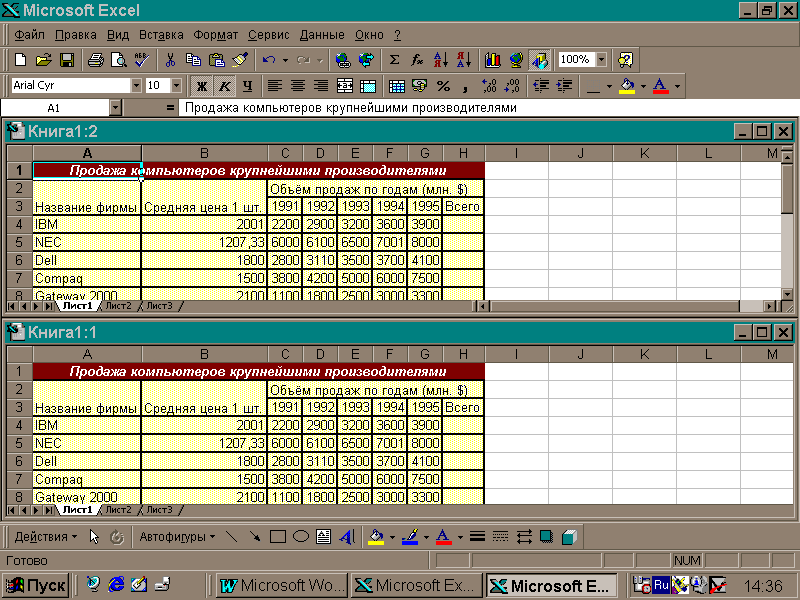 Следуйте этим общим рекомендациям при создании данных Excel для использования в ArcGIS Pro:
- Убедитесь, что первая строка рабочего листа правильно отформатирована, так как она будет использоваться для имен полей в ArcGIS.
- Если у вас есть ячейки с числовыми данными, датами и т. д., убедитесь, что содержимое имеет согласованный формат — другими словами, убедитесь, что все числовые данные на самом деле являются числовыми. Если в этих строках есть другие типы данных, поле преобразуется в текст при открытии таблицы в ArcGIS Pro.
Добавление таблицы Microsoft Excel на карту
Файлы Excel добавляются в проект так же, как и другие данные: нажмите кнопку «Добавить данные» на вкладке «Карта» или воспользуйтесь панелью «Каталог».
- Нажмите кнопку «Добавить данные» на вкладке «Карта» на ленте.
Появится диалоговое окно обзора добавления данных.

- Перейдите к файлу книги Excel и дважды щелкните файл.
- Щелкните таблицу, которую хотите добавить на карту.
- Щелкните Выбрать.
Кроме того, вы можете перетащить таблицу Excel на карту из панели Каталог или щелкнуть таблицу правой кнопкой мыши и выбрать Добавить к текущей карте .
Обновить таблицу Microsoft Excel
Вы можете обновить файлы рабочей книги Microsoft Excel, которые вы используете в ArcGIS Pro, чтобы отразить обновленные данные и изменения схемы, внесенные в любой из рабочих листов в рабочей книге.
Таблицы Excel доступны только для чтения в ArcGIS Pro; однако файлы Excel можно редактировать вне ArcGIS Pro, пока у вас открыт лист на панели Каталог (отдельный слой таблицы).
Когда вы обновляете рабочую книгу, ArcGIS Pro перезагружает файл рабочей книги Excel с диска, отображает обновленные (сохраненные) данные и изменения схемы, сделанные вне ArcGIS Pro, и обновляет любой слой событий XY, созданный из файла Excel.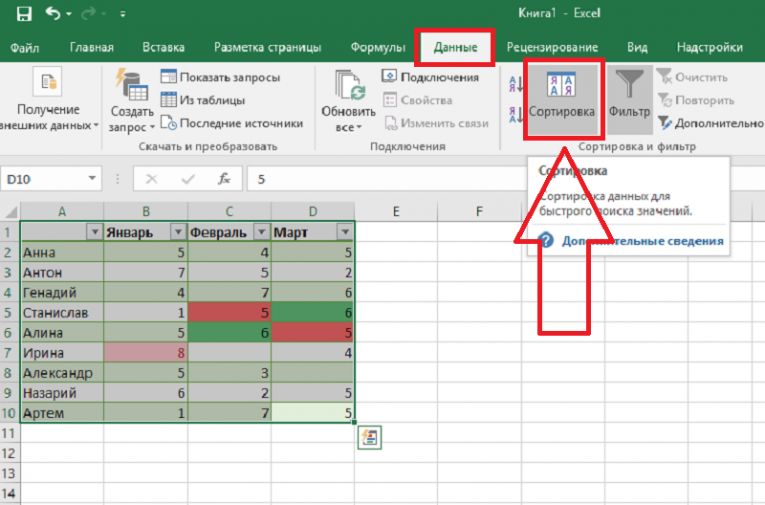
Используйте один из следующих вариантов для обновления файла рабочей книги Excel в ArcGIS Pro:
- Обновить — при доступе к файлу рабочей книги Excel из ArcGIS Pro через панель Каталог, вид Каталог или Скрипт орудие труда, щелкните правой кнопкой мыши файл книги Excel и выберите Обновить в контекстном меню.
- Инструмент «Обновить Excel» — используйте инструмент геообработки «Обновить Excel», чтобы обновить рабочую книгу, которую вы добавляете в поле «Входной файл Excel».
- Выберите один или несколько файлов; нажмите «Меню» в верхней части панели «Каталог»; и нажмите Обновить.
- В верхней части представления Каталога ваше текущее местоположение отображается в строке местоположения. Перейдите к подключению элемента или конкретному элементу, который вы хотите обновить. Рядом со строкой адреса нажмите Обновить .
- При использовании кнопки Обзор для заполнения входных данных инструмента геообработки рядом с адресной строкой щелкните Обновить, чтобы получить последнюю информацию о файле, используемом для заполнения входных данных инструмента перед запуском инструмента геообработки.

Подробнее об обновлении содержимого местоположения
Совет:
При обновлении файлов Microsoft Excel в ArcGIS Pro помните следующее:
В зависимости от размера файла Excel использование кнопки «Обновить» может снизить производительность, пока ArcGIS Pro перезагружает файл с диска и перезагружает кеш.
- Сообщение об ошибке таблицы, похожее на изображение ниже, может быть возвращено, если схема файла рабочей книги Excel была изменена, например, переименована или удалена рабочая таблица вне ArcGIS Pro до такой степени, что ArcGIS Pro больше не может найти ссылки к существующим листам в файле Excel. Если вы получили подобное сообщение об ошибке, удалите существующий слой и снова добавьте рабочий лист Excel.
Узнайте больше об ошибках табличного представления
Ограничения
При работе с файлами Microsoft Excel имейте в виду следующее:
- ArcGIS поддерживает как файлы Excel 2003 и более ранних версий .
 xls, так и файлы Excel 2007 .xlsx. Одним из преимуществ Excel 2007 является то, что он позволяет использовать листы гораздо большего размера (1 048 576 строк на 16 384 столбца), чем в Excel 2003 (65 536 строк на 256 столбцов).
 - Имена полей получаются из первой строки в каждом столбце рабочего листа. Вы можете просматривать свойства, задавать псевдонимы для имен полей, задавать видимость полей и задавать числовое форматирование для слоя в представлении полей.
- Excel не применяет типы полей для значений во время ввода данных, как это делают стандартные базы данных, поэтому тип поля, указанный в Excel, не используется при определении типа поля, представленного в ArcGIS. Вместо этого тип поля в ArcGIS определяется драйвером Microsoft. Если драйвер обнаружит смешанные типы данных в одном поле, это поле будет возвращено как строковое поле, а значения будут преобразованы в строки. Если таблица Excel будет экспортироваться, следует учитывать желаемый размер текстовых полей.
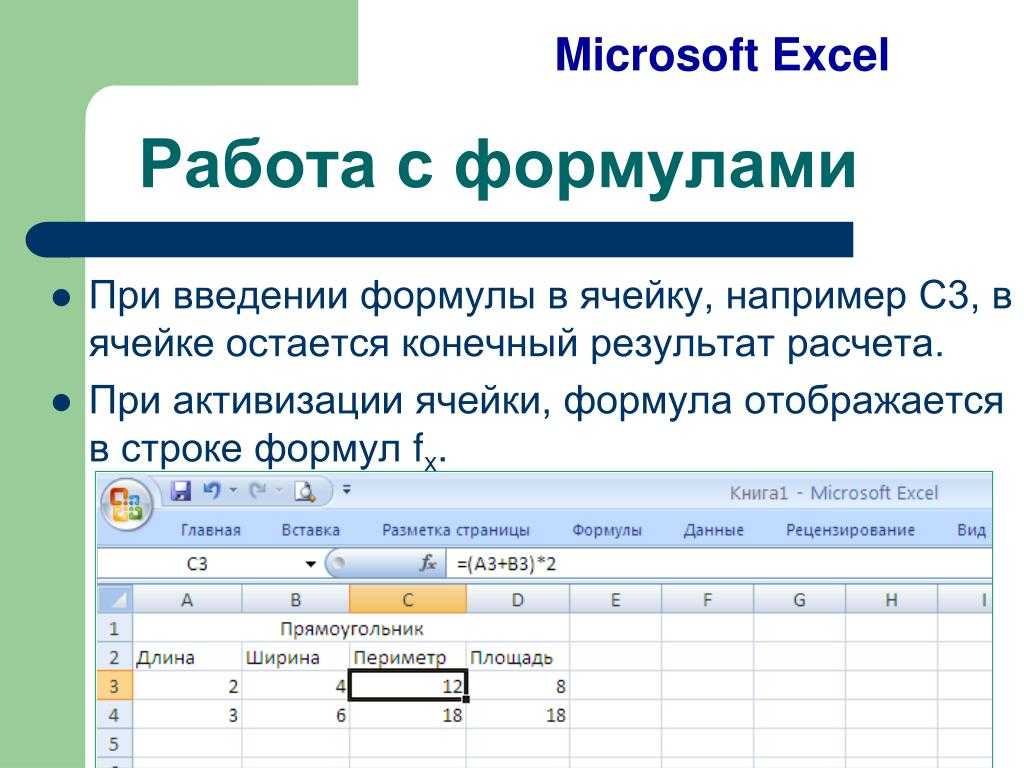
- Вы можете напрямую экспортировать в Excel с помощью инструмента «Таблица в Excel». Вы также можете экспортировать табличные данные в формат dBASE, который можно открыть в Excel 97–2003 и сохранить в виде файла .xls. Microsoft прекратила поддержку файлов .dbf в Office 2007.
Когда рабочий лист Excel добавляется на карту, ArcGIS Pro пытается сохранить все символы, присутствующие в имя листа или поля и отображает его в отдельной таблице.
Например, лист с названием «Год до даты» в Excel будет отображаться в панели «Каталог» или «Содержание» как «Год до даты $», имя которого будет заключено в кавычки, поскольку оно содержит пробелы. При использовании в инструменте геообработки базовая таблица используется напрямую, поэтому вы можете заметить небольшое изменение в имени. Используя тот же пример, если вы перетащите лист Excel «Год до даты» в инструмент геообработки или выберете его из раскрывающегося меню ввода, он будет представлен как T_Year_to_Date$_.
