
Использование формул в таблице Word или Outlook
Вычисления и логические сравнения можно выполнять с помощью формул. Команда Формула находится в разделе Работа с таблицами на вкладке Макет в группе Данные.
В приложении Word формулы обновляются автоматически при открытии документа, который их содержит. Результаты формул также можно обновлять вручную. Дополнительные сведения см. в разделе Обновление результатов формул.
Примечание: Формулы в таблицах Word и Outlook — это тип кода поля. Дополнительные сведения о кодах полей см. в разделе См. также.
В этой статье
-
Вставка формулы в ячейку таблицы
-
Обновление результатов формул
-
Обновление результатов отдельных формул
-
Обновление результатов всех формул в таблице
-
Обновление всех формул в документе
-
-
Примеры: сложение чисел в таблице с помощью позиционных аргументов
-
Доступные функции
-
Использование закладок и ссылок на ячейки в формуле
-
Ссылки формата RnCn
-
Ссылки формата A1
-
Вставка формулы в ячейку таблицы
В разделе Работа с таблицами на вкладке Макет в группе Данные нажмите кнопку Формула.
С помощью диалогового окна Формула создайте формулу. Можно ввести формулу в поле Формула, выбрать формат числа в поле Формат числа, а также вставить функции и закладки, используя списки
Обновление результатов вычислений
В Word результат формулы рассчитывается при ее вставке, а также при открытии содержащего ее документа.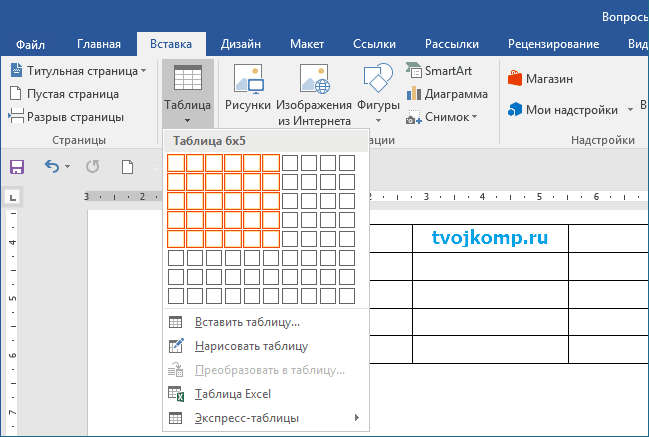 В Outlook результат формулы рассчитывается только при ее вставке, и получатель сообщения не сможет его изменить.
Кроме того, поддерживается ручное обновление следующих элементов:
-
результатов отдельных формул;
-
результатов всех формул в отдельной таблице;
-
всех кодов полей в документе, включая формулы.
Обновление результатов отдельных формул
-
Выделите формулы, которые необходимо обновить.

-
Выполните одно из указанных ниже действий.
Обновление результатов всех формул в таблице
Обновление всех формул в документе
Важно: В результате выполнения этой процедуры будут обновлены не только формулы, а все коды полей в документе.
-
-
Нажмите клавишу F9.
Примеры: сложение чисел в таблице с помощью позиционных аргументов
Позиционные аргументы (LEFT, RIGHT, ABOVE, BELOW) можно использовать для следующих функций:
 org/ListItem”>
AVERAGE
COUNT
-
MAX
-
MIN
-
PRODUCT
-
SUM
В качестве примера рассмотрим процедуру сложения чисел с помощью функции SUM и позиционных аргументов.
Важно: Чтобы при нахождении суммы в таблице с помощью позиционных аргументов не возникло ошибки, введите в пустые ячейки, учитываемые при вычислении, нуль (0).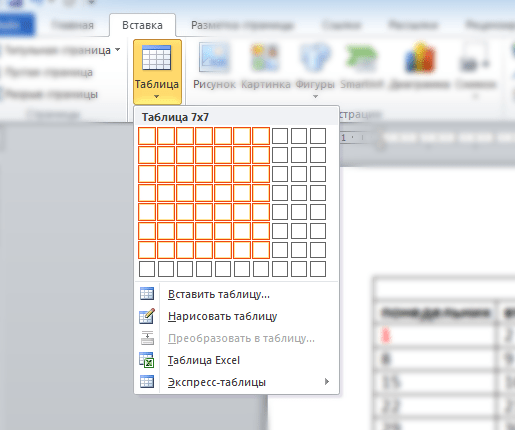
-
Выделите ячейку таблицы, в которой должен находиться результат. Если ячейка не пустая, удалите ее содержимое.
-
В разделе Работа с таблицами на вкладке Макет в группе Данные нажмите кнопку Формула.
-
В диалоговом окне Формула выполните одно из указанных ниже действий.
|
Местонахождение складываемых чисел |
Значение поля Формула |
|---|---|
|
Над ячейкой |
=SUM(ABOVE) |
|
Под ячейкой |
=SUM(BELOW) |
|
Над ячейкой и под ней |
=SUM(ABOVE;BELOW) |
|
Слева от ячейки |
=SUM(LEFT) |
|
Справа от ячейки |
=SUM(RIGHT) |
|
Слева и справа от ячейки |
=SUM(LEFT;RIGHT) |
|
Слева от ячейки и над ней |
=SUM(LEFT;ABOVE) |
|
Справа от ячейки и над ней |
=SUM(RIGHT;ABOVE) |
|
Слева от ячейки и под ней |
=SUM(LEFT;BELOW) |
|
Справа от ячейки и под ней |
=SUM(RIGHT,BELOW) |
-
Нажмите кнопку “ОК”.
 org/ItemList”>
Доступные функции
Примечание: Формулы, в которых используются позиционные аргументы (например, LEFT), не учитывают значения в строке заголовков.
В формулах, располагаемых внутри таблиц Word и Outlook, можно использовать перечисленные ниже функции.
|
Функция |
Действие |
Пример |
Возвращаемое значение |
|---|---|---|---|
|
ABS() |
Определяет абсолютную величину числа в скобках |
=ABS(-22) |
22 |
|
AND() |
Определяет, все ли аргументы внутри скобок являются истинными. |
=AND(SUM(LEFT)<10;SUM(ABOVE)>=5) |
1, если сумма значений, находящихся слева от формулы (в той же строке), меньше 10 исумма значений, находящихся над формулой (в том же столбце, исключая ячейки заголовка) больше или равна 5; в противном случае — 0. |
|
AVERAGE() |
Находит среднее арифметическое значение элементов, указанных в скобках. |
=AVERAGE(RIGHT) |
Среднее арифметическое всех значений, находящихся справа от ячейки с формулой (в той же строке). |
|
COUNT() |
Определяет количество элементов, указанных в скобках. |
=COUNT(LEFT) |
Количество значений, находящихся слева от ячейки с формулой (в той же строке). |
|
DEFINED() |
Устанавливает, определен ли аргумент внутри скобок. Возвращает значение 1, если аргумент определен и вычисляется без ошибок, или 0, если аргумент не определен или возвращает ошибку. |
=DEFINED(валовый_доход) |
1, если элемент “валовой_доход” определен и вычисляется без ошибок; в противном случае — 0. |
|
FALSE |
Не имеет аргументов. |
=FALSE |
0 |
|
IF() |
Вычисляет первый аргумент. Если первый аргумент является истинным, возвращает второй аргумент; если ложным — третий. Примечание: Необходимо задать все три аргумента. |
=IF(SUM(LEFT)>=10;10;0) |
10, если сумма значений, находящихся слева от формулы, больше или равна 10; в противном случае — 0. |
|
INT() |
Округляет значение в скобках до ближайшего целого числа (меньшего). |
=INT(5,67) |
5 |
|
MAX() |
Возвращает наибольшее значение среди элементов, указанных в скобках. |
=MAX(ABOVE) |
Наибольшее из значений, находящихся в ячейках над формулой (за исключением ячеек строк заголовков). |
|
MIN() |
Возвращает наименьшее значение среди элементов, указанных в скобках. |
=MIN(ABOVE) |
Наименьшее из значений, находящихся в ячейках над формулой (за исключением ячеек строк заголовков). |
|
MOD() |
Имеет два аргумента (числа или выражения, результатами которых являются числа). Возвращает остаток от деления первого аргумента на второй. Если остаток равен нулю (0), возвращает значение 0,0. |
=MOD(4;2) |
0,0 |
|
NOT() |
Имеет один аргумент. Определяет истинность аргумента. Если аргумент является истинным, возвращает значение 0; если ложным — 1. В основном используется в функции IF. |
=NOT(1=1) |
0 |
|
OR() |
Имеет два аргумента. |
=OR(1=1;1=5) |
1 |
|
PRODUCT() |
Вычисляет произведение элементов, указанных в скобках. |
=PRODUCT(LEFT) |
Произведение всех значений, находящихся в ячейках слева от формулы. |
|
ROUND() |
Имеет два аргумента (первый аргумент должен быть числом или выражением, результатом которого является число, второй — целым числом или выражением, результатом которого является целое число). |
=ROUND(123,456; 2) =ROUND(123,456; 0) =ROUND(123,456; -2) |
123,46 123 100 |
|
SIGN() |
Имеет один аргумент, который должен быть числом или выражением, результатом которого является число. |
=SIGN(-11) |
-1 |
|
SUM() |
Вычисляет сумму элементов, указанных в скобках. |
=SUM(RIGHT) |
Сумма значений, находящихся в ячейках справа от формулы. |
|
TRUE() |
Имеет один аргумент. Определяет истинность аргумента. |
=TRUE(1=0) |
0 |

 Всегда возвращает значение 0.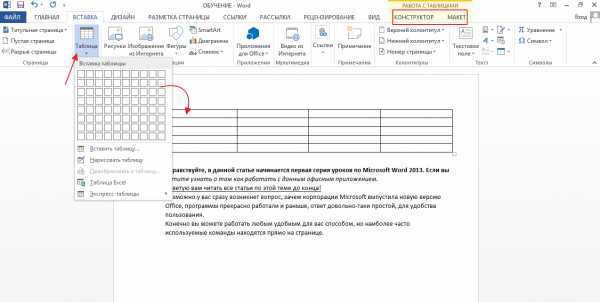
 Если хотя бы один из них является истинным, возвращает значение 1. Если оба аргумента являются ложными, возвращает значение 0. В основном используется в функции IF.
 Округляет первый аргумент до заданного вторым аргументом количества десятичных разрядов. Если второй аргумент больше нуля (0), первый аргумент округляется до указанного количества десятичных разрядов (в меньшую сторону). Если второй аргумент равен нулю (0), первый аргумент округляется до ближайшего целого числа (в меньшую сторону). Если второй аргумент меньше нуля, первый аргумент округляется слева от десятичной запятой (в меньшую сторону).
 Сравнивает указанный в скобках элемент с нулем (0). Если этот элемент больше нуля, возвращает значение 1; если равен нулю — 0; если меньше нуля — -1.
 Если аргумент является истинным, возвращает значение 1, если ложным — 0. В основном используется в функции IF.
Использование в формуле закладок и ссылок на ячейки
В формулу можно вставить ссылку на ячейку, для которой создана закладка, используя имя этой закладки. Например, если для ячейки, содержащей число или выражение, результатом которого является число, создана закладка с именем валовой_доход, формула =ROUND(валовой_доход,0) округлит значение этой ячейки до ближайшего целого числа в меньшую сторону.
В формуле также можно использовать ссылки на столбцы и строки. Существует два формата записи ссылок: RnCn и A1.
Примечание: Ячейки с формулами не учитываются в вычислениях, в которых используются ссылки. Если ячейка является частью ссылки, она игнорируется.
Ссылки формата RnCn
Для записи ссылки на строку, столбец или ячейку таблицы в формуле можно использовать формат RnCn. Здесь Rn соответствует n-ой строке, а Cn — n-му столбцу. Например, ссылка R1C2 указывает на ячейку в первой строке и втором столбце. Приведенная ниже таблица содержит примеры записи ссылок в таком формате.
|
Ячейка или диапазон |
Формат записи ссылки |
|---|---|
|
Весь столбец |
Cn |
|
Всю строку |
Rn |
|
Отдельная ячейка |
RnCn |
|
Строка, содержащая формулу |
R |
|
Столбец с формулой |
C |
|
Все ячейки между двумя заданными ячейками |
RnCn:RnCn |
|
Ячейка в таблице с закладкой |
ИмяЗакладки RnCn |
|
Диапазон ячеек в таблице с закладкой |
ИмяЗакладки RnCn:RnCn |
Ссылки формата A1
Для записи ссылки на ячейку, набор или диапазон ячеек можно использовать формат A1.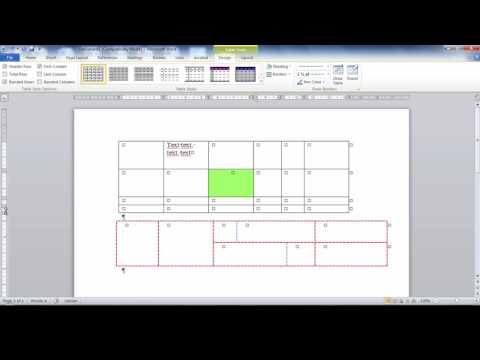 Здесь буква соответствует столбцу, а цифра — строке ячейки. Первый столбец таблицы обозначен буквой “A”, а первая строка — цифрой “1”. Приведенная ниже таблица содержит примеры записи ссылок в таком формате.
|
Ячейка или диапазон |
Формат записи ссылки |
|---|---|
|
Ячейка в первом столбце и второй строке |
A2 |
|
Первые две ячейки в первой строке |
A1;B1 |
|
Все ячейки в первом столбце и первые две ячейки во втором столбце |
A1:B2 |
Последнее обновление: 29.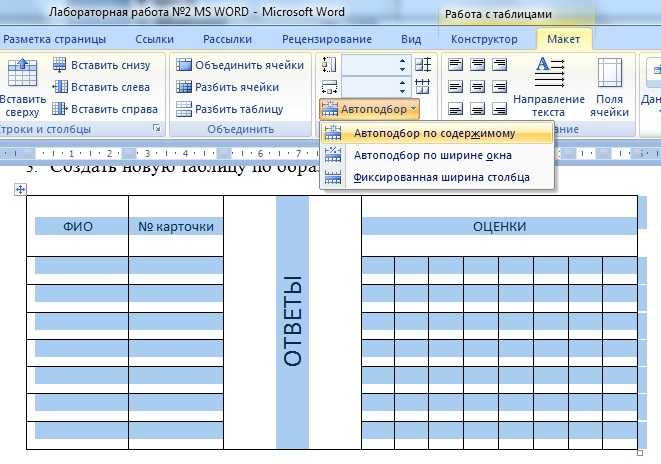 08.2015
См. также
Коды полей в Word и Outlook
Лабораторная работа №2
MS Word. Работа с таблицами. Создание списков и колонок текста
Цель работы: Научиться создавать и форматировать таблицы в текстовом редакторе MS Word. Изучить приемы работы со списками и колонками текста.
Теоретическое обоснование
Таблица представляет собой совокупность столбцов и строк. Основной структурный элемент таблицы – ячейка. Она находится на пересечении столбца и строки.
Ячейку
таблицы можно считать обычным фрагментом
документа. В неё можно вводить текст,
числа, рисунки или формулы. Если в ячейку
вводится текст, то при достижении
границы ячейки он автоматически
переносится на другую строку.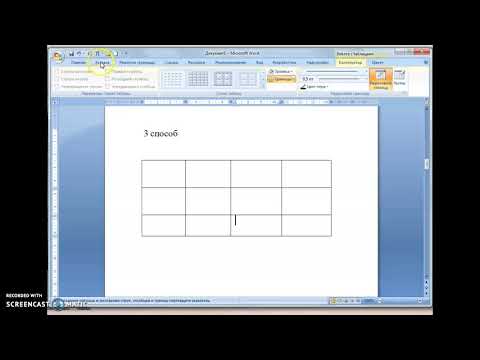 Если
изменить ширину ячейки или столбца, то
ширина текста также изменится. Ячейка
может состоять из нескольких строк
(абзацев). Текст ячейки можно форматировать
по обычным правилам. Однако только в
MS
Word
2007 ячейка может содержать другую
таблицу.
Если
изменить ширину ячейки или столбца, то
ширина текста также изменится. Ячейка
может состоять из нескольких строк
(абзацев). Текст ячейки можно форматировать
по обычным правилам. Однако только в
MS
Word
2007 ячейка может содержать другую
таблицу.
В MS Word можно создавать таблицы средствами самой программы, а также можно вставлять таблицы, созданные табличным процессором MS Excel. В зависимости от сложности проводимых в таблице вычислений используется тот или другой метод. В случае сложных вычислений используется Excel, затем лист Excel вставляют в текстовый документ. Если расчёты несложные, используют таблицу программы Word. Также таблицы удобны для позиционирования теста.
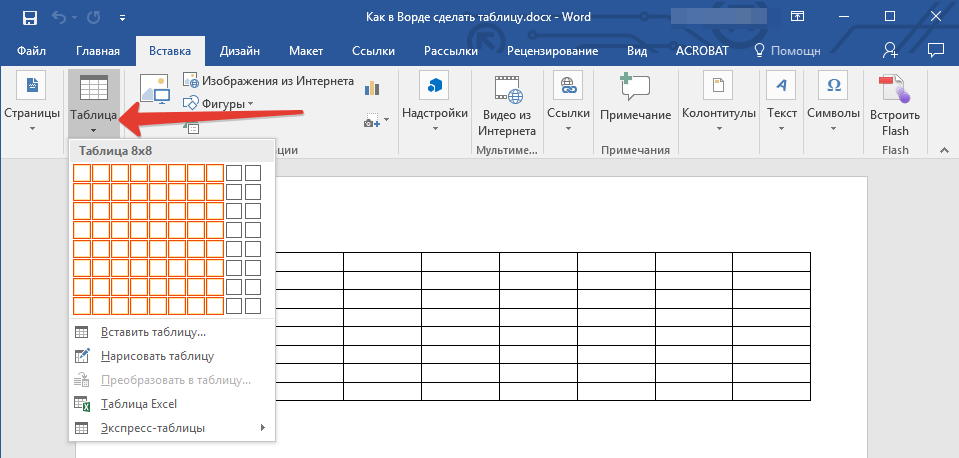
Чтобы построить таблицу в Word, необходимо выбрать вкладку Вставка, щелкнуть кнопку Таблица и задать нужный размер таблицы.
Работа со списками
Одним
из способов структурирования элементов
текста является представление их в
виде списка. Списки бывают:
Маркированные, когда каждый пункт списка отмечен кружком, квадратиком или любым другим графическим элементом — маркером.
Нумерованные — все пункты последовательно пронумерованы.
Списки могут иметь несколько уровней. В программе MS Word каждый элемент списка является отдельным абзацем. Начать создание списка проще всего с выбора соответствующих кнопок в группе Абзац на вкладке Главная (рис. 1).
Рисунок 1 – Группа Абзац
1 — маркированный список
2 — нумерованный список
3 — многоуровневый список
Работа с колонками.
MS
Word позволяет оформлять текст в виде
газетных колонок, т. е. распределять его
по нескольким столбцам. Для каждого
вида многоколонной вёрстки программа
автоматически образует новый раздел.
е. распределять его
по нескольким столбцам. Для каждого
вида многоколонной вёрстки программа
автоматически образует новый раздел.
Работа с таблицами.
Чтобы построить таблицу в Word, необходимо выбрать вкладку Вставка, щелкнуть кнопку Таблица и задать нужный размер таблицы (Рис.2).
Рисунок 2 –
Изменять размеры столбцов таблицы можно с помощью Горизонтальной линейки, или наводя курсор на границу между столбцами, чтобы указатель принял вид двунаправленной стрелки.
Изменять высоту строк также можно наведением курсора на границу между ними, либо можно для этого использовать Вертикальную линейку.
Если
таблица активна, то отображаются ещё
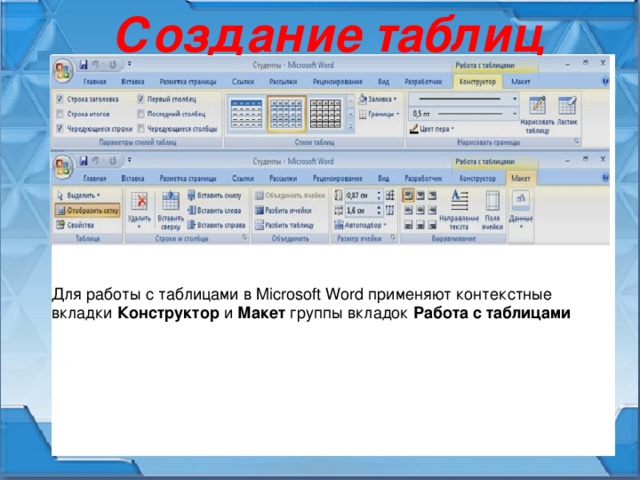
две вкладки: Конструктор и Макет. На вкладке Конструктор нажмите
на кнопку Дополнительных
параметров стилей на
ней находятся все,
имеющиеся стили таблиц. На вкладке Макет находятся
команды, позволяющие вставлять и удалять
столбцы, строки. На этой же вкладке
найдите кнопки Выравнивания в
ячейке.
На вкладке Конструктор нажмите
на кнопку Дополнительных
параметров стилей на
ней находятся все,
имеющиеся стили таблиц. На вкладке Макет находятся
команды, позволяющие вставлять и удалять
столбцы, строки. На этой же вкладке
найдите кнопки Выравнивания в
ячейке.
Вытягивание таблиц обратно в поле зрения (Microsoft Word)
Обратите внимание: Эта статья написана для пользователей следующих версий Microsoft Word: 2007, 2010, 2013, 2016, 2019 и Word в Microsoft 365. Если вы используете более раннюю версию (Word 2003 или более раннюю), этот совет может не работать для ты . Чтобы просмотреть версию этого совета, написанную специально для более ранних версий Word, нажмите здесь: Возврат таблиц в представление.
Автор: Allen Wyatt (последнее обновление: 20 октября 2018 г.)
Этот совет относится к Word 2007, 2010, 2013, 2016, 2019 и Word в Microsoft 365
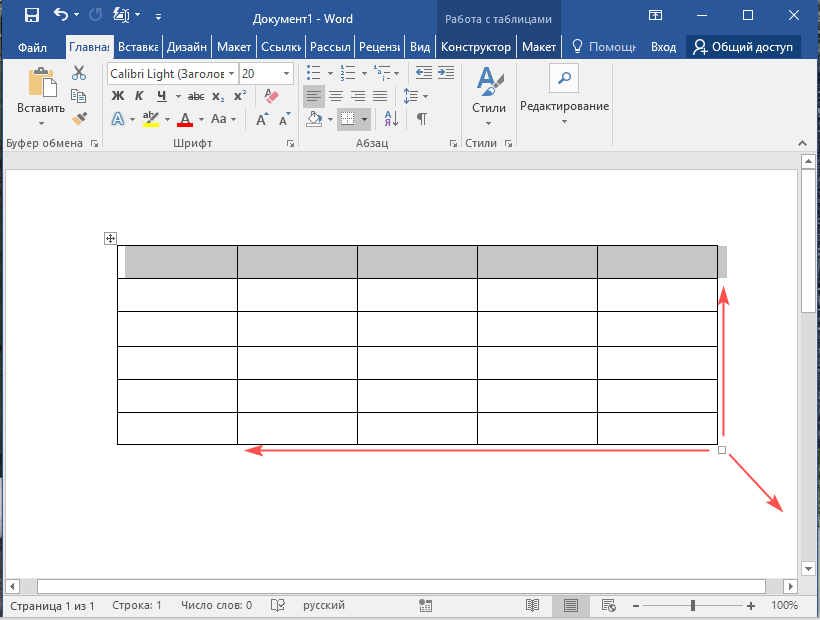
При первом добавлении таблицы в документ Word определяет ширину столбца путем деления свободного пространства между полями на число столбцов в таблице. Если вы позже добавите столбец в таблицу, вставленный столбец выдвинет правый край таблицы за правое поле. Это может затруднить «захват» и изменение размера самого правого столбца.
Есть несколько способов справиться с такой ситуацией. Например, вы можете изменить ориентацию на альбомную, отрегулировать ширину столбцов, а затем снова переключиться на книжную ориентацию. Еще одна вещь, которую можно попробовать, — это переключиться в обычный (или черновой) вид, а не в режим «Макет страницы» (или «Макет печати»). Это позволяет вам видеть столбцы, выходящие за правое поле, и вносить любые коррективы.
Если вы хотите отрегулировать все столбцы, чтобы все подошло как можно лучше, выполните следующие действия:
- Убедитесь, что выделена вся таблица.
- Щелкните правой кнопкой мыши в любом месте выбранной таблицы. Word отображает контекстное меню.
- Щелкните Автоподбор. Word отображает подменю.
- В подменю выберите Автоподгонка к содержимому.

В результате Word настраивает вашу таблицу так, чтобы как можно большая часть каждого столбца была видна в пределах полей страницы и в соответствии с объемом информации в каждом столбце. Это может показаться запутанным, и эффект лучше всего понять, попробовав эту функцию с различными типами информации в вашей таблице. Если таблица пуста, каждый столбец делается как можно более узким, и в итоге вы получаете «сжатую» таблицу. Если в таблице есть информация, то каждый столбец делается максимально широким, чтобы отобразить всю информацию в этом столбце. Если таблица по-прежнему слишком широка, Word сужает самые широкие столбцы, таким образом перенося содержимое этих столбцов, пока не уместится все.
WordTips — ваш источник недорогого обучения работе с Microsoft Word.
(Microsoft Word — самая популярная в мире программа для обработки текстов.)
Этот совет (6054) относится к Microsoft Word 2007, 2010, 2013, 2016, 2019 и Word в Microsoft 365. Вы можете найти версию этого совета для старого интерфейса меню Word здесь: Вытягивание таблиц обратно в представление .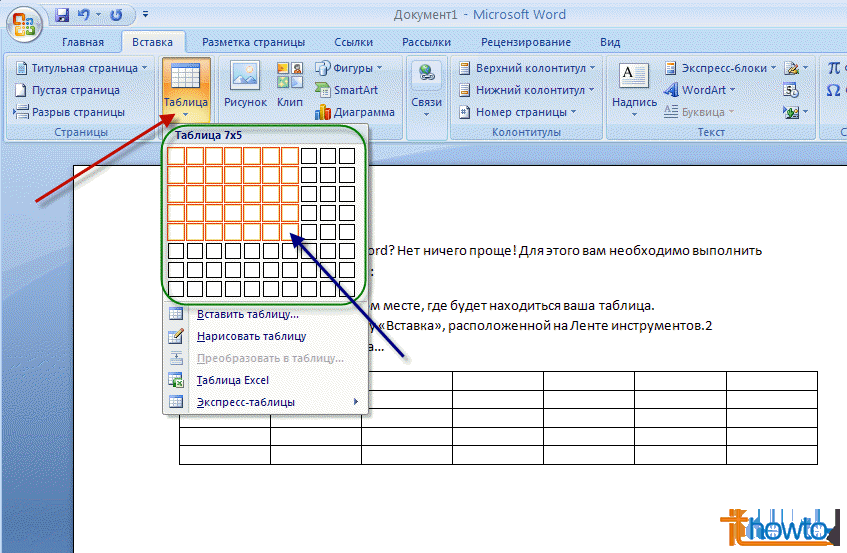
Биография автора
Allen Wyatt
На его счету более 50 научно-популярных книг и множество журнальных статей. Аллен Вятт является всемирно признанным автором. Он является президентом Sharon Parq Associates, компании, предоставляющей компьютерные и издательские услуги. Узнать больше об Аллене…
Подробное руководство по VBA Visual Basic для приложений (VBA) — это язык, используемый для написания макросов во всех программах Office. Это полное руководство показывает как профессионалам, так и новичкам, как освоить VBA, чтобы настроить весь пакет Office под свои нужды. Ознакомьтесь с курсом Mastering VBA for Office 2010 уже сегодня!
Подписаться
БЕСПЛАТНАЯ УСЛУГА: Получайте такие советы каждую неделю в WordTips, бесплатном информационном бюллетене по продуктивности. Введите свой адрес и нажмите «Подписаться».
Просмотреть последний информационный бюллетень.
(Ваш адрес электронной почты никому и никогда не передается.)
Комментарии
Этот сайт
Есть версия Word, которая использует ленточный интерфейс (Word 2007 или более поздняя версия)? Этот сайт для вас! Если вы использовать более раннюю версию Word, посетите наш сайт WordTips посвящен интерфейсу меню.
Видео
Посетите WordTips канал на YouTube
Подписаться
БЕСПЛАТНАЯ УСЛУГА: Получайте такие советы каждую неделю в WordTips, бесплатном информационном бюллетене по продуктивности. Введите свой адрес и нажмите «Подписаться».
(Ваш адрес электронной почты никому и никогда не передается.)
Просмотр самого последнего информационного бюллетеня.
Ссылки и обмен
- Часто задаваемые вопросы о WordTips
- Вопросы или комментарии
- Отличные идеи брендинга
- Бесплатные календари
Copyright © 2023 Sharon Parq Associates, Inc.
4 быстрых способа объединить две таблицы в документе Word
В этой статье мы рады представить вам 4 быстрых и простых способа объединить две таблицы в один документ. ваш документ Word.
Время от времени нам приходилось иметь дело с таблицами в наших документах. Например, когда есть 2 таблицы, содержащие данные одного типа, мы можем подумать об их объединении.
В этом случае мы предлагаем вам 4 рабочих решения для достижения такого эффекта, как показано ниже:
Метод 1: Путь перетаскивания
Объединить 2 стола не сложно. Очевидно, что самый простой способ — это перетаскивание.
- Нажмите на крестик в левом верхнем углу, чтобы выбрать стол.
- Затем перетащите его на место рядом с другим столом.
- Наконец, отпустите мышь и перетащите туда стол.
Вы можете посмотреть это видео:
Метод 2: Используйте «Объединить таблицу» Вариант
- Сначала щелкните крестик, чтобы выбрать первую таблицу.

- Затем нажмите «Ctrl+X», чтобы вырезать таблицу.
- Далее поместите курсор в начало строки прямо под второй таблицей.
- И щелкните правой кнопкой мыши.
- Наконец, в контекстном меню выберите «Объединить таблицу».
Способ 3: Используйте «Удалить»
- Прежде всего, если между двумя целевыми таблицами нет текстов или просто ненужное содержимое, выберите тексты или пробелы.
- Во-вторых, нажмите «Удалить», чтобы избавиться от них, пока столы не слипнутся.
Однако, если содержимое необходимо, вы можете вставить его в другое место, прежде чем нажимать «Удалить».
Способ 4: Использование ярлыков
С одной стороны, если вам нужно объединить таблицу с таблицей над ней, вы должны выбрать ее и нажать «Alt+Shift+Стрелка вверх». С другой стороны, если вам нужно объединить таблицу с таблицей под ней, вы выбираете ее и нажимаете «Alt + Shift + стрелка вниз».
Вы можете проверить эту демонстрацию:
Сравнение 4 методов
| Методы | Преимущества | Недостатки |
| Способ 1: перетаскивание | Самый быстрый способ | 1. После этого необходимо удалить заголовок таблицы 2. Требуется точная работа, или вы можете получить раскладной стол |
| Способ 2: использование параметра «Объединить таблицу» | Можно избежать неприятных результатов, таких как получение таблицы гнезд | 1. После этого необходимо удалить заголовок таблицы 2. Курсор должен быть помещен в начало строки, иначе опция «Объединить таблицу» недоступна. |
| Способ 3: Используйте «Удалить» | 1. После этого не нужно удалять заголовок таблицы 2. Можно избежать неприятного результата, например, получить таблицу гнезд | 1. Возможно, вам придется нажать «Удалить» несколько раз. Возможно, вам придется нажать «Удалить» несколько раз.2. Иногда вам нужно сначала вставить содержимое между таблицами в другое место. |
| Способ 4: использование ярлыков | 1. Нет необходимости сначала вставлять содержимое между таблицами в другое место. 2. Можно избежать неприятного результата, например, получить таблицу гнезд | 1. После этого необходимо удалить заголовок таблицы 2. Необходимо удерживать нажатой клавишу «Alt+Shift» и несколько раз нажимать стрелку вверх или вниз. |
Обработка поврежденных файлов Word
При использовании Word нас всегда будут беспокоить проблемы. И самым серьезным из них должен быть крах программного обеспечения. Чаще всего последствия ошеломляющие, потому что мы сталкиваемся не только с остановкой работы Word, но и с потерей ценных файлов. Поэтому мы рекомендуем вам инструмент, который может восстановить поврежденный документ Word.