Вставка таблиц и рисунков – Служба поддержки Майкрософт
Word в Интернете
Word в Интернете
Word в Интернете
Вставка таблиц и рисунков
-
Знакомство с Word в Интернете
Статья -
Изменение макета документа
Статья -
Вставка таблиц и рисунков
Статья -
Совместная работа по сети
Статья -
Отличные возможности Word в Интернете
Статья
Далее: Excel в Интернете
Проверьте, как это работает!
Вставьте в документ таблицу или рисунок, чтобы придать ему структуру или сделать его нагляднее.
Вставка таблицы
-
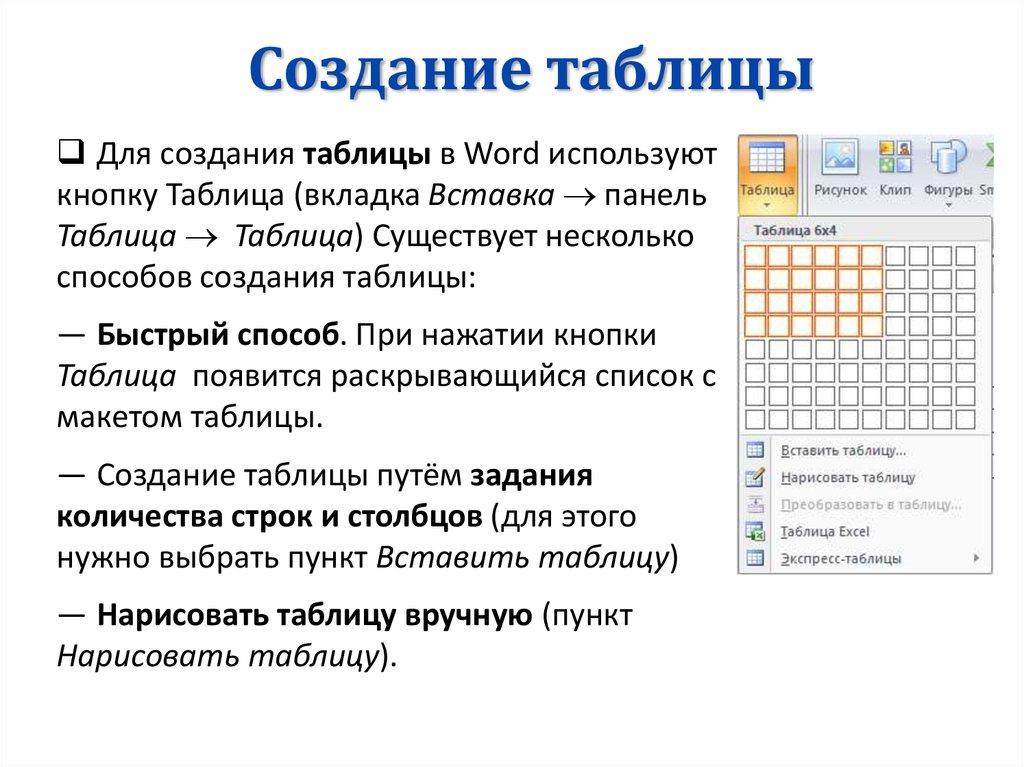
На вкладке Вставка нажмите кнопку Таблица.
Выделите нужное количество столбцов и строк, а затем выберите их.
-
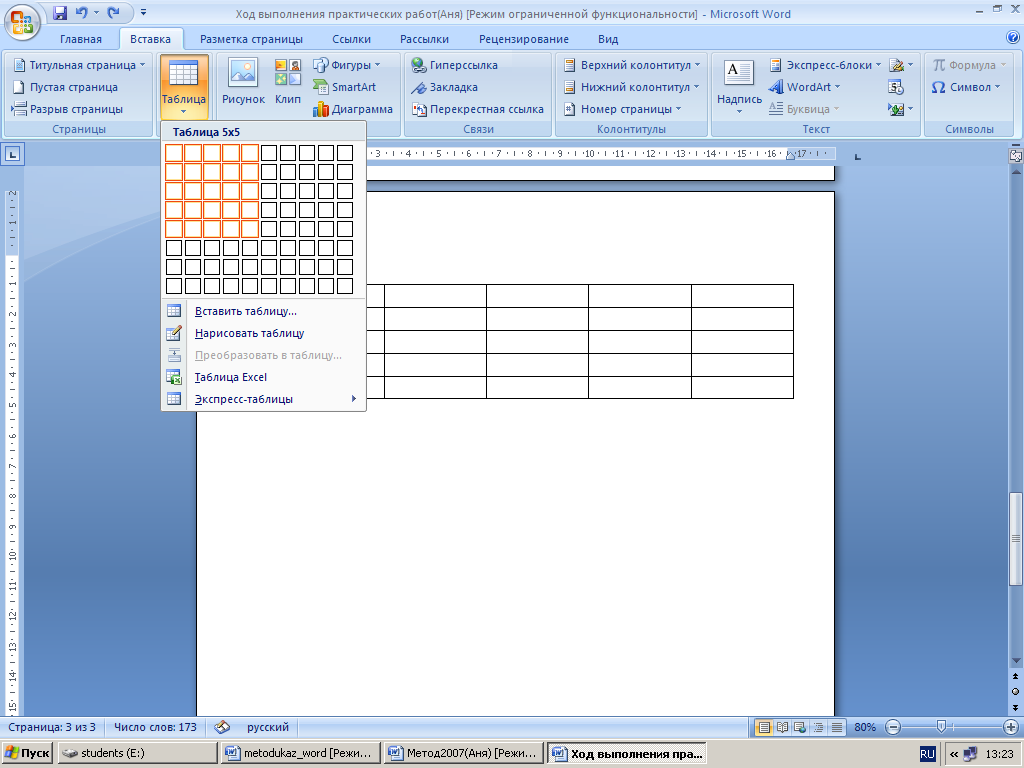
Чтобы создать таблицу большего размера, на вкладке Вставка нажмите кнопку Таблица и выберите пункт Вставить таблицу.
-
Выберите нужное количество столбцов и строк.
Вставка рисунка
-
На вкладке Вставка нажмите кнопку Рисунок.
-
На выбор доступно два варианта:
Выберите пункт Это устройство, чтобы вставить файл со своего компьютера.
-
Выберите пункт Bing, чтобы использовать фотографию из Интернета.
-
Если выбран пункт Bing, укажите искомое изображение, выберите фотографию и нажмите кнопку
См. также
Быстрое начало работы с Word в Интернете
Вставка таблицы
Добавление изображений
Работа с графическими объектами в Word
Графические объекты в WordMicrosoft Word позволяет добавить в документ различные мультимедиа-объекты:
- рисунки;
- фигуры;
- SmartArt;
- видео;
- значки;
- трехмерные модели.
Для того, чтобы вставить один из таких объектов, необходимо на вкладке Вставка выбрать один из пунктов, расположенных в разделе Иллюстрации или Мультимедиа:
Вставка мультимедиа в WordИзображения
При вставке фото в Word вы можете выбрать как картинку, расположенную на вашем компьютере, так и осуществить поиск необходимого изображения в интернете.
Для пользователей Office 365 доступен поиск стоковых изображений.
Редактирование изображений в Word
После вставки изображения в Word вы можете отредактировать его. Для этого необходимо кликнуть по изображению, после чего в меню Word появится новая вкладка Формат.
Редактирование рисунков в WordБлагодаря данной вкладке вы можете:
- откорректировать цвет и стиль изображения;
- установить для рисунка границы и дополнительные эффекты;
- настроить положение рисунка на странице и обтекание его текстом;
- обрезать рисунок до нужных размеров;
- задать размеры рисунка.
SmatrArt
SmartArt позволяет создавать различные схемы:
Коллекция SmartArtВидео
При вставке видео в Word вы можете использовать как видео, найденные в интернете (Bing/Youtube), так и использовать специальный код, предлагаемый другим сайтом.
Фигуры
Коллекция фигур позволяет выбрать подходящую:
Коллекция фигур WordЗначки
Добавление значков происходит, как и добавление рисунков, с помощью вкладки Вставка:
При нажатии на кнопку Значки откроется окошко выбора значков, которое содержит множество пиктограмм, разделенных на различные группы:
ЗначкиТекстовые блоки, WordArt, формулы, специальные символы
Трехмерные модели
В офисном пакете Microsoft доступны для использования 3D-модели.
Они позволяют добавить в документ не просто картинку, а целый трехмерный объект и рассмотреть его со всех сторон.
Трехмерная модель в OfficeДля добавления 3D-модели необходимо перейти на вкладку Вид — Трехмерные модели — Из интернета. На следующем шаге вам будет предложено выбрать одну из существующих трехмерных моделей, разбитых на категории, или осуществить поиск в интернете.
После добавления Трехмерной модели на картинке появится значок, потянув за который в разные стороны вы сможете вращать выбранную модель.
Рисование в Word
У пользователей последних версий Word, работающих с приложениями с планшетов, телефонов, а также ноутбуков с тачпадом на ленте появилась вкладка Рисование.
С помощью инструментов, расположенных на вкладке Рисование, можно делать записи и рисунки прямо поверх текстов, таблиц и презентаций.
Набор инструментов вкладки Рисование немного отличается в зависимости от приложения:
Вкладка Рисование в WordДовольно удобно, что с помощью инструментов рисования можно записать текст от руки, а затем распознать его и превратить в печатный. Соответствующий инструмент появится слева от написанного вручную текста:
Те, у кого вкладка Рисование не появилась автоматически тоже могут сделать ее доступной. Для этого необходимо перейти в меню Файл — Параметры, выбрать раздел Настроить ленту и поставить галочку Рисование в правой части окна:
Расписание ближайших групп:
Загружаю…
Наши курсы:
Вставка таблиц и рисунков — Служба поддержки Майкрософт
Слово для Интернета
Microsoft 365 для веб-обучения
Слово для Интернета
Слово для Интернета
Вставка таблиц и изображений
- Знакомство с Word для Интернета
видео - Изменить макет документа
видео - Вставка таблиц и изображений
видео - Сотрудничайте онлайн
видео - Интересные вещи в Word для Интернета
видео
Следующий: Excel для Интернета
Попробуйте!
Вставьте в документ таблицу или изображение, чтобы придать ему структуру или визуальное оформление.
Вставить таблицу
Выберите Вставьте > Таблица .
Выделите необходимое количество столбцов и строк, а затем выберите их.
Чтобы создать таблицу большего размера, выберите Вставить > Таблица > Вставить таблицу .
Выберите число или столбцы и строки, которые вы хотите.

Вставить картинку
Выберите Вставьте > Изображение .
Есть два варианта на выбор:
Если вы выберете Bing , введите то, что вы ищете, выберите фотографию и выберите Вставить .
Хотите больше?
Веб-приложение Word. Краткое руководство.
Вставить таблицу
Вставить картинки
Вставить таблицу цифр
Word для Microsoft 365 Word 2021 Word 2019 Word 2016 Word 2013 Word 2010 Дополнительно.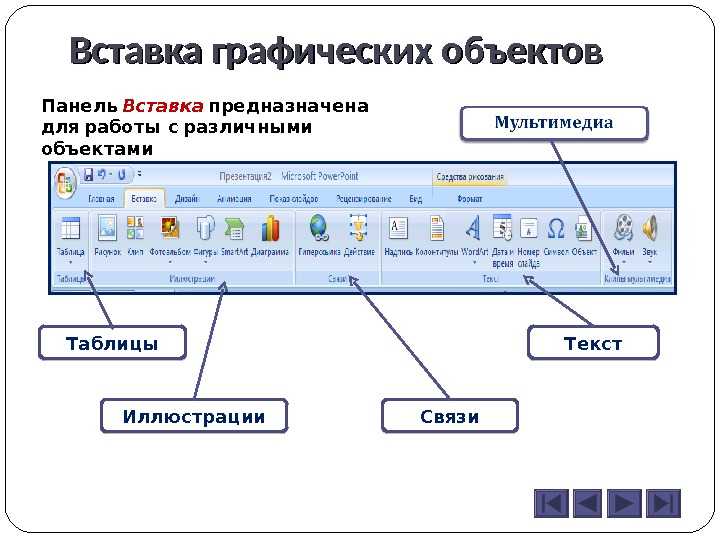 ..Меньше
Вы можете перечислить и упорядочить рисунки, изображения или таблицы в документе Word, создав таблицу рисунков, очень похожую на оглавление. Сначала добавьте подписи к своим рисункам, а затем используйте команду
Прежде чем начать
Прежде чем создавать таблицу рисунков, вы должны добавить подписи ко всем рисункам и таблицам, которые вы хотите включить в свою таблицу рисунков. Дополнительные сведения см. в разделе Добавление, форматирование и удаление подписей в Word.
Вставить таблицу цифр
Щелкните в документе, где вы хотите вставить таблицу рисунков.

Щелкните Ссылки > Вставить таблицу рисунков .
Примечание. Если документ Word не развернут, параметр Вставить таблицу рисунков может быть не виден. В некоторых свернутых видах отображается только значок
Вы можете настроить формат и Параметры в диалоговом окне Таблица рисунков . Нажмите OK .
Обновление таблицы цифр
Если вы добавляете, удаляете, изменяете или перемещаете заголовки, используйте Обновить таблицу , чтобы таблица цифр отражала ваши изменения.