Использование Photoshop Express на мобильных устройствах с Android и Windows
Для улучшения фотографии можно использовать следующие параметры корректировки.
Экспозиция. Количество света при съемке фотографии. Ползунок позволяет сделать фотографию темнее или светлее.
Контрастность. Разница между яркостью темных и светлых областей фотографии. Высокое значение ползунка делает фотографию более интенсивной за счет изменения баланса светлого и темного.
Подсветка. Наиболее яркие части фотографии. С помощью ползунка можно управлять параметрами подсветки. При выборе более
низкого значения ползунка повышается уровень детализации подсвеченных участков.
Тени. Наиболее темные участки фотографии. Ползунок позволяет управлять детализацией теней. При выборе
более высокого значения ползунка повышается уровень детализации затененных участков.
Белые. Контролирует наиболее яркие участки фотографии и имеет более широкий тональный диапазон, чем инструмент «Подсветка».
Черные. Этот параметр контролирует наиболее темные области фотографии и имеет более широкий диапазон тональных значений и более значительный результат применения, чем инструмент «Тени».
Температура. Придает фотографии теплый (солнечный) или холодный (зимний) вид.
Оттенок. Придает фотографиям зеленый или пурпурный оттенок.
Сочность. Заменяет приглушенные, менее насыщенные цвета на более насыщенные. Ползунок позволяет сделать цвета на фотографии более яркими, при этом они не будут выглядеть кричащими.
Насыщенность. Ползунок позволяет сделать все цвета на фотографии равномерно насыщенными и повысить их выразительность.
Четкость. Ползунок позволяет увеличить глубину изображения, повысив локальную контрастность. С его помощью можно подчеркнуть детали и текстуры на фотографии.
Убрать дымку. Убирает атмосферную дымку с фотографий. Ползунок позволяет убрать или усилить нечеткость очертаний на фотографии.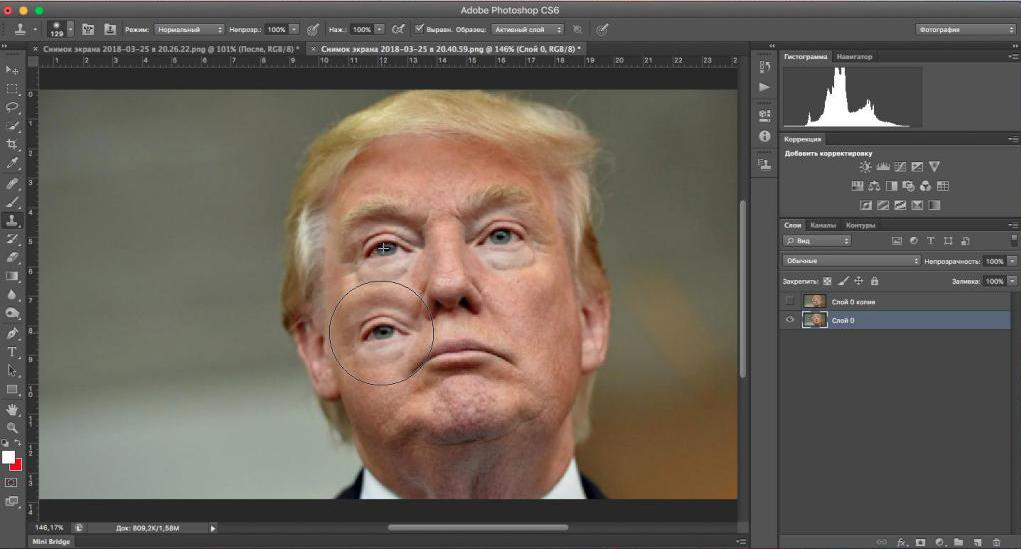
Усиление резкости. Повышение контраста между отдельными пикселями. Ползунок позволяет сделать фотографию четкой.
Уменьшение яркостного шума. Яркостный шум снижает яркость цветных пикселей. С помощью ползунка можно настроить уровень этого шума.
Уменьшение цветового шума. Цветовой шум появляется, когда разноцветные пиксели отображаются как одноцветные. Ползунок позволяет исправить этот тип шума.
Как пользоваться Адобе Фотошоп CS6
Программа Фотошоп от Adobe является мощнейшим инструментом для обработки изображений. Редактор одновременно является как невероятно сложным для непосвященного пользователя, так и простым для человека, знакомого с основными инструментами и приемами. Простым в том смысле, что, имея минимальные навыки, можно достаточно эффективно работать в Фотошопе с любыми изображениями.
Фотошоп позволяет качественно обрабатывать фотографии, создавать собственные объекты (печати, логотипы), стилизовать и изменять готовые изображения (акварели, карандашные рисунки).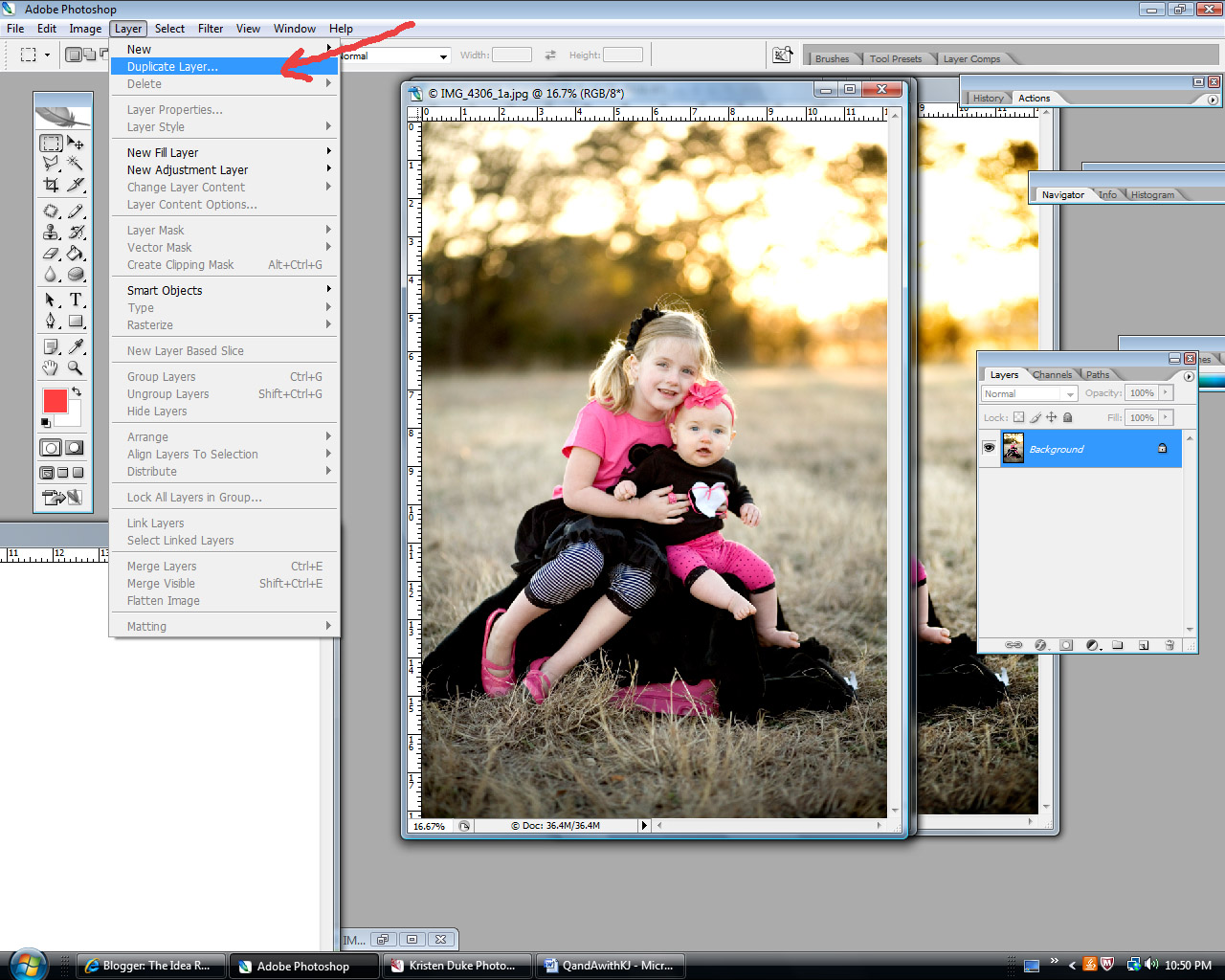
Как нарисовать треугольник в Фотошопе
Простые геометрические фигуры (прямоугольники, окружности) в Фотошопе рисуются довольно легко, а вот такой банальный на первый взгляд элемент, как треугольник может поставить новичка в тупик.
Данный урок посвящен отрисовке простой геометрии в Фотошопе, а точнее треугольников с различными свойствами.
Как нарисовать треугольник в Фотошопе
Рисуем круглый логотип в Фотошопе
Самостоятельное создание различных объектов (логотипов, печатей и пр.) – занятие увлекательное, но вместе с тем довольно сложное и трудоемкое. Необходимо придумать концепцию, цветовую гамму, отрисовать основные элементы и расположить их на холсте…
В этом уроке автор покажет, как нарисовать круглый логотип в Фотошопе, используя интересный прием.
Рисуем круглый логотип в Фотошопе
Обработка фотографий в Фотошопе
Большинство фотографий, особенно портретных, нуждаются в обработке.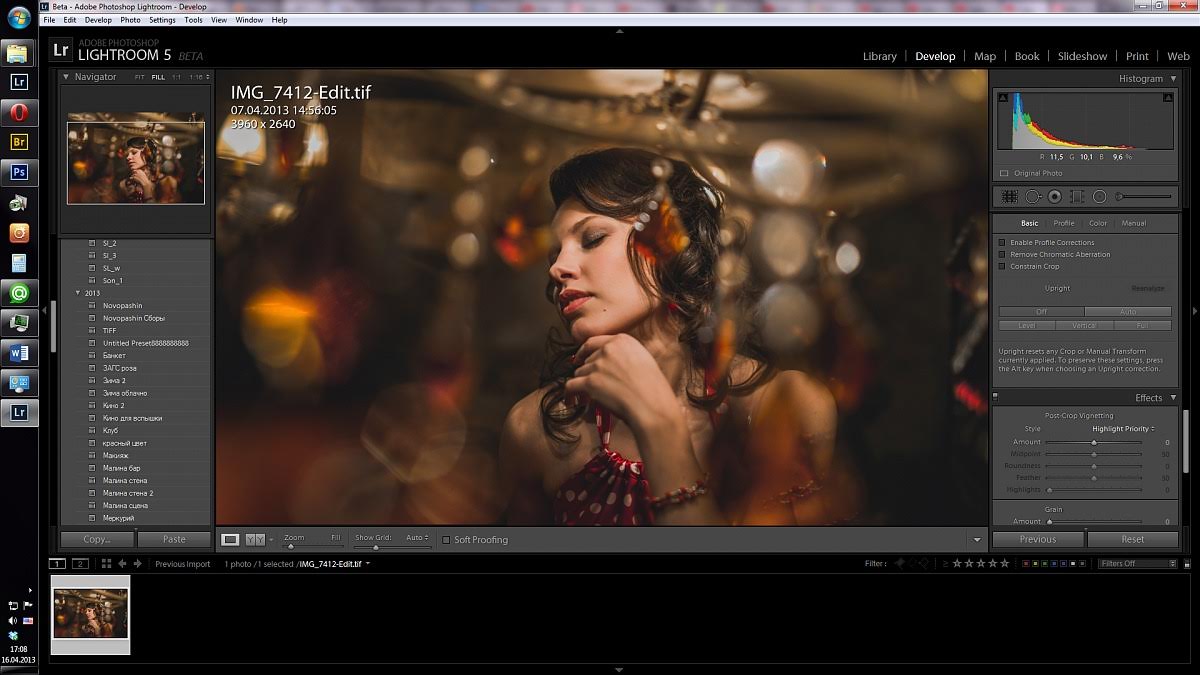
Урок «Обработка фотографий в Фотошопе» посвящен основным приемам обработки портретного снимка.
Обработка фотографий в Фотошопе
Эффект акварели в Фотошопе
Фотошоп дает своим пользователям уникальную возможность создавать стилизованные под различные техники письма, изображения.
Это могут быть карандашные рисунки, акварели и даже имитация написанных масляными красками пейзажей. Для этого совсем не обязательно выезжать на пленэр, достаточно лишь найти подходящее фото и открыть его в любимом Фотошопе.
В уроке по стилизации рассказано, как создать акварель из обычной фотографии.
Эффект акварели в Фотошопе
Это лишь несколько из множества уроков, представленных на нашем сайте. Советуем изучить все, так как информация содержащаяся в них позволит Вам создать представление о том, как пользоваться Фотошопом CS6 и стать настоящим мастером.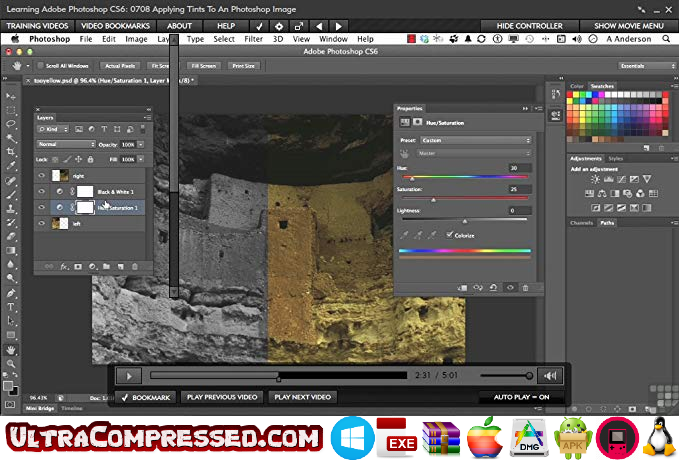
Опишите, что у вас не получилось. Наши специалисты постараются ответить максимально быстро.
Помогла ли вам эта статья?
ДА НЕТApp Store: Adobe Photoshop
Готовы попробовать Photoshop на iPad? Если у вас есть действующая подписка, просто войдите в приложение, используя свой идентификатор Adobe ID. Если нет, воспользуйтесь 30-дневным бесплатным пробным периодом. Работайте с теми же файлами, что и на компьютере (macOS и Windows), благодаря облачной синхронизации. Импортируйте исходные изображения в Photoshop, выполняйте недеструктивное редактирование и оставляйте комментарии прямо в приложении.
КЛЮЧЕВЫЕ ВОЗМОЖНОСТИ
В Photoshop на iPad все основные инструменты адаптированы для Apple Pencil и сенсорного экрана. Найти вдохновение, а также посмотреть полезные советы и хитрости можно в нашей новой галерее. Пошаговое обучение и советы экспертов помогут вам освоить интерфейс, адаптированный для сенсорного управления и Apple Pencil.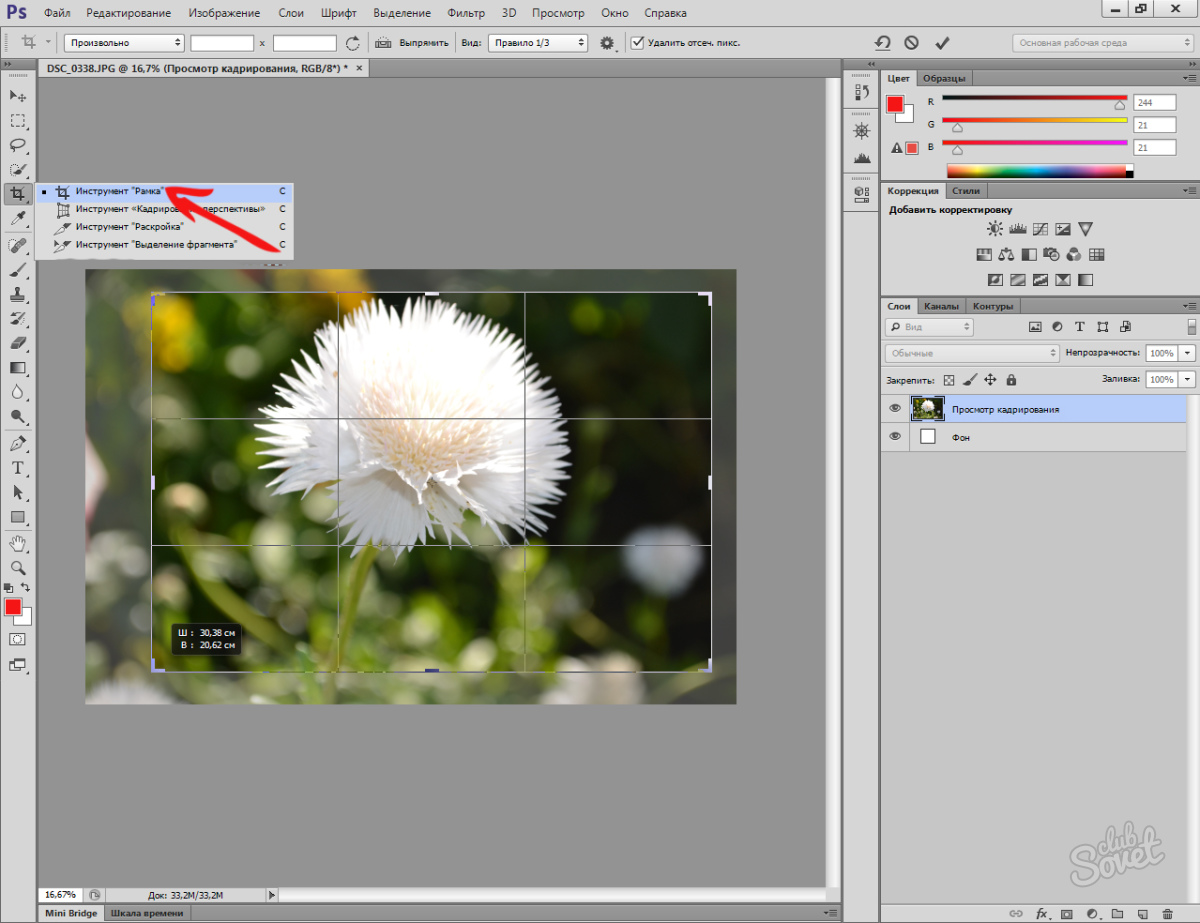 Делитесь проектами с коллегами и получайте ценные комментарии. Мы добавляем новые возможности каждый месяц: заходите на страницу обновлений в приложении, чтобы узнать о функциях в разработке и поделиться своими идеями. Вы помогаете нам делать Photoshop лучше для вас.
РЕТУШЬ И КОМПОЗИЦИЯ
Улучшайте изображения и настраивайте цвета с помощью инструмента “Кривые”. Удаляйте ненужные элементы с помощью “Точечной восстанавливающей кисти”, “Восстанавливающей кисти” или “Штампа”. Импортируйте фото в формате RAW с камеры, iPhone 12 Pro (ProRaw) или из приложения Adobe Photoshop Lightroom, редактируйте их, используя мощные функции Photoshop, и отправляйте обратно в каталог Lightroom. Используйте инструменты выделения объектов и предметов для быстрого и точного совмещения изображений и исправляйте мельчайшие детали с помощью кисти “Уточнить край”. Превращайте слои в смарт-объекты, которые можно изменять недеструктивным способом.
ЖИВОПИСНЫЕ ЭФФЕКТЫ
Используйте инструмент “Палец” для размытия линий и смягчения резких краев: он создает эффект рисования мокрой кистью.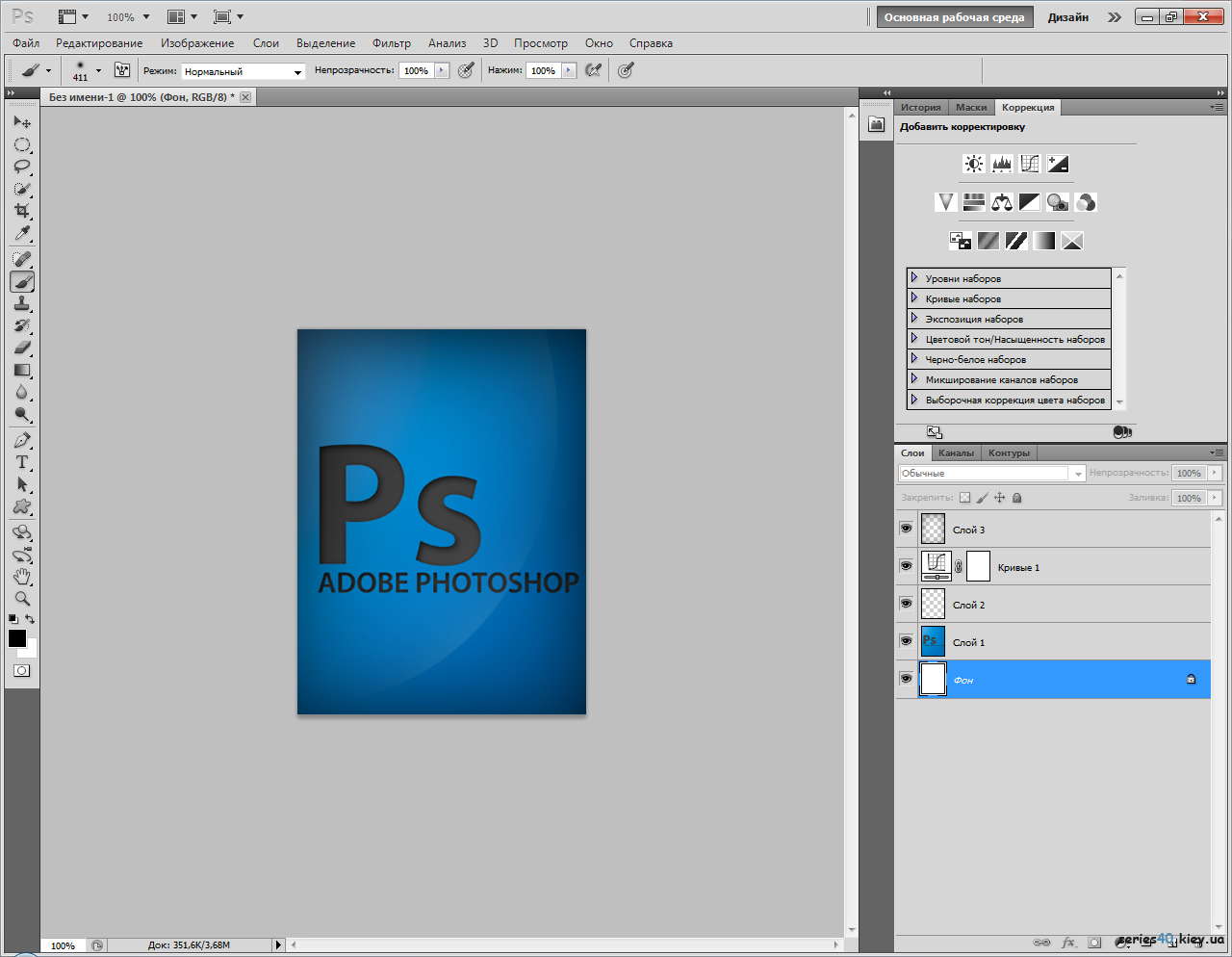 Растушевывайте линии и смешивайте цвета, чтобы создать уникальный шедевр. Инструмент “Губка” позволяет точно отрегулировать насыщенность цвета. Добавляйте цвет или обесцвечивайте участки одним движением.
СЕНСОРНОЕ УПРАВЛЕНИЕ И APPLE PENCIL
Листайте, масштабируйте, прокручивайте — еще никогда работа над изображениями не была настолько интерактивной. Apple Pencil позволит добиться максимальной точности.
ЗНАКОМЫЕ ИНСТРУМЕНТЫ
Работайте со слоями и панелью инструментов так же, как на компьютере. Благодаря адаптивному интерфейсу отображаются только ключевые инструменты и панели — вы можете сконцентрироваться на своей работе, не отвлекаясь ни на что лишнее.
ПОЛНОРАЗМЕРНЫЕ ФАЙЛЫ PSD
Создавайте работы на iPad с помощью знакомых и любимых возможностей Photoshop — от ретуши и композиции до восстановления и режимов наложения. Слои? Они никуда не делись. Качество? Никакой разницы. На iPad и компьютере получаются совершенно одинаковые файлы PSD.
ДОСТУП БЕЗ ГРАНИЦ
Файлы PSD легко синхронизировать на разных устройствах, а возможность оставлять комментарии прямо в Photoshop упрощает проверку.
СОВМЕСТИМОСТЬ
Поддерживаются все устройства c iPadOS 14 и более поздних версий.
УСЛОВИЯ ИСПОЛЬЗОВАНИЯ:
Использование этого приложения регулируется Общими условиями использования Adobe http://www.adobe.com/go/terms_linkfree_ru и Политикой конфиденциальности Adobe
http://www.adobe.com/go/privacy_policy_linkfree_ru
Разница между Photoshop и Lightroom
За этим вопросом обычно следует другой, который кажется вполне логичным, «Какая разница между Photoshop и Lightroom?». В то время, как обе программы имеют много общего и обе широко используются в фотографическом сообществе, каждая из них служит своей собственной цели, и в некоторых очень существенных вопросах они совершенно разные. Понимание того, что делает их похожими, а что отличает, может помочь вам сделать осознанный выбор программного обеспечения для ваших целей.
Сходства
На глубинном уровне обе программы выполняют одну и ту же функцию – редактируют фотографии. Каким способом они справляются с этой задачей, и то, как вы используете каждую из программ, отличается существенно. Но если вы ищете программное обеспечение, которое просто позволит вам вносить изменения и улучшать ваши фотографии, то одного будет достаточно. Обе программы способны обрабатывать разные типы файлов, такие как: JPEG, PNG, TIFF и, постоянный фаворит многих фотографов, RAW. По сути, как Photoshop, так и Lightroom используют Adobe Camera Raw (ACR) процессор для обработки RAW файлов. Таким образом, вы можете ожидать подобных элементов управления и обработки в обеих программах, когда делаете, например, настройку насыщенности, работаете с кривыми или корректируете дисторсию.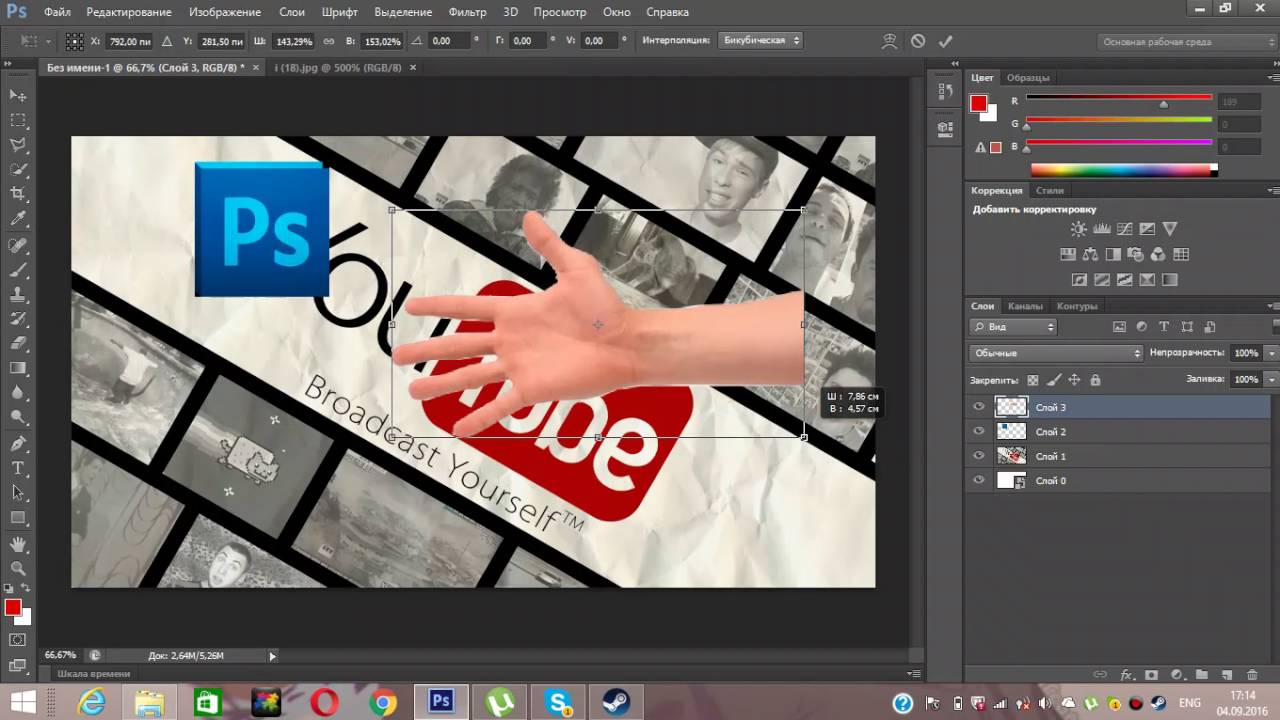
Обе программы также располагают обширным набором редактирующих и манипуляционных инструментов, позволяющих делать все, начиная с базового редактирования, как обрезка и регулировка экспозиции, и заканчивая продвинутой обработкой, как работа с кистями, кривыми и фильтрами. Вы найдете разнообразие встроенных эффектов в обеих программах, которые позволят вам мгновенно превратить ваше фото в черно-белое, тонировать сепией или применить другие художественные эффекты. Обе программы являются достаточно мощными графическими редакторами. Я знаю некоторых фотографов, которые используют исключительно Lightroom и даже не прикасаются к Photoshop. В то же время есть много других, которые работают в Photoshop днями напролет и никогда не открывают Lightroom. Тем не менее, чтобы понять, какая программа больше подходит вам, нужно также рассмотреть, чем они отличаются друг от друга.
Отличие №1: Обработка файлов
Одним из главных отличий Lightroom от Photoshop является то, что он на самом деле не редактирует фотографии и не перемещает их в разные места на вашем компьютере. Все изменения, которые вы делаете, сохраняются в отдельном файле, который называется Каталог и является своего рода сборником инструкций, как каждое фото должно быть обработано. Когда вы применяете какой-то вид обработки, как, например, радиальный фильтр или кисть, Lightroom по сути ведет журнал всех изменений в базе данных, при этом оставляя исходный файл не тронутым. Эта методика называется неразрушающим редактированием, которое резко отличается от того, как работает Photoshop.
Например, несколько месяцев назад я отправил моему отцу его фотографию, которую я сделал и в последствии обработал в Lightroom.
Так как исходный файл не был изменен, я могу вернутся к нему в любое время и обработать столько раз, сколько пожелаю. Правки в Lightroom – это набор инструкций как обработать файл, подобно тому, как рецепт является набором инструкций для приготовления торта или запеканки. После завершения редактирования изображения в Lightroom его нужно экспортировать туда, где оно может быть напечатано, распространено или опубликовано. Потому что исходное изображение остается в вашем компьютере абсолютно нетронутым и в последствии вы можете вернуться в Lightroom и обработать его снова на ваше усмотрение. Еще одно преимущество этого подхода заключается в том, что каталог достаточно маленький, обычно занимая всего лишь несколько сотен мегабайт на вашем жестком диске, даже если у вас несколько тысяч фотографий в Lightroom.
Базовая диаграмма рабочего процесса в Lightroom: инструкции по обработке хранятся в файле Каталог, и исходные файлы не подвергаются изменению.
Photoshop же устроен совершенно иначе. Когда вы редактируете фотографию в формате JPG, PNG, или RAW в Photoshop, вы всегда работаете НА оригинальном файле, если вы конечно не сохраните копию как PSD файл, который займет несколько десятков мегабайт. Этот PSD файл содержит все изменения, внесенные в фото, и, чтобы иметь возможность его распространить, нужно сохранить его в окончательном формате JPG, PNG или др. В сущности, если вы хотите сделать неразрушающее редактирование в Photoshop, то в конце у вас получится три отдельных файла: исходный RAW файл, PSD, и финальная копия, сохраненная в формате, отличном от PSD. Процесс выглядит следующим образом:
Базовая диаграмма рабочего процесса в Photoshop: если вы хотите отредактировать изображение, то его необходимо сохранить как отдельный PSD файл.
Два процесса на поверхности выглядят похоже, но с одним важным отличием. В Lightroom все ваши изменения для каждой фотографии сохранены в едином, относительно маленьком, каталоге. В Photoshop все ваши изменения сохранены как отдельный файл для каждой фотографии, которую вы обрабатываете. Это означает, что на жестком диске вашего компьютера это займет намного больше места, если вы работаете со множеством файлов в Photoshop, и в конечном итоге у вас будет несколько версий одного и того же изображения. Так почему же вы предпочтете работать в Photoshop вместо Lightroom? Одним словом, мощность.
Отличие №2: Редактирующие инструменты
Lightroom – это как автомобиль-вездеход, который вы могли видеть на многих фермах. Он быстрый, проворный, может выполнять множество задач, таких как перевозка небольших предметов и буксирование прицепов. Но он просто не в состоянии конкурировать с большими грузовиками, когда дело доходит до серьезной работы, как транспортировка больших тюков сена, перевозки прицепов с лошадьми или же пробираться через грязь и снег.
Около десяти лет назад компания Adobe поняла, что не каждому нужны возможности Photoshop, особенно это касается фотографов, которые возвращаются их путешествий с сотнями фотографий и им нужна быстрая обработка. Что было необходимо этому новому поколению цифровых фотографов, так это основные редактирующие инструменты Photoshop в одном легком в использовании пакете, которым и стал Lightroom.
Photoshop содержит ошеломляющее количество фильтров, кистей и других инструментов, которые позволяют выполнять всевозможные правки и изменения в ваших фотографиях. Но кроме того, Photoshop дает вам возможность создавать слои, на которых вы собственно и делаете редактирование. Например, изображение слева показывает различные слои, которые я использовал при обработке фотографии статуи. И каждый слой может быть редактирован независимо от другого. Может это выглядит слишком, но это совсем не редкость. Фотографы часто создают десятки слоев в процессе обработки фотографий. Lightroom, напротив, работает гораздо более линейно без всяких слоев, с меньшим количеством инструментов, но и меньшей гибкостью. Обе программы имеют панель История, что позволяет вам вернуться в любую из ваших правок, но работа со слоями дает вам гораздо больше контроля над тем, как именно вы хотите редактировать ваше изображение.
Photoshop использует слои, которые могут пугать новичков, но они предлагают невероятную гибкость, с которой Lightroom просто не сравнится.
Скажем, вы хотите добавить виньетирование в портрет. В Lightroom для это всего лишь стоит нажать кнопку «Виньетка» и установить несколько основных параметров, таких как количество, насколько большим должно быть нетронутое поле и как плавно виньетка должна уйти от центра. Это быстрое и беспроблемное решение, которое очень удобно использовать для всех видов фотографий. И если вам нужно чуть больше контроля, то выберите Радиальный фильтр для нескольких других настроек.
Изображение после обработки
Изображение до обработки
Чтобы сделать это в Photoshop, необходимо создать новый корректирующий слой на вашем изображении, такой как Уровни. Затем вы бы затемнили изображение в высоких тонах по всему изображению, а затем применили бы маску, чтобы оставить затемнение только по краям. Вы также можете изменить непрозрачность слоя (эффект осветления) или Режим наложения, или же вы могли бы воспользоваться инструментами Осветление и Затемнение – и это только начало. Все эти дополнительные шаги могут показаться безнадежно запутанными. Но по мере изучения инструментов Photoshop вы поймете, что они дают гораздо больший уровень контроля над процессом редактирования.
В Lightroom добавить виньетирование можно нажатием на одну кнопку. В Photoshop это гораздо сложнее, но и дает вам больше возможностей.
Со всеми его опциями и функциями (включая поддержку текста, 3D графику и даже видео) Photoshop идеален для практически всех вариантов обработки. Lightroom по сути не отстает от Photoshop по инструментам, которые фотографы используют чаще всего, поэтому он так привлекает многих охотников за кадром.
Отличие №3: Рабочий процесс
В сторону особенности и опции. Козырь, который есть у Lightroom над его старшим братом – это организация рабочего процесса для фотографов. Так как он разработан специально для нужд фотографов-любителей и профессионалов, он справляется со всеми этапами от импортирования фотографий с карты памяти до упорядочивания, редактирования, распространения и, наконец, их печати. Lightroom имеет поддержку ключевых слов и виртуальных папок, чтобы помочь вам быстро найти изображения. А также вы можете использовать эту программу для создания слайд-шоу и фотокниг. Многие фотографы, даже профессионалы, неделями и месяцами даже не открывают Photoshop, потому что Lightroom дает им все, что нужно.
Библиотека Lightroom позволяет быстро сортировать, упорядочить и управлять всеми вашими снимками.
На другой чаше весов есть Photoshop, который не выгружает файлы, не упорядочивает их и определенно не может создавать слайд-шоу и фотокниги. Но опять же таки, это компромисс, на который вы готовы пойти. Ни одна программа не может даже приблизится к Photoshop в плане возможностей редактирования. В любом случае, вы можете использовать Adobe Bridge, чтобы организовать некоторые рабочие процессы, как, например, импортирование файлов и организация цифровых медиа на вашем компьютере, который работая в паре с Photoshop, предлагает более комплексное решение организации рабочего процесса. Он не такой цельный, как при работе в Lightroom, но обеспечивает приличный уровень автоматизации по сравнению с ручным упорядочиванием ваших PSD, JPG и других файлов.
Иногда лучшим решением будет воспользоваться обеими программами. Я использовал Lightroom, чтобы импортировать фото с камеры и сделал несколько базовых правок, а затем я использовал Photoshop, чтобы сделать более обширную обработку.
Какая из них подходит именно вам?
Теперь вы, пожалуй, осознали, что это вопрос, на который можете ответить только вы. И до недавнего времени вы не были готовы потратить $150 на Lightroom или в разы большую сумму на Photoshop. К счастью, Adobe нашел более простое решение с выпуском Creative Cloud и теперь вы можете получить обе программы за 10$ в месяц. Если вам не нравится подписываться на программное обеспечение, вы все же можете купить отдельно Lightroom. Adobe подтвердил, что они будут продолжать продавать автономную версию со всеми последующими обновлениями.
Эта статья могла бы быть намного длиннее и во многом я всего лишь коснулся поверхности, но я надеюсь, вы получили общее представление о том, в чем эти две программы похожи и различны.
Автор: Simon Ringsmuth
Перевод: Татьяна Сапрыкина
Как Использовать Экшены Photoshop
Всего
одним щелчком мыши экшены Photoshop создадут
вам красочные и классные фотоэффекты, независимо от уровня вашего опыта работы
с программным обеспечением. Итак, сегодня мы узнаем, как установить и
использовать один из этих невероятных инструментов в этом простом видеоуроке.
Посмотрите пошаговые инструкции в этом коротком видео-уроке, а также узнайте про все необходимые детали всего процесса, которые описаны ниже в этом уроке. Отправляйтесь на Envato Market, чтобы увидеть более удивительные эффекты, такие как экшены Photoshop.
Вы можете присоединиться к нам на нашем канале Envato Tuts+ в YouTube:
Исходные материалы
Следующие исходные материалы были использованы для создания данного урока:
1.
 Как Использовать Экшены Photoshop
Вот краткое описание использования экшена Photoshop.
- Вначале, скачайте и установите экшен (файл с расширением .ATN).
- Следуйте инструкциям, прилагаемые в качестве справки, как использовать фотографии.
- Выберите своё исходное изображение, а затем откройте его в программе Adobe Photoshop.
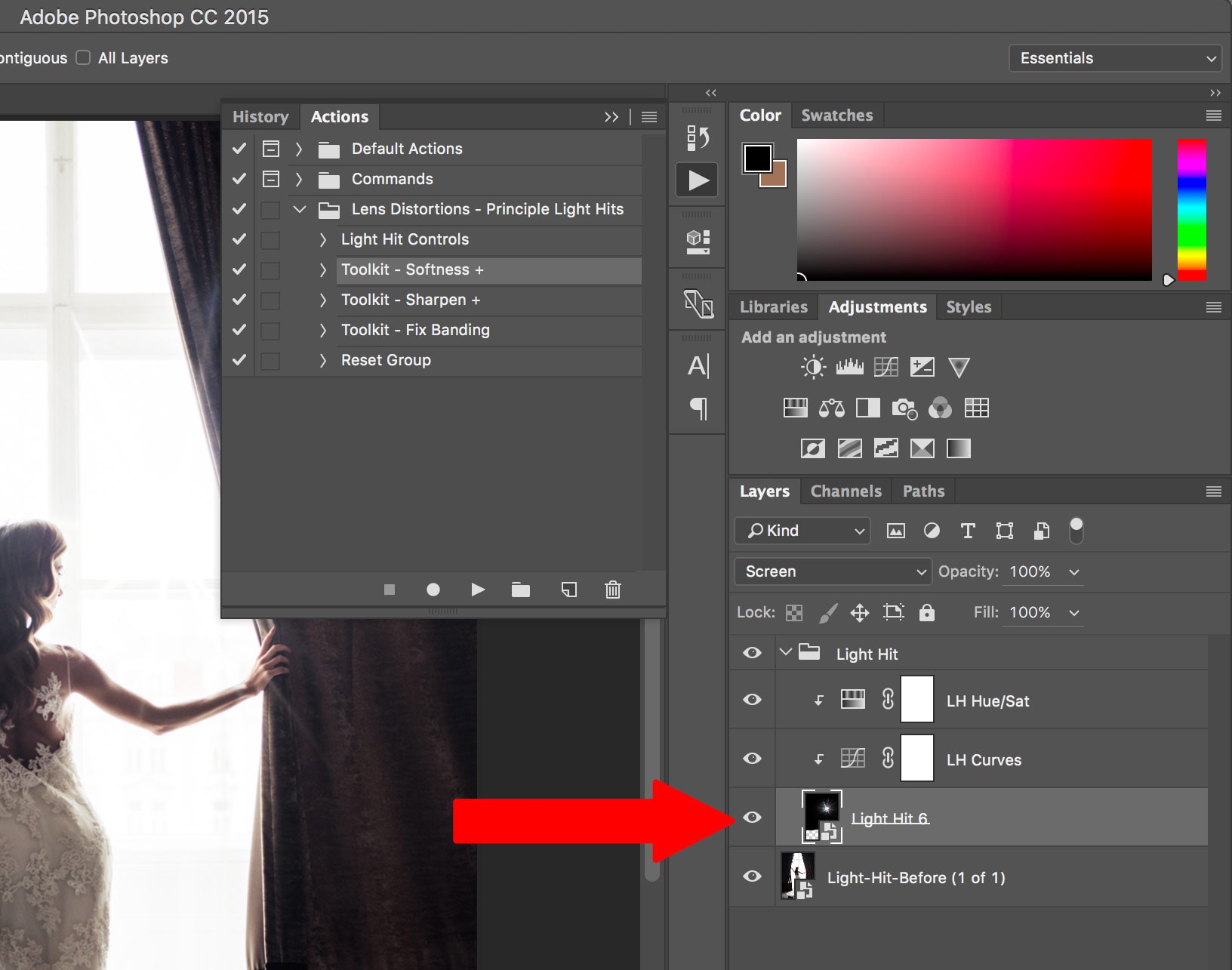
- Далее, загрузите экшен в панель Операции (Actions).
- Следуйте инструкциям, приведённым в справочном руководстве. Когда вы будете готовы, выберите фоновый слой, а затем нажмите кнопку воспроизведения.
- Пусть
экшен завершит работу и при необходимости, проведите коррекцию результата.
Шаг 1
Ниже приводится весь процесс урока.
Для данного
урока, мы создадим ностальгирующее, насыщенное изображение, используя данный
набор экшенов Berlin Photoshop.
Мы также
используем стоковое изображение красивой модели от Envato Elements.
Вначале,
скачайте экшен и определите соответствующую папку для размещения.
Щёлкните правой кнопкой мыши по архивному файлу, чтобы Извлечь содержимое из архива ZIP файла, распакуйте экшен – внутри будет файл с расширением .ATN.
Шаг 2
Во
многих случаях, архивный файл также включает полезное руководство по
документации.
Обязательно
ознакомьтесь с справочным руководством, чтобы понять, какие типы фотографий и
форматы вам понадобятся. В этом случае мне понадобится изображение JPEG с
высоким разрешением в режиме RGB, которое также полностью сведено и не содержит дополнительных
слоёв.
Шаг 3
Теперь установите экшен.
Идём Окно
– Операции (Window > Actions), чтобы открыть панель Операции (Actions).
Далее, выберите опцию Загрузить операции (Load Actions) из выпадающего меню. В появившемся окне навигации, выберите папку с нужным экшеном, а затем нажмите кнопку Загрузить (Load).
Шаг 4
Как только
загрузится экшен, просто выберите один из предложенных вариантов в панели Операции
(Actions), а затем нажмите кнопку Воспроизвести (Play),
чтобы увидеть эффект.
Для
этого конкретного портрета, я решила использовать вариант экшена Berlin 4 Lite, поскольку
он лучше продемонстрирует качества этого изображения.
На скриншоте ниже вы можете увидеть мой результат.
Узнавайте Больше с Помощью Наших Уроков!
Это
всего лишь один простой пример удивительных возможностей экшенов Photoshop. Я
надеюсь, что этот урок вдохновил вас на успешное создание своего первого экшена
в Photoshop!
Какой экшен
ваш самый любимый? Дайте нам знать в комментариях!
Скачайте Потрясающие Дизайнерские Ресурсы
Хотите создать эффект как на видео? Тогда скачайте исходные изображения, которые были использованы в этом видео уроке:
Просмотрите другие наши уроки, чтобы узнать больше от наших экспертов:
Фотография
Создаём Огненную Тыкву на Хэллоуин в Photoshop (используя Экшен)
Marie Gardiner
Экшены Photoshop
Создаём Винтажный Фото Фильтр в программе Photoshop за 60 Секунд
Melody Nieves
Как фотографу получить официальные Adobe Photoshop и Lightroom бесплатно
В этой статье речь пойдет о том, как получить официальные Adobe Photoshop и Lightroom бесплатно от Adobe Stock. Наверняка каждый из нас, фотографов, искренне радуется в душе, когда ему что-то достается даром. Все мы привыкли максимально вкладываться в технику, а Лайтрум и Фотошоп не покупать, а качать из интернета. Но ведь это неудобно, программы постоянно слетают, все время требуют ключи активации… Например, вы обрабатывали каталог в Adobe Lightroom и на следующий день Лайтрум, бац, и требует ключ!
И вот вы целый день тратите на то, чтобы опять его взломать. Не говоря уже о том, что вы не получаете официальные обновления. Вообщем, это все танцы с бубном. Однако полагаю, уже опытные фотографы понимают, что за все дешевле платить, потому что так вы экономите свое время и деньги в конечном итоге. Хотя для авторов Adobe Stock есть альтернативный путь как не тратить деньги, но получить официальные Lightroom и Photoshop как бесплатные программы для обработки фото. Еще у лайтрум и фоотошоп есть бесплатные приложения для обработки фото, которыми также можно пользоваться на андроид или айфон.
Содержание статьи:
- Почему не стоит использовать взломанные программы
- Как получить Lightroom и Photoshop бесплатно?
- Бонусная система для авторов Adobe Stock
- Информация для получения официальных Лайтрум и Фотошоп бесплатно
- Первые шаги на микростоке Адоб Сток
Наверняка вы знаете, что лайтрум и фотошоп это две самые популярные программы для обработки фото. Сейчас их стоимость использования в месяц не является заоблочной, но все равно, многие фотографы продолжают их взламывать и устанавливать бесплатно. При том, что пиратский способ не требует материальных вложений, у него есть ряд существенных недостатков.
Недостатки при взломе програм Лайтрум и Фотошоп:
- Трудности со взломом. Некоторые версии программ особенно трудно взломать, потому в некоторых случаях проще заплатить, чем лазить по форумам и тратить на “лечение” по несколько часов. Время бесценно.
- Сложности обновления. Поскольку большинство современных утилит защищены, будет ой как не просто апгрейднуть взломанную пиратку до самой последней версии.
- Проблемы с новой ОС. Если вы переустанавливаете операционную систему, то вам нужно будет опять все взламывать, искать установочные пакеты, проводить долгую процедуру настройки и так далее. Это очень энергозатратно и требует большого количества времени.
- Баги, глюки и вылеты.
 Кто-то может возразить, что все это присутствует и в официальных приложениях, однако в пиратских версиях вероятность некорректной работы в разы выше.
 - Безопасность проектов. Уже много лет у меня официальный Фотошоп, который тормозил буквально считанные разы. Я не беспокоюсь, что в случае непредвиденной ситуации мои фотографии повредятся или 2-х часовая ретушь полетит коту под хвост. Я уверен в надежности своих данных.
- Опасность занести вирусы. Риски занести вредоносное ПО на ваш компьютер возрастают в разы, потому что вы скачиваете программы с непроверенных сайтов и сознательно предоставляете им доступ к вашей операционной системе.
Но что, если я скажу вам, что вы сможете избавиться от всех этих проблем, получить лицензионные программы Lightroom и Photoshop полностью бесплатно? А еще даже заработать сверху.
Как получить Lightroom и Photoshop бесплатно?
Фотобанк Адоб Сток для контрибьюторов разработал специальную бонусную систему, по которой авторы контента для микростока, которые продают свою стоковую фотографию на нем, могут получить официальные Lightroom и Photoshop из пакета Adobe Creative Cloud. Участие в данной программе могут принять все авторы которые продают свои фотографии на фотостоках и фотобанках.
На текущий период условия выглядят следующим образом. Для начала нужно быть активным автором — то есть иметь в своем портфолио на Adobe Stock хотя бы пару одобренных фотографий, векторных иллюстраций или видео. Это вообще не составляет какого либо труда, чтобы узнать подробнее, какие фотографии стоит загружать на фотобанки, предлагаю вам прочесть материал “Как загрузить фотографии и видео на фотобанк Adobe Stock”.
При этом стоит помнить, что загрузка(скачивание покупателем) одного видео приравнивается к восьми изображениям, потому не пугайтесь больших цифр. То есть 100 загрузок видео равняется 800 фотографиям, что довольно удобно. Если в вашем портфолио уже есть от 150 до 5000 загрузок(скачиваний покупателями), то вы можете выбрать один из бесплатных пакетов на свое усмотрение: 20 гигабайт хранилища на облаке Creative Cloud, либо же одну из программ Premiere Pro, After Effects, Illustrator или InDesign.
Если же в вашем портфолио от 5 тысяч скачиваний за прошлый календарный год, то вам может быть открыт доступ ко всем приложениям из подписки Adobe Creative Cloud на год, куда входят также Фотошоп с Лайтрумом. За несколько месяцев плотной работы достичь такой цифры вполне реально. Дело в том, что бесплатный Adobe Stock заинтересован в авторах, которые нацелены на долговременную и перспективную работу, потому и мотивирует соответствующим образом.
Важно, чтобы контент был загружен с первого января до 31-го декабря текущего года. В 2020-м такие правила, но в 2021-м они могут несколько измениться. То есть важно проявлять активность — регулярно поставлять новый файлы для продажи на Adobe Stock. При этом изначально покупать подписку на Creative Cloud не нужно.
Уведомление о том, выполнили ли вы условия для получения бонуса или нет, вы получаете на емайл. В случае положительного результата вы получите вот такое письмо.
Данной письмо о выполнении условий прошлогодней бонусной программы демонстрируем вам для наглядности:
Письмо может попасть в спам поэтому будьте внимательны и проверяйте вашу почту в конце января каждого года.
Далее переходите в ваш аккаунт contributor.stock.adobe.com и нажимаете на текст подсвеченный синим цветов в шапке.
Вас перенаправит на страницу выбора бесплатного Лайтрум и Фотошоп для фотографа, или других необходимых вам программ.
В общем количестве файлов для бонусной системы подсчитываются лишь загрузки из стандартной коллекции. То есть премиум контент в данном случае исключается. К нему относятся: шаблоны, 3D модели, анимации и тому подобные файлы. Которые никак не влияют на рейтинг в бонусной системе Adobe Stock Contributor. Насколько это существенно?
Я полагаю, что не особо. Поскольку такие типы контента продаются единичными экземплярами за внушительные суммы, часто клиенты даже выкупают авторские права, ведь используют такие изображения в журналах, изданиях и других видах публикаций, которые требуют эксклюзивности.
Отдельный приятный момент кроется в том, что Адоб Сток для своих контрибьюторов дает доступ к сервису Adobe Portfolio, при помощи которого вы можете создать свой сайт абсолютно бесплатно. А также сервис Adobe Sign, благодаря которому, вы можете подписывать модел релизы удаленно. О других преимуществах данных сервисов вы можете узнать в материале “10 причин начать работать с Adobe Stock прямо сейчас”.
Бонусы будут рассчитаны в январе 2021-го, а вы сможете получить их в феврале того же года, то есть буквально через месяц. В конкурсе не имеют право участвовать сотрудники компании. Также Адоб имеет право изменить условия бонусной системы, но как показывает практика, это маловероятно. В 2018-м и 2019-м годах все происходило по аналогичному сценарию.
Другие популярные фотобанки, такие как Shutterstock и Freepik также обладают хорошим уровнем продаж, гораздо большим чем парочка Dreamstime и Depositphotos, но не все они не могут похвастаться такой поддержкой для заработка и бонусами для своих авторов.
Информация для получения официальных Лайтрум и Фотошоп бесплатноМинимальный возраст участников розыгрыша — 18 лет. Чем быстрее вы достигните нужных показателей загрузки ваших файлов, тем выше будет ваша позиция в списке участников. Число призов скорее всего будет ограничено. Под бонусом подразумевается то, что победитель получит код оплаты для одного из тарифных планов. Также важно, чтобы хотя бы 50% из вашего отправленного контента было принято стоком. Если вы будете прислушиваться к советам для начинающих фотографов на стоках из статей нашего блога, то вы увеличите свои шансы на положительный результат.
В нашем блоге вы можете найти интересные материалы о том как зарабатывать на фотостоках и какие фотостоки выбрать для заработка.
Первые шаги на микростоке Адоб СтокФотографам, которые только начали свой путь на стоках, это все может показаться довольно сложным и запутанным. Но не стоит торопиться с выводами. Просто попробуйте по данной инструкции зарегистрироваться на Adobe Stock, загрузить 10-20 файлов и заработайте свою первую прибыль.
Заодно почувствуете как оно, ваш ли вид деятельности. Также, вы можете ознакомится со списком лучших фотобанков для начинающих фотографов и познакомится с миром стоковой фотографии плотнее. И к тому же, возможно, больше вам не придется ломать себе голову все время, с какого торрента скачать Фотошоп и как его взломать. Или где найти Лайтрум актуальной версии “бесплатно и без смс”. В последнее время данный фотобанк создает все больше плюшек для своих авторов и мотивирует их сотрудничать с ним. Больше причин работать с Адоб сток вы найдете в этом видео:
Студентов онлайн фотошколы Photostudy.me мы учим полностью отказаться от использования пиратского программного обеспечения, поскольку ПО это такой же инструмент, как и все остальные (камеры, объективы, карточки памяти, аккумуляторы и так далее). Важно рассчитывать стоимость своих услуг с учетом всех расходников, тогда не будет никаких сложностей с этим вопросом.
Лучше вложиться в программы и тогда понимание ценности своей работы будет на достаточно высоком уровне. Подписка на Adobe Creative Cloud стоит относительно дешево. Но если есть возможность стать её обладателем бесплатно, как описано в данном материале, то почему бы не попробовать.
Чтобы вывести заработанные деньги с фотобанков воспользуйтесь нашей инструкцией для регистрации Payoneer.
Чтобы получить детальный план: как стартовать на фотостоках, как избежать типичных ошибок новичков, как начать зарабатывать как можно быстрее и узнать актуальные тренды, я приглашаю вас пройти курс по стоковой фотографии для начинающих. Также на нем мы рассматриваем, какую камеру стоит выбрать для съемки на фотобанки и что можно снимать уже сегодня.
Важно понимать, что Адоб постоянно меняет условия бонусной программы и с актуальными моментами вы можете ознакомиться по этой ссылке. Прокрутите страничку вниз. Так же подписывайтесь на телеграм канал для фотографов, чтобы пообщаться с фотографами-единомышленниками и быть в курсе новостей из мира стоковой фотографии. Задавайте ваши вопросы в комментариях под этой статьей.
Инструмент штамп в фотошопе как пользоваться и правильно работать
Статьи в этой же категории
В этой статье, в рамках темы Ретушь фото, рассмотрим основной инструмент штамп в фотошопе как пользоваться им и как применять.
Практика показывает, что все, кто имеет желание научиться работать в Фотошопе, в основном желают исправлять дефекты на лице, а именно, ретушь кожи лица, ретушь старых фотографий, ретушь портрета и так далее.
И на этом первом этапе все инструменты не обязательно знать. Достаточно знать основные.
Инструменты находятся слева от рабочего экрана программы. Нажав на любой значок инструмента правой кнопкой мыши, вы откроете дополнительное окно каждого инструмента, где будете иметь возможность выбора того или иного необходимого, подобного под-инструмента.
Какие инструменты в основном используются. Штамп, восстанавливающие кисти и все остальные, которые есть в появляющемся меню этих самых инструментов.
Но в данной статье рассмотрим только Штамп. Это один их самых первых инструментов Фотошопа. Самый нужный и полезный вообще в работе с Фотошопом.
Ретушь лица инструментом штамп в фотошопе
Ретушь лица следует выполнять на дополнительном слое. Это полезно в том отношении, что оригинал слоя у нас всегда остается в первоначальном состоянии и мы в любой момент все можем исправить.
Хотя все шаги можно вернуть применяя инструмент История, но все же мы будем использовать новый слой и убедимся в том, что это удобно.
Открываем фото, которое требует обработки, затем создаем новый слой, нажав в окне слоев иконку создания нового слоя.
И так, у нас есть лицо для обработки.
Советую все-таки поставить для работы инструмент История. Это позволит вам возвращаться назад при мелких ошибках. В меню выберите Окно – История. Справа появится окно этого инструмента
Идем дальше. Выбираем штамп.
Иструмент штамп в фотошопе как использовать? Наведите на фрагмент курсором мыши – нажмите на клавиатуре Alt – удерживая клавишу, нажмите левой кнопкой мыши на выбранный фрагмент. Фрагмент записан. Теперь наведите кнопкой в нужное место и кликните левой кнопкой мыши. Фрагмент перенесен.
Наведите на фото курсор и нажмите на правую кнопку мыши, так вызывается окно настройки штампа, где вы можете настроить диаметр и жесткость.
Приступаем.
Образец для штампа, выбираем со всех слоев.
Работаем с активным вспомогательным слоем. Выбираем область на лице, которую следует убрать.
Берем образец кожи (Alt + клик левой кнопкой мыши), наводим на область коррекции и вставляем взятый фрагмент (клик левой кнопкой мыши)
Совет: Выбирайте штамп с растушеванными краями, это гарантирует мягкий переход штампа.
Вот таким образом, закрывая все нежелательные детали на лице инструментом штамп, вы делаете ретушь фото в Фотошопе.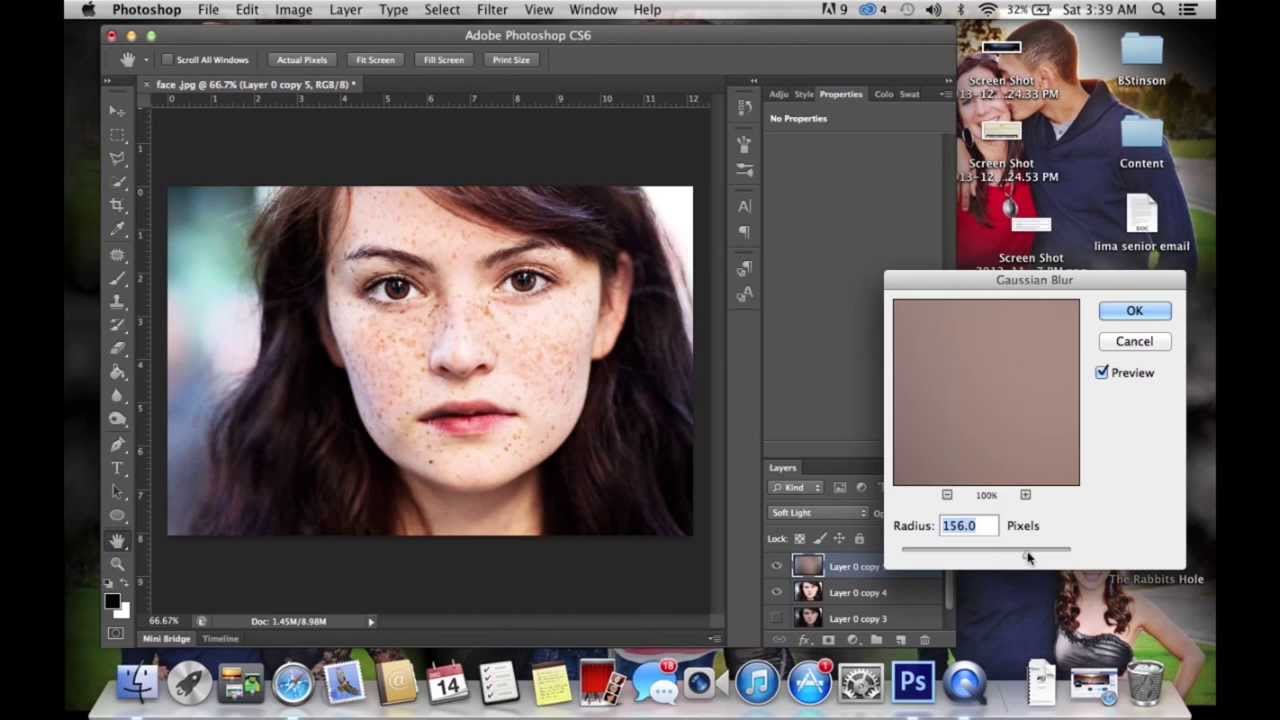
Но это еще не всё. В следующей статье познакомимся с инструментом Восстанавливающая кисть.
Основы Photoshop для начинающих | Учебники Adobe Photoshop
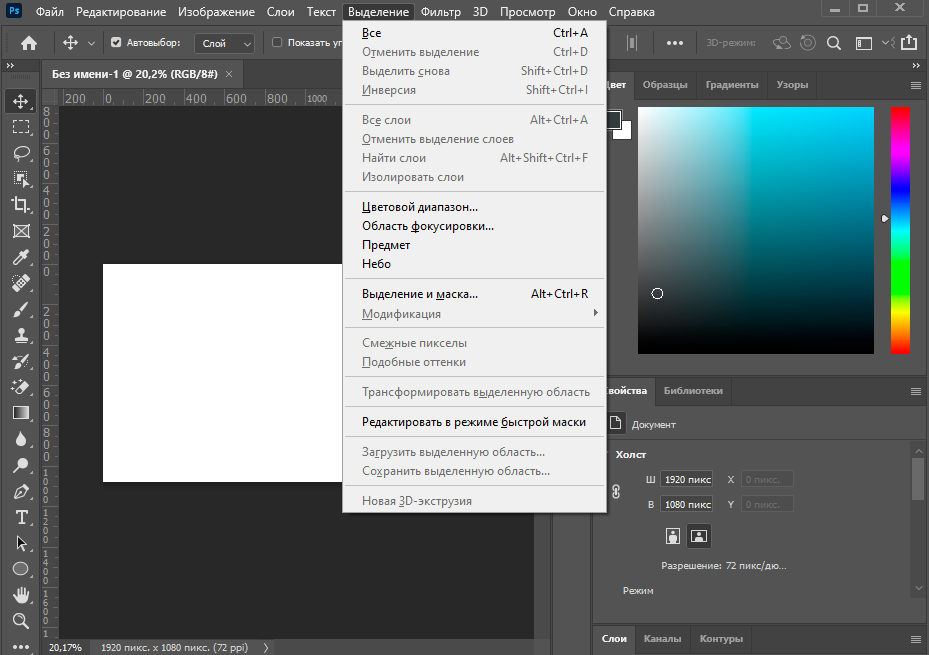
Добро пожаловать в учебники «Начало работы с Photoshop», которые научат вас основным инструментам и методам Adobe Photoshop. Этот урок знакомит вас с рабочей областью Photoshop и показывает, как открывать и сохранять изображения, увеличивать и уменьшать масштаб и исправлять ошибки.
Открывайте образы и создавайте новые образы.
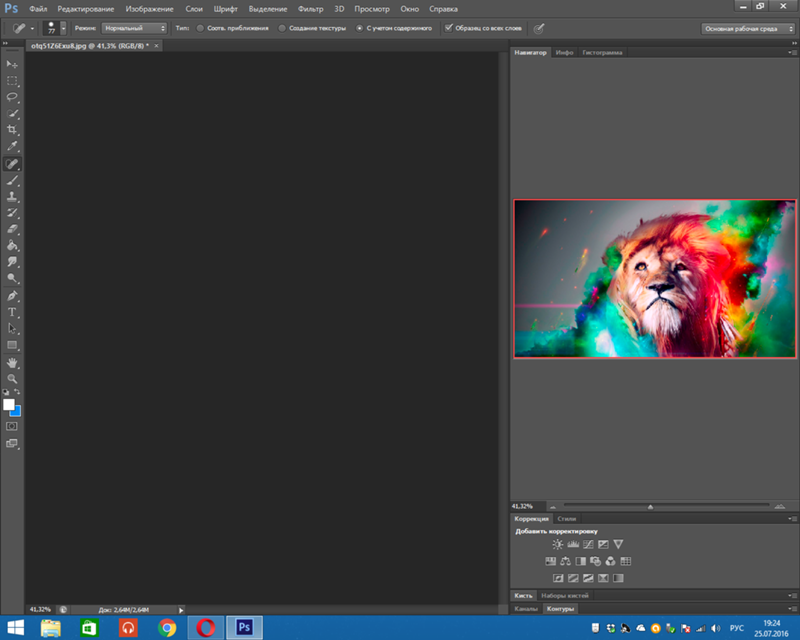
Первое, что вы сделаете в Photoshop, это либо откроете файл, либо создадите новый файл.Итак, давайте рассмотрим, как сделать и то, и другое. Когда вы запускаете последнюю версию Photoshop, вы можете увидеть стартовый экран, который выглядит примерно так. Если вы хотите открыть существующее изображение, вы можете перейти к кнопке «Открыть…» на начальном экране и щелкнуть, или, если вы хотите создать новое изображение с нуля, вы можете использовать кнопку «Создать.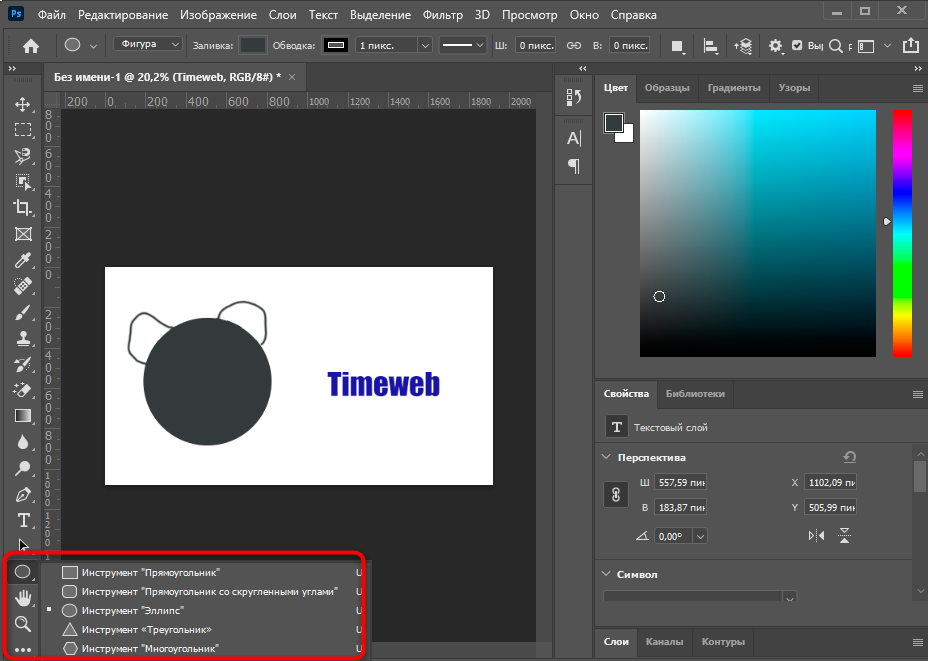 ..» на начальном экране. экран. Но есть и другой способ, чтобы получить доступ к этим же командам из любой точки Photoshop. Поэтому, даже если ваш начальный экран не отображается, вы всегда можете перейти в меню «Файл» в верхней части Photoshop и выбрать «Создать»… или Открыть… оттуда. Давайте продолжим и выберем Open… в меню File, чтобы открыть некоторые существующие файлы изображений в Photoshop. Это запустит ваш Mac Finder или проводник Windows, где вы будете перемещаться по файловой системе к файлу изображения и выбирать его. Вы можете выбрать один из практических файлов, прилагаемых к этому уроку, как это делаю я, или выбрать свое собственное изображение. Если вы хотите открыть несколько изображений одновременно, удерживайте клавишу Command на Mac или клавишу Ctrl в Windows и выберите другой файл изображения.Затем нажмите кнопку Открыть. Оба выбранных изображения открываются в рабочей области редактирования Photoshop, которая называется окном документа. В верхней части окна документа есть вкладка для каждого Open_Image.
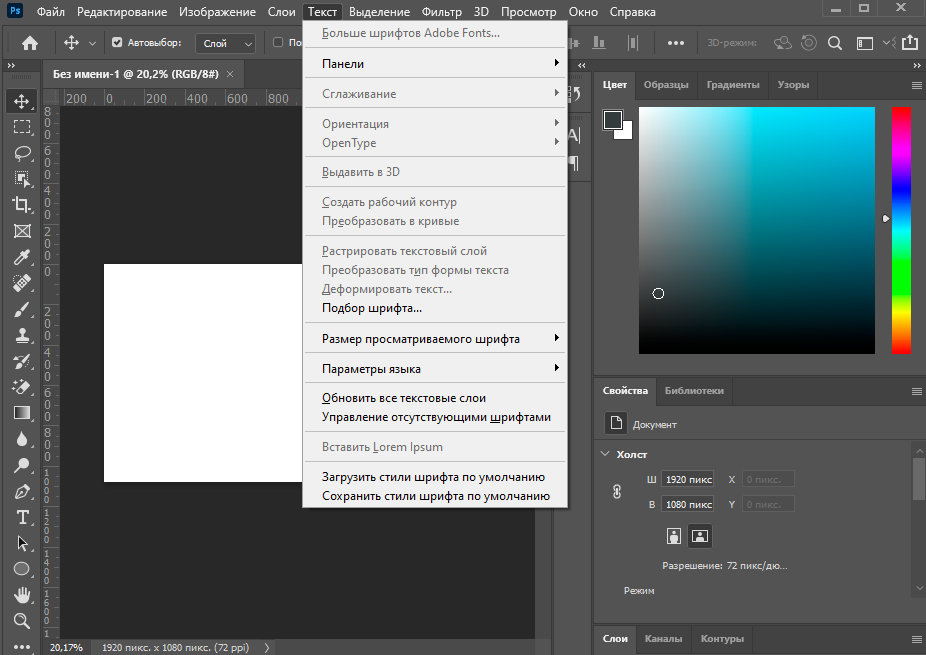 И вкладка сообщает вам имя изображения. Если вы хотите увидеть другое Open_Image, просто щелкните его вкладку. Итак, как открыть существующие изображения. Оставим их открытыми и поговорим о том, как создать новый образ с нуля. Вы можете сделать это, когда вам нужен чистый холст для рисования или на который вы хотите поместить несколько изображений.Итак, на этот раз в меню «Файл» выберите «Создать…». Откроется окно «Новый документ». Photoshop поставляется с множеством пресетов пустых документов, с которых вы можете начать. Чтобы найти тот, который подходит именно вам, сначала выберите категорию документов в верхней части окна. Фотография, печать, искусство и иллюстрация или одно из этих других. Я собираюсь выбрать Фото. Затем выберите один из предустановленных размеров в этом разделе под названием «Предустановки пустых документов». Если вы не видите тот, который вам нравится, здесь есть возможность просмотреть дополнительные пресеты: Просмотреть все пресеты.Я собираюсь выбрать этот пресет, Пейзаж, 4 x 6.
 Справа все детали уже настроены для меня, включая ширину и высоту. Если вы решите, что это не совсем тот размер, который вам нужен, вы можете ввести другой размер в поля «Ширина» или «Высота». Любые другие настройки справа также могут быть изменены. Но использование пресетов избавляет от необходимости разбираться в технических деталях в самом начале. И эти настройки могут быть изменены позже в Photoshop, если вам нужно.Итак, чтобы завершить создание нового документа, нажмите кнопку «Создать», и ваш новый пустой документ откроется в Photoshop, готовый для добавления фотографии, текста или, возможно, фигуры. Все, как вы научитесь делать, продолжая работу с этой серией руководств.
Чему вы научились: открывать и создавать изображения
- В строке меню выберите Файл > Открыть , чтобы открыть существующие изображения.
- В строке меню выберите File > New , чтобы создать новый образ с нуля.
 Выберите предустановку документа. Вы можете настроить предустановку, введя собственные значения, такие как ширина и высота.
Давайте посмотрим, как устроен Photoshop, чтобы помочь вам освоиться в своем рабочем пространстве. Чтобы следовать этому руководству, вы можете открыть любое изображение. Первый элемент интерфейса, с которым нужно познакомиться, — это окно документа, которое находится прямо здесь, в центре экрана. Здесь вы будете работать над своими изображениями. Справа от окна документа находятся панели с различными элементами управления редактированием изображений.Панелей больше, чем только те, которые вы видите в этом столбце панелей. Некоторые панели скрыты за другими. Например, здесь у нас есть группа панелей из панели «Цвет» и панели «Образцы». Если я хочу увидеть панель «Образцы», я могу просто щелкнуть ее вкладку, и это переместит ее вперед, чтобы я мог ее использовать. Я продолжу и выберу образец синего цвета здесь, на панели «Образцы», и этот цвет будет применяться при использовании других функций цвета, таких как инструмент «Кисть». Некоторые панели не открываются в Photoshop.Чтобы открыть одну из этих панелей, перейдите в меню «Окно» и выберите из этого списка панелей в алфавитном порядке панель, на которой нет галочки. Например, я выберу панель «Гистограмма». Откроется панель гистограммы. И после того, как я закончу использовать его, например, для оценки тонов на фотографии, я могу закрыть его, щелкнув здесь двойную стрелку. Еще одним важным элементом интерфейса является панель «Инструменты», расположенная слева от окна «Документ». Вот эта длинная вертикальная полоса.Если вы не уверены, что это за инструмент, вы можете просто навести курсор на его значок. И через мгновение вы увидите название инструмента во всплывающей подсказке. Чтобы выбрать инструмент, просто нажмите на него. Инструментов больше, чем вы видите на панели инструментов. Вы можете щелкнуть и удерживать любой инструмент, например, инструмент «Горизонтальный текст», у которого есть маленький треугольник в правом нижнем углу. И вы увидите всплывающее меню связанных инструментов.
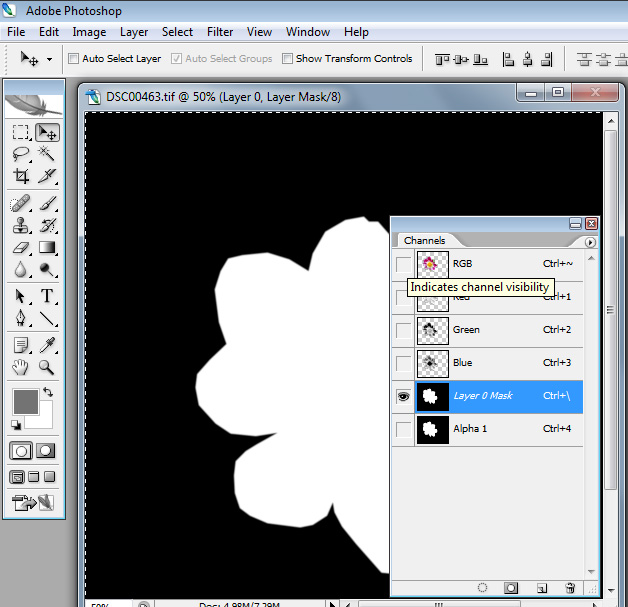 Итак, если я хочу добавить текст не в горизонтальной, а в вертикальной ориентации, я могу просто перейти к инструменту «Вертикальный текст» в этом всплывающем меню и выбрать его оттуда.Каждый инструмент имеет ряд элементов управления, называемых параметрами. И они находятся в следующем крупном элементе интерфейса, горизонтальной панели параметров, здесь, в верхней части экрана. Важной особенностью панели параметров является то, что она меняется в зависимости от того, какой инструмент выбран. Итак, поскольку у меня выбран инструмент «Вертикальный текст», я вижу параметры для текста, такие как это меню «Размер шрифта» здесь. Но следите за панелью параметров, пока я выбираю другой инструмент. Например, я нажму на инструмент «Кисть». И теперь параметры изменились, чтобы предложить Brush Opacity и Brush Flow и многое другое.Давайте продолжим и применим вариант. Одна из вещей, которую вы часто хотите сделать, когда у вас выбран инструмент «Кисть», — это изменить размер кончика кисти. И вы можете сделать это с помощью параметра «Выбор кисти», который является первым параметром здесь, слева от этой панели параметров.
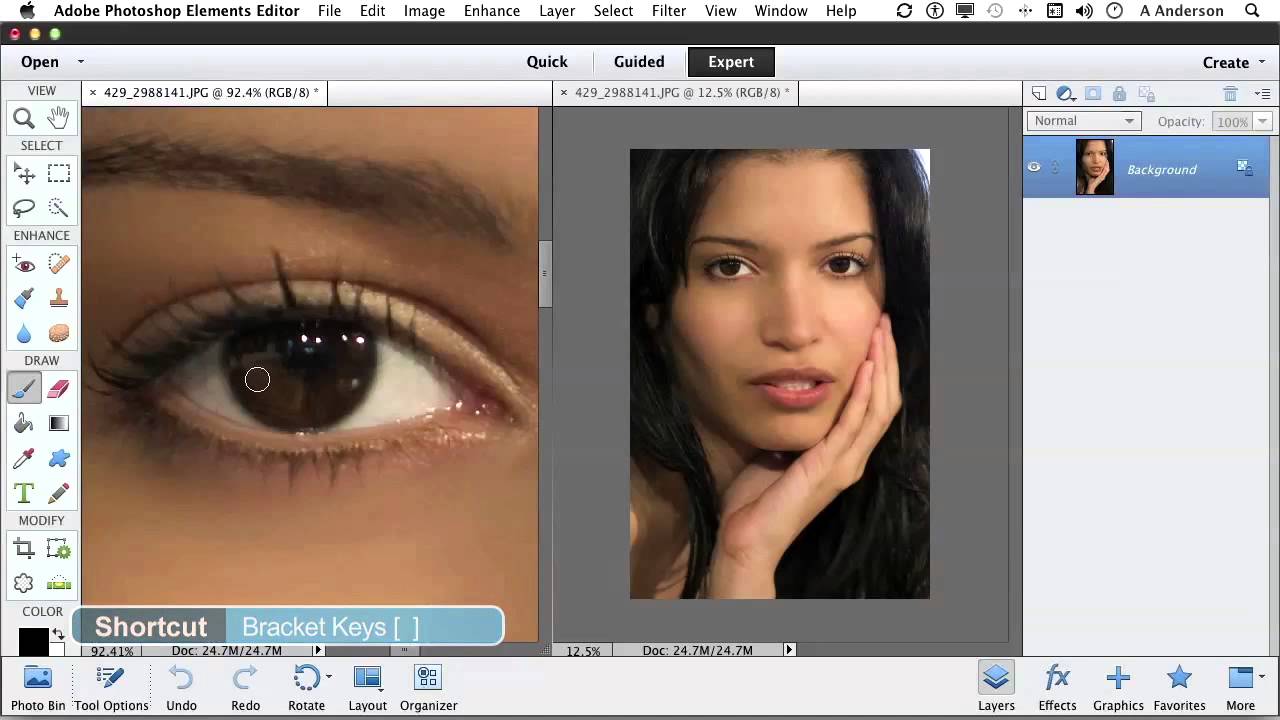 Я нажму на эту опцию, чтобы открыть палитру кистей, а затем я могу переместить ползунок «Размер» в палитре кистей вправо, чтобы увеличить размер кончика кисти, или влево, чтобы уменьшить его. Затем я щелкну пустую область, чтобы закрыть палитру кистей.Я перейду к изображению и нанесу немного краски. И, кстати, инструмент «Кисть» рисует синим цветом, потому что вы помните, что это цвет, который я выбрал на панели «Образцы» ранее в этом видео. Кстати, если я передумаю по поводу этого мазка или чего-то еще, что я только что сделал в Photoshop, я могу отменить его, нажав обычное сочетание клавиш для отмены, а именно Command + Z на Mac или Ctrl + Z на ПК. . Последним важным элементом интерфейса является строка меню в самом верху экрана. И здесь у вас есть несколько меню с множеством элементов управления.Например, если я хочу закрыть это изображение, я могу выбрать «Закрыть» в меню «Файл», и вы можете продолжить и закрыть изображение без сохранения, поскольку мы не вносили никаких постоянных изменений.
 Итак, это был краткий обзор основных функций интерфейса Photoshop, которые вы будете использовать снова и снова, работая в Photoshop. Окно документа, панели, инструменты, параметры инструментов и строка меню.
Что вы узнали: Интерфейс
- Строка меню (в самом верху) показывает меню «Файл», «Правка», «Изображение» и другие меню, предоставляющие доступ к различным командам, настройкам и панелям.
- Панель параметров (под строкой меню) отображает параметры инструмента, с которым вы работаете в данный момент.
- Панель инструментов (слева) содержит инструменты для редактирования изображений и создания иллюстраций. Подобные инструменты сгруппированы вместе. Вы можете получить доступ к связанным инструментам в группе, щелкнув и удерживая инструмент на панели. Панели
- (справа) включают в себя Color, Layers, Properties и другие панели, которые содержат различные элементы управления для работы с изображениями.
 Вы можете найти полный список панелей в меню «Окно».
 - Окно документа (посередине) отображает файл, над которым вы сейчас работаете. Несколько открытых документов отображаются на вкладках в окне документа.
- Закрыть изображение: выберите Файл > Закрыть .
Изменить вид изображения.
Масштабирование и панорамирование — это способы перемещения по изображению, которые вы будете часто использовать при работе с изображениями в Photoshop.Чтобы попрактиковаться в работе с элементами управления масштабированием и панорамированием, откройте это изображение из учебных файлов или откройте собственное большое изображение. Масштабирование означает изменение увеличения изображения, как если бы вы смотрели на небо в телескоп. Вы можете увеличить масштаб, чтобы рассмотреть часть изображения поближе, или уменьшить масштаб, чтобы увидеть больше изображения на экране. Самый простой способ масштабирования — выбрать инструмент «Масштаб» в нижней части панели «Инструменты». Затем перейдите на панель параметров для инструмента «Масштаб», где вы найдете значок «плюс» для увеличения и значок «минус» для уменьшения.Начнем с активированного значка плюса, который используется по умолчанию. Затем, чтобы увеличить масштаб, подойдите к изображению и нажмите. И каждый раз, когда вы нажимаете, вы увеличиваете масштаб немного дальше. Чтобы уменьшить масштаб, чтобы снова увидеть больше изображения, вернитесь к панели параметров и на этот раз выберите значок минуса, а затем несколько раз щелкните изображение, чтобы уменьшить масштаб. Если вы хотите снова увеличить масштаб, вам нужно вернуться на панель параметров, щелкнуть значок «плюс» и щелкнуть изображение, чтобы снова увеличить его. Теперь вам может надоесть подниматься на панель параметров каждый раз, когда вы хотите переключаться между увеличением и уменьшением масштаба.Итак, вот ярлык, который вам поможет. Когда опция увеличения активна, как сейчас, вы можете переключиться на уменьшение, удерживая клавишу Option на клавиатуре, если вы работаете на Mac, или клавишу ALT в Windows.
 Удерживая эту клавишу, щелкните изображение. И это автоматически вернет вас к уменьшению масштаба. Затем отпустите клавишу Option или ALT, и вы снова переключитесь на увеличение. Итак, вы можете щелкнуть изображение, чтобы снова увеличить его. Инструмент «Масштаб» имеет несколько параметров на панели параметров, которые можно использовать для быстрого перехода к часто используемым уровням масштабирования.Параметр «По размеру экрана» здесь, на панели параметров, удобен, когда вы увеличиваете изображение таким образом и хотите вернуться к просмотру всего изображения. Просто щелкните параметр «По размеру экрана», и все изображение впишется в окно вашего документа. Еще одна полезная опция — это опция 100%. Нажав на нее, вы увеличите изображение до 100%, что является лучшим способом просмотра изображения, когда вы проверяете его резкость. Теперь я работаю на маленьком экране, и это изображение довольно большое, поэтому, когда я увеличиваю масштаб до 100%, я не могу видеть все изображение на своем экране.
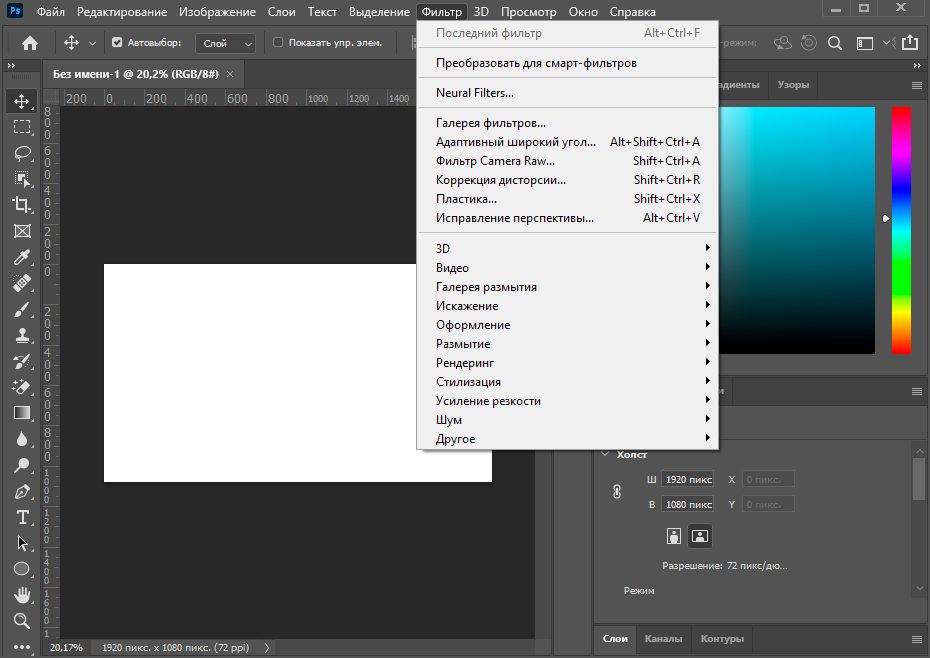 Хотя у вас может не получиться то же самое, если вы работаете на большом мониторе. Итак, если я хочу увидеть другую часть этого изображения при этом уровне масштабирования, мне нужно будет перемещать изображение в окне документа. Это называется панорамирование. И это делается с помощью другого инструмента, инструмента «Рука». Итак, я вернусь на панель «Инструменты» и выберу там инструмент «Рука», который находится чуть выше инструмента «Масштаб». Затем я перейду к изображению и замечу, что мой курсор изменился на значок руки.Я буду щелкать, перетаскивать и перемещать изображение в окне документа в то место, которое я хочу видеть, а затем отпускаю мышь. Когда я закончу проверку резкости здесь и захочу вернуться к просмотру всего изображения на экране, я поднимусь на панель параметров для инструмента «Рука» и там увижу тот же параметр «По размеру экрана», который мы был для инструмента Zoom. Итак, я могу просто щелкнуть «По размеру экрана» на панели параметров инструмента «Рука», и это вернет меня назад, чтобы увидеть все изображение в окне моего документа.
 Позвольте мне показать вам другой способ масштабирования.Вместо того, чтобы щелкать, вы можете выполнять непрерывное масштабирование, удерживая мышь на изображении. Я вернусь и возьму инструмент «Масштаб» на панели «Инструменты». И затем я собираюсь щелкнуть и удерживать изображение. И изображение непрерывно увеличивается. Если вы сильно увеличите масштаб, то сможете увидеть пиксели, которые являются строительными блоками изображения в Photoshop. Кстати, размер этих пикселей может влиять на качество изображения отпечатка, поэтому разрешение изображения является важной темой, особенно для печати.О чем мы поговорим подробнее, когда мы рассмотрим изменение размера изображения позже в этой серии. Я поднимусь на панель параметров и нажму «По размеру экрана», чтобы снова увидеть все изображение на своем экране. Еще один момент: предположим, что вы работаете с другим инструментом, например с инструментом «Кисть», и рисуете в небольшой области, и вы не хотите переключаться с инструмента «Кисть» на инструмент «Масштаб» только для увеличения.
 . Что ж, есть ярлык, который вы можете использовать вместо инструмента «Масштаб». И это означает удерживать клавишу Command на Mac или клавишу Ctrl на ПК, когда вы нажимаете клавишу «плюс» на клавиатуре.И каждый раз, когда вы это делаете, вы будете увеличивать масштаб. Если вы хотите уменьшить масштаб, удерживайте клавишу Command на Mac или клавишу Ctrl на ПК и нажмите клавишу «минус» на клавиатуре. И это уменьшит масштаб. Итак, это введение в масштабирование и панорамирование, которое, я надеюсь, поможет вам ориентироваться в изображениях при работе с ними в Photoshop. Чтобы закончить этот урок, вы можете закрыть это изображение без сохранения.
Чему вы научились: Увеличение и уменьшение масштаба и панорамирование
- Инструмент Масштаб находится на панели инструментов.Переключитесь с «Увеличить» на «Уменьшить» на панели параметров.
- Ручной инструмент , также расположенный на панели «Инструменты», позволяет перемещаться по большому или увеличенному изображению.

Отменить один или несколько шагов и использовать панель «История».
Photoshop предоставляет широкие возможности для изменения вносимых вами изменений. В этом видео мы рассмотрим, как отменить, повторить и вернуться назад во время редактирования.Вы можете следовать этому файлу из практических файлов для этого урока или своему собственному изображению. Давайте начнем с того, что нарисуем несколько штрихов на этом изображении. Выберите инструмент «Кисть» на панели «Инструменты», затем перейдите на панель «Образцы» и щелкните там цвет. Вы можете использовать любой цвет, который вам нравится. Переместитесь в изображение и сделайте мазок кистью. Кстати, если кончик вашей кисти недостаточно велик, перейдите на панель параметров для инструмента «Кисть», нажмите «Выбор кисти» и установите там размер. Я щелкну по этому средству выбора, чтобы закрыть его.Сделаем еще пару штрихов. Снова перейдите на панель «Образцы», выберите другой цвет и обводку.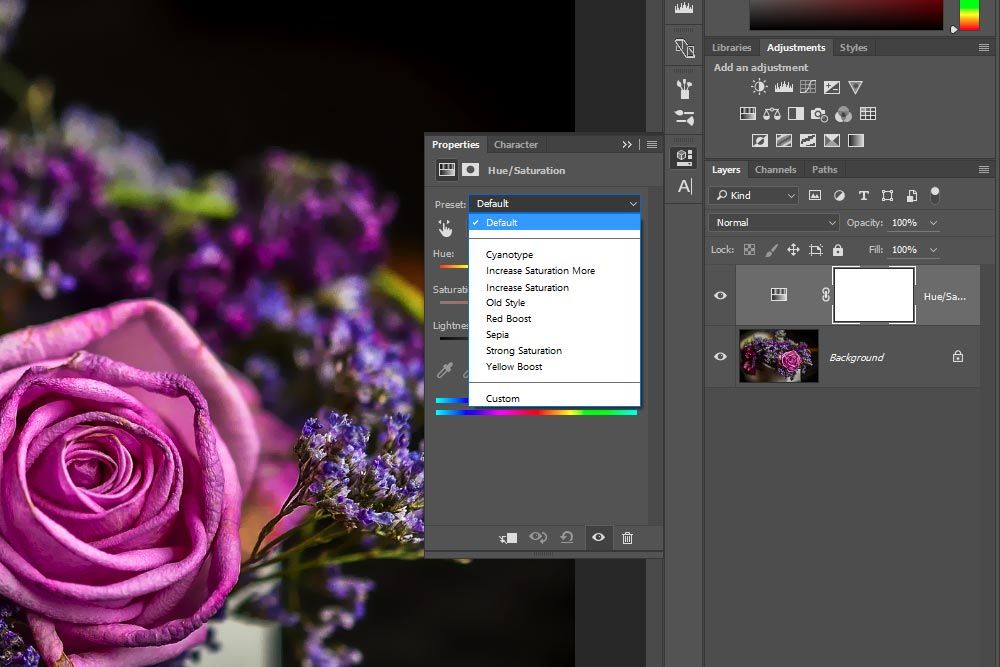 И давайте сделаем это еще раз. Итак, предположим, что вы хотите избавиться от последнего действия, которое вы сделали в Photoshop, в данном случае от розовой обводки. Быстрый способ сделать это — использовать сочетание клавиш Command + Z на Mac или Ctrl + Z на Windows. Что я сейчас и сделаю. И розовый штрих уходит. Я могу вернуть его обратно, снова нажав Command + Z или снова Ctrl + Z. Таким образом, это сочетание клавиш является переключателем для отмены и повторного выполнения последнего действия, которое вы предприняли.Если вы предпочитаете использовать команду меню, а не ярлык, вы можете перейти в меню «Правка», и там вы можете выбрать инструмент «Отменить кисть», и Photoshop даже сообщит вам, какое действие вы собираетесь отменить. А затем Edit и Redo Brush Tool. А что, если вы хотите отменить больше, чем один шаг? В этом случае перейдите в меню «Правка» и на этот раз выберите «Шаг назад». И вы можете сделать это до 50 раз по умолчанию. И каждый раз вы отступаете на одно действие, на один шаг во времени.
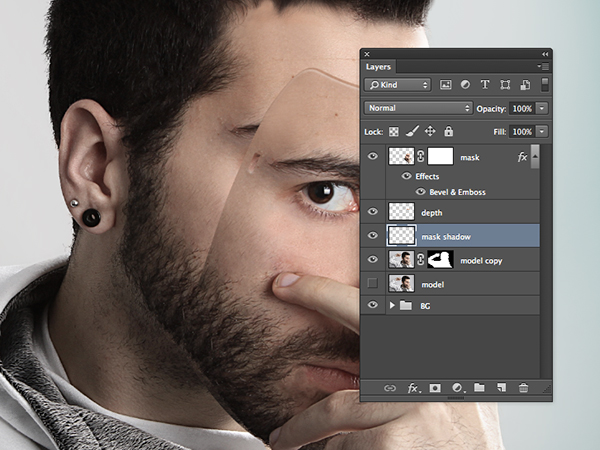 Точно так же вы можете делать шаг вперед на один шаг за раз.Редактировать, шаг вперед. Редактировать, шаг вперед. Редактировать, шаг вперед. Есть еще один способ перемещаться во времени в Photoshop. И это с помощью панели «История». Панель «История» находится здесь, в этой свернутой колонке панелей. Если вы его не видите, перейдите в меню «Окно» и выберите «История». Я собираюсь развернуть эту панель, перемещаясь вниз к ее нижней панели, пока не увижу двойную стрелку, а затем потяну вниз. Итак, то, что мы видим на этой панели, — это отдельная полоса для каждого действия, которое я только что выполнил на этом изображении.Откройте, а затем сделайте три штриха с помощью инструмента «Кисть». Следите за панелью, пока я делаю еще один штрих. Мой четвертый удар был только что записан на панели «История». Теперь воспользуемся другим инструментом, чтобы посмотреть, как это записывается. Перейдите на панель «Инструменты» и на этот раз выберите инструмент «Осветлитель», который используется для осветления.
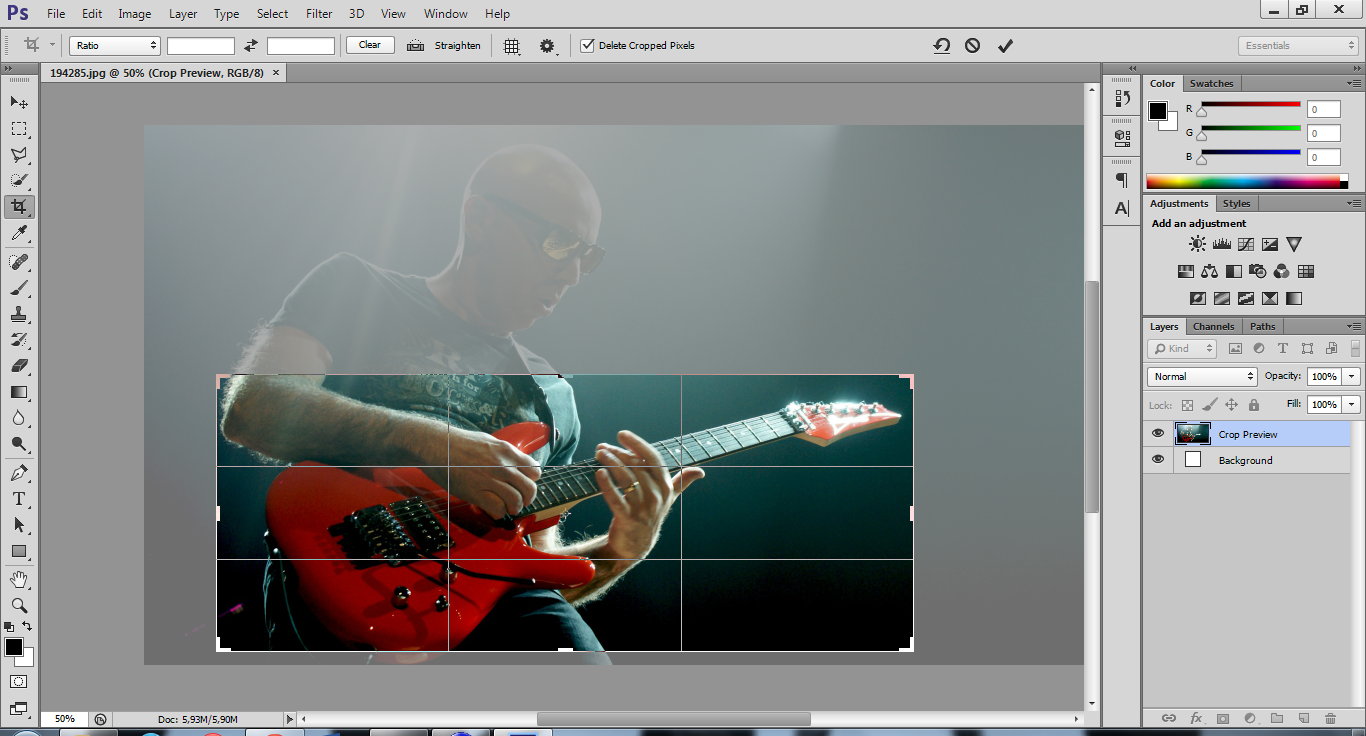 Инструмент «Осветление» также имеет кончик кисти, как и инструмент «Кисть». Чтобы увеличить подсказку инструмента «Осветление», перейдите на панель параметров этого инструмента, и там у вас есть ползунок «Размер», который вы можете перетаскивать.Затем щелкните пустую область, чтобы закрыть палитру кистей. Теперь войдите в изображение и давайте перетащите лист пару раз. Каждый раз, когда я отпускаю мышь, а затем снова перетаскиваю, здесь на панели «История» записывается еще одно состояние инструмента Dodge. Преимущество наличия этих состояний на панели «История» заключается в том, что вы можете возвращаться к ним одно за другим, вот так. Или вы можете перейти к определенному состоянию, как здесь. И каждый раз, когда вы это делаете, все на изображении меняется так, как оно выглядело в том состоянии, в тот момент времени.Вы также можете сделать шаг вперед или перепрыгнуть вперед во времени на панели «История», как здесь. При работе с панелью «История» следует помнить о двух вещах: если вы вернетесь к предыдущему состоянию, — давайте вернемся сюда, — а затем вы сделаете что-то еще, скажем, я уклонюсь в этой области изображения.
 Следите за панелью «История», и вы увидите, что все после состояния, к которому я вернулся, исчезает. Это как если бы вы вернулись к развилке дорог и выбрали другой путь. Все на первой дороге за развилкой исчезает.И второе, о чем следует помнить, это то, что когда вы закрываете изображение, независимо от того, сохраняете вы его или нет, ваша история исчезает. И в следующий раз, когда вы откроете изображение, панель «История» будет очищена, и мы снова начнем с новой истории. Теперь, если вам не нравится панель «История», вместо этого вы можете положиться на простые команды в меню «Правка». Отменить для одной отмены и шаг назад для нескольких отмен. В любом случае, вы можете исправить любые ошибки или попробовать новые подходы при редактировании изображения.
Что вы узнали: Отменить
- Чтобы отменить последнее действие, выберите Правка > Отменить или нажмите Control+Z (Windows) или Command+Z (macOS).

- Чтобы повторить последнее действие, выберите «Правка» > «Повторить » или снова нажмите Control+Z (Windows) или Command+Z (macOS).
- Чтобы отменить несколько шагов, выберите Правка > Шаг назад несколько раз или выберите шаг на панели История.
Сохранение — важный шаг в Photoshop. Итак, давайте посмотрим, как это сделать безопасно. Для начала откройте это изображение из учебных файлов. Теперь давайте внесем изменения в этот файл. Давайте переместим эту маленькую вставку в другое место на изображении. Для этого перейдите на панель «Инструменты» и щелкните первый инструмент «Перемещение». А затем перейдите к изображению, щелкните правой кнопкой мыши на фотографии маленького букета и перетащите его в другое место на изображении. Я просто положу это здесь. Вы можете поставить его где угодно.Кстати, если это не сработало для вас, возможно, это потому, что вы находитесь не на том уровне. Мы узнаем намного больше о выборе слоя позже в серии руководств. Но пока вы можете избежать этой проблемы, просто перейдя на панель «Слои» и убедившись, что у вас выделен слой с маленьким букетом. А затем попробуйте снова перетащить этот букет. Теперь, когда мы внесли изменения в изображение, давайте посмотрим, что произойдет, если мы воспользуемся командой «Сохранить», чтобы сохранить изображение с этим изменением. Я зайду в меню «Файл» и выберу «Сохранить».А произошло то, что Photoshop пошел вперед, сохранил и заменил последнюю версию этого изображения. В данном случае исходный файл, с которого мы начали. И это то, что вы не часто хотите делать. Итак, позвольте мне показать вам более безопасный способ сохранения, который не сохраняет по сравнению с последней версией. Давайте внесем еще одно изменение, снова с выбранным инструментом «Перемещение», нажмите на эту маленькую фотографию букета и переместите ее в другое место на изображении. Я положу свою здесь, но ты можешь положить свою где угодно. Поднимитесь в меню «Файл» и на этот раз не выбирайте «Сохранить», вместо этого выберите «Сохранить как».
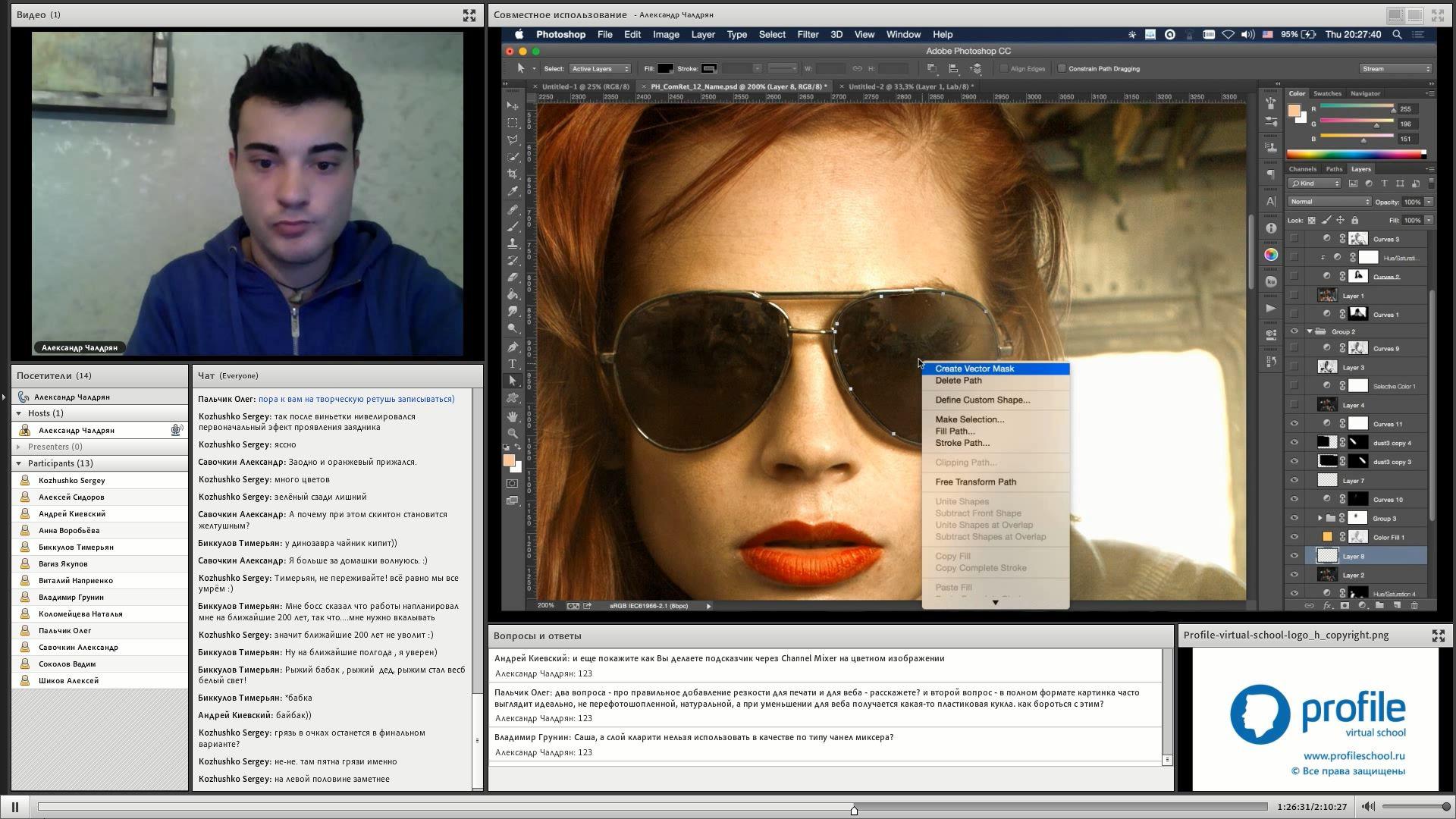 .. Это открывает диалоговое окно «Сохранить как», в котором вы можете избежать сохранения последней версии вашего файла, выполнив что-то другое, например, изменив имя файла или выбрав другое место для сохранения файла. Кстати, если вы работаете в Windows, это диалоговое окно может выглядеть немного иначе. Он предлагает те же параметры, о которых мы поговорим, но они просто устроены немного по-другому. Итак, что я собираюсь сделать, чтобы избежать сохранения поверх последней версии этого образа, так это дать этой версии новое имя.Я перейду к полю «Сохранить как», это поле имени файла, если вы работаете в Windows. И я щелкну справа от имени перед расширением «.psd» и наберу «-v2» для версии 2. Теперь, если я спущусь и нажму «Сохранить», хотя я я пока не собираюсь этого делать, у меня в итоге будет 2 файла: последняя сохраненная версия файла и эта измененная версия. Так что это простой способ защитить вашу последнюю сохраненную версию, которая иногда является вашим оригиналом изображения. Прежде чем мы нажмем «Сохранить», давайте взглянем на еще одну важную вещь в этом диалоговом окне «Сохранить как».
 Это меню «Формат» здесь на Mac, оно называется меню «Сохранить как» в Windows. Рекомендуется сохранять файлы в собственном формате Photoshop, который дает им расширение «.psd», пока вы работаете с ними. Для этого выберите Photoshop в раскрывающемся меню, и если в вашем файле есть слои, как и у нас, убедитесь, что флажок «Слои» установлен. Большим преимуществом сохранения в формате PSD является то, что он сохранит все слои или другие редактируемые функции Photoshop, которые вы могли добавить к изображению.Так что вы можете вернуться и работать с ними позже. Но вы не можете увидеть файл «.psd» в Интернете. И если вы делитесь им с кем-то, у кого нет Photoshop, они могут не открыть файл «.psd», файл Photoshop. Итак, если вы хотите поделиться изображением, над которым вы работали в Photoshop, я предлагаю вам сохранить еще одну его копию в дополнение к «.psd» и сохранить эту копию в формате JPEG. Файл JPEG можно разместить в Интернете, он будет меньше по размеру для отправки по электронной почте и сохранит любые фотографии в изображении, хорошо выглядящем.
 Итак, давайте продолжим и сделаем это. Я зайду в меню «Формат» и выберу JPEG, а затем спущусь в правый нижний угол и нажму «Сохранить». Это вызывает это маленькое окно параметров JPEG. Я предлагаю вам просто оставить их по умолчанию и нажать OK. Наконец, вот пара бонусных советов по экономии. Первое: чаще сохраняйтесь. Не ждите, пока вы закончите, чтобы сохранить файл, над которым вы работаете. Второе: экономьте раньше. Это особенно важно, если вы создали новый файл с нуля с помощью новой команды.Потому что, пока вы не сохраните, этот файл не будет постоянно сохранен в вашей системе и может быть потерян в случае сбоя вашего компьютера.
Чему вы научились: Как сохранить изображение
- Выберите Файл > Сохранить или Файл > Сохранить как .
- При сохранении в формате Photoshop (.psd) будут сохранены слои, тип и другие редактируемые свойства Photoshop. Лучше всего сохранить изображение в формате PSD, пока вы еще работаете над ним.

- При сохранении в формате JPEG (.jpg) или PNG (.png) изображение будет сохранено как стандартный файл изображения, которым можно делиться, открывать в других программах и публиковать в Интернете. Когда вы закончите редактирование, сохраните копию в одном из этих форматов.
Учебники – Adobe Photoshop – Цифровое искусство
Добавьте теплоту, мягкость, текстуру и глубину векторному изображению с помощью любимых приемов Ари Лилоана.
Формы пончиков — ключ к этому руководству Элисон Джардин.
Создайте модный графический портрет из фотографии с помощью Photoshop и Illustrator.
Используйте искусственное 3D-моделирование и текстурирование в Photoshop, чтобы создать поразительное низкополигональное произведение искусства в винтажном стиле.
Узнайте, как создавать яркие плакаты или футболки, воспользовавшись практическими советами экспертов по трафаретной печати Waste.
Расслабьтесь и испачкайтесь с помощью чернильных, персонализированных кистей Photoshop и блестящих техник фотомонтажа.
Вот привлекательный эффект, который украсит вашу графику в Photoshop — превратите любой текст или фигуру в стекло, используя несколько простых настроек рамки и тиснения.
В этом пошаговом руководстве вы узнаете, как вырезать изображение и удалить фон с фотографии в Photoshop.
Photoshop открывает мир чудес, когда дело доходит до изменения фотографии. Вот руководство для начинающих о том, как добавить друзей, членов семьи, знаменитостей — или кого угодно — на изображение, на котором они не были.
Эффект рассеивания не только круто выглядит, но и легко достигается. Мы покажем вам, как сделать так, чтобы объект вашей фотографии выглядел так, будто он распадается.Все, что вам нужно, это Photoshop CC, несколько кистей и немного творчества.
В этом уроке по Photoshop Такумер Хомма применяет традиционные художественные принципы для создания цифрового рисунка робота-меха.
Кервин Бриссо придает спортивной иллюстрации футуристический научно-фантастический вид
Кервин Бриссо шаг за шагом показывает, как он превратил лайнворк в ретро-футуристическую иллюстрацию в Photoshop, используя эффекты свечения, созданные с помощью корректирующих слоев и стилей слоя.
Иллюстратор Тим МакДонах показывает, как можно использовать Photoshop, чтобы добавить цвет и глубину вашим рисункам
Создайте эффект матового ледяного холода, который идеально подходит для сезонных проектов.
Сачин Тенг подробно описывает методы, которые он использует для смешивания контрастных гладких и чистых компонентов с зернистыми и органическими — с поразительными визуальными результатами.
Изучите элегантные техники работы с кистью, чтобы создавать очаровательные произведения искусства.
Ади Гилберт объясняет, как рисованное искусство может быть улучшено с помощью цифровых технологий для создания красивых иллюстраций.
В этом уроке по Photoshop Тигз Райс покажет вам, как использовать новый инструмент Curvature Pen из Photoshop CC 2018 и как извлечь из него максимальную пользу.
Узнайте, как создавать абстрактные формы и добавлять яркие клубные цвета, чтобы создавать привлекательные визуальные эффекты EDM.
(Архив) Adobe Photoshop CS3: Добавление границ
(Архив) Adobe Photoshop CS3: Добавление границ | UW-О Клэр Перейти к основному содержаниюУзнайте больше о реагировании UWEC на COVID-19.
- УВЭК
- База знаний
- (Архив) Adobe Photoshop CS3: Добавление границ
Последнее обновление
Эта статья основана на устаревшем программном обеспечении.
В Photoshop можно указать цвет, расположение, размер и непрозрачность границ. В этом документе объясняется, как добавлять настраиваемые границы к изображениям Photoshop.
Щелкните правой кнопкой мыши инструмент Rectangle Marquee и выберите желаемую форму границы.
Нажмите и перетащите мышь, пока рамка не примет желаемую форму для вашей границы.
Вокруг вашего выбора появится движущаяся пунктирная линия.
В меню Редактировать выберите Ход…
Появится диалоговое окно Stroke .В разделе Stroke в текстовом поле Width введите желаемую ширину в пикселях.
- Чтобы выбрать цвет границы, щелкните образец Color .
Появится диалоговое окно Выберите цвет обводки . - Выберите нужный цвет
ПРИМЕЧАНИЕ. Дополнительную справку по выбору цвета см. в разделе Работа с цветами . - Нажмите ОК
В разделе Location сделайте нужный выбор.
Внутри: граница отображается внутри пунктирной линии выбора.
Центр: граница появляется по центру пунктирной линии выбора.
Снаружи: граница отображается за пределами пунктирной линии выбора.В разделе Blending из раскрывающегося списка Mode выберите нужный режим.
(Необязательно) В разделе Смешивание в текстовом поле Непрозрачность введите требуемый процент непрозрачности.
ПРИМЕЧАНИЕ. Непрозрачность 100 % означает сплошную окраску. Снижение непрозрачности делает границу прозрачной.Щелкните OK .
Граница применена.Чтобы удалить пунктирную линию внутри границы, нажмите [Ctrl]+[D].
Пунктирная линия исчезнет.
Эта статья была полезной? да Нет
Просмотр/печать PDFСтраница не найдена | ШКОЛЫ ОКАЛУСА
Школьный округ округа Окалуза
Copyright © 2011 – Все права защищены – Школьный округ округа Окалуза, – Заявление о конфиденциальности Отказ от ответственности в отношении электронной почты. В соответствии с законодательством штата Флорида адреса электронной почты являются общедоступными.Если вы не хотите, чтобы ваш адрес электронной почты был разглашен в ответ на запрос общедоступных записей, не отправляйте электронное письмо этому лицу.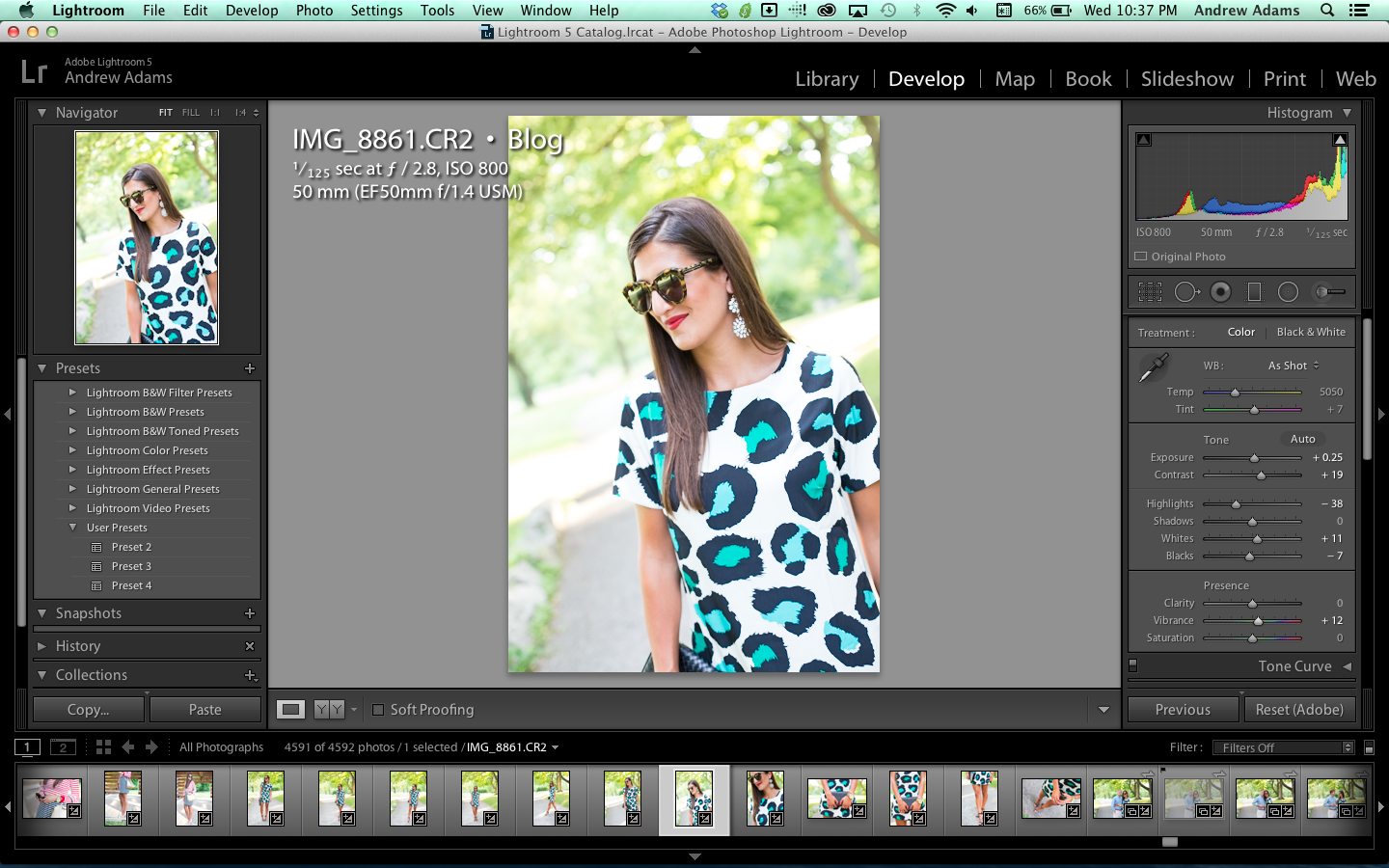 Вместо этого, свяжитесь с этим офисом по телефону или напишите письмо. Школьный округ округа Окалуза стремится предоставлять веб-сайты, доступные всем заинтересованным сторонам. Если вы используете вспомогательные технологии (например, программу чтения с экрана, устройство слежения за глазами, программное обеспечение для распознавания голоса и т. д.) и испытываете трудности с доступом к информации на этом сайте, позвоните нам по номеру .
Школьный округ округа Окалуза был признан аккредитованным агентством округа AdvancED с 9 декабря 2006 г., при этом предыдущие аккредитации проводились в каждой отдельной школе.
Школьный совет округа Окалуза, штат Флорида, не допускает дискриминации по признаку расы, цвета кожи, национального происхождения, пола, инвалидности или возраста в программах и мероприятиях, которые он проводит, и обеспечивает равный доступ к бойскаутам и другим определенным молодежным группам. . Школьный совет округа Окалуза, штат Флорида, в соответствии с Разделом IX и его положениями обязан не допускать дискриминации по признаку пола. Это требование не допускать дискриминации в равной степени относится и к занятости. Следующее лицо было назначено для обработки запросов, касающихся политики недискриминации, и действовать в качестве координатора Раздела IX школьного округа округа Окалуза: Стив Чатман, координатор по вопросам справедливости и Раздела IX, 461 W School Avenue, Crestview, FL 32536. (850,683) .9002). Запросы относительно политики недискриминации также можно направлять помощнику секретаря по гражданским правам Министерства образования.Запросы по разделу 504, Teri Schroeder, 850.833.3108 или 202 A Hwy 85 N, Niceville, FL 32578.
Как настроить и очистить рабочие диски в Adobe Photoshop
Если вы являетесь пользователем Adobe Photoshop и регулярно работаете с большими файлами, вы используете Photoshop на старом или медленном компьютере или просто хотите убедиться, что вы запустить Photoshop с максимальной производительностью, важно понимать рабочие диски. Возможно, вы даже получили сообщение об ошибке «Рабочий диск заполнен» и не знаете, что это значит и что с этим делать. Сегодня мы рассмотрим рабочие диски в Adobe Photoshop. Мы узнаем, что это такое, как настроить их для достижения наилучшей производительности и как очистить их и справиться с этим надоедливым сообщением об ошибке.
Что такое рабочий диск Photoshop?
Первое, что нам нужно знать, прежде чем мы научимся настраивать и очищать рабочие диски, это то, что они собой представляют и почему Photoshop их использует.Скретч-диски — это временное хранилище, которое Photoshop создает, когда ему требуется больше места, чем доступно в оперативной памяти вашего компьютера. Photoshop — сложная программа, и, поскольку она настолько мощная, она также очень «ресурсоемкая», что означает, что она использует много ресурсов вашего компьютера — от процессора до графического процессора и памяти. Когда Photoshop требуется больше памяти, чем может предоставить ваш компьютер, он начинает использовать твердотельный накопитель (SSD) или жесткий диск компьютера (в зависимости от того, какой у вас есть) для дополнительного краткосрочного хранения. По сути, рабочее пространство — это пространство на жестком диске или твердотельном накопителе, которое Photoshop использует в качестве дополнительной оперативной памяти.
Как выделить ОЗУ для свободного места на рабочем диске
Прежде чем мы перейдем к тому, как сделать рабочие диски более эффективными, я хочу начать с небольшой заметки об оперативной памяти. В идеальной конфигурации у Photoshop было бы достаточно оперативной памяти для запуска всего без необходимости использования рабочего места на диске. Хотя это часто невозможно, может быть полезно узнать, сколько ОЗУ выделено для Photoshop, и настроить его, чтобы уменьшить зависимость Photoshop от рабочих дисков.
По умолчанию 70% оперативной памяти вашего компьютера отведено для Photoshop. Поскольку для работы компьютеру требуется место в ОЗУ, Adobe предостерегает от увеличения объема ОЗУ, превышающего 85 %. В зависимости от настроек вашего компьютера, объема оперативной памяти и процессов, запущенных на вашем компьютере, фактический объем памяти, необходимый вашему компьютеру для эффективной работы, будет различаться, поэтому Adobe рекомендует увеличивать выделение оперативной памяти с шагом 5%. Однако это немного балансирует, потому что вам нужно быть осторожным, чтобы не выделять слишком много оперативной памяти для Photoshop.Тем не менее, поскольку хранилище в ОЗУ более эффективно, чем хранилище на рабочем диске, убедитесь, что у Photoshop есть ОЗУ, необходимое для работы, это может помочь повысить производительность, а также предотвратить слишком быстрое заполнение рабочих дисков.
Даже при наличии большого количества оперативной памяти Photoshop сохраняет некоторые временные файлы на рабочий диск, например файлы автоматического восстановления. Но по большей части увеличение доступной оперативной памяти либо за счет добавления дополнительной памяти к компьютеру (часто простое и довольно недорогое обновление), либо за счет выделения столько памяти, сколько необходимо для Photoshop, уменьшит использование рабочего диска и повысит производительность Photoshop.
Сколько места на рабочем диске вам нужно?
Место на жестком диске/твердотельном накопителе уже может быть проблемой для фотографов (все эти большие файлы RAW начинают накапливаться), но очень важно, чтобы на вашем диске оставалось достаточно места для рабочего пространства Photoshop. Если ваш рабочий диск находится на основном системном диске, Photoshop автоматически зарезервирует 6 ГБ пространства в качестве рабочего пространства. На несистемных дисках резервируется 1 ГБ места. Но то, сколько вам на самом деле нужно, отличается от того, что резервирует Photoshop, и сильно зависит от того, что вы на самом деле делаете в Photoshop.
Adobe говорит, что для небольших процессов и правок вам потребуется 1,5 ГБ плюс в 2 раза больше размера всех файлов, которые вы открываете одновременно. Говорят, что для больших процессов и сложных правок вам может понадобиться текущих размеров документа , умноженное на количество состояний истории (вы можете настроить количество состояний истории, выбрав «Правка» > «Настройки» > «Производительность»).
На практике размеры файлов быстро увеличиваются, особенно при работе с большими файлами и несколькими слоями или несколькими файлами изображений.Поэтому важно убедиться, что на ваших дисках достаточно свободного места.
Использование строки состояния для проверки эффективности и размера временной рамки
Вы можете использовать строку состояния для проверки эффективности, размера временной рамки и размера документаВ левом нижнем углу документов Photoshop находится строка состояния, которая может отображать информацию о изображения и об эффективности Photoshop и размерах царапин. Нажав на стрелку справа, вы можете выбрать параметр статуса, который вы хотите отобразить.Три из них могут дать нам хороший индикатор того, как работает Photoshop в отношении рабочего места на диске:
- Размер документа дает вам размер файла этого конкретного документа. Отображаются два числа: число справа — это фактический размер документа, когда он открыт в Photoshop (со слоями и т. д.), а число слева — это размер, если вы сгладили документ. Имея представление о размере документов, которые вы открыли и над которыми работаете, вы можете получить представление о том, сколько памяти потребуется Photoshop.
- Эффективность отображается в процентах. Когда эффективность падает ниже 100 %, это указывает на то, что Photoshop записывает данные на рабочие диски. Чем ниже процент, тем больший процент времени Photoshop тратит на запись на рабочие диски. Наблюдение за падением числа эффективности является хорошим индикатором того, что вам нужно убедиться, что у вас достаточно места на рабочем диске, доступным для использования Photoshop, а также индикатором того, что Photoshop требуется больше оперативной памяти для максимально эффективной работы.
- Scratch Sizes отображает общий объем памяти, который используют все открытые документы (число слева), и объем ОЗУ, который Photoshop может использовать (число справа). Чем меньше доступной оперативной памяти используют открытые документы, тем меньше вы в конечном итоге будете полагаться на свободное место на диске и тем лучше будет работать Photoshop.
Как переместить рабочие диски Photoshop на другой диск
Информация в строке состояния может дать вам хорошее представление о том, как работает Photoshop и если вы можете ожидать, что ваши рабочие диски заполнятся, но как вы освободите больше места, если вам нужно?
Выбор рабочего диска в меню настроек позволяет добавлять или изменять рабочие диски.
Если вам нужно больше рабочего места, один из самых простых и быстрых способов освободить место — переместить рабочие диски на другой диск. По умолчанию ваши рабочие диски будут храниться на вашем системном диске, но вы можете изменить это, выбрав «Правка»> «Установки»> «Рабочие диски» и назначив новый диск или дополнительные диски. Вы можете назначить до 4 жестких дисков или SSD-накопителей для использования в качестве временного пространства.
Если основным системным диском является SSD, вы также можете использовать основной диск в качестве рабочего диска; нет потери производительности, если у него достаточно свободного места для эффективной работы.Однако, если вашим основным диском является жесткий диск, вы увидите увеличение производительности при перемещении рабочих дисков на другой диск. Вы можете использовать дополнительный диск в качестве рабочего места на диске, либо другой внутренний диск, либо даже внешний жесткий диск / SSD-диск, если вы используете быстрое соединение, такое как USB 3. 0 или Thunderbolt.
Чтобы изменить диск, который Photoshop использует для рабочих дисков, выберите «Правка» > «Установки» > «Рабочий диск». Затем используйте флажок, чтобы выбрать или отменить выбор дисков, которые вы хотите использовать. Вы можете выделить до 4 дисков в качестве временного пространства. Внешние диски, использующие высокоскоростное соединение, подходят, но если диск не был подключен при открытии Photoshop, вам потребуется перезапустить Photoshop, прежде чем он распознает его как вариант. Когда вы вносите изменения в рабочие диски (добавляете или выбираете новые диски), вам необходимо перезапустить Photoshop, прежде чем они вступят в силу.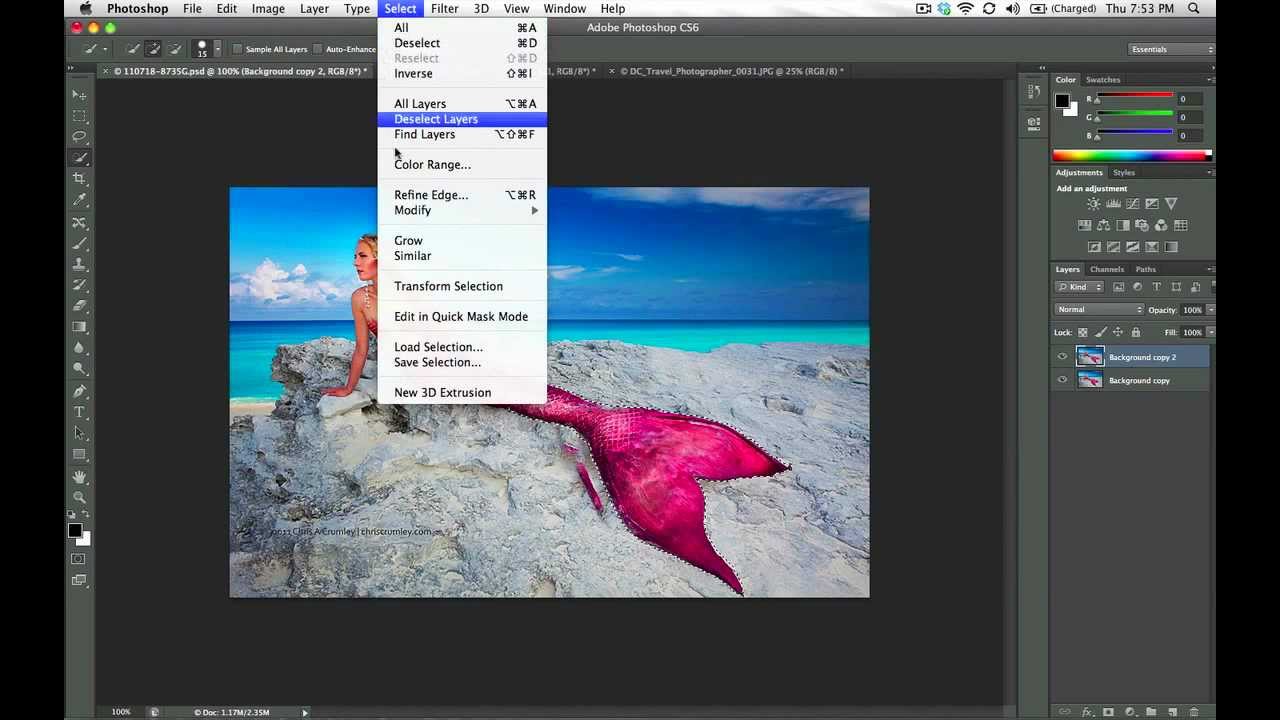
Использование системного диска в качестве временного пространства
Если вы не можете переместить рабочие диски на другой диск, вам нужно освободить место на существующем диске. Если ваши рабочие диски хранятся на вашем системном диске, Photoshop автоматически выделит 6 ГБ пространства, но ваша операционная система, скорее всего, также использует ваш системный диск для виртуальной памяти, поэтому вам, вероятно, потребуется больше свободного места, чем это, чтобы убедиться, что ваш компьютер работает хорошо. Если ваши рабочие диски находятся на жестком диске, а не на SSD-накопителе, вы также должны регулярно выполнять дефрагментацию жесткого диска.Из-за того, что рабочие диски сохраняются на диске, жесткие диски, используемые в качестве рабочих дисков, требуют более регулярной дефрагментации, чем в противном случае.
Очистка памяти в Photoshop и очистка файлов кэша
Если вы наблюдаете, как увеличиваются размеры ваших черновиков/документов и падает эффективность, вы можете захотеть очистить часть памяти во время работы в Photoshop.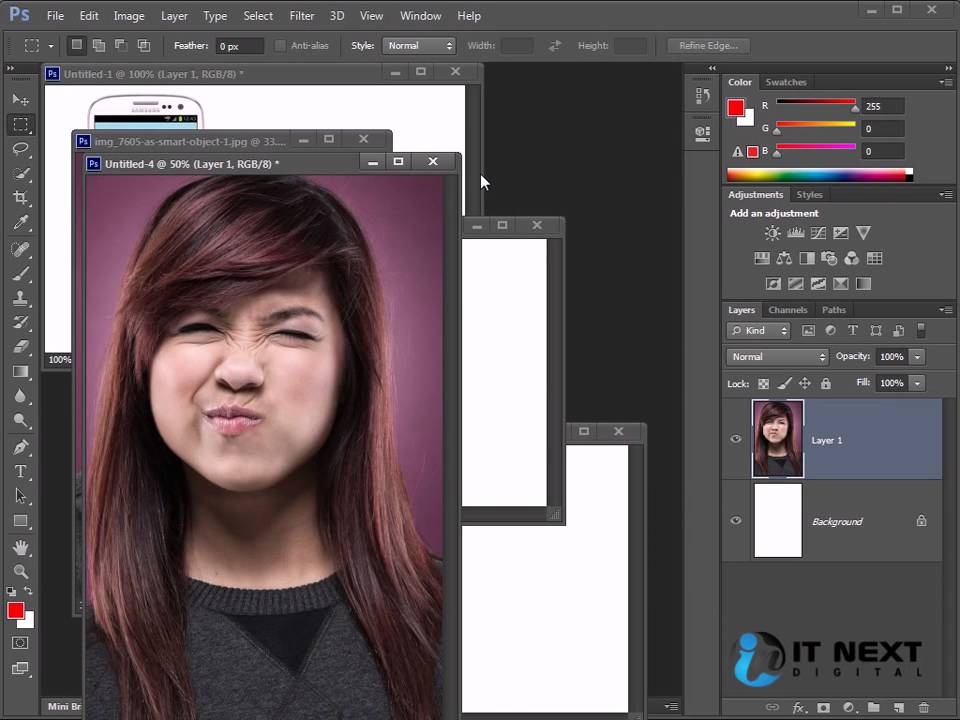 Самый простой (и наименее болезненный) способ сделать это — просто закрыть документы, которые вы не используете, пока они вам не понадобятся.Закрытие дополнительных документов может значительно уменьшить объем памяти и размер рабочего диска, которые использует Photoshop.
Вы также можете уменьшить размер большого документа, с которым работаете, удалив все ненужные слои. Дублирование фонового слоя фотографии удваивает размер изображения и снова увеличивает его на исходный размер изображения для каждого нового дублированного фотографического слоя.
Десятилетия назад, когда это было возможно, нам советовали делать выделение и дублировать только необходимое выделение изображения на новый слой для экономии места.Решительные шаги сейчас редко необходимы, но если вы имеете дело с чрезвычайно большим файлом или очень медленной машиной, может помочь уменьшение количества дополнительных слоев (или сведение слоев, если это возможно). Убедитесь, что вам не нужно вносить изменения в слой, прежде чем сводить его, поскольку сведение изображения — это компромисс между редактируемостью и пространством.
Уменьшение количества состояний истории (Редактирование > Установки > Производительность) также может значительно уменьшить объем памяти/рабочего диска, который использует Photoshop.Конечно, это компромисс между производительностью и возможностью отмены/возврата назад. Но если вы сохраните количество состояний истории, которое вам действительно нужно, вместо того, чтобы использовать что-то чрезмерное, вы можете значительно изменить объем памяти, используемой Photoshop.
Вы можете очистить кеш, чтобы освободить свободное место, просто имейте в виду, что это нельзя отменить. Вы также можете очистить файлы кеша, чтобы освободить место, но это также обходится дорого. Если вы выберете «Правка» > «Очистить», у вас будет возможность очистить «Буфер обмена», «Историю» или «Все».«Очистка буфера обмена удалит все, что вы скопировали в буфер обмена. История очищает все состояния истории, поэтому даже отмена (CTRL/CMD +Z) больше не будет доступна. Однако состояния истории могут занимать много памяти, поэтому это может быть полезно, если вы уверены, что вам не нужно возвращаться назад.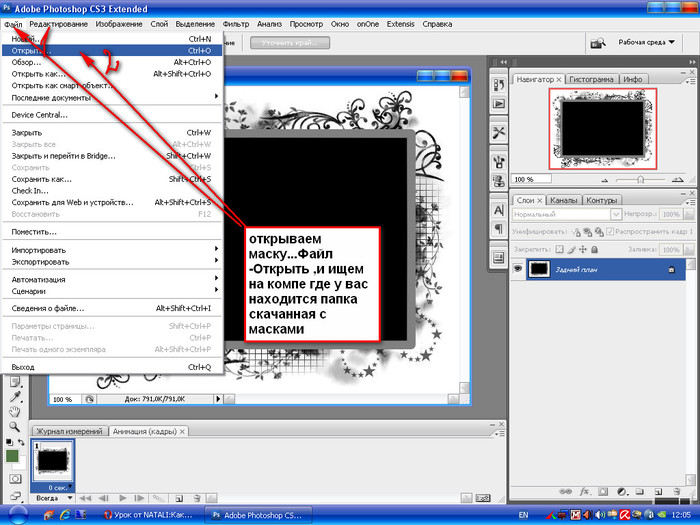 При их очистке освобождается память или свободное место, имейте в виду, что это нельзя отменить.
Что делать, если не удается открыть Photoshop, так как рабочие диски заполнены
Одним из самых неприятных сообщений об ошибках, которые выдает Photoshop, является сообщение «Не удалось инициализировать Photoshop, так как рабочие диски заполнены.«Если Photoshop не может инициализироваться, то что делать с рабочими дисками? Что ж, первое, что нужно сделать, это убедиться, что жесткий диск, который Photoshop использует для Scratch Space, не заполнен. Если вы не изменили свои настройки, то это будет ваш основной системный диск.
Удержание CTRL + ALT (Windows) или CMD+OPTION (Mac) при открытии Photoshop приведет к запуску меню настроек рабочего диска. Если оно заполнено, очистка места на диске поможет решить проблему. Переместите файлы на внешний диск, удалите ненужные файлы, очистите корзину на компьютере.Все, что вы можете сделать, чтобы освободить гигабайты места, должно исправить эту ошибку.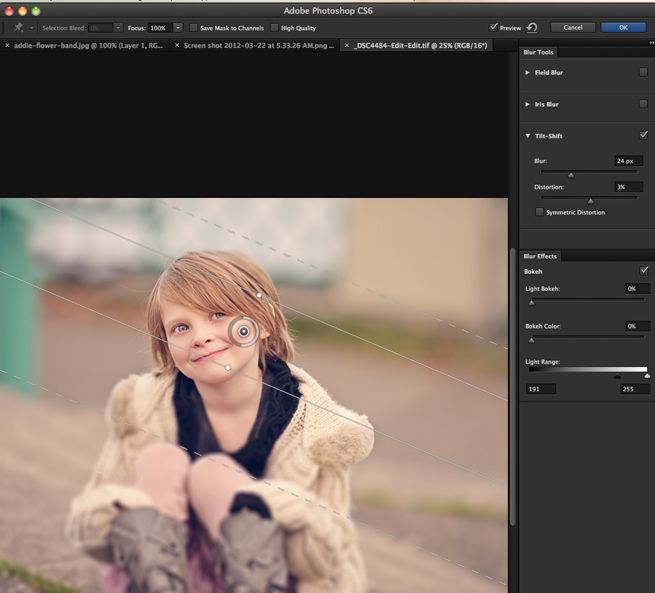 Если вы не можете освободить достаточно места или просто хотите выбрать другой рабочий диск, но Photoshop не открывается, потому что диски заполнены, вы можете удерживать CTRL+ALT (Windows) или CMD+OPTION ( Mac) во время запуска Photoshop, чтобы выбрать новый рабочий диск.
Сброс настроек Photoshop
Удерживание CTRL+ALT+SHIFT (Windows) или CMD+OPTION+SHIFT (Mac) приведет к сбросу настроек Photoshop. Это удалит ваши настройки, но поврежденный файл настроек иногда может быть причиной ошибки рабочего диска. Иногда ошибка или поврежденный файл настроек в Photoshop может повлиять на ваши рабочие диски.К счастью, сброс настроек можно выполнить при запуске почти так же, как сброс рабочего диска. Чтобы сбросить настройки Photoshop, вы можете удерживать CTRL+ALT+SHIFT (Windows) или CMD+OPTION+SHIFT (Mac) во время запуска Photoshop. Поскольку это приведет к сбросу настроек, вам следует создать их резервную копию, прежде чем сбрасывать их, если это вообще возможно .
Убедившись, что у Photoshop есть память, необходимая для эффективной работы, и правильно настроены рабочие диски, можно значительно улучшить работу Photoshop так, как вам нужно. Для всех пользователей Photoshop важно следить за эффективностью, знать, где находятся их рабочие диски, и знать, что делать, если Photoshop обнаруживает ошибку рабочего диска. Надеюсь, это упростило для вас этот процесс, и вы сможете продолжать работать над своими изображениями без перерыва.
Adobe Photoshop CC — Загрузить
Комплексный инструмент для редактирования изображений для Windows
Adobe Photoshop CC — это мощный, надежный и продвинутый редактор изображений для ПК с Windows .Программа позволяет работать с базовыми проектами, сложными 3D-графиками и простой ретушью. По сравнению с Picasa , PhotoScape и Corel Painter , Adobe Photoshop — гораздо лучший выбор. Хотя некоторые аспекты этого инструмента могут быть сложны для новичков, он поставляется с подробными учебными пособиями , которые помогут вам. За короткий промежуток времени вы сможете освоить ремесленные приемы и продолжить использовать Photoshop для создания потрясающих визуальных эффектов.
Эффекты, слои, улучшения, редактирование видео и многое другое
Загружаемый Adobe Photoshop поставляется с обширными инструментами для редактирования изображений и видео и совместим с Adobe Bridge , который является надежным менеджером мультимедиа. Таким образом, он позволяет правильно организовать файлы и очистить место для хранения. Интуитивно понятный интерфейс позволяет удобно перетаскивать изображения/клипы, устанавливать временную шкалу и собирать визуальные элементы . Кроме того, вы можете настраивать уровни цвета, добавлять текстуры, работать с альфа-каналами и использовать различные художественные фильтры для повышения эстетической привлекательности вашего проекта.
Что насчет функций?
Компания Adobe всегда славилась созданием простых в использовании, многофункциональных и надежных продуктов. Photoshop CC ничем не отличается в этом отношении. Настраиваемый интерфейс позволяет выбирать из нескольких макетов рабочего пространства.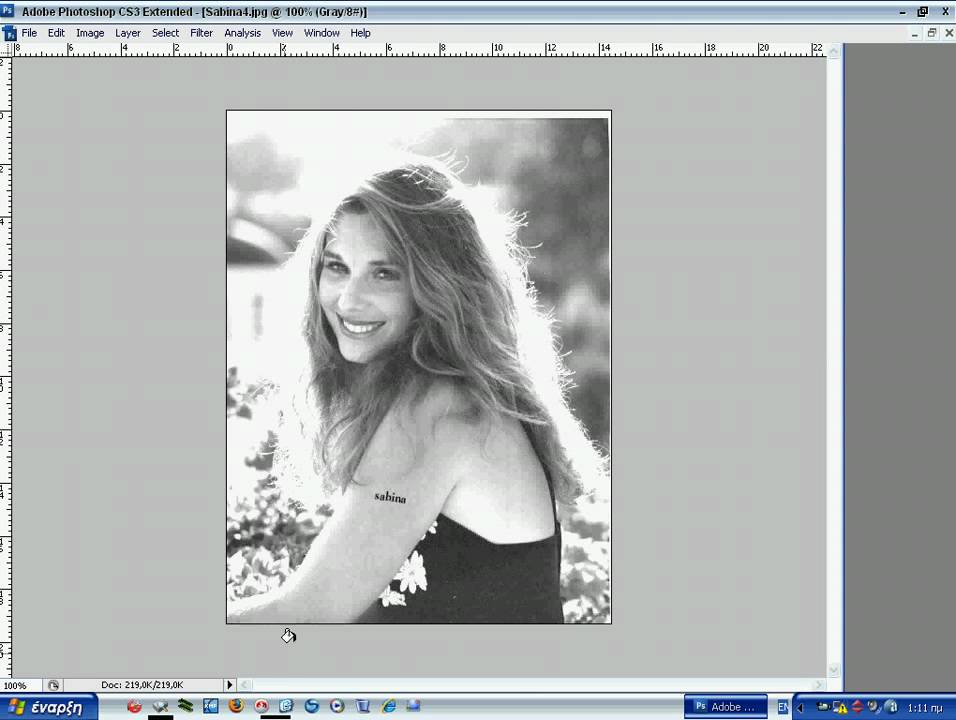 В зависимости от проекта вы можете работать с рабочими средами «Рисование», «Фотография» , графическими, веб-, 3D- и анимированными рабочими пространствами .
Кроме того, Загрузка Photoshop для ПК позволяет создавать настраиваемые панели и окна в основном макете.В соответствии со своими предпочтениями вы можете изменить расположение кнопок панели инструментов, чтобы сделать их легко доступными. Иконки выполнены в плоском двухмерном стиле, что делает их легко видимыми при работе с несколькими изображениями за один раз.
Чтобы получить доступ к предустановленным шаблонам, нажмите «Новые документы». Здесь вы получаете различные варианты макетов, в том числе Photo Collage, Textured Geometric, Instant Film Mockups и т. д. . На верхней панели вы можете получить доступ к «Фильтрам» , который ограничивает шаблоны искусством и иллюстрацией, веб-сайтом, фото, мобильным устройством, печатью и фильмом и видео.
С Adobe Photoshop CC вы можете получить доступ к пресетам , библиотекам и последним файлам с главной страницы. Это экономит много времени, которое вы потратили бы на переключение между несколькими окнами. В нижней части главной страницы доступны индивидуальные руководства, которые помогут вам начать работу.
В последнее время Adobe стала уделять больше внимания сенсорным устройствам. Поэтому Photoshop для ПК поставляется с поддержкой сенсорного управления и жестов , что упрощает панорамирование и масштабирование фотографий.С помощью простого смахивания тремя пальцами вы можете прокручивать многочисленные изображения. Смахивание двумя пальцами позволяет отменить выбор. Функции жестов и сенсорного экрана программы можно легко настроить в «Настройках».
Загрузка Photoshop для ПК поддерживает широкий спектр плагинов , которые расширяют функциональные возможности программы. С помощью плагинов можно оптимизировать внешний вид фотографий, добавлять фильтры, работать с дополнительными слоями, и исправлять некоторые аспекты изображений.
Благодаря набору функций Photoshop стал лучшим выбором для художников, редакторов, создателей контента и дизайнеров. Поскольку программа поддерживается ИТ-гигантом, она регулярно получает обновления и исправления ошибок , что делает ее отличным выбором для ПК с Windows 10.
Что насчет интерфейса?
Что касается функциональных возможностей, загрузка Adobe Photoshop была разделена на «Панели» и «Рабочее пространство» . В «Рабочей области» вы можете выбирать из различных расширенных инструментов для изменения различных элементов.С помощью «Панелей» вы можете управлять несколькими слоями изображений, которые создают эффекты перекрытия для улучшения фотографий.
Главный экран программы приветствует вас тонким темно-серым интерфейсом.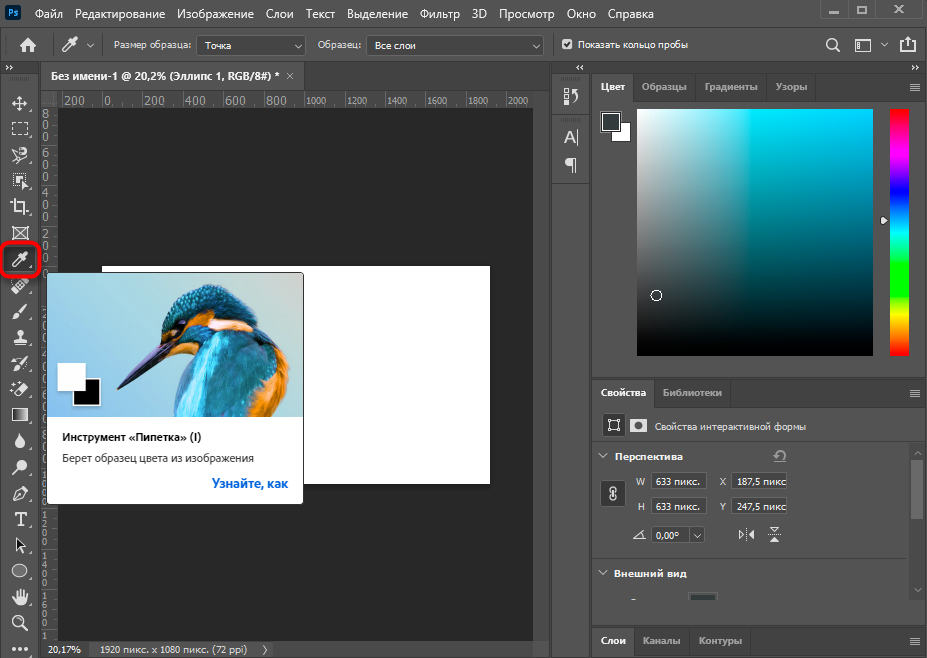 Adobe сохранила минималистичный подход к дизайну пользовательского интерфейса и добавила новую цветовую схему, чтобы упростить доступ ко всему. Последняя версия программы похожа на Adobe After Effects и Adobe Premiere Pro.
Все панели были правильно классифицированы , что позволяет вам лучше фокусироваться на изображениях.Если вы хотите изменить внешний вид и внешний вид программы, вы можете проверить различные оттенки в разделе «Настройки».
Есть ли поддержка редактирования видео и 3D-печати?
Многие инструменты настройки изображения в Adobe Photoshop CC можно использовать для базового редактирования видео. Например, вы можете использовать функции экспозиции, инструменты обрезки и несколько фильтров для редактирования анимации и коротких видеоклипов. В Photoshop для ПК вы также можете работать с мультитрекингом и ключевыми кадрами .
Стоит отметить, что Photoshop использует мощный механизм рендеринга Premiere Pro Video Editor . Таким образом, каждый видеотрек, загружаемый в программу, выступает в роли нового слоя, который можно удобно настраивать под свои нужды.
С бесплатной загрузкой Adobe Photoshop вы можете разделять, объединять и обрезать клипы. Хотя программа предлагает минимальный набор звуковых инструментов, вы все равно можете настроить процент громкости, время нарастания и затухания и добавить реверберацию.
Самое главное, Adobe Photoshop CC поставляется с несколькими вариантами разрешения , включая 720p, 1080p и 4K.Это позволяет работать с программой как на маленьких, так и на больших экранах. Поскольку программа является частью Creative Cloud, вы можете синхронизировать все на нескольких устройствах .
Последняя версия программы также содержит улучшенные 3D-инструменты, обеспечивающие более высокую производительность и реалистичный рендеринг. Если вы новичок в 3D-печати, вы можете работать с некоторыми образцами 3D-документов, доступных в программе .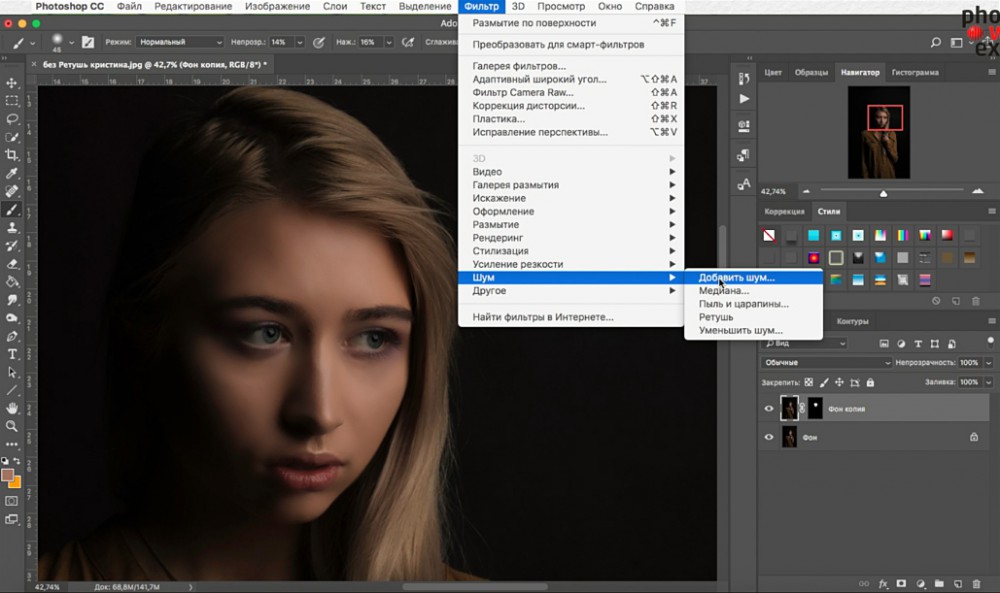 Однако работа с 3D-моделями требует технических знаний , и перед тем, как попробовать, лучше просмотреть несколько руководств или форумов.
Мощный редактор изображений с непревзойденными функциями
Для загрузки Adobe Photoshop требуется крутая кривая обучения , но его предпочитают дизайнеры, технические специалисты, предприятия, художники, фотографы и создатели контента. С небольшими улучшениями в каждом выпуске программа остается самым мощным инструментом для редактирования изображений в мире . Помимо редактирования фотографий, этот инструмент обладает базовыми функциями редактирования видео, что делает его отличным выбором.Хотя может быть немного тяжелым для системных ресурсов , новые операционные системы Windows не должны сталкиваться с какими-либо проблемами.
Как установить Adobe Photoshop на Android
Adobe Photoshop — одно из самых известных приложений для редактирования всех времен. Он предлагает ряд функций редактирования фотографий, которые вы вряд ли найдете где-либо еще, особенно в комплекте с подпиской Creative Cloud.
Однако полная версия Photoshop является одним из самых ресурсоемких приложений, что отражается в том, что она доступна только в настольных операционных системах и iPadOS.
Но что, если вы хотите использовать Photoshop на телефоне или другом устройстве Android? К счастью, Adobe выпускает урезанную версию для мобильных устройств, известную как Photoshop Express.
Что такое Photoshop Express?
Проще говоря, это версия Adobe Photoshop специально для телефонов и других мобильных устройств. Помимо оптимизации для сенсорного ввода, он предназначен для обмена изображениями, которые вы только что создали, в Интернете.
Однако это больше, чем просто быстрое редактирование для Instagram — Photoshop Express имеет множество инструментов, которые делают его мощным приложением для редактирования фотографий в вашем кармане.
Как начать работу с Photoshop Express
- На устройстве Android откройте Google Play Store
- Найдите «Photoshop» и нажмите «Photoshop Express Photo Editor». Обычно это первый результат
- Нажмите «Установить», затем откройте приложение после его завершения
- При первом открытии приложения вам будет представлен обзор основных функций Photoshop Express. Нажмите «Далее» 10 раз, чтобы перейти к следующему разделу .
- Если у вас уже есть Adobe ID, используйте его для входа на следующем экране.В противном случае используйте учетную запись Google или Facebook для входа .
- Нажмите «Продолжить», чтобы принять настройки файлов cookie, затем «ОК» и «Разрешить», чтобы разрешить приложению доступ к вашим файлам и фотографиям
Теперь вы увидите, что все ваши фотографии отображаются в сетке. Это то, что вы будете видеть каждый раз, когда будете открывать приложение.
Является ли Photoshop Express бесплатным?
Как вы убедились, выполнив описанные выше действия, скачать приложение и войти в систему, используя свои данные, ничего не стоит..png) Действительно, большинство функций, которые вы найдете в Photoshop Express, можно использовать совершенно бесплатно. Они охватывают все основные функции, которые вы ожидаете от программного обеспечения для редактирования фотографий:
Действительно, большинство функций, которые вы найдете в Photoshop Express, можно использовать совершенно бесплатно. Они охватывают все основные функции, которые вы ожидаете от программного обеспечения для редактирования фотографий:
- Применить фильтры
- Обрезать фотографии
- Изменение размера фотографий
- Исправить перспективу
- Отрегулируйте экспозицию, контрастность, цвета, насыщенность, четкость, блики и многие другие элементы фотографий
- Добавить текст
- Устранение эффекта красных глаз
- Добавить границы
- Удаление дефектов, таких как пятна, грязь или пыль
- Автоматический усилитель
- Добавить водяной знак
- Коррекция объектива
Узнайте больше обо всех функциях, доступных в Photoshop Express, на веб-сайте Adobe.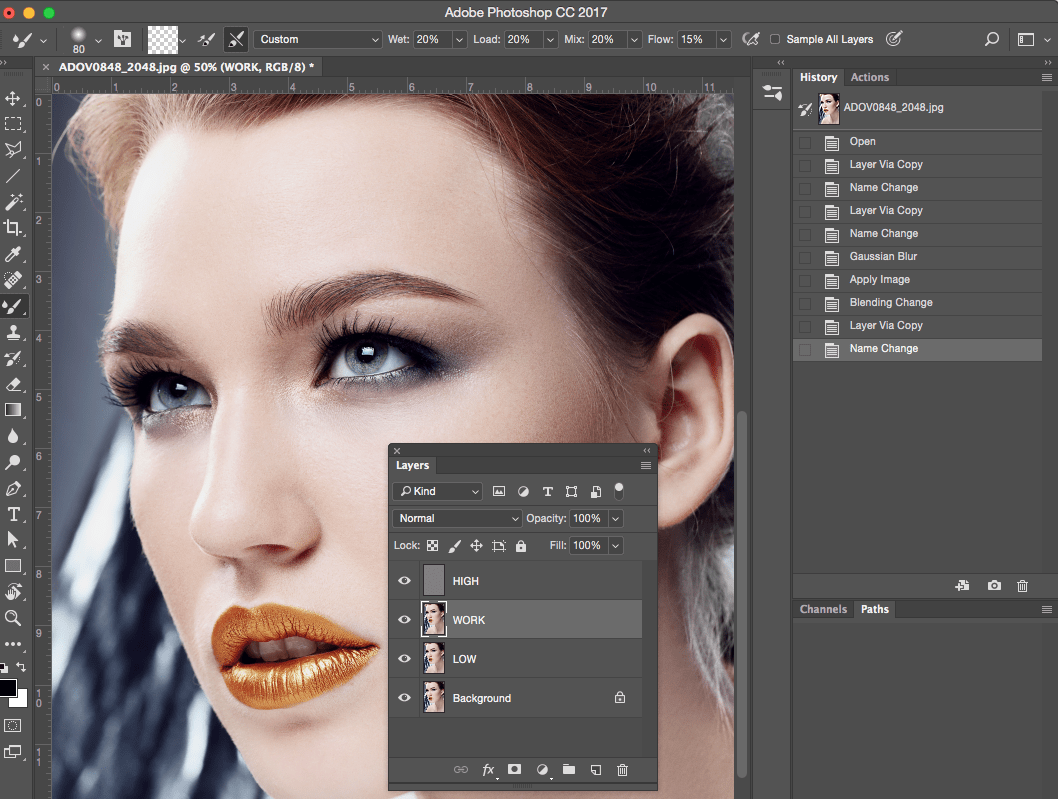
Однако за некоторые дополнительные функции придется заплатить:
- Advanced Healing — позволяет быстро удалить или клонировать часть изображения, что можно использовать для сглаживания дефектов, чтобы фотография не выглядела искусственной
- Выборочное редактирование — позволяет изолировать определенную часть изображения (например, объект на переднем плане) и редактировать ее независимо от остальной части изображения
- Редактирование фотографий в формате Raw — как следует из названия, вы также можете редактировать фотографии в формате Raw, сохраняя детали благодаря минимальной обработке после того, как фотография будет сделана
Другие эксклюзивные возможности Premium включают интеграцию с Creative Cloud (если у вас есть действующая подписка) и облачное хранилище. Adobe также рекламирует «многие другие творческие функции», но неясно, что именно. Если ничего из вышеперечисленного вам не подходит, вероятно, достаточно бесплатного плана.
Сколько стоит Photoshop Express Premium?
Тем не менее, премиум-подписка может оказаться для вас полезной, тем более что она намного доступнее, чем настольная версия. После трехдневной бесплатной пробной версии год Premium будет стоить вам 26,49 фунтов стерлингов / 34,99 долларов США, что составляет 2,21 фунтов стерлингов / 2,92 долларов США в месяц. Вы заплатите 5 фунтов стерлингов.99/$4,99 за месячный доступ, но с этим планом нет бесплатной пробной версии.
На Android самый простой способ оплаты — через Google Play Store. Вы можете отменить подписку в любое время, и плата будет взиматься только до конца расчетного периода.
В чем разница между Photoshop Express и полной версией Photoshop?
Как вы могли заметить, функции, включенные в Photoshop Express, не охватывают всего, что доступно в настольной версии Photoshop. В официальной статье Adobe, сравнивающей их, выделяются два ключевых сценария, в которых необходима полная версия.
Во-первых, это Слои, которые позволяют вам вносить большие изменения в один элемент изображения, не затрагивая ничего другого. Для фотографий с двойной экспозицией, композиций, фотомонтажей и некоторых пейзажных изображений слои имеют решающее значение. На более базовом уровне это то, что мы используем для добавления скриншотов в шаблоны ноутбуков для многих изображений на сайте. Функция выборочного редактирования Photoshop Express просто не предлагает такого же уровня контроля.
Другим его ключевым преимуществом является то, что Adobe называет функциональной совместимостью.По сути, настольная версия Photoshop может легко извлекать информацию из других приложений Creative Cloud, будь то фон для видео Premiere Pro или цветовая схема журнала из InDesign. Это просто невозможно на мобильном телефоне.
Хотя Photoshop Express предназначен для фотосъемки со смартфона, вы можете легко импортировать изменения в основной Photoshop или Lightroom для дальнейшего редактирования.