
“Прикладные методы проектирования в САПР AutoCAD” Повышение квалификации
Повышение квалификации
«Прикладные методы проектирования в САПР AutoCAD»
Научитесь пользоваться инструментами и создавать сложные чертежи. Повысите качество своих проектов и сможете зарабатывать ещё больше
| Получить консультацию |
| Программа |
Формат
с 27 февраля
по 17 марта
Обучение
40 часов
О нашем вузе
Томский государственный архитектурно-строительный университет – один из ведущих строительных вузов страны. Мы предлагаем курсы повышения квалификации, профессиональной подготовки, профессиональное обучение и высшее образование.
Как проходит обучение
Удобный график
Можно получить новую востребованную специальность, совмещая учёбу с работой
Обмен опытом
Вы сможете получать обратную связь
от преподавателей
и студентов в чате платформыЕдиная база знаний
Все учебные материалы, лекции и презентации доступны в любое время
Кому подойдёт этот курс
Студентам вузов и новичкам в проектировании
Тем, кому нужно освоить AutoCAD для работы
Тем, кто хочет улучшить свои навыки в проектировании
| Оставить заявку |
Чему вы научитесь
Работать в AutoCAD на профессиональном уровне
Сможете создавать сложные проекты с нуля
Создавать двухмерные чертежи
Научитесь делать чертежи с помощью простых инструментов
Следовать стандартам проектирования
Узнаете, как легко создавать проекты, соответствующие ГОСТам, ОСТам и ТУ
Готовить чертежи к печати и экспорту
Научитесь экспортировать и импортировать файлы PDF
Оптимизировать работу с помощью AutoCAD
Узнаете, как автоматически производить расчёты площади и размеров объектов.
 Сможете удивить заказчиков скоростью работы
Программа курса
Основная информация
Форма обучения
Срок обучения
40 часов
Документ об образовании
Удостоверение о повышении квалификации
Требования
Лица, имеющие среднее профессиональное или/(и) высшее образование (бакалавриат, специалитет, магистратура)
| Получить консультацию |
8700 ₽
Стоимость
Стоимость обучения
Получите бесплатную консультацию специалиста
На которой вы поймёте, подойдёт ли данная программа под ваши задачи
Нажимая на кнопку, вы даете согласие на обработку персональных данных и соглашаетесь c политикой конфиденциальности
Контакты
Куць Полина Михайловна
Специалист образовательной поддержки
Email: ipktgasu@mail.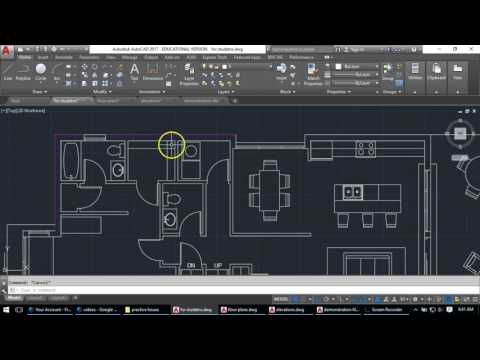 ru
ru
ул. Розы Люксембург, д. 13, Томск
Полилиния в autocad
Хотите в короткий срок изучить систему
КОМПАС-3D.
ДЛЯ ВАС СОВЕРШЕННО БЕСПЛАТНО, 4 САМЫХ ЭФФЕКТИВНЫХ ВИДЕОКУРСА.
Видеокурс «Автоматизация работы в Компас-3D» за 14 часов научит не только работать с библиотеками, но и создавать собственные библиотеки!
НАЖИМАЙТЕ ЗДЕСЬ.
Осваиваем систему КОМПАС 3D с нуля!
Создание 3D моделей, сборок и документации.
СТАНТЕ ПРОФЕССИОНАЛОМ!
Как легко, просто и быстро научиться чертить в трехмерном AutoCAD?
КЛИКНИТЕ И УЗНАЙТЕ.
Новинка! Бесплатный видеокурс по созданию 3D моделей в программе SolidWorks
1 2 3 4 5 6 7 8 9 10 11 12 13 14 15
Урок №13 Построение полилинии в AutoCAD.
Полилиния – это сложный примитив, состоящий из одного или нескольких связанных между собой прямолинейных и дуговых сегментов.
Для построения полилинии на вкладке “Главная” в панели “Рисование” выбираем команду “Полилиния”. Если Вам больше нравится пользоваться командной строкой, то нужно набрать в ней команду ПЛИНИЯ (для англоязычных версий программы _pline) и нажать Enter.
Первым делом задаем начальную точку при помощи курсора, или указываем её координаты. Если теперь мы будем последовательно указывать разные точки на плоскости, то получим полилинию, которая состоит из прямых отрезков. К примеру, давайте построим произвольный многоугольник.
Чтобы замкнуть наш многоугольник, щелчком правой кнопки мыши вызываем контекстное меню и выбираем команду “Замкнуть” (в англоязычных версиях closе). Замкнуть контур можно, просто указав конечную точку курсором, но согласитесь удобнее это сделать автоматически.
Если сейчас сделать щелчок на любой из сторон построенной фигуры, она выделится для редактирования как единый объект.
Теперь давайте разберемся с опциями, которые Вы уже, наверное, заметили, вызывая контекстное меню щелчком правой клавиши мыши. Опять нажимаем кнопку “Полилиния”
Первой в списке стоит опция “Дуга”.
Эта команда переводит нас в режим построения дуговых сегментов полилинии. Создадим новую фигуру, воспользовавшись кнопкой “Дуга”.
Завершаем построение нажатием кнопки “Замкнуть”.
Рассмотрим еще одну опцию из контекстного меню “Ширина”.
Данная команда позволяет задавать толщину линии для каждого последующего сегмента. При построении система предлагает задавать
начальную и конечную толщину, что позволяет создавать сужающиеся и расширяющиеся сегменты. Когда нужна постоянная толщина задаются
одинаковые значения начала и конца. Для примера построим стрелку. Нажимаем кнопку 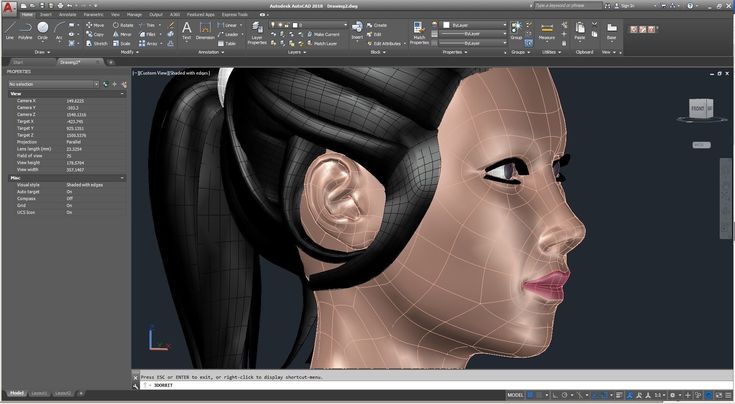 Первому сегменту зададим начальную толщину равной нулю, конечную 10 мм (после ввода каждого из значений нажимаем клавишу Enter). Простым растягиванием устанавливаем длину стрелки.
Повторно вызываем команду “Ширина” и вводим значения начальной и конечной толщины 3 мм, растягиваем на нужную длину. Завершаем построение нажатием клавиши
Опция “Полуширина” похожа на опцию “Ширина”, с той лишь разницей, что задает половинные размеры начальной и конечной толщины полилинии.
При помощи опции “Длина” можно точно задавать длину следующего сегмента полилинии.
Следует иметь ввиду, что линия будет построена в том же направлении, что и предыдущая. Пример приводить не будем, поскольку построения несложные, поэкспериментируйте самостоятельно.
В следующем уроке рассмотрим некоторые особенности построения дуговых сегментов полилинии.
Если у Вас есть вопросы можно задать их ЗДЕСЬ.
1 2 3 4 5 6 7 8 9 10 11 12 13
Список последних уроков по программе AutoCAD.
- Урок №4 Построение прямых и лучей в AutoCAD.
- Урок №5 Построение многоугольников в AutoCAD.
- Урок №6 Построение прямоугольников в AutoCAD.
- Урок №7 Построение окружности в AutoCAD.
- Урок №8 Построение эллипса в AutoCAD.
- Урок №9 Рабочее пространство. Классический AutoCAD.
- Урок №10 Построение дуги в AutoCAD.
- Урок №11 Построение дуги в AutoCAD, продолжение.
- Урок №12 Построение дуги в AutoCAD, окончание.
- Урок №13 Построение полилинии в AutoCAD.
Автор: Дмитрий Родин | “AutoCAD ЭКСПЕРТ” Видео самоучитель По AutoCAD
|
Автор: Саляхутдинов Роман | “БОСК 5. Новый Видеокурс. “Твердотельное и Поверхностное Моделирование в КОМПАС-3D”
>> Читать Полное Описание << |
 0″
0″Автор: Саляхутдинов Роман | “БОСК 8.0” Познай Все Cекреты КОМПАС-3D
>> Читать Полное Описание << |
Что такое AutoCAD? | Ключевые концепции и причины использования AutoCAD
AutoCAD — это начало моделирования и проектирования на цифровой платформе. Это программное приложение САПР, разработанное Autodesk в 1982 году. До появления этого приложения люди проектировали и создавали эскизы и модели вручную. Очевидно, это была хлопотная задача. Кроме того, на это ушло много времени и денег. Но с изобретением AutoCAD все стало проще и проще. Это мощная программа, используемая по всему миру инженерами, архитекторами, студентами, графическими дизайнерами и даже модельерами.
Общие сведения об AutoCAD
Это выдающаяся программа среди самых известных программ САПР, созданная в помощь дизайнерам, инженерам и архитекторам. С помощью этого приложения пользователь узнает, как создавать 2D-эскизы точно и за более короткий промежуток времени. Интерфейс приложения также удобен и прост в использовании. Он регулярно обновляется. Это приложение помогает представлять рисунки в прогрессивной и цифровой форме.
Некоторые элементы-
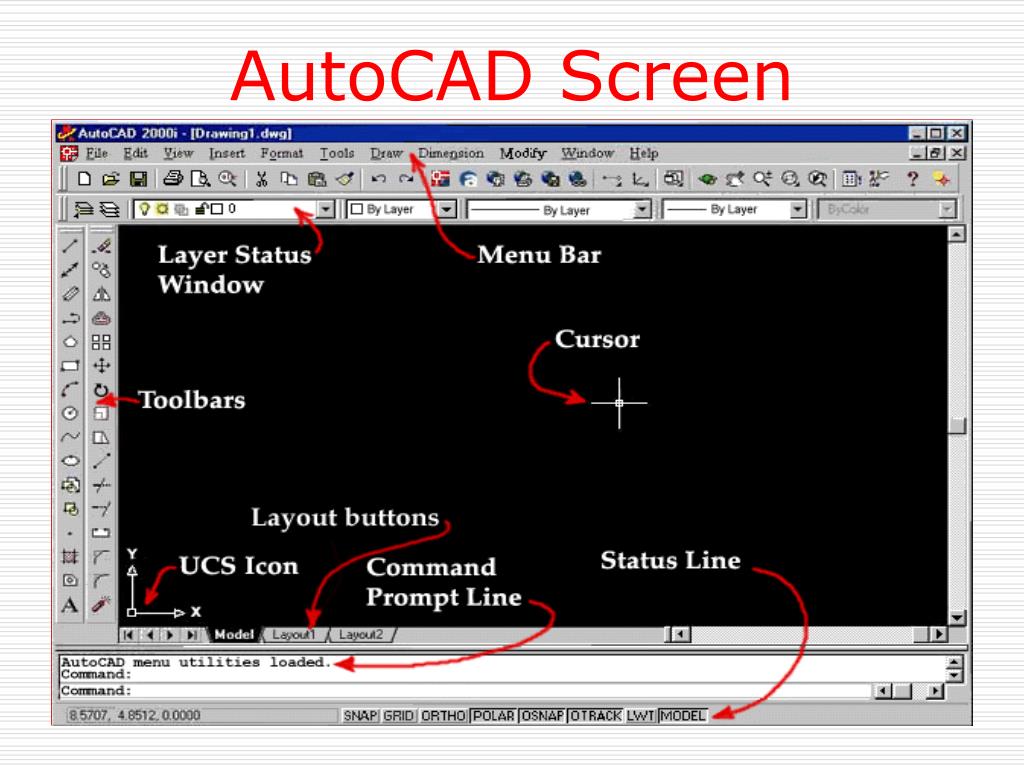
- Область рисования — это часть, в которой пользователь создает и обновляет модели.
- Опция области просмотра помогает пользователю настраивать представления и внешний вид непосредственно на монтажной области области просмотра.
- Плоские сегменты можно использовать для рисования геометрии непосредственно на облаках точек с помощью инструментов динамической ПСК.
- Предварительный просмотр команд позволяет минимизировать количество команд отмены. Кроме того, кнопки управления рабочим пространством помогают предварительно просмотреть творение в 3D.
- Редактор настройки пользовательского интерфейса является важным элементом интерфейса программного обеспечения. Это помогает в настройке пользовательского интерфейса путем изменения файла на основе XML. Пользователь может создавать или изменять рабочие пространства, макросы, сочетания клавиш, команды и действия двойного щелчка.

Как AutoCAD упрощает работу?
Он специализируется на разработке великолепных художественных работ, экономя время и усилия. Это также полезно для создания повторно используемой библиотеки и плавного редактирования. Лучше всего он работает с такими командами, как копирование, поворот, масштабирование и растяжение.
Позволяет дизайнеру создавать точные изображения с дробными размерами, что снижает риск ошибок. Кроме того, эти точные чертежи невозможно получить с помощью ручных чертежей. Вот как это делает работу пользователей проще, экономит время и не требует усилий.
Ведущие компании AutoCAD
Некоторые из ведущих компаний –
- Cadcentre Inc
- Дизайн и сборка
- Корпорация HNTB
- Компания по водоснабжению Голден Стейт
- MEADOR STAFFING SERVICES, INC
Различные подмножества
Различные подмножества:

Что можно делать с AutoCAD?
Подходит для механических, гражданских и электрических систем. Это помогает проектировать, анализировать и решать проблемы проектирования, которые дают точные результаты. Это используется в архитектурном планировании и инженерном проектировании. С помощью этого приложения пользователь может рисовать инженерные компоненты и проекты инфраструктуры.
Благодаря этому пользователи могут экспортировать DXF и DWG в другие приложения САПР, которые помогают им создавать более сложные анимационные презентации. Таким образом, это программное обеспечение для проектирования, загруженное необходимыми инструментами, используемыми для проектирования чего-либо по выбору дизайнера.
Работа с AutoCAD
Он поставляется с различными отраслевыми наборами инструментов для различных областей. Он имеет несколько наборов инструментов, таких как Architectural, Electrical, Mechanical, Plant 3D, MEP, Map 3D и набор инструментов Raster Design. Он также поддерживает веб-приложение и мобильное приложение и привлекает больше аудитории. Например, пользователи могут рисовать конструкции трубопроводов, сантехники и воздуховодов с помощью механических инструментов. Доступ к пространственным данным, хранящимся в файлах, базах данных и веб-сервисах.
Преимущества AutoCAD
Некоторые из основных преимуществ использования:
- Лучшая коммуникация
- Создание и запись базы данных по изготовлению продукции.
- Улучшить качество дизайна
- Повышение производительности конструктора
- Помогает создавать реалистичные модели и объекты и придавать форму творческому воображению пользователя.
- Легче учиться и понимать
- Технически используется во многих отраслях промышленности.
- Создает чертежи точно и быстро.
Требуемые навыки
Прежде чем приступить к изучению этого, пользователи должны понимать среду САПР, ее инструменты и предустановки. Пользователи должны быть увлечены изучением программного обеспечения. У них должно быть творческое мышление и воображение, чтобы создавать реалистичные и точные эскизы.
Почему мы должны использовать AutoCAD?
Это было начало программ САПР, и это положило начало эре оцифровки, а не ручных чертежей. Это имеет предустановленные инструменты и функции.
Мы должны использовать для следующих целей-
- Для рисования и печати архитектурных планов этажей.
- Civil 3D для проектирования окружающей среды.
- Схемы электропроводки, схемы трубопроводов, схемы планирования магазинов, топографические карты крепления.
- Импорт геометрии, включая файлы шрифтов SHX, визуализированные изображения и текст True Type, в чертежи.
- Выбранные объекты остаются в наборе объектов, даже если они масштабированы или панорамированы до максимального значения.

AutoCAD Scope
Она доказала свою эффективность многим новичкам и до сих пор остается лучшей программой для начала. Приложение имеет большой потенциал в будущем, поскольку оно обновляется и обновляется с регулярными интервалами.
Он предлагает надежный набор инструментов и функций, которые помогают пользователю успешно получать положительные результаты. Благодаря таким функциям, как Photo Studio, 3D-навигация, 3D-сканирование и облака точек, таблицы, поля, макеты, видовые экраны макетов, плоскости сечения и многие другие, AutoCAD обладает широкими возможностями.
Кто является подходящей аудиторией для изучения этих технологий?
AutoCAD — мощное программное обеспечение, которое может изучить любой, кто заинтересован в изучении программ САПР, а также в 2D- и 3D-черчении и моделировании. Программу могут изучать инженеры, архитекторы, преподаватели, студенты-медики, модельеры, графические дизайнеры и первокурсники.
Как эта технология поможет вам в карьерном росте?
Изучая AutoCAD, пользователь не только изучает инструменты и методы программного обеспечения. Но также он приобретает навыки, которые помогут ему в продвижении его карьеры и будущих возможностей. Эта технология очень полезна, проста и экономит время для всех тех, кто раньше использовал ручные чертежи, а теперь вынужден использовать AutoCAD.
Заключение
Это конструктивное и полезное программное обеспечение для обучения проектированию продукции и планированию производства. Он широко принят и используется в различных секторах и привлек огромную аудиторию своим невероятным рабочим процессом и пользовательским интерфейсом. Он охватывает множество навыков и способностей и помогает пользователям расти и продвигаться по карьерной лестнице.
Рекомендуемые статьи
Это руководство о том, что такое AutoCAD. Здесь мы обсудили работу, необходимые навыки, преимущества ведущих компаний, которые внедряют эту технологию AutoCAD. Вы также можете просмотреть другие предлагаемые нами статьи, чтобы узнать больше –
- Что такое Adobe Muse?
- Как пользоваться Adobe Illustrator?
- Что такое Adobe InDesign?
- Какой Adobe Photoshop мне подходит?
- Плагины AutoCAD | Топ 11
- Лучшее сравнение инструментов разработки программного обеспечения
Как использовать AutoCAD для дизайна интерьера
Дизайн интерьера — это большой бизнес, и когда вы работаете с клиентами, они ожидают лучшего. Вот почему овладение цифровыми инструментами и программным обеспечением, таким как AutoCAD, для дизайнеров интерьеров необходимо, если вы хотите сделать себе имя в отрасли.
В этом руководстве мы покажем вам, как чертежные решения для автоматизированного проектирования (САПР) — AutoCAD 2017 и другие — могут изменить ваши проекты. Мы также расскажем, почему вам следует подумать о том, чтобы пройти курсы AutoCAD для дизайнеров интерьеров, прежде чем вы даже согласитесь на свою первую работу в этой области, и как вы можете сразу приступить к своим собственным проектам, изучив некоторые основные шаги AutoCAD.
Быстрые ссылки
- Почему дизайнеры интерьеров используют САПР?
- Какие программы используют дизайнеры интерьеров?
- Как использовать AutoCAD для дизайна интерьера: 5 шагов
Прежде чем мы перейдем к тому, как на самом деле использовать AutoCAD, полезно получить некоторое представление о том, что делает это программное обеспечение и почему оно популярно в индустрии дизайна интерьера.
AutoCAD — это инструмент для черчения и черчения, разработанный и продаваемый Autodesk, которым пользуются все, кто работает со зданиями — например, архитекторы, инженеры, подрядчики и дизайнеры интерьеров.
Программное обеспечение позволяет создавать макеты любого физического пространства в 2D- или 3D-модели намного быстрее, чем если бы вы рисовали их вручную.
Так для чего дизайнеры интерьеров используют AutoCAD? Для большинства дизайнеров AutoCAD будет использоваться для создания планов и макетов планировок помещений как для коммерческих, так и для жилых зданий. Большинство начинают с 2D-макета, поскольку они работают с клиентом, чтобы спроектировать общее размещение ключевых предметов мебели или фурнитуры.
Одной из лучших функций таких программ, как AutoCAD 2010, для дизайнеров интерьеров и планировщиков пространства является возможность конвертировать 2D-планы этажей в 3D с помощью функции RoomMaker, что позволяет легко показать клиентам, как именно будет выглядеть их окончательный вариант комнаты.
AutoCAD — не единственный инструмент, который дизайнеры интерьеров используют для планирования, но, безусловно, это отраслевой стандарт. Хотите знать, сколько вы можете заработать, используя AutoCAD для дизайнеров интерьера? Это будет варьироваться в зависимости от глубины ваших навыков, но знание того, как создать привлекательный дизайн комнаты в рамках программы, безусловно, поможет вам выделиться среди потенциальных и текущих клиентов.
Есть еще несколько инструментов, которые сейчас используют дизайнерские фирмы, и вы, возможно, захотите их освежить. SketchUp Pro и Autodesk Revit — отличные программы, позволяющие создавать 2D- и 3D-модели, как в AutoCAD. SketchUp также имеет дополнительный бонус интеграции с виртуальной реальностью, чтобы дать вашим клиентам «реальный» обзор их будущего пространства.
Но если вы серьезно относитесь к работе в отрасли, вам следует начать с AutoCAD. Если вы пытаетесь узнать, как лучше всего изучить AutoCAD для дизайнеров интерьеров, вы попали в нужное место. Теперь, когда вы лучше понимаете, на что способно программное обеспечение, мы поделимся несколькими шагами из наших лучших курсов AutoCAD для дизайнеров интерьеров здесь, на Skillshare, чтобы вы могли начать работать над собственным дизайном комнаты уже сегодня.
При использовании AutoCAD для дизайнеров интерьера открываются бесконечные возможности, и это может показаться немного ошеломляющим, когда перед вами пустой экран проекта.
Сейчас мы не будем усложнять и продемонстрируем, как создать обеденный стол и стулья с помощью инструмента.
1. Начните с основных размеров
Хотите знать, для чего дизайнеры интерьеров используют AutoCAD? Наиболее распространенным является создание таких планов дизайна. Используя размер от вашего клиента или образец, который вы нашли в Интернете, запишите ширину и глубину стола, который вы будете рисовать. С помощью инструмента «Линия» в AutoCAD начертите правильные размеры в пространстве проекта. Сделайте то же самое для своих стульев.
2. Расставьте стулья вокруг стола
Прохождение курсов AutoCAD для дизайнеров интерьеров поможет вам научиться создавать макеты и планы дизайна.Снова используйте инструмент «Линия», чтобы равномерно разделить стол на секции в зависимости от количества стульев, которые вы будете использовать в дизайне.
Перетащите через стул, чтобы выделить этот блок, и нажмите «M», чтобы появилась панель «Переместить». Затем вы можете разместить его в любом месте вокруг блока таблицы. Повторяйте процесс, пока все ваши стулья не окажутся на одной стороне стола, где вы можете ввести «Зеркало». Это скопирует стулья, откуда вы сможете перетащить их на противоположную сторону стола.
3. Добавление чертежей боковых фасадов
Различные виды ваших проектов помогут вам планировать более эффективно. Создание профиля или вида сбоку вашего стола и стульев также является важной частью дизайна, когда вы работаете в классах AutoCAD для дизайнеров интерьера.
Снова используя инструмент «Линия», повторите первые шаги вашего рисунка с высоты птичьего полета. Используйте те же размеры, что и для таблицы сверху вниз, но на этот раз вы будете рисовать ее сбоку.
Добавьте смещение к верхней и боковым сторонам, чтобы учесть столешницу и ножки. Когда вы будете довольны своим рисунком, вы захотите использовать инструмент «Обрезка», чтобы удалить все лишние линии, которые вам больше не нужны в плане.
4. Добавление высоты стула из образца
Примеры изображений — хороший способ упростить этапы процесса проектирования.Найдите изображение, по которому вы хотите смоделировать стулья, и вставьте его в AutoCAD с помощью панели инструментов «Файл» > «Прикрепить».
Масштабируйте изображение, чтобы оно соответствовало желаемым размерам стула, а затем обведите изображение стула с помощью инструмента «Линия», чтобы создать блок. Это даст вам 2D-модель образца стула из эталонного изображения для использования в вашем плане.