Интересное об Автокад
В данной статье разберем несколько часто задаваемых вопросов о программе AutoCAD. А именно:
– Как выбрать AutoCAD, максимально отвечающий потребностям компании и не платить за лишние функции?
– Где и как загрузить Демо-версию AutoCAD, и какие особенности ее использования?
– Как происходит поставка современных лицензий AutoCAD.
– Как правильно скачать установить и активировать лицензионный AutoCAD?
Сразу оговорюсь, что речь пойдет о лицензиях поставляемых на данный момент, т.е. осенью 2016 года. На данный момент актуальная версия AutoCAD – это Автокад 2017.
Редакции AutoCAD.
В настоящее время поставляется несколько разных редакций AutoCAD.
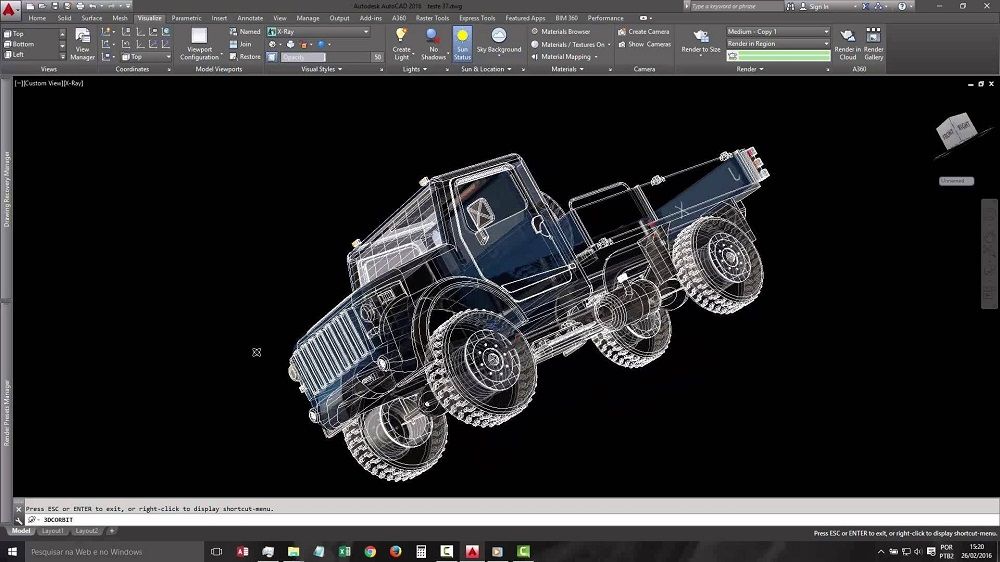
– Начнем со Стандартного (Базового AutoCAD), чтобы было с чем сравнивать другие продукты. В настоящее время, пожалуй, это самый известный и популярный продукт-САПР, который используется почти во всех компаниях, которые хоть как-то связаны с черчением. AutoCAD позволяет чертить в 2D и моделировать в 3D. Подключать программы-расширения сторонних разработчиков, например СПДС GraphiCS, Geonics и другие. Думаю, нет смысла перечислять все функции программы Автокад. Многие с ними знакомы, а кто нет, могут легко ознакомиться.
– AutoCAD LT – второй продукт, который хотелось бы рассмотреть. Автокад ЛТ решение для 2D черчения и подготовки документации. Часть функционала стандартного Автокада убрали, и получился “облегченный продукт”. В основном убрали инструменты, связанные с 3D, хотя открыть файлы, созданные в полной версии, AutoCAD LT сможет без каких-либо проблем. Важно отметить, что программы-надстройки с AutoCAD LT работать не будут. Есть и другие отличия. Более подробно, различия можно увидеть в этой таблице.
Сравнение AutoCAD и AutoCAD LT.
Стоимость AutoCAD LT примерно в 3 раза меньше Базового AutoCAD.
– Многие компании и частные пользователи многие годы разрабатывали различные приложения и библиотеки в среде AutoCAD, улучшающие возможности программы для своей сферы деятельности. Компания Autodesk в определенный момент, объединила различные наработки в специализированные AutoCAD. Так появились “Вертикальные решения Autodesk” предназначенные и удобные для определенных видов деятельности. Например, AutoCAD Architecture (Архитектура), AutoCAD Civil 3D (Транспортная инфраструктура), AutoCAD MEP (Инженерные сети), AutoCAD Mechanical (Машиностроение), AutoCAD MAP 3D (Картография), AutoCAD Electrical (Электрические сети) и другие. Специализированный AutoCAD немного дороже, чем Базовый, но и возможностей для отрасли у него существенно больше.
Сетевые и локальные лицензии AutoCAD.
Почти любой продукт компании Autodesk поставляется в виде Локальных или Сетевых лицензий.
Локальные лицензии устанавливаются на конкретные машины конкретного пользователя. В случае необходимости, программу можно установить другому пользователю на другой компьютер, но это займет некоторое время.
Сетевая лицензия отличается от локальной тем, что находится на сервере лицензий, и по сети она передается на нужный компьютер.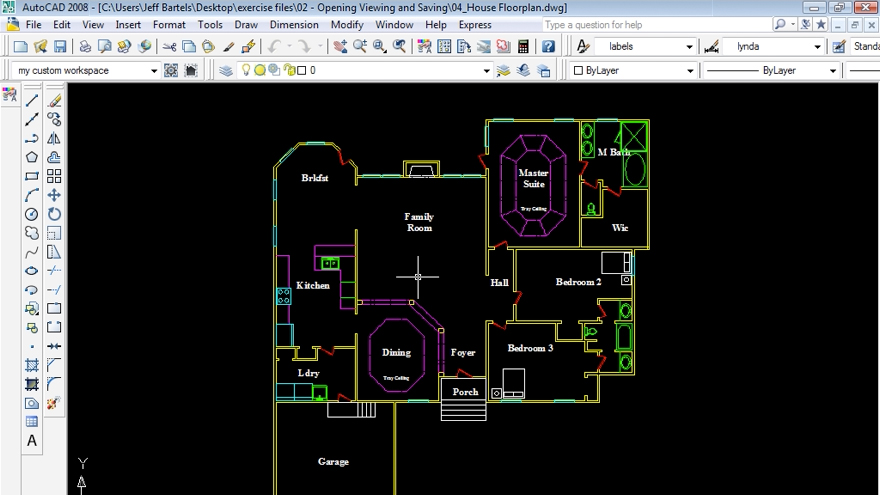 Как только на используемом компьютере выключили программу, лицензия возвращается на сервер лицензий и ее сможет использовать другой компьютер. Есть такое понятие как “плавающая лицензия Autodesk”. Это как раз о Сетевой лицензии. Вкратце, сетевая лицензия может быть удобней, чем локальная, но она дороже на 50% по сравнению с локальной.
Срок действия лицензии.
Ну и последнее, о чем нужно подумать перед закупкой лицензий AutoCAD, это срок на который нужны лицензии. В настоящий момент поставляются лицензии на 3 месяца, 1 год, 2 года или 3 года. Чем больший срок Вы оплачиваете, тем дешевле получается средняя стоимость 1 года. В течение срока действия лицензии, Вы имеете право использовать программу, получать обновления и новые версии, а так же техническую поддержку.
Практически любое программное обеспечение Autodesk можно скачать и протестировать. Это же относится и ко всем редакциям Autodesk. Для того чтобы загрузить демо-версию Автокад, пройдите пожалуйста в данный раздел сайта и заполните форму.
Форма загрузки Демо-версий.
После заполнения формы Вам будет предоставлена информация по загрузке пробной версии.
Демо-версии AutoCAD работают в полнофункциональном режиме в течение 30 дней. По окончании trial-периода программу нужно либо активировать, либо отказаться от ее использования.
Поставка лицензий Автокад.
В настоящее время поставка лицензионного AutoCAD происходит следующим образом. После согласования условий поставки между поставщиком и конечным пользователем, поставщик отправляет заказ в обработку в Autodesk. Обычно в течение 1-2 рабочих дней разработчик заказ обрабатывает и покупателю приходит письмо с уведомлением о формировании лицензии. В письме клиент найдет ссылку, пройдя по которой, и введя логин и пароль, он попадет в “Консоль администрирования лицензий”. В данной консоли покупатель может отследить все приобретенные лицензии, загрузить дистрибутив Автокад, а так же добавить пользователей, которые смогут использовать программу в компании клиента.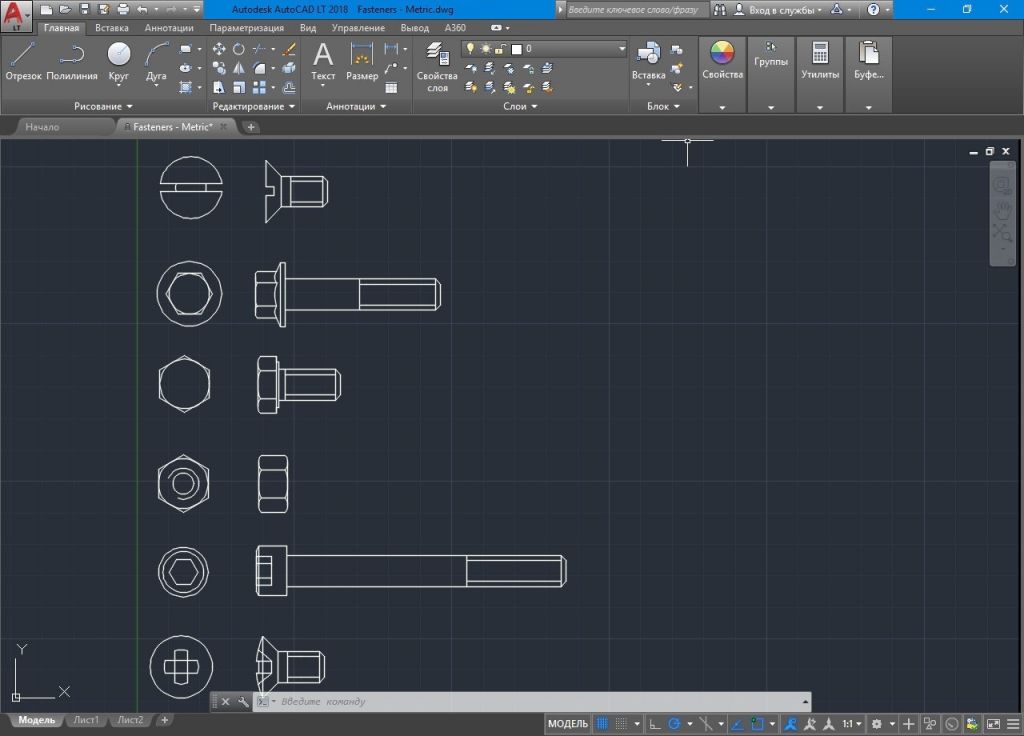
То есть поставка осуществляется в электронном виде. Физически покупатель получает только пакет бухгалтерских документов.
Установка Автокад. Активация Автокад.
После покупки и получения доступа в “Админ коносль” на портале Autodesk, администратору покупателя нужно сделать следующее:
1.) Зайти в раздел пользователи,
добавить пользователя
и назначить ему лицензию из списка.
2.) Зайти в раздел продукты
и скачать требуемый дистрибутив AutoCAD.
3.) После загрузки запустится установка, установить Автокад, при первом запуске ввести Логин и пароль назначенного пользователя.
После этих действий, программа активируется автоматически. Вручную вводить код активации Автокад, как это было ранее, нет необходимости. В редких случаях, автоматически активация не происходит, тогда мы рекомендуем попросить помощи у своего поставщика.
Надеюсь, был Вам полезен.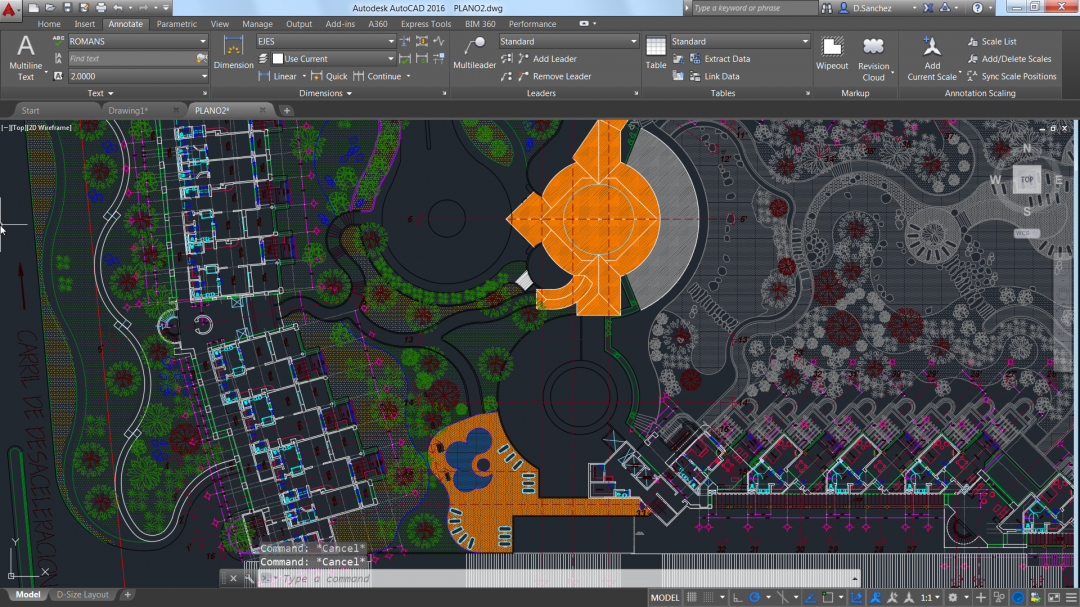 Если вопросы остались, а так же на тему покупки Автокад, обращайтесь к нашим консультантам. Контакты расположены в верхней части сайта.
Поддерживаемые версии файлов САПР—ArcGIS Pro
Наверх
В этом разделе
- Autodesk AutoCAD DWG и DXF
- AutoDesk Civil 3D DWG и DXF
- Bentley MicroStation DGN
ArcGIS Pro поддерживает следующие AutoCAD и MicroStation форматы файлов:
- Прямое чтение – поддерживаемые файлы САПР используются как наборы данных, в режиме только для чтения. Вы можете добавить классы объектов САПР и наборы данных САПР на карты и сцены прямо на панели Каталог или инструментом Добавить данные. Поддерживаемые классы пространственных объектов САПР включают состоящие из элементов САПР, классы объектов, созданные из картографической спецификации для САПР (MSC), векторные слои документов плагина ArcGIS for AutoCAD от Esri и объектов civil design из Autodesk Civil 3D.
- Экспорт – Инструмент геообработки Экспорт в САПР позволяет вам добавлять или создавать файлы САПР DXF, DWG или DGN из векторных слоев ArcGIS.
Autodesk AutoCAD DWG и DXF
В расположенной ниже таблице перечислены форматы AutoCAD DWG и DXF, которые поддерживаются ArcGIS Pro. Эта поддержка включает файлы DWG и DXF из программ, использующих форматы файлов DWG или DXF, таких как AutoCAD LT, AutoCAD Civil 3D и многие другие приложения для проектирования и САПР на основе DWG от различных поставщиков программного обеспечения. Файлы AutoCAD .dwg и .dxf могут содержать данные ГИС из ArcGIS for AutoCAD и информацию о проектировании из AutoCAD Civil 3D, поддерживающую ArcGIS Pro.
| Программное обеспечение | Версия формата | Прямое считывание | Экспортированные |
|---|---|---|---|
AutoCAD Версия 12 |
Версия 12 | Да | Нет |
AutoCAD Версия 13 |
Версия 13 | Да | Нет |
AutoCAD Версия 14 |
Версия 14 | Да | Да |
AutoCAD 2000 |
2000 | Да | 2000 |
AutoCAD 2000i |
2000 | Да | 2000 |
AutoCAD 2002 | 2000 | Да | 2000 |
AutoCAD 2004 |
2004 | Да | 2004 |
AutoCAD 2005 |
2004 | Да | 2004 |
AutoCAD 2006 |
2004 | Да | 2004 |
AutoCAD 2007 |
2007 | Да | 2007 |
AutoCAD 2008 |
2007 | Да | 2007 |
AutoCAD 2009 |
2007 | Да | 2007 |
AutoCAD 2010 | 2010 | Да | 2010 |
AutoCAD 2011 | 2010 | Да | 2010 |
AutoCAD 2012 | 2010 | Да | 2010 |
AutoCAD 2013 | 2013 | Да | 2013 |
AutoCAD 2014 | 2013 | Да | 2013 |
AutoCAD 2015 | 2013 | Да | 2013 |
AutoCAD 2016 | 2013 | Да | 2013 |
AutoCAD 2017 | 2013 | Да | 2013 |
AutoCAD 2018 | 2018 | Да | 2018 |
AutoCAD 2019 | 2018 | Да | 2018 |
AutoCAD 2020 | 2018 | Да | |
AutoCAD 2021 | 2018 | Да | 2018 |
AutoCAD 2022 | 2018 | Да | 2018 |
AutoDesk Civil 3D DWG и DXF
ArcGIS Pro поддерживает следующие версии файлов Autodesk Civil 3D:
| Программное обеспечение | Версия формата | Прямое считывание | Экспортированные |
|---|---|---|---|
Autodesk Civil 3D 2013 | 2013 | Да | 2013 |
Autodesk Civil 3D 2014 | 2013 | Да | 2013 |
Autodesk Civil 3D 2015 | 2013 | Да | 2013 |
Autodesk Civil 3D 2016 |
2013 | Да | 2013 |
Autodesk Civil 3D 2017 |
2013 | Да | 2013 |
Autodesk Civil 3D 2018 |
2018 | Да | 2018 |
Autodesk Civil 3D 2019 | 2018 | Да | 2018 |
Autodesk Civil 3D 2020 | 2018 | Да | 2018 |
Autodesk Civil 3D 2021 | 2018 | Да | 2018 |
Autodesk Civil 3D 2022 | 2018 | Да | 2018 |
Bentley MicroStation DGN
В следующие таблице перечислены версии файлов MicroStation DGN, поддерживаемые ArcGIS Pro:.
| Программное обеспечение | Версия формата | Прямое считывание | Экспортированные |
|---|---|---|---|
MicroStation 95 |
5 | Да | V8 |
MicroStation SE |
5 | Да | V8 |
MicroStation/J |
7 | Да | V8 |
MicroStation V8 |
8 | Да | V8 |
MicroStation V8i | 8 | Да | V8 |
MicroStation Connect Edition V10 | 8 | Да | V8 |
Связанные разделы
Отзыв по этому разделу?
В этом разделе
- Autodesk AutoCAD DWG и DXF
- AutoDesk Civil 3D DWG и DXF
- Bentley MicroStation DGN
AutoCAD против AutoCAD LT | Сравните функции
Сравните функции AutoCAD и AutoCAD LT и узнайте, какое программное обеспечение САПР является правильным решением для вашего рабочего процесса проектирования.
AutoCAD LT
Первый продукт
См. сведения о продукте
Автокад
Второй продукт
См. сведения о продукте
| Ежемесячно | 60 долларов | 245 долларов |
| Ежегодный | 485 долларов США | 1955 долларов США |
| 3 года | 1455 долларов США | 5865 долларов США |
Экономичное программное обеспечение 2D CAD для черчения, черчения и документирования | Программное обеспечение для 2D и 3D CAD. |
 Подписка включает AutoCAD, специализированные наборы инструментов и приложения.
| 2D производственные чертежи | ||
| Стандарты геометрических размеров и допусков (GD+T) | ||
| Печать пакетов рисунков | ||
| Печать пакетов из нескольких чертежей продукта | ||
| Пакетная печать в формате PDF в AutoCAD в Интернете | ||
| Сравнение внешних ссылок | ||
| Интеллектуальные инструменты аннотации | ||
| Обнаружение и соответствие стандартам САПР | ||
| Совместимость с 3D-печатью | ||
| Стандарты проектирования архитектуры |
| Инструменты управления | ||
| Управление пользователями | ||
| Экспорт файла | ||
| Контроль версий | ||
| Работа с ненативными данными | ||
| Создавайте повторно используемые библиотеки блоков | ||
| AnyCAD |
| Подробные концептуальные визуализации | ||
| Вращение/панорамирование 3D-графики | ||
| Расширенные геометрические виды | ||
| Редактируйте сканы с помощью растровых и векторных инструментов | ||
| Генератор форм | ||
| Эскиз | ||
| Моделирование сборки | ||
| Механическая концепция и компоновка | ||
| Моделирование сетки | ||
| Моделирование поверхности | ||
| Параметрическое моделирование | ||
| Конструкция труб и труб | ||
| Прямое моделирование | ||
| Генераторы компонентов и калькуляторы |
| Неограниченный доступ | ||
| Совместная работа с общим просмотром | ||
| Управление пользователями | ||
| Глобальная доля | ||
| Комментирование + пометка | ||
| Публичный/частный обмен дизайном | ||
| Участник команды | ||
| Импорт, экспорт моделей | ||
| Импорт, экспорт блоков | ||
| Импорт, экспорт чертежей | ||
| Импорт и преобразование PDF-файлов | ||
| Прикрепляйте, редактируйте, отображайте облака точек |
| Машинное обучение и ИИ | ||
| Отраслевые библиотеки объектов | ||
| Программирование и автоматизация AutoLISP | ||
| Автоматизация ActiveX/COM | ||
ObjectARX и управляемые библиотеки . NET NET | ||
| Интегрированная среда разработки Visual LISP (IDE) для AutoLISP | ||
| Приложения Visual Basic | ||
| AutoLISP API для AutoCAD в Интернете | ||
| Методы производства и ограничения | ||
| Создание пользовательских псевдонимов команд нажатия клавиш | ||
| Запись повторяющихся последовательностей нажатий клавиш | ||
| Макросы | ||
| Доступ к магазину приложений Autodesk |
| Настройка меню и ленточных интерфейсов | ||
| Ленты с учетом содержимого | ||
| Единый пользовательский опыт | ||
| Библиотека блоков | ||
| Редактировать, печатать наборы логических чертежей | ||
| Импортируйте, редактируйте и создавайте блоки САПР | ||
| Быстрый доступ к последним или избранным блокам |
| Набор механических инструментов | ||
| Набор инструментов архитектуры | ||
| Набор инструментов 3D-карты | ||
| Набор инструментов МЕР | ||
| Набор инструментов Plant 3D | ||
| Набор электрических инструментов | ||
| Набор инструментов для растрового дизайна |
| Проектирование деталей, узлов, изделий | ||
| Интеллектуальные инструментальные поддоны | ||
| Импорт внешней геометрии САПР | ||
| Автоматизируйте обновление деталей | ||
| Назначение параметрических зависимостей для деталей | ||
| Материалы объекта и массовые свойства | ||
| Автоматизируйте создание спецификаций | ||
| Более 700 000 интеллектуальных производственных деталей |
| Создание макетов панелей, принципиальных схем | ||
| Схематический захват | ||
| Используйте единые стандарты проекта | ||
| Организация в проектной структуре | ||
| Проверка ошибок схемы подключения | ||
| Более 65 000 интеллектуальных электрических символов |
| BIM-совместимость | ||
| Назначение объектов слоям с цветами | ||
| Проверка файла TrustedDWG™ | ||
| Интеграция согласованных моделей BIM | ||
| Определение на основе модели |
| Доступ, просмотр или редактирование удаленно | ||
| Публикуйте, делитесь и сотрудничайте в Интернете | ||
| Работает с популярными облачными сервисами | ||
| Веб-приложение | ||
| Мобильное приложение | ||
| Добавление аннотаций к файлам dwg в режиме полета |
| Автоматизируйте обновления и уведомления | ||
| Включает пакеты обновлений, обновления | ||
| Сертифицированная поддержка оборудования | ||
| Доступная выделенная поддержка по телефону | ||
| Обширное сообщество пользователей | ||
| Руководства, учебные пособия и учебный центр | ||
| Настройка установок для вашей компании | ||
| Доступ к выпускам прошлых лет |
| Microsoft Windows 10, 64-разрядная версия | ||
Apple macOS 10. 15 и выше 15 и выше | ||
| Процессор 2,5-3+ ГГц | ||
| Место на диске 9-16 ГБ | ||
| Память 8-16 ГБ |
Скачать бесплатную пробную версию
Скачать бесплатную пробную версию
Между строк — История версий AutoCAD
История версий AutoCAD
История версий AutoCAD
- AutoCAD 1.0, декабрь 1982 г. (выпуск 1)
- AutoCAD 1.2, апрель 1983 г. (выпуск 2)
- AutoCAD 1.3, август 1983 г. (выпуск 3)
- AutoCAD 1.4, октябрь 1983 г. (выпуск 4)
- AutoCAD 2.0, октябрь 1984 г. (выпуск 5)
- AutoCAD 2.1, май 1985 г. (выпуск 6)
- AutoCAD 2.
 5, июнь 1986 г. (выпуск 7)
 - AutoCAD 2.6, апрель 1987 г. (выпуск 8)
- AutoCAD R9, кодовое название White Album, сентябрь 1987 г. (выпуск 9)
- AutoCAD R10, кодовое название Abbey Road, октябрь 1988 г. (выпуск 10)
- AutoCAD R11 19 октября90 кодовое название Let it Be (выпуск 11)
- AutoCAD R12, июнь 1992 г. (выпуск 12)
- AutoCAD R13, ноябрь 1994 г. (выпуск 13)
- AutoCAD R14, кодовое имя Sedona и Pinetop, февраль 1997 г., для версии 14.01 (выпуск 14)
- AutoCAD 2000, кодовое название Tahoe, март 1999 г. (выпуск 15)
- AutoCAD 2000i, кодовое имя Banff, июль 2000 г. (выпуск 16)
- AutoCAD 2002, кодовое имя Kirkland, июнь 2001 г. (выпуск 17)
- AutoCAD 2004, кодовое название Reddeer, март 2003 г. (выпуск 18)
- AutoCAD 2005, кодовое имя Neo, март 2004 г. (выпуск 19)
- AutoCAD 2006, кодовое название Rio, март 2005 г. (выпуск 20)
- AutoCAD 2007, кодовое имя Postrio, март 2006 г.
 (выпуск 21)
 - AutoCAD 2008, кодовое название Spago, март 2007 г. (выпуск 22)
- AutoCAD 2009, кодовое название Raptor, март 2008 г. (выпуск 23)
- AutoCAD 2010, кодовое имя Gator, март 2009 г. (выпуск 24)
- AutoCAD 2011, кодовое название Hammer, март 2010 г. (выпуск 25)
- AutoCAD 2012, кодовое название Ironman, март 2011 г. (выпуск 26)
- AutoCAD 2013, кодовое название Jaws, март 2012 г. (выпуск 27)
- AutoCAD 2014, кодовое название Keystone, март 2013 г. (выпуск 28)
- AutoCAD 2015, кодовое название Longbow, март 2014 г. (выпуск 29)
- AutoCAD 2016, кодовое название Maestro, март 2015 г. (выпуск 30)
- AutoCAD 2017, кодовое название Nautilus, март 2016 г. (выпуск 31)
- AutoCAD 2018, кодовое название Omega, март 2017 г. (выпуск 32)
- AutoCAD 2019 Март 2018 кодовое имя Pi (выпуск 33)
- AutoCAD 2020, кодовое название Qubit, март 2019 г. (выпуск 34)
- AutoCAD 2021, кодовое имя Rogue, март 2020 г.
 (выпуск 35)
 - AutoCAD 2022, кодовое название Sequoia, март 2021 г. (выпуск 36)
DWG История файла
Первые шесть байтов файла DWG определяют его версию. В файле DXF номер версии AutoCAD указывается в разделе заголовка. Системная переменная DXF — $ACADVER.
DWG File History
AC1032 AutoCAD 2018/2019/2020/2021/2022
AC1027 AutoCAD 2013/2014/2015/2016/2017
AC1024 AutoCAD 2010/2011/2012
AC1021 AutoCAD 2007/2008/2009
AC1018 AutoCAD 2004 /2005/2006
AC1015 AutoCAD 2000/2000i/2002
AC1014 Release 14
AC1012 Release 13
AC1009 Release 11/12
AC1006 Release 10
AC1004 Release 9
AC1003 Version 2.60
AC1002 Version 2.50
AC1001 Version 2.22
AC2.22 Версия 2.22
AC2.21 Версия 2.21
AC2.10 Версия 2.10
AC1.50 Версия 2.05
AC1.40 Версия 1.40
AC1.2 Версия 1.2
MC0.0 Версия 1.0
Autocad для Mac Releses:
9949995 AUTOCAD для Mac. Mac июнь 1992
AutoCAD WS
- AutoCAD WS / AutoCAD WS Mobile Сентябрь 2010 г.
- AutoCAD WS для Mac, август 2011 г.
AutoCAD Architecture «ACA»
- AutoCAD Architectural Desktop 1 19 октября98 кодовое имя Портсмут (Выпуск 1)
- AutoCAD Architectural Desktop 2 июля 1999 г., кодовое название Mannheim (выпуск 2)
- AutoCAD Architectural Desktop 2i, кодовое название iMannheim, июль 2000 г. (выпуск 3)
- AutoCAD Architectural Desktop 3 марта 2001 г., кодовое название Cleveland (выпуск 4)
- AutoCAD Architectural Desktop 3.3, кодовое название Palm Beach, март 2001 г. (выпуск 5)
- Autodesk Architectural Desktop 2004, кодовое имя Exeter, март 2003 г. (выпуск 6)
- Autodesk Architectural Desktop 2005, март 2004 г., 17 марта 2004 г., кодовое имя Джуно (выпуск 7)
- Autodesk Architectural Desktop 2006, кодовое имя, март 2005 г., кодовое имя Rialto (выпуск 8)
- Autodesk Architectural Desktop 2007, кодовое имя, март 2006 г.
 , кодовое имя Kyoto (выпуск 9)
 - AutoCAD Architecture 2008, кодовое имя, март 2007 г., кодовое имя Kiasma (выпуск 10)
- AutoCAD Architecture 2009, кодовое имя, март 2008 г., кодовое имя Tate (выпуск 11)
- AutoCAD Architecture 2010, кодовое имя Botta, март 2009 г. (выпуск 12)
- Кодовое имя AutoCAD Architecture 2011 Кодовое имя марта 2010 г. Potala (выпуск 13)
- AutoCAD Architecture 2012, март 2011 г. (выпуск 14)
AutoCAD MEP “MEP”
- Autodesk Building Electrical / Autodesk Building Mechanical R1 (версия 1)
- Autodesk Building Electrical / Autodesk Building Mechanical R2, кодовое название Ben & Jerry Autodesk Building Electrical / Autodesk Building Mechanical R1, кодовое название Copenhagen (выпуск 2)
- Autodesk Building Systems 3, кодовое название REA (Rome Edison Anchorage) (выпуск 3)
- Autodesk Building Electrical / Autodesk Building Mechanical 2004, кодовое название TLC (Tin Lead Copper) (выпуск 4)
- Autodesk Building Systems 2005 кодовое название Cathage (выпуск 5)
- Autodesk Building Systems 2006, кодовое название Tunis (выпуск 6)
- Autodesk Building Systems 2007, кодовое название Amoskeag (выпуск 7)
- Autodesk Building Systems 2007.
 1, кодовое название Chicopee (версия 8)
 - Кодовое имя AutoCAD MEP 2008 Merrimac (выпуск 9)
- AutoCAD MEP 2009, кодовое название Acadia (выпуск 10)
- AutoCAD MEP 2009 CE, кодовое имя Oktober (выпуск 11)
- AutoCAD MEP 2010, кодовое имя Kraken (выпуск 12)
- AutoCAD MEP 2011, кодовое название Hydra (выпуск 13)
- AutoCAD MEP 2011 CE, кодовое название Hofbrau (выпуск 13)
- AutoCAD MEP 2012 (выпуск 14)
AutoCAD Mechanical “ACM”
- AutoCAD Mechanical 2005, кодовое имя Pathfinder, март 2004 г. (выпуск 1)
- AutoCAD Mechanical 2006, кодовое название Silverado, март 2005 г. (выпуск 2)
- AutoCAD Mechanical 2007, кодовое название, март 2006 г., Сингапур (выпуск 3)
- AutoCAD Mechanical 2008, кодовое имя Gutenberg, март 2007 г. (выпуск 4)
- AutoCAD Mechanical 2009, кодовое имя Edison, март 2008 г. (выпуск 5)
- AutoCAD Mechanical 2010, кодовое название Harwood, март 2009 г.