
Как пользоваться автокадом 2018
Как начать работать в AutoCAD? Интерфейс программы. Самое начало.
Итак, Как начать работать в AutoCAD? Прочитали эту фразу? Отлично! Значит, нам пора поздороваться! Доброго времени суток! Мы очень рады приветствовать Вас на нашем сайте. Отдельный раздел которого посвящен одной из самых востребованных программ в строительной отрасли всего мира. В России в том числе – AutoCAD от компании Autodesk.
Про данный программный продукт написано огромное количество статей/заметок/учебников и прочей литературы. Наш сайт не будет первым, кто научит Вас как начать работать в AutoCAD.
Наши статьи и учебные материалы составлены таким образом, чтобы конечный результат, направленный на освоение всех необходимых функций САПР AutoCAD был достигнут в максимально короткий срок.
С эффективной системой внедрения теоретических знаний в практическую значимость для каждого из Вас.
И самое главное – обучение на нашем сайте абсолютно БЕСПЛАТНО!
Всегда есть такие люди, которые спрашивают: «Как начать работать в AutoCAD?». Или же, не знают, как спросить и с чего начать.
Значит, самое время начать нашу работу. Как мы обещали, здесь не будет много ненужной болтовни и заумных фраз из учебников или прочей литературы. Только «Вопрос-Ответ». И предугадывая Ваш первый вопрос: «Где взять Автокад?», — отвечаем: «Идем на сайт https://www.autodesk.ru» и регистрируемся там, для получения полнофункциональной версии AutoCAD в образовательных целях абсолютно бесплатно.
Если у Вас возникнут проблемы с регистрацией или установкой программы, то обязательно прочитайте нашу статью «Регистрация на сайте Образовательного сообщества Autodesk» и «Установка AutoCAD». А пока, мы считаем что на Вашем компьютере установлена программа AutoCAD версии 2018 или ниже. Но не ниже 2013.
Как начать работать в AutoCAD? Начинаем!
И так, ищем на рабочем столе ярлык для запуска и запускаем его!
AutoCAD, довольно сложная и мощная программа, но не смотря на это она может работать и на не совсем новых компьютерах. Однако, это зависит от сложности и объема тех файлов, с которыми вы работаете.
Другими словами, если у вас большой сложный чертеж, то он будет требовать больше вычислительных мощностей от компьютера.
Но вот запуск программы – это всегда процесс не быстрый. Поэтому приготовьтесь немного подождать.
Ускорить запуск AutoCAD может установка программы на современный высокоскоростной твердотельный SSD диск.
После запуска программы Вы увидите окно программы:
Мы специально выделили разными цветами наиболее значимые элементы интерфейса окна AutoCAD и сейчас расскажем про каждый из них. Сверху/вниз, слева/направо и по порядку! J Поехали!
Красным прямоугольником обведена кнопка вызова главного меню программы, при помощи которого Вы можете «Создать файл», Открыть существующий, Сохранить, Распечатать или Экспортировать файл чертежа в другой формат.
Например, в формат PDF, для просмотра на компьютере, где не установлен AutoCAD. Или для демонстрации заказчику. Также тут представлен список последних файлов, с которыми Вы работали, для быстрого и удобного их открытия.
Зеленым цветом выделена «Панель быстрого доступа», которая содержит команды из «Главного меню», а также другие полезные команды.
Содержимое панели можно настроить, для этого необходимо нажать на кнопку с маленьким треугольником в конце панели, направленным острием вниз.
Откроется меню адаптации панели и путем установки или снятия нужных «галочек» добавляем или убираем кнопки команд с панели.
По центру строки заголовка окна выводится название программы, тип лицензии и название файла. «Чертеж 1.dwg» — это имя файла AutoCAD «по умолчанию» и оно изменится, когда мы сохраните файл под своим именем. «.dwg» — это расширение файла AutoCAD. Из-за этой аббревиатуры, русскоязычные пользователи файлы Автокада еще называют «дэвэгешками».
В правой части окна заголовка находится «Облачное меню», которое позволяет получить доступ к справочной информации и «облачным сервисам» компании Autodesk.
Ниже, синим цветом, выделена «Лента команд». Автокад как и многие программы, имеет современный «Ленточный интерфейс», который позволяет оптимизировать рабочее пространство окна.
Предоставив пользователю доступ к нужным командам в минимальное количество кликов мышью.
Название «активной» ленты команд на рисунке подчеркнуто синей пунктирной линией «Главная». Нажатие на другие вкладки активизирует переход к ним.
Каждая лента команд разделена на «Области». Для примера, на рисунке голубым цветом выделена область команд «Рисование».
Названия областей подобраны не случайно.Они подсказывают пользователю, кнопки каких команд собраны на этой области.
Например, кнопки в области команд «Рисование» отвечают за создание 2D примитивов и прочих элементов (круг, прямоугольник, дуга…).
Элемент интерфейса кнопок
Отдельно хочется отметить элемент интерфейса кнопок команд, который встречается на разных областях у разных кнопок – это «маленький треугольник», направленный острием вниз.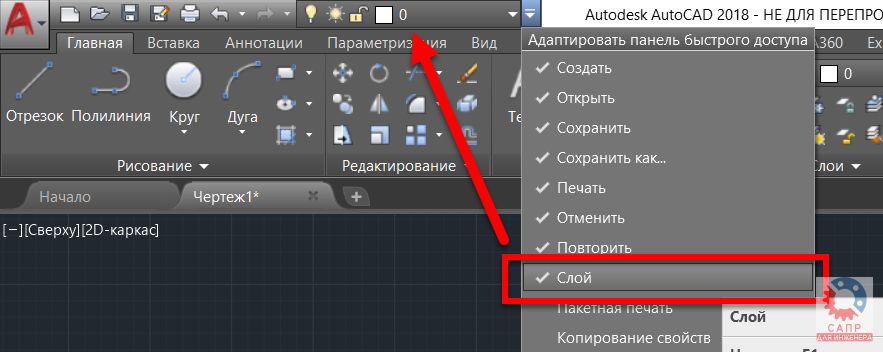
Он говорит нам о том, что данная кнопка отвечает за несколько, логически объединенных в себе команд. Проще говоря, эта кнопка может выполнять не одну команду, а несколько.
Например, нажатие на треугольник/стрелочку возле кнопки с командой построения «Прямоугольника» открывает доступ к кнопке построения «Многоугольника» или как его сейчас именуют в AutoCAD – «Полигон».
Количество дополнительных кнопок команд может быть небольшим (пара/тройка новых команд). Или же, как в случае с командой «Круг» — перед Вами откроется довольно внушительный список новых команд.
Этот же маленький треугольник/стрелочка, который нам встречался ранее на панели быстрого доступа. Для открытия меню адаптации панели, встречается и возле названий областей команд.
Нажатие на него откроет доступ к дополнительным кнопкам, команды которых используется реже чем, те что присутствуют в области всегда.
Да, хотелось бы отметить тот факт, что не все команды присутствуют на лентах команд и панелях. Некоторые команды можно запустить из командной строки, но об этом поговорим позднее.
И так, напоминаем, мы рассматриваем «Интерфейс программы AutoCAD» на примере версии 2018. Изучив основные элементы верхней части окна программы, переходим к основному рабочему пространству программы AutoCAD.
Рабочее пространство начинается сразу после ленты команд. Его озаглавливают ярлыки или вкладки открытых файлов. Они выделены оранжевым прямоугольником на нашем рисунке.
Сколько файлов можно использовать в AutoCAD одновременно?
Автокад может работать с несколькими файлами одновременно. И вместо вкладок «Чертеж1», «Чертеж2» у Вас будут названия этих файлов.
Рабочее поле представлено «бесконечным пространством» или «пространством модели» разделенным на клеточки. Именно здесь, в пространстве модели мы будем создавать 2D примитивы, окружности и прямоугольники. Использовать инструмент «Полилиния» и, путем редактирования всего этого – получать готовый чертеж!
В правом верхнем углу рабочего поля имеется «компас». Или его еще называют «видовой куб». Он обведен фиолетовым кругом.
Его задача — помогать нам. Ориентироваться в пространстве модели, так как в Автокаде можно не только создавать 2D элементы, но также и моделировать в 3D, но обо всем по порядку.
Также, ниже видового куба, находится дополнительная панель, которая позволяет управлять видом рабочего пространства.
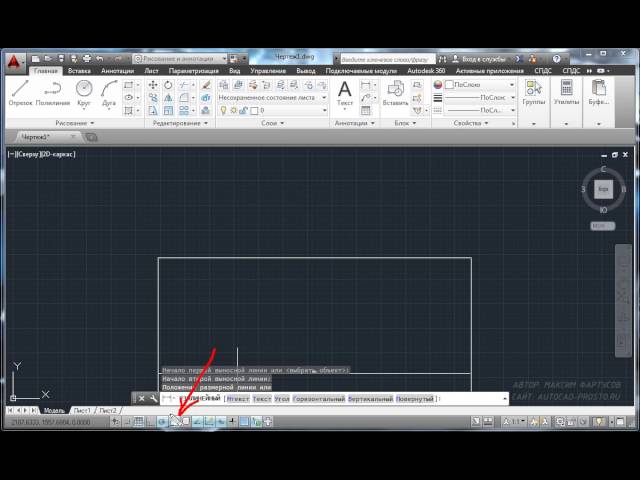
В нижней части окна, находится один из самых важных элементов интерфейса – «Командная строка» или «Строка команд».
Она выделена желтым прямоугольником на нашем рисунке. Здесь можно «вручную», при помощи клавиатуры давай Автокаду команды на выполнение различных действий, будь то создание элементов или их редактирование, да и вообще, системные команды.
Также, желтым прямоугольником выделены вкладки переключения между «пространством модели» и «пространством листа».
Их мы рассмотрим в наших следующих статьях. Как и выделенную красным цветом панель, где есть кнопки включающие или отключающие дополнительные режимы моделирования.
На этом наша статья подошла к завершению. Мы рассмотрели интерфейс программы AutoCAD, познакомились с основными понятиями окна программы.
И теперь уже знаем, где и чего «нажимать»! Теперь можете попробовать самостоятельно пощелкать мышью выбирая различные команды построения элементов.
А в следующей статье мы подробно рассмотрим команды создания 2D элементов чертежей.
Как начать работать в AutoCAD? Интерфейс программы. Самое начало.
Итак, Как начать работать в AutoCAD? Прочитали эту фразу? Отлично! Значит, нам пора поздороваться! Доброго времени суток! Мы очень рады приветствовать Вас на нашем сайте. Отдельный раздел которого посвящен одной из самых востребованных программ в строительной отрасли всего мира. В России в том числе – AutoCAD от компании Autodesk.
Про данный программный продукт написано огромное количество статей/заметок/учебников и прочей литературы. Наш сайт не будет первым, кто научит Вас как начать работать в AutoCAD.
Наши статьи и учебные материалы составлены таким образом, чтобы конечный результат, направленный на освоение всех необходимых функций САПР AutoCAD был достигнут в максимально короткий срок.
С эффективной системой внедрения теоретических знаний в практическую значимость для каждого из Вас.
И самое главное – обучение на нашем сайте абсолютно БЕСПЛАТНО!
Всегда есть такие люди, которые спрашивают: «Как начать работать в AutoCAD?». Или же, не знают, как спросить и с чего начать.
Значит, самое время начать нашу работу. Как мы обещали, здесь не будет много ненужной болтовни и заумных фраз из учебников или прочей литературы. Только «Вопрос-Ответ». И предугадывая Ваш первый вопрос: «Где взять Автокад?», — отвечаем: «Идем на сайт https://www.autodesk.ru» и регистрируемся там, для получения полнофункциональной версии AutoCAD в образовательных целях абсолютно бесплатно.
Если у Вас возникнут проблемы с регистрацией или установкой программы, то обязательно прочитайте нашу статью «Регистрация на сайте Образовательного сообщества Autodesk» и «Установка AutoCAD». А пока, мы считаем что на Вашем компьютере установлена программа AutoCAD версии 2018 или ниже. Но не ниже 2013.
Как начать работать в AutoCAD? Начинаем!
И так, ищем на рабочем столе ярлык для запуска и запускаем его!
AutoCAD, довольно сложная и мощная программа, но не смотря на это она может работать и на не совсем новых компьютерах. Однако, это зависит от сложности и объема тех файлов, с которыми вы работаете.
Другими словами, если у вас большой сложный чертеж, то он будет требовать больше вычислительных мощностей от компьютера.
Но вот запуск программы – это всегда процесс не быстрый. Поэтому приготовьтесь немного подождать.
Ускорить запуск AutoCAD может установка программы на современный высокоскоростной твердотельный SSD диск.
После запуска программы Вы увидите окно программы:
Мы специально выделили разными цветами наиболее значимые элементы интерфейса окна AutoCAD и сейчас расскажем про каждый из них. Сверху/вниз, слева/направо и по порядку! J Поехали!
Красным прямоугольником обведена кнопка вызова главного меню программы, при помощи которого Вы можете «Создать файл», Открыть существующий, Сохранить, Распечатать или Экспортировать файл чертежа в другой формат.
Например, в формат PDF, для просмотра на компьютере, где не установлен AutoCAD. Или для демонстрации заказчику. Также тут представлен список последних файлов, с которыми Вы работали, для быстрого и удобного их открытия.
Зеленым цветом выделена «Панель быстрого доступа», которая содержит команды из «Главного меню», а также другие полезные команды.
Содержимое панели можно настроить, для этого необходимо нажать на кнопку с маленьким треугольником в конце панели, направленным острием вниз.
Откроется меню адаптации панели и путем установки или снятия нужных «галочек» добавляем или убираем кнопки команд с панели.
По центру строки заголовка окна выводится название программы, тип лицензии и название файла. «Чертеж 1.dwg» — это имя файла AutoCAD «по умолчанию» и оно изменится, когда мы сохраните файл под своим именем. «.dwg» — это расширение файла AutoCAD. Из-за этой аббревиатуры, русскоязычные пользователи файлы Автокада еще называют «дэвэгешками».
В правой части окна заголовка находится «Облачное меню», которое позволяет получить доступ к справочной информации и «облачным сервисам» компании Autodesk.
Ниже, синим цветом, выделена «Лента команд». Автокад как и многие программы, имеет современный «Ленточный интерфейс», который позволяет оптимизировать рабочее пространство окна.
Предоставив пользователю доступ к нужным командам в минимальное количество кликов мышью.
Название «активной» ленты команд на рисунке подчеркнуто синей пунктирной линией «Главная». Нажатие на другие вкладки активизирует переход к ним.
Каждая лента команд разделена на «Области». Для примера, на рисунке голубым цветом выделена область команд «Рисование».
Названия областей подобраны не случайно.Они подсказывают пользователю, кнопки каких команд собраны на этой области.
Например, кнопки в области команд «Рисование» отвечают за создание 2D примитивов и прочих элементов (круг, прямоугольник, дуга…).
Элемент интерфейса кнопок
Отдельно хочется отметить элемент интерфейса кнопок команд, который встречается на разных областях у разных кнопок – это «маленький треугольник», направленный острием вниз.
Он говорит нам о том, что данная кнопка отвечает за несколько, логически объединенных в себе команд. Проще говоря, эта кнопка может выполнять не одну команду, а несколько.
Например, нажатие на треугольник/стрелочку возле кнопки с командой построения «Прямоугольника» открывает доступ к кнопке построения «Многоугольника» или как его сейчас именуют в AutoCAD – «Полигон».
Количество дополнительных кнопок команд может быть небольшим (пара/тройка новых команд). Или же, как в случае с командой «Круг» — перед Вами откроется довольно внушительный список новых команд.
Этот же маленький треугольник/стрелочка, который нам встречался ранее на панели быстрого доступа. Для открытия меню адаптации панели, встречается и возле названий областей команд.
Нажатие на него откроет доступ к дополнительным кнопкам, команды которых используется реже чем, те что присутствуют в области всегда.
Да, хотелось бы отметить тот факт, что не все команды присутствуют на лентах команд и панелях. Некоторые команды можно запустить из командной строки, но об этом поговорим позднее.
И так, напоминаем, мы рассматриваем «Интерфейс программы AutoCAD» на примере версии 2018. Изучив основные элементы верхней части окна программы, переходим к основному рабочему пространству программы AutoCAD.
Рабочее пространство начинается сразу после ленты команд. Его озаглавливают ярлыки или вкладки открытых файлов. Они выделены оранжевым прямоугольником на нашем рисунке.
Сколько файлов можно использовать в AutoCAD одновременно?
Автокад может работать с несколькими файлами одновременно. И вместо вкладок «Чертеж1», «Чертеж2» у Вас будут названия этих файлов.
Рабочее поле представлено «бесконечным пространством» или «пространством модели» разделенным на клеточки. Именно здесь, в пространстве модели мы будем создавать 2D примитивы, окружности и прямоугольники. Использовать инструмент «Полилиния» и, путем редактирования всего этого – получать готовый чертеж!
В правом верхнем углу рабочего поля имеется «компас». Или его еще называют «видовой куб». Он обведен фиолетовым кругом.
Его задача — помогать нам. Ориентироваться в пространстве модели, так как в Автокаде можно не только создавать 2D элементы, но также и моделировать в 3D, но обо всем по порядку.
Также, ниже видового куба, находится дополнительная панель, которая позволяет управлять видом рабочего пространства.
В нижней части окна, находится один из самых важных элементов интерфейса – «Командная строка» или «Строка команд».
Она выделена желтым прямоугольником на нашем рисунке. Здесь можно «вручную», при помощи клавиатуры давай Автокаду команды на выполнение различных действий, будь то создание элементов или их редактирование, да и вообще, системные команды.
Также, желтым прямоугольником выделены вкладки переключения между «пространством модели» и «пространством листа».
Их мы рассмотрим в наших следующих статьях. Как и выделенную красным цветом панель, где есть кнопки включающие или отключающие дополнительные режимы моделирования.
На этом наша статья подошла к завершению. Мы рассмотрели интерфейс программы AutoCAD, познакомились с основными понятиями окна программы.
И теперь уже знаем, где и чего «нажимать»! Теперь можете попробовать самостоятельно пощелкать мышью выбирая различные команды построения элементов.
А в следующей статье мы подробно рассмотрим команды создания 2D элементов чертежей.
Предлагаю пройти бесплатное обучение Автокаду самостоятельно с нуля по видео самоучителю, который также снабжен иллюстрированными статьями. Материал его систематизирован и имеет четкую структуру, затрагивающую все дисциплины черчения. Самоучитель Автокад не оставит равнодушным ни инженера, ни архитектора (студента заочника), так как затрагивает основные аспекты работы в Автокаде в тех или иных сферах деятельности.
Данный самоучитель по AutoCAD подойдет как для начинающих пользователей, которые решили освоить Автокад с нуля, так и давно работающих в нем.
Я предлагаю вам не базовый бесплатный самоучитель по Автокад, а полный профессиональный видео самоучитель! Хотите бесплатно обучиться работать в Автокаде, то вы на верном пути.
Возможность бесплатно освоить Автокад самостоятельно — это миф или реальность?
«Смогу ли я изучить Автокад самостоятельно и научиться работать (проектировать) в нем по Вашему самоучителю?» — да, несомненно. Полный самоучитель по Автокад содержит как базовые уроки, так и углублённый материал, чтобы вы могли освоить Автокад в полном объеме и выполнять проекты от простых до самых сложных.
Практическое обучение программе Автокад на различных дисциплинах черчения
Я считаю, что практическое изучение программы Автокад — является основным обучением, тем более, если обучение AutoCAD затрагивает практически все дисциплины черчения. Я разделил самоучитель на разделы:
- самоучитель по Автокаду для выполнения архитектурно-строительных чертежей «План дома в Автокад»;
- самоучитель Автокад по выполнению чертежей по начертательной геометрии;
- самоучитель по Автокаду для выполнения чертежей по инженерной графике:
- самоучитель по машиностроительному черчению «Сборочный чертеж в Автокад».
Так же я не стал останавливаться только на двухмерном проектировании в Автокад и выпустил самоучитель по Автокад 3D «Модель кухни».
Ниже вы найдете краткое описание самоучителей и ссылки-картинки на них.
Бесплатный самоучитель “План дома в Автокаде” от эскиза до печати (краткое описание)
Для выполнения расчетно-графической работы “План дома в Автокаде” в полном объеме обучающему необходимо изучить и практически закрепить следующие темы:
В полном бесплатном курсе по Автокад мы подробно рассмотрели данные темы, а некоторые непосредственно в самоучителе.
Задача: По выданному эскизу стандартными средствами Автокада оформить архитектурные чертежи планов коттеджа.
Что нового в AutoCAD 2018 (Часть 1). Общие сведения, интерфейс
Добрый день!
Что обычно делают люди в конце марта? Радуются первому теплу, сухому асфальту и прочим прелестям надвигающегося тепла.
Я, кроме всего этого, жду выхода новых версий программ от Autodesk, несмотря на то, что в течение всего года участвую в их альфа- и бета-тестировании. Но ведь всегда приятно дождаться финального результата и поделиться с вами тем, что нового появилось в новых версиях. Обзоры новых версий я делаю уже шесть лет, началось все с AutoCAD 2013, посмотреть их можно на этой странице блога.
Новый релиз AutoCAD 2018 оброс множеством слухов, теорий заговора и обвинений, о которых мы поговорим в самом конце. Можно было бы их излагать прямо в обзоре, но, это более технический документ и отвлечения не пойдут на пользу.
Но, отбросим эмоции и посмотрим на новинки, появившиеся в AutoCAD 2018 и AutoCAD LT 2018, которые были представлены 21 марта 2017 года.
Обзор будет состоять из двух частей. Первую, посвященную общим сведениям и изменениям в интерфейсе, вы сейчас читаете, а вторая будет об изменениях в работе с внешними ссылками и более глубокой поддержке импорта PDF-файлов.
Все описанные изменения касаются как полновесного AutoCAD 2018, так и облегченной версии AutoCAD 2018 LT (за исключением трехмерных операций и поддержки сторонних приложений).
Под ключевыми новинками или группой связанных новинок я дам свою личную оценку полезности/бесполезности с описанием причины именно такой оценки. Положительные впечатления я выделил синим цветом, отрицательные – красным.
Добрая половина новинок уже была представлена в AutoCAD 2017.1 в середине прошлого года, о чем я подробно писал в статье Что нового в AutoCAD 2017.1
Что нового в AutoCAD 2018 (Часть 1).
 Общие сведения, интерфейс
Итак, AutoCAD 2018. Порядковый номер версии R22 (проект “Omega”)
Как видите, ни иконка, ни сплэш-скрин не поменялись, даже цветовые схемы совпадают
При работе постоянно путаюсь, в какой версии сейчас нахожусь. Неудобно, поскольку часто приходится работать одновременно в нескольких версиях.
(-) Минус разработчикам. Нет однозначной зрительной идентификации версии, только вчитываться в номер версии.
Во время установки несколько новых картинок появилось, вот с трехмерной печатью и продуктами порождающего проектирования
Дистрибутив AutoCAD 2018 представляет собой самораспаковывающийся архив, состоящий из двух файлов. После распаковки объем 32-х разрядной версии AutoCAD 2018 составляет 3,1 Гб, объем 64-х разрядной версии – 5,2 Гб.
Каковы объемы AutoCAD LT 2018 пока не знаю, не успел посмотреть на него.
Системные требования
Системные требования – это то, на что в первую очередь смотрит каждый потенциальный пользователь системы.
Системные требования для AutoCAD 2018 | |
|---|---|
| Операционная система |
|
| Тип CPU | Минимум 1 ГГц 32-х (x86) или 64-х (x64) разрядный процессор |
| ОЗУ | Для 32-х разрядного AutoCAD 2018:
|
Для обычных мониторов:
| |
| Видеокарта | Видеокарта с поддержкой экранного разрешения 1360×768 и совместимая с DirectX 9 или DirectX 11 |
| Место на диске | 4 Гб |
| Сеть |
|
| Браузер | Windows Internet Explorer 11.0 (или новее) |
| .NET Framework | .NET Framework версия 4.6 |
 6, Citrix® XenDesktop 7.6.
| Требования для работы с большими подшивками, облаками точек и трехмерным моделированием | |
|---|---|
| ОЗУ | 8 Гб и более |
| Место на диске | 6 Гб |
| Видеокарта | Видеокарта с поддержкой разрешения 1600×1050 или выше; Видеопамять 128 Мб и выше; Pixel Shader 3. |
| Примечание | Для работы с большими подшивками, облаками точек и трехмерного моделирования необходимо использовать 64-х разрядную операционную систему |
Если кратко, то увеличились требования по рекомендуемому объему ОЗУ для 32-х разрядных версий AutoCAD 2018 (было 3 Гб, стало 4 Гб) и добавили поддержку мониторов 4К. Обратите внимание, что Windows 10 поддерживается только в варианте 64х, для 32х не поддерживается.
(+) Требования по объему оперативной памяти не изменились – не нужно обновлять машину
Версия файлов DWG
С новым AutoCAD 2018 пришел и новый формат файлов DWG – теперь текущей является версия 2018
По заверениям разработчиков новый формат файлов повышает эффективность операций открытия и сохранения, особенно для чертежей, содержащих много аннотативных объектов и видовых экранов. Все мы помним, что раньше Autodesk придерживался трехгодичного цикла жизни формата, но последнее обновление было аж в версии AutoCAD 2013, так что обновление уже давно напрашивалось.
Предыдущие версии AutoCAD (2017 и более старые) не смогут открыть файлы в этом формате, но существует возможность сохранить файлы и в предыдущих версиях, вплоть до DWG AutoCAD R14 и DXF AutoCAD R12.
(+) Увеличилась скорость сохранения/открытия файлов. Это безусловный плюс
(-) Смена формата файлов может привести к проблемам в работе с коллегами, заказчиками и подрядчиками, у которых еще нет AutoCAD 2018. Будьте осторожны при работе с существующими проектами, поскольку при открытии файла в AutoCAD 2018 и выполнении команды сохранения, файл автоматически преобразуется в формат чертежа AutoCAD 2018. Ваши коллеги, которые используют предыдущие версии AutoCAD, просто не смогут больше открыть эти файлы. Всегда можно установить, в каком формате файлы будут сохраняться по-умолчанию (Параметры – Открытие/Сохранение – Сохранять в формате)
Сохранение файлов
Улучшены операции по сохранению файлов в AutoCAD. Наиболее это заметно в файлах, содержащих блоки с аннотативными масштабами, многострочные тексты с колонками и прочим форматированием, а также атрибуты и определения атрибутов мультилиний.
Также переработана функция автоматического сохранения. Теперь сохранение файла в большинстве случаев происходит постепенно, а не всего сразу, что увеличивает скорость выполнения операции.
(+) Любое ускорение работы – это большой плюс
Интерфейс
Интерфейс – важная часть любого программного обеспечения. Я считаю интерфейс AutoCAD близким к идеалу, особенно с появлением темных цветовых схем в AutoCAD 2015. Если есть улучшения в этой части, то хорошо, ведь именно с элементами интерфейса мы сталкиваемся каждую секунду.
Поддержка мониторов высокого разрешения 4К (уже было в AutoCAD 2017.1)
Наконец-то AutoCAD поддерживает мониторы с высокими разрешением и плотностью пикселей для обеспечения наилучшего отображения на мониторах 4К и выше. Теперь используемые элементы пользовательского интерфейса, такие как вкладки файлов, командная строка, Диспетчер слоев, редактор НПИ, инструментальные панели, видовой куб, прицел курсора и ручки масштабируются и отображаются в соответствии с установками Windows.
Проблема предыдущих версий – графические элементы интерфейса (линии, кнопки и пр.) не были связаны с размером системного шрифта, из-за чего и возникали описанные мной в посте проблемы. Теперь эта связь есть, при изменении размера шрифта интерфейс подстраивается.
(+) Мониторы 4К уже не стоят сверхденег и все чаще появляются у пользователей, поэтому их поддержка – явный плюс.
Диалоговое окно для работы с файлами
В окнах Открыть, Сохранить и других, где происходит работа с файлами, теперь запоминается состояние сортировки. Т.е. если у вас файлы были отсортированы по размеру по возрастанию, то при следующем запуске диалога эта сортировка сохранится. Раньше всегда устанавливалась та сортировка, которая была настроена в Windows.
Окно Режимы рисования
Окно режимов рисования теперь изменяемое, можно уместить все вкладки сразу.
Окно Выбор цвета
Появилась возможность задать цвет в формате RGB с помощью цифр через запятую
Поле со списком для управления слоями
В AutoCAD 2018 теперь можно легко добавить список для управления слоями на панель быстрого доступа. Просто щелкните на кнопку адаптации панели и выберите пункт Слой
Это можно было сделать и раньше, но только через НПИ или щелкнув правой кнопкой на списке слоев на ленте.
Монитор системных переменных
Для иконки Монитора системных переменных добавлено контекстное меню по правому клику мыши
Доступны команды сброса системных переменных к значениям по-умолчанию, настройки мониторинга и отображения уведомлений.
(+) Хорошая новинка. Раньше при срабатывании монитора иконка просто мигала в статусной строке, а двойной клик приводил к открытию монитора на весь экран. Теперь можно в фоновом режиме управлять командой и сбрасывать настройки к исходным
Цвет эластичной линии
В AutoCAD 2018 можно поменять цвет эластичной линии, которая появляется при перемещении курсора в командах редактирования (обычно ее называют резиновой линией)
Настроить цвет можно в меню Параметры – Экран – Цвета
Выбор объектов за пределами рабочего окна (уже было в AutoCAD 2017.1)
В обновленной версии теперь можно выбирать объекты за пределами экрана. Возможность такого выбора управляется системной переменной SELECTIONOFFSCREEN.
Объясню – вы начинаете рамкой выделять часть чертежа, потом сдвигаете чертеж относительно экрана с помощью зумирования или панорамирования, при этом выделение чертежа продолжается. Раньше при “уходе” выбранных объектов с экрана их выделение снималось.
Вот иллюстрация такого выделения
(+) Радуюсь этой новинке еще с AutoCAD 2017.1! Выделять большие объекты реально удобней, раньше нужно было десять раз приблизить-отдалить, чтобы выбрать нужные объекты
Улучшенная привязка к линиям с разрывами (уже было в AutoCAD 2017.1)Напомню, что в AutoCAD 2017 впервые появилась возможность привязки курсора к штриховым, пунктирным и штрихпунктирным линиям с разрывами, т.е. тем, которые имеют пустые промежутки. При включенной переменной LTGAPSELECTION (по-умолчанию отключена и равно 0) промежутки в линиях распознаются системой и можно выбрать линию или привязаться к ней с помощью простого указания курсором.
В новом AutoCAD 2018 появилась возможность такой привязки не только к отрезкам с разрывами, но и к полилиниям с разрывами (в том числе, с заданной шириной) и сплайнам с разрывами. Кроме того, теперь поддерживаются DGN-типы линий.
Обновление 3D-видов в чертежах (уже было в AutoCAD 2017.1)
В AutoCAD 2018 добавлена новая команда РЕГЕН3 (_REGEN3).
Если у вас есть видовые экраны на чертежах, в которых отображаются 3D-тела и поверхности, то в случае возникновения проблем с 3D-отображением эта команда выполняет повторное построение 3D-графики в отображаемых видах, включая все тесселяции 3D-тел и поверхностей.
Производительность 3D-графики (уже было в AutoCAD 2017.1)
Новый AutoCAD 2018 предлагает значительные улучшения в трехмерных сценах при выполнении команд зумирования, панорамирования и 3D-орбита, причем во всех визуальных стилях. При вращении больших трехмерных моделей они больше не упрощаются (деградируют), а само вращение происходит гораздо быстрее и без рывков.
Разработчики утверждают, что навигация по трехмерной модели сравнима по скорости и удобству со схожими операция в двумерных чертежах.
Производительность 2D-графики
В новом AutoCAD 2018 опция “Отображение сглаженных линий” вынесена отдельно. Теперь ее можно отключить, но при этом пользоваться благами отображения геометрии в высоком качестве. Делается это в окне настройки производительности графики (команда ГРАФИКАНАСТР или _GRAPHICSCONFIG)
Также увеличена производительность на видеокартах начального уровня и мониторах с большим разрешением, а также для операций регенераций и перерисовки штриховок.
(+) Повышение производительности отображения и перерисовки очень важно для комфортной работы. Однозначный плюс
Поддержка карт Microsoft Bing
В AutoCAD 2018 теперь реализована поддержка самой последней версии карт Microsoft Bing v.8
Магазин приложений Autodesk App Store
В AutoCAD 2018 добавлена ссылка на магазин приложений Autodesk App Store. Соответствующую кнопку можно найти на ленте Рекомендованные приложения и в Инфоцентре
Также магазин приложений можно запустить командой APPSTORE. В предыдущих версиях команда и сервис называлась Autodesk Exchange.
Кроме того, на ленте Рекомендованные приложения отображаются рекомендованные приложения из магазина – данные берутся с сайта и обновляются при каждом запуске системы
Инструменты, которые больше недоступны в AutoCAD 2018
Совсем удалена функция iDrop в целях обеспечения безопасности. Напомню, что iDrop – это технология, которая позволяет вставить в чертеж AutoCAD объекты из браузера путем простого перетаскивания.
Прекращена поддержка Autodesk Seek в связи с закрытием самого сервиса. Но, что самое интересное, в поле поиска до сих пор написано “Поиск в Autodesk Seek”.
Лента BIM 360 удалена из AutoCAD 2018, но поставить приложение можно с сайта BIM 360 Glue.
Во второй части обзора рассмотрим изменения AutoCAD 2018, касающиеся импорта PDF-файлов и работы с внешними ссылками.
С уважением, Андрей
Написать мне письмо
Подписаться на обновления по RSS
Новостной канал в Telegram
Если вы получили ответ на свой вопрос и хотите поддержать проект материально – внизу страницы для этого есть специальная форма.
Автокад 2018 не запускается на windows 10
Содержание
- Решение проблем с запуском программы AutoCAD
- Решаем проблемы с запуском AutoCAD
- Средство определения кода ошибки запуска
- Способ 1: Настройка параметров контроля учетных записей
- Способ 2: Удаление файла Cascadeinfo.cas
- Способ 3: Удаление содержимого папки FLEXnet и проверка службы
- Способ 4: Очистка папки Temp
- Способ 5: Установка дополнительных системных библиотек
- Способ 6: Настройки для пользователей с ограниченными правами
- Способ 7: Переустановка программы
- Не запускается Автокад: как решить проблему с запуском программы
- Проблемы с установкой Autocad
- Ошибка 1603
- Ошибка 1606 или 1317
- Ошибка «Система не может открыть указанное устройство или файл»
- Проблемы при первом запуске и во время использования
- Ошибка «Не удалось запустить приложение из-за неправильной параллельной конфигурации»
- Ошибка «Невозможно запустить программу, так как на компьютере отсутствует файл MSVCR110.
 dll»
dll» - Проблема «Автокад запускается и сразу закрывается»
- AutoCAD не запускается – как исправить ситуацию
- Автоматическое закрытие сразу после запуска
- Некорректная работы системы защиты
- Параллельная конфигурация
- Причина в Visual C++
- Использование sxstrace.exe
- Пользователь с ограниченными правами доступа
- Автокад не открывается по двойному клику на dwg
- AutoCad не работает в Windows 10
- Что делать, если AutoCAD не работает в Windows 10
- Решение 1 – Переустановите AutoCAD
- Решение 2 – Изменить настройки реестра
- Решение 3. Сброс настроек AutoCAD по умолчанию
- Решение 4 – Отключить контроль учетных записей пользователей
- Решение 5. Отключите или удалите антивирусное программное обеспечение
- Решение 6. Попробуйте установить AutoCAD от имени администратора
- Решение 7. Запустите AutoCAD в режиме совместимости
- Решение 8. Установите необходимые распространяемые файлы VisualC ++
- Решение 9. Установите пакет обновления 1 для AutoCAD 2016
- Решение 10 – Используйте последнюю версию AutoCAD
- Видео
Решение проблем с запуском программы AutoCAD
Сейчас AutoCAD является самой популярной программой в мире для составления чертежей. Ежедневно ее устанавливают себе на компьютер десятки пользователей. Однако не все могут сразу переходить к взаимодействию с данным софтом. Иногда наблюдаются проблемы с запуском Автокада, что связано с различными факторами. Далее мы хотим продемонстрировать известные методы решения данной проблемы, которые были проверены на работоспособность.
Решаем проблемы с запуском AutoCAD
Существует ряд причин, по которым могут появляться неполадки с запуском. Все они решаются разными способами, поэтому пользователю нужно путем перебора вариантов находить подходящий для него метод. Однако задача будет значительно упрощена, если юзеру известен код ошибки или он ознакомился с появившимся на экране уведомлением, если оно, конечно, присутствует.
Средство определения кода ошибки запуска
При установке AutoCAD пользователь получает на компьютер большое количество дополнительных утилит, которые пригодятся во время взаимодействия с софтом. Сюда входит средство, позволяющее отследить поведение программы и выявить существующие неполадки. Задействовать его можно так:
Если ошибка является известной для используемой утилиты, то она обязательно будет указана в файле. Исходя из этого уже нужно подбирать оптимальное решение. Мы предлагаем ознакомиться со следующими способами, чтобы отыскать подходящий вариант. Когда файл оказался пуст, просто начните искать исправление последовательным выполнением каждого представленного варианта.
Способ 1: Настройка параметров контроля учетных записей
В операционной системе Windows имеется встроенное средство, позволяющее контролировать все вносимые изменения. Оно также исполняет роль защитного механизма, не позволяющего менять какие-либо файлы без ведома администратора. О конфликтах с этим инструментом говорят и разработчики AutoCAD, рекомендуя его отключать, если вдруг возникли какие-то проблемы с работоспособностью софта. Это мы сейчас и сделаем.
При этом убедитесь, что все действия производятся от учетной записи администратора. Если это не так, войдите в систему под этим профилем. Детальнее об этом читайте в другом нашем материале, перейдя по указанной ниже ссылке.
Способ 2: Удаление файла Cascadeinfo.cas
Как известно, в программе AutoCAD проверка лицензирования происходит через интернет. Отвечает за это документ под названием «Cascadeinfo.cas». Он может быть поврежден из-за непредвиденного отключения ПК или каких-то других действий. Это и приводит к проблемам с запуском софта, о чем заявляют даже сами разработчики. Решается данная неполадка банальным удалением этого документа (при следующем запуске приложения он будет успешно восстановлен).
После произведения разобранной операции рекомендуется перезагрузить ПК, а уже потом запускать Автокад.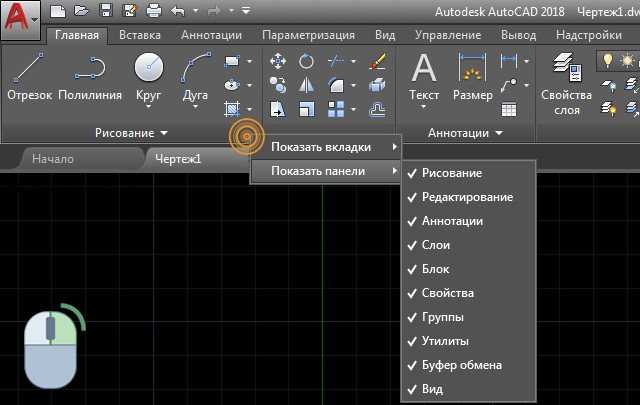
Способ 3: Удаление содержимого папки FLEXnet и проверка службы
FLEXnet — еще одно средство, связанное с продукцией от компании Autodesk. Оно тоже выполняет функцию проверки лицензии при запуске программного обеспечения. Если проверить лицензию не удалось, на экране появится соответствующее уведомление, означающее, что требуется очистить содержимое директории и проверить службу лицензирования, что происходит так:
Способ 4: Очистка папки Temp
Системная папка Windows под названием «Temp» хранит в себе временные файлы, которые копятся на протяжении всего периода использования ПК. Со временем содержимое этой директории может занять большое количество пространства на жестком диске. Из-за этого AutoCAD иногда просто отказывается запускаться. Исправить эту ситуацию позволит банальная очистка папки. Сделать это можно как самостоятельно, так и с помощью программного обеспечения. Более детальную информацию по данной теме вы найдете в другом нашем материале, перейдя по ссылке ниже.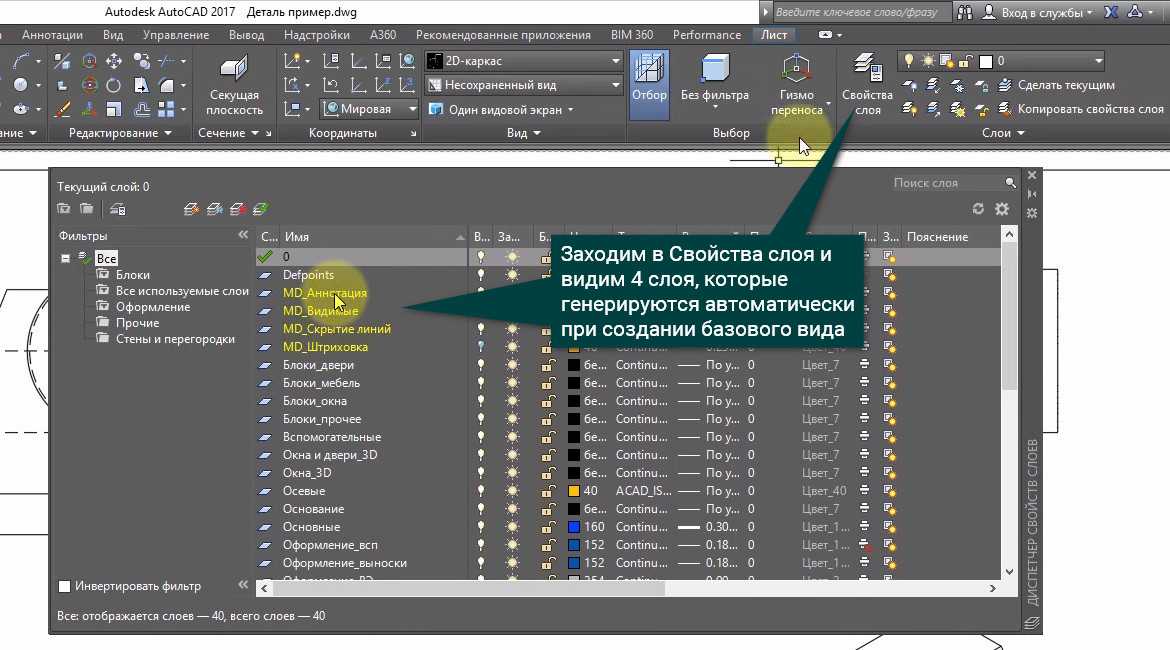
Способ 5: Установка дополнительных системных библиотек
Способ 6: Настройки для пользователей с ограниченными правами
Этот вариант решения проблемы нацелен только на системных администраторов, которые столкнулись с трудностями запуска AutoCAD на компьютерах у других юзеров локальной сети. В большинстве случаев кооперативная сеть подразумевает использование учетных записей с ограниченными правами. Именно это и приводит к возникновению рассматриваемой неполадки. Разработчики указывают на то, что исправить это можно только путем предоставления прав на такие файлы:
C:\Users\%USERNAME%\AppData\Local\Autodesk\AutoCAD 2015
C:\Users\%USERNAME%\AppData\Roaming\Autodesk\AutoCAD 2015
HKEY_CURRENT_USER\Software\Autodesk\AutoCAD\R20.0\ACAD-E001
HKEY_CURRENT_USER\Software\Autodesk\AutoCAD\R20.0\ACAD-E001:409
После этого следует перезагрузить ПК и повторно попытаться запустить софт.
Способ 7: Переустановка программы
Прибегать к использованию текущего метода стоит только когда приведенные выше варианты не принесли никакого результата. AutoCAD, как и любое другое ПО, мог установиться на ПК не совсем правильно, что и спровоцировало появление проблем с запуском. В таких случаях поможет только банальная переустановка. Однако деинсталлировать софт следует правильно, чтобы точно избавиться от всех остаточных файлов.
С повторной установкой разберется даже начинающий пользователь, однако все же рекомендуем прочитать дополнительное руководство по этой теме, чтобы в точности повторить все действия и не получить те же самые неполадки с запуском.
После того, как вы успешно справились с решением поставленной задачи, можно смело переходить к полноценному использованию Автокада. Начинающим юзерам будет полезно изучить обучающие материалы по этой теме, чтобы максимально быстро вникнуть в рабочий процесс и освоить взаимодействие с основными инструментами и функциями.
Источник
Не запускается Автокад: как решить проблему с запуском программы
Разбираемся почему не запускается Автокад, рассматриваем различные ошибки и решение проблем установки и запуска AutoCAD.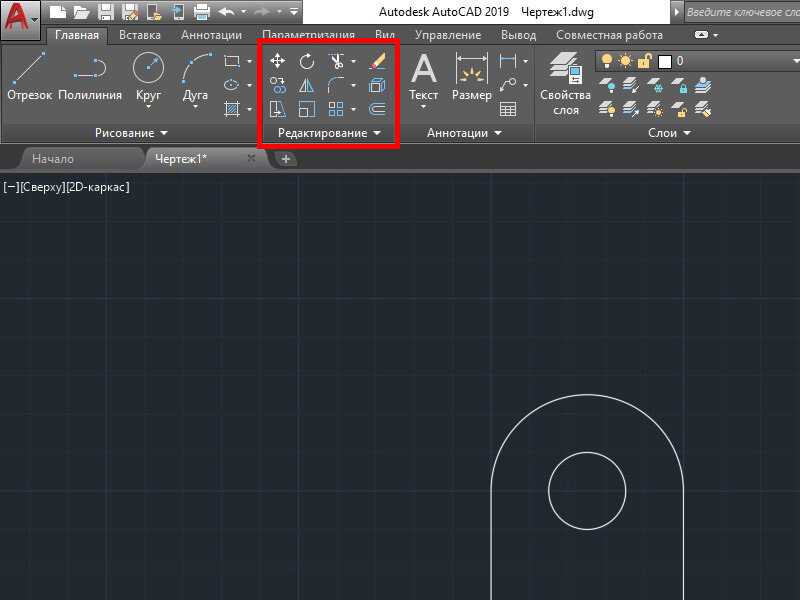
Автокад используется профессионалами для разработки чертежей различных инженерных документов.
Проблемы с установкой Autocad
Первое, с чем сталкивается новый пользователь этого программного пакета, – инсталляция. В большинстве случаев она проходит незаметно, но иногда установка «Автокада» не запускается или неожиданно обрывается. Часто этому событию сопутствует появление небольшого окошка с сообщением, содержащим код ошибки и другой информацией, необходимой для диагностики.
Ошибка 1603
Эта проблема связана с некорректной работой установщика MSI от корпорации «Майкрософт». Проявляется она по следующим причинам:
Для ускорения поиска причины обрыва установки можно воспользоваться средством от Autodesk под названием AIDA.
Решений у этой проблемы два:
Ошибка 1606 или 1317
Она проявляется, если на жестком диске или в реестре остались следы от установки другой версии «Автокада». Решается проблема следующими способами.
Способ 1. Проверка реестра. Для этого нужно запустить его редактор, вызываемый командой regedit в окне «Выполнить» (вызывается из меню «Пуск» или при помощи комбинации клавиш Win (флажок на клавиатуре) и R). В древе ключей в левой части окна нужно найти ключ Common Documents, находящиеся по адресу HKEY_LOCAL_MACHINE >Software>Microsoft>Windows>CurrentVersion>Explorer>Shell Folders. Его тип должен быть REG_SZ, а данные – C:\Users\Public\Documents. Если ключ отсутствует, то его нужно добавить: «Правка»> «Создать»> «Строковый параметр». После создания нового ключа нужно проверить, существует ли указанная в ключе папка.
Способ 2. Удаление ненужных файлов при помощи утилиты Microsoft Fix It. Загрузить ее можно на официальном сайте.
Ошибка «Система не может открыть указанное устройство или файл»
Если эти меры оказались бесполезными, то нужно заново загрузить инсталлятор с официального сайта или торрент-трекера.
Проблемы при первом запуске и во время использования
Иногда после установки «Автокад» не запускается. Так же как и в процессе инсталляции, во время загрузки его компонентов и интерфейса может появиться окошко с указанием конкретной ошибки. Но так происходит не всегда. Например, когда появляется и исчезает окошко-индикатор загрузки, а после ничего не происходит.
Ошибка «Не удалось запустить приложение из-за неправильной параллельной конфигурации»
Эта неисправность возникает по двум причинам: некорректная установка самой программы и отсутствия, повреждения или конфликта между компонентами библиотек Microsoft Visual С++. В первом случае потребуется полное удаление «Автокада» с последующей переустановкой.
Для решения второй проблемы нужно:
Ошибка «Невозможно запустить программу, так как на компьютере отсутствует файл MSVCR110.dll»
Появление проблемы связано с исчезновением указанного файла из библиотеки Visual С++. Название компонента в некоторых случаях может измениться на «MSVCP110.dll». Для устранения ошибки придумано 3 способа:
Способ 1.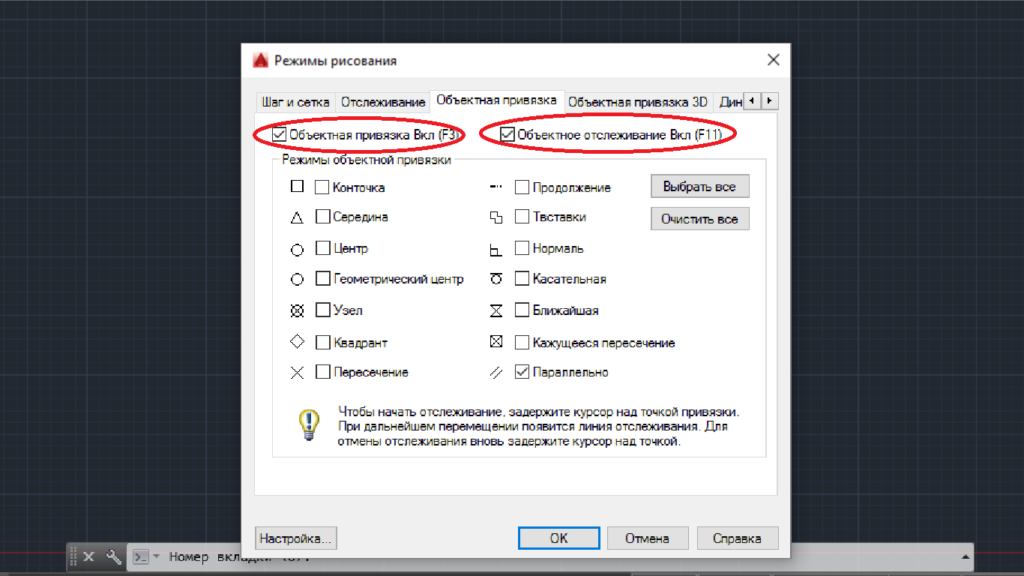 Если есть компьютер с идентичным ПО, то можно скопировать требуемый файл с него на проблемный ПК.
Способ 2. Воспользоваться инструментом восстановления, входящего в состав установщика библиотек С++ версии 2012 года для 32-х и 64-битных систем.
Способ 3. Переустановить все библиотеки Microsoft Visual C++.
Проблема «Автокад запускается и сразу закрывается»
Чаще всего эта ошибка появляется после «зависания» программы и принудительного ее закрытия через диспетчер задач. В этом случае иногда повреждается файл лицензии, из-за которого программа и не может запуститься. Для устранения проблемы нужно очистить папку Flexnet от всех файлов. Находится она на системном разделе жесткого диска в директории ProgramData. После этого программа должна заработать.
Второй причиной проявления этой проблемы является устаревший драйвер видеокарты. Загрузить их можно с сайтов производителей. Если обновление не принесло результатов, то нужно отключить аппаратное ускорение графики. Делается это следующим образом:
Если вышеперечисленные меры не оказали никакого эффекта, то нужно переустановить программный пакет. О том, как полностью его удалить, можно найти в базе знаний Autodesk по запросу «выполнение полного удаления».
Причин, из-за которых «Автокад» не запускается, много, но все они успешно решаются специалистами технической поддержки компании Autodesk.
Источник
AutoCAD не запускается – как исправить ситуацию
Подобная, очень неприятная проблема встречается довольно часто и зачастую ничем не сопровождается, ни лагами, ни ошибками.
Ниже будут описаны причины возникновения и способы устранения ситуации, когда не запускается Автокад.
Автоматическое закрытие сразу после запуска
Эта как раз та ситуация, при возникновении которой не появляется никакой сопровождаемой информации (нет ошибок и системный журнал пуст).
Проблема кроется в файле под именем «CascadeInfo.cas», который нужно просто удалить, для того чтобы при запуске он создался заново.
В зависимости от версии операционной системы будет зависеть и место его расположения.
На Windows XP он находится в «Autodesk\Adlm», каталога «Documents and Settings\All Users\Application Data».
В Windows 7 в каталоге «ProgramData».
Расположение файла CascadeInfo.cas
Можно воспользоваться и функционалом «Поиска», для этого введите в строку поиска имя — «CascadeInfo.cas» и нажмите «Найти».
По завершению искомый объект появится в списке, а рядом будет указан и адрес его нахождения.
Некорректная работы системы защиты
AutoCAD не запускается и появляется ошибка с текстом: «Система защиты (программный диспетчер лицензий) не отвечает или неправильно установлена».
Основным и наиболее распространённым решением является манипуляция с сервисом «Flexnet».
Удаление файлов из папки Flexnet
В качестве дополнения стоит упомянуть ещё один момент, что такая проблема может возникать и вследствие использования устаревшего компонента операционной системы «IE». Проверьте на наличие актуальных обновлений, в случае обнаружения таковых проведите все предложенные действия.
Параллельная конфигурация
Текст ошибки выглядит так: «Не удалось запустить приложение из-за неправильной параллельной конфигурации».
«Параллельная конфигурация» является причиной многих проблем, и не только с программой Автокад, но варианты решения данной ошибки едины.
Причина в Visual C++
В связи с тем, что некорректно работает компонент Microsoft® Visual C++, следует его переустановить, для этого потребуется следующее:
В качестве альтернативы зайдите в папку, в которую устанавливается Автокад, найдите папку «VCRedist» и запустите «vcredist.msi».
Использование sxstrace.exe
«Sxstrace.exe» — это диагностический инструмент, позволяющий определить, с каким модулем параллельная конфигурация вызывает ошибку.
Пользователь с ограниченными правами доступа
Чтобы проверить, действительно ли проблема кроется в настройке локальной политики, создайте новую учётную запись пользователя или временно присвойте существующей права локального администратора.
Если пользователь удачно запустил программу и остальные компоненты запускаются без каких-либо ошибок, то проблема именно в правах доступа.
Стоит учитывать, что для корректного запуска Автокада и его работы требуется наличие у пользователя доступа к следующим папкам и ключам реестра:
Автокад не открывается по двойному клику на dwg
В случае, если после двойного клика по объекту, созданному в программе Автокад с расширением «.dwg», ничего не запускается, попробуйте применить следующие действия:
Отключение контроля учётных записей
В качестве завершения стоит сказать, что ситуации, когда Autocad 2017 не запускается (версии могут быть и другие), различны и причины могут быть не только те, которые были описаны выше, но также они могут быть связаны с другими факторами. К примеру, были установлены несовместимые компоненты операционной системы или обновления, мешающие корректной работе программного обеспечения. А также: вмешательство сторонних компонентов, антивирусов, фаэрволов; неправильная деинсталляция продуктов AutoDesk, с последующей переустановкой.
Решением данной проблемы могут выступать банальные переустановка программы и перезагрузка компьютера.
Источник
AutoCad не работает в Windows 10
Если вы планируете выполнить обновление с Windows 7 или Windows 8 до Windows 10, некоторые из ваших приложений могут работать неправильно, и это относится к AutoCAD.
По словам пользователей, кажется, что AutoCAD не работает с Windows 10, поэтому давайте посмотрим, сможем ли мы решить эту проблему.
С AutoCAD возникают различные проблемы, и мы составили список наиболее распространенных проблем:
Что делать, если AutoCAD не работает в Windows 10
Решение 1 – Переустановите AutoCAD
Если вы только что обновились с Windows 8 или Windows 7, и у вас уже установлен AutoCAD, он может не работать в Windows 10. Лучшее решение, в этом случае, это удалить AutoCAD и установить его снова.
Многие пользователи сообщают, что переустановка AutoCAD устранила эту проблему, поэтому обязательно попробуйте переустановить AutoCAD.
Решение 2 – Изменить настройки реестра
Хотя это необычная проблема, мы можем исправить ее, отредактировав реестр. Мы должны предупредить вас, что изменение реестра может вызвать проблемы, поэтому обязательно внимательно следуйте инструкциям.
Не можете получить доступ к редактору реестра? Все не так страшно, как кажется. Ознакомьтесь с этим руководством и быстро решите проблему.
Решение 3. Сброс настроек AutoCAD по умолчанию
Если AutoCAD не работает должным образом в Windows 10, вы можете решить эту проблему, просто сбросив его настройки по умолчанию.
После восстановления настроек по умолчанию проблема должна быть решена, и AutoCAD снова начнет работать.
Решение 4 – Отключить контроль учетных записей пользователей
Иногда вы можете вообще не установить AutoCAD на Windows 10. По словам пользователей, это может быть вызвано контролем учетных записей, и для решения этой проблемы необходимо отключить его.
Контроль учетных записей – это функция безопасности, которая будет информировать вас о выполнении задач, требующих прав администратора.
Если AutoCAD не работает должным образом или не устанавливается, вы можете попробовать отключить контроль учетных записей.
Для этого выполните следующие действия:
После этого большинство уведомлений контроля учетных записей будет отключено. Теперь вам просто нужно попробовать установить AutoCAD снова.
Решение 5. Отключите или удалите антивирусное программное обеспечение
Ваше антивирусное программное обеспечение довольно важно, но иногда антивирус может мешать работе Windows и препятствовать запуску или установке определенных приложений. Если AutoCAD не работает, вы можете попробовать отключить антивирусное программное обеспечение.
После его отключения попробуйте снова запустить или установить AutoCAD. Если проблема не устранена, возможно, вам придется полностью удалить антивирус.
Чтобы удалить все файлы, связанные с вашим антивирусным программным обеспечением, пользователи предлагают использовать специальный инструмент для удаления.
Многие антивирусные компании предлагают специальные инструменты для своего программного обеспечения, поэтому обязательно загрузите один для своего антивируса.
После удаления антивируса попробуйте запустить или установить AutoCAD.
Решение 6. Попробуйте установить AutoCAD от имени администратора
Если AutoCAD не работает на вашем ПК с Windows 10, вы можете попробовать установить его как администратор.
По словам пользователей, они вообще не могут установить AutoCAD, и для решения этой проблемы рекомендуется запустить установку как администратор.
По мнению пользователей, это решение лучше всего работает после отключения контроля учетных записей и вашего антивируса, поэтому обязательно попробуйте это.
Ничего не происходит, когда вы выбираете Запуск от имени администратора? Не паникуйте! Вот исправление!
Решение 7. Запустите AutoCAD в режиме совместимости
По словам пользователей, если AutoCAD не работает, возможно, вам придется запустить его в режиме совместимости. Это полезная функция Windows, которая позволяет запускать устаревшее программное обеспечение, которое может быть не полностью оптимизировано для Windows 10.
Чтобы запустить AutoCAD в режиме совместимости, выполните следующие действия:
После этого приложение должно снова начать работать без проблем. Другой способ исправить проблемы с совместимостью – использовать средство устранения неполадок совместимости.
Для этого выполните следующие действия:
После выполнения устранения неполадок, проверьте, появляется ли проблема по-прежнему.
Решение 8. Установите необходимые распространяемые файлы VisualC ++
Для работы многих приложений требуются распространяемые файлы Visual C ++, и AutoCAD является одним из таких приложений.
По словам пользователей, AutoCAD не работает на их ПК, и для решения этой проблемы вам необходимо скачать и установить необходимые распространяемые файлы.
Распространяемые Visual C ++ доступны для загрузки с веб-сайта Microsoft, поэтому обязательно загрузите их.
Имейте в виду, что вам, возможно, придется установить более старые версии распространяемых файлов, чтобы старые версии AutoCAD работали правильно.
После отключения DotNet Framework 4.7 вы сможете установить старую версию без проблем. После этого попробуйте установить AutoCAD снова.
Многие пользователи сталкивались с ошибками среды выполнения Visual C ++? Избегайте их, ознакомившись с этим руководством!
Решение 9. Установите пакет обновления 1 для AutoCAD 2016
Если у вас возникли проблемы с AutoCAD 2016, вы можете исправить их, просто установив пакет обновления для AutoCAD 2016.
Пользователи сообщили, что AutoCAD не работает должным образом в Windows 10, и для устранения проблем совместимости рекомендуется установить последний пакет обновления для AutoCAD.
Если вы используете AutoCAD 2016, вы можете загрузить пакет обновления 1 с веб-сайта Autodesk. После установки пакета обновления 1 большинство проблем с AutoCAD и Windows 10 будут решены.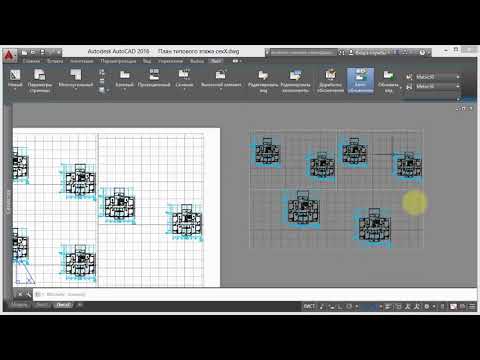
Решение 10 – Используйте последнюю версию AutoCAD
Windows 10 является относительно новой операционной системой, и некоторые старые приложения могут быть несовместимы с ней. Согласно Autodesk, AutoCAD 2013 и AutoCAD 2014 не полностью совместимы с Windows 10.
Если вы используете эти более старые версии, вы можете попробовать запустить их в режиме совместимости и проверить, решает ли это проблему. Если это не поможет, возможно, вам придется перейти на более новую версию AutoCAD.
Вот и все, я надеюсь, что по крайней мере одно из этих решений помогло вам решить проблему с AutoCAD в Windows 10. Если у вас есть какие-либо вопросы, комментарии или предложения, просто обратитесь к разделу комментариев ниже.
Источник
Видео
✅ Ошибки при запуске Portable Autocad 👍👍👍
диспетчер лицензий не работает или установлен неправильно autocad 2018
Установка AutoCAD и обход лицензии (ссылка на скачивание в описании)
Как Установить и Удалить AutoCAD AutoDESK 2019 2020 2022
Проблемы при установке Autocad, или как правильно его удалить
3ds Max 2020 не запускается. Windows 10. Решение проблемы
Не запускается NHL 09? Решение есть!
КАК ЗАПУСТИТЬ SLEEPING DOGS НА WINDOWS 10?ОТВЕТ НАЙДЕН
Установка автокад 2018 часть 4
AutoCAD 2018 скачать бесплатно. Автокад 2018 русская версия
Установка и кряк пакета Autodesk
Всем известна ситуация когда необходима программа, но она платная и покупать ее не сильно хочется. Но необходимость имеется очень острая. Вот очередной такой задачей передо мной стала установка пакета Auto CAD 2016. Хочу поделиться тезисами как я “купил” для себя этот софт.
- Как водится нашел установочный пакет скачал и сразу же столкнулся с трудностью, вывалилось окно ошибки, оказалось что просто название папки очень длинное.
- После столь оптимистического начала наткнулся сразу на вопрос кдюча и кода продукта, но покопавшись не так долго нашел необходимую инфу ( ключ для установки 666-69696969 и код продукта под мой пакет программ Architecture 185h2) ниже приведу ключи для других пакетов.

- Далее ожидаем установки, и тут очень интересный момент активации программы с помощью кряка
- Начинаем работу с этой маленькой программки.
- При первом запуске нажмите по кнопке «Активировать», а потом «Закрыть».
- Откройте еще раз автокад и опять проделайте пункт 2, пока не появится возможность регистрации автономно.
- Копируем в папку с программой и запускаем от имени администратора.
- Запустите crack и первым делом нажмите на первую кнопку – patch.
- Вставьте код запроса в кряк и получите длинный серийный номер, который добавьте в
AutoCAD. Не смущайтесь что он немного короче, так надо. - Нажмите OK и пользуйтесь себе!
Ключи продуктов Autodesk 2018:
| Название продукта | Ключ продукта |
|---|---|
| Autodesk® 3DS Max 2018 | 128J1 |
| Autodesk 3ds Max with Softimage 2018 | 978J1 |
| Autodesk Advance Steel 2018 | 959J1 |
| Autodesk Alias AutoStudio 2018 | 966J1 |
| Autodesk Alias Concept 2018 | A63J1 |
| Autodesk Alias Design 2018 | 712J1 |
| Autodesk Alias SpeedForm 2018 | A62J1 |
| Autodesk Alias Surface 2018 | 736J1 |
| Autodesk ArtCAM — Premium 2018 | A9BJ1 |
| Autodesk ArtCAM — Standard 2018 | A9CJ1 |
| Autodesk AutoCAD 2018 | 001J1 |
| Autodesk AutoCAD Architecture 2018 | 185J1 |
| Autodesk AutoCAD Civil 3D 2018 | 237J1 |
| Autodesk AutoCAD Design Suite Premium 2018 | 768J1 |
| Autodesk AutoCAD Design Suite Standard 2018 | 767J1 |
| Autodesk AutoCAD Electrical 2018 | 225J1 |
| Autodesk AutoCAD for Mac 2018 | 777J1 |
| Autodesk AutoCAD Inventor LT Suite 2018 | 596J1 |
| Autodesk AutoCAD LT 2018 | 057J1 |
| Autodesk AutoCAD LT for Mac 2018 | 827J1 |
| Autodesk AutoCAD LT with CALS Tools 2018 | 545J1 |
| Autodesk AutoCAD Map 3D 2018 | 129J1 |
| Autodesk AutoCAD Mechanical 2018 | 206J1 |
| Autodesk AutoCAD MEP 2018 | 235J1 |
| Autodesk AutoCAD OEM 2018 | 140J1 |
| Autodesk AutoCAD Plant 3D 2018 | 426J1 |
| Autodesk AutoCAD Raster Design 2018 | 340J1 |
| Autodesk AutoCAD Revit LT Suite 2018 | 834J1 |
| Autodesk Building Design Suite Premium 2018 | 765J1 |
| Autodesk Building Design Suite Standard 2018 | 784J1 |
| Autodesk Building Design Suite Ultimate 2018 | 766J1 |
| Autodesk CFD 2018 | 809J1 |
| Autodesk CFD Advanced 2018 | 810J1 |
| Autodesk CFD Design Study Environment 2018 | 812J1 |
| Autodesk CFD Motion 2018 | 811J1 |
| Autodesk Dynamo Studio 2018 | A83J1 |
| Autodesk Entertainment Creation Suite Ultimate 2018 | 793J1 |
| Autodesk Fabrication CADmep 2018 | 839J1 |
| Autodesk Fabrication CAMduct 2018 | 842J1 |
| Autodesk Fabrication ESTmep 2018 | 841J1 |
| Autodesk Factory Design Suite Premium 2018 | 757J1 |
| Autodesk Factory Design Suite Standard 2018 | 789J1 |
| Autodesk Factory Design Suite Ultimate 2018 | 760J1 |
| Autodesk Factory Design Utilities 2018 | P03J1 |
| Autodesk FeatureCAM — Premium 2018 | A9FJ1 |
| Autodesk FeatureCAM — Standard 2018 | A9GJ1 |
| Autodesk FeatureCAM — Ultimate 2018 | A9EJ1 |
| Autodesk Flame 2018 | C0TJ1 |
| Autodesk Flame — Education 2018 | C14J1 |
| Autodesk Flame Assist 2018 | C0VJ1 |
| Autodesk Flame Premium 2018 | C0XJ1 |
| Autodesk Flare 2018 | C0WJ1 |
| Autodesk Helius PFA 2018 | 899J1 |
| Autodesk HSM — Premium 2018 | C12J1 |
| Autodesk HSM — Ultimate 2018 | C13J1 |
| Autodesk HSMWorks Premium 2018 | 872J1 |
| Autodesk HSMWorks Professional 2018 | 873J1 |
| Autodesk Infrastructure Design Suite Premium 2018 | 786J1 |
| Autodesk Infrastructure Design Suite Standard 2018 | 787J1 |
| Autodesk Infrastructure Design Suite Ultimate 2018 | 785J1 |
| Autodesk Infrastructure Map Server 2018 | 796J1 |
| Autodesk Infrastructure Map Server 5 Activations 2018 | 877J1 |
| Autodesk InfraWorks 2018 | 927J1 |
| Autodesk Inventor 2018 | 208J1 |
| Autodesk Inventor Engineer-to-Order Series 2018 | 805J1 |
| Autodesk Inventor Engineer-to-Order Series Distribution Fee 2018 | 636J1 |
| Autodesk Inventor Engineer-to-Order Server 2018 | 752J1 |
| Autodesk Inventor ETO — Developer 2018 | A66J1 |
| Autodesk Inventor ETO — Distribution 2018 | 996J1 |
| Autodesk Inventor HSM 2018 | 969J1 |
| Autodesk Inventor HSM Pro 2018 | 970J1 |
| Autodesk Inventor LT 2018 | 529J1 |
| Autodesk Inventor OEM 2018 | 798J1 |
| Autodesk Inventor Professional 2018 | 797J1 |
| Autodesk Live 2018 | 02ZJ1 |
| Autodesk Lustre 2018 | C0UJ1 |
| Autodesk Maya 2018 | 657J1 |
| Autodesk Maya LT 2018 | 923J1 |
| Autodesk MEP Fabrication Suite 2018 | 00QJ1 |
| Autodesk Moldflow Adviser Premium 2018 | 571J1 |
| Autodesk Moldflow Adviser Ultimate 2018 | 572J1 |
| Autodesk Moldflow Insight Premium 2018 | 574J1 |
| Autodesk Moldflow Insight Standard 2018 | 573J1 |
| Autodesk Moldflow Insight Ultimate 2018 | 575J1 |
| Autodesk Moldflow Synergy 2018 | 579J1 |
| Autodesk MotionBuilder 2018 | 727J1 |
| Autodesk Mudbox 2018 | 498J1 |
| Autodesk Nastran 2018 | 986J1 |
| Autodesk Nastran In-CAD 2018 | 987J1 |
| Autodesk Navisworks Manage 2018 | 507J1 |
| Autodesk Navisworks Simulate 2018 | 506J1 |
| Autodesk Plant Design Suite Premium 2018 | 763J1 |
| Autodesk Plant Design Suite Standard 2018 | 788J1 |
| Autodesk Plant Design Suite Ultimate 2018 | 764J1 |
| Autodesk Point Layout 2018 | 925J1 |
| Autodesk PowerInspect — Premium 2018 | A9JJ1 |
| Autodesk PowerInspect — Standard 2018 | A9KJ1 |
| Autodesk PowerInspect — Ultimate 2018 | A9HJ1 |
| Autodesk PowerMill — Premium 2018 | A9AJ1 |
| Autodesk PowerMill — Standard 2018 | A9QJ1 |
| Autodesk PowerMill — Ultimate 2018 | A9PJ1 |
| Autodesk PowerShape — Premium 2018 | A9MJ1 |
| Autodesk PowerShape — Standard 2018 | A9NJ1 |
| Autodesk PowerShape — Ultimate 2018 | A9LJ1 |
| Autodesk Product Design Suite Premium 2018 | 782J1 |
| Autodesk Product Design Suite Ultimate 2018 | 781J1 |
| Autodesk ReCap Pro 2018 | 919J1 |
| Autodesk Revit 2018 | 829J1 |
| Autodesk Revit LT 2018 | 828J1 |
| Autodesk Robot Structural Analysis Professional 2018 | 547J1 |
| Autodesk Simulation Mechanical 2018 | 669J1 |
| Autodesk SketchBook for Enterprise 2018 | 871J1 |
| Autodesk Smoke Desktop Subscription 2018 | 982J1 |
| Autodesk Stingray 2018 | A72J1 |
| Autodesk Structural Bridge Design 2018 | 954J1 |
| Autodesk Structural Fabrication Suite 2018 | 00RJ1 |
| Autodesk TruComp 2018 | 00EJ1 |
| Autodesk TruFiber 2018 | 01WJ1 |
| Autodesk TruLaser 2018 | 00DJ1 |
| Autodesk TruNest Composites 2018 | 00BJ1 |
| Autodesk TruNest Contour 2018 | 00AJ1 |
| Autodesk TruNest Multi-Tool 2018 | 00CJ1 |
| Autodesk TruPlan 2018 | 01VJ1 |
| Autodesk Vault Office 2018 | 555J1 |
| Autodesk Vault Professional 2018 | 569J1 |
| Autodesk Vault Workgroup 2018 | 559J1 |
| Autodesk Vehicle Tracking 2018 | 955J1 |
| Autodesk VRED 2018 | 884J1 |
| Autodesk VRED Design 2018 | 885J1 |
| Autodesk VRED Presenter 2018 | 888J1 |
| Autodesk VRED Professional 2018 | 886J1 |
| Autodesk VRED Render Node 2018 | 890J1 |
| Autodesk VRED Server 2018 | 887J1 |
| CADdoctor for Autodesk Simulation 2018 | 577J1 |
| Корпоративная надстройка для Autodesk Vault 2018 | 838J1 |
| RealDWG 2018 | 151J1 |
Ключи продуктов Autodesk 2017:
| Название продукта | Ключ продукта |
|---|---|
| Autodesk 3ds Max 2017 | 128I1 |
| Autodesk 3ds Max 2017 с SoftImage | 978I1 |
| Autodesk 3ds Max Entertainment Creation Suite Standard 2017 | 661I1 |
| Autodesk Advance Concrete 2017 | 960I1 |
| Autodesk Advance Steel 2017 | 959I1 |
| Autodesk Advance Steel 2017 c AutoCAD | 958I1 |
| Autodesk Alias AutoStudio 2017 | 966I1 |
| Autodesk Alias Concept 2017 | A63I1 |
| Autodesk Alias Design 2017 | 712I1 |
| Autodesk Alias SpeedForm 2017 | A62I1 |
| Autodesk Alias Surface 2017 | 736I1 |
| Autodesk Alias TC Integrator for GM 2017 | 770I1 |
| Autodesk Architecture Engineering and Construction Suite 2017 | 00TI1 |
| Autodesk AutoCAD 2017 | 001I1 |
| Autodesk AutoCAD Architecture 2017 | 185I1 |
| Autodesk AutoCAD Civil 3D 2017 | 237I1 |
| Autodesk AutoCAD Design Suite Premium 2017 | 768I1 |
| Autodesk AutoCAD Design Suite Standard 2017 | 767I1 |
| Autodesk AutoCAD Design Suite Ultimate 2017 | 769I1 |
| Autodesk AutoCAD Electrical 2017 | 225I1 |
| Autodesk AutoCAD for Mac 2017 | 777I1 |
| Autodesk AutoCAD Inventor LT Suite 2017 | 596I1 |
| Autodesk AutoCAD LT 2017 | 057I1 |
| Autodesk AutoCAD LT Civil Suite 2017 | 545I1 |
| Autodesk AutoCAD LT for Mac 2017 | 827I1 |
| Autodesk AutoCAD Map 3D 2017 | 129I1 |
| Autodesk AutoCAD Mechanical 2017 | 206I1 |
| Autodesk AutoCAD MEP 2017 | 235I1 |
| Autodesk AutoCAD P&ID 2017 | 448I1 |
| Autodesk AutoCAD Plant 3D 2017 | 426I1 |
| Autodesk AutoCAD Raster Design 2017 | 340I1 |
| Autodesk AutoCAD Revit LT Suite 2017 | 834I1 |
| Autodesk AutoCAD Utility Design 2017 | 213I1 |
| Autodesk Building Design Suite Premium 2017 | 765I1 |
| Autodesk Building Design Suite Standard 2017 | 784I1 |
| Autodesk Building Design Suite Ultimate 2017 | 766I1 |
| Autodesk CFD 2017 | 809I1 |
| Autodesk CFD 2017 Advanced | 810I1 |
| Autodesk CFD 2017 Design Study Environment | 812I1 |
| Autodesk CFD 2017 Motion | 811I1 |
| Autodesk Entertainment Creation Suite Ultimate 2017 | 793I1 |
| Autodesk Fabrication CADmep 2017 | 839I1 |
| Autodesk Fabrication CAMduct 2017 | 842I1 |
| Autodesk Fabrication ESTmep 2017 | 841I1 |
| Autodesk Factory Design Suite Premium 2017 | 757I1 |
| Autodesk Factory Design Suite Standard 2017 | 789I1 |
| Autodesk Factory Design Suite Ultimate 2017 | 760I1 |
| Autodesk Factory Design Utilities 2017 | P03I1 |
| Autodesk GM CAD Convertors 2017 | 771I1 |
| Autodesk Helius Composite 2017 | 918I1 |
| Autodesk Helius PFA 2017 | 899I1 |
| Autodesk Infrastructure Design Suite Premium 2017 | 786I1 |
| Autodesk Infrastructure Design Suite Standard 2017 | 787I1 |
| Autodesk Infrastructure Design Suite Ultimate 2017 | 785I1 |
| Autodesk Infrastructure Map Server 2017 | 796I1 |
| Autodesk Infrastructure Map Server 5 Activations 2017 | 877I1 |
| Autodesk InfraWorks 360 — Design Bundle Plus | A92I1 |
| Autodesk InfraWorks 360 2017 | 927I1 |
| Autodesk Inventor 2017 | 208I1 |
| Autodesk Inventor Engineer-to-Order 2017 — Developer | A66I1 |
| Autodesk Inventor Engineer-to-Order 2017 — Distribution | 996I1 |
| Autodesk Inventor Engineer-to-Order 2017 — Server | 997I1 |
| Autodesk Inventor Engineer-to-Order Series 2017 | 805I1 |
| Autodesk Inventor Engineer-to-Order Server 2017 | 752I1 |
| Autodesk Inventor HSM 2017 | 969I1 |
| Autodesk Inventor HSM Pro 2017 | 970I1 |
| Autodesk Inventor LT 2017 | 529I1 |
| Autodesk Inventor OEM 2017 | 798I1 |
| Autodesk Inventor Professional 2017 | 797I1 |
| Autodesk LIVE 2017 | 02ZI1 |
| Autodesk Maya 2017 | 657I1 |
| Autodesk Maya Entertainment Creation Suite Standard 2017 | 660I1 |
| Autodesk Maya LT 2017 | 923I1 |
| Autodesk Maya 2017 with Softimage | 977I1 |
| Autodesk Media and Entertainment Suite 2017 | 00VI1 |
| Autodesk Memento | 01RI1 |
| Autodesk MEP Fabrication Suite 2017 | 00QI1 |
| Autodesk Moldflow Adviser Premium 2017 | 571I1 |
| Autodesk Moldflow Adviser Standard 2017 | 570I1 |
| Autodesk Moldflow Adviser Ultimate 2017 | 572I1 |
| Autodesk Moldflow Design 2017 | 837I1 |
| Autodesk Moldflow Insight Premium 2017 | 574I1 |
| Autodesk Moldflow Insight Standard 2017 | 573I1 |
| Autodesk Moldflow Insight Ultimate 2017 | 575I1 |
| Autodesk Moldflow Synergy 2017 | 579I1 |
| Autodesk Nastran 2017 | 986I1 |
| Autodesk Nastran In-CAD 2017 | 987I1 |
| Autodesk Navisworks Manage 2017 | 507I1 |
| Autodesk Navisworks Simulate 2017 | 506I1 |
| Autodesk Netfabb Ultimate 2017 | A97I1 |
| Autodesk Netfabb Premium 2017 | A96I1 |
| Autodesk Netfabb Standard 2017 | A95I1 |
| Autodesk Netfabb Local Simulation 2017 | C02I1 |
| Autodesk Plant Design Suite Premium 2017 | 763I1 |
| Autodesk Plant Design Suite Standard 2017 | 788I1 |
| Autodesk Plant Design Suite Ultimate 2017 | 764I1 |
| Autodesk Point Layout 2017 | 925I1 |
| Autodesk Product Design Suite Premium 2017 | 782I1 |
| Autodesk Product Design Suite Ultimate 2017 | 781I1 |
| Autodesk ReCap 360 Pro | 919I1 |
| Autodesk Revit 2017 | 829I1 |
| Autodesk Revit Collaboration Suite 2017 | A78I1 |
| Autodesk Revit LT 2017 | 828I1 |
| Autodesk Robot Structural Analysis Professional 2017 | 547I1 |
| Autodesk Showcase 2017 | 262I1 |
| Autodesk SimStudio Tools 2016 R2 | Z23I1 |
| Autodesk Simulation Mechanical 2017 | 669I1 |
| Autodesk Structural Bridge Design 2017 | 954I1 |
| Autodesk Structural Fabrication Suite 2017 | 00RI1 |
| Autodesk Studio Wall 2017 | 992I1 |
| Autodesk TruComp 2017 | 00EI1 |
| Autodesk TruLaser 2017 | 00DI1 |
| Autodesk TruNest 2017 — Nesting Engine | 00FI1 |
| Autodesk TruNest Composites 2017 | 00BI1 |
| Autodesk TruNest Contour 2017 | 00AI1 |
| Autodesk TruNest Multi-Tool 2017 | 00CI1 |
| Autodesk TruPlan 2017 | 01VI1 |
| Autodesk Vault Office 2017 | 555I1 |
| Autodesk Vault Professional 2017 | 569I1 |
| Autodesk Vault Workgroup 2017 | 559I1 |
| Autodesk Vehicle Tracking 2017 | 955I1 |
| Autodesk VRED 2017 | 884I1 |
| Autodesk VRED Design 2017 | 885I1 |
| Autodesk VRED Presenter 2017 | 888I1 |
| Autodesk VRED Professional 2017 | 886I1 |
| Autodesk VRED Render Node 2017 — лицензия с оплатой по факту использования | A93I1 |
| Autodesk VRED Render Node 2017 | 890I1 |
| Autodesk VRED Server 2017 | 887I1 |
| CADdoctor for Autodesk Simulation 2017 | 577I1 |
| Enterprise Multi-Flex Enhanced Bundle 2017 | 980I1 |
| T1 Enterprise Multi-flex 2017 | 535I1 |
| T1 Enterprise Multi-flex Standard Bundle 2017 | 891I1 |
| T1 Enterprise Multi-Flex Standard Prior Version Bundle 2017 | 897I1 |
Ключи продуктов Autodesk 2016:
Программный продукт | Ключ продукта/ Product Key |
|---|---|
| Autodesk 3ds Max 2016 | 128h2 |
| Autodesk 3ds Max Entertainment Creation Suite Standard 2016 | 661h2 |
| Autodesk 3ds Max with Softimage 2016 | 978h2 |
| Autodesk Advance Concrete 2016 | 960h2 |
| Autodesk Advance Steel 2016 | 959h2 |
| Autodesk Alias AutoStudio 2016 | 966h2 |
| Autodesk Alias Concept 2016 | A63h2 |
| Autodesk Alias Design 2016 | 712h2 |
| Autodesk Alias SpeedForm 2016 | A62h2 |
| Autodesk Alias Surface 2016 | 736h2 |
| Autodesk AutoCAD 2016 | 001h2 |
| Autodesk AutoCAD Architecture 2016 | 185h2 |
| Autodesk AutoCAD Civil 3D 2016 | 237h2 |
| Autodesk AutoCAD Design Suite Premium 2016 | 768h2 |
| Autodesk AutoCAD Design Suite Standard 2016 | 767h2 |
| Autodesk AutoCAD Design Suite Ultimate 2016 | 769h2 |
| Autodesk AutoCAD Electrical 2016 | 225h2 |
| Autodesk AutoCAD Inventor LT Suite 2016 | 596h2 |
| Autodesk AutoCAD LT 2016 | 057h2 |
| Autodesk AutoCAD LT Civil Suite 2016 | 545h2 |
| Autodesk AutoCAD Map 3D 2016 | 129h2 |
| Autodesk AutoCAD Mechanical 2016 | 206h2 |
| Autodesk AutoCAD MEP 2016 | 235h2 |
| Autodesk AutoCAD OEM 2016 | 140h2 |
| Autodesk AutoCAD P&ID 2016 | 448h2 |
| Autodesk AutoCAD Plant 3D 2016 | 426h2 |
| Autodesk AutoCAD Raster Design 2016 | 340h2 |
| Autodesk AutoCAD Revit LT Suite 2016 | 834h2 |
| Autodesk AutoCAD Utility Design 2016 | 213h2 |
| Autodesk AutoCAD with Advance Steel 2016 | 958h2 |
| Autodesk Bridge Design for InfraWorks 360 2016 | 956h2 |
| Autodesk Building Design Suite Premium 2016 | 765h2 |
| Autodesk Building Design Suite Standard 2016 | 784h2 |
| Autodesk Building Design Suite Ultimate 2016 | 766h2 |
| Autodesk CFD 2016 | 809h2 |
| Autodesk CFD Advanced 2016 | 810h2 |
| Autodesk CFD Connection for NX 2016 | 815h2 |
| Autodesk CFD Connection for Parasolid 2016 | 824h2 |
| Autodesk CFD Connection for Pro/ENGINEER 2016 | 822h2 |
| Autodesk CFD Design Study Environment 2016 | 812h2 |
| Autodesk CFD Flex 2016 | A73h2 |
| Autodesk CFD Motion 2016 | 811h2 |
| Autodesk Drainage Design for InfraWorks 360 2016 | 984h2 |
| Autodesk Entertainment Creation Suite Ultimate 2016 | 793h2 |
| Autodesk Fabrication CADmep 2016 | 839h2 |
| Autodesk Fabrication CAMduct 2016 | 842h2 |
| Autodesk Fabrication ESTmep 2016 | 841h2 |
| Autodesk Factory Design Suite Premium 2016 | 757h2 |
| Autodesk Factory Design Suite Standard 2016 | 789h2 |
| Autodesk Factory Design Suite Ultimate 2016 | 760h2 |
| Autodesk Geotechnical Module 2016 | 973h2 |
| Autodesk Helius Composite 2016 | 918h2 |
| Autodesk Helius PFA 2016 | 899h2 |
| Autodesk Infrastructure Design Suite Premium 2016 | 786h2 |
| Autodesk Infrastructure Design Suite Standard 2016 | 787h2 |
| Autodesk Infrastructure Design Suite Ultimate 2016 | 785h2 |
| Autodesk InfraWorks 360 – companion 2016 | 976h2 |
| Autodesk InfraWorks 360 2016 | 927h2 |
| Autodesk InfraWorks 360 LT 2016 | A77h2 |
| Autodesk Inventor 2016 | 208h2 |
| Autodesk Inventor Engineer-to-Order Series 2016 | 805h2 |
| Autodesk Inventor Engineer-to-Order Series Distribution Fee 2016 | 636h2 |
| Autodesk Inventor Engineer-to-Order Server 2016 | 752h2 |
| Autodesk Inventor ETO – Developer 2016 | A66h2 |
| Autodesk Inventor ETO – Distribution 2016 | 996h2 |
| Autodesk Inventor ETO – Server 2016 | 997h2 |
| Autodesk Inventor HSM 2016 | 969h2 |
| Autodesk Inventor HSM Pro 2016 | 970h2 |
| Autodesk Inventor LT 2016 | 529h2 |
| Autodesk Inventor OEM 2016 | 798h2 |
| Autodesk Inventor Professional 2016 | 797h2 |
| Autodesk Maya 2016 | 657h2 |
| Autodesk Maya Entertainment Creation Suite Standard 2016 | 660h2 |
| Autodesk Maya LT 2016 | 923h2 |
| Autodesk Maya with Softimage 2016 | 977h2 |
| Autodesk Moldflow Adviser Premium 2016 | 571h2 |
| Autodesk Moldflow Adviser Standard 2016 | 570h2 |
| Autodesk Moldflow Adviser Ultimate 2016 | 572h2 |
| Autodesk Moldflow Design 2016 | 837h2 |
| Autodesk Moldflow Flex 2016 | A75h2 |
| Autodesk Moldflow Insight Premium 2016 | 574h2 |
| Autodesk Moldflow Insight Standard 2016 | 573h2 |
| Autodesk Moldflow Insight Ultimate 2016 | 575h2 |
| Autodesk Moldflow Synergy 2016 | 579h2 |
| Autodesk MotionBuilder 2016 | 727h2 |
| Autodesk Mudbox 2016 | 498h2 |
| Autodesk Nastran 2016 | 986h2 |
| Autodesk Nastran In-CAD 2016 | 987h2 |
| Autodesk Navisworks Manage 2016 | 507h2 |
| Autodesk Navisworks Simulate 2016 | 506h2 |
| Autodesk Plant Design Suite Premium 2016 | 763h2 |
| Autodesk Plant Design Suite Standard 2016 | 788h2 |
| Autodesk Plant Design Suite Ultimate 2016 | 764h2 |
| Autodesk Product Design Suite Premium 2016 | 782h2 |
| Autodesk Product Design Suite Ultimate 2016 | 781h2 |
| Autodesk ReCap 360 2016 | 964h2 |
| Autodesk ReCap 360 Ultimate 2016 | 919h2 |
| Autodesk Revit 2016 | 829h2 |
| Autodesk Revit Architecture 2016 | 240h2 |
| Autodesk Revit ETO – Developer 2016 | A69h2 |
| Autodesk Revit ETO – Distribution Package 2016 | A67h2 |
| Autodesk Revit ETO – Distribution 2016 | A68h2 |
| Autodesk Revit LT 2016 | 828h2 |
| Autodesk Revit MEP 2016 | 589h2 |
| Autodesk Revit Structure 2016 | 255h2 |
| Autodesk River and Flood Analysis Module 2016 | 972h2 |
| Autodesk Roadway Design for InfraWorks 360 2016 | 953h2 |
| Autodesk Robot Structural Analysis Professional 2016 | 547h2 |
| Autodesk Showcase 2016 | 262h2 |
| Autodesk Simulation Flex 2016 | 893h2 |
| Autodesk Simulation Mechanical 2016 | 669h2 |
| Autodesk Simulation Mechanical Flex 2016 | A74h2 |
| Autodesk Simulation Moldflow Flex 2016 | 892h2 |
| Autodesk SketchBook Pro for Enterprise 2016 | 871h2 |
| Autodesk Softimage Entertainment Creation Suite 2016 | 662h2 |
| Autodesk Studio Wall 2016 | 992h2 |
| Autodesk Urban Canvas 2016 | A79h2 |
| Autodesk Vault Basic 2016 | 463h2 |
| Autodesk Vault Office 2016 | 555h2 |
| Autodesk Vault Professional 2016 | 569h2 |
| Autodesk Vault Workgroup 2016 | 559h2 |
Autodesk Vehicle Tracking 2016 | 955h2 |
| Autodesk VRED 2016 | 884h2 |
| Autodesk VRED Design 2016 | 885h2 |
| Autodesk VRED Extension for PROSTEP OpenPDM 2016 | A64h2 |
| Autodesk VRED Presenter 2016 | 888h2 |
| Autodesk VRED Professional 2016 | 886h2 |
| Autodesk VRED Render Node 2016 | 890h2 |
| Autodesk VRED Server 2016 | 887h2 |
| CADdoctor for Autodesk Simulation 2016 | 577h2 |
| Enterprise Multi-Flex Enhanced Bundle 2016 | 980h2 |
| mental ray Standalone 2016 | 718h2 |
| RealDWG 2016 | 151h2 |
| T1 Enterprise Multi-flex 2016 | 535h2 |
| T1 Enterprise Multi-Flex Standard Bundle 2016 | 891h2 |
Как в Автокаде настроить горячие клавиши
Когда перед тобой такой инструмент, как клавиатура, когда одним нажатием можно вмиг выполнить действие, которое мышкой нужно «вылавливать 2 часа», безусловно, от такой возможности никто отказываться не будет.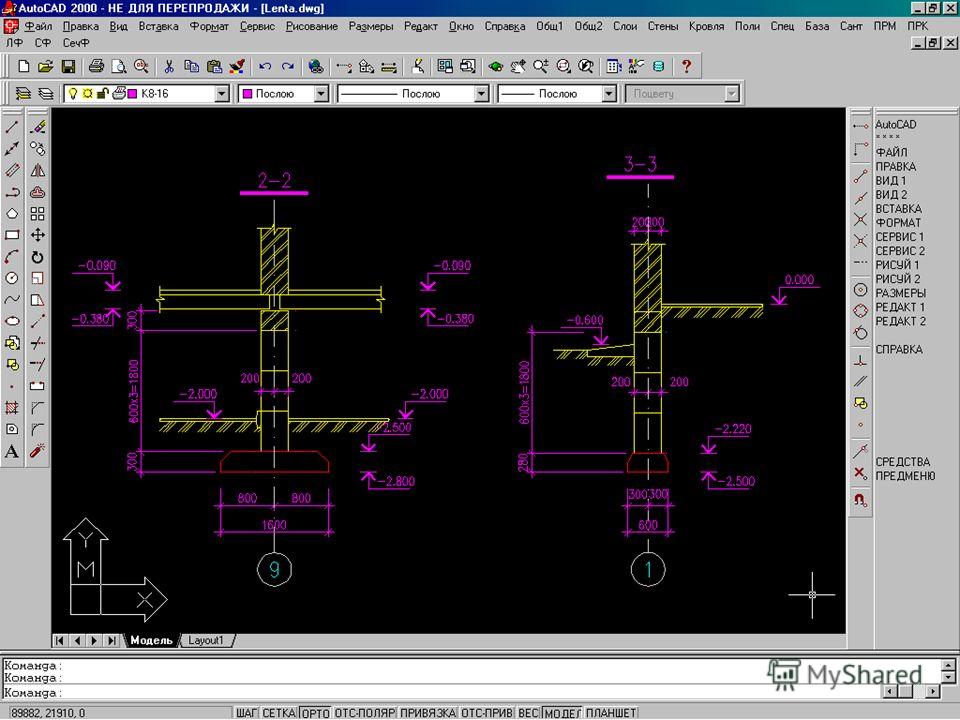 Более того, часто мы даже и не знаем, как по-другому выполнить какие-то наиболее распространённые действия, так они «прижились» на клавиатуре.
Функционал программы Автокад позволяет настраивать работу с горячими клавишами.
Например:
- PrintScreen – скопировать образ экрана в буфер обмена;
- Ctrl+C – скопировать в буфер обмена;
- Ctrl+X – вырезать – удалить в буфер обмена;
- Ctrl+V – вставить из буфера обмена;
- Ctrl+A – выделить все элементы, входящие в объект-контейнер;
- Ctrl+F – найти в тексте необходимую строку;
- Ctrl+Z – отмена последнего действия;
- F1 – вызвать помощь по программе.
Причём, что очень важно, все эти приёмы работы по умолчанию действуют во всех программах, даже совершенно разных по своему назначению – в том числе и в AutoCAD. Эти клавиши и настраивать не надо. В Автокаде есть, безусловно, и специальные команды для копирования, удаления, но это значительно проще делать с помощью приведённых команд работы с буфером обмена, а удаление – так достаточно одной только клавиши Del.
Кроме того, для такой программы, как Автокад, использование горячих клавиш особенно важно, в ней ведь постоянно приходится выполнять множество мелких одних и тех же действий. Горячие клавиши AutoCAD’a позволяют сберечь очень много времени на разработке чертежа.
Собственно, организация работы с этими клавишами в программе ничем не отличается от организации работы с ними во всех других программах, и держится она на 3 «китах». Во-первых, используются все возможности, предоставляемые операционной системой – работа с буфером из их числа. Во-вторых, используются встроенные возможности самой программы, которые указываются рядом с каждым пунктом меню, справа. Среди таких:
- Ctrl+1 – вывести окно свойств выделенного объекта;
- Ctrl+2 – вызвать дизайн-центр Автокада;
- Crtl+9 – показать или скрыть командную строку;
- Ctrl+S – сохранить чертёж в файле на диске;
- F7 – вывод сетки на экран (обращаем внимание, что многие привыкли по офисным приложения Microsoft использовать эту клавишу для проверки орфографии, а в Автокаде у этой клавиши другое назначение;
- F9 – включение и отключение режима привязки к объектам (одна из самых используемых горячих клавиш).
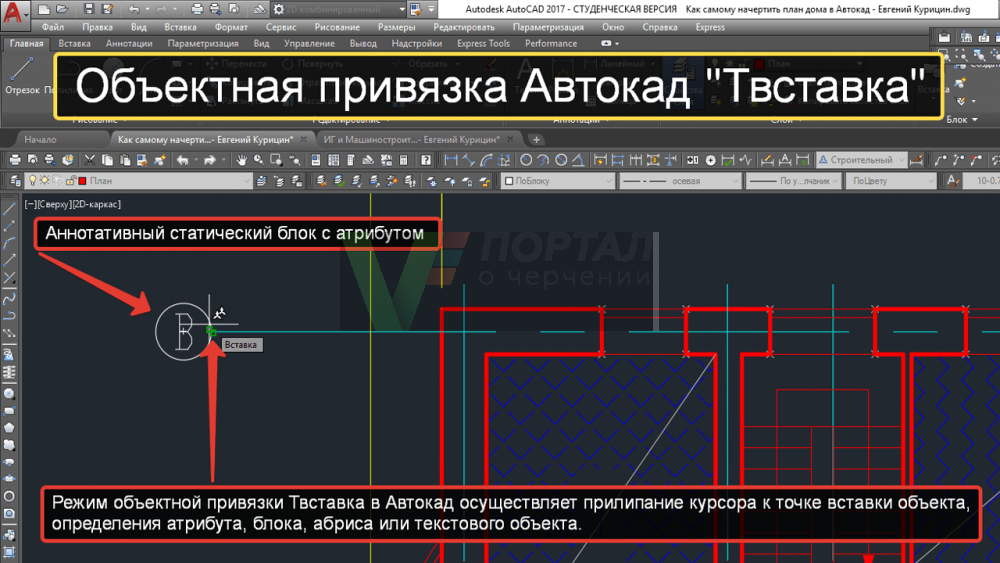
В-третьих, разработчик сам может настроить свою работу и привязать к наиболее часто используемым командам горячие клавиши. Проблема только заключается в одном – в огромном количестве версий данного приложения, которые «ходят» среди пользователей. По существу, в 95% постоянно используемых возможностей Автокад 2002 – 2006 лет ничем не отличается от версии 2013, 2014, 2015 или даже 2017 года. Но вот порядок настройки горячих клавиш в них отличается существенно. Это нужно иметь в виду.
Настройки в последних версиях
Возможно, для всех настройка горячих клавиш Автокада начнётся с разрешения использовать клавишу Shift для её общепринятого использования в нажатом состоянии – для выделения нескольких объектов, вернее, для добавления к одному выделенному второго, третьего и так далее. Такая настройка делается в меню «Параметры». Далее выбираем закладку «Выбор» и справа в открывшемся окне – вторая строка – переключатель «Использовать Shift для добавления».
Настраивать же клавиши для остальных действий уже придётся другим способом.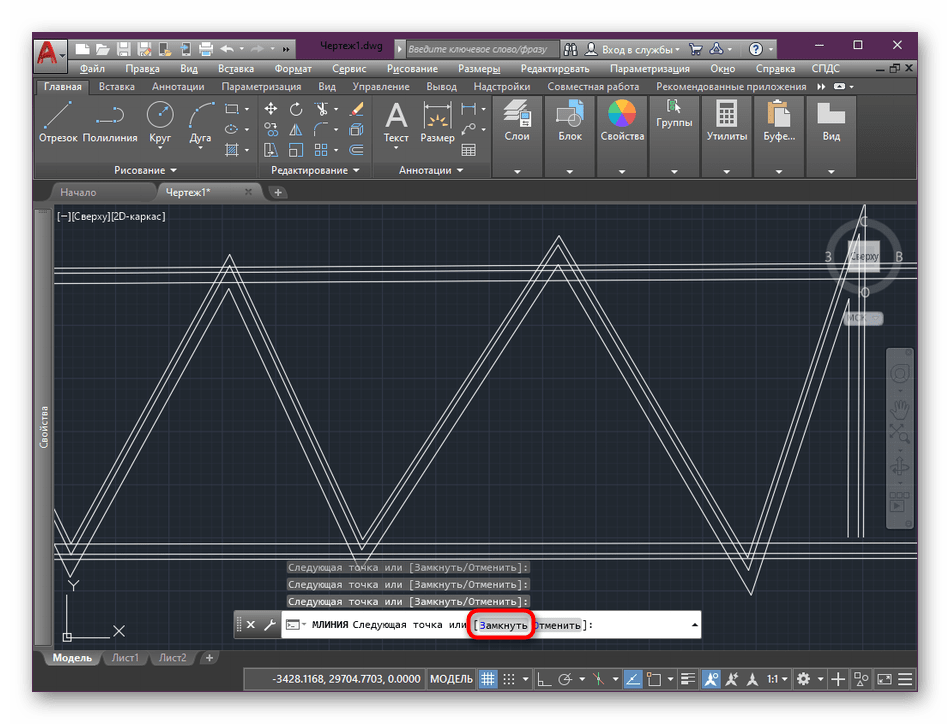 Для этого выбираем меню «Управление» – в ленте появляется соответствующий набор групп настроек. Выбираем «Адаптация» и далее – «Пользовательский интерфейс».
В открывшемся окне нам нужна будет область слева – «Адаптация: Все файлы», а в ней список «Горячие клавиши» и находящийся в нём список – «Клавиши быстрого вызова».
Не забудем, что в Автокаде один и тот же элемент можно построить несколькими способами, например, окружность построить по центру и диаметру, по трём точкам, по трём касательным, и каждому способу можно назначить своё клавиатурное сокращение.
Именно поэтому сначала в списке «Клавиши быстрого вызова» выбираем объект, а ниже выбираем список доступных команд. Из списка необходимую команду перетаскиваем мышкой в окно «Клавиши быстрого вызова». Далее, выделяем выбранную команду, и в окне справа внизу появляются её свойства, где и можно провести назначение.
Здесь нас интересует группа свойств «Доступ», раскрываем эту группу и видим всего одну строку – «Клавиши».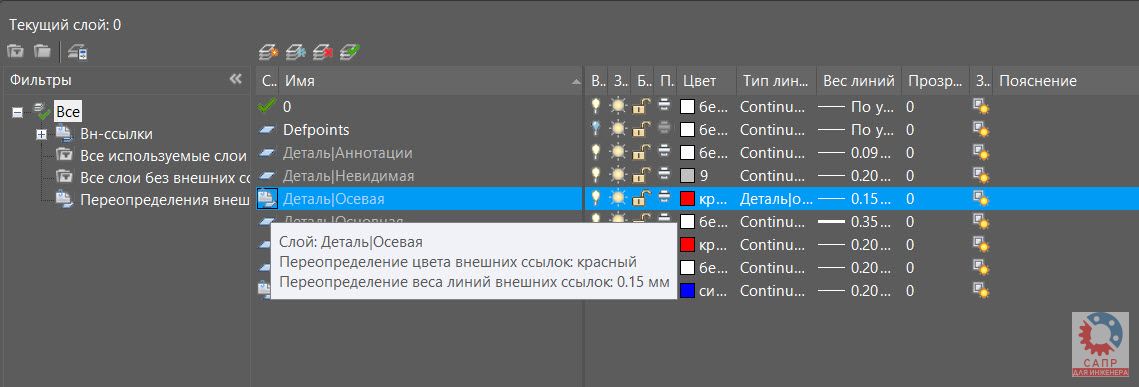 По кнопке справа с тремя точками (обращаем внимание – в нижней части этого окна при выборе любого свойства появляется его описание) открывается окно «Клавиши быстрого вызова». Здесь просто нажимаем на необходимое сочетание клавиш (Shift, Ctrl, Alt в сочетании с другими, любая функциональная, тут главное будет заключаться в одном – чтобы не перекрыть уже существующие назначения системы или самого приложения). Для фиксации назначения нажимаем на «OK».
Настройки в более ранних версиях
Если в вашем распоряжении не такая нагруженная дизайном версия 2002 года – одна из лучших до сих пор, то здесь настройки горячих клавиш проводим по-другому. Сначала открываем меню «View» – «Вид». Здесь нам необходима самая нижняя строка – «Toolbars» – «Панели инструментов».
В отрывшемся окне выбираем закладку «Keyboard» – «Клавиатура», а в ней – категорию – по существу, пункт меню, внутри которого будем работать. Если выбираем «Draw» – «Рисовать», то в списке ниже появляются все объекты, доступные для построения в программе.
Далее, выбираем объект и справа видим уже назначенное клавиатурное сокращение (если оно есть) – в строке «Current Keys» – «Текущие клавиши», а ниже – новое назначение («Press new shortcut key» – «Нажмите новые горячие клавиши»).
Во избежание конфликтов назначения, если выбранные клавиши уже назначены другой команде, под строкой назначения появляется надпись «Currently assigned to» – «Текущий выбор назначен для» и приводится команда, которой данные клавиши назначены. Если выбранное назначение свободно, то появляется сообщение – [unassigned] ([не назначено]).
Назначение происходит по кнопке справа – «Assign» – «Назначение». Если понадобиться сделанное назначение удалить, то сначала выбираем объект слева – его назначение появится в окне «Current Keys», а затем с помощью кнопки «Remove» – «Удалить» производим удаление. Обращаем внимание, что удаление производится безвозвратно и без предупреждения о невозможности исправить ситуацию (как это обычно принято в других подобных ситуациях удаления). Получить все назначения горячих клавиш можно кнопкой «Show all» – «Показать всё».
Таким образом, любому действию можно назначить любое клавиатурное сокращение. Трудность будет заключаться только в одном – как все эти назначения запомнить. Но эта трудность уже из другой оперы – работать нужно постоянно, вот и запомнится. Поэтому мы и говорим, что такое назначение в основном для профессионалов, которые «сидят» в Автокаде каждый день и «часами».
Файлы настройки AutoCAD Electrical
Для того чтобы адаптировать AutoCAD Electrical под стандарты предприятия, необходимо изменить служебные файлы, а также файлы баз данных.
Служебные файлы — это текстовые ACSII-файлы, поэтому они могут редактироваться любым текстовым редактором, например, с помощью WordPad или обычного «Блокнота».
Файлы *.wdp
Рис.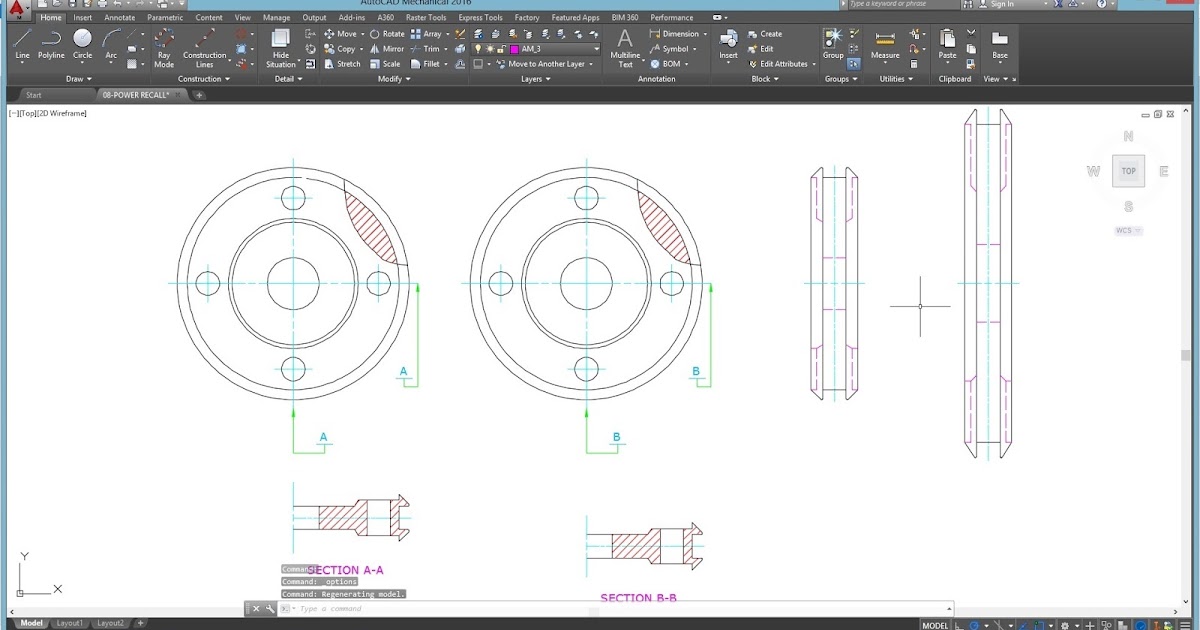 1 (Кликните на картинку для увеличения изображения)
Файл проекта *.wdp, создается автоматически при создании проекта и находится в той же папке, что и проект. Файл *.wdp содержит всю информацию о конфигурации проекта, то есть все, что можно настроить в диалоговом окне «Свойства проекта». Процедура настройки проекта при его создании, конечно, не отнимает много времени, но все же не стоит лишний раз повторяться. Для этого предусмотрена возможность один раз, в соответствии с требованиями, принятыми на предприятии, настроить проект и сохранить файл *.wdp как шаблон проекта, чтобы подключать этот файл к вновь создаваемым проектам (рис. 1). Таких файлов может быть несколько и, в зависимости от требований, можно подключать один из существующих файлов — на выбор.
Файлы *.wdl
Данный
файл отвечает за настройки меток проекта LINE x — *.wdl. Настройка его больше
повлияет на комфортность работы в AutoCAD Electrical.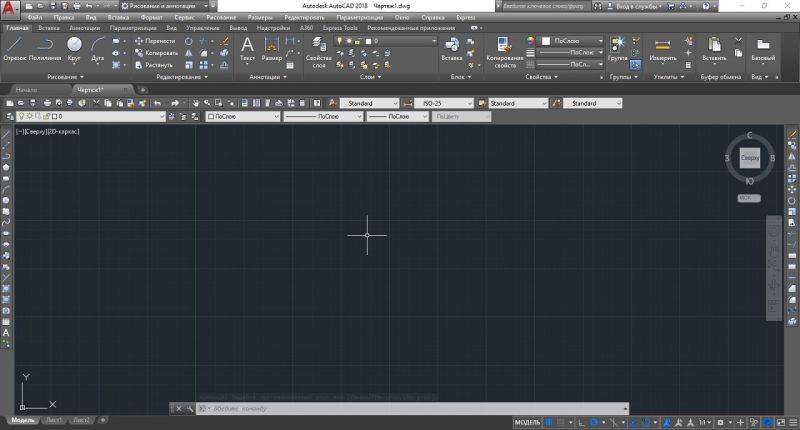 Если открыть стандартное
диалоговое окно «Описания …» (рис. 2), то мы увидим набор строк для заполнения
информации о проекте, которая будет заноситься в основную надпись первого и
последующих листов. При открытии некоторых проектов можно заметить, что во
вкладке «Описание проекта», вместо названия строк – «Наименование 1»,
«Наименование 2» и т.д., которые показаны на рис. 2, могут появиться строки
«Строка 1», «Строка 2» … «Строка N»
Если открыть стандартное
диалоговое окно «Описания …» (рис. 2), то мы увидим набор строк для заполнения
информации о проекте, которая будет заноситься в основную надпись первого и
последующих листов. При открытии некоторых проектов можно заметить, что во
вкладке «Описание проекта», вместо названия строк – «Наименование 1»,
«Наименование 2» и т.д., которые показаны на рис. 2, могут появиться строки
«Строка 1», «Строка 2» … «Строка N»
Рис. 2 (Кликните на картинку для увеличения изображения)
Для того, чтобы названия строк, в окне описания проекта, были названы как будет удобно пользователю для этого необходимо в любом текстовом редакторе создать файл *.wdl, где прописывается соответствие каждой строки с ее значением. Формат записи соответствий такой: пишется «Строка N = описание».
Файл
настройки может быть создан под конкретный проект <имя_проекта>_
wdtitle.wdl, при этом он должен быть помещен в папку с проектом.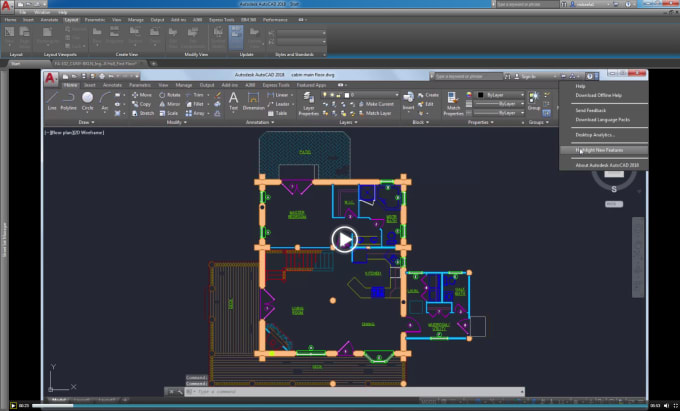 В противном
случае со всеми проектами будет по умолчанию использоваться файл default_
wdtitle. wdl, для чего он должен быть помещен в папку, путь к которой описан в
окружении AutoCAD Electrical 2014 (например, «C:Program FilesAutodeskACADE
2014Support»).
В противном
случае со всеми проектами будет по умолчанию использоваться файл default_
wdtitle. wdl, для чего он должен быть помещен в папку, путь к которой описан в
окружении AutoCAD Electrical 2014 (например, «C:Program FilesAutodeskACADE
2014Support»).
Файлы *.wdt
Данный файл *.wdt содержит соответствия имен атрибутов для инструмента обновления основной надписи AutoCAD Electrical. В соответствие приводятся атрибуты при создании шаблона чертежа и строк записи «Описание…».
AutoCAD Electrical выполняет поиск файла в папке проекта, имя которого совпадает с именем проекта, но имеет расширение имени *.wdt. Если такой файл не найден, то выполняется поиск файла default.wdt в том же каталоге, в котором расположен файл проекта.
Файлы *.wdd
Файл
*.wdd содержит перечень стандартных фрагментов описания УГО. Доступ к файлу
выполняется с помощью диалогового меню «Вставить/Редактировать компонент» и
«Вставить/Редактировать компонент панели» либо с помощью текстового редактора.
Файл *.wdd может относиться к отдельным семействам: например, для семейства «PB» — pushbuttons (кнопки включения) это будет файл «PB.wdd». При отсутствии файла, относящегося к отдельному семейству, выполняется поиск файла, совпадающего с именем активного проекта в папке, где находится файл активного проекта с расширением *.wdd (то есть <имя_проекта>.wdd). В случае отсутствия файла, относящегося к конкретному семейству или проекту, по умолчанию выполняется поиск файла wd _ desc.wdd — в различных папках поиска AutoCAD Electrical и вспомогательных папках AutoCAD. Если ни один файл не найден, то пользователь получает запрос об указании файла описания *.wdd.
Рис. 3 (Кликните на картинку для увеличения изображения)
При
нажатии кнопки «Ст.» в диалоговых окнах «Вставить/Редактировать компонент» и
«Вставить/Редактировать компонент панели» содержимое текстового файла *.wdd
отображается в отдельном окне (рис. 3), где пользователь может выбрать строку
текста для использования в качестве описания. После этого выбранный текст
отображается в поле редактирования описания. Наличие в выбранном тексте одного
или нескольких символов «|» означает, что текст содержит разрывы строки, и в
этом случае текст переносится соответственно на вторую и третью строку
описания.
3), где пользователь может выбрать строку
текста для использования в качестве описания. После этого выбранный текст
отображается в поле редактирования описания. Наличие в выбранном тексте одного
или нескольких символов «|» означает, что текст содержит разрывы строки, и в
этом случае текст переносится соответственно на вторую и третью строку
описания.
Файл wd_fam.dat
Файл wd_fam.dat переопределяет код позиционного обозначения семейства для УГО путем сопоставления существующих кодов и новых значений. Код позиционного обозначения условного графического образа используется при формировании идентификатора позиционного обозначения вставленных компонентов, как, например, «PB» — в идентификаторе «PB101» или «K» — в идентификаторе «-K25».
Например,
для сигнальной лампы в качестве кода позиционного обозначения семейства по
умолчанию используется «LT», поэтому создаваемые позиционные обозначения будут
выглядеть как «LT101». Для переопределения этого кода позиционного обозначения
и замены кода семейства на код «LA» без редактирования библиотечных графических
образов нужно добавить строку «LT, LA» в файл wd_fam.dat.
Для переопределения этого кода позиционного обозначения
и замены кода семейства на код «LA» без редактирования библиотечных графических
образов нужно добавить строку «LT, LA» в файл wd_fam.dat.
Файлы *.wdr
Файл *.wdr содержит перечень используемых по умолчанию номинальных значений компонента. Выбрать их можно в диалоговых окнах «Вставить/Редактировать компонент» и «Вставить/Редактировать компонент панели», а содержимое этого текстового файла отображается в диалоговом окне в поле «Номинальное значение». Для разделения следующих друг за другом назначаемых значений RATINGx можно использовать знак «|». Например, если выбрать запись «30A|60A», то значение «30A» будет назначено первому атрибуту RATINGx, а значение «60A» — атрибуту RATING(x+1), как показано на рис. 4.
Рис. 4 (Кликните на картинку для увеличения изображения)
Поиск
файла выполняется сначала в папке проекта, имя которого совпадает с именем
проекта, но имеет расширение *. wdr. Если файл не найден, выполняется поиск
используемого по умолчанию файла wd_ratings.wdr в различных папках поиска
AutoCAD Electrical и во вспомогательных папках AutoCAD. Кроме того, можно
указать файл, относящийся к конкретному семейству (например, ps.wdr для реле
давления).
wdr. Если файл не найден, выполняется поиск
используемого по умолчанию файла wd_ratings.wdr в различных папках поиска
AutoCAD Electrical и во вспомогательных папках AutoCAD. Кроме того, можно
указать файл, относящийся к конкретному семейству (например, ps.wdr для реле
давления).
Файлы *.wdn
Файл *.wdn является текстовым и используется специально для выполнения проверок дублирующихся клемм. Проверка дублирования номеров клемм в списке из файла *.wdn не выполняется (рис. 5). Чтобы исключить при проверке дублирования определенный диапазон клемм, например все клеммы с номером «1», у которых имя позиционного обозначения начинается с «X T», можно использовать символы-шаблоны: «*», «?», «@», «#». AutoCAD Electrical выполняет поиск файла <имя_проекта>. wdn в той же папке, где находится файл определения проекта (*.wdp).
Рис. 5 (Кликните на картинку для увеличения изображения)
Файл
default.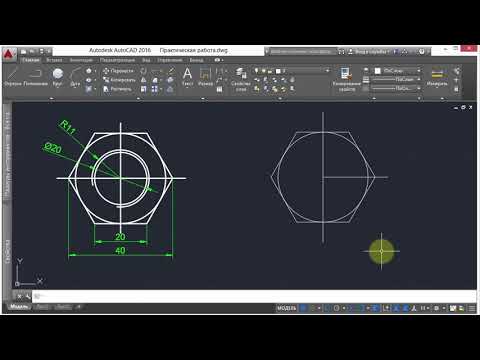 wdn, используемый по умолчанию, содержит средства навигации по файлам
номеров клемм GND, PE и E. Эти номера игнорируются при проверке на дублирование
и не включаются в отчет аудита электрических схем. Редактирование этого файла
выполняется в любом текстовом редакторе.
wdn, используемый по умолчанию, содержит средства навигации по файлам
номеров клемм GND, PE и E. Эти номера игнорируются при проверке на дублирование
и не включаются в отчет аудита электрических схем. Редактирование этого файла
выполняется в любом текстовом редакторе.
Файл default.3gp
Файл default.3gp содержит варианты обозначения трехфазных проводов (рис. 6), и он также может быть отредактирован в любом текстовом редакторе. Поиск этого файла осуществляется по тем же путям, что и предыдущие служебные файлы. Кроме того, можно создать файл <имя_проекта>.3gp для конкретного проекта.
Рис. 6 (Кликните на картинку для увеличения изображения)
Файлы *.wdw
В
файле *.wdw содержится информация о проводах. Можно настроить отдельный файл
для каждого проекта. Для этого достаточно создать файл <имя_проекта >.wdw
и поместить его в тот каталог, в котором находится файл проекта *.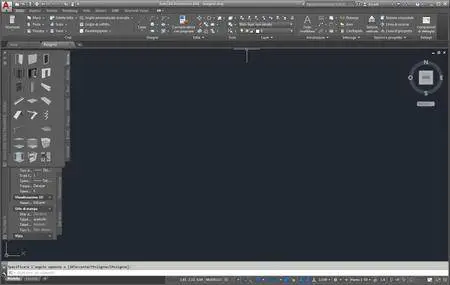 wdp. Если
требуется использовать один и тот же файл для всех проектов, создайте или
измените файл default.wdw в папке USER (для определения полного пути к файлу
щелкните на имени проекта в диспетчере проектов правой кнопкой мыши и выберите
«Параметры»).
wdp. Если
требуется использовать один и тот же файл для всех проектов, создайте или
измените файл default.wdw в папке USER (для определения полного пути к файлу
щелкните на имени проекта в диспетчере проектов правой кнопкой мыши и выберите
«Параметры»).
Каждому слою проводов AutoCAD Electrical в файле должна соответствовать отдельная строка. Строка состоит из трех полей, разделенных точками с запятой. В первом поле указано фактическое имя слоя проводов, отображаемое на чертеже. Второе поле содержит описание слоя проводов.
Это описание применяется при работе с инструментом AutoCAD Electrical «Метка цвета/сечения провода». В третьем поле указан размер провода.
Например, если для слоя проводов с именем 14_RED_NUM требуется задать метку цвета/сечения провода #14AWG RED, а диаметр провода равен 0.5, соответствующая строка в файле *.wdw имеет следующий вид:
14_RED_NUM;#14AWGRED;0.5
Файлы *. ww1
ww1
В файле *.ww1 содержится информация о коробах. Можно настроить отдельный файл для каждого проекта. Для этого достаточно создать файл <имя_проекта>.ww1 и поместить его в тот каталог, в котором находится файл проекта (*. wdp). Если требуется использовать один и тот же файл для всех проектов, то создайте или измените файл default.ww1 в папке USER (для определения полного пути к файлу щелкните на имени проекта в диспетчере проектов правой кнопкой мыши и выберите «Параметры»).
Каждому
коробу в файле должна соответствовать отдельная строка. Каждая строка состоит
из двух полей. В первом поле указано значение размера короба, отображаемое в
диалоговом окне «Обозначение короба». Во втором поле указано значение размера
короба, равное внутренней площади его сечения. На основе этого значения и
значений диаметра проводов, извлеченных из файла *.wdw, в AutoCAD Electrical
определяется степень заполнения короба.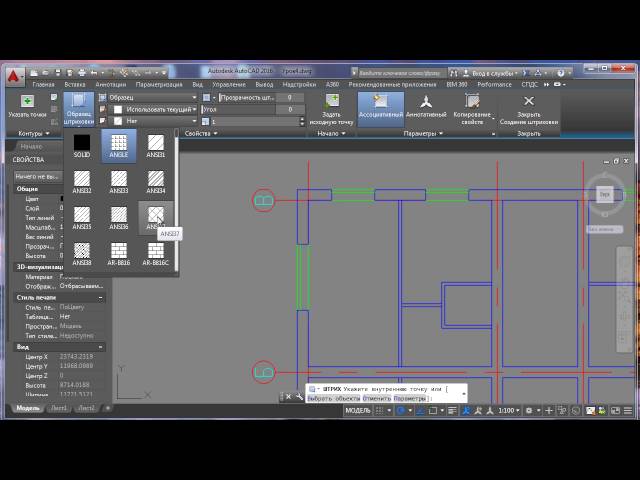 Например, если короб со значением
размера 1 дюйм имеет внутренний диаметр 0,8, а площадь сечения равна 0,5, то
соответствующая строка в файле *.ww1 имеет следующий вид: 1”;0.5. Описание
файлов *.ww1 и *.wdw необходимо для того, чтобы система могла рассчитать
заполнение коробов c учетом процента заполнения.
Например, если короб со значением
размера 1 дюйм имеет внутренний диаметр 0,8, а площадь сечения равна 0,5, то
соответствующая строка в файле *.ww1 имеет следующий вид: 1”;0.5. Описание
файлов *.ww1 и *.wdw необходимо для того, чтобы система могла рассчитать
заполнение коробов c учетом процента заполнения.
default_cat.mdb
Этот файл представляет собой базу данных для выбора и назначения номеров деталей по каталогу. Обращение к этому файлу выполняется также при автоматическом создании различных отчетов о спецификациях.
Данный файл является файлом формата Access MDB и
называется <проект>_cat.mdb (если файл поиска в каталоге предназначен
для данного конкретного проекта) или DEFAULT_CAT.MDB (если это файл поиска в
каталоге, используемый по умолчанию). Если используется специальный для
данного проекта файл .mdb, он должен находиться в той же папке, где
расположен файл <проект>. wdp. При отсутствии версии, предназначенной
для данного конкретного проекта, поиск выполняется в файле DEFAULT_CAT.MDB,
который расположен в той же папке, где находится файл активного проекта, а
затем в папках, пути к которым определены в свойствах проекта.
wdp. При отсутствии версии, предназначенной
для данного конкретного проекта, поиск выполняется в файле DEFAULT_CAT.MDB,
который расположен в той же папке, где находится файл активного проекта, а
затем в папках, пути к которым определены в свойствах проекта.
Рис. 7 (Кликните на картинку для увеличения изображения)
Если добавить новую строку в данный файл и назвать ее, например, «НИП-Информатика», то в AutoCAD Electrical появится новое семейство компонентов, которое будет называться «НИП-Информатика», это очень удобно, если необходимо создать небольшую собственную библиотеку компонентов, так как добавление описаний компонентам существенно удобнее осуществлять, если имеется новая, не заполненная таблица.
Найти все ближайшие запланированные курсы обучения по AutoCAD Electrical и зарегистрироваться на них можно, перейдя по этой ссылке.
Если Вы желаете пройти курс обучения в другое, удобное для Вас время, или у Вас возникли вопросы по продукту AutoCAD Electrical, пожалуйста, свяжитесь с нами:
– по телефону/факсу: +7 (812) 321-0055 (Максим Козлов, Андрей Курочкин)
– отправив e-mail: maksim. [email protected]
Мы будем рады ответить на Ваши вопросы!
С уважением, Максим Козлов
Инженер электротехнических САПР
Ключевые слова: AutoCAD Electrical, AutoCAD, AutoCAD для электротехников, AE, AutoCAD E, Autodesk, проектирование схем, принципиальные схемы, сборочный чертеж, таблица соединений, перечень элементов, схема соединений, проектирование, ПЭ, ТС, Э3, Э4, автокад электрикал, 2014, AutoCAD 2014, конструкторская документаци, электро
AutoCAD 2018 Software Review — Digital Engineering 24/7
В конце марта Autodesk представила AutoCAD 2018, 32-й выпуск своего флагманского продукта. Объявление было сделано ровно через 35 лет и через два дня после того, как компания впервые представила INTERACT, программу, которая через несколько месяцев навсегда стала известна как AutoCAD. Это, безусловно, были интересные 35 лет.
В прошлом году AutoCAD 2017 заложил основу для перехода Autodesk от бессрочного лицензирования к модели подписки, при которой вы арендуете программное обеспечение на ежемесячной, ежеквартальной, ежегодной или многолетней основе. AutoCAD 2018 закладывает основу для будущих разработок. Программа использует новый формат файла — формат DWG изменился впервые с момента выпуска 2013 года. Это изменение обеспечивает основу для разработки этого и будущих выпусков.
AutoCAD 2018 и AutoCAD LT 2018 теперь позволяют легко управлять настройками при преобразовании геометрии текста SHX обратно в фактический текст.
Улучшенные возможности работы с PDF и текстом
Усовершенствования возможностей PDF в AutoCAD возглавляют список новых функций. Файлы PDF являются наиболее распространенным форматом файлов, используемым при обмене проектной информацией между членами проектной группы и другими пользователями. В AutoCAD 2017 появилась возможность импорта PDF-файлов. До этого вы могли прикрепить PDF-файл в качестве подложки, а затем вручную воссоздать изображенную геометрию. Команда PDFIMPORT, добавленная в прошлом году, позволяет пользователям импортировать фактическую геометрию PDF в виде 2D-линий, дуг и окружностей AutoCAD. AutoCAD 2017 также может распознавать текст и изображения TrueType.
Но поскольку формат Adobe PDF не распознает шрифты AutoCAD SHX, текст, который изначально был определен с помощью шрифтов SHX, был сохранен в файле PDF как геометрия. Когда этот PDF-файл впоследствии был импортирован в файл DWG, исходный текст SHX был импортирован как геометрия, а не как текст.
AutoCAD 2018 предоставляет новый инструмент распознавания текста, который позволяет выбирать импортированную геометрию PDF, представляющую текст, и преобразовывать ее в настоящие текстовые объекты AutoCAD. Новый инструмент распознавания SHX анализирует выбранную геометрию, сравнивает ее с символами в указанных вами шрифтах SHX и преобразует ее в текст. Диалоговое окно настроек поможет вам выбрать шрифты SHX для сравнения с выделенным текстом. Наиболее распространенные шрифты SHX перечислены по умолчанию, и вы можете добавлять и удалять шрифты в зависимости от ваших потребностей. Программа сравнивает каждый из выбранных шрифтов по порядку, пока не будет найден тот, который соответствует выбранному тексту в пределах заданного порога распознавания. Хотя этот инструмент фактически был добавлен в выпуск 2017.1, новый параметр позволяет программе использовать наиболее подходящий шрифт, гарантируя, что AutoCAD сравнивает текст со всеми выбранными шрифтами, а затем выбирает наиболее подходящий.
Два новых инструмента помогут исправить ситуацию, когда ссылки на внешние ссылки не работают.
Другие улучшения PDF устраняют проблемы с ориентацией повернутого текста TrueType, чтобы программа больше не создавала перевернутый текст.
Еще один новый инструмент позволяет преобразовывать однострочный текст в Mtext и объединять несколько отдельных текстовых объектов в один многострочный текстовый объект. Это может быть особенно полезно после распознавания и преобразования текста SHX из импортированного файла PDF. Хотя инструмент TXT2MTXT ранее был доступен в AutoCAD как экспресс-инструмент, теперь он также отображается на инертной ленте в AutoCAD и AutoCAD LT. Новая версия этого инструмента позволяет выбирать объекты Mtext в дополнение к тексту. Коды символов корректно переводятся между текстом и многострочным текстом, выравнивание правильно выводится на основе позиционирования текстовых объектов (вместо того, чтобы всегда по умолчанию выравнивание по левому краю), а форматирование нумерованного и буквенного списка выводится, когда установлен флажок переноса текста по словам. Кроме того, есть новая опция, которая позволяет принудительно установить одинаковый межстрочный интервал или сохранить существующий межстрочный интервал.
Улучшенный контроль над внешними ссылками
При присоединении внешней ссылки в AutoCAD 2018 для типа пути по умолчанию теперь задан относительный путь, а не полный путь, хотя этим можно управлять, изменив новую системную переменную. В предыдущих версиях AutoCAD нельзя было назначить относительный путь к файлу ссылки, если основной чертеж еще не был сохранен. В AutoCAD 2018 можно. Ссылочный файл отображается в палитре «Внешние ссылки» со звездочкой перед полным путем до тех пор, пока не будет сохранен основной чертеж.
Если текущий чертеж содержит относительные ссылки и вы сохраняете его в другом месте, программа предложит вам обновить относительный путь. В палитре «Внешние ссылки» при щелчке правой кнопкой мыши по файлу ссылки, который не найден, программа предоставляет две новые опции. Выбрать новый путь позволяет перейти к новому местоположению отсутствующей ссылки, а затем спрашивает, хотите ли вы применить тот же путь к другим отсутствующим ссылкам. Функция «Найти и заменить» находит все ссылки, использующие указанный путь для всех выбранных вами ссылок, и заменяет все вхождения этого пути на новый указанный вами путь. Кроме того, когда вы выбираете «Изменить тип пути» из контекстного меню или меню панели инструментов для ссылки в палитре «Внешние ссылки», текущий тип пути отображается серым цветом, что помогает вам определить тип пути, используемый для выбранной ссылки.
Инструмент «Объединить текст» отображается на ленте вставки в AutoCAD и AutoCAD LT 2018.
Множество других улучшений внешних ссылок должны помочь избежать неработающих ссылок. Если вы открываете чертеж с внешними ссылками, которые не найдены, программа теперь показывает количество ненайденных ссылок, а не отсутствующих. Затем вы можете сразу же открыть палитру «Внешние ссылки» и использовать новые инструменты для восстановления отсутствующих ссылок.
Другие важные улучшения
Те, кто работает с большими чертежами, оценят тонкое изменение выбора объектов в программе. Теперь вы можете открыть окно выбора в одной части чертежа, а затем панорамировать и масштабировать другую часть чертежа, сохраняя при этом выделение.
Поведение промежутков между типами линий также было улучшено для поддержки сложных типов линий и типов линий DGN. И эта функция теперь работает со всеми объектами, такими как широкие полилинии и сплайны: вы можете выбрать любой тип линий или привязаться к ним, указав промежутки между геометрией. Вы также можете легко добавить раскрывающийся список «Управление слоями» на панель быстрого доступа, выбрав его в меню панели инструментов, а не открывая сложный диалог настройки программы.
Это наиболее очевидные новые функции, но другие улучшения в новой версии менее заметны. В результате нового формата файла производительность сохранения значительно улучшилась. AutoCAD 2018 также полностью поддерживает дисплеи с разрешением 4K. При работе на дисплее с высоким разрешением пользователи могут захотеть открыть диалоговое окно «Производительность графики», чтобы отключить отображение сглаженных линий, оставив включенным параметр геометрии высокого качества. Теперь они разделены на две отдельные настройки. Линии, отображаемые на экране, состоят из отдельных точек или пикселей. Когда включено отображение сглаженных линий, программа выполняет сглаживание, добавляя дополнительные пиксели, примыкающие к пикселям, образующим линию, чтобы линия выглядела более гладкой. Хотя это улучшает качество изображения, в более высоких разрешениях в этом, скорее всего, нет необходимости, а дополнительные точки могут повлиять на производительность.
Спустя 35 лет AutoCAD остается ведущей в мире программой САПР. Усовершенствования, внесенные в этот 32-й выпуск, заложили основу на многие годы вперед.
Для получения дополнительной информации:
Autodesk, Inc.
AutoCAD 2018 и AutoCAD LT 2018 доступны только по подписке. Клиенты могут обменивать бессрочные лицензии с R14 по 2016 со скидкой до 30 % на трехлетнюю подписку.
AutoCAD 2018
Ежемесячно: 185 долларов США 1 год: 1470 долларов США 2 года: 2,79 долларов США5 3 года: 3970 долл. США 3 года (с обменом бессрочной лицензии): 2779 долл. США
AutoCAD LT 2018
Ежемесячно: 50 долл. США 1 год: 380 долл. США 2 года: 720 долл. США 3 года: 1025 долл. США 3 года (с обменом бессрочная лицензия): $717,50
Системные требования
- Операционная система: Windows 10, 8.1 или 7; 64-разрядная или 32-разрядная
- ЦП: 1 ГГц или выше 32-разрядный (x86) или 64-разрядный (x64) процессор
- Память: 2 ГБ (рекомендуется 4 ГБ)
- Дисковое пространство: 6 ГБ для установки (4 ГБ для AutoCAD LT )
- Дисплей: 1360×768 (рекомендуется 1600×1050 или выше) с True Color (рекомендуется карта, совместимая с DirectX 9 или DirectX 11)
- Другое: веб-браузер Microsoft Internet Explorer 11 или более поздней версии
Предварительный просмотр
С Шоном Брайантом Нравится 10 417 пользователей
Продолжительность: 9ч 51м Уровень мастерства: начальный + средний Дата выпуска: 21.
03.2017Начать бесплатную пробную версию на 1 месяц
Детали курса
AutoCAD 2018 — это мощное программное обеспечение для проектирования и черчения, используемое для создания точных 2D- и 3D-проектов. В этом курсе для начинающих вы узнаете, как начать работу с AutoCAD. Шон Брайант рассказывает об основах пользовательского интерфейса, показывая, как использовать ленту, изменять рабочие пространства, использовать ViewCube и работать с панелью быстрого доступа. Шон также демонстрирует, как управлять файлами и параметрами, перемещаться по чертежам, рисовать и изменять объекты. Кроме того, он объясняет, как более точно рисовать с помощью сетки и привязки, использовать текст и аннотации, чтобы помочь другим получить более четкое представление о ваших проектах, и работать с собственным типом файлов DWG. По завершении этого курса вы будете готовы грамотно использовать AutoCAD в любой отрасли — архитектуре, машиностроении, строительстве, производстве или разработке продуктов.
Навыки, которые вы приобретете
- Автокад
Получите общий сертификат
Поделитесь тем, что вы узнали, и станьте выдающимся профессионалом в желаемой отрасли с сертификатом, демонстрирующим ваши знания, полученные на курсе.
Обучение LinkedIn Обучение
Сертификат об окончанииДемонстрация в вашем профиле LinkedIn в разделе «Лицензии и сертификаты»
Загрузите или распечатайте в формате PDF, чтобы поделиться с другими
Поделитесь изображением в Интернете, чтобы продемонстрировать свое мастерство
Познакомьтесь с инструктором
Шон Брайант
Отзывы учащихся
308 оценок
Общий рейтинг рассчитывается на основе среднего значения представленных оценок.
Оценки и обзоры могут быть отправлены только тогда, когда неанонимные учащиеся завершат не менее 40% курса. Это помогает нам избежать поддельных отзывов и спама.- 5 звезд Текущее значение: 240 77%
- 4 звезды Текущее значение: 4915%
- 3 звезды Текущее значение: 11 3%
- 2 звезды Текущее значение: 4 1%
- 1 звезда Текущее значение: 4 1%
Трей Аллен
Трей Аллен
Исполнительный менеджмент Профессионал с опытом работы в сфере производства, управления проектами, управления продажами и закупками
5/5 8 сентября 2022 г.
Это отличный обзор, если вы давно не пользовались AutoCAD
Полезный · Отчет
Гордон Линдберг
Гордон Линдберг
Проект: Архитектор Architectural Design Studio1, Управление строительства, C.A.
5/5 15 мая 2022 г.
Отличный курс и презентация
Полезный · Отчет
Брет Джайлз
Брет Джайлз
Инженер-конструктор 2 в Diversified Conveyors International
5/5 4 апреля 2022 г.
Это хорошее содержание, которое мы очень ценим. В настоящее время я работаю с AutoCAD 2022, и некоторые функции обновлены или переименованы в другое. Тем не менее, это очень приятный курс, и я рекомендую его всем, кто хочет изучить основы.
Полезный · Отчет
Обзор продукта AutoCAD 2018
Это снова то время года — Рождество для нас, проектировщиков и дизайнеров! Под этим я подразумеваю, что Autodesk выпустила свои новейшие предложения на 2018 год, и многие из нас уже обновили или планируют это сделать. Улучшения варьируются от настроек «эффективности» до улучшенного импорта PDF. В этом выпуске AutoCAD ® 2018 продолжает улучшать способ взаимодействия с AutoCAD.
Вот несколько улучшений:
Пользовательский интерфейс
Диалоговое окно навигации по файлам — Такие операции, как «Открыть», «Сохранить», «Прикрепить» и многие другие, теперь запоминают порядок сортировки столбца, т.
е. вы сортируете по дате. измененную или обратную сортировку по имени файла, в следующий раз, когда вы откроете это диалоговое окно, оно автоматически отобразит файлы, используя тот же порядок сортировки.Диалоговое окно «Параметры чертежа» — теперь можно растягивать и изменять размер, как и в большинстве других диалоговых окон, что позволяет просматривать и получать доступ к дополнительной информации.
Панель быстрого доступа — Для легкого доступа к элементам управления слоями, независимо от текущей вкладки ленты, в меню панели быстрого доступа добавлен параметр «Слой». Включите его, чтобы отобразить элементы управления слоями вместе с другими часто используемыми инструментами на вездесущей панели быстрого доступа.
Выбор объекта
Выбор вне экрана – Иногда вам может потребоваться увеличить определенную область чертежа, чтобы начать набор выбора, а затем продолжить тот же набор выбора, когда вы панорамируете и масштабируете Рисунок.
В AutoCAD 2018 можно! Используя, например, прямоугольное окно или перекрестное выделение, или даже многоугольное выделение, выделение забором или лассо, вы можете начать окно выбора в одной части вашего рисунка, а затем панорамировать и масштабировать другую часть, сохраняя при этом выделение внеэкранных объектов!Вы можете управлять поведением выделения за пределами экрана с помощью системной переменной SELECTIONOFFSCREEN.
Усовершенствования выбора разрыва типа линии — При включенном выборе разрыва типа линии теперь можно выбирать и привязываться к сложным типам линий и линиям DGN даже на промежутках между сегментами линий. В качестве дополнительного бонуса вы не ограничены простой геометрией, такой как линии и круги. Он поддерживается всеми объектами, такими как полилинии с шириной и сплайны.
Улучшения PDF
В AutoCAD 2017 появилась возможность импортировать данные из файлов PDF в AutoCAD в виде 2D-геометрии, текста TrueType и изображений.
AutoCAD 2018 предлагает множество улучшений этой функции импорта PDF. Когда вы выбираете файл PDF для импорта, изображение для предварительного просмотра помогает визуально идентифицировать файл. Дополнительные улучшения включают улучшенное масштабирование геометрии PDF из макетов.Это лишь некоторые улучшения, внесенные в AutoCAD Civil 3D. В целом, Autodesk выпустила надежную версию с целью повышения эффективности пользователей во всех аспектах дизайна.
Когда файл PDF создается из чертежа, текст, определенный с помощью шрифтов SHX, сохраняется в PDF как геометрия, поскольку формат файла PDF не поддерживает шрифты AutoCAD SHX. Если этот PDF-файл затем импортируется в AutoCAD, исходный текст SHX импортируется как геометрия. Таким образом, вы получите кучу маленьких линий, дуг и кругов. Выглядит хорошо, но не очень удобно для редактирования! К счастью, AutoCAD 2018 предлагает инструмент распознавания текста SHX, который позволяет выбирать импортированную геометрию PDF, представляющую текст SHX, и преобразовывать ее в текстовые объекты.
Доступ к этой функции осуществляется с помощью инструмента «Распознать текст SHX» (команда PDFSHXTEXT) на вкладке ленты «Вставка». Инструмент распознавания SHX анализирует кластеры геометрии (т. е. линии, полилинии и т. д.) из выбранного вами набора и сравнивает их с символами в указанных файлах кэша SHX.Доступен параметр «Настройки», который поможет вам управлять шрифтами SHX, которые вы хотите сравнить с выделенным текстом, а также управлять некоторыми настройками во время преобразования. Наиболее распространенные шрифты SHX перечислены по умолчанию, но вы можете добавлять или удалять шрифты SHX в зависимости от ваших потребностей. Затем выберите, какие шрифты в списке вы хотите сравнить с выделенным текстом. AutoCAD будет сравнивать каждый из выбранных шрифтов по порядку, пока не будет найден тот, который соответствует выбранному тексту в пределах указанного порога распознавания. Возможность использования наиболее подходящего шрифта гарантирует, что AutoCAD сравнивает текст со всеми выбранными шрифтами и выбирает лучший из них.
После сравнения геометрии со шрифтами SHX совпадающая геометрия автоматически заменяется одним или несколькими объектами Mtext. Окно сообщения отображает результаты.Внешние ссылки
В AutoCAD 2018 при присоединении внешнего файла к чертежу AutoCAD для типа пути по умолчанию теперь задан относительный путь вместо полного пути. Если относительный путь не является вашим предпочтительным типом пути, вы можете использовать новую системную переменную REFPATHTYPE, чтобы изменить тип пути ссылки по умолчанию. Установите значение 0 для параметра «Нет пути», 1 для параметра «Относительный путь» или 2 для параметра «Полный путь». Предыдущие версии AutoCAD не позволяли назначать относительный путь к справочному файлу, если главный чертеж не был сохранен и поэтому не имел имени. В AutoCAD 2018 вы можете назначить относительный путь для файла, даже если главный чертеж не имеет имени. Если вы выберете файл ссылки на палитре «Внешние ссылки», в столбце «Сохраненный путь» отобразится полный путь с префиксом звездочки, указывающим, что изменение произойдет при сохранении основного чертежа.
Свойство в области сведений также указывает, что эталонный файл ожидает относительного пути.Также в AutoCAD 2018 контекстное меню палитры «Внешние ссылки» предлагает два новых параметра при щелчке правой кнопкой мыши по файлу ссылки, который не найден:
- Выбрать новый путь отсутствующий справочный файл. При исправлении пути для этого выбранного файла вам предоставляется возможность применить то же новое местоположение для других отсутствующих ссылок.
- Найти и заменить — выберите один или несколько эталонных файлов и замените все вхождения существующего пути новым. Этот метод также учитывает системную переменную REFPATHTYPE. Он автоматически преобразует полные пути в относительные пути.
Это лишь некоторые из многих улучшений, включенных в AutoCAD 2018. Для получения дополнительной информации об улучшениях и ценах обратитесь к торговому персоналу Hagerman & Company.
Что нового в AutoCAD 2018
В выпуске AutoCAD 2018 появились новые функции, которые позволяют вам оставаться в авангарде мира дизайна.
Создавайте точные чертежи и делитесь ими с помощью инновационных инструментов повышения производительности и совместной работы, а также экономьте время с помощью новых инструментов для исправления неверных путей к файлам, на которые ссылаются внешние источники. Инструмент распознавания текста SHX быстро преобразует импортированную геометрию PDF в текстовые объекты, и вы также заметите улучшения в 3D-навигации при масштабировании и панорамировании.Давайте углубимся во все новые функции AutoCAD 2018 и узнаем, как эти функции окажут кардинальное влияние на ваш рабочий процесс.
Документация
Одним из основных и наиболее впечатляющих обновлений документации является распознавание текста SHX.
Распознавание текста SHX — формат файла Adobe PDF не распознает шрифты AutoCAD SHX. Когда файл PDF создается из чертежа, текст, определенный с помощью шрифтов SHX, сохраняется как геометрия в файле PDF.
Если файл PDF затем импортируется в файл DWG, исходный текст SHX затем импортируется как геометрия и не распознается как текст.В версии AutoCAD 2018 года нам предлагается инструмент распознавания текста SHX, который позволяет выбирать импортированную геометрию PDF, представляющую текст SHX, и преобразовывать ее в необходимые текстовые объекты. Доступ к этому можно получить с помощью инструмента «Распознать текст SHX» (команда PDFSHXTEXT) на вкладке ленты «Вставка».
Инструмент работает путем анализа кластеров геометрии из вашего выбора и сравнения их с символами в указанных файлах кэша SHX.
Вам все еще удается сохранять тонну контроля во время этого процесса. Параметр «Настройки» позволяет вам управлять шрифтами SHX, с которыми вы хотите сравнивать, и контролировать больше во время преобразования. Наиболее распространенные шрифты SHX перечислены по умолчанию, и вы можете добавлять или удалять шрифты SHX в зависимости от ваших потребностей. В ходе этого процесса AutoCAD сравнивает каждый из шрифтов, пока не будет найден тот, который соответствует выделенному тексту.
Вы можете установить свои настройки для AutoCAD, чтобы найти наиболее подходящий шрифт. Это гарантирует, что он пробует все варианты, прежде чем выбрать лучший.Когда правильный шрифт найден, в окне сообщения отображаются результаты.
Взаимодействие с пользователем
Во многих предыдущих выпусках основное внимание уделялось способу взаимодействия и работы с AutoCAD. Версия программного обеспечения 2018 года не является исключением. Вот некоторые из новых функций, влияющих на панель быстрого доступа и цвет круглой резинки.
Панель быстрого доступа — Параметр «Управление слоями» теперь является частью меню панели быстрого доступа. Хотя по умолчанию он отключен, теперь вы можете настроить его отображение на панели инструментов вместе с другими часто используемыми инструментами.
Цвет линии резиновой ленты — при перемещении курсора между двумя точками в AutoCAD резиновая линия будет динамически растягиваться вместе с областью рисования.
Пример ниже показывает, как это выглядит.С выпуском AutoCAD 2018 вы можете управлять цветом наряду с другими элементами интерфейса. Доступ к этому элементу управления можно получить с помощью кнопки «Цвета» на вкладке «Отображение» диалогового окна «Параметры».
Сотрудничество
AutoCAD 2018 продолжает совершенствовать возможности совместной работы. Ниже представлен обзор внешних ссылок и улучшений общего представления дизайна.
Внешние ссылки . Улучшения в AutoCAD 2018 помогают уменьшить проблемы, вызванные неработающими путями ссылок.
При присоединении внешнего файла к чертежу AutoCAD для типа пути по умолчанию теперь задан относительный путь вместо полного пути. Если это не предпочтительный тип пути, вы можете использовать обновленную системную переменную REFPATHTYPE, чтобы изменить тип ссылочного пути по умолчанию. Установите значение 0 для Без пути, 1 для Относительного или 2 для Полного пути.
В предыдущих версиях нельзя было назначить относительный путь к файлу ссылки, если главный чертеж не был сохранен.
Теперь, в 2018 году, вы можете назначить относительный путь для файла, даже если главный чертеж не имеет имени. Если выбрать файл ссылки на палитре «Внешние ссылки», в столбце «Сохраненный путь» отображается полный путь с префиксом в виде звездочки, указывающим на то, что при сохранении основного чертежа произойдет изменение. Свойство в области сведений также указывает, что эталонный файл ожидает относительного пути.Если текущий чертеж содержит относительные ссылки и вы сохраняете его в другом месте, вам будет предложено обновить относительные пути.
Контекстное меню палитры «Внешние ссылки» предлагает два новых параметра при щелчке правой кнопкой мыши по файлу ссылки, который не найден.
Выбор нового пути позволяет перейти к новому местоположению отсутствующего эталонного файла (исправить один), а затем предоставить возможность применить то же новое расположение для других отсутствующих ссылок (исправить все).
Поиск и замена находит все ссылки, использующие указанный путь, из всех выбранных ссылок (множественный выбор) и заменяет все вхождения этого пути новым указанным путем.
Когда вы выбираете «Изменить тип пути» из контекстного меню или меню панели инструментов для ссылки в палитре «Внешние ссылки», это отключит текущий тип пути выбранной ссылки. Это помогает понять, какой тип пути используется в настоящее время.
Вложенные ссылки — или дочерние ссылки — теперь отображаются как осиротевшие, если их родитель выгружен или не найден.
Параметр «Открыть» больше не отключается при щелчке правой кнопкой мыши по незагруженной ссылке в палитре «Внешние ссылки». Это позволяет быстро открывать незагруженные справочные файлы по мере необходимости.
Если вы переименуете незагруженную ссылку в палитре «Внешние ссылки», она больше не перезагружается автоматически. Он остается незагруженным до тех пор, пока вы намеренно не перезагрузите его.
Если файл с внешней ссылкой остается из инструмента за пределами палитры «Внешние ссылки», новое имя ссылки автоматически обновляется в палитре.
Вам больше не нужно перезагружать его, чтобы увидеть обновленное имя.При открытии чертежа с внешними ссылками, которые не найдены, терминология сообщения была изменена для ясности. Теперь вместо «Количество отсутствующих эталонных файлов» будет отображаться «Количество ссылок, которые не найдены».
Улучшения общего представления дизайна . Как упоминалось выше, совместная работа — это огромное улучшение в выпуске 2018, а совместное представление дизайна позволяет публиковать представления чертежей в облаке для совместной работы с заинтересованными сторонами и защиты ваших файлов.
Заинтересованным лицам, просматривающим проект, не нужно входить в A360 или устанавливать AutoCAD. Это должно помочь вам чувствовать себя комфортно, делясь взглядами на свой дизайн с кем-либо по мере необходимости.
Доступ к новому инструменту «Общий доступ к представлению проекта» можно получить из всплывающего меню «Публикация» в меню «Приложение» или на вкладке ленты A360 с помощью команды ONLINEDESIGNSHARE.
Обновления технологий и производительности
Версия AutoCAD 2018 содержит обновления, предлагающие улучшения производительности и технологий. Эти обновления включают сохранение производительности, поддержку мониторов с высоким разрешением (4k), REGEN3, BIM 360 и многое другое. Давайте посмотрим на некоторые из наших любимых.
Формат файла DWG — Формат DWG обновлен для повышения эффективности открытия и сохранения. Это чрезвычайно полезно при работе с чертежами, содержащими множество аннотативных объектов и видовых экранов. Кроме того, при создании 3D-тел и поверхностей теперь используется новейший модуль геометрического моделирования с повышенной безопасностью и стабильностью.
Производительность сохранения . Производительность сохранения значительно улучшена, особенно при масштабировании блоков и аннотаций, многострочном тексте со столбцами и другом новом форматировании, а также атрибутах и определениях атрибутов с многострочными.
Поддержка мониторов с высоким разрешением (4k) — AutoCAD продолжает улучшать поддержку мониторов с высоким разрешением, чтобы обеспечить максимальное удобство работы пользователей. Элементы пользовательского интерфейса, такие как вкладка «Пуск», командная строка, палитры, диалоговые окна, панели инструментов, ViewCube, поле выбора и ручки, соответствующим образом масштабируются и отображаются.
2D-отображение и производительность — обновление графической производительности позволяет отключить отображение плавных линий, используя преимущества высококачественной геометрии.
Откройте диалоговое окно «Производительность графики» с помощью инструмента «Аппаратное ускорение» в строке состояния.
Вы заметите более высокую производительность на недорогих устройствах и дисплеях с высоким разрешением, а также при регенерации и перерисовке шаблонов штриховки.
AutoCAD Mobile — AutoCAD Mobile поставляется с каждой подпиской на AutoCAD.
Это отлично подходит для работы на ходу. Вы можете просматривать, создавать, редактировать и обмениваться чертежами САПР на планшете или смартфоне, избавляя от необходимости печатать чертежи, чтобы приносить их на рабочие места или в гости к клиентам.Эти обновления только касаются поверхности. Ознакомьтесь с полным руководством по всем обновлениям версии AutoCAD 2018 года.
Присоединяйтесь к Виртуальной академии Autodesk и никогда не переставайте изучать новые функции инструментов, которые вы используете чаще всего.
Как использовать карту в чертежах AutoCAD
Перейти к содержимомуПоследнее обновление: 30 января 2022 г. Автор Бен Ричардсон
Со временем интеграция между технологией GPS Map и программным обеспечением САПР становится все более продвинутой. Люди используют эти интеграции по самым разным причинам.
Иногда они хотят указать свое местоположение в основной надписи. В других случаях указание местоположения может быть полезным, когда речь идет об автоматическом освещении и высоте.
В любом случае, небо (буквально) является пределом, когда дело доходит до переноса этих карт в AutoCAD. В этом уроке мы научимся интегрировать карты в AutoCAD и работать с ним.
Вещи, которые вам понадобятся для этого руководства:
- AutoCAD 2017 или выше
- Интернет-соединение
- Учетная запись Autodesk 360
Текущий AutoCAD имеет две основные формы настройки местоположения. Первый называется «Из карты», а второй — «Из файла».
«Из файла» раньше было более практичным (и остается таковым при использовании Google Планета Земля), но для наших целей лучше подходит «Из карты». Карты Google и Bing Maps часто меняют свой пользовательский интерфейс, удаляя или добавляя функции, и в настоящее время не существует простого способа преобразования в KML или KMZ из любого из этих веб-приложений.
Примечание: Когда-то было возможно выполнить преобразование Google Maps в KML, но теперь это стало сложнее и требует использования Google My Maps , службы, которая позволяет создавать пользовательские карты на основе местоположения.
Этот процесс сам по себе потребует целого учебника.Для простоты на протяжении всего урока мы будем работать с одной областью, центральным зданием (Студенческий союз) Университета Центральной Флориды и окружающими его элементами.
Из-за удаления интеграции Bing Maps в Windows (подробности здесь) эта функция даже не будет работать должным образом без исправления, которое можно загрузить здесь.
Перед установкой исправления убедитесь, что AutoCAD не открыт, затем загрузите и установите исправление. После завершения установки откройте AutoCAD.
Щелкните вкладку «Вставка» на ленте, а затем на панели «Установить местоположение» щелкните значок в виде земного шара. Откроется раскрывающийся список.
Нажмите Из карты . (В будущем более быстрый способ выполнить ту же задачу — ввести GEO в командную строку и дважды нажать ENTER.)
Рис. 2. Опция «Из карты» на вкладке «Вставка»
Откроется окно. Если вы еще не вошли в Autodesk 360, вам придется это сделать.
После этого окно должно выглядеть следующим образом:Рис. 3. Окно географического местоположения с картой Bing
Введите в адресной строке «Студенческий союз Университета Центральной Флориды» и нажмите ENTER. Затем щелкните параметр, обведенный кружком на рис. 4.
Рис. 4. Перетащите маркер на карту
Вы можете видеть, что кампус имеет круглую планировку со зданием во внутреннем круге. Увеличьте его, а затем нажмите «Переместить маркер сюда». После этого вы можете нажать кнопку « N ext», которая находится в нижней части окна «Географическое местоположение».
В окне появится список «Систем координат», из которых вы можете выбрать. Выберите FL-E и продолжайте. Окно закроется, и диалог будет следовать за вашим курсором. Щелкните в любом месте.
Рис. 5. Расположение маркера на чертеже и направление на север
Появится другое диалоговое окно со ссылками на направления по компасу. Нажмите еще раз, чтобы указать направление на север.
Теперь все окно AutoCAD должно быть картой. Вы можете масштабировать и панорамировать эту карту, как если бы вы были на любом обычном картографическом веб-сервисе.
Рис. 6. Карта, вставленная в область рисования AutoCAD.
Не стесняйтесь поиграть с ним. Потрясающая функция — это возможность включить дорожную карту, спутник, гибрид или отключить всю карту.
Рис. 7. Раскрывающееся меню типа карты
Преимущество интеграции с картами Bing заключается в том, что все, что вы добавляете к рисунку, можно масштабировать на карту, и, в отличие от добавления неподвижного изображения, карта масштабируется, панорамируется и в некоторых случаях даже орбит с вашим рисунком.
На нашей карте, за Студенческим союзом, обведено Рис. 8, есть участок травы. Допустим, университет рассматривает возможность добавления учебного корпуса в этом месте. Как бы это выглядело? Ну, теперь мы можем получить хорошее представление о том, как именно.
Рис. 8. Пустой участок на карте
Создайте прямоугольник размером 125 x 150 футов, а затем поверните этот прямоугольник так, чтобы он был параллелен тротуарам по обе стороны от травы. Это не должно быть идеально! Это просто, чтобы мы могли иметь представление.
Рис. 9. Строительная площадка на пустом участке
Отсюда вы сможете понять, как выглядит дальнейшая логистика, например, высота зданий, доступ к тротуарам и т. д. Вы даже можете сделать 3D-здание, если хотите. Если бы вы сделали 3D-здание, вы даже могли бы импортировать его в Google Планета Земля университета и посмотреть, как это здание будет выглядеть рядом с другими.
Пока что мы останемся в сфере 2D AutoCAD. Я собираюсь добавить к прямоугольнику простую штриховку, а затем создать потенциальные тротуары, которые можно будет использовать в будущем. Это тоже довольно большие тротуары, 18 футов в ширину.
Вот настройки штриховки, которые я использовал для здания:
Рис. 10. Настройка штриховки для здания
Вот настройки штриховки, которые я использовал для тротуара:
Рис.
11. Настройка штриховки для тротуараИ вот как оказалось.
Рис. 12. Окончательный рисунок после добавления люков
Конечно, вам решать, где, по вашему мнению, должны быть размещены тротуары или какие виды люков использовать.
Можно изменить способ отражения света от трехмерного здания в AutoCAD на основе настраиваемых свойств времени, даты и местоположения. Продолжая работу над зданием, которое мы создали ранее, давайте сделаем его 3D. Выдавите его, придав ему высоту 48 футов (около 4 этажей).
Рис. 13. 3D-здание на карте
Измените режим просмотра на Реалистичный , затем задайте для стен материал Кирпич, а для крыши любой Материал, который вам нравится.
Рис. 14. Добавление материалов к тротуару и зданию
На вкладке ленты Render есть панель под названием «Солнце и местоположение». Щелкните значок «Sun Status», а затем в следующем окне выберите параметр, обведенный кружком Рисунок 15 .
Рис. 15. Настройки освещения
Нажмите еще раз на первую опцию в следующем окне.
После этого вам будет доступно окно, показанное на Рисунок 16 . Включите переключатель среды.
Рис. 16. Окно визуализации среды и экспозиции
Изменяя дату и время на панели «Солнце и местоположение», вы увидите изменение освещения здания.
Рис. 17. Настройки местоположения и даты и времени
С помощью Google Maps и Bing Maps в AutoCAD можно сделать гораздо больше, но это руководство должно заложить основу для всего этого. Этот урок также доступен в виде видео здесь.
Помимо карт Bing, есть несколько других альтернатив, которые можно использовать для импорта карт в AutoCAD.
Карты GoogleИнтеграция карт Google удалена из AutoCAD в пользу карт Bing. В будущем это может измениться. Однако на данный момент в качестве обходного пути мы можем выделить координаты из URL-адреса Google Maps и перенести их на From Maps в AutoCAD.
Это довольно просто. В Картах Google (maps.google.com) введите Student Union Ucf, нажмите ENTER, а затем скопируйте и вставьте текст из адресной строки, как показано на рисунке 13. (Рисунок 13)
Вернувшись в AutoCAD, введите GEO в командной строке, а затем дважды нажмите клавишу ВВОД, чтобы открыть окно «Географическое положение». Вставьте координаты в адресную строку и повторите шаги, которые мы изначально сделали для интеграции карты.
Рис. 18. Извлечение информации из карт Google
Информация о картеДля еще большей настройки и специфики вам следует рассмотреть возможность получения настольной программы «Информация о карте», а также набора инструментов AutoCAD Map 3D. Кроме того, следует отметить, что AutoCAD Civil 3D лучше оснащен для работы с такими вещами, как мосты, дороги и другие объекты, зависящие от местоположения.
Итак, это основы использования карты в AutoCAD. Если у вас есть вопросы, связанные с этой статьей, дайте мне знать в комментариях ниже.
Получите бесплатную копию электронной книги «72 практических чертежей» в формате PDF
Загрузить сейчас
Требуется подтверждение по электронной почте
Ссылка для загрузки страницы Перейти к началуКак использовать Autocad 2018?
Соответственно, как мне использовать AutoCAD в первый раз? Чтобы начать новый проект в AutoCAD, откройте программное обеспечение и нажмите «Начать рисование». Это главный рабочий экран AutoCAD, на котором происходит все 2D- и 3D-проектирование. По сути, он состоит из следующего: Панель быстрого доступа со всеми основными значками для таких действий, как «Новый проект», «Открыть» и «Сохранить».
Кроме того, как я могу выучить AutoCAD дома?
- Найдите блоги и учебные пособия, относящиеся к вашей сфере деятельности.
- Найдите упражнения, которые помогут вам запомнить различные команды на практике.
- Начните с изучения того, как использовать инструменты для 2D-рисования и применить полученные знания к 2D-чертежам.
- Практика, практика и еще раз практика.
Кроме того, как построить дом в AutoCAD 2018?
Кроме того, каковы основные команды AutoCAD?
- L. Может использоваться для создания простых линий на чертеже.
- C. Эта команда используется для создания круга в AutoCAD.
- пл. Эту команду можно использовать для создания полилинии на чертеже.
- РЕК. Эта команда создаст прямоугольник в AutoCAD.
- ПОЛ.
- АРК.
- ЭЛЛИПС.
- РЕГ.
Это также может занять до трех месяцев. На этом этапе вы начнете учиться пользоваться инструментами и создавать базовый черновик. Освойте программное обеспечение: после того, как вы освоите основы, может потребоваться еще шесть месяцев, чтобы стать действительно опытным и освоить программное обеспечение.
Содержание
- 1 Как рисовать в AutoCAD?
- 2 Какой курс AutoCAD лучше?
- 3 Как рисовать фигуры в AutoCAD?
- 4 Сложно ли изучать AutoCAD?
- 5 Как нарисовать план этажа в AutoCAD 2018?
- 6 Какой AutoCAD лучше всего подходит для проектирования домов?
- 7 Как нарисовать план этажа в AutoCAD?
- 8 Какие инструменты используются в AutoCAD?
- 9 В чем разница между CAD и AutoCAD?
- 10 Как я могу изучить AutoCAD PDF?
Как вы рисуете в AutoCAD?
- В командной строке введите эскиз.
- Нажмите Enter еще раз, чтобы принять последние сохраненные значения типа, приращения и допуска.
- Переместите курсор в область рисования, чтобы начать рисовать.
- Нажмите, чтобы приостановить рисование.
- Нажмите Enter, чтобы завершить эскиз.
Какой курс AutoCAD лучше?
- Курс для начинающих по AutoCAD 2021 — от нуля до героя с AutoCAD (Skillshare)
- Изучение AutoCAD для начинающих (обучение через LinkedIn)
- Полный курс AutoCAD 2018-20 (Udemy)
- Курс AutoCAD 2019 — проект 2D и 3D (Udemy)
- AutoCAD: советы и рекомендации (обучение LinkedIn)
Как рисовать фигуры в AutoCAD?
На вкладке «Главная лента» > панель «Рисование» щелкните инструмент «Ломаная».
Командная строка: чтобы запустить инструмент «Полилиния» из командной строки, введите «P» и нажмите [Enter]. Щелкните точки в области рисования, чтобы указать точки сегментов полилинии. При выборе одного сегмента полилинии будет выбран весь объект.Сложно ли изучать AutoCAD?
Любой человек, особенно ориентированный на дизайн, может изучить любое программное обеспечение. Говоря из личного опыта, AutoCAD не является сложной программой для изучения. Как только вы освоитесь с пользовательским интерфейсом, командами и окнами просмотра… все готово!
Как нарисовать план этажа в AutoCAD 2018?
Какой AutoCAD лучше всего подходит для проектирования домов?
Autodesk AutoCAD LT AutoCAD LT — одна из самых популярных на сегодняшний день программ для проектирования интерьеров, которую используют декораторы, архитекторы, инженеры, строители и многие другие. Это надежное программное обеспечение позволяет профессионалам проектировать, чертить и документировать точные чертежи с 2D-геометрией.