
Сколько весит автокад
Сколько весит программа AutoCAD?
Доброго времени суток. Размер программы AutoCAD зависит от ее версии и официальна ли она. Версии есть следующие — AutoCAD for Mac, AutoCAD Architecture, AutoCAD Electrical, AutoCAD Map 3D, AutoCAD Mechanical, AutoCAD MEP, AutoCAD Plant 3D, AutoCAD Raster Design
РАЗМЕР ФАЙЛА ДЕМОВЕРСИИ (ПРИБЛИЗИТЕЛЬНЫЙ МАКСИМАЛЬНЫЙ)
6 ГБ. Это информация с официального сайта. Если будете качать измененную или урезанную (портативную версию) — размер может быть меньше. Как правило меньше он на процентов десять. Программа сама по себе много занимает из-за своего функционала.
Системные требования Автокад (AutoCAD)
В этом уроке мы показываем, каким системным требованиям должен удовлетворять Ваш компьютер или ноутбук, чтобы в нем работать комфортно в Автокаде.
Видео версия урока:Нажмите для просмотра видеоурока
Освой AutoCAD за 40 минут пройдя базовый курс от Максима Фартусова. Текстовая версия урока:
Пожалуй одним из самых популярных вопросов, на ряду с таким, как скачать программу AutoCAD, является вопрос связанные с системными требованиями программы AutoCAD.
В этой статье, мы бы хотели Вам дать информацию о реальных системных требованиях программы AutoCAD, удовлетворяя которые Вы будете с комфортном работать и обучаться.
Все дело в том, что на официальном сайте компании AutoDESK системные требования Автокад сильно занижены и это вытекает в то, что студенты к примеру покупают ноутбук относительно этих минимальных параметров. А в реальности выходит, что более или менее тяжелые проекты начинают сильно тормозить и работать (как и учиться) становиться крайне неудобно.
Давайте еще раз и с самого начала и достаточно коротко я донесу основную мысль этой статьи.
Вот сейчас Вы сидите за компьютером или ноутбуком (возможно Вы читаете эту статью с мобильного устройства, там другая информация для Вас) и у Вашего устройства есть компоненты (процессор, видео карта, оперативная память и т. д.) у этих компонентов есть свои характеристики.
В совокупности это все влияет на общую производительность и стабильность работы в программах. И если характеристики компонентов вашего ПК или ноутбука, будут НИЖЕ системных требований программы AutoCAD то у сожалению у Вас будет все виснуть и тормозить и возможно стоит задуматься о покупке новой рабочей машины или установить более позднюю версию программы.
Приведу пример на своем ноутбуке.
Допустим я захочу установить программу AutoCAD 2018 версии. Одним из пунктов в системных требованиях этой программы является показатель оперативной памяти, для AutoCAD 2018 версии это значение равно 8 Гб. У моего ноутбука тоже установлено 8 Гб оперативной памяти.
Но вот в чем загвоздка, для реальной комфортной работы в этой версии нужно минимум 16 Гб оперативной памяти. Это не значит, что программа в моем случае не установится и не будет работать, нет. Это значит, что будут тормоза с большими проектами, а это очень не комфортно.
Поэтому у меня на борту стоит версия AutoCAD 2016.
Важный технический момент. Конечно, программа может лучше работать и с учетом 8 Гб оперативной памяти за счет того, что у меня процессор последнего поколения, но лучше все же выдерживать все системные требования, т.к. каждый компонент отвечает за свою часть работы.
Надеюсь Вы уловили логику? Для комфортной работы в AutoCAD, Ваш ПК или ноутбук должен удовлетворять минимальным реальным системным требованиям, которые мы сейчас распишем ниже. Если Вы покупаете машину, то можете отталкиваться от этих показателей или наоборот, если устанавливаете программу то смотрите, чтобы Ваши системные требования ПК были выше требований программы, ну или такие же.
А теперь перейдем к этим самым реальным требованиям программ AutoCAD, начиная с 2014 версии.
AutoCAD 2014 для работы в 2D
Процессор: Самый минимум: 2-х ядерный 2.0 ГигаГерц.
Желательный минимум: 2-х ядерный 3.0 ГГц.
Оперативная память: Самый минимум: 4 Гб. Желательный минимум: 8 Гб.
Память видеокарты: Самый минимум: 512 Мб . Желательный минимум: 1 Гб.
Поддержка Windows 10: Нет.
AutoCAD 2015 для работы в 2D
Процессор: Самый минимум: Core 2 duo 3.0 ГГц. Желательный минимум: Core i5 2.0 ГГц (4 ядра).
Оперативная память: Самый минимум: 4 Гб. Желательный минимум: 8 Гб.
Память видеокарты: Самый минимум: 512 Мб . Желательный минимум: 1 Гб.
Поддержка Windows 10: Нет.
AutoCAD 2016 для работы в 2D
Процессор: Самый минимум: Core 2 duo 3.0 ГГц. Желательный минимум: Сore i5 2.5 ГГц (4 ядра).
Оперативная память: Самый минимум: 4 Гб. Желательный минимум: 8 Гб.
Память видеокарты: Самый минимум: 1 Гб. Желательный минимум: 1 Гб.
Поддержка Windows 10: Нет.
AutoCAD 2017 для работы в 2D
Процессор: Самый минимум: Core i5 2.0 ГГц. Желательный минимум: Core i5 3.0 ГГц (4 ядра).
Оперативная память: Самый минимум: 8 Гб. Желательный минимум: 16 Гб.
Память видеокарты: Самый минимум: 1 Гб. Желательный минимум: 1 Гб.
Поддержка Windows 10: Да.
AutoCAD 2018 для работы в 2D
Процессор: Самый минимум: Сore i5 2.0 ГГц. Желательный минимум: Сore i5 3.0 ГГц (4 ядра).
Оперативная память: Самый минимум: 16 Гб. Желательный минимум: 16 Гб.
Память видеокарты: Самый минимум: 1 Гб. Желательный минимум: 1 Гб.
Поддержка Windows 10: Да.
Теперь немного про системные требования для комфортной работы в 3D.
Для любой версии программы AutoCAD:
Процессор: Самый минимум: Сore i5 3.0 ГГц. Желательный минимум: Сore i7 3. 0 ГГц (6 ядер).
Оперативная память: Самый минимум: 16 Гб. Желательный минимум: 32 Гб.
Память видеокарты: Самый минимум: 2 Гб. Желательный минимум: 2 Гб.
Поддержка Windows 10: Да.
Подведем итоги. Для комфортной работы в программе AutoCAD не достаточно просто купить ноутбук или ПК. Нужно выбирать машину основываясь на минимальных требованиях программы. К нашему счастью, на рынке представлено большое количество комплектующих для сборки системного блока и марок ноутбуков, поэтому есть из чего выбрать с учетом соотношения цена/качество.
Размеры в AutoCAD — всё, что нужно знать
Размеры – важная деталь на чертеже. Разберёмся, что такое размеры в AutoCAD, как поставить и изменить размеры.
Размер в AutoCAD является сложным объектом, воспринимаемым как единое целое. Он состоит из выносных линий, размерной линии со стрелками или засечками и значения размера.
Все размеры принципиально делятся на две группы:
- Линейные.

- Угловые.

Линейные размеры характеризуют такие параметры, как длина, ширина, толщина, высота, диаметр, радиус.
Угловой размер характеризует величину угла.
Правила нанесения размеров
Эти правила в нашей стране регламентируются ГОСТ 2.307 — 68. За стандартами нанесения размеров Вы можете обратиться туда. Я советую придерживаться этих правил, даже если Вы не профессиональный проектировщик или инженер.
Рассмотрим, как проставлять те или иные размеры на чертежах в AutoCAD.
Создайте несколько объектов в AutoCAD и повторяйте действия за мной. Для примера я открою план этажа. Более подробно тему размеров я раскрываю в своем бесплатном курсе «Создание проекта в AutoCAD «от идеи до печати».
На вкладке “Аннотации” на панели “Размер” щелкните мышкой по кнопке “Линейный размер”.
В AutoCAD есть специальные команды вызова инструментов. В нашем случае это команда “РЗМЛИНЕЙНЫЙ”. Попробуйте ввести в командную строку первые буквы команды, например, «РЗМЛ». Команда сама допишется в командную строку. Теперь нажмите “Enter”.
В командной строке появится соответствующий запрос: “Начало первой выносной линии или <выбрать объект>:”. Укажите щелчком ЛКМ первую точку размера на объекте, затем вторую.
После этого в командной строке отображается запрос: “Положение размерной линии или [МТекст/Текст/Угол/Горизонтальность/Вертикальный/Повернутый]:”. Т.е. сейчас надо указать расположение размерной линии. По ГОСТ это значение равно 10 мм.
Отводя курсор приблизительно в то место, где должен располагаться размер, с клавиатуры наберите значение 10. При этом вы увидите, как это значение отобразится в числовом поле. Теперь не забудьте нажать “Enter”.
Для более быстрой работы можно не указывать точки размера, а только часть объекта, которую хотим образмерить.
Для этого в ответ на первый запрос укажите начало первой выносной линии и нажмите “Enter”. У Вас активируется опция “Выбрать объект”.
Теперь Вам надо указать объект, для которого необходимо проставить размер. Например, я укажу внутреннюю стену. И теперь, отводя курсор от объекта, следом за ним тянется линейный размер. Здесь положение размерной линии произвольное. Поэтому щелкаем ЛКМ в любом месте.
Всегда обращайте внимание на запросы, которые появляются в командной строке. Ведь почти к каждой команде в AutoCAD есть свои опции.
Опции, которые можно использовать при нанесении размеров
После простановки второй точки размера появляется ряд опций: МТекст, Текст, Угол, Горизонтальный, Вертикальный, Повернутый.
Рассмотрим, какие появляются возможности проставления размеров при применении этих опций.
«МТекст». Эта опция вызывает редактор, с помощью которого можно редактировать размерный текст.
Здесь можно изменять само значение размера. Либо к значению добавлять символы «+-«, «
«Текст». Данная опция позволяет отредактировать размерный текст в командной строке без вызова редактора. Полученное значение размера отображается в угловых скобках.
Введите в командную строку новое числовое значение. Также текст можно поменять и в числовом поле. После ввода значения укажите положение размерной линии.
Опция «Угол». Позволяет изменить угол поворота размерного текста.
Опции «Горизонтальный/Вертикальный». Позволяет наносить только горизонтальные, либо только вертикальные размеры.
Опция «Повернутый». Позволяет наносить линейный размер под некоторым углом.
Не забывайте использовать опции при проставлении размеров в AutoCAD.
AutoCAD скачать бесплатно Автокад 2014, 2015
AutoCAD — автоматизированная система для 2D и 3D моделирования, черчения и выпуска проектной документации на 18 языках для Android, iOS, Mac OS X и Windows. Автокад скачать бесплатно на русском языке можно по прямой ссылке с официального сайта Autodesk.
AutoCAD 2014 кроме существенно ускоривших рабочий процесс десятков усовершенствований, получил еще и новые инструменты для проектирования и выпуска документации. Поддержка облачных технологий и социальных сервисов открыла возможности, в предыдущих версиях ранее не доступные, что позволяет широкому кругу пользователей Автокада решать сложные задачи в онлайновом режиме.
Возможности AutoCAD 2014:
- улучшенный захват реальности
- извлечение кривых из поверхностей
- работа с картографическими сервисами
- лента обсуждения проекта на Twitter и Facebook
- ассоциативные 3D-массивы, библиотека материалов
- поддержка форматов DWG, DXF, DWF, 3DS, DGN, SAT и PDF.
AutoCAD впервые выпущен компанией Autodesk в 1982 году как специализированное средство для создания и обработки чертежей. Автокад прочно закрепил за собой репутацию “электронного кульмана” и за время своего существования нашел широкое применение в машиностроении, строительстве, архитектуре, а в будущем, наверняка, пригодится и в космосе.
Autodesk AutoCAD содержит полный набор инструментов для комплексного 3D-моделирования (твердотельное/поверхностное/полигональное), обработки результатов 3D-сканирования (реализована поддержка облаков точек), способен управлять трехмерной печатью (реализована отправка результатов моделирования на 3D-принтер) и использует систему рендеринга mental ray для получения визуализации моделей высокого качества.
Новые возможности AutoCAD 2015:
По сравнению с предыдущими версиями, Автокад 2015 получил в одном обновлении столько новых возможностей, сколько ранее не получал еще никогда. Изменения коснулись дизайна интерфейса, адаптации с другими приложениями, появились новые функции и улучшены старые, значительно повысилась общая производительность программы. Чтобы узнать больше о новых возможностях скачайте Полное руководство к программе AutoCAD 2015.
Скачать AutoCAD 2015 скачать русскую версию бесплатно для Windows 7 можно на сайте Autodesk. Так как покупка лицензии по карману далеко не каждому, предлагаем воспользоваться бесплатной 30-дневной триал-версией программы, за исключением поддержки сетевых сервисов её функционал идентичен оригинальному. Для установки понадобится не менее 7 Гб свободного дискового пространства.
Скачать бесплатно программы для компьютера
Скриншоты программы
Внимание! Для скачивания AutoCAD без загрузчика файлов нажмите здесь или перейдите на официальный сайт программы.
Carlson 2021 устанавливается как приложение к AutoCAD® 2017-2021 или с обновленным IntelliCAD 10
Внимание: Офисные программные продукты Carlson, установленные как приложения к САПР IntelliCAD или AutoCAD имеют те же системные требования, как и сами САПР. Ниже представлены требования для различных версий САПР платформ.
IntelliCAD® – зарегистрированная торговая марка IntelliCAD Technology Consortium, Inc. и используется с разрешения.
AutoCAD® – зарегистрированная торговая марка Autodesk, Inc.
Windows® – зарегистрированная торговая марка Microsoft Corporation.
IntelliCAD
Офисные программы Carlson поставляются со встроенной графической платформой IntelliCAD – система автоматизированного проектирования, разрабатываемая международным консорциумом IntelliCAD Technology Consortium (ITC). Carlson является активным членом данного консорциума и участвует в разработке системы.
Carlson 2020-2021 с IntelliCAD 9.x-10.x
-
Совместимо с 64 бит Windows 7, 8, 8.1 и 10 (Vista и 32-битные системы не поддерживаются)
-
Для требований к аппаратой части смотрите ниже
Carlson 2019 с IntelliCAD 9.x
-
Совместимо с 32 или 64 бит Windows Vista, 7, 8, 8.1, и 10
-
Для требований к аппаратой части смотрите ниже
Carlson 2016-2018 с IntelliCAD 8.x
-
-
Для требований к аппаратой части смотрите ниже
Carlson 2013-2015* c IntelliCAD 7.2
*Начиная с 2013 сборка 130120
Требования к Аппаратной части
-
Intel® Pentium® 4 или аналог (минимум), рекомендуется Intel i7 или, по крайней мере, Intel i5 или аналог.
В связи с разнообразием процессоров на рынке, можно зайти на cpubenchmark.net/cpu_list.php и сделать сравнительный анализ. -
32-битный Windows 7 или новее: не менее 1 гигабайт (ГБ) ОЗУ, рекомендуется 4 Гб.
-
64-битный Windows 7 или новее: не менее 2 Гб ОЗУ, рекомендуется 8+ ГБ.
-
Windows Vista: 1 ГБ оперативной памяти минимум, рекомендуется 4 Гб.
-
Windows XP: не менее 512 мегабайт (МБ) ОЗУ, рекомендуется 2 ГБ.
Видеокарта совместимая с OpenGL версии 1.4 или выше.
-
Рекомендуется использовать отдельную видеокарту (не интегрированную, как, например, Intel HD).
-
Предпочтительно Nvidia из-за лучшей поддержки драйверов.
-
Профессиональная Nvidia Quadro пока не рекомендуется
-
Разрешение экрана должно быть не менее 1024×768
 В связи с разнообразием процессоров на рынке, можно зайти на cpubenchmark.net/cpu_list.php и сделать сравнительный анализ.
Carlson 2012 и ранее на базе IntelliCAD 7.1 и 6.x
-
Windows® XP, Windows® Vista, Windows® 7
-
Intel Pentium® или более производительный
-
64-bit системы поддерживаются, но приложение работает как 32-bit
-
1 GB RAM (минимум), 4 GB рекомендуется (для сложных чертежей)
-
1.2 GB на жестком диске
AutoCAD
Carlson 2021 может быть установлен на следующие версии AutoCAD:
Carlson 2020 может быть установлен на следующие версии AutoCAD:
Carlson 2015-2019 может быть установлен на следующие версии AutoCAD:
Поддерживаются 32-х и 64-битные системы. Пожалуйста, посетите страницу по системным требованиям AutoCAD для поиска своей версии и требований к ней.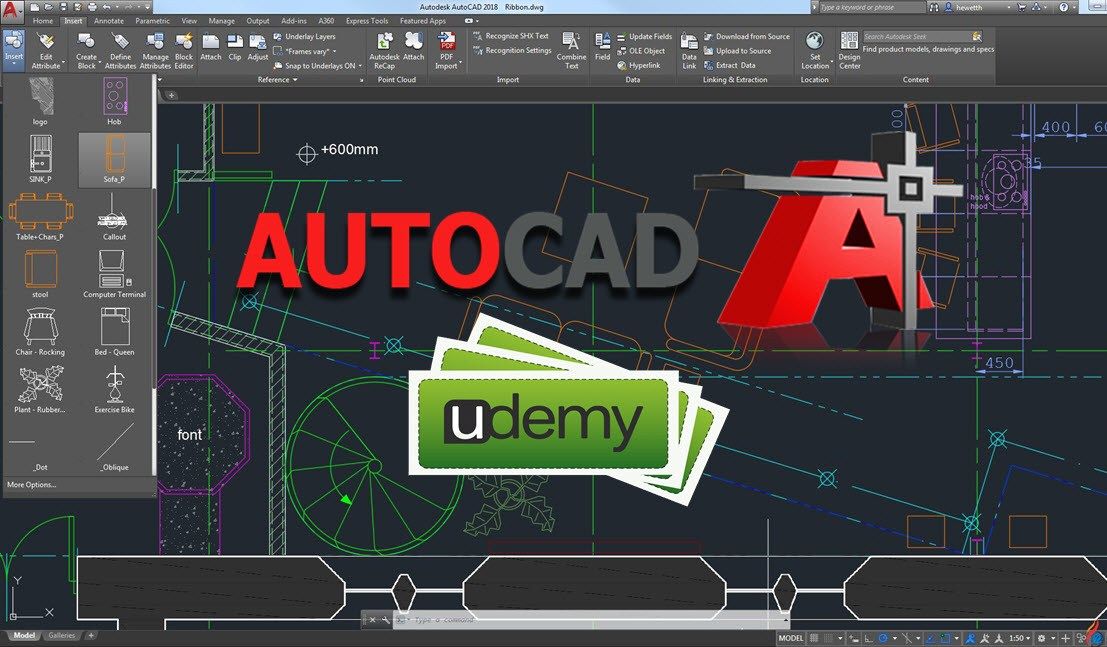
| 30-дневная версия ПО и другие рекомендации для удаленной работы>> |
|
|||||||||||||||||||||||||||||||||||||||||
 Пожалуйста, зарегистрируйтесь для участия заранее.
|
|
||||
Ключевые улучшения и новые функции в Carlson 2020:
Общее
AutoCAD 2020 – Добавлена поддержка текущей версии.
IntelliCAD 9.2 – Новый диспетчер выборки объектов. Повышена скорость создания объектов чертежа. Новая стартовая страница вместо Чертеж1. Новые команды включают редактор блоков, vpsync, редактор системных переменных, публикация в PDF, цифровая подпись и конвертация в сеть. Добавлены подсказки команд при вводе. Расширенная поддержка DGN штрфтов, стилей линий и ячеек.
Рекомендуемый ПК – Смотрите страницу по Системным Требованиям.
Контекстные меню по правой кнопке – Для IntelliCAD добавлены меню по точкам и меткам Carlson.
Поворот Экрана – В IntelliCAD добавлена опция для МТекста и МВыноски использования текущего угла угла поворота экрана.
Настройки Установки – Добавлены возможности применять пользовательские настройки программы в ходе установки.
Мастер Переноса Настроек – Новая команда для переноса настроек программы и файлов между разными версиями.
Carlson Academy – Новая команда для онлайн обучения по видео, руководствам и учебным проектам.
Панели Инструментов – Добавлено 24 иконки для панелей инструментов.
Открытие Чертежей – Новая команда для выбора чертеже с гео-привязкой на карте.
Выбор Файлов – Расширенный список файлов в выбранной папке с возможность сортировки по имени, размеру и дате.
Диспетчер Чертежей – Добавлены поверхностные объекты Carlson, больше команд по правой кнопке и настройка команд для двойного клика.
Метки МТекста – Команды для скрытия чертежа под текстов с помощью маски. Применятся при Триангуляции и Горизонталях для меток и выносок с текстом.
Зумировать Основное – Новая команда для зумирования основных объектов и игнорирование отдаленных объектов.
3D Просмотр – Добавлена возможность подрезки сверху и снизу, а также возможность вводить отметки подрезки или указывать их на экране. Добавлен режим рентгеновского просмотра, при котором поверхность становится прозрачной вокруг курсора. Добавлены функции выбора объектов чертежа для добавления в текущую сцену. Определение расстояний. Опиция добавления метки с координатами для рамки объектов. Добавлен метод применения текстуры по диапазону уклонов поверхности и замещения текстурой по цветам.
Свойства Поверхностных Объектов – Новая команда для установки отображения свойств сеток, объектов триангуляции и облаков точкек.
Библиотека 2D Линий – Новая команда для переноса линий на нулевую отметку по слою.
Точка Центроида – Добавлена поддержка расчета центроида для твердотельной модели.
Чертить 3D Полилинию – Подсказка отметки получила новую возможность дляя добавления или вычитания определенного значения.
Обрезка 3D Полилинии – Обрезает 3D полилинии.
Мастер Штриховки – Добавлен режим авто-соединения для создания замкнутых областей по выбранным линиям.
Полилиния Границы – Добавлена возможность создания замунутых полилиний для всех областей по линиям.
Вставить Символы – Добавлена поддержка создания аннотативных символов.
Консолидация Таблицы – Новая команда для перенумерации в таблице и удаление любых пропусков в нумерации строк.
Редактирование Свойств Таблицы – Добавлена возможность автоматического создания многострочных ячеек для длинных меток.
Текст на Линии/Полилинии – Добавлена возможность выбора метки линии с помощью секущей линии и добавлены опции скрытия чертежа под метками, центрирования текста на линии и повтор размещения.
Белая Заливка под Текстом – Добавлена настройка для имени слоя.
Цвета по Отметке – Новая команда для назначения цвета объекта по отметке.
Панорама прямой видимости – Добавлена возможность использовать полилинию для точки зрения и опция для смены слоев.
Чертить Точки – Добавлена опция для ограничения длины описания и заметок.
Стереть Точки – Добавлена опция для стирания только точек Поле-Рисунок и опция стирания только символов.
Редактировать Атрибуты Точек – Изменение отметок точек обновляет поверхности TIN, которые создавались по этим точкам.
Диспетчер Групп Точек – Добавлена функция объединения групп.
Диспетчер Шаблона Атрибутов Точки – Новая команда для создания пользовательских шаблонов.
Утилиты Датума – Новая команда для конвертации отметок NGVD29 и NAVD88.
Nikon Перенос Данных – Добавлена поддержка работы на 64-bit ПК.
Редактирование Обработка Сырых Даные – Добавлена опция перенумерация только повторяющихся точек.
SurvNET – Новый интерфейс. Добавлена возможность редактирования путем выбора на графике.
Поле-Рисунок – Новый специальный код XSCT для определения шаблона по точкам. Новый специальный код PARKING для черчения парковочных линий. Added option to match substitution codes for codes with a number suffix. For linework description labels, added option to draw using mtext. For linework templates, added setting to control the template grade to use for the offsets. For the tree feature, added option to draw the dripline as a smooth polyline. Added method to label elevations in feet/inches. Для специального кода RECT (прямоугольник) добавлена поддержка кода для первой точки. Добавлена поддержка многократных вертикальных смещений для одной 3D Полилинии. Добавлена возможность создания кругов в виде 3D Полилиний. Ряд других новых опций и возможностей.
Обратная – Добавлениа опция вывода в отчет заголовка точки, отчет по точке после угла/расстояния и др.
Crandall Polyline Adjustment – New command to adjust a polyline using the Crandall method.
Compass Polyline Adjustment – Added option for geodetic report.
Interval Along Entity – Added option to create points at endpoints separate from all vertices.
Legal Description – Added input method to select a deed from a deed file. Added option to report point coordinates. Added option for geodetic areas in report.
Process Deed File – Added ability to set POB and then report closure from this point.
Cut Sheet – Added option to set colors for cut and fill labels.
Bearing/Distance Annotation – Added setting for number of spaces between the bearing and distance labels.
Draw Endpoint Leaders – Added perpendicular tick style.
Edit Text on Arc – Added function to flip the text.
Label Coordinates – Added method to select points by point name or point group. Added method to label point numbers.
Label Station/Offset – Added option for drawing brackets or parenthesis around the labels. Added option for cut/fill in feet/inches. Added setting for label offset amount from the leader.
Station Polyline/Centerline – Added options for using MText, suffix on curve labels and suffix on spiral stations.
Calculate Offsets – Added options to repeat the command and select another alignment and to report cut/fill in feet/inches.
Редактировать Скважину – Добавлена функция сортировать атрибуты пласта.
Создание Скважины по eLog – Добавлена поддержка формата 1.2 и возможность импорта нескольких eLog файлов.
Вычислить Вариограмму – Добавлен вывод для точек лага и печать. Добавлена поддержка одновременного анализа несколиких пластов и разных типов.
Формирование Надписи Скважин – Добавлена опция использования пропуска как ноль.
Graphic Drillhole Report – Added method to draw multiple drillholes. Added option to draw symbols for drillhole attributes such as for the water table. Added option to draw a legend and option to draw on layouts named using the drillhole name. Added options to limit the length of string attributes, to draw vertical lines in the header and set the layer for the linework in the report body.
Label Fence Polylines – New command to label fence diagram polylines in plan view.
Surface Mine Reserves – Added method to combine bottom elevation with bottom surface model.
Crop Block Model – New command to clip a block model.
Import Block Model – Added Setting for null value to skip.
Block Model 3D Viewer – Added methods to switch grade parameters in the viewer and to define new grade parameters. Dialog shows legend of grade name along with block color. Added option to color by elevation.
Grade Parameters By Attribute Range – New command to create strata attribute grids between two surfaces from a block model.
Make Grade Solid Model – New command to create a solid from a block model for a grade.
Geologic Model Viewer – New command to load strata elevation models into the 3D Viewer.
Advanced Projections – Added settings for layer names.
Pit Precedence By Polylines – New command to assign precedence from direction polylines.
Design Bench Pit – Added option to output only pit surface without merging with topo.
Merge Small Benches – New command to combine benches in a pit polyline that have quantities less than a set tolerance.
View 3D Surface History – Added function to report and highlighting of perimeter polylines during edit.
Make Solid From Points By 3D Triangulation – New command to make a solid from a cloud of points using 3D triangulation.
Make Solid From Points By Sections – New command to create a solid by stitching together section slices.
Make Solid From Points By Poisson – Added option to smooth the input data.
Make Solid From Surfaces – Added method to use 2D polyline for the rib.
Import Solid – Added method to import TIN surface files.
Edit Solid – New command to edit a solid by using cross sections.
Draw Solid – Added method to draw as a custom object.
View Solid – Added method to select faces to remove.
Section Solid – Added method to create sections perpendicular from a 3D polyline.
Color Solid – Added option to set a texture.
Erase Isolated Points – New command to remove points without a specified number of neighbors within a distance.
Smooth Points – New command to smooth a point cloud using a moving least-squares method.
Interior Points Filter – New command to remove wayward interior points in a tunnel or cavity point cloud.
Haul Cycle Analysis – Added support for using scrapers. Reports both tons and volume.
Surface Equipment Timing – Added reports per shift. For 3D Pick, improved speed performance on large models, added more tooltips, added save and load functions, added undo function and added custom formulas to the chart options.
Spoil Timing – Added Lead and Lift reporting.
Доступные языки интерфейса
Русский, Английский, Испанский
Видео
Обзор Carlson 2020
{youtube}C2o1wqGPdZ8{/youtube}
Системные требования
Посмотреть системные требования
Дополнительная информация на английском
Для просмотра дополнительной информации перейдите по ссылке
http://www. carlsonsw.com/products/office-software/carlson2020/
|
|
||||
Скачать Carlson 2021
Ключевые улучшения и новые функции в Carlson 2021:
Интересные новые функции
Carlson PhotoCapture – Новая команда для скачивания данных из проектов обработки аэрофотосъемки, включая TIN поверхности, изображения, файлы координат и облака точек.
Динамичные атрибуты точек – Новая команда для создания атрибутов точек, которые динамически меняют размер в зависимости от масштаба просмотра.
Проектирование паркинга внутри периметра – Новая команда для быстрого проектирования парковочных мест внутри замкнутой полилинии.
Создание профилей бордюров – Новая команда для создания профилей бордюров по опорным профилям границы тротуара.
Импорт ODBC – Новая команда для импорта ГИС данных из ODBC баз данных, включая реляционные БД.
Планирование по Твердотельным Моделям – Новая команда для планирования подземных горных работ с использованиям 3D Тел.
Сеть Туннелей – Новая команда для создания сеть пересекающихся туннелей в виде 3D Тел.
Общее
AutoCAD 2021 – Поддержка актуальной версии.
IntelliCAD 10.0 – Палитра инструментов с ключевыми командами Carlson. Новая функция контроля версий чертежей. Обновленная графика со сглаживанием, визуальными стилями и освещением.
Интерфейс пользователя – Добавлено 5 новых лент, 50 новых и сотни обновленных.
Выбор Файла – Добавлена функция создания, переименования и удаления подпапок.
Сохранения чертежа с именем по текущему времени – Новая команда для создания копии чертежа с уникальным именем с текущим временем и датой.
Форматтер Отчета – Добавлена настройка для формата атриботов, выводимых в Excel. Добавлена опция подчеркивать строки.
3D Просмотр – Добавлена возможность размещать текст в сцене и выводить текст в САПР. Добавлена поддержка TIN файлов с текстурами.
Google Earth Экспорт – Добавлена опция для создания полигонов по замкнутым полилиниям.
Объединить ближайшие – Добавлена опция пропуска диалога с настройками. Добавлены прогрессивные фильтры для автоматического запуска команды несколько раз с бо’льшими допусками.
Чертить 3D Полилинию – Добавлена возможность создавать 2D полилинию одновременно. Добавлена возможность одновременного отображения полилинии в окне 3D Просмотра.
Чертить Таблицу – Добавлен метод для создания таблицы с использованием ввода записей в электронной таблице. Добавлена настройка выравнивания таблицы.
Добавить вершину полилинии – Добавлен метод проецирования точки на полилинию.
Полилиния Границы – Добавлен метод для авто-выбора объектов для обработки.
Цвета по Слоям – Новая команда для установки цвета объектов по слоям.
Смещение 3D Полилинии – Добавлена опция удаления коллинеарных точек.
Доступные языки интерфейса
Русский, Английский, Испанский
Видео
Обзор Carlson 2021
{youtube}yYJQixroQd0{/youtube}
Системные требования
Посмотреть системные требования
Дополнительная информация на английском
Для просмотра дополнительной информации перейдите по ссылке
https://www. carlsonsw.com/product/2021
- ПО Carlson Mining
- Контакты
AutoCAD 2018 Бесплатная загрузка – Дом инженеров
Часов
AutoCAD 2018 Бесплатная загрузка для Windows с поддержкой обеих архитектур2 i.bite и 4-bite. Установочный файл является полностью автономным, а также является автономным установщиком. Это классическое приложение для графического дизайна, которое помогает вам создавать 2D и 3D проекты на профессиональном уровне.
Обзор AutoCAD 2018
Классический AutoCAD 2018 — это основное приложение для графического дизайна, созданное и запущенное очень известной компанией Autodesk. Это помогает визуальным архитекторам и архитекторам делать 2D и 3D планы практически любой возможной структуры.
Вы оцените хорошо управляемый, графический и удобный интерфейс приложения.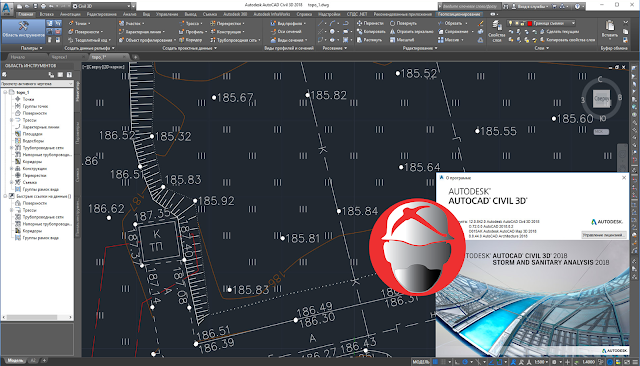 С помощью этого полезного программного обеспечения вы можете создавать классические 3D-проекты и подключаться к облаку для совместной работы над планами и доступа к ним с мобильного телефона.
Также включена новая функция вкладок ленты, которая поможет профессионалам мгновенно получать наиболее востребованные инструменты, когда они им нужны.
вы также можете получить AutoCAD 2019 .
Кроме того, при необходимости можно быстро и эффективно получить доступ к наиболее часто используемым инструментам и содержимому с помощью палитр инструментов.
Вы также можете перемещать, изменять форму и выполнять геометрию с помощью функции редактирования захвата. Это также позволяет дизайнерам добавлять адаптируемость и понимание к своим квадратным ссылкам, включая изменение формы, размера или расположения.
После завершения проектов вы можете импортировать геометрию, включая текстовые документы SHX, заливки, растровые изображения и содержимое TrueType в чертежи из PDF.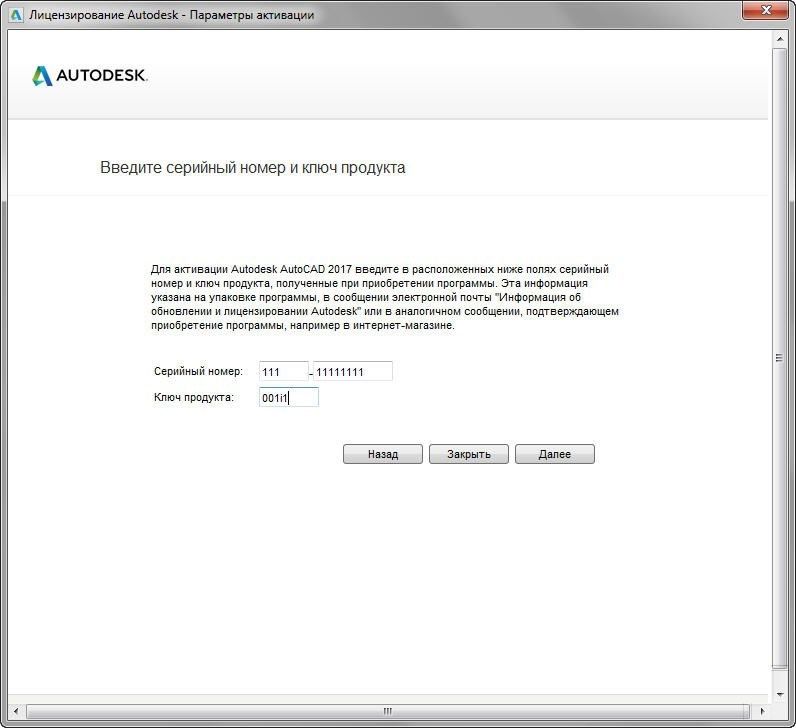
В заключение мы можем сказать, что это обширная коллекция полезных инструментов графического дизайна, которые приведут вас к оптимальному уровню удовлетворения.
вы также можете получить Autodesk AutoCAD 2010 .
Лучшие функции загрузки AutoCAD
Вы можете испытать следующие основные функции после AutoCAD 2018 Бесплатная загрузка.
- Новые вкладки и панели ленты для быстрого доступа к любимым инструментам
- Привлекательный и хорошо организованный пользовательский интерфейс
- Создание и изменение объектов в виде круглых или прямоугольных шаблонов
- Усовершенствования преобразования текста в многострочный текст
- Создать однострочный или многострочный текст как один текстовый объект
- Легко изменяйте форму, перемещайте или манипулируйте геометрией с помощью редактирования с помощью ручек
- Поддержка монитора высокого разрешения
- Последние инструменты выбора и просмотра
вы также можете получить Autodesk AutoCAD 2002 .
Технические сведения о программном обеспечении AutoCAD 2018
Прежде чем запускать бесплатную загрузку AutoCAD 2018, ознакомьтесь с приведенными ниже техническими сведениями о настройке.
- Полное название и версия программного обеспечения: AutoCAD 2018
- Имя установочного файла: Autodesk-AutoCAD-2018.zip
- Полный размер установки: 4,17 ГБ
- Тип установки: автономный установщик / полная автономная установка
- Совместимость с: 32-разрядная (x86) / 64-разрядная (x64)
вы также можете получить Autodesk AutoCAD 2004 .
Минимальные требования AutoCAD 2018Убедитесь в наличии следующих системных ресурсов перед запуском AutoCAD 2018 Скачать бесплатно.
- Операционная система: MS Windows
- Память (ОЗУ): 4 ГБ или выше
- Жесткий диск: 10 ГБ свободного места на жестком диске
- Процессор: от Intel Core до Duo или выше
вы также можете получить Autodesk AutoCAD 2005 .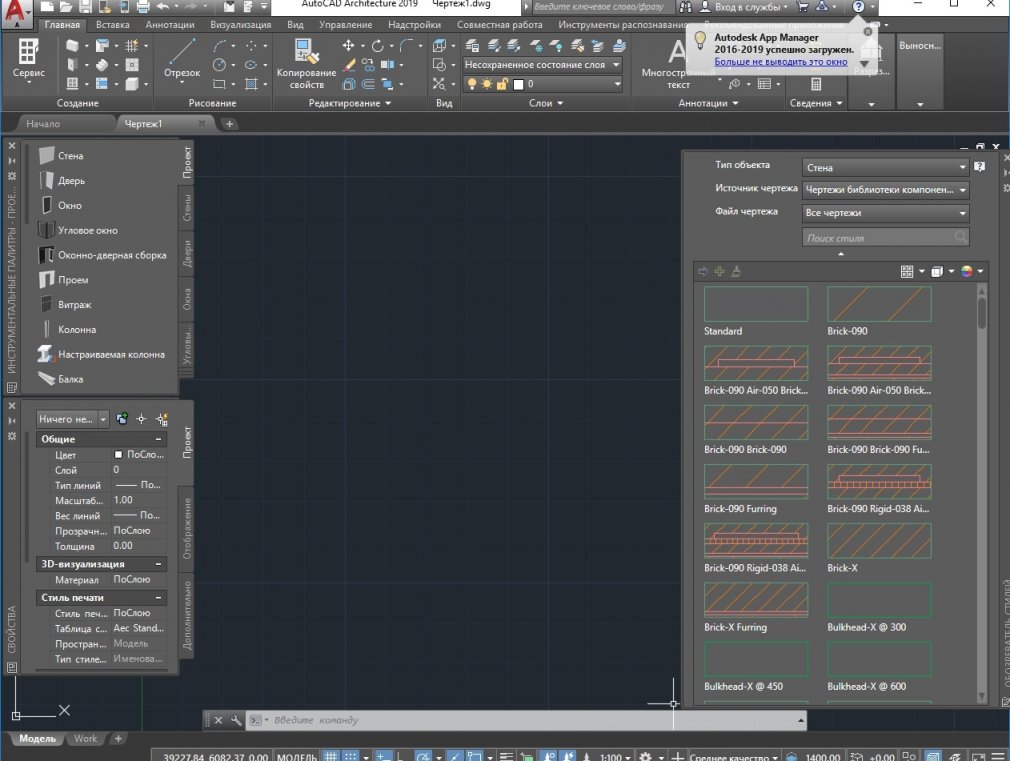
AutoCAD 2018 Бесплатная загрузка
Нажмите на ссылку «Загрузить сейчас» и начните загрузку.
вы также можете получить Autodesk AutoCAD 2006 .
Вопросы о классической загрузке AutoCAD 2018
как загрузить студенческую версию AutoCAD 2018
Вы можете легко загрузить студенческую версию AutoCAD 2018 с веб-сайта Engineers House.
как установить AutoCAD 2018 в 64-разрядной версии Windows 10
вы можете легко установить AutoCAD 2018 в 64-разрядной версии Windows 10, как и любую другую программу, следуя инструкциям.
Системные требования Autocad 2018 — пароль
- #Autocad 2018 системные требования как
- #Autocad 2018 системные требования серийные номера
- #Autocad 2018 системные требования установить
все наборы инструментов, ваш компьютер должен соответствовать следующим минимальным требованиям: Системные требования для бесплатной пробной версии AutoCAD
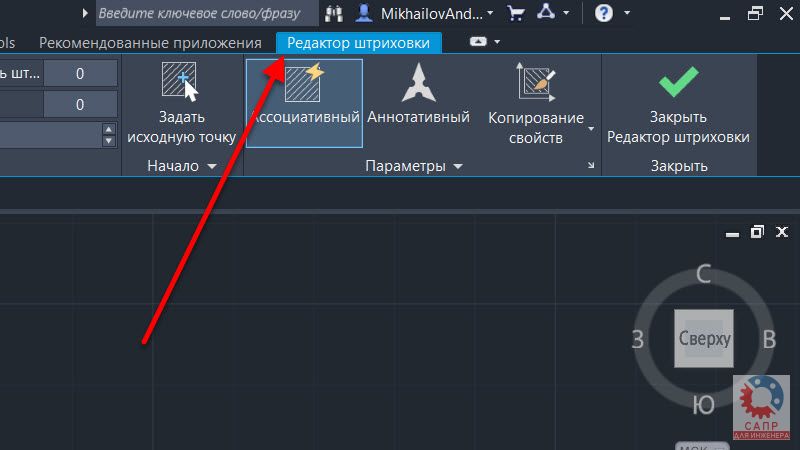
Вот что вы можете сделать, чтобы получить наилучшие впечатления: Что нужно проверить перед запуском пробной версии AutoCAD Загрузка? utoCAD — это большая программа, поэтому вы должны убедиться, что процесс загрузки и установки бесплатной пробной версии проходит максимально гладко. Бесплатная пробная программа ничем не отличается от платной версии. Хотя AutoCAD работает как в Windows, так и в macOS, пробные версии набора инструментов можно использовать только на компьютерах под управлением Windows. Все бесплатные пробные версии AutoCAD доступны в течение 30 дней, и вам придется загружать каждый из них отдельно.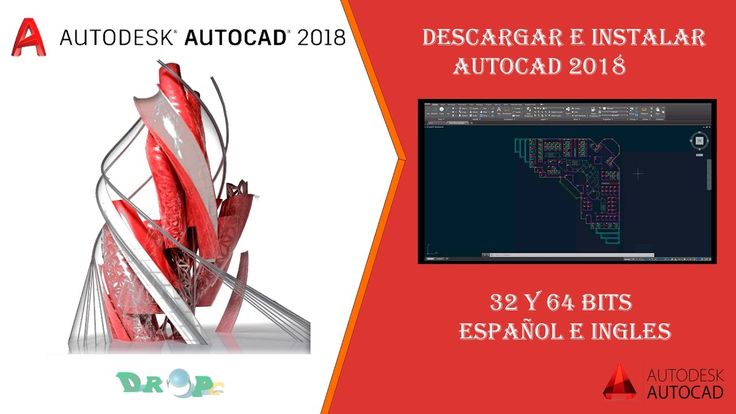
Став основным инструментом для архитекторов и инженеров по всему миру, AutoCAD поставляется в нескольких вариантах: Введите «regedit» в строке поиска Windows. Установите программное обеспечение и подождите, пока пробная версия истечет. Выберите «Файл» в новом окне реестра и «Экспорт».
#Autocad 2018 системные требования как
Вот как сделать резервную копию и восстановить реестр. Это означает, что если вы не сохраните файл в более ранней версии, вы не сможете открыть файлы AutoCAD 2018 для загрузки студенческой версии с помощью AutoCAD 2013-2017. Autodesk не меняла версию файла с AutoCAD 2013, но в бесплатной пробной версии AutoCAD 2018 теперь используется новый формат файла. Когда вы нажимаете кнопку «Загрузить» на боковой панели. Сразу же откроется новая вкладка на странице бесплатной пробной версии AutoCAD. Прежде чем приступить к строительству любого сооружения, они могут эффективно создать его виртуальную модель, а затем определить, подходит ли оно для строительства или нет. Если быть точным, AutoCAD — это комплексное решение для автоматизированного проектирования, которое значительно облегчило жизнь чертежникам и инженерам.
#Autocad 2018 системные требования установить
Загрузите и установите пробную версию Autocad с официального сайта. Инструкции по установке приведены ниже и в файле.
#Autocad 2018 системные требования серийные номера
Мы собрали файл, состоящий из кейгена, кряка и серийных номеров, которые можно использовать для активации пробной версии AutoCAD 2018 и превращения ее в полную версию.