
Как и чем открыть файл DWG
19 февраля 2022 Ликбез Технологии
Собрали бесплатные способы для компьютеров и мобильных устройств.
Формат DWG — это файлы, созданные в системе автоматизированного проектирования AutoCAD от Autodesk. Они содержат векторные чертежи в 2D или 3D, метаданные и вспомогательную информацию.
Такие файлы используются для редактирования, просмотра и печати чертежей. По умолчанию DWG открываются в AutoCAD, но, поскольку это дорогое профессиональное ПО, такой вариант не всегда подходит.
К счастью, есть много других бесплатных инструментов, совместимых с форматом DWG, позволяющих открывать и просматривать эти файлы. Мы выбрали самые популярные из них.
Как и чем открыть файл DWG онлайн
Фирменный сервис Autodesk Viewer, позволяющий просматривать и комментировать проекты, подойдёт для работы с чертежами время от времени. Он запускается в любом браузере, включая мобильные. Идеальный вариант для тех, кто не хочет ничего устанавливать.
Сервис бесплатный, но для использования нужно будет пройти несложную процедуру регистрации по имейлу.
Перейдите на сайт сервиса и загрузите DWG‑проект, перетащив его в окно браузера или кликнув по кнопке «Выгрузить новый файл».
При наличии вспомогательных файлов добавьте их тоже либо нажмите «Больше нет файлов».
Дождитесь, пока сервис обработает проект. Время зависит от его сложности. По окончании вы получите уведомление на почту.
Изучите чертёж, используя панель инструментов внизу для навигации и измерений.
Как и чем открыть файл DWG в Windows
Для пользователей Windows подойдёт официальное приложение DWG TruView, с помощью которого можно проверять чертежи, снимать размеры и добавлять пометки. Оно тоже полностью бесплатно, но требует наличия аккаунта, который легко завести с помощью почтового ящика.
Установите приложение по этой ссылке и запустите его.
Кликните Open и выберите свой DWG‑файл.
Просматривайте проект, выполняйте измерения и переключайтесь между режимами отображения с помощью панели инструментов вверху окна.
Как и чем открыть файл DWG в macOS
Mac также не поддерживают формат DWG, поэтому никак не обойтись без сторонних приложений. В качестве неплохого и удобного варианта можно использовать eDrawings. Эта бесплатная программа позволяет просматривать файлы DWG, печатать их и добавлять аннотации.
Установите eDrawings по ссылке ниже и запустите. Укажите расположение нужного файла в Finder.
Используйте боковое меню для переключения элементов и панель инструментов для просмотра чертежа.
Приложение не найдено
Как и чем открыть файл DWG в Linux
Для Linux‑дистрибутивов доступна бесплатная система автоматизированного проектирования LibreCAD с открытым исходным кодом. Это полнофункциональный инструмент для создания, редактирования и просмотра чертежей, который, конечно же, умеет открывать DWG.
Приложение есть в стандартных репозиториях, поэтому его легко найти и установить.
Откройте системное меню и запустите «Менеджер программ».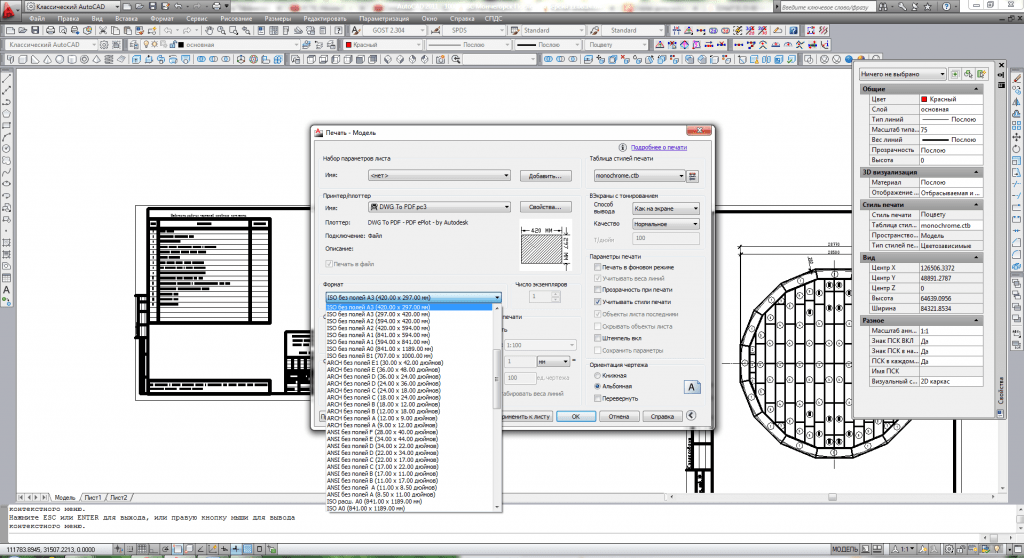
Вбейте в поиск LibreCAD и нажмите «Установить».
После инсталляции запустите приложение, укажите желаемый язык и единицы измерения.
Перейдите в меню «Файл» → «Открыть», выберите DWG‑файл и нажмите Open.
Используйте панель инструментов для навигации по чертежу.
Как и чем открыть файл DWG на iOS и Android
На смартфонах, разумеется, нет поддержки DWG‑формата. Есть два варианта: использовать упомянутый выше онлайн‑сервис или установить одно из сторонних приложений. Например, DWG FastView для iOS и Android, которое позволяет просматривать и редактировать чертежи, а также оставлять пометки к ним.
Приложение бесплатное и не требует регистрации, но содержит рекламу. Хотя для нечастого использования это вряд ли станет помехой.
Попытайтесь открыть DWG‑файл в любом приложении и через меню «Поделиться» выберите DWG FastView.
Просмотрите проект, используя панели инструментов сверху и снизу.
Загрузить
Цена: Бесплатно
Загрузить
Цена: Бесплатно
Читайте также 💻📁📂
- Как открыть файл ISO: 4 простых способа
- Как открыть XPS-файл на компьютере, смартфоне и онлайн
- 9 лучших онлайн-конвертеров файлов
- Как открыть PSD-файл без Photoshop: 11 программ и сервисов
- 21 лучшая программа для 3D-моделирования
Сохранение и печать > Групповая обработка
Меню: Файл > Групповая обработка
Лента: вкладка Файл > Групповая обработка > Групповая обработка
Клавиатура: Ctrl+B(И)
Используется для преобразования группы файлов в форматы BMP, WMF, EMF, JPG, GIF, TIFF, AutoCAD 2000 DXF, AutoCAD 2004 DXF, AutoCAD 2007 DXF, DWG, PDF, PLT, CGM, SVG с заданными параметрами.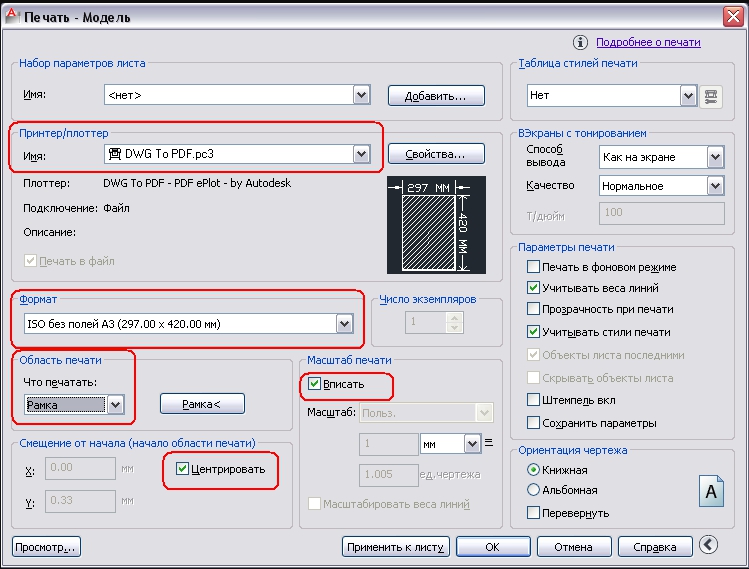
Файл ввода
Список файлов для преобразования формируется в секции “Файл ввода”. Для добавления и удаления файлов используются кнопки, расположенные слева от поля списка.
Добав. файл(ы) |
добавляет в список один или несколько выбранных файлов. Открывается стандартное диалоговое окно “Открыть”, в котором осуществляется выбор файлов. Для выделения нескольких файлов используются клавиши Shift и Alt. |
Добавить из… |
добавляет все файлы из указанного каталога в окне “Обзор папок”. |
Удалить |
удаляет один или несколько выделенных файлов из списка конвертации. Для множественного выбора файлов используются клавиши Shift и Alt. |
Удалить все |
очищает текущий список файлов. |

Позволяет сохранить текущий список конвертируемых файлов либо загрузить ранее сохраненный. В выпадающем списке доступны три команды:
▪<по умолчанию>. Очищает поле списка файлов.
▪Сохранить настройки. Сохраняет текущий список файлов под заданным именем, которое вводится в окне “Введите имя” после выбора команды. Имя должно быть уникальным, в противном случае возникнет подтверждение о замене ранее сохраненного списка. Имя нового сохраненного списка файлов добавляется в конец выпадающего списка “Сохранить настройки”.
▪Удалить введенное. Удаляет сохраненный ранее список файлов. Предварительно необходимо выбрать удаляемый список.
Список форматов, в которые можно выполнить конвертирование. В зависимости от выбранного формата в секции “Настройки конвертера” активируется соответствующая группа настроек.
Формат вывода |
Настраиваемые параметры |
BMP, JPEG, GIF, TIFF |
доступны все параметры конвертера. |
WMF, EMF |
нельзя указать размер полей конечного изображения, значение DPI и глубину цвета. |
DXF, PLT |
для изменения доступны только параметры секции САПР. Конвертируемые листы устанавливаются по умолчанию “Все листы + модель” |
CGM, SVG |
для изменения доступны только параметры секции САПР. Так как конечные файлы этих форматов не могут быть многостраничными, по умолчанию выполняется конвертация модели. |
настройки выходного файла становятся неактивны, все установки при экспорте в PDF выполняются в диалоговом окне Настройки конвертирования в PDF, которое вызывается нажатием на кнопку [Выбрать. |
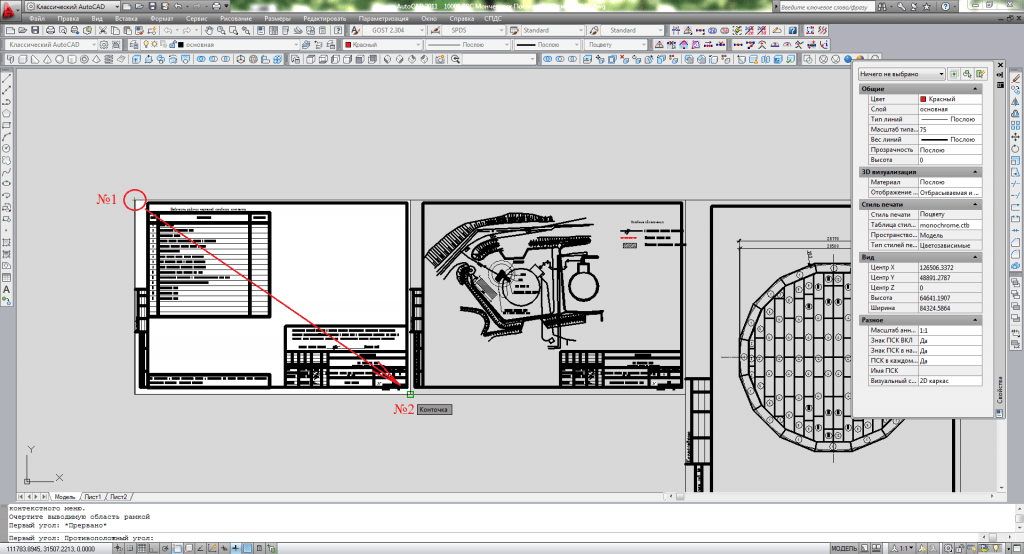
Сводная таблица преобразования форматов файлов:
Входной формат |
Формат выхода |
||||||
BMP, JPG, GIF, TIFF |
WMF, EMF |
DXF, DWG |
PLT |
CGM |
SVG |
||
Растровые форматы: BMP, JPEG, PNG и др. |
✓ |
✓ |
✓ |
– |
– |
– |
– |
WMF, EMF |
✓ |
✓ |
✓ |
– |
– |
– |
– |
DXF, DWG, PLT, SVG, CGM, PDF |
✓ |
✓ |
✓ |
✓ |
✓ |
✓ |
✓ |
Настройки конвертера
Содержит настройки, с которыми следует выполнить конвертацию.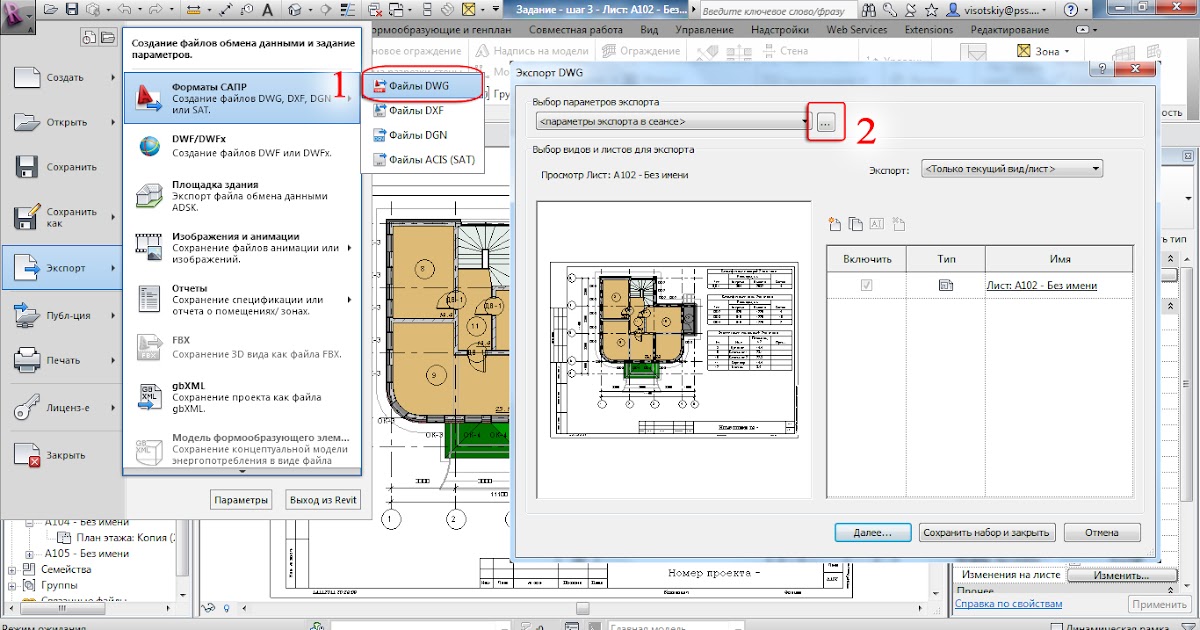
Размер формата
Определяет размер выходного изображения, глубину цвета и разрешение. Является основной характеристикой при конвертации в растровые форматы.
▪1:1. Конвертация файлов выполняется в масштабе 1:1, т.е. размеры исходного и конечного файлов будут совпадать.
▪DPI. Используется для характеристики разрешающей способности выходного изображения. Описывает количество точек на дюйм. По умолчанию устанавливается равным “96”.
▪Ширина и высота. Позволяет задать размеры выходного изображения в пикселях. По умолчанию установлены размеры 640х480px. Опции авто ширина и авто высота устанавливают автоопределение одного из параметров пропорционально второму.
▪Максимально возможный размер. Задает максимально возможный размер изображения выходного файла.
▪Вписать по макс. размерам. Устанавливает величину для большей стороны исходного файла, которую она будет иметь после конвертации. При этом меньшая сторона вычисляется пропорционально.
▪Вписать по мин. размерам. Устанавливает величину для меньшей стороны исходного файла, которую она будет иметь после конвертации. При этом большая сторона вычисляется пропорционально.
▪Глубина. Определяет максимальное количество цветов, которое может быть использовано в изображении, указывая на количество бит, используемых для хранения и представления цвета при кодировании одного пиксела. Чем больше глубина цвета, тем больше будет объем выходного файла.
Поля
Устанавливает ширину полей отступов вокруг изображения выходного файла.
Кнопка “Выбрать”
Вызывает диалоговое окно Настройки конвертирования в PDF, в котором устанавливаются параметры выходного файла. Команда активна когда в качестве выходного формата выбран формат PDF.
САПР
Позволяет задать параметры для входных САПР файлов перед экспортом в выбранный формат.
▪Цвет. Определяет цветовую схему чертежа после конвертации: Черно-белая или Цветная.
▪Цвет фона. Устанавливает цвет фона для выходного файла: Белый или Черный.
▪Лист. Указывается список листов входного САПР файла, предназначенных для конвертирования. Значение По умолчанию выполняет экспорт текущего листа (модели).
▪Толщина линии. Определяет видимость толщин линий в выходном файле.
▪Дуга. Определяет режим отображения дуг и окружностей для выходного файла.
– Разбитая: дуги будут отображены как набор коротких линий
– Гладкая: дуги будут сглажены.
▪Страница PDF как изображение. Если опция выключена, преобразование объектов из PDF файла в DWG и DXF формат выполняется в векторном виде с возможностью редактирования. Если опция включена, каждый лист PDF файла преобразуется в формат DWG и DXF в виде OLE-объекта.
Листы
▪Лист в файл. Каждый лист многостраничного файла DWG, DXF, PDF или др. сохраняется в отдельный файл выбранного формата вывода.
Каталог вывода
Определяет место на диске, куда будет выполнено сохранение результатов конвертирования. Нажатие на кнопку [Просмотр] открывает стандартное диалоговое окно “Обзор папок” для выбора выходного каталога.
Сохранить/Загрузить настройки конвертера
Позволяет сохранить текущие настройки конвертера либо загрузить ранее сохраненные. Выпадающий список содержит три команды:
▪<по умолчанию>. Устанавливаются первоначальные параметры конвертера.
▪Сохранить настройки. Сохраняет выполненные настройки конвертера под заданным именем. Имя вводится в окне “Введите имя”, которое возникает после выбора команды. Имя должно быть уникальным. Сохраненный список настроек добавляется в конец выпадающего списка.
▪Удалить введенное. Удаляет сохраненные ранее настройки конвертера. Для удаления выберите список настроек, которые следует удалить и затем выберите “Удалить введенное”.
Область предварительного просмотра
В область предварительного просмотра загружается изображение чертежа, выбранного в списке “Файла ввода”, с учетом установленных параметров конвертирования. По умолчанию предварительный просмотр отключен. Установка галочка Просмотр активен включает предварительный просмотр.
Отчет конвертации
По завершении конвертации выводится диалоговое окно “Log файл групповой обработки”, в который заносятся результаты всех запусков группового конвертирования в текущей сессии режима Групповая обработка. Данные каждого последующего запуска записываются в конец Log файла. После закрытия диалогового окна “Групповая обработка” выполняется очистка log файла. При помощи команд [Сохранить log файл] и [Очистить лог] можно принудительно очистить результаты ранее проведенных преобразований либо сохранить их в текстовый документ.
Диалоговое окно “Настройки конвертирования в PDF”
Форматы экспорта
Сохранить как
ФОРМАТЫ ФАЙЛОВ AUTOCAD – Cad cam Engineering WorldWide
Главная / Без категории / ФОРМАТЫ ФАЙЛОВ AUTOCAD
Без категории Оставить комментарий 319 просмотров
Каждый файл на компьютере создается в определенном типе или формате.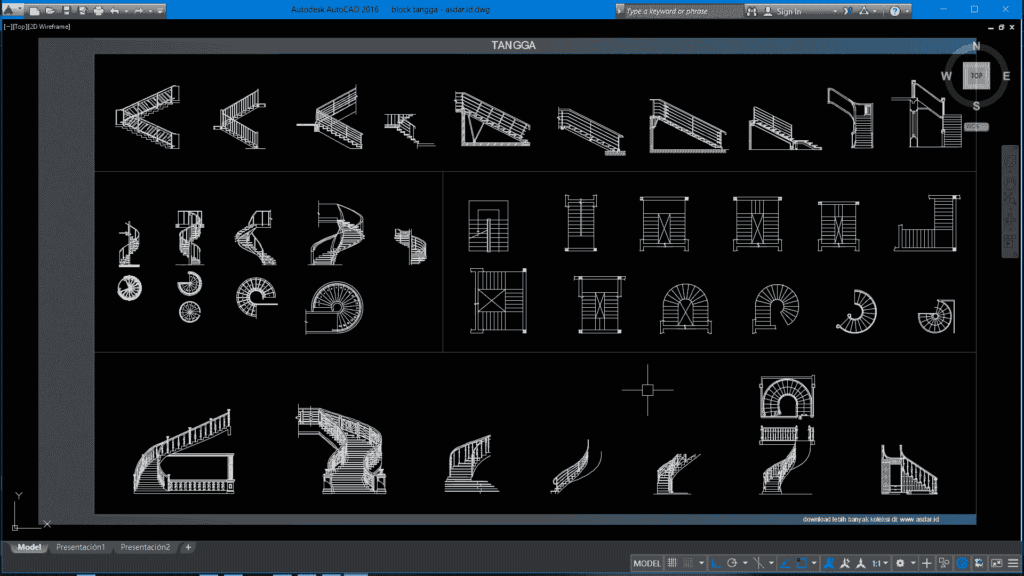 Например, файл письма Corel WordPerfect создается как файл WPD. Стандартный чертеж AutoCAD создается в виде файла DWG. Разница заключается в том, как прикладная программа распознает файл. Каждый тип файла также имеет четкую структуру, чтобы программа, создавшая его, могла правильно его прочитать.
В «старые» времена, когда DOS была распространенной операционной системой, все файлы имели максимум 8 символов в имени, за которыми следовала точка и расширение. Расширение представляло собой трехбуквенный «код», обозначающий тип файла.
Пример: DRAWING1.DWG | |
ЧЕРТЕЖ1 | имя файла |
ДВГ | расширение |
После выхода Windows 95 имя может содержать более 8 символов (до 256), но трехбуквенное расширение остается. Windows даже настроена так, чтобы скрывать от вас эти расширения в конфигурации по умолчанию, поэтому вам нужно включить их, чтобы упростить себе задачу.
При работе с AutoCAD важно знать, что существует несколько типов файлов чертежей. Вот некоторые из распространенных типов файлов, с которыми вы столкнетесь:
DWG – BAK – DWT – DWF -SV$ – DXF – WMF – 3DS – JPG
Это лишь некоторые из типов файлов, которые использует AutoCAD. Есть много других, которые можно было бы считать вспомогательными файлами. Перечисленные выше относятся к различным формам файлов чертежей. Есть много других способов сохранить ваш рисунок, но это самые распространенные.
DWG — это стандартный формат файла чертежа AutoCAD. Следует помнить, что старые версии AutoCAD не могут читать файлы, созданные в более новых версиях. Самая новая версия может читать любые старые файлы. Если вы обмениваетесь файлами с другими компаниями, не думайте, что они используют ту же версию, что и вы. У некоторых коллег также могут быть более старые или более новые версии, чем на вашем компьютере.
BAK – это формат файла резервной копии AutoCAD. Всякий раз, когда вы сохраняете чертеж, AutoCAD автоматически создает дубликат файла резервной копии. Этот файл имеет ту же информацию, что и исходный файл, но с другим расширением. Если исходный файл по какой-либо причине поврежден или непригоден для использования, вы можете переименовать файл BAK в файл DWG и открыть его, как любой другой файл чертежа. Вы можете установить интервал для резервного копирования вашего файла на вкладке «Параметры»> «Открыть и сохранить» как можно короче, прерывая рабочий процесс.
DWT – это более новый формат (R14), который используется для шаблонов чертежей. Шаблоны аналогичны чертежам-прототипам тем, что содержат все параметры настройки для определенных типов чертежей. По сути, они такие же, как файл DWG.
DWF – это также относительно новый формат. Это используется, когда вы хотите создать рисунок для использования в Интернете или иным образом недоступный для редактирования. Это веб-формат для рисования. Файлы этого типа содержат функции, которые позволяют пользователям просматривать чертежи в Интернете, не имея AutoCAD на своем компьютере. Вы также можете использовать команду DWFOUT , чтобы открыть диалоговое окно “Печать” с предварительно установленными настройками DWF.
SV$ – это формат, который AutoCAD использует при автоматическом сохранении. AutoCAD автоматически сохранит файл в течение заданного периода времени. Это устанавливается в диалоговом окне «Параметры» > «Файлы». Вы также можете указать AutoCAD, куда вы хотите поместить файлы автосохранения. Большинство компьютеров настроено на сохранение в папку Windows/Temp. Если вам нужно восстановить чертеж из файла автосохранения, просто переименуйте его в формат DWG.
DXF – на самом деле это не формат AutoCAD, а отраслевой стандарт, о котором вам следует знать. DXF означает D форматирование e X изменение F форматирование. Это очень стандартный формат, который используется во многих различных САПР и графических программах. Это позволяет пользователям обмениваться рисунками, даже если у них нет одной и той же программы. При использовании формата DXF некоторые объекты могут изменить свой внешний вид при повторном открытии. Как и форматы DWG, форматы DXF различаются в зависимости от версии. У вас есть возможность сохранить файлы в формате DXF или использовать команду DXFOUT, и наоборот, файлы DXF можно импортировать с помощью команды DXFIN.
WMF – это метафайл Windows. Этот файл можно использовать, если вам нужно использовать этот чертеж в программе, отличной от САПР. Например, вам может понадобиться добавить чертеж или часть чертежа в документ Microsoft Word. Вы бы использовали этот формат, чтобы сделать это. Вы можете экспортировать только часть своего рисунка с помощью команды WMFOUT .
3DS – старое расширение для 3D Studio Max – программы высокого уровня для анимации и рендеринга. Вы можете импортировать (но не экспортировать) AutoCAD с помощью кнопки Команда 3DSIN .
JPG – Большинство людей знают, что JPG является распространенным форматом изображений в Интернете. Теперь вы также можете легко экспортировать свой рисунок в JPG. Используйте команду JPGOUT, а затем выберите между областью просмотра или выбранными объектами. Для этого вам может понадобиться изменить цвет фона на белый.
BMP – похож на JPG, но экспортирует растровый файл BMP вместо JPG. Используйте команду BMPOUT. Как правило, файлы JPG меньше по размеру и лучше подходят для электронной почты и веб-сайтов.
PDF – хотя это и не особый формат файла AutoCAD, теперь вы можете сохранить свой чертеж в формате PDF (формат переносимых документов), чтобы другие могли прочитать его с помощью обычного Adobe Acrobat Reader. Используйте параметр «Сохранить как… PDF».
Это распространенные типы файлов, используемые в AutoCAD. Главное помнить, что у вас есть возможность поделиться своим чертежом с людьми, на компьютерах которых не установлен AutoCAD.
Входящие условия поиска:
- https://cadcamengineeringnet/autocad-file-formats/
- Использование формата файла в autocad
Tags autocad геометрия интерфейс autocad лента ленты autocad эскиз autocad траектории инструментов autocad matercam диспетчер операций
DWG Converter | CloudConvert
DWG
DWG означает чертеж, и этот формат файла является распространенным форматом для автоматизированного проектирования (САПР). Он используется для хранения 2D и 3D чертежей. DWG поддерживается несколькими программными пакетами САПР, такими как AutoCAD, IntelliCAD или Caddie.
- DWG в DWG
- DWG в DXF
- DWG в PDF
- DWG в БМП
- DWG в EPS
- DWG в GIF
- DWG в JPG
- DWG в PNG
- DWG в TIFF
- DWG к CGM
- DWG в SVG
- DWG в WMF
- DWG в DWG
- DXF в DWG
+200 Поддерживаемые форматы
CloudConvert — универсальное приложение для преобразования файлов. Мы поддерживаем почти все аудио, видео,
форматы документов, электронных книг, архивов, изображений, электронных таблиц и презентаций. Кроме того, вы можете использовать наш онлайн
инструмент без загрузки какого-либо программного обеспечения.
Мы поддерживаем почти все аудио, видео,
форматы документов, электронных книг, архивов, изображений, электронных таблиц и презентаций. Кроме того, вы можете использовать наш онлайн
инструмент без загрузки какого-либо программного обеспечения.
Безопасность данных
CloudConvert пользуется доверием наших пользователей и клиентов с момента его основания в 2012 году. Никто, кроме вас никогда не будет иметь доступ к вашим файлам. Мы зарабатываем деньги, продавая доступ к нашему API, а не продавая ваши данные. Подробнее об этом читайте в нашей Политике конфиденциальности.
Высококачественные преобразования
Помимо использования программного обеспечения с открытым исходным кодом под капотом, мы сотрудничаем с различными поставщиками программного обеспечения, чтобы
обеспечить наилучшие возможные результаты. Большинство типов преобразования можно настроить в соответствии с вашими потребностями, например, настроить
качество и многие другие параметры.