
AutoCAD: история и перспективы | Наука и технология
В современном мире существует множество программных продуктов, благодаря которым можно достичь высоких результатов в определенной профессии.
Конструкторы нового поколения используют AutoCAD – программу, обеспечивающую требуемый уровень проектных работ. Программное обеспечение предназначено для проектирования в автоматизированном режиме, которое осуществляется в формате 2 и 3Д. В настоящее время это наиболее востребованный и популярный способ создания проектов. Автором программы являются американские разработчики – фирма Autodesk, ставшая одним из наиболее крупных поставщиков на рынке строительства, машиностроения и других областях.
В связи с возрастающими критериями к проектированию, обучение автокаду является необходимым условием деятельности проектировщиков и инженеров.
Первый вариант программы появился в тысяча девятьсот восемьдесят втором году, что явилось настоящим прорывом, позволившим инженерам и конструкторам визуализировать свои решения.
AutoCAD сделал возможным провести испытания, а не просто увидеть модель. Это можно сделать уже в самом начале проектировочных работ, на стадии возникновения идеи. Программа позволила создать тысячи оригинальных решений и с успехом воплотить их в жизнь, она также стала мощным средством для кардинального улучшения условий проектирования, успешно работы дополнений, Программным обеспечением сегодня в мире пользуется более шести миллионов пользователей, аудитория которых с каждым днем расширяется.
Прежде всего, автокад – это современный инструмент, которому свойственны качества гибкости, простоты, что успешно пользуется проектировщики для создания и анализа информации самых современных проектов в двух и трехмерном формате. Примечательно, что система понятна и приемлема как для профессионалов, так и для начинающих пользователей.
Возможности трехмерного моделирования, практически, не ограничены. Они позволяют значительно ускорить проектные работы, внедряя новые концепции и предлагая оригинальные решения. Достаточно большой круг пользователей может воспользоваться всеми доступными надстройками. Программа существенно помогает тем, кто предъявляет высокие требования к документации, она позволяет проводить самые разнообразные исследования по проектным решениям. Для этого каждый пользователь может настроить ее с учетом индивидуальных оригинальных задач.
Конфигурация AutoCAD свободна, а функциональные возможности можно при желании существенно расширить. Весомым фактором, привлекающим многих пользователей, является возможность разработки собственных специализированных приложений или применения уже существующих и прошедших апробацию решений. В ПО гармонично сочетаются достаточно мощный функционал, необходимый для выполнения проектирования, а пользователь, учитывая гибкость инструмента, может их успешно применять в зависимости от сложности своих задач.
Использование технологии DWG необходимо для того, чтобы обеспечить надежное хранение проектной информации. Благодаря распространенности формата в разных сферах, пользователи могут осуществлять обмен проектными сведениями, не беспокоясь о последствиях несовместимости.
Сегодня AutoCAD является оптимально комфортным решением, которое обеспечило высокий уровень проектирования в различных сферах.
Новая версия программы 2013 воплощает все запросы пользователей, которые желали усовершенствования предыдущей версии. Особенно радикальных изменений в программе не произошло, однако пользователи могут найти определенные преимущества, которые обнаруживаются, прежде всего, в усовершенствовании 3D моделирования. Программа оснащена необходимыми инструментами, позволяющими успешно интегрироваться в сеть.
Инновационные возможности программы, обнаруживаются в нескольких направлениях, которые уже с нетерпением ожидают инженеры-разработчики. Это извлечение поверхностной кривой. Пользователи могут по достоинству оценить новый, прошедший все этапы усовершенствования инструмент PressPull. Оптимизированы и улучшены функции сечения и детализации, настройка и поддержка синхронизации файлов.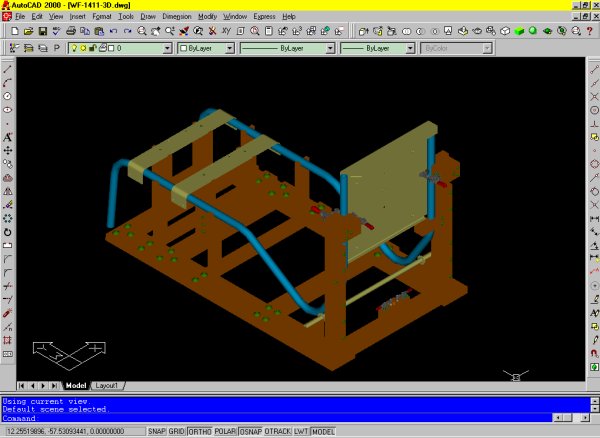
Общие сведения о работе с чертежами AutoCAD
Visio
Схемы
Создание планов и карт
Создание планов и карт
Общие сведения о работе с чертежами AutoCAD
Visio Online (план 2) Microsoft Visio профессиональный 2021 Microsoft Visio стандартный 2021 Visio профессиональный 2019 Visio стандартный 2019 Visio профессиональный 2016 Visio стандартный 2016 Еще…Меньше
ВVisio вы можете импортировать чертеж AutoCAD, а затем наложение фигур, текста и рисунков, которые вы хотите использовать для работы с данными. В описанном ниже примере синие и бирюзовые линии, которыми обозначены стены, двери и окна, были созданы в AutoCAD. После импорта в Visio на чертеж были добавлены изображения мебели и людей. Теперь можно оценить, сколько мебели требуется, чтобы заполнить пространство, достаточно ли места для людей и т. д.
Microsoft Visio поддерживает форматы файлов AutoCAD следующим образом:
-
С Visio, план 2, вы можете импортировать DWG- или DXF-файлы, созданные в AutoCAD 2017 или более предыдущих версиях.
-
С Visio стандартный или Professional вы можете импортировать DWG- или DXF-файл, созданный в AutoCAD 2007 или более предыдущей версии.
 org/ListItem”>
Если не открывается DWG- или DXF-файл, возможно, его формат не поддерживается. В качестве обходного решения в AutoCAD откройте файл и сохраните его в формате, который поддерживается Visio продуктом или планом. Дополнительные сведения см. в статьи Сохранение чертежа AutoCAD в формате предыдущей или старой версии и истории версий DWG.
Поддерживаемые версии AutoCAD
Если у вас есть подписка на Visio, план 2 или Visio 2019, вы можете открыть DWG- или DXF-файл из AutoCAD 2007–2017. Если у вас нет подписки и у вас нет Visio 2019, перед открытием файла необходимо сохранить его как DWG- или DXF-файл AutoCAD 2007.
Три способа работы с чертежами AutoCAD
Вы можете импортировать чертеж и работать с ним в том же масштабе, что и в AutoCAD. Если это то, что вам нужно, сначала подготовьтесь к импорту Чертеж AutoCAD,а затем импортировать чертеж AutoCAD.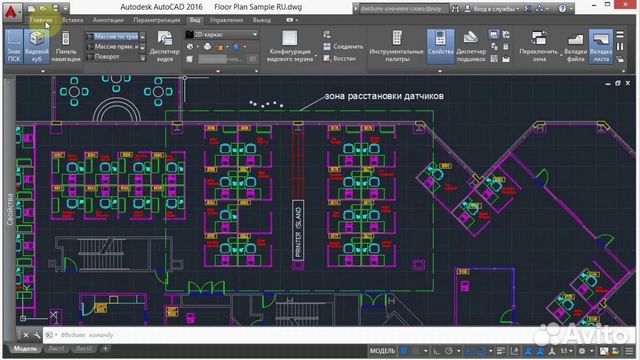
Если вы уже создали схему Visio, то можете быстро импортировать на нее чертеж без масштабирования. Подробности: Импорт чертежа AutoCAD.
Если вы еще не создали схему, то можете быстро открыть чертеж AutoCAD, не беспокоясь об исходном масштабе. Подробности: Открытие чертежа AutoCAD.
Защита чертежа AutoCAD
По умолчанию чертежи AutoCAD заблокированы от изменения размеров, перемещения и удаления. Если выбрать такой чертеж, на его границах будут отображаться значки блокировки . Это значит, что чертеж выступает в роли фона, на который можно накладывать фигуры. При необходимости вы можете в любой момент разблокировать чертеж AutoCAD. После этого вы сможете переместить или удалить его, а также изменить его размер. Вы также можете обрезать чертеж AutoCAD, если он слишком большой, или преобразовать его в фигуры.
См.
 также
также
Изменение свойства слоя AutoCAD
Скрытие и показ слоев в чертеже AutoCAD
Изменение масштаба чертежа САПР
Краткая история AutoCAD
Обновлено 20 мая 2022 г.
AutoCAD — это программное приложение, разработанное Autodesk, которое позволяет выполнять автоматизированное проектирование (САПР) и черчение. Программное обеспечение используется для создания 2D и 3D чертежей. Программное обеспечение AutoCAD позволяет пользователям концептуализировать идеи, создавать проекты и чертежи с требуемым уровнем технической точности и даже выполнять быстрые проектные расчеты и моделирование; по широкому спектру отраслей.
Первое программное обеспечение САПР для ПК
AutoCAD доступен на рынке с 1982 года, что делает его первой CAD-системой, разработанной для ПК. Это означает, что AutoCAD существует дольше, чем Adobe Photoshop или даже Microsoft Windows! До AutoCAD коммерческие программы САПР в 70-х годах работали на мэйнфреймах или мини-компьютерах, где каждый пользователь работал на отдельном графическом терминале.
Ранняя рабочая станция AutoCAD (Источник: Университет штата Огайо)
Если у дизайнера не было к ним доступа, он рисовал на старом школьном чертежном столе и Т-образном угольнике. На создание новых версий чертежей и выполнение расчетов уходили дни, даже недели. Представьте, сколько усилий потребовалось бы для выполнения технических расчетов с помощью калькуляторов и математических таблиц! Что еще хуже, процесс был чреват ошибками.
Подробная история версий AutoCAD
Компания AutoCAD, Autodesk, была основана в 1982 году Джоном Уокером. Он и другие 15 соучредителей намеревались разработать пять различных приложений для автоматизации рабочего стола, надеясь, что одно из приложений станет популярным. Их флагманским продуктом стал AutoCAD. Они представили AutoCAD на выставке COMDEX в Лас-Вегасе как первую в мире программу САПР, работающую на ПК. К марту 1986 года, всего через четыре года после своего появления, AutoCAD стал наиболее широко используемым приложением для проектирования во всем мире и занимает эту позицию по сей день.
Еще в 1982 году AutoCAD продавался на дискетах! (Источник: Autodesk.blogs.com)
За свои 35 лет AutoCAD значительно вырос. Фактически, с момента первого выпуска в декабре 1982 года была выпущена 31 версия! С течением времени Autodesk добавляла новые функции и программы для разных профессий. Программное обеспечение поддерживает API-интерфейсы для настройки и автоматизации, что позволило создавать вертикальные продукты, такие как AutoCAD Architecture, AutoCAD Electrical и AutoCAD Civil 3D. За последние пять лет Autodesk также создала мобильные и облачные приложения, включая AutoCAD 360, Fusion 360 и A360 Viewer. Эти программы сочетают инструменты проектирования и документирования с возможностью совместного использования и совместной работы через Интернет.
История выпусков AutoCAD и номера версий
| Официальное наименование | Выпуск | Дата выпуска | Комментарии |
| AutoCAD версии 1.0 | 1 | 1982, декабрь | Формат файла DWG R1.0 |
| AutoCAD версии 1.2 | 2 | 1983, апрель | Формат файла DWG R1.2 |
| AutoCAD версии 1.3 | 3 | 1983, август | Формат файла DWG R1.3 |
| AutoCAD версии 1.4 | 4 | 1983, октябрь | Формат файла DWG R1.4 |
| AutoCAD версии 2.0 | 5 | 1984, октябрь | Формат файла DWG R2.05 |
| AutoCAD версии 2.1 | 6 | 1985, май | Формат файла DWG R2.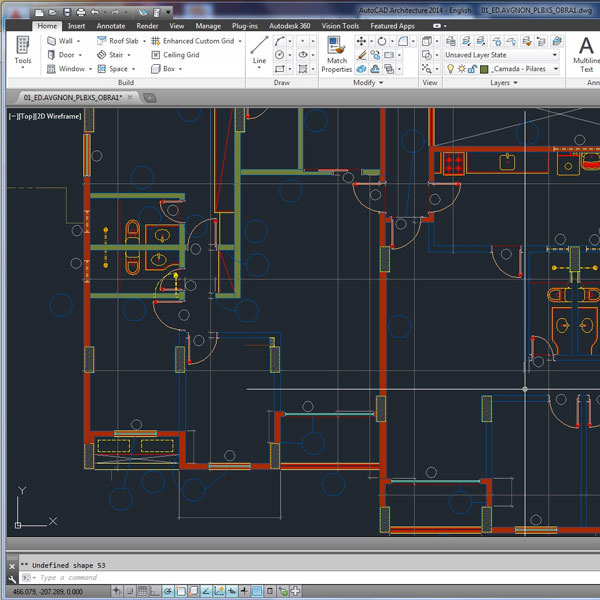 1 1 |
| AutoCAD версии 2.5 | 7 | 1986, июнь | Формат файла DWG R2.5 |
| AutoCAD версии 2.6 | 8 | 1987, апрель | Формат файла DWG R2.6 |
| AutoCAD, выпуск 9 | 9 | 1987, сентябрь | Формат файла DWG R9 |
| AutoCAD, выпуск 10 | 10 | 1988, октябрь | Формат файла DWG R10 |
| AutoCAD, выпуск 11 | 11 | 1990, октябрь | Формат файла DWG R11 |
| AutoCAD, выпуск 12 | 12 | 1992, июнь | Формат файла DWG R11/R12. Последний выпуск для Apple Macintoshtill 2010. |
| AutoCAD, выпуск 13 | 13 | 1994, ноябрь | Формат файла DWG R13. Последний выпуск для Unix, MS-DOS и Windows 3.11. |
| AutoCAD, выпуск 14 | 14 | 1997, февраль | Формат файла DWG R14 |
| Автокад 2000 | 15 | 1999, март | Формат файла DWG 2000 |
AutoCAD 2000i (версия 15. 1) 1) | 16 | 2000, июль | |
| AutoCAD 2002 (версия 15.2) | 17 | 2001, июнь | |
| AutoCAD 2004 (версия 16.0) | 18 | 2003, март | Формат файла DWG 2004 |
| AutoCAD 2005 (версия 16.1) | 19 | 2004, март | |
| AutoCAD 2006 (версия 16.2) | 20 | 2005, март | Динамический блок |
| AutoCAD 2007 (версия 17.0) | 21 | 2006, март | Формат файла DWG 2007 |
| AutoCAD 2008 (версия 17.1) | 22 | 2007, март | Добавленоаннотативных объектов. AutoCAD 2008 и более поздние версии могут напрямую импортировать и использовать файлы DGNV8. |
| AutoCAD 2009 (версия 17.2) | 23 | 2008, март | Изменения пользовательского интерфейса |
AutoCAD 2010 (версия 18. 0) 0) | 24 | 2009, 24 марта | Формат файла DWG 2010. Представлены Parametrics, трехмерное твердотельное моделирование Mesh и подложки PDF. |
| AutoCAD 2011 (версия 18.1) | 25 | 2010, 25 марта | Добавлено моделирование поверхности, анализ поверхности и прозрачность объектов. |
| AutoCAD 2012 (версия 18.2) | 26 | 2011, 22 марта | Ассоциативный массив, документация модели, редактирование DGN. Улучшена поддержка сложных типов линий в файлах DGN |
| AutoCAD 2013 (версия 19.0) | 27 | 2012, 27 марта | Формат файла DWG 2013 |
| AutoCAD 2014 (версия 19.1) | 28 | 2013, 26 марта | Вкладки с файлами, Лента проекта, Захват реальности, Autodesk Live Maps |
| AutoCAD 2015 (версия 20.0) | 29 | 2014, 27 марта | Сглаживание линий (сглаживание) |
AutoCAD 2016 (версия 20. 1) 1) | 30 | 2015, 23 марта | Более полное полотно, более богатый контекст проектирования и новые интеллектуальные инструменты, такие как Smart Dimensioning, Coordinated Model и Enhanced PDFs |
| AutoCAD 2017 (версия 21.0) | 31 | 2016, 21 марта | Импорт PDF, ассоциативные метки центра и осевые линии, графика DirectX 11 |
| AutoCAD 2018 (версия 22.0) | 32 | 2017, 21 марта | Формат файла DWG 2018 |
| AutoCAD 2019 (версия 23.0) | 33 | 2018, 22 марта | Специализированные наборы инструментов с одним AutoCAD, общими видами, сравнением файлов DWG, сохранением в AutoCAD для Интернета и мобильных устройств |
| AutoCAD 2020 (версия 23.1) | 34 | 2019, 27 марта | Новая темная тема, быстрые измерения, палитра блоков, интеграция с Microsoft OneDrive и Box.com |
AutoCAD 2021 (версия 24.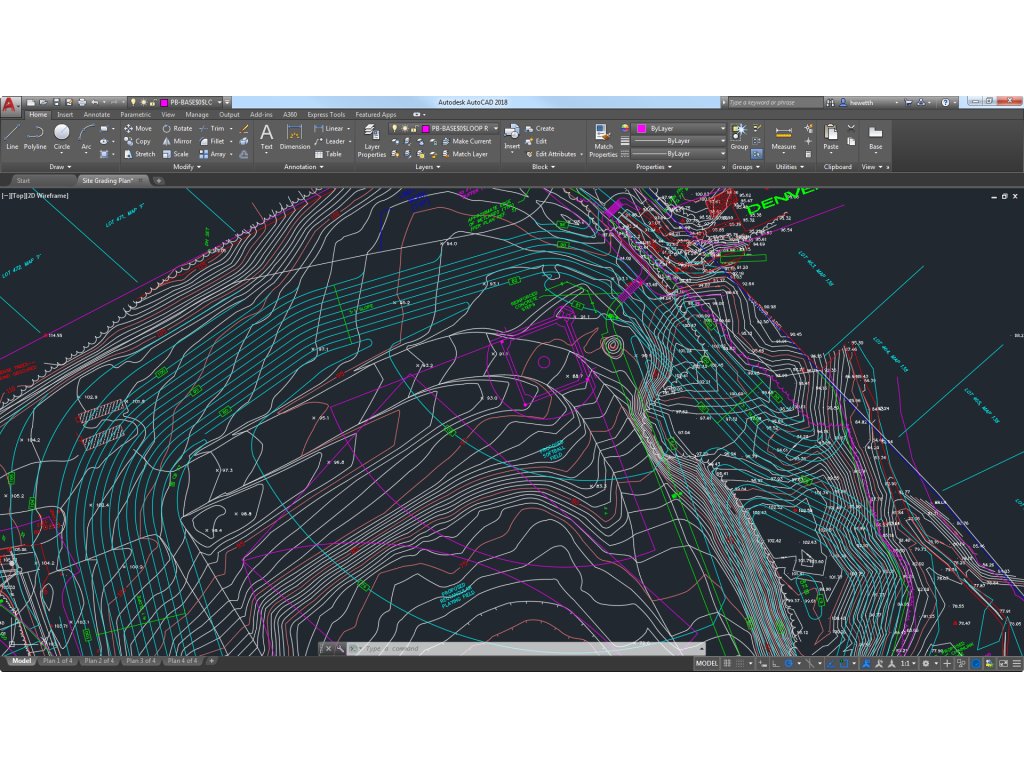 0) 0) | 35 | 2020, 25 марта | История рисунков/версий, сравнение Href, интеграция с Google Диском, удаление онлайн-активации |
| AutoCAD 2022 (версия 24.1) | 36 | 2021, 23 марта | Трассировка, плавающие окна чертежей, совместное использование текущего чертежа, технический предварительный просмотр 3D-графики, обновленный установщик |
| Автокад 2023 | 37 | 2022, 29 марта | Новая система 3D-графики, улучшенные плавающие окна рисования, My Insights: Macro Advisor, улучшенная функция трассировки, импорт пометок и помощник по разметке |
Полную информацию о каждой версии можно найти в архиве блога Autodesk, посвященном истории версий AutoCAD 9.0005
Приложения AutoCAD
Вот скриншот AutoCAD 1 1982 года! (Источник: Flickr)
AutoCAD изначально создавался для инженеров-механиков, но очень быстро расширился, чтобы охватить целый ряд областей. На самом деле успех AutoCAD во многом обусловлен его массовым внедрением широким кругом профессионалов в области дизайна, включая архитекторов, руководителей проектов, аниматоров и инженеров. В настоящее время существует больше онлайн-руководств по AutoCAD, чем когда-либо, и растет количество онлайн-справок, предлагающих советы и рекомендации по использованию и командам AutoCAD.
Применение AutoCAD в строительстве
Основной отраслью, в которой используется AutoCAD, является строительство. Autodesk Building Design Suite представляет собой портфолио программного обеспечения для 3D-проектирования зданий, которое сочетает в себе инструменты информационного моделирования зданий (BIM) и САПР, чтобы помочь инженерам-строителям проектировать, визуализировать, моделировать и строить более эффективно.
Одним из примеров того, как AutoCAD успешно помог проекту, является строительство Шанхайской башни. Башня представляет собой чрезвычайно сложную конструкцию, и вскоре разработчики поняли, что традиционные методы строительства, инструменты и другое программное обеспечение для проектирования неспособны успешно реализовать проект. Итак, разработчики обратились к передовым инструментам, предлагаемым BIM, что позволило команде дизайнеров визуализировать башню в 3D и идеально передать извилистую структуру башни.
Использование BIM также позволило команде проанализировать проект для улучшения принятия решений; контролировать энергетический анализ здания с целью создания более экологичного небоскреба; и помогли сэкономить строительные материалы. Владелец и застройщик башни благодарит BIM и AutoCAD за успешное строительство здания. «С точки зрения владельца недвижимости BIM предоставляет отличный инструмент для проектирования, строительства, управления и контроля над инвестициями всего проекта».
Применение AutoCAD в анимации
AutoCAD регулярно используется не только в строительном секторе: пакеты Entertainment Creation могут создавать высококачественный развлекательный контент с использованием программного обеспечения для 3D-анимации. Благодаря множеству специализированных творческих наборов инструментов, интегрированных в современный гибкий графический конвейер, наборы позволяют аниматорам, художникам по визуальным эффектам и моделистам расширять границы своих творческих способностей, повышать свою производительность и укладываться в сжатые сроки.
→ См. также: Сравнение программного обеспечения Autodesk
Ознакомьтесь с некоторыми работами пользователей AutoCAD в области 3D-дизайна, проектирования и развлечений.
Стоимость AutoCAD
AutoCAD начал продавать бессрочные лицензии. Пересмотр лицензионной политики в 2015 году привел к введению цен на подписку с 1 августа 2016 года. Цены на AutoCAD теперь предлагают варианты ежемесячной, ежегодной и многолетней оплаты, а также доступна скидка для нескольких пользователей.
AutoCAD: функция журнала чертежей/версий
Autodesk выпустила функцию истории чертежей как часть обновленного AutoCAD 2021, выпущенного в начале 2020 года (см. свернутую таблицу ниже). Эта функция предоставляет пользователям программного обеспечения представление о чертеже, что позволяет им следить и понимать эволюцию проектной работы.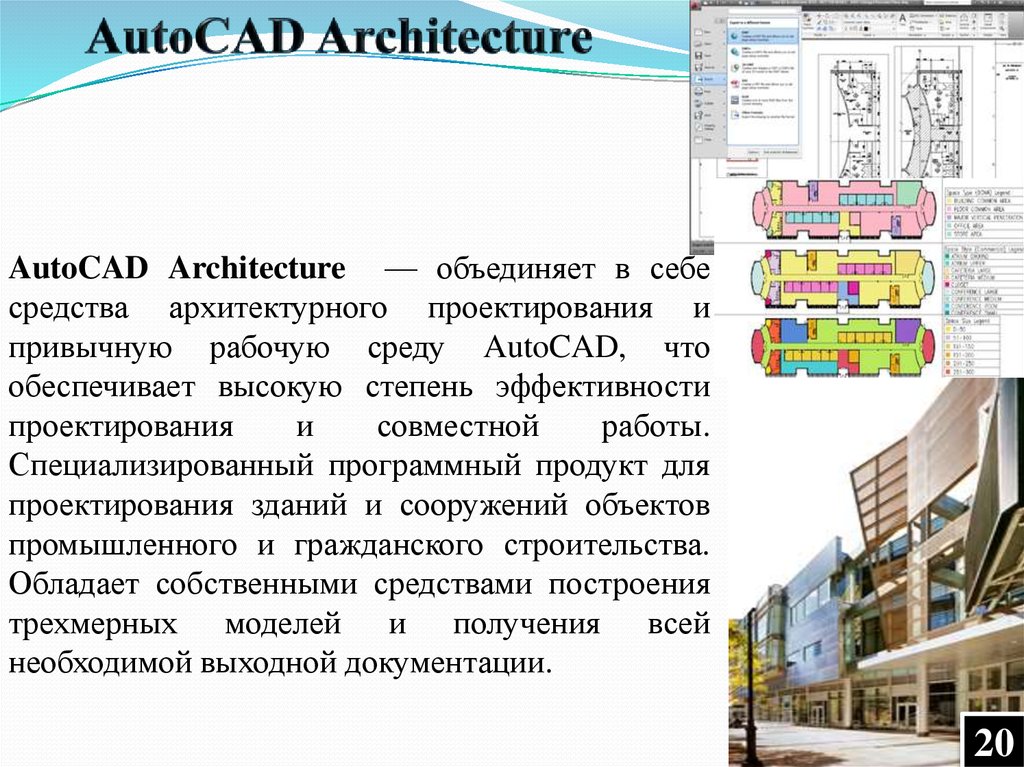 AutoCAD достигает этого, сохраняя различные версии чертежа.
Функция истории рисунков способствует совместной работе. Это позволяет вам, как одному из членов вашей команды, просматривать изменения, внесенные вашими коллегами или клиентами. На самом деле, AutoCAD позволяет вам ввести Сравнение версий состояние, позволяющее переключаться между двумя чертежами: версией, недавно обновленной другими членами вашей группы, и чертежом, который вы сохранили сами.
Кроме того, в палитре программного обеспечения История версий перечислены все прошлые версии чертежа с указанием даты внесения изменений и стороны, внесшей изменения. Палитра также позволяет фильтровать версии по имени человека, который их сохранил, или по дате.
Вот как использовать функцию истории чертежей AutoCAD:
- В рабочей области AutoCAD (AutoCAD 2021 или более поздней версии) щелкните вкладку Вид
- Щелкните значок История DWG на ленте История
- В рабочей области появится палитра История версий .
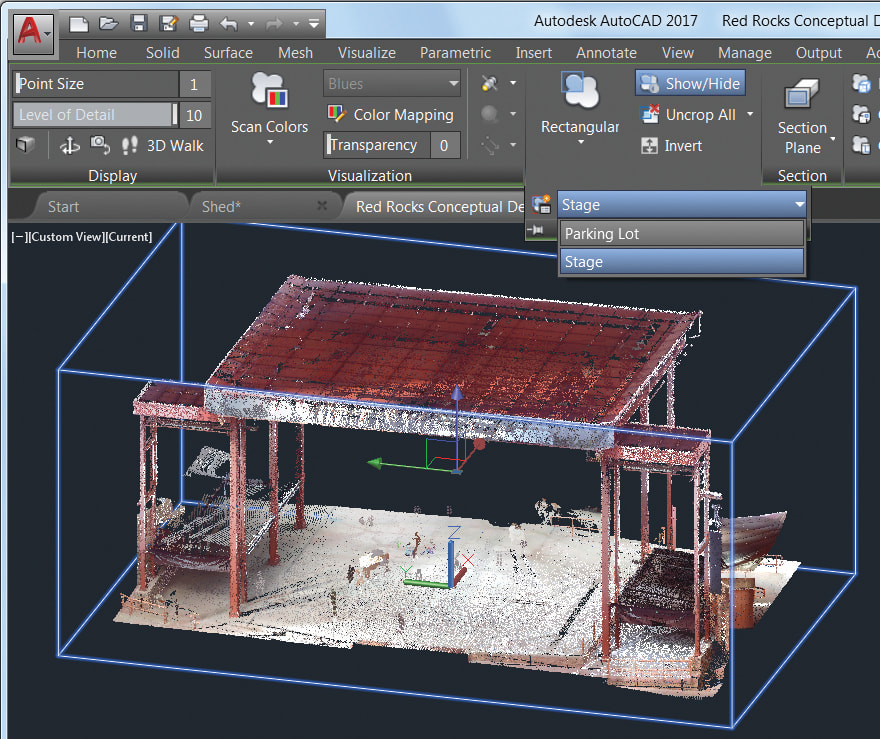
Эта палитра отображает различные версии чертежа, автоматически группируя их по дате последнего сохранения — от самой последней до самой ранней. Палитра также показывает имя человека, который последним сохранил рисунок.
- Фильтр чертежа по пользователю или дате.
Для фильтрации по дате щелкните значок календаря, а для фильтрации по пользователю переключите значок аватара
- Сравните разные версии.
При наведении указателя мыши на различные версии справа от имени чертежа отображается кнопка. Если вы поместите курсор на эту кнопку, вы заметите, что она помечена как Сравнить. Нажмите эту кнопку, чтобы сравнить конкретную версию с последней итерацией чертежа. Это предложит AutoCAD отобразить Версия Сравнить панель инструментов.
- Раскройте различия между двумя версиями
На панели инструментов сравнения версий щелкните значок шестеренки. Это действие отобразит окно, в котором можно включить или выключить видимость различных версий.
Снимок экрана: функция истории чертежей AutoCAD в действии (источник)
Прощальный выстрел
Autodesk неизменно поддерживает архитектуру, проектирование, проектирование и строительство посредством ежегодных обновлений своего предложения AutoCAD. В результате улучшений появилось несколько версий, каждая из которых содержит лучшие и улучшенные функции, чем любая из ее предшественников.
Вот несколько советов для дальнейшего чтения:
- Преобразование растровых изображений в векторные для использования в AutoCAD
- Карьера в AutoCAD
- Могу ли я получить AutoCAD бесплатно?
- Цены AutoCAD
- Основной список команд AutoCAD
- История Scan2CAD, нашего ведущего на рынке программного обеспечения для преобразования файлов
- История формата файлов DXF
- История формата файла DWG
О Луке
Я буду делиться с вами советами и рекомендациями из мира CAD/CNC/GIS. Я люблю хороший кофе, великолепную архитектуру и британскую погоду.
Просмотреть все сообщения Люка →
Рождественский список желаний Екатерины
Что использовать: DWG или DXF?
Между строк — История версий AutoCAD
История версий AutoCAD
История версий AutoCAD
- AutoCAD 1.0 19 декабря82 (Выпуск 1)
- AutoCAD 1.2, апрель 1983 г. (выпуск 2)
- AutoCAD 1.3, август 1983 г. (выпуск 3)
- AutoCAD 1.4, октябрь 1983 г. (выпуск 4)
- AutoCAD 2.0, октябрь 1984 г. (выпуск 5)
- AutoCAD 2.1, май 1985 г. (выпуск 6)
- AutoCAD 2.5, июнь 1986 г. (выпуск 7)
- AutoCAD 2.6, апрель 1987 г. (выпуск 8)
- AutoCAD R9, кодовое название White Album, сентябрь 1987 г. (выпуск 9)
- AutoCAD R10 19 октября88 кодовое название Abbey Road (Выпуск 10)
- Кодовое название AutoCAD R11, октябрь 1990 г., Let it Be (выпуск 11)
- AutoCAD R12, июнь 1992 г.
 (выпуск 12)
 - AutoCAD R13, ноябрь 1994 г. (выпуск 13)
- AutoCAD R14, кодовое имя Sedona и Pinetop, февраль 1997 г., для версии 14.01 (выпуск 14)
- AutoCAD 2000, кодовое название Tahoe, март 1999 г. (выпуск 15)
- AutoCAD 2000i, кодовое имя Banff, июль 2000 г. (выпуск 16)
- AutoCAD 2002, кодовое имя Kirkland, июнь 2001 г. (выпуск 17)
- AutoCAD 2004, кодовое имя Reddeer, март 2003 г. (выпуск 18)
- AutoCAD 2005, кодовое имя Neo, март 2004 г. (выпуск 19)
- AutoCAD 2006, кодовое название Rio, март 2005 г. (выпуск 20)
- AutoCAD 2007, кодовое имя Postrio, март 2006 г. (выпуск 21)
- AutoCAD 2008, кодовое название Spago, март 2007 г. (выпуск 22)
- AutoCAD 2009, кодовое название Raptor, март 2008 г. (выпуск 23)
- AutoCAD 2010, кодовое имя Gator, март 2009 г. (выпуск 24)
- AutoCAD 2011, кодовое название Hammer, март 2010 г. (выпуск 25)
- AutoCAD 2012, кодовое название Ironman, март 2011 г.
 (выпуск 26)
 - AutoCAD 2013, кодовое название Jaws, март 2012 г. (выпуск 27)
- AutoCAD 2014, кодовое название Keystone, март 2013 г. (выпуск 28)
- AutoCAD 2015, кодовое название Longbow, март 2014 г. (выпуск 29)
- AutoCAD 2016, кодовое название Maestro, март 2015 г. (выпуск 30)
- AutoCAD 2017, кодовое название Nautilus, март 2016 г. (выпуск 31)
- AutoCAD 2018, кодовое название Omega, март 2017 г. (выпуск 32)
- AutoCAD 2019, кодовое имя Pi, март 2018 г. (выпуск 33)
- AutoCAD 2020, кодовое название Qubit, март 2019 г. (выпуск 34)
- AutoCAD 2021, кодовое имя Rogue, март 2020 г. (выпуск 35)
- AutoCAD 2022, кодовое название Sequoia, март 2021 г. (выпуск 36)
DWG История файла
Первые шесть байтов файла DWG определяют его версию. В файле DXF номер версии AutoCAD указывается в разделе заголовка. Системная переменная DXF — $ACADVER.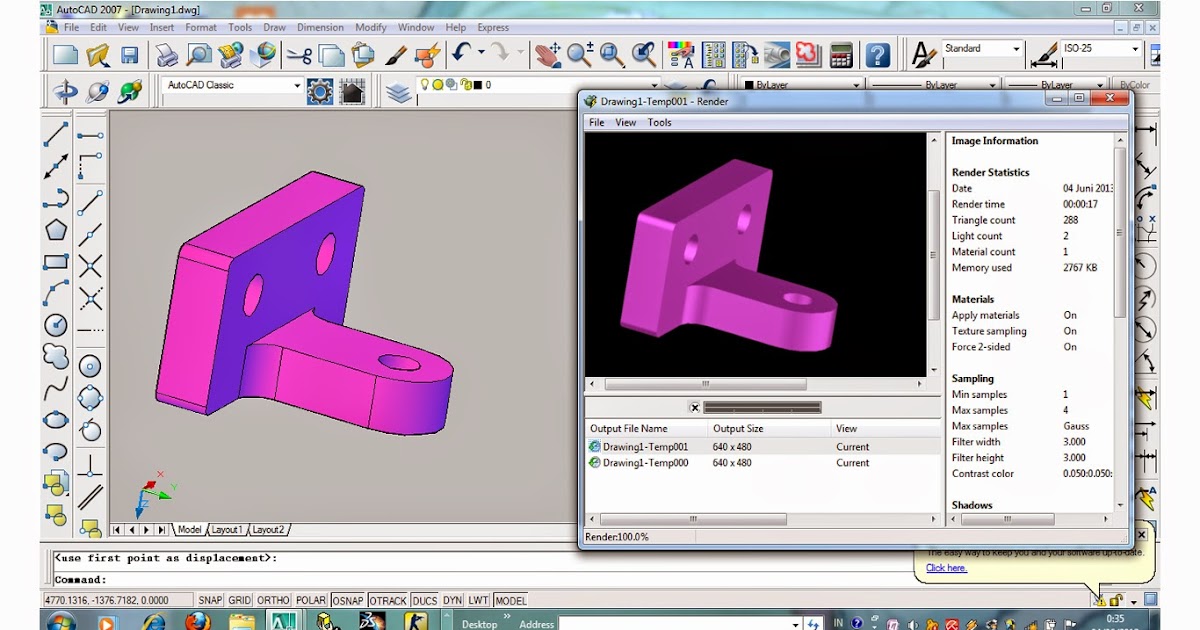
История файлов DWG
AC1032 AUTOCAD 2018/2019/2020/2021/2022
AC1027 AutoCAD 2013/2014/2015/2016/2017
AC1024 AutoCAD 2010/2011/2012
AC1021118/2008/20118.20118
AUTOCAD 2007/20018/2011.2012
AUTOCAD 2007/20518/2011118.0118.008/201118/2012
. /2005/2006
AC1015 AutoCAD 2000/2000i/2002
AC1014 Release 14
AC1012 Release 13
AC1009 Release 11/12
AC1006 Release 10
AC1004 Release 9
AC1003 Version 2.60
AC1002 Version 2.50
AC1001 Version 2.22
AC2.22 Версия 2.22
AC2.21 Версия 2.21
AC2.10 Версия 2.10
AC1.50 Версия 2.05
AC1.40 Версия 1.40
AC1.2 Версия 1.2
MC0.0 Версия 1.0
Autocad для MAC Relieses: 9000
- 9 Autocad для MAC Relieses:
- 740. Mac июнь 1992 г.
- AutoCAD для Mac R13
- AutoCAD 2011 для Mac, октябрь 2010 г. (SledgeHammer)
- AutoCAD 2012 для Mac, август 2011 г.
 (Iron Maiden)
 - AutoCAD LT 2012 для Mac, август 2011 г. (Ferris)
- AutoCAD LT 2013 для Mac Август 2012 г.
- AutoCAD 2013 для Mac, март 2012 г. (Jaws)
- AutoCAD LT 2014 для Mac
- AutoCAD 2014 для Mac под кодовым названием Sandstone
- AutoCAD 2015 для Mac под кодовым названием Lightsaber
- AutoCAD 2016 для Mac под кодовым названием Mandalore
- AutoCAD 2017 для Mac под кодовым названием Naboo
- AutoCAD 2018 для Mac, кодовое имя Оби-Ван, ноябрь 2017 г.,
- AutoCAD 2019 для Mac под кодовым названием Падме
- AutoCAD 2020 для Mac под кодовым названием Qui-Gon
- Кодовое имя AutoCAD 2021 для MacRogue Март 2020 г.
- AutoCAD 2022 для Mac под кодовым названием Sequoia Март 2021 г.
- AutoCAD WS / AutoCAD WS Mobile Сентябрь 2010 г.
- AutoCAD WS для Mac, август 2011 г.
- AutoCAD Architectural Desktop 1 19 октября98 кодовое имя Портсмут (выпуск 1)
- AutoCAD Architectural Desktop 2 июля 1999 г.
 , кодовое название Mannheim (выпуск 2)
 - AutoCAD Architectural Desktop 2i, кодовое название iMannheim, июль 2000 г. (выпуск 3)
- AutoCAD Architectural Desktop 3 марта 2001 г., кодовое название Cleveland (выпуск 4)
- AutoCAD Architectural Desktop 3.3, кодовое название Palm Beach, март 2001 г. (выпуск 5)
- Autodesk Architectural Desktop 2004, кодовое имя Exeter, март 2003 г. (выпуск 6)
- Autodesk Architectural Desktop 2005, март 2004 г., 17 марта 2004 г., кодовое имя Джуно (выпуск 7)
- Autodesk Architectural Desktop 2006, кодовое имя, март 2005 г., кодовое имя Rialto (выпуск 8)
- Autodesk Architectural Desktop 2007, кодовое имя, март 2006 г., кодовое имя Kyoto (выпуск 9)
- AutoCAD Architecture 2008, кодовое имя, март 2007 г., кодовое имя Kiasma (выпуск 10)
- AutoCAD Architecture 2009, кодовое имя, март 2008 г., кодовое имя Tate (выпуск 11)
- AutoCAD Architecture 2010, кодовое имя Botta, март 2009 г.
 (выпуск 12)
 - Кодовое имя AutoCAD Architecture 2011 Кодовое имя марта 2010 г. Potala (выпуск 13)
- AutoCAD Architecture 2012 Март 2011 г. (выпуск 14)
- Autodesk Building Electrical / Autodesk Building Mechanical R1 (версия 1)
- Autodesk Building Electrical / Autodesk Building Mechanical R2, кодовое название Ben & Jerry Autodesk Building Electrical / Autodesk Building Mechanical R1, кодовое название Copenhagen (выпуск 2)
- Autodesk Building Systems 3, кодовое название REA (Rome Edison Anchorage) (выпуск 3)
- Кодовое название Autodesk Building Electrical / Autodesk Building Mechanical 2004 TLC (Tin Lead Copper) (выпуск 4)
- Autodesk Building Systems 2005 кодовое название Cathage (выпуск 5)
- Autodesk Building Systems 2006 кодовое название Tunis (выпуск 6)
- Autodesk Building Systems 2007, кодовое название Amoskeag (выпуск 7)
- Autodesk Building Systems 2007.
 1, кодовое название Chicopee (версия 8)
 - Кодовое имя AutoCAD MEP 2008 Merrimac (выпуск 9)
- AutoCAD MEP 2009, кодовое название Acadia (выпуск 10)
- AutoCAD MEP 2009 CE, кодовое имя Oktober (выпуск 11)
- AutoCAD MEP 2010, кодовое имя Kraken (выпуск 12)
- AutoCAD MEP 2011, кодовое имя Hydra (выпуск 13)
- AutoCAD MEP 2011 CE, кодовое название Hofbrau (выпуск 13)
- AutoCAD MEP 2012 (выпуск 14)
- AutoCAD Mechanical 2005, кодовое имя Pathfinder, март 2004 г. (выпуск 1)
- AutoCAD Mechanical 2006, кодовое название Silverado, март 2005 г. (выпуск 2)
- AutoCAD Mechanical 2007, кодовое название, март 2006 г., Сингапур (выпуск 3)
- AutoCAD Mechanical 2008, кодовое имя Gutenberg, март 2007 г. (выпуск 4)
- AutoCAD Mechanical 2009, кодовое имя Edison, март 2008 г. (выпуск 5)
- AutoCAD Mechanical 2010, кодовое название Harwood, март 2009 г.

- 9
AutoCAD WS
AutoCAD Architecture «ACA»
AutoCAD MEP “MEP”
AutoCAD Mechanical “ACM”