
Как сделать автоматическое содержание (оглавление)
Оформление работ
Для больших документов в Microsoft Word очень удобно использовать автособираемое оглавление. Вместо того, чтобы постоянно проверять не съехала ли нумерация, вы можете просто сделать такое оглавление, за которым не придётся следить и которое будет само обновляться.
Автоматическое содержание в MS Word 2007 позволяет настроить его один раз, а дальше пункты этого списка будут автоматически изменяться. В этой статье мы хотели бы вам рассказать, как в ворде сделать оглавления. Подробная инструкция для word 2007 поможет сделать его и в других версиях программы по аналогии – 2003, 2010. На самом деле сделать оглавление в word довольно просто, но не все знают даже самых элементарных и простейших функций одной из самых популярных и востребованных программ для компьютера.
Оглавление в Ворде необходимо для эстетичного и практичного оформления документов, докладов, отчетов, курсовой работы, реферате, которые делаются в Microsoft Word.
Сборка оглавления происходит в несколько этапов:
- Word находит заголовки с заданными стилями.
- Заголовки сортируются по уровням.
- Каждый заголовок снабжается соответствующим номером страницы.
И так, приступим.
Word будет автоматически по заданным нами параметрам составлять оглавление на основе выделенных определенными стилями заголовков. Предположим, у нас есть текст, где есть главный заголовок и подзаголовок, а под ним уже текст.
Чтобы нам сделать оглавление для подобного текста – нам нужно разметить, какой из этих заголовков будет главным и, соответственно, будет отображаться с номером страницы в оглавлении. Следующий, какой будет подзаголовком, обозначающий в нашем случае оглавление какого-то фрагмента текста.
Выделяем первую строку и отмечает как показано на рисунке ниже – обозначая заголовок соответствующем элементов во вкладке Стили.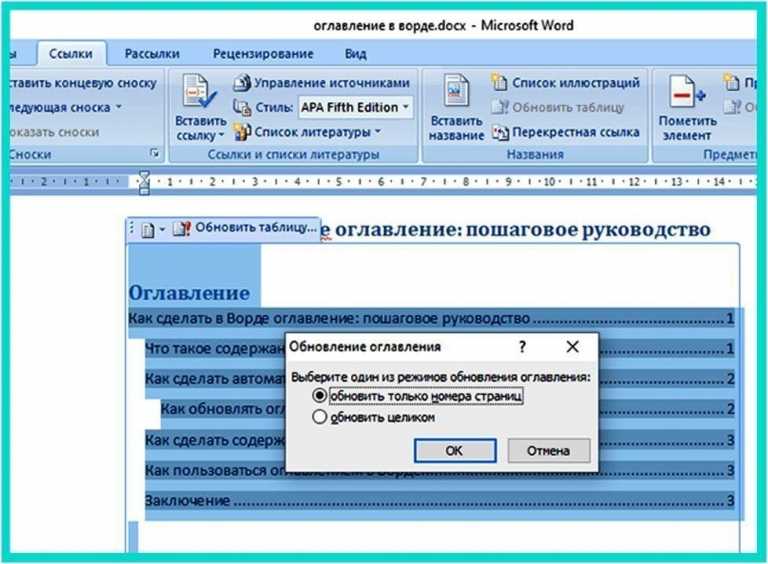 Он называется “Заголовок 1?
{IMAGE2}
После этого, для корректного отображение оглавления в word 2007 нужно сделать тоже самое и для подзаголовка. Только теперь в стилях мы выбираем “Заголовок 2?.
{IMAGE3}
Так делаем на протяжении всего текста, в зависимости от его структуры. Далее нам нужно сделать оглавление в документе word 2007 на первой или любой другой странице. Для этого переходим на верхнюю вкладку Ссылки, и нажимаем на кнопку Оглавление.
{IMAGE4}
После этого в открывшейся вкладке выбираете шаблон оглавление, который бы вы хотели сделать в своем реферате, курсовой работе или любом другом документе.
Выбрав его, в том месте, где вы поставили курсор мыши – соответственно, задали местоположение, и появится оглавление.
{IMAGE5}
В данном оглавление есть несколько параметров.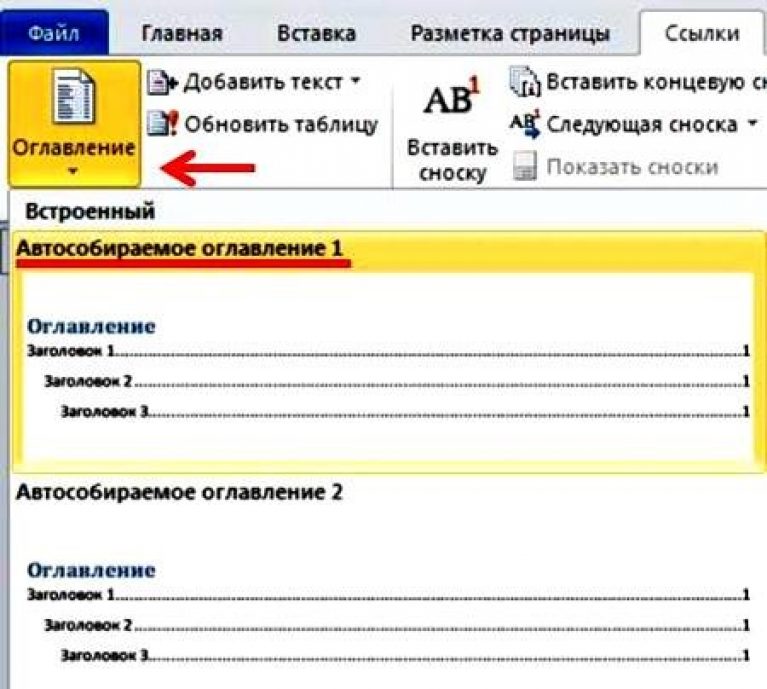
Во-первых, вкладка Обновить таблицу – предназначена для того, если вы делали какие-то изменения в заголовках или самом тексте, здесь все автоматически изменилось. Это актуально, когда вы добавляете или убираете много текста и номера страниц изменяются. Помимо нее вы можете сразу в оглавлении документа word редактировать заголовки.
Во-вторых, левая вкладка поможет в любой момент автоматически изменить отображение сделанного вами оглавления.
Так будет выглядеть получившееся оглавление в ворде для нашего примера:
{IMAGE6}
Функция Оглавление имеет два типа оглавления, которые программа формирует автоматически, а также заготовка оглавления, которое нужно заполнять вручную. При щелчке на заголовке автособираемого оглавления оно будет сразу вставлено в документ. Если вас не устраивают готовые варианты оглавлений, вы можете настроить параметры оглавления. В нашем случае мы используем Автособираемое оглавление 1.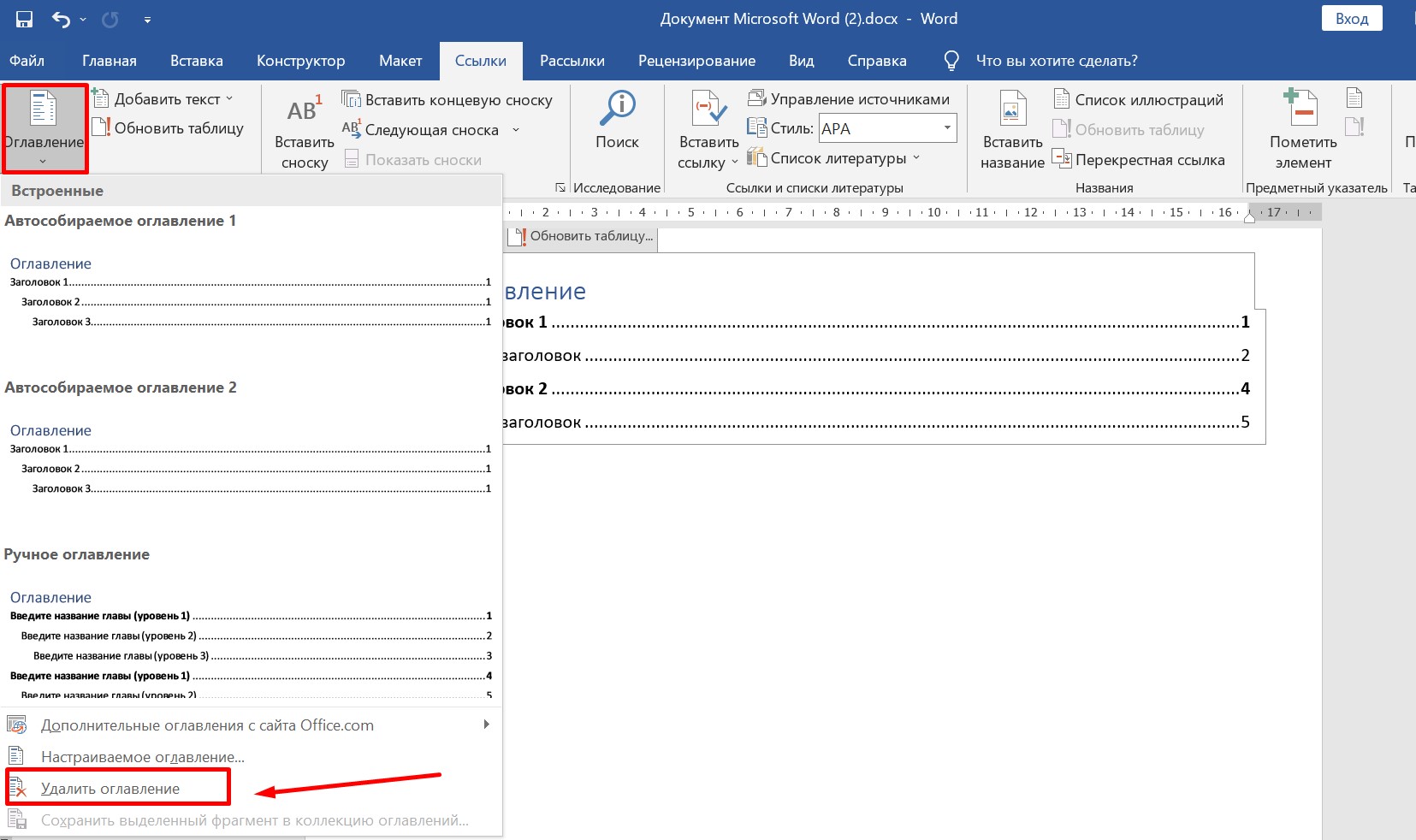
При необходимости меняем Оглавление на Содержание и радуемся грамотно сделанному содержанию.
При сформированном оглавлении всегда удобно переместиться на необходимый нам заголовок или подзаголовок в тексте документа, для этого необходимо на клавиатуре зажать кнопку Ctrl и нажатием мышки переместиться на необходимый раздел документа.
Стоит отметить, что мы показали самый простой вариант как можно сделать оглавление в word 2007 на стандартных настройках. Вы, конечно, можете изменять все так, как это требуется для оформления вашей курсовой работы, реферата, отчета и других документов.
НОУ ИНТУИТ | Лекция | Создание оглавлений, сносок, рисунков и списка литературных источников
Аннотация: Как использовать возможности офисной системы для написания учебных и методических материалов, статей, книг, пособий.
Ключевые слова: путь, заголовки, word, курсор, поле, указатель, место, запрос, пункт, отображение, нумерация, ПО
- Создавать автоматические оглавления издания в Microsoft Office Word.
- Создавать интернет-издания в Microsoft Office Word и Adobe Reader.
- Создавать и работать со сносками.
- Использовать автоматические средства для работы с цитатами.
- Создавать и работать со списком литературы.
Создание автоматического оглавления (Word)
Стили заголовков – это путь к созданию автоматически собираемых оглавлений. После того, как выбраны названия глав и заголовки, которые нужно включить в оглавление, к ним необходимо применить определенные стили, чтобы эти элементы были включены в оглавление приложением MS Word.
 intuit.ru/2010/edi”>Эти стили доступны на вкладке Главная в группе Стили. Для каждой главы и заголовка выполните указанные ниже действия.
- Поместите курсор в название главы или заголовок.
Стили заголовков и создание автоматически собираемых оглавлений используются совместно. MS Word назначает названия со стилем “Заголовок 1” верхнему уровню в оглавлении. “Заголовок 2” соответствует следующему верхнему уровню, а “Заголовок 3” – следующему за ним.
Эти иерархические уровни будут видны при создании оглавления на следующем этапе.

Сначала установите курсор в том месте, где должно находиться оглавление (обычно это начало документа). Затем на вкладке Ссылки нажмите кнопку Оглавление и выберите вариант Автособираемое оглавление 1 или Автособираемое оглавление 2 (подходящий вариант можно выбрать здесь же, при предварительном просмотре). Готово!
Если щелкнуть автособираемое оглавление
После создания оглавления его придется поддерживать. Хотя оглавление автоматически обновляется при каждом открытии документа, его рекомендуется обновлять при каждом добавлении названий и заголовков в документ, а также при добавлении содержимого, которое может повлиять на нумерацию страниц в оглавлении. Это просто – всего два действия. Чтобы обновить оглавление, необходимо
- открыть вкладку Ссылки и в группе Оглавление
- нажать кнопку Обновить таблицу.
При обновлении оглавления системой выводится запрос о том, требуется ли обновить оглавление полностью, или только номера страниц. Если добавлялся только текст, а новые заголовки не вставлялись, выберите вариант обновления номеров страниц. Эта операция выполняется быстрее, и при большом размере документа можно сэкономить немало времени. Но если были добавлены или изменены названия глав или заголовки, выберите пункт Обновить целиком
Не изменяйте вручную элементы в самом оглавлении – при обновлении оглавления эти изменения будут утрачены. Чтобы изменить текст, который отображается в оглавлении, отредактируйте этот текст в самом документе (не в оглавлении), а затем нажмите кнопку Обновить таблицу для отображения изменений в оглавлении.
Оглавление также рекомендуется обновлять перед печатью и отправкой документов. Это позволит учесть самые последние изменения. Помимо возможности выбора из большого количества встроенных стилей и форматов можно изменять другие параметры оглавления (например, количество уровней, отображение номеров страниц, вид заполнителей между текстом и номером страницы и многое другое).
Параметры вставки оглавления (Word)
Вкладка Оглавление в диалоговом окне Оглавление и указатели содержит параметры вставки и форматирования оглавления. Чтобы найти их, выполните следующие действия.
На вкладке Ссылки нажмите кнопку Оглавление. Выберите команду Оглавление
Кнопка Параметры позволяет открыть диалоговое окно Параметры оглавления и выбрать записи, которые требуется включить в оглавление (исходя из способа пометки текста в документе). Выбранные параметры определяют способ пометки текста: определенным стилем, уровнем структуры, полями элементов указателя (поля TC) или их сочетанием.
Если для форматирования заголовков, которые требуется включить в оглавление, используются встроенные стили заголовков, введите уровень оглавления (1-9), соответствующий уровню заголовка (уровень 1 оглавления для заголовка 1 и т. д.), в списке Доступные стили.
Если заголовки помечаются с помощью уровней структуры, можно установить флажок Уровни структуры. Каждому уровню структуры автоматически назначается соответствующий уровень заголовка (т. е. для заголовка, помеченного форматированием уровня 1, используется “Оглавление 1” и т. д.).
Если для форматирования заголовков, которые требуется включить в оглавление, используются пользовательские стили, введите уровень оглавления (1-9) для каждого нужного заголовка в списке Доступные стили.
После вставки оглавления кнопка Изменить в диалоговом окне Оглавление и указатели позволяет изменить форматирование записей в оглавлении. Кнопка Изменить доступна только при выборе варианта из шаблона в списке Форматы. Кроме того, если форматирование одного стиля записи оглавления (например, оглавления 1) изменено, это изменение затрагивает все записи оглавления документа, в которых использовался этот стиль. Все оглавления в документе имеют одинаковый стиль элементов оглавления и форматирование. Например, нельзя вставить одно оглавление стиля “Классический”, а затем добавить второе оглавление в тот же самый документ со стилем “Современный”.
Как создать оглавление в Word: полное руководство
Если вы похожи на многих авторов, вы используете Microsoft Word для написания и редактирования рукописи книги. Несмотря на то, что существует множество вариантов специальных инструментов для написания книг, многие люди придерживаются той программы, которую они знают. А Microsoft Word существует уже давно.
Кроме того, большинство редакторов предпочитают работать в Word для отслеживания изменений. Если вы используете этот текстовый процессор для какой-либо части процесса написания книги, очень полезно знать, как создать оглавление в Word.
В этой статье вы узнаете:
- Как вставить оглавление в документ MS Word.
- Как обновить оглавление после внесения изменений.
- Как создать индивидуальное оглавление.
Оглавление
- Зачем вам оглавление?
- Как вставить встроенное оглавление в Word
- Шаг 1. Проверьте стили заголовков
- Шаг 2. Выберите место для оглавления
- Шаг 3. Вставьте оглавление
- Шаг 4. Обновите оглавление
- Как вставить пользовательское оглавление в Word
- Шаг 1. Выберите вставку пользовательской таблицы
- Шаг 2. Обновите пользовательское оглавление Содержание
- Бонус: используйте панель навигации для быстрой навигации по длинному документу
- Вы закончили работу с рукописью — что теперь?
Зачем вам оглавление?
Каждой книге необходимо оглавление (ToC). Некоторым авторам художественной литературы может сойти с рук не помещать их в свои печатные книги, но это, конечно, не норма.
На самом деле, если вы самостоятельно публикуете электронную книгу, интернет-магазины (включая Amazon) требуют, чтобы у вас был ToC . Это значительно упрощает навигацию для читателей, позволяя им щелкнуть заголовок главы в оглавлении и перейти непосредственно к этой главе.
Для большинства научно-популярных книг оглавление является обязательным как для электронной, так и для печатной версии. Опять же, они позволяют читателям легко ориентироваться в книге.
К счастью, вставить оглавление в документ Word очень просто!
Как вставить встроенное оглавление в Word
Для художественных и научно-популярных книг все, что вам нужно, — это встроенное в книгу оглавление. Следуйте инструкциям ниже, чтобы быстро и легко вставить один!
Шаг 1. Проверка стилей заголовков
Прежде чем создавать оглавление, вам необходимо просмотреть и убедиться, что у вас есть правильные форматы заголовков. Для заголовков глав вам нужно форматировать с уровнем заголовка h2.
Для этого выделите заголовок главы. Рядом с выделенным текстом должна появиться панель инструментов. Перейдите на вкладку «Стили» и выберите стиль «Заголовок 1» в правом верхнем углу окна (если он еще не выбран).
Вы также можете изменить стиль заголовка, поместив курсор внутрь заголовка и нажав кнопку «Стили» на вкладке «Главная».
Если у вас есть подзаголовки, отформатируйте их, используя стиль Заголовок 2. Для подподзаголовков используйте Заголовок 3.
После того, как вы сделали это во всей рукописи, переходите к шагу 2.
Шаг 2. Выберите место для своего Оглавления
Оглавление должно идти впереди дело в книге после твоего титульный лист и страница с информацией об авторских правах. Если у вас еще не настроены эти страницы, не беспокойтесь об этом. Вы всегда можете добавить их позже.
Просто перейдите к началу книги и поместите курсор после страницы с информацией об авторских правах (если она у вас есть).
Если вы хотите, чтобы оглавление было на отдельной странице (рекомендуется), перейдите на вкладку «Вставка». В левой части вкладки «Вставка» выберите «Разрыв страницы». Это добавит страницу, на которой будет отображаться ваш ToC.
Если вам не нужна отдельная страница для вашего оглавления, просто перейдите к третьему шагу, поместив курсор туда, где вы хотите, чтобы оглавление появилось.
Шаг 3: Вставьте свое оглавление
Установив курсор в нужное место, перейдите на вкладку «Ссылки» в верхней части экрана.
В крайнем левом углу панели инструментов нажмите кнопку «Оглавление». Появится раскрывающееся меню, в котором можно выбрать один из двух встроенных оглавлений или ручную таблицу .
Выберите один из первых двух вариантов и позвольте Word собрать для вас номера страниц и заголовки глав.
Теперь ваша оглавление готово! Но что происходит, когда вы вносите изменения в свою книгу? Вам нужно знать, как обновить ToC, прежде чем двигаться дальше.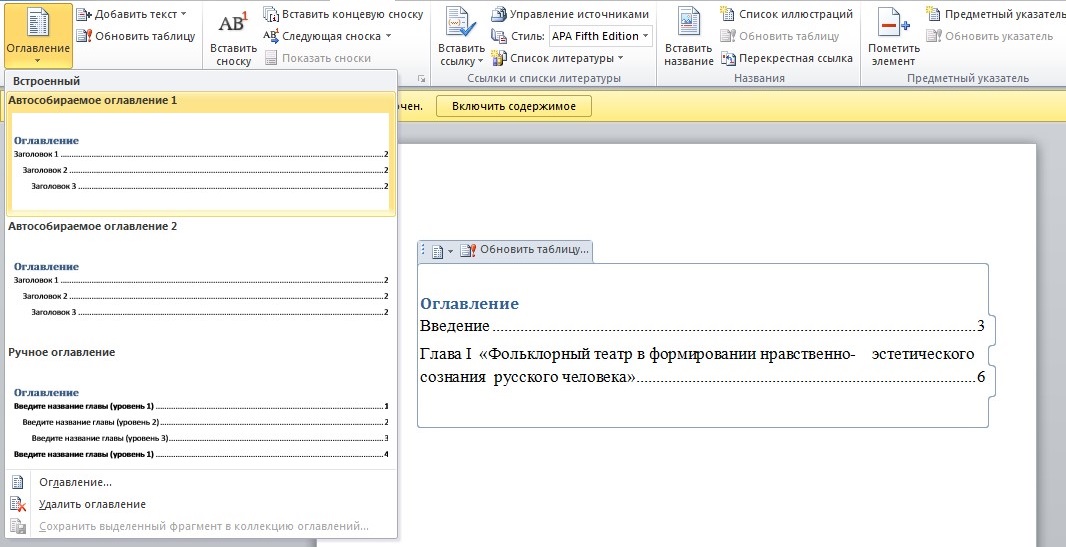
Шаг 4: Обновите оглавление
Даже добавление одного-двух предложений может изменить расположение заголовков глав, поэтому важно обновить оглавление после внесения любых изменений .
Для этого перейдите в начало оглавления и щелкните в любом месте внутри его границ. Вверху вы увидите всплывающую опцию с надписью «Обновить таблицу». Нажмите на нее, и таблица автоматически обновится.
Как вставить пользовательское оглавление в Word
Встроенные оглавления автоматически подтягивают стили заголовков 1, 2 и 3. Но что, если вы хотите, чтобы отображались только стили заголовков 1? Или только заголовок 1 и заголовок 2, но не заголовок 3?
Ну, это значит, что вам нужен собственный ToC . Вот как это сделать.
Как видно из приведенного выше изображения готового оглавления, я отформатировал разрывы глав в стиле «Заголовок 2». (Эти *** вы можете увидеть под заголовками Главы 3 и Главы 5.)
Это означает, что они отображаются в моем содержании как подзаголовки.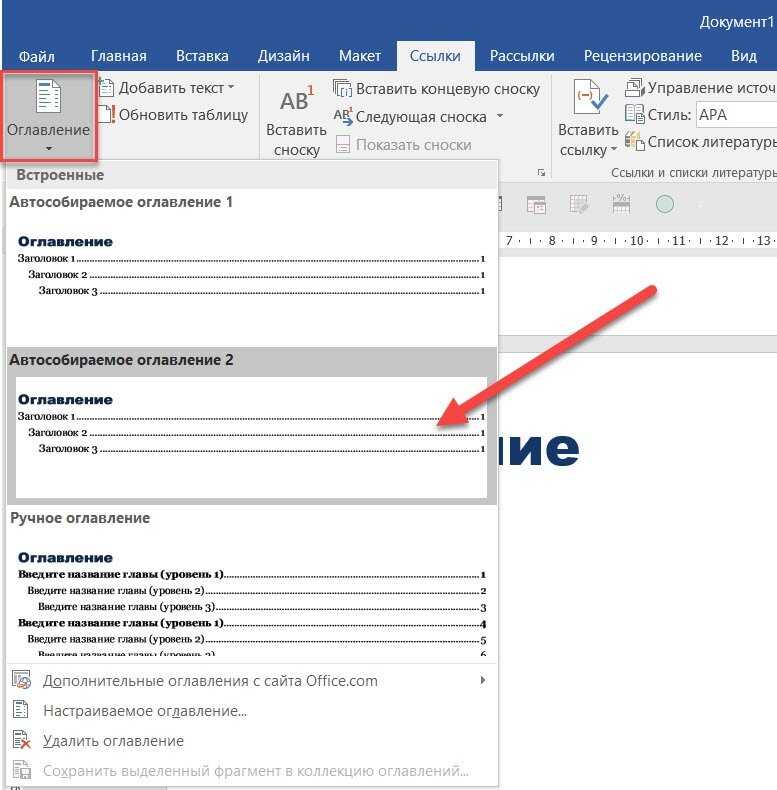 Я не хочу, чтобы они это делали, поэтому мне нужно начать с нуля. Поэтому я удаляю существующую таблицу, нажимая на маленькую бумажку рядом с опцией «Обновить таблицу» и выбирая опцию «Удалить оглавление». Теперь я готов к пользовательскому столу.
Шаг 1. Выберите «Вставить пользовательскую таблицу»
Вернувшись на вкладку «Ссылки», еще раз выберите меню «Оглавление». В параметрах «Оглавление» выберите «Пользовательское оглавление».
Появится диалоговое окно содержания. Здесь вы можете указать параметры вашей пользовательской таблицы.
Используя пример из приведенной выше таблицы, все, что вам нужно сделать, чтобы убедиться, что в вашем оглавлении отображаются только стили заголовка 1, — это уменьшить параметр «Показать уровни» до 1.
И наоборот, если вы хотите, чтобы ваше оглавление содержало более деталей, вы можете увеличить это число. Если вы использовали соответствующие стили для своих заголовков, они будут отображаться с номером страницы в вашем пользовательском ToC.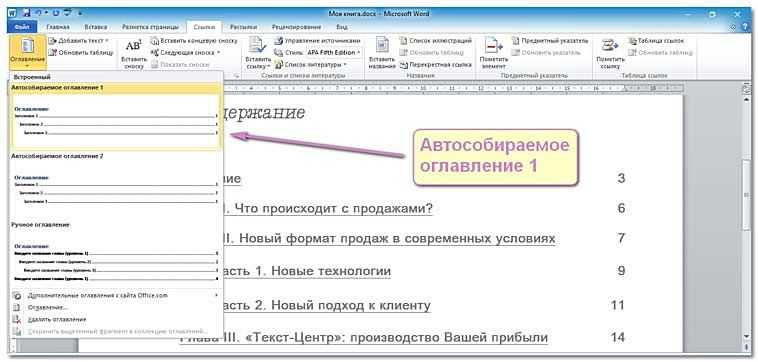
Здесь также можно изменить стиль оглавления с помощью параметра «Форматы».
Когда вы закончите, нажмите OK и проверьте свою новую пользовательскую таблицу, чтобы убедиться, что она хорошо выглядит.
Шаг 2. Обновите пользовательское оглавление
После того, как вы закончите работу с диалоговым окном «Оглавление» и вставите новую таблицу, вам по-прежнему нужно будет иметь возможность ее обновить. Но сделать это с помощью пользовательского ToC немного отличается от обновления встроенного ToC.
Чтобы обновить оглавление MS Word, просто щелкните правой кнопкой мыши в любом месте таблицы . В появившемся меню выберите опцию «Обновить поле».
Появится окно обновления оглавления, из которого можно выбрать обновление только номеров страниц или всей таблицы е. Если вы не добавляли новые разделы, вы можете обновить только номера страниц. Но если вы добавили новые заголовки глав, вам нужно будет обновить всю таблицу.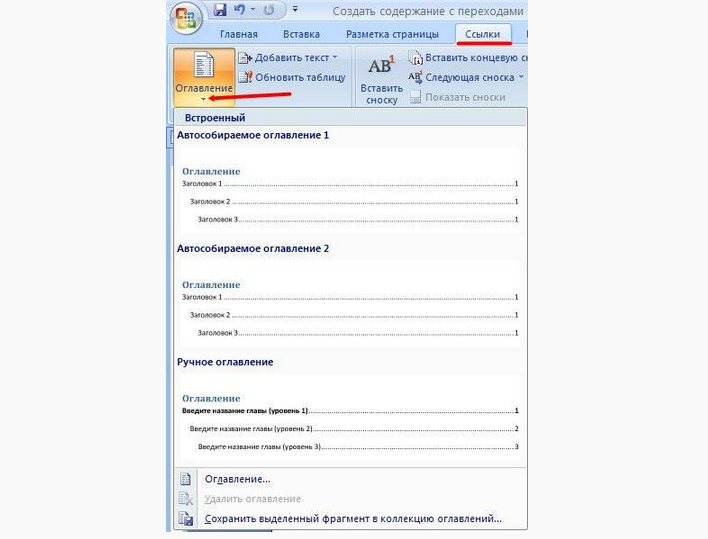
Выберите вариант и нажмите OK для автоматического обновления таблицы.
Совет для профессионалов: если вы полностью закончили работу с рукописью, рекомендуется продолжить и обновить всю таблицу, просто чтобы убедиться, что все в порядке.
Бонус: используйте панель навигации для быстрой навигации по длинному документу
Теперь, когда вы отформатировали все заголовки и подзаголовки глав, вы можете использовать панель навигации для быстрого перемещения по рукописи.
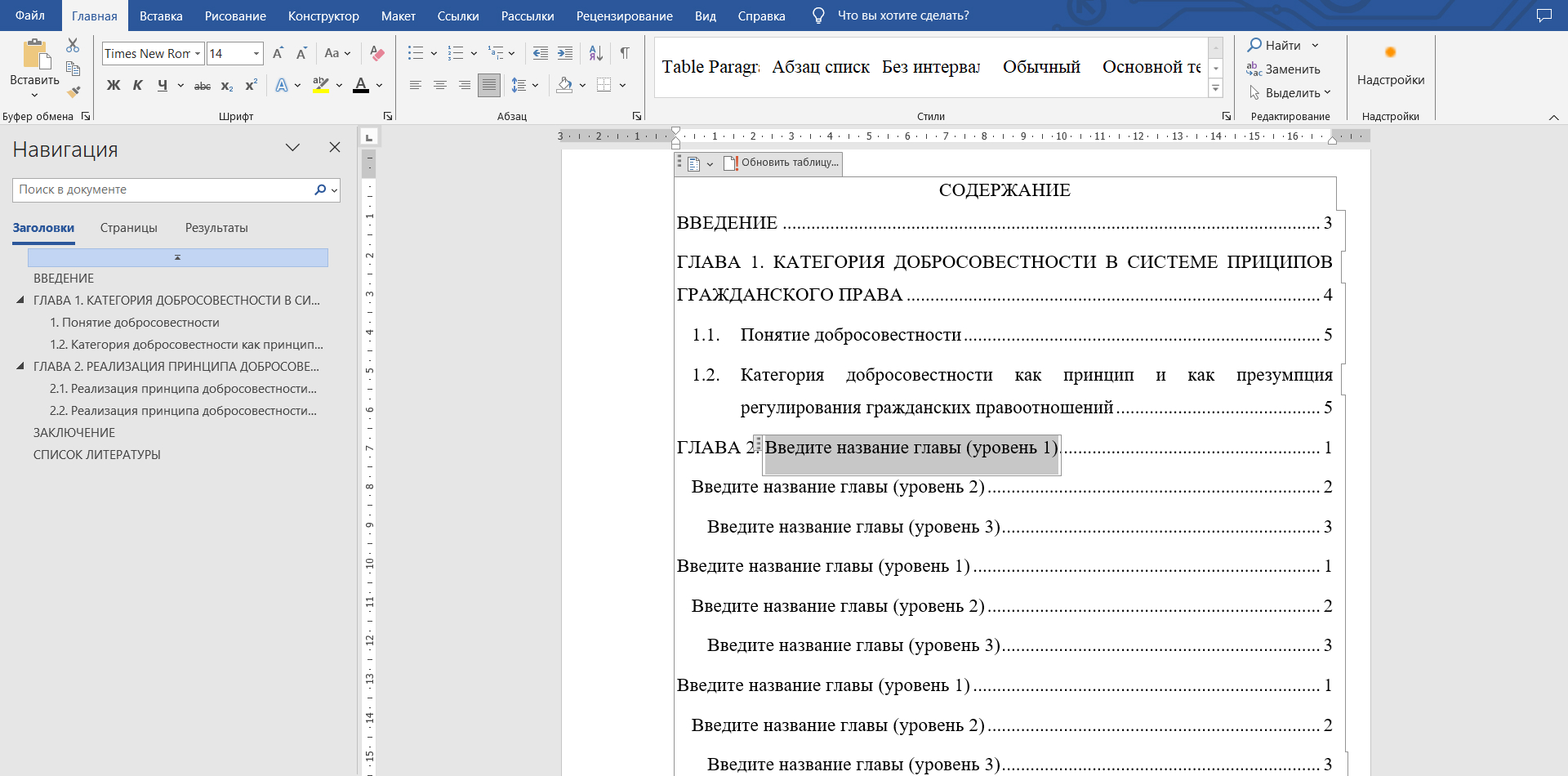
Просто перейдите на вкладку «Вид» и выберите параметр «Показать панель навигации». Вид вашей книги с уровня структуры будет отображаться в левой части экрана. Это похоже на вкладку «Оглавление», которая постоянно с вами, независимо от того, где вы находитесь в документе Microsoft Word!
Конечно, если вы уже использовали эту удобную функцию, то настроить оглавление не составит труда, поскольку вы все это время форматировали заголовки глав.
Вы закончили со своей рукописью – что теперь?
Самое сложное сделано. Вы написали и отредактировали свою книгу. Теперь вам нужно упаковать его для продажи через Amazon и/или десятки других интернет-магазинов. Это означает форматирование вашей книги для продажи в печатном виде и в электронном виде.
Но если вы не знаете, что делать (или выбираете сложный вариант), , то это может быть даже сложнее, чем записать эти тысячи слов .
Вот почему мы предлагаем использовать Atticus для форматирования. Atticus на самом деле делает гораздо больше, чем просто форматирование, но мы считаем, что большинству авторов это больше всего нравится в этом инструменте.
С помощью Atticus вы можете загрузить свою рукопись в пару кликов, а затем выбрать из более чем дюжины готовых вариантов форматирования . Вы даже можете увидеть, как будет выглядеть готовый продукт перед экспортом.
Если ваши заголовки правильно отформатированы, Atticus автоматически создаст профессионально выглядящее и функциональное оглавление . Вы всегда можете внести коррективы в таблицу, если хотите. Независимо от того, как вы его обрежете, это намного проще (и быстрее), чем разработка ToC в Word.
Как только вы найдете стиль, который вам нравится, и перепроверите, все ли в вашей книге так, как должно быть, вы можете экспортировать нужные файлы всего несколькими щелчками мыши. Вы получите файл EPUB для использования с каждым крупным розничным продавцом и готовый к печати PDF-файл для услуг печати по запросу.
Посетите сайт Atticus, чтобы узнать, как этот универсальный инструмент может помочь превратить ваш документ Word в профессиональную книгу!
Как сделать оглавление в MS Word: Основы
В Microsoft Word есть много наворотов, некоторые из которых хороши (автозамена), а некоторые — мусор (автоцитирование) .
К счастью, функция оглавления (ToC) в MS Word работает довольно хорошо и более чем стоит затраченных усилий, особенно для длинных документов, поскольку она не только обновляет числа при редактировании и проверке, но и дает возможность быстро перемещаться по тексту.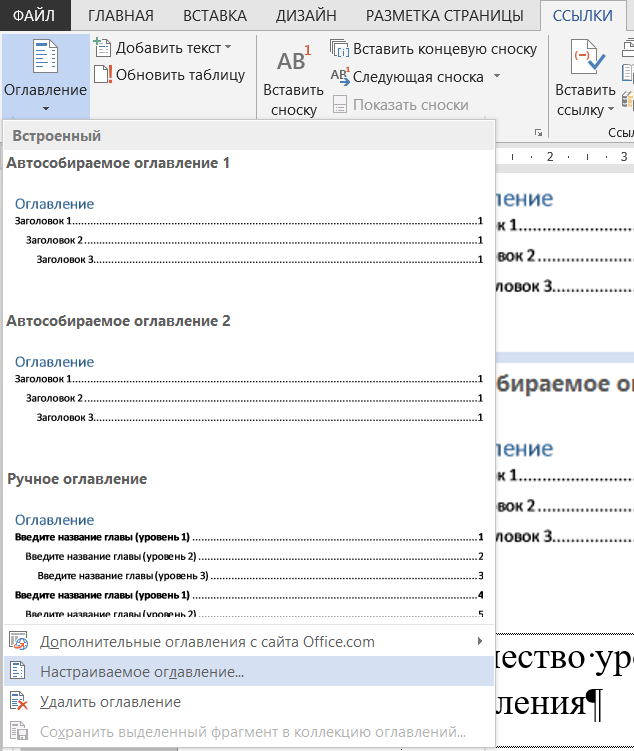 в разные разделы.
Процесс прост. Сначала вы используете функцию «Стили», чтобы пометить и отформатировать заголовки и подзаголовки, а затем создать ToC. Затем вы можете обновить номера страниц по своему усмотрению.
Формат обычного текста
Для базовой оглавления мы будем использовать обычный стиль и стили заголовков 1–3.
Когда вы печатаете не заголовки или обычный текст, вы хотите, чтобы стиль был ниже Обычный. Если вам не нравится текущий Обычный стиль, вы можете изменить его. Щелкните правой кнопкой мыши квадрат обычного стиля и выберите «Изменить». Следуйте меню, чтобы обычный текст выглядел так, как вам нравится. (Вы можете пропустить этот шаг, но он может помочь вам позже, если вы используете много стилей или хотите легко изменить что-то с других стилей обратно на Обычный.)
Обратите внимание, что у вас есть все обычные подозреваемые, в том числе:
- Тип шрифта, цвет и размер
- Интервалы и выравнивание
- Язык
- Рамки
- Текстовые эффекты
Напишите свое название или заголовок первого уровня. Убедитесь, что ваш курсор находится в любом месте этой строки, и нажмите «Стиль заголовка 1». Возможно, ваш текст станет синим в странном шрифте. Щелкните правой кнопкой мыши квадрат стиля заголовка 1 и выберите «Изменить». Для этого документа я сделал стиль заголовка 1 полужирным, черным, шрифтом Times New Roman, 12 пт, с двойным интервалом и выравниванием по левому краю.
Но, можно сказать, заголовок по центру! Да, после настройки стиля вы можете вручную изменить текст. Итак, я изменил и заголовок, и заголовок первого уровня, выровняв его по левому краю, а затем отцентрировал заголовок вручную.
Формат заголовка 2
Введите заголовок второго уровня, поместите курсор вдоль линии и щелкните квадрат «Стиль заголовка 2». Как видите, я изменил стиль заголовка 2, сделав его полужирным, черным, Times New Roman, 12 пт, с двойным интервалом и выравниванием по левому краю.
Формат заголовка 3
Введите заголовок второго уровня, поместите курсор вдоль линии и щелкните квадрат «Стиль заголовка 3».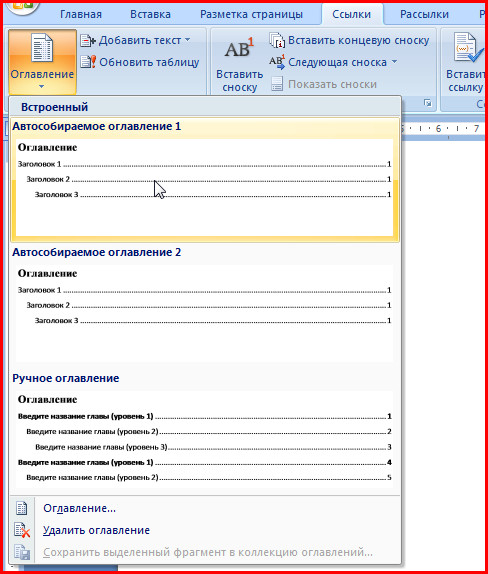
Но нет! Возможно, нет никакого квадрата стиля Заголовка 3!
Нет проблем. Перейдите к другому квадрату, щелкните его правой кнопкой мыши и выберите «Переименовать». Назовите его Заголовок 3 (или как хотите, но милые названия сбивают с толку). А дальше действуйте как обычно. Как видите, я изменил стиль заголовка 2: курсив, полужирный, черный, шрифт Times New Roman, 12 pt., двойной интервал и выравнивание по левому краю.
Навигация
Проверьте окно навигации. Если он не отображается, перейдите на вкладку «ВИД» и установите флажок «Панель навигации».
Вы увидите, что Word делает наброски вашей статьи. Нажмите на разные строки схемы, и Word перенесет вас к этому заголовку.
Более того, если вы щелкните строку в области навигации и перетащите ее, Word переместит этот раздел для вас в тексте. Вы также можете использовать эти маленькие треугольники/стрелки, чтобы скрыть/отобразить подразделы, например, когда вы хотите сосредоточиться на одной главе.
Оглавление
Перейдите на страницу, на которой вы хотите разместить оглавление, перейдите на вкладку ССЫЛКИ и щелкните квадрат «Оглавление».
В этот момент вы можете щелкнуть одну из автоматических таблиц, а затем вручную изменить формат таблицы в тексте или щелкнуть Пользовательское оглавление и настроить то, что вы хотите. Затем вы нажимаете, чтобы вставить ToC.
Чтобы внести изменения, просто введите в текст то, что вы хотите. Чтобы обновить номера страниц, как только они будут выглядеть так, как вы хотите, просто щелкните левой кнопкой мыши на ToC (в любом месте), и вы увидите вкладку «Обновить таблицу».
Нажмите на вкладку и выберите «Обновить только номера страниц». Если вы добавили заголовки или внесли другие изменения, нажмите «Обновить всю таблицу». Однако имейте в виду, что это устранит любые ручные изменения, которые вы внесли в таблицу.
Лично я нахожу настройку пользовательского оглавления мучительной, поэтому я выбираю автоматическую таблицу и не вношу в нее никаких изменений вручную, пока не закончу документ и не смогу обновлять его так часто, как захочу.