
Как сделать оглавление в Ворде
Этот вопрос может возникнуть как у учащегося в школе или студента, так и у офисного сотрудника или работника государственного предприятия. Порой, создание оглавления в документе регламентируется ГОСТом, также этого могут потребовать преподаватели, научные руководители или вышестоящее начальство.
Делать оглавление вручную в документе разумеется можно, но если вы добавите или удалите часть текста – изменятся номера страниц, а может, придется изменить название всех подпунктов. Тем не менее, надо будет переделывать ранее созданное оглавление, а на это уйдёт у вас определенное время.
Так что давайте разберемся, как можно сделать оглавление в Microsoft Word. Времени на это уйдёт не много. К тому же, при внесении правок в документ, можно автоматически обновить созданное оглавление, чтобы там появились новые номера подпунктов и страничек.
Покажу на следующем примере. У меня есть три главы, в каждой главе есть параграфы, в параграфах могут быть подпункты.
Для создания автоматическое оглавление , будем юзать «Стили» для документа Microsoft Word, которые располагаются на вкладке «Главная». Тут нас будут интересовать стили «Заголовок 1», «Заголовок 2» и так далее.
В данный момент выделяем текстовку первого уровня, Глава 1, и выбираем для него стиль «Заголовок 1». Так сделаем для всех глав.
Выделяем по очереди текстовку второго уровня, Параграф 1, 2 и так далее, и выбираем стиль «Заголовок 2».
Выделяем текстовку третьего уровня, Подпункт 1, и выбираем стиль «Заголовок 3».
Установите курсор в той части документа, где будет оглавление. В данный момент переходим во вкладку «Ссылки» и щёлкаем мышью по кнопке «Оглавление». Из выпадающего списка выберите «Автособираемое оглавление». После чего оно появится в документе. Как видите, у меня Глава, Параграф и Подпункт располагаются на разных уровнях.
При выборе из выпадающего списка «Оглавление», появится следующее окно.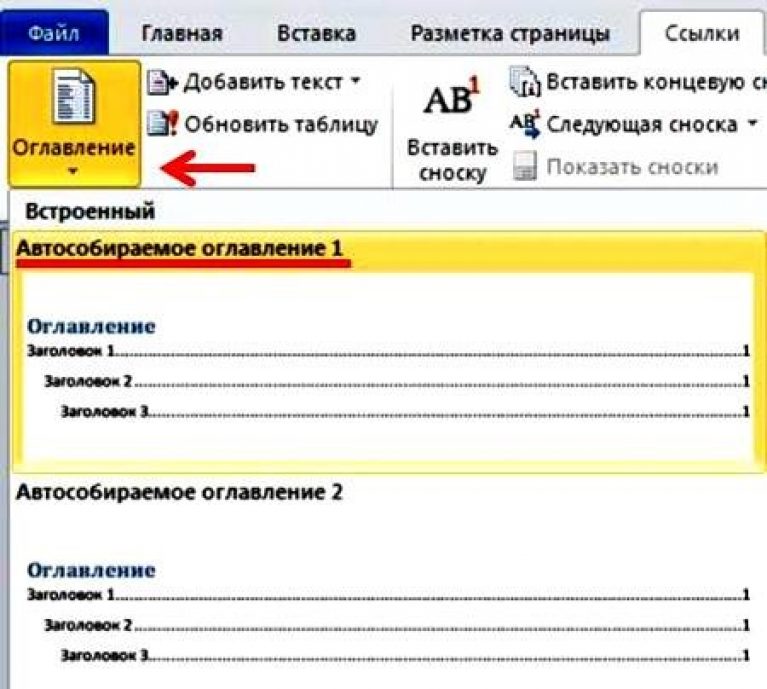 Тут можно выбрать количество уровней для Вашего оглавления, отображать или нет номера страниц и необходимый заполнитель.
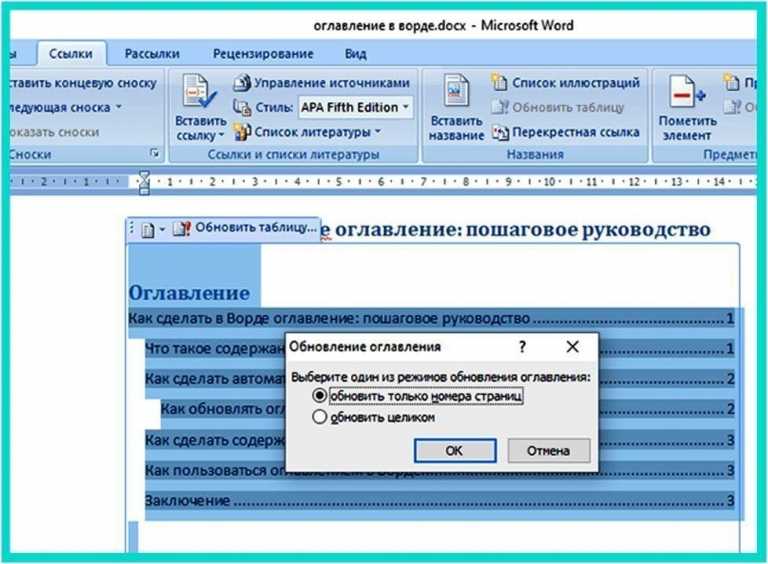
В данный момент представим, что вы добавили текст, соответственно номера страниц изменились, и изменили название подпунктов. Щёлкните по любому пункту оглавления и нажмите сверху на кнопочку «Обновить таблицу». В следующем окошке выберите, что Вам подходит, «обновить только номера страниц» или «обновить целиком» и нажмите «OK».
Оглавление автоматически обновится и все изменения в тексте будут учтены.
Если у вас строгие требования к оформлению текста документа – пункты и подпункты должны быть определенного шрифта и размера, то разберем, как сделать содержание в Ворде, используя собственные стили для текста.
К примеру, Глава 1 – Times New Roman, 16; Параграф 1 – Times New Roman, 14; Подпункт 1 – Times New Roman, 12.
Следует создать новые стили. Для этого выделяем Глава 1 и на вкладке «Главная» в разделе «Стили», нажмите на стрелочку, направленную вниз, чтобы развернуть весь список стилей.
Появится окошко, в нем дайте имя стилю и нажмите «OK». После чего он появится на панели стилей.
Дальше выделяем Параграф 1 и создаем стиль с другим названием. Повторяем такие же действия для Подпункт 1. В итоге, на панели получились три новых стиля: «Стиль 1», «Стиль 2» и «Стиль 3», с нужным форматированием.
В данный момент выделяйте в тексте пункты, которые будут в оглавлении и задавайте им нужный стиль. У меня Глава 1, 2, 3 – Стиль 1; Параграф 1, 2, 3 – Стиль 2; Подпункт 1, 2 – Стиль 3. Редактирование текста при этом не изменится.
В данный момент выделяем Глава 1, переходим во вкладку «Ссылки», жмем на кнопочку «Добавить текст» и выбираем из выпадающего меню нужный уровень. Для моего примера Глава 1, 2, 3 – «Уровень 1», Параграф 1, 2, 3 – «Уровень 2», Подпункт 1,2 – «Уровень 3».
После того, как зададите уровни для всех пунктов в тексте, которые будут входить в оглавление, поставьте курсор в нужной части документа, нажмите кнопочку «Оглавление» и выберите из выпадающего списка «Автособираемое оглавление».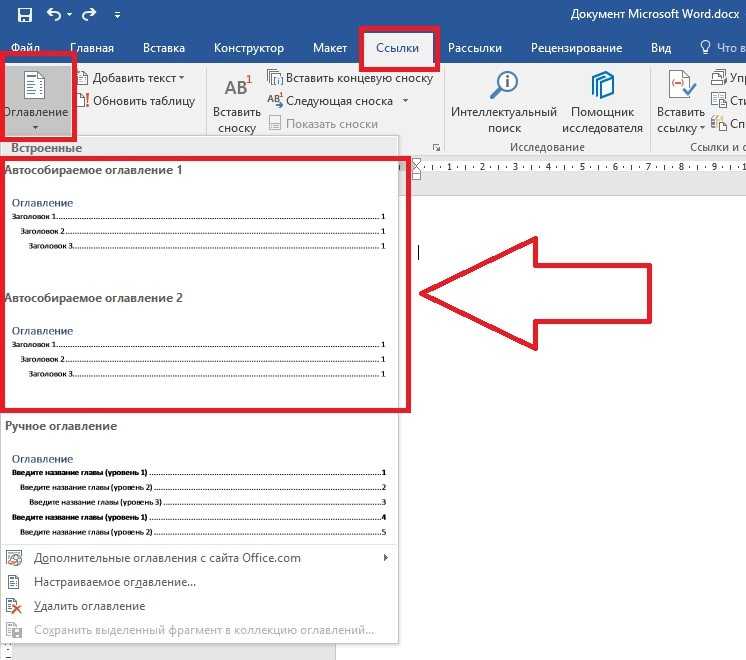
Автоматическое оглавление в Word будет создано и форматирование текста в документе не изменится.
Используя эти советы, вы сможете сделать автоматическое оглавление в Word 2007, Word 2010 и Word 2013, либо используя стили Microsoft Word, либо создав свой стиль и сохранив форматирование текста.
Создать Автособираемое оглавление
(Ссылки► Оглавление► Оглавление)
Примечание: так как оглавление создатся там, где находится курсор, проследите, чтобы курсор находился вверху страницы, перед текстом.
У вас должно получиться:
Для создания новоого стиля, в котором каждая лабораторная работа начинается с новой страницы, а на первой странице размещено оглавлениет необходимо воспользоваться вставкой разрыва страницы.
Поставьте курсор перед заголовком Лабораторная работа №1;
На вкладке «Вставка» в группе «Страницы» нажмите «разрыв страницы»;
Вставьте номера страниц;
У вас должно получиться: 4 страницы, на первой – оглавление, на второй – 1 лабораторная, на третьей – 2 лабораторная и на четвёртой – 3 лабораторная.

Выделите созданное вами Оглавление, Нажмите Обновить таблицу и выберите Обновить только номера страниц.

У вас должно получиться:
Внесение изменений в оглавление
Передвиньте 3 лабораторную на следующую (5-ую) страницу;
Щёлкните на вашем Оглавлении и нажмите «Обновить таблицу»;
Выберите режим «Обновить только номера страниц».
У вас должно получиться: в вашем оглавлении 4 страница замениться на 5.
На 4 странице вставьте слово Схема, и пометьте его стилем Заголовок 1. Перед вставкой слова на страницу включите режим «Отобразить все знаки» (Ctrl-*), чтобы видеть, где находится разрыв страницы. Вставку надо сделать перед разрывом.
Снова сделайте обновление Оглавления, но теперь выберите режим «Обновить целиком».

Работа с оглавлением:
При нажатой клавише Ctrl, нажмите на любой пункт оглавления. Если вы всё сделали правильно, вы попадёте на нужную страницу
Технология поиска информации в Интернет. Виды поисковых инструментов
Введение
С
каждым годом объемы Интернета увеличиваются
в разы, поэтому вероятность найти
необходимую информацию резко возрастает.
Интернет объединяет миллионы компьютеров,
множество разных сетей, число пользователей
увеличивается на 15-80% ежегодно. И, тем
не менее, все чаще при обращении к
Интернет основной проблемой оказывается
не отсутствие искомой информации, а
возможность ее найти. Как правило,
обычный человек в силу разных обстоятельств
не может или не хочет тратить на поиск
нужного ему ответа больше 15-20 минут.
Поэтому особенно актуально правильно
и грамотно научиться, казалось бы,
простой вещи – где и как искать, чтобы
получать ЖЕЛАЕМЫЕ ответы.
Чтобы найти нужную информацию, необходимо найти её адрес. Для этого существуют специализированные поисковые сервера (роботы индексов (поисковые системы), тематические Интернет-каталоги, системы мета-поиска, службы поиска людей и т.д.). Ниже раскрываются основные технологии поиска информации в Интернет, предоставляются общие черты поисковых инструментов, рассматриваются структуры поисковых запросов для наиболее популярных русскоязычных и англоязычных поисковых систем.
Технологии поиска

Почему ваши заголовки не соответствуют оглавлению
С момента открытия курса “Стили” я получаю от студентов вопросы о конкретных ситуациях, с которыми они сталкиваются. Вот пара интересных вопросов и мои ответы:
Подробнее…
“В брифе все заглавными буквами. ПОЧЕМУ В СОДЕРЖАНИИ НЕ БОЛЬШИМИ БУКВАМИ?”
Студентка курса One Styles строила свое оглавление (TOC), используя свои стили заголовков:
Я использую стили для заголовков своих документов в апелляционной записке. Но, несмотря на то, что мой Заголовок 1 полностью написан заглавными буквами, в Оглавлении он отображается строчными буквами (за исключением одного из заголовков, ВСТУПИТЕЛЬНОЙ ЗАПИСКИ ЗАЯВИТЕЛЯ). Я не могу понять это! Я перепроверил, и они имеют Заголовок 1 со всеми заглавными буквами — и все они написаны заглавными буквами в основной части брифа.
Да, мне знакомо это чувство.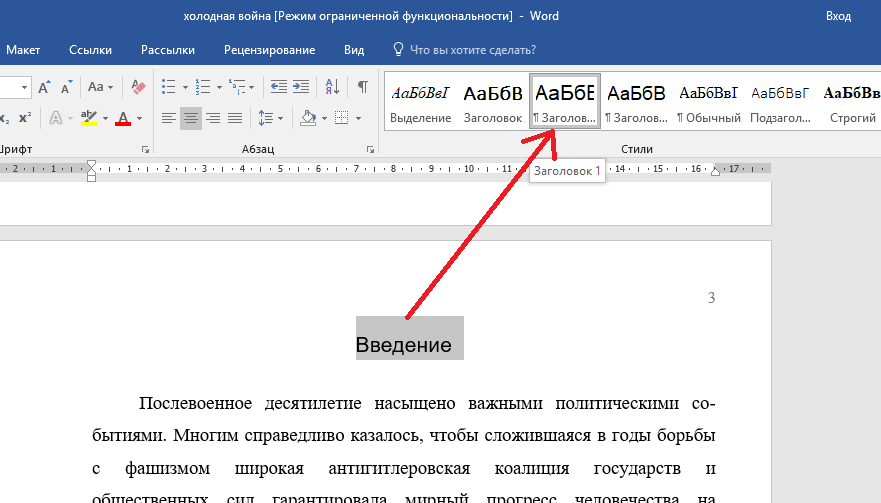 Вы проверили и перепроверили, и ЭТО ВСЁ НЕ ПРАВИЛЬНО!
Поэтому я спросил ее: “Являются ли сами заголовки набранными всеми заглавными буквами, или стиль заголовков вынуждает писать их всеми заглавными буквами?”
Да, оба выглядят одинаково на странице. Но они ведут себя по-разному, особенно в такой ситуации. Вы можете принудительно применить все виды форматирования в стиле — форматирование шрифта, например заглавные буквы, форматирование абзаца, например отступы, даже нумерацию.
Да, оглавления тоже имеют стили
Но в целях единообразия определенные стили управляют различными уровнями записей TOC. (Да, для этого есть стили.) Стили оглавления не будут подбирать форматирование стилей заголовков, потому что вы могли бы , например, захотеть, чтобы это отображалось заглавными буквами в теле краткого изложения, но в предложении case или начальные заглавные буквы в оглавлении. Word дает вам такую гибкость.
Итак, я сказал ей, что она может сделать одно из двух:
- Измените стиль для записей TOC, чтобы все они были заглавными; ИЛИ
- Вернитесь к каждому из заголовков в брифе и введите их заглавными буквами. На самом деле вам даже не нужно перепечатывать их — вы можете преобразовать их следующим образом:
Это один из тех случаев, когда знание того, что происходит за кулисами с помощью стилей Word, оказывается очень полезным! Как она выразилась:
Вау. Я бы никогда не догадался об этом! Большое спасибо.
Честно говоря, это не одна из тех вещей, которые особенно очевидны, о чем свидетельствует другой комментарий, который я получил от кого-то другого:
Очевидным решением было бы, чтобы дизайнеры MS Word исправили проблему, и МНОГИЕ другие…. Зачем им все так усложнять????
Перефразируя дядю конкретного супергероя, «с большой силой и гибкостью приходит большая сложность». Я имею в виду, что здесь нет «проблемы», которую можно исправить. Word разработан таким образом, чтобы у вас было и то, и другое. Вы можете использовать ВСЕ ЗАГЛАВНЫЕ буквы в тексте документа, но отформатировать его по-другому (регистр заголовка, регистр предложения и т. д.) в оглавлении. Как только вы поймете, что разные стили управляют заголовком и записью оглавления, станет намного легче понять, почему возникают такие несоответствия.
“Как узнать, какой стиль выбрать?”
Вот еще один вопрос, который я получил:
Имея на выбор 200 стилей, как мне узнать, какой из них выбрать? Я не могу их отличить.
Поскольку она записалась на курс «Стили», я смог указать ей на конкретные видео с некоторыми дополнительными инструкциями. Однако для этого поста позвольте мне сказать следующее.
Вы, вероятно, собираетесь сознательно использовать только несколько стилей в конкретном документе. Остальные вступят в силу, когда вы будете использовать определенные функции (такие как оглавление, маркеры и нумерация и т. д.).
Стили, которые вы будете использовать большую часть времени
Девяносто процентов (или более) времени вы будете использовать один из следующих стилей или групп стилей:
- Обычный — это стиль текста по умолчанию, если вы не измените его сознательно.
- Стили заголовков — Если вы используете заголовки и хотите как структуру ( например, , чтобы использовать автоматизированное оглавление или панель навигации), так и форматирование, у вас есть девять уровней заголовков, которые вы можете выбрать. Они иерархичны, что означает, что Заголовок 1 находится на уровне выше Заголовка 2 и т. д. в структуре документа.
- Стили списков — Если вы создаете иерархические списки (цифры или маркеры) в своих документах, они будут основываться на стилях списков, встроенных или созданных вами.
- Рекомендуемые стили в области «Быстрые стили» — по умолчанию около 20 стилей (в зависимости от шаблонов и т. д.) легко доступны на вкладке «Главная». Обычно это такие вещи, как заголовок, подзаголовок, выделение и т. д. Не стесняйтесь экспериментировать с ними. Вы можете добавить больше стилей в эту область, если хотите.
- Стили, которые вы создаете на основе конкретных потребностей, которые у вас есть . Например, у меня есть стиль, который я создал специально для цитат из прецедентного права, который называется «Блочные цитаты». Это стиль на уровне абзаца, в котором текст отступает на 0,5 дюйма слева и справа, между абзацами помещается интервал в 12 пунктов и продолжается в том же стиле, когда я нажимаю Enter (чтобы я мог продолжать цитату из нескольких абзацев без прерывания). ) Я мог бы изменить встроенный стиль блочного текста, но этот стиль, похоже, имеет особое применение, с которым я не хотел связываться.0040

Выяснение того, какой стиль использовать: 2 метода
Если вы хотите узнать, существует ли уже стиль для определенного типа форматирования текста, вы можете выполнить одно из следующих действий:
(1) Открыть на панели стилей и отобразите все стили
Либо щелкните маленькую стрелку запуска в правом нижнем углу области Стили на вкладке Главная :
. .. или нажмите ALT-CTRL-SHIFT- S , чтобы открыть панель «Стили» справа, затем нажмите 9.0065 Параметры в правом нижнем углу, чтобы убедиться, что вы видите все доступные стили, используя раскрывающиеся списки под Выберите стили для отображения и Выберите способ сортировки списка :
Наведите указатель мыши на любой интересующий вас стиль и вы увидите настройки:
(2) Используйте диалоговое окно «Управление стилями»
Или вы можете нажать кнопку «Управление стилями» в нижней части панели «Стили» (кнопка рядом со ссылкой «Параметры» с значок карандаша в нем) и просмотреть Управление стилями диалоговое окно:
Какие у вас есть вопросы по стилям? Дайте мне знать в комментариях ниже (пока они не закрылись!).
Этот контент является частью курса То, что вы узнали здесь, является лишь небольшой частью моего курса «Путеводитель юриста по стилям Microsoft Word », где вы узнаете, как использовать возможности стилей для управлять форматированием и структурой документа и вносить глобальные изменения в документ всего несколькими щелчками мыши.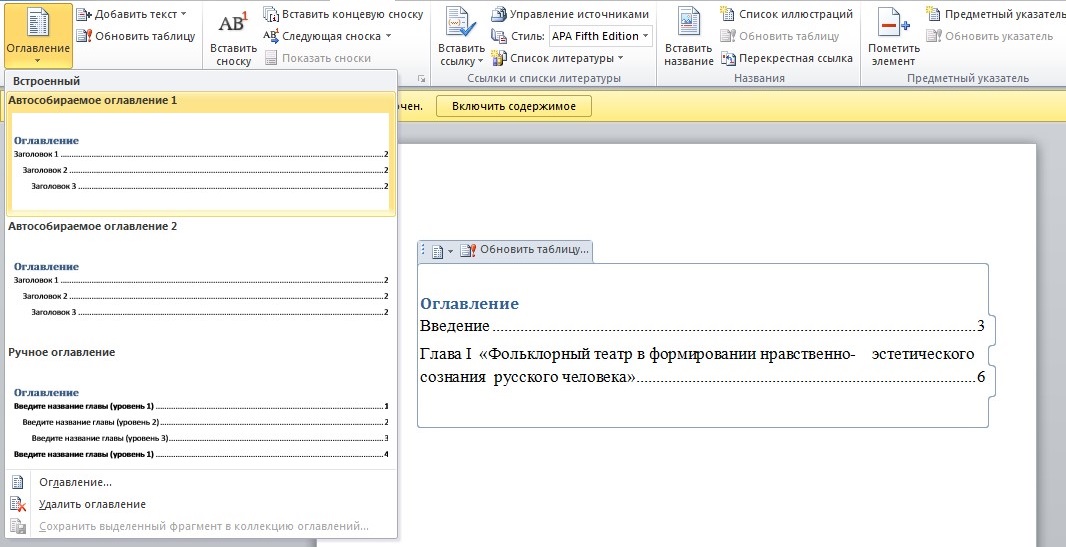 Для получения дополнительной информации нажмите здесь.
Об авторе
Дебора Савадра
Я провожу слишком много времени, играя с компьютерами и пытаясь объяснить технологии юристам и сотрудникам юридического бюро. Это не всегда легко, но кто-то должен это сделать.
А если серьезно, по профессии я преподаватель программного обеспечения для юридических фирм с почти 30-летним опытом работы в юридических фирмах и связанных с ними технологиях. Этот блог — моя попытка рассказать о лучших и более эффективных способах использования Microsoft Office в контексте юридической практики.
Устранение некоторых проблем с обновлением оглавления
Устранение некоторых проблем с обновлением оглавления
20 июня 2012 г.
(адаптировано из электронного письма «Совет по написанию», которое я недавно отправил коллегам по работе [среда Word 2007])
***************
Итог: перед выпуском документа отключите отслеживание изменений, затем обновите оглавление, список таблиц и список рисунков, чтобы они отражали текущие заголовки, подписи и номера страниц.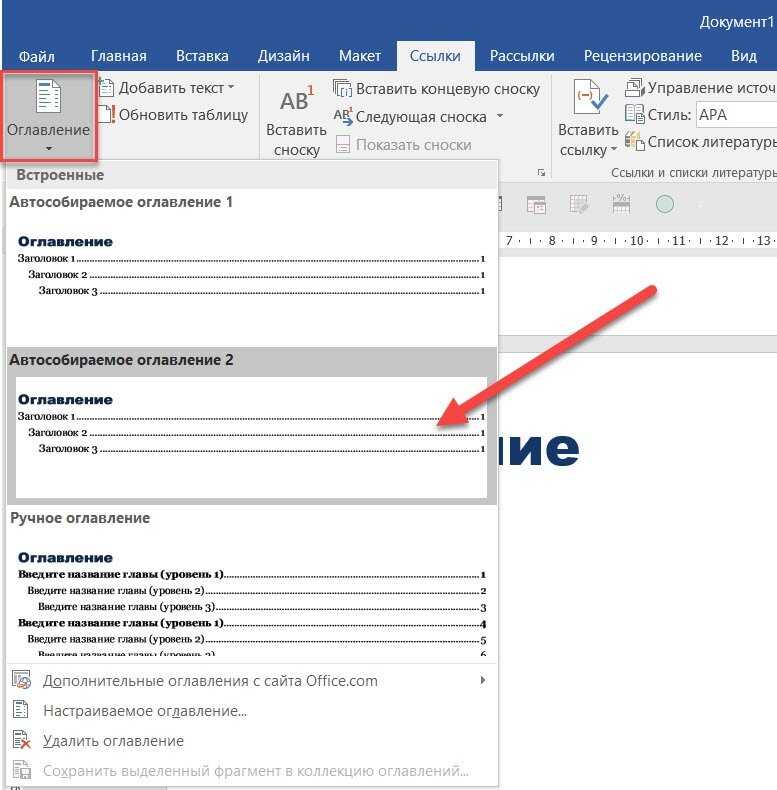
Некоторые недавние вопросы от моих авторов были связаны с обновлением Оглавления (TOC), Списка таблиц (LOT) и Списка рисунков (LOF), частых ошибок, которые могут возникнуть при этом, и как исправить их.
1. Почему мое оглавление выглядит беспорядочно?
В этом примере все записи оглавления выделены красным цветом, а справа от оглавления есть полоса изменения. Также есть удаленное оглавление под вставленным оглавлением. Как это получилось? У вас было включено отслеживание изменений при обновлении оглавления.
Чтобы исправить это, отключите отслеживание изменений ( вкладка Обзор ), затем снова обновите оглавление (см. ниже, как это сделать).
Вот оно! Супер просто, с немедленным снижением стресса, связанного с тем, что что-то пойдет не так с вашим документом незадолго до крайнего срока 😉
2. Почему то, что я добавил, изменил или удалил, не отражено в TOC/LOT/LOF?
Вторая проблема связана с тем, почему новые таблицы/рисунки, разделы и т. д., которые вы добавили в документ, не отображаются в TOC/LOT/LOF или почему ваши изменения или удаления не отражаются в TOC /ЛОТ/LOF. Как правило, причина в том, что вы забыли обновить TOC/LOT/LOF — эти списки не обновляются автоматически. Есть несколько способов обновить эти списки, но самый безопасный способ, который каждый раз работает правильно, — это использовать кнопки «Обновить таблицу» на вкладке «Ссылки» в Word.
Чтобы обновить оглавление:
- Отключить отслеживание изменений.
- Щелкните в любом месте оглавления.
- Перейдите на вкладку Ссылки .
- Перейдите в крайний левый угол этой вкладки и нажмите кнопку Обновить таблицу в группе Table of Contents .
- При появлении запроса выберите вариант Обновить всю таблицу и нажмите OK .
Чтобы обновить LOT:
- Отключите отслеживание изменений.
- Щелкните в любом месте списка таблиц.
- Перейдите на вкладку Ссылки .
- Перейдите в середину этой вкладки и нажмите кнопку Обновить таблицу в группе Заголовки .
- При появлении запроса выберите вариант Обновить всю таблицу и нажмите OK .

Чтобы обновить LOF: Та же процедура, что и для обновления LOT, но на шаге 2 сначала нужно щелкнуть в любом месте списка рисунков.
3. Почему не все мои таблицы/рисунки указаны в списке, хотя я обновил списки указанными выше способами?
Эта проблема неизменно связана с отслеживанием изменений. Если вы вставили или удалили таблицу или рисунок, возможно, что заголовок таблицы или рисунка не будет указан в LOT/LOF. Работа с таблицей/рисунком Отслеживание изменений путем их принятия/отклонения обычно решает эту проблему. После принятия/отклонения изменения обновите LOT/LOF, и все снова должно быть хорошо. Другого способа решения этой проблемы я не нашел.