
Защита файлов в случае сбоя
Excel для Microsoft 365 Word для Microsoft 365 Outlook для Microsoft 365 PowerPoint для Microsoft 365 Publisher для Microsoft 365 Visio Online (план 2) Excel 2021 Word 2021 Outlook 2021 PowerPoint 2021 Publisher 2021 Microsoft Visio профессиональный 2021 Microsoft Visio стандартный 2021 Excel 2019 Word 2019 Outlook 2019 PowerPoint 2019 Publisher 2019 Visio профессиональный 2019 Visio стандартный 2019 Excel 2016 Word 2016 Outlook 2016 PowerPoint 2016 Publisher 2016 Visio профессиональный 2016 Visio стандартный 2016 Excel 2013 Word 2013 Outlook 2013 PowerPoint 2013 Project профессиональный 2013 Project стандартный 2013 Publisher 2013 Visio профессиональный 2013 Visio 2013 Excel 2010 Word 2010 PowerPoint 2010 Project 2010 Project стандартный 2010 Excel Starter 2010 Еще…Меньше
Происходит сбой. Питание от отключено. Иногда люди случайно закрывает файл без сохранения.
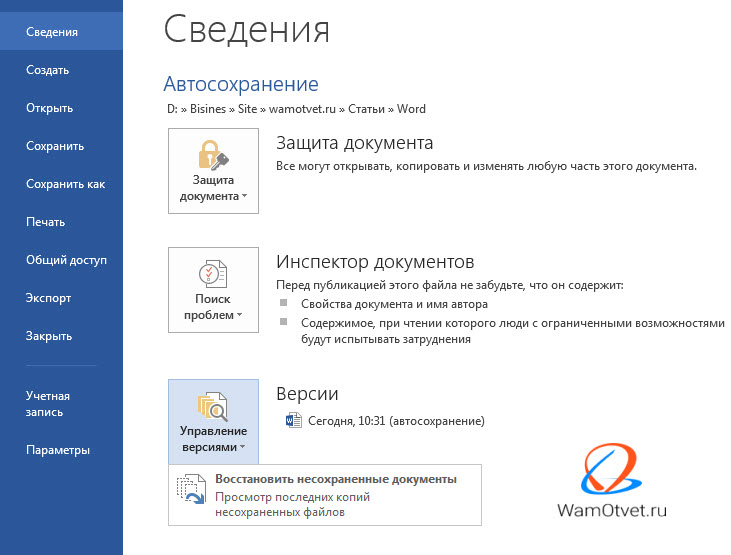
Если документ уже закрыт и появилась область
 статью Восстановление файлов Office.
Тем временем, вот несколько способов избежать потери работы, когда приложение внезапно перестает работать.
Чтобы не потерять работу в непредвиденных ситуаций, сохраните файлы в OneDrive или SharePoint и используйте автосохранения для непрерывного сохранения изменений.
Важно: Если вы не используете автосохранения или файл не хранится в OneDrive или SharePoint, вы по-прежнему можете использовать кнопку Сохранить. Чтобы не потерять свою последнюю работу, выберите Сохранить (или нажмите CTRL+S) часто.
В качестве дополнительной защиты вы можете настроить автосохранения в своем приложении.
-
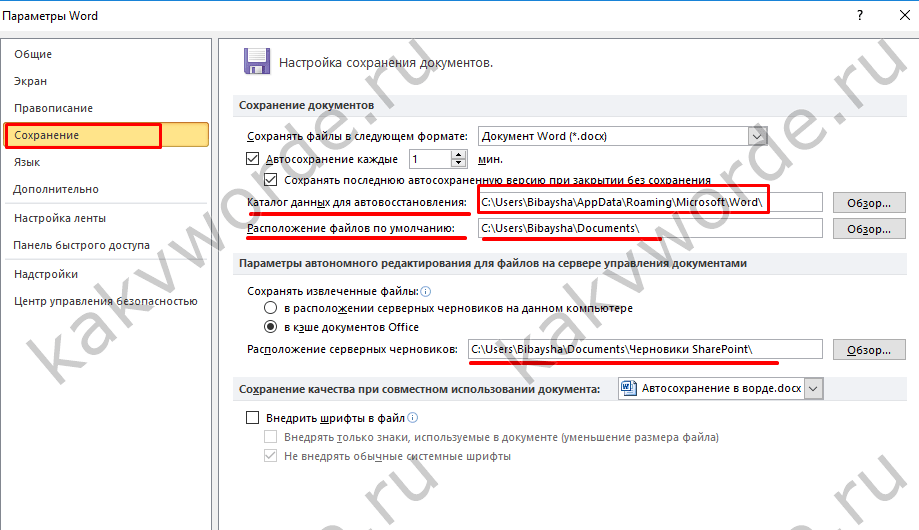
Перейдите в меню Параметры > файла > сохранить.
 org/ListItem”>
Установите флажок Автосохранение каждые x мин.
Убедитесь, что выбрано поле Сохранять последнюю автосохраняемую версию при закрытии без сохранения.
-
Перейдите в меню Параметры > файла > сохранить.
-
Установите флажок Автосохранение каждые x мин
 org/ListItem”>
Убедитесь, что выбрано поле Сохранять последнюю автосохраняемую версию при закрытии без сохранения.
Важно: Даже если вы настроили автосохранения, кнопка Сохранить по-прежнему будет вашим лучшим другом. Чтобы не потерять свою последнюю работу, выберите Сохранить (или нажмите CTRL+S) часто.
Совет.
С другой стороны, если вы хотите сделать Office быстрее, попробуйте ввести большее число в поле минут, например 20.
Дополнительные сведения
Автосохранения сохраняет больше файлов. При этом также сохраняется рабочее пространство (если это возможно). Предположим, вы открыли несколько электронных таблиц Excel и питание отохнет. При перезапуске Excel автосображении снова пытается открыть электронные таблицы в том же режиме, что и раньше, и выбираются те же ячейки.
Как настроить автосохранение в Ворде и где хранятся файлы
Оглавление
- Включение и настройка «Автосохранения» в Ворд 2007-2016
- Автосохранение в Ворд 2003
- Где хранятся файлы после автосохранения
Благодаря полезной функции «Автосохранение» не придется переживать за статью или дипломную работу, если вдруг случайно закрыли документ Ворда. К тому же никто из нас не застрахован от зависания ноутбука или выключения электричества – ведь это будет так не вовремя, и все старания и новые корректировки текста будут сделаны впустую. Необходимо каждому пользователю настроить автосохранение в Ворде и при нестандартной ситуации пребывать в спокойствии, ведь документ будет сохранен автоматически.
Включение и настройка «Автосохранения» в Ворд 2007-2016
В каждой версии Ворда функция «Автосохранение» включена автоматически. Бывает, что промежуток между автосохранениями слишком велик (целых 10 минут) и вероятно, если сядет батарея ноутбука, часть текста не сохранится, так как сохранение было минут 8 назад. И всё, что вы настрочили за последние минуты или изменили, не применится к документу. Чтобы не было таких казусных ситуаций, начнем настраивать автосохранение. Ниже будет предоставлена информация, где будет наглядно показано, где находится автосохранение в Ворде (актуально для версий 2007, 2010, 2013 и 2016).
Следует перейти во вкладку «Файл» или нажать по кнопке «MS Word» в ранних версиях и выбрать раздел «Параметры».
Во всплывающем новом диалоговом окне нажать по «Сохранение». В представленных настройках в подразделе «Сохранение документов» поставить галочку напротив «Автосохранение каждые «10» мин». Следующим важным действием будет настройка времени, нужно поставить самый маленький период между автосохранениями в 1 минуту.
Обязательно сохраните настройки, нажмите на «Ок».
После внезапного отключения ноутбука теперь не придется нервничать. При повторном открытии документа, Ворд предоставит резервную копию файла со всеми ранее внесенными корректировками, которую можно сохранить в удобное место, к примеру, на рабочий стол или диск.
Автосохранение в Ворд 2003
В данной версии стоит перейти в меню «Сервис» и нажать на «Параметры».
В представленных окнах нужно выбрать «Сохранение». Поставить галочку напротив автосохранения, в случае если она там не стоит, и задать нужный промежуток. Лучше всего чтобы документ сохранялся каждую минуту.
Сохраните настройки, нажав по кнопке «Ок».
Где хранятся файлы после автосохранения
Следует открыть во вкладке «Файл» раздел «Параметры» и выбрать «Сохранение». В этом разделе можно узнать, где находятся документы, сохраненные Вордом, а именно их точный адрес, который расположен напротив строчки «Расположение файлов по умолчанию».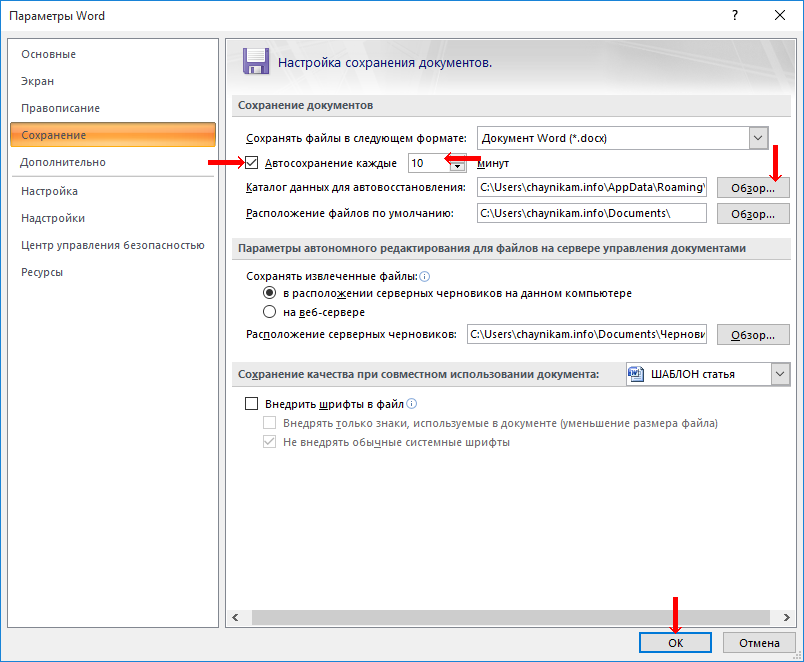
Чтобы быстро перемещаться между файлами, можно настроить расположение документов в нужном месте, это может быть любая папка на жестком диске. Откройте Ворд и перейдите в данные настройки, в строчке «Расположение файлов по умолчанию» нажмите на «Обзор».
Далее в левой части надо выбрать папку или область, куда будут сохраняться файлы Ворда. К примеру, нажимаете на рабочий стол и создаете новую папку, задаете ей имя и жмёте на «ОК».
Теперь, судя по картинке ниже, можно сказать, что путь сохранения документов изменился. Это рабочий стол и папка под названием «Статьи Ворд». Сохраните изменения нажав по кнопке «ОК».
Работать с документами станет намного проще и безопаснее, если настроить правильно автосохранение. Позвольте думать о сохранности ваших статей текстовому редактору Ворд.
Как управлять автосохранением приложений Office в Windows 10
Потеря работы над документом из-за сбоев или случайного закрытия файла без сохранения может быть очень неприятной. К счастью, чтобы уменьшить вероятность потери вашей работы, набор приложений Office предоставляет две опции (Автовосстановление и Автосохранение) для автоматического сохранения документов Word, Excel, PowerPoint и других через различные промежутки времени.
В этом руководстве по Windows 10 мы расскажем, как настроить, когда приложения Office должны автоматически сохранять содержимое документа.
- Как включить автосохранение в Office для документов, хранящихся на ПК
- Как включить автосохранение в Office для документов, хранящихся в OneDrive
- Как изменить частоту автовосстановления в приложениях Office
Как включить автосохранение в Office для документы, хранящиеся на вашем ПК
Автовосстановление — это устаревшая функция, которая позволяет вам контролировать время автоматического сохранения документа. Когда он включен, он сохраняет копию документа (каждые 10 минут по умолчанию), чтобы гарантировать, что большая часть контента будет доступна в случае сбоя приложения или вашего устройства, или если вы закроете документ без сохранения.
Чтобы включить автовосстановление для документов, хранящихся локально на вашем компьютере, выполните следующие действия:
- Открыть Запустить .
- Найдите Word (или любое приложение Office), щелкните верхний результат, чтобы открыть интерфейс.
- Щелкните меню Файл .
- Нажмите Опции .
- Нажмите Сохранить .
- В разделе «Сохранить документы» установите флажок Сохранять информацию автовосстановления каждые (X) минут. Параметр . Быстрый совет. Также рекомендуется установить флажок Сохранять последнюю версию с автоматическим восстановлением, если я закрою без сохранения , чтобы добавить дополнительный уровень защиты.
После выполнения этих шагов документы, созданные в любом приложении Office (например, Word, Excel и PowerPoint), будут автоматически сохраняться каждые 10 минут.
Если вы должны отключить эту функцию, вы можете использовать те же инструкции, но на Шаг № 6 , обязательно снимите флажок Сохранять информацию об автовосстановлении каждые (X) минут .
Как включить автосохранение в Office для документов, которые вы храните в OneDrive
Автосохранение — это аналогичная функция, которая автоматически сохраняет изменения документа, но только если вы сохраняете файлы в папке OneDrive или SharePoint в Интернете. (Эта функция доступна только для подписчиков Office 365. Если вы не являетесь подписчиком, вы можете начать с личного плана Office 365 (открывается в новой вкладке), стоимость которого обычно составляет 69 долларов США.0,99 в год. )
Чтобы включить автосохранение для документов, хранящихся в папке OneDrive, выполните следующие действия:
- Открыть Запустить .
- Найдите Word (или любое приложение Office), щелкните верхний результат, чтобы открыть интерфейс.

- Щелкните меню Файл .
- Нажмите Опции .
- Нажмите Сохранить .
- В разделе «Сохранить документы» установите флажок Автосохранение файлов OneDrive и SharePoint Online по умолчанию в Word .
После выполнения этих шагов при сохранении документа Office в папке OneDrive будущие изменения будут сохраняться автоматически.
Используя эту функцию, вы не найдете возможность управлять таймером автосохранения, поскольку изменения сохраняются в режиме реального времени, пока вы работаете с документом.
Если вы хотите отключить эту функцию автосохранения, вы можете использовать те же инструкции, но на шаг № 6 , обязательно снимите флажок Автосохранение файлов OneDrive и SharePoint Online по умолчанию в Word .
Если переключатель автосохранения неактивен над меню ленты, это означает, что вы не сохранили документ в первый раз или документ отсутствует в папке OneDrive.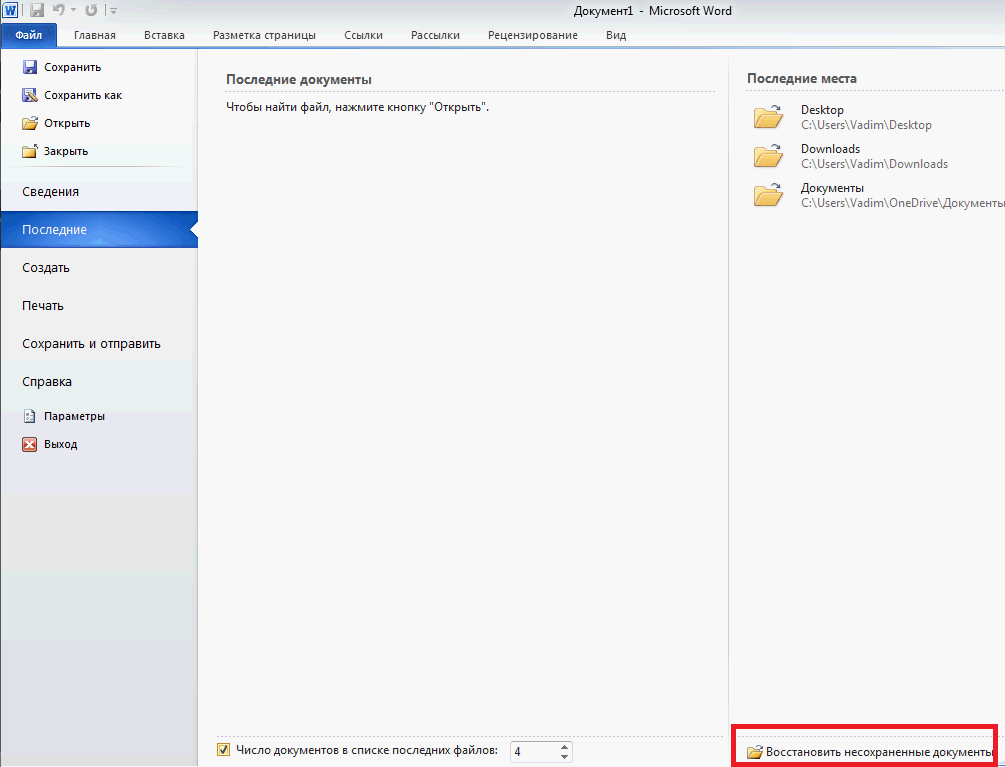 Кроме того, помните, что эта функция не зависит от устаревшего автоматического сохранения, встроенного в Office, а это означает, что отключение этого параметра не повлияет на автоматическое сохранение файлов, которые вы храните локально на своем устройстве.
Как изменить частоту автоматического восстановления в приложениях Office
Если вы хотите настроить время автоматического сохранения документов в Office, выполните следующие действия:
- Открыть Запустить .
- Найдите Word (или любое приложение Office), щелкните верхний результат, чтобы открыть интерфейс.
- Щелкните меню Файл .
- Нажмите Опции .
- Нажмите Сохранить .
- В разделе «Сохранение документов» установите флажок Сохранять информацию для автовосстановления каждые (X) минут .

- Установите время (в минутах), когда приложение должно автоматически сохранять содержимое документа. Совет. Чтобы свести к минимуму вероятность потери вашей работы в непредвиденной ситуации, лучше всего настроить функцию автоматического восстановления для сохранения содержимого каждые 1 минута.
- Нажмите кнопку OK .
После выполнения этих шагов документы Office, которые вы храните локально на своем устройстве, будут автоматически сохраняться с указанными вами интервалами.
Дополнительные ресурсы по Windows 10
Для получения дополнительных полезных статей, обзоров и ответов на распространенные вопросы о Windows 10 посетите следующие ресурсы:
- Windows 10 в Windows Central — все, что вам нужно знать
- Справка по Windows 10, советы и трюки
- Форумы Windows 10 на Windows Central
Мауро Хукулак — технический писатель WindowsCentral. com. Его основной задачей является написание подробных инструкций, которые помогут пользователям получить максимальную отдачу от Windows 10 и многих связанных с ней технологий. У него есть опыт работы в сфере ИТ с профессиональными сертификатами Microsoft, Cisco и CompTIA, и он является признанным членом сообщества Microsoft MVP.
Как включить автосохранение в Word [Простое пошаговое руководство]
У вас когда-нибудь была стерта целая статья из-за внезапного отключения системы? Ты не одинок. Мы все были там. Однако есть простой способ избежать этой ошеломляющей потери: включить функцию автосохранения в Word. Вы также можете управлять этой функцией, чтобы ваш прогресс сохранялся через каждые несколько минут.
В этом уроке мы подробно обсудим функцию автосохранения. Начнем с его активации в Microsoft Word 2013, 2010, 2016 и самой последней версии 2019 года. .
2.Нажмите «Файл» (или «Инструменты», если вы используете более позднюю версию, чем MS Word 2010).
3.Нажмите «Параметры».
4. Выберите Сохранить.
5. Установите флажок Сохранять информацию об автовосстановлении каждый.
Управление функцией автосохранения в MS Word
Управление этой функцией является ключом к получению максимальной отдачи от нее.
Подробнее: Включение и настройка автосохранения в Corel Photo-Paint.
Сокращение времени автосохранения
Для тонкой настройки функции автосохранения можно выполнить две вещи. Прежде всего, вы можете уменьшить количество минут после того, как Word автоматически сохранит ход вашего документа. Я всегда устанавливаю этот параметр на 1 минуту, чтобы даже в случае отключения электроэнергии или неисправности батареи ничего из моей тяжелой работы не было смыто в унитаз. Я бы посоветовал вам сделать то же самое.
Вы можете уменьшить количество минут в этом окне ниже.
Также необходимо убедиться, что последняя автосохраненная версия не потеряна. Он хранится где-то на вашем жестком диске.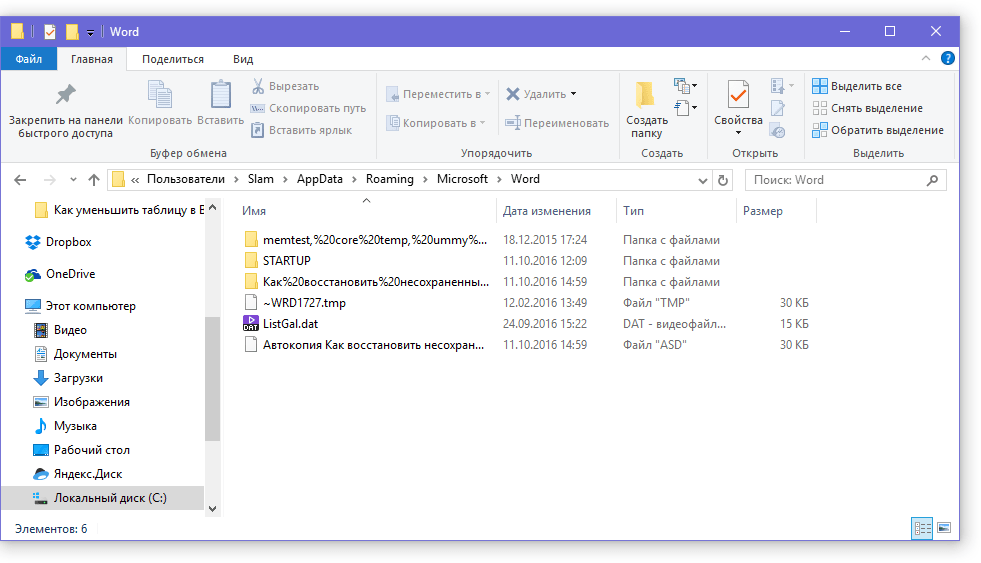 В противном случае вы рискуете потерять существенный прогресс в документе Word. В том же окне, что и выше, установите флажок «Сохранить последнюю автоматически сохраненную версию, не закрывая…», чтобы активировать эту функцию.
Кроме того, вы также можете настроить:
Аналогичный технический рецепт: Как защитить паролем документы Word
Почему включение автосохранения в Office 365 – неправильное решение?
Кажется вполне очевидным, что активация автосохранения в Word — это правильный выбор. Но нет, не совсем. По крайней мере, не всегда.
Рик Бройда из CNET объясняет одно такое исключение.
Он объясняет, что недавнее обновление Microsoft Office 365 внесло радикальные изменения в эту функцию. Любые недавние изменения, внесенные вами в документ Word, сохраняются без вашего разрешения и безвозвратно перезаписываются. Более того, для сохраненных документов популярная функция «Сохранить как» больше недоступна.
И это еще не все. Теперь вам нужно отключить автосохранение для каждого документа Word отдельно.