
Подработка специалистом в AutoCad в Москве, вакансии специалиста в autocad на YouDo
Как получить заказ?
- Выберите задание и откликнитесь на него
- Станьте исполнителем и заполните профиль
- Получите оплату после выполнения задания
Заказы от клиентов
Часто задаваемые вопросы
В 2022 году YouDo исполнилось 10 лет. За это время сотни тысяч исполнителей подключились к сервису и успешно зарабатывают, выполняя заказы. О нас пишут известные российские и зарубежные СМИ.
Заказчики YouDo — обычные люди, которым услуга нужна прямо сейчас. Чтобы узнать больше о клиенте, загляните в профиль и прочитайте отзывы о нем.
В заданиях со сделкой без риска деньги поступают на вашу банковскую карту после успешного выполнения задания. Вы также можете договориться с заказчиком о любом другом удобном для вас способе оплаты.
Начинайте с простых заказов и оставляйте как можно больше откликов. Когда появятся первые положительные отзывы, получать задания станет проще.
В профиле заказчиков можно прочитать достоверные отзывы, а наша служба поддержки работает ежедневно и всегда готова ответить на ваши вопросы.
Если вы хотите выполнять задания от юридических лиц, получите статус бизнес-исполнителя.
На YouDo ежедневно публикуются тысячи заказов. Мы постоянно работаем над тем, чтобы это количество увеличивалось, и исполнители всегда находили для себя подходящие задания. Чтобы получить заказ, на него нужно откликнуться. Вместе с рекламой услуг исполнителя мы отправляем заказчику контакты, которые остаются у него навсегда. За это мы берем оплату. Исполнитель платит за каждый отклик отдельно или подключает безлимитный пакет и откликается без ограничений. Деньги за отклик возвращаются только в том случае, если задание нарушает правила сервиса.
Вы здесь:
- Главная
- Работа на YouDo
-
Виртуальный помощник
- Бытовой ремонт
- Установка и ремонт техники
- Компьютерная помощь
- Ремонт цифровой техники
- Фото- и видео-услуги
- Web-разработка
- Уборка и помощь по хозяйству
- Красота и здоровье
- Мероприятия и промо-акции
- Авто
- Репетиторы, обучение
- Грузоперевозки
- Курьерские услуги
- Для женщин
- Для девушек
- Для пенсионеров
- Для студентов
- Для инвалидов
- В праздничные дни
- Рукоделие
- Охранные услуги
- Разное
- Управляющий персоналом
- Инженер
- Продавец
- Кассир
 org/ListItem”>
Специалист в AutoCad
org/ListItem”>
Специалист в AutoCad
Как работать в Автокаде? Видео для чайников.
Сегодня я Выложил свеженький урок. В нем я всего за 13 минут покажу Вам все азы работы в программе Автокад (AutoCAD), от открытия программы первый раз в Вашей жизни и до правильного оформления. На простейшем примере.
Смотрим 🙂
Видео версия урока:
Пройдите базовый курс “AutoCAD за 40 минут” от автора, который Вы найдете по этой ссылке.
Текстовая версия урока:После запуска программы AutoCAD у нас в последних версиях всегда всплывает окно как на картинке ниже, и там мы нажимаем по левой иконке “Начало построения” для создания нового пустого файла чертежа:
Далее, для понятия того как работать в Автокаде, давайте нарисуем простенький чертеж. Например, сетку из координационных осей, самую простенькую.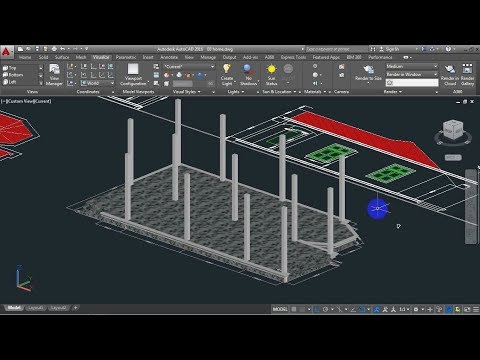
На ленте команд (в верхней части окна программы) выбираем команду “Отрезок”, далее указываем левой кнопкой мыши первую точку на нашем бесконечном рабочем полотне – в абсолютно любой точке. После этого отводим курсор мыши вправо, чтобы появился горизонтальный трассер зеленого цвета. И вводим с клавиатуры длину отрезка (в миллиметрах) и жмем на клавиатуре кнопку Enter:
После этого мы всегда можем отдалять и приближать наш чертеж в Автокаде, то есть производить банальное зуммирование. Для этого крутим колесо мыши от себя и к себе, после чего видим, что таким образом мы то приближаемся, то отдаляемся от нашего рабочего полотна.
При этом важно заметить, что масштаб чертежа НЕ меняется. Мы просто отходим от полотна, либо подходим к нему.
Для перемещения по чертежу БЕЗ приближения и удаления нужно зажать колесо мыши, и с зажатым колесом просто двигать мышь в любом направлении.
Хорошо, первая ось у нас построена.
Теперь давайте с помощью команды “Круг” на той же самой ленте команд построим круглый маркер для нашей координационной оси.
После этого надо сместить круг так, чтобы он не центром касался конечную точку отрезка, а своей правой квадрантной точкой. Смещаем круг влево таким образом:
Ну а теперь сделаем копию этой оси.
Выделяем рамкой сразу оба обьекта, либо поочередно их же (отрезок и круг), и выполняем команду копирования, как мы видим на картинке ниже:
После этого копируем обе горизонтальные оси куда-нибудь в сторону, затем поворачиваем их на 90 градусов вниз, найдя команду
После этого переносим скопированные и теперь уже вертикальные оси, совмещая их примерно с горизонтальными:
Далее давайте посмотрим, как задать правильно масштаб чертежу в Автокаде и как оформить вид на листе.
Для этого переходим слева внизу со вкладки “Модель” на вкладку “Лист1”, и далее видим там видовой экран Автокада, обычно прямоугольной формы. Щелкаем быстро двойным щелчком левой кнопкой мыши ВНУТРИ этого экрана, и он активируется. Теперь можно и нужно найти чертеж , перемещаясь в этом видовом экране также как и в бесконечном рабочем пространстве “Модель”. После этого задаем масштаб нашего чертежа, который будет задан конкретно для этого нашего видового экрана (по сути, вида).
После этого отщелкиваем дважды левой кнопкой ВНЕ этого видового экрана, чтобы чертеж в нём зафиксировался.
Рамки с основной надписью готовой, конечно, у Вас не будет, эту рамку я вставил быстро и легко с помощью СПДС модуля, о котором речь пойдет в отдельном уроке.
Обязательно получите мой более развернутый базовый Видеокурс “AutoCAD за 40 минут”, нажав по картинке ниже:
Поделиться с друзьями этой статьей
Основы AutoCAD – GaugeHow
Начните 20+ курсов по машиностроению + подпишитесь на портал вакансий по механике
Присоединяйтесь к более чем 20 курсам по механике, таким как GD & T, EV, TQM, метрология, Solidworks, Kaizen, инструменты 7QC, AutoCAD, CMM, руководство по карьере в механике и т. д. Присоединяйтесь сейчас, чтобы получить пожизненный доступ (ограниченная версия)
Руководство по AutoCAD для начинающих
Узнайте, как использовать AutoCAD, узнайте больше об общих функциях/командах AutoCAD. Кроме того, изучите создание эскизов и 3D-моделирование в AutoCAD 9.0005
8 долларов
Или войдите в систему, чтобы получить доступ к купленным курсам
AutoCAD — это ведущее программное обеспечение для автоматизированного проектирования, разработанное Autodesk и используемое ежедневно в сотнях отраслей. Он имеет множество полезных функций, которые помогают создавать надежные конструкции, которые помогают этим отраслям создавать точные и сложные конструкции.
К ним относятся создание 2D-эскизов и 3D-моделирование в AutoCAD, причем большинство пользователей являются инженерами.
Здесь мы рассмотрим основные функции и способы работы с AutoCAD, чтобы сделать несколько простых проектов самостоятельно.
Чему вы научитесь?
- Как работать с AutoCAD
- Проектирование в AutoCAD
- Создание и редактирование собственных чертежей, планов и макетов AutoCAD
Описание
- Продолжительность курса = 1 час.
- Студенты инженерных специальностей
- Студенты, желающие сделать карьеру в области инженерного проектирования
- Инженеры-механики
- Инженеры-конструкторы
Уроки
Бесплатный предварительный просмотрАвтор: GaugeHow Team
Автор: GaugeHow Team
AutoCAD — это лучшее программное обеспечение для начала вашей карьеры в области САПР и начала обучения САПР, поскольку оно предоставляет бесплатную образовательную версию, которую относительно легко загрузить и…
Автор: GaugeHow Team
Первый экран, который вы увидите при запуске AutoCAD, показан под панелью быстрого доступа: вверху находится панель инструментов быстрого доступа рядом с заголовком Autodesk, ее можно отредактировать, чтобы иметь некоторые часто используемые команды, некоторые уже есть, например, новый файл, открыть, сохранить,…
Бесплатный предварительный просмотрАвтор: GaugeHow Team
Чтобы начать новый рисунок, вы можете просто щелкнуть «Начать рисунок», и откроется другая вкладка под названием «Новый рисунок».
 Это будет шаблон по умолчанию, который откроется, и…
Автор: GaugeHow Team
Чтобы выбрать команду, вы можете перейти к любой из различных опций, доступных на ленте/панели инструментов, или просто ввести команду на клавиатуре. Давайте рассмотрим несколько распространенных команд, которые используются в AutoCAD, и их ключевое слово (их можно найти, наведя курсор на значки на ленте). Выбрана команда «Линия»; Количество…
Бесплатный предварительный просмотрАвтор: GaugeHow Team
Это очень важный шаг в работе над проектом в AutoCAD, так как вы хотите, чтобы ваша работа была такой, какой вы ее оставили в прошлый раз. Это хорошая привычка…
Автор: GaugeHow Team
Рабочая область может существенно изменить команды и типы команд, которые вы видите на ленте. Вы можете изменить его в зависимости от того, чем вы занимаетесь…
Бесплатный предварительный просмотрАвтор: GaugeHow Team
AutoCAD предлагает широкий выбор инструментов и возможностей, а также множество терминов, с которыми вы, возможно, не знакомы.
 Чтобы помочь вам в вашем путешествии по AutoCAD, мы составили небольшой список основных терминов AutoCAD. Не волнуйтесь, вы будете использовать эти термины…
Автор: GaugeHow Team
AutoCAD особенно известен своими возможностями создания эскизов, поскольку он обладает лучшими функциями 2D-проектирования по сравнению с другим программным обеспечением. Для более качественного создания 2D-эскизов рекомендуется…
Автор: GaugeHow Team
Теперь, когда мы рассмотрели несколько команд, давайте применим их в практическом наброске. Этот набросок является базовым наброском, который даст нам представление о…
.Автор: GaugeHow Team
AutoCAD известен своими функциями 2D-черчения и черчения, но это не означает, что в нем меньше возможностей для 3D-моделирования. Существует множество опций и команд…
Бесплатный предварительный просмотрАвтор: GaugeHow Team
Для этого урока мы возьмем базовую 3D-модель, которая поможет нам разобраться с несколькими командами 3D-моделирования в AutoCAD.
 По…
По…Продолжительность: 10 минутАвтор: GaugeHow TeamСложность: Легко
Бесплатные ресурсы AutoCAD, учебные пособия, видео и курсы
AutoCAD — наиболее широко используемая в мире программа автоматизированного проектирования. Архитекторы, руководители проектов, графические дизайнеры, инженеры и другие специалисты используют AutoCAD для создания 2D- и 3D-моделей и чертежей. Если вы всегда хотели изучить AutoCAD, но не знаете, с чего начать, это руководство для вас. Здесь вы узнаете больше о различных способах изучения AutoCAD, бесплатных ресурсах, которыми можно воспользоваться, и типах профессий, которые обычно используют AutoCAD.
Что такое AutoCAD?
AutoCAD является наиболее широко используемой программой автоматизированного проектирования (САПР) во всем мире. Он используется для создания архитектурных, строительных и инженерных чертежей, схем и моделей. Выпущенный Autodesk в 1982 году, AutoCAD делает 2D- и 3D-проектирование более эффективным.
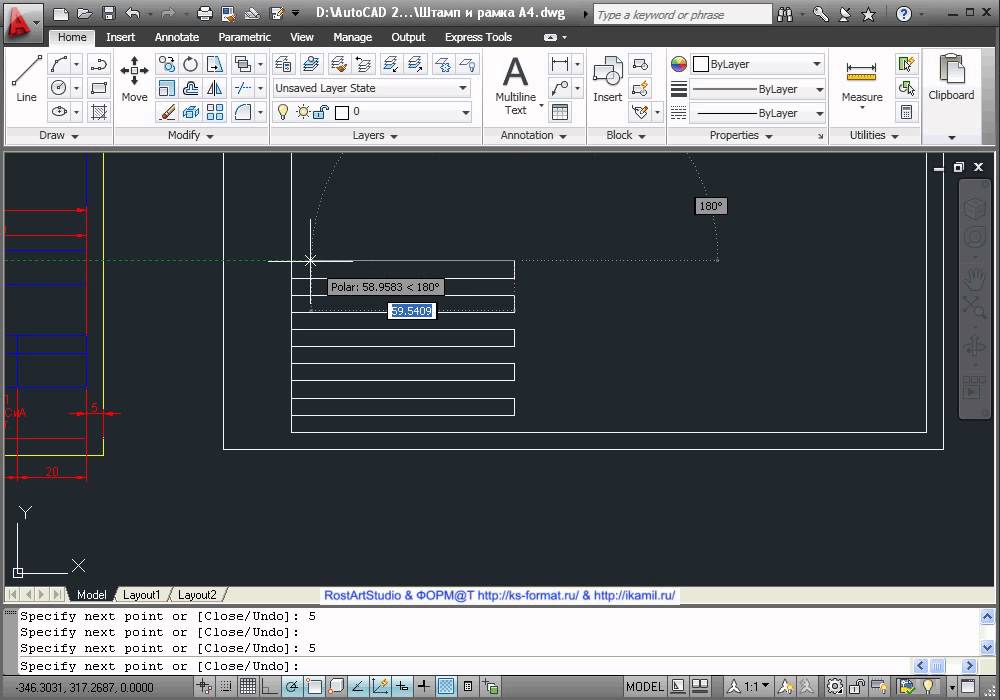 В результате миллионы специалистов в различных отраслях ежедневно полагаются на это мощное программное обеспечение для совместной работы.
AutoCAD доступен для загрузки на веб-сайте Autodesk, где вы можете приобрести подписку, чтобы быть в курсе последних версий программного обеспечения. Существует несколько способов изучения AutoCAD, так как доступно множество самостоятельных, виртуальных и личных занятий и учебных пособий. Несмотря на то, что на рынке есть другие сопоставимые программы САПР, AutoCAD известен как отраслевой стандарт, и это ценный навык, который можно добавить в свое резюме.
Узнайте больше о том, что такое AutoCAD и почему вы должны его изучить.
Что можно делать с AutoCAD?
Стандартное программное обеспечение для САПР и черчения AutoCAD позволяет пользователям создавать, редактировать и совместно работать на настольных компьютерах, в Интернете и на мобильных устройствах. С помощью AutoCAD вы можете создавать точные 2D- и 3D-чертежи и модели, электрические схемы, строительные чертежи, проекты интерьеров и многое другое.

AutoCAD — это универсальное программное обеспечение, включающее множество отраслевых инструментов и функций. Это упрощает процесс проектирования благодаря многочисленным инструментам автоматизации и настройки. AutoCAD — популярный и жизненно важный инструмент для профессионалов во многих отраслях, включая дизайн интерьеров, управление проектами, механическую обработку, производство, архитектурное проектирование и проектирование. Программное обеспечение позволяет членам команды беспрепятственно обмениваться проектами и совместно работать над ними на своих устройствах из любого места.
Профессии, использующие AutoCAD
AutoCAD является важным инструментом для профессионалов в различных областях. На самом деле, многие работники этих сфер не могли бы выполнять свою работу без этого универсального программного обеспечения. Вот несколько профессий, в которых навыки AutoCAD пользуются большим спросом:
- Черчение: Чертежи используют AutoCAD для преобразования проектов (созданных архитекторами и инженерами) в технические чертежи и чертежи.
 Эти чертежи и чертежи используются для создания структур, машин или инструментов. Кроме того, AutoCAD позволяет легко перерабатывать и улучшать проекты перед получением окончательного результата. Наиболее распространенные должности чертежников включают механических, электрических, электронных, гражданских и архитектурных чертежников.
- Инженерное дело: Инженеры используют AutoCAD для создания проектов и спецификаций для широкого круга элементов, таких как автомобильные двигатели, лифты, мосты, шоссе и даже электрические сети в городе. AutoCAD позволяет инженерам запускать симуляции, чтобы проверить, как конструкции будут работать в реальных ситуациях. Инженерные карьеры, где навыки AutoCAD наиболее необходимы, включают инженеров-механиков, электриков, электроников, инженеров-строителей и промышленных инженеров.
- Архитектура: AutoCAD чрезвычайно популярен в мире архитектуры. Архитекторы используют AutoCAD для создания комплексных планов этажей и 3D-визуализации структур, таких как офисные здания, жилые дома и ландшафты на открытом воздухе.
 Кроме того, программное обеспечение может анализировать многие части здания и рассчитывать уровни нагрузки на опорные конструкции.
- Дизайн: Подобно архитекторам, дизайнеры интерьера и промышленные дизайнеры используют AutoCAD для создания 2D-моделей и 3D-визуализации своих проектных планов, используя его обширные библиотеки и шаблоны. Дизайнеры интерьеров используют AutoCAD для создания подробных изображений внутренних помещений с идеями дизайна для цветовых схем, размещения мебели и многого другого. Промышленные дизайнеры используют программное обеспечение для создания дизайна промышленной продукции, начиная от игрушек и заканчивая тостерами и автомобилями. Их цель — создавать продукты, которые одновременно функциональны и привлекательны для пользователей. AutoCAD позволяет проектировщикам разработать прототип для проверки его функциональности и экономической эффективности.
Кроме того, недавнее распространение аддитивного производства или 3D-печати резко повысило спрос на навыки работы с AutoCAD.
 Поскольку 3D-печать опирается на разработку моделей CAD для руководства принтерами, она стимулирует рост рабочих мест в этой области во многих производственных отраслях.
Зачем изучать AutoCAD?
Создание 2D- и 3D-чертежей, схем и моделей имеет решающее значение в архитектуре, проектировании, черчении и строительстве. В результате изучение программного обеспечения, такого как AutoCAD, является ценным дополнением к вашему резюме, если вы надеетесь продолжить карьеру дизайнера в этих областях. Есть несколько захватывающих карьерных возможностей для людей с навыками работы с AutoCAD.
Добавив AutoCAD в свое резюме, вы продвинетесь вперед на сегодняшнем рынке труда и поможете увеличить вашу зарплату. Это также может помочь продвинуться по карьерной лестнице, если вы уже работаете. Кроме того, поскольку все другие программы САПР созданы по образцу интерфейса AutoCAD, его изучение даст вам прочную основу для изучения любых дополнительных программ проектирования. Это также ценный навык, если вы надеетесь заработать дополнительные деньги на фрилансе или улучшить свои хобби, такие как дизайн дома и мебели или личная 3D-печать.

Узнайте больше о том, почему вы должны изучать AutoCAD.
Как изучать AutoCAD
Если вы предпочитаете структурированный курс обучения, у Noble Desktop есть несколько вариантов, которые помогут вам найти лучший курс AutoCAD, соответствующий вашим потребностям. Если вы ищете курсы, которые преподаются в традиционном классе, воспользуйтесь инструментом поиска классов Noble, чтобы найти очные курсы AutoCAD в вашем регионе. Вы также можете изучить множество онлайн-курсов Noble по AutoCAD, если предпочитаете виртуальное обучение. Инструкторы Noble являются отраслевыми экспертами и преподают в небольших группах, проводя интерактивное практическое обучение.
Слишком заняты, чтобы посещать структурированный живой курс? Курс AutoCAD по запросу может быть лучшим вариантом для изучения этих навыков. Курсы по запросу проходят самостоятельно, и многие из них бесплатны или доступны по низкой цене. Вы можете найти несколько вариантов в Интернете, от основ для начинающих до более сложных тем AutoCAD для опытных пользователей.
 Провайдеры, предлагающие курсы AutoCAD по запросу, включают Cerstaffix, Udemy, CTO и LinkedIn Learning.
Вы также можете ознакомиться с бесплатными семинарами Noble Desktop, чтобы узнать о курсах AutoCAD, например, об обучении Intro to AutoCAD. В дополнение к нескольким онлайн- и очным занятиям по AutoCAD в Noble также есть центр учебных пособий по AutoCAD, статей и ресурсов, которые вы можете изучить.
Прочитайте полное руководство по изучению AutoCAD.
Бесплатный вводный онлайн-курс AutoCAD
Не совсем готовы пройти весь курс? Начните изучать AutoCAD, изучая бесплатные онлайн-курсы, руководства и учебные пособия. Noble Desktop предлагает несколько бесплатных онлайн-курсов по AutoCAD, которые помогут вам начать обучение. Вы изучите такие темы, как ввод линий, прямоугольников и окружностей, использование механических и архитектурных шаблонов, методы навигации и многое другое. Бесплатное вводное обучение Noble дает исчерпывающий обзор AutoCAD, не тратя ни копейки.
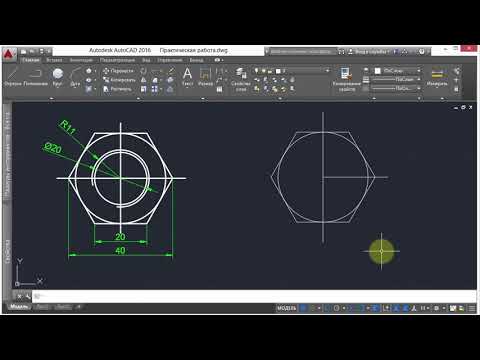
AutoDesk, компания, разработавшая AutoCAD, предлагает бесплатные онлайн-руководства и курсы через свой университет AutoDesk. Темы варьируются от основных «советов и рекомендаций» до отраслевых задач и процессов. На веб-сайте AutoDesk также есть несколько форумов и блогов, где вы можете общаться с коллегами, задавать вопросы и делиться информацией об AutoCAD.
Некоторые другие поставщики и веб-сайты также предлагают бесплатные учебные пособия и курсы AutoCAD для учащихся всех уровней. Udemy, Coursera, myCADsite и CADTutor охватывают 2D- и 3D-чертежи, базовые методы черчения и другие основы. Учебные программы различаются по продолжительности и доступны на нескольких языках. Вы также можете найти сотни бесплатных учебных пособий по AutoCAD на YouTube, посвященных различным темам, включая отраслевые видеоролики. Просто обязательно просмотрите самые последние загрузки, чтобы убедиться, что вы изучаете последние версии программного обеспечения.
Ознакомьтесь с другими бесплатными видеороликами AutoCAD и интерактивными учебными пособиями.
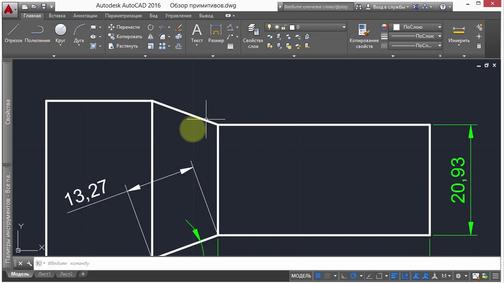
Уровень сложности, предпосылки и стоимость
На первый взгляд изучение AutoCAD кажется сложной задачей. Его многочисленные мощные инструменты и количество команд, несомненно, сложны. Но эксперты и обычные пользователи согласны с тем, что каждый может изучить AutoCAD; это просто требует времени и практики. Мнения расходятся в том, сколько именно времени требуется для изучения программного обеспечения. Некоторые говорят, что вы можете изучить основы в течение одного-трех месяцев, в то время как большинство согласны с тем, что на освоение программного обеспечения может уйти целый год. Уровень сложности и количество времени, которое требуется для изучения программного обеспечения, зависит от таких факторов, как ваши существующие компьютерные знания, бюджет, график и уровень приверженности.
Хорошая новость заключается в том, что вам не нужно быть математическим или техническим гением, чтобы освоить AutoCAD. Хотя это немного сложнее, чем обычное программное обеспечение, вы готовы к работе, как только изучите его интерфейс и основы.
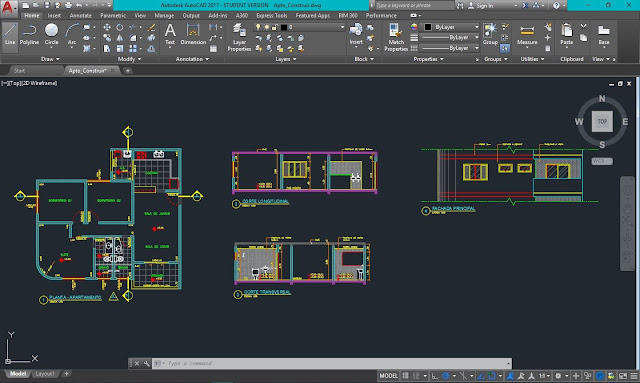 Если у вас есть базовые навыки работы с компьютером, у вас не должно возникнуть особых проблем с пониманием программы. Прежде чем начать, изучите свой карьерный путь, чтобы убедиться, что вы прошли надлежащее обучение. Вы также можете изучить множество ресурсов в Интернете, чтобы ознакомиться с возможностями программного обеспечения и получить преимущество в своем обучении.
Чтобы загрузить AutoCAD, необходимо приобрести подписку на веб-сайте Autodesk. Индивидуальная подписка стоит 235 долларов в месяц, 1865 долларов в год или 5315 долларов на три года. Autodesk также недавно запустила новую программу Autodesk Flex для периодического использования продуктов через систему токенов. В качестве альтернативы подписке вы можете приобрести токены для доступа к программному обеспечению на 24 часа по цене около 3 долларов США за токен. Тип подписки, которую вы выберете, будет зависеть от того, покупаете ли вы ее для студента, индивидуального или делового использования. Также доступны финансирование и бесплатные 30-дневные пробные версии.
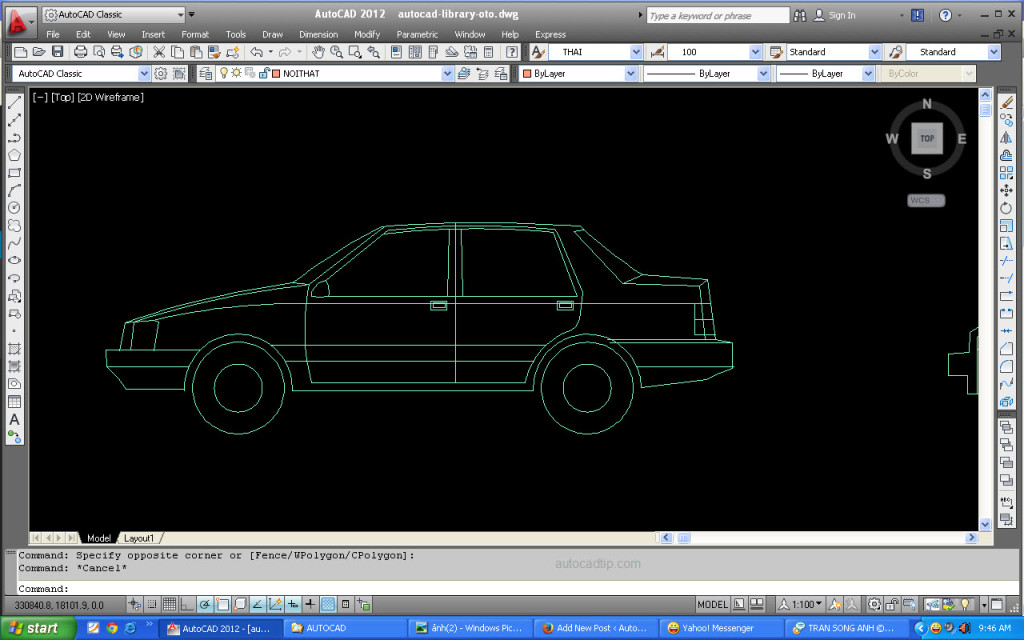
Прочтите о том, как сложно изучать AutoCAD.
Чем изучение AutoCAD отличается от других приложений?
Итак, вы хотите изучить AutoCAD, но боитесь, что это будет слишком сложно? Читайте дальше, чтобы отбросить свои страхи. Хотя изучение AutoCAD может занять больше времени, чем такие приложения для проектирования, как Adobe Illustrator, Adobe XD, Adobe InDesign и SketchUp, разобраться с ним не так уж сложно. Давайте рассмотрим процесс изучения AutoCAD по сравнению с сопоставимым приложением для автоматизированного проектирования, таким как SketchUp.
AutoCAD — сложное программное обеспечение с множеством мощных функций и инструментов. Прежде чем приступить к обучению, неплохо было бы ознакомиться с некоторыми элементами 3D-моделирования. Пользователи сообщают, что как только вы освоитесь с интерфейсом, командами и видовыми экранами AutoCAD, вы уже на пути к освоению программного обеспечения. В качестве альтернативы SketchUp известен как удобная и простая в освоении программа 3D-моделирования.
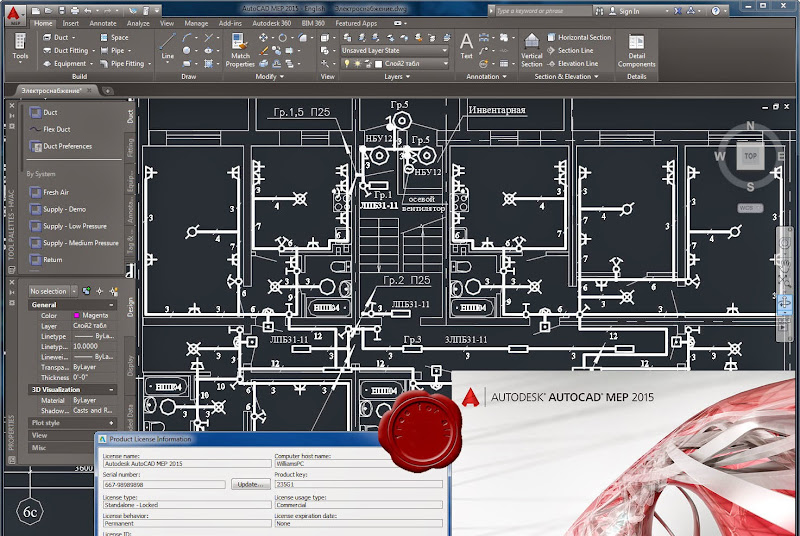 Он также больше ориентирован на новичков и значительно дешевле, чем AutoCAD. Пользователи сообщают, что любой может освоить SketchUp за несколько часов практики, а интерфейс интуитивно понятен.
Хотя изучение SketchUp может быть проще, это не обязательно означает, что вы должны списать со счетов AutoCAD. AutoCAD остается предпочтительным программным обеспечением САПР во многих отраслях. Программное обеспечение, которое вы выберете для изучения, зависит от ваших карьерных целей. Архитекторы и инженеры предпочитают AutoCAD, в то время как графические дизайнеры, кинематографисты и инженеры по продуктам предпочитают SketchUp из-за его обширных 3D-возможностей. Поскольку обе программы пользуются уважением и существуют уже более 20 лет, вы не ошибетесь ни с одним из вариантов.
Как выбрать лучший способ изучения AutoCAD
Перед тем, как приступить к курсу AutoCAD, вы должны сначала решить, какое обучение лучше всего подходит для вас. Вам следует изучить бесплатный семинар Noble Desktop «Введение в AutoCAD», чтобы получить общий обзор AutoCAD.
 Этот семинар поможет вам прощупать почву, прежде чем тратить деньги на более полный курс.
Учебный курс AutoCAD от Noble, напротив, идеально подходит, если вы ищете захватывающий курс AutoCAD, который поможет вам продвинуться по карьерной лестнице. Записавшись на комплексный буткемп, вы сможете за неделю пройти путь от новичка до продвинутого уровня. Курс Noble — идеальный вариант, если у вас нет времени на длительные занятия, но вам нужно быстро освоить навыки. Этот учебный курс охватывает основные методы рисования и модификации для черчения и технического рисования, которые вы можете использовать для создания реальных объектов.
Если вы серьезно подумываете о карьере в области дизайна, черчения или проектирования, вы можете подумать о получении сертификата AutoCAD Professional Certification. Эта признанная в отрасли сертификация поможет вам выделиться среди работодателей и даст вам преимущество перед конкурентами. Поскольку так много профессионалов изучают AutoCAD самостоятельно или на рабочем месте, у потенциальных работодателей нет реального способа точно измерить уровень навыков.
 Хотя потенциальный кандидат может показаться опытным в AutoCAD, он может знать только основные команды или функции. Именно здесь сертификаты играют решающую роль в оценке своих знаний и способностей.
Компания Autodesk, производитель AutoCAD, предлагает специализированные сертификаты AutoCAD в области архитектуры, проектирования, строительства, проектирования продукции и производства. Имейте в виду, что эти сертификаты требуют соответствующей подготовки перед сдачей экзамена. Курсы Noble по AutoCAD — отличный способ подготовиться к этим престижным сертификатам.
Существуют важные факторы, которые следует учитывать при выборе программы обучения AutoCAD. Вы хотите удобного онлайн-обучения из дома или предпочитаете традиционную классную обстановку? Кроме того, имейте в виду, что некоторые учебные программы могут быть дорогостоящими и занимать много времени. Убедитесь, что вы выбрали курс, который соответствует вашему расписанию и бюджету. AutoCAD — сложное программное обеспечение; более продвинутые классы могут порекомендовать предварительный опыт работы с программным обеспечением перед регистрацией.
Вы также можете найти курсы, которые предлагают возможности наставника и налаживания связей в дополнение к образовательному компоненту. Эти дополнительные льготы могут сыграть важную роль в создании успешной и прибыльной карьеры.Изучите AutoCAD с помощью практического обучения в Noble Desktop
Noble Desktop предлагает различные курсы AutoCAD для учащихся всех уровней. Независимо от того, проходите ли вы онлайн-курс из дома или посещаете очные занятия в кампусе Noble на Манхэттене, вы получите самое актуальное практическое обучение от ведущих экспертов отрасли. Кроме того, курсы Noble преподаются в небольших группах и включают необязательную бесплатную пересдачу для студентов в течение года.
Курс Noble AutoCAD Level 1 для начинающих предоставляет обзор всех основ, таких как печать и построение макетов и листов, работа между моделью и пространством листа, а также масштабирование чертежей через видовые экраны. AutoCAD Level 2 основывается на основных принципах и учит создавать более сложные и сложные проекты.