
Оформление чертежей по ЕСКД в системе Solid Edge
Мария Ракитина
Руководитель проектов, ГК «ПЛМ Урал»
При выборе зарубежной CADсистемы пользователей интересует, насколько программа адаптирована к ЕСКД. В данной статье речь пойдет о продукте Solid Edge® от Siemens PLM Software. Мы рассмотрим возможности данной системы для оформления конструкторской документации по ЕСКД. Разработчики Solid Edge приложили много усилий, чтобы функционал позволял комфортно оформлять чертежи по ЕСКД. Продукт Solid Edge постоянно совершенствуется в соответствии с комментариями и запросами пользователей, и с появлением новых версий функционал по оформлению конструкторской документации расширяется.
Встроенный модуль Solid Edge 2D Drafting позволяет создавать два типа чертежей: ассоциативные чертежи, созданные по трехмерным моделям и сборочным узлам, и двумерные чертежи с использованием команд для построения двумерных объектов. Надо сказать, что команды для построения двумерных объектов, простановки размеров и технологических обозначений едины как для трехмерной, так и для чертежной среды.
Для оформления чертежей функционал Solid Edge делится на группы: виды, технологические обозначения и размеры. Данные группы являются основными при оформлении конструкторской документации.
Рис. 1. Виды по модели в Solid Edge
С помощью группы команд Чертежные виды можно легко и быстро создавать главные виды, проекционные, дополнительные виды (вид по стрелке), все типы разрезов и выносной вид в соответствии с ГОСТ 2.3052008. Создание чертежа по трехмерной модели начинается в системе с запуска  Секущую линию разреза можно привязать с помощью связей к геометрии вида, тем самым обеспечив ее постоянное местоположение при перестроении трехмерной геометрии. Пример различного типа видов приведен на рис. 1.
При создании видов по трехмерным моделям часто требуется их редактировать:
- скрыть ненужные литейные линии перехода;
- изменить толщину отдельных ребер, когда ребра перекрывают друг друга;
- для технологического эскиза — дочертить геометрию.
Для подобных ситуаций в Solid Edge имеется набор команд, который позволяет произвести редактирование без разрыва связи с моделью, что очень важно. Это команды Скрыть ребра, Отображение ребер, Чертеж на виде и т.д.
Обозначение видов и разрезов выполняется в Solid Edge по ГОСТ 2.3052008. Есть достаточно широкие настройки для автоматического именования видов, в которых пользователи могут указать порядок букв для обозначений, а также выбрать, что именно будет добавляться к буквам, если список закончится (рис.
Рис. 2. Настройка обозначений видов в Solid Edge
Рис. 3. Перенос и поворот вида
При переносе видов на другие листы чертежа автоматически к обозначению добавляется номер листа. Если вид повернуть, также к обозначению вида добавится автоматически знак поворота и, по необходимости — угол поворота (рис. 3).
Рассмотрим следующий этап оформления чертежей — простановка размеров. Существуют два варианта нанесения размеров: проставлять размеры вручную на видах чертежа либо извлекать из трехмерной модели. В Solid Edge можно проставлять размеры различного типа, которые соответствуют ГОСТ 2.3072011: линейные, угловые, диаметральные, ординарные, фаски и т.д. Есть несколько универсальных команд, которые позволяют создавать размеры различного типа. Например, команда 
В меню команды Размер можно выбрать тип размера, стиль размера, добавить к значению необходимую информацию в виде допусков, квалитетов и т.д. Данные действия над размерами помогают получить результат в соответствии с ГОСТ 2.3072011. Примеры размеров приведены на рис. 4.
Во время простановки размеров есть возможность выровнять их по существующим размерам или объединить в одну группу (рис. 5).
Рис. 4. Простановка размеров в Solid Edge
Рис. 5. Выравнивание размеров
Если размеры были извлечены из трехмерной модели, их можно упорядочить нажатием одной кнопки, причем программа сама понимает, каким образом разместить размеры, чтобы их чтение не мешало восприятию чертежа (рис. 6 и 7).
Команда Изменить свойства облегчает трудоемкую задачу простановки размеров. С помощью данной команды можно скопировать квалитет с допуском из одного размера в другой, при этом значение допуска будет соответствовать новому значению размера.
Рис. 6. Размеры, извлеченные из трехмерной модели
Рис. 7. Функция Упорядочить размеры
В Solid Edge также можно управлять размерами и технологическими обозначениями с помощью маркеров и всплывающего меню (рис. 8).
Простановка технологических обозначений — шероховатости, допусков форм, сварки и т.д. — выполняется также в соответствии с ЕСКД с помощью команд из группы Обозначения. Пример вида, содержащего технологические обозначения, приведен на рис. 9.
Для технологических обозначений в последних версиях Solid Edge появилась возможность связывания данных, например базы и допуска формы или пунктов технических требований с обозначением (рис. 10).
Рис. 8. Маркеры размеров и всплывающие меню
Рис. 9. Технологические обозначения в Solid Edge
Рис. 10. Создание ссылки на текст
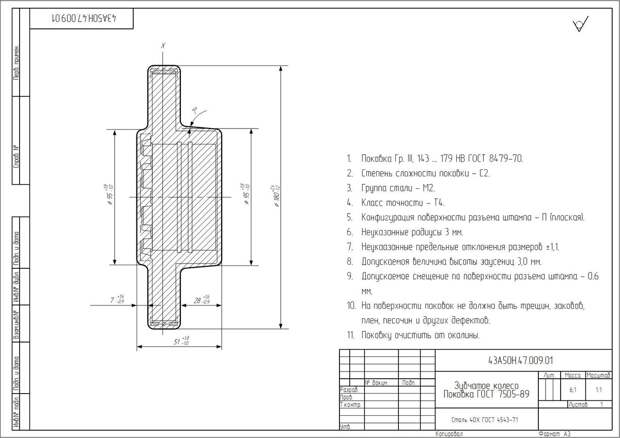
В среде Черчение Solid Edge есть возможность вставлять технические требования на чертеж с помощью специальной команды, позволяющей гибко настроить содержание и форматирование технических требований.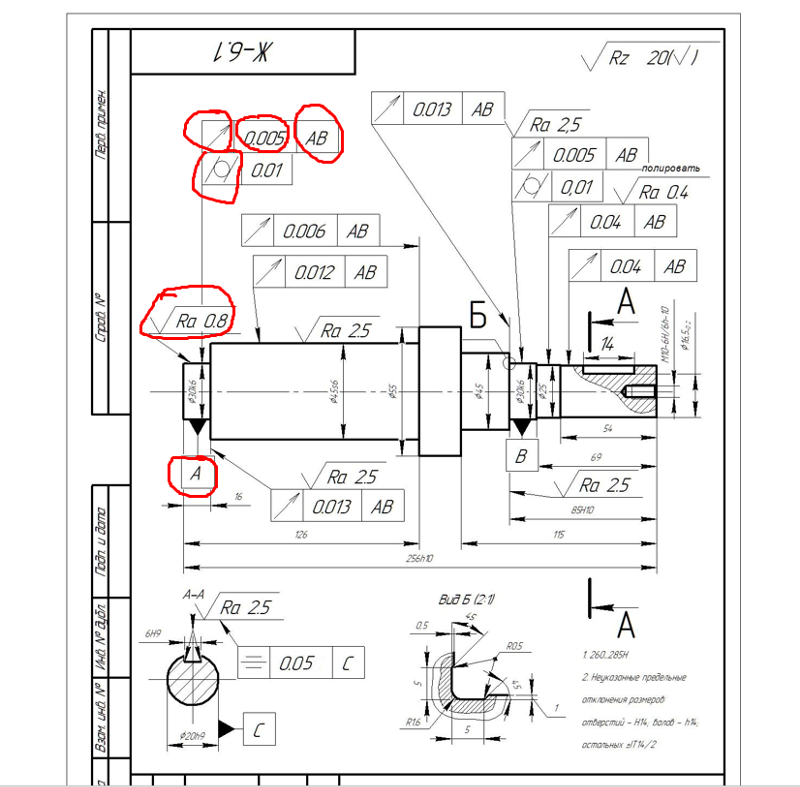
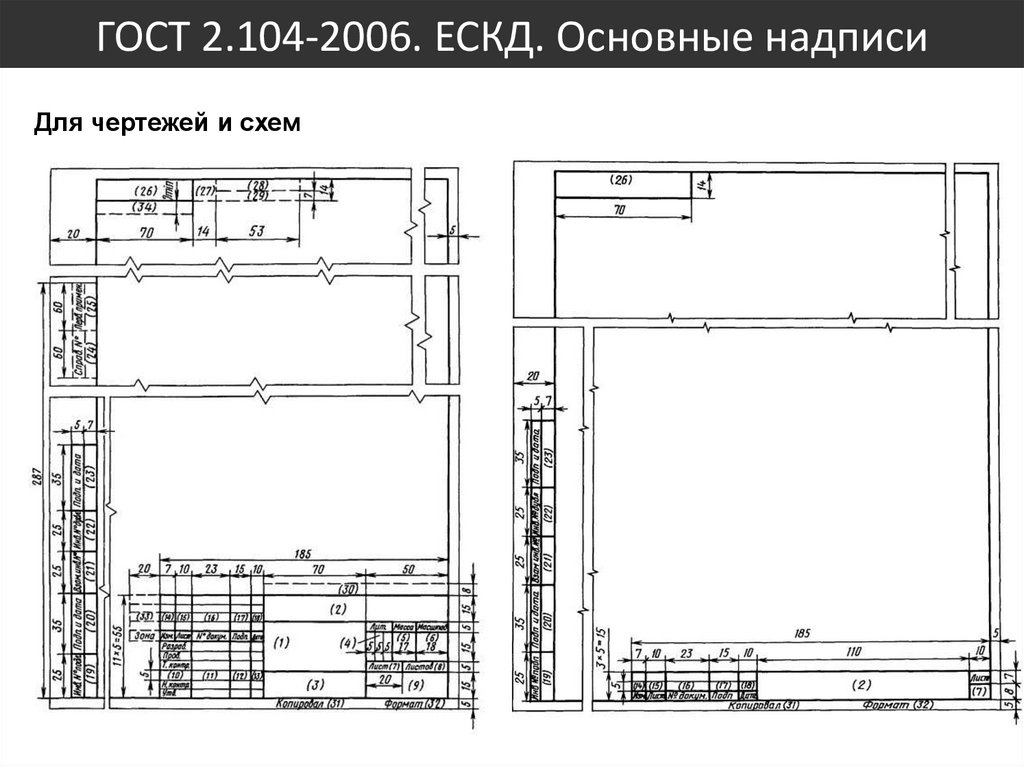
В Solid Edge также доступен настроенный шаблон чертежа по ЕСКД, содержащий необходимые форматки и основные надписи по ГОСТ 2.1042006. В случае необходимости можно отредактировать существующий шаблон и на его основе создать новые — под стандарт предприятия. Отображение размеров, технологических обозначений и видов настраивается в стилях. Для российских стандартов специально созданы стили по ЕСКД (рис. 11). Данные стили также можно создавать и редактировать самостоятельно.
Рис. 11. Стили Solid Edge
Для сборочных чертежей есть ряд настроек работы с большими сборками. Например, можно создать виды по упрощенным сборкам или быстро получить виды сборки на чертеже с помощью настройки Создать быстрые проекции. Чтобы быстро оформить чертеж на большую сборку, можно временно подавить связь с трехмерной моделью — в Solid Edge это называется Деактивировать. Деактивированный чертеж можно быстро открыть и внести в него всю необходимую информацию, при этом скорость работы с ним такая же, как с плоским чертежом.
Рис. 12. Отображение
в виде положений сборки
Рис. 13. Выравнивание
по контуру позиций
Команда Спецификация позволяет автоматически проставить позиции на чертеже и оформить спецификацию в соответствии с ГОСТ 2.10696 (форма 1). Для позиций создается специальный контур вокруг вида, по которому происходит выравнивание номеров позиций (рис. 13). Контур для позиций может быть разной формы и редактируется. Спецификация создается практически автоматически, если в трехмерных моделях заполнена вся необходимая атрибутивная информация. В спецификации есть проверка наличия всех позиций на чертежных видах. Если не хватает какойто позиции, то в спецификации к этой позиции добавляется «*», что дает возможность отследить компоненты, к которым не проставлены линиивыноски (рис.
Рис. 14. Спецификация по ГОСТ 2.106 (форма 1)
Кроме стандартного функционала для оформления чертежей в системе присутствует уникальная возможность отслеживания изменений. Например, когда трехмерная модель была изменена и необходимо отследить, на какие размеры повлияло данное изменение, при обновлении чертежа запускается специальный инструмент
В Solid Edge существует функционал, позволяющий проводить сравнение чертежей (рис. 16).
Рис. 15. Диспетчер изменений
Рис. 16. Сравнение чертежей
Для повышения скорости оформления чертежей в Solid Edge предусмотрена работа с блоками. В стандартную поставку входят около 3 тыс. блоков. Библиотеку блоков можно пополнять и использовать в работе.
Итак, модуль черчения в Solid Edge предоставляет следующие возможности:
- настроенные шаблоны по ЕСКД;
- настроенные стили для технологических обозначений, размеров, видов по ЕСКД;
- возможность создания 2Dчертежей;
- создание ассоциативных чертежей по трехмерным моделям;
- удобный и простой в освоении функционал;
- возможность отслеживания изменений;
- возможность комфортной и быстрой работы с чертежами, созданными по большим сборочным узлам;
- оформление чертежей в единой среде с проектированием трехмерных моделей.
Функционал системы обновляется и улучшается от версии к версии. Разработчики системы учитывают требования российских пользователей, что позволяет комфортно и быстро оформлять чертежи по российским стандартам.
САПР и графика 11`2015
- Нанософт
- nanocad
- siemens plm software
- solid edge
- ЕСКД
- САПР
Настройка оформления чертежа по ЕСКД
Единая система конструкторской документации (ЕСКД) — комплекс государственных стандартов, устанавливающих взаимосвязанные правила, требования и нормы по разработке, оформлению и обращению конструкторской документации, разрабатываемой и применяемой на всех стадиях жизненного цикла изделия (при проектировании, разработке, изготовлении, контроле, приемке, эксплуатации, ремонте, утилизации).
Построение в соответствии с ЕСКД элементов оформления чертежа, таких как:
- символы шероховатости
- базы
- выноски
- допуски формы
- символы сечений и видов
- маркировка осей
- и другие элементы
В программе КОМПАС- 3D осуществляется через меню Инструменты → Обозначения, а также из панели инструментов Обозначения. Которая по умолчанию находится на компактной панели инструментов. На панели инструментов Обозначения находятся дополнительные команды Ввод текста и Ввод таблицы, которые доступны также из меню Инструменты.
- — ввод текста
- — ввод таблицы
Настройки программы КОМПАС-3D, заданные по умолчанию, максимально соответствуют правилам ЕСКД. Эти настройки всегда можно откорректировать с учетом пользовательских предпочтений. Для этого необходимо зайти в меню Сервис → Параметры на вкладку Текущий чертеж (или Фрагмент) для изменения настроек в текущем документе или фрагменте. А также в меню Сервис → Параметры на вкладке Новые документы в разделе Графический документ можно изменить настройки для всех новых документов или фрагментов. Далее настройки производятся в следующих разделах:
- Линии → Осевая линия — в этом разделе задается способ отрисовки осевой линии и маркера центра отверстия для команд Осевая линия по двум точкам, Автоосевая и Обозначение центра.
 Смысл указанных здесь опций выход линии за контур, пунктир, промежуток, штрих и размер крестика понятен из приведенного поясняющего рисунка.
- Линия-выноска → — в этом разделе задается способ отрисовки линий выносок для команд Линия выноска , Знак клеймения , Знак маркировки и доступны следующие группы настроек:
Параметры — смысл указанных здесь опций длина стрелки, длина засечки, угол стрелки, расстояние от полки до текста, расстояние от начала полки до текста И отступ перед текстом за полкой понятен из приведенного поясняющего рисунка.
- Стрелки и засечки включенная опция Зачернять позволяет устанавливать залитые цветом стрелки; включенная опция Основная позволяет устанавливать утолщенные засечки.
- Фильтр стрелок – включенные галочками типы стрелок появятся с списке выбора стрелок при создании линии-выноски.
- Текст над/под/за полкой — указанные здесь опции позволяют настроить стиль текста.
 Который располагается на полке, под полкой или за полкой (иначе говоря — середина текста размещается за краем полки).
- Наклонный текст — указанные здесь опции позволяют настроить стиль текста, который располагается на линии-выноске (иначе говоря вдоль стрелки — над линией или под линией).
- Размеры знаков — указанные здесь опции позволяют настроить размеры знаков маркирования, клеймения и знаков соединения (пайки, склеивания, сшивания и металлических скобок).
- Обозначение позиции → — в этом разделе задается способ отрисовки символов позиций (команда Обозначение позиций) и доступны следующие группы настроек;
- Параметры — смысл указанных здесь опций длина стрелки, угол стрелки, расстояние от полки до текста, расстояние от начала полки до текста, выход полки за текст и отступ перед текстом за полкой понятен из приведенного поясняющего рисунка.
- Параметры формы в группе Размер формы задается размер символа позиции; в группе Параметры формы задается вид символа позиции с Помощью списка Тип формы, опции Горизонтально.
 Включенная опция размещает позиции в виде строки, отключенная опция размещу позиции в виде колонки. И опции Формировать полку. Включенная опция размещает текст на полке для обычных позиций и по середине края полки для всех остальных типов позиций, отключенная опция размещает текст по середине конца линии-выноски для всех типов позиций).
 - Стрелки и засечки — включенная опция Зачернять позволяет устанавливать залитые цветом стрелки.
- Фильтр стрелок включенные галочками типы стрелок появятся в списке выбора стрелок при создании позиции.
- Текст обозначений позиций — указанные здесь опции позволяют настроить стиль текста, который располагается на полке, за полкой или в специальном символе позиции.
- Шероховатость — указанные здесь опции позволяют настроить форму шероховатости для команды Шероховатость. Рекомендуется использовать опцию С изменением №3 для точного соответствия последней версии стандарта ГОСТ 2.
 309-73. И стиль шрифта для текста шероховатости.
- Отклонение формы и база — включенная опция Зачернять треугольник позволяет устанавливать залитый цветом треугольник базы для команды База. Настроить стиль шрифта для текста базы позволяет группа опции Шрифт.
- Заголовок таблицы — указанные здесь опции позволяют настроить стиль шрифта для текста заголовка таблицы для команды Ввод таблицы.
- Ячейка таблицы — указанные здесь опции позволяют настроить стиль шрифта для текста ячейки таблицы для команды Ввод таблицы.
- Линия разреза сечения — указанные здесь опции позволяют в основном настроить стиль шрифта для текста символа разреза/сечения — команда Линия разреза. Опция Длина штриха позволяет устанавливать в соответствующем поле размер отрезка, в который упирается стрелка символа разреза или сечения. Изменение этой опции в текущем документе приводит к изменению длины штриха для всех ранее вставленных символов разрезов и сечений.

- Стрелка взгляда — указанные здесь опции позволяют в основном настроить стиль шрифта для текста символа стрелки вида—команда Стрелка взгляда.
Опция Длина объекта позволяет устанавливать в соответствующем поле размер стрелки символа разреза/сечения и символа стрелки вида). Изменение этой опции в текущем документе приводит к изменению длины стрелки для всех ранее вставленных символов разрезов/сечений и видов.
- Линия обрыва → в этом разделе задается способ отрисовки линий обрывов для разорванных видов и обозначений длинномерных изделий (команды Волнистая линия и Линия с изломами).
- Волнистая линия — указанные здесь опции позволяют настроить стиль волнистой линии, что видно из поясняющего рисунка. Опция Значение в группе Амплитуда позволяет установить размер амплитуды полуволны — в процентах между амплитудой и длиной волны (если опцию Задается установить в %) или конкретным числом (если опцию Задается установить в мм).
 Опция Количество полуволн позволяет установить любое целое число полуволн на заданном отрезке.
- Линия с изломами смысл указанных здесь опций амплитуда, выступ линий за конечные точки, количество изломов и тип изломов понятен из приведенных поясняющих рисунков.
- Фильтр линий — включенные галочками типы линий появятся в списке выбора линий при создании линии обрыва.
- Автосортировка – указанные здесь опции позволяют настроить автоматическую сортировку символов для знаков видов (команда Стрелка взгляда), выносных видов (команда Выносной элемент), сечений (команда Линия разреза) и баз (команда База). По умолчанию автосортировка соответствует ЕСКД. Поле Буквы сортировки позволяет устанавливать состав и порядок символов для назначения их элементам оформления.
Включенная опция Автосортировка позволяет автоматически сортировать буквенные обозначения символов.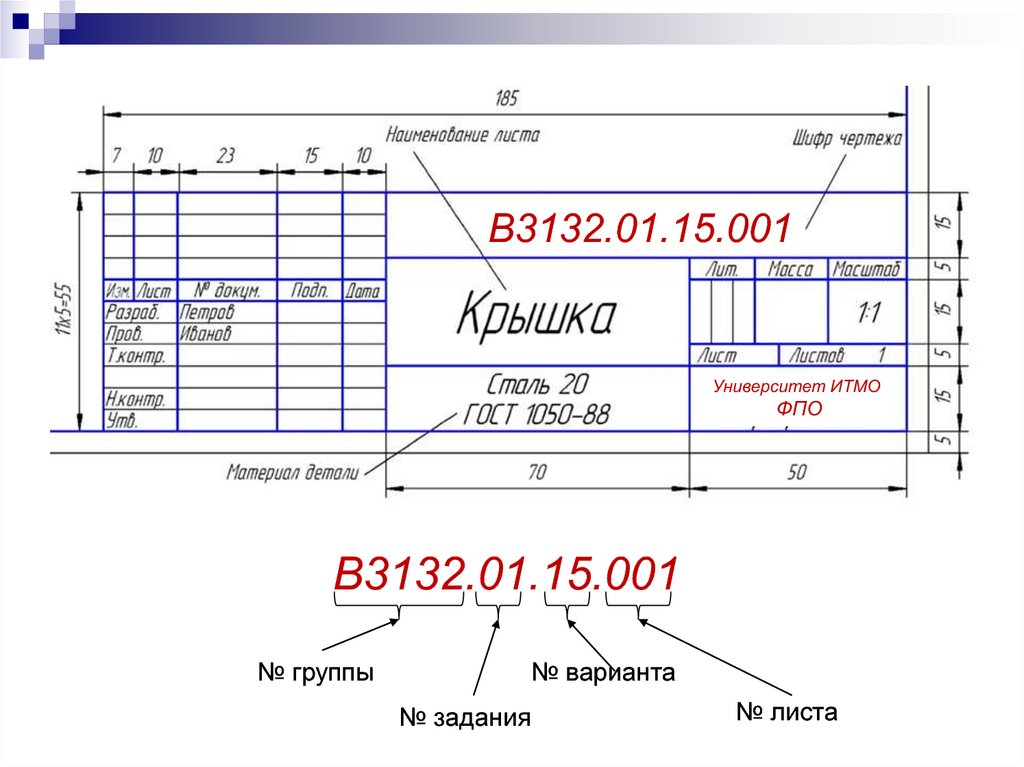 При этом становятся доступной группа опций Порядок сортировки объектов оформления, которая позволяет задать объекты (Стрелка взгляда, Выносной элемент, Линия разреза/сечения и Обозначение базы) и порядок автоматического присваивания буквенных обозначений. Чем выше в списке элемент, тем больший приоритет при автоматической сортировке буквенных обозначений он имеет. Для изменения приоритета сортировки необходимо выбрать требуемый элемент и с помощью кнопок «▲» и «▼» переместить его на нужную позицию в списке. Если какой-либо из элементов в этой группе выключен (выключена галочка), то он не участвует в автосортировке.
- Обозначение изменения → в этом разделе задается способ отрисовки символов изменений для команды Обозначение изменения в группе линий-выносок.
- Параметры — группа опций Тип знака позволяет задать вид символа изменения (квадрат, окружность и скобки). Поле Высота знаков обозначения изменения задает размер символа изменения, что необходимо согласовывать с ГОСТ 2.
 503-90 (ПРАВИЛА ВНЕСЕНИЯ ИЗМЕНЕНИЙ) — но размер 7 мм соответствует этому стандарту при любом символе. Опция Полной длины позволяет создавать линию-выноску от символа изменения произвольной длины. Опция Ограниченный отрезок позволяет создавать линию-выноску от символа изменения не более заданной в соответствующем поле длины.
- Текст надписи — указанные здесь опции позволяют настроить стиль шрифта для текста символа изменений.
Удачи в работе!)
P.S. Еще раз напоминаем! Для закрепления материала советуем проработать его еще раз самостоятельно!
SQD и eSQD | S&P USA Ventilation Systems, LLC
Серия встроенных/боковых канальных вентиляторов
Особенности модели
- Выпускной воздух до 2800 куб.
- Агрегаты с прямым приводом имеют низкий уровень шума и бесшумную работу
- Идеально подходит для приложений с ограниченным пространством
- Неперегружаемое колесо с обратным наклоном для повышения эффективности при более высоком статическом давлении
- Лицензия AMCA Air and Sound
- Стандарт cULus 705 Перечислен
- Ecowatt ® (ТОЛЬКО для моделей eSQD)
Обзор модели
Прямоугольный канальный вентилятор SQD доступен в размерах от 6 до 15, с рабочим объемом до 2800 кубических футов в минуту, со статическим давлением до 1 дюйма. установленный вентилятор
доступны в размерах 8, 10 и 12. Блоки SQD идеально подходят для систем с чистым воздухом, где основное внимание уделяется пространству. Компактный корпус со съемными смотровыми дверцами и возможностью бокового выброса может
монтироваться в любом положении.
установленный вентилятор
доступны в размерах 8, 10 и 12. Блоки SQD идеально подходят для систем с чистым воздухом, где основное внимание уделяется пространству. Компактный корпус со съемными смотровыми дверцами и возможностью бокового выброса может
монтироваться в любом положении.
eSQD поставляется с двигателем S&P с электронной коммутацией, который обеспечивает энергоэффективность двигателя постоянного тока и простоту обслуживания двигателей DD. Двигатели eSQD имеют встроенный потенциометр и могут управляться с помощью сигнал 0-10В.
2 года гарантии на корпус вентилятора, 1 год гарантии на двигатель
Технические характеристики
Технические характеристики SQD
| Размер | Макс. HP HP | Диапазон кубических футов в минуту | Макс. SP | Ср. Вес корабля (фунты) |
| 6 | 1/10 л.с. | от 93 до 424 | 1″ | 30 |
| 8 | 1/25 л.с. | от 149 до 503 | 1/4 дюйма | 60 |
| 10 | 1/4 л. с. с. | от 305 до 1076 | 1/2 дюйма | 75 |
| 12 | 1/4 л.с. | 529 до 1686 | 1/2 дюйма | 90 |
| 15 | 1/2 л.с. | от793 до 2879 | 3/4 дюйма | 120 |
Технические характеристики eSQD
| Размер | Макс. HP HP | Диапазон кубических футов в минуту | Макс. SP | Ср. Вес корабля (фунты) |
| 6 | 32 Вт | от 83 до 269 | 5/8 дюйма | 30 |
| 8 | 1/4 л.с. | 202 до 820 | 3/4″ | 60 |
| 10 | 1/2 л. с. с. | 292 до 1578 | 1″ | 75 |
| 12 | 3/4 л.с. | от 500 до 2 344 | 1″ | 90 |
| 15 | 3/4 л.с. | от 1 178 до 3 720 | 3/4 дюйма | 120 |
Размеры
SQD
Размеры отображаются в дюймах.
| Размер | А | Б | С | Д | Е | Ф | Г |
| 6 | 13 | 14 | 8-7/8 | 17-3/4 | 10 | 11 | 16-1/2 |
| 8 | 16 | 17 | 11-7/8 | 20-3/4 | 13 | 14 | 19-1/2 |
| 10 | 19 | 20 | 13-7/8 | 23-3/4 | 16 | 17 | 22-1/2 |
| 12 | 23 | 24 | 15-7/8 | 27-3/4 | 20 | 21 | 26-1/2 |
| 15 | 28 | 29 | 19-7/8 | 32-3/4 | 25 | 26 | 31-1/2 |
eSQD
Размерные данные отображаются в дюймах.
| Размер | А | Б | С | Д | Е | Ф | Г |
| 6 | 13 | 14 | 8-7/8 | 17-3/4 | 10 | 11 | 16-1/2 |
| 8 | 16 | 17 | 11-7/8 | 20-3/4 | 13 | 14 | 19-1/2 |
| 10 | 19 | 20 | 13-7/8 | 23-3/4 | 16 | 17 | 22-1/2 |
| 12 | 23 | 24 | 15-7/8 | 27-3/4 | 20 | 21 | 26-1/2 |
| 15 | 28 | 29 | 19-7/8 | 32-3/4 | 25 | 26 | 31-1/2 |
Принадлежности
Стандартные принадлежности
| Установленный и проводной разъединитель | |
| Блок фильтра | Представление |
| Боковой выброс | |
| Защита ремня | |
| Крышка двигателя | |
| Защита на входе | |
| Защита выпускного отверстия | |
| Подвесной кронштейн/монтажная ножка с подвесным пружинным изолятором | |
| Подвесной пружинный изолятор | |
| Подвесная резина в изоляторе сдвига | |
| Различные разъединители | |
| Разъединитель для тяжелых условий эксплуатации | |
| Обратный клапан | Представление |
| Изолированный корпус |
Ecowatt
® Принадлежности| Система постоянного давления | |
| Потенциометр | Представление |
| Блок управления скоростью | |
| Регулятор перепада давления ЕС | МОМ |
| Блок управления многоскоростным режимом | МОМ |
Литература и документация
| Обзор линейки продуктов | |
| Брошюра Quickship | |
| Смягчение последствий COVID-19 на рабочем месте | |
| Брошюра Ecowatt® | |
| Раздел общего каталога | |
| Типовая спецификация (eSQD) | |
| Представление (SQD) | |
| Представление (eSQD) | |
| МОМ (SQD) | |
| МОМ (eSQD) |
Области применения
- Общие/чистый воздух
- Искробезопасный
- Офисы/Общие помещения
Магазины для боеприпасов и взрывчатых веществ | WBDG
от TranSystems Corporation (составлено для унифицированных критериев оборудования (UFC))
Обзор
На этой странице
- Обзор
- Описание
- Соответствующие нормы и стандарты
- Дополнительные ресурсы
Целью этой страницы типа здания является помощь в планировании и/или проектировании новых магазинов для хранения боеприпасов и взрывчатых веществ (AE) для Министерства обороны (DoD) путем предоставления определений, описаний, требований и стандартов чертежей и технические характеристики доступны. Информация предназначена для общего ознакомления с проектированием и утверждением магазинов для хранения AE. Дополнительную информацию см. в документах Министерства обороны США по безопасности взрывчатых веществ для конкретных компонентов и в руководстве по безопасности взрывчатых веществ Министерства обороны США, на которое ссылаются ниже.
Совет по безопасности взрывчатых веществ Министерства обороны (DDESB) установил единые минимальные стандарты безопасности AE для персонала и имущества, которые могут подвергнуться воздействию случайного взрыва. Эти стандарты регулируют проектирование, изготовление и использование всех магазинов для хранения AE в Министерстве обороны.
Покрытые землей хранилища (ECM) созданы для хранения АЭ. Они не предназначены для защиты от поражающих воздействий внутреннего взрыва, хотя могут эффективно сдерживать последствия взрыва очень малых количеств АЭ. ECM предназначены для защиты их содержимого и предотвращения распространения взрыва, который может произойти в соседнем магазине. Надлежащее расположение РЭБ на других потенциально взрывоопасных (ПВУ) и открытых площадках (ПО), включая производственные здания, причалы, надземные склады, железнодорожные ветки, сортировочные площадки и т. д., обеспечивает защиту от неприемлемых повреждений и травм в случае случайного взрыва. .
Объекты размещаются на ПВУ с использованием соответствующего отношения безопасного количества взрывчатых веществ к расстоянию (ESQD) и на основе чистого веса взрывчатых веществ (NEW) на ПВУ.
Стандарты безопасности взрывчатых веществ Министерства обороны США содержатся в документе Министерства обороны США 6055.09-M. Стандарты взрывобезопасности, реализующие стандарты Министерства обороны, содержатся в следующем:
- ВВС: AFM 91-201
- Армия: AR 385-10 / DA PAM 385-64
- Подрядчики Министерства обороны США: DoD 4145.26-M
- Военно-морской флот: NAVSEA OP 5, том 1 (разрешено распространение среди правительственных учреждений США и их подрядчиков; административное/эксплуатационное использование; другие запросы на этот документ следует направлять в Службу безопасности и защиты военно-морских боеприпасов (NOSSA) (N5))
Описание
A.
 Конструкции ECM
Конструкции ECM подпадают под три основных класса прочности конструкции; «7-Bar», «3-Bar» и «Undefined» в зависимости от относительной способности противостоять взрывным нагрузкам. DDESB установил критерии проектирования для каждой из классификаций ECM и утвердил классификацию ранее разработанных ECM. Технический документ DDESB (TP) 15 обобщает разработку хранилищ АЭ и документирует утвержденные проекты защитных конструкций.
Утвержденные проекты ECM могут быть адаптированы к месту или адаптированы к требованиям конкретного места. Адаптация к конкретному месту в первую очередь включает в себя адаптацию фундамента и дренажной системы к местным характеристикам почвы и участка. Кроме того, для некоторых AE может потребоваться дополнительное рассмотрение коммунальных услуг, безопасности, электроснабжения, заземления или ограничений по влажности и температуре.
Любые изменения в утвержденных проектах, кроме минимальной адаптации площадки, которые каким-либо образом могут повлиять на взрывобезопасность конструкции магазина, не будут использоваться для строительства без согласования и одобрения соответствующего проектного агентства и DDESB.
Конструкции «7 бар» (стандартные)
ECM с давлением 7 бар обеспечивает высочайший уровень взрывостойкости и позволяет использовать минимально ограничивающие разделительные расстояния. Эти конструкции могут хранить до 500 000 фунтов НОВОГО класса опасности 1.1, однако некоторые утвержденные конструкции основаны на меньшей вместимости.Конструкции “3-Bar”
Стенка и дверцы ECM 3-Bar обеспечивают более низкий уровень взрывостойкости, чем ECM 7-Bar, что приводит к более ограниченным разделительным расстояниям. 3-барный ECM может хранить до 500 000 фунтов НОВОГО класса опасности 1.1, однако некоторые одобренные конструкции основаны на меньшей емкости хранения.«Неопределенные» (нестандартные) конструкции
Неопределенный ECM обеспечивает самый низкий уровень взрывостойкости и требует самых больших разделительных расстояний. Неопределенный ECM может хранить до 500 000 фунтов НОВОГО класса опасности 1.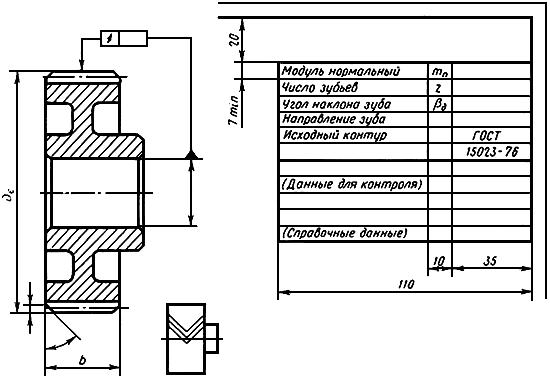 1, однако многие конструкции основаны на меньшей емкости хранения.
B. Критерии размещения
Критерии размещения РЭБ были разработаны DDESB для определения минимально необходимых разделительных расстояний между РЭБ в качестве ПВУ и ПО, на которые может повлиять случайный взрыв. Минимальные разделительные расстояния были установлены между ECM и другими хранилищами, эксплуатационными зданиями, жилыми зданиями и путями общественного транспорта, чтобы обеспечить единые минимальные стандарты взрывобезопасности для объектов Министерства обороны США. Минимальные разделительные расстояния определяются уровнем защиты, требуемым применимым стандартом взрывобезопасности, классификацией ECM, типом ES, количеством и типом AE внутри PES, физической ориентацией между PES и ES и потенциальным присутствием баррикадировать.
Для большинства ориентаций PES-ES, включающих ECM, можно в целом указать, что требуемые разделительные расстояния для размещения обычно больше для 3-барного ECM, чем для 7-барного ECM, и еще больше для неопределенного ECM.
C. Требования к утверждению
Планы проектов ECM должны быть рассмотрены и утверждены DDESB, чтобы гарантировать, что минимальные соображения Министерства обороны США по взрывобезопасности были учтены. Ситуации, требующие одобрения, включают:
- Новое строительство или серьезная модификация
- Изменения в использовании объектов, влияющие на разделительные расстояния при размещении
Если используются предварительно утвержденные проекты ECM, план участка проекта вместе с номерами чертежей проекта ECM должен быть представлен на утверждение.
Все новые конструкции 7- и 3-тактных ECM должны быть одобрены DDESB, прежде чем их можно будет использовать. Утверждение потребует предоставления результатов испытаний и/или подробных структурных расчетов.
Все новые неопределенные конструкции ECM требуют одобрения DDESB для обеспечения соблюдения минимальных критериев проектирования и конструкции.
Описание минимальных требований для проверки взрывозащитной конструкции см. в Меморандуме Совета по безопасности взрывчатых веществ Министерства обороны DDESB-PD от 21 октября 2008 г.
D. Ресурсы по проектированию ECM
четыре категории, описанные в следующих таблицах. Таблицы содержат информацию о конструкции магазинов, включая размер и максимальную вместимость. Только конструкции из первой категории, таблица 1, предварительно одобрены как 7- или 3-барные конструкции ECM для нового строительства. Источником этих таблиц является DDESB TP 15.Индивидуальная сводная страница для каждого утвержденного дизайна журнала находится по ссылке из Таблицы 1. Электронные файлы чертежей в формате PDF также предоставляются вместе с дополнительной информацией, если таковая имеется, включая спецификации руководства, чертежи AutoCAD или Micro Station, которые можно загрузить и с учетом конкретных условий, писем об утверждении DDESB и других соответствующих данных.
Таблица 1—7- и 3-тактные ECM, одобренные для нового строительства —Содержимое этой категории идентифицирует все 7-тактные и 3-тактные ECM, одобренные в настоящее время DDESB для нового строительства.
 Приводятся примечания для идентификации тех ECM, которые имеют НОВЫЕ ограничения и/или ограничения, связанные с их утверждением.
Таблица 2 — 7- и 3-тактные ECM больше не используются для нового строительства, но все еще используются DDESB, но больше не одобрены для использования в новом строительстве. В большинстве случаев эти проекты не были обновлены, чтобы соответствовать текущим критериям. Основная цель этой таблицы — помочь в размещении существующих журналов. Необходимо соблюдать НОВЫЕ ограничения и/или ограничения, связанные с их одобрением DDESB. Эти проектные чертежи могут быть использованы в качестве основы для новых проектов РЭБ, но их нельзя конструировать до тех пор, пока они не будут обновлены в соответствии с текущими требованиями взрывобезопасности, текущими методами и критериями строительства, а также не будут рассмотрены и утверждены DDESB. Утвержденные обновленные проектные чертежи должны четко указывать все изменения, внесенные в первоначальный проект.

Если проекты ECM из этой таблицы представляют интерес для деятельности в качестве нового строительства, их использование должно быть согласовано с DDESB для обеспечения приемлемости до начала проекта.
Таблица 3 — Неопределенные магазины с грунтовым покрытием — Содержимое этой категории содержит ЭБУ, для которых анализ или испытания не показали, что они способны выдерживать нагрузку в 7 или 3 бара. Неопределенному ECM разрешается хранить до 500 000 фунтов НОВОГО класса опасности 1.1, если в таблице не указано иное.
Неопределенный ECM может быть подвергнут структурному анализу в соответствии с Совместным руководством по обслуживанию TM5-1300/NAVFAC P-397/AFR 88-22 для определения его структурных возможностей. После утверждения структурного анализа, поддерживающего классификацию магазина DDESB, классификация конструкции ECM может быть обновлена. Список неопределенных конструкций ECM см. в Таблице AP1-3 Технического документа DDESB (TP) 15
.
Таблица 4 — Магазины (наземные и надземные) и контейнеры с уменьшенной массой взрывчатых веществ (NEW) и/или уменьшенным количеством-расстоянием (QD) — В этой категории перечислены конструкции и контейнеры для хранения АЭ, которые были одобрены DDESB для конкретных НОВЫХ и/или сокращенных КД. Эти предметы обычно разрабатывались для конкретного применения; однако, как утвержденные элементы, они могут использоваться для других целей при соблюдении всех условий, ограничений, элементов конструкции и т. д. Вся документация, относящаяся к использованию складской конструкции или контейнера, должна быть получена до их использования. В таблице AP1-4 документа TP-15 указаны ограничения или условия использования этих магазинов или контейнеров.
E. Типичные характеристики ECM
Полукруглая арка или овальная арка, изготовленная из железобетона или стали или их комбинации. Также это может быть железобетонная конструкция коробчатого типа.
Железобетонная плита перекрытия, обычно имеющая наклон для дренажа.
Задняя стенка железобетонная.
Расчетные взрывные нагрузки относятся к оголовкам 7- и 3-барных ECM и к крыше коробчатых магазинов.
Железобетонная верхняя стена, возвышающаяся не менее чем на 2-1/2 фута над верхней частью крыши. Опорная стена рассчитана на то, чтобы выдерживать давление и импульсы взрыва, которые могут возникнуть в результате взрыва в соседнем хранилище ВЭ. Это критическая особенность, которая напрямую связана с обозначением прочности, присвоенным ECM.
Тяжелые стальные двери в главных стенах (ручные или моторизованные). Одобренные ECM коробчатого типа могут иметь до пяти таких дверей в своей передней стенке. Двери бывают либо распашными, либо раздвижными. Раздвижные двери, как правило, используются в больших ECM, а распашные двери в основном используются в меньших ECM. Двери спроектированы так, чтобы выдерживать динамические нагрузки от взрыва в соседнем хранилище АЭ, и поэтому являются критическим элементом конструкции РЭБ.
Крышка заземления сверху, по бокам и сзади модуля ECM. Над модулем ECM требуется как минимум 2 фута (24 дюйма) земляного покрова.
Железобетонные боковые стенки по обеим сторонам оголовка. Стенки крыла могут наклоняться к земле или могут соединяться с стенками крыла от соседнего ECM. Назначение флигелей – удерживать земляную насыпь вдоль боковых откосов ЭХМ.
Системы молниезащиты и заземления. Арматурная сталь в стенах, полу и крыше должна быть электрически непрерывной, чтобы обеспечить электрическое соединение между элементами и создать фарадеевский экран. Приемлемы методы, обычно используемые и одобренные в строительной отрасли для соединения арматурной стали. Стальная арка ECM должна быть аналогичным образом соединена с арматурой в полу. Применяются клапаны минимального сопротивления. Другие металлические массы, такие как вентиляторы, также должны быть заземлены и подключены к общей системе заземляющих электродов, такой как заглубленный заземляющий пояс.

Входящие инженерные сети установлены в соответствии с критериями материала, установки, заземления и защиты от грозового перенапряжения.
При необходимости внутренние электромонтажные работы и оборудование должны быть рассчитаны на опасные условия, ожидаемые внутри модуля ECM.
В случае ЭХО коробчатого типа стены и крыша могут быть выполнены из железобетона или сборных железобетонных панелей, которые собираются на месте. Критерии заземления, освещения и заземления, описанные выше, также применимы к ЭХО коробчатого типа.
F. Типы ECM
Ниже приведены описания поперечных сечений магазинов.
Арка — Также известна как круглая арка. Единый радиус используется для определения внутренней поверхности арки, которая может быть изготовлена из железобетона, стали (гофрированной, ламинированной или одинарной) или из комбинации железобетона и стали для формирования составной арки (внутренняя стальная арка). с вышележащим бетоном).
Арка, овальная — Эта арка имеет форму овала, при этом нижняя часть каждой боковой стенки изгибается в направлении центральной линии. Арка может быть изготовлена из стали, железобетона или их комбинации. Форма определяется использованием одного радиуса для большей части арки с отдельным радиусом, вызываемым для нижних частей арки. Модифицированная конструкция ECM FRELOC-Stradley является примером ECM с овальной аркой.
Арка полукруглая — Боковые стенки имеют удлиненную форму с аркой, определяемой радиусом, который начинается примерно на высоте от 3 до 5 футов над уровнем пола. Радиус, начинающийся на противоположной боковой стенке, определяет нижнюю часть арки. Арка может быть изготовлена из железобетона или стали.
Stradley — Этот железобетонный ECM характеризуется вертикальными боковыми стенками, которые сливаются с арочной крышей. Три радиуса используются для определения арки и перехода от вертикальных боковых стенок к арке крыши. Еще одной особенностью ЕСМ Stradley является то, что его стенки значительно толще у основания боковин и тоньше у венца свода. В настоящее время нет утвержденных проектов Stradley для нового строительства.
FRELOC-Stradley — ECM FRELOC-Stradley изготовлен из железобетона. Его внутренняя форма похожа на ECM Stradley, за исключением того, что боковины и арка имеют одинаковую толщину.
Модифицированный FRELOC-Stradley —Эта конструкция ECM была первой ECM с овальной аркой. См. информацию выше для овальной арки. В настоящее время нет модифицированных конструкций FRELOC Stradley, одобренных для нового строительства.
Box — этот термин описывает любой ECM, который имеет внутреннюю коробчатую форму. Пределы взрывчатых веществ могут варьироваться от менее фунта НОВОГО класса опасности 1.1 до 500 000 фунтов НОВОГО класса опасности 1.1.
Купол — Куполообразная форма используется только для конструкции Corbetta ECM. Внутренняя стена примерно в три раза превышает высоту магазина. В настоящее время нет утвержденных проектов куполов для нового строительства.
G. Выбор ЭБУ
Выбор ЭБУ основывается, прежде всего, на типе и количестве АЭ, которые будут храниться в магазине, а также на стоимости конструкции. Ограничения по размещению, потенциальные эксплуатационные соображения, совместимость с AE и другие факторы также могут влиять на выбор магазина.
Отдельные сводные листы для каждой из одобренных 7- и 3-тактных конструкций ECM в Таблице 1 предоставляются, чтобы помочь в процессе выбора. Информация, представленная в итоговых листах, включает физические размеры магазина, утвержденный номер чертежа, количество и размер дверей, максимальную вместимость НОВОГО хранилища и комментарии, связанные с использованием конструкции.
Отдельные службы также могут предоставить дополнительные рекомендации по выбору дизайна журналов.
Предлагаемые планы расположения складских помещений для различных AE во многих утвержденных конструкциях магазинов доступны для помощи в эффективном использовании магазина и в качестве инструмента для оценки потенциальной вместимости. Технический центр безопасности взрывчатых веществ армии США (USATCES) разрабатывает и поддерживает несколько инструментов и документов, связанных с хранением ВВ.
- НАВСЕИНСТ 8024.2
- Чертежи командования армии США 19-48-75-5
H. Баррикады
Баррикады представляют собой защитные сооружения, которые могут выступать в качестве барьера между ПВУ и ПОУ. При правильном расположении и конструкции они являются эффективной защитой от осколков под малым углом и для снижения ударного избыточного давления вблизи баррикады. Для защиты от малоугловых осколков баррикады должны быть достаточно высокими, чтобы перехватывать баллистические траектории осколков, и достаточно толстыми, чтобы снизить скорость осколков до приемлемого уровня.
Армейские окончательные чертежи стандартного проекта баррикад (код чертежа DEF 149-30-01) иллюстрируют несколько концептуальных проектов баррикад с использованием различных строительных материалов. Дополнительную информацию см. в стандарте DoD 6055.09 STD или применимых стандартах безопасности при эксплуатации взрывчатых веществ.
Соответствующие нормы и стандарты
- AR 385-10 Армейская программа безопасности Министерства армии.
- AFM 91-201 Стандарты безопасности взрывчатых веществ штаб-квартиры USAF/SE.
- DA PAM 385-64 Стандарты безопасности взрывчатых веществ Министерства армии.
- DoD 4145.26-M Руководство по технике безопасности подрядчиков DoD для боеприпасов и взрывчатых веществ , составленное заместителем министра обороны по закупкам и технологиям.
- DoD 6055.09-M DoD Стандарты безопасности боеприпасов и взрывчатых веществ , подготовленный заместителем министра обороны по закупкам и технологиям.
- NAVSEA OP 5 Volume 1 Безопасность боеприпасов и взрывчатых веществ на берегу , Департамент ВМФ, Командование морских систем ВМС (распространение разрешено правительственным агентствам США и их подрядчикам; административное/оперативное использование Деятельность по охране и безопасности боеприпасов (NOSSA) (N5)).

Дополнительные ресурсы
Веб-сайты
- Центр поддержки ВВС
- Центр оборонных боеприпасов
- Военно-морской центр PHST
- Центр морской безопасности
- Инженерно-технический центр армии США, Хантсвилл, Алабама
- Технический центр армии США по безопасности взрывчатых веществ
Публикации
- DDESB TP 15 Утвержденная защитная конструкция Советом по взрывобезопасности Министерства обороны. Меморандум
- DDESB-PD, 21 октября 2008 г., Минимальные требования для проверки защитной конструкции, обеспечивающей безопасность взрывчатых веществ , Советом по безопасности взрывчатых веществ Министерства обороны.
- EP 1110-345-102 Журналы хранения взрывчатых веществ для проектирования и проектирования Департамента сухопутных войск, Инженерный корпус сухопутных войск.
