Восстановление данных с флешки, жесткого диска
Восстановление данных – это извлечение информации из запоминающих устройств (таких как жесткий диск или флешка) в тех случаях, когда обычным способом прочитать её невозможно.
Необходимость восстановления может возникнуть, когда файлы были лишь отмечены как удалённые, но продолжают храниться на жёстком диске или флеш-накопителе до того момента, когда будут перезаписаны. Сегодня существует два основных метода восстановления данных. Программно-аппаратный способ применяется в тех случаях, когда программный метод не дает положительного результата.
Программный способ представляет собой восстановление файлов без физического вмешательства в структуру накопителя, модулей служебной информации и работу его микропрограммы. Способ применяется в случае сохранения работоспособности накопителя при утрате доступа к данным, хранящимся на нём.
Причиной этого может быть удаление информации, форматирование логических дисков, некорректное вмешательство в логическую геометрию накопителя, полное или частичное нарушение файловой системы с информацией о размещении данных на накопителе. Восстановление информации можно провести с помощью множества программ, в т.ч. и бесплатных.
Файловая система требует восстановления структуры при форматировании логического диска или его раздела. При этом атрибуты и структура данных не нарушаются, однако изменяется или приводится к начальному состоянию информация о располагаемых на данном накопителе данных. «Быстрое форматирование» производит только малую часть обновления файловой таблицы, при этом остается часть служебных записей, которую необходимо лишь интерпретировать для прочтения данных в нужном порядке.
При полном форматировании может обновиться вся файловая таблица, поэтому восстановить структуру папок и файлов возможно не всегда. При восстановлении данных с отсутствующей информацией о структуре можно воспользоваться восстановлением файлов по сигнатурам. В случае повреждения файловой системы в результате неисправности носителя или программного сбоя, часть информации можно будет восстановить программами для восстановления удаленных данных. Успех процесса зависит от объема повреждений.
Во время удаления данных, информация физически остается на накопителе (будь то flash карта или hdd), однако в файловой системе она более не отображается, а место на носителе, где она располагалась ранее, помечается в качестве свободного и готового к записи новых данных. В этом случае изменяются атрибуты файлов, а при записи в раздел логического диска может произойти полное или частичное замещение помеченных удаленными данных.
Подобные файлы могут быть прочитаны и восстановлены вместе со своими атрибутами с помощью прочтения служебных записей файловой системы. Существуют не только программы для восстановления удаленных данных, но и комплексные решения, в которых восстановление таких данных является лишь одной из функций. Однако существуют и специальные программы для уничтожения данных — «шредеры». После их правильного использования восстановление любых данных становится невозможным.
Мгновенное восстановление DOC/DOCX/RTF для Mac в режиме онлайн.
 Бесплатная и платная версии восстановления Word на Mac в режиме онлайн
Обсуждайте, решайте проблемы и мгновенно восстанавливайте ваш файл Mac DOC/DOCX/RTF в режиме онлайн
Решения для бизнеса Если использование онлайн сервиса для восстановления невозможно, вы можете скачать одну из следующих утилит: Восстановление Word Пакеты утилит OfficeRecovery 2012 Помимо возможности восстановления информации в домашних условиях, они также предоставляют неограниченные возможности по восстановлению большого количества файлов, профессиональную поддержку и множество других опций, полезных корпоративным пользователям. Видео-руководство по использованию сервиса OfficeRecovery Online О восстановлении DOC/DOCX/RTF с помощью OfficeRecovery Online для Mac OfficeRecovery Online для Mac – это новейший облачный сервис, который существенно уменьшает время от момента обнаружения повреждения файла до полного восстановления. OfficeRecovery Online работает в окне веб-браузера и успешно был протестирован с Internet Explorer, Mozilla Firefox, Google Chrome и Safari на различных настольных компьютерах, ноутбуках и мобильных устройствах. Никаких дополнительных плагинов или загрузок для использования сервиса не требуется. Пользователи Microsoft Office для Mac являются большой группой пользователей, которая обладает преимуществом в мультиплатформенной поддержке, присущей OfficeRecovery Online. Word, Excel, PowerPoint и PDF для файлов Mac могут быть исправлены из веб-браузера Safari, запущенного на MacBook или настольном компьютере Mac так же просто, как и с компьютера с Windows и Internet Explorer. Методы восстановления Word для Mac Сервис по восстановлению поврежденных файлов Word для Mac анализирует каждый параграф поврежденного документа Word и восстанавливает все доступные данные с помощью высококачественных низкоуровневых алгоритмов. Все доступные данные сохраняются в новый rtf документ, который и является результатом восстановления. Не требуется никаких специальных навыков или средств. Просто загрузите поврежденный doc, docx или rtf файл и дождитесь окончания процесса восстановления. Вы можете получить полностью восстановленный документ Word, выбрав платные либо бесплатные опции. Поддерживаемые версии Word: Восстановленные данные сохраняются в новый документ Word. После окончания восстановления файла вы можете оценить демо результаты и зарегистрироваться для бесплатного получения результатов или приобрести их немедленно. В случае если файл не удалось восстановить, вы можете заказать его анализ нашей опытной командой специалистов. Поврежденные документы word – это файлы, которые неожиданно стали непригодными для использования и не могут быть открыты с помощью Microsoft Word. Существует ряд причин, по которым файл word может быть испорчен. И в некоторых случаях возможно исправить и восстановить поврежденный doc (Word 2003, 2000, 97, 95, 6. Если ваш документ doc, docx или rtf внезапно стал поврежденным или недоступным для открытия в программе, в которой он был создан, не отчаивайтесь! Вам не нужно больше покупать дорогое программное обеспечение, чтобы восстановить только один испорченный файл word. OfficeRecovery for Word Online представляет вам новый онлайн сервис, который поможет вам восстановить поврежденный документ word мгновенно. Все, что вам нужно сделать, это просто загрузить поврежденный doc, docx или rtf файл, используя браузер, оценить качество восстановления демо результатов и выбрать подходящий для вас вариант решения проблемы. OfficeRecovery Online для Word поддерживает Microsoft Word для Mac. Восстановленные данные сохраняются в формат rtf. OfficeRecovery for Word Online предлагает бесплатные и платные опции для получения полных результатов восстановления. Бесплатный вариант предполагает, что полные результаты могут быть получены абсолютно бесплатно в течение 14-28 дней. Что же делать, если в вашем файле word не выявлено данных для восстановления? Вы можете заказать невозмещаемый анализ вашего файла нашей опытной технической командой. В некоторых случаях восстановление данных возможно только вручную.
|


 0), docx (Word 2007, 2010), rtf файл.


 Поврежденные части вашего документа Word будут сконвертированы с нулевым размером на выходе. Другая распространенная причина уменьшения размера файла может быть в том, что некоторые свойства исходного документа не поддерживаются и поэтому отсутствуют в восстановленном документе.
Документ, восстановленный демо-версией, меньше потому, что он в основном состоит из демо-заполнителей, нежели из исходных данных.
Поврежденные части вашего документа Word будут сконвертированы с нулевым размером на выходе. Другая распространенная причина уменьшения размера файла может быть в том, что некоторые свойства исходного документа не поддерживаются и поэтому отсутствуют в восстановленном документе.
Документ, восстановленный демо-версией, меньше потому, что он в основном состоит из демо-заполнителей, нежели из исходных данных. Другие исправленные данные будут представлены в виде заполнителей с надписью “demo”.
Полные результаты восстановления будут также содержать полностью восстановленные демо-ограниченные элементы.
Обратите внимание, что никаких дополнительных или других элементов и свойств оригинального файла не будет восстановлено в полных результатах, если они отсутствуют в демо результатах.
Другие исправленные данные будут представлены в виде заполнителей с надписью “demo”.
Полные результаты восстановления будут также содержать полностью восстановленные демо-ограниченные элементы.
Обратите внимание, что никаких дополнительных или других элементов и свойств оригинального файла не будет восстановлено в полных результатах, если они отсутствуют в демо результатах. Поврежденные части вашего файла будут сконвертированы с нулевым размером на выходе. Другая распространенная причина уменьшения размера файла может быть в том, что некоторые свойства исходного файла не поддерживаются и поэтому отсутствуют в восстановленном файле.
Файл, восстановленный демо-версией, меньше потому, что он в основном состоит из демо-заполнителей, нежели из исходных данных.
Поврежденные части вашего файла будут сконвертированы с нулевым размером на выходе. Другая распространенная причина уменьшения размера файла может быть в том, что некоторые свойства исходного файла не поддерживаются и поэтому отсутствуют в восстановленном файле.
Файл, восстановленный демо-версией, меньше потому, что он в основном состоит из демо-заполнителей, нежели из исходных данных.Восстановите файлы Microsoft 365
Excel для Microsoft 365 PowerPoint для Microsoft 365 Excel 2021 PowerPoint 2021 Excel 2019 PowerPoint 2019 Excel 2016 PowerPoint 2016 Excel 2013 PowerPoint 2013 Excel 2010 PowerPoint 2010 PowerPoint 2007 Excel Starter 2010 InfoPath 2013 InfoPath Edit Mode 2007. .Меньше
Если приложение Microsoft 365 неожиданно закрывается до того, как вы сохраните последние изменения, при следующем открытии приложения Document Recovery автоматически открывается, чтобы помочь вам вернуть файл. Document Recovery перечисляет все открытые файлы, которые были восстановлены с момента последнего сохранения, последнего времени автоматического сохранения (если ваш файл находится в OneDrive или SharePoint и вы являетесь подписчиком Microsoft 365) или наиболее в последнее время они были автоматически восстановлены.
Чтобы увидеть всю панель Document Recovery , наведите указатель мыши на правый край панели, пока не увидите стрелку, указывающую влево и вправо. Затем щелкните стрелку и перетащите ее вправо, чтобы расширить Панель восстановления документов .
Совет: Если вы являетесь подписчиком Microsoft 365, самый безопасный способ работы — хранить файлы в OneDrive или SharePoint и использовать автосохранение.
Как решить, какие файлы сохранять?
Если вы видите несколько файлов, перечисленных на панели Document Recovery , и не знаете, какие из них сохранить, найдите дату и время создания каждого файла, которые отображаются под именем файла. Если вы видите несколько версий одного и того же файла, вы, вероятно, захотите открыть ту, которая имеет самое последнее время, потому что в ней будут самые последние изменения. Вы можете щелкнуть каждый файл, чтобы открыть документ и просмотреть его, или щелкнуть стрелку вниз справа от любого файла в Document Recovery , а затем выберите один из следующих вариантов в зависимости от отображаемых параметров:
 org/ListItem”>
Открыть или Просмотреть для просмотра файла
Сохранить как , чтобы сохранить файл
Удалить для удаления файла
Close чтобы закрыть файл
Show Repairs , чтобы узнать, были ли обнаружены и устранены какие-либо ошибки в файлах
Открыв любой файл из списка, вы можете продолжить работу с ним или сохранить его. Когда вы восстановите все документы, которые хотите сохранить, нажмите Закройте , а затем выберите один из следующих вариантов:
Да, я хочу просмотреть эти файлы позже (наиболее безопасный вариант) . Выберите этот вариант, если не уверены, нужны ли вам данные в восстановленных версиях файлов.
Нет, удалить файлы. Я сохранил нужные мне файлы — выберите этот вариант, если уверены, что данные в восстановленных версиях файлов вам не нужны.
Если вы нажмете Закрыть без просмотра всех восстановленных файлов, вы увидите возможность просмотреть их позже. В следующий раз, когда вы откроете приложение, у вас будет возможность сохранить или удалить эти файлы автовосстановления.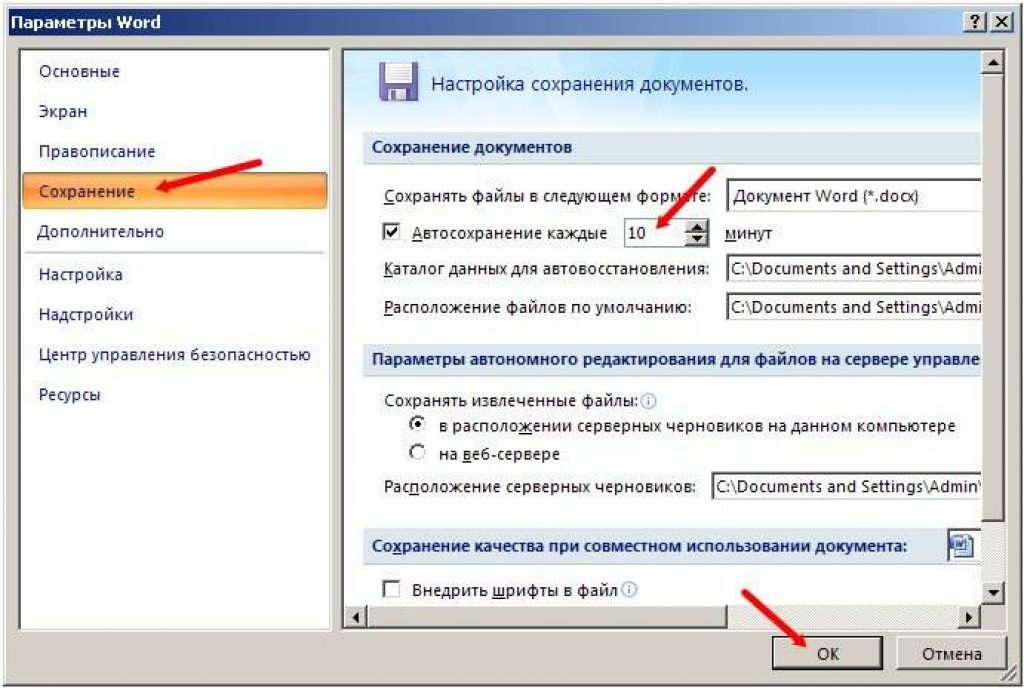
Узнать больше
Что такое автосохранение?
Как включить автосохранение?
Нужна помощь?
Опубликовать вопрос в сообществе Microsoft Answers
Обратитесь в техподдержку.
Как исправить проблему «Word не может завершить сохранение из-за ошибки прав доступа к файлу» в Windows
Автор Аман Кумар
Если Word не может сохранить ваши файлы, пока не беспокойтесь. Вот как можно исправить проблему в Windows и снова сохранить файлы.
Microsoft Word — очень популярный текстовый процессор, но при сохранении файла Word вы можете столкнуться с ошибкой «Word не может завершить сохранение из-за ошибки прав доступа к файлу». Проблема в основном возникает, когда вы пытаетесь сохранить файл, скопированный из внешнего источника.
Поначалу это может показаться пугающим, особенно если вы сохранили прогресс на линии. К счастью, избавиться от сообщения об ошибке довольно легко. Попробуйте следующие исправления, чтобы устранить проблему навсегда.
Что вызывает проблему «Word не может завершить сохранение из-за ошибки прав доступа к файлу»?
Как упоминалось выше, ошибка в основном появляется, когда вы пытаетесь сохранить файл, который не принадлежит вашей системе или был скопирован из внешнего источника. Но есть еще много причин, которые могут быть причиной проблемы. Давайте проверим их.
- Сообщение об ошибке появится, если вы попытаетесь сохранить файл, который ранее был сохранен как «только для чтения».
- Если ваша учетная запись пользователя не имеет надлежащего разрешения на доступ к файлу или каталогу, в котором вы хотите сохранить файл, вы, скорее всего, столкнетесь с проблемой.
- Проблема также может быть связана с установленными в системе сторонними антивирусными программами.
Теперь, когда вы знаете, что вызывает проблему, давайте рассмотрим все возможные исправления.
1. Попробуйте сохранить файл под другим именем и в другом месте
Прежде чем приступать к техническим исправлениям, попробуйте сохранить файл под другим именем в другом месте. Как оказалось, если файл был скопирован из внешнего источника, Word не сможет сохранить его с исходным именем в вашей системе.
Итак, чтобы решить эту проблему, попробуйте изменить имя файла и сохранить его в другом месте. Вот как это сделать.
- Нажмите Файл на верхней панели.
- Выберите Сохранить как на левой панели.
- На этот раз выберите другое место и дайте файлу другое имя.
- Нажмите Сохранить.
2. Отключите антивирусную программу
Антивирусные программы имеют долгую историю вмешательства в работу и функции приложений. И судя по всему, ошибка в вопросе может появиться из-за вмешательства сторонней антивирусной программы. Итак, рассмотрите возможность отключения антивируса и проверьте, решает ли он проблему.
Вы можете отключить стороннюю антивирусную программу, щелкнув правой кнопкой мыши ее значок на панели задач и выбрав отключение защиты в контекстном меню. Если вы используете Microsoft Defender, выполните следующие действия, чтобы отключить Microsoft Defender в Windows 11.
- Откройте меню «Пуск», введите Безопасность Windows и нажмите Enter.
- Выберите Защита от вирусов и угроз на левой панели.
- Нажмите Управление настройками.
- Отключить переключатель под Защита в режиме реального времени .

Вот и все. Попробуйте снова сохранить файл и проверьте, сохраняется ли проблема.
3. Станьте владельцем файла
Сообщение об ошибке появится, если у вас нет полного доступа к файлу. Это часто происходит, когда файл получен из внешнего источника.
В качестве решения вы можете попробовать получить полное право собственности на файл. Вот как это сделать.
- Щелкните правой кнопкой мыши на Файл и выберите Свойства в контекстном меню.
- Перейдите на вкладку Security и выберите параметр Advanced .
- Нажмите Изменить рядом с описанием Владелец .
- Выберите параметр Advanced в появившемся окне.
- Нажмите на Найдите .
- Выберите пользователя, которому вы хотите предоставить полный доступ к выбранному файлу, и нажмите ОК.
- Закройте все окна.

- Щелкните правой кнопкой мыши файл еще раз и выберите Свойства, , а затем Безопасность.
- Нажмите «Дополнительно» > «Добавить».
- Выберите Выберите принципала рядом с описанием Принципал .
- Щелкните Дополнительно > Найдите .
- Выберите учетную запись и нажмите OK.
- Галочка Полный контроль.
- Нажмите OK > Применить > OK .
4. Восстановление Microsoft Office
MS Word не сможет сохранить файл из-за повреждения в Microsoft Office. Вы можете избавиться от этих поврежденных файлов с помощью функции восстановления Office. Вот как.
- Откройте Настройки , используя горячие клавиши Win + I .
- Выберите Приложения на левой панели.
- Нажмите Приложения и функции .

- Нажмите на три точки рядом с Microsoft Office и выберите Изменить.
- Выберите Online Repair .
- Щелкните Восстановить > Восстановить .
Теперь Microsoft Office будет искать и устранять любые повреждения, присутствующие в пакете.
5. Запустите Word в безопасном режиме
Следующее решение, которое можно попробовать, — запустить Microsoft Word в безопасном режиме и отключить все расширения. Вы можете сделать это, выполнив следующие шаги.
- Откройте диалоговое окно Run , используя один из многих способов открытия диалогового окна Run.
- Введите winword /safe и нажмите Enter.
- Щелкните Файл > Дополнительно > Опции .
- Выберите Надстройки на левой панели.

- Щелкните значок раскрывающегося списка рядом с Управление и выберите Надстройки COM .
- Нажмите Иди.
- Выберите все ненужные расширения и выберите Удалить.
Перезапустите Word и попытайтесь сохранить документ.
8 . Обновить Microsoft Word
Если вы используете устаревшую версию Microsoft Word, вы, вероятно, столкнетесь с тем, что Word не может завершить сохранение из-за ошибки прав доступа к файлу. Вам придется обновить Microsoft Word, чтобы решить эту проблему. Вот как это сделать.
- Открыть Word > Файл .
- Выберите Аккаунт на левой панели.
- Нажмите Параметры обновления до Обновления Office .
- В контекстном меню выберите Обновить сейчас .
После завершения процесса обновления перезагрузите систему и проверьте наличие проблемы.