Что можно маркировать с использованием многоуровневого списка: Что такое маркированные и многоуровневые списки
Что можно маркировать с использованием многоуровневого списка: Что такое маркированные и многоуровневые списки
Содержание
Что такое маркированные и многоуровневые списки
Выделите текст или нумерованный список, который вы хотите изменить.
На вкладке Главная в группе Абзац щелкните стрелку рядом с кнопкой Многоуровневый список и выберите пункт Определение нового многоуровневого списка.
Разверните диалоговое окно “Многоуровневый список”, щелкнув Дополнительно в левом нижнем углу.
Выберите уровень списка, который нужно изменить, щелкнув его в списке. По умолчанию выбрано значение 1.
Укажите, к чему вы хотите применить изменения, щелкнув ко всему списку, до конца документа или к текущему абзацу.
Чтобы использовать существующий стиль в Word для каждого уровня в списке, выберите стиль в разделе “Связать уровень со стилем”.
Выберите номер для отображения в коллекции. По умолчанию отображается Уровень 1.
Присвойте многоуровневому списку имя в разделе “Имя списка поля ListNum”. Оно будет отображаться для всех полей ListNum.
Чтобы добавить к нумерованному списку дефис, круглую скобку или другой символ, введите его в поле Формат номера.
Чтобы изменить размер, начертание и цвет шрифта, щелкните Шрифт и задайте параметры на вкладках Шрифт и Дополнительно:
Вкладка
Описание
Вкладка Шрифт
Изменение шрифта, начертания, размера, цвета, стиля и цвета подчеркивания, а также эффектов для маркера.
Вкладка Дополнительно
Настройка межзнаковых интервалов и возможностей OpenType для шрифта маркера.
Чтобы изменить стиль, щелкните стрелку вниз рядом с полем Нумерация и выберите числа, буквы или другой формат последовательности. Укажите номер уровня, начиная с которого нужно это включать.
Выберите начальный номер для списка. Значение по умолчанию — 1. Чтобы заново начать нумерацию после определенного уровня, установите флажок Нумеровать заново и выберите уровень в списке.
Выберите Заменить римские цифры арабскими для использования этого стиля в многоуровневом списке.
Чтобы настроить выравнивание номеров, выберите Слева, По центру или Справа в разделе “Выравнивание”.
Укажите, откуда нужно начать выравнивание, и задайте отступ.
Чтобы применить эти значения ко всему списку, выберите Параметры для всех уровней.
Укажите, что должно следовать после каждого номера: знак табуляции, пробел или ничего. Установите флажок
Добавить позицию табуляции и введите значение.
Нажмите кнопку ОК.
Маркированный, нумерованный, многоуровневый список в Word: способы создания
Списки в текстовых документах необходимы. Это далеко не самые важные составляющие, но они играют определенную роль при редактировании и оформлении текста. Поэтому полезно узнать, как именно создаются многоуровневые списки и на какие особенности следует обратить внимание. О том, как создается многоуровневый список в Word, читайте далее. Секреты и рекомендации представлены вашему вниманию в статье.
Использование на практике
Разнообразные списки в «Ворде» не являются основной составляющей редактирования текста. Тем не менее пользователи очень часто применяют их. Маркировка помогает визуально выделить нужные моменты в тексте, на которые необходимо обратить внимание.
Вообще, многоуровневый список – это самый сложный вариант. Помимо него, в Word есть еще нумерованные и маркированные. На практике они встречаются гораздо чаще. Первые используются для информации, которая является однотипной и может быть пронумерована. Вторые нужны для перечисления или данных, не подлежащих нумерации.
А вот многоуровневый список представляет собой перечень из нумерованных или маркированных составляющих. Обычно он используется для сложной классификации и упорядочивания данных. Большинство пользователей не работает с такими иерархическими списками, но это не отменяет возможности создания оных. Как быть, если вам потребовалось сделать тот или иной тип списка?
Маркеры и их применение
Итак, первый и самый простой вариант – это редактирование уже имеющегося текста. Оказывается, что форматирование и создание списков гораздо проще, чем думают некоторые пользователи. Особенно в случае, если речь идет о примитивных формах оных – маркированных или нумерованных.
Для начала необходимо набрать небольшой текст размером в несколько строк, где вы планируете произвести маркирование. После этого выделите участок, который должен преобразоваться в список. Теперь щелкните по правой кнопке мышки и выберите в показавшемся меню пункт под названием «Список». Затем перейдите во вкладку «Маркированный». Остается только избрать какой-нибудь вариант из имеющихся шаблонов и нажать на кнопку «ОК».
Нумерованный перечень
Теперь следует научиться созданию нумерованных списков, поскольку они помогут лучше разбираться в иерархических перечнях. В принципе, создать пронумерованный список несложно. Процесс ничем не отличается от предложенного ранее варианта.
Опять-таки набираете текст и выделяете предназначенный для оформления участок. Далее щелчком правой кнопки мыши и выбором пункта «Список» можно продолжить задуманное. В появившемся окне следует перейти во вкладку «Нумерованный» и выбрать там один из предложенных шаблонов оформления. Подтвердите свой выбор – и дело сделано.
Но необходимо знать, что данные методы легко воплощаются в жизнь в старых версиях MS «Офис». Именно такие способы помогают в этой программе без проблем провести оформление текста в виде того или иного списка.
Многоуровневый список: нюансы исполнения
На что еще стоит обратить внимание? Дело в том, что в разных версиях Office списки воплощаются в жизнь разнообразными методами. Это происходит по причине изменений, которые претерпел интерфейс Word.
Что же говорит о создании такого объекта, как перечень, информатика? Многоуровневый список в старых версиях «Ворда» может появляться без проблем в уже напечатанном тексте. То есть придется произвести все вышеперечисленные манипуляции. А именно:
напечатать текст;
выделить нужный участок;
выбрать пункт «Список» после щелчка ПКМ по выделенной области;
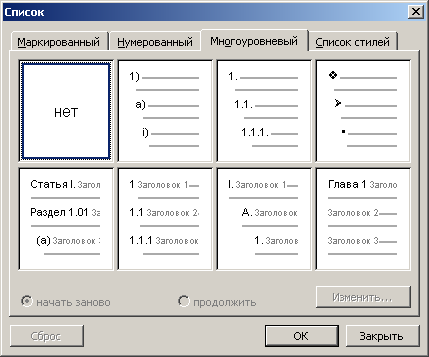
перейти во вкладку «Многоуровневый» и подобрать стиль оформления;
нажать на «ОК» и подтвердить свой выбор.
Правда, в зависимости от выбранного стиля списка, вы увидите либо маркированные, либо просто нумерованные сточки. Это нормальное явление ведь уровень вы должны устанавливать самостоятельно.
Установка уровней
Как именно это сделать? Многоуровневый список в Word не создается автоматически: приходится сначала устанавливать иерархию, а затем уже заниматься уровнями. Но эта задача довольно легко выполнима, если знать алгоритм.
Каким образом можно составить многоуровневый список? После выполнения вышеперечисленных манипуляций необходимо поставить курсор в начале строки, которую следует «сдвинуть» и придать ей статус подпункта. Далее придется щелкнуть на клавишу Tab (табулятор) на клавиатуре. Вы заметите, как произошел сдвиг строки вправо, вследствие чего появился новый уровень.
Посредством табулятора можно создавать подпункты в соответствующих списках. Один щелчок – сдвиг на уровень. Чтобы вернуться к прежнему положению, просто удалите образовавшийся сдвиг-пробел. Для этого используйте клавишу Backspace.
Панель задач
Списки (нумерованные, маркированные и многоуровневые) в Word создаются несколькими способами. Первый мы подробно разобрали. Но как еще можно справиться с поставленной задачей?
Независимо от того, какой именно тип списков вам необходим, существует иной метод их создания. Правда, легче всего он воплощается в старых версиях «MS Офис». В Word 2010 такой вариант не подходит. Это происходит из-за изменений, которые постигли интерфейс программы. Поэтому придется рассмотреть и более ранние версии, и новые.
Алгоритм действий в старых выпусках приложения предельно прост. Создание многоуровневого списка происходит посредством использования панели задач. Найдите там пункт «Формат», предварительно выделив область, необходимую для редактирования. Перед вами появится длинный перечень возможных операций. В нем щёлкните по уже знакомому пункту – «Список».
Теперь в появившемся окне выбирайте желаемую вкладку (маркированный, нумерованный или многоуровневый) и готовый стиль оформления списка, а затем сохраняйте изменения. Вот и все. Так обычно работают в Word 2003. Это хоть и старая, но привычная программа редактирования и создания текстовых документов.
Клавиши как инструмент форматирования
Следующий вариант подойдет для всех Word. Не важно, какая именно у вас версия «Офиса» – воплотить задумку в жизнь получится без особых проблем. Правда, не всем известен данный вариант решения задачи. Обычно он воплощается в жизнь во время написания текста.
В начале строки необходимо поставить следующий знак «*» (звездочку), а затем начать писать текст. Когда перейдете на новую строку, то увидите, что получился маркированный список. Теперь закончите написание всех пунктов и подпунктов, которые имеют место.
Остается просто создать необходимое количество уровней. Для этого снова используйте клавишу Tab: ставьте курсор в начало будущего подпункта, после чего нажимайте на указанную кнопку. Получится иерархических список. Подобные манипуляции следует проделать со всем форматируемым текстом.
Как быть, если нужно создать многоуровневый нумерованный список? Для этого в начале строки напечатайте не «*», а единицу с точкой и пробелом. Как и прошлом случае, просто создайте весь текст списка, а затем, используя Tab, установите уровни. Это универсальный метод создания иерархических списков из текста во время его набора.
Добавление элементов
Как добавлять новые элементы в уже готовый список? Для осуществления сдвига строки на уровень ниже используется Tab. А каким образом создать строку, если вы работаете с текстом, который только набирается?
В таком случае просто по окончании набора жмите клавишу Enter. Простыми словами – переходите на новый абзац, но не используйте сочетание клавиш для разрыва строки.
Новые версии MS
Как быть, если вы работаете в более поздних версиях Word? Например, в тех, что следовали уже после привычного многим «Офиса 2003»? В таком случае можно воспользоваться вышеприведенным методом, но он не пользуется популярностью, ведь иногда на редактирование списка может уходить до нескольких часов.
Поэтому лучше применить возможности, предназначенные для готового текста. Находясь в Word 2010 или 2007, выделите весь фрагмент, который нужно оформить в виде многоуровневого списка. Далее перейдите на панели инструментов ко вкладке «Главная» → «Абзац». Теперь все необходимые пункты будут именно здесь.
На появившейся панели выберите правую кнопку: для наглядности там изображена миниатюра списка с несколькими уровнями. Это как раз то, что нужно. По автоматически появившемуся шаблону будет произведено форматирование выделенного вами участка текста. Создавать уровни придется самостоятельно посредством Tab.
К слову, нумерованный и маркированный списки тоже делаются при помощи раздела «Абзац». Просто необходимо кликнуть по соответствующей кнопке на панели. Первая обычно служит для маркировки, а вторая – для нумерации.
Выбор стиля
В «Ворд 2010» или в Word 2007 вы также способны сразу выбрать стиль оформления своего многоуровневого списка. Как это сделать? Для осуществления этого перейдите на вкладку «Главная», а там отыщите подпункт «Абзац». В данной области находятся кнопки управления списками, а точнее их создания.
Для выбора интересующего стиля потребуется кликнуть точно на стрелочку в правой части каждой кнопки. Сразу на экране появятся всевозможные готовые шаблоны. Они есть и для иерархических списков, и для обычных. Далее выделите кликом нужный шаблон.
Редактирование
На этом особенности поставленной задачи не заканчиваются. Дело в том, что стили – примеры многоуровневых списков, а также нумерованных и маркированных, показанные при выборе шаблона, – можно редактировать. Даже собственные варианты можно создавать в Word!
Придется проявить внимательность и даже фантазию. Следует перейти в Word 2007 (или 2010) во вкладку «Главная», после чего отыщите там «Абзац». Теперь нажмите на небольшую стрелочку в правой нижней части иконки с маркированным списком.
Перед вами появится небольшой список готовых шаблонов. Чтобы создать собственный стиль, нажмите в нижней части окошка на надпись «Определить новый». Перед вами теперь отобразится поле, в котором придется самостоятельно настраивать стиль уровней в списке. Вы можете вставить любое изображение в виде маркера или просто использовать нумерацию в том или ином стиле.
Далее остается только создать собственный стиль будущего иерархического списка, а затем произвести форматирование текста при помощи кнопки Tab на клавиатуре. Пожалуй, это самое трудное в создании данного объекта. Примеры многоуровневых списков, приведенные на изображениях, созданы посредством готовых шаблонов. Но вы способны самостоятельно выбирать внешний вид данных перечней.
Вообще, настройку стиля можно сделать, как уже было сказано, для обычных списков: маркированных или нумерованных. В первом случае вы можете в качестве маркера установить даже фотографию. Но делать этого не рекомендуется, поскольку объект будет уменьшен до определенных размеров. А значит изображения на фото никто не увидит. Поэтому желательно пользоваться либо картинками (маленькими), либо уже готовыми шаблонами.
В статье были предложены возможные способы создания перечней, которые способны помочь как в работе, так и в повседневной деятельности рядового пользователя ПК.
Ответы на экзаменационные вопросы интернет-курсов ИНТУИТ (INTUIT): 330. Работа в Microsoft Word 2007
Ответы на экзаменационные вопросы интернет-курсов ИНТУИТ (INTUIT): 330. Работа в Microsoft Word 2007
1. Автозамена в Word позволяет исправлять:
2.  буфер обмена скопирован фрагмент текст. Что следует сделать, чтобы с помощью специальной вставки извлечь фрагмент как неформатированный текст?
3. В документ вставляется автоматически обновляемое значение даты и времени. Как часто будет обновляться это значение?
4. В документе имеется нумерации страниц в верхнем колонтитуле. Что произойдет, если выбрать другой вид нумерации в верхнем колонтитуле?
5. В документе имеется нумерации страниц в верхнем колонтитуле. Что произойдет, если выбрать другой вид нумерации в нижнем колонтитуле?
6. В каких единицах устанавливается размер шрифта?
7. В каких единицах установлен интервал в раскрывающемся списке “междустрочный”?
8. В каких единицах установлен междустрочный интервал?
9. В каких случаях для создания оглавления можно использовать указанный способ?
10. В какое поле следует ввести ключевое слово для поиска клипа (рисунка) из коллекции рисунков Microsoft Office?
11. В какой вкладке находятся инструменты для вставки в документ автоматически обновляемой даты?
12. В какой вкладке находятся инструменты для вставки в документ специальных символов?
13. В какой вкладке находятся инструменты для вставки рисунка из графического файла?
14. В какой вкладке находятся инструменты для вставки рисунка из коллекции рисунков Microsoft Office?
15. В какой вкладке находятся инструменты для вставки таблицы?
16. В какой вкладке находятся инструменты для вставки таблицы?
17. В какой вкладке находятся инструменты для вставки фрагментов из буфера обмена?
18. В какой вкладке находятся инструменты для выбора колонтитулов?
19. В какой вкладке находятся инструменты для выбора ориентации страницы?
20. В какой вкладке находятся инструменты для выбора размера страницы?
21. В какой вкладке находятся инструменты для добавления столбцов в таблицу?
22. В какой вкладке находятся инструменты для добавления строк в таблицу?
23. В какой вкладке находятся инструменты для замены текста в документе?
24. В какой вкладке находятся инструменты для изменения высоты строк в таблице?
25. В какой вкладке находятся инструменты для изменения параметров шрифта?
26. В какой вкладке находятся инструменты для изменения ширины столбцов в таблице?
27. В какой вкладке находятся инструменты для нумерации страниц?
28. В какой вкладке находятся инструменты для объединения ячеек таблицы?
29. В какой вкладке находятся инструменты для отображения области задач “Справочные материалы”?
30. В какой вкладке находятся инструменты для оформления буквицы?
31. В какой вкладке находятся инструменты для поиска текста в документе?
32. В какой вкладке находятся инструменты для применения стиля оформления таблицы?
33. В какой вкладке находятся инструменты для проверки правописания в документе?
34. В какой вкладке находятся инструменты для работы с темами?
35. В какой вкладке находятся инструменты для работы со стилями?
36. В какой вкладке находятся инструменты для разделения ячеек таблицы?
37. В какой вкладке находятся инструменты для расстановки переносов в тексте документа?
38. В какой вкладке находятся инструменты для создания нумерованного списка?
39. В какой вкладке находятся инструменты для создания оглавления?
40. В какой вкладке находятся инструменты для удаления столбцов из таблицы?
41. В какой вкладке находятся инструменты для удаления строк из таблицы?
42. В какой вкладке находятся инструменты для установки размера полей страницы?
43. В какой вкладке находятся инструменты для установки точного размера рисунка?
44. В какой вкладке следует вводить текст в колонтитулы?
45. В какой части страницы можно разместить нумерацию страниц?
46. В каком подчиненном меню находится команда для предварительного просмотра документа перед печатью?
47. В какую вкладку следует перейти, чтобы отобразить схему документа?
48. В окне не отображается лента. Что можно сделать для ее отображения?
49. Вариант 3 Задачи 1. Какой элемент диалогового окна используется для задания абзацного отступа (красной строки)?
50. Выбран колонтитул, содержащий поле с заголовком документа. Можно ли изменить этот текст?
51. Выбран колонтитул, содержащий поле с заголовком документа. Можно ли в этот колонтитул добавить другой текст?
52. Выбран указанный способ нумерации страниц. Где будут находиться номера страниц?
53. Где следует щелкнуть мышью, чтобы отобразилась область задач “Стили”?
54. Где следует щелкнуть мышью, чтобы отобразилась полная галерея стилей?
55. Где следует щелкнуть мышью, чтобы отобразилась полная галерея стилей?
56. Где следует щелкнуть мышью, чтобы отобразилась полная галерея стилей?
57. Для каких целей используют указанные элементы?
58. Для каких целей можно использовать указанное поле?
59. Для каких целей можно использовать указанное поле?
60. Для каких целей можно использовать указанную кнопку?
61. Для каких целей можно использовать указанную кнопку?
62. Для каких целей можно использовать указанную кнопку?
63. Для каких целей можно использовать указанные кнопки?
64. Для каких целей можно использовать указанные счетчики?
65. Для каких целей можно использовать указанные счетчики?
66. Для каких целей можно использовать указанные элементы?
67. Для каких целей можно использовать указанный элемент кнопку?
68. Для каких целей можно использовать указанный элемент окна “Открытие документа”?
69. Для каких целей можно использовать указанный элемент окна “Открытие документа”?
70. Для каких целей можно использовать указанный элемент окна “Открытие документа”?
71. Для каких целей можно использовать указанный элемент?
72. Для каких целей можно использовать указанный элемент?
73. Для каких целей можно использовать указанный элемент?
74. Для каких целей можно использовать указанный элемент?
75. Для каких целей можно использовать указанный элемент?
76. Для каких целей можно использовать указанный элемент?
77. Для каких целей можно использовать указанный элемент?
78. Для каких целей можно использовать указанный элемент?
79. Для каких целей можно использовать указанный элемент?
80. Для каких целей можно использовать указанный элемент?
81. Для какой цели используется указанный элемент?
82. Для какой цели используется указанный элемент?
83. Для какой цели используется указанный элемент?
84. Для какой цели используется указанный элемент?
85. Для какой цели используют указанную команду?
86. Для какой цели используют указанные счетчики?
87. Для какой цели можно использовать указанную команду?
88. Для какой цели следует выбирать язык документа?
89. Для таблицы установлен указанный режим автоподбора. Что это означает?
90. Для таблицы установлен указанный режим автоподбора. Что это означает?
91. Для таблицы установлен указанный режим автоподбора. Что это означает?
92. Документ имеет титульную страницу. Какой вкладкой следует воспользоваться для выбора другой титульной страницы?
93. Документ имеет титульную страницу. Что произойдет, если выбрать другой вид титульной страницы?
94. Документ содержит диаграмму. Что следует сделать, чтобы появилась вкладка для работы с диаграммой?
95. Документ содержит рисунки. Что следует сделать, чтобы появилась вкладка для работы с рисунками?
96. Документ содержит рисунок. Что следует сделать, чтобы появилась вкладка для работы с рисунком?
97. Документ содержит таблицу. Что следует сделать, чтобы появились вкладки для работы с таблицей?
98. К таблице применен стиль оформления. Что произойдет, если установить указанный флажок?
99. К таблице применен стиль оформления. Что произойдет, если установить указанный флажок?
100. К таблице применен стиль оформления. Что произойдет, если установить указанный флажок?
101. К чему приведет выбор указанного набора стилей?
102. Как влияет изменение масштаба отображения документа на печать документа?
103. Как можно добавить элемент управления на ленту вкладки?
104. Как можно свернуть (скрыть) ленту?
105. Как можно удалить элемент управления из ленты вкладки?
106. Как называется режим обтекания, установленный для рисунка?
107. Как называется режим обтекания, установленный для рисунка?
108. Как называется режим обтекания, установленный для рисунка?
109. Как называется режим обтекания, установленный для рисунка?
110. Как называют указанный элемент интерфейса Word 2007?
111. Как называют указанный элемент интерфейса Word 2007?
112. Как называют указанный элемент интерфейса Word 2007?
113. Как отобразить диалоговое окно “Абзац”?
114. Как отобразить диалоговое окно “Шрифт”?
115. Как отобразить область задач “Буфер обмена”?
116. Как переместить курсор в конец документа?
117. Как переместить курсор в начало документа?
118. Как с помощью мыши изменить положения рисунка в документе?
119. Как с помощью мыши изменить размер рисунка?
120. Как с помощью мыши повернуть рисунок?
121. Как создать элемент автозамены?
122. Какие элементы следует использовать для вставки фрагмента из буфера обмена?
123. Какие элементы следует использовать для копирования выделенного фрагмента в буфер обмена?
124. Какие элементы следует использовать для отображения области задач “Буфер обмена”?
125. Какие элементы следует использовать для перемещения выделенного фрагмента в буфер обмена?
126. Каким диалоговым окном следует воспользоваться для запрещения переносов в словах в отдельном фрагменте документа?
127. Каким маркером следует воспользоваться для изменения расположения таблицы в тексте?
128. Каким маркером следует воспользоваться для изменения ширины всех столбцов и высоты всех строк таблицы?
129. Каким элементом горизонтальной линейки следует воспользоваться для установки отступа первой строки (красной строки)?
130. Каким элементом окна “Свойства таблицы” следует воспользоваться для точного позиционирования таблицы в документе?
131. Каким элементом следует воспользоваться для возврата отмененного действия?
132. Каким элементом следует воспользоваться для вставки рисунка из графического файла?
133. Каким элементом следует воспользоваться для вставки рисунка из коллекции рисунков Microsoft Office?
134. Каким элементом следует воспользоваться для выбора положения рисунка на странице?
135. Каким элементом следует воспользоваться для выбора размера шрифта?
136. Каким элементом следует воспользоваться для выбора цвета заливки абзаца?
137. Каким элементом следует воспользоваться для выбора цвета шрифта?
138. Каким элементом следует воспользоваться для выбора шрифта?
139. Каким элементом следует воспользоваться для выделения текста цветом?
140. Каким элементом следует воспользоваться для выравнивания высоты всех строк таблицы?
141. Каким элементом следует воспользоваться для выравнивания содержимого ячейки по высоте ячейки?
142. Каким элементом следует воспользоваться для выравнивания ширины всех столбцов таблицы?
143. Каким элементом следует воспользоваться для изменения интервала между символами текста?
144. Каким элементом следует воспользоваться для открытия файла?
145. Каким элементом следует воспользоваться для отмены последнего действия?
146. Каким элементом следует воспользоваться для поворота текста в ячейке?
147. Каким элементом следует воспользоваться для создания маркированного списка?
148. Каким элементом следует воспользоваться для создания нового документа?
149. Каким элементом следует воспользоваться для создания нумерованного списка?
150. Каким элементом следует воспользоваться для сохранения открытого файла?
151. Каким элементом следует воспользоваться для точного позиционирования таблицы в документе?
152. Каким элементом следует воспользоваться для установки межстрочных интервалов?
153. Каким элементом следует воспользоваться для установки подчеркивания текста?
156. Какое количество выполненных действий с документом можно отменить?
157. Какое расширение имеют файлы Microsoft Word 2007?
158. Какой вкладкой окна “Свойства таблицы” следует воспользоваться для точного позиционирования таблицы в документе?
159. Какой вкладкой следует воспользоваться для создания нового стандартного блока текста (экспресс-блока)?
160. Какой группой окна “Параметры Word” следует воспользоваться для добавления отображения вкладки “Разработчик”?
161. Какой группой окна “Параметры Word” следует воспользоваться для добавления элементов в панель быстрого доступа?
162. Какой группой окна “Параметры Word” следует воспользоваться для создания элемента автозамены?
163. Какой из элементов окна Word можно настроить (добавить или удалить элементы)
164. Какой клавишей клавиатуры следует воспользоваться для удаления выделенного столбца?
165. Какой клавишей клавиатуры следует воспользоваться для удаления выделенной строки?
166. Какой командой контекстного меню следует воспользоваться для выравнивания содержимого ячейки по высоте ячейки?
167. Какой командой контекстного меню следует воспользоваться для добавления столбца в таблицу?
168. Какой командой контекстного меню следует воспользоваться для добавления строки в таблицу?
169. Какой командой контекстного меню следует воспользоваться для поворота текста в ячейке?
170. Какой командой следует воспользоваться для изменения вида нумерации списка (например, установить нумерацию русскими буквами)?
171. Какой командой следует воспользоваться для изменения начального номера списка?
172. Какой командой следует воспользоваться для настройки параметров линии границы абзаца?
173. Какой командой следует воспользоваться для открытия файла?
174. Какой командой следует воспользоваться для создания нового документа?
175. Какой командой следует воспользоваться для создания нового стиля?
176. Какой командой следует воспользоваться для сохранения файла под новым именем?
177. Какой линией подчеркнуты грамматические и стилистические ошибки в тексте?
178. Какой линией подчеркнуты орфографические ошибки в тексте?
179. Какой межстрочный интервал не зависит от размера шрифта?
180. Какой параметр нужно изменить, чтобы получить разрядку текста?
181. Какой параметр нужно изменить, чтобы увеличить ширину символов текста?
182. Какой режим отображения документа представлен на рисунке?
183. Какой режим отображения документа представлен на рисунке?
184. Какой режим отображения документа представлен на рисунке?
185. Какой элемент интерфейса Word 2007 называют “Кнопка Office”?
186. Какой элемент интерфейса Word 2007 называют “Лента”?
187. Какой элемент интерфейса Word 2007 называют “Панель быстрого доступа”?
188. Какой элемент позволяет перейти к следующей странице документа?
189. Какой элемент позволяет перейти к следующему графическому объекту в документе?
190. Какой элемент позволяет перейти к следующему заголовку в документе?
191. Какой элемент таблицы обязательно следует выделить для сортировки по столбцу “Цена”?
192. Какой ярлык (значок) устанавливает режим просмотра “Веб-документ”?
193. Какой ярлык (значок) устанавливает режим просмотра “Разметка страницы”?
194. Какой ярлык (значок) устанавливает режим просмотра “Чтение”?
195. Какую клавишу клавиатуры следует использовать для удаления одного символа справа от курсора?
196. Какую клавишу клавиатуры следует использовать для удаления одного символа слева от курсора?
197. Какую комбинацию клавиш следует использовать для вставки неразрывного пробела?
198. Какую область задач можно использовать для удаления стиля?
199. Кнопка “Сократить на страницу” позволяет уменьшить число станиц, на которых будет напечатан документ. За счет чего это произойдет?
200. Куда переместится курсор при нажатии клавиши HOME?
201. Можно ли вставить одновременно несколько фрагментов из буфера обмена?
202. Можно ли изменить содержимое стандартного блока с использованием указанного элемента?
203. Можно ли удалить стиль из галереи экспресс-стилей?
204. Можно ли удалить стиль из области задач “Стили”?
205. Можно ли файл, созданный в формате Word 2007, открыть в предыдущих версиях Word?
206. На какой угол можно повернуть текст в ячейке?
207. От чего зависит внешний вид ленты?
208. Почему в заголовке открытого документа отображается указанное сообщение (режим ограниченной функциональности)?
209. Почему в окне отображена вкладка “Надстройки”?
210. Почему при наведении указателя мыши указанный фрагмент документа затеняется бледно-синим фоном?
211. Почему при установке курсора в ячейке ее содержимое подчеркивается линией бирюзового цвета?
212. Почему файл, созданный в Word 2007, имеет расширение. docm?
213. При оформлении списка был использован указанный многоуровневый список. Что следует сделать, чтобы список стал многоуровневым?
214. Размер шрифта устанавливается в пунктах. Чему равен один пункт?
215. С какой максимальной точностью можно устанавливать размер шрифта?
216. Создается новый стандартный блок. Какое имя можно ему присвоить?
217. Создается новый стиль. Какое имя можно ему присвоить?
218. Файл формата Word 2003 можно преобразовать в формат Word 2007 с использованием команд “Преобразовать” (1) и “Сохранить как” (2). В чем отличие действия команды “Преобразовать” от команды “Сохранить как”?
219. Файл формата Word 2003 необходимо преобразовать в формат Word 2007 так, чтобы исходный файл формата Word 2003 был сохранен. Какой командой следует воспользоваться?
220. Файл формата Word 2003 сохраняется с использованием указанной команды. В каком формате будет сохранен файл?
221. Файл формата Word 2007 необходимо сохранить так, чтобы он был доступен для работы в предыдущих версиях Word 2003. Какой командой следует воспользоваться?
222. Чем отличается выравнивание абзаца “По ширине” от выравнивания абзаца “По левому краю”?
223. Что делать, если необходимого стандартного блока нет в списке?
224. Что можно маркировать с использованием маркированного списка?
225. Что можно маркировать с использованием многоуровневого списка?
226. Что можно нумеровать с использованием нумерованного списка?
227. Что необходимо сделать, чтобы в схеме документа отображались заголовки документа?
228. Что произойдет после выбора указанного варианта оформления таблицы?
229. Что произойдет после выбора указанного варианта фигуры?
230. Что произойдет после выбора указанного варианта экспресс-таблицы?
231. Что произойдет после выбора указанного варианта?
232. Что произойдет после выбора указанного стиля рисунка?
233. Что произойдет при щелчке мышью по заголовку в схеме документа?
234. Что произойдет при щелчке мышью по эскизу страницы?
235. Что произойдет с документом, если выбрать другую тему?
236. Что произойдет с текстом в ячейке, если установить указанный флажок?
237. Что произойдет с фрагментом документа, если стиль его оформления удалить из области задач “Стили”?
238. Что произойдет с фрагментом документа, если стиль его оформления удалить из коллекции экспресс-стилей?
239. Что произойдет, если к документу применить указанный набор цветов?
240. Что произойдет, если к документу применить указанный набор шрифтов?
241. Что произойдет, если нажать указанную кнопку?
242. Что произойдет, если нажать указанную кнопку?
243. Что произойдет, если щелкнуть по кнопке “Титульная страница” и выбрать указанный вариант?
244. Что следует сделать для вставки фрагмента из буфера обмена?
245. Что следует сделать для выбора набора стилей?
246. Что следует сделать для выделения одного абзаца?
247. Что следует сделать для выделения одного предложения?
248. Что следует сделать для выделения одного слова?
249. Что следует сделать для выделения одной строки?
250. Что следует сделать для исправления ошибки в слове?
251. Что следует сделать для перехода к редактированию и оформлению ранее созданного колонтитула?
252. Что следует сделать, чтобы повысить уровень выделенного элемента списка?
253. Что следует сделать, чтобы понизить уровень выделенного элемента списка?
254. Что устанавливает указанное значение в счетчике?
255. Что устанавливает указанное значение в счетчике?
256. Что устанавливает указанное значение в счетчике?
257. Что устанавливает указанное значение в счетчике?
258. Что устанавливается в указанном раскрывающемся списке?
259. Что устанавливается в указанном раскрывающемся списке?
Актуальная информация по учебным программам ИНТУИТ расположена по адресу: http://www. *****/.
Повышение квалификации
(программ: 450)
Профессиональная переподготовка
(программ: 14)
Лицензия на образовательную деятельность и приложение
Developer Project предлагает поддержку при сдаче экзаменов учебных курсов Интернет-университета информационных технологий INTUIT (ИНТУИТ). Мы ответили на экзаменационные вопросы 380 курсов INTUIT (ИНТУИТ), всего вопросов, ответов (некоторые вопросы курсов INTUIT имеют несколько правильных ответов). Текущий каталог ответов на экзаменационные вопросы курсов ИНТУИТ опубликован на сайте объединения Developer Project по адресу: http://www. dp5.su/
Подтверждения правильности ответов можно найти в разделе «ГАЛЕРЕЯ», верхнее меню, там опубликованы результаты сдачи экзаменов по 100 курсам (удостоверения, сертификаты и приложения с оценками).
Болеевопросов по 70 курсам и ответы на них, опубликованы на сайте http://www. dp5.su/, и доступны зарегистрированным пользователям. По остальным экзаменационным вопросам курсов ИНТУИТ мы оказываем платные услуги (см. вкладку верхнего меню «ЗАКАЗАТЬ УСЛУГУ». Условия поддержки и помощи при сдаче экзаменов по учебным программам ИНТУИТ опубликованы по адресу: http://www. dp5.su/
Примечания:
– ошибки в текстах вопросов являются оригинальными (ошибки ИНТУИТ) и не исправляются нами по следующей причине – ответы легче подбирать на вопросы со специфическими ошибками в текстах;
– часть вопросов могла не войти в настоящий перечень, т. к. они представлены в графической форме. В перечне возможны неточности формулировок вопросов, что связано с дефектами распознавания графики, а так же коррекцией со стороны разработчиков курсов.
Что маркируют маркированные списки. Маркированный список
На рис.1 показан результат примера, иллюстрирующий приведённые особенности маркированного списка.
Рис. 1. Вид маркированного списка
Маркеры могут принимать один из трёх видов: закрашенный кружок (по умолчанию), незакрашенный кружок и квадрат. Для выбора типа маркера используется свойство list-style-type
или универсальное list-style
(пример 1). Применяются следующие значения:
Пример 1. Изменение вида маркера
В примере показано создание маркированного списка, где в качестве значка маркера используется небольшой однотонный квадрат. Хотя количество значений ограничено тремя, это не значит, что в нашем распоряжении всего три вида маркера. Существует множество спецсимволов, которые с успехом могут выступать в качестве значка маркера. «Прикрутить» их непосредственно к
добавляем свой собственный символ с помощью псевдоэлемента ::before
. В примере 2 в качестве такого маркера выступает треугольник.
Пример 2. Использование::before
Списки
Сепульки
Сепулькарии
Сепуление
Результат данного примера показан на рис. 2. Поскольку использование свойства list-style
со значением none
не убирает маркеры совсем, а только скрывает их от просмотра, то список получается смещённым вправо. Чтобы избавиться от этой особенности, в примере добавляется свойство text-indent
с отрицательным значением. Его задача – переместить текст левее на один символ.
Рис. 2. Произвольные маркеры в списке
Символ не обязательно должен быть в шестнадцатеричном формате, его можно вставить и непосредственно в текст. Главное, сохранить документ в кодировке UTF-8 и чтобы редактор её поддерживал. Сами символы и их коды можно взять, например, из LibreOffice Writer (рис. 3).
Рис. 3. Выбор символа в LibreOffice
Список с рисованными маркерами
Стили позволяют установить в качестве маркера любое подходящее изображение через свойство list-style-image
. В качестве значения используется относительный или абсолютный путь к графическому файлу, как показано в примере 3.
Пример 3. Использование изображения в качестве маркера
Списки
Сепульки
Сепулькарии
Сепуление
Рисунок лучше всего выбирать небольшого размера, чтобы не превращать элементы списка в подрисуночные подписи. На рис. 4 показан результат действия примера по использованию в качестве маркеров небольших картинок.
Рис. 4. Рисунок в качестве маркера
Применение list-style-image
обладает некоторыми недостатками:
рисунок нельзя сдвинуть вверх или вниз;
в разных браузерах положение рисунка относительно текста может отличаться.
Этих недочётов можно избежать с помощью свойства background
, оно устанавливает фоновое изображение. Для каждого элемента списка
мы убираем исходные маркеры и устанавливаем фоновую картинку без повторения. А чтобы текст не выводился поверх рисунка, смещаем его вправо через padding-left
(пример 4).
Пример 4. Использование background
Ul {
margin-left: -1em;
}
li {
list-style: none;
background: url(images/bullet.png) no-repeat 0 2px;
padding-left: 20px;
}
Положение текста и маркера
Существует два способа размещения маркера относительно текста: маркер выносится за границу элементов списка или обтекается текстом (рис. 5).
inside
outside
Рис. 5. Размещение маркеров относительно текста
Чтобы управлять положением маркеров, применяется свойство list-style-position
. Оно имеет два значения: outside
– маркеры размещаются за пределами текстового блока (это значение по умолчанию) и inside
– маркеры являются частью текстового блока и отображаются в элементе списка (пример 5).
Пример 5. Изменение положения маркеров
Списки
Перед началом работы проверьте наличие оборудования, входящего
в комплект 3BM.
При отсутствии одного или нескольких периферийных устройств
следует сразу же обратиться к техническому персоналу ВЦ.
После осмотра визуальными методами своего рабочего места можно
осторожно включить питание 3BM.
Результат данного примера показан на рис. 6.
Создать список в Microsoft Word можно довольно просто, достаточно сделать всего несколько кликов. Кроме того, программа позволяет не только создавать маркированный или нумерованный список по ходу набора текста, но и преобразовать в список текст, который уже был набран.
В этой статье мы детально рассмотрим то, как сделать список в Ворде.
Если вы только планируете печатать текст, который должен быть оформлен в виде маркированного списка, выполните следующие действия:
1. Установите курсор в начале строки, в которой должен находиться первый пункт списка.
2. В группе “Абзац” , которая расположена во вкладке “Главная” , нажмите кнопку “Маркированный список” .
3. Введите первый пункт нового списка, нажмите “ENTER” .
4. Введите все последующие пункты маркированного списка, нажимая в конце каждого из них “ENTER” (после точки или точки с запятой). Когда закончите вводить последний пункт, дважды нажмите “ENTER” или нажмите “ENTER” , а затем “BackSpace” , чтобы выйти из режима создания маркированного списка и продолжить обычный набор текста.
Преобразование готового текста в список
Очевидно, что каждый пункт будущего списка должен находиться в отдельной строке. Если ваш текст еще не разделен на строки, сделайте это:
1. Установите курсор в конце слова, фразы или предложения, которое должно быть первым пунктом в будущем списке.
2. Нажмите “ENTER” .
3. Повторите это же действие для всех следующих пунктов.
4. Выделите фрагмент текста, который должен стать списком.
5. На панели быстрого доступа во вкладке “Главная” нажмите кнопку “Маркированный список” (группа “Абзац” ).
Совет: Если после созданного вами маркированного списка еще нет текста, дважды нажмите “ENTER” в конце последнего пункта или нажмите “ENTER” , а затем “BackSpace” , чтобы выйти из режима создания списка. Продолжите обычный набор текста.
Если вам необходимо создать нумерованный список, а не маркированный, нажмите кнопку “Нумерованный список” , расположенную в группе “Абзац” во вкладке “Главная” .
Изменение уровня списка
Созданный нумерованный список можно сместить влево или вправо, изменив таким образом его “глубину” (уровень).
1. Выделите созданный вами маркированный список.
“Маркированный список” .
3. В выпадающем меню выберите пункт “Изменить уровень списка” .
4. Выберите уровень, который вы хотите задать для созданного вами маркированного списка.
Примечание: С изменением уровня изменится и маркировка в списке. О том, как изменить стиль маркированного списка (вид маркеров, в первую очередь), мы расскажем ниже.
Аналогичное действие можно выполнить и с помощью клавиш, причем, вид маркеров в таком случае изменен не будет.
Примечание: Красной стрелкой на скриншоте показана начальная позиция табуляции для маркированного списка.
Выделите список, уровень которого нужно изменить, выполните одно из следующих действий:
Примечание: Одно нажатие клавиши (или клавиш) смещает список на одну позицию табуляции. Комбинация “SHIFT+TAB” будет работать только в том случае, если список находится на расстоянии хотя бы в одну позицию табуляции от левого поля страницы.
Создание многоуровневого списка
При необходимости вы можете создать многоуровневый маркированный список. Более детально о том, как это сделать, вы можете узнать из нашей статьи.
Изменение стиля маркированного списка
Помимо стандартного маркера, устанавливаемого в начале каждого пункта списка, для его маркировки вы можете использовать и другие знаки, доступные в MS Word.
1. Выделите маркированный список, сnиль которого необходимо изменить.
2. Нажмите на стрелку, расположенную справа от кнопки “Маркированный список” .
3. Из выпадающего меню выберите подходящий стиль маркера.
4. Маркеры в списке будут изменены.
Если по каким-то причинам вас не устраивают стили маркеров, доступные по умолчанию, вы можете использовать для маркировки любой из присутствующих в программе символов или рисунок, который можно добавить с компьютера или загрузить из интернета.
Практическая работа по информатике на тему “Создание и оформление маркированных, нумерованных и многоуровневых списков” (2 курс СПО)
Практическая работа
Тема: Создание и оформление маркированных,
нумерованных и многоуровневых списков. Цель: изучить основные приемы
работы со списками
Ход работы
Теоретические сведения
Маркированные, нумерованные и многоуровневые списки
Список – совокупность нумерованных или
маркированных специальным образом строк, оформленная в едином стиле и лежащая в
рамках одной семантики. Существует несколько способов классифицировать список.
Например, 1) По виду:
– маркированный; – нумерованный.
2) По вложенности:
–
одноуровневый; – многоуровневый.
Список можно формировать как до ввода элементов, так
и для уже набранных в виде отдельных абзацев элементов, для этого их
нужно предварительно выделить.
Также имеется возможность быстро добавить маркеры или
нумерацию к существующим строкам текста. Кроме того, Word может автоматически
создавать списки по мере того, как вы вводите текст. По умолчанию, если в
начале абзаца вы вводите звездочку и пробел, Word создает маркированный список.
Если же вы начинаете ввод абзаца с номера, Word создает нумерованный список.
В списке можно создать всего один уровень или много
уровней, если нужно включить в него вложенные списки. При создании
маркированного или нумерованного списка имеется возможность:
–
использовать удобные библиотеки маркеров и нумерации (рис. 1). При
настройке списков используются форматы по умолчанию для маркеров и нумерации.
Также возможно выбрать другие форматы в библиотеках маркеров и нумерации.
Рисунок 1 – Библиотеки маркеров и
нумерации
–
форматировать маркеры и нумерацию. Возможно форматирование
маркеров и номера, чтобы их формат отличался от формата текста в списке.
Например, имеется возможность
щелкнуть число и изменить его цвет для всего списка, не меняя цвет текста в
списке.
–
использовать рисунки или символы. Возможно сделать веб-страницу
или документ нагляднее и привлекательнее, создавая списки с маркерами-
рисунками.
Для ввода маркированного или нумерованного списка
следует выполнить одно из указанных ниже действий:
–
чтобы создать маркированный список, введите символ * (звездочка)
и пробел;
–
чтобы создать нумерованный список, введите номер (1. ).
Введите нужный текст, а затем нажмите клавишу «ВВОД»,
чтобы создать следующий элемент списка. Так, Word автоматически вставит
следующий маркер или номер.
Чтобы завершить ввод списка, дважды
нажмите клавишу «ВВОД».
Чтобы удалить последний маркер или
номер в списке, нажмите клавишу «BACKSPACE».
Работа с многоуровневым списком во
много аналогична.
Задание 1. Создание
маркированного списка. Наберите и отформатируйте текст по образцу:
Указания к выполнению:
1.
Создайте в личной папке папку с именем ПЗ, в которой
будете сохранять текстовые документы практического задания.
2.
Создайте в папке ПЗ новый документ №1.docх в
текстовом процессоре MS WORD.
3.
До набора текста документа необходимо определить параметры
страницы: формат листа, поля, ориентацию страницы, колонтитулы и т. д. Параметры
страницы устанавливаются во вкладке ленты Макет, группы Разметка
страницы.
4.
Для установки полей страницы, щелкните мышью на раскрывающемся
списке кнопки Параметры страницы
.
5.
На вкладке Поля установите следующие размеры полей:
верхнее: 1 см, нижнее: 1 см,
левое: 1,5 см, правое: 1см.
6.
Наберите текст задания, выбрав шрифт – Times New Roman, размер –
14пт, заголовок выровнен по центру, шрифт полужирный.
7.
Основной текст выровнен по ширине, отступы абзацев слева и справа
– 0 см, отступ первой строки −
1см, междустрочный интервал установите одинарный, отступы перед и после абзацев
– 0 пт.
8.
Для создания маркированного списка выделите абзацы, которые нужно
от маркировать и нажмите кнопку Маркерына вкладке Главная в группе инструментов Абзац.Перед каждым выделенным абзацем
появится маркер и знак табуляции. Если маркер абзаца не соответствует нужному✓, торядом с кнопкой Маркер имеется направленная вниз стрелка (раскрывающейся список), щелкнув по которой
мышкой получим доступ к расширенным настройкам списка – откроется коллекция
маркеров. Поочередно наводя указатель мыши на маркеры, можно видеть, как будет
изменяться маркированный список в документе. Выберите необходимый вид маркера ✓.
9.
Для создания рамки выделите весь текст и не снимая
выделения, активизируйте вкладку Главная:
− Щелкните мышью на списке кнопки ;
− Выберите команду Границы и
заливка;
− На вкладке Граница выберите Тип и Толщину Линии, и нажмите ОК.
10.
Закройте окно документа, сохранив изменения.
Задание 2. Определение нового
маркера маркированного списка.
Указания к выполнению:
1.
Создайте копию предыдущего документа, переименуйте файл на №
2.docх.
2.
Выделитемаркированный список, и нажмите на
кнопку-раскрывающейся список и выберите команду Определить новый
маркер…
3.
В открывшемся диалоговом
окне Определение нового маркера для выбора другого вида маркера
щелкните по кнопке Символ .
4.
Измените вид маркированного списка на символ ®, который находится в шрифте Wingdings (на гербе бухгалтеров солнце символизирует освещение бухучетом всех аспектов
деятельности предприятия), проведя поиск нужного маркера в диалоге Символ, закройте этот диалог, щелкнув по кнопке ОК.
5.
Для изменения цвета маркера нажмите кнопку Шрифт диалогового окна Определение
нового маркера…
6.
Установите цвет маркера – желтый (оранжевый), нажмите кнопку ОК.
7.
Закройте диалоговое окно Определение нового маркера, нажав кнопку ОК.
8.
Для изменения расстояния маркера от границы области текста, как на образце, необходимо
выделить маркированный список и на вкладке Главная в группе
инструментов Абзац открытьдиалоговое окно Абзац и
установить Отступ слева: 2,5 см.
Внимание! Набранный
текст не будет обрамлять единая рамка, т.к. абзацы текста имеют различное
значение отступа слева.
9.
Выделите весь текст и нажмите на кнопку-раскрывающейся список Границы
и заливка и выберите команду Нет границы.
Для изменения расстояния
между маркером и текстом, выделите маркированный список и переместите маркер Выступ на линейке в положение 4 см . Документ примет следующий вид:
10.
Скопируйте весь текст.
11.
В документе выполните двойной щелчок под текстом и вставьте
содержимое из буфера обмена.
12.
Выделите маркированный список и нажмите кнопку , список будет
преобразован в обычные абзацы.
13.
Закройте окно документа, сохранив изменения.
Задание 3. Создание нумерованного
списка.
Указания к выполнению:
1. Создайте копию предыдущего документа, переименуйте файл на №
3.docх.
2. Выделить абзацы, которые нужно пронумеровать.
3. Нажмите кнопку Нумерованный список на панели инструментов группы Шрифт.
В результате сформируется нумерованный список.
4. Для выбора другого вида Нумерованного списка, щелкните по
кнопке-раскрывающейся список и выберите команду
5.В открывшемся диалоговом окне
Определение нового
формата номера, нажмите кнопку Шрифти измените цвет текста нумерации
на Авто, нажмите кнопки ОК.
6. Сохраните документ.
7. Выделите весь текст, скопируйте и вставьте в конец документа.
8. Выделите нумерованный список, щелкните
, выберите
команду
9. В открывшемся диалоговом окне
Определение нового формата
номера (рис. 2)измените формат нумерации на а, б, в, … и
в поле Формат номера после а)
добавьте пробел и символ –
10. Нажмите кнопку ОК.Рисунок 2
11. Для изменения расстояния между номером и текстом, выделите
нумерованный список и переместите маркер Выступ на линейке в положение
3 см . Документ примет следующий вид:
12.
Закройте окно документа, сохранив изменения.
Задание 4. Создание
многоуровневого списка. Наберите и отформатируйте текст по образцу:
Указания к выполнению:
1.
Создайте новый документ №4.docх в текстовом процессоре MS
WORD.
2.
Наберите текст задания, выбрав шрифт – Times New Roman, размер –14пт,
начертание символов и выравнивание абзацев по образцу, отступы абзацев
основного текста: слева и справа – 0 см, отступ первой строки − 1,25 см,
междустрочный интервал установите одинарный, отступы перед и после абзацев – 0
пт.
3.
Наберите текст первого абзаца списка (Любые государственные
организации различных отраслей хозяйства) и выделите его. Выберите кнопку Многоуровневый
список на вкладке Главная, выберите вид и нужную нумерацию списка .
4.
Установите курсор в конец первого абзаца и нажмите клавишу Enter. 5. Добавленный элемент списка будет
иметь тот же уровень вложенности, что и предыдущий, т.е. 2. Для
увеличения уровня вложенности нажмите кнопку или клавишу Tab.
6. Последовательно
наберите элементы списка. Для уменьшения уровня вложенности нажмите кнопку или клавиши Shift+Tab.
7. Закройте
окно документа, сохранив изменения.
Вопросы для самоконтроля:
1)
Как создать маркированный список?
2)
Каким образом можно изменить положение маркера или номера списка
относительно границы области текста?
3)
Как можно изменить вид маркера, а также его размер и цвет?
4)
При создании многоуровневого списка с помощью, каких клавиш можно
изменить уровень иерархии?
5)
Каким образом изменить вид нумерации набранного нумерованного
списка, например, с 1) 2) … на а. б. в.?
Немаркированный список html. Нумерованные списки
, который содержит в себе всё отображаемое содержимое списка):
Маркированный список:
Кофе
Чай
Молоко
Попробовать »
Виды маркеров
Виды маркеров нумерованного списка можно изменить с помощью атрибута type . Данный атрибут поддерживает пять видов маркеров:
Маркированные списки не имеют атрибута type , поэтому средствами HTML изменить вид маркера у маркированного списка не получится. Для изменения вида маркера, в этом случае, можно воспользоваться CSS свойством list-style-type , с помощью которого, помимо значения по умолчанию, можно выбрать ещё два вида маркера: circle или square .
Изменение маркеров у списков:
Заголовок страницы
Нумерованный список c атрибутом type=”a”:
Яблоки
Бананы
Лимоны
Нумерованный список c атрибутом type=”I”:
Яблоки
Бананы
Лимоны
Виды маркеров маркированных списков:
Яблоки
Бананы
Лимоны
Яблоки
Бананы
Лимоны
Попробовать »
CSS свойство list-style-type , помимо видов маркеров для маркированных списков, имеет множество различных видов маркеров и для нумерованных списков. Но не всегда изменения одного стандартного вида маркера на другой бывает достаточно для того, чтобы красиво оформить список. Для оформления списков лучше использовать CSS, который позволяет не только изменять вид маркера, но и заменять маркеры на картинки, контролировать их расположение и управлять отступом. Как всё это делать вы можете посмотреть .
Горизонтальный список
Если вы используете HTML список для создания горизонтального меню, то вам нужно будет расположить элементы списка друг за другом на одной строке. Средствами HTML это сделать не получится, поэтому нужно будет воспользоваться CSS.
Чтобы создать горизонтальный список, надо для пунктов списка прописать CSS свойство display со значением inline или inline-block , в зависимости от того, какие ещё свойства вы собираетесь использовать.
Заголовок страницы
Нумерованный список
Яблоки
Бананы
Лимоны
Маркированный список:
Яблоки
Бананы
Лимоны
Попробовать »
После этого все пункты списка выстроятся в одну строку. Обратите внимание, что у пунктов списка пропадут маркеры и между ними не будет даже пробела, но отступ слева у списка останется.
Как горизонтальный список превратить в горизонтальное меню, вы можете посмотреть .
Такой список представляет собой перечень “пронумерованный” каким-либо образом. Это могут быть арабские цифры, цифры римского
алфавита или буквы.
Чтобы указать браузеру, что список будет нумерованным, используются теги .
Пример кода для нумерованного списка:
Html списки
кошки
собаки
лошади
Результат:
кошки
собаки
лошади
Как видите, по умолчанию нумерация ведется арабскими цифрами. Это можно изменить с помощью параметра type :
– type=”I” – нумерация большими римскими цифрами (I, II, III) .
– type=”i” – нумерация маленькими римскими цифрами (i, ii, iii).
Пример кода с римскими цифрами:
Html списки
кошки
собаки
лошади
Результат:
кошки
собаки
лошади
Если нам нужно начать нумерацию не с единицы, то следует использовать параметр start , в качестве значения
которого указывается число, с которого будет начинаться список (если нумерация задается с помощью букв, то это число будет
указывать на позицию в алфавите).
Пример кода:
Html списки
кошки
собаки
лошади
Результат:
кошки
собаки
лошади
У тега
можно задать параметр value , который позволяет изменить номер данного
элемента списка. При этом изменяется нумерация и всех последующих элементов.
Пример кода:
Html списки
красный
оранжевый
желтый
. …………..
фиолетовый
Результат:
красный
оранжевый
желтый
……………
фиолетовый
Маркированные списки
В маркированном списке вместо букв и цифр используются маркеры.
Чтобы указать браузеру, что список будет маркированным, используются теги . Весь список
располагается между этими тегами и каждый его пункт задается тегами .
Пример кода для маркированного списка:
Html маркированные списки
кошки
собаки
лошади
Результат:
кошки
собаки
лошади
По умолчанию маркер отображается в виде черного кружочка. Это можно изменить с помощью параметра type :
– type=”disc” – закрашенный кружочек.
– type=”circle” – пустой кружочек.
– type=”square” – закрашенный квадратик.
Пример кода для маркированных списков:
Html маркированные списки
кошки
собаки
лошади
кошки
собаки
лошади
кошки
собаки
лошади
Результат:
кошки
собаки
лошади
кошки
собаки
лошади
кошки
собаки
лошади
Списки определений
Таки списки используются в словарях. Каждый пункт состоит из двух частей: термин и его определение.
Чтобы указать браузеру, что будет список определений, используются теги
.
Каждый термин заключается в теги , а их определения – в теги .
Пример кода списка определений:
Списки определений
Термин 1
Определение термина 1
Термин 2
Определение термина 2
Результат:
Вложенные списки
Бывают ситуации, когда в элемент списка необходимо включить свой список. Такие списки называются многоуровневыми или вложенными.
Для этого используется комбинация уже известных нам тегов списков.
Пример кода многоуровневого списка:
Вложенные списки
Животные
кошки
собаки
Растения
деревья
цветы
В языке HTML предусмотрен специальный набор тегов для представления информации в виде списков. Списки являются одним из наиболее часто употребляемых форм представления данных как в электронных документах, так и в печатных. Со списками мы встречаемся практически ежедневно, – это может быть список необходимых покупок в магазине, учеников в классе или просто дел, которые необходимо выполнить. Возможность организации списковых структур имеется во многих текстовых редакторах, в частности, мощный текстовый процессор Microsoft Word обладает удобными средствами форматирования списков различного вида (возможности создания HTML-списков при помощи Microsoft Word обсуждаются в главе 8). Приведем ряд случаев, для которых использование списков довольно удобно:
Объединение фрагментов информации в единую структуру для придания удобочитаемого вида.
Описание сложных пошаговых процессов.
Расположение информации в стиле оглавления, пункты которого указывают на соответствующие разделы документа.
Заметим, что приведенные выше пункты как раз и организованы в виде списковой структуры.
В языке HTML предусмотрены следующие основные типы списков: маркированный, нумерованный и список определений. Для реализации списков различных типов используются следующие тэги:
,
, , . С помощью различных типов встроенных в документ списков могут быть реализованы самые разные возможности, описанию которых и посвящена данная глава. Рассматриваются особенности построения списков различных типов, а также применения вложенных друг в друга списков.
Маркированный список
Одним из типов списков, реализованных в языке HTML, является маркированный список. Иначе списки такого типа называют ненумерованными или
неупорядоченными. Последнее название часто используется как формальный перевод названия соответствующего тега
, с помощью которого и организуются списки такого типа в HTML-документах (UL – Unordered List, неупорядоченный список).
В маркированном списке для выделения его элементов используются специальные символы, называемые маркерами списка (часто их называют буллетами, что является формальным озвучением английского термина bullet – пуля). Вид маркеров списка определяется браузером, причем при создании вложенных списков браузеры автоматически разнообразят вид маркеров различного уровня вложенности.
Тэги
Для создания маркированного списка необходимо использовать тэг-контейнер ,
внутри которого располагаются все элементы списка. Открывающий и закрывающий
тэги списка обеспечивают перевод строки до и после списка, отделяя, таким
образом, список от основного содержимого документа, поэтому здесь нет
необходимости использовать теги абзаца
.
Каждый элемент списка должен начинаться тэгом
(LI – List Item,
элемент списка). Тег
не нуждается в соответствующем закрывающем тэге, хотя его наличие в принципе не возбраняется. Браузеры обычно при отображении документа начинают каждый новый элемент списка с новой строчки.
Приведенных сведений достаточно для построения элементарного маркированного списка. Приведем пример HTML-документа, использующего маркированный список, отображение которого браузером показано на рис. 2.1.
Заметим, что кроме элементов списка, отмечаемых тэгом
,
могут присутствовать и другие HTML-элементы. В приведенном выше примере одним из
таких элементов является обычный текст, не являющийся пунктом списка, а играющий
роль его заголовка.
Примечание
В некоторых учебниках по языку HTML встречается указание, что для задания заголовка списка следует применять тэг-контейнер (LH – List Header, заголовок списка). В настоящее время этот тег не распознается ни одним из распространенных браузеров и не входит в спецификацию HTML. Таким образом, его применение становится бессмысленным, хотя и не приведет к каким-либо ошибкам.
В тэге
могут быть указаны два параметра: COMPACT и TYPE.
Параметр COMPACT записывается без значений и применяется для указания браузеру, что данный список следует выводить в компактном виде. Например, может быть уменьшен шрифт или расстояние между строчками списка и т. д.
Примечание
В настоящее время наличие параметра COMPACT в тэге
никак не влияет на отображение списков ведущими браузерами. Поэтому применение данного параметра бессмысленно, тем более что его употребление не рекомендуется спецификацией HTML 4.0
.
Параметр TYPE может принимать следующие значения: disc, circle и square. Этот параметр используется для принудительного задания вида маркеров списка. Конкретный вид маркера будет зависеть от используемого браузера. Типичными вариантами отображения являются следующие:
TYPE = disc – маркеры отображаются закрашенными кружками; TYPE = circle – маркеры отображаются не закрашенными кружками; TYPE = square – маркеры отображаются закрашенными квадратиками. Пример записи:
.
Значением, используемым по умолчанию, является TYPE = disc. Для вложенных маркированных списков на первом уровне по умолчанию используется значение disc, на втором – circle, на третьем и далее – square. Именно так делается в последних версиях браузеров Netscape и Internet Explorer. Заметим, что иные браузеры могут иначе отображать маркеры. Например, в спецификации HTML 4. 0 для вида маркера, отображаемого при значении TYPE = square, указывается незакрашенный квадратик (square outline).
Параметр TYPE с теми же значениями может употребляться для указания вида маркеров отдельных элементов списка. Для этого параметр TYPE
с соответствующим значением разрешено указывать в тэге элемента списка
.
Пример записи:
.
Примечание
Браузеры по-разному интерпретируют указание вида маркера для отдельного элемента списка. Браузер Netscape изменяет вид маркера для данного и всех последующих, пока не встретится очередное переопределение вида маркера. Браузер Internet Explorer изменяет вид маркера только для данного элемента.
Графические маркеры списка
В качестве маркеров списка можно использовать графические изображения, что широко применяется для создания привлекательных, красиво оформленных HTML-документов. На самом деле такая возможность не предоставляется непосредственно языком HTML, а реализуется несколько искусственно. Это вовсе не означает, что так делать не рекомендуется или предосудительно, а лишь означает, что здесь не будут применяться никакие специальные языковые конструкции HTML.
Чтобы понять идею, необходимо разобраться в механизме
реализации списков на HTML-страницах. Оказывается, что тег списка
(как, впрочем, и теги списков других типов, рассматриваемых ниже) выполняет
единственную задачу – указывает браузеру, что вся информация, располагаемая
после данного тега должна отображаться со сдвигом вправо (отступом) на некоторую
величину. Теги
, указывающие на отдельные элементы списка, обеспечивают вывод стандартных маркеров элементов списка.
Если же нам требуется построить список с графическими
маркерами, то можно вообще обойтись без тегов
. Достаточно будет перед
каждым элементом списка вставить желаемое графическое изображение. Единственной
задачей, которую нужно при этом решить, будет отделение элементов списка друг от
друга. Для этого можно использовать теги абзаца
Или принудительного перевода строки . Пример реализации списка с графическими маркерами, отображение которого представлено на рис. 2.2, показан ниже:
Маркированный список
Рис. 2.2. Маркированный список с графическими маркерами
В приведенном примере в качестве маркера элементов списка используется графический файл Green_ball.gif. Заметим, что использование графики на HTML-страницах может значительно увеличить объем передаваемой информации. Однако в данном случае это увеличение крайне незначительно. Здесь для всех маркеров используется один и тот же файл,
который будет передан только один раз. Размеры файла, содержащего маленькое изображение, также крайне незначительны.
Примечание
Методы создания списков с графическими маркерами обсуждаются в свою очередь в
главе 8 .
Нумерованный список
Другим типом списков, реализованных в языке HTML, является нумерованный список. Иначе списки такого типа называют упорядоченными. Последнее название часто используется как формальный перевод названия соответствующего тега
, с помощью которого и организуются списки такого типа в HTML-документах (OL – Ordered List, упорядоченный список).
Списки данного типа обычно представляют собой упорядоченную последовательность отдельных элементов. Отличием от маркированных списков является то, что в нумерованном списке перед каждым его элементом автоматически проставляется порядковый номер. Вид нумерации зависит от браузера и может задаваться параметрами тегов списка. В остальном реализация нумерованных списков во многом похожа на реализацию маркированных списков.
Тэги и
Для создания нумерованного списка следует использовать
тэг-контейнер , внутри которого располагаются все элементы списка. Открывающий и закрывающий теги списка обеспечивают перевод строки до и после списка, отделяя таким образом список от основного содержимого документа.
Как и для маркированного списка, каждый элемент нумерованного списка
должен начинаться тэгом
.
Приведем пример HTML-документа, использующего нумерованный
список, отображение которого
браузером показано на рис. 2.3.
Пример нумерованного списка
Наиболее яркие звезды, видимые с Земли:
Сириус
К
анопус
Арктур
Альфа Центавра
Вега
К
апелла
Ригель
Процион
Ахернар
Бета Центавра
Ветельгейзе
Альдебаран
. . .
Мицар
. . .
Пoляpнaя
Рис. 2.З. Нумерованный список
В тэге
могут быть указаны следующие параметры: COMPACT, TYPE и START.
Параметр COMPACT имеет тот же смысл, что и у маркированных списков. Параметр TYPE используется для задания вида нумерации списка. Может принимать следующие значения:
TYPE = А – задает маркеры в виде прописных латинских букв;
TYPE = а – задает маркеры в виде строчных латинских букв;
TYPE = I – задает маркеры в виде больших римских цифр;
TYPE = i – задает маркеры в виде маленьких римских цифр;
TYPE = 1 – задает маркеры в виде арабских цифр.
По умолчанию всегда используется значение TYPE = 1, т. е. нумерация при помощи арабских цифр. Это касается и вложенных нумерованных списков. Здесь, в отличие от маркированных списков, браузеры по умолчанию не делают различной нумерацию на различных уровнях вложенности списков. Заметим, что после номера элемента списка всегда дополнительно выводится знак “точка”.
Параметр TYPE с теми же значениями может употребляться для указания вила нумерации отдельных элементов списка. Для этого параметр TYPE
с соответствующим значением разрешено указывать в тэге элемента списка
.
Пример записи:
.
Параметр START тега
позволяет начать нумерацию списка не с единицы. В качестве значения параметра START всегда должно указываться натуральное число,
вне зависимости от вида нумерации списка. Приведем пример:.
Такая запись определяет нумерацию списка с прописной латинской буквы
“E”. Для других видов нумерации запись START=5 задаст нумерацию, соответственно, с числа “5”, римской цифры “V” и т. д.
Изменение вида нумерации списка и значений номеров допустимо производи
ть
и для любого элемента списка. Тег
для нумерованных списков разрешает использовать параметры TYPE и VALUE. Параметр TYPE
может прини
мать такие же значения, как и для тега.
П ример записи:
.
Примечание
Браузеры по-разному интерпретируют указание вида нумерации для отдельного элемента списка. Браузер Netscape изменяет вид нумерации для данного элемента и всех последующих, пока не встретится очередное переопределение. Браузер Internet Explorer изменяет вид номера только для данного элемента.
З начение параметра VALUE тега
– позволяет изменить номер данного элем
ента списка. При этом изменяется нумерация и всех последующих элементов. Типичным применением являются списки с пропуском некоторых
эл
ементов. Пример такого списка был приведен выше
(рис. 2.3). В нем дается уп
орядоченный список наиболее ярких звезд, в котором на 58 и 75 местах
р
асположены звезды, хорошо видимые в наших широтах (Мицар – наиболее
яркая звезда созвездия Большая Медведица, а Полярная звезда – Малой
Медведицы).
Приведем еще один оригинальный пример использования нумерации
различных видов. В приводимом ниже HTML-коде заданы три списка с различной
нумерацией. Для удобства просмотра каждый из списков помещен в отдельную ячейку
таблицы. Все три списка идентичны и различаются только видом нумерации: в первом
столбце таблицы – арабские цифры, во втором – римские, а в третьем нумерация
ведется латинскими буквами. Обратим внимание, что элементы списка пусты, т. е.
после любого тега
нет никаких данных. Пример такого рода можно использовать в качестве таблицы соответствия между записью чисел арабскими и римскими цифрами. Оказывается, что любой браузер, поддерживающий списки, можно использовать в качестве генератора такой таблицы (рис. 2.4), стоит лишь набрать приводимый HTML-код. Нумерация римскими цифрами правильно работает вплоть до значения 3999. Изучая правый столбец, можно понять, как выполняется нумерация латинскими буквами. По исчерпании однобуквенной нумерации (от А до Z) в качестве следующего номера берется первый двухбуквенный номер – АА и т. д. Использование различного типа нумерации в списках
Рис. 2.4. Различные типы нумерации HTML-списков
Список определений
Списки определений, также называемые словарями определений специальных терминов, являются особенным видом списков. В отличие от других типов списков, каждый элемент списка определений всегда состоит из двух частей. В первой части элемента списка записывается определяемый термин, а во второй части – текст в форме словарной статьи, раскрывающий значение термина.
Списки определений задаются с помощью тэга-контейнера
(Definition List).
Внутри контейнера тэгом
(Definition Term) помечается определяемый термин, а тэгом
(Definition Description) – абзац с его определением. Для тегов
и
можно не записывать соответствующие закрывающие тэги.
В общем, список определений записывается следующим образом:
Термин
Определение термина
В тексте после тега
не могут использоваться элементы
уровня блока, такие как, например, теги абзаца
Или заголовков
Списки. Информатика для СПО – презентация онлайн
СПИСКИ Информатика для СПО О СПИСКАХ При создании документов может потребоваться различная нумерация абзацев. Ввод нумерации с использованием клавиатуры приводит к существенным затратам времени на перенумерацию при изменении количества нумеруемых элементов. Гораздо рациональнее использовать возможности автоматической нумерации, которые предоставляет Word. В некоторых случаях список требуется не пронумеровать, а отметить какимилибо значками – маркерами. Часто такое оформление применяется не только к спискам, но и к обычным абзацам текста. О СПИСКАХ Помимо нумерованных и маркированных списков есть еще один способ оформления текста – многоуровневые списки. В них можно использовать как нумерацию, так и маркеры, а можно и то, и другое одновременно. Чаще всего применяют такое оформление к заголовкам, но можно оформлять и обычный текст. При этом вид нумерации и маркеров определяется уровнем текста. Примеры различных списков приведены на рис. 4.27. ОФОРМЛЕНИЕ ПРОСТЫХ НУМЕРОВАННЫХ СПИСКОВ. СОЗДАНИЕ СПИСКА При оформлении списков следует иметь в виду, что элементом списка может быть только абзац. Список, набранный в строку, автоматически пронумеровать нельзя. Выделите несколько абзацев, оформляемых в виде списка. Щелкните по стрелке кнопки Нумерация группы Абзац вкладки Главная (рис. 4.44) и в галерее списков выберите нужный вариант нумерации. При наведении указателя мыши на выбираемый список срабатывает функция предпросмотра, и фрагмент документа отображается нумерованным. ОФОРМЛЕНИЕ ПРОСТЫХ НУМЕРОВАННЫХ СПИСКОВ. СОЗДАНИЕ СПИСКА При оформлении списков следует иметь в виду, что элементом списка может быть только абзац. Список, набранный в строку, автоматически пронумеровать нельзя. Выделите несколько абзацев, оформляемых в виде списка. Щелкните по стрелке кнопки Нумерация группы Абзац вкладки Главная (рис. 4.44) и в галерее списков выберите нужный вариант нумерации. При наведении указателя мыши на выбираемый список срабатывает функция предпросмотра, и фрагмент документа отображается нумерованным. ОФОРМЛЕНИЕ ПРОСТЫХ НУМЕРОВАННЫХ СПИСКОВ. СОЗДАНИЕ СПИСКА Использовавшиеся ранее виды списков накапливаются в галерее списков (рис. 4.45). В верхней части галереи отдельную группу образуют форматы номеров, использовавшиеся в текущем сеансе работы в Word 2007. Этот список автоматически очищается при завершении работы в Word. В нижней части галереи отдельную группу образуют форматы номеров, использовавшиеся в текущем документе. Этот список остается доступным при каждом открытии документа. УДАЛЕНИЕ НУМЕРАЦИИ Нумерация удаляется одинаково, независимо от способа установки и вида установленной нумерации. Выделите абзацы, для которых необходимо удалить нумерацию. Нажмите кнопку Нумерация группы Абзац вкладки Главная или щелкните по стрелке этой кнопки и выберите режим нет (см. рис. 4.44). ОФОРМЛЕНИЕ ПРОСТЫХ МАРКИРОВАННЫХ СПИСКОВ. СОЗДАНИЕ СПИСКА При оформлении списков следует иметь в виду, что элементом списка может быть только абзац. Список, набранный в строку, маркировать нельзя. Выделите несколько абзацев, оформляемых в виде списка. Щелкните по стрелке кнопки Маркеры группы Абзац вкладки Главная (рис. 4.46) и в галерее выберите нужный маркер. При наведении указателя мыши на выбираемый маркер срабатывает функция предпросмотра, и фрагмент документа отображается маркированным. ОФОРМЛЕНИЕ ПРОСТЫХ МАРКИРОВАННЫХ СПИСКОВ. СОЗДАНИЕ СПИСКА Использовавшиеся ранее виды маркированных списков накапливаются в галерее маркеров (рис. 4.47). В верхней части галереи отдельную группу образуют маркеры, использовавшиеся в текущем сеансе работы в Word 2007. Этот список автоматически очищается при завершении работы в Word. В нижней части галереи отдельную группу образуют маркеры, использовавшиеся в текущем документе. Этот список остается доступным при каждом открытии документа. УДАЛЕНИЕ МАРКЕРОВ Маркеры удаляются одинаково, независимо от способа их установки и вида. Выделите абзацы, для которых необходимо удалить маркеры. Нажмите кнопку Маркеры группы Абзац вкладки Главная или щелкните по стрелке этой кнопки и выберите режим нет (см. рис. 4.46). НАСТРОЙКА ПАРАМЕТРОВ НУМЕРОВАННЫХ СПИСКОВ. ИЗМЕНЕНИЕ ФОРМАТА НУМЕРАЦИИ Можно изменить параметры созданного ранее списка или настроить эти параметры при создании списка. Выделите абзацы, оформленные или оформляемые в виде списка. Щелкните по стрелке кнопки Нумерация группы Абзац вкладки Главная (см. рис. 4.44) и выберите команду Определить новый формат номера. НАСТРОЙКА ПАРАМЕТРОВ НУМЕРОВАННЫХ СПИСКОВ. ИЗМЕНЕНИЕ ФОРМАТА НУМЕРАЦИИ В раскрывающемся списке нумерация выберите требуемый вид нумерации. Можно выбрать нумерацию арабскими и римскими цифрами, латинскими и русскими буквами, количественными и порядковыми числительными и т.д. В поле Формат номера при необходимости добавьте к нумерации текст. Этот текст будет отображаться при каждом номере. Текст можно вводить как перед номером, так и после него. Например, при нумерации списка кафедр можно добавить к номерам слово Кафедра (см. рис. 4.46). НАСТРОЙКА ПАРАМЕТРОВ НУМЕРОВАННЫХ СПИСКОВ. ИЗМЕНЕНИЕ ФОРМАТА НУМЕРАЦИИ Обычно нумерация имеет те же параметры шрифта, что и нумеруемый список. Можно изменить параметры шрифта номеров и сопровождающего текста. Нажмите кнопку Шрифт и во вкладках Шрифт и Интервал диалогового окна Шрифт установите требуемые параметры шрифта. В раскрывающемся списке Выравнивание выберите вид выравнивания номеров относительно позиции номера. ИЗМЕНЕНИЕ ПОРЯДКА НУМЕРАЦИИ Для имеющегося списка можно изменить начальный номер, с которого начинается список. Можно также оформить текущий список как продолжение предыдущего списка в документе. Выделите абзацы, оформленные в виде списка. Щелкните по стрелке кнопки Нумерация группы Абзац вкладки Главная (см. рис. 4.44) и выберите команду Задать начальное значение. ИЗМЕНЕНИЕ ПОРЯДКА НУМЕРАЦИИ В диалоговом окне Задание начального значения (рис. 4.49) установите необходимые параметры. ИЗМЕНЕНИЕ ПОРЯДКА НУМЕРАЦИИ Для выбора начального номера, а также присоединения нумерации текущего списка к предыдущему списку, можно щелкнуть правой кнопкой мыши по первому абзацу в списке и в контекстном меню выбрать нужную команду (рис. 4.50). НАСТРОЙКА ОТСТУПОВ В СПИСКЕ Каждый вариант оформления нумерованного списка имеет свои параметры отступов оформляемых абзацев, а также устанавливает собственные позиции табуляции, отделяющие нумерацию от текста нумеруемых абзацев. При этом размеры отступов, установленные ранее при оформлении абзацев, могут быть изменены. Отступы в списках можно устанавливать так же, как и в обычных абзацах, но удобнее воспользоваться специальной настройкой для отступов в списке. НАСТРОЙКА ОТСТУПОВ В СПИСКЕ Щелкните правой кнопкой мыши по любому абзацу в списке и в контекстном меню выберите команду Изменить отступы в списке (см. рис. 4.50). НАСТРОЙКА ОТСТУПОВ В СПИСКЕ В диалоговом окне Изменение отступов в списке (рис. 4.51) установите необходимые параметры. НАСТРОЙКА ОТСТУПОВ В СПИСКЕ В счетчике Положение номера установите расстояние от позиции номера до левого поля страницы. В счетчике Отступ текста установите отступ от левого поля страницы всех строк, кроме первой. В раскрывающемся списке Символ после номера выберите символ, который будет отделять номер от текста нумеруемого абзаца. Можно выбрать Знак табуляции, установить флажок Добавить позицию табуляции и в счетчике указать расстояние между номерами и текстом. Можно выбрать Пробел – одни пробел между номерами и текстом. Можно выбрать (нет), чтобы не оставлять места между номерами и текстом. НАСТРОЙКА ПАРАМЕТРОВ МАРКИРОВАННЫХ СПИСКОВ. ВЫБОР ПРОИЗВОЛЬНОГО МАРКЕРА Можно выбрать маркер для созданного ранее списка или изменить маркер существующего списка. Выделите абзацы, оформленные или оформляемые маркерами. Щелкните по стрелке кнопки Маркеры группы Абзац вкладки Главная (см. рис. 4.46, рис. 4.47) и выберите команду Определить новый маркер. НАСТРОЙКА ПАРАМЕТРОВ МАРКИРОВАННЫХ СПИСКОВ. ВЫБОР ПРОИЗВОЛЬНОГО МАРКЕРА В диалоговом окне Определение нового маркера (рис. 4.52) для выбора нового маркера нажмите кнопку Символ. НАСТРОЙКА ПАРАМЕТРОВ МАРКИРОВАННЫХ СПИСКОВ. ВЫБОР ПРОИЗВОЛЬНОГО МАРКЕРА В диалоговом окне Символ (рис. 4.53) в раскрывающемся списке Шрифт выберите шрифт, символы которого будут использоваться в виде маркера (можно использовать любой шрифт, но наиболее интересные символы содержатся в шрифтах Webdings, Wingdings, Wingdings2 и Wingdings3 ), и дважды щелкните левой кнопкой мыши по выбранному символу. Можно также выделить символ, а затем нажать кнопку ОК. НАСТРОЙКА ПАРАМЕТРОВ МАРКИРОВАННЫХ СПИСКОВ. ВЫБОР ПРОИЗВОЛЬНОГО МАРКЕРА Обычно маркеры имеет те же параметры шрифта, что и список. Можно изменить параметры шрифта маркеров (цвет, начертание, размер и т.д.). Нажмите кнопку Шрифт и во вкладках Шрифт и Интервал диалогового окна Шрифт установите требуемые параметры шрифта. При этом сам шрифт изменять нельзя, иначе изменятся и маркеры. НАСТРОЙКА ПАРАМЕТРОВ МАРКИРОВАННЫХ СПИСКОВ. ВЫБОР ПРОИЗВОЛЬНОГО МАРКЕРА В качестве маркера можно использовать рисунки. В диалоговом окне Определение нового маркера нажмите кнопку Рисунок (см. рис. 4.52) и выберите рисунок в диалоговом окне Рисованный маркер (рис. 4.54). В раскрывающемся списке Выравнивание выберите вид выравнивания маркеров относительно позиции маркера. НАСТРОЙКА ОТСТУПОВ В СПИСКЕ Каждый вариант оформления маркированного списка имеет свои параметры отступов оформляемых абзацев, а также устанавливает собственные позиции табуляции, отделяющие маркеры от текста абзацев. При этом размеры отступов, установленные ранее при оформлении абзацев, могут быть изменены. Отступы в списках можно устанавливать так же, как и в обычных абзацах, но удобнее воспользоваться специальной настройкой для отступов в списке. НАСТРОЙКА ОТСТУПОВ В СПИСКЕ Щелкните правой кнопкой мыши по любому абзацу в списке и в контекстном меню выберите команду Изменить отступы в списке (рис. 4.54). НАСТРОЙКА ОТСТУПОВ В СПИСКЕ В счетчике Положение маркера установите расстояние от позиции маркера до левого поля страницы. В счетчике Отступ текста установите отступ от левого поля страницы всех строк, кроме первой. В раскрывающемся списке Символ после номера (это опечатка переводчиков Word 2007, должно быть Символ после маркера ) выберите символ, который будет отделять маркер от текста нумеруемого абзаца. Можно выбрать Знак табуляции, установить флажок Добавить позицию табуляции и в счетчике указать расстояние между номерами и текстом. Можно выбрать Пробел – одни пробел между номерами и текстом. Можно выбрать (нет), чтобы не оставлять места между номерами и текстом. СОРТИРОВКА СПИСКОВ Сортировать можно любые абзацы текста, но чаще всего такая задача встает при работе со списками. Сортируют нумерованные и маркированные списки. Сортировка многоуровневых списков бессмысленна, поскольку при этом разрушается структура списка. Выделите абзацы списка, подлежащего сортировке. Нажмите кнопку Сортировка группы Абзац вкладки Главная (рис. 4.57). ОФОРМЛЕНИЕ МНОГОУРОВНЕВЫХ СПИСКОВ. СОЗДАНИЕ СПИСКА При оформлении списков следует иметь в виду, что элементом списка может быть только абзац. Выделите несколько абзацев, оформляемых в виде многоуровневого списка. Щелкните по кнопке Многоуровневый список группы Абзац вкладки Главная (рис. 4.59) и в галерее списков выберите нужный вариант нумерации. При наведении указателя мыши выбираемый список отображается более крупно, но функция предпросмотра в документе не работает. ОФОРМЛЕНИЕ МНОГОУРОВНЕВЫХ СПИСКОВ. СОЗДАНИЕ СПИСКА Если абзацы оформляемого текста не различаются отступами слева, то первоначально список не будет многоуровневым (рис. 4.60). Кроме того, чтобы изменить уровни иерархии элементов в списке, можно использовать клавишу TAB или SHIFT+TAB. ОФОРМЛЕНИЕ МНОГОУРОВНЕВЫХ СПИСКОВ. СОЗДАНИЕ СПИСКА Использовавшиеся ранее виды списков накапливаются в галерее списков (рис. 4.62). В верхней части галереи в разделе Текущий список отображается текущий или последний использовавшийся список. В нижней части галереи отдельную группу образуют стили списков. А еще ниже – списки, использовавшиеся в открытых документах. Этот список автоматически очищается при завершении работы в Word. НАСТРОЙКА ПАРАМЕТРОВ СПИСКА Можно изменить параметры ранее созданного списка или настроить эти параметры при создании списка. Выделите абзацы, оформленные или оформляемые в виде списка. Щелкните по кнопке Многоуровневый список группы Абзац вкладки Главная (см. рис. 4.55) и выберите команду Определить новый многоуровневый список. НАСТРОЙКА ПАРАМЕТРОВ СПИСКА В диалоговом окне Определение нового многоуровневого списка (рис. 4.63) установите необходимые параметры. Для отображения всех возможностей окна нажмите кнопку Больше. Для скрытия некоторых возможностей нажмите кнопку Меньше. Изменение параметров списка производится отдельно для каждого уровня. В списке Выберите уровень для изменения выделите уровень изменяемого списка. НАСТРОЙКА ПАРАМЕТРОВ СПИСКА В раскрывающемся списке Нумерация для этого уровня выберите требуемый вид нумерации или маркеров. Можно выбрать нумерацию арабскими и римскими цифрами, латинскими и русскими буквами, количественными и порядковыми числительными и т.д. Если требуется маркер, отсутствующий в списке, то в раскрывающемся списке выберите режим Новый маркер. После этого выберите символ в диалоговом окне Символ (см. рис. 4.53). НАСТРОЙКА ПАРАМЕТРОВ СПИСКА При необходимости в счетчике Начать с укажите начальный номер списка. В поле Формат номера при необходимости добавьте к нумерации текст. Этот текст будет отображаться при каждом номере. Текст можно вводить как перед номером, так и после него. Обычно нумерация или маркеры имеют те же параметры шрифта, что и список. Можно изменить параметры шрифта номеров (маркеров) и сопровождающего текста. Нажмите кнопку Шрифт и во вкладках Шрифт и Интервал диалогового окна Шрифт установите требуемые параметры. НАСТРОЙКА ПАРАМЕТРОВ СПИСКА В раскрывающемся списке Выравнивание выберите вид выравнивания номеров относительно позиции номера. В счетчике на установите расстояние от позиции номера до левого поля страницы. В счетчике Отступ текста установите отступ от левого поля страницы всех строк нумеруемого абзаца, кроме первой. НАСТРОЙКА ПАРАМЕТРОВ СПИСКА Можно настроить отступы сразу для всех уровней списка. Нажмите кнопку Для всех уровней (см. рис. 4.63). В окне Параметры для всех уровней (рис. 4.64) настройте положение маркера или номера первого уровня, положение текста первого уровня, а затем укажите дополнительный отступ для каждого более низкого уровня. НАСТРОЙКА ПАРАМЕТРОВ СПИСКА В раскрывающемся списке Символ после номера выберите символ, который будет отделять номер от текста нумеруемого абзаца. Можно выбрать Знак табуляции, установить флажок Добавить позицию табуляции и в счетчике указать расстояние между номерами и текстом. Можно выбрать Пробел – одни пробел между номерами и текстом. Можно выбрать (нет), чтобы не оставлять места между номерами и текстом. При необходимости повторите указанные процедуры для каждого уровня нумерации. ИЗМЕНЕНИЕ ПОРЯДКА НУМЕРАЦИИ Для имеющегося списка можно изменить начальный номер, с которого начинается список. Можно также оформить текущий список как продолжение предыдущего списка в документе. Щелкните правой кнопкой мыши по первому абзацу в списке и в контекстном меню выберите команду Задать начальное значение (рис. 4.65). УДАЛЕНИЕ НУМЕРАЦИИ Нумерация удаляется одинаково, независимо от способа установки и вида установленной нумерации. Выделите абзацы, для которых необходимо удалить нумерацию. Нажмите кнопку Нумерация группы Абзац вкладки Главная и выберите режим нет (см. рис. 4.59, рис. 4.62).
многоуровневых списков | Документация для конечного пользователя DevExpress
Создание многоуровневого списка по мере ввода
В документе укажите позицию, с которой вы хотите начать список.
Выберите вкладку Главная и нажмите кнопку Многоуровневый список в группе Абзац .
Введите текст.
Чтобы изменить уровни списка, нажмите клавиши TAB и SHIFT+TAB или нажмите кнопки Увеличить отступ и Уменьшить отступ на панели инструментов Абзац на вкладке Главная . Нажмите ENTER, чтобы создать следующий элемент на текущем уровне.
Чтобы закончить список, дважды нажмите ENTER.
Создание многоуровневого списка из выделенного текста
Вы можете создать многоуровневый список из существующих строк текста двумя способами. Первый — использовать группу Paragraph на вкладке Home .
Выберите текстовые строки, которые вы хотите преобразовать в список.
Выберите вкладку Главная и нажмите кнопку Многоуровневый список в группе Абзац .
Используйте клавиши TAB и SHIFT+TAB или кнопки Увеличить отступ и Уменьшить отступ в группе Абзац на вкладке Главная для изменения уровней.
Другой способ сделать то же самое — использовать контекстное меню:
Выберите текст, который нужно преобразовать в список.
Щелкните документ правой кнопкой мыши и выберите пункт Маркеры и нумерация в контекстном меню.
В вызванном диалоговом окне Маркеры и нумерация щелкните вкладку Структура нумерации и выберите стиль списка, который вы хотите применить.
Используйте клавиши TAB и SHIFT+TAB или кнопки Увеличить отступ и Уменьшить отступ в группе Абзац на вкладке Главная для изменения уровней.
Создайте свой собственный стиль списка
Вы можете создать свой стиль для многоуровневого списка на основе одного из существующих стилей списка, изменив различные параметры списка.
Выберите многоуровневый список (или текст, который нужно преобразовать в многоуровневый список), к которому вы хотите применить собственный стиль.
Щелкните документ правой кнопкой мыши и выберите пункт Маркеры и нумерация в появившемся контекстном меню. Появится диалоговое окно Маркеры и нумерация .
Перейдите на вкладку Outline Numbered , выберите один из существующих стилей и нажмите Customize… . Откроется диалоговое окно «Настройка нумерованного списка ».
Примечание
Настройка… Кнопка отключена, если выбран пункт Нет диалогового окна Маркеры и нумерация .
В этом диалоговом окне измените различные параметры списка, чтобы создать собственный стиль списка.
Например, если вы укажете параметры списка следующим образом,…
… вы получите стиль списка, как показано ниже.
Используйте клавиши TAB и SHIFT+TAB или кнопки Увеличить отступ и Уменьшить отступ на панели инструментов Абзац для изменения уровней.
Повторное использование настраиваемого многоуровневого списка в Word
Это то, что я хочу. Мне нужна круглая черная пуля по всей левой стороне моего поля. Я хочу, чтобы мой текст рядом с ним был жирным. Я хочу, чтобы моя пуля второго уровня была полой круглой и находилась на расстоянии 0,5 дюйма от края. Я не хочу, чтобы этот текст был жирным. Затем я хочу 3 точки пространства между каждой пулей. И я хочу сделать это несколько раз, нажав одну кнопку.
Это слишком много? Нет, это не так.И это возможно с любой версией Word. Ниже я покажу вам шаги, которые нужно предпринять в Word 2007/2010, чтобы применить и сохранить созданный вами многоуровневый список. Ключ использует стили.
Теперь, если вы уже являетесь пользователем стилей, вы уловили идею: стили позволяют легко повторно использовать стандартное форматирование. Это способ применить форматирование одним щелчком мыши, в отличие от ручного форматирования. Но даже если вы уже использовали стили раньше, работать с маркированными списками может быть немного сложнее, потому что вам нужно определить более одного стиля.
Вам потребуется 1) стиль списка для типа маркеров и отступов на каждом уровне и 2) связанный стиль для форматирования символов и абзацев на каждом уровне (или более одного связанного стиля, если форматирование будет меняться на каждом уровне). новый уровень).
Итак, давайте сначала позаботимся о Linked Style . По сути, это определяет, как выглядит текст на каждом уровне маркера. Для моего первого маркера я хочу, чтобы мой текст был полужирным, и я хочу, чтобы интервал между следующим маркером, интервал между абзацами, был 3pt после.Вот общие шаги для определения связанного стиля.
1) Применить форматирование символов и/или абзацев к строке обычного немаркированного текста.
2) Выделите текст.
3) Перейдите на вкладку Главная на ленте. Нажмите кнопку Еще в группе Стили , чтобы развернуть галерею стилей.
4) Выберите Сохранить выделение как новый экспресс-стиль . Появится диалоговое окно.
5) Введите название стиля.Нажмите «ОК».
6) Вы должны увидеть новый стиль в галерее стилей.
7) Теперь повторите шаги 1–6 для каждого стиля форматирования текста, который вы хотите видеть в своем многоуровневом списке.
Это мой документ после того, как я создал 2 стиля: Жирный маркер и Обычный маркер .
Теперь, когда ваши связанные стили созданы, вам нужно создать стиль списка .Это описывает, как выглядят ваши пули и как они имеют отступ. Здесь вы также связываете свой уровень маркеров с конкретным связанным стилем, созданным ранее. Вы делаете это, чтобы сообщить Word, как вы хотите отформатировать текст на каждом уровне маркера. Вот общие шаги для создания стиля списка и привязки уровня маркера к стилю.
1) На вкладке Главная в группе Пункт нажмите кнопку Многоуровневый список .
2) Выберите Определить новый стиль списка .
3) В диалоговом окне Определить новый стиль списка введите имя стиля списка в поле Имя .
4) Нажмите кнопку Формат . Выберите Нумерация . Появится диалоговое окно Изменить многоуровневый список .
5) Нажмите кнопку Еще , чтобы развернуть диалоговое окно и показать все параметры.
6) Под меткой Щелкните уровень, чтобы изменить , выберите уровень маркера для настройки.
7) Выберите Стиль для текста из раскрывающегося списка Уровень ссылки на стиль .
8) Настройте другие параметры, такие как стиль номера и отступ.
9) Выберите новый уровень слева и повторите шаги 6–8 для каждого уровня, который требуется настроить.
10) Нажмите OK дважды, чтобы закрыть диалоговые окна после завершения.
Теперь, когда вы создали свой стиль списка, вы готовы повторно использовать свой маркированный список всего одним щелчком мыши. Вы можете снова выбрать стиль списка с помощью кнопки «Многоуровневый список» на вкладке «Главная», чтобы применить настроенный маркированный список.
Но есть еще один шаг. Чтобы использовать новые стили в новых документах, которые вы создаете, вам необходимо сохранить стили в шаблоне «Обычный» или сохранить текущий документ в качестве шаблона.
Вот шаги для сохранения ваших стилей в шаблоне Normal:
1) Щелкните правой кнопкой мыши свой стиль в галерее стилей на вкладке Главная .
2) Выберите «Изменить» в контекстном меню.
3) Выберите вариант Новые документы на основе этого шаблона . Нажмите ОК .
Теперь вы сможете использовать этот маркированный список в любое время!
Помните, что если вы являетесь клиентом MicroKnowledge и хотите задать вопрос по программному обеспечению, не стесняйтесь обращаться к нам в любое время, используя ссылку поддержки в верхней части сайта. Возможно, ваш вопрос появится в нашей следующей записи в блоге!
Как создать собственный стиль многоуровневого списка в Microsoft Word
Создайте собственный стиль многоуровневого списка в Word с цифрами, буквами, символами или специальными символами, чтобы ваш список соответствовал стилю вашего документа.
Microsoft Word предоставляет хороший выбор стилей для создания многоуровневых списков. Но если вы хотите что-то индивидуальное, вы можете сделать его сами.
Здесь мы покажем вам, как создать собственный стиль многоуровневого списка в Word.
Определение нового многоуровневого списка в Word
Откройте документ в Word и перейдите на вкладку Главная . Вы можете создать новый стиль списка независимо от того, вставили ли вы уже многоуровневый список.
Совет : Если вы хотите ускорить процесс или использовать существующий стиль в качестве основы для нового, разместите в документе хотя бы один уровень. Затем продолжите ниже.
Нажмите Многоуровневый список в разделе Абзац на ленте и выберите Определить новый многоуровневый список .
Когда появится окно форматирования, нажмите Еще в левом нижнем углу, чтобы отобразить полный набор настроек, которые вы можете настроить. Они отмечены ниже как Дополнительные настройки и являются необязательными.
Уровень
Вверху вы начнете с уровня, который хотите изменить. Когда вы выбираете уровень с первого по девятый слева, вы увидите этот уровень жирным шрифтом справа. Затем вы настроите параметры ниже для этого уровня.
Дополнительные настройки редактируемого уровня находятся в правой части окна.К ним относятся применение изменений, если вы хотите связать уровень с существующим стилем, уровень для отображения в галерее и имя списка полей ListNum.
Формат номера
В разделе Формат номера вы можете начать с выбора стиля номера для этого уровня в раскрывающемся списке.
Совет : Вы заметите, что можете выходить за рамки цифр и букв, используя маркеры, символы, изображения и другие специальные символы, если хотите. Это дает вам отличный способ комбинировать числа и символы в одном типе списка.
Затем непосредственно выше введите формат числа или буквы. Справа щелкните Шрифт , чтобы выбрать стиль, формат, цвет и размер шрифта.
Дополнительные настройки для этого раздела находятся с правой стороны. К ним относятся выбор начального номера, номер перезапуска и возможность использования нумерации в юридическом стиле.
Положение
В разделе Положение выберите Выравнивание числа по левому краю, по центру или по правому краю.Вы можете ввести число или использовать стрелки, чтобы выбрать позицию Aligned at . Затем выберите отступ вкладки на , введя число или используя эти стрелки.
Если вы хотите применить эти настройки для каждого уровня в списке, нажмите Установить для всех уровней . Подтвердите или отредактируйте настройки и нажмите OK .
Дополнительные настройки для позиции также находятся в правой части окна. Вы можете выбрать после номера символ табуляции, пробел или ничего.Вы также можете добавить позицию табуляции и выбрать позицию.
После выполнения описанных выше настроек для уровня выберите следующий уровень и заполните его детали таким же образом. Когда вы закончите настройку нового стиля многоуровневого списка, нажмите OK .
Используйте собственный стиль многоуровневого списка
После настройки нового стиля вы можете применять его в любом месте текущего документа. На вкладке Home щелкните Многоуровневый список , и вы увидите его, раздел с пометкой Списки в текущих документах .Просто выберите, чтобы применить его.
Совет . Если вы откроете отдельный документ Word, ваш собственный стиль списка появится в меню «Многоуровневый список». Таким образом, вы можете повторно использовать его в новом документе, если оба документа открыты одновременно при запуске.
Создание собственного стиля многоуровневого списка в Word
Всегда приятно, когда такие приложения, как Microsoft Word, позволяют настраивать элементы по своему усмотрению. Помните об этой функции, когда в следующий раз вам понадобится многоуровневый список с уникальным стилем.
Чтобы узнать о дополнительных настройках, узнайте, как создавать и настраивать таблицы, параметры автозамены и номера строк в Word.
Форматирование списков в Numbers на Mac
Вы можете создать стиль списка для любого иерархического списка, от простого, который включает только два уровня иерархии, до сложного, который использует множество стилей цифр и букв для определения нескольких уровней .
После форматирования уровня иерархии вы обновляете (переопределяете) стиль списка, чтобы включить этот уровень.Например, если ваш список имеет пять уровней иерархии, вам нужно пять раз обновить начальный стиль, чтобы полностью определить стиль. Результатом процесса является единый стиль, который автоматически форматирует список с тем же количеством уровней, которое вы определили. Затем вы можете использовать этот стиль для других списков в вашей электронной таблице.
Нажмите, где вы хотите начать список.
В боковой панели «Формат» нажмите вкладку «Текст», затем нажмите кнопку «Стиль» в верхней части боковой панели.
Нажмите всплывающее меню справа от «Пункты и списки», затем нажмите вверху всплывающего меню «Стили списков».
Введите имя нового стиля во всплывающем меню «Список стилей», затем нажмите клавишу «Return».
Введите первый элемент в списке.
Используйте элементы управления в разделе «Пункты и списки», чтобы выбрать номер или стиль маркера для этого уровня иерархии.
Рядом с именем стиля во всплывающем окне появляется звездочка, указывающая, что вы внесли изменение в стиль.
Нажмите всплывающее меню рядом с пунктом «Пункты и списки», затем нажмите кнопку «Обновить».
При нажатии кнопки «Обновить» изменяется формат всех существующих элементов списка на том же уровне иерархии.
Нажмите Return, чтобы перейти к следующей строке, затем нажмите Tab, чтобы сделать отступ.
Если список находится в ячейке таблицы, нажатие клавиши Tab позволяет перейти к следующей ячейке. Вместо этого на боковой панели отрегулируйте значение отступа для цифры или буквы.
Снова используйте элементы управления «Пункты и списки», чтобы установить номер или стиль маркера, отрегулировать интервал и внести любые другие изменения формата.
Нажмите всплывающее меню рядом с пунктом «Пункты и списки», затем нажмите кнопку «Обновить».
Продолжайте форматировать каждый уровень иерархии, нажимая кнопку «Обновить» перед переходом на следующий уровень.
В стиль списка включаются только изменения форматирования, внесенные в разделе «Пункты и списки». Изменения, которые вы вносите с помощью элементов управления в разделе «Шрифт» (шрифт, цвет шрифта и стили символов), не учитываются.
Если у вас есть стиль списка, который вы часто используете, вы можете создать сочетание клавиш для его применения.
Исправление диаграммы Excel, когда отсутствует опция многоуровневой метки категории.
Я так рад помочь своим поклонникам, и я увидел недавний комментарий к своей старой записи и подумал, что могу помочь. У пользователя Excel возникла проблема с тем, чтобы решение диаграммы работало с его данными. Вы можете проверить это здесь:
По сути, диаграмма, которую искал пользователь, должна была создать диаграмму, которая имеет как метку основной категории, так и метки подкатегории.Вот так:
Это специальная функция диаграмм Excel, но ТОЛЬКО если вы настроили свои данные определенным образом. Вот что сказал пользователь:
«Здравствуйте, я хотел бы знать, доступны ли метки многоуровневых категорий для версии Excel для Mac 2011. Я пытался сделать что-то похожее на второй вариант, который вы показали в этом видео: http://www.youtube.com/watch?v=FuSI0XDJynY
Но я не могу отобразить параметр «Многоуровневая категория»; он просто возвращает обычные параметры оси max/min/interval.
Знаете ли вы, можно ли получить многоуровневые метки категорий в Excel для Mac? Как бы я это сделал / Чем это отличается?
Большое спасибо за ваши уроки! Они такие полезные». – MacUser
Значит, у него возникла проблема с работой многоуровневых меток категорий. Когда он щелкнул правой кнопкой мыши по горизонтальной оси и выбрал «Формат оси», он увидел это:
.
вместо этого:
Обратите внимание, что флажок «Многоуровневая метка категории» больше не установлен.Основываясь на его описании, я определил, что проблема заключалась в том, что он не использовал текст как для основной категории, так и для подкатегорий. Но, как вы увидите в видео и уроке ниже, вам не обязательно использовать только текст. Проверьте это ниже.
Проблема
Я создал диаграмму в Excel и не могу найти опцию многоуровневой метки категории. Почему он отсутствует и как его вернуть?
Проверка решения
Я считаю, что проблема в том, что у пользователя были номера в подкатегории.Но давайте проверим каждую комбинацию и посмотрим, что у нас получится.
1) Текст в основной категории и текст в подкатегории
Если мы поместим текст и в основную, и в подкатегории, все будет работать идеально.
2) Текст в основной категории и номер в подкатегории
Если в основную категорию поместить текст, а в подкатегорию поставить любое число (числа и даты), то не работает
.
Что делает Excel, так это то, что он думает, что подкатегория – это просто еще одна серия.Это не убийца сделки, так как вы можете вставить текст вместо чисел, а затем, после того, как вы создадите свою диаграмму, просто скопируйте и вставьте числовые данные обратно в диаграмму, и проблема будет легко решена.
3) Номер в основной категории и номер в подкатегории
Число Число также не работает, поскольку Excel считает, что все три столбца являются сериями данных, а не метками категорий.
Как и выше, это не аннулирует сделку, если вы вставите текстовые данные вместо чисел, затем создадите свою диаграмму, а затем скопируете/вставьте исходные даты или числа обратно в свой ряд данных.Как вы можете видеть здесь, я создаю диаграмму с текстом в основной и подкатегориях.
тогда, если я скопирую и вставлю дату и числа из диапазона серий диаграммы, которые не сработают
на тот, который работал, он будет работать как простое исправление, как вы видите здесь:
4) Номер в основной категории и номер в подкатегории
Это РЕАЛЬНЫЙ КЛЮЧ к использованию многоуровневых меток категорий в диаграммах Excel. Хитрость заключается в том, чтобы всегда следить за тем, чтобы столбец данных рядом с первым рядом данных был текстовым. Если вы сделаете это, то когда вы выделите ряд данных и вставите диаграмму, Excel сделает все это за вас.
5) Бонусное время – Снова альтернативный путь!
Итак, если вы не хотите подделывать свои данные и копировать/вставлять, как я описал выше, вот лучший способ создать диаграмму, используя исходный набор данных. Это почти как мастер Excel 2003.
а) Выделите только серию данных (C1:C7)
b) Вставьте двумерную столбчатую, линейную или площадную диаграмму.Это будет выглядеть так:
c) Выберите диаграмму, перейдите на ленту дизайна и нажмите кнопку «Выбрать данные». И в диалоговом окне «Выбор источника данных» нажмите кнопку «Изменить» меток горизонтальной (категории) оси.
Затем выделите метки основной категории и подкатегории, как показано ниже.
Не позволяйте Excel делать все за вас
Иногда вам приходится брать на себя бразды правления.
Структура содержимого • Структура страницы • Учебники WAI по веб-доступности
Разметьте содержимое веб-сайта семантически, чтобы веб-сайт был расширяемым. Действительная семантика создает контент, который можно повторно использовать и который более значим для вспомогательных технологий.
Артикул
Элемент HTML5 представляет полную или автономную композицию на веб-странице. Примеры статей включают товар в магазине или новостную статью на новостном сайте.
Фрагмент кода:
  <статья>
   Классический космический медведь
  …

<статья>
   Экстремальный космический медведь
  …
Секции
Элемент HTML5 отмечает общую область веб-страницы или статьи. Используется для тематической группировки контента.
Фрагмент кода:
  <раздел>
   Глава 2
  …
Пункты
Используйте элемент абзаца (
) для разметки абзацев текста, таких как этот.Последовательное оформление абзацев улучшает читабельность текста. Это также дает пользователям больше контроля при настройке своего представления.
Списки
Используйте различные типы списков для группировки информации в соответствии с ее характером, чтобы ориентировать пользователей.
Ненумерованные списки используются, когда порядок элементов не важен. Элементы списка в ненумерованных списках отмечены маркером.
Упорядоченные списки используются для последовательной информации и автоматически перечисляются браузером.
Списки описаний — это группы связанных терминов и описаний, связанных программно.
Отдельные элементы списка могут содержать различные элементы HTML, включая абзацы, заголовки, элементы формы и другие (вложенные) списки.
Ненумерованный список
Неупорядоченный список состоит из одного элемента
и нескольких элементов списка (
):
Пример:
Кукуруза
Помидоры
Фасоль
Лук репчатый
Чеснок
…
Фрагмент кода:
    Кукуруза
    Помидоры
    Фасоль
    Лук
    Чеснок
    …
Заказной список
Упорядоченный список состоит из одного элемента и нескольких элементов списка (
):
Пример:
Варить фасоль 45 минут.
Овощи нарезать мелкими кубиками.
Обжарить лук и чеснок.
Деглазируйте помидорами.
Добавить кукурузу и бобы.
… Фрагмент кода:
    Варить фасоль 45 минут.
    Нарежьте овощи мелкими кубиками.
    Обжарьте лук и чеснок.
    Дегласируйте, используя помидоры.
    Добавьте кукурузу и бобы.
    …
Вложенные списки
Каждый список может быть вложен в другой список.В следующем примере порядок приготовления не имеет решающего значения, но само приготовление должно быть выполнено до использования ингредиентов. Информация по-прежнему легко усваивается, вспомогательные технологии могут легко информировать пользователей о количестве шагов.
Пример:
Подготовить ингредиенты
Варить фасоль 45 минут.
Овощи нарезать мелкими кубиками.
Обжарить лук и чеснок.
Деглазируйте помидорами.
Добавить кукурузу и бобы.
… Фрагмент кода:
        Подготовить ингредиенты
        <ул>
            Варить фасоль 45 минут.
            Нарежьте овощи мелкими кубиками.


    Обжарьте лук и чеснок.
    Дегласируйте, используя помидоры.
    Добавьте кукурузу и бобы.
    …
Списки описаний
Список описаний состоит из одной или нескольких групп терминов и описаний.Каждая группа связывает один или несколько терминов (содержимое элементов
) с одним или несколькими описаниями (содержимое элементов
).
Группировка начинается либо с первого элемента списка, либо всякий раз, когда элемент
следует за элементом
.
Один термин, несколько описаний
В следующем примере Джон и Люк указаны как авторы, а Фрэнк — как редактор.
Пример:
  Авторы
  Джон
  Люк
  Редактор
  Фрэнк
Фрагмент кода:
Авторы
Джон
Люк
Редактор
Фрэнк
Несколько терминов, одно описание
В следующем примере два разных написания слова определяются с помощью списков описаний. В таких случаях используйте элемент dfn для разметки определенного термина.
Пример:
   цвет
   цвет
   Ощущение, которое (у людей) возникает из-за способности тонкой структуры глаза различать три по-разному отфильтрованных анализа изображения.
Фрагмент кода:
цвет
цвет
Ощущение, которое (у людей) возникает из-за способности тонкой структуры глаза различать три по-разному отфильтрованных анализа изображения.
Несколько терминов, несколько описаний
В этом примере Джон и Люк являются авторами, а также редакторами:
Пример:
  Авторы
  Редакторы
  Джон
  Люк
Фрагмент кода:
Авторы
Редакторы
Джон
Люк
Цитаты
Идентификация цитаты помогает уточнить, что содержание приписывается другому автору. Цитаты могут быть размечены как встроенные или как блоки текста. Вспомогательные технологии могут сообщить пользователям, где начинается и заканчивается цитата, что позволяет избежать недоразумений.
Цитата
Используйте элемент
для более длинных и сложных цитат. Он может содержать абзацы, заголовки и другие элементы текстовой структуры. Они должны отражать структуру цитируемого документа. Элемент используется для ссылки на источник цитаты.
Пример:
Ниже приводится отрывок из «Истории моей жизни » Хелен Келлер
.
Еще до приезда моего учителя я ощупывал квадратные жесткие самшитовые изгороди и, руководствуясь обонянием, находил первые фиалки и лилии. Туда же, после приступа гнева, я пошел, чтобы найти утешение и спрятать свое разгоряченное лицо в прохладных листьях и траве.
Фрагмент кода:
  Ниже приведен отрывок из Истории моей жизни Хелен Келлер
<цитата>
    Еще в дни, предшествовавшие приезду моего учителя, я ощупывал квадратные жесткие самшитовые изгороди и, ориентируясь на обоняние, находил первые фиалки и лилии. Туда же я после приступа гнева отправился утешиться и спрятать свое разгоряченное лицо в прохладных листьях и траве.
Встроенная цитата
Для более коротких цитат, которые обычно встраиваются в другое предложение, используйте элемент .
Пример:
Хелен Келлер сказала: Жалость к себе — наш злейший враг, и если мы поддадимся ей, мы никогда не сможем сделать в мире ничего хорошего.
Фрагмент кода:
Хелен Келлер сказала: Жалость к себе — наш злейший враг, и если мы уступим ей, мы никогда не сможем сделать в мире ничего хорошего.
Цифры
Рисунки — это блоки с дополнительной информацией, отделенной от основного содержания страницы, иногда ссылающиеся на основной текст. Обычно они содержат списки, изображения, таблицы, но могут также включать и другой контент. Например, годовой отчет может ссылаться на диаграмму, содержащую объемы продаж продукта.
Каждая фигура заключена в элемент и помечена с помощью вложенного элемента .
Фрагмент кода:
Объем продаж нашего продукта SpaceBear был стабильным в течение первых трех кварталов, но имел огромный успех в четвертом квартале, когда SuperBear был представлен как раз к сезону праздников. Подробнее см. рисунок G3.
Примечание: На момент написания статьи атрибуты WAI-ARIA role="group" и aria-labeled by использовались для согласованного предоставления информации вспомогательным технологиям.
Примечание: Для получения дополнительной информации о том, как размечать диаграммы, см. сложные изображения.
Изображения и иллюстрации
Изображения и иллюстрации полезны для привлечения внимания многих пользователей. Они также могут разъяснять текст для людей с ограниченными возможностями чтения. Там, где используются изображения или иллюстрации, необходимо добавить соответствующий альтернативный текст. См. Учебник по изображениям, чтобы узнать, как использовать альтернативный текст.
Таблицы
Таблицы данных предоставляют полезный способ отображения данных, чтобы структура таблицы могла быть доведена до сведения всех.Правильная компоновка таблицы позволяет людям понять значимые отношения данных, не видя сетки. Дополнительные сведения см. в учебнике по таблицам.
В этих учебниках представлены рекомендации по реализации специальных возможностей в различных ситуациях. На этой странице объединены следующие критерии и методы успеха WCAG для разных уровней соответствия:
Критерии успеха:
1. 3.1 Информация и отношения: Информация, структура и отношения, передаваемые через представление, могут быть определены программно или доступны в виде текста.(Уровень А)
Техника:
Мы приветствуем ваши идеи
Пожалуйста, присылайте любые идеи, предложения или комментарии в (общедоступный) список рассылки [email protected]. Вы также можете внести свой вклад в код прямо на Github.
Разветвите и отредактируйте эту страницу на Github
3.3 Списки – Основы технического письма
Сюзан Ласт
Списки, при правильном использовании, могут быть лучшим другом технического писателя и читателя.Списки позволяют подчеркнуть важные идеи. Они также повышают удобочитаемость текста, упрощая длинные предложения или абзацы и добавляя эстетическое пассивное пространство, чтобы сделать чтение более приятным. Однако использование неправильного типа списка или плохое форматирование списка может создать путаницу, а не улучшить читабельность. Поэтому важно понимать различные типы списков и то, как и зачем их использовать.
При создании списков любого типа придерживайтесь следующих рекомендаций:
Включить между 2-8 элементами списка.У вас должно быть как минимум два элемента в списке (или это не список, а просто элемент). Избегайте более 8 элементов в списке, так как слишком много элементов может иметь обратный эффект. Если вы подчеркнете слишком много идей, вы ничего не подчеркнете. НАСА рекомендует не более 8 шагов в чрезвычайной ситуации; больше 8 может быть ошеломляющим в кризисной ситуации.
Старайтесь избегать разделения списка на две страницы, если это возможно.
Избегайте чрезмерного использования списков . Вокруг списка всегда должен быть пояснительный текст, чтобы указать, что это за список и зачем он нужен.Серия списков не дает читателю адекватной информации и контекста.
Отрегулируйте интервал до, после и внутри списков для повышения удобочитаемости. Избегайте сжимания списка информации в плотный блок текста; это противоречит цели повышения удобочитаемости.
Сделать заглавной первую букву каждого элемента списка.
Используйте параллельную формулировку для каждого элемента в списке (обратите внимание, что каждый элемент в этом списке начинается с глагола, выделенного жирным шрифтом только для того, чтобы привлечь ваше внимание, а не как стиль, которому вы должны следовать).
Никогда не используйте заголовок для введения списка.
Каждый вид списка подходит для определенных целей. Все списки должны соответствовать набору правил построения и форматирования. Обучение использованию инструмента форматирования Paragraph в Word (см. Рисунок 3.3.1 ) имеет решающее значение для разработки эффективных списков.
Рисунок 3.3.1 Скриншот инструментов Paragraph в Word 2010; вы можете автоматически создавать списки, используя левые верхние кнопки.
ПРИМЕЧАНИЕ : Если вы составляете списки, нажимая ENTER, затем TAB, а затем тире, вы делаете это неправильно, и это затруднит редактирование и поддержание удобочитаемости в будущем, если вообще возможно. Вы должны убедиться, что используете правильные инструменты форматирования, особенно при совместном написании документов, которые потребуют обширной проверки и редактирования.
Точно так же, как гистограммы служат другим целям, чем круговые диаграммы, разные типы списков также служат разным целям.В этом разделе описывается, когда и как использовать следующие пять часто используемых типов списков:
Маркированные списки : используйте, когда порядок элементов в списке не важен
Нумерованные списки : используйте, когда важен порядок, например, шаги в инструкциях
Списки в предложениях : используйте, когда вы хотите сохранить структуру предложений и абзацев, а также иметь краткий список (2-4 пункта)
Маркированные списки : используйте, когда перечисленные элементы требуют некоторого объяснения или дополнения (например, этот)
Вложенные списки : используйте, когда перечисленные элементы имеют подсписки (список в списке).
ПУНКТЫ
Маркированные списки являются наиболее часто используемым типом списков. Они эффективны, когда
Вы хотите выделить два или более элемента
Вы можете размещать предметы в любом порядке (особый порядок не требуется)
Вы хотите добавить в документ пустое пространство, чтобы улучшить читаемость.
Элементы маркированного списка обычно должны быть короткими (слово или фраза). Если вы обнаружите, что ваши маркированные элементы длиннее этого, рассмотрите возможность использования другого типа списка, например маркированного списка или вложенного списка.
НОМЕРНЫЕ СПИСКИ
Используйте нумерованные списки, когда важен порядок элементов в списке и идеи должны быть выражены в хронологическом порядке. Например, используйте нумерованный список, когда вы должны перечислить ряд шагов в инструкциях или когда вы представляете идеи, которые будут обсуждаться в определенном порядке в следующем тексте. Если у вас есть список из более чем 8 элементов, подумайте о том, чтобы разбить список на два или более этапов или категорий (шаги на этапе 1, шаги на этапе 2, и т. д. .).
Доработка вашего документа должна проводиться в 4 этапа в следующем порядке:
Проверить форматирование на читабельность
Просмотрите содержимое, чтобы убедиться, что документ содержит всю необходимую информацию
Изменить стиль и структуру предложения, чтобы идеи были четко и правильно выражены в формальной и точной манере
Вычитка грамматических, орфографических, пунктуационных и служебных ошибок.
ПРИМЕЧАНИЕ : Каждый из 4 шагов в образце пронумерованного списка начинается с глагола ( проверить, просмотреть, изменить и исправить ), указывающего, что должен делать читатель, а числа указывают порядок, в котором эти шаги должны быть выполнены.
СПИСКИ В ПРЕДЛОЖЕНИЯХ
Используйте списки в предложениях, если вы хотите (а) сохранить стиль абзаца, (б) избежать слишком большого количества списков на одной странице и (в) когда элементы списка относительно короткие и могут быть четко выражены в предложении без создание наката. Предыдущее предложение является примером списка в предложении. Обратите внимание, что каждый элемент списка обозначается строчной буквой в квадратных скобках.
Обычно списки в предложениях состоят из 2-4 пунктов. Как правило, избегайте включения в такой список более 4 пунктов (если только они не очень короткие), иначе ваше предложение может стать трудным для чтения.
МАРКИРОВОЧНЫЕ СПИСКИ
Используйте маркированный список, когда перечисляете элементы, требующие дополнительных пояснений. Они могут быть промаркированы или пронумерованы. Начните элемент списка со слова или термина (часть «метка»), выделенного курсивом и/или жирным шрифтом, после которого следует двоеточие. После двоеточия напишите объяснение или расширение термина или понятия в обычном основном тексте.
План оценки курса включает три основных письменных задания, которые даются в следующем порядке:
Первый отчет : внутреннее предложение, написанное в формате памятки
Второй отчет : внутреннее предложение, написанное в формате краткого отчета
Третий отчет : сравнительный отчет с рекомендациями, написанный для внешнего клиента в формате развернутого отчета.
План также включает две устные презентации:
Презентация 1 : Индивидуальная или парная презентация на тему технического письма (стоимость 5%)
Презентация 2 : Презентация команды с отчетом о проделанной работе по Отчету 3 (ценность 10%).
Убедитесь, что части этикетки (до двоеточия) сформулированы последовательно и выделены курсивом или полужирным шрифтом (или и тем, и другим!) для выделения; постарайтесь сделать объяснения, которые следуют, примерно одинаковыми по длине и деталям.
ВЛОЖЕННЫЕ СПИСКИ
«Вложенный» список — это список в списке или список с вложенными элементами. Это может быть полезно, чтобы избежать слишком длинных маркированных списков, разделив элементы на подсписки. Обратите внимание, что длинный маркированный список слева не позволяет эффективно классифицировать элементы, поэтому акцент теряется. Вложенный список справа более эффективен.
Образец маркированного списка (слишком длинный)
Образец вложенного списка
В каждом ресторане должны быть следующие контейнеры для напитков:
Кофейные чашки/кружки
Миски для латте
Чайные чашки
Дорожные кружки
Стаканы для воды
Бокалы для красного вина
Бокалы для белого вина
Бокалы для пива
Пивные кружки
Бокалы для коктейлей
Рюмки
Многоразовые пластиковые стаканчики.
(12 позиций слишком много для одного списка!)
В каждом ресторане должны быть следующие виды контейнеров для напитков:
Контейнеры для горячих напитков
Кофейные кружки/чашки
Миски для латте
Чайные чашки
Дорожные кружки
Контейнеры для холодных напитков
Стаканы для воды
Бокалы для красного вина
Бокалы для белого вина
Бокалы для пива
Пивные кружки
Бокалы для коктейлей
Рюмки
Многоразовые пластиковые стаканчики.
Это не исчерпывающий список типов списков, с которыми вы можете столкнуться при техническом чтении. Это просто самые распространенные типы списков, которые вы должны уметь идентифицировать и эффективно использовать в своих технических заданиях по письму, чтобы улучшить читаемость.
Условные обозначения элементов списка пунктуации зависят от контекста. В юридическом письме, как правило, используется больше знаков препинания, чем в техническом (элементы списка часто заканчиваются точкой с запятой, а последний элемент начинается с «и»).В технических документах, поскольку этот стиль способствует простоте, вы обычно ставите точку только после последнего элемента списка. Если в каждом элементе списка есть полные предложения, вы поставите точку в конце каждого элемента списка. Если у вас есть простой маркированный список, вы можете опустить последнюю точку.
Список пяти видов :
Маркированные списки
нумерованных списков.
Списки можно составлять в предложении, используя буквы в квадратных скобках для обозначения элементов списка.
вложенный список
Также называется «список в списке»
Маркированный список
Существуют правила составления списков, а также правила включения их в текст. Самое главное, список должен начинаться с вводного предложения (или предложения), которое содержит как подлежащее, так и глагол. Технические писатели часто используют выражение «следующее» где-нибудь во вступительном предложении, чтобы четко указать, что за ним последует список элементов.
Если вводное предложение представляет собой законченное предложение, содержащее как подлежащее, так и глагол ( т. е. . оно может заканчиваться точкой), оно должно заканчиваться двоеточием, которое вводит перечисленные элементы. Если предложение не является законченной мыслью ( т.е. . вы можете , а не поставить там точку), вводная часть не должна заканчиваться никаким знаком препинания, и каждый перечисленный элемент должен грамматически завершать вводную фразу. .
Полное вводное предложение ( заканчивается двоеточием )
Конкурсный проект должен позволить учащимся включить в свое решение следующие элементов:
Принципы машиностроения
Знание электротехники
Программное обеспечение/основы программирования.
Неполное вводное предложение ( без знаков препинания после вводного )
Срок проектного проекта должен позволять учащимся разрабатывать решение с использованием
Принципы машиностроения
Знание электротехники
Программное обеспечение/основы программирования.
СОВЕТ ПО ГРАММАТИКЕ: Одна из наиболее распространенных ошибок в технических отчетах связана с введением списков и их пунктуацией.Вот несколько дополнительных примеров того, как — и как НЕТ — вводить списки.
Не используйте двоеточие перед списком , если только введение в список не является законченной мыслью, то есть независимым пунктом . Помните правило: если нельзя поставить точку, то нельзя поставить двоеточие.
В некоторых случаях список может оказаться бесполезным, а может лишь чрезмерно усложнить документ. В таких случаях перечислите свои идеи в форме предложения внутри абзаца, как в последнем примере с пандой ниже.Страница со слишком большим количеством списков выглядит как набросок, а не последовательно выраженный ряд идей.
Панды имеют следующие черты:☑
Черно-белый мех
Вегетарианская диета
Отличные навыки решения проблем.
Общие характеристики панд включают: ×
Черно-белый мех
Вегетарианская диета
Отличные навыки решения проблем.
Панды: ×
Черный и белый
Вегетарианская
Интеллектуальный.
Панды ☑
Черный и белый
Вегетарианская
Интеллектуальный.
Панды имеют черно-белый мех, питаются вегетарианской пищей и могут решать сложные задачи. ☑
Наше решение направлено на достижение следующих целей
Конструктивные ограничения, которые необходимо учитывать:
Все предлагаемые конструкции должны соответствовать следующим ограничениям
Предлагаемые решения предлагают множество ощутимых преимуществ, таких как
Предлагаемое решение предлагает следующие ощутимые преимущества
1.Тип списка:
2. Тип списка:
Пересмотр вашего документа должен проходить в 4 этапа:
Проверить форматирование на удобочитаемость
Просмотрите содержимое, чтобы убедиться, что документ содержит всю необходимую информацию в логическом порядке
Изменить стиль и структуру предложения, чтобы оно было формальным, ясным и правильным
Вычитка грамматических, пунктуационных, орфографических и форматных ошибок.
План оценивания для этого курса включает три основных письменных задания:
Отчет 1 : внутреннее предложение, написанное в формате памятки
Отчет 2 : внутреннее предложение, написанное в формате краткого отчета
Отчет 3 : внешний сравнительный отчет с рекомендациями, написанный в формате длинного отчета.
3. Тип списка:
4.Тип списка:
7 Cs относятся к семи характеристикам эффективного профессионального письма. Это письмо должно быть
Прозрачный
Краткий
Бетон
Когерентный
Правильно
Полный
Вежливый.
Термин «дизайн-проект» проверяет ваше знание следующих принципов:
Инженер-механик
Сил
Крутящий момент
Зубчатые передачи
Электротехника
Создайте свой собственный список с помощью инструментов для работы с абзацами в Word. Например, составьте список как можно большего количества видов транспортных средств, проявляя творческий подход. Если вы можете придумать более 8, подумайте, какой список будет наиболее подходящим.
Не могли бы вы разделить их на вложенные списки? Какие категории?
Подумайте, какой текст будет вводным и последующим за вашим списком.
Какой документ будет содержать список типов транспортных средств? Кто бы это читал?
Прочитайте статью Фаркаса «Понимание и использование PowerPoint» (.pdf) и создайте набор маркированных заметок, обобщающих его идеи о «Критериях создания маркированных пунктов».

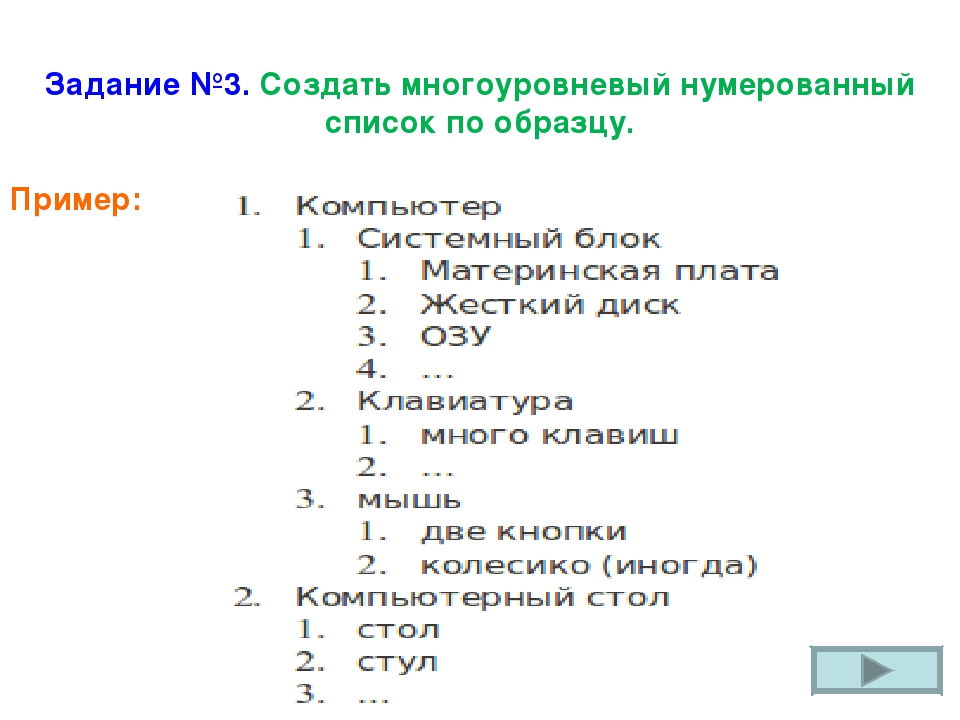


 Поэтому полезно узнать, как именно создаются многоуровневые списки и на какие особенности следует обратить внимание. О том, как создается многоуровневый список в Word, читайте далее. Секреты и рекомендации представлены вашему вниманию в статье.
 Большинство пользователей не работает с такими иерархическими списками, но это не отменяет возможности создания оных. Как быть, если вам потребовалось сделать тот или иной тип списка?
 В принципе, создать пронумерованный список несложно. Процесс ничем не отличается от предложенного ранее варианта.
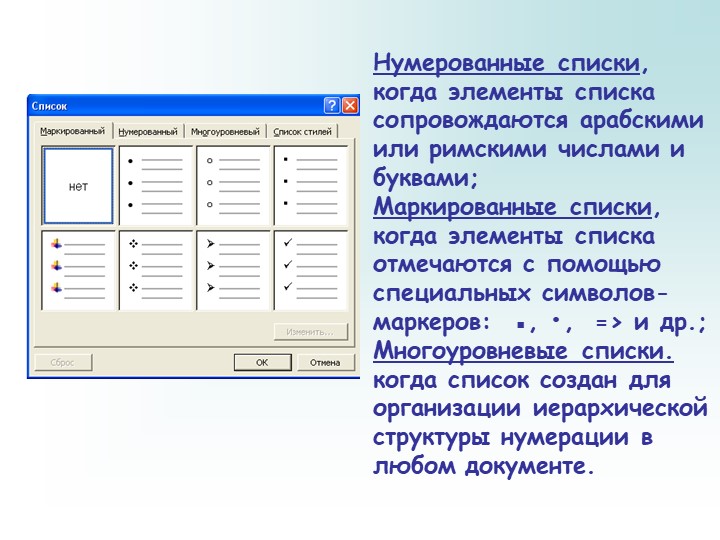 То есть придется произвести все вышеперечисленные манипуляции. А именно:
 Вы заметите, как произошел сдвиг строки вправо, вследствие чего появился новый уровень.
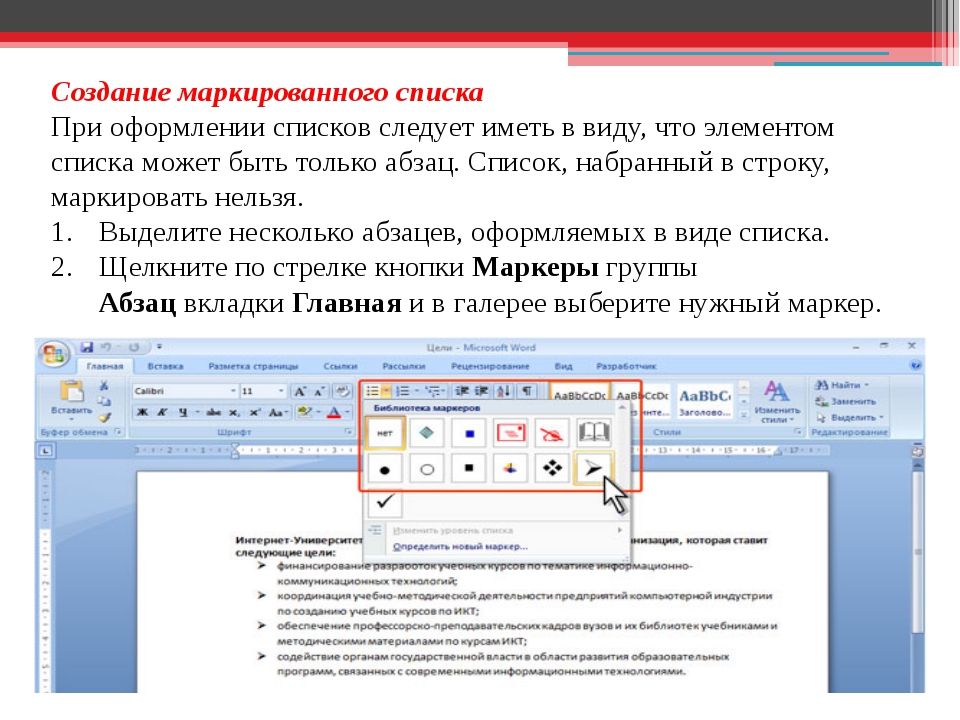 Найдите там пункт «Формат», предварительно выделив область, необходимую для редактирования. Перед вами появится длинный перечень возможных операций. В нем щёлкните по уже знакомому пункту – «Список».
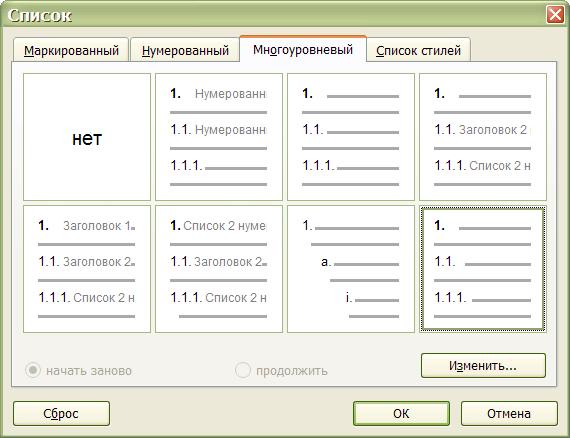 Теперь закончите написание всех пунктов и подпунктов, которые имеют место.
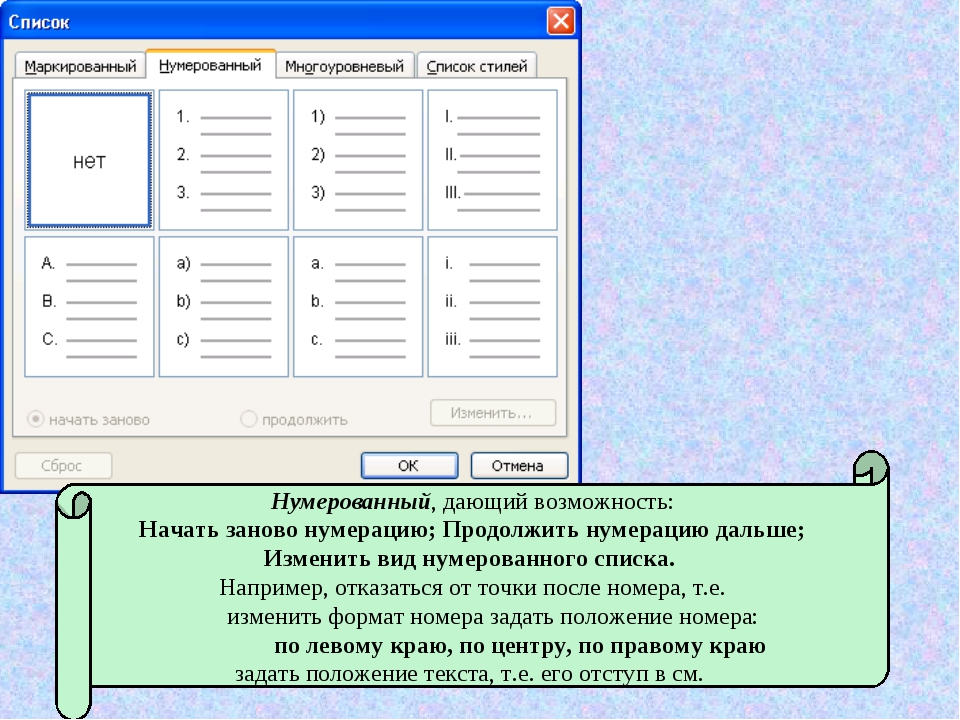 Простыми словами – переходите на новый абзац, но не используйте сочетание клавиш для разрыва строки.
 Создавать уровни придется самостоятельно посредством Tab.
 Даже собственные варианты можно создавать в Word!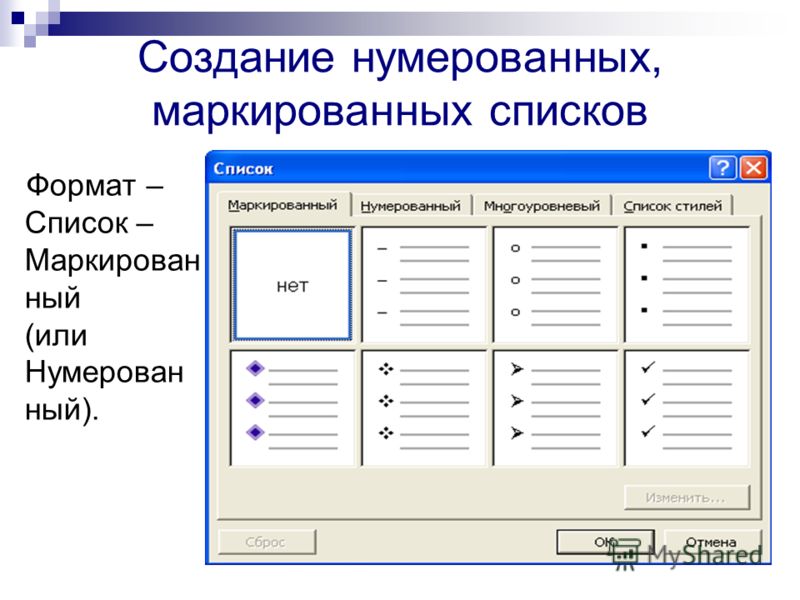
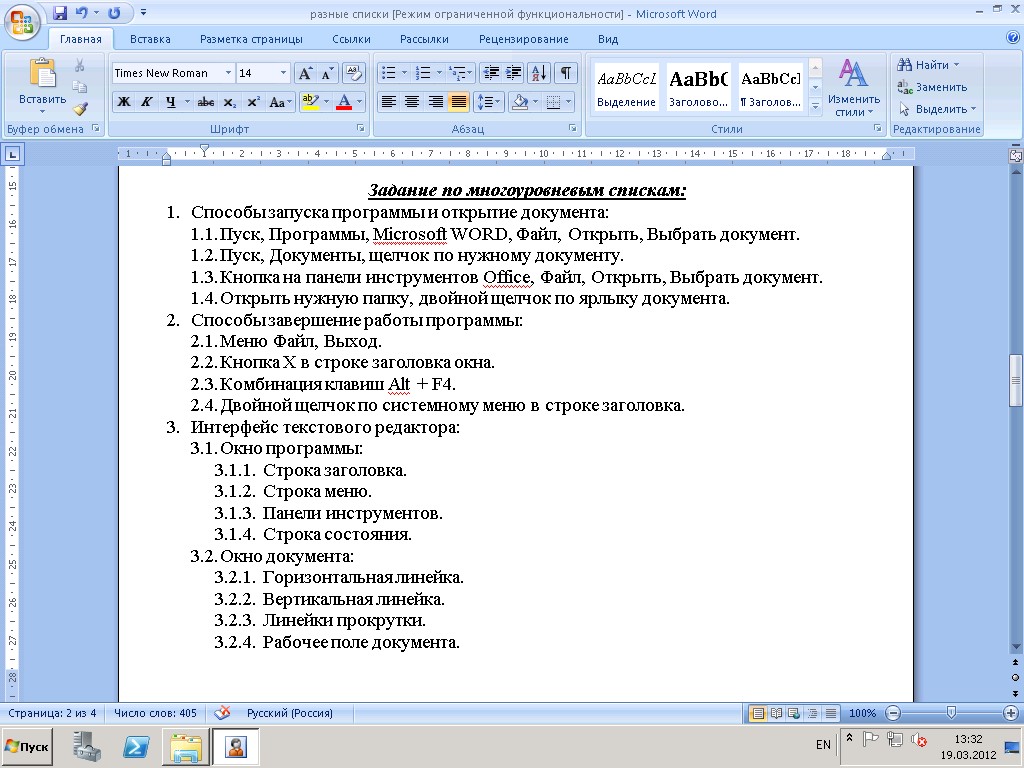 В документ вставляется автоматически обновляемое значение даты и времени. Как часто будет обновляться это значение?
 В какой вкладке находятся инструменты для вставки рисунка из графического файла?
 В какой вкладке находятся инструменты для изменения параметров шрифта?
 В какой вкладке находятся инструменты для создания нумерованного списка?
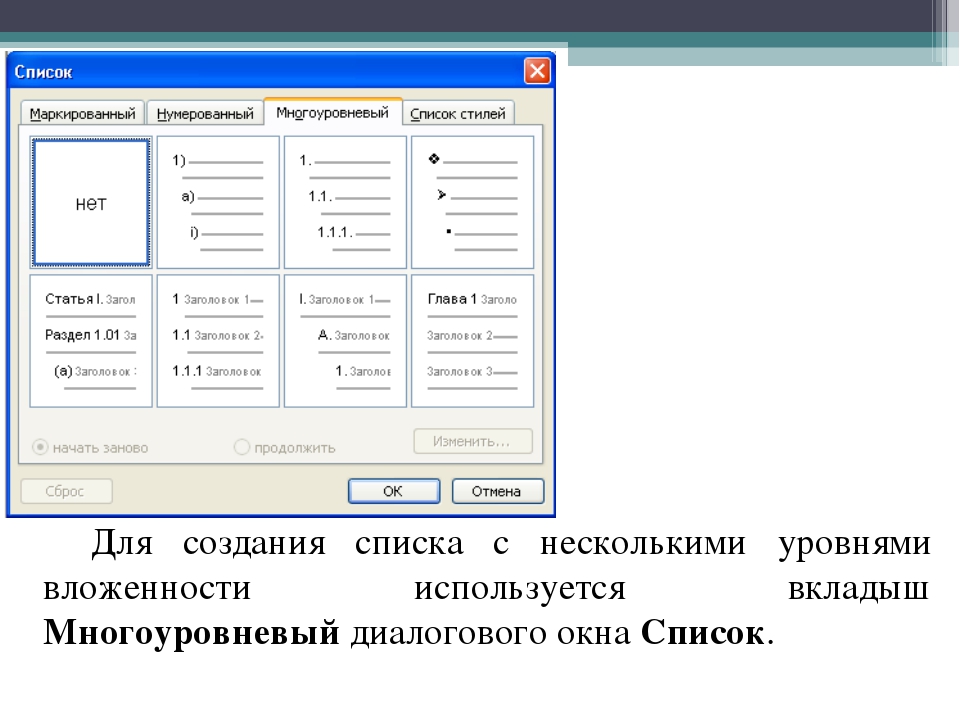 Выбран колонтитул, содержащий поле с заголовком документа. Можно ли изменить этот текст?
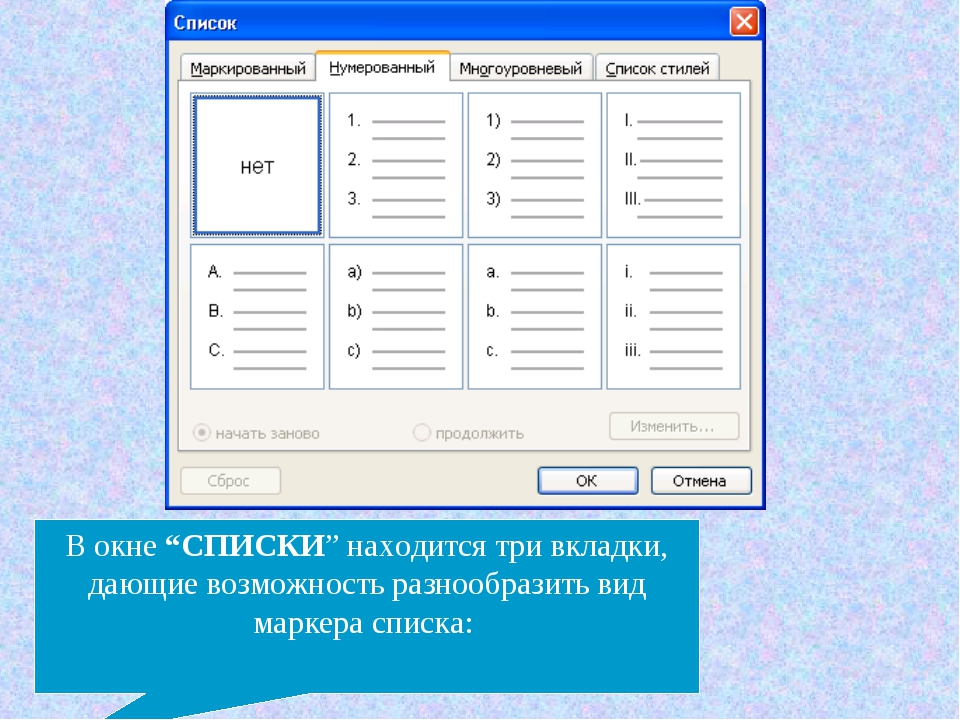 Для каких целей можно использовать указанные кнопки?
 Для каких целей можно использовать указанный элемент?
 Какой вкладкой следует воспользоваться для выбора другой титульной страницы?
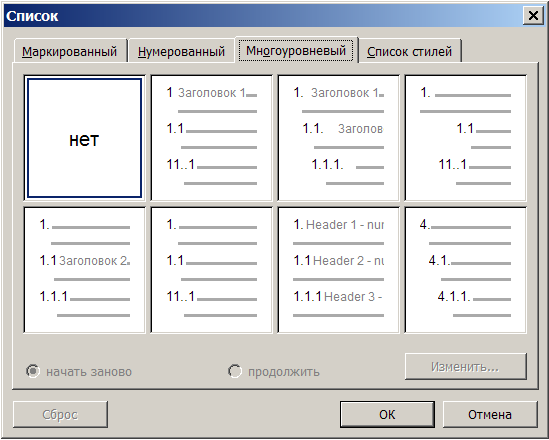 Как можно добавить элемент управления на ленту вкладки?
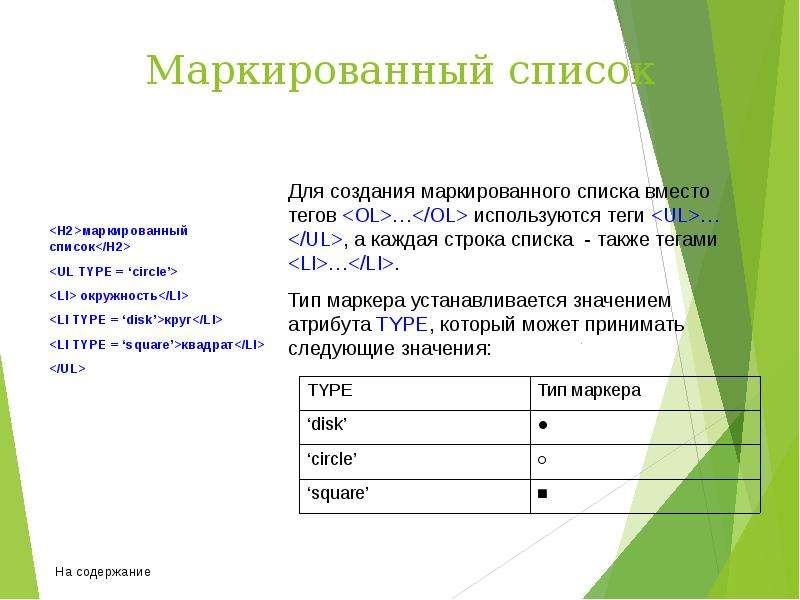 Как с помощью мыши изменить размер рисунка?
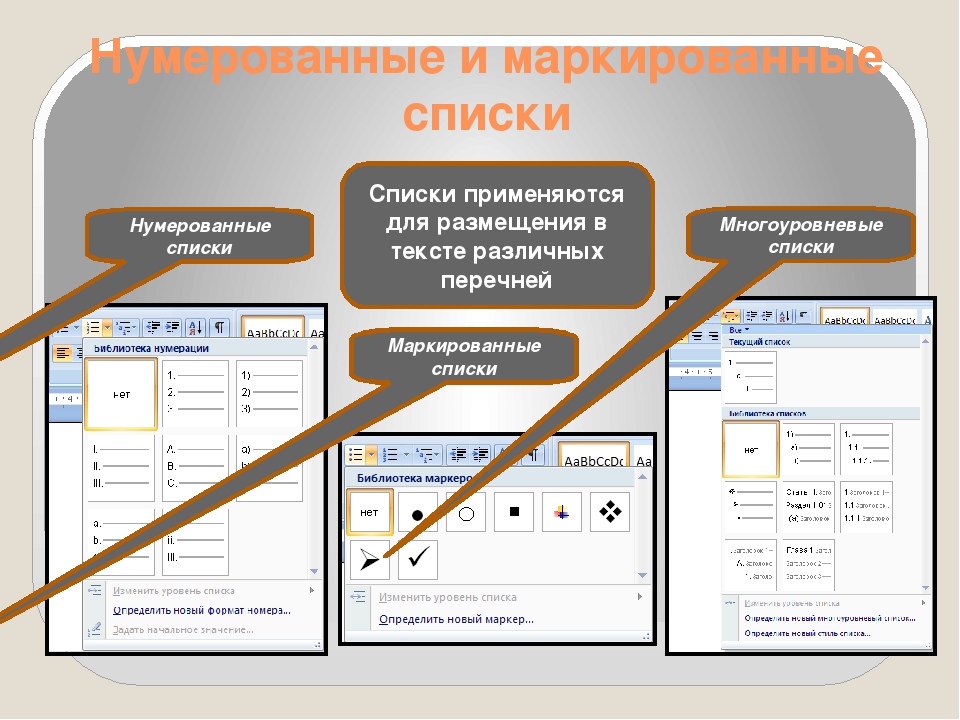 Каким элементом окна “Свойства таблицы” следует воспользоваться для точного позиционирования таблицы в документе?
 Каким элементом следует воспользоваться для выравнивания содержимого ячейки по высоте ячейки?
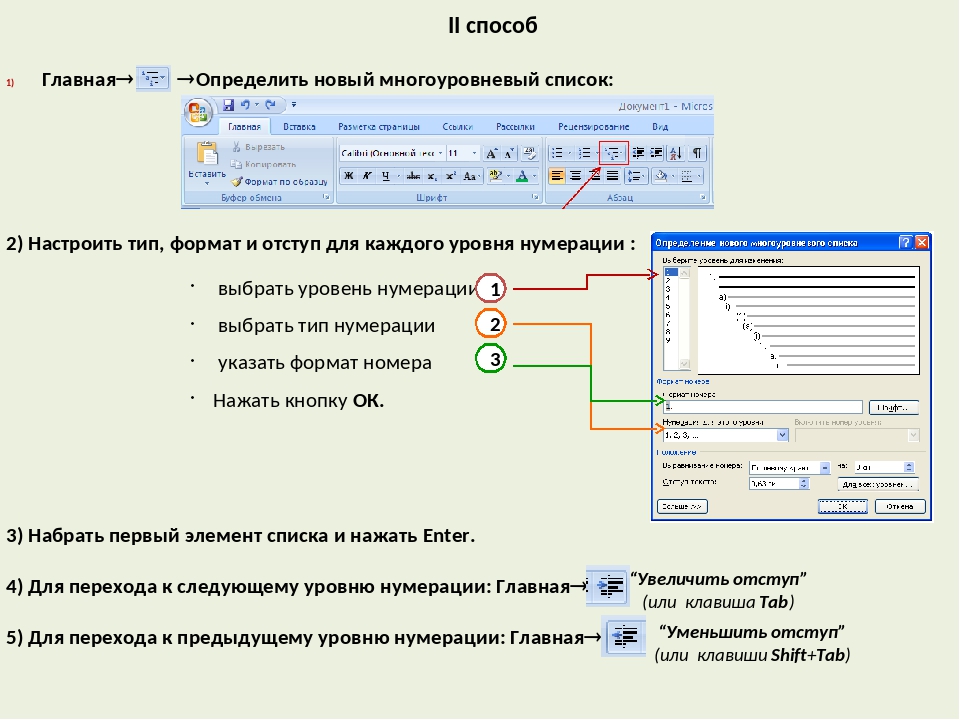 Каким элементом следует воспользоваться для установки подчеркивания текста?
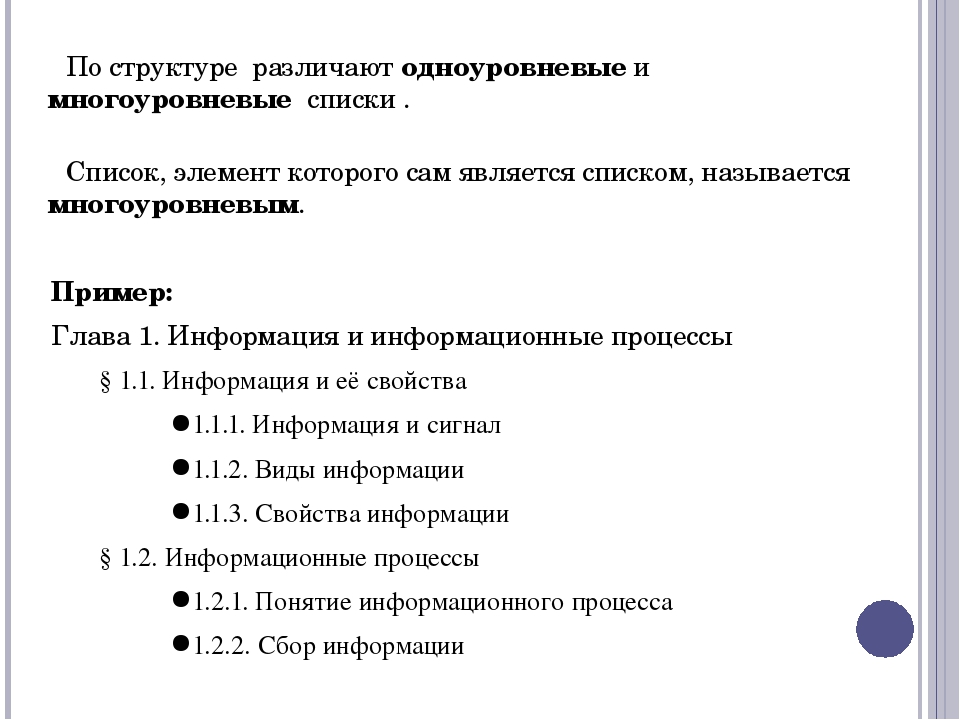 Какой клавишей клавиатуры следует воспользоваться для удаления выделенного столбца?
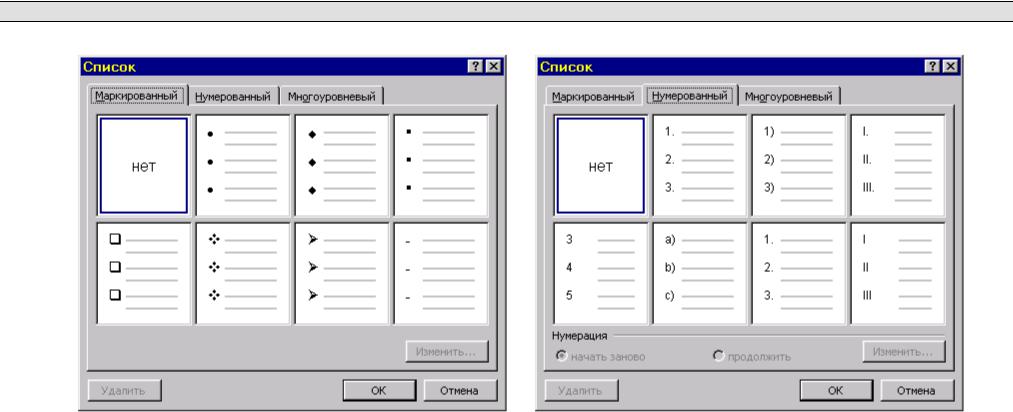 Какой командой следует воспользоваться для создания нового документа?
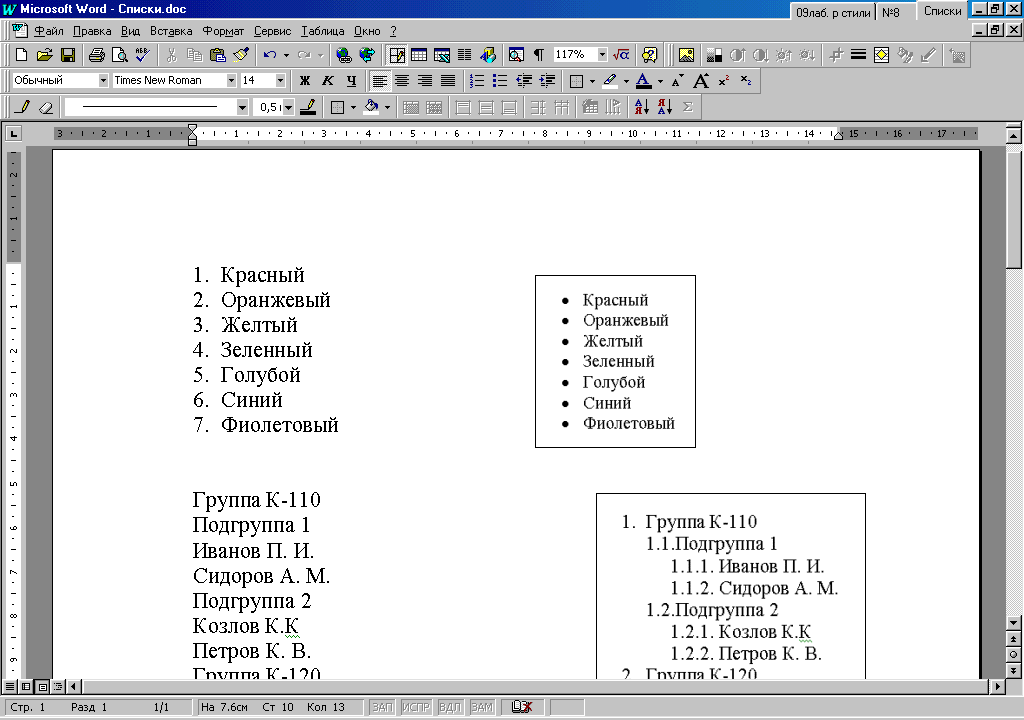 Какой элемент интерфейса Word 2007 называют “Панель быстрого доступа”?
 Кнопка “Сократить на страницу” позволяет уменьшить число станиц, на которых будет напечатан документ. За счет чего это произойдет?
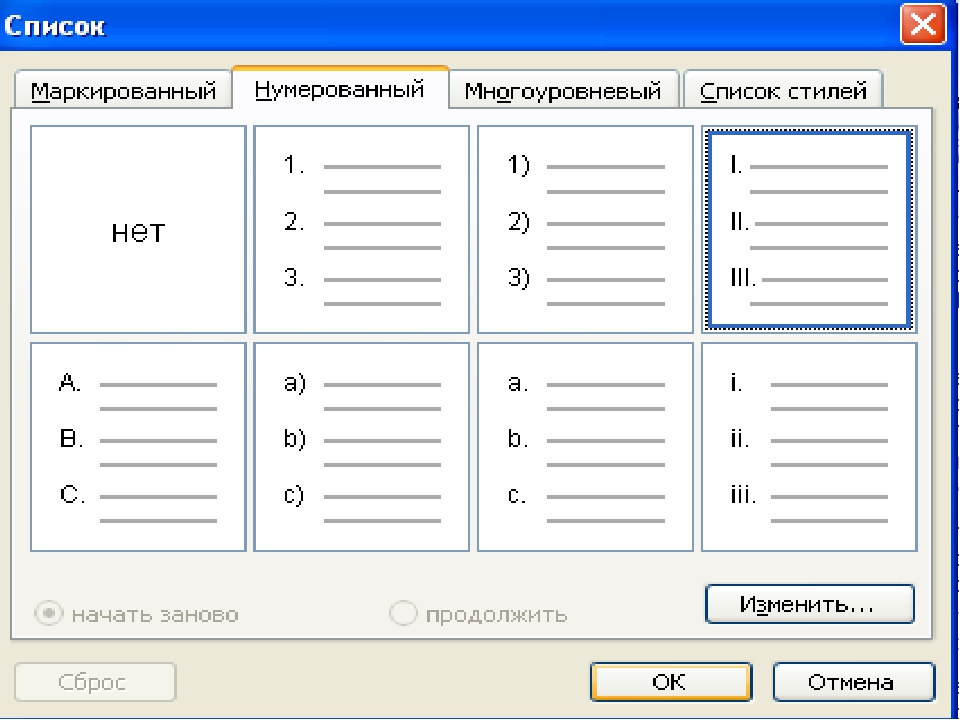 Почему при установке курсора в ячейке ее содержимое подчеркивается линией бирюзового цвета?
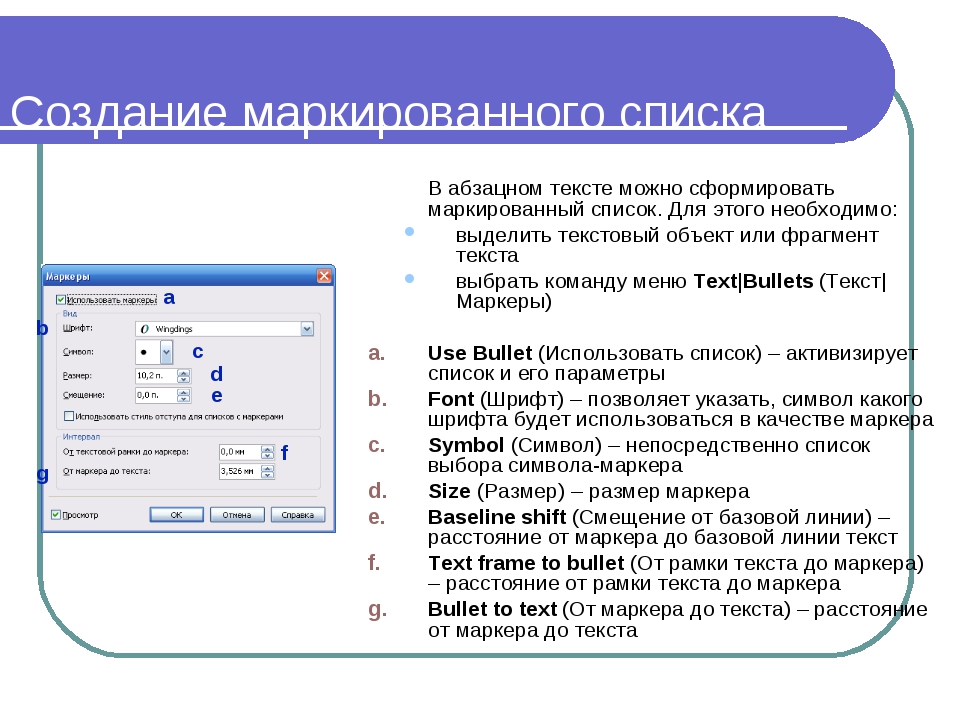 Файл формата Word 2003 сохраняется с использованием указанной команды. В каком формате будет сохранен файл?
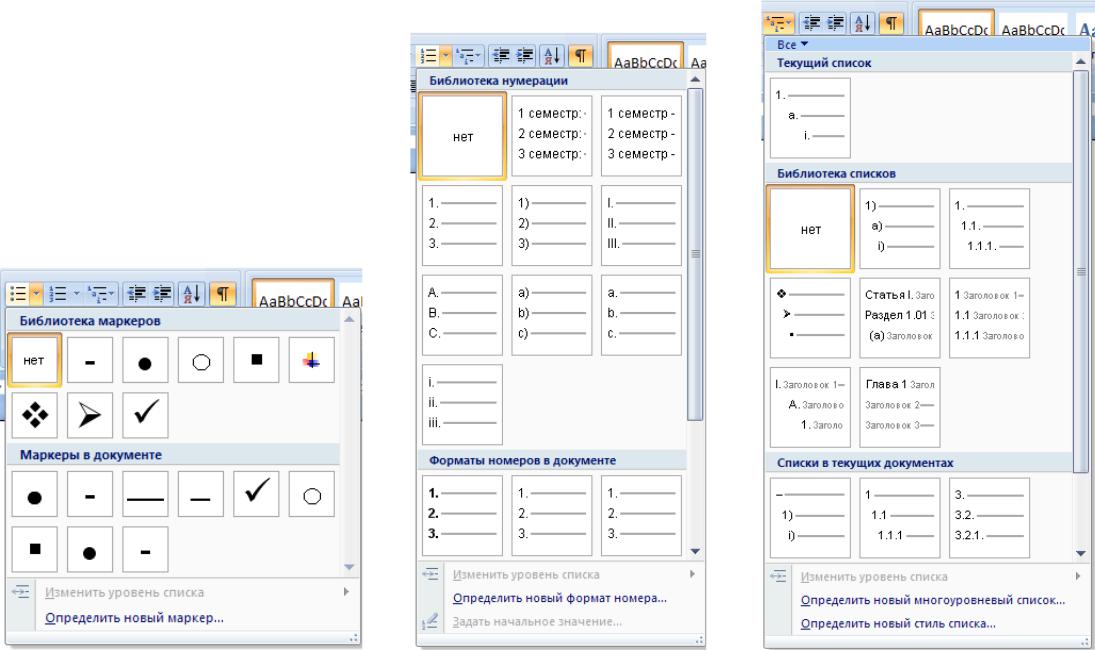 Что произойдет после выбора указанного варианта?
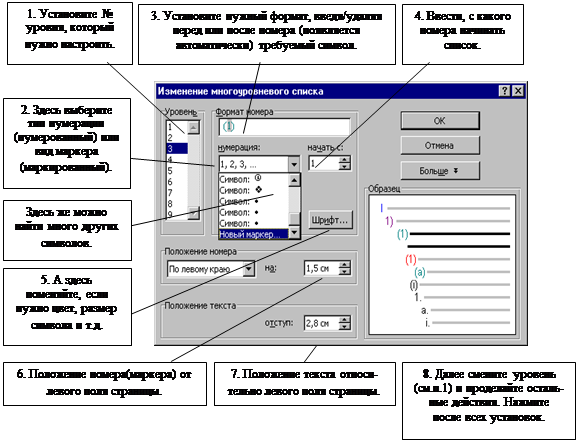 Что следует сделать для вставки фрагмента из буфера обмена?
 Что устанавливается в указанном раскрывающемся списке?
 dp5.su/
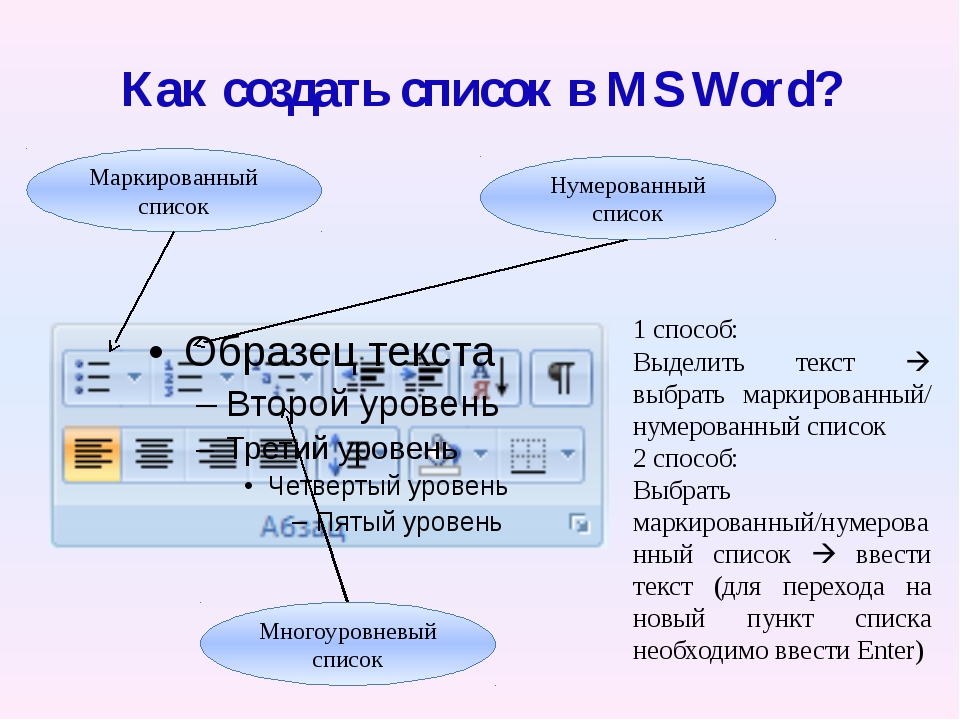
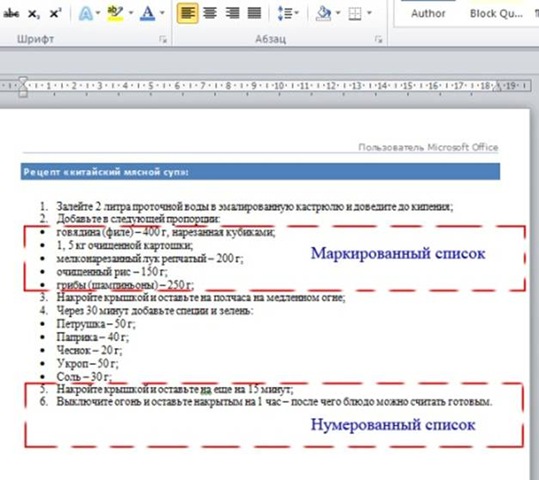 В качестве значения используется относительный или абсолютный путь к графическому файлу, как показано в примере 3.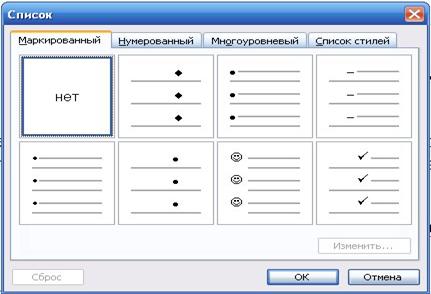
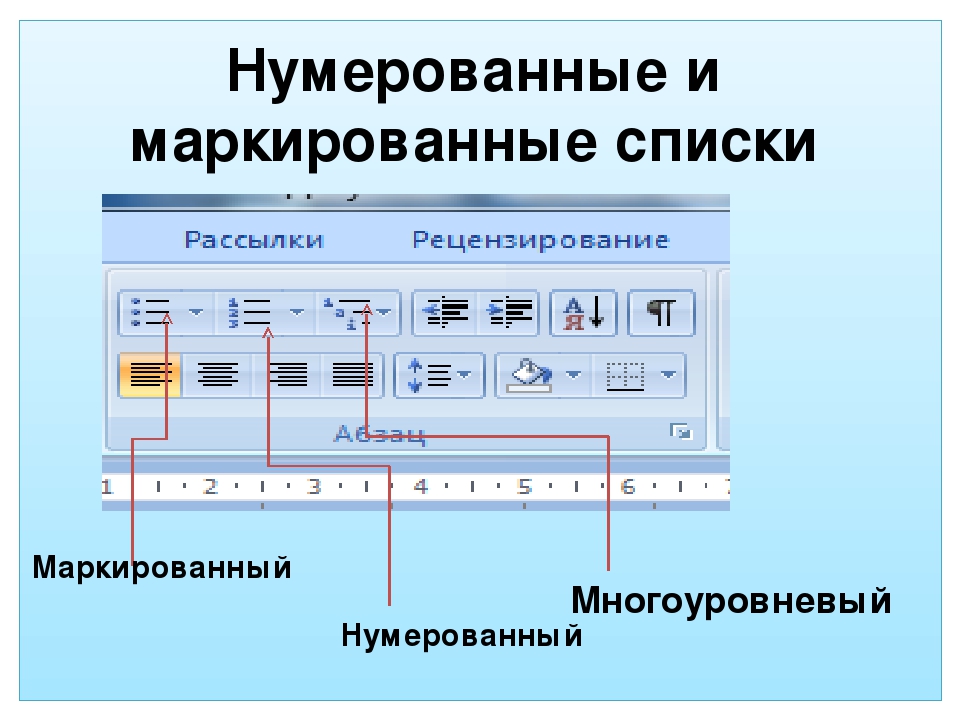
 Когда закончите вводить последний пункт, дважды нажмите “ENTER” или нажмите “ENTER” , а затем “BackSpace” , чтобы выйти из режима создания маркированного списка и продолжить обычный набор текста.
 Продолжите обычный набор текста.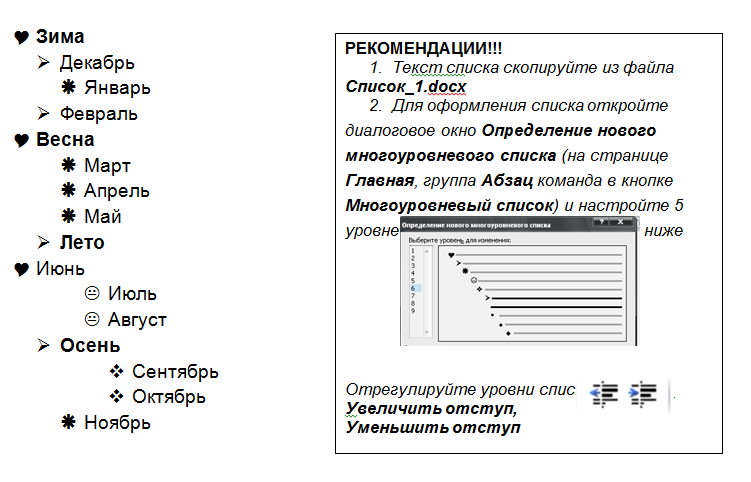

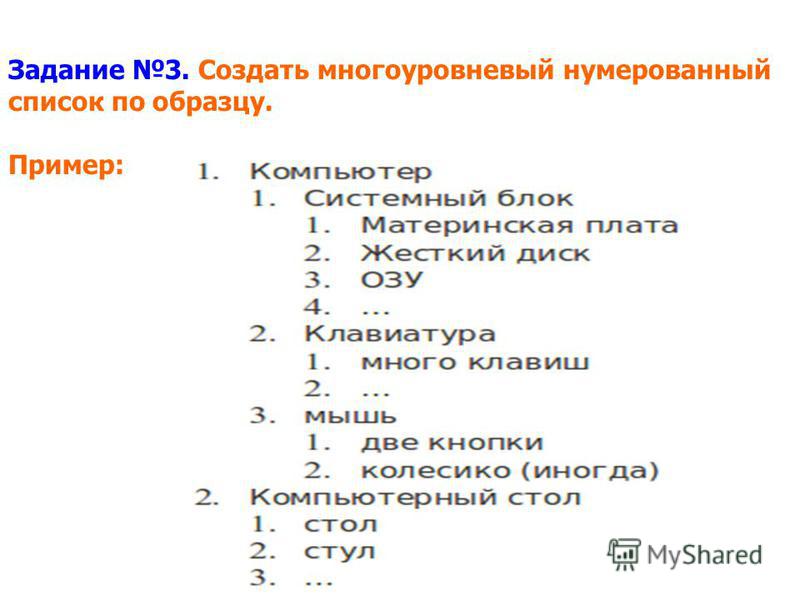 Существует несколько способов классифицировать список.
 1). При
настройке списков используются форматы по умолчанию для маркеров и нумерации.
Также возможно выбрать другие форматы в библиотеках маркеров и нумерации.
1). При
настройке списков используются форматы по умолчанию для маркеров и нумерации.
Также возможно выбрать другие форматы в библиотеках маркеров и нумерации.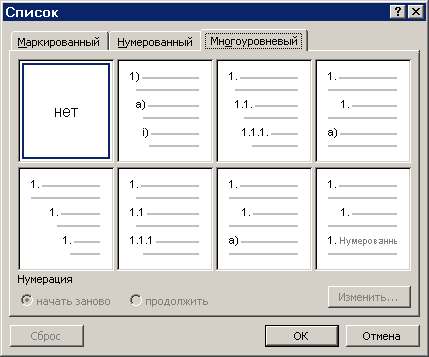 ).
).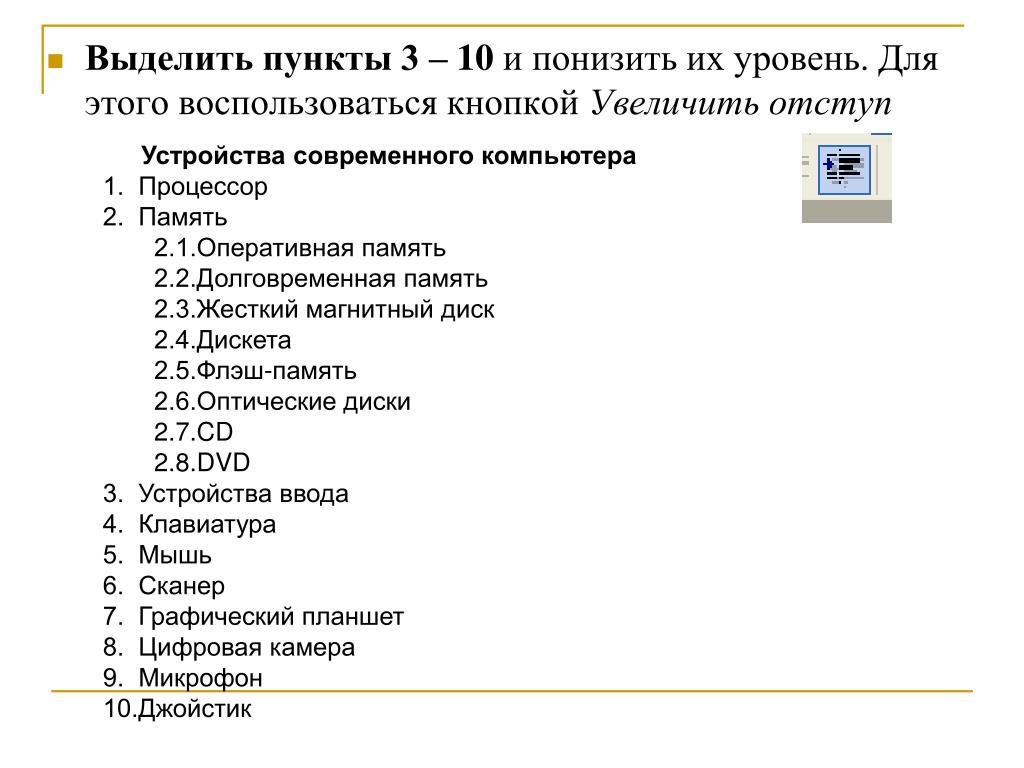 д. Параметры
страницы устанавливаются во вкладке ленты Макет, группы Разметка
страницы.
д. Параметры
страницы устанавливаются во вкладке ленты Макет, группы Разметка
страницы. Перед каждым выделенным абзацем
появится маркер и знак табуляции. Если маркер абзаца не соответствует нужному✓, то рядом с кнопкой Маркер имеется направленная вниз стрелка (раскрывающейся список), щелкнув по которой
мышкой получим доступ к расширенным настройкам списка – откроется коллекция
маркеров. Поочередно наводя указатель мыши на маркеры, можно видеть, как будет
изменяться маркированный список в документе. Выберите необходимый вид маркера ✓.
Перед каждым выделенным абзацем
появится маркер и знак табуляции. Если маркер абзаца не соответствует нужному✓, то рядом с кнопкой Маркер имеется направленная вниз стрелка (раскрывающейся список), щелкнув по которой
мышкой получим доступ к расширенным настройкам списка – откроется коллекция
маркеров. Поочередно наводя указатель мыши на маркеры, можно видеть, как будет
изменяться маркированный список в документе. Выберите необходимый вид маркера ✓. 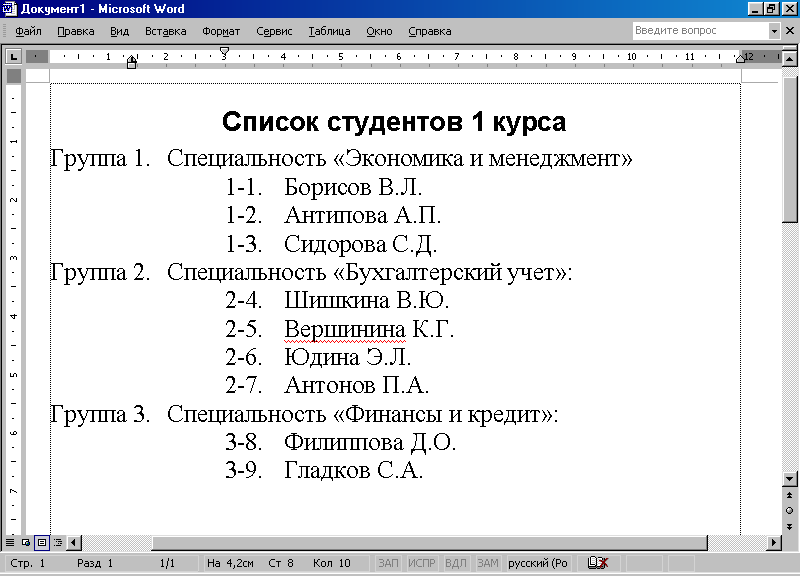
 Установите цвет маркера – желтый (оранжевый), нажмите кнопку ОК.
 Скопируйте весь текст.
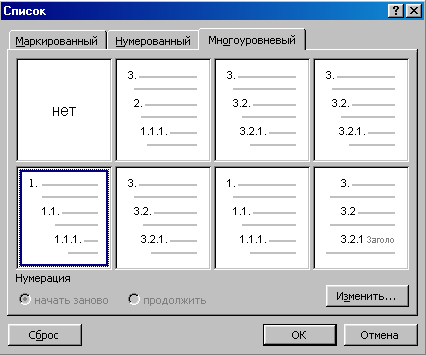 В открывшемся диалоговом окне
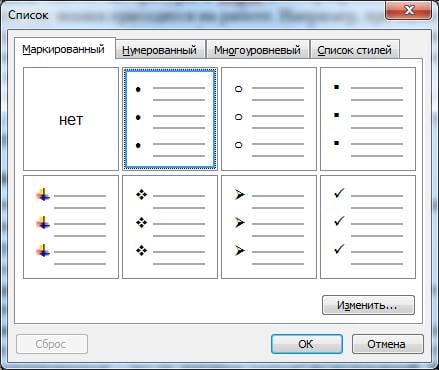 Документ примет следующий вид:
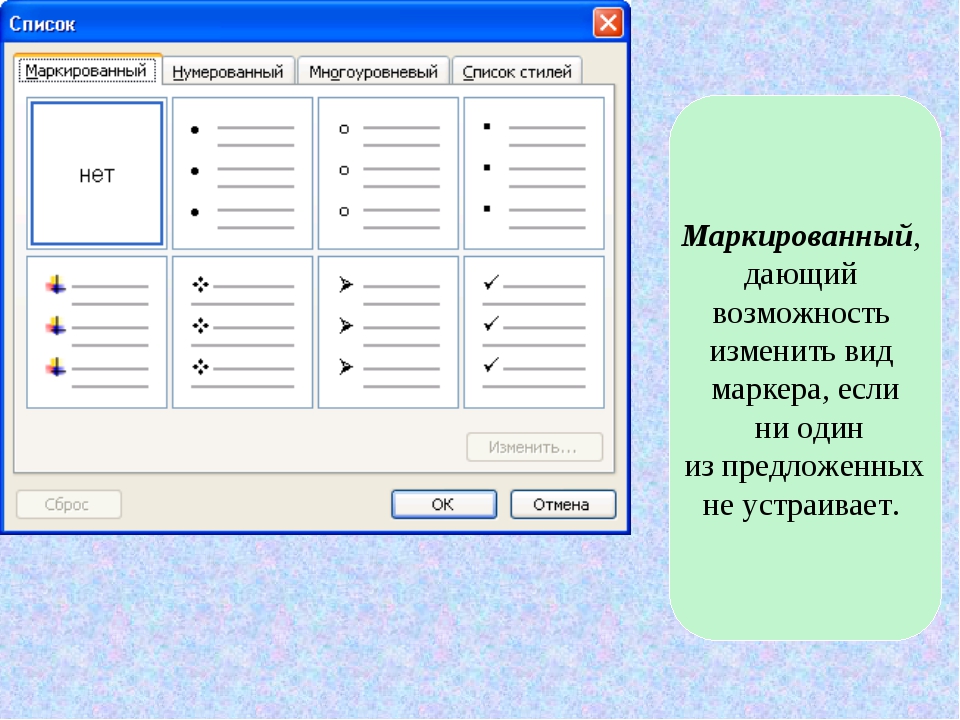 Выберите кнопку Многоуровневый
список на вкладке Главная, выберите вид и нужную нумерацию списка .
Выберите кнопку Многоуровневый
список на вкладке Главная, выберите вид и нужную нумерацию списка .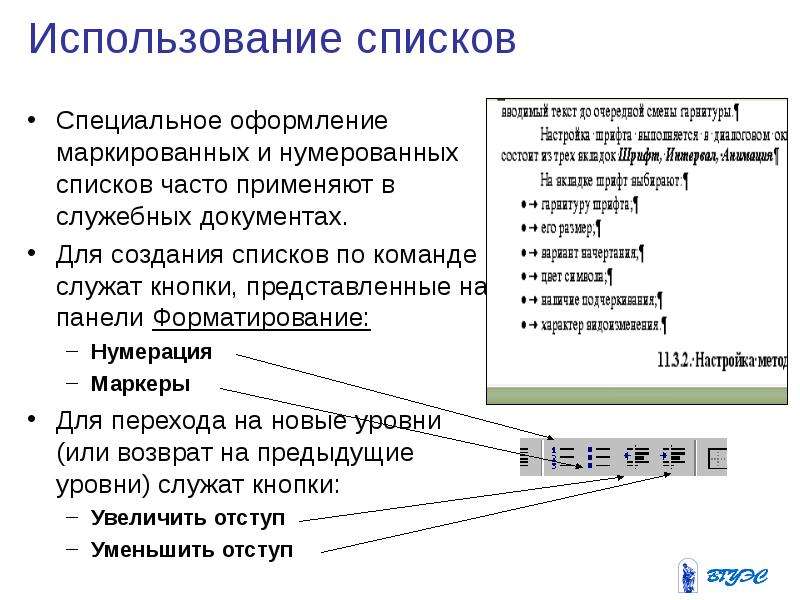 б. в.?
 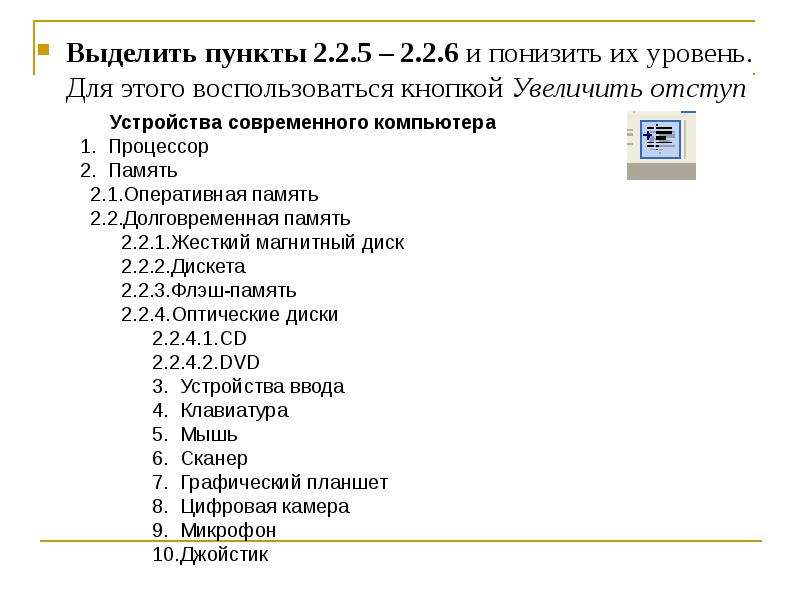 Но не всегда изменения одного стандартного вида маркера на другой бывает достаточно для того, чтобы красиво оформить список. Для оформления списков лучше использовать CSS, который позволяет не только изменять вид маркера, но и заменять маркеры на картинки, контролировать их расположение и управлять отступом. Как всё это делать вы можете посмотреть .
 Обратите внимание, что у пунктов списка пропадут маркеры и между ними не будет даже пробела, но отступ слева у списка останется.
 …………..
 Каждый пункт состоит из двух частей: термин и его определение.
Чтобы указать браузеру, что будет список определений, используются теги
Каждый пункт состоит из двух частей: термин и его определение.
Чтобы указать браузеру, что будет список определений, используются теги 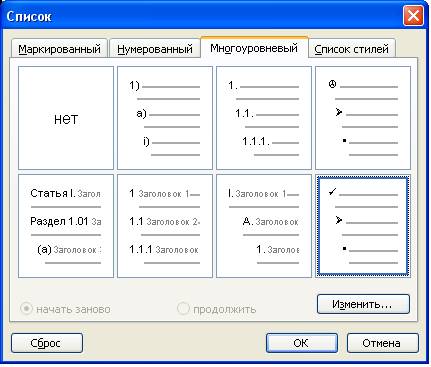 Со списками мы встречаемся практически ежедневно, – это может быть список необходимых покупок в магазине, учеников в классе или просто дел, которые необходимо выполнить. Возможность организации списковых структур имеется во многих текстовых редакторах, в частности, мощный текстовый процессор Microsoft Word обладает удобными средствами форматирования списков различного вида (возможности создания HTML-списков при помощи Microsoft Word обсуждаются в главе 8). Приведем ряд случаев, для которых использование списков довольно удобно:
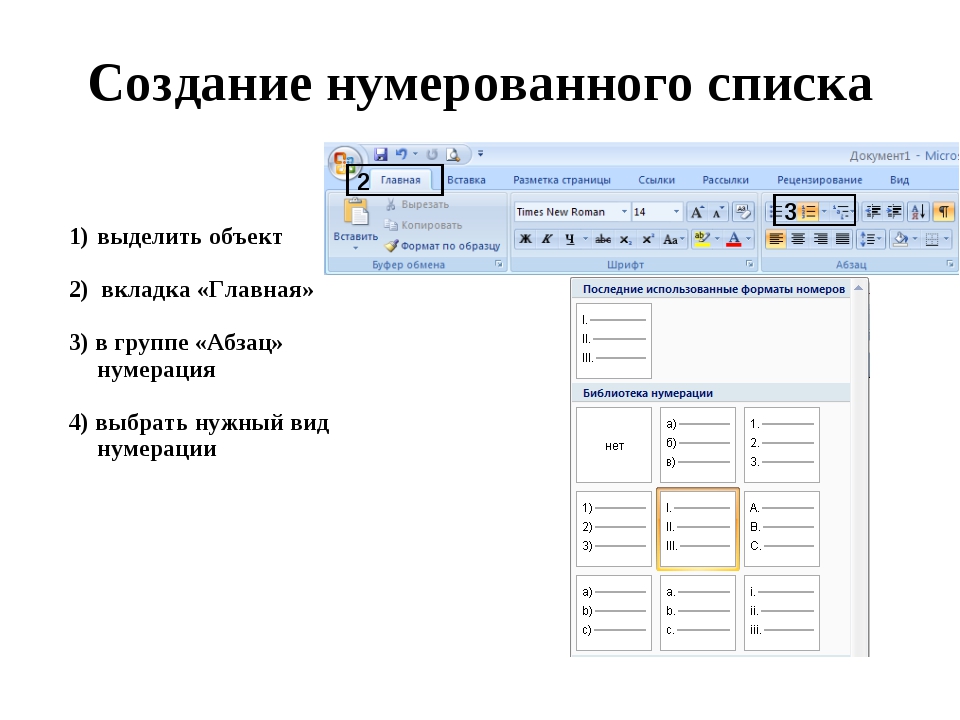 Для реализации списков различных типов используются следующие тэги:
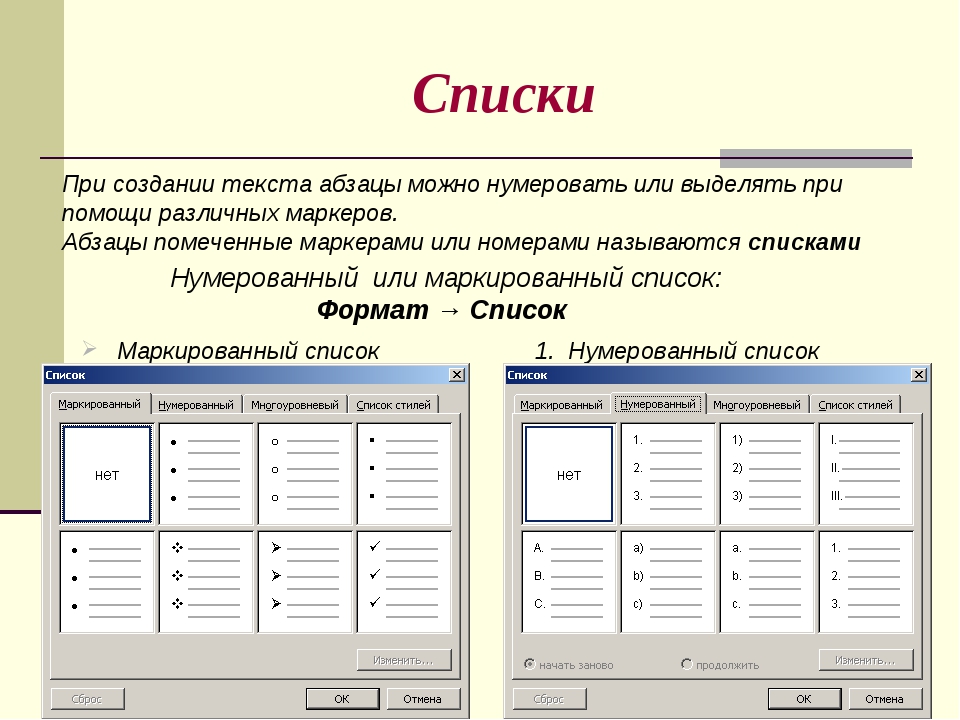 В приведенном выше примере одним из
таких элементов является обычный текст, не являющийся пунктом списка, а играющий
роль его заголовка.
В приведенном выше примере одним из
таких элементов является обычный текст, не являющийся пунктом списка, а играющий
роль его заголовка.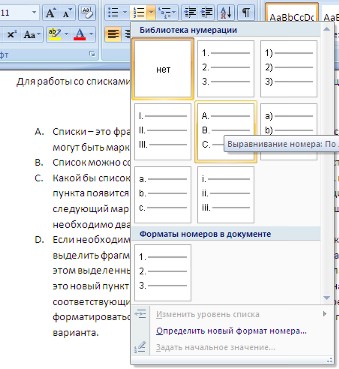 Это вовсе не означает, что так делать не рекомендуется или предосудительно, а лишь означает, что здесь не будут применяться никакие специальные языковые конструкции HTML.
 Пример реализации списка с графическими маркерами, отображение которого представлено на рис. 2.2, показан ниже:
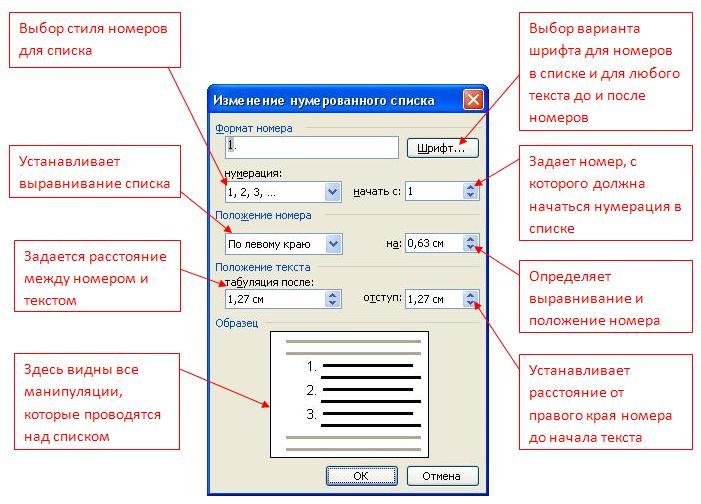 . .
. .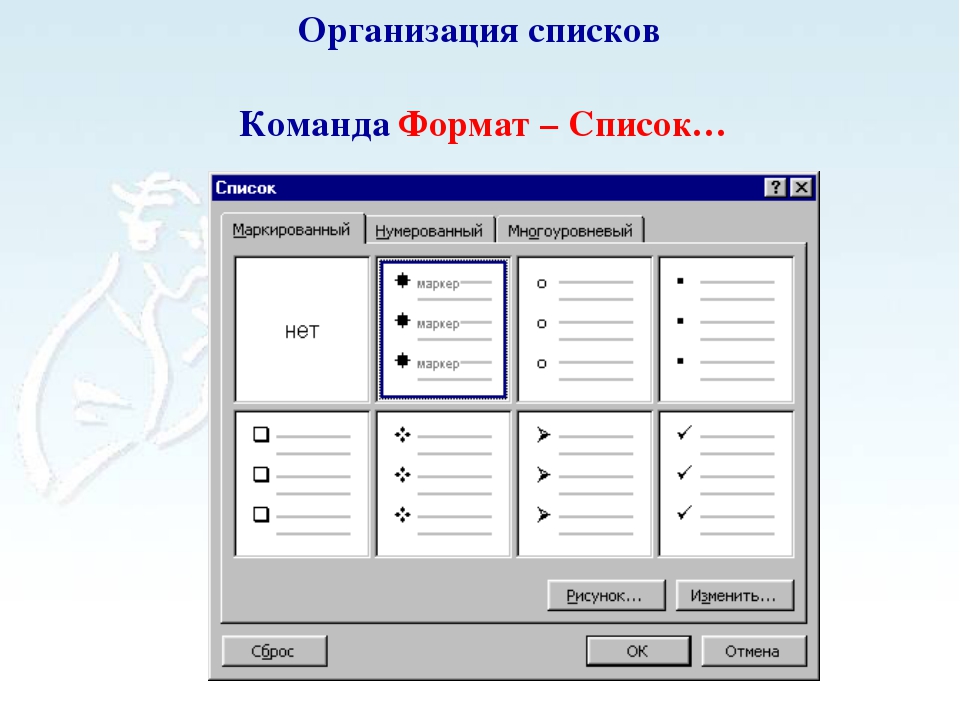
 Поэтому применение данного параметра бессмысленно, тем более что его употребление не рекомендуется спецификацией HTML 4.0
.
Поэтому применение данного параметра бессмысленно, тем более что его употребление не рекомендуется спецификацией HTML 4.0
.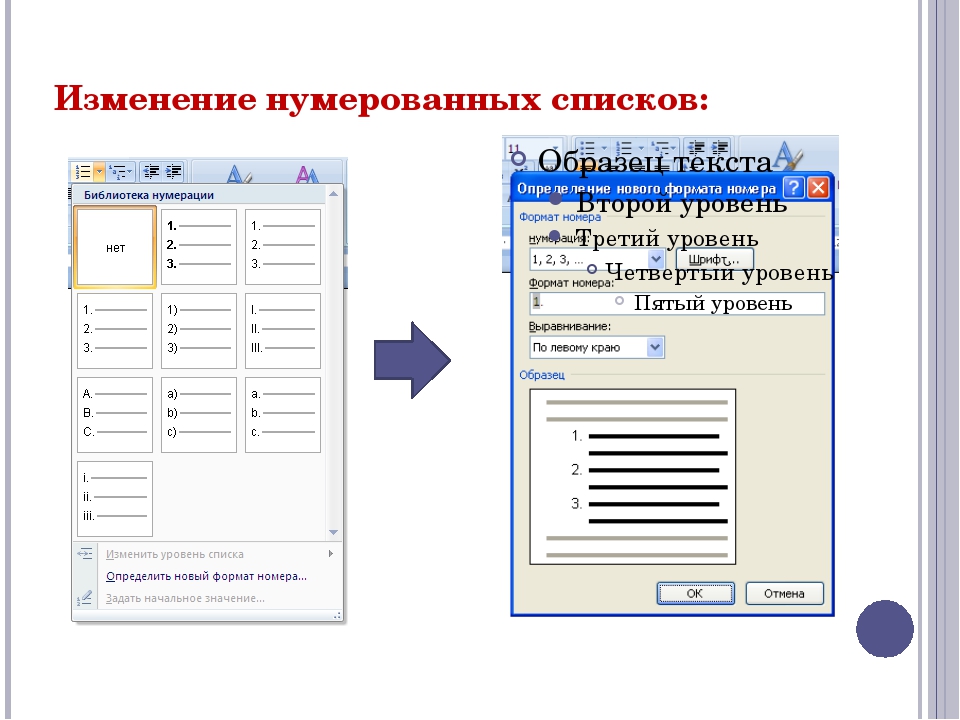 0 для вида маркера, отображаемого при значении TYPE = square, указывается незакрашенный квадратик (square outline).
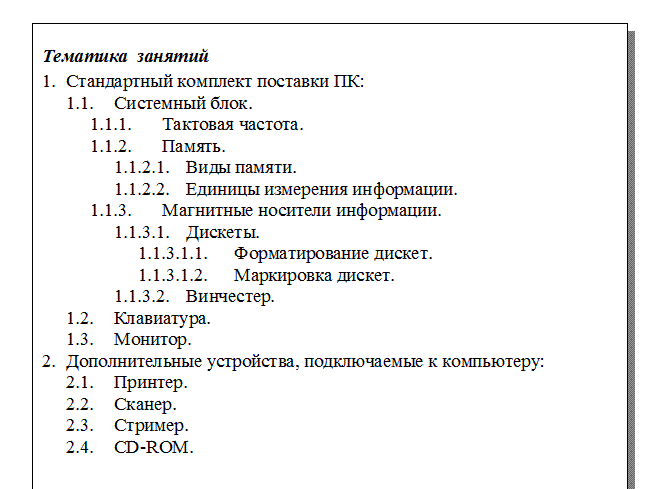
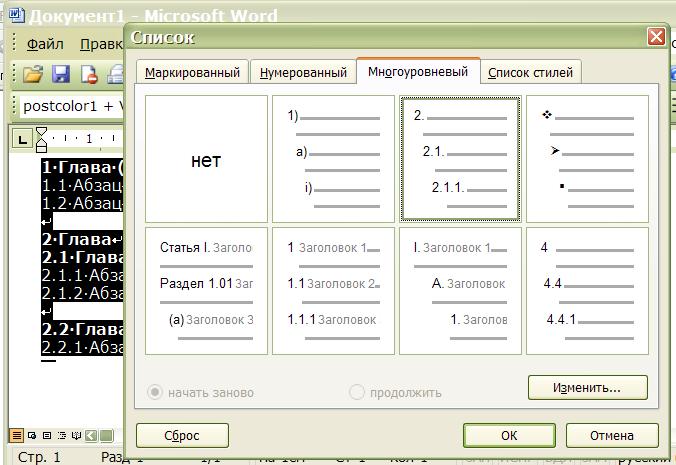 Для удобства просмотра каждый из списков помещен в отдельную ячейку
таблицы. Все три списка идентичны и различаются только видом нумерации: в первом
столбце таблицы – арабские цифры, во втором – римские, а в третьем нумерация
ведется латинскими буквами. Обратим внимание, что элементы списка пусты, т. е.
после любого тега
Для удобства просмотра каждый из списков помещен в отдельную ячейку
таблицы. Все три списка идентичны и различаются только видом нумерации: в первом
столбце таблицы – арабские цифры, во втором – римские, а в третьем нумерация
ведется латинскими буквами. Обратим внимание, что элементы списка пусты, т. е.
после любого тега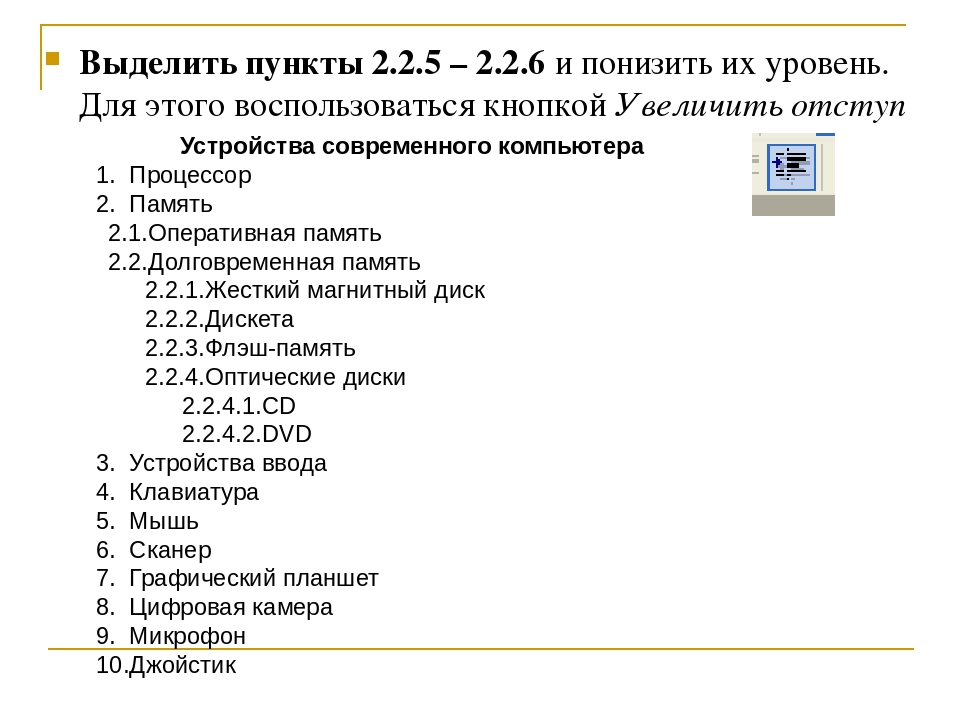 В отличие от других типов списков, каждый элемент списка определений всегда состоит из двух частей. В первой части элемента списка записывается определяемый термин, а во второй части – текст в форме словарной статьи, раскрывающий значение термина.
 Заметим, что после номера элемента списка всегда дополнительно выводится знак “точка”.
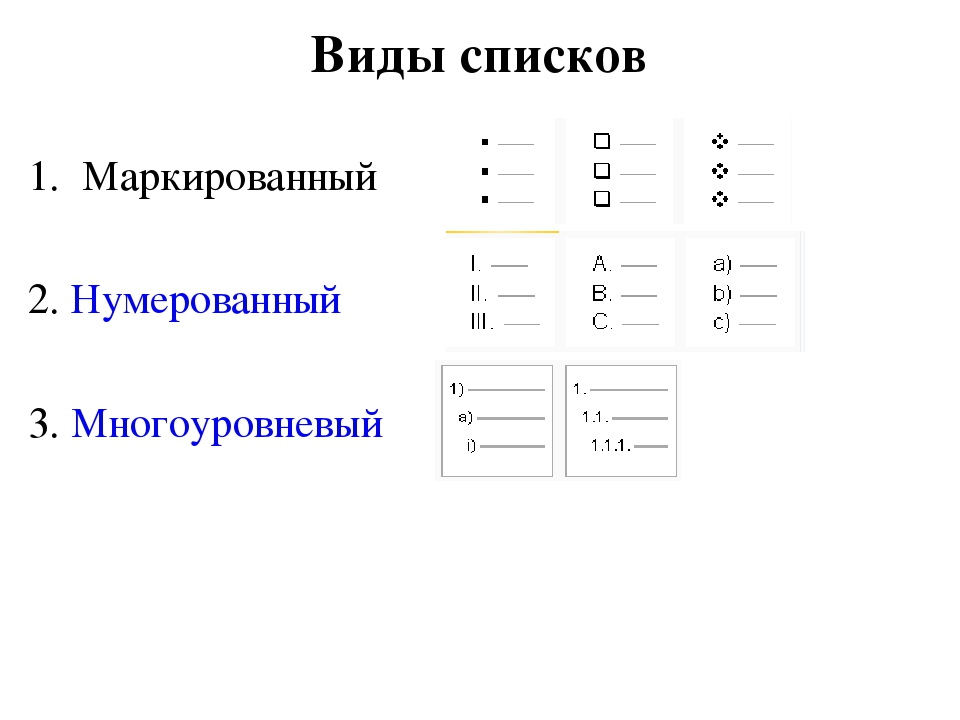 Список, набранный в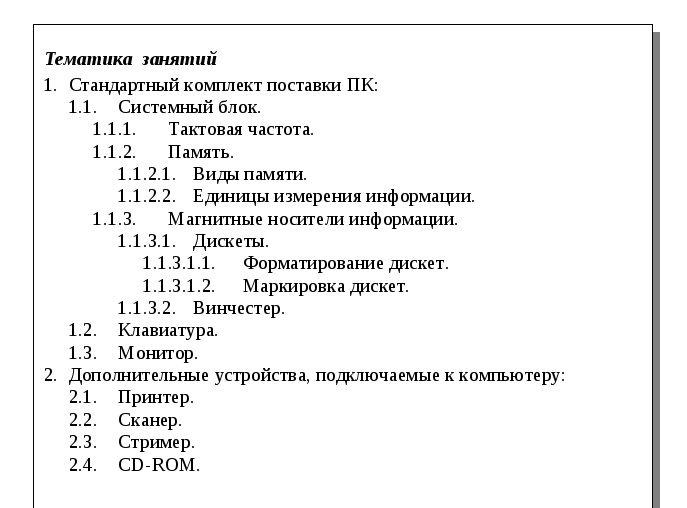
 Список, набранный в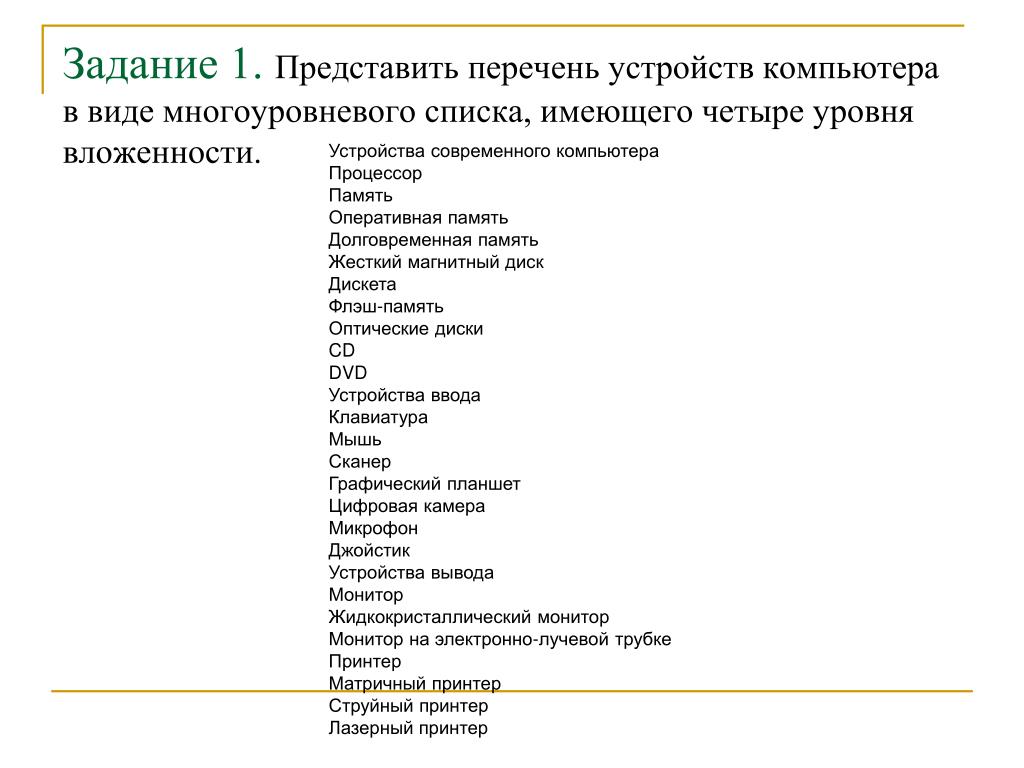
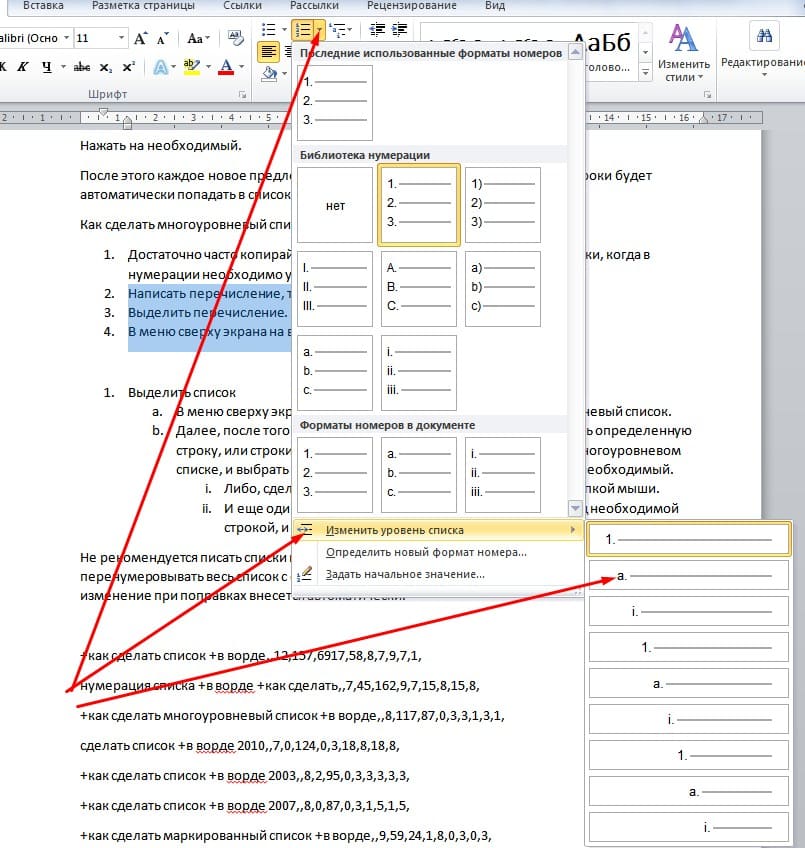 Этот текст будет отображаться при
 рис. 4.44) и выберите
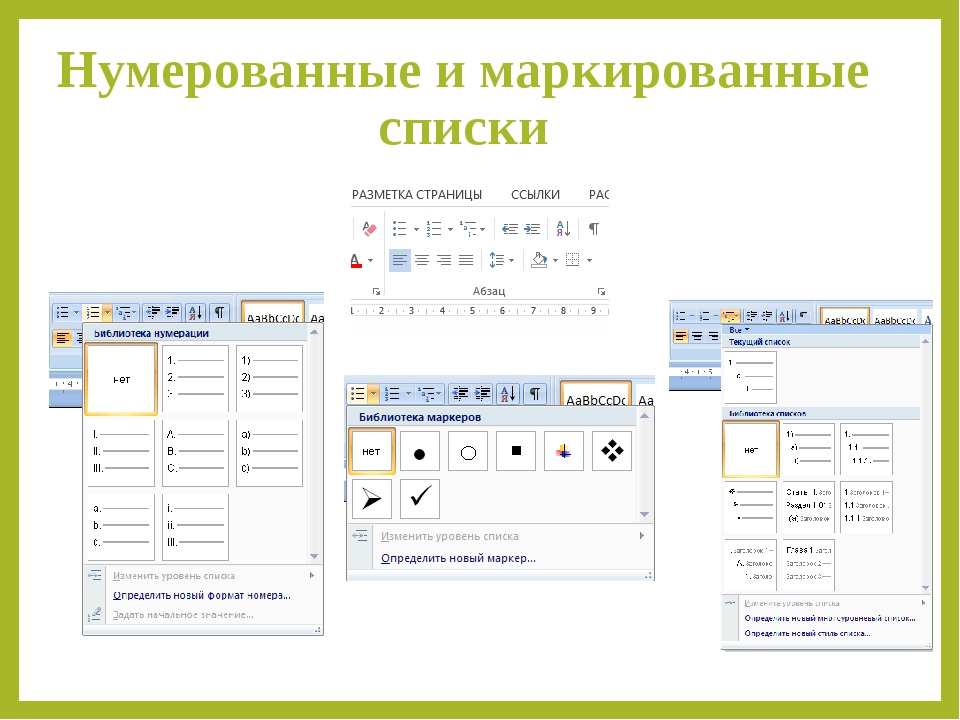

 При этом размеры
 Можно выбрать Пробел – одни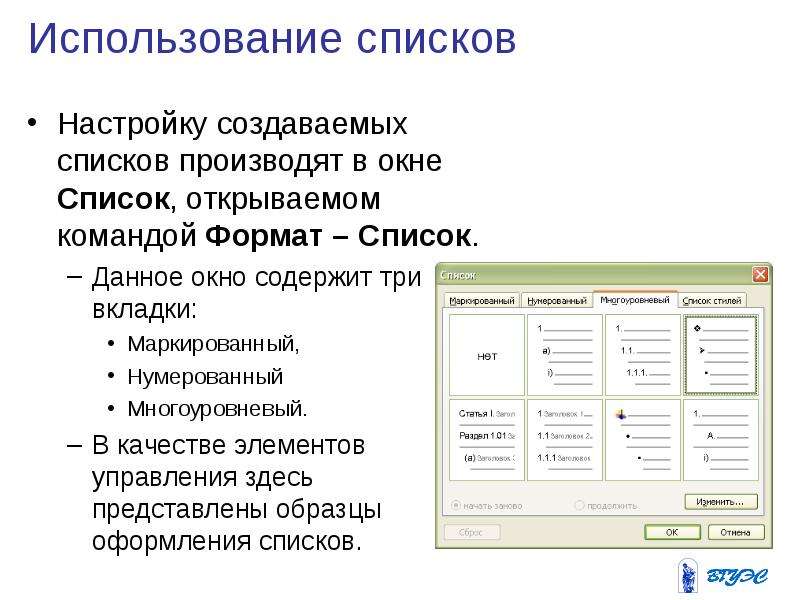
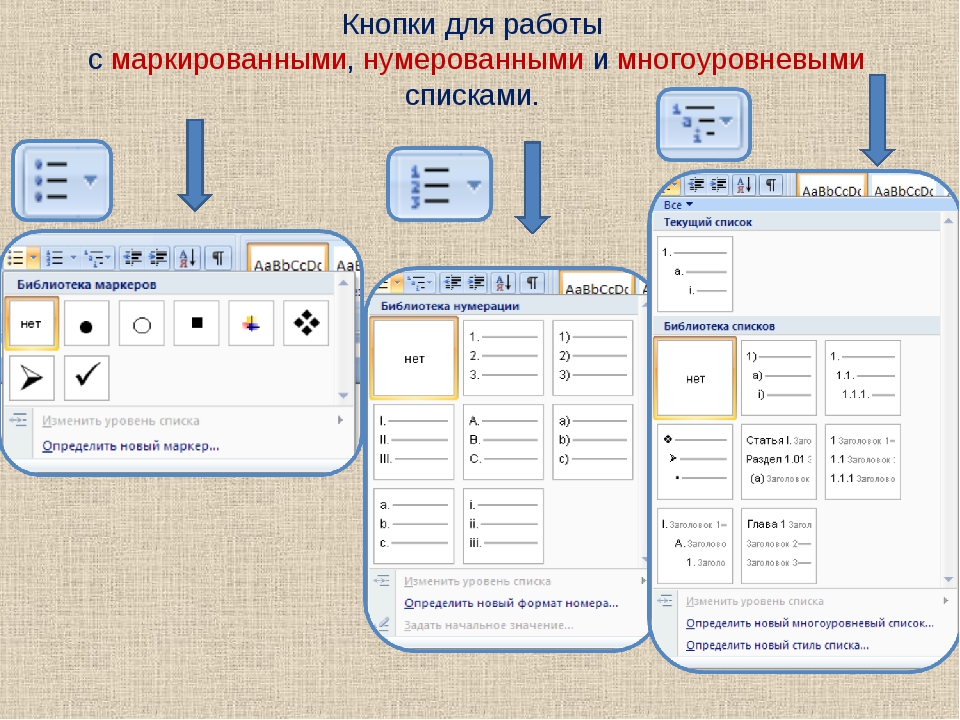
 После этого
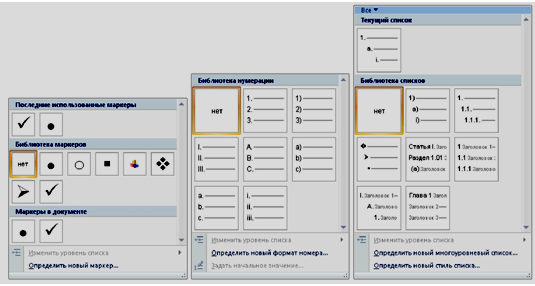 Можно
Можно Нажмите ENTER, чтобы создать следующий элемент на текущем уровне.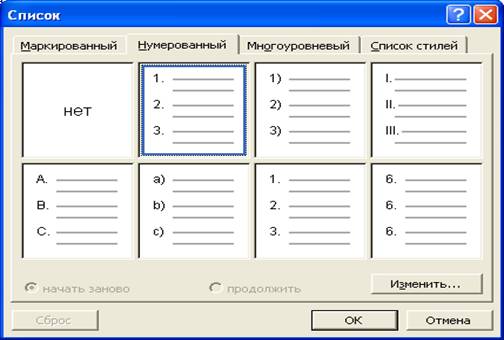
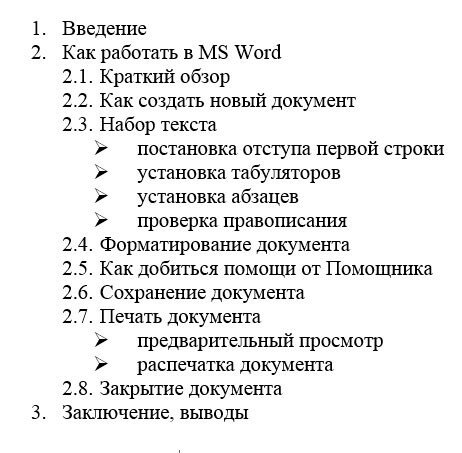 Появится диалоговое окно Маркеры и нумерация .
 Мне нужна круглая черная пуля по всей левой стороне моего поля. Я хочу, чтобы мой текст рядом с ним был жирным. Я хочу, чтобы моя пуля второго уровня была полой круглой и находилась на расстоянии 0,5 дюйма от края. Я не хочу, чтобы этот текст был жирным. Затем я хочу 3 точки пространства между каждой пулей. И я хочу сделать это несколько раз, нажав одну кнопку.
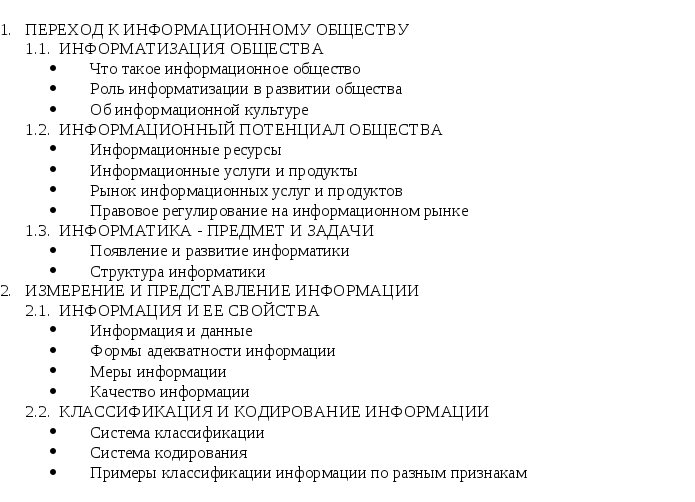 Появится диалоговое окно.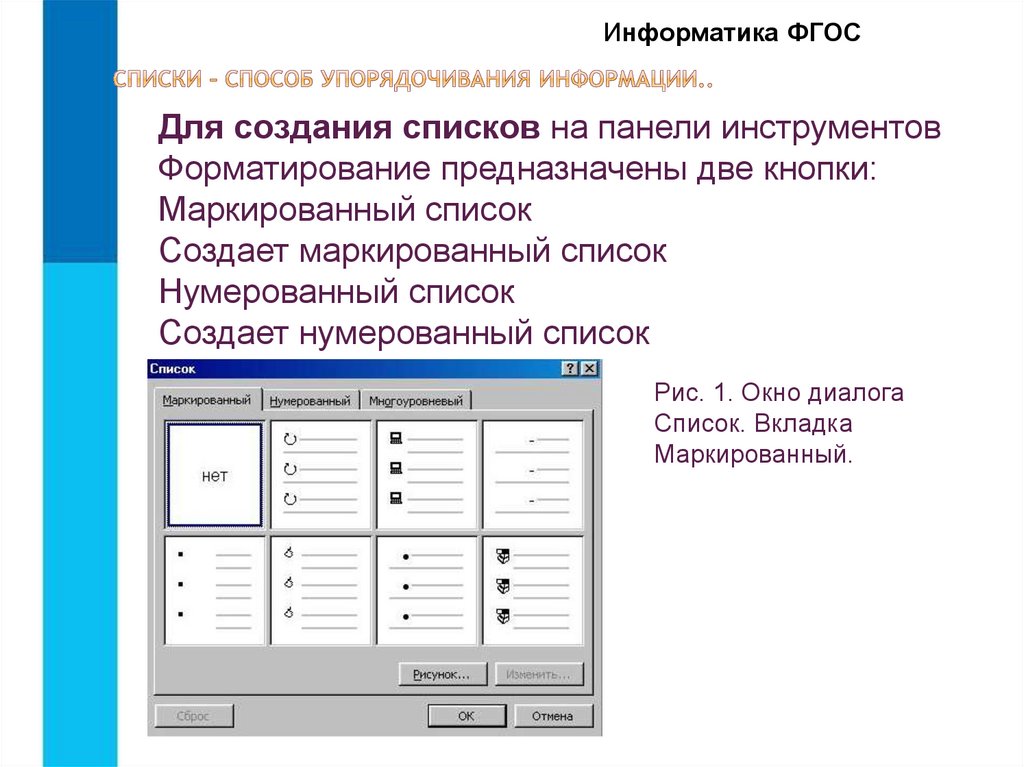
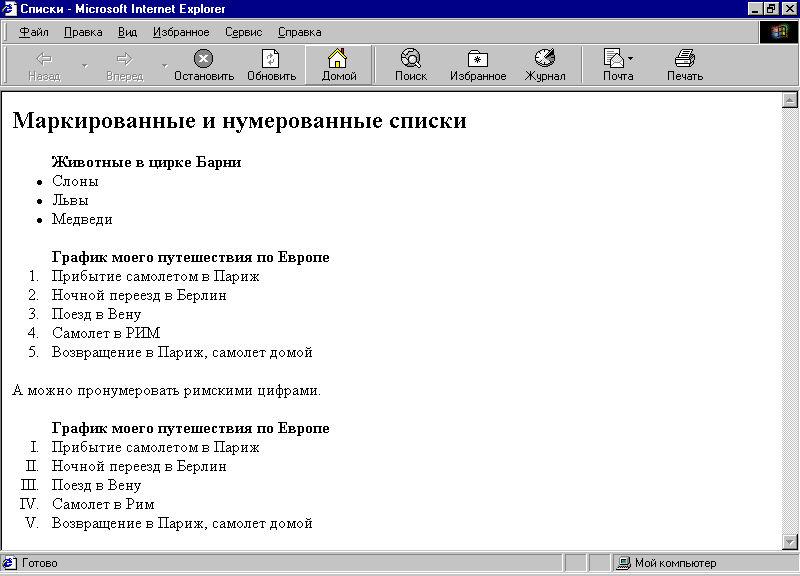 Вы можете снова выбрать стиль списка с помощью кнопки «Многоуровневый список» на вкладке «Главная», чтобы применить настроенный маркированный список.
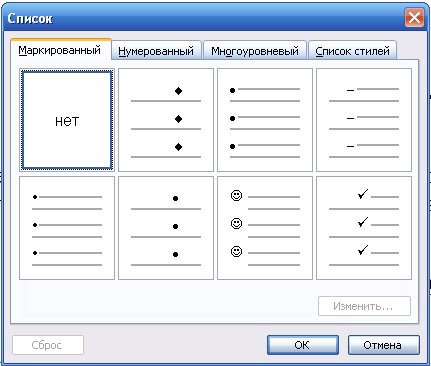 Возможно, ваш вопрос появится в нашей следующей записи в блоге!
 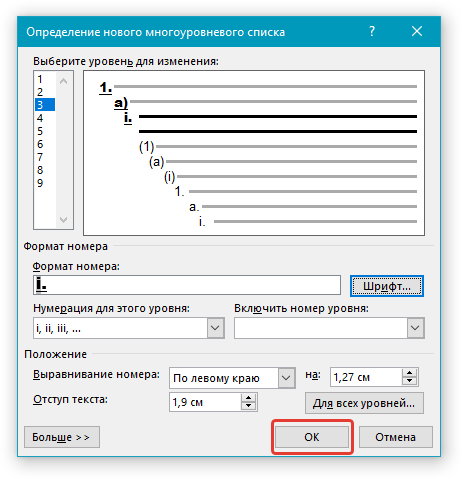 Затем продолжите ниже.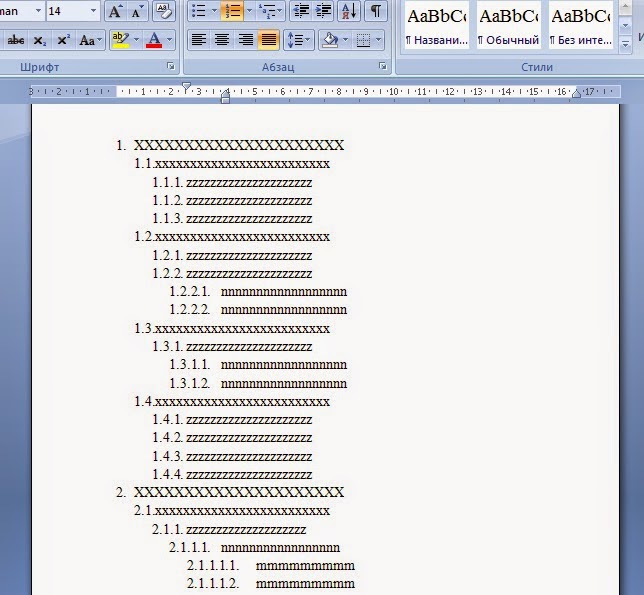
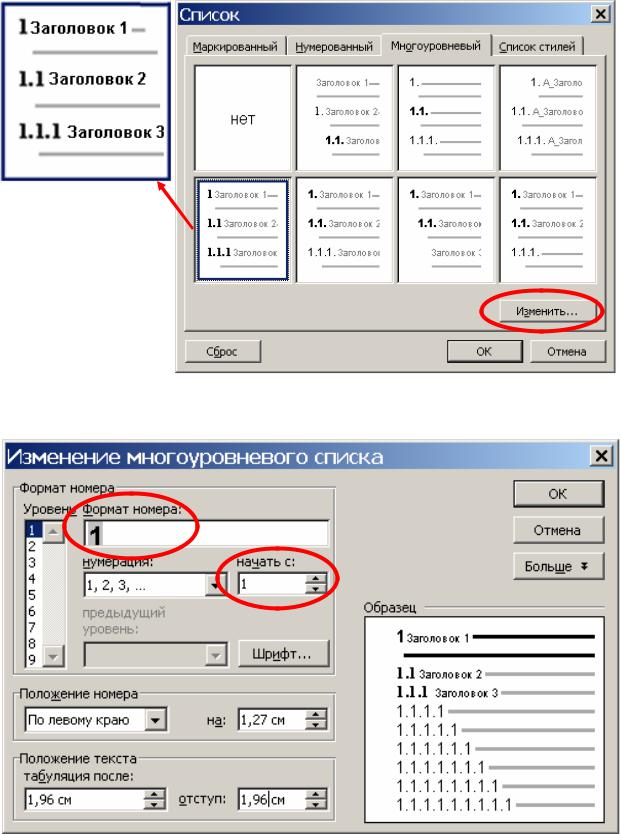 Подтвердите или отредактируйте настройки и нажмите OK .
 Таким образом, вы можете повторно использовать его в новом документе, если оба документа открыты одновременно при запуске.
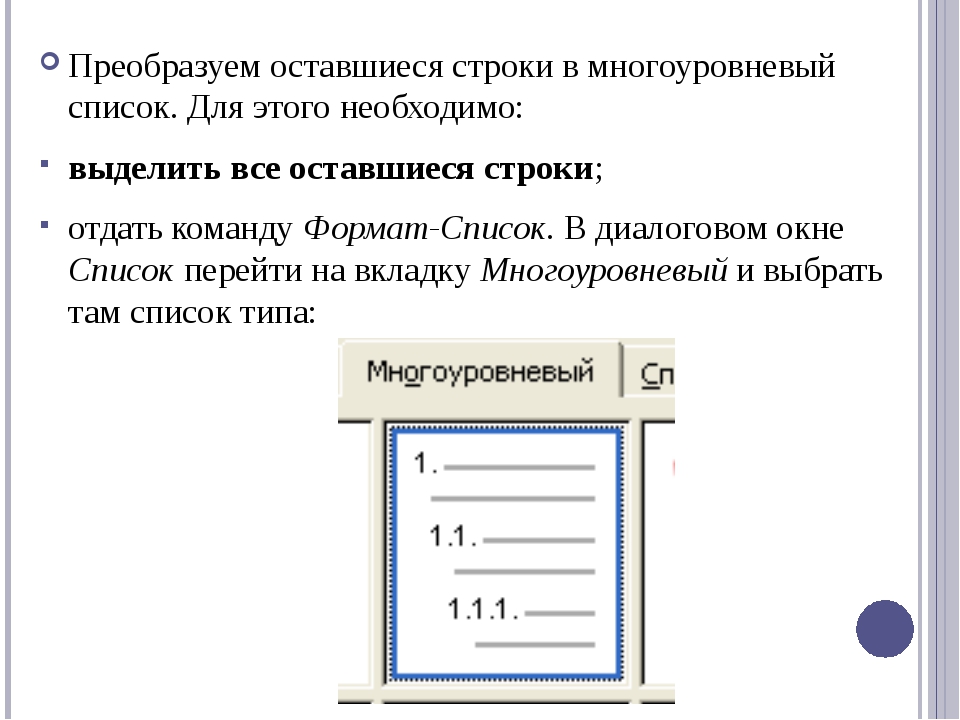 Результатом процесса является единый стиль, который автоматически форматирует список с тем же количеством уровней, которое вы определили. Затем вы можете использовать этот стиль для других списков в вашей электронной таблице.


 Проверьте это ниже.
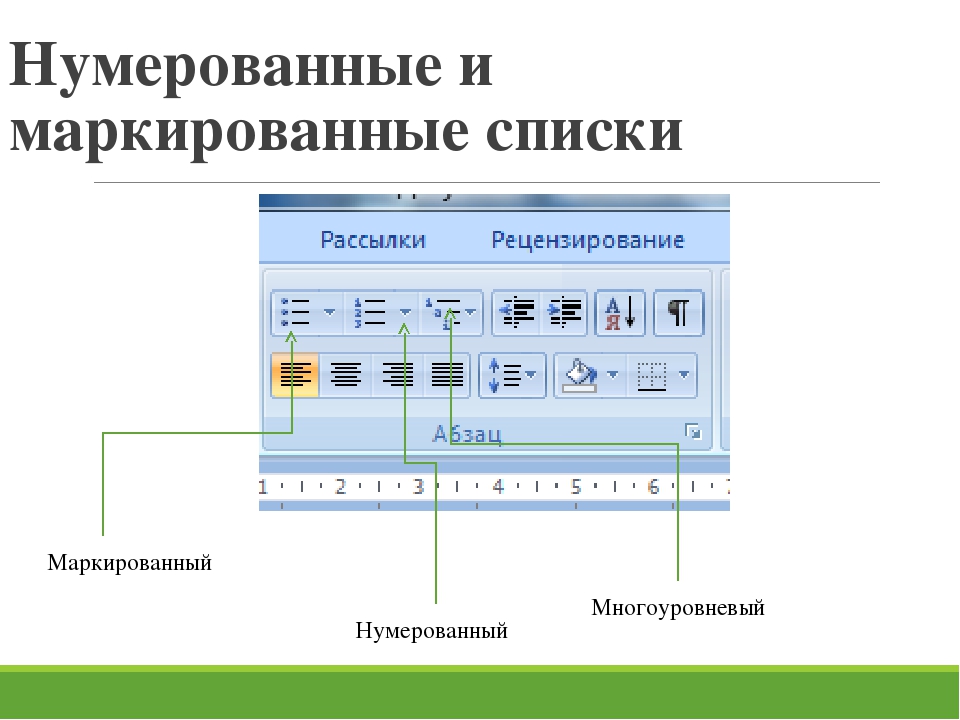 Если вы сделаете это, то когда вы выделите ряд данных и вставите диаграмму, Excel сделает все это за вас.
 Используется для тематической группировки контента.
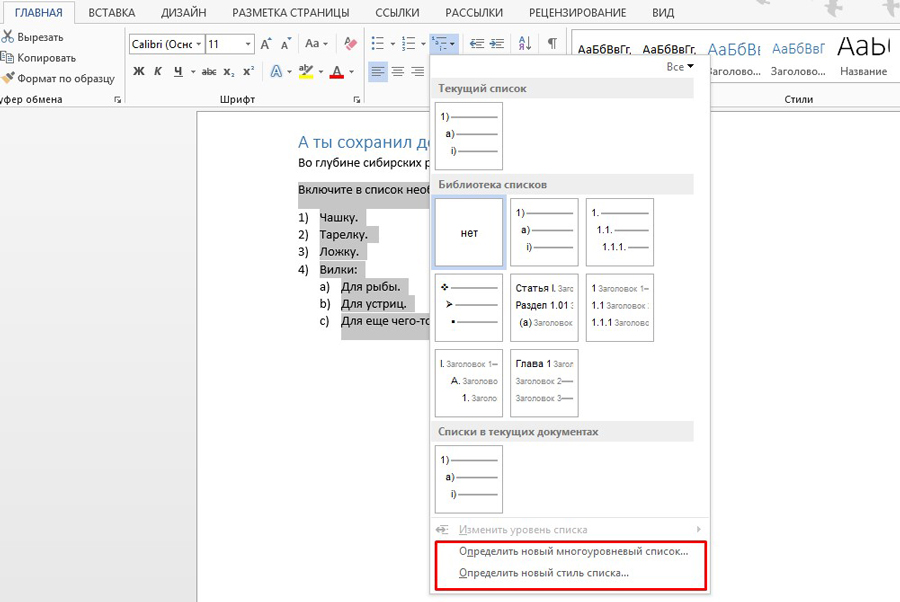

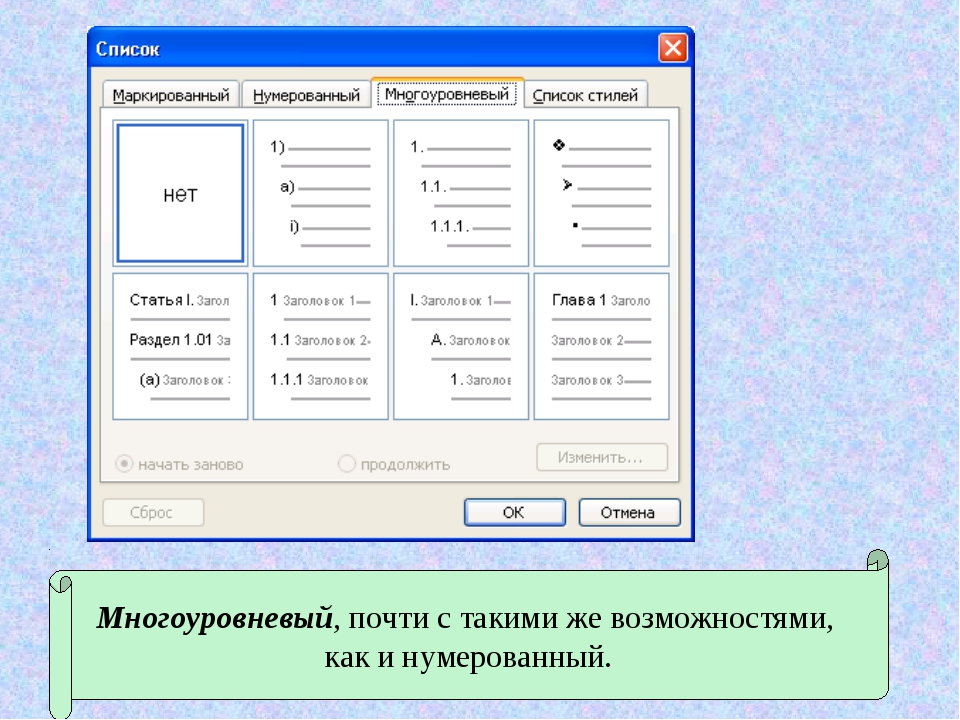 В таких случаях используйте элемент
 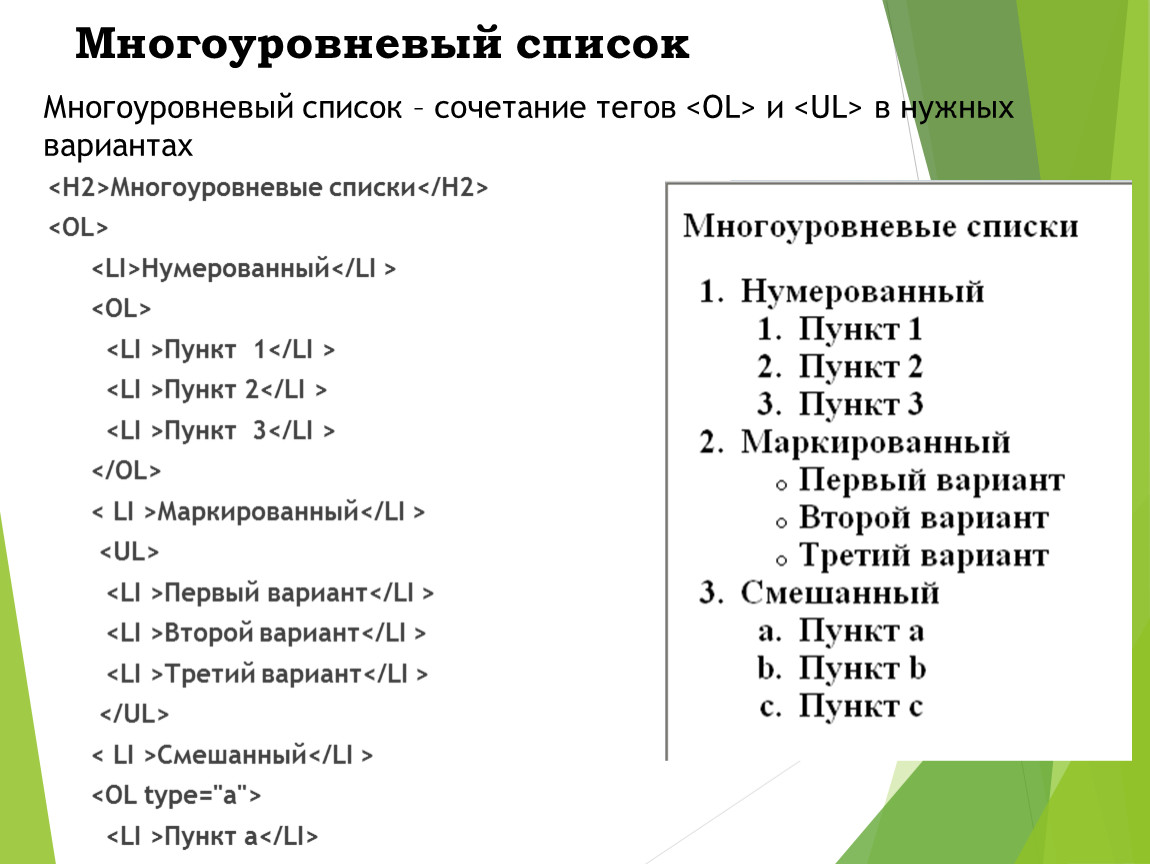 Цитаты могут быть размечены как встроенные или как блоки текста. Вспомогательные технологии могут сообщить пользователям, где начинается и заканчивается цитата, что позволяет избежать недоразумений.
 Туда же я после приступа гнева отправился утешиться и спрятать свое разгоряченное лицо в прохладных листьях и траве.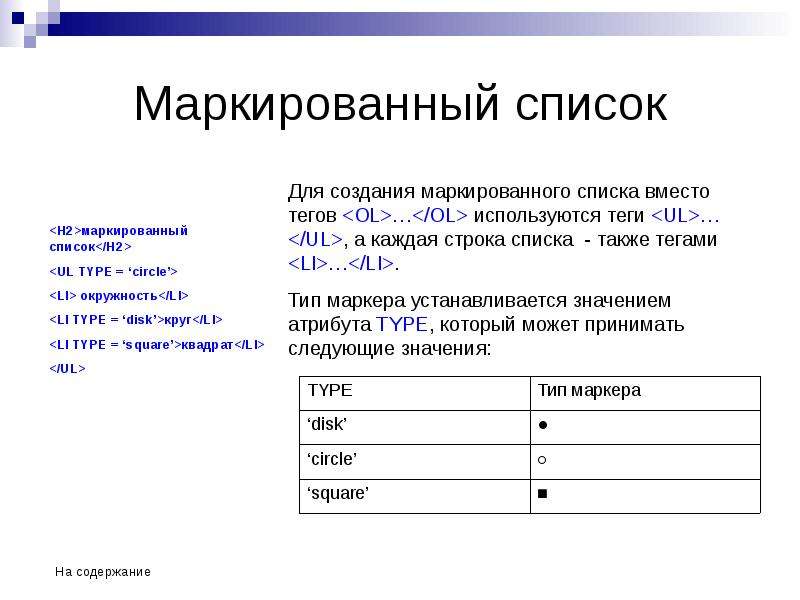
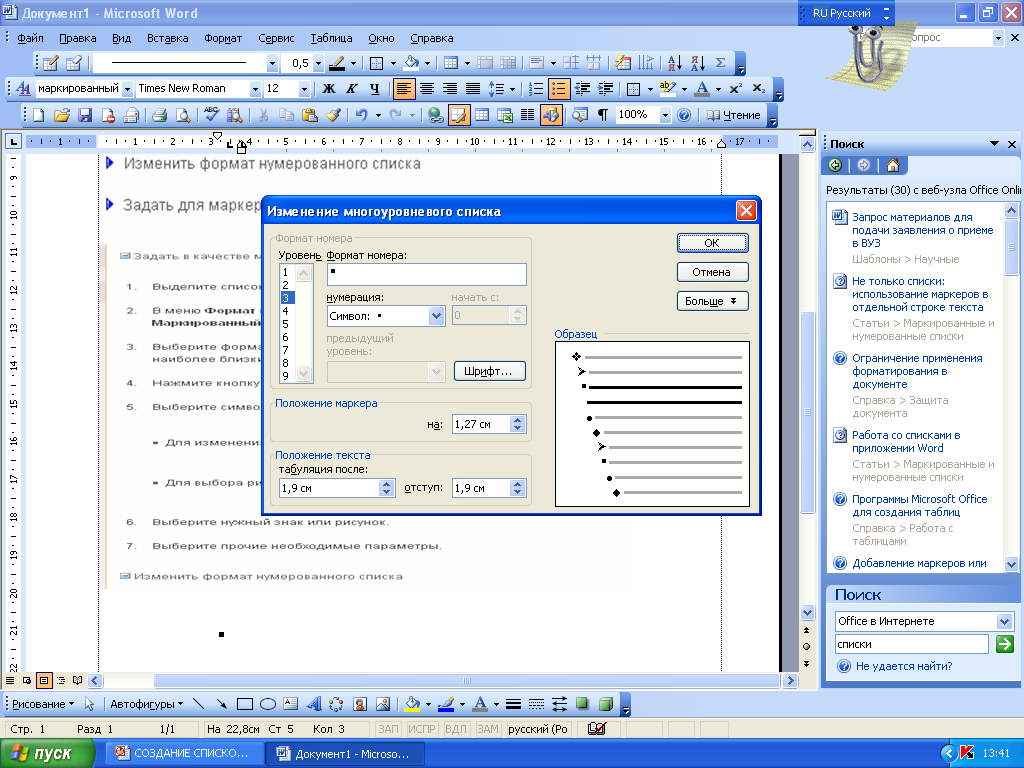 сложные изображения.
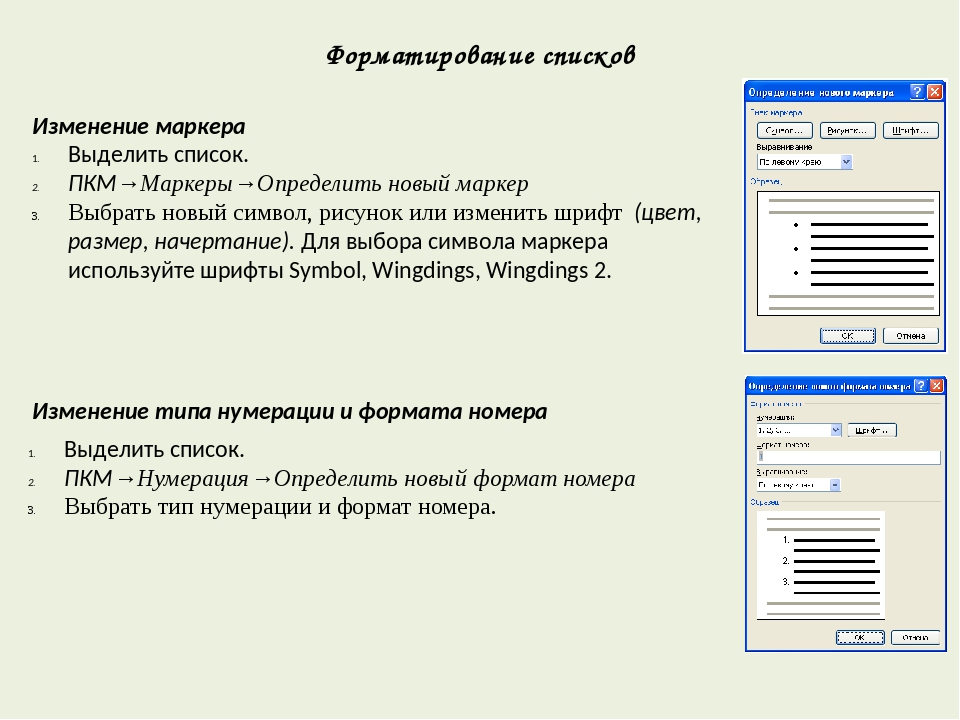 3.1 Информация и отношения: Информация, структура и отношения, передаваемые через представление, могут быть определены программно или доступны в виде текста.(Уровень А)
 Поэтому важно понимать различные типы списков и то, как и зачем их использовать.
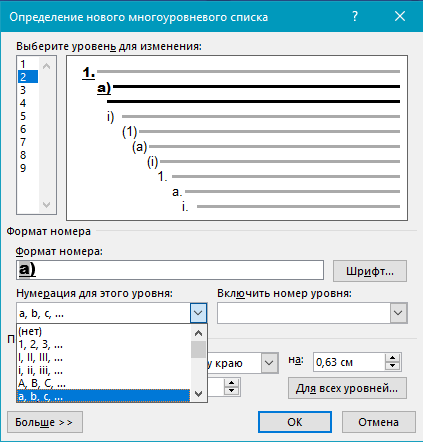 Избегайте сжимания списка информации в плотный блок текста; это противоречит цели повышения удобочитаемости.

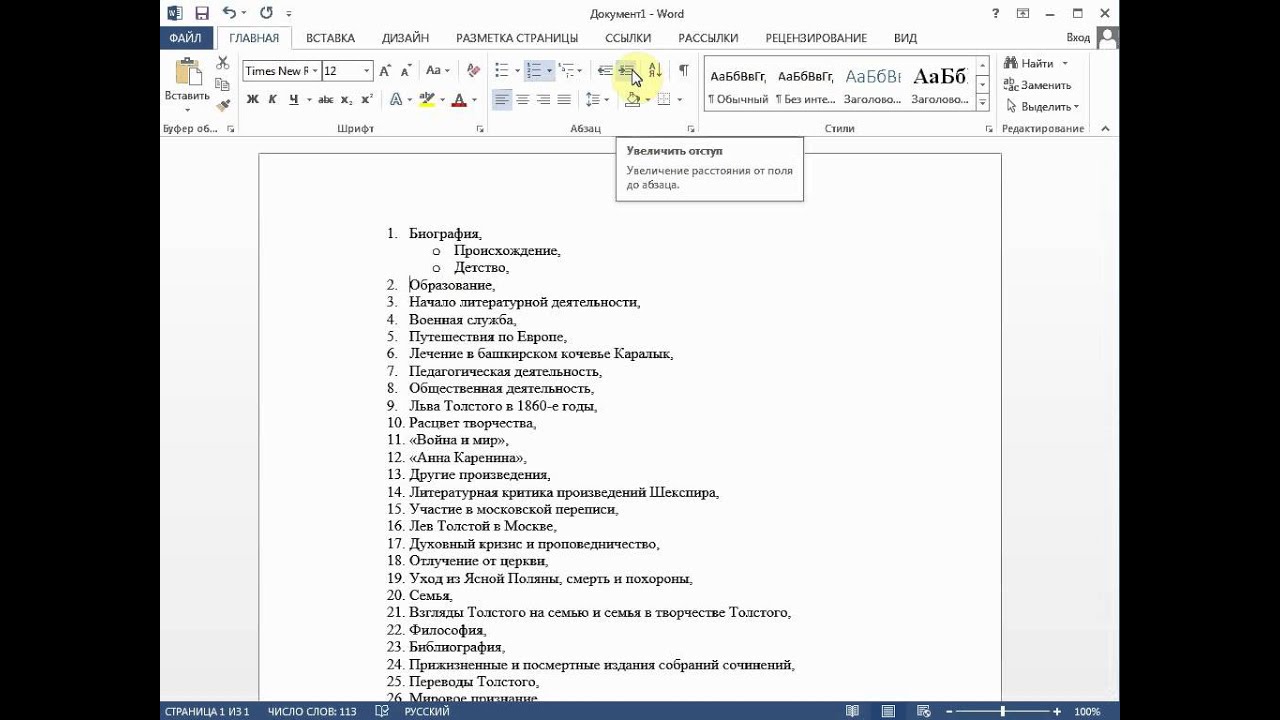 Если у вас есть список из более чем 8 элементов, подумайте о том, чтобы разбить список на два или более этапов или категорий (шаги на этапе 1, шаги на этапе 2, и т. д. .).
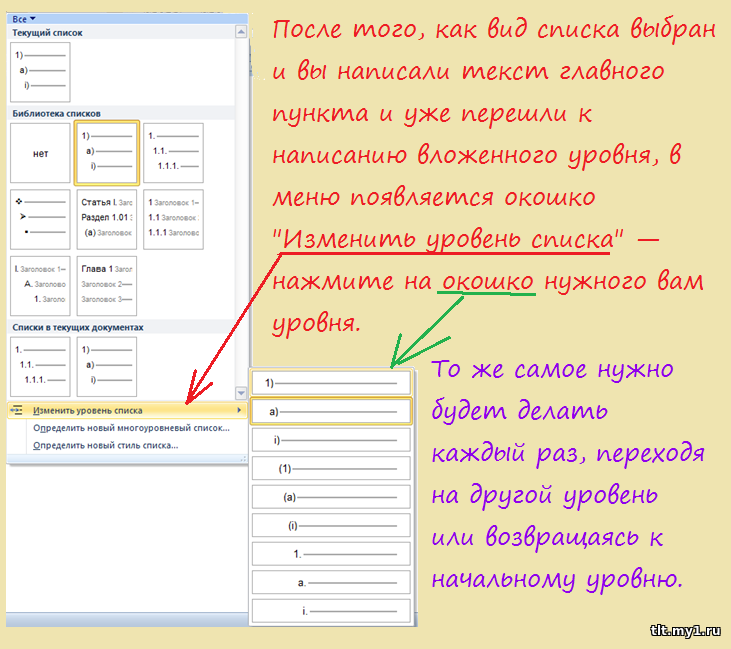 Предыдущее предложение является примером списка в предложении. Обратите внимание, что каждый элемент списка обозначается строчной буквой в квадратных скобках.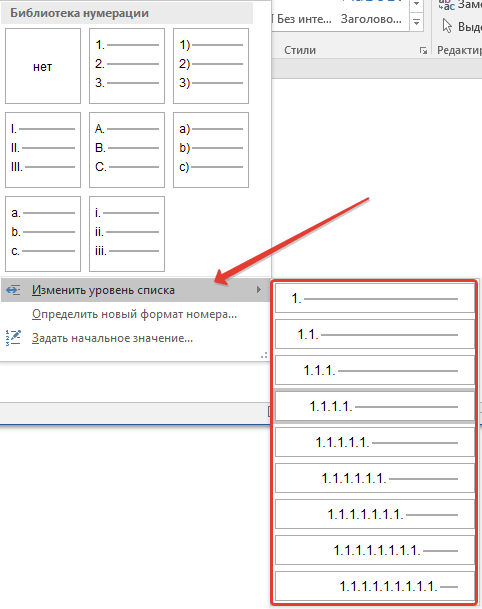

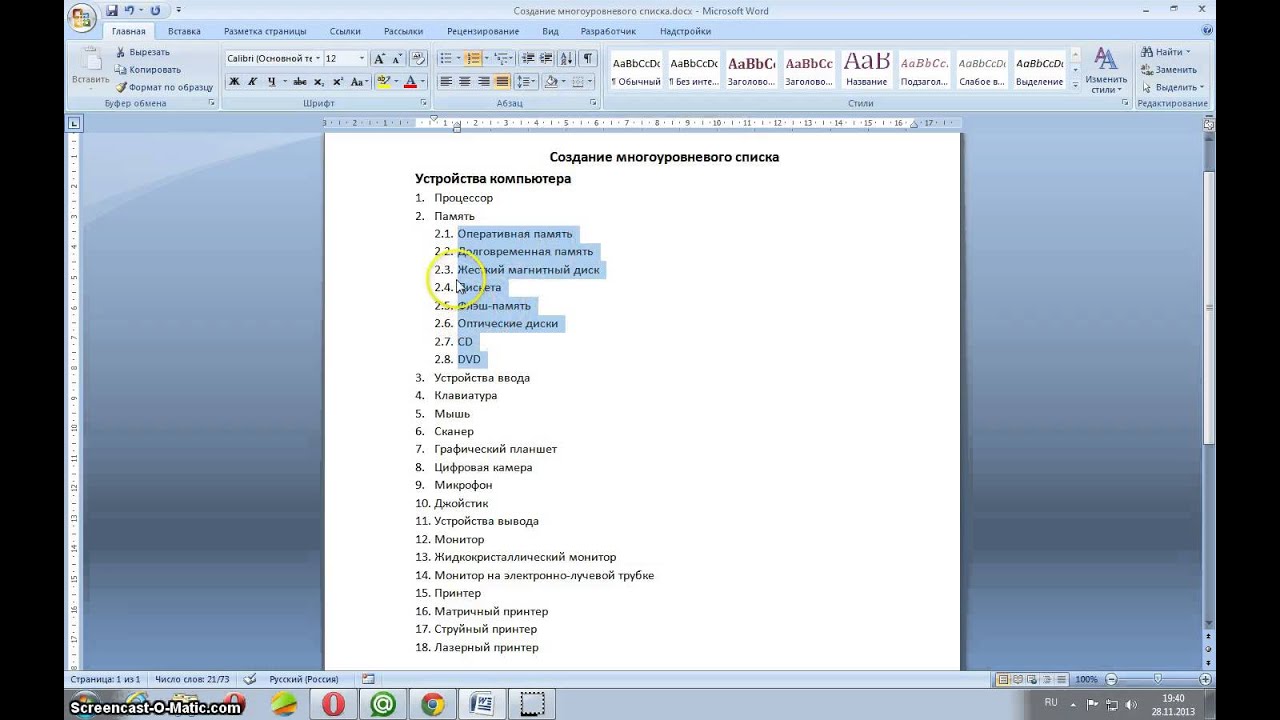
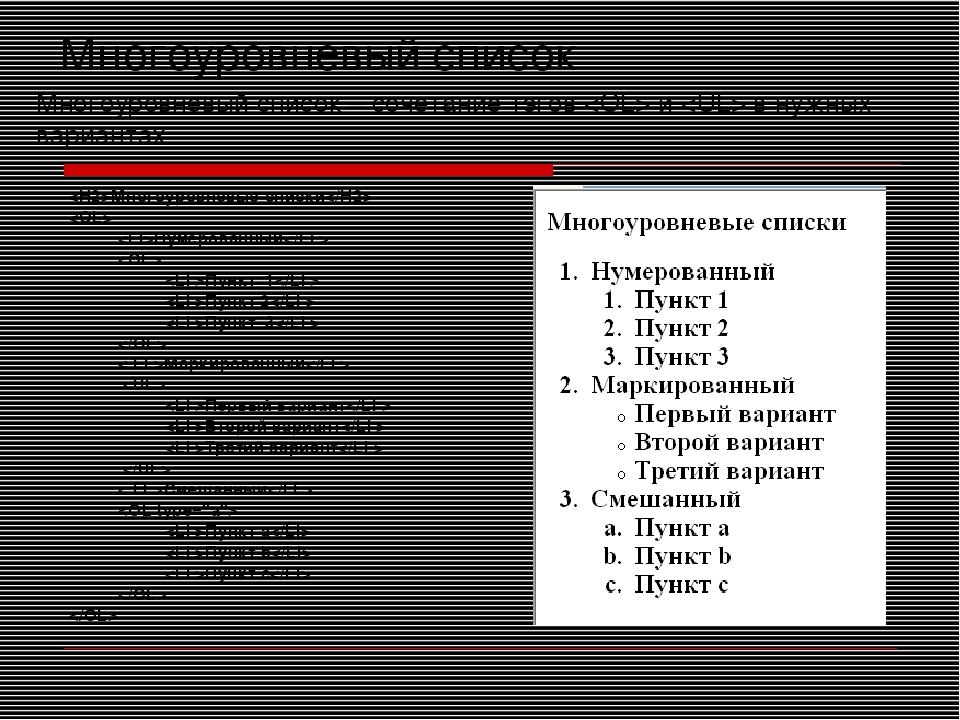
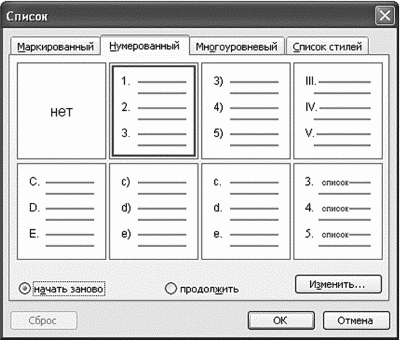 .
.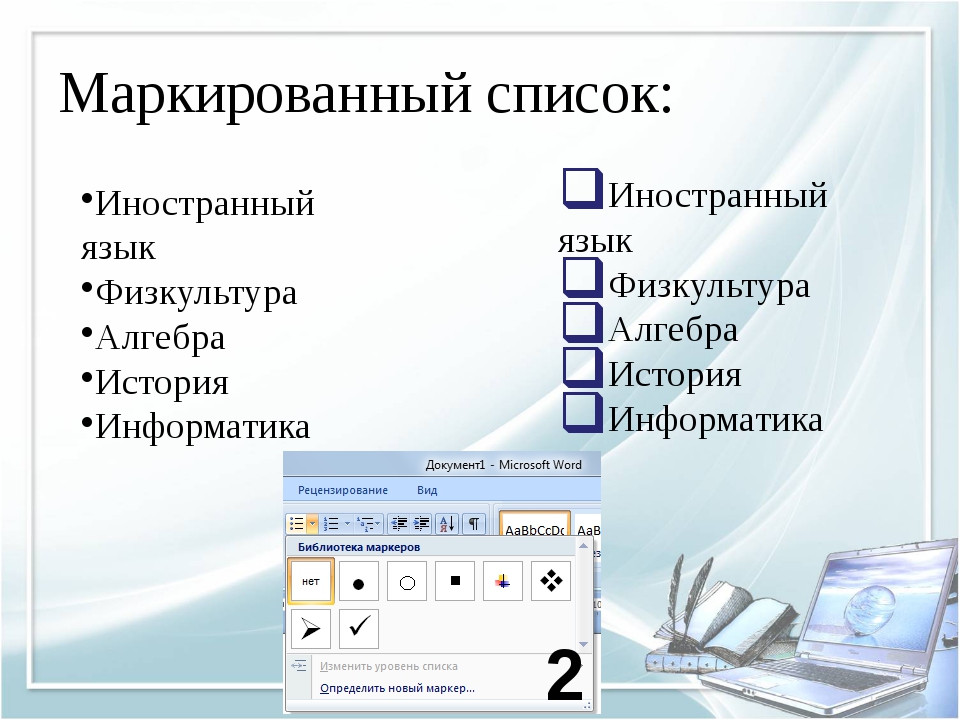 Помните правило: если нельзя поставить точку, то нельзя поставить двоеточие.
 ☑
☑
 Например, составьте список как можно большего количества видов транспортных средств, проявляя творческий подход. Если вы можете придумать более 8, подумайте, какой список будет наиболее подходящим.