
Что можно сделать в excel — Dudom
Пользуетесь ли вы Excel? Мы выбрали 20 советов, которые помогут вам узнать его получше и оптимизировать свою работу с ним.
Выпустив Excel 2010, Microsoft чуть ли не удвоила функциональность этой программы, добавив множество улучшений и нововведений, многие из которых не сразу заметны. Неважно, опытный вы пользователь или новичок, найдется немало способов упростить работу с Excel. О некоторых из них мы сегодня расскажем.
Выделение всех ячеек одним кликом
Все ячейки можно выделить комбинацией клавиш Ctrl + A, которая, кстати, работает и во всех других программах. Однако есть более простой способ выделения. Нажав на кнопку в углу листа Excel, вы выделите все ячейки одним кликом.
Открытие нескольких файлов одновременно
Вместо того чтобы открывать каждый файл Excel по отдельности, их можно открыть вместе. Для этого выделите файлы, которые нужно открыть, и нажмите Enter.
Перемещение по файлам Excel
Когда у вас открыто несколько книг в Excel, между ними можно легко перемещаться с помощью комбинации клавиш Ctrl + Tab. Эта функция также доступна по всей системе Windows, и ее можно использовать во многих приложениях. К примеру, для переключения вкладок в браузере.
Добавление новых кнопок на панель быстрого доступа
Стандартно в панели быстрого доступа Excel находятся 3 кнопки. Вы можете изменить это количество и добавить те, которые нужны именно вам.
Перейдите в меню «Файл» ⇒ «Параметры» ⇒ «Панель быстрого доступа». Теперь можно выбрать любые кнопки, которые вам нужны.
Диагональная линия в ячейках
Иногда бывают ситуации, когда нужно добавить в таблицу диагональную линию. К примеру, чтобы разделить дату и время. Для этого на главной странице Excel нажмите на привычную иконку границ и выберите «Другие границы».
Добавление в таблицу пустых строк или столбцов
Вставить одну строку или столбец достаточно просто. Но что делать, если их нужно вставить гораздо больше? Выделите нужное количество строк или столбцов и нажмите «Вставить». После этого выберите место, куда нужно сдвинуться ячейкам, и вы получите нужное количество пустых строк.
Скоростное копирование и перемещение информации
Если вам нужно переместить любую информацию (ячейку, строку, столбец) в Excel, выделите ее и наведите мышку на границу, чтобы изменился указатель. После этого переместите информацию в то место, которое вам нужно. Если необходимо скопировать информацию, сделайте то же самое, но с зажатой клавишей Ctrl.
Быстрое удаление пустых ячеек
Пустые ячейки — это бич Excel. Иногда они появляются просто из ниоткуда. Чтобы избавиться от них всех за один раз, выделите нужный столбец, перейдите на вкладку «Данные» и нажмите «Фильтр». Над каждым столбцом появится стрелка, направленная вниз. Нажав на нее, вы попадете в меню, которое поможет избавиться от пустых полей.
Расширенный поиск
Нажав Ctrl + F, мы попадаем в меню поиска, с помощью которого можно искать любые данные в Excel. Однако его функциональность можно расширить, используя символы «?» и «*». Знак вопроса отвечает за один неизвестный символ, а астериск — за несколько. Их стоит использовать, если вы не уверены, как выглядит искомый запрос.
Если же вам нужно найти вопросительный знак или астериск и вы не хотите, чтобы вместо них Excel искал неизвестный символ, то поставьте перед ними «
Копирование уникальных записей
Уникальные записи могут быть полезными, если вам нужно выделить в таблице неповторяющуюся информацию. К примеру, по одному человеку каждого возраста. Для этого выберите нужный столбец и нажмите «Дополнительно» слева от пункта «Фильтр». Выберите исходный диапазон (откуда копировать) и диапазон, в который нужно поместить результат. Не забудьте поставить галочку.
Создание выборки
Если вы делаете опрос, в котором могут участвовать только мужчины от 19 до 60, вы легко можете создать подобную выборку с помощью Excel. Перейдите в пункт меню «Данные» ⇒ «Проверка данных» и выберите необходимый диапазон или другое условие. Вводя информацию, которая не подходит под это условие, пользователи будут получать сообщение, что информация неверна.
Быстрая навигация с помощью Ctrl и стрелки
Нажимая Ctrl + стрелка, можно перемещаться в крайние точки листа. К примеру, Ctrl + ⇓ перенесет курсор в нижнюю часть листа.
Транспонирование информации из столбца в строку
Довольно полезная функция, которая нужна не так уж и часто. Но если она вдруг понадобится, вряд ли вы будете транспонировать по одной. Для транспонирования в Excel есть специальная вставка.
Скопируйте диапазон ячеек, который нужно транспонировать. После этого кликните правой кнопкой на нужное место и выберите специальную вставку.
Как скрывать информацию в Excel
Не знаю, зачем это может пригодиться, но тем не менее такая функция в Excel есть. Выделите нужный диапазон ячеек, нажмите «Формат» ⇒ «Скрыть или отобразить» и выберите нужное действие.
Объединение текста с помощью «&»
Если вам нужно объединить текст из нескольких ячеек в одну, необязательно использовать сложные формулы. Достаточно выбрать ячейку, в которой будет соединен текст, нажать «=» и последовательно выбрать ячейки, ставя перед каждой символ «&».
Изменение регистра букв
С помощью определенных формул можно менять регистр всей текстовой информации в Excel. Функция «ПРОПИСН» делает все буквы прописными, а «СТРОЧН» — строчными. «ПРОПНАЧ» делает прописной только первую букву в каждом слове.
Внесение информации с нулями в начале
Если вы введете в Excel число 000356, то программа автоматически превратит его в 356. Если вы хотите оставить нули в начале, поставьте перед числом апостроф «’».
Ускорение ввода сложных слов
Если вы часто вводите одни и те же слова, то обрадуетесь, узнав, что в Excel есть автозамена. Она очень похожа на автозамену в смартфонах, поэтому вы сразу поймете, как ей пользоваться. С ее помощью можно заменить повторяющиеся конструкции аббревиатурами. К примеру, Екатерина Петрова — ЕП.
Больше информации
В правом нижнем углу можно следить за различной информацией. Однако мало кто знает, что, нажав туда правой кнопкой мыши, можно убрать ненужные и добавить нужные строки.
Переименование листа с помощью двойного клика
Это самый простой способ переименовать лист. Просто кликните по нему два раза левой кнопкой мыши и введите новое название.
Часто ли вы пользуетесь Excel? Если да, то у вас наверняка есть свои секреты работы с этой программой. Делитесь ими в комментариях.
Ребята, мы вкладываем душу в AdMe.ru. Cпасибо за то,
что открываете эту красоту. Спасибо за вдохновение и мурашки.
Присоединяйтесь к нам в Facebook и ВКонтакте
Microsoft Excel — программа, без которой не обойтись в современном мире. Но многие люди, работающие в ней далеко не первый год, даже не догадываются о некоторых ее полезных возможностях.
AdMe.ru собрал 15 приемов, которые упростят вам работу и откроют новые перспективы.
Мгновенное заполнение
Отличная функция, благодаря которой можно избавить себя от долгого заполнения одинаковых по своей сути форм. Например, у нас есть список из десятка фамилий и имен, который мы хотим сократить. И вот, чтобы не заполнять все поля заново, Excel (начиная с версии 2013) предлагает заполнить их сам.
Как перемещаться по файлам Excel
Очень часто при работе с программой приходится открывать огромное количество самых разных файлов. Чтобы быстро перемещаться между ними, достаточно нажать одновременно клавиши Ctrl + Tab. Это, ко всему прочему, работает и в браузерах.
Как быстро перенести информацию
Если вам нужно быстро перенести ячейку или столбец, выделите их и наведите мышку на границу. Ждите, пока указатель сменится на другой. После этого можно смело перетаскивать их куда угодно. Для копирования ячейки или столбца нужно проделать то же самое, только с зажатой кнопкой Ctrl.
Как удалить пустые ячейки
Сделать это довольно просто: выделите нужный столбец, нажмите на вкладку Данные и воспользуйтесь функцией Фильтр. Теперь вы можете выбрать любой столбец и избавиться от пустых полей.
Как скрыть информацию
Эта функция будет полезна всем, кто хочет временно спрятать нужную информацию. С помощью этой опции можно также оставлять какие-то комментарии и заметки, которые не будут перемешиваться с основным текстом. Выделите интересующую вас ячейку, перейдите в меню Формат и нажмите Скрыть и отобразить. Так вам откроются доступные функции.
Как быстро объединить текст из нескольких ячеек
Нажмите на ячейку, в которой вы хотите увидеть результат, и вбейте туда знак «=». После этого выделите ячейки, которые хотите сложить, ставя перед каждой символ «&».
Как изменить регистр всех слов
Вы легко можете поменять регистр всей текстовой информации, выбрав необходимую функцию. ПРОПИСН — сделать все буквы прописными, ПРОПНАЧ — сделать прописной первую букву в каждом слове. Функция СТРОЧН, соответственно, делает все буквы строчными.
Как перейти к нужному листу
Все, кто работает с Excel ежедневно, знают, как трудно бывает найти нужный лист, особенно если их количество перевалило за 10. Для быстрого перемещения кликните правой кнопкой по кнопке прокрутки (она находится в нижней левой части экрана). Теперь вы можете перейти на любой нужный лист мгновенно.
Как быстро переименовать лист
Очень простая, но такая необходимая функция. Просто кликните 2 раза по названию листа и впишите новое имя.
Как создать маленькие диаграммы (спарклайны)
В Excel есть прикольная функция, которая позволяет вывести в столбце маленькую диаграмму, отображающую положение дел в других ячейках. Благодаря этой штуке вы наглядно можете показать клиенту или руководителю, что все ваши труды не напрасны и за этот год видны улучшения. Нажмите Вставка, перейдите в группу Спарклайны и выберите опцию График или Гистограмма (что больше нравится).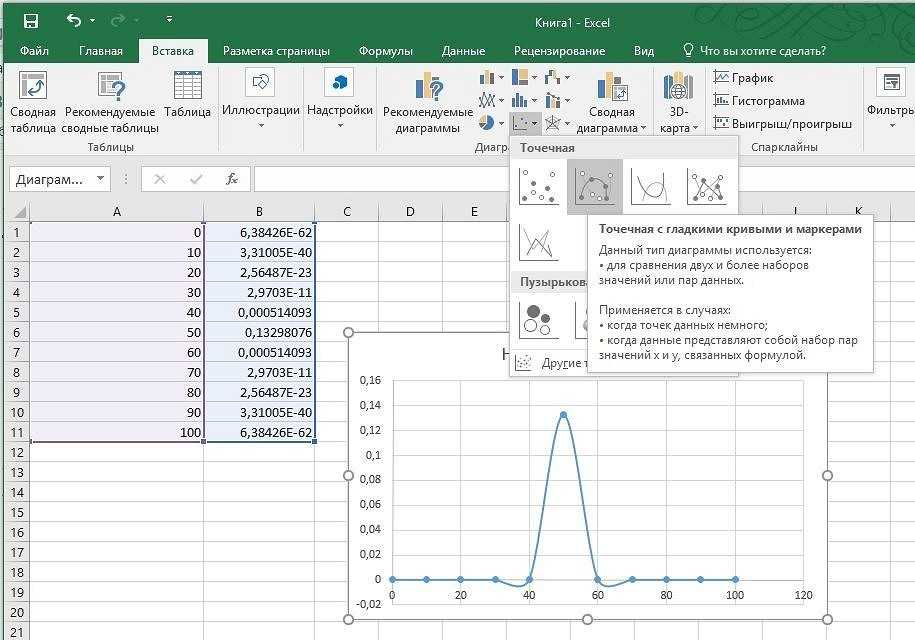
Как превратить строки в столбцы и наоборот
Бывает, что в самом начале работы с таблицей вы еще не можете представить, как лучше подать информацию — в ячейках или в столбцах. Функция транспонирования облегчит эту задачу. Выделите нужное количество ячеек и скопируйте их, зажав Ctrl + C. Теперь нужно выбрать нужный столбец и вставить данные с опцией Транспонировать.
Как выделить все ячейки
Чтобы выделить все ячейки, не нужно долго прокручивать мышкой. Достаточно будет нажать Ctrl + A или специальную кнопку в углу листа.
Быстрый ввод данных в несколько ячеек
Выделите ячейки, даже несмежные, введите то, что вам нужно, и нажмите Ctrl + Enter. Такой подход работает с датами, строками, числами и даже формулами. Этот способ позволяет сэкономить время как при вводе новых данных, так и при замене уже существующих.
Как восстановить файл, который вы не сохранили
Как же часто случается, что по забывчивости на вопрос: «Сохранить изменения?» — нажимаешь «Нет»! И вот вы уже думаете, что последняя пара часов ушла вникуда.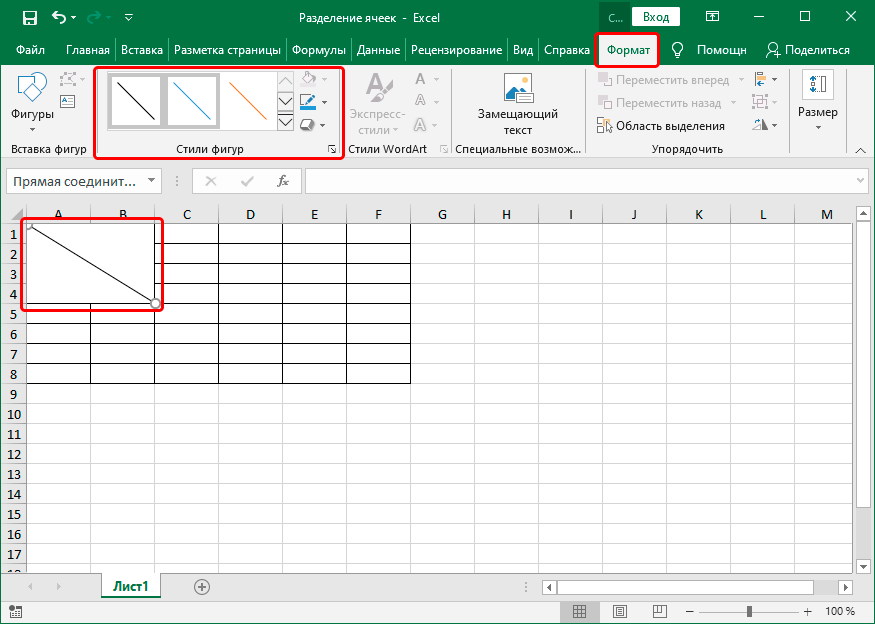 Однако есть отличный шанс восстановить утраченное. В Excel 2010 нажмите на Файл, выберите Последние. В правом нижнем углу экрана появится опция Восстановить несохраненные книги. В версии 2013 года путь такой: Файл — Сведения — Управление версиями.
H&F разобрался, как предпринимателю перестать бояться формул Excel и начать считать всё, что хочется.
Excel — не самая дружелюбная программа на свете. Обычный пользователь использует лишь 5% её возможностей и плохо представляет, какие сокровища скрывают её недра. H&F почитал советы Excel-гуру и научился сравнивать прайс-листы, прятать секретную информацию от чужих глаз и составлять аналитические отчёты в пару кликов. (О’кей, иногда этих кликов 15.)
Импорт курса валют
В Excel можно настроить постоянно обновляющийся курс валют.
— Выберите в меню вкладку «Данные».
— Нажмите на кнопку «Из веба».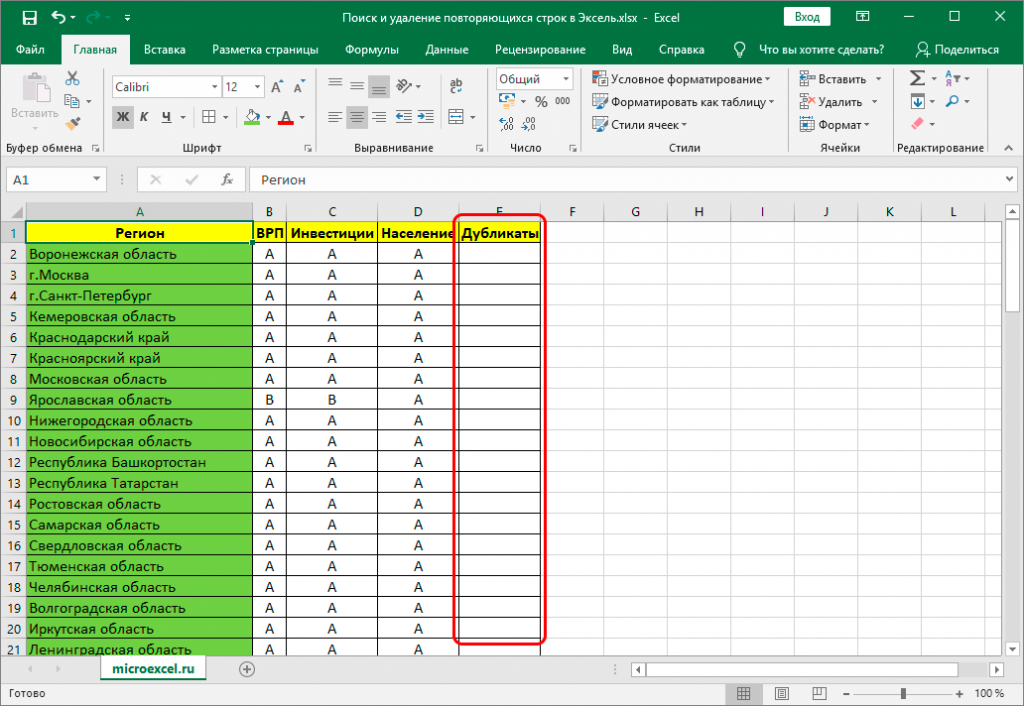
— В появившемся окне в строку «Адрес» введите http://www.cbr.ru и нажмите Enter.
— Когда страница загрузится, то на таблицах, которые Excel может импортировать, появятся чёрно-жёлтые стрелки. Щелчок по такой стрелке помечает таблицу для импорта (картинка 1).
— Пометьте таблицу с курсом валют и нажмите кнопку «Импорт».
— Курс появится в ячейках на вашем листе.
— Кликните на любую из этих ячеек правой кнопкой мыши и выберите в меню команду «Свойства диапазона» (картинка 2).
— В появившемся окне выберите частоту обновления курса и нажмите «ОК».
Супертайный лист
Допустим, вы хотите скрыть часть листов в Excel от других пользователей, работающих над книгой. Если сделать это классическим способом — кликнуть правой кнопкой по ярлычку листа и нажать на «Скрыть» (картинка 1), то имя скрытого листа всё равно будет видно другому человеку. Чтобы сделать его абсолютно невидимым, нужно действовать так:
— Слева у вас появится вытянутое окно (картинка 2).
— В верхней части окна выберите номер листа, который хотите скрыть.
— В нижней части в самом конце списка найдите свойство «Visible» и сделайте его «xlSheetVeryHidden» (картинка 3). Теперь об этом листе никто, кроме вас, не узнает.
Запрет на изменения задним числом
Перед нами таблица (картинка 1) с незаполненными полями «Дата» и «Кол-во». Менеджер Вася сегодня укажет, сколько морковки за день он продал. Как сделать так, чтобы в будущем он не смог внести изменения в эту таблицу задним числом?
— Поставьте курсор на ячейку с датой и выберите в меню пункт «Данные».
— Нажмите на кнопку «Проверка данных». Появится таблица.
— В выпадающем списке «Тип данных» выбираем «Другой».
— В графе «Формула» пишем =А2=СЕГОДНЯ().
— Убираем галочку с «Игнорировать пустые ячейки» (картинка 2).
— Нажимаем кнопку «ОК». Теперь, если человек захочет ввести другую дату, появится предупреждающая надпись (картинка 3).
— Также можно запретить изменять цифры в столбце «Кол-во».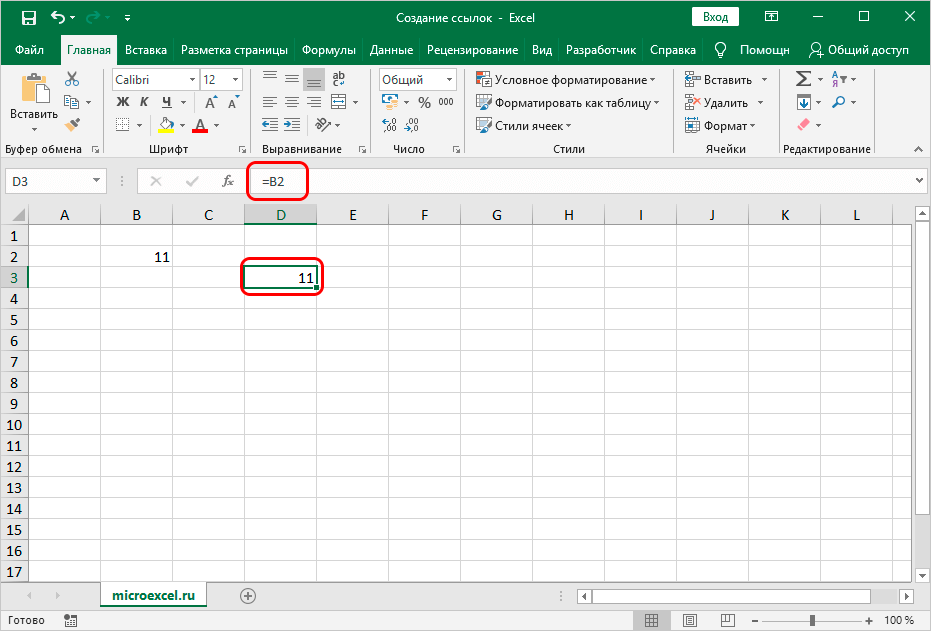 Ставим курсор на ячейку с количеством и повторяем алгоритм действий.
Запрет на ввод дублей
Вы хотите ввести список товаров в прайс-лист так, чтобы они не повторялись. Вы можете установить запрет на такой повтор. В примере указана формула для столбца из 10 ячеек, но их, конечно, может быть любое количество.
— Выделяем ячейки А1:А10, на которые будет распространяться запрет.
— Во вкладке «Данные» нажимаем кнопку «Проверка данных».
— Во вкладке «Параметры» из выпадающего списка «Тип данных» выбираем вариант «Другой» (картинка 1).
— В графе «Формула» вбиваем =СЧЁТЕСЛИ($A$1:$A$10;A1)
Перед вами таблица, из которой видно, что разные заказчики несколько раз покупали у вас разные товары на определённые суммы. Вы хотите узнать, на какую общую сумму заказчик по имени ANTON купил у вас крабового мяса (Boston Crab Meat).
— В ячейку G4 вы вводите имя заказчика ANTON.
— В ячейку G5 — название продукта Boston Crab Meat.
— Встаёте на ячейку G7, где у вас будет подсчитана сумма, и пишете для неё формулу <=СУММ((С3:С21=G4)*( B3:B21=G5)*D3:D21)>. Сначала она пугает своими объёмами, но если писать постепенно, то её смысл становится понятен.
— Первый множитель (С3:С21=G4) ищет в указанном списке клиентов упоминания ANTON.
— Второй множитель (B3:B21=G5) делает то же самое с Boston Crab Meat.
— Третий множитель D3:D21 отвечает за столбец стоимости, после него мы закрываем скобки.
— Вместо Enter при написании формул в Excel нужно вводить Ctrl + Shift + Enter.
Сводная таблица
У вас есть таблица (картинка 1), где указано, какой товар, какому заказчику, на какую сумму продал конкретный менеджер. Когда она разрастается, выбирать отдельные данные из неё очень сложно. Например, вы хотите понять, на какую сумму продано моркови или кто из менеджеров выполнил больше всего заказов. Для решения таких проблем в Excel существуют сводные таблицы. Чтобы её создать, вам нужно:
— Во вкладке «Вставка» нажать кнопку «Сводная таблица».
— В появившемся окне нажать «ОК» (картинка 2).
— Появится окошко, в котором вы можете сформировать новую таблицу, используя только интересующие вас данные (картинка 3).
Товарный чек
Чтобы посчитать общую сумму заказа, можно поступить как обычно: добавить столбец, в котором нужно перемножить цену и количество, а потом посчитать сумму по этому столбцу (картинка 1). Если же перестать бояться формул, можно сделать это более изящно.
— Выделяем ячейку C7.
— Выделяем диапазон B2:B5.
— Вводим звёздочку, которая в Excel — знак умножения.
— Выделяем диапазон C2:C5 и закрываем скобку (картинка 2).
— Вместо Enter при написании формул в Excel нужно вводить Ctrl + Shift + Enter.
Сравнение прайсов
Это пример для продвинутых пользователей Excel. Допустим, у вас есть два прайса, и вы хотите сравнить их цены. На 1-й и 2-й картинке у нас прайсы от 4 и от 11 мая 2010 года. Часть товаров в них не совпадает — вот как узнать, что это за товары.
— Создаём в книге ещё один лист и копируем в него списки товаров и из первого, и из второго прайса (картинка 3).
— Чтобы избавиться от дублей товаров, выделяем весь список товаров, включая его название.
— В меню выбираем «Данные» — «Фильтр» — «Расширенный фильтр» (картинка 4).
— В появившемся окне отмечаем три вещи: а) скопировать результат в другое место; б) поместить результат в диапазон — выберите место, куда хотите записать результат, в примере это ячейка D4; в) поставьте галочку на «Только уникальные записи» (картинка 5).
— Нажимаем кнопку «ОК» и, начиная с ячейки D4, получаем список без дублей (картинка 6).
— Удаляем первоначальный список товаров.
— Добавляем колонки для загрузки значений прайса за 4 и 11 мая и колонку сравнения.
— Вводим в колонку сравнения формулу =D5-C5, которая будет вычислять разницу (картинка 7).
— Осталось автоматически загрузить в колонки «4 мая» и «11 мая» значения из прайсов. Для этого используем функцию: =ВПР( искомое_значение; таблица; номер_столбца; интервальный _просмотр).
— «Искомое_значение» — это строчка, которую мы будем искать в таблице прайса. Легче всего искать товары по их наименованию (картинка 8).
— «Таблица» — это массив данных, в котором мы будем искать нужное нам значение. Он должен ссылаться на таблицу, содержащую прайс от 4-го числа(картинка 9).
— «Номер_столбца» — это порядковый номер столбца в диапазоне, который мы задали для поиска данных. Для поиска мы определили таблицу из двух столбцов. Цена содержится во втором из них (картинка 10).
— Интервальный_просмотр. Если таблица, в которой вы ищете значение, отсортирована по возрастанию или по убыванию, надо ставить значение ИСТИНА, если не отсортирована — пишете ЛОЖЬ.
— Протяните формулу вниз, не забыв закрепить диапазоны. Для этого поставьте перед буквой столбца и перед номером строки значок доллара (это можно сделать, выделив нужный диапазон и нажав клавишу F4).
— В итоговом столбце отражается разница в ценах по тем позициям, которые есть и в том и в другом прайсе. Если в итоговом столбце отражается #Н/Д, это значит, что указанный товар есть только в одном из прайсов, а следовательно, разницу вычислить невозможно. B2:E2))>(картинка 3).
Сравнение инвестиционных предложений
В Excel можно сравнить, какое из двух предложений об инвестировании выгоднее. Для этого нужно выписать в два столбца требуемый объём инвестиций и суммы их поэтапного возврата, а также отдельно указать учётную ставку инвестирования в процентах. С помощью этих данных можно вычислить чистую приведённую стоимость (NPV).
— В свободную ячейку нужно ввести формулу =npv(b3/12,A8:A12)+A7, где b3 — учётная ставка, 12 — число месяцев в году, A8:A12 — столбец с цифрами поэтапного возврата инвестиций, A7 — необходимая сумма вложений.
— По точно такой же формуле рассчитывается чистая приведённая стоимость другого инвестпроекта.
— Теперь их можно сравнить: у кого больше NPV, тот проект выгоднее.
Excel очень крут / Хабр
Статья Хилла Уейна, автора почтовой рассылки «Компьютерные штучки», которая посвящена формальным методам и применению математики в программировании, истории и культуре программного обеспечения, философии и теории программирования, а также всяким экзотическим штукам и нишевым темам.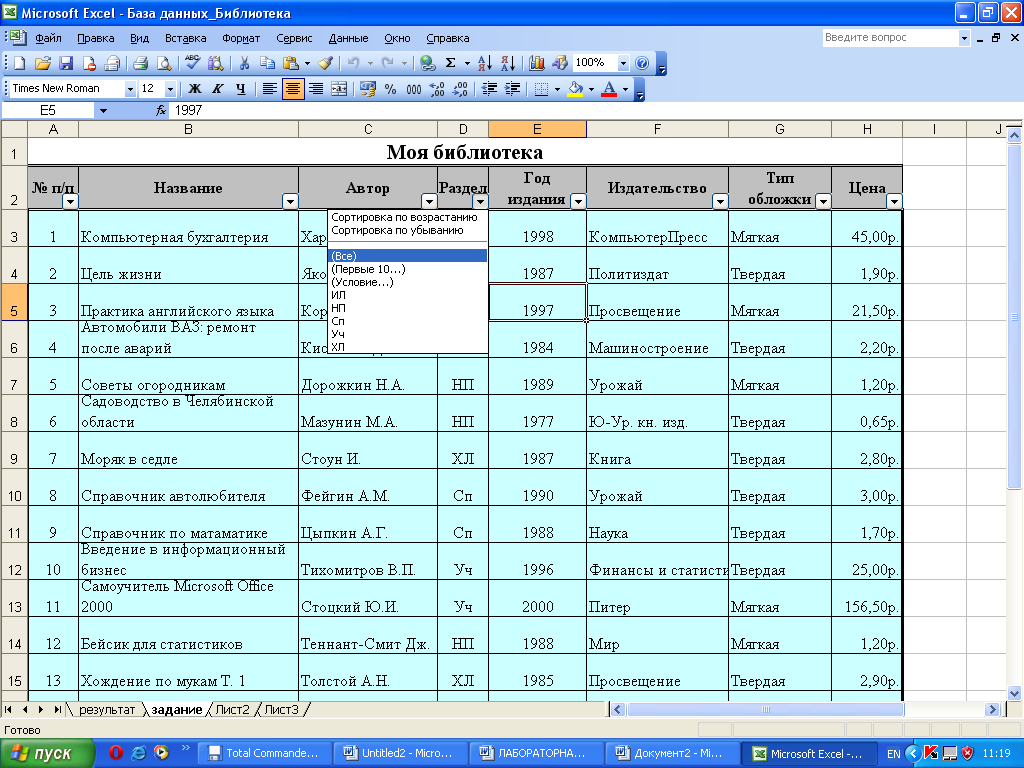 В общем, рекомендуем.
В прошлом выпуске рассылки Уейн игрался с языком программирования J, который работает как арифметический калькулятор в консоли, и пошутил по ходу дела:
Я столько времени трачу на интерактивные вычисления, что даже не мог оторваться от этих функций… Может, мне просто хорошенько освоить Excel?
Пошутив про офисную программу, Хилл Уейн решил действительно посмотреть на неё поближе… и был поражён увиденным: «Это как найти сундук с сокровищами у себя на чердаке», — пишет он. И перечисляет некоторые новые функции современного Excel, о которых мало кто знает.
Вот кое-что из интересного.
В Excel теперь реальные возможности для программирования
Начнём с самой полезной функции, о которой, похоже, никто не знает. Вместо того чтобы повсюду использовать названия ячеек и диапазонов типа A15 и B1:D94, вы можете… дать им нормальные имена. y) имя
 MAXEXP, то можно использовать MAXEXP в качестве обычной встроенной формулы. LET позволяет связывать в середине формулы новые имена, которые также могут ссылаться на предыдущие связывания. Очень простой пример: 3. Примерно так же с LET работают все языки программирования. Конечно, синтаксис здесь немного странный, если вы не фанат S-выражений (sexp), но всё же. Полезная штука.
Заливка!
Предположим, у нас такая табличка.
Последний столбец — сложное преобразование текста
Нажимаем Ctrl+E:
Теперь в последних двух строках столбец заполнен по тому же образцу
Разве не здорово?!
Источники данных
Очень порадовала кнопка «Импорт из интернета»:
Она делает почти то, что вы ожидаете: вводите URL страницы — и оттуда HTML-таблица преобразуется в таблицу Excel.
Но есть нюанс (вот почему «почти»). Значения из интернета не просто копируются на лист. Excel сохраняет «запрос данных» по URL. Если изменить таблицу до неузнаваемости, то можно обновить запрос — и немедленно восстановить исходную таблицу вместе с любыми обновлениями из источника. То есть мы можем просто периодически (или автоматически) обновлять значения, которые подгружаются из интернета.
Это можно сделать практически с любым источником данных, включая XML, JSON и даже
Но прежде чем импортировать данные, можно изменить их на лету с помощью Power Query. Отфильтровать строки, заполнить пустые ячейки, разделить столбец по разделителю, выполнить базовую очистку данных. Все изменения моделируются как последовательность шагов преобразования. Это означает, что если обновить запрос, то все первоначальные преобразования применятся заново.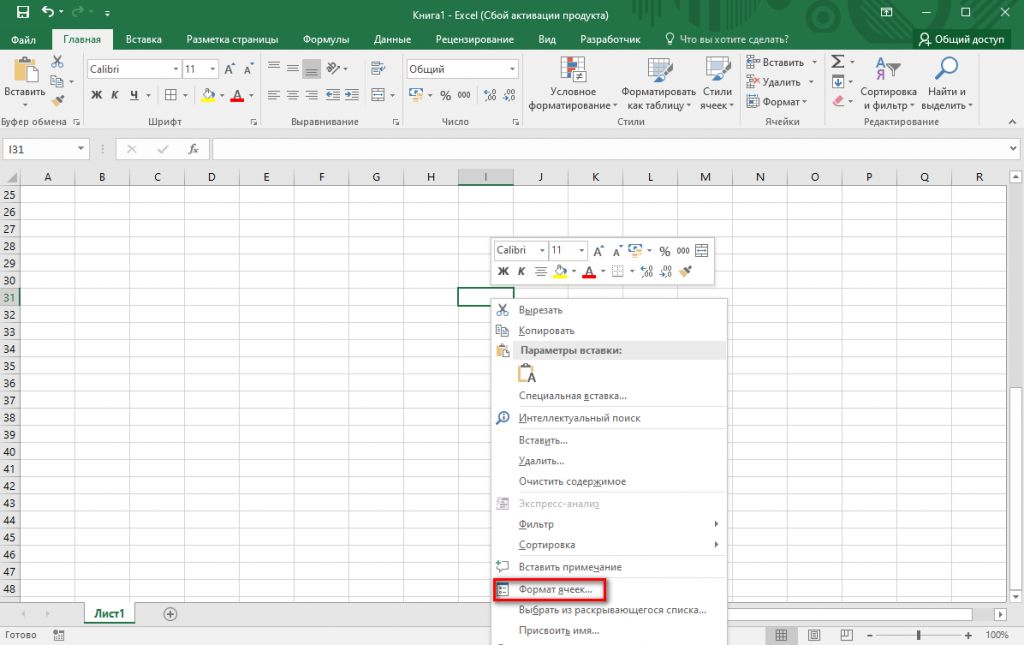 Вот как это выглядит:
Очищаем CSV от плохих данных с помощью воспроизводимых шагов
Я уже говорил, что можно переименовать и комментировать каждый шаг? Если это недостаточно круто, как вам такое — можно форкнуть любой запрос, чтобы у разных запросов были общие начальные шаги! Например, вытянуть из интернета кучу данных, очистить их — а затем разложить на отдельные таблицы 2021 и 2022. Затем, если требуется дополнительная очистка, то применяем её к форкнутому префиксу — и обе таблицы на выходе автоматически обновятся.
Excel — это по сути APL
APL — функциональный язык, оптимизированный для работы с массивами, предшественник Matlab — прим. пер.
Наверное, для меня это самое странное. В Excel есть своеобразные «транзитные» массивы: формула в одной ячейке выводит массив значений, которые транзитом переходят в другие ячейки. Например, у нас такая таблица:
A B
1 2
3 4
5 6
Затем пишем в C1 формулу =A1:A3 + B1:B3 — и получаем C1=3, C2=7, C3=11. 2, то это применится к транзитному массиву
C1 — и теперь у нас будет D1=9, D2=49, D3=121.
А если написать C1 = A1:A3 + TRANPOSE(B1:B3), то получится следующее:
C D E
3 5 7
5 7 9
7 9 11
Это открывает некоторые забавные возможности в стиле APL. Недавно у меня была такая таблица данных:
A  B
12
15 x
В этом случае значение в столбце B показывает на нечётные значения, которые не делятся на два. Я хотел вычислить сумму всех значений после деления на два. «Правильный» способ будет такой:
=SUM(A:A*IF(ISBLANK(B:B), 1, 0.5))
Но можно сделать и в стиле APL, например, так:
SUM(A:A*(1-0.5*(B:B="x")))
В инсайдерской сборке есть несколько формул, которые ещё больше превращают Excel в нечто APL-подобное.
А вот игра «Жизнь» в Excel:
LET(x, SUM(OFFSET(cell#,-1,-1,3,3)), (x=3)+cell#*(x=4))
Разные крутости
- Excel поставляется с решателем для логического программирования с учётом ограничений (constraint solver).
 Можно включить его в дополнениях программы (аддонах).
 - Можно напрямую перемещать или копировать листы между разными файлами Excel.
- С помощью связанных типов данных можно вставить в ячейку позу йоги — и Excel скажет, насколько она сложная.
- Есть кнопка для создания 3D-глобусных карт по вашим данным. Видимо, по ним можно водить экскурсии, хотя я не пробовал (и вряд ли попробую).
- Есть кнопка, которая преобразует выборку данных в изображение.
В целом я рад, что потратил время на изучение Excel, потому что это очень интересный инструмент, который может оказаться полезным для меня. Даже удивительно, насколько он круче Google Sheets. Все обзоры в интернете говорят, что они примерно равны, но в Sheets даже нет приличных таблиц, не говоря уже о лямбдах или кнопке «Принять позу йоги» (здесь в словах автора чувствуется некая ирония — прим. пер.). Но зато Google Sheets бесплатный.
Вряд ли большинство пользователей, или даже «опытных пользователей», используют эти функции. То же самое верно и для разработчиков, большинство из которых на самом деле не используют все возможности своих редакторов. Однако такие штуки интересно исследовать!
В любом случае, любопытно познакомиться с этим инструментом, если вы или ваша компания оплатила подписку на Office 365.
Полный список возможностей Excel
Содержание
- Инструменты, калькуляторы и моделирование
- Информационные панели и отчеты с диаграммами
- Автоматизация заданий с помощью макросов VBA
- Надстройка Solver и статистический анализ
- Ввод данных и списки
- Образовательное использование с интерактивными функциями
- Создание шпаргалок с помощью Excel
- Диаграммы, Мокапы, Диаграммы Ганта
- Получить оперативные данные из Интернета
- Excel как база данных
Excel является одним из наиболее часто используемых программ в современном цифровом мире. Большинство людей быстро открывают файл Excel, когда им нужно что-то написать или рассчитать. Это как “бумага”. (вспомните те тетради с графиками из школьных времен..)
На самом деле, это характерно не только для Microsoft Excel, но и для большинства программ для работы с электронными таблицами, таких как Open Office или Google Sheets. Тем не менее, мы сосредоточимся на Excel и на том, что вы можете с ним сделать сегодня, поскольку он предлагает огромную гибкость, о которой вы узнаете ниже.
Начнем с основных областей использования Excel. Как мы все знаем, электронные таблицы предназначены для облегчения вычислений . Так что они содержат «формулы». Они позволяют нам выполнять базовые математические операции, такие как суммирование, умножение, нахождение среднего, а также сложные вычисления, такие как регрессионный анализ, преобразования и т. д.
Когда мы объединяем эти мощные математические функции с некоторыми таблицами, списками или другими элементами пользовательского интерфейса, мы можем получить калькулятор.
Ниже приведен пример из наших прошлых исследований в качестве Someka:
Для получения более подробной информации см. Someka – Custom ServicesМы создали этот калькулятор для руководителя компании по разработке приложений. Он меняет параметры, которые хочет, и сразу видит результаты.
Это очень удобно, особенно когда вы пытаетесь делать большие «модели» в Excel. Финансовое моделирование является одним из наиболее часто используемые области применения этих больших моделей . Если бы мы попытались сделать это с помощью ручки и бумаги (что когда-то было так), это было бы ужасно, я думаю:
Финансовое моделирование с помощью Excel EvolutionФинансовое моделирование также используется для проверки навыков Excel у экспертов. Они даже устраивают для него конкурс: ModelOff
У нас также есть инструмент для стартапов, позволяющий составить технико-экономическое обоснование, играя с их собственными переменными:
Это всеобъемлющий шаблон Excel для технико-экономического обоснования для запуска приложений с прогнозами загрузки, затратами, финансовые расчеты, диаграммы, приборная панель и многое другое.
Деловой мир требователен. Недостаточно просто произвести расчеты, настроить таблицы и написать текст. Вы должны создавать круговые диаграммы, тренды, линейные графики и многое другое. Независимо от того, готовитесь ли вы к своей презентации или проводите презентацию в своей компании, вы можете использовать функции диаграммы Excel .
Отчеты и диаграммы в ExcelСводные таблицы
Одной из замечательных возможностей Excel являются сводные таблицы. Это расширенный инструмент Excel, который поможет вам создать динамический сводной отчет из необработанных данных очень легко. После того, как вы создадите свою таблицу, вы можете легко играть с параметрами с помощью интерфейса перетаскивания.
Это выглядит так:
Сводные таблицы весьма полезныИнструментальные панели
Сложные модели Excel содержат множество переменных, вычислений и настроек. И вместо того, чтобы управлять всеми переменными по одной на разных листах, в разных местах, было бы очень хорошей идеей собрать их вместе, как «панель управления».
Вы можете думать о панелях мониторинга как о кабины самолетов .
В последнее время стали очень популярны приборные панели. Существует множество обучающих видеороликов о том, как создавать и проектировать панели управления для наших моделей Excel. Собственно, они не так уж и отличаются от остальных расчетов.
Но основная идея такова: если есть что-то, что вы, возможно, захотите изменить, позже, не пишите это прямо в формуле, а привяжите к переменной .
Допустим, вы составляете отчет о продажах для своего менеджера. Он просит вас сделать файл изменяемый , чтобы он мог видеть результаты в долларах США или евро в зависимости от ситуации. Вместо того, чтобы записывать курс Fx в расчеты, вы должны привязать его к ячейке, с которой вы сможете играть позже.
Вот так:
Логика информационной панели Excel Некоторым из вас это может показаться очевидным. Но это основной подход всех информационных панелей в файлах Excel.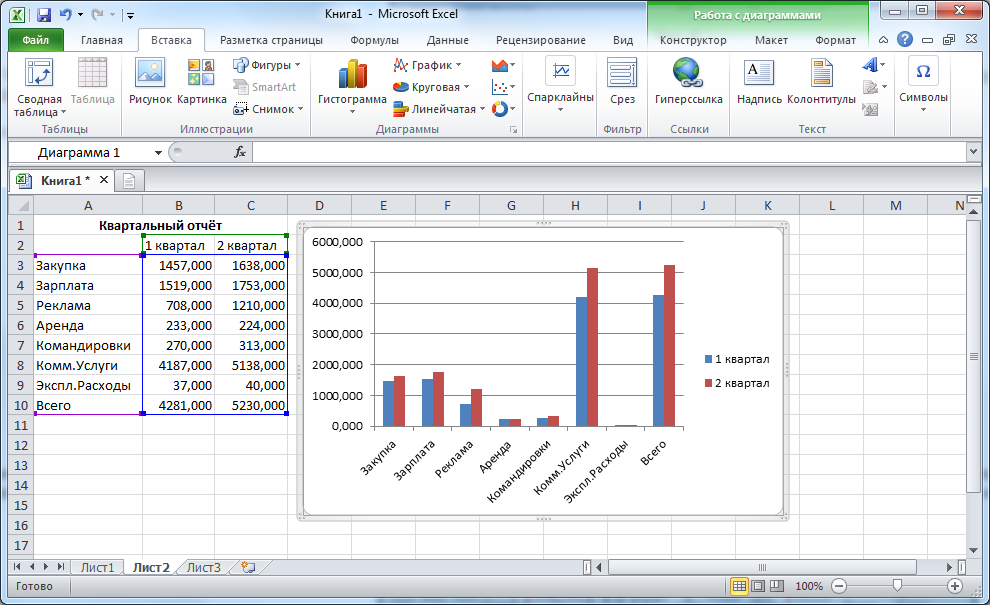 Конечно, вы можете улучшить его с помощью более сложных формул, кнопок, классных диаграмм и даже VBA, но основная идея остается неизменной.
Вот пример полного набора панели инструментов:
Панель Excel от Someka Custom Services
Или панель для технико-экономического обоснования животноводства:
Панель технико-экономического обоснования животноводства
возможно, вы захотите проверить наш шаблон Excel:
Это интерактивный шаблон отчета о продажах в Excel. Имеет панель инструментов с прибыльностью, анализом продаж и диаграммами.
Кроме этого, Калькулятор окупаемости инвестиций в маркетинг был бы очень полезен для определения приоритетов ваших маркетинговых кампаний в Excel:
Он предоставит важные показатели и поможет вам управлять всеми каналами вашей маркетинговой кампании в одном месте.
Большинство пользователей, широко использующих Excel, уже пишут код. Но если вы спросите их, умеют ли они программировать, скорее всего, они скажут «нет». Конечно, написание формул — это очень малая часть того, что вы можете делать с помощью VBA. Это сильный язык программирования, который позволяет создавать небольшие сценарии (макросы), пользовательские формы, пользовательские функции, надстройки и даже игры! (которых мы коснемся ниже отдельно)
Я не буду углубляться в VBA здесь, так как это детальная область. Но есть некоторые базовые вещи, которые будет полезно знать тем, кто часто использует Excel:
- Вы можете записывать макросы для повторяющихся заданий : Вам не нужно писать код с нуля. Просто нажмите кнопку записи макроса, и он напишет код для вас в фоновом режиме. (Если вы хотите, вы можете изменить позже)
- Расширяет границы мира Excel. Если вы чувствуете, что вы как-то ограничены в Excel, вы больше похожи на продвинутого пользователя. Пришло время немного погрузиться в VBA.
- Вы можете создать пользовательских форм только с помощью VBA. Если вы видите что-то подобное, знайте, что он использует VBA: .

VBA довольно мощный инструмент, и если вы много работаете с Excel, вы не пожалеете об обучении. Например, было бы неплохо, если бы вы могли отправлять массовые электронные письма из электронной таблицы Excel одним нажатием кнопки?
Неудивительно, что программное обеспечение для работы с электронными таблицами, такое как Excel, предлагает передовых математических методов для более сложных исследований. (Честно говоря, я не эксперт по статистике, но с инженерным образованием, я постараюсь объяснить основы. Не стесняйтесь поправлять меня, если я ошибаюсь)
Анализ данных трендовая концепция последних лет с развитием мощных компьютеров и улучшенного программного обеспечения. Мы собираем и записываем гораздо больше данных по сравнению с прошлым. Взгляните на этот график, чтобы понять, что я имею в виду:
Источник: StatistaОсобенно эта часть:
«за последние два года было создано больше данных, чем за всю предыдущую историю человечества»
Немного пугает, не правда ли? Ладно, не будем погружаться в мир «больших данных». Вернемся к нашему скромному миру Excel.
Поскольку мы собираем так много данных, некоторые люди захотят их проанализировать. В противном случае нет смысла тратить миллиарды долларов на эти центры обработки данных. Excel имеет встроенных функций для базовых методов описательной статистики, таких как среднее, медиана, мода, стандартное отклонение, дисперсия и т. д. Регрессионный анализ
Решатель
Вы когда-нибудь слышали об «оптимизации»? Когда у нас есть более одного параметра, влияющего на результат, у нас может быть только наиболее оптимизированных решений, а не максимальных решений . Это может показаться странным, но это очень актуально в нашей повседневной жизни.
Один из самых простых и популярных примеров: Задача оптимизации забора фермера
«Фермер владеет 500 метрами забора и хочет оградить как можно большую прямоугольную площадь. Как он должен использовать свой забор?
Задача оптимизации фермерского забора Решение Excel Solver Это очень простой пример, объясняющий, что делает решатель.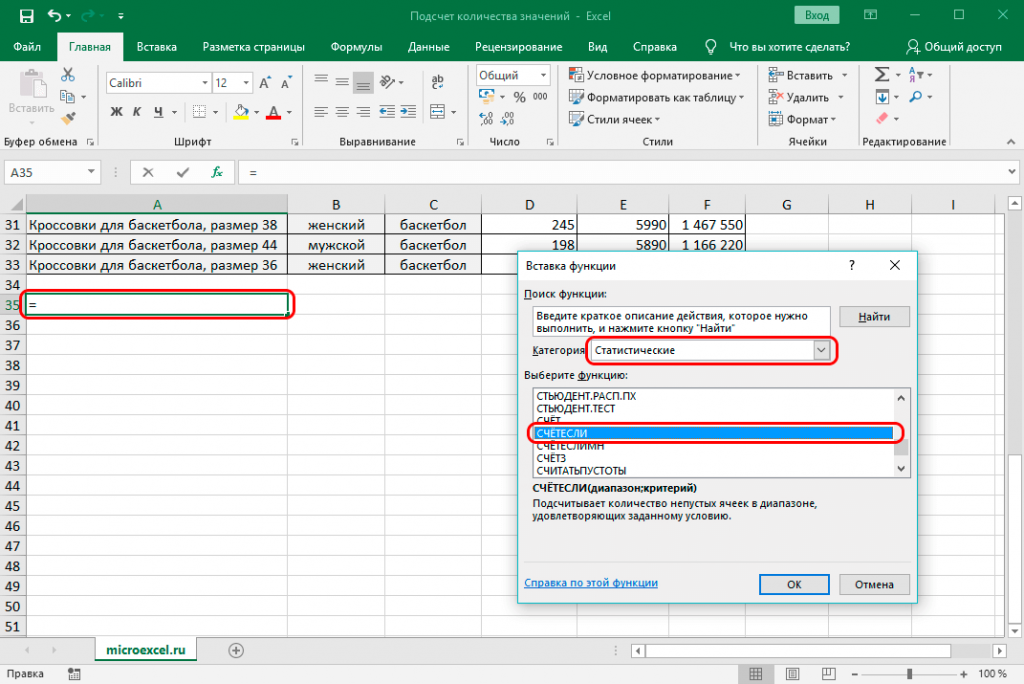 Но на самом деле с Solver можно запускать гораздо более сложные наборы данных.
Регрессионный анализ
Так как это немного сложная тема для этого сообщения в блоге, я коснусь только поверхности.
Проще говоря, регрессионный анализ помогает найти корреляцию между переменными . Например, вы можете захотеть узнать, какова связь между количеством птиц, пролетевших над вашей головой, и деньгами, которые вы заработали сегодня. (извините за глупый пример. Нет, мне это не интересно 🙂 Вам нужно будет собрать образцы данных и провести анализ, чтобы увидеть, есть ли какая-либо корреляция.
Выглядит примерно так:
Вы вводите свои данные:
Образец данныхЗапустите регрессию из Analysis Toolpak :
Analysis ToolPak ExcelИ получите примерно такие результаты:
Excel Результаты регрессионного анализа
Конечно , существует гораздо более сложное программное обеспечение для анализа данных. Однако в сообществах бизнес-аналитики есть шутка:
- Какая функция наиболее часто используется в любом решении для бизнес-аналитики?
- Это «Экспорт в Excel»
Похоже, мы не прекратим использовать Excel в ближайшее время.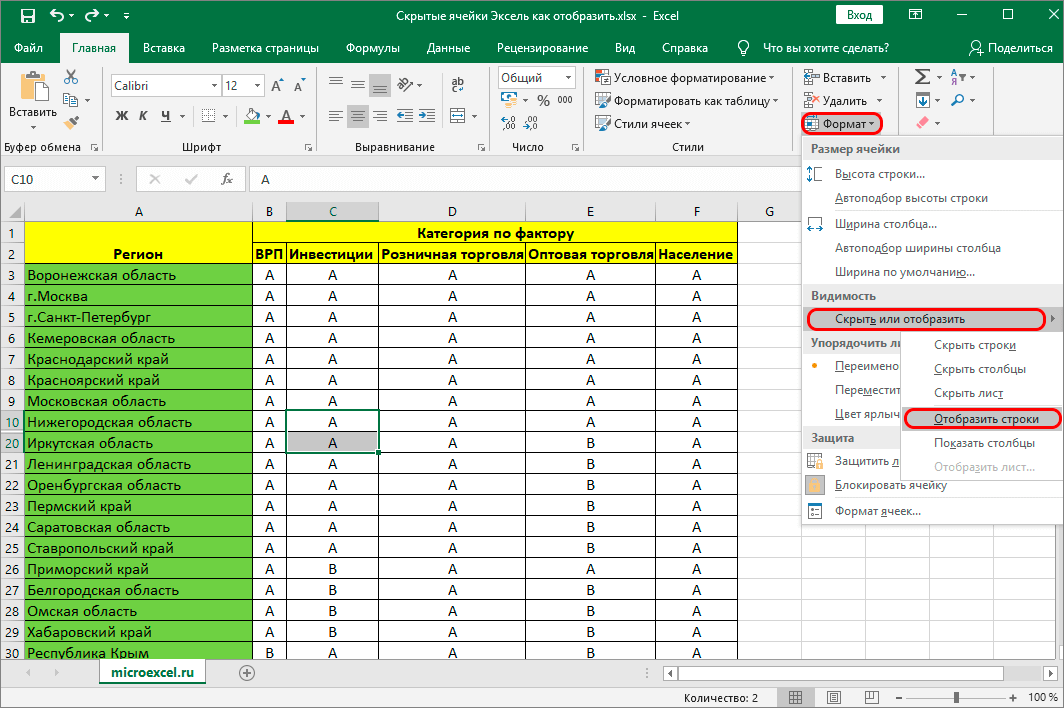
Возвращаясь из скучного мира анализа данных, давайте упомянем самую простую и удобную область использования Excel: Make Lists !
Это самоочевидно, поэтому я не буду вдаваться в подробности. Если вы хотите перечислить некоторые простые данные, делать заметки, создавать списки дел или что-то еще. Просто откройте эксель и запишите. Мы упоминали о «бумажной альтернативе»? О да, мы сделали.
Пример списка потенциальных клиентов:
Список потенциальных клиентов в ExcelВы также можете преобразовать файлы PDF в файлы Excel , чтобы упростить работу. Это можно сделать автоматически с помощью некоторых программ. Но некоторые файлы PDF не могут быть обработаны автоматически (например, рукописные документы, отсканированные счета и т. д.). Вам нужно будет сделать это вручную.
PDF в ExcelЕсли вы хотите поиграть с данными на веб-странице, вы можете легко скопировать и вставить их в файл Excel, а затем вы можете сортировать, фильтровать или делать все, что хотите:
Например, список Fortune 500 US:
Список Fortune 500 в Excel Все любят списки дел.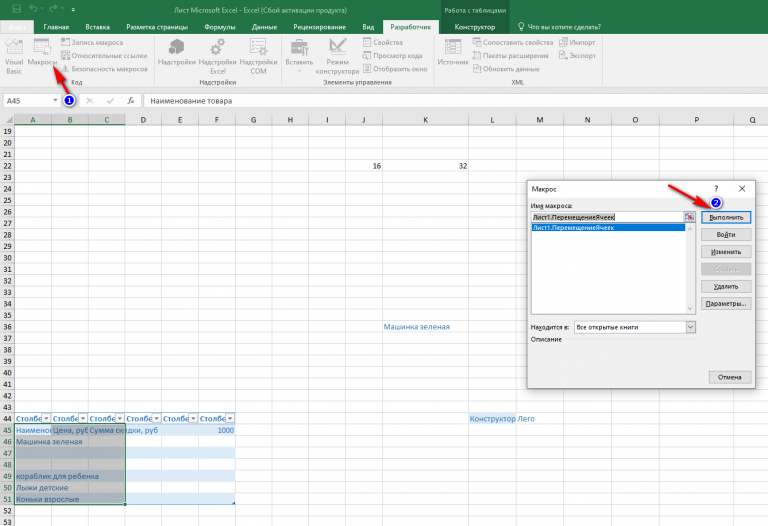 И мы создали полезный список дел в Excel для бизнеса или личного использования. Проверьте это бесплатно:
Шаблон списка дел Excel
Мы уже упоминали об этом в разделе VBA выше. Но стоит поговорить еще немного.
Visual Basic позволяет вам кодировать сложные вещи, такие как игры . Но, конечно, не ждите GTA или FIFA. Такие вещи, как шахматы, судоку или монополия, вполне допустимы. Но некоторые люди пошли дальше и создали более сложные вещи, например, ролевую игру. Взгляните на это:
Источник: carywalkin.caЭта игра была создана бухгалтером Кэри Уолкином. Я знаю, что это выглядит не очень хорошо, но это в Excel! (можно поиграть в офисе ;))
Другой пример:
Источник: excelunusual.comСимулятор полета в Excel?? Это то же самое, что мы используем, чтобы подвести итоги продаж? Лол, да.
Вы также можете встраивать флэш-игры в Excel (например, Super Mario, Angry Birds или что-то еще), но я не учитываю их, поскольку они не созданы с помощью VBA.
Как мы упоминали в разделе «Финансовое моделирование», Excel вполне подходит для создание динамических результатов в соответствии с входными данными. Мы получаем выгоду от этого для создания интерактивных инструментов.
Одним из примеров, который приходит мне на ум, является эта электронная таблица, которую подготовили ребята из Сан-Франциско:
Источник: exceleverest.comЯ сам не пробовал, но это учебник по Excel в Excel. Идея понравилась!
Другой аналогичный интерактивный инструмент обучения Excel от Keyskillset :
На самом деле, это не полностью в Excel и работает как отдельное программное обеспечение, но мне понравилось, как они сочетают обучение Excel с функциями геймификации.
Викторины являются хорошим инструментом для интерактивного обучения , и вы также можете подготовиться в Excel. Шаблон викторины с сайта indzara.com:
Источник: indzara.com
Шаблон плана урока для учащихся в Excel, который мы недавно подготовили:
План урока для учащихся Someka в Excel Вы можете изучать Excel в Excel!Как говорится: Практика ведет к совершенству!
Вы можете проверить свои навыки работы с Excel в Excel с Тренажер формул Excel:
На самом деле это шаблон Excel, подготовленный с помощью макросов VBA, и в основном работает как практический рабочий лист . Он состоит из 30 разделов и около 100 вопросов. Вы можете изучить VLOOKUP, IF и многие другие формулы Excel на практике. Если вам нравится идея «обучения на практике», то стоит проверить.
Кроме того, этот онлайн-курс от GoSkills также предназначен для всех и охватывает уроки для начинающих, среднего и продвинутого уровня.
Под шпаргалками мы не имеем в виду лист бумаги с записанной на нем информацией, который может создать неэтичный человек, если он не был подготовлен к тесту. Мы имеем в виду справочный инструмент, который обеспечивает простые, краткие инструкции для выполнения конкретной задачи. Мы используем этот термин, потому что он очень популярен в последнее время.
Например, это шпаргалка:
Создано Jacob Seidelin Эта сжатая и обобщенная информация очень полезна во многих аспектах. Когда вы пытаетесь запомнить вещи, поиск, ссылки и т. Д. И их можно легко создать с помощью Excel. Давайте поищем в Google шпаргалку, сделанную в Excel.
Это от Дейва Чайлда (cheatography.com), и я также использовал это, я впервые выучил HTML:
Создано Дэйвом ЧайлдомПоследний пример — это шпаргалка Excel, созданная для ярлыков Excel:
Конечно, если вы ищете стильную инфографику и шпаргалки, вам следует проверить программное обеспечение для дизайна.
Я знаю, что Excel, возможно, не лучший инструмент для этого. Существуют отличные программы или веб-сайты для создания макетов, диаграмм, мозгового штурма, составления карт памяти, или планирования проектов . Но есть и привычки. Несмотря на то, что я очень открыт, чтобы попробовать и использовать эти совершенно новые инструменты, я использую Excel для макета или карты ума. (выбирайте фигуры, ставьте заметки, ставьте стрелки, меняйте цвета и т. д. Боже, это утомительно)
Диаграммы Ганта могут быть немного устаревшими, поскольку гибкие методы управления проектами становятся все более популярными, они все еще широко используются. В Интернете есть несколько шаблонов диаграмм Ганта для Excel.
Пример диаграммы Ганта с сайта vertex42.com:
Источник: vertex42.com
Я только что обнаружил макет структуры отчетности, который я когда-то подготовил в Excel: Кстати, вы видели наш автоматический генератор организационных диаграмм?
Это шаблон Excel, который позволяет создавать организационные диаграммы из списков Excel одним нажатием кнопки. Это может быть полезно для владельцев малого бизнеса и отделов кадров.
Этот тип диаграмм напрямую связан с Excel, поскольку большинство компаний уже хранят свои данные в электронных таблицах . Но я также знаю людей, которые даже создают макеты своих сайтов в Excel (со ссылками на другие разделы, размещением кнопок, слайдеров и т. д.).
Иногда вам может потребоваться автоматическое обновление файлов Excel из оперативного источника данных. Например, если вы проводите анализ фондового рынка и хотите получить последние данные о ценах на некоторые акции на NYSE, вы можете подключить файл Excel к потоку данных и позволить ему автоматически получать последнюю информацию (если только вы не хотите вводить ее самостоятельно). один за другим!)
Поскольку это обширная тема, я оставлю ее для другого поста. Но вот несколько вещей, которые вы можете получить в Excel:
- Цены на акции
- Результаты матчей по футболу, НБА, НФЛ или любым спортивным играм (с сайтов онлайн-счетов)
- Валютные курсы
- Полетные данные аэропортов в режиме реального времени
- Любая информация в общей базе данных (будь то внутренняя сеть вашей компании или общедоступная)
Эта тема становится все более важной, поскольку большая часть данных хранится в облачных системах. Мы не загружаем информационные биты на наши компьютеры, как раньше. Итак, Microsoft усердно работает над улучшением веб-интеграции Excel.
Рекомендуемое чтение: Может ли Excel извлекать данные с веб-сайта?
Да, не лучшая идея использовать Excel в качестве базы данных. Потому что он не предназначен для этой цели. Запросы будут занимать много времени, особенно когда объем данных увеличивается. Иногда это может быть ненадежно и не очень безопасно. Это все принято. Однако нам не всегда нужен полный комплект систем баз данных, и он может служить нам мини-складом для наших небольших данных.
Например, если вы ведете учет данных своих счетов-фактур и хотите провести некоторый анализ продаж, это может быть хорошей отправной точкой. Если позже вы захотите увидеть больше деталей, хотите записать больше разбивок, вам нужно будет перейти в «настоящую базу данных». Это может быть Access, SQL или что-то еще. Просто следите за своим файлом Excel, потому что в нем может быть не более 1 миллиона строк.
Некоторые из вас могут сказать: «Эй, этого более чем достаточно, не так ли?»
Обычно да. Но вы не можете поверить , как данные увеличиваются в размере , когда вы хотите увидеть подробности. Я помню, когда я работал аналитиком в компании по разработке игр, мы хранили записи более чем в 1 миллиард строк данных.
Именно поэтому мы создали некоторые из наших шаблонов Excel (это любимая функция всех пользователей) с разделом базы данных. Вы можете проверить наши генераторы счетов и убедиться, что запись счетов в Excel будет очень простой!
Заключение
По мере того, как Интернет становится все более доступным для всех, люди начали его использовать платформ для совместной работы на больше, чем раньше. В этом аспекте онлайн-приложения для работы с электронными таблицами, такие как Google Sheets, становятся все более популярными и составляют конкуренцию Microsoft Excel. Другие бесплатные альтернативы, такие как open office или libre office, также популярны. Но если вам нужны расширенные функции Excel, альтернативы ему пока нет.
Microsoft активно совершенствует программное обеспечение. PowerPivot, Power BI, и Excel Online — это совершенно новые функции, разработанные ими недавно. Подождем и посмотрим, как будут развиваться события в последующие годы. (investintech.com взял интервью у экспертов Excel о будущем Excel)
Я попытался охватить большую часть того, что можно сделать в Excel. Если я что-то пропустил или если вы обнаружите какие-либо ошибки, дайте мне знать, оставив комментарий или отправив электронное письмо.
Также не забудьте проверить нашу коллекцию шаблонов Excel. Вы можете найти что-то полезное для себя:
Шаблоны и электронные таблицы Excel – Someka
21 Важное использование Excel в бизнесе
Excel. Скорее всего, одно только это слово наводит на мысль о длинных электронных таблицах, сложных макросах и случайных сводных таблицах или гистограммах.
Это правда — с более чем одним миллиардом пользователей Microsoft Office по всему миру Excel стал профессиональным стандартом в офисах по всему миру практически для всего, что требует управления большими объемами данных.
Но, если вы думаете, что Excel хорош только для того, чтобы вызвать у вас косоглазие при просмотре множества чисел и финансовых отчетов, подумайте еще раз. Как отмечает Томаш Тунгуз, существует множество применений Excel в бизнесе (и не только) помимо простых электронных таблиц.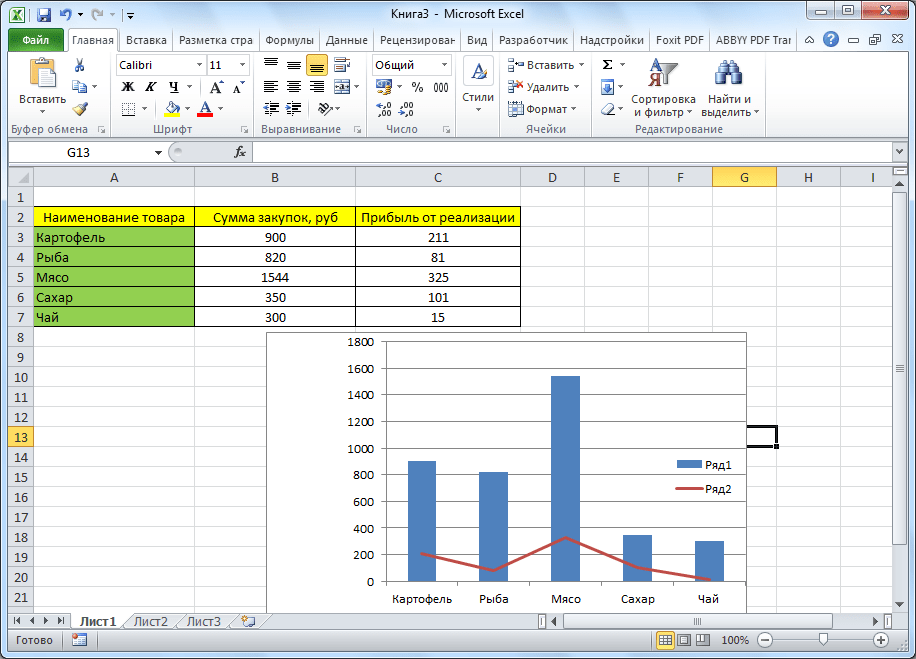 На самом деле, потенциальные возможности использования кажутся бесконечными.
У нас нет возможности составить список, охватывающий все возможные приложения Excel (даже если вы готовы прочитать список размером с «Войну и мир»).
Однако, чтобы продемонстрировать мощь и гибкость всеми любимого инструмента для работы с электронными таблицами, мы объединили различные способы использования Excel — как профессионально, так и лично, а также просто для удовольствия.
Бесплатный ускоренный курс Excel
Быстро изучите основы Excel с помощью этого БЕСПЛАТНОГО курса. Получите сертификат сегодня!
Начать бесплатный курс
Все о числах
Конечно, основная цель Excel сводится к числам. Если вам нужно отсортировать, получить и проанализировать большой (или даже небольшой!) объем данных, Excel сделает это проще простого.
Вот несколько общих категорий, о которых следует помнить, когда дело доходит до внедрения Excel для всего, что связано с числами.
1. Вычисление
Вы снова и снова выполняете одни и те же вычисления? Создайте полностью индивидуальный калькулятор в Excel, запрограммировав свои часто используемые формулы. Таким образом, вам просто нужно ввести свои цифры, и Excel выдаст ответ за вас — не нужно прилагать усилий.
2. Бухгалтерский учет
Бюджетные планы, прогнозы, отслеживание расходов, финансовые отчеты, кредитные калькуляторы и многое другое. Excel был в значительной степени разработан для удовлетворения этих различных потребностей бухгалтерского учета. И, учитывая, что 89 процентов компаний используют Excel для различных бухгалтерских функций, он, очевидно, отвечает всем требованиям.
В Excel даже есть множество различных шаблонов электронных таблиц, которые значительно упрощают все эти процессы.
3. Диаграммы
Круговые диаграммы, точечные диаграммы, линейные диаграммы, гистограммы, диаграммы с областями, гистограммы — список можно продолжать и продолжать. Если вам нужно найти способ представления данных более наглядным и удобоваримым способом, способность Excel преобразовывать строки и столбцы цифр в красивые диаграммы наверняка станет одной из ваших любимых вещей.
Хотите узнать больше о типах диаграмм, которые можно создавать в Excel? Эта статья является полезным ресурсом.
Хотите узнать больше?
Поднимите свои навыки работы с Excel на новый уровень с нашей подробной (и бесплатной) электронной книгой!
Введите адрес электронной почты
4. Отслеживание запасов
Отслеживание запасов может быть головной болью. К счастью, Excel может помочь сотрудникам, владельцам бизнеса или даже отдельным лицам организовать свои запасы до того, как возникнут какие-либо серьезные проблемы.
Составление плана
Давайте перейдем к цифрам — Excel может помочь вам спланировать и организовать множество вещей, которые не обязательно включают бесконечные ряды цифр.
5. Календари и расписания
Вам нужно составить календарь контента для вашего блога или веб-сайта? Планы уроков для вашего класса? График ВОМ для вас и всех ваших коллег? Ежедневное расписание для вас или вашей семьи? Когда дело доходит до различных календарей, Excel может быть удивительно надежным.
6. Схема рассадки
От большого корпоративного обеда до свадьбы составление схемы рассадки может стать головной болью. К счастью, Excel может сделать это на одном дыхании. Если вы настоящий гений, вы сможете автоматически создать схему рассадки, используя электронную таблицу RSVP. Нужна помощь, чтобы сделать это? В этой статье представлено подробное пошаговое руководство по созданию диаграммы рассадки в Excel.
Источник изображения7. Рабочий лист планирования целей
От профессиональных целей до целей в фитнесе и финансовых целей, это помогает иметь что-то, что поможет вам сосредоточиться и не сбиться с пути. Откройте для себя красоту Excel. Используя этот инструмент, вы можете создавать различные рабочие листы, журналы и документы планирования, которые помогут вам следить за своим прогрессом и, надеюсь, пересечь финишную черту.
8. Мокапы
Excel может быть не первой платформой, о которой вы думаете, когда дело доходит до дизайна. Но, хотите верьте, хотите нет, но вы можете использовать этот инструмент для сборки различных макетов и прототипов. На самом деле, это удивительно популярный выбор для создания каркасов веб-сайтов и информационных панелей.
Приведение дел в порядок
Хотите повысить свою производительность? Что ж, Excel может вмешаться и спасти день благодаря множеству применений, которые помогут вам легко и организованно справляться с вашими задачами и задачами.
9. Список задач
Попрощайтесь со своим стандартным списком дел на бумаге и ручке. С помощью Excel вы можете составить гораздо более надежный список задач и даже отслеживать свой прогресс в тех крупных задачах, которые в настоящее время находятся у вас на тарелке.
10. Контрольный список
Точно так же вы можете создать простой контрольный список, который позволит вам отмечать все, что вы купили или выполнили — от списка продуктов до списка дел для предстоящей маркетинговой кампании.
11. Диаграммы управления проектами
Мы уже говорили о том, что Excel — настоящий зверь, когда дело доходит до создания диаграмм. И эта концепция верна, когда речь идет о различных диаграммах для управления проектами.
От каскадных диаграмм для управления прогрессом вашей команды до досок в стиле канбан (прямо как в Trello!), чтобы все было организовано — существует множество способов, с помощью которых Excel может помочь вашему проекту идти по плану.
Источник изображения12. Журналы учета рабочего времени
Вы знаете, что отслеживание времени может быть огромным преимуществом для вас и вашей продуктивности. Хотя существует множество модных приложений и инструментов, которые помогут удовлетворить эту потребность, вы можете думать об Excel как об оригинальном инструменте для учета вашего времени. И это по-прежнему служит подходящим вариантом сегодня.
Привлечение других людей
Нужно собирать информацию от других людей? Инструменты и формы опроса являются одним из вариантов. Но, будьте уверены, вы также можете создать свой собственный в Excel.
13. Формы
Excel — отличный вариант для создания форм от простого к сложному. Вы даже можете запрограммировать различные раскрывающиеся меню, чтобы пользователи могли выбирать из заранее заданного списка.
Источник изображения: Fontstuff.com14. Викторины
Пытаетесь проверить чужие или даже свои собственные знания по предмету? В Excel вы можете создать банк вопросов и ответов на одном листе, а затем поручить Excel провести опрос на другом.
Источник изображенияОставайтесь на связи
Управление отношениями имеет решающее значение для вашего успеха как в профессиональном, так и в личном плане. К счастью, Excel позволяет легко поддерживать связь.
15. CRM
Нужна легкая CRM, чтобы ваши клиенты всегда были в центре внимания? Вы можете сделать один в Excel. И, лучшая часть? Создание собственного означает, что он будет полностью настраиваемым. Sales Hacker также собрал отличный набор бесплатных шаблонов Excel для продаж, которые вы можете использовать, чтобы начать работу!
16. Список рассылки
Данные должны включать не только числа. Excel также отлично подходит для управления и сортировки большого количества имен и адресов, что делает его идеальным решением для списка приглашенных на праздничную вечеринку компании или списка рассылки для крупной рекламной акции или кампании.
С помощью Excel вы также можете сливать почту, что значительно упрощает печать адресных этикеток и других необходимых материалов.
Вы также можете применить аналогичную концепцию для создания таких вещей, как каталоги, списки RSVP и другие списки, которые содержат большой объем информации о людях.
Просто для развлечения
Excel не обязательно должен быть только работой, а не игрой. Есть много других забавных вещей, которые вы можете создать с помощью инструмента для работы с электронными таблицами.
17. Исторические журналы
Хотите ли вы отслеживать различные сорта крафтового пива, которые вы пробовали, тренировки, которые вы завершили, или что-то еще, вы можете думать об Excel как о своем ресурсе для хранения этих данных. вещи отсортированы и зарегистрированы.
18. Судоку
Любите судоку? Как оказалось, вы можете сделать свой собственный в Excel. Или, если вы застряли на особенно сложной задаче, вы можете заручиться помощью Excel, чтобы помочь вам разобраться!
Источник изображенияНужна помощь в создании решателя и генератора судоку? Этот пост поможет вам в пути!
19. Облако слов
Облака слов могут быть не самым научным представлением данных. Но это забавный (не говоря уже о прекрасном способе) понять, какие слова используются чаще всего. Как вы уже догадались, вы можете создать его с помощью Excel. Вот как можно использовать информацию из Excel для создания облака слов в Wordle.
Источник изображения20.
 Искусство и анимация
Возможности Excel, вероятно, выходят далеко за рамки того, что вы изначально предполагали. Фактически, многие люди использовали этот инструмент для создания совершенно потрясающих произведений искусства — от пиксельных портретов до анимации.
21. Планировщик поездок
Приближается отпуск? Убедитесь, что у вас есть все необходимое, создав себе полезный маршрут, прежде чем собирать чемоданы и отправляться в путь. В Excel даже есть удобный шаблон планировщика поездок, который вы можете использовать, чтобы ничего не пропустить (от вашего бюджета до информации об авиакомпании!).
Вам слово
Список может показаться длинным. Но, будьте уверены, он едва затрагивает все возможности Excel, кроме простых электронных таблиц. Различные варианты использования Excel, от списков до диаграмм и макетов, кажутся безграничными.
Чувствуете страх? Не беспокойтесь — вы можете изучать Excel онлайн, в удобном для вас темпе, и в кратчайшие сроки стать ниндзя электронных таблиц.