
создание документа, работа с текстом
Google Docs — это бесплатный облачный сервис для работы с текстом. С его помощью вы сможете создавать и редактировать текстовые файлы, делиться ими с коллегами, распечатывать и даже публиковать в сети. У вас всегда будет доступ к созданным файлам — их можно открыть с компьютера, планшета и даже смартфона. Это сервис намного удобнее стандартных текстовых редакторов — MS Word, LibreOffice Writer и т. п.
Меню сервиса с готовыми шаблонами для документов и последними созданными файлами.Если сравнивать Google Документы с классическим текстовым редактором MS Word, то сервис может похвастаться кучей плюсов. Среди них:
Реклама: 2Vtzqxi7Yrq
- Бесплатный доступ ко всем инструментам. Чтобы пользоваться Google Docs, не нужно покупать лицензию. Все инструменты сервиса в свободном доступе. Просто зарегистрируйте Google-аккаунт и используйте Документы с любого устройства.
- Облачное хранилище.

- Автоматическое сохранение. В Google Документах файлы сохраняются автоматически через определённый интервал времени — практически сразу после того, как вы внесёте в файл изменения. А если вы подключите офлайн-доступ, то документы будут сохраняться даже при потере интернет-соединения.
- Простой обмен файлами. Забудьте о копировании файлов на флешки или передачу документов с помощью электронной почты. Чтобы поделиться с коллегой презентацией или отчётом, просто включите доступ по ссылке. Установите по желанию тип доступа — Редактирование, Только просмотр или Комментирование — в зависимости от вашей цели.
- Коллективная работа с документами.
 Дайте ссылку с доступом для Редактирования и работайте над текстом вместе со своими коллегами в режиме реального времени.
 - Голосовой ввод. Надиктовывайте текст, если устали печатать. Google Документы умеют воспринимать речь. Просто подключите гарнитуру, выберите в инструментах «Голосовой ввод», наговорите текст и отредактируйте его.
- Безграничный доступ ко всем изменениям. Просматривайте любые внесённые изменения прямо из файла с текстом.
- Независимость от платформ. В Google Документах можно работать со смартфона на Android или iOS, с ноутбука на Windows и Mac OS. Устанавливать дополнительный софт не нужно.

Но минусы у облачного сервиса всё же есть. Сервис зависит от интернета. Вы можете редактировать файлы, настроив офлайн-доступ, но не сможете делиться файлами при отсутствии подключения. Скорость подключения к интернету практически не влияет на работу сервиса — даже сидя с телефона вы можете без проблем редактировать файлы в Google Docs.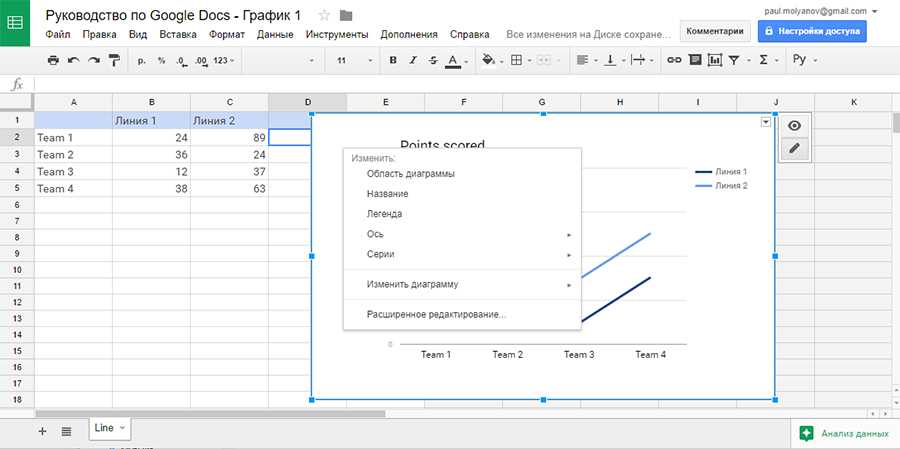
Есть и ещё один минус — привязка к вашему Google-аккаунту. Если вы потеряете к нему доступ и не сможете восстановить, лишитесь всех файлов в своём облачном хранилище.
Один из готовых шаблонов в Google Документах. Не нужно выдумывать велосипед — просто отредактируйте текст и поделитесь им с коллегами или друзьями.Сервис Google Docs может заменить MS Word, облегчив работу над текстовыми документами. Изучите это руководство, чтобы быстро освоить новый инструмент. Материал будет полезен копирайтерам, журналистам,
Начало работы в Google Docs
Зарегистрируйте Google-аккаунт, чтобы начать работу в сервисе Google Документы. Если он у вас уже есть, авторизуйтесь и пройдите по этой ссылке.
Вы увидите главное меню сервиса. Можно приступать к работе с документами.
Как создать документ в Google Docs
Чтобы создать новый документ в сервисе, кликните по иконке «Пустой файл» в меню шаблонов.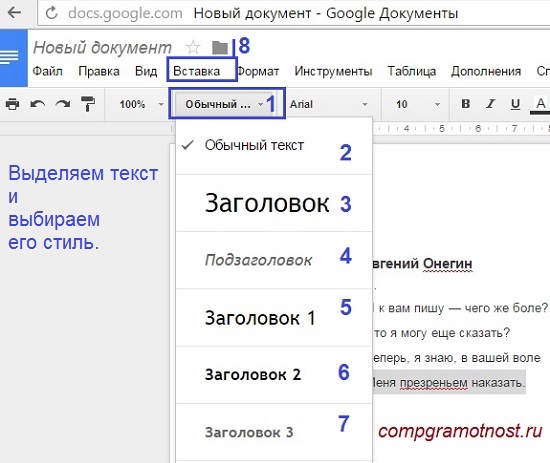
Откроется новый документ, в котором вы можете набрать текст, вставить изображения, таблицы, диаграммы и многое другое.
Создать новый файл в Google Docs можно и в главном меню Google Диска. Нажмите в левом верхнем углу на кнопку «+ Создать».
Во всплывающем меню кликните по «Google Документы — Создать новый документ». После этого откроется новое окно с файлом, в котором вы сможете набрать текст.
Структуру текста, отступы на страницах, графику — всё это придётся делать вручную. Если вы хотите облегчить себе работу, изучите набор шаблонов в Google Документах и воспользуйтесь одним из них.
Шаблоны
В Google Документах десятки шаблонов, с помощью которых вы быстро создадите документ с нужными настройками. Чтобы ознакомиться со всем списком шаблонов, кликните в главном меню по ссылке «Галерея шаблонов».
В списке вы найдёте шаблоны для резюме, писем, рассылок, брошюр, проектных предложений и многое другое. Чтобы создать документ, просто кликните по понравившемуся шаблону, и он откроется в новой вкладке.
Останется лишь отредактировать текст в документе, сохранить его к себе на компьютер или поделиться ссылкой с коллегами.
Читайте также: Как написать статью на сайт
Работа с файлами
В Google Документы можно загружать практически любые файлы — например, картинки, таблицы или тексты в формате .docx. Сервис преобразует содержимое за пару секунд.
Как открыть вордовский файл (docx)
Чтобы открыть файл в формате .docx в сервисе, создайте новый документ, кликните в панели инструментов по вкладке «Файл» и нажмите на «Открыть». В открывшемся окне перейдите в раздел «Загрузка», нажмите на кнопку «Выберите файлы на компьютере». Как вариант — просто перетащите нужный файл в область окна.
Сервис преобразует файл в родной формат, и вы сможете отредактировать свой текст.
Сохранение документов
Все файлы в Google Документах сохраняются автоматически в онлайн-режиме. Вы ничего не потеряете, если компьютер зависнет или оборвётся интернет-соединение.
Если у вас часто глючит сеть, настройте офлайн-доступ. Перейдите в настройки Диска, найдите раздел «Офлайн-доступ» и поставьте галочку.
После этого вы сможете редактировать Google Документы, Таблицы и Презентации без подключения к Wi-Fi или мобильной сети.
Как скачать документ
Любой файл, созданный в Google Документах, можно скачать себе на компьютер. Для этого кликните по разделу «Файл» на панели инструментов и выберите в списке «Скачать как». Сервис предложит выбрать один из доступных форматов:
- .docx;
- .odt;
- .rtf;
- .txt;
- .pdf;
- .epub;
- веб-страница — html или .zip.
Кликните по нужному формату в списке, и файл автоматически загрузится в папку «Загрузки» на ваш компьютер.
Чем больше вес файла, тем дольше Google Документы будут преобразовывать и скачивать его.
Это интересно:
Как работать в Google Docs
Давайте детальнее разбираться, как работать с текстом в Google Документах.
Настройка стилей
В Google Docs есть такое понятие, как стили. Они визуально оформят текст, сделав его удобным для восприятия.
Чтобы задать для фрагмента текста определённый стиль, выделите этот фрагмент, нажмите по выпадающему меню со стилями на панели инструментов и выберите подходящий стиль, наведя на него курсор и нажав на «Применить стиль».
В Google Docs вы можете устанавливать собственные стили. Чтобы сделать это, выделите текст с нужным стилем, нажмите «Формат — Стили абзацев — Основной текст, Заголовок, Подзаголовок», а затем «Обновить в соответствии с выделенным фрагментом». Стиль изменится только в рамках редактируемого документа.
По такому же принципу вы можете устанавливать и менять стили по умолчанию.
Заголовки
В Google Документах легко структурировать текст, используя заголовки и подзаголовки. Инструменты для форматирования текста вы найдёте на панели инструментов.
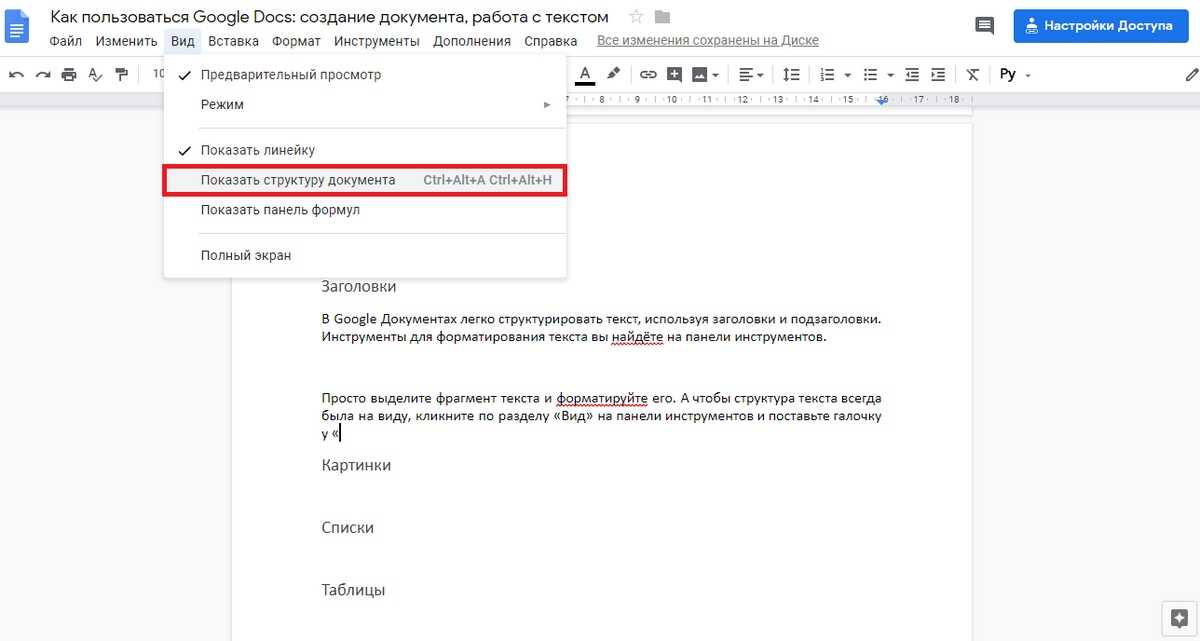
Просто выделите фрагмент текста и форматируйте его. А чтобы структура текста всегда была на виду, кликните по разделу «Вид» на панели инструментов и поставьте галочку у «Показать структуру документа».
Структура документа отобразится в левой части интерфейса. В любой момент вы сможете перейти к нужному фрагменту текста, кликнув по подзаголовку.
Это интересно: Шаблоны продающих заголовков
Картинки
Текст, созданный в Google Документах, можно легко дополнить графикой — изображениями и рисунками. Чтобы вставить их в документ, найдите на панели инструментов раздел «Вставка», наведите на «Изображения» и выберите, откуда вы хотите загрузить графику.
Есть шесть способов:
- загрузить изображение с компьютера;
- найти в интернете;
- добавить с Google Диска;
- загрузить из Google Фото;
- сделать снимок с веб-камеры;
- вставить URL.
После загрузки изображения вы сможете его отредактировать. Чтобы обрезать изображение, кликните по нему сначала левой кнопкой мыши, а затем правой.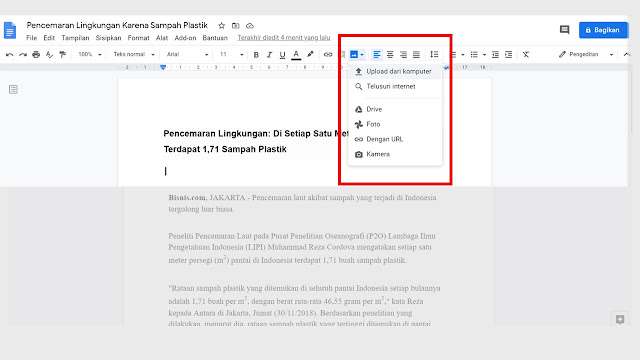
Изображение можно повернуть вокруг своей оси, скопировать, выровнять, масштабировать.
Все изменения сохранятся автоматически. Отменить их можно комбинацией клавиш Ctrl+Z.
Списки
В текст можно вставить нумерованные и маркированные списки. Для второго вида списков есть несколько вариантов маркёров.
Просто выделите фрагмент текста и выберите на панели инструментов вид списка.
Таблицы
В Google Документах текст можно дополнить таблицей. Нажмите на раздел «Вставка» на панели инструментов, найдите «Таблицы», укажите количество ячеек и столбцов.
Отредактируйте таблицу, кликнув правой кнопкой мыши по любой ячейке.
В «Свойствах таблицы» вы можете изменить ширину столбцов, высоту строк, изменить цвет фона и границ таблицы, выравнивание ячеек и самой таблицы. Сохраните изменения, кликнув по кнопке «Ок».
Проверка правописания
В Google Docs есть встроенный инструмент для проверки правописания. Он расположен в «Инструменты — Проверка правописания».
Этот инструмент можно вызвать комбинацией Ctrl+Alt+X. Сервис отыщет, по его мнению, ошибки в тексте, предложит их заменить, пропустить или добавить в словарь.
В той же вкладке есть «Личный словарь». Добавьте в него часто используемые слова, которые сервис может принять за ошибки.
Статья в тему: Лучшие сервисы для проверки орфографии
История изменений
Вы можете посмотреть всю историю изменений документа, кликнув по ссылке на панели инструментов.
Сервис откроет окно, в котором будет информация обо всех изменениях документа.
Кликнув по какой-либо версии, вы узнаете, что именно изменили в тексте.
Совместная работа
В Google Документах можно работать над одним текстом, таблицей или презентацией совместно с другими людьми. Просто поделитесь ссылкой с доступом на редактирование с коллегами и делайте проект вместе. Это несложно.
Как поделиться ссылкой
Чтобы поделиться ссылкой, кликните по кнопке «Настройки доступа» в правом верхнем углу экрана.
Добавьте имена или email людей, которым хотите дать доступ к файлу. Укажите их контакты в поле формы.
Нажмите на иконку с изображением карандаша и установите тип доступа — редактирование, комментирование или просмотр. Нажмите «Готово». Указанным адресатам придёт письмо на почту с уведомлением о доступе к файлу.
Поделиться ссылкой на документ можно и другим способом. Кликните по надписи «Копировать ссылку общего доступа».
Выберите тип доступа, нажмите на кнопку «Копировать ссылку» и кликните по «Готово». Ссылка на файл скопируется в буфер обмена, а вы сможете поделиться ей в письме на email или в социальных сетях.
Ещё один способ предоставить другим людям доступ к Google Документу, кликнуть по разделу «Файл» на панели инструментов и нажать на «Совместный доступ». Откроется такая же форма, в которой вы сможете выбрать тип доступа и скопировать ссылку в буфер обмена.
Совместная работа (комментарии, рекомендации)
Когда вы работаете над документом в сервисе совместно, оставляйте комментарии и рекомендации для других участников. Выделите фрагмент текста, кликните по разделу «Вставка» и выберите «Оставить комментарий». В открывшейся форме напишите комментарий и нажмите на кнопку «Комментировать».
Другие участники увидят, что вы написали, когда откроют документ. По такому же принципу вы можете оставлять в тексте советы другим участникам.
Найдите в верхнем правом углу интерфейса иконку с изображением карандаша и кликните по ней. Во всплывающем меню выберите режим «Советовать».
После этого все ваши действия в документе будут выводиться в виде советов — ранний текст будет перечёркнут, а справа отобразится комментарий с вашими рекомендациями.
Чтобы выйти из этого режима, снова нажмите на иконку выбора режима и переключитесь на «Редактировать».
Читайте также: Как сделать лонгрид, который захочется дочитать
Дополнения и плагины в Google Документах
Чтобы сделать работу в сервисе Google Документы ещё более удобной, установите дополнения и плагины.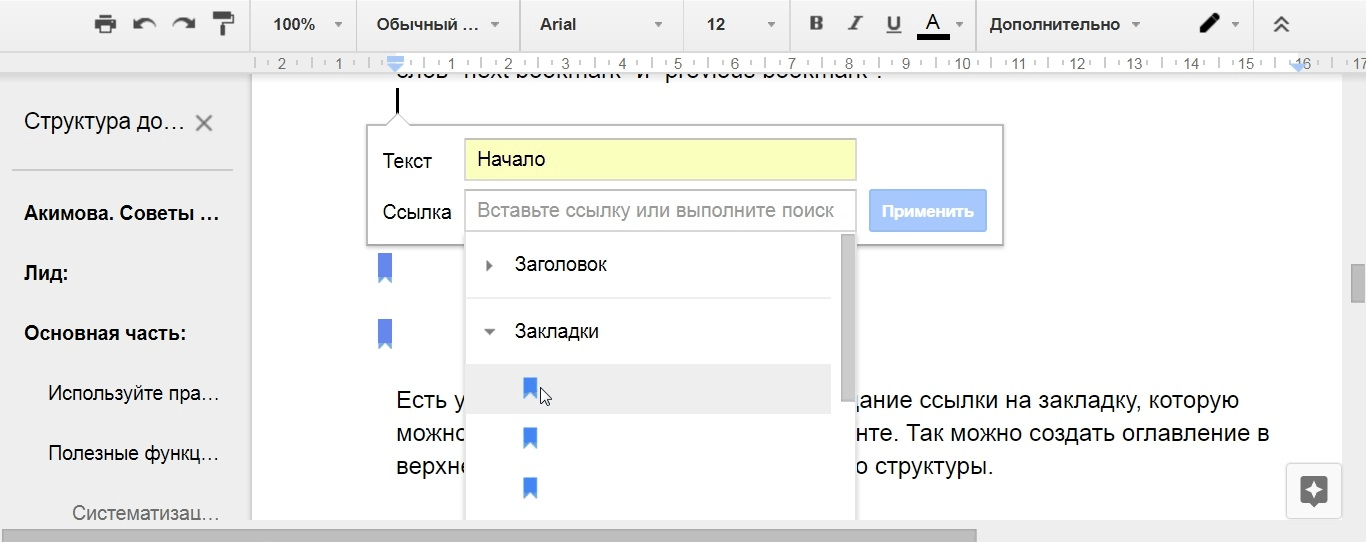 Список дополнений можно найти в интерфейсе сервиса — на панели инструментов есть раздел «Дополнения». Кликните по нему, а в выпадающем меню нажмите на «Установить дополнения».
Выберите в списке нужное дополнение и нажмите на кнопку «Бесплатно».
Дополнение запросить доступ к вашему Google-аккаунту. Разрешите ему управлять и просматривать данные в Google Документах, нажав на кнопку «Разрешить». Дополнение установится в сервис через 10–15 секунд.
Для пишущих людей будет полезен следующий список плагинов:
- Главред — помогает вычищать текст от словесного мусора, канцеляритов.
- Translate — кому нужен встроенный переводчик.
- Verity Spell — подсказки по правописанию для тех, кто пишет на английском.
- Doc To Form — помогает быстро создавать опросники по тексту из документа.
- MathType — для тех, кто часто вставляет в текст формулы.
- Styles — огромный список дополнительных стилей.
- Goophy — кому нужна огромная библиотека GIF-анимаций.

- Insert Icons for Docs — для тех, кто часто использует в тексте иконки.
- Doc Tools — для быстрого редактирования шрифта, регистра, цвета и т. д.
- Easy Accents — для тех, кто пишет на французском, немецком, чешском и других языках.
Помимо дополнений, попробуйте установить плагины для браузера. Они доступны для скачивания в интернет-магазине Chrome. Обязательно установите Google Docs offline, чтобы иметь возможность работать в сервисе офлайн и автоматически загружать данные в облачное хранилище при подключении к интернету. Просто найдите плагин в интернет-магазине, кликните по нему и нажмите на кнопку «Установить».
Сервис Google Документы будет полезен копирайтерам, редакторам, интернет-маркетологам, SEO-специалистам. Зарегистрируйтесь, чтобы узнать обо всех преимуществах на собственном опыте.
Google Doc (гугл докс) – Полный обзор полезного сервиса
Многие пользователи думают, что в Google Doc можно лишь набирать несложные тексты.
В нем представлено множество функций, которые помогают работать с документами не менее эффективно, чем в Microsoft Office.
Содержание:
Сервис бесплатно предоставляет 1 Gb для хранения импортированных файлов, а также безлимитное пространство для документов.
Работа с Google Doc возможна и без подключения к интернету. Файлы доступны и в автономном режиме, после подключения к сети они автоматически обновляются на сервере.
Автономный доступ возможен через браузер Google Chrome.
Чтобы убедиться в автономном доступе, необходимо нажать значок шестеренки в правом верхнем углу страницы и открыть Настройки.
Обратите внимание! Преимуществом Google Doc является полная совместимость всех созданных в нем документов, чего нельзя сказать о Microsoft Office.
Если вы создали документ в офисе от Microsoft и отправили его почтой для доработки другому пользователю, не факт, что у него окажется подходящая версия программы.
Google Doc позволяет работать со всеми популярными форматами файлов.
Чтобы открыть доступ на редактирование или чтение документа другим пользователям необходимо выделить файл и нажать «Открыть доступ к объекту».
Google Doc
Бесплатное онлайн-приложение Google документы предназначено для создания и редактирования текстовых файлов. Панель инструментов во многом схожа с Word.
Чтобы создать онлайн текстовый документ зайдите на сайт Google Диска, нажмите «Создать» и выберите пункт «Документ».
Будет открыт новый текстовый документ, в который можно вводить текст и использовать знакомые всем способы копирования и вставки.
Обратите внимание! Сервис предоставляет возможность . Неверные слова подчеркиваются красным пунктиром. Чтобы увидеть предполагаемые слова для замены откройте контекстное меню у подчеркнутого слова и выберете нужное.
Основные возможности:
- Возможность загрузки документа из Word;
- Осуществление большого количества параметров форматирования;
- Предоставление прав на просмотр и редактирование файлов другим пользователям;
- Сохранение истории изменений документа;
- Возможность сохранения гугл документов в виде файла Word, HTML, RTF, PDF, OpenOffice, ZIP;
- Перевод на другие языки;
- Отправка документа по электронной почте.
к содержанию ↑
Google таблицы
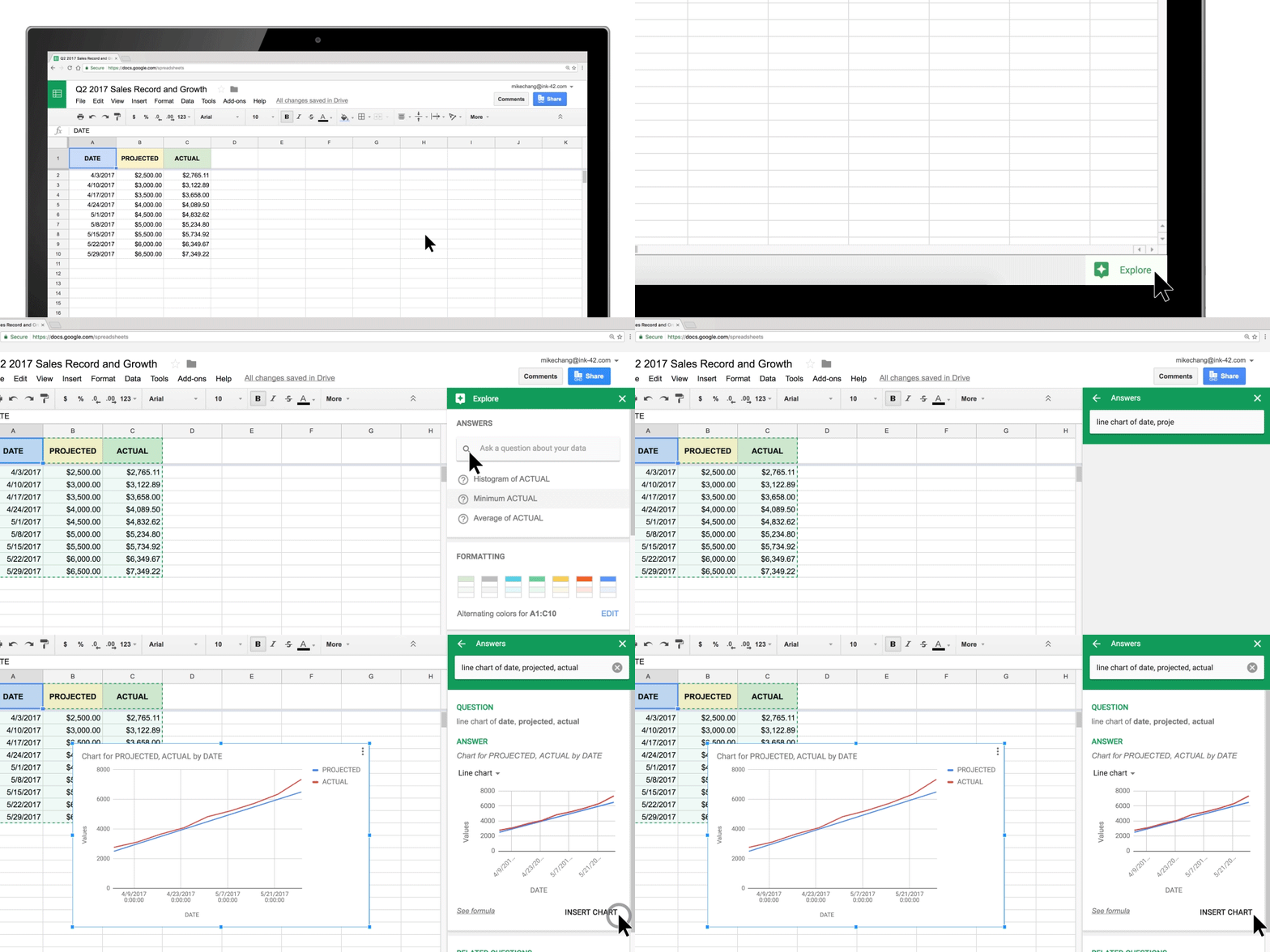
Большинство пользователей работает с текстовыми документами, но когда необходима обработка огромного объема данных, на выручку приходят гугл докс таблицы.
Они прочно удерживают позиции в ряду софта делового назначения, так как позволяют без программирования выполнять задачи, связанные с разнообразными расчетами.
Для тех, кто пользуется Microsoft Excel, гугловские таблицы не вызовут сложностей.
По функционалу они немного уступают Excel, оставаясь при этом не менее эффективным инструментом, который позволяет упрощать и автоматизировать вычисления.
Чтобы создать таблицу в гугл докс, зайдите на сайт, нажмите «Создать» и выберите пункт «Таблица». Новый документ будет создан.
По умолчанию табличный документ всегда содержит один лист. Для добавления нового, нажмите «+» на нижней панели.
В ячейки гугл таблицы можно вводить слова и числа, а также вставлять изображения.
Заголовки, обобщающие показатели и другая важная информация может быть выделена жирным шрифтом, цветом или любым другим выразительным средством.
Инструменты форматирования продублированы в меню «Формат» и на панели инструментов.
Назначение границ осуществляется кнопкой «Границы» на панели инструментов.
Основные возможности:
- Импорт файлов Excel, CSV, TXT, ОРВ в гугл док таблицы;
- Удобный редактор формул для вычисления и форматирования данных;
- Редактирование таблицы совместно с другими пользователями;
- Добавление графиков и диаграмм;
- Возможность встраивания таблиц в веб-сайт.
к содержанию ↑
Google презентации
Презентация – идеальное средство для представления любой информации. Обычно презентация демонстрируется аудитории с помощью проектора или выводится на мониторы пользователей.
При создании гугл презентаций «с нуля», онлайн-редактор всегда добавляет 1 титульный слайд.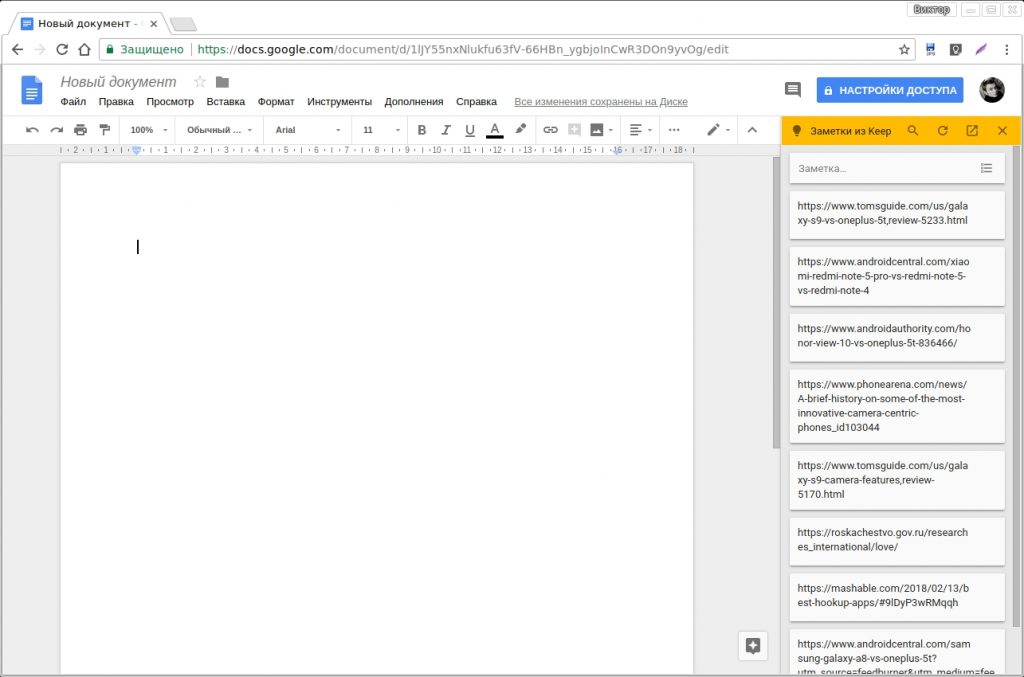 Пользователь может указать заголовок и подзаголовок.
Новый слайд добавляется после выделенного кадра (в обрамляющей синей рамке).
Когда выделено несколько слайдов, вставка окажется после последнего выделенного. Для добавления нового кадра нажмите кнопку «Новый слайд».
Если воспользоваться небольшой стрелкой справа от кнопки, можно выбрать тип слайда.
В гугл презентацию можно вставлять любые гугл документы, а также публиковать готовую работу в интернете для широкой публики.
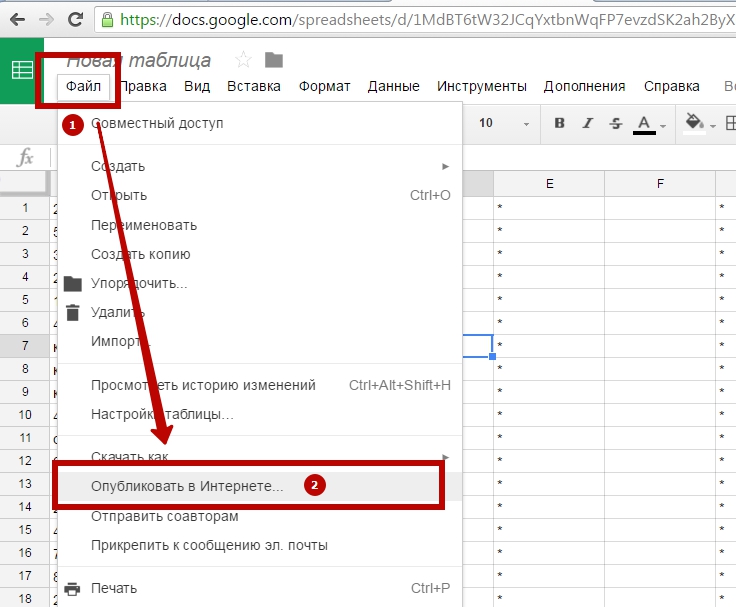
Для этого в меню «Файл» кликните пункт «Опубликовать в интернете». В появившемся диалоге будет предложено запустить публикацию или отказаться. Выберите публикацию.
В форме настройки параметров введите необходимый вам размер слайдов, время перехода между слайдами, а также укажите, как будет запускаться показ – автоматически или по вашей команде.
Основные возможности:
- Создание и редактирование презентации;
- Совместная работа над презентацией с друзьями или коллегами;
- Возможность импорта файлов PPTX и PPS;
- Сохранение презентации в форматах PDF, JPG, PPT, SVG;
- Добавление графических изображений и видео;
- Возможность публикации на веб-сайте.
к содержанию ↑
Как создать форму-опрос на Google Диске
Создать опрос можно с помощью гугл формы. В конце работы его можно будет отправить подписчикам рассылки или встроить в страницу сайта.
При этом вы получите статистику по ответам в удобной форме.
Для создания гугл докс опроса нажмите кнопку «Создать» и выберите пункт «Форма». В открывшемся диалоге укажите заголовок формы и тему оформления.
Чтобы приступить к добавлению вопросов нажмите «Ок».
Кнопка «Отправить» приводит к отправке формы. В появившемся окне, вы увидите ссылку.
Ее можно посылать по электронной почте, распространять в социальных сетях или передавать пользователям, чье мнение вам нужно узнать.
Google-документы: Знакомство
Вам нужно срочно отредактировать документ, а Вы сидите за чужим компьютером.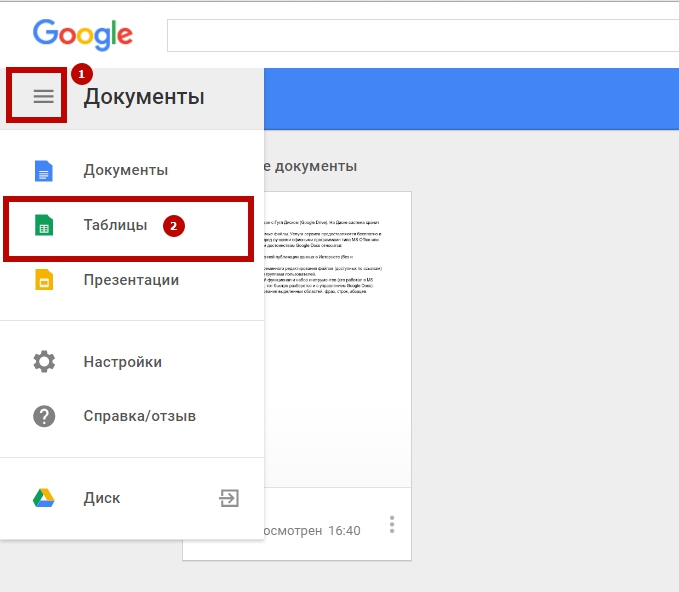 .. а может перестал работать Офис на Вашем компьютере… Но выход есть! Это он-лайновые офисы, для работы с которыми нужны только интернет и браузер!
404: Страница не найдена
Страница, которую вы пытались открыть по этому адресу, похоже, не существует. Обычно это результат плохой или устаревшей ссылки. Мы извиняемся за любые неудобства.
Что я могу сделать сейчас?
Если вы впервые посещаете TechTarget, добро пожаловать! Извините за обстоятельства, при которых мы встречаемся. Вот куда вы можете пойти отсюда:
Поиск- Пожалуйста, свяжитесь с нами, чтобы сообщить, что эта страница отсутствует, или используйте поле выше, чтобы продолжить поиск
- Наша страница «О нас» содержит дополнительную информацию о сайте, на котором вы находитесь, WhatIs.com.
- Посетите нашу домашнюю страницу и просмотрите наши технические темы
Просмотр по категории
Сеть
- широкополосный
Широкополосный доступ относится к телекоммуникациям, в которых для передачи информации доступна широкая полоса частот.

- оптоволокно до дома (FTTH)
Оптоволокно до дома (FTTH), также называемое оптоволокном до помещения (FTTP), представляет собой установку и использование оптического волокна от центрального …
- Манчестерское кодирование
При передаче данных манчестерское кодирование — это форма цифрового кодирования, в которой состояние бита данных — 0 или 1 — представляется …
Безопасность
- WPA3
WPA3, также известный как Wi-Fi Protected Access 3, является третьей итерацией стандарта сертификации безопасности, разработанного Wi-Fi …
- брандмауэр
Брандмауэр — это устройство сетевой безопасности, предотвращающее несанкционированный доступ к сети. Проверяет входящий и исходящий трафик…
- защита облачных рабочих нагрузок
Защита рабочих нагрузок в облаке — это защита рабочих нагрузок, распределенных по нескольким облачным средам.
 Предприятия, использующие …
ИТ-директор
- Agile-манифест
The Agile Manifesto — это документ, определяющий четыре ключевые ценности и 12 принципов, в которые его авторы верят разработчикам программного обеспечения…
- Общее управление качеством (TQM)
Total Quality Management (TQM) — это система управления, основанная на вере в то, что организация может добиться долгосрочного успеха, …
- системное мышление
Системное мышление — это целостный подход к анализу, который фокусируется на том, как взаимодействуют составные части системы и как…
HRSoftware
- непрерывное управление производительностью
Непрерывное управление эффективностью в контексте управления человеческими ресурсами (HR) представляет собой надзор за работой сотрудника .
 ..
.. - вовлечения сотрудников
Вовлеченность сотрудников — это эмоциональная и профессиональная связь, которую сотрудник испытывает к своей организации, коллегам и работе.
- кадровый резерв
Кадровый резерв — это база данных кандидатов на работу, которые могут удовлетворить немедленные и долгосрочные потребности организации.
Обслуживание клиентов
- бесконтактная оплата
Бесконтактный платеж — это беспроводная финансовая транзакция, при которой покупатель совершает покупку, перемещая токен безопасности в …
- исходящий вызов
Исходящий вызов — это вызов, инициированный оператором центра обработки вызовов клиенту от имени центра обработки вызовов или клиента.
- социальная CRM
Social CRM, или социальное управление взаимоотношениями с клиентами, — это управление взаимоотношениями с клиентами и взаимодействие с ними, поддерживаемое .
 ..
..
Что такое Google Docs и как его использовать
Популярная альтернатива Microsoft Word, Google Docs — это текстовый процессор Google, работающий в облаке. Не нужно загружать программное обеспечение или даже платить за подписку, просто зарегистрируйтесь, и вы готовы создать документ Google!
Google Docs был одним из самых популярных облачных редакторов документов за последние два десятилетия и продолжает оставаться одним из основных игроков в этой области.
Люди со всего мира используют Документы Google для создания контента, совместной работы с друзьями, семьей или коллегами и выполнения работы.
Google была одной из первых компаний, которая представила совместную работу с документами в реальном времени в массы, позволяя людям писать, комментировать и редактировать контент вместе, независимо от того, где они находятся.
Google Docs является частью бесплатного пакета для совместной работы от Google, который предлагает все три офисных приложения для создания документов, электронных таблиц и презентаций. Самое приятное в Google Docs то, что установка программного обеспечения просто не требуется. Вам просто нужно подключение к Интернету и Google ID (вы можете использовать тот же, что и ваш аккаунт Gmail), чтобы войти в систему и начать работать.
Связанный: Четыре лучших альтернативы Документам Google для бизнеса
Как зарегистрироваться и начать работу с Документами Google?Чтобы начать работу с Google Docs, вам сначала потребуется учетная запись Google или учетная запись Gmail. Если у вас уже есть учетная запись, не стесняйтесь пропустить эту часть статьи. Если нет, мы предоставим вам все шаги, необходимые для быстрой настройки учетной записи Gmail и начала работы с Документами Google.
Сначала перейдите по этому URL-адресу: accounts.google.com, нажмите «Создать аккаунт». Вам будет предложено два варианта: создать личную учетную запись или создать бизнес-аккаунт. Выберите в соответствии с вашими требованиями и перейдите на следующую страницу .
На следующей странице вас приветствует форма, которая требует от вас ввести некоторые из ваших личных данных , таких как имя и фамилия, имя пользователя и пароль.
На следующей странице вы должны подтвердить свой номер телефона, чтобы Google мог убедиться, что на самом деле это человек, пытающийся создать новую учетную запись, а не бот! Введите свой номер телефона, и Google отправит вам 6-значный код подтверждения. Добавьте этот код в поле, указанное ниже, и нажмите «Далее».
После подтверждения вашего номера телефона Google попросит вас предоставить адрес электронной почты для восстановления (резервный адрес электронной почты, который можно использовать для восстановления этой учетной записи, если вы забыли ее пароль), вашу дату рождения, пол и форму для чтения и согласиться с заявлением о конфиденциальности и условиями обслуживания. Как только вы закончите, вы предоставили новую учетную запись Google!
После настройки учетной записи Google следующий шаг – перейти на docs.google.com и войти в свою учетную запись Google.
Войдя в систему, вы можете создать новый пустой документ, поместив курсор на разноцветный значок «+» в правом нижнем углу или выбрав шаблон.
Существует множество классных шаблонов Google Docs , которые помогут вам начать работу над документом, не заботясь о его дизайне. Резюме, проектное предложение, брошюра, отчет, рассылка новостей по электронной почте, ввод в должность, заметки о встречах — в Документах Google есть множество удобных шаблонов, из которых вы можете выбирать.
Как импортировать документ Microsoft Word в Google Docs и Google Drive? Если вы использовали Microsoft Word до Google Docs, у вас должно быть множество документов, которые вы, возможно, захотите использовать или редактировать. Вы можете легко перенести свою работу в Документы Google, выполнив следующие простые шаги.
Вы можете использовать Документы Google или Google Диск, чтобы загрузить документы Word и начать над ними работать.
Действия по импорту документов Microsoft Word в Документы Google
1. Щелкните пустой документ в Документах Google основная приборная панель.
2. В верхнем меню нажмите « Файл ».
3. Далее, нажмите открыть . Теперь вы можете либо загрузить документ Word с Google Диска (о чем мы поговорим в следующей части), либо просто загрузить его, перетащив файл Word в указанное место.
Связано: Лучшие бесплатные альтернативы Microsoft Word на 2020 год
Шаги по импорту документов Microsoft Word на Google Диск Вы также можете импортировать все свои текстовых документов на Google Диск, а затем получить к ним доступ из своих Документов Google.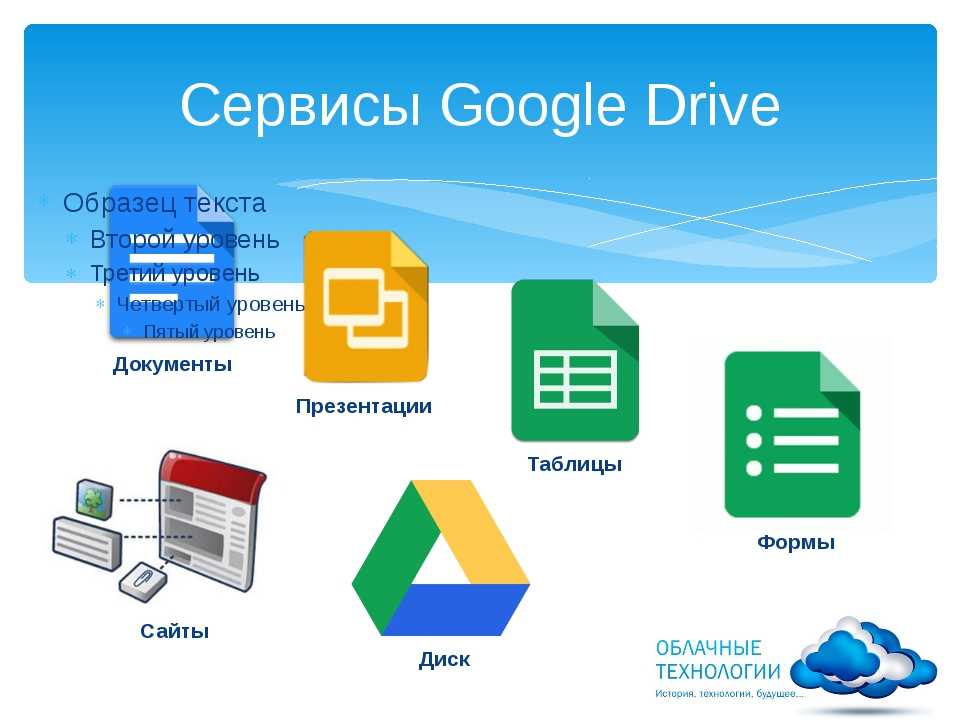
1. Перейдите на сайт Drive.Google.com и войдите в систему .
2. Нажмите Создать .
3. Выберите Загрузка файла. Чтобы загрузить полную папку из нескольких документов Word, вместо этого выберите Загрузка папки .
4. Перейдите к файлу или папке, которую вы хотите загрузить, и выберите Открыть.
5. После завершения загрузки файла щелкните его правой кнопкой мыши и выберите « Открыть с помощью » в контекстном меню и выберите «Документы Google».
6. Затем Google преобразует ваш документ Word в файл Google Docs. Теперь вы можете легко работать с документом без каких-либо хлопот.
Оба метода позволяют перетаскивать файл с компьютера прямо в веб-браузер для простой и удобной загрузки.
Как сохранить документ Google?В Документах Google нет « кнопки сохранения ». Это потому, что Google автоматически сохраняет весь ваш прогресс в режиме реального времени!
Весь ваш прогресс сохраняется на вашем Google Диске (инструмент облачного хранилища от Google).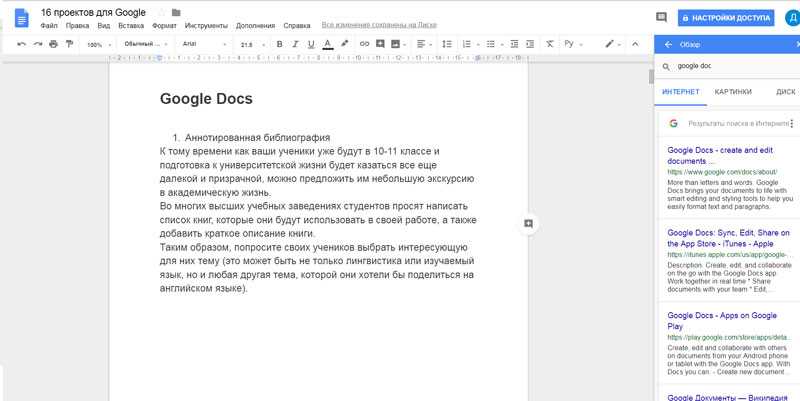
Помните тот ужасный момент, когда ваш компьютер выходит из строя и все ваши успехи в Microsoft Word обнуляются? Этого не происходит с Google Docs, так как он сохраняет весь ваш контент автоматически по мере ввода!
Как скачать Документы Google?Когда вы закончите работу с документом Google и захотите загрузить его на свой компьютер, просто нажмите «Файл», а затем нажмите «Загрузить». Вы можете скачать документ в Формат DOCX, PDF, ODT, TXT, HTML или EPUB.
Как поделиться документом Google или сотрудничать с ним?Помните, как мы говорили вам, что вы можете совместно работать над документом Google и работать с друзьями одновременно в режиме реального времени? Давайте посмотрим, как…
Совместная работа над документом Google осуществляется путем совместного использования.
Вы можете поделиться своим документом Google с любым количеством людей, позволяя им либо просматривать, либо предлагать изменения, либо совместно создавать документ.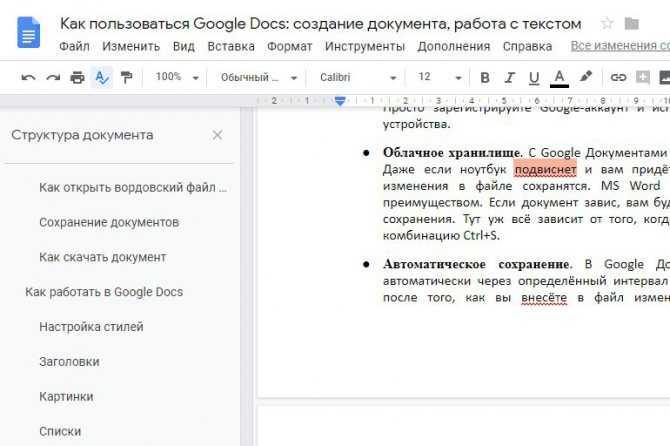
Вместо пересылки файла по электронной почте между соавторами, что может привести к путанице и ошибкам, вы можете вносить изменения и предложения одновременно, в режиме реального времени.
В документе, которым вы хотите поделиться, нажмите синюю кнопку в правом верхнем углу с надписью «Поделиться» и решите, кому вы хотите отправить ссылку на свой файл. Кроме того, вы можете перейти в верхнее меню и нажать «Файл» > «Поделиться».
Существует многочисленных способов совместного использования ваших документов Google с коллегами и совместной работы. Вы можете выбрать любой из следующих вариантов, чтобы поделиться своими Документами Google:
Связано : Как добавить форму Google в ваши документы
1. Создайте ссылку для общего доступа Самый простой способ поделиться документами Google с кем-либо — создать ссылку для общего доступа. Человек с общей ссылкой может легко получить доступ к вашему документу. Вы можете изменить уровень доступа с по умолчанию. Любой, у кого есть ссылка может просматривать до может редактировать или может комментировать .
- Любой, у кого есть ссылка, может редактировать: Этот уровень разрешений предоставляет пользователям возможность как просматривать, так и вносить изменения в общий документ Google.
- Любой, у кого есть ссылка, может комментировать: Позволяет пользователям оставлять предложения, отзывы или комментарии к документу, если они хотят (лучше всего подходит для групповых проектов).
- Любой, у кого есть ссылка, может просматривать : это действие по умолчанию, когда вы делитесь файлом. Пользователи с этим уровнем разрешений могут только просматривать общий документ и не могут вносить какие-либо изменения.
После того, как вы определили свой уровень разрешений , вы можете скопировать URL-адрес и поделиться им со своим другом или коллегой.
Чтобы поделиться документом Google по электронной почте, вам нужно вернуться к «синяя кнопка общего доступа » в правом верхнем углу. Нажмите кнопку, чтобы вернуться в окно общего доступа.
В разделе «Люди» введите адрес электронной почты человека, которому вы хотите поделиться своим документом Google, и выберите вариант из раскрывающегося списка, чтобы изменить его разрешение на доступ.
Есть еще один способ поделиться документом Google в виде вложения электронной почты. Перейдите в верхнее меню ленты и нажмите «Файл» > «Электронная почта как вложение», выберите формат файла , который вы хотите прикрепить, и заполните данные электронной почты.
3. Дополнительные параметры общего доступа. Вернувшись к нашему ящику обмена, вы можете увидеть крошечную кнопку « Advanced » в правом нижнем углу. Нажмите на нее, и вам будет предложено множество вариантов.
Вы можете увидеть ссылку на документ, которым вы можете поделиться со своими коллегами, а также варианты отправки документа по электронной почте или на Твиттер или Фейсбук.
Вы также можете точно увидеть, у кого есть доступ к этому документу, их настройки разрешений и возможность пригласить других людей или удалить их.
Как использовать Документы Google в автономном режиме?Самое приятное в использовании Google Docs то, что вы можете продолжать работать с ним, даже если у вас нет подключения к Интернету. Вы можете создавать, редактировать и сохранять всю свою работу в автономном режиме, и это будет автоматически синхронизироваться с вашей учетной записью, как только вы получите снова онлайн . Это полезно, когда у вас нет подключения к Интернету или вы работаете во время поездок на работу или в путешествие.
Чтобы настроить автономный режим в Документах Google,
- Перейдите на главную страницу Документов Google и найдите кнопку меню-гамбургер слева.

- Нажмите Настройки .
- Появится всплывающее окно. Чтобы настроить автономное редактирование , переключите кнопку Offline в положение On.
Теперь вы можете продолжать работать над документом Google, даже если вы не в сети!
Как отслеживать изменения в Документе Google?Если вы работаете с кем-то над документом, становится трудно отслеживать все происходящие изменения.
Документы Google делают это автоматически через Историю версий . История версий показывает, кто вносил изменения в Документ Google, когда они вносили эти изменения, и какие изменения они вносили.
Чтобы получить доступ к истории версий,
- Откройте меню «Файл».
- Прокрутите вниз, чтобы увидеть параметр История версий. Разверните его и нажмите « Посмотреть историю версий ». (Сочетание клавиш: ctrl+alt+shift+h)
- С правой стороны вы можете увидеть всю историю вашего документа и какие правки были внесены, когда и кем.
 Нажав на любую версию , вы увидите документ с изменениями, выделенными разными цветами для разных людей.
 - Вы можете восстановить любую версию документа Google Doc, выбрав нужную версию и нажав кнопку Восстановить эту версию .
С приложениями Google Docs вы можете продолжать работать независимо от того, есть ли у вас компьютер или нет. Вы можете делать практически все в приложении: создавать, редактировать, делиться и совместно работать над контентом на ходу. Он также работает в автономном режиме, как и настольное приложение (после того, как вы включили эту функцию).
Приложение Google Docs доступно на платформах Android и iOS бесплатно.
Final Words
Простой и удобный интерфейс Google Doc упрощает создание, редактирование и обмен документами с друзьями, семьей и коллегами.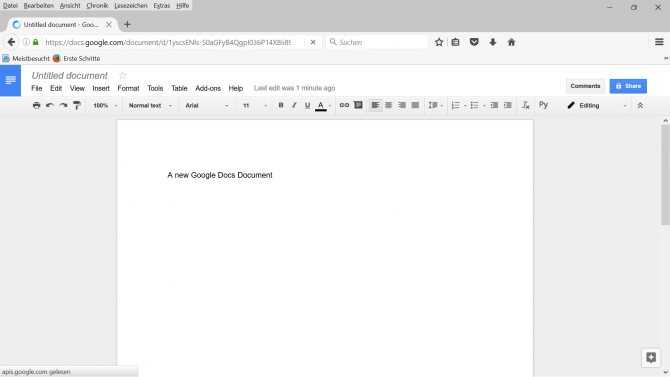
Независимо от того, являетесь ли вы студентом колледжа или профессионалом, Документы Google можно использовать для легкого создания личных и профессиональных документов.
Документы Google позволяют обмениваться документами и работать совместно с любым количеством людей. Благодаря тому, что Google автоматически сохраняет весь ваш контент по мере его ввода, вы можете никогда не нужно подчеркивать из-за потери вашей тяжелой работы.
Теперь, когда вы знаете основы использования Google Docs, вы можете начать создавать потрясающие документы и эффективно выполнять свою работу!
Бонус:
Документам Google более десяти лет. С тех пор в пространстве d появилось много новых, продвинутых и многофункциональных инструментов.
Программное обеспечение в настоящее время более сознательно разработано, чтобы помочь удовлетворить потребности нашего «всегда онлайн» мира и намного более интуитивно понятно.
Если вы ищете современный, более интуитивно понятный способ общения и совместной работы с членами вашей команды, Bit.