
Общие сведения о matlab
MATLAB – это высокопроизводительный язык для технических расчетов. Слово MATLAB означает матричная лаборатория (matrix laboratory). Он включает в себя вычисления, визуализацию и программирование в удобной среде, где задачи и решения выражаются в форме, близкой к математической. Типичное использование MATLAB – это:
математические вычисления
создание алгоритмов
моделирование
анализ данных, исследования и визуализация
научная и инженерная графика
разработка приложений, включая создание графического интерфейса
MATLAB
– это интерактивная система, в которой
основным элементом данных является
массив. Это позволяет решать различные
задачи, связанные с техническими
вычислениями, особенно в которых
используются матрицы и вектора, в
несколько
раз быстрее, чем при написании программ
с использованием “скалярных”
языков программирования, таких как Си
или Фортран.
MATLAB развивался в течении нескольких лет, ориентируясь на различных пользователей. В университетской среде, он представлял собой стандартный инструмент для работы в различных областях математики, машиностроении и науки. В промышленности, MATLAB – это инструмент для высокопродуктивных исследований, разработок и анализа данных.
В MATLAB важная роль отводится специализированным группам программ, называемых toolboxes. Они очень важны для большинства пользователей MATLAB, так как позволяют изучать и применять специализированные методы. Toolboxes – это всесторонняя коллекция функций MATLAB (М-файлов), которые позволяют решать частные классы задач. Toolboxes применяются для обработки сигналов, систем контроля, нейронных сетей, нечеткой логики, вэйвлетов, моделирования и т.д.
Система MATLAB состоит из следующих основных частей:
Язык MATLAB. Это язык матриц и массивов высокого
уровня с управлением потоками,
функциями, структурами данных,
вводом-выводом и особенностями
объектно-ориентированного
программирования.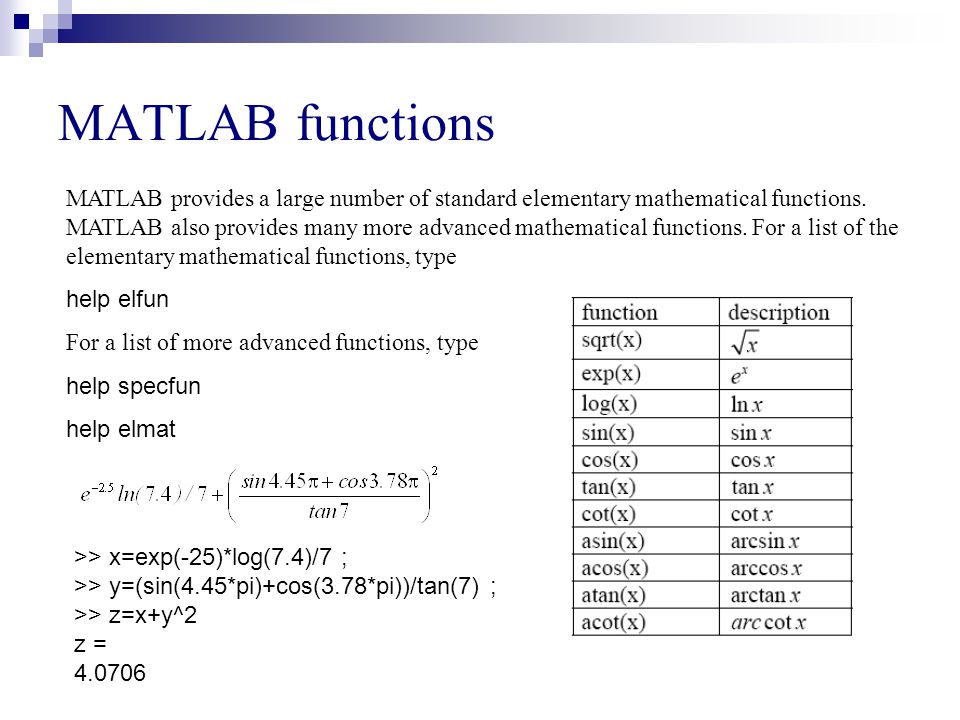 Это позволяет как
программировать в “небольшом масштабе”
для быстрого создания черновых программ,
так и в “большом” для создания
больших и сложных приложений Среда
MATLAB.
Это набор инструментов и приспособлений,
с которыми работает пользователь
или программист MATLAB.
Она включает в себя средства для
управления
переменными в рабочем пространстве
MATLAB,
вводом и выводом данных,
а также создания, контроля и отладки
М-файлов и приложений MATLAB.
Это позволяет как
программировать в “небольшом масштабе”
для быстрого создания черновых программ,
так и в “большом” для создания
больших и сложных приложений Среда
MATLAB.
Это набор инструментов и приспособлений,
с которыми работает пользователь
или программист MATLAB.
Она включает в себя средства для
управления
переменными в рабочем пространстве
MATLAB,
вводом и выводом данных,
а также создания, контроля и отладки
М-файлов и приложений MATLAB.
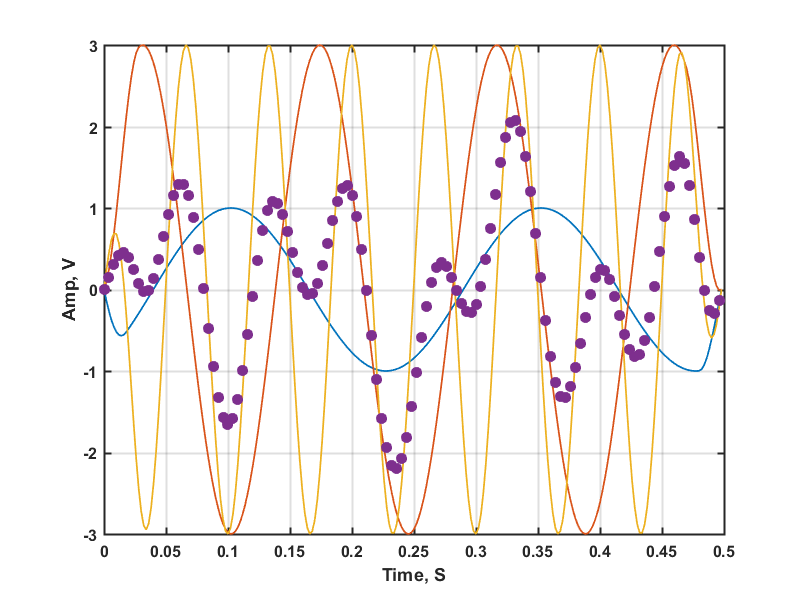
Управляемая графика. Это графическая система MATLAB, которая включает в себя команды высокого уровня для визуализации двух- и трехмерных данных, обработки изображений, анимации и иллюстрированной графики. Она также включает в себя команды низкого уровня, позволяющие полностью редактировать внешний вид графики, также как при создании Графического Пользовательского Интерфейса (GUI) для MATLAB приложений.
Библиотека
математических функций. Это обширная коллекция вычислительных
алгоритмов
от элементарных функций, таких как
сумма, синус, косинус, комплексная
арифметика, до более сложных, таких как
обращение матриц, нахождение
собственных значений, функции Бесселя,
быстрое преобразование Фурье.
Программный интерфейс. Это библиотека, которая позволяет писать программы на Си и Фортране, которые взаимодействуют с MATLAB. Она включает средства для вызова программ из MATLAB (динамическая связь), вызывая MATLAB как вычислительный инструмент и для чтения-записи МАТ-файлов.
Simulink,
сопутствующая MATLAB
программа, – это интерактивная система
для моделирования
нелинейных динамических систем. Она
представляет собой среду, управляемую
мышью, которая позволяет моделировать
процесс путем перетаскивания блоков
диаграмм на экране и их манипуляцией.
Simulink
работает с линейными,
нелинейными, непрерывными, дискретными,
многомерными системами.
Blocksets
– это дополнения к Simulink,
которые обеспечивают библиотеки блоков
для специализированных приложений,
таких как связь, обработка сигналов,
энергетические
системы. Real-Time
Workshop
– это программа, которая позволяет
генерировать С код из блоков
диаграмм и запускать их на выполнение
на различных системах реального
времени.
Более подробные сведения о MATLAB можно найти в файлах matlab.pdf и matlab1.pdf.
Материал к курсу лекций «Matlab»
Похожие презентации:
Программирование на Python
Моя будущая профессия. Программист
Программирование станков с ЧПУ
Язык программирования «Java»
Базы данных и язык SQL
Основы web-технологий. Технологии создания web-сайтов
Методы обработки экспериментальных данных
Программирование на языке Python (§ 62 – § 68)
Микроконтроллеры. Введение в Arduino
Программирование на языке Python (§ 54 – § 61)
1. MATLAB
Презентационный материал к курсу лекций «Matlab»2. Что такое MatLab?
• это пакет прикладных программ для решения задач техническихвычислений.
• это высокоуровневый язык и интерактивная среда для
программирования.
• систем автоматизации математических и научно-технических расчетов,
построенная на расширенном представлении и применении
матричных операций
Концепции программирования MatLab:
• процедурное модульное программирование, основанное на создании модулей – процедур и
функций;
• объектно-ориентированное программирование, особенно ценное в реализации графических
средств системы;
• визуально-ориентированное программирование, направленное на создание средств
графического интерфейса пользователя GUI (Graphics User Interface).

3. Области использования
• обработка сигналов и связь,• обработка изображений и
видео,
• системы управления,
• автоматизация тестирования и
измерений,
• финансовый инжиниринг,
• электроэнергетика и т.п.
Возможности
математические вычисления
создание алгоритмов
моделирование
анализ данных, исследования и
визуализация
• научная и инженерная графика
• разработка приложений,
включая создание графического
интерфейса
Командное окно (Command Window)
Главное окно, вводит переменные,
выполняет команды, программы.
Окно текущего каталога
(Current Folder)
Показывает файлы
в текущей папке.
Рабочее пространство
(Workspace)
Содержит
информацию о
сохраненных
переменных и их
свойствах.
Окно истории
команд
(Command History)
Строки команд,
введенных
командном окне
5. Лента инструментов
6. Изменение вида рабочего окна Matlab
7.
 Работа в командном окне. Элементы синтаксиса языка MatlabПравила и особенности:
1. Ввод выражений после знака >>
2. Команда (выражение) выполняется после нажатия клавиши Enter.
3. Выполняется только последняя команда. Команды, набранные выше заново не исполняются.
4. На одной строке можно ввести несколько выражений через запятую (или через «;» для запрета вывода результата).
При нажатии клавиши Enter, команды выполняются в порядке слева направо.
5. Невозможно вернуться к предыдущей строке, которая
остается выведенной на экран в командном окне, сделайте исправление, и
затем повторно выполните команду. Ранее введенные команды запоминаются и могут быть введены
заново при помощи клавиш со стрелками вверх и вниз.
6. Если команда не умещается на одной строке, она может быть продолжена на следующей строке
при помощи многоточия … и нажатия клавиши Enter для перехода на следующую стоку.
7. Если в конце команды поставлена точка с запятой «;», результат команды не выводится на экран
8.
 Знак % в начале строки задает комментарий к расчету.
9. Команда «clc» очищает командное окно. Команда «clear a» очищает переменную «a», clear all – все переменныe
10. Скобки [] используются для задания векторов и матриц.
11. Знак «;» разделяет строки в матрице и элементы в векторе столбце.
12. Запятая используется для разделения элементов строк (наравне с пробелом), и для разделения аргументов функций.
8. Форматы вывода
Пользователь может управлять форматами вывода результатов расчета на экран.Форматом по умолчанию является формат с фиксированной точкой с четырьмя десятичными знаками,
называемый коротким, short. Формат может быть изменен с командой format аргументом которой выступает
название формата. Изменение осуществляется в CW заданием нужной команды.
Детали этих форматов могут быть получены при помощи
команды help format.
Для изменения настроек формата вывода по умолчанию
необходимо воспользоваться окном.
Либо из Home либо набрать в CW preferences
9.
 Определение переменныхИмя_переменной = численное значение, или вычислимое выражение
• Имя переменной должно начаться с буквы.
• Может иметь длину до 63 символов.
• Может содержать буквы, цифры и символ подчеркивания.
• Не может содержать символы пунктуации (например, апострофы, запятые, точку с запятой) и
буквы русского алфавита.
• MATLAB чувствителен к регистру. Например, AA, Aa, aA, и aa – это имена четырех различных переменных.
• Пробелы между символами недопустимы (используйте подчеркивание, если нужен пробел).
• Нельзя использовать имена встроенных функций для переменных (то есть, избегайте
использования cos, sin, exp, sqrt и т. п.). После того, как Вы использовали имя функции для имени
переменной, эта функция уже не может быть вызвана.
10. Предопределенные переменные и зарезервированные слова
Определение переменныхВсе переменные в MATLAB – массивы.
Скаляр – это массив с одним элементом, вектор – это массив с одной строкой или одним столбцом элементов,
матрица – это массив с элементами в строках и столбцах.
 (–52), что приближенно равно
2.2204e–016.
Inf – бесконечность.
i или j – мнимая единица.
NaN – нечисловое выражение, неопределенность
11. Встроенные элементарные математические функции
В дополнение к основным арифметическим операциям выражения в MATLAB могут включать функции. у MATLAB есть очень большаябиблиотека встроенных функций. Каждая функции имеет имя и аргумент в круглых скобках.
12. Создание массивов и векторов.
Массив – это основная форма, которую использует MATLAB для хранения и управления данными.Массив – это список чисел, расположенных в строках и/или столбцах.
Самый простой (одномерный) массив является строкой или столбцом чисел (вектор).
Более сложный (двумерный) массив является набором чисел, расположенных в строках и столбцах (матрица).
Задание векторов
и матриц
Ранжированная переменная Ранжированная переменная – от начального до конечного с шагом = const
Транспонирование
Вектор с равномерно распределенными значениями от начального до
конечного, как разновидность дискретной переменной
Формирование массивов из уже существующих
Формирование матрицы из математических
выражений
13.
 Арифметические операциисо скалярами
Арифметические операции
с массивами
поэлементные операции
Приоритет операций
14. Формирование массивов специального вида Команды для создания матриц, элементы которых имеют специальные значения
массив нулеймассив единиц
единичная матрица
Функция zeros формирует массив нулей
Функция ones формирует массив единиц
Функция eye формирует единичную матрицу
Функция rand формирует матрицу случайных чисел от 0 до1
Функция rand(size(A)) формирует массив соразмерный с матрицей A,
элементами которого являются случайные величины,
распределенные по равномерному закону в интервале (0, 1)
случайные числа от 0 до1
15. Адресация (индексация) массива
К элементам массива (вектор или матрица) можно обратиться индивидуально или к подгруппеВектор
Адрес (индекс) элемента в векторе – это его позиция в строке (или столбце).
16. Адресация (индексация) массива
МатрицаАдрес элемента в матрице – это его позиция, определенная его номером строки и номером столбца.
17. Адресация (индексация) массива
Использование двоеточия в адресации массивовДля вектора:
• va(:) – обращается ко всем элементам вектора va (как для вектора строки, так и для вектора столбца).
• va(m:n) – обращается к элементам вектора va в позиции от m до n.
Формирование
Выбор с 3 по 6
Для матриц:
• Х(:, n) – обращается к элементам во всех строках n-го столбца матрицы Х.
• Х(n, 🙂 – обращается к элементам во всех столбцах n-ой строки n-ой матрицы Х.
• Х(:, m:n) – обращается к элементам во всех строках между столбцами m и n матрицы Х.
• Х(m:n, 🙂 – обращается к элементам во всех столбцах между строками m и n матрицы Х.
• Х(m:n, p:q) обращается к элементам в строках от m до n и в столбцах от p до q матрицы Х.
Выбор 1,3 и 6
18. Добавление элементов к существующим переменным
Добавление элементов к векторуДобавление элементов к матрице
К существующему вектору новые элементы могут быть
добавлены путем присваивания значения новым
элементам.
Если вектор имеет n элементов и
новое значение присваивается элементу с адресом n + 2
или больше, тогда MATLAB присваивает нулевые
значения элементам, которые расположены между
последним исходным и новым элементами.
Элементы могут также быть
добавлены к вектору при помощи
добавления существующих
векторов.
19. Встроенные функции для управления массивами
20. Файлы сценария
English Русский Правила
MATLAB – MathWorks – MATLAB & Simulink
Разработано с учетом вашего образа мыслей и работы, которую вы выполняете.
MATLAB ® сочетает в себе среду рабочего стола, настроенную для итеративного анализа и процессов проектирования, с языком программирования, непосредственно выражающим математику матриц и массивов. Он включает в себя Live Editor для создания сценариев, которые объединяют код, вывод и форматированный текст в исполняемый блокнот.
Профессионально созданные
Наборы инструментов MATLAB разработаны профессионалами, тщательно протестированы и полностью задокументированы.
С интерактивными приложениями
Приложения MATLAB позволяют увидеть, как различные алгоритмы работают с вашими данными. Повторяйте до тех пор, пока не получите нужные результаты, а затем автоматически сгенерируйте программу MATLAB для воспроизведения или автоматизации вашей работы.
И возможность масштабирования
Масштабируйте свои анализы для запуска на кластерах, графических процессорах и в облаках с небольшими изменениями кода. Нет необходимости переписывать свой код или изучать программирование больших данных и приемы работы с нехваткой памяти.
Возможности MATLAB
Анализ данных
Изучение, моделирование и анализ данных
Графика
Визуализация и исследование данных
Программирование
Создание сценариев, функций и классов Интерфейсы
Использование MATLAB с Python, C/C++, Fortran, Java и другими языками
Оборудование
Подключение MATLAB к оборудованию
Параллельные вычисления
Выполнение крупномасштабных вычислений и распараллеливание моделирования с использованием многоядерных рабочих столов, графических процессоров, кластеров и облаков
Веб-развертывание и развертывание настольных компьютеров
Совместное использование программ MATLAB
MATLAB в облаке
Запуск в облачных средах из MathWorks Cloud в общедоступные облака включая AWS и Azure
Перенесите свои идеи за рамки исследований в производство
Развертывание в корпоративных приложениях
Код MATLAB готов к эксплуатации, поэтому вы можете сразу перейти к своему облаку и корпоративных систем и интегрироваться с источниками данных и бизнес-системами.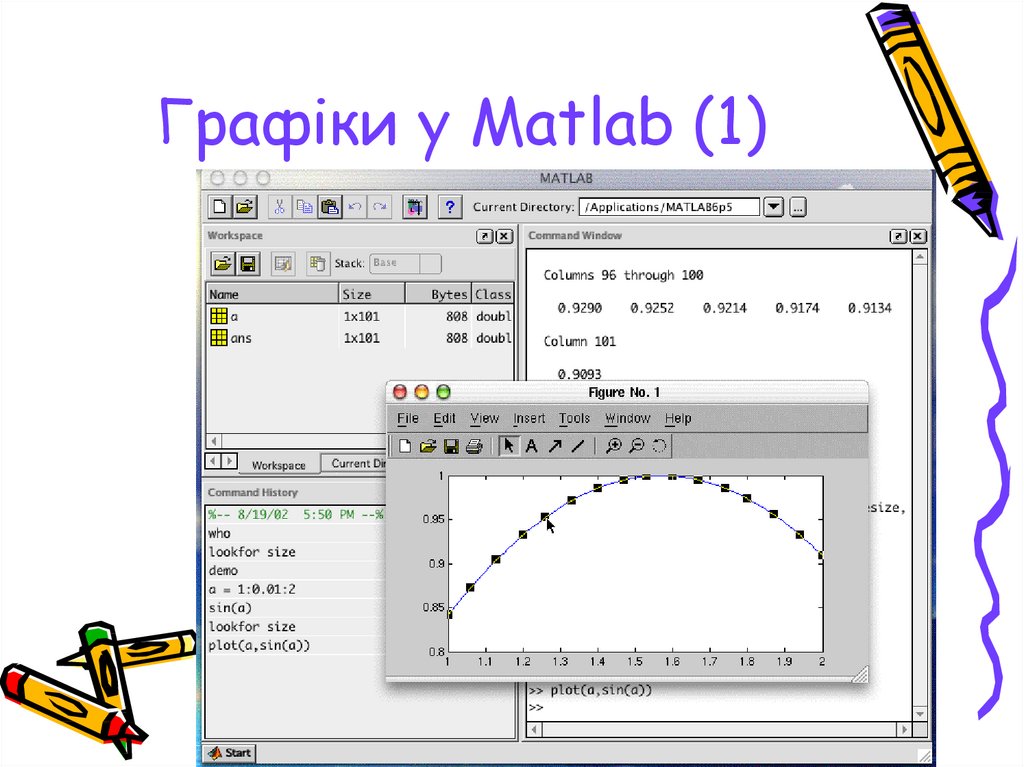
Запуск на встроенных устройствах
Автоматическое преобразование алгоритмов MATLAB в код C/C++, HDL и CUDA для запуска на встроенном процессоре или FPGA/ASIC .
Интеграция с модельно-ориентированным проектированием
MATLAB работает с Simulink для поддержки модельно-ориентированного проектирования , которое используется для многодоменного моделирования, автоматической генерации кода, а также тестирования и проверки встроенных систем.
Использование MATLAB для:
Системы управления
Проектирование, тестирование и внедрение систем управления
Глубокое обучение
Подготовка данных, проектирование, моделирование и развертывание для глубоких нейронных сетей
Компьютерное зрение и обработка изображенийСбор, обработка и анализ изображений и видео для разработки алгоритмов и проектирования систем
Космические системы
Машинное обучение
Обучение моделей, настройка параметров и развертывание в производстве или на периферии
Профилактическое обслуживание
Разработка и развертывание программного обеспечения для мониторинга состояния и профилактического обслуживания
Робототехника
Преобразуйте свои идеи и концепции в области робототехники в автономные системы, которые безупречно работают в реальных условиях.
Обработка сигналов
Анализ сигналов и данных временных рядов. Моделируйте, проектируйте и моделируйте системы обработки сигналов.
Испытания и измерения
Сбор, анализ и исследование данных и автоматизация испытаний
Беспроводная связь
Создание, проектирование, тестирование и проверка систем беспроводной связи
Посмотреть все приложения
Получить MATLAB сегодня
Начните работу с бесплатной 30-дневной пробной версии.
Получить бесплатную пробную версию
Посмотреть цены
Запросить цену
Выберите сеть Сайт
Выберите веб-сайт, чтобы получить переведенный контент, где он доступен, и посмотреть местные события и предложения. На основе ваше местоположение, мы рекомендуем вам выбрать: .
Вы также можете выбрать веб-сайт из следующего списка:
Европа
Свяжитесь с местным офисом
Что такое MATLAB? | Введение в MATLAB для начинающих
Как и другие известные языки программирования, такие как Java, C# и т. д., MATLAB имеет собственную интегрированную среду разработки (IDE) и набор библиотек. Поскольку изначально он был известен как матричный язык программирования, MATLAB является аббревиатурой от Matrix Laboratory. Это язык программирования четвертого поколения. Это мультипарадигма, MATLAB. Поэтому его можно использовать с различными парадигмами программирования, включая функциональные, визуальные и объектно-ориентированные.
Клив Молер, в то время заведующий кафедрой компьютерных наук Университета Нью-Мексико, сделал первое открытие. Он хотел разработать для своих учеников другой подход к линейной алгебре и числовым вычислениям без использования Фортрана. Клив Моляр, Стив Бангарт и Джек Литтл основали MathWorks в 1984 году, увидев экономический потенциал MATLAB.
Давайте теперь рассмотрим использование MATLAB.
MATLAB использует
Встроенные функции MATLAB предлагают первоклассные ресурсы для выполнения расчетов, включая оптимизацию, линейную алгебру, численное решение обыкновенных дифференциальных уравнений (ОДУ), анализ данных, квадратные вычисления, обработку сигналов и многие другие научные задачи.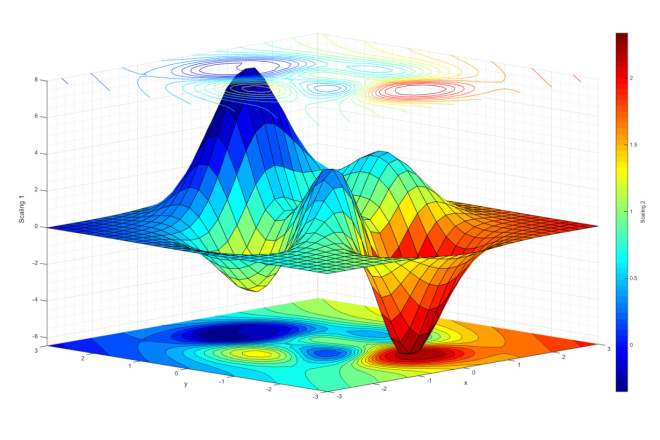
Для большинства этих функций используются современные алгоритмы. Их много как для анимации, так и для 2-D и 3-D графики. MATLAB также поддерживает внешний интерфейс.
Пользователь может создавать свои собственные функции на языке MATLAB. Таким образом, они не ограничены использованием только встроенных функций.
Дополнительные наборы инструментов предоставляются MATLAB. Эти наборы инструментов были созданы для обычных применений, таких как нейронные сети, символьные вычисления, обработка изображений, проектирование систем управления и статистика.
Различные варианты использования MATLAB:
- Разработка алгоритмов
- Выполнение линейной алгебры, которая является линейной
- Построение графика для больших наборов данных
- Визуализация и анализ данных
- Численный матричный расчет
Теперь, когда мы изучили использование MATLAB, мы рассмотрим его различные преимущества.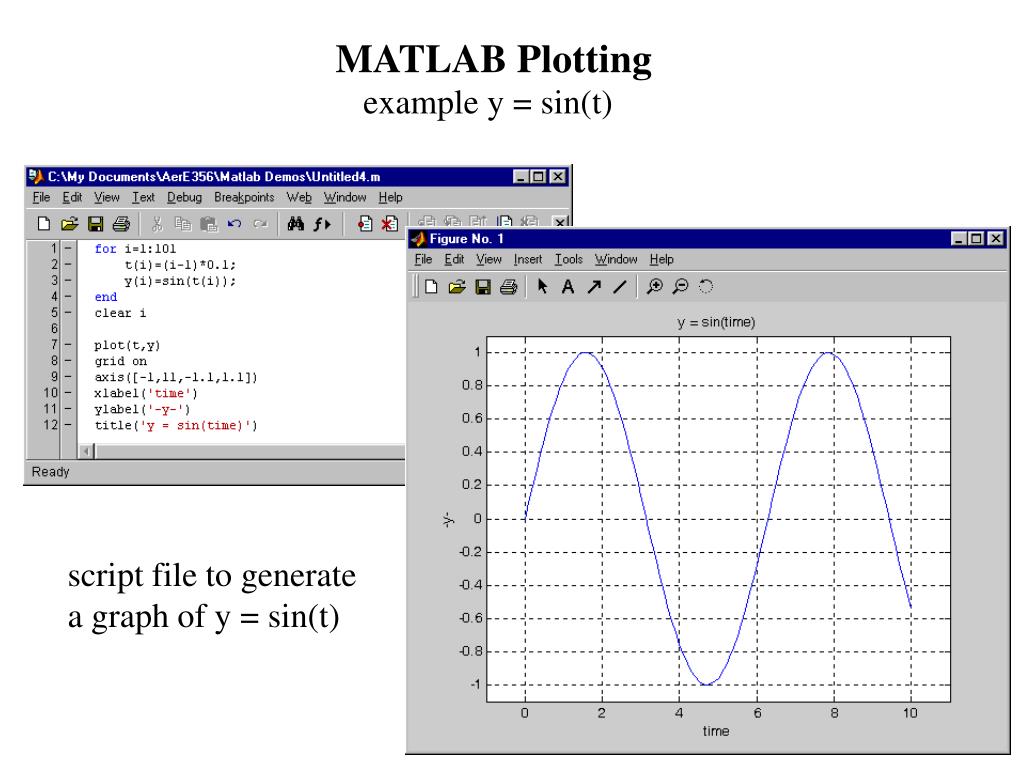
Преимущества MATLAB
Различные преимущества MATLAB:
- Компилятор MATLAB
- Простота использования
- Аппаратно-независимая прорисовка
- Графический интерфейс пользователя
- Предопределенные функции
Теперь мы рассмотрим каждое из преимуществ более подробно и в подробном формате, чтобы лучше понять их.
Компилятор MATLAB
Преобразовывая приложения MATLAB в p-код, который не зависит от машины, а затем, во время выполнения, интерпретируя инструкцию p-кода, MATLAB может быть гибким и независимым от платформ. Этот подход сравним с языком программирования Microsoft Visual Basic. К сожалению, поскольку код MATLAB интерпретируется, а не компилируется, полученные программы могут работать медленно.
Доступен другой компилятор MATLAB. С помощью этого компилятора программы MATLAB можно превратить в настоящие исполняемые файлы, которые выполняются быстрее, чем интерпретируемый код.
Простота использования
Программа может использоваться для выполнения длинных предварительно написанных программ или в качестве блокнота для оценки фраз, введенных в командной строке. Приложения можно создавать, изменять и отлаживать с помощью отладчика MATLAB и встроенной интегрированной среды разработки. Язык идеально подходит для быстрого прототипирования новых приложений, потому что он очень прост в использовании.
Чтобы сделать программное обеспечение удобным для пользователя, поддерживаются многие инструменты разработки программ. Они включают браузер рабочего пространства, встроенный редактор/отладчик, онлайн-документацию и руководства, а также обширные демонстрации.
Аппаратно-независимая прорисовка
В MATLAB имеется множество инструкций по визуализации и построению графиков. Любое графическое устройство вывода, предлагаемое машиной, на которой работает MATLAB, может отображать графики и изображения. Эта функция поднимает MATLAB на уровень превосходного инструмента визуализации технических данных.
Независимость от платформы
Поскольку MATLAB работает на различных компьютерах, он предлагает высокую степень свободы платформы. Linux, различные версии UNIX, Macintosh, Windows 2000/XP/Vista и другие операционные системы поддерживают этот язык. Приложения, созданные на любой платформе, будут полностью функционировать на любой другой платформе, а файлы данных, созданные для любой платформы, якобы могут быть прочитаны на любой другой платформе. В результате при изменении требований пользователя программы, созданные в MATLAB, могут переключаться на новые платформы.
Графический интерфейс пользователя
Программный графический интерфейс пользователя (GUI) может быть создан программистом в интерактивном режиме с помощью инструмента, найденного в MATLAB. Обладая этой способностью, программист может создавать сложные алгоритмы анализа данных, которые могут использовать относительно неопытные люди.
Предопределенные функции
Обширная библиотека предопределенных функций, входящая в состав MATLAB, предлагает проверенные решения многих распространенных технических проблем. Предположим, например, что мы создаем программное обеспечение, которое должно оценивать статистику, связанную с набором входных данных. Для выполнения вычислений, таких как медиана, стандартное отклонение, среднее арифметическое и другие вычисления, нам, как правило, потребуется разработать собственные подпрограммы или функции на большинстве языков. Ваша работа станет значительно удобнее благодаря сотням различных сервисов, которые уже включены в язык программирования MATLAB.
Поскольку мы рассмотрели различные преимущества MATLAB, теперь мы углубимся в различные недостатки MATLAB.
Недостатки MATLAB
Недостатки MATLAB перечислены ниже:
- Стоимость
- Язык перевода
Давайте рассмотрим каждый из них немного подробнее.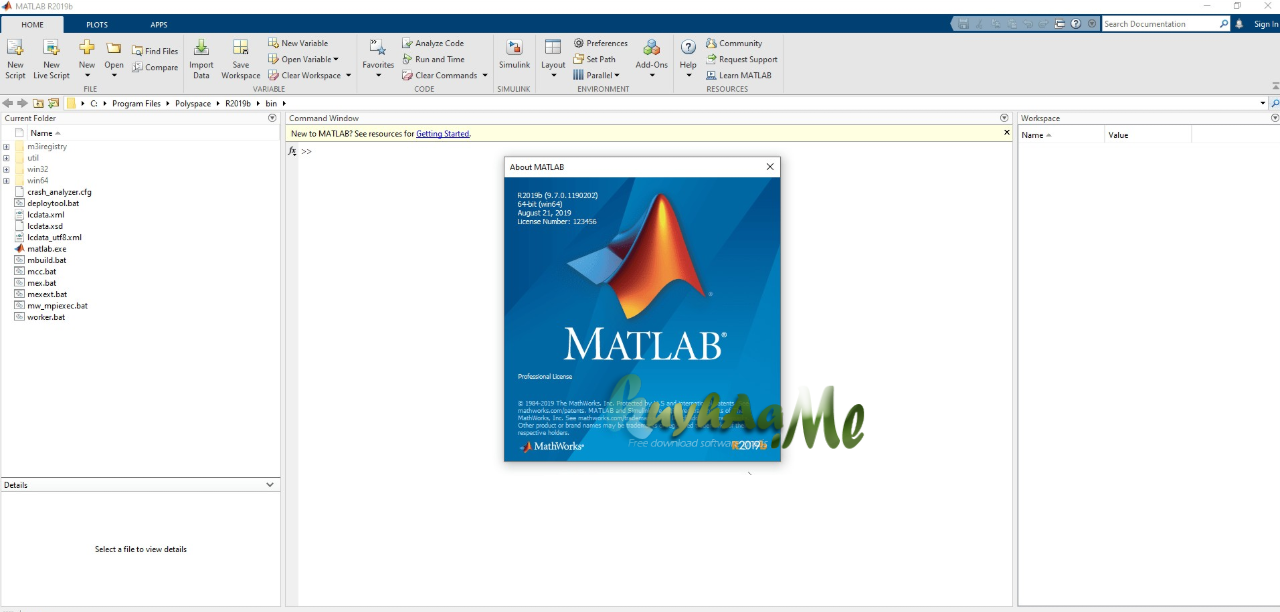
Стоимость
В пять-десять раз дороже обычного компилятора FORTRAN или C, являющегося полной копией MATLAB. MATLAB экономически эффективен для организаций, поскольку эта относительно высокая стоимость более чем компенсируется сокращением времени, которое инженер или ученый должен тратить на разработку функционального программного обеспечения. Однако стоимость не позволяет большинству людей даже подумать о его покупке. К счастью, MATLAB также предлагает недорогую студенческую версию, которая является отличным ресурсом для студентов, желающих ее изучить. Студенческая версия MATLAB и полная версия почти идентичны.
Интерпретируемый язык
Тот факт, что это интерпретируемый язык и, следовательно, может работать медленнее, чем компилируемый язык, является его первым недостатком. Программа MATLAB может быть правильно структурирована для проверки этой проблемы.
Теперь мы рассмотрим некоторые требования MATLAB.
Требования MATLAB
Каждое программное обеспечение, включая MATLAB, запускается в операционной системе. Операционная система и другие компоненты необходимы для эффективной работы компьютерной системы.
Здесь мы предоставляем все предварительные условия для различных типов операционных систем, которые необходимо выполнить перед загрузкой и установкой MATLAB.
Mac 64-бит
Операционные системы | ОЗУ | Место на диске | Графика | Процессоры |
|
|
|
|
|

64-разрядная версия Linux
Операционные системы | ОЗУ | Место на диске | Графика | Процессоры |
|
|
|
|
|
 7.3)
7.3)
Windows 64-разрядная
Операционные системы | ОЗУ | Место на диске | Графика | Процессоры |
|
|
|
|
|
 3.
3.Мы рассмотрели все требования для MATLAB, и теперь мы рассмотрим, как загрузить и установить MATLAB.
Загрузка и установка MATLAB
Загрузка MATLAB
Доступны различные среды MATLAB. Например, он предлагается отдельно для школ, стартапов, предприятий и индивидуального использования, и все они являются платными ресурсами. Разные варианты относятся к разным программам для разных целей. Однако мы можем протестировать его в течение 30 дней, не платя MathWorks ни цента.
Чтобы начать загрузку, выполните указанные шаги:
Шаг 1:
Чтобы скачать MATLAB, перейдите на официальный сайт www. mathworks.com; вас могут перенаправить на веб-сайт в вашей стране или на другом языке, или вас могут попросить нажать в зависимости от того, где вы находитесь.
Шаг 2:
Щелкните ссылку «Пробная версия программного обеспечения» в разделе «Попробовать или купить» нижнего колонтитула веб-страницы.
Шаг 3:
После перехода по ссылке на пробную версию загружается новая веб-страница. В соответствующем поле введите свой адрес электронной почты.
Шаг 4:
После выбора «Продолжить» вам будет предложено ввести дополнительную информацию, чтобы помочь MathWorks создать вашу учетную запись и предоставить вам доступ к своим продуктам. Наряду с запросом местоположения и адреса электронной почты, которые вы ранее предоставили, он также спрашивает, для чего вы планируете использовать программное обеспечение MATLAB; выберите личное использование или использование для хобби, а затем нажмите «Создать».
Шаг 5:
Еще раз откроется новая страница; выберите вариант, чтобы продолжить использовать текущую электронную почту, чтобы сделать это. Откройте письмо от MathWorks, которое только что пришло в ваш почтовый ящик. Нажмите кнопку с надписью «Подтвердить адрес электронной почты», чтобы сделать это сейчас.
Шаг 6:
Вам необходимо заполнить всю информацию о себе, согласиться с условиями, затем нажать кнопку «Создать» на новой веб-странице после перенаправления туда.
Шаг 7:
Ваш подтвержденный адрес электронной почты будет отображаться на новой странице при ее загрузке. Под ним есть кнопка «Я согласен»; щелкните его для подтверждения, затем нажмите кнопку отправки. Теперь, когда мы зарегистрировались в MathWorks.
Шаг 8:
Выберите один из многочисленных типов дополнений и нажмите «Продолжить».
На следующей странице появится выбор. Каждый из них является опцией. Вы можете продолжить, выбрав одну из этих альтернатив или нет.
Шаг 9:
Ваш адрес электронной почты и номер лицензии отображаются на новой странице; запишите эту информацию.
Сначала будет загружен установщик MATLAB, а затем установщик настроит требования среды MATLAB. В этом случае мы будем использовать Windows (64-разрядную версию), но вместо этого вы можете выбрать свою операционную систему.
В результате, когда мы нажимаем на ссылку Windows, на экране появляется всплывающее окно. Двоичный исполняемый файл начнет загружаться после выбора опции «Сохранить файл».
Когда вы открываете папку «Загрузки» на своем компьютере, в папке, где хранятся все ваши загруженные файлы, появится значок «Загрузка MATLAB». Этот значок представляет двоичный исполняемый файл программы установки.
После успешной загрузки MATLAB давайте посмотрим, как его установить.
Установка MATLAB
Шаг 1
Дважды выберите значок MATLAB. Когда установщику будет предложено запуститься во всплывающем окне после того, как вы щелкнете по значку, выберите «Выполнить». На экране появится окно установщика MathWorks.
- Поскольку первый вариант «Войти с учетной записью MathWorks» теперь выбран по умолчанию, мы будем использовать его.
 Кроме того, убедитесь, что среда MATLAB установлена правильно, проверив подключение к Интернету. Поэтому выберите «Далее» в нижнем меню окна.
 - Нажмите кнопку «Далее» еще раз после выбора «да», чтобы принять условия лицензирования на следующем экране.
- При загрузке новой страницы автоматически выбирается первый вариант «Войти в свою учетную запись MathWorks». Введите свой адрес электронной почты и пароль из процесса создания учетной записи MathWorks здесь. Нажмите «Далее», не забывая при этом об изображении ниже.
 Кроме того, убедитесь, что среда MATLAB установлена правильно, проверив подключение к Интернету. Поэтому выберите «Далее» в нижнем меню окна.
Шаг 2
Идентификатор лицензии, который уже был выбран, будет выделен синим фоном в открывшемся окне выбора лицензии. Здесь вы должны выбрать свой идентификатор лицензии — это идентификатор, который был сохранен во время ШАГА 9.загрузки установщика (мы советовали вам записать его в то время), а затем еще раз нажмите «Далее».
Нет необходимости изменять расположение папки для установки MATLAB; просто нажмите «Далее» в появившемся окне «Выбор папки».
Шаг 3
Следующее окно выбора продукта. Поскольку MATLAB 9.6 является средой MATLAB, ее необходимо выбрать. Из других продуктов вы можете выбрать столько, сколько хотите, прежде чем нажимать «Далее».
- Появится окно выбора установки; выберите предпочтительные варианты там. Вы всегда можете нажать кнопку «Назад», чтобы вернуться к предыдущему шагу, когда захотите что-то изменить.
- После этого появится окно подтверждения. Здесь все, что вам нужно сделать, это подтвердить элементы, которые вы будете загружать как часть установки MATLAB и его дополнительных пакетов, а также их размеры, а затем нажать «Установить».
- Загрузка всех продуктов начнется после того, как вы нажмете «Установить». Поскольку загрузка очень большая, вам нужно дождаться ее завершения.
Этап 4
Сообщение о том, что MATLAB необходимо активировать, отображается после загрузки всех элементов и завершения установки. Теперь просто нажмите кнопку «Далее».
- Новое окно с объяснением значения активации открывается после выбора Далее. Нажмите Далее, чтобы продолжить.
- Снова открывается новое окно с вашим адресом электронной почты и идентификатором лицензии для ваших элементов. Нажмите кнопку «Подтвердить», чтобы продолжить.
- Поздравляем! Вы успешно установили MATLAB и все связанные с ним продукты после завершения процесса установки. Нажмите кнопку «Готово».
Этап 5
В соответствии с нашими выборами, сделанными в процессе установки, на рабочем столе будет создан ярлык для MATLAB. Выбрав значок MATLAB Downloading, который был размещен на рабочем столе, мы теперь можем работать с MATLAB.
Теперь мы исследуем среду MATLAB.
Среда MATLAB (Введение в рабочее пространство)
В соответствии с нашим выбором, сделанным во время процедуры установки, на рабочем столе будет создан ярлык MATLAB. Выбрав значок MATLAB Downloading, который был размещен на рабочем столе, мы теперь можем работать с MATLAB.
Три верхних типа окон следующие:
- Командные окна: платформа для ввода команд.
- Окна редактирования: с помощью этого программы MATLAB могут быть написаны и изменены пользователем.
- Рис. Окна: можно найти графики и графики.
Теперь давайте подробно рассмотрим каждый из них.
Командное окно
Это главное окно. Командная строка MATLAB (>>) идентифицирует это. Вам представлено это окно MATLAB, когда вы запускаете программу функции. В этом окне вы вводите все инструкции MATLAB, в том числе для запуска программ, написанных пользователем. Это окно в MATLAB является разделом программы, который также включает в себя другие, меньшие окна или панели.
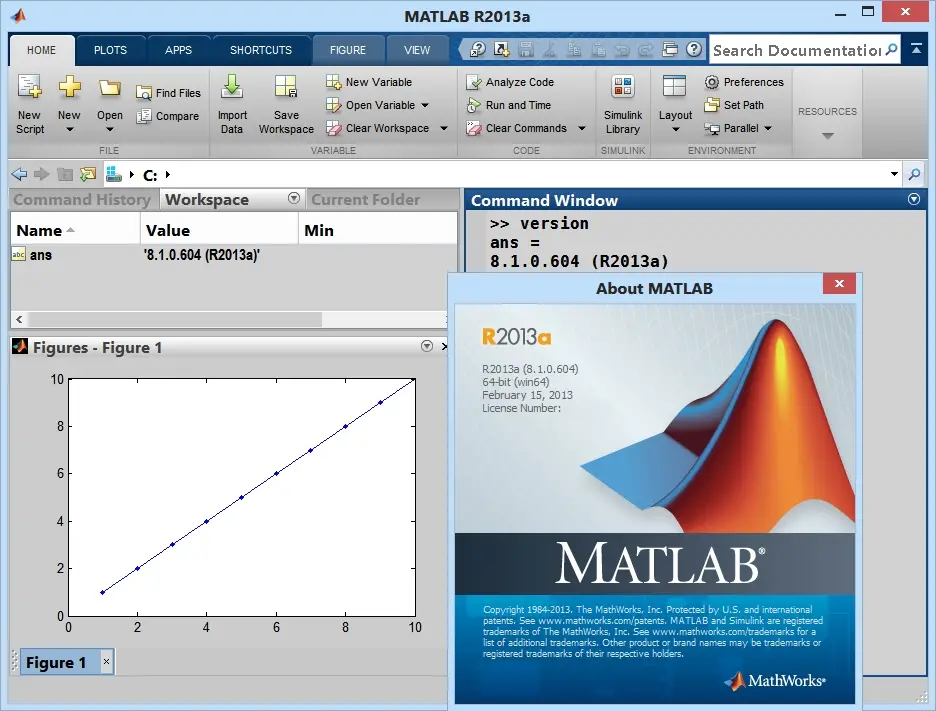
Вот изображение экрана, который вы видите при первом запуске MATLAB:
Окно редактора
Наши программы пишутся, редактируются, создаются и сохраняются в этих М-файлах. Для выполнения этих задач подойдет любой текстовый редактор. Поддерживается встроенный редактор MATLAB. Но мы можем использовать наш редактор, используя стандартные системные команды для редактирования файлов. Команда вводится в приглашении для MATLAB из MATLAB, обязательно включая восклицательный знак (!). Восклицательные знаки заставляют MATLAB временно передать управление обратно локальной операционной системе, которая затем выполняет команды, необходимые для генерации символа. После завершения редактирования управление передается обратно в MATLAB.
Окно рисунка
Окно рисунка или графика, отдельное серое окно с (по умолчанию) белым фоном, получает вывод каждой графической команды, которую мы скопировали в командном окне. Если системной памяти достаточно, клиент может построить неограниченное количество фигурных окон.
Часто задаваемые вопросы
1. Для чего используется MATLAB?
Инженеры и ученые могут использовать среду программирования MATLAB® для анализа, создания и тестирования систем и технологий, которые изменят мир.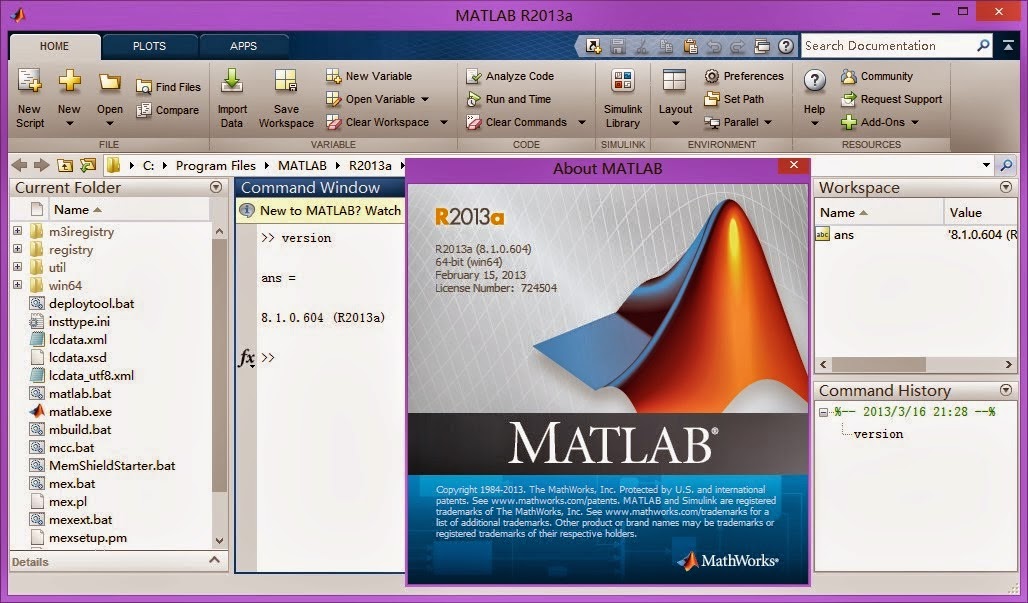 Язык MATLAB — это матричный язык, обеспечивающий наиболее естественное выражение компьютерной математики и являющийся ядром MATLAB.
2. Кодирует ли MATLAB?
Для инженеров и ученых MATLAB — это язык программирования высокого уровня, непосредственно реализующий математические операции с матрицами и массивами. С помощью MATLAB можно сделать все, от выполнения основных интерактивных команд до создания сложных программ.
3. Какой язык используется в MATLAB?
Язык программирования MATLAB служит основой приложения MATLAB.
4. Является ли MATLAB таким же, как C++?
Хотя C++ компилируется, MATLAB является языком сценариев. Использование компилятора, предоставленного MATLAB, увеличит вашу скорость только в 1,5–2 раза. MATLAB использует JIT-компилятор для преобразования вашего скрипта в машинный код.
5. Каковы основы MATLAB?
Основы MATLAB включают следующее:
- Использование графического пользовательского интерфейса MATLAB
- ввод команды и создание переменной
- Анализ матриц и векторов
- отображение данных из матриц и векторов
- Использование файлов данных
- Использование разных типов данных
- Использование сценариев для автоматизации команд
- Создание программ с циклами и ветвлениями
- Написание выполняет
6.
