
Навыки Excel для бизнеса: Основы
Об этом курсе
Недавно просмотрено: 6 774
В этом первом курсе по специализации «Навыки Excel для бизнеса» вы освоите основы Microsoft Excel. За шесть недель вы научитесь перемещаться по интерфейсу пользователя Excel, выполнять базовые вычисления с помощью формул и функций, профессионально форматировать электронные таблицы и создавать визуализацию данных с помощью диаграмм и графиков.

Гибкие сроки
Назначьте сроки сдачи в соответствии со своим графиком.
Сертификат, ссылками на который можно делиться с другими людьмиСертификат, ссылками на который можно делиться с другими людьми
Получите сертификат по завершении
100% онлайн100% онлайн
Начните сейчас и учитесь по собственному графику.
Начальный уровеньНачальный уровень
Этот курс подходит для всех, кто хочет изучить Microsoft Excel. Вам не нужен предыдущий опыт работы с Excel.
Часов на завершениеПрибл.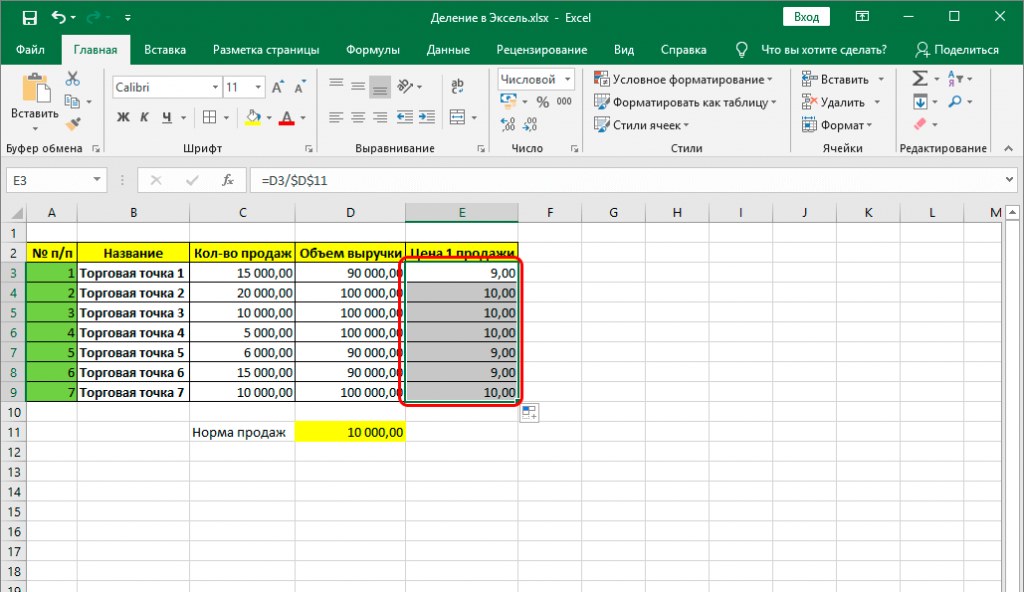 26 часов на выполнение
Русский
Субтитры: Арабский, Вьетнамский, Русский, Английский, Венгерский
Приобретаемые навыки
- Spreadsheet
- Gross Margin
- Numbers (Spreadsheet)
- Writing
Гибкие сроки
Назначьте сроки сдачи в соответствии со своим графиком.
Сертификат, ссылками на который можно делиться с другими людьмиСертификат, ссылками на который можно делиться с другими людьми
Получите сертификат по завершении
100% онлайн100% онлайн
Начните сейчас и учитесь по собственному графику.
Начальный уровеньНачальный уровень
Этот курс подходит для всех, кто хочет изучить Microsoft Excel. Вам не нужен предыдущий опыт работы с Excel.
Часов на завершениеПрибл. 26 часов на выполнение
Доступные языкиРусский
Субтитры: Арабский, Вьетнамский, Русский, Английский, Венгерский
Преподаватели
Nicky Bull
Lecturer and Lead Content Designer
Macquarie Business School
1 022 306 учащихся
20 курсов
Dr Prashan S.
 M. Karunaratne
Senior Lecturer – Teaching & Leadership | FHEA
Department of Actuarial Studies and Business Analytics, Macquarie Business School
1 025 592 учащихся
23 курса
Professor Yvonne Breyer
Deputy Dean, Education and Employability
Macquarie Business School
943 591 учащийся
20 курсов
от партнера
Университет Маккуори
Macquarie is ranked among the top one per cent of universities in the world, and with a 5-star QS rating, we are recognised for producing graduates who are among the most sought-after professionals in the world. Since our foundation 54 years ago, we have aspired to be a different type of university: one focused on fostering collaboration between students, academics, industry and society.
Часто задаваемые вопросы
Остались вопросы? Посетите Центр поддержки учащихся.
как пользоваться, создавать и изменять
Формулы Excel используют, когда данных очень много. Например, чтобы посчитать сумму нескольких чисел быстрее, чем на калькуляторе. Преимуществ много, поэтому работодатели часто указывают эту программу в требованиях. В конце марта 2022 года 64 225 вакансий на хедхантере содержали формулировки вроде «уверенный пользователь Excel», «работа с формулами в Excel».
Кому важно знать Excel и где выучить основы
Excel нужен бухгалтерам, чтобы вести учет в таблицах. Экономистам, чтобы делать перерасчет цен, анализировать показатели компании. Менеджерам — вести базу клиентов. Аналитикам — строить и проверять гипотезы.
Программу можно освоить самостоятельно, например по статьям в интернете. Но это поможет понять только основные формулы. Если нужны глубокие знания — как строить сложные прогнозы, собирать калькулятор юнит-экономики, — пройдите курсы.
На онлайн-курсе Skypro «Аналитик данных» научитесь владеть базовыми формулами Excel, работать с нестандартными данными, статистикой. Кроме Excel вы изучите Metabase, SQL, Power BI, язык программирования Python. Программа подойдет даже тем, у кого совсем нет опыта в анализе и кто не любит математику. Вас ждут живые вебинары, мастер-классы, домашки с разбором, помощь наставников.
Урок из курса «Аналитик данных» в Skypro
Из чего состоит формула в Excel
Основные знаки:
= с него начинают любую формулу;
( )
заключают формулу и ее части; ; применяют, чтобы указать очередность ячеек или действий;
: ставят, чтобы обозначить диапазон ячеек, а не выбирать всё подряд вручную.
В Excel работают с простыми математическими действиями:
сложением +
вычитанием —
умножением *
делением /
возведением в степень ^
Еще используют символы сравнения:
равенство =
меньше <
больше >
меньше либо равно <=
больше либо равно >=
не равно <>
Основные виды
Все формулы в Excel делятся на простые, сложные и комбинированные. Их можно написать самостоятельно или воспользоваться встроенными.
Простые
Применяют, когда нужно совершить одно простое действие, например сложить или умножить.
✅ СУММ. Складывает несколько чисел. Сумму можно посчитать для нескольких ячеек или целого диапазона.
=СУММ(А1;В1) — для соседних ячеек;
=СУММ(А1;С1;h2) — для определенных ячеек;
=СУММ(А1:Е1) — для диапазона.
Сумма всех чисел в ячейках от А1 до Е1
✅ ПРОИЗВЕД. Умножает числа в соседних, выбранных вручную ячейках или диапазоне.
=ПРОИЗВЕД(А1;В1)
=ПРОИЗВЕД(А1;С1;h2)
=ПРОИЗВЕД(А1:Е1)
Произведение всех чисел в ячейках от А1 до Е1
✅ ОКРУГЛ. Округляет дробное число до целого в большую или меньшую сторону. Укажите ячейку с нужным числом, в качестве второго значения — 0.
=ОКРУГЛВВЕРХ(А1;0) — к большему целому числу;
=ОКРУГЛВНИЗ(А1;0) — к меньшему.
Округление в меньшую сторону
✅ ВПР. Находит данные в таблице или определенном диапазоне.
=ВПР(С1;А1:В6;2)
- С1 — ячейка, в которую выписывают известные данные. В примере это код цвета.
- А1 по В6 — диапазон ячеек. Ищем название цвета по коду.
- 2 — порядковый номер столбца для поиска. В нём указаны названия цвета.
Формула вычислила, какой цвет соответствует коду
✅ СЦЕПИТЬ. Объединяет данные диапазона ячеек, например текст или цифры. Между содержимым ячеек можно добавить пробел, если объединяете слова в предложения.
=СЦЕПИТЬ(А1;В1;С1) — текст без пробелов;
=СЦЕПИТЬ(А1;» «;В1;» «С1) — с пробелами.
Формула объединила три слова в одно предложение
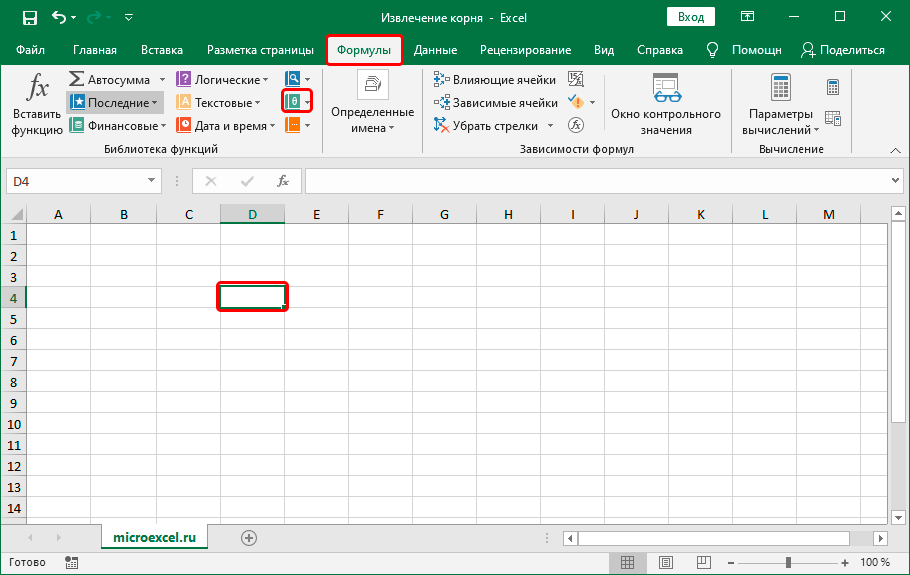
✅ КОРЕНЬ. Вычисляет квадратный корень числа в ячейке.
=КОРЕНЬ(А1)
Квадратный корень числа в ячейке А1
✅ ПРОПИСН. Преобразует текст в верхний регистр, то есть делает буквы заглавными.
=ПРОПИСН(А1:С1)
Формула преобразовала строчные буквы в прописные
✅ СТРОЧН. Переводит текст в нижний регистр, то есть делает из больших букв маленькие.
=СТРОЧН(А2)
✅ СЧЕТ. Считает количество ячеек с числами.
=СЧЕТ(А1:В5)
Формула вычислила, что в диапазоне А1:В5 четыре ячейки с числами
✅ СЖПРОБЕЛЫ. Убирает лишние пробелы. Например, когда переносите текст из другого документа и сомневаетесь, правильно ли там стоят пробелы.
=СЖПРОБЕЛЫ(А1)
Формула удалила двойные и тройные пробелы
Сложные
✅ ПСТР. Выделяет определенное количество знаков в тексте, например одно слово.
=ПСТР(А1;9;5)
- Введите =ПСТР.
- Кликните на ячейку, где нужно выделить знаки.
- Укажите номер начального знака: например, с какого символа начинается слово. Пробелы тоже считайте.
- Поставьте количество знаков, которые нужно выделить из текста. Например, если слово состоит из пяти букв, впишите цифру 5.
В ячейке А1 формула выделила 5 символов, начиная с 9-го
✅ ЕСЛИ. Анализирует данные по условию. Например, когда нужно сравнить одно с другим.
=ЕСЛИ(A1>25;"больше 25";"меньше или равно 25")
В формуле указали:
- А1 — ячейку с данными;
- >25 — логическое выражение;
- больше 25, меньше или равно 25 — истинное и ложное значения.
Первый результат возвращается, если сравнение истинно. Второй — если ложно.
Число в А1 больше 25. Поэтому формула показывает первый результат — больше 25.
✅ СУММЕСЛИ. Складывает числа, которые соответствуют критерию. Обычно критерий — числовой промежуток или предел.
=СУММЕСЛИ(В2:В5;">10")
В формуле указали:
- В2:В5 — диапазон ячеек;
- >10 — критерий, то есть числа меньше 10 не будут суммироваться.
Число 8 меньше указанного в условии, то есть 10. Поэтому оно не вошло в сумму.
✅ СУММЕСЛИМН. Складывает числа, когда условий несколько. В формуле указывают диапазоны — ячейки, которые нужно учитывать.
=СУММЕСЛИМН(D2:D6;C2:C6;"сувениры";B2:B6;"ООО ХY")
- D2:D6 — диапазон, из которого суммируем числа;
- C2:C6 — диапазон ячеек для категории;
- сувениры — условие, то есть числа другой категории учитываться не будут;
- B2:B6 — диапазон ячеек для компании;
- ООО XY — условие, то есть числа другой компании учитываться не будут.
Под условия подошли только ячейки D3 и D6: их сумму и вывела формула
Комбинированные
В Excel можно комбинировать несколько функций: сложение, умножение, сравнение и другие. Например, вам нужно найти сумму двух чисел. Если значение больше 65, сумму нужно умножить на 1,5. Если меньше — на 2.
=ЕСЛИ(СУММ(A1;B1)<65;СУММ(A1;B1)*1,5;(СУММ(A1;B1)*2))
То есть если сумма двух чисел в А1 и В1 окажется меньше 65, программа посчитает первое условие — СУММ(А1;В1)*1,5. Больше 65 — Excel задействует второе условие — СУММ(А1;В1)*2.
Сумма в А1 и В1 больше 65, поэтому формула посчитала по второму условию: умножила на 2
Встроенные
Используйте их, если удобнее пользоваться готовыми формулами, а не вписывать вручную.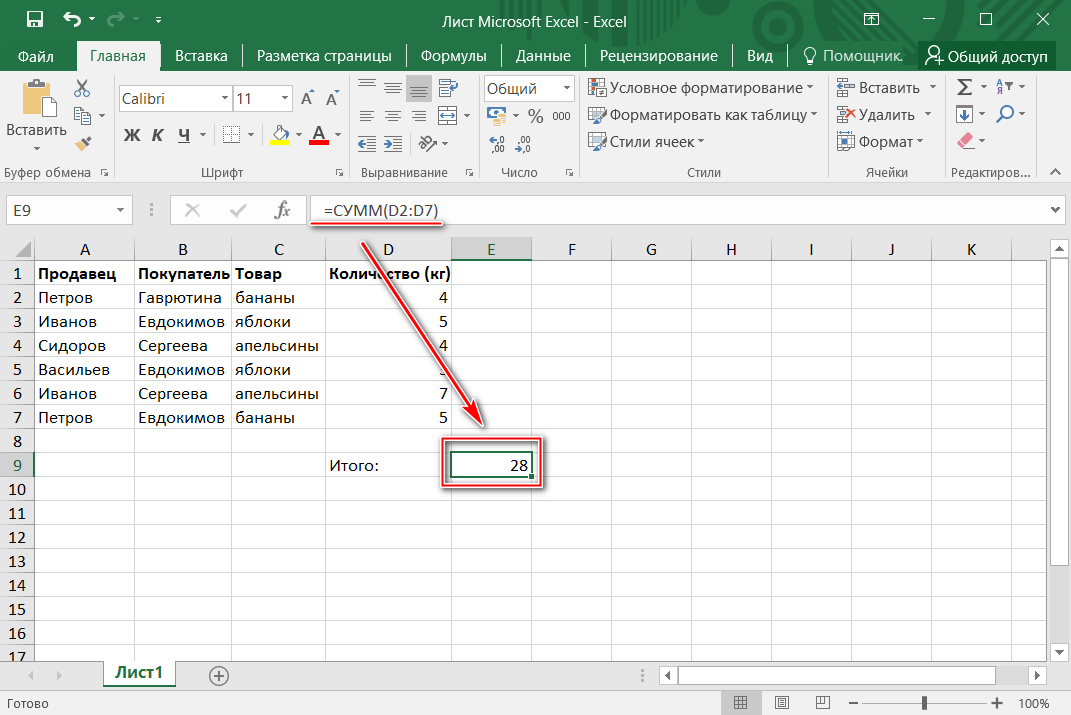
- Поместите курсор в нужную ячейку.
- Откройте диалоговое окно мастера: нажмите клавиши Shift + F3. Откроется список функций.
- Выберите нужную формулу. Нажмите на нее, затем на «ОК». Откроется окно «Аргументы функций».
- Внесите нужные данные. Например, числа, которые нужно сложить.
Ищите формулу по алфавиту или тематике, выбирайте любую из тех, что использовали недавно
Как скопировать
Если для разных ячеек нужны однотипные действия, например сложить числа не в одной, а в нескольких строках, скопируйте формулу.
- Впишите функцию в ячейку и кликните на нее.
- Наведите курсор на правый нижний угол — курсор примет форму креста.
- Нажмите левую кнопку мыши, удерживайте ее и тяните до нужной ячейки.
- Отпустите кнопку. Появится итог.
Посчитали сумму ячеек в трех строках
Как обозначить постоянную ячейку
Это нужно, чтобы, когда вы протягивали формулу, ссылка на ячейку не смещалась.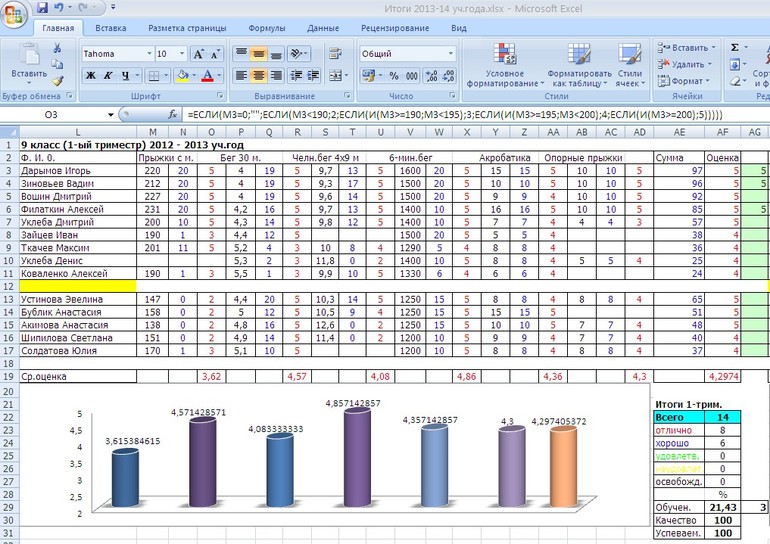
- Нажмите на ячейку с формулой.
- Поместите курсор в нужную ячейку и нажмите F4.
- В формуле фрагмент с описанием ячейки приобретет вид $A$1. Если вы протянете формулу, то ссылка на ячейку $A$1 останется на месте.
Как поставить «плюс», «равно» без формулы
Когда нужна не формула, а данные, например +10 °С:
- Кликните правой кнопкой по ячейке.
- Выберите «Формат ячеек».
- Отметьте «Текстовый», нажмите «ОК».
- Поставьте = или +, затем нужное число.
- Нажмите Enter.
Главное о формулах в Excel
- Формула состоит из математических знаков. Чтобы ее вписать, используют символы = ( ) ; : .
- С помощью простых формул числа складывают, умножают, округляют, извлекают из них квадратный корень. Чтобы отредактировать текст, используют формулы поиска, изменения регистра, удаления лишних пробелов.
- Сложные и комбинированные формулы помогают делать объемные вычисления, когда нужно соблюдать несколько условий.
Обучение основам Microsoft Excel для начинающих
Начиная с основ и переходя к более продвинутым функциям, вы узнаете, как превратить Excel в самый мощный инструмент для повышения производительности. Если вы используете только некоторые функции этого мощного и универсального программного обеспечения, приготовьтесь к взрыву производительности! Вы научитесь сотням способов работать быстрее, умнее и сообразительнее с Excel!
Вам не нужно часами рыться в толстых руководствах… сидеть в классах днями, даже неделями… безрезультатно нажимать клавиши в процессе обучения методом проб и ошибок — забудьте обо всем этом! Наш гарантированный однодневный компьютерный курс даст вам максимально возможную информацию за минимальное количество времени. У большинства из нас нет времени в наши загруженные рабочие дни для расширенного обучения или обучения на рабочем месте. Зарегистрироваться в Основы Excel сегодня, и вы освоите основы и перейдете к сложным вещам — вдали от сроков, требований и офисного давления.
Многие из нас работают по привычке — делая вещи так же, как научились делать их в первый раз. Освободитесь от старых привычек и откройте для себя мощные инструменты Excel, которые доступны и ждут, чтобы их использовали! Вы изучите азбуку использования диаграмм, графиков, шрифтов, границ, заливки и многого другого — и создадите электронные таблицы, которые лучше коммуницируют и действительно привлекают внимание! Вы уйдете с семинара с набором профессиональных советов по созданию блестящих, отличительных результатов каждый раз, на каждом рабочем листе!
Этот однодневный семинар предназначен для начинающих и пользователей среднего уровня. Узнайте, как настроить Excel в соответствии с вашими личными потребностями на работе или дома, а также настроить его многочисленные функции, чтобы он работал
для вас!- Овладейте набором формул и функций Excel, которые сделают работу с электронными таблицами у вас под рукой!
- Спроектируйте и организуйте наилучший рабочий лист — до того, как вы введете первое число
- Придайте своим рабочим листам визуальный эффект с помощью захватывающих диаграмм и графиков, шаг за шагом, простым способом!
- Упростите редактирование — безбоязненно копируйте, перемещайте, удаляйте, вставляйте или заменяйте что-либо на листе!
- Решите распространенные проблемы с печатью и раз и навсегда покончите с раздражающими сюрпризами при выводе
- Макросы сейчас! Даже если вы новичок, создавайте и используйте простые макросы, которые экономят время и позволяют избежать ошибок!
Наше обучение работе с Excel — это именно то, что вам нужно, чтобы повысить свою производительность и вывести свои текущие навыки работы с Excel на новый уровень! Сэкономьте при посещении обоих
Основы Microsoft Excel и Microsoft Excel: Помимо основ .
Excel — один из самых мощных и универсальных бизнес-инструментов на сегодняшний день, но если вы не знакомы с его основными функциями, формулами, командами и нажатиями клавиш, вы обрекаете себя на разочарование и разочарование. Это обучение Excel дает вам прочные основы для дальнейшего развития, знакомит вас с более сложными концепциями, раскрывает наиболее важные новые функции Excel и отправляет вас домой с краткой, насыщенной информацией рабочей тетрадью, в которой обобщается все, что вы узнали.
*ПРИМЕЧАНИЕ: Это не практический семинар. Вы узнаете больше за меньшее время благодаря нашему динамичному подходу к обучению, не требующему вмешательства, — не тратя драгоценное время на ввод данных, исправление ошибок или ожидание, пока другие участники семинара наверстают упущенное. Ваша рабочая тетрадь содержит всю информацию, необходимую вам для того, чтобы попробовать все, что вы узнали позже, с удобной для вас скоростью.
Учебное пособие по MS Excel — javatpoint
следующий → Учебное пособие MS Excel содержит базовые и расширенные концепции Excel. Microsoft Excel — это компьютерная прикладная программа , написанная Microsoft . Он в основном состоит из вкладок, групп команд и рабочих листов. Он хранит данные в табличной форме и позволяет пользователям выполнять над ними операции манипулирования. Наш учебник по MS Excel охватывает все темы, от базовых до продвинутых, таких как введение в MS Excel, рабочие листы, ленты и вкладки, функции, формулы, MS Excel онлайн, редактор Excel VBA, проверка данных, условное форматирование и многое другое. Наряду с этим мы также покажем вам шаги к скачать и активировать MS Excel . Что такое Microsoft Excel? Microsoft Excel — это офисное приложение , разработанное Microsoft . Он поставляется с Office Suite с несколькими другими приложениями Microsoft, такими как Word, Powerpoint, Access, Outlook, OneNote и т. Microsoft Excel — одна из наиболее подходящих программ для работы с электронными таблицами, которая помогает нам хранить и представлять данные в табличной форме, управлять данными и манипулировать ими, создавать оптически логические диаграммы и многое другое. Excel предоставляет вам рабочий лист для создания в нем нового документа. Вы можете сохранить файл Excel с помощью .xls расширение . Примечание. В этом руководстве по Excel мы используем Excel 2016.Рабочий листРабочий лист состоит из строк и столбцов, которые пересекаются друг с другом, образуя ячейки, в которые вводятся данные. Он способен выполнять несколько задач, таких как расчеты, анализ данных и интеграция данных. На листе Excel строк представлены числами и столбцов алфавитами . Одна рабочая книга Excel может состоять из нескольких листов с именами 9. Возможности Microsoft ExcelВ Excel есть несколько функций, которые делают нашу задачу более управляемой. Некоторые из основных особенностей:
Как открыть Microsoft Excel?В операционной системе Windows 10 нажмите кнопку «Пуск» и найдите приложение MS Excel. Если он уже установлен в вашей системе, он будет отображаться здесь следующим образом. Дважды нажмите на этот значок, чтобы открыть Excel. Когда откроется Excel, появится вот такой интерфейс. Отсюда вы можете создать новую книгу, выбрать шаблон и получить доступ к недавно отредактированным книгам. Создать новую книгуЧтобы создать новую рабочую книгу, щелкните Пустая рабочая книга здесь. Откроется пустой рабочий лист Excel. Открыть существующую книгу Если вы хотите работать с существующей книгой, вы можете либо выбрать из списка Последние , либо нажать кнопку Открыть , чтобы выбрать из определенного места. Когда вы нажимаете кнопку Открыть , вам будет предложено открыть существующий файл из разных мест, например – Недавние, OneDrive, Этот компьютер, и Обзор . На этот раз мы выберем . Просмотрите ; он приведет вас прямо к локальному компьютеру. Отсюда вы можете выбрать файл Excel, который хотите открыть. Выберите файл на своем компьютере и нажмите кнопку Открыть . Существующий файл Excel, хранящийся на локальном компьютере, откроется таким образом. Настройка автоматического открытия пустой книги В MS Excel вы можете настроить возможность открытия пустой книги Excel по умолчанию при каждом запуске Excel.
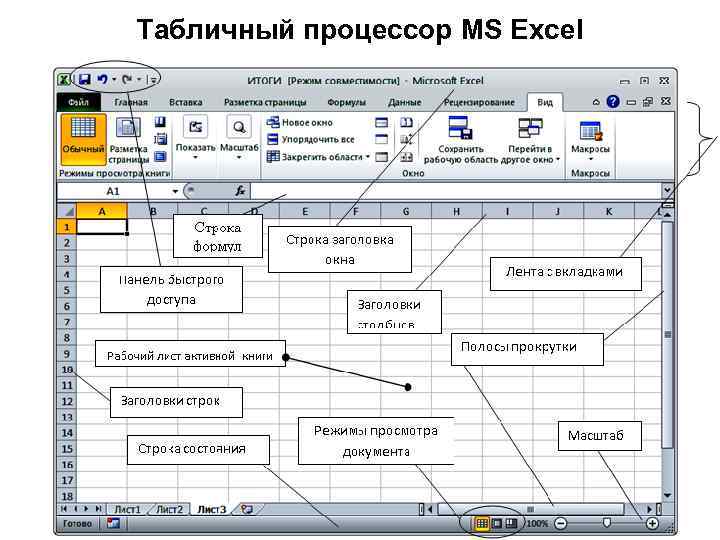
Интерфейс ExcelЭто основной интерфейс рабочего листа Excel, где мы работаем и храним наши данные. Этот интерфейс содержит различные компоненты. Прежде чем приступить к работе с рабочим листом Excel, вы должны ознакомиться с этими компонентами, чтобы эффективно использовать приложение Excel. Познакомившись с интерфейсом Excel, вы сможете определить основные и наиболее часто используемые компоненты рабочей книги Excel. Мы немного объяснили об этих компонентах. Панель быстрого доступа Панель быстрого доступа содержит некоторые распространенные и наиболее часто используемые команды Excel, которые постоянно требуются пользователям при работе с Excel. По умолчанию на панель быстрого доступа добавляются команды Сохранить, Отменить и Повторить . Он обеспечивает быстрый доступ к своим пользователям, добавляя в него наиболее часто используемые команды. Эта панель быстрого доступа является настраиваемой. Это означает, что вы можете добавлять другие команды, в зависимости от того, что вам нужно больше всего. Добавление команд на панель быстрого доступа Шаг 1: Щелкните стрелку раскрывающегося списка справа от панели быстрого доступа. Шаг 2: В раскрывающемся меню выберите команду, которую хотите добавить на панель быстрого доступа. Для получения дополнительных команд, которых здесь нет, нажмите Дополнительные команды и выберите там. Шаг 3: Здесь мы выбрали команду Предварительный просмотр и печать , которая была добавлена на панель быстрого доступа вместе с другими командами. Вы можете видеть это здесь. Лента Excel Excel 2016 использует ленточную систему с вкладками вместо традиционных меню. Файл, Главная, Вставка, Разметка страницы, Формула, Данные, Обзор, Вид, и Справка — это вкладки, состоящие из ленты Excel. Каждая вкладка ленты Excel содержит список связанных операций. Например, , вкладка формулы содержит все математические, логические, текстовые, строковые, финансовые функции, дату и время. Чтобы свернуть и развернуть ленту Лента предназначена для выполнения нашей текущей функции, но мы можем свернуть ее, если обнаружим, что она занимает слишком много места на экране.
Чтобы настроить ленту в Excel 2016 Мы можем настроить ленту, создав наши собственные вкладок с любыми командами, которые мы хотим. Команды всегда размещаются в группе , и мы можем создать столько групп, сколько захотим, чтобы наша вкладка была организована. Если мы хотим, мы можем даже добавить команды на любую из вкладок по умолчанию, если мы создадим пользовательскую группу на вкладке. Если мы хотим, мы можем даже добавить команды на любую из вкладок по умолчанию, если мы создадим пользовательскую группу на вкладке.
Примечание. Вы также можете переименовать вкладку и имя группы.Бар Формула В строке формул мы можем вводить или редактировать данные, формулу или функцию, которые будут встречаться в определенной ячейке. На изображении ниже выделена ячейка C1 и в строке формул введено число 2000. Обратите внимание, как данные содержатся как в строке формул, так и в ячейке C1. Имя ящикаПоле Имя представляет расположение или “имя” выбранной ячейки . На изображении ниже выделена ячейка B4. Обратите внимание, что ячейка B4 находится там, где пересекаются столбец B и строка 4. Представление Backstage (меню «Файл»)Щелкните вкладку Файл на ленте. Появится вид Backstage . Это закулисный вид MS Excel и информация о параметрах, которые он содержит. Представления рабочего листа Excel 2016 имеет множество параметров отображения, которые изменяют способ отображения нашей книги. Мы можем выбрать просмотр любой книги в обычном режиме , в режиме макета страницы, в режиме или в режиме с разрывом страницы . |
 Наш учебник по Excel предназначен для начинающих и профессионалов с учетом их требований.
 0050 Лист1, Лист2, Лист3… ЛистN . Вы можете добавить один или несколько листов в документ Excel.
 С помощью этой функции мы также можем изменять текст и числа.

 Лента включает в себя несколько вкладок, каждая из которых содержит несколько групп команд . Мы будем использовать эти вкладки для выполнения наиболее распространенных функций в Excel.
 Чтобы показать ленту , нажмите команду Развернуть ленту в верхней части экрана.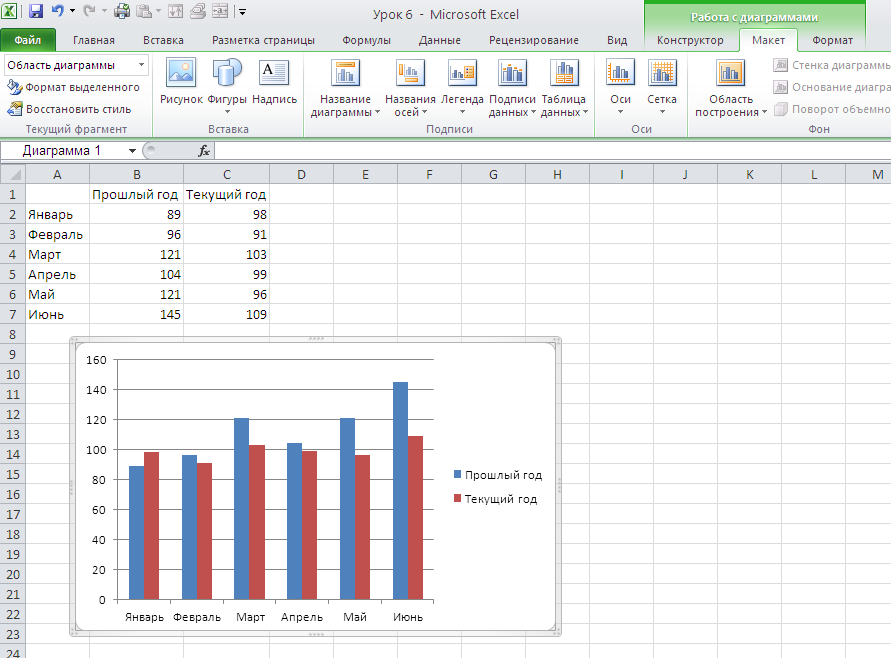
 Это позволяет писать функции и формулы для управления данными.