Как экспортировать PowerPoint в PDF? Метод экспорта PowerPoint в PDF
Вы создали красивую презентацию PPT, которой хотите поделиться со своей командой; затем вы понимаете, что некоторые члены вашей команды не используют компьютеры с программным обеспечением, которое может открыть презентацию PPT. Что же делать, чтобы охватить всех? Экспортировать PPT в PDF. В этой статье мы покажем вам несколько способов, которые вы можете использовать для экспорта PPT в PDF.
Существует два способа экспорта pptx в PDF. К ним относятся: Экспорт PPT в PDF с одним слайдом на странице (без примечаний докладчика) или Экспорт PPT в PDF с несколькими слайдами на странице (с примечаниями докладчика). Давайте рассмотрим каждый из этих двух методов ниже:
Скачать Бесплатно Скачать Бесплатно КУПИТЬ СЕЙЧАС КУПИТЬ СЕЙЧАС
Метод 1. Экспорт PPT в PDF по одному слайду на странице
Для этого просто выполните следующие действия:
Шаг 1: Откройте ваш PPT-файл
Найдите ваш PPT-файл на компьютере и дважды щелкните по нему. Это откроет ваш файл.
Шаг 2: Экспортируйте PPT в PDF
Нажмите меню “Файл”, в выпадающем меню выберите “Сохранить как” и выберите PDF, а затем вставьте имя файла, когда появится запрос. Это сохранит ваш файл PPT в формате PDF. Кроме того, если на вашем компьютере установлен Adobe PDF, после нажатия кнопки “Файл” вы можете выбрать “Сохранить как Adobe PDF” для экспорта вашего файла или перейти на вкладку “Главная”, а затем выбрать “Создать и поделиться Adobe PDF” для экспорта вашего PPT в PDF.
Метод 2. Экспорт PPT в PDF с несколькими слайдами на странице
Чтобы использовать этот метод для преобразования файла PPT в PDF, просто выполните следующие шаги:
Шаг 1: Откройте файл PPT
Просто найдите ваш PPT-файл на компьютере, затем нажмите, чтобы открыть его.
Шаг 2: Настройте параметры PDF
Нажмите на меню “Файл” и в выпадающем меню выберите “Сохранить как PDF”. Теперь, в зависимости от версии вашей Microsoft windows, выберите “Дополнительные параметры”.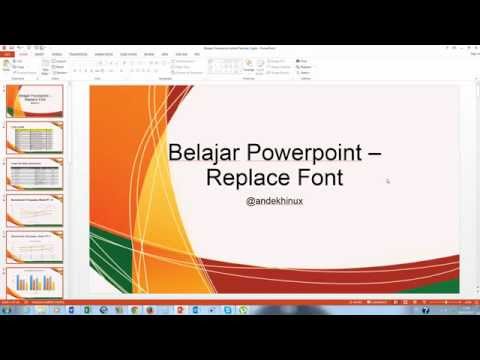 На открывшейся странице настройте, как вы хотите, чтобы ваш файл отображался в PDF. Здесь выберите количество слайдов на странице, страницы заметок, ориентацию страницы, параметры печати и параметры без печати, а также другие параметры.
Если вы используете Mac, этот шаг будет немного отличаться. Нажмите кнопку “Файл”, а затем выберите печать. В открывшемся окне выберите примечания докладчика, количество страниц, колонтитулы и заголовки, ориентацию, диапазон слайдов и т.д. Помните, что если вы выберете примечания докладчика, у вас будет только один слайд на странице.
Метод 3. Как экспортировать PowerPoint в PDF
Если вы хотите иметь возможность редактировать PDF-файл после того, как вы создали его из PPT-файла, то для конвертации вам нужно использовать Wondershare PDFelement – Редактор PDF-файлов. Это мощная программа “все-в-одном” для работы с PDF. Она оснащена множеством замечательных функций, с помощью которых вы можете делать с PDF-файлом все, что угодно. Для начала, с помощью этого инструмента вы можете создать PDF практически из любого формата документа, а также преобразовать PDF в любой формат документа.
Скачать Бесплатно Скачать Бесплатно КУПИТЬ СЕЙЧАС КУПИТЬ СЕЙЧАС
Чтобы использовать PDFelement для преобразования PPT в PDF, просто выполните следующие шаги:
Шаг 1: Создайте PDF
Запустите программу PDFelement Pro на своем компьютере. Если вы используете ее впервые, убедитесь, что вы скачали и установили программу до ее запуска. Откройте главное окно, затем нажмите “Создать PDF” и загрузите ваш PPT-файл.
Шаг 2: Экспортируйте PPT в PDF
Нажмите кнопку “Сохранить как”, затем выберите папку, куда сохранить файл, и сохраните его. Теперь вы сохранили свой PPT-файл в формате PDF. Теперь вы можете открыть его, отредактировать или выполнить любое другое действие с ним с помощью PDFelement.
Скачать Бесплатно Скачать Бесплатно КУПИТЬ СЕЙЧАС КУПИТЬ СЕЙЧАС
Экспорт в PowerPoint или другой формат в Keynote на iPhone
Keynote
Поиск по этому руководству
Руководство пользователя Keynote для iPhone
- Добро пожаловать!
- Основные сведения о приложении Keynote
- Основные сведения об изображениях, диаграммах и других объектах
- Создание первой презентации
- Выбор навигации по презентации
- Открытие презентации
- Сохранение презентации и присвоение ей имени
- Поиск презентации
- Печать презентации
- Как избежать случайных правок
- Отмена и повтор изменений
- Быстрая навигация
- Выбор режима просмотра
- Копирование текста и объектов из одних приложений в другие
- Основные жесты на сенсорном экране
- Создание презентации с помощью VoiceOver
- Добавление и удаление слайдов
- Изменение порядка слайдов
- Группировка и разгруппировка слайдов
- Пропуск и отмена пропуска слайда
- Изменение размера слайда
- Изменение фона слайда
- Добавление границы вокруг слайда
- Отображение или скрытие заполнителей текста
- Отображение и скрытие номеров слайдов
- Применение макета слайда
- Добавление и редактирование макетов слайдов
- Изменение темы
- Добавление изображения
- Добавление галереи изображений
- Редактирование изображения
- Добавление и редактирование фигуры
- Объединение или разъединение фигур
- Сохранение фигуры в медиатеке фигур
- Добавление и выравнивание текста внутри фигуры
- Добавление линий и стрелок
- Добавление и редактирование рисунков
- Добавление аудио и видео
- Запись видео и звука
- Редактирование аудио- и видеофайлов
- Добавление видеотрансляции
- Выбор формата фильма
- Размещение и выравнивание объектов
- Размещение объектов внутри текстового блока или фигуры
- Наложение, группировка и закрепление объектов
- Изменение прозрачности объектов
- Заливка объектов цветом или изображением
- Добавление границы объекта
- Добавление подписи или заголовка
- Добавление отражения или тени
- Использование стилей объектов
- Изменение размеров, поворот и зеркальное отражение объектов
- Добавление связанных объектов при создании интерактивной презентации
- Выбор текста и размещение точки вставки
- Добавление текста
- Копирование и вставка текста
- Форматирование презентации для другого языка
- Использование фонетической транскрипции
- Использование двунаправленного текста
- Использование вертикального текста
- Изменение внешнего вида текста
- Использование стилей текста
- Изменение регистра текста
- Лигатуры
- Добавление буквиц
- Надстрочные и подстрочные символы
- Автоматическое форматирование дробей
- Формат тире и кавычек
- Форматирование текста (китайский, японский, корейский)
- Установка табуляторов
- Выравнивание текста
- Разбиение текста на столбцы
- Настройка межстрочного интервала
- Форматирование списков
- Добавление математических уравнений
- Добавление ссылок
- Добавление и удаление таблицы
- Выбор таблиц, ячеек, строк и столбцов
- Добавление и удаление строк и столбцов
- Перемещение строк и столбцов
- Изменение размера строк и столбцов
- Объединение и разделение ячеек
- Изменение внешнего вида текста в таблице
- Отображение, редактирование и скрытие заголовка таблицы
- Изменение линий сетки и цветов таблицы
- Использование стилей таблицы
- Изменение размера, перемещение и открепление
- Добавление и редактирование содержимого ячейки
- Форматирование дат, значений валют и других типов данных
- Условное выделение ячеек
- Форматирование таблиц с двунаправленным текстом
- Сортировка по алфавиту и сортировка данных таблицы
- Добавление или удаление диаграммы
- Изменение одного типа диаграммы на другой
- Изменение данных диаграммы
- Перемещение, изменение размера и поворот диаграммы
- Изменение внешнего вида серий данных
- Добавление легенды, линий сетки и других меток
- Изменение внешнего вида текста и меток на диаграмме
- Добавление границы и фона диаграммы
- Использование стилей диаграммы
- Анимированное перемещение объектов на слайд и со слайда
- Анимация объектов на слайде
- Изменение порядка и времени воспроизведения анимаций
- Добавление переходов
- Воспроизведение презентации на iPhone
- Представление на отдельном дисплее
- Воспроизведение презентации на iPhone через интернет
- Использование пульта управления
- Автоматическая смена слайдов в презентации
- Воспроизведение слайд-шоу с участием нескольких докладчиков
- Добавление и просмотр заметок докладчика
- Опробование на устройстве
- Воспроизведение записанной презентации
- Проверка правописания
- Поиск определения слова
- Поиск и замена текста
- Автоматическая замена текста
- Задание имени автора для комментариев
- Выделение текста цветом
- Добавление и печать комментариев
- Отправка презентации
- Основные сведения о совместной работе
- Приглашение к совместной работе
- Совместная работа над общей презентацией
- Просмотр последних действий пользователей в общей презентации
- Изменение настроек общей презентации
- Закрытие общего доступа к презентации
- Общие папки и совместная работа
- Использование Box для совместной работы
- Создание GIF-анимации
- Публикация презентации в блоге
- Использование iCloud Drive с приложением Keynote
- Экспорт в PowerPoint или другой формат
- Восстановление более ранней версии презентации
- Перемещение презентации
- Удаление презентации
- Защита презентации с помощью пароля
- Создание пользовательских тем и управление ими
- Перенос файлов через AirDrop
- Перенос презентаций через Handoff
- Перенос презентаций через Finder
- Сочетания клавиш
- Символы сочетаний клавиш
- Авторские права
Чтобы сохранить копию презентации Keynote в другом формате, требуется экспортировать ее в другом формате. Это удобно, когда Вам нужно отправить презентацию людям, которые используют другое ПО. Если Вы вносите в экспортированную версию изменения, это не влияет на оригинал. Keynote также запоминает последние настройки экспорта, которые Вы использовали.
Примечание. Если для исходного файла задан пароль, он действует также для копий, экспортированных в форматы PDF и PowerPoint.
Сохранение копии презентации Keynote в другом формате
Откройте презентацию, затем коснитесь .
Коснитесь «Экспортировать», затем выберите формат.
PDF. Эти файлы можно открывать и в некоторых случаях редактировать с помощью таких приложений, как «Просмотр» и Adobe Acrobat. Коснитесь макета в верхней части меню «Параметры экспорта», чтобы выбрать содержимое каждой страницы файла PDF. В зависимости от выбранного макета можно также экспортировать комментарии и заметки докладчика, выбрать количество слайдов для каждой страницы, а также настроить другие параметры.
 Если выбран параметр «Включить каждую стадию анимаций», анимации печатаются на отдельных страницах в порядке их появления в презентации.
Коснитесь «Качество изображения», затем выберите подходящий вариант (чем выше выбранное качество изображений, тем больше будет размер файла). Если Вы добавили текстовое описание к своим изображениям, рисункам, аудио или видео для озвучивания с помощью VoiceOver или других вспомогательных технологий, они экспортируются автоматически. Чтобы включить теги универсального доступа для таблиц с большим объемом данных, коснитесь «Универсальный доступ», затем коснитесь «Вкл.».
PowerPoint. Эти файлы можно открывать и редактировать в приложении Microsoft PowerPoint в формате .pptx.
Фильм. Слайды экспортируются в формате .mov и включают в себя все аудио, содержащиеся в презентации. Чтобы выбрать разрешение, коснитесь «Разрешение» и выберите нужный вариант. Чтобы экспортировать только часть презентации, коснитесь «Диапазон слайдов» и укажите номера начального и конечного слайдов.

В фильме переходы к следующему слайду или следующей анимации осуществляются в соответствии с введенными Вами временными интервалами (для переходов и анимаций, настроенных на воспроизведение «По касанию»). При наличии анимации, следующей за анимацией или переходом, на нее не влияет введенный временной интервал.
GIF-анимация. Выбранные слайды можно экспортировать как GIF-анимацию, которую можно отправить или опубликовать. См. раздел Создание GIF-анимации в Keynote на iPhone.
Изображения. Слайды экспортируются как файлы в формате JPEG, PNG или TIFF. Коснитесь «Диапазон слайдов», чтобы выбрать слайды, которые необходимо экспортировать как изображения. Выберите формат изображения (чем выше качество изображений, тем больше размер файлов). Чтобы включить каждую титульную анимацию как отдельное изображение, включите параметр «Включать анимации».
Тема Keynote. Презентация сохраняется как тема в окне выбора темы.
Темой можно поделиться.
 Подробнее см. в разделе Создание тем Keynote и управление ими на iPhone.
Коснитесь «Экспортировать», затем коснитесь одного из вариантов отправки, сохранения или публикации презентации.
Выберите место или введите запрашиваемую информацию (например, адрес электронной почты в случае отправки сообщения на электронную почту), затем отправьте или опубликуйте копию.
См. такжеПеремещение презентации Keynote на iPhoneОтправка презентации Keynote на iPhone
Максимальное количество символов: 250
Не указывайте в комментарии личную информацию.
Максимальное количество символов: 250.
Благодарим вас за отзыв.
Как сохранить PowerPoint в формате PDF
Аррон Старадуб
26 января 2022 г.
2 мин чтения
Microsoft PowerPoint — одна из самых популярных программ в офисах и на предприятиях сегодня. Это позволяет нам создать презентацию, а затем поделиться ею или показать другим.
Но, возможно, у вас были времена, когда вам нужна была презентация PowerPoint в формате PDF.
Мы покажем вам, как это сделать легко и быстро!
Если вы хотите узнать, как сохранить презентацию PowerPoint в виде файла PDF, продолжайте читать!
Зачем мне сохранять презентацию PowerPoint в формате PDF?
Есть много причин, по которым имеет смысл сохранить файл PowerPoint в формате PDF.
Вот некоторые из этих причин:
- Блокировка содержимого и форматирования, чтобы другие люди могли просматривать их, но не могли вносить изменения.
- Позволяет всем просматривать вашу презентацию, даже если у них не установлен Microsoft PowerPoint.
- Эта опция работает как для Mac, так и для Windows!
- Упрощает отправку презентаций по электронной почте и другим пользователям, поскольку файлы PDF часто имеют небольшой размер.
- Удобно, просто и бесплатно!
Наиболее распространенная причина сохранения презентации PowerPoint в виде файла PDF — это когда вы хотите отправить или поделиться своей презентацией с кем-то, у кого на компьютере не установлена программа Microsoft PowerPoint.
Файлы PowerPoint лучше всего открывать в собственной программе, поэтому для тех, у кого нет Microsoft PowerPoint, может быть неудобно пытаться открыть файл PowerPoint.
К счастью, PDF-файлы можно открыть на любом компьютере и мобильном устройстве.
Благодаря этому они идеально подходят для обмена документами, например презентациями PowerPoint, с другими пользователями и гарантируют, что они смогут просматривать файл.
Как сохранить PowerPoint в формате PDF (без заметок)
Безусловно, самый простой и быстрый способ превратить презентацию PowerPoint в PDF — использовать встроенную в PowerPoint функцию сохранения. Идеально подходит для сохранения вашего PDF без заметок.
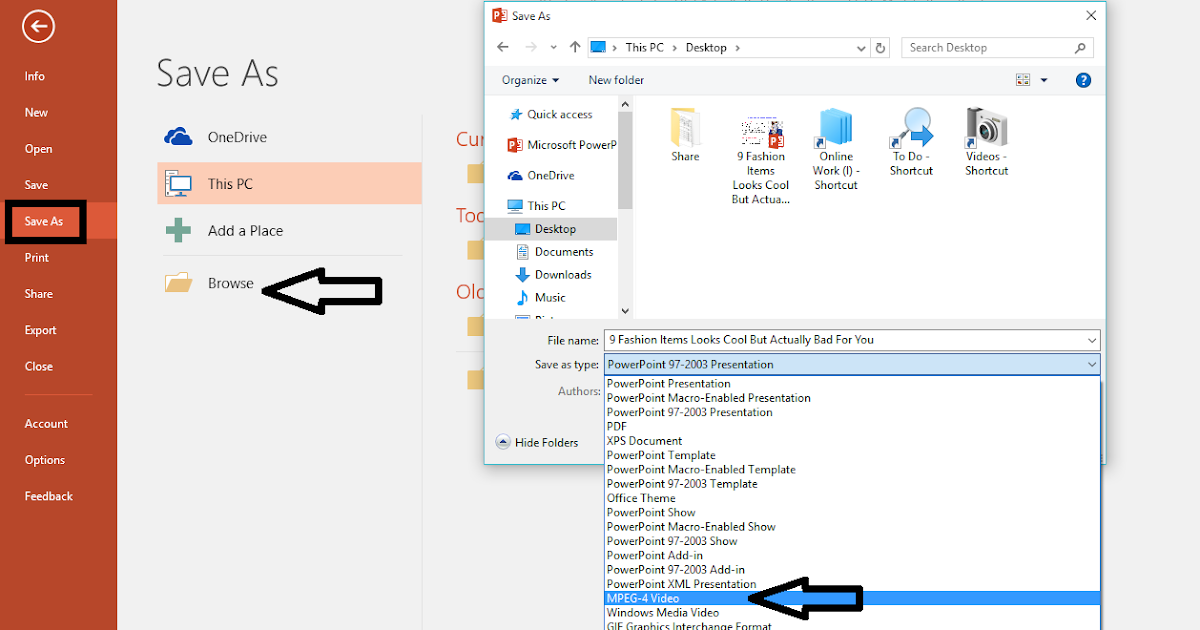
1. Откройте презентацию в Microsoft PowerPoint.
2. Нажмите на файл таб.
3. Нажмите Сохранить как .
4. Нажмите Обзор .
5. Используйте раскрывающееся меню, чтобы найти PDF .
6. Нажмите Сохранить .
Обратите внимание: : сохранение презентации PowerPoint в формате PDF отличается от преобразования PowerPoint в PDF. Если вам нужно преобразовать PowerPoint в PDF, прочтите наше полезное руководство для получения дополнительной информации!
Как экспортировать PowerPoint в формате PDF (без заметок)
1. Откройте документ Word в Microsoft Word.
2. Щелкните Файл .
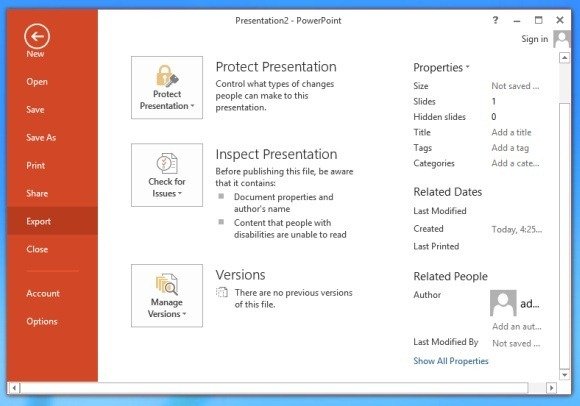
3. Нажмите Экспорт .
4. Нажмите Создать документ PDF/XPS .
5. Нажмите Опубликовать .
В чем разница между сохранением и экспортом в формате PDF?
Сохранить как позволяет сохранять текстовый документ в различных форматах файлов, кроме PDF. В то время как Экспорт экспортирует только в формат PDF/XPS.
Для наших целей оба метода дадут одинаковый результат.
Как сохранить PowerPoint в формате PDF (с примечаниями)
Если в презентации PowerPoint есть примечания, которые вы хотите включить в документ PDF, выполните следующие действия.
1. Откройте презентацию в Microsoft PowerPoint
2. Нажмите кнопку Файл вкладка.
3. Щелкните Печать .
4. Установите Принтер на Microsoft Print to PDF .
5. В Макет печати выберите Страницы заметок .
6. Нажмите Распечатать .
7. Введите имя нового файла PDF и нажмите Сохранить .
Резюме
Презентации PowerPoint отлично подходят для создания и обмена презентациями и широко распространены в компаниях и офисах. Однако иногда имеет смысл сохранить презентацию в формате PDF, особенно при отправке ее другим пользователям.
К счастью, Microsoft позволяет очень легко сохранять PowerPoint в формате PDF прямо из их программы! Мы показали вам три способа сохранить презентацию PowerPoint в формате PDF и надеемся, что они оказались вам полезными.
Запомнить: конвертировать и сохранять в PDF это разные вещи! Вам нужно конвертировать в PDF? Загрузите PDF Pro бесплатно сегодня или купите сейчас!
PDF Pro также может помочь вам:
- Как преобразовать PowerPoint в PDF
- Как преобразовать PDF в Google Docs
- Как сохранить Word как PDF
- Как сохранить Excel как PDF 900 23 Как сэкономить изменения в PDF-файлах
Застряли? Попробуйте эти 6 советов по экспорту PPT в PDF
PDFelement — мощный и простой редактор PDF
Начните с самого простого способа управления файлами PDF с помощью PDFelement!
Попробуйте бесплатно Попробуйте бесплатно Попробуйте бесплатно
С помощью PowerPoint вы можете создать надежную презентацию, наполненную привлекательными изображениями и привлекательными диаграммами, которые закрепят ваш контент.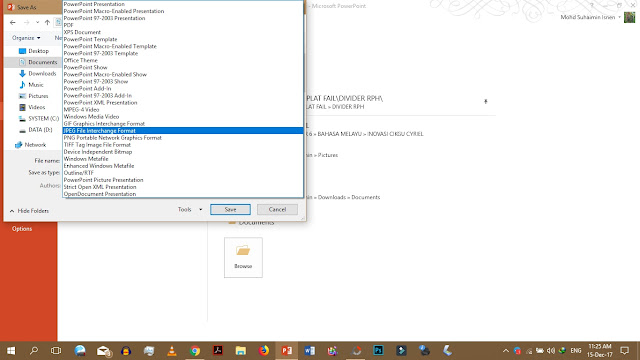 Однако вы можете использовать PPT, только если у вас есть программное обеспечение, которое может открыть документ. Это может быть неприятно, если вы спешите и вам нужно быстро получить доступ к своему контенту. Ваш следующий лучший вариант — преобразовать его в формат PDF. В этой статье мы обсудим шесть полезных советов по экспорту PPT в PDF.
В этой статье
Часть 1 Зачем экспортировать PowerPoint в PDF?
Часть 2 6 советов по экспорту PowerPoint в PDF
Совет 1. Используйте Microsoft PowerPoint для экспорта PPT в PDF в Windows
Совет 2. Проверьте содержимое вне слайда перед экспортом
Совет 3. Отметьте растровый текст, если шрифты не могут Be Embedded Option
Совет 4. Используйте PDF-редактор для настройки полей страницы PDF
Совет 5. Используйте универсальные инструменты для экспорта PPT в PDF и общей настройки выходного файла
Совет 6. Экспорт нескольких файлов PPT в один PDF для удобства обмена
Часть 1.
 Зачем экспортировать PowerPoint в PDF?
Будучи студентом, учителем или менеджером, вы, вероятно, будете взаимодействовать с PowerPoint по отдельности для создания привлекательных презентаций. Однако формат PPT — это головная боль, потому что он несовместим с большинством устройств. Вот несколько причин, по которым вам следует экспортировать PowerPoint в PDF.
Прежде всего, PDF-файлы — это универсальные цифровые документы, совместимые практически со всеми гаджетами. С другой стороны, вам необходимо иметь программное обеспечение PPT для доступа к содержимому файла PPT. Преобразование PPT в PDF позволяет без проблем просматривать содержимое.
Во-вторых, PDF-файлы всегда используют тот же формат, что и исходный документ. Однако, когда вы попытаетесь открыть презентацию PPT в другом программном обеспечении, вы обнаружите, что формат, шрифты и макет полностью изменились и совсем не похожи на оригинал. Всегда хорошая идея иметь копию PPT в формате PDF, потому что никогда не знаешь, когда она может пригодиться.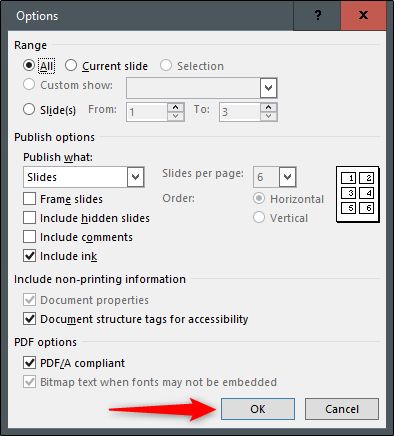 К сожалению, у всего есть обратная сторона.
Хотя преобразование файлов PPT в PDF позволяет вам наслаждаться содержимым без ограничений и изменений в макете, вы можете не увидеть анимацию и диаграммы. Это единственное преимущество PPT перед PDF. Тем не менее, PDF-файлы все же берут медаль, потому что они универсальны, удобны и практичны.
Часть 2. 6 советов по экспорту PowerPoint в PDF
Теперь, когда вы понимаете, почему вам нужно экспортировать PowerPoint в файл PDF, вы можете задаться вопросом, как выполнить эту задачу, особенно если вы новичок. К счастью, в этом разделе мы обсудим шесть (6) советов, которые помогут вам экспортировать PowerPoint в PDF.
Совет 1. Используйте Microsoft PowerPoint для экспорта PPTX в PDF в Windows
Если вы используете устройство Windows, вы можете использовать Microsoft PowerPoint для преобразования PPT в PDF. Вот подробное руководство, чтобы помочь вам.
Шаг 1 Выберите файл, который вы хотите экспортировать.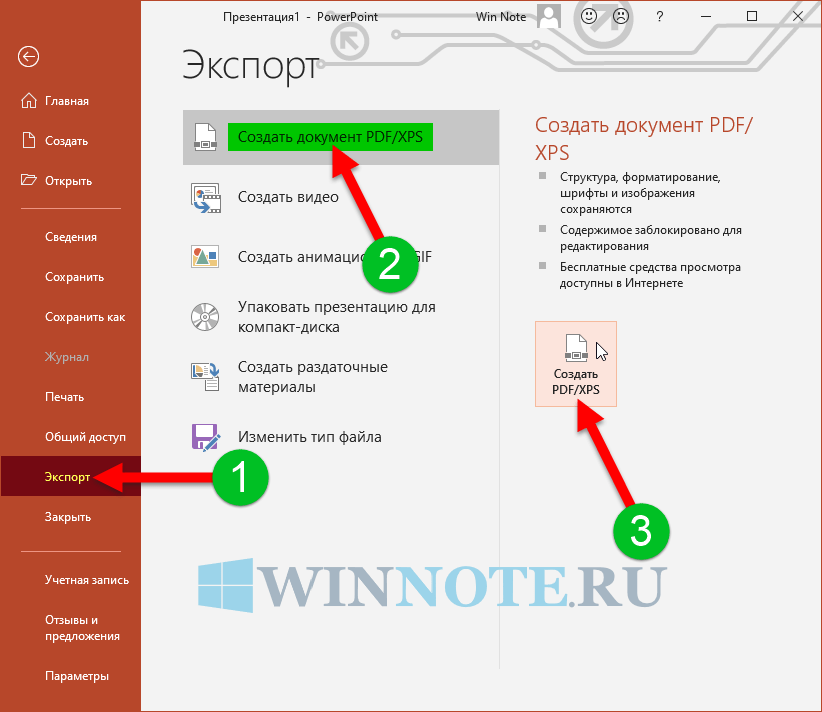 Нажмите «Создать документ PDF/XPS», затем выберите «Создать PDF/XPS».
Шаг 2 Перейдите в диалоговое окно «Опубликовать как PDF или XPS» и выберите место для сохранения файла. Если вы собираетесь сохранить файл под другим именем, выберите поле «Имя файла» и введите новое имя.
Шаг 3 Настройте окончательный PDF-файл в соответствии с вашими потребностями и предпочтениями, выполнив следующие действия:
Выберите «Оптимизировать для» и нажмите «Стандартный», если вы хотите напечатать PDF-файл в более высоком качестве. Вы также можете нажать «Уменьшить размер», если отправляете документ по электронной почте и хотите уменьшить его.
Вот список инструментов под кнопкой «Параметры».
- Выберите «Диапазон», затем нажмите «Текущий слайд», чтобы сохранить текущий слайд в формате PDF.
- Нажмите «Слайды», затем используйте поля «От» и «Кому», чтобы указать конкретное количество страниц, которые вы хотите сохранить в формате PDF.
- Нажмите кнопку «Опубликовать что» и укажите, хотите ли вы сохранить только комментарии, раздаточные материалы или схему, а не сам PDF-файл.

- Нажмите «ОК», чтобы сохранить изменения в файле.
Шаг 4 Нажмите «Опубликовать», чтобы завершить процесс и сохранить свою работу.
Совет 2. Проверьте содержимое вне слайда перед экспортом
К сожалению, любое содержимое вне слайда в слайдах PowerPoint не будет преобразовано в PDF. Содержимое вне слайда включает диаграммы и изображения, которые вы хотели бы перенести и перенести в документ PDF. Поэтому было бы разумно определить, хотите ли вы добавить в новый PDF-файл какой-либо контент вне слайда.
Ниже приведено пошаговое руководство по проверке содержимого вне слайда.
Шаг 1 Откройте документ, который хотите проверить, и нажмите кнопку «Информация».
Шаг 2 Нажмите «Проверить наличие проблем», затем выберите «Проверить документ».
Шаг 3 Нажмите кнопку «Содержимое вне слайда» и дождитесь завершения процесса. Появится отчет, в котором будут указаны страницы, которые не будут отображаться в вашем PDF-файле из-за наличия содержимого вне слайда.
Совет 3. Отметьте
Растровый текст, если шрифты не могут быть внедрены ПараметрШрифты могут различаться в разных документах. Если шрифт на вашем PPT не может быть встроен в PDF-файл, который вы хотите экспортировать, процесс может завершиться неудачей. Чтобы решить эту проблему, PDF-файлы используют растровые изображения текста из вашего PPT, чтобы PDF-файл выглядел точно так же, как исходный документ.
Однако, если вы не включите этот параметр, программа чтения PDF-файлов может заменить шрифт другим шрифтом, что приведет к различиям в исходном и экспортированном документе. Если в исходном документе используется текст, который можно внедрить в PDF, то этот шаг не нужен, и вы в безопасности.
Совет 4. Используйте редактор PDF для настройки поля страницы PDF
Иногда преобразованный файл PDF может иметь большое поле, которое необходимо уменьшить. Это быстрое решение: вам нужен редактор PDF, чтобы уменьшить поля страницы до желаемого размера.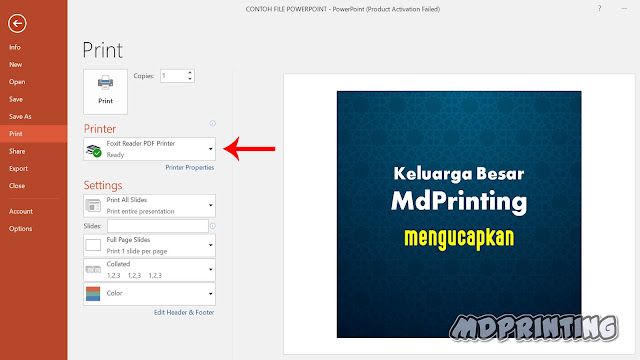 Wondershare PDFelement — PDF Editor — отличный инструмент для редактирования, который решит эту проблему и позволит вам наслаждаться цифровым документом.
Попробуйте бесплатно Попробуйте бесплатно КУПИТЬ СЕЙЧАС КУПИТЬ СЕЙЧАС
Wondershare PDFelement — это удобный, интуитивно понятный и быстрый инструмент, на который вы можете положиться при редактировании PDF-файлов. Вы можете использовать платформу онлайн или загрузить приложение из Google Play Store или App Store. Помимо настройки размера страниц и обрезки излишне больших полей, вот некоторые другие полезные функции, которые вы можете ожидать при использовании этой платформы.
- Разделение PDF-файлов на несколько файлов
- Удаление ненужных страниц
- Вставка дополнительных страниц
- Вращение PDF-файлов
- Извлечение страниц
- Изменение порядка страниц в PDF-файле
- Замена страниц PDF
- Аннотация
Посмотрите видео ниже, чтобы узнать, как эффективно работать с PDFelement!
Вот подробное руководство по настройке размера страницы с помощью Wondershare PDFelement.
Шаг 1 Выберите «Главная», затем нажмите кнопку «Обрезать».
Шаг 2 Дождитесь появления диалогового окна «Установить окно обрезки». Отрегулируйте область обрезки, перетащив восемь синих квадратов в пунктирной рамке. Кроме того, вы можете ввести точные размеры в области «Поля обрезки».
Шаг 3 Нажмите «Применить», чтобы сохранить изменения и обрезать страницу.
Совет 5. Используйте универсальные инструменты для экспорта PPT в PDF и общей настройки выходного файла
После экспорта PPT в формат PDF вы также можете настроить или отредактировать выходной PDF-файл. Затем вам нужно переключиться с Microsoft PowerPoint на PDF-редактор, что требует много времени и сложностей. К счастью, вы можете использовать комплексные решения, которые помогут вам выполнять все задачи PDF в одной программе.
Wondershare PDFelement — превосходный универсальный PDF-инструмент для различных нужд. С помощью этого инструмента вы можете экспортировать документы PPT в файлы PDF и обрезать страницы PDF. Еще одним преимуществом использования Wondershare PDFelement является то, что он доступен на многих устройствах, включая Mac, iOS и Windows. Если вы не хотите использовать онлайн-версию, вы всегда можете загрузить приложение в автономном режиме и попрощаться с ограничениями на подключение к Интернету.
Вот некоторые преимущества PDFelement по сравнению с Microsoft PowerPoint.
- Позволяет легко и без проблем создавать стандартные PDF-файлы.
- Позволяет создавать PDF из PPT и настраивать размер страницы без использования другого программного обеспечения.
- Это быстрый и мощный инструмент для создания и редактирования.
- Повышает вашу эффективность.
Узнайте, как экспортировать PDF в PPT с помощью Wondershare PDFelement.
Попробуйте бесплатно Попробуйте бесплатно КУПИТЬ СЕЙЧАС КУПИТЬ СЕЙЧАС
Шаг 1 Запустите программу Wondershare PDFelement, перейдите в главное окно и нажмите «Создать PDF». Откройте файл PPT в отведенном месте и подождите, пока программа его обнаружит.
Шаг 2 Если вы хотите отредактировать файл перед его сохранением, выберите вкладку «Редактировать», чтобы изменить содержимое.
Шаг 3 Если вы довольны изменениями, перейдите к «Файл», затем выберите «Сохранить как», чтобы сохранить файл.
Совет 6. Экспортируйте несколько файлов PPT в один PDF-файл для удобного обмена
Последний совет, который мы хотели бы обсудить, — это экспорт нескольких файлов PPT в одну папку PDF для удобства совместного использования. Довольно утомительно экспортировать один PPT за раз, особенно если у вас их больше трех. Однако это может показаться сложным процессом, но уверяем вас, что это не так. Wondershare PDFelement — эффективный инструмент, который может помочь вам с этой задачей, и вам даже не придется сильно потеть.
Ниже приведено руководство о том, как объединить несколько файлов PPT в один PDF-файл, чтобы упростить совместное использование.
Шаг 1 Запустите программу на вашем устройстве. На вкладке «Быстрый инструмент» выберите поле «Объединить» на стартовой странице.