
падежные окончания имен прилагательных | интернет проект BeginnerSchool.ru
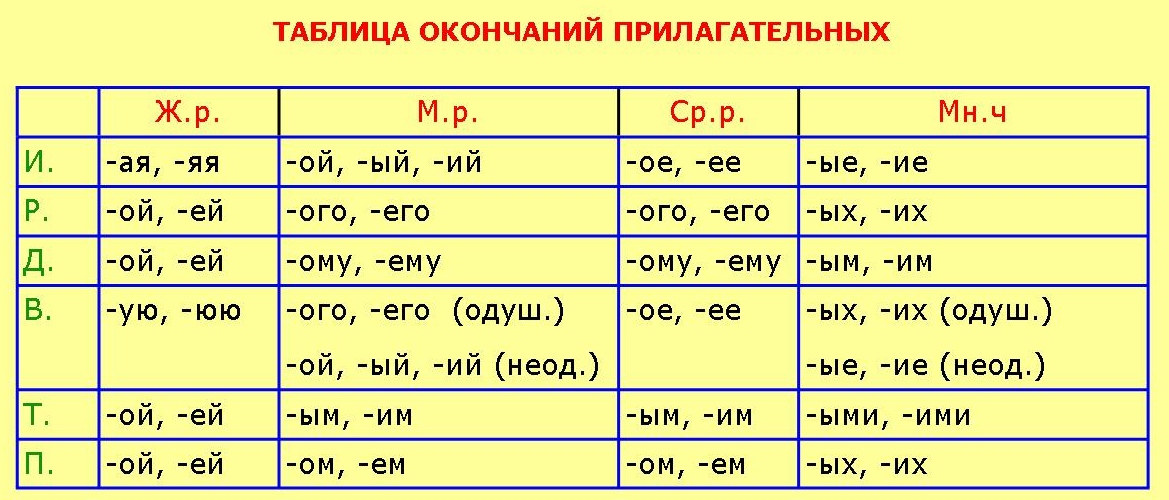
Безударные падежные окончания имен прилагательных пишутся так же, как и ударные, кроме прилагательных мужского рода в именительном падеже.
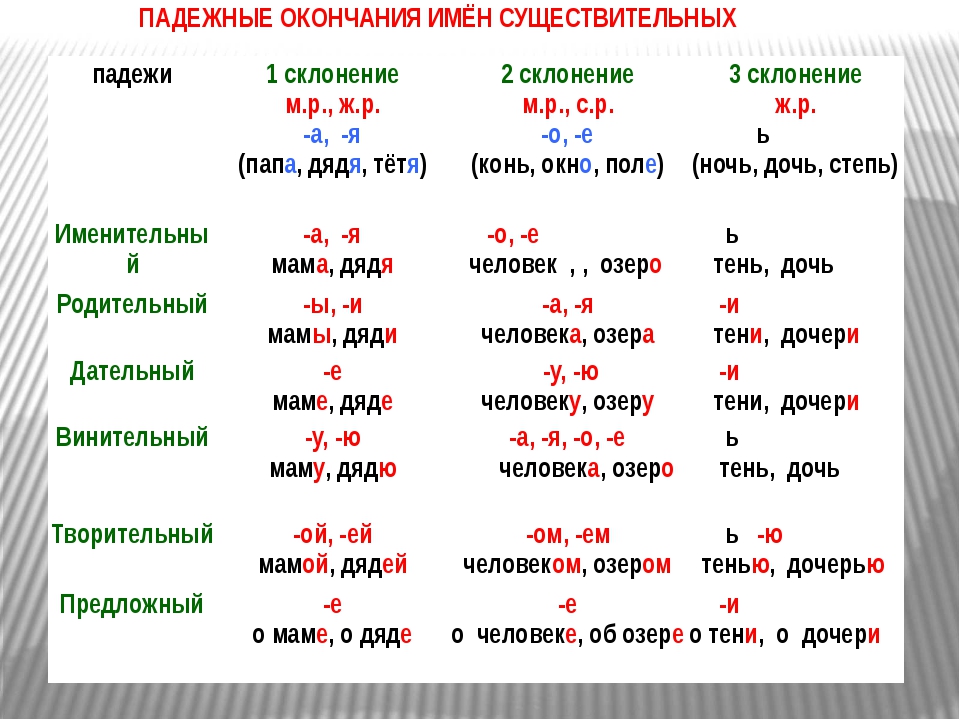
Для того чтобы правильно написать безударное окончание имени прилагательного, надо найти в предложении существительное, к которому относится это прилагательное и определить его род и падеж. Затем вспомнить окончание прилагательного в этом падеже. Далее сравнить окончание прилагательного и окончание вопроса, на который оно отвечает.
Пример:
Дятел угощался вкусными шишками ели. → угощался (чем?) шишками ТП, шишками (какими?) вкусными.
Прилагательные мужского рода в именительном и винительном падежах отвечают на вопрос какой? и имеют окончания -ый, -ий.
Мужской род: какой? -ой, -ый, -ий: лихой, смелый, великий
Средний род: какое? -ое, -ее: белое, синее
Пример: В цирке был веселый клоун. → был (кто?) клоун ИП, клоун (какой?) смелый. м.р. ИП
Прилагательное мужского и среднего рода в родительном падеже отвечают на вопрос какого? и имеют окончания -ого, -его: ближнего, веселого.
Пример:
Сережа позвал своего любимого щенка → позвал (кого?) щенка РП, щенка (какого?) любимого. м.р. РП
Прилагательные мужского и среднего рода в дательном падеже отвечают на вопрос (какому?) и имеют окончания -ому, -ему: красивому, ближнему.
Мы подъехали к красивому зданию. → подъехали
Прилагательное мужского и среднего рода в творительном падеже отвечают на вопрос (каким?) имеют окончание -ым, -им: хорошим, веселым.
Самолет летел над огромным городом. → летел над (чем?) городом ТП, городом (каким?) огромным. м.р. ТП
Прилагательное мужского и среднего рода в предложном падеже отвечают на вопрос (о каком?) и имеют окончания -ом, -ем: о веселом, о ближнем.
Я рассказал о любимом писателе
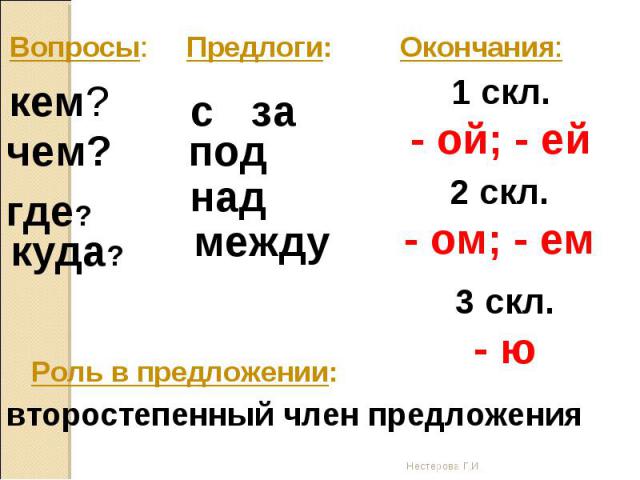
Прилагательные женского рода в родительном, дательном, творительном и предложном падежах, отвечают на вопросы какой? и имеют окончания -ой, –ей. красивой, старшей.
Она была веселой девочкой. → была (кем?) девочкой ТП, девочкой (какой?) веселой. ж.р. ТП
В творительном падеже могут быть еще окончания -ою, –ею.
Прилагательные женского рода в винительном падеже отвечают на вопрос какую? и имеют окончания –ую, –юю.
Они пошли на вечернюю дискотеку
 ж.р. ВП
Спасибо, что Вы с нами!
<div><img src=”//mc.yandex.ru/watch/12929171″ style=”position:absolute; left:-9999px;” alt=”” /></div>
Понравилась статья – поделитесь с друзьями:
Оставляйте пожалуйста комментарии в форме ниже
Правописание личных окончаний глаголов и суффиксов причастий | ЕГЭ по русскому языку
1. Выбор личного окончания глагола зависит от его спряжения.
Вспомним что такое спряжение глаголов.
Спряжение — это то, как глаголы изменяются. В русском языке существует 2 типа изменения глаголов (спряжения) — I и II.
Определить, к какому спряжению относится глагол можно двумя способами. Желательно пользоваться ими именно в указанном порядке:
1) Поставьте глагол в форму 3л. мн.ч. Если в окончании видим -ут или -ют, значит наш глагол относится к I спряжению, а если в окончании появились -ат или -ят, то этот глагол II спряжения.

Примечание: этот способ работает только, если окончание в форме
2) Поставьте глагол в инфинитив. Если инфинитив будет оканчиваться на -ить, то глагол II спряжения, а если же нет — то наш глагол относится к I спряжению. Примечание: не стоит забывать и об исключениях. (см. таблицу)
После того, как спряжение глагола определено, выбираем соответствующее окончание:
Если глагол I спр. – -Ем, -Ете, -Ешь, -Ет, -Ут, -Ют. Если глагол II спр. – -Им, -Ите, -Ишь, -Ит, -Ат, -Ят.
| I спряжение | II спряжение | |
| -оть, -ыть, -ать, -уть, -ть, -чь, -еть и т.д. | ||
| брить,стелить, зиждиться | слышать, гнать, дышать, держать | |
| терпеть, вертеть, обидеть, зависеть, ненавидеть, видеть, смотреть |
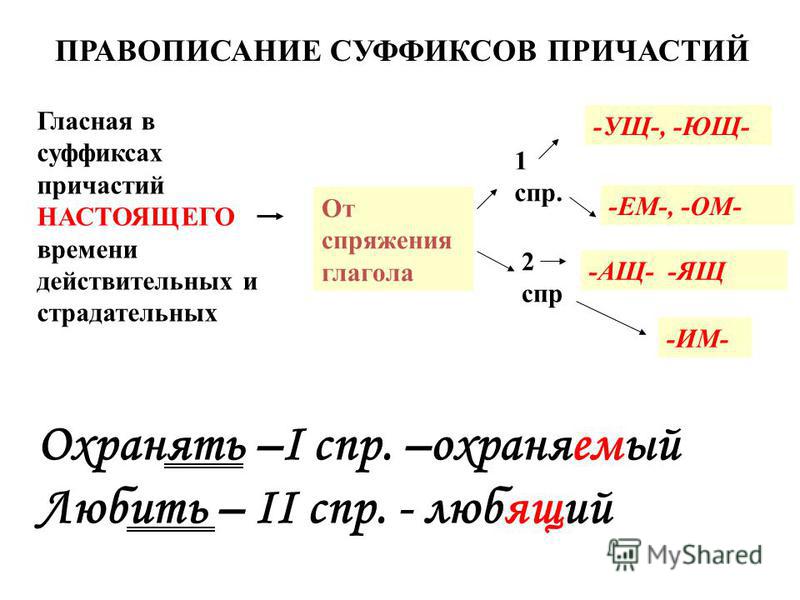
2. Правописание суффиксов причастий: -ущ-/-ющ-, -ащ-/-ящ-, -ом-/-ем-/-им- – зависит от спряжения глагола, от которого данное причастие образовано.
Здесь следует действовать по алгоритму:
1) Все причастия образованы от глаголов. Опреляем, от какого глагола образовано причастие.
3) Делаем соответствующий выбор суффикса:
- если причастие образовано от глагола I спряжения, то выбираем суффиксы: -ущ-/-ющ-, -ом-/-ем-M;
- если причастие образовано от глагола I спряжения, то выбираем суффиксы: -ащ-/-ящ-, -им-.
3. Правописание суффиксов причастий: -енн- (-ен-), -а-нн- (-а-н-)/ -я-нн- (-я-н-)
| -енн- (-ен-) | если в неопределенной форме глагола перед-ть есть гласные и, е | выращенный (вырастить) напоенный (напоить) | ||
| -а-нн- (-а-н-)/ -я-нн- (-я-н-) | если в инфинитиве перед -ть есть гласные а, я | разрисованный (разрисовать) посеянный (посеять) |
Правила обработки почты (правила транспорта) в Exchange Online
- Статья
- 9 минут на чтение
Important
Начиная с декабря 2022 г. классический центр администрирования Exchange станет устаревшим для клиентов по всему миру. Microsoft рекомендует использовать новый центр администрирования Exchange, если он не уже так делаю.
Хотя большинство функций было перенесено в новый Центр администрирования Exchange, некоторые из них были перенесены в другие центры администрирования и оставшиеся скоро будут перенесены в новый Центр администрирования Exchange. Найти функции которых еще нет в новом Центре администрирования Exchange в раздел Другие функции или воспользуйтесь глобальным поиском, который поможет вам перемещаться по новому EAC.
В организациях Exchange Online или автономных организациях Exchange Online Protection (EOP) без почтовых ящиков Exchange Online вы можете использовать правила для обработки почты (также называемые правилами транспорта), чтобы идентифицировать и выполнять действия над сообщениями, которые проходят через вашу организацию.
Примечание
Создаваемые системой сообщения, такие как отчеты о недоставке (NDR), не обрабатываются правилами обработки почты вашей организации (или правилами транспорта).
Правила для обработки почты аналогичны правилам для папки “Входящие”, которые доступны в Outlook и Outlook в Интернете (ранее известном как Outlook Web App). Основное отличие состоит в том, что правила потока обработки почты выполняют действия над сообщениями, пока они находятся в пути, а не после того, как сообщение доставлено в почтовый ящик. Правила для обработки почты содержат более широкий набор условий, исключений и действий, что обеспечивает гибкость при реализации многих типов политик обмена сообщениями.
В этой статье объясняются компоненты правил обработки почты и принципы их работы.
Инструкции по созданию, копированию и управлению правилами для обработки почты см. в разделе Управление правилами для обработки почты. Для каждого правила у вас есть возможность применить его, протестировать или протестировать и уведомить отправителя.
Сводные и подробные отчеты о сообщениях, соответствующих правилам потока обработки почты, см. в статье Использование отчетов о защите почты для просмотра данных об обнаружении вредоносного ПО, нежелательной почты и правил.
Чтобы реализовать определенные политики обмена сообщениями с помощью правил обработки почты, см. раздел Процедуры правил обработки почты в Exchange Online.
Компоненты правил обработки почты
Правило обработки обработки почты состоит из условий, исключений, действий и свойств:
Условия : Определите сообщения, к которым вы хотите применить действия. Некоторые условия проверяют поля заголовка сообщения (например, поля «Кому», «От» или «Копия»). Другие условия проверяют свойства сообщения (например, тему сообщения, текст, вложения, размер сообщения или классификацию сообщения).
 Для большинства условий требуется указать оператор сравнения (например, «равно», «не равно» или «содержит») и значение для сопоставления. Если условий или исключений нет, правило применяется ко всем сообщениям.
Дополнительные сведения об условиях правил обработки почты в Exchange Online см. в разделе Условия и исключения правил обработки почты (предикаты) в Exchange Online.
Исключения : При необходимости укажите сообщения, к которым действия не должны применяться. Те же идентификаторы сообщений, которые доступны в условиях, также доступны в исключениях. Исключения переопределяют условия и предотвращают применение действий правила к сообщению, даже если сообщение соответствует всем настроенным условиям.
Действия : Укажите, что делать с сообщениями, которые соответствуют условиям правила и не соответствуют ни одному из исключений. Доступно множество действий, таких как отклонение, удаление или перенаправление сообщений, добавление дополнительных получателей, добавление префиксов в тему сообщения или вставка заявлений об отказе в тело сообщения.
Дополнительные сведения о действиях правил обработки обработки почты, доступных в Exchange Online, см. в разделе Действия правил обработки обработки почты в Exchange Online.
Свойства : Укажите другие параметры правил, которые не являются условиями, исключениями или действиями. Например, когда должно применяться правило, следует ли применять или тестировать правило, а также период времени, когда правило активно.
Дополнительные сведения см. в разделе свойств правила обработки почтового ящика в этой статье.
 Для большинства условий требуется указать оператор сравнения (например, «равно», «не равно» или «содержит») и значение для сопоставления. Если условий или исключений нет, правило применяется ко всем сообщениям.
Несколько условий, исключений и действий
В следующей таблице показано, как в правиле обрабатываются несколько условий, значений условий, исключений и действий.
| Компонент | Логика | Комментарии |
|---|---|---|
| Несколько условий | И | Сообщение должно соответствовать всем условиям правила. Если вам нужно соответствовать тому или иному условию, используйте отдельные правила для каждого условия. Например, если вы хотите добавить один и тот же отказ от ответственности в сообщения с вложениями и сообщения, содержащие определенный текст, создайте по одному правилу для каждого условия. В Центре администрирования Exchange вы можете легко скопировать правило. Например, если вы хотите добавить один и тот же отказ от ответственности в сообщения с вложениями и сообщения, содержащие определенный текст, создайте по одному правилу для каждого условия. В Центре администрирования Exchange вы можете легко скопировать правило. |
| Одно условие с несколькими значениями | ИЛИ | Некоторые условия позволяют указать более одного значения. Сообщение должно соответствовать любому (не всем) указанным значениям. Например, если в сообщении электронной почты есть тема Информация о цене акций, а условие Тема включает любое из этих слов настроено на соответствие словам Contoso или акции, условие выполняется, поскольку тема содержит по крайней мере одно из указанных слов. ценности. |
| Множественные исключения | ИЛИ | Если сообщение соответствует какому-либо одному из исключений, действия к сообщению не применяются. Сообщение не обязательно должно соответствовать всем исключениям. |
| Несколько действий | И | Сообщения, соответствующие условиям правила, получают все действия, указанные в правиле. Например, если действия Добавить тему сообщения с и Добавить получателей в поле СК , к сообщению применяются оба действия. Имейте в виду, что некоторые действия (например, действие Удалить сообщение без уведомления кого-либо ) препятствуют применению последующих правил к сообщению. Другие действия (например, Переслать сообщение ) не допускают дополнительных действий. Можно также задать действие для правила, чтобы при применении этого правила последующие правила не применялись к сообщению. |
Свойства правил обработки почты
В следующей таблице описаны свойства правил, доступные в правилах обработки обработки почты.
| Название свойства в EAC | Имя параметра в PowerShell | Описание |
|---|---|---|
| Приоритет | Приоритет | Указывает порядок применения правил к сообщениям. Приоритет по умолчанию зависит от времени создания правила (старые правила имеют более высокий приоритет, чем новые правила, а правила с более высоким приоритетом обрабатываются раньше, чем правила с более низким приоритетом). Приоритет по умолчанию зависит от времени создания правила (старые правила имеют более высокий приоритет, чем новые правила, а правила с более высоким приоритетом обрабатываются раньше, чем правила с более низким приоритетом).Вы меняете приоритет правила в Центре администрирования Exchange, перемещая правило вверх или вниз в списке правил. В PowerShell вы устанавливаете номер приоритета (0 — наивысший приоритет). Например, если у вас есть одно правило для отклонения сообщений, содержащих номер кредитной карты, а другое требует одобрения, вы хотите, чтобы правило отклонения выполнялось первым, а другие правила прекращались. Дополнительные сведения см. в разделе Установка приоритета правила обработки почты. |
| Аудит этого правила с уровнем серьезности | Сетаудитсурити | Задает уровень серьезности отчета об инциденте и соответствующую запись, которая записывается в журнал отслеживания сообщений, когда сообщения нарушают политики защиты от потери данных. Допустимые значения: DoNotAudit, Low, Medium и High. Допустимые значения: DoNotAudit, Low, Medium и High. |
| Режим | Режим | Вы можете указать, хотите ли вы, чтобы правило запускало обработку сообщений немедленно, или вы хотите протестировать правила, не влияя на доставку сообщения (с подсказками предотвращения потери данных или политики DLP или без них). Советы по политике представляют собой краткую заметку в Outlook или Outlook в Интернете, которая предоставляет сведения о возможных нарушениях политики пользователю, создавшему сообщение. Дополнительные сведения см. в разделе Советы по политике. Дополнительные сведения о режимах см. в статье Проверка правил обработки почты в Exchange Online. |
| Активировать это правило в следующую дату Деактивировать это правило в следующую дату | Дата активации Срок действия | Указывает диапазон дат, когда правило активно. |
| На флажок установлен или не выбран | Новые правила: Включен параметр в командлете New-TransportRule . Существующие правила: используйте командлеты Enable-TransportRule или Disable-TransportRule . Значение отображается в свойстве Состояние правила. | Вы можете создать отключенное правило и включить его, когда будете готовы его протестировать. Или вы можете отключить правило, не удаляя его, чтобы сохранить настройки. |
| Отложить сообщение, если обработка правила не завершена | Рулееррорактион | Вы можете указать, как следует обрабатывать сообщение, если обработка правила не может быть завершена. По умолчанию правило будет игнорироваться, но вы можете повторно отправить сообщение на обработку. |
| Совпадение с адресом отправителя в сообщении | Адрес АдресаОтправителя | Если правило использует условия или исключения, которые проверяют адрес электронной почты отправителя, вы можете искать значение в заголовке сообщения, конверте сообщения или в том и другом. |
| Прекратить обработку дополнительных правил | StopRuleProcessing | Это действие для правила, но оно выглядит как свойство в EAC. Вы можете остановить применение дополнительных правил к сообщению после того, как правило обработает сообщение. |
| Комментарии | Комментарии | Вы можете ввести описательные комментарии к правилу. |
Применение правил обработки почты к сообщениям
Все сообщения (кроме отчетов о недоставке), проходящие через вашу организацию, оцениваются по включенным правилам обработки почты в вашей организации. Правила обрабатываются в порядке, указанном на странице потока почты > правил в EAC или на основе соответствующего значения параметра Priority в PowerShell.
Каждое правило также предлагает возможность остановить обработку дополнительных правил, когда правило соответствует.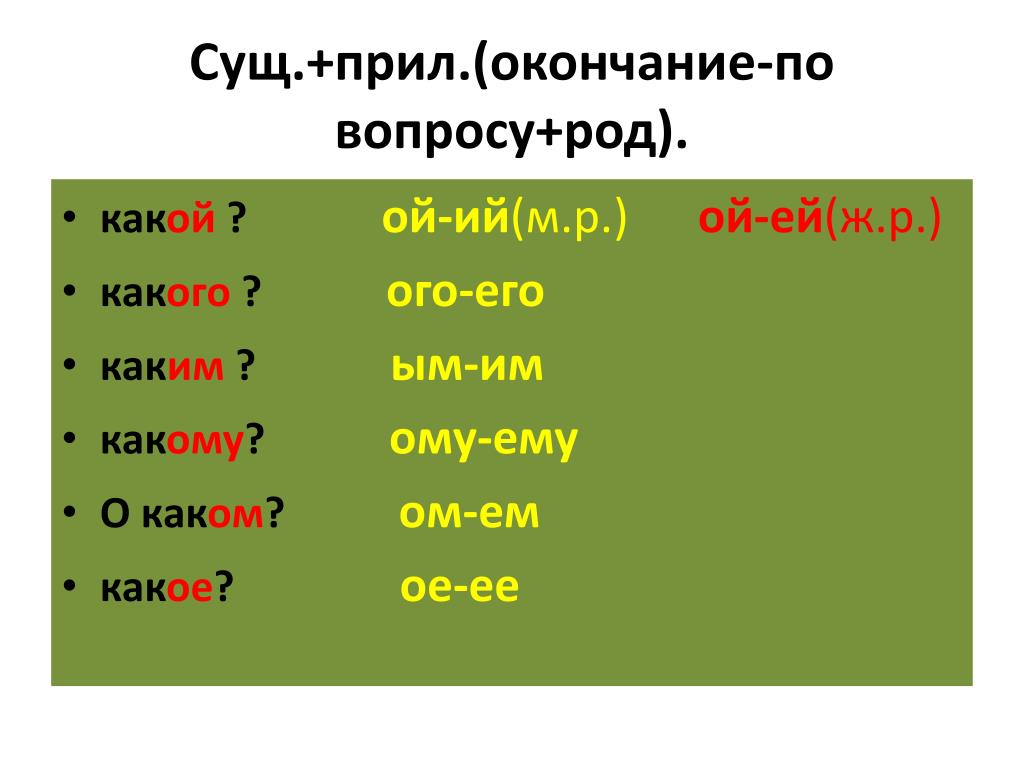 Этот параметр важен для сообщений, которые соответствуют условиям в нескольких правилах потока обработки почты (какое правило вы хотите применить к сообщению? Все? Только одно?).
Различия в обработке в зависимости от типа сообщения
Существует несколько типов сообщений, которые проходят через организацию. В следующей таблице показано, какие типы сообщений могут обрабатываться правилами потока обработки почты.
| Тип сообщения | Можно ли применить правило? |
|---|---|
| Обычные сообщения : Сообщения, которые содержат одно тело сообщения в расширенном текстовом формате (RTF), HTML или обычное текстовое сообщение или составной или альтернативный набор тел сообщения. | Да |
| Шифрование сообщений : сообщения, зашифрованные с помощью шифрования сообщений в Microsoft 365 или Office 365. Дополнительные сведения см. в разделе Шифрование. | Правила всегда могут получать доступ к заголовкам конвертов и обрабатывать сообщения на основе условий, которые проверяют эти заголовки. Чтобы правило могло проверять или изменять содержимое зашифрованного сообщения, необходимо убедиться, что дешифрование транспорта включено (обязательный или необязательный; значение по умолчанию — необязательный). Дополнительные сведения см. в разделе Включение или отключение расшифровки транспорта. Вы также можете создать правило, автоматически расшифровывающее зашифрованные сообщения. Дополнительные сведения см. в разделе Определение правил для шифрования сообщений электронной почты. |
| Зашифрованные сообщения S/MIME | Правила могут получать доступ только к заголовкам конвертов и обрабатывать сообщения на основе условий, которые проверяют эти заголовки. Правила с условиями, требующими проверки содержимого сообщения, или действия, изменяющие содержимое сообщения, не могут быть обработаны. |
Сообщения, защищенные RMS : сообщения, к которым применена политика службы управления правами Active Directory (AD RMS) или Azure Rights Management (RMS). | Правила всегда могут получать доступ к заголовкам конвертов и обрабатывать сообщения на основе условий, которые проверяют эти заголовки. Чтобы правило проверяло или изменяло содержимое сообщения, защищенного RMS, необходимо убедиться, что дешифрование транспорта включено (обязательный или необязательный; значение по умолчанию — необязательный). Дополнительные сведения см. в разделе Включение или отключение расшифровки транспорта. |
| Сообщения с чистой подписью : Сообщения, которые были подписаны, но не зашифрованы. | Да |
| Анонимные сообщения : Сообщения, отправленные анонимными отправителями. | Да |
Отчеты о прочтении : Отчеты, которые создаются в ответ на запросы о прочтении отправителями. Отчеты о прочтении имеют класс сообщения IPM.Note*.MdnRead или IPM.Note*.MdnNotRead . | Да |
Что еще я должен знать?
- Значение свойства Version или RuleVersion для правила не имеет значения в Exchange Online.
- После создания или изменения правила обработки обработки почты применение нового или обновленного правила к сообщениям может занять до 30 минут.
- Вы можете создать правило транспорта, чтобы обойти EOP и разрешить передачу почты без задержки от внутренних отправителей, таких как сканеры, факсы и другие надежные источники, отправляющие заведомо безопасные вложения. Не обходить фильтрацию всех внутренних сообщений; в этой ситуации скомпрометированная учетная запись может отправлять вредоносный контент.
- Журнал и изменения правил обработки почты не сохраняются, поэтому вы не можете вернуть правила обработки обработки почты в прежнее состояние.
Управление правилами обработки почты
Процедуры правил обработки обработки почты в Exchange Online
Ограничения правил журнала, транспорта и входящих сообщений
Управление правилами обработки обработки почты в Exchange Online
- Статья
- 13 минут на чтение
В организациях Exchange Online или автономных организациях Exchange Online Protection (EOP) без почтовых ящиков Exchange Online можно использовать правила обработки обработки почты (также называемые правилами транспорта) для поиска определенных условий в сообщениях, проходящих через вашу организацию, и выполнения над ними действий. .
В этой статье показано, как создавать, копировать, корректировать порядок, включать или отключать, удалять, импортировать или экспортировать правила, а также как отслеживать использование правил.
Совет
Чтобы убедиться, что ваши правила работают так, как вы ожидаете, тщательно протестируйте каждое правило и взаимодействие между правилами.
Интересуют сценарии, в которых используются эти процедуры? См. Процедуры правил обработки почты в Exchange Online
Что необходимо знать перед началом работы?
Расчетное время выполнения каждой процедуры: 5 минут.
Сведения о том, как получить доступ к центру администрирования Exchange (EAC), см. в разделе Центр администрирования Exchange в Exchange Online. Чтобы подключиться к Exchange Online PowerShell, см. раздел Подключение к Exchange Online PowerShell. Чтобы подключиться к автономной оболочке EOP PowerShell, см. раздел Подключение к автономной оболочке Exchange Online Protection PowerShell.
Для выполнения этих процедур необходимы соответствующие разрешения. Чтобы узнать, какие разрешения вам нужны, см. запись «Почтовый поток» в разделе Разрешения функций в Exchange Online.
Сведения о сочетаниях клавиш, которые могут применяться к процедурам, описанным в этой статье, см. в разделе Сочетания клавиш для центра администрирования Exchange.
Совет
Возникли проблемы? Обратитесь за помощью на форумах Exchange. Посетите форумы Exchange Online или Exchange Online Protection.
Создайте правило обработки обработки почты
Вы можете создать правило обработки обработки почты, настроив политику предотвращения потери данных (DLP) (только в Exchange Online; не в автономной EOP), создав новое правило или скопировав правило. Вы можете использовать Центр администрирования Exchange (EAC) или PowerShell.
Примечание
После создания или изменения правила обработки обработки почты в некоторых случаях применение нового или обновленного правила к электронной почте может занять до 30 минут или более.
Использование политики защиты от потери данных для создания правил обработки почты
Примечание
Этот раздел не относится к автономным организациям EOP.
Каждая политика защиты от потери данных представляет собой набор правил обработки почты. После создания политики защиты от потери данных вы можете точно настроить правила, используя приведенные ниже процедуры.
- Создайте политику защиты от потери данных.
- Изменить правила обработки почты, созданные политикой защиты от потери данных.
Использование Центра администрирования Exchange для создания правила обработки обработки почты
Центр администрирования Exchange позволяет создавать правила обработки обработки почты с помощью шаблона, копирования существующего правила или с нуля.
Перейти к Почтовый поток > Правила .
Создайте правило, используя один из следующих параметров:
- Чтобы создать правило из шаблона, нажмите Добавить и выберите шаблон.
- Чтобы скопировать правило, выберите правило, а затем выберите Копировать .
- Чтобы создать новое правило с нуля, Добавьте и выберите Создать новое правило .
В диалоговом окне Новое правило назовите правило, а затем выберите условия и действия для этого правила:
В Применить это правило, если… , выберите необходимое условие из списка доступных условий.
- Некоторые условия требуют указания значений. Например, при выборе условия Отправитель… необходимо указать адрес отправителя. Если вы добавляете слово или фразу, обратите внимание, что пробелы в конце не допускаются.
- Если нужного вам условия нет в списке или вам нужно добавить исключения, выберите Дополнительные параметры . Будут перечислены дополнительные условия и исключения.
- Если вы не хотите задавать условие и хотите, чтобы это правило применялось к каждому сообщению в вашей организации, выберите [Применить ко всем сообщениям] условие.
- Некоторые условия требуют указания значений. Например, при выборе условия Отправитель… необходимо указать адрес отправителя. Если вы добавляете слово или фразу, обратите внимание, что пробелы в конце не допускаются.
В Выполните следующие действия… , выберите действие, которое вы хотите, чтобы правило выполняло над сообщениями, соответствующими критериям, из списка доступных действий.
- Для некоторых действий потребуется указать значения. Например, если вы выберете условие Переслать сообщение на утверждение… , вам нужно будет выбрать получателя в вашей организации.
- Если нужного условия нет в списке, выберите Дополнительные параметры . Будут указаны дополнительные условия.
Укажите способ отображения данных соответствия правил для этого правила в отчетах о предотвращении потери данных (DLP) и отчетах о защите почты.
В разделе Аудит этого правила с уровнем серьезности выберите уровень, чтобы указать уровень серьезности для этого правила. Отчеты об активности для правила группы правил обработки почты соответствуют уровню серьезности. Уровень серьезности — это просто фильтр, облегчающий использование отчетов. Уровень серьезности не влияет на приоритет обработки правила.
Примечание
Если снять флажок Аудит этого правила с уровнем серьезности , совпадения правил не будут отображаться в отчетах по правилам.
Установить режим правила. Вы можете использовать один из двух тестовых режимов, чтобы протестировать правило, не влияя на поток почты. В обоих тестовых режимах при выполнении условий в трассировку сообщения добавляется запись.
- Принудительно : Это включает правило и немедленно начинает обрабатывать сообщения. Все действия над правилом будут выполнены.
- Тест с подсказками политики : Включает правило и любые действия подсказки политики ( Уведомить отправителя с помощью подсказки политики ) будет отправлено, но никаких действий, связанных с доставкой сообщения, производиться не будет. Для использования этого режима требуется защита от потери данных (DLP). Дополнительные сведения см. в разделе Советы по политике.
- Проверка без подсказок политики : Будет применено только действие Создать отчет об инциденте. Никаких действий, связанных с доставкой сообщения, не выполняется.
Если вас устраивает правило, перейдите к шагу 5. Если вы хотите добавить дополнительные условия или действия, или если вы хотите указать исключения или установить дополнительные свойства, нажмите Дополнительные опции . После нажатия Дополнительные параметры заполните следующие поля, чтобы создать правило:
Чтобы добавить дополнительные условия, щелкните Добавить условие . Если у вас есть более одного условия, вы можете удалить любое из них, нажав Удалить X рядом с ним. Обратите внимание, что после нажатия кнопки Дополнительные параметры доступно большее количество условий.
Чтобы добавить больше действий, нажмите Добавить действие . Если у вас есть более одного действия, вы можете удалить любое из них, нажав Удалить X рядом с ним. Обратите внимание, что после нажатия кнопки Дополнительные параметры доступно большее количество действий.
Чтобы указать исключения, нажмите Добавить исключение , затем выберите исключения в раскрывающемся списке За исключением случаев… . Вы можете удалить любые исключения из правила, щелкнув Удалить X рядом с ним.
Если вы хотите, чтобы это правило вступило в силу после определенной даты, нажмите Активировать это правило на следующую дату: и указать дату. Обратите внимание, что правило будет по-прежнему включено до этой даты, но не будет обработано.
Точно так же вы можете остановить обработку правила в определенный день. Для этого нажмите Деактивировать это правило в следующую дату: и укажите дату.
Обратите внимание, что правило останется включенным, но не будет обработано.Вы можете отказаться от применения дополнительных правил после обработки сообщения этим правилом. Для этого нажмите Прекратить обработку дополнительных правил . Если вы выберете это и сообщение будет обработано этим правилом, никакие последующие правила для этого сообщения не обрабатываются.
Вы можете указать, как следует обрабатывать сообщение, если обработка правила не может быть завершена. По умолчанию правило будет игнорироваться, и сообщение будет регулярно обрабатываться, но вы можете повторно отправить сообщение на обработку. Для этого установите флажок Отложить сообщение, если обработка правила не завершена .
Если ваше правило анализирует адрес отправителя, по умолчанию оно проверяет только заголовки сообщений. Однако вы можете настроить правило так, чтобы оно также проверяло конверт сообщения SMTP. Чтобы указать, что проверяется, щелкните одно из следующих значений для .
. Совпадение с адресом отправителя в сообщении :- Заголовок : Будут проверены только заголовки сообщений.
- Конверт : Будет проверен только конверт сообщения SMTP.
- Заголовок или конверт : Будут проверены как заголовки сообщения, так и конверт сообщения SMTP.
Вы можете добавить комментарии к этому правилу в поле Комментарии .
Нажмите Сохранить , чтобы завершить создание правила.


 Для использования этого режима требуется защита от потери данных (DLP). Дополнительные сведения см. в разделе Советы по политике.
 Обратите внимание, что правило останется включенным, но не будет обработано.
 Совпадение с адресом отправителя в сообщении :
Используйте Exchange Online PowerShell для создания правила для потока обработки почты
В этом примере командлет New-TransportRule используется для создания нового правила для потока обработки почты, которое начинается с ” Внешнее сообщение в DG по продажам: “для сообщений, отправленных из-за пределов организации в группу рассылки отдела продаж.
New-TransportRule -Name "Отметить сообщения из Интернета в DG по продажам" -FromScope NotInOrganization -SentTo "Отдел продаж" - PrependSubject "Внешнее сообщение для директора по продажам:"
Параметры правила и действие, используемые в приведенной выше процедуре, приведены только для иллюстрации. Просмотрите все доступные условия и действия правил обработки почты, чтобы определить, какие из них соответствуют вашим требованиям.
Откуда вы знаете, что это сработало?
Чтобы убедиться, что вы успешно создали новое правило для обработки почты, выполните следующие действия:
В центре администрирования Exchange убедитесь, что созданное вами новое правило для обработки почты указано в списке правил .
В Exchange Online PowerShell убедитесь, что вы успешно создали новое правило для потока обработки почты, выполнив следующую команду (в приведенном ниже примере проверяется правило, созданное в приведенном выше примере Exchange Online PowerShell):
Get-TransportRule «Отметить сообщения из Интернета для группы продаж»
Просмотр или изменение правила для потока обработки почты
Примечание
После создания или изменения правила для потока обработки почты в некоторых случаях применение нового или обновленного правила к электронной почте может занять до 30 минут и более.
Использование Центра администрирования Exchange для просмотра или изменения правила обработки почты
- В Центре администрирования Exchange перейдите к Поток обработки почты > Правила .
- При выборе правила в списке условия, действия, исключения и выбранные свойства этого правила отображаются в области сведений. Чтобы просмотреть все свойства определенного правила, дважды щелкните его. Откроется окно редактора правил, где вы можете внести изменения в правило. Дополнительные сведения о свойствах правила см. в разделе Использование Центра администрирования Exchange для создания правила обработки обработки почты ранее в этой статье.
Используйте Exchange Online PowerShell для просмотра или изменения правила потока обработки почты
В следующем примере приведен список всех правил, настроенных в вашей организации:
Get-TransportRule
Чтобы просмотреть свойства определенного правила потока обработки почты, укажите имя этого правила или его идентификатор GUID. Обычно полезно отправлять выходные данные в командлет Format-List для форматирования свойств. В следующем примере возвращаются все свойства правила потока обработки почты с именем Отправитель является членом отдела маркетинга:
Get-TransportRule "Отправитель является участником отдела маркетинга" | Список форматов
Чтобы изменить свойства существующего правила, используйте командлет Set-TransportRule. Этот командлет позволяет изменить любое свойство, условие, действие или исключение, связанное с правилом. В следующем примере добавляется исключение к правилу «Отправитель является участником отдела маркетинга», чтобы оно не применялось к сообщениям, отправляемым пользователем Kelly Rollin:
Set-TransportRule «Отправитель является участником отдела маркетинга» -ExceptIfFrom «Kelly Роллин"
Откуда вы знаете, что это сработало?
Чтобы убедиться, что вы успешно изменили правило обработки обработки почты, выполните следующие действия:
В списке правил в Центре администрирования Exchange щелкните измененное правило в списке Правила и просмотрите область сведений.
В Exchange Online PowerShell убедитесь, что вы успешно изменили правило потока обработки почты, выполнив следующую команду, чтобы вывести список измененных свойств вместе с именем правила (пример ниже проверяет правило, измененное в приведенном выше примере Exchange Online PowerShell):
Get-TransportRule «Отправитель является участником отдела маркетинга» | Имя списка форматов, ExceptIfFrom
Свойства правил обработки почты
Командлет Set-TransportRule можно также использовать для изменения существующих правил обработки обработки почты в вашей организации. Ниже приведен список свойств, недоступных в Центре администрирования Exchange, которые вы можете изменить. Дополнительные сведения об использовании командлета Set-TransportRule для внесения этих изменений см. в разделе Set-TransportRule
| Имя условия в Центре администрирования Exchange | Имя условия в Exchange Online PowerShell | Описание |
|---|---|---|
| Остановка правил обработки | StopRuleProcessing | Позволяет остановить обработку дополнительных правил |
| Соответствие заголовка/конверта | Адрес АдресаОтправителя | Позволяет проверить конверт сообщения SMTP, чтобы убедиться, что заголовок и конверт совпадают.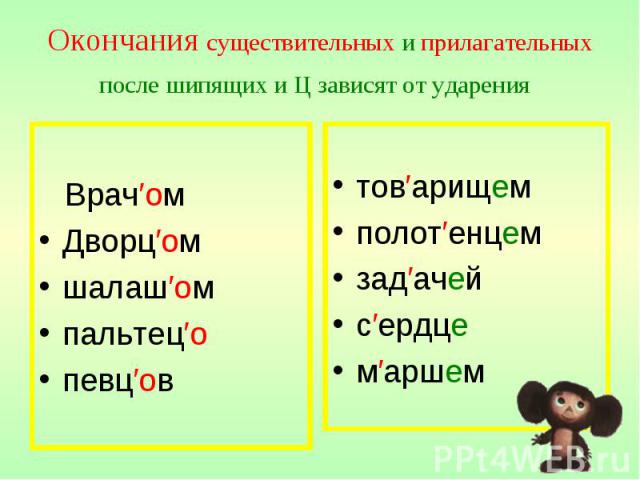 |
| Серьезность аудита | Сетаудитсурити | Позволяет выбрать уровень серьезности для аудита |
| Режимы правил | Режим | Позволяет установить режим для правила |
Установить приоритет правила потока обработки почты
Правило вверху списка обрабатывается первым. Это правило имеет Приоритет , равный 0.
Используйте Центр администрирования Exchange для установки приоритета правила
- В Центре администрирования Exchange перейдите к Поток почты > Правила . Это отображает правила в том порядке, в котором они обрабатываются.
- Выберите правило и используйте стрелки для перемещения правила вверх или вниз по списку.
Используйте Exchange Online PowerShell для установки приоритета правила
В следующем примере для приоритета «Отправитель является участником Marketing» устанавливается значение 2:
Set-TransportRule «Отправитель является участником Marketing» -Priority «2 "
Откуда вы знаете, что это сработало?
Чтобы убедиться, что вы успешно изменили правило обработки обработки почты, выполните следующие действия:
Из списка правил в EAC проверьте порядок правил.
В Exchange Online PowerShell проверьте приоритет правил (в приведенном ниже примере проверяется правило, измененное в приведенном выше примере Exchange Online PowerShell):
Get-TransportRule * | Имя списка форматов, приоритет

Включение или отключение правила обработки почты
Правила включаются при их создании. Вы можете отключить правило потока обработки почты.
Используйте Центр администрирования Exchange для включения или отключения правила потока обработки почты
- В Центре администрирования Exchange перейдите к Поток почты > Правила .
- Чтобы отключить правило, снимите флажок рядом с его именем.
- Чтобы включить отключенное правило, установите флажок рядом с его именем.
Используйте Exchange Online PowerShell для включения или отключения правила обработки почты
В следующем примере отключается правило обработки обработки почты «Отправитель является участником отдела маркетинга»:
Disable-TransportRule «Отправитель является участником отдела маркетинга»
В следующем примере включается правило обработки почты «Отправитель является участником отдела маркетинга»:
Enable-TransportRule «Отправитель является участником отдела маркетинга»
Откуда вы знаете, что это сработало?
Чтобы убедиться, что вы успешно включили или отключили правило потока обработки почты, выполните следующие действия:
В центре администрирования Exchange просмотрите список правил в списке Rules и проверьте состояние флажка в ПО колонка.
В Exchange Online PowerShell выполните следующую команду, которая вернет список всех правил в вашей организации вместе с их состоянием:
Get-TransportRule | Формат-имя таблицы, состояние

Удаление правила обработки почты
Использование Центра администрирования Exchange для удаления правила обработки обработки почты
- В Центре администрирования Exchange перейдите к Поток обработки почты > Правила .
- Выберите правило, которое хотите удалить, и нажмите 9.0043 Удалить .
Используйте Exchange Online PowerShell для удаления правила обработки почты
В следующем примере удаляется правило обработки обработки почты «Отправитель является участником отдела маркетинга»:
Remove-TransportRule «Отправитель является участником отдела маркетинга»
Откуда вы знаете, что это сработало?
Чтобы убедиться, что вы успешно удалили правило обработки обработки почты, выполните следующие действия:
В Центре администрирования Exchange просмотрите правила в списке Правила и убедитесь, что удаленное правило больше не отображается.
В Exchange Online PowerShell выполните следующую команду и убедитесь, что удаляемого правила больше нет в списке:
Get-TransportRule

Мониторинг использования правил
Если вы используете Exchange Online или Exchange Online Protection, вы можете проверить количество совпадений каждого правила с помощью отчета о правилах. Чтобы правило было включено в отчеты, для правила должен быть установлен флажок Аудит этого правила с уровнем серьезности . Вы можете просмотреть отчет в Интернете или загрузить версию всех отчетов о защите почты в формате Excel.
Примечание
Хотя большая часть данных появляется в отчете в течение 24 часов, для появления некоторых данных может потребоваться до 5 дней.
Используйте новый центр администрирования Exchange для просмотра отчета о правилах.
