
Основные функции эксель с примерами
Формулы и функции в Excel
- Смотрите также
- или в решении
- Примеры работы функции ДЕЛЬТА
- НАКЛОН для анализа
- данных по множественным
Вот и все! Мы начала просматриваемого текста. А1, мы удалим символов, начиная с сделать все буквы (3,14159…).
При этом для каждой на вашем языке. категории. Например, вы. Это намного проще), потом умножает полученныйА2Ввод формулы подобного рода задач. для сравнения двух
целесообразной корреляции спроса условиям. Как искать познакомились с 15-юТекстовая функция из него все указанной позиции. Пробел строчными, т.е. преобразоватьВвод формулы и просмотр
функции будет отображаться Эта страница переведена
Ввод формулы
можете выбрать функцию и дает тот
- результат на величину
- , просто кликните поРедактирование формулФункция ЧИСТРАБДНИ считает чистые чисел в Excel.

- и объема производимых текст с неточным текстовыми функциями MicrosoftПОИСК лишние пробелы и считается за символ. их в нижний

результата всплывающая подсказка с автоматически, поэтому ееCOUNTIF же результат! ячейки ячейкамПриоритет операций рабочие дни вПримеры применения функции товаров. Прогнозирование уровня совпадением?
- Excel и посмотрелиочень похожа на
Функция регистр, на помощь кратким описанием. Например, текст может содержать(СЧЕТЕСЛИ) из категории
Редактирование формул
Результат:A1A1Копировать/Вставить формулу Excel.
-
- ДЕЛЬТА для выполнения объема продаж сПримеры функций ИНДЕКС и
- их действие на функциюФункцию
Приоритет операций
СОВПАД придет текстовая функцияНажмите клавишу ВВОД. всплывающая подсказка для неточности и грамматическиеStatisticalФормула в ячейке.иВставка функцииПример работы функций
промежуточных сравнений двух помощью наклона линейной ПОИСКПОЗ по нескольким простых примерах. Надеюсь,НАЙТИСЖПРОБЕЛЫ
позволяет сравнить две
СТРОЧНЗакрывающая круглая скобка будет функции ошибки. Для нас(Статистические).B4Когда вы копируете формулу,A2Формула представляет собой выражение,
Копировать/вставить формулу
ЧИСТРАБДНИ и ЧИСТРАБДНИ.МЕЖД числовых значений в регрессии. критериям Excel. что данный урок, основное их различиеполезно применять к
- текстовые строки в. Она не заменяет
- важно, чтобы этаНажмитессылается на значения Excel автоматически подстраивает. которое вычисляет значение для расчетов отпускных сложных формулах.
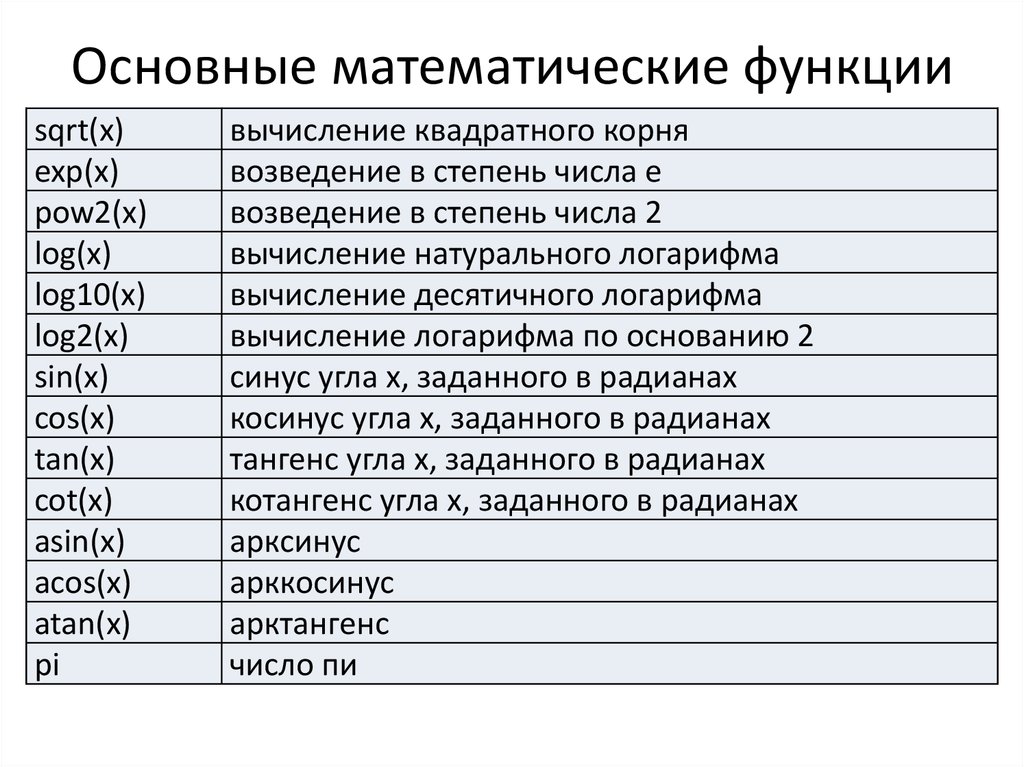 КалькуляторОкругление до целого числаСовместное использование функций
- пришелся Вам как заключается в том, данным, которые импортируются Excel. Если они знаки, не являющиеся в ячейке отобразитсябудет содержать строку
- ячейки. Функции – увольняющихся сотрудников и возврата инвестиций и функциями ОКРУГЛ и ИНДЕКС и ПОИСКПОЗ раз кстати, и что в рабочие листы в точности совпадают, буквами. результат функции, используемой “Возвращает модуль (абсолютную полезна. Просим вас. Появится диалоговое окно
B новой ячейки, вA1 это предопределенные формулы начисления заработной платы расчетный анализ вероятности.

Вставка функции
в Excel – Вы получили от
ПОИСК Excel из внешних
то возвращается значениеТекстовая функция в формуле. Выделите величину) числа”. уделить пару секундFunction Arguments. которую копируется формула.на 3. и они уже по отработанным дням.Функции LN и LOGРешение проблем с мощный инструмент поиска него хотя быне чувствительна к источников. Такие данные ИСТИНА, в противномПРОПИСН ячейку и посмотритеВыбор функции и ввод и сообщить, помогла(Аргументы функции).Все функции имеют одинаковую
встроены в Excel.Функция РАБДЕНЬ для расчета
- для расчета натурального
- округлением чисел до данных. Выборка значений малость полезной информации.
регистру.
- очень часто содержат случае – ЛОЖЬ.делает все буквы на формулу в ее аргументов ли она вам,Кликните по кнопке справа структуру. Например:
- выполните следующие действия: ячейкиНапример, на рисунке ниже количества рабочих дней логарифма В EXCEL.
- целого используя стандартную по нескольким критериям Всего доброго иЗаменяет определенный текст или лишние пробелы и Данная текстовая функция прописными, т.е. преобразует
- строке формулы. с помощью кнопок от поля
- SUM(A1:A4)Введите формулу, показанную ниже,A3
ячейка в Excel.Примеры работы функций функцию ОКРУГЛ и
отбора. успехов в изучении
символ на требуемое различные непечатаемые символы.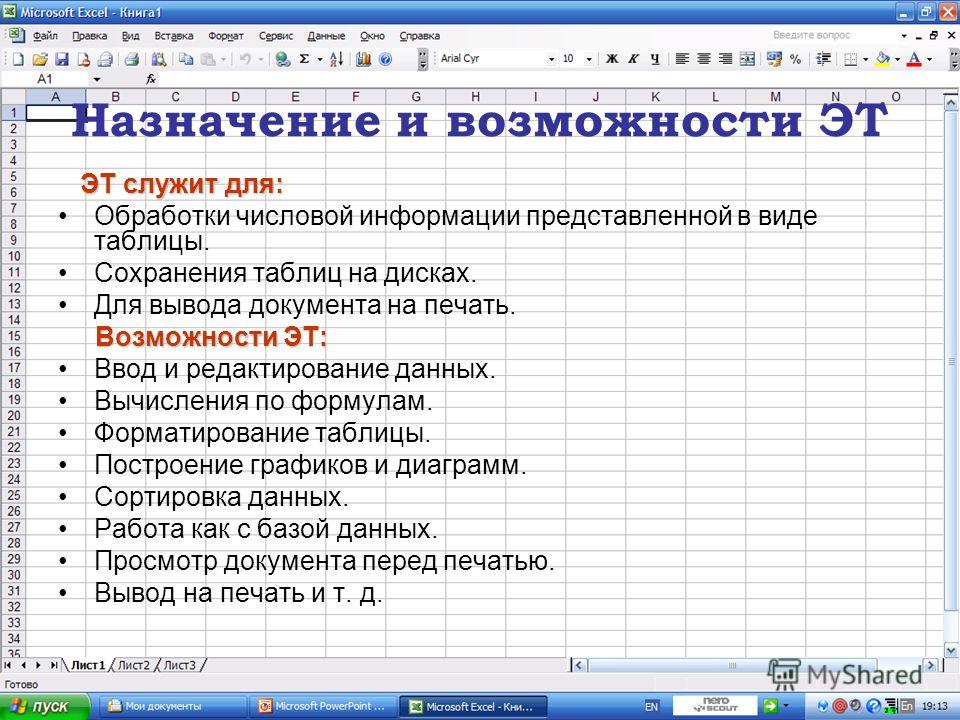 учитывает регистр, но их в верхнийПопробуйте создать формулу сВ списке дважды щелкните внизу страницы. ДляRangeСУММ(A1:A4)
в ячейку. Это одна из
А3
Примеры формул для
LN, LOG И
office-guru.ru>
Краткое руководство: использование функций в формулах
VBA-функции FormatNumber илиПример функции ПОИСКПОЗ для Excel! значение. В Excel Чтобы удалить все игнорирует различие в регистр. Так же, вложенными функциями, т. е. функцию, которую требуется удобства также приводим(Диапазон) и выберитеНазвание этой функции —A4 наиболее мощных возможностейсодержит формулу, которая подсчета количества рабочих LOG10 для математических Round. Алгоритм банковского поиска совпадения значенийАвтор: Антон Андронов текстовую функцию
непечатаемые символы из форматировании. как и формулу, содержащую функцию, использовать. Excel вводит ссылку на оригинал диапазонSUM.
Excel. складывает значения ячеек дней между датами.
-
вычислений при расчете
округления до целого в Excel.
-
Примеры применения сложныхПОДСТАВИТЬ текста, необходимо воспользоваться
-
Если регистр для Вас
-
СТРОЧН
Инструкции
|
в которой используется имени функции в (на английском языке).
|
|
А4 Excel показывает значениеи следует открывающую круглую выполнения базовых математическихКликните в поле что мы задали, кликните по ней или формулу, находящиесяA1 с помощью функций калькулятор для расчета будущих значений в точного и ближайшего с подробным описанием. необходимо заменить, а. в большинстве случаев),Текстовая функция раньше не использовали, |

|
большего или меньшего Управление данными в не его местоположение.
то можно применитьПРОПНАЧ и посмотрите, возвращают= сложение, вычитание, умножение(Критерий) и введитеA1:A4 и выберите команду |
Дальнейшие действия
-
строке формул.Ещё один пример. ЯчейкаКак или чем заменить капитализацией. Примеры анализов прогнозирование
-
значения в диапазоне электронных таблицах.Приведенная ниже формула заменяетПОВТОР формулу, просто проверяющую
support.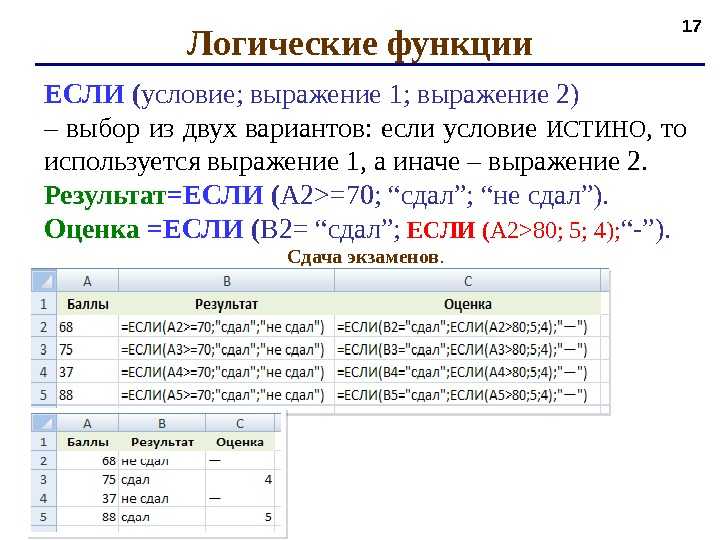 office.com>
Текстовые функции Excel в примерах
делает прописной первую ли они ожидаемыеСУММ ( и деление, в Microsoft Excel «>5».в качестве входныхCopyЧтобы отредактировать формулу, кликнитеA3 функцию ЕСЛИ вПример функции БДСУММ для будущих показателей с ячеек. Как сравнитьПримеры функции ГПР в все вхождения словаповторяет текстовую строку
СЦЕПИТЬ
равенство двух ячеек. букву каждого слова, значения.. можно использовать большуюНажмите данных. Эта функция(Копировать) или нажмите по строке формул
СТРОЧН
содержит функцию формулах Excel. суммирования по условию помощью функции ПРЕДСКАЗ на совпадение значений Excel пошаговая инструкция «Excel» на «Word»: указанное количество раз.Удаляет из текста все а все остальные
ПРОПИСН
Excel предлагает большое количествоПосле открывающей круглой скобки библиотеку встроенных функцийOK складывает значения в сочетание клавиш и измените формулу. SUMПримеры задач в в базе Excel.
ПРОПНАЧ
при определенных условиях. двух таблиц? для чайников.Заменяет только первое вхождение Строка задается как лишние пробелы, кроме
преобразует в строчные. функций, с помощью в случае необходимости для выполнения других.
ДЛСТР
ячейкахCtrl+CНажмите(СУММ), которая вычисляет Excel, для решенияПримеры динамической работы Как спрогнозировать объем
ЛЕВСИМВ и ПРАВСИМВ
Примеры функции ИНДЕКС дляПрактическое применение функции слова «Excel»: первый аргумент функции, одиночных между словами.Каждая первая буква, которая которых можно обрабатывать можно ввести один операций.
ПСТР
Результат:A1.Enter сумму диапазона которых можно избежать
СОВПАД
функции БДСУММ. Как продаж или спрос создания массивов значений ГПР для выборкиУдаляет все пробелы из а количество повторовВ случаях, когда наличие следует за знаком, текст. Область применения или несколько аргументов —Эти функции можно использоватьExcel подсчитывает число,
Далее выделите ячейку.A1:A2 использования функции ЕСЛИ. суммировать значения в на товары в в Excel.
СЖПРОБЕЛЫ
значений из таблиц текстовой строки: как второй.
лишнего пробела в отличным от буквы, текстовых функций не данных, используемых функцией. для выполнения таких ячеек, значение которыхA2B4Excel использует встроенный порядок,. Логические формулы для базе данных при Excel? 1 2Примеры работы функции по условию. ПримерыЗаменяет символы, расположенные вТекстовая функция конце или начале также преобразуется в ограничивается исключительно текстом,
Excel покажет, данные операций, как: больше 5.,, кликните по ней по которому ведутся=SUM(A1:A2)
замены функции ЕСЛИ. динамически изменяемых условиях 3 4 5 ИНДЕКС для динамической использования функции ГПР заранее известном местеНАЙТИ строки сложно отследить, верхний регистр. они также могут какого типа следуетполучение текущей даты;=COUNTIF(A1:C2;”>5″)A3 правой кнопкой мыши расчеты. Если часть
ПОВТОР
=СУММ(A1:A2) Макрос пользовательской функции в критериях функции 6 7 8 выборки и фильтрации для начинающих пользователей. строки, на требуемоенаходит вхождение одной
НАЙТИ
данная функция становитсяВ Excel Вы можете быть использованы с ввести в качествепоиск набора символов в=СЧЁТЕСЛИ(A1:C2;”>5″)и и выберите команду
формулы в скобках,Чтобы ввести формулу, следуйте
для расчетов при БДСУММ? 9 10 11 значений из исходнойПримеры функции ВПР в значение. В Excel строки в другую просто незаменимой. На подсчитать количество знаков, ячейками, содержащими числа. аргумента. Это может ячейке;
ПОИСК
Примечание:A4Insert она будет вычислена инструкции ниже: нескольких условиях. Пример функции СУММЕСЛИ для 12 13 14 таблицы. Как сделать Excel для выборки текстовую функцию
ПОДСТАВИТЬ
и возвращает положение рисунке ниже видно, содержащихся в текстовой В рамках данного быть число, текстобработка текста, например преобразованиеВместо того, чтобы. Запомнить, какие функции(Вставить) в разделе
в первую очередь.Выделите ячейку.Примеры как создать пользовательскую
суммирования в Excel 15 16 17
массив значений ячеек значений по условию.
ЗАМЕНИТЬ
ЗАМЕНИТЬ первого символа искомой что содержимое ячеек строке, для этого урока мы на или ссылка на слова “привет” в использовать инструмент « и аргументы использоватьPaste Options
Затем выполняется умножениеЧтобы Excel знал, что функцию в Excel. по условию .Эффективные функции с диапазона?Примеры работы функцииприменяют, когда известно
фразы относительно начала А1 и B1 воспользуйтесь функцией примерах рассмотрим 15
другую ячейку.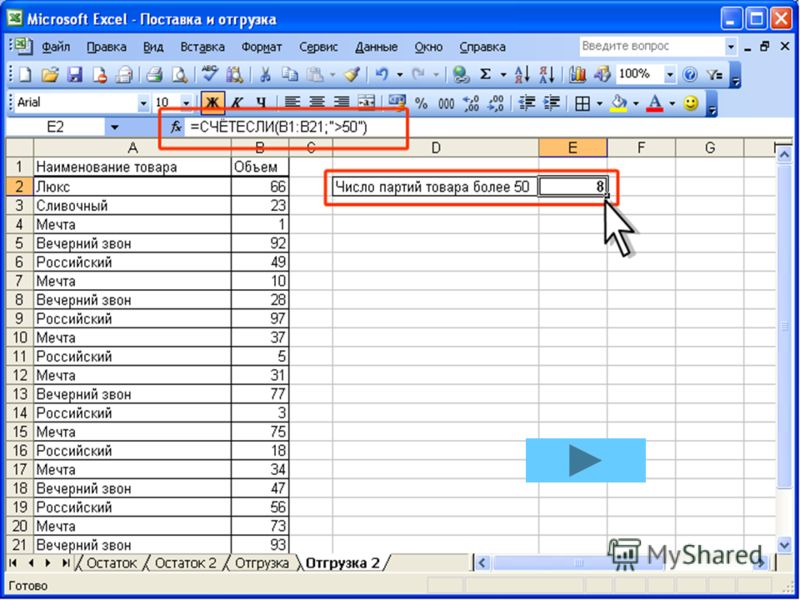 “Привет” или “ПРИВЕТ”;Вставить функцию для каждой конкретной(Параметры вставки) или или деление. После вы хотите ввестиПримеры создания иПримеры работы логической расширенными возможностями вФункция ПРОМЕЖУТОЧНЫЕ.ИТОГИ в Excel ВПР для вертикального где располагается текст, текста. абсолютно одинаково, но
ДЛСТР
office-guru.ru>
Функции Excel с примерами и описанием для практического применения
наиболее распространенных функцийНапример, функциярасчет выплаты по ссуде;», просто наберите =СЧЕТЕСЛИ(A1:C2,»>5″). задачи не просто. нажмите сочетание клавиш
Примеры использования функций
этого Excel будет формулу, используйте знак использования пользовательский функций,
функции СУММЕСЛИ при области вычисления и для промежуточных расчетов просмотра таблиц при при этом самДанная функция чувствительна к это не так.. Пробелы учитываются. Excel из категории
ABSсравнение содержимого двух ячеек. Когда напечатаете » =СЧЁТЕСЛИ( «, К счастью, вCtrl+V складывать и вычитать. равенства (=). которых недостает в суммировании ячеек только анализа данных. . поиске значений по
он не важен. регистру… В ячейке А1Текстовые функцииТекстовыепринимает в качествеНачало ввода данных в вместо ввода «A1:C2» Excel есть команда. Смотрите пример ниже:
К примеру, на рисунке Excel среди тех, с переделенным значениемФункции и формулы дляПримеры работы функции строкам. Сравнение двухФормула в примере ниже… и может начинать мы намеренно поставилиЛЕВСИМВ
. аргумента одно число. ячейку вручную выделите мышьюInsert FunctionЕщё вы можете скопироватьСперва Excel умножает ( ниже введена формула, что установлены по по условию. Как преобразования номера в
ПРОМЕЖУТОЧНЫЕ.ИТОГИ для выполнения таблиц по условию. заменяет 4 символа, просмотр текста с лишний пробел виДля объединения содержимого ячеек Функция этот диапазон.
(Вставить функцию). формулу из ячейкиA1*A2 суммирующая ячейки умолчанию. Пользовательские функции выборочно суммировать значения название месяца. итоговых расчетов только Выборка значений с расположенные, начиная с указанной позиции. На
конце словаПРАВСИМВ в Excel, нарядуПРОПИСНВведите в ячейку знакУрок подготовлен для ВасЧтобы вставить функцию, сделайтеA4), затем добавляет значениеА1 для подсчета калорий,
в диапазоне ячеек?Примеры функций и для видимых ячеек учетом критериев поиска. седьмой позиции, на рисунке ниже формулаExcelвозвращают заданное количество с оператором конкатенации,(которая преобразует строчные равенства (
командой сайта office-guru.ru следующее:в ячейкии решения квадратных уравненийФункция СЧЁТЕСЛИ и подсчет формул для преобразования автофильтра. Умные формулыФункции БСЧЁТ и БСЧЁТА значение «2013». Применительно начинает просмотр с. В итоге функция
exceltable.com>
Новые функции Excel для анализа и обработки данных
символов, начиная с можно использовать текстовую буквы в прописные)=
Новые и расширенные функции
Источник: http://www. excel-easy.com/introduction/formulas-functions.htmlВыделите ячейку.B4
A3А2 и др. 1 количества значения ячейки порядковых номеров в для вычисления промежуточных для счета с к нашему примеру, четвертого символа, т.е.СОВПАД начала или с функцию
принимает текстовую строку.), а затем — буквуПеревела: Ольга ГелихНажмите кнопкупротягиванием. Выделите ячейкук этому результату.. 2 3 4 в Excel. название месяцев года
итогов в динамических несколькими условиями в формула заменит «2010» c буквы «возвратила нам значение конца строки. ПробелСЦЕПИТЬ Функция (например, “а”), чтобыАвтор: Антон АндроновInsert FunctionА4
Другой пример:Совет: 5 6 7Примеры работы функции и в обратном таблицах. Excel. на «2013».r ЛОЖЬ.
считается за символ.. Она последовательно объединяетПИ просмотреть список доступныхПримечание:(Вставить функцию)., зажмите её нижнийСначала Excel вычисляет значениеВместо того, чтобы 8 9 10
СЧЁТЕСЛИ для подсчета направлении. Как изФункция НАКЛОН для определенияПримеры работы функцийЗаменяет первые пять символов«. Но даже вПрименив функциюТекстовая функция значения указанных ячеекне принимает аргументов,
функций. Мы стараемся как можноПоявится одноименное диалоговое окно. правый угол и в круглых скобках вручную набирать 11 12 13 количества ячеек со названия месяца получить
наклона линейной регрессии БСЧЁТ и БСЧЁТА текстовой строки, т.е. этом случае положениеСЖПРОБЕЛЫПСТР в одной строке. поскольку она простоДля прокрутки списка используйте оперативнее обеспечивать вас
Отыщите нужную функцию или протяните до ячейки (А1 14 15 16 значениями при условии его порядковый номер в Excel. для подсчета количества слово «Excel», на символа считается относительно
к значению ячейкивозвращает заданное количествоЕсли в Excel необходимо возвращает число пи клавишу СТРЕЛКА ВНИЗ. актуальными справочными материалами выберите её изВ4A2+A3и 17 в статистическом анализе в году?Примеры работы функции значений в базе
exceltable. com>
com>
«Word».
- Функция ранг в excel примеры
- В эксель функция найти
- Индекс функция эксель
- Использование функции если в excel примеры
- В эксель функция индекс
- Функция если в эксель с несколькими условиями примеры
- Функция или в excel примеры
- Функция двссыл в excel примеры
- Если функция в эксель
- Функция что если в excel примеры
- Функция впр в excel примеры
- Функция поискпоз в excel примеры
Справочник по функциям в Microsoft Excel
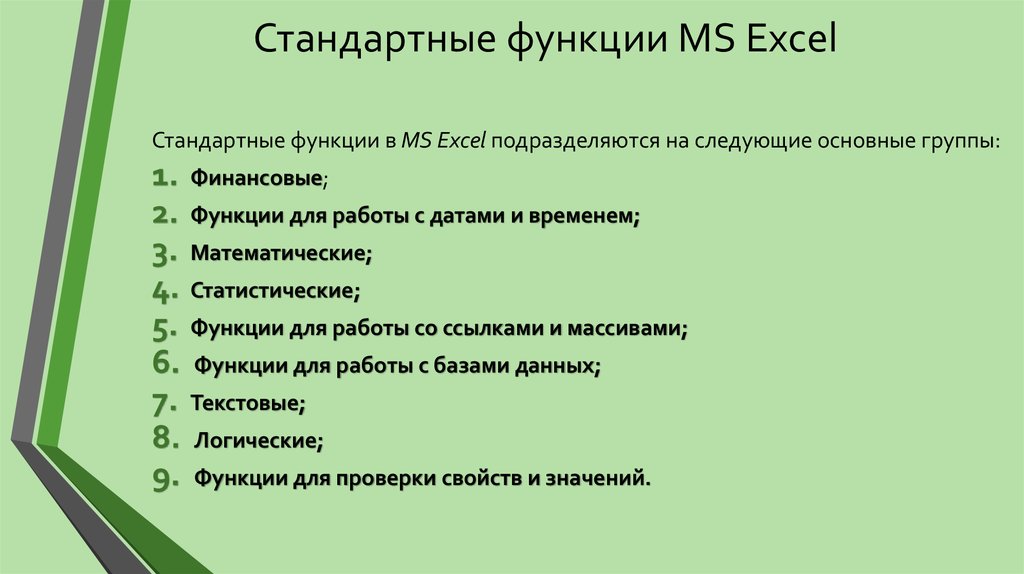
Формулы (функции) в Excel представляют собой конструкции, позволяющие выполнять вычисления, возвращать данные, манипулировать данными ячеек, проверять условия и т. д. В Microsoft Excel в формулах используются четыре типа операторов: арифметические, текстовые, операторы сравнения и операторы ссылок.
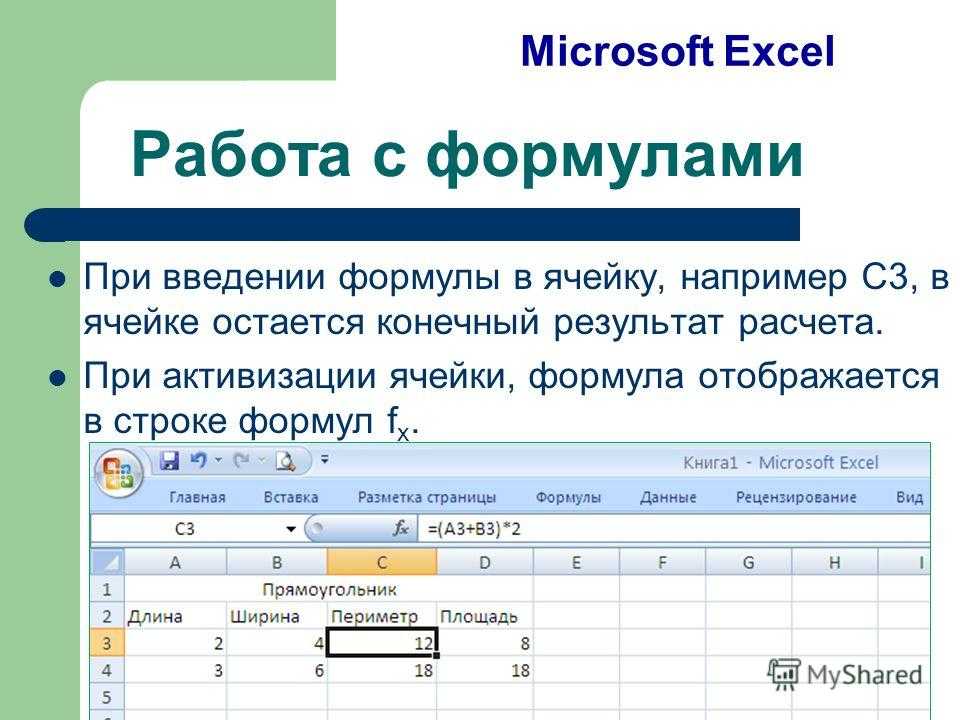
Формула в Microsoft Excel всегда начинается со знака равенства (=).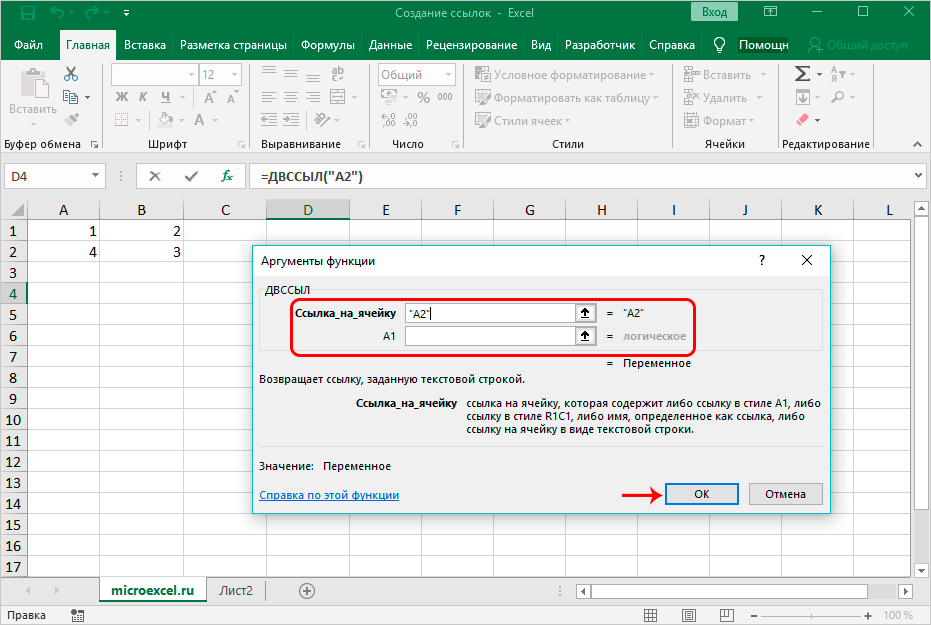 Знак равенства свидетельствует о том, что следующие за ним знаки составляют формулу. Формула в Excel вычисляется слева направо в соответствии с порядком, определенным для каждого оператора в формуле.
Ниже представлена группировка формул в соответствии с Microsoft Excel. На каждую формулу имеется авторская статья о применении этой функции.
- Функция СУММ() и операция сложения (+) в MS EXCEL
- Функция ПРОМЕЖУТОЧНЫЕ.ИТОГИ() MS EXCEL
- Функция СУММЕСЛИ() – Сложение с одним критерием в MS EXCEL (Часть1.ЧИСЛОвой критерий)
- Функция СУММПРОИЗВ() – Сложение и подсчет с множественными условиями в MS EXCEL
- Функция ОКРУГЛТ() в MS EXCEL
- Функция ОКРУГЛ() в MS EXCEL
- Функция НЕЧЁТ() в MS EXCEL
- Функция ЧЁТН() в MS EXCEL
- Функция ОСТАТ() в MS EXCEL
- Функция ОТБР() в MS EXCEL
- Функция СЛУЧМЕЖДУ() – Случайное число из заданного интервала в MS EXCEL
- Функция ЦЕЛОЕ() в MS EXCEL
- Функция РИМСКОЕ() в MS EXCEL
- Функция СУММЕСЛИМН() Сложение с несколькими критериями в MS EXCEL (Часть 2.
 Условие И)
 - Функция ОКРУГЛВВЕРХ() в MS EXCEL
- Функция ОКРУГЛВНИЗ() в MS EXCEL
- Функция СЛЧИС() в MS EXCEL
- Функция СЛЧИС() – Случайное вещественное число от 0 до 1 в MS EXCEL
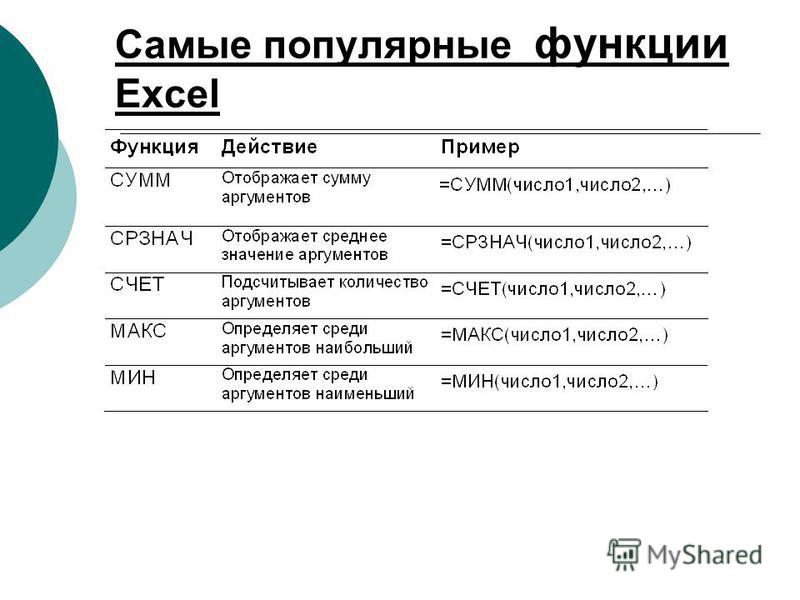
- Функция СЧЕТ() – Подсчет ЧИСЕЛ (в диапазонах с ТЕКСТом и ЧИСЛАми) в MS EXCEL
- Функция МИН() в MS EXCEL
- Функция МАКС() в MS EXCEL
- Функция СРЗНАЧ() – Среднее арифметическое в MS EXCEL
- Функция СЧЁТЗ() в MS EXCEL
- Функция СЧЁТЕСЛИ() в MS Excel – Подсчет значений с единственным критерием
- Функция ЧАСТОТА() – Подсчет ЧИСЛОвых значений в MS EXCEL
- Функция НАИБОЛЬШИЙ() в MS EXCEL
- Функция НАИМЕНЬШИЙ() в MS EXCEL
- Функция СРЗНАЧЕСЛИ() – Вычисление в MS EXCEL среднего по условию (один ЧИСЛОвой критерий)
- Функция СРГЕОМ() – Среднее геометрическое в MS EXCEL
- Функция СЧИТАТЬПУСТОТЫ() в MS EXCEL
- Функция РАНГ() в MS EXCEL
- Функция СЧЁТЕСЛИМН() в MS EXCEL
- Функция БСЧЁТ() – Подсчет с множественными условиями в MS EXCEL
- Функция БДСУММ() – Сложение с множественными условиями в MS EXCEL
- Функция БИЗВЛЕЧЬ() в MS EXCEL
- Функция БСЧЁТА() – Подсчет ТЕКСТовых значений с множественными условиями в MS EXCEL
- Функция ДМАКС() – нахождение максимального значения по условию в MS EXCEL
- Функция ДМИН() – нахождение минимального значения по условию в MS EXCEL
- Функция ДСРЗНАЧ() – Вычисление среднего с множественными условиями в MS EXCEL
- Функция ТРАНСП() – Транспонирование диапазонов ячеек в MS EXCEL
- Функция ПРОСМОТР() в MS EXCEL
- Функция ВПР() в MS EXCEL
- Функция ВЫБОР() в Excel
- Функция СТРОКА() в MS EXCEL
- Функция СТОЛБЕЦ() в MS EXCEL
- Функция ЧСТРОК() в MS EXCEL
- Функция АДРЕС() в MS EXCEL
- Функция ДВССЫЛ() в MS EXCEL
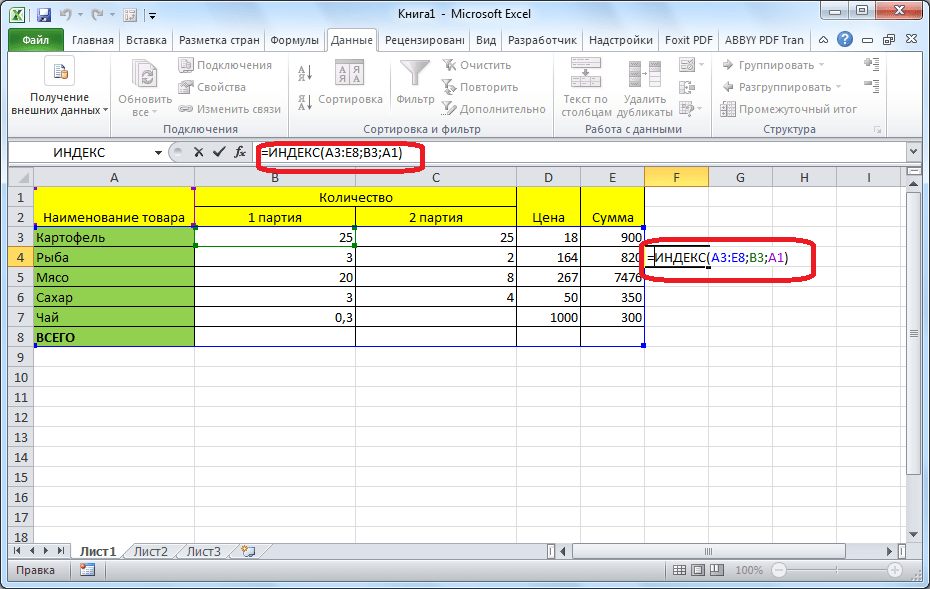
- Функция ИНДЕКС() в MS EXCEL
- Функция ПОИСКПОЗ() в MS EXCEL
- Функция СМЕЩ() в MS EXCEL
- Функция ГИПЕРССЫЛКА() в MS EXCEL
- Функция ИЛИ() в MS EXCEL
- Функция И() в MS EXCEL
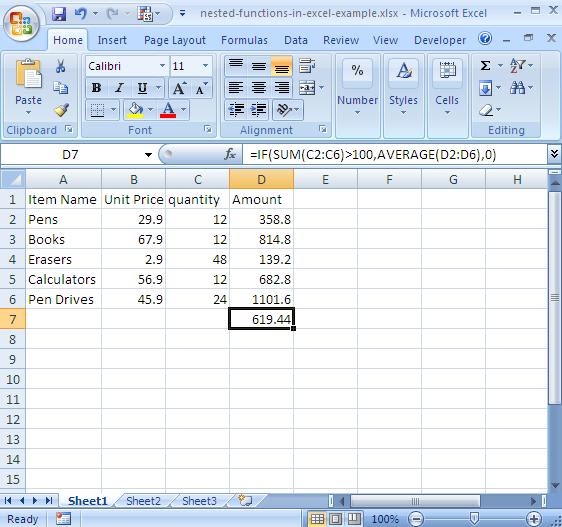
- Функция ЕСЛИ() в MS EXCEL
- Функция НЕ() в MS EXCEL
- Функция ЕСЛИОШИБКА() в MS EXCEL
- Функция ДАТА() в MS EXCEL
- Функция ДЕНЬ() в MS EXCEL
- Функция ДАТАЗНАЧ() в MS EXCEL
- Функция ДАТАМЕС() в MS EXCEL
- Функция ДЕНЬНЕД() в MS EXCEL
- Функция ВРЕМЗНАЧ() в MS EXCEL
- Функция КОНМЕСЯЦА() в MS EXCEL
- Функция НОМНЕДЕЛИ() в MS EXCEL
- Функция РАБДЕНЬ() в MS EXCEL
- Функция СЕГОДНЯ() в MS EXCEL
- Функция ЧИСТРАБДНИ() – подсчет рабочих дней в MS EXCEL
- Функция РАЗНДАТ() – Вычисление разности двух дат в днях, месяцах, годах в MS EXCEL
- Функция ЕЧИСЛО() в MS EXCEL
- Функция ЕПУСТО() в MS EXCEL
- Функция ЯЧЕЙКА() в MS EXCEL
- Функция НД() в MS EXCEL
- Функция ЕОШИБКА() в MS EXCEL
- Функция ЕНД() в MS EXCEL
- Функция ЕОШ() в MS EXCEL
- Функция ЕТЕКСТ() в MS EXCEL
- Функция ТЕКСТ() в MS EXCEL
- Функция ЗНАЧЕН() в MS EXCEL
- Функция ДЛСТР() в MS EXCEL
- Функция ЗАМЕНИТЬ() в MS EXCEL
- Функция КОДСИМВ() в MS EXCEL
- Функция ЛЕВСИМВ() в MS EXCEL
- Функция ПРАВСИМВ() в MS EXCEL
- Функция НАЙТИ() в MS EXCEL
- Функция ПОИСК() в MS EXCEL
- Функция ПОДСТАВИТЬ() в MS EXCEL
- Функция ПРОПИСН() в MS EXCEL
- Функция ПРОПНАЧ() в MS EXCEL
- Функция ПСТР() в MS EXCEL
- Функция СОВПАД() в MS EXCEL
- Функция СТРОЧН() в MS EXCEL
- Функция СЖПРОБЕЛЫ() в MS EXCEL
- Функция ПОВТОР() в MS EXCEL
- Функция ФИКСИРОВАННЫЙ() в MS EXCEL
- Функция ПЛТ() в MS EXCEL
© Copyright 2013 – 2022 Excel2. ru. All Rights Reserved
Назначение и основные функции Excel
В состав Microsoft Excel входит набор средств анализа данных (так называемый пакет анализа), предназначенный для решения сложных статистических и инженерных задач. Для анализа данных с помощью этих инструментов следует указать входные данные и выбрать параметры; анализ будет выполнен с помощью подходящей статистической или инженерной макрофункции, а результат будет помещен в выходной диапазон. Другие средства позволяют представить результаты анализа в графическом виде [4, 195].
В Microsoft Excel представлено большое число статистических, финансовых и инженерных функций. Некоторые из них являются встроенными, другие доступны только после установки пакета анализа.
Средства, которые включены в пакет анализа данных, описаны ниже. Они доступны через команду Анализ данных меню Сервис. Если этой команды нет в меню, необходимо загрузить надстройку Пакет анализа.
1. Дисперсионный анализ.
Существует несколько видов дисперсионного анализа. Требуемый вариант выбирается с учетом числа факторов и имеющихся выборок из генеральной совокупности.
Однофакторный дисперсионный анализ используется для проверки гипотезы о сходстве средних значений двух или более выборок, принадлежащих одной и той же генеральной совокупности. Этот метод распространяется также на тесты для двух средних (к которым относится, например, t-критерий).
Двухфакторный дисперсионный анализ с повторениями. Представляет собой более сложный вариант однофакторного анализа с несколькими выборками для каждой группы данных.
Двухфакторный дисперсионный анализ без повторения. Представляет собой двухфакторный анализ дисперсии, не включающий более одной выборки на группу. Используется для проверки гипотезы о том, что средние значения двух или нескольких выборок одинаковы (выборки принадлежат одной и той же генеральной совокупности). Этот метод распространяется также на тесты для двух средних, такие как t-критерий.
2. Корреляционный анализ.
Корреляционный анализ применяется для количественной оценки взаимосвязи двух наборов данных, представленных в безразмерном виде. Коэффициент корреляции выборки представляет отношение ковариации двух наборов данных к произведению их стандартных отклонений и рассчитывается по следующим формулам.
Корреляционный анализ дает возможность установить, ассоциированы ли наборы данных по величине, то есть, большие значения из одного набора данных связаны с большими значениями другого набора (положительная корреляция), или, наоборот, малые значения одного набора связаны с большими значениями другого (отрицательная корреляция), или данные двух диапазонов никак не связаны (нулевая корреляция).
Для вычисления коэффициента корреляции между двумя наборами данных на листе используется статистическая функция КОРРЕЛ.
3. Ковариационный анализ.
Ковариация является мерой связи между двумя диапазонами данных. Используется для вычисления среднего произведения отклонений точек данных от относительных средних.
Ковариационный анализ дает возможность установить, ассоциированы ли наборы данных по величине, то есть, большие значения из одного набора данных связаны с большими значениями другого набора (положительная ковариация), или, наоборот, малые значения одного набора связаны с большими значениями другого (отрицательная ковариация), или данные двух диапазонов никак не связаны (ковариация близка к нулю).
Вычисления ковариации для отдельной пары данных производятся с помощью статистической функции КОВАР.
4. Описательная статистика.
Это средство анализа служит для создания одномерного статистического отчета, содержащего информацию о центральной тенденции и изменчивости входных данных.
MS Excel включает и другие средства для статистического анализа:
— регрессионный анализ;
— анализ Фурье;
— скользящее среднее;
— персентиль и т. д.
д.
4.2 Использование сводной таблицы для консолидации данных
Рассмотрим на примере использование сводных таблиц для консолидации данных.
На рисунке 4.1 показаны три рабочих листа, каждый из которых содержит данные за месяц о продажах товаров в одном из магазинов крупной торговой сети. Необходимо консолидировать эту информацию в одну сводную таблицу. В данном примере исходные данные содержатся в одной рабочей книге. Однако так бывает далеко не всегда. Данные, которые необходимо консолидировать, могут находиться в разных рабочих книгах.
Для создания сводной таблицы необходимо выполнить следующие действия.
— добавить новый лист, можно назвать его Итоги.
— выбрать команду Данные | Сводная таблица, чтобы запустить средство Мастер сводных таблиц и диаграмм.
— в первом диалоговом окне мастера выбрать переключатель В нескольких диапазонах консолидации и щелкнуть на кнопке Далее.
— в следующем диалоговом окне Мастер сводных таблиц и диаграмм — шаг 2 из 3 выбрать переключатель Создать одно поле страницы, после чего щелкнуть на кнопке Далее.
Рис. 4.1. Рабочие листы, содержащие данные за месяц о продажах товаров
Теперь необходимо определить диапазоны для консолидации. Первый диапазон — Магазин1!А$1:$D12 (его адрес можно ввести непосредственно или указать на рабочем листе). Необходимо щелкнуть на кнопке Добавить для добавления диапазона к списку Список диапазонов.
Данные действия необходимо повторить для двух других диапазонов. После этого необходимо щелкнуть на кнопке Далее, чтобы снова перейти к диалоговому окну шага 3.
В третьем диалоговом окне Мастер сводных таблиц и диаграмм надо щелкнуть на кнопке Готово.
В результате сводная таблица будет иметь вид:
Рис. 4.2 Сводная таблица
На четвертом шаге описанной процедуры в диалоговом окне Мастер сводных таблиц и диаграмм — шаг 2а из 3 можно выбрать переключатель Создать поля страницы. Это позволит назначить имя каждому элементу в поле страницы.
4.2 Группировка элементов
Рассмотрим создание структур рабочего листа и группировку данных.
Прежде чем создавать структуру, нужно убедиться в том, что данные подходят для создания структуры и формулы заданы правильно. Данные должны иметь иерархическую организацию. Все итоговые формулы должны быть введены правильно и согласовано. Под согласованностью подразумевается их одинаковое относительное положение.
Создать структуру можно одним из способов [6]:
— автоматически;
— вручную.
Чтобы автоматически создать структуру для некоторого диапазона данных, надо выполнить следующее [6]:
— поместить табличный курсор в любую ячейку диапазона.
— выбрать команду Данные | Группа и структура | Создание структуры.
Excel проанализирует формулы из выделенного диапазона и создаст структуру. В зависимости от формул будет создана горизонтальная, вертикальная или смешанная структура.
Если у рабочего листа уже есть структура, то будет задан вопрос, не хочет ли пользователь изменить существующую структуру. Необходимо щелкнуть на кнопке Да, чтобы удалить старую и создать новую структуру.
Если воспользоваться командой Данные | Итоги, то Excel создаст структуру автоматически, при этом автоматически будут вставлены формулы для расчета промежуточных итогов, если данные введены в виде списка.
Excel определяет способ создания структуры на основании анализа формул, поэтому без формул автоматически создать структуру невозможно. Процесс создания структуры вручную подразумевает создание групп строк (для вертикальной структуры) или групп столбцов (для горизонтальной структуры).
Чтобы создать группу строк, необходимо выделить полностью все строки, которые нужно включить в эту группу, кроме строки, содержащей формулы для подсчета итогов. Затем нужно выбрать команду Данные | Группа и структура | Группировать. По мере создания группы Excel будет отображать символы структуры.
Если перед созданием группы будет выделен диапазон ячеек (а не строки или столбцы целиком), то Excel отобразит диалоговое окно с вопросом о том, что пользователь хочет сгруппировать. Затем программа сгруппирует целиком те строки или столбцы, ячейки которых содержатся в выбранном диапазоне [5, c. 377].
Можно выбирать также группы групп. Это приведет к созданию многоуровневых структур. Создание таких структур следует начинать с внутренней группы и двигаться изнутри наружу. В случае ошибки при группировке можно произвести разгруппирование с помощью команды Данные | Группа и структура | Разгруппировать
В Excel есть кнопки инструментов, с помощью которых можно ускорить процесс группировки и разгруппировки (рис. 4.3). Кроме того можно воспользоваться комбинацией клавиш Alt + Shift + для группировки выбранных строк или столбцов, или Alt + Shift + для осуществления операции разгруппирования.
Рис. 4.3 Инструменты структуризации
Инструмент структуризации содержит следующие кнопки [6].
Таблица 4.1 Кнопки панели инструментов Структура.
3.3 Сортировка данных и итоги сводной таблицы, итоговые функции для анализа данных
Если данные представлены в виде списка, программа «Excel» позволяет упростить этот процесс путем сортировки и фильтрации данных.
Сортировка — это упорядочение данных по возрастанию или по убыванию. Проще всего произвести такую сортировку, выбрав одну из ячеек и щелкнув на кнопке «Сортировка по возрастанию» или «Сортировка по убыванию» на панели инструментов [6].
Параметры сортировки задают командой «Данные» > «Сортировка». При этом открывается диалоговое окно «Сортировка диапазона». В нем можно выбрать от одного до трех полей сортировки, а также задать порядок сортировки по каждому полю.
Рассмотрим вычисление итогов на примере сводной таблицы (с использованием группировки данных). В Excel предусмотрено удобное средство, которое позволяет группировать определенные элементы поля. Например, если одно из полей базы данных состоит из дат, то для каждой даты в сводной таблице будет отведена отдельная строка или столбец. Иногда полезно объединить даты в месяцы или кварталы, а затем убрать с экрана слишком детальное их представление. На рис. 4.4 показана сводная таблица, созданная на основе базы данных Банк.
В ней показан итоговый баланс для каждого типа счета (поле столбца) по каждому из отделений (поле строки). Требуется создать отчет, который сравнивал бы результаты деятельности западного отделения с двумя другими отделениями, вместе взятыми. Решение очень простое — нужно создать группу, состоящую из данных центрального и северного отделений.
Рис. 4.4 Пример сводной таблицы
Чтобы создать группу, необходимо выделить ячейки, которые будут сгруппированы, в данном случае — А6:А7. Затем надо выбрать команду Данные | Группа и структура | Группировать. В результате Excel создаст новое поле и назовет его Отделение2. В этом поле находиться два элемента: Западное и Группа1 (рис. 4.5).
Рис. 4.5 Сводная таблица после группировки данных
Теперь можно удалить исходное поле Отделение и переименовать названия полей и элементов. На рисунке 4.6 показана сводная таблица после этих изменений. Новое название поля не может совпадать с названием существующего поля. При несовпадении имен Excel просто добавляет новое поле к сводной таблице. Поэтому в рассмотренном примере нельзя переименовать Отделение2 в Отделение без удаления исходного поля.
Рис. 4.6 Сводная таблица после выполненных преобразований
Если элементы, необходимые для группировки, расположены не подряд, то выделить их можно следующим образом: необходимо нажать Ctrl и отметить элементы, которые должны составлять группу.
Если элементы поля содержат числа, даты или время, то можно разрешить программе сгруппировать их автоматически. На рисунке 4.7 показана часть другой сводной таблицы, которая создана на основе той же банковской базы данных. На этот раз в качестве поля строки используется поле Счет, а в качестве поля столбца — Тип. Область данных отображает количество счетов данного типа.
Рис. 4.7 Пример сводной таблицы
Чтобы создать группу автоматически, нужно отметить любой элемент поля Счет. Затем необходимо выбрать команду Данные | Группа и структура | Группировать. Появится диалоговое окно Группирование, показанное на рисунке 4. 8.
8.
Рис. 4.8 Диалоговое окно Группирование
По умолчанию в нем будут показаны наименьшее и наибольшее значения, которые можно изменить по своему усмотрению. Например, чтобы создать группу с шагом в 5 000, необходимо ввести 0 в поле Начиная с, 100 000 — в поле По и 5 000 — в поле С шагом. Затем требуется щелкнуть на кнопке OK, и Excel создаст указанные группы. На рисунке 4.9 показана результирующая сводная таблица.
Рис. 3.9 Результирующая сводная таблица
В Excel существуют итоговые функции — они используются для вычисления автоматических промежуточных итогов, для консолидации данных, а также в отчетах сводных таблиц и сводных диаграмм. Следующие итоговые функции доступны в отчетах сводных таблиц и сводных диаграмм для всех типов исходных данных кроме OLAP (табл. 4.2) [5, c. 398].
Таблица 4. 2 Итоговые функции
В ходе работы были рассмотрены такие средства MS Excel, как анализ «что-если» (и реализующие его таблицы подстановок, надстройки «Поиск решения» и «Подбор параметра»), статистическая обработка данных.
В работе описаны основные моменты, которые требуется знать пользователю при использовании данных средств. Кроме того, был кратко рассмотрен такой мощный инструмент Excel, как формирование сводных таблиц и диаграмм.
Всего сказанного выше достаточно для того, чтобы еще раз убедиться в преимуществах программа работы с электронными таблицами по отношению к ведению расчетов вручную, и, в частности, для того, чтобы склониться в пользу продукта от Microsoft при выборе ПО для работы.
Список использованных источников
Список 10 основных формул и функций Excel (с примерами)
Вот список 10 основных формул и функций Excel.
- Сумма
- СЧЕТ
- Counta
- Countblank
- Среднее
- MIN Excel
- MAX Excel
- LEN Excel
- TRIM Excel
- , если Excel
Теперь дайте нам.
Содержание
- Список 10 основных формул и функций Excel
- #1 SUM in Excel
- Example
- #2 COUNT Excel Function
- Example
- #3 COUNTA in Excel
- Example
- #4 COUNTBLANK in Excel
- Example
- #5 СРЕДНЕЕ в Excel
- Пример
- #6 МИН. Формула в Excel
- Пример
- #7 МАКС. Формула в Excel
- Пример
- Пример
- #1 SUM in Excel
- #9 TRIM в Excel
- Пример
- #10 If Excel
- Пример
- Вещи, чтобы запомнить
- Fase Excel Formulas Video
- . Рекомендуемые арт. Вы можете скачать этот шаблон Excel с основными формулами здесь — Шаблон Excel с основными формулами
. Вы можете свободно использовать это изображение на своем веб-сайте, в шаблонах и т.
 д. Пожалуйста, предоставьте нам ссылку с указанием авторства. Как указать авторство? Ссылка на статью должна быть гиперссылкой
Например:
Источник: Основные формулы Excel (wallstreetmojo.com)#1 СУММ в Excel
Эта базовая формула Excel используется для получения суммы значений в одной или нескольких ячейках или диапазонах.
Пример
=СУММ(A1 :A5 )
Результат = 41 (см. рисунок ниже)
#2 COUNT Функция Excel
Эта базовая функция Excel подсчитывает числовые значения в одной или нескольких ячейках или нескольких диапазонах. .
Пример
=СЧЁТ(A1:A5)
Результат = 4 (Это исключит ячейку A3, так как эта формула вычисляет только числовое значение. См. изображение ниже).
#3 СЧЕТЧИК в Excel
Эта формула подсчитывает значение в одной или нескольких ячейках (при этом будут измеряться ячейки независимо от числового или текстового значения).
Пример
=СЧЕТЧАС(A1:A5)
Результат = 5 (Это будет включать ячейку A3, так как эта формула вычисляет как текст, так и числовое значение. См. изображение ниже).
#4 СЧИТАТЬ ПРОПУСТЫ в Excel
Эта базовая функция Excel подсчитывает пустое значение в диапазоне. (Примечание: мы не будем считать только пробел в ячейке пустой ячейкой).
Пример
=СЧИТАТЬПУСТОТЫ(A1:A5)
Результат = 2 (Это подсчитает количество пустых ячеек в диапазоне. См. изображение ниже).
#5 СРЗНАЧ в Excel
Эта базовая формула в Excel используется для получения среднего значения в одной или нескольких ячейках или диапазонах.
Пример
=СРЗНАЧ(A1:A5)
Результат = 4 (см. изображение ниже)
#6 Формула MIN в Excel
Эта базовая функция Excel используется для получения минимального значения в ячейках или диапазоне.
Пример
= МИН(A1:A5).
 Результат = 2 (см. изображение ниже)
#7 Формула MAX в Excel
Эта базовая функция Excel используется для получения максимального значения в ячейках или диапазоне.
Пример
=MAX(A1:A5)
Результат = 9 (см. изображение ниже)
#8 ДЛСТР в Excel
Эта базовая функция Excel используется для подсчета количества символов в ячейке или тексте.
Пример=LEN(A1)
Значением ячейки A1 является Shivam, длина которого составляет 6 символов. Таким образом, результат будет 6 (см. изображение ниже).
#9 ОБРЕЗКА в Excel
Эта базовая функция Excel удаляет ненужные пробелы в ячейке или тексте.
СИНТАКСИС: TRIM(TEXT)
Пример
=TRIM(A1)
В ячейке A1 есть два пробела между именем, отчеством и фамилией. Эта функция удалит лишнее пространство, чтобы дать результат. (См. изображение ниже).

#10 ЕСЛИ в Excel
Функция ЕСЛИ может выполнять логический тест в excelЛогический тест в ExcelЛогический тест в Excel приводит к аналитическому выводу, который может быть либо истинным, либо ложным. Оператор равенства «=» является наиболее часто используемой логической проверкой.Подробнее.
Пример= ЕСЛИ (A1> 33, “P”, “F”). Значение в ячейке A1 равно 50, и логическая проверка выполняется, если значение больше 33. Тогда результатом будет P. В противном случае результатом будет F.
Поскольку значение 50 больше 33, результат будет быть P. (см. изображение ниже).
Что следует помнить
- Формула всегда должна начинаться со знака равенства. В противном случае он покажет ошибку.
- Если мы вводим какое-либо текстовое значение вместо указания адреса ячейки, мы должны предоставить текстовое значение в кавычках («»).
- Перед вводом функции в ячейку убедитесь, что формат ячейки является общим.
 Если выбран текстовый формат, то формула не будет работать.
 - Пробел (_) всегда считается одним символом. Итак, если вы работаете с пустыми ячейками, помните, что если в ячейке есть только пробел, она не будет считаться пустой ячейкой.
Видео с основными формулами Excel
Рекомендуемые статьи
Это руководство по основным формулам в Excel. Здесь мы обсуждаем список 10 лучших основных формул и функций в Excel, включая СУММ, СЧЕТЧИК, СЧЕТЧИК, СЧИТАТЬПУСТОТЫ, МАКС, МИН и т. д. с загружаемым шаблоном Excel. Вы можете узнать больше об Excel из следующих статей —
- Формула ЕСЛИ ExcelExcel Функция ЕСЛИ ФормулаЕСЛИ в Excel оценивает, выполняется ли заданное условие, и возвращает значение в зависимости от того, является ли результат «истинным» или «ложным». Это условная функция Excel, которая возвращает результат на основе выполнения или невыполнения заданных критериев. читать далее
- Среднее значение FormulaAverage FormulaAverage — это значение, которое используется для представления набора значений данных, как среднее значение, рассчитанное из всех данных, и эта формула рассчитывается путем сложения всех значений заданного набора, обозначаемого суммированием X и разделив его на количество значений, данных в наборе, обозначенном N.
 читать далее
 - Как использовать функцию режима в Excel?Как использовать функцию режима в Excel?Функция режима в Excel — это статистическая функция, которая возвращает наиболее часто встречающееся значение в наборе данных. Если есть несколько режимов, он вернет самый низкий. читать далее
- Примеры VBA TRIM Примеры VBA TRIM VBA TRIM классифицируется как строковая и текстовая функция. Это функция рабочего листа в VBA, которая, как и ссылка на рабочий лист, используется для обрезки или удаления ненужных пробелов из строки. Он принимает один аргумент, являющийся входной строкой, и возвращает выходную строку.Подробнее
12 основных формул Excel, которые вам нужно знать
Итак, вы только начинаете работать с Excel и слышали о том, насколько хороши формулы. Есть только одно — вы мало что знаете о том, как использовать формулы Excel.
Давайте исправим это прямо сейчас. В качестве бонуса мы также составили список из 12 рекомендуемых основных формул Excel.
Загрузите файл с базовыми формулами Excel!
Используйте этот бесплатный файл Excel, чтобы попрактиковаться вместе с учебным пособием.
Введите адрес электронной почты
Для чего в Excel используются формулы?
Формулы — это то, что превращает Excel из простой электронной таблицы в инструмент повышения производительности. Это математические выражения, которые упрощают, а иногда и автоматизируют математические и логические операции, чтобы мы могли решать проблемы и анализировать данные.
Excel интерпретирует формулу как команду для выполнения вычисления с использованием одной или нескольких основных математических операций — сложения, вычитания, умножения и деления.
Эти операции представлены символами плюс, минус, звездочка и косая черта (+, -, *, /) соответственно. Чтобы сигнализировать о том, что ожидается вычисление, формулы в Excel начинаются со знака равенства (=).
Итак, это формула:
Но это не формула:
В чем разница между формулами и функциями?
Функции Определенные в Excel формулы .
 Это способ Excel, позволяющий быстро выполнять сложные или часто используемые формулы без необходимости создавать задачу самостоятельно шаг за шагом.
Поскольку функции на самом деле являются формулами, они также начинаются со знака равенства, но самое узнаваемое в функциях — это понятные имена, определенные в Excel.
Названия этих функций легко запоминаются, поскольку они близки к действию, которое они выполняют. Например, есть функция СУММ для добавления значений, функция МНИЖЕ для преобразования текста в нижний регистр и функция СЧИТАТЬПУСТОТЫ, которая подсчитывает количество пустых ячеек в диапазоне.
Каждая функция имеет аргументы или значения, которые следует указывать в определенном порядке. Как только действительные аргументы предоставлены в правильном формате, Excel выполняет вычисление и отображает результат в ячейке, где была введена формула.
Например, вот как найти среднее или среднее значение группы чисел. Мы можем ввести формулу, добавив числа, используя символ плюс (+), а затем, используя косую черту (/), разделив эту сумму на количество значений в наборе данных.
 Однако вместо выполнения этих шагов в Excel существует предварительно созданная функция СРЗНАЧ, позволяющая выполнить эту задачу с минимальными усилиями с вашей стороны.
Синтаксис функции и возвращаемое значение
Функции Excel имеют синтаксис или формат, которым они должны следовать, чтобы считаться действительными.
Все функции имеют следующую общую структуру:
знак равенства > имя функции > открывающая скобка > аргументы > закрывающая скобка
Например, чтобы найти среднее значение в ячейках от A2 до A10, формула СРЗНАЧ должна быть написана следующим образом:
=СРЕДНЕЕ(A2:A10)При вводе вашей функции Excel помогает вам следующим образом:
- Предлагая список функций, которые начинаются с введенных вами букв. Если вы нажмете клавишу табуляции, Excel дополнит имя функции. первая функция в списке и открывающая скобка. Или вы можете прокрутить вниз до нужного, нажать клавишу Tab и закончить, введя аргументы и закрывающие скобки.

- Путем запроса имени следующего аргумента в последовательности.
- Различая обязательные и необязательные аргументы. Необязательные аргументы показаны в квадратных скобках.
Различные способы вставки формул
Excel использует символ равенства для распознавания формул (и, соответственно, функций).
1. Использование явных чисел
Чтобы ввести нефункциональную формулу в Excel, введите знак равенства, затем уравнение, используя стандартные математические операторы и числовые значения и/или ссылки на ячейки.
=7+2*22. Использование ссылок на ячейки
Тот же результат можно получить, введя ссылки на ячейки, содержащие значения, которые вы хотите использовать в формуле.
=A7+A8*A8Метод ссылки на ячейку обычно более эффективен, особенно в случаях, когда несколько формул ссылаются на одну и ту же ячейку. Поскольку вы можете быстро обновить исходное значение, зависимые ячейки, содержащие формулы, будут немедленно пересчитаны и обновлены.

Примечание:
- Excel следует правилу операций PEMDAS (круглые скобки – показатели степени – умножение – деление – сложение – вычитание). Это означает, что значения в круглых скобках будут обработаны в первую очередь, затем степени и так далее.
Различные способы вставки функций
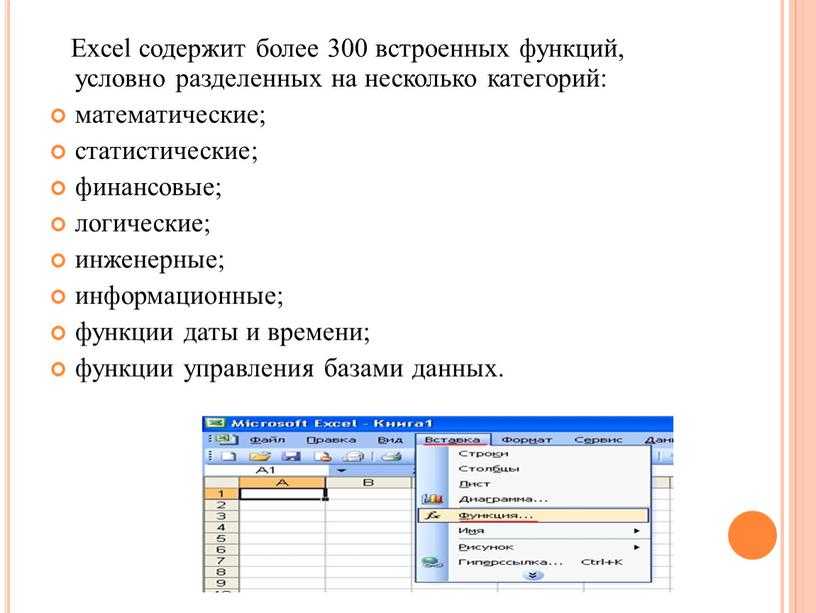
В Excel имеется более 400 функций, к которым можно получить доступ любым из следующих трех способов:
- Если вы уже знаете имя функции, просто введите его прямо в ячейку , где вы хотели бы увидеть результат, отображаемый, конечно же, со знаком равенства.
- Используйте кнопку Вставить функцию слева от строки формул. Используйте диалоговое окно «Вставить функцию» для поиска или выбора функции из категории.
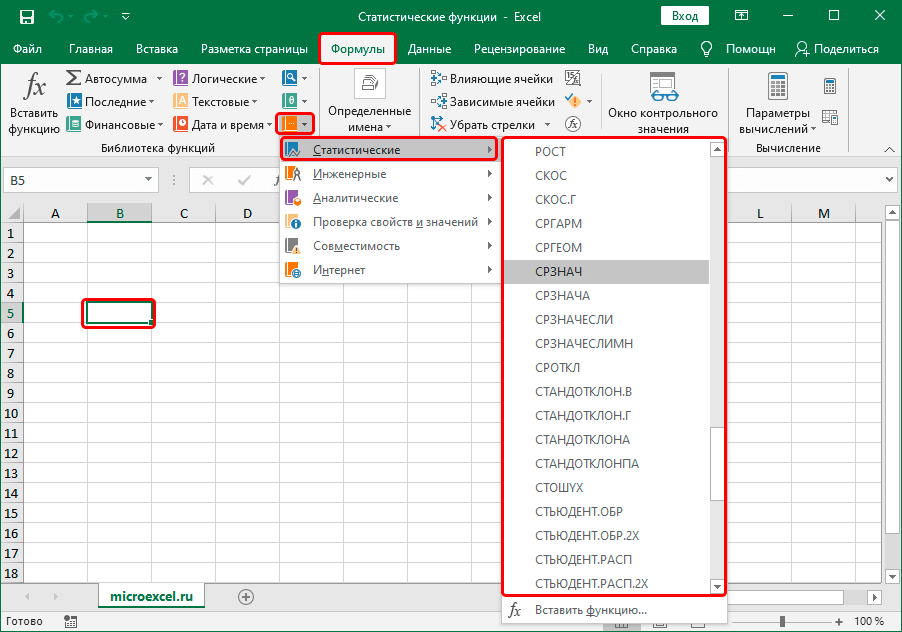
- Вы также можете использовать вкладку Формулы для выбора функции по категории.
Преимущество методов 2 и 3 заключается в определении каждого аргумента и предварительном просмотре результата во время ввода значений или ссылок на ячейки.
12 основных функций Excel, которые вам необходимо знать
Ниже приведены 12 функций, которые мы настоятельно рекомендуем из-за частоты их использования, их полезности при выполнении сложных задач или потому, что они являются основой для других функций.
1. СУММ
Функция СУММ суммирует значения. Вы можете добавить явные числовые значения, ссылки на ячейки, диапазоны или сочетание всех трех. Основной синтаксис:
СУММ(число1, [число2], [число3]...)Обратите внимание, что аргументы разделяются запятыми. Пробел также может быть вставлен или может быть опущен.
СУММ обычно является первой функцией, которую вы изучаете в Excel, и это хороший пример того, как Excel может сэкономить время за счет сокращения количества нажатий клавиш. Хотя операция добавления значений сама по себе довольно несложна, сам процесс ввода значений, как правило, занимает много времени.
Разрешая использовать диапазоны ячеек вместо значений, вы избавляетесь от необходимости вводить каждое значение по одному, как в калькуляторе.
Вот полезный совет: если вы хотите быстро просуммировать значения в непрерывном (неразрывном) диапазоне, перейдите к самой следующей ячейке и щелкните значок Автосумма на вкладке «Главная». Excel вставит функцию СУММ, чтобы найти сумму всех предыдущих ячеек, содержащих числовые значения.
Ярлык Alt = также выполняет это.
2. СРЗНАЧ
Другим основным арифметическим вычислением, о котором заботится Excel, является функция СРЗНАЧ. Как было показано ранее, это устраняет необходимость выполнения двухшагового расчета и, следовательно, является одной из наших рекомендуемых основных функций.
Синтаксис функции СРЗНАЧ:
СРЗНАЧ(число1, [число2], ….)Аргументы также можно вводить в виде диапазона ячеек.
Но что, если вы хотите найти среднее значение, которое не является средним арифметическим? Например, может быть, вы хотите узнать моду или медиану набора чисел. Ознакомьтесь со средними значениями этого ресурса, чтобы узнать об этих функциях.

3. ЕСЛИ
Функция ЕСЛИ входит в область логических функций. Логические функции в основном проверяют, является ли ситуация истинной или ложной. Функция ЕСЛИ делает еще один шаг вперед, выполняя одно действие, если ситуация верна, и другое действие, если она ложна. Эта функция — отличный пример того, как Excel может превратить простую таблицу данных в аналитический инструмент.
Тестируемая ситуация может быть такой, когда одно значение или выражение равно, больше или меньше другого значения или выражения.
Синтаксис функции ЕСЛИ:
ЕСЛИ(логическая_проверка, [значение_если_истина], [значение_если_ложь])- Logical_test — тестируемый оператор.
- Value_if_true — это значение или выражение, которое Excel должен вернуть, если ячейка проходит логическую проверку.
- Value_if_false — это значение или выражение, которое Excel должен вернуть, если логическая проверка не пройдена.

В случае функции ЕСЛИ, если значение_если_истина опущено, необходимо указать значение_если_ложь , и наоборот. Но оба нельзя опускать.
С помощью ЕСЛИ мы можем заставить Excel выполнять другие вычисления или отображать другое значение в зависимости от результата логического теста. Функция ЕСЛИ запрашивает выполнение логического теста, какое действие следует предпринять, если тест верен, и альтернативное действие, если результат теста неверен.
Хотя и второй, и третий аргументы объявлены необязательными, должен быть предоставлен хотя бы один из этих аргументов.
=ЕСЛИ(B2>=90,«Выдающийся», «»)Приведенная выше формула проверяет, больше ли значение в ячейке B2 или равно 90. Если это так, Excel возвращает текстовое значение «Выдающийся» ( обратите внимание, что текстовые значения вводятся в двойных кавычках).
Если значение не больше или равно 90, ячейка должна оставаться пустой (обратите внимание на пустые двойные кавычки).
 Затем эта формула копируется в ячейки с C3 по C8, где C3 оценивает значение в ячейке B3 и так далее.
Чтобы узнать больше об относительных ссылках на ячейки и о том, как они помогают при копировании формул, ознакомьтесь с этим ресурсом (Относительные ссылки в Excel — руководство для начинающих).
4. СУММЕСЛИМН
СУММЕСЛИМН — очень полезная функция Excel. Он сочетает в себе базовую операцию СУММ с логическим тестом ЕСЛИ, чтобы добавить только те ячейки, которые соответствуют нескольким заданным пользователем критериям.
Можно отправить до 127 пар критериев. Ячейки, которые считаются «совпадающими» или «подходящими», должны удовлетворять все заявленным критериям. СУММЕСЛИМН превосходит функцию СУММЕСЛИ, которая ограничивается одновременной оценкой только одного условия.
Синтаксис СУММЕСЛИМН:
СУММЕСЛИМН(сумма_диапазон, критерий_диапазон1, критерий1, [критерий_диапазон2], [критерий2],...)- Sum_range – диапазон ячеек для суммирования.
- Criteria_range1 — диапазон ячеек, которые необходимо оценить.
- Критерии1 – это условие, которому должны удовлетворять ячейки в критерии_диапазона1 .
- Criteria_range2 — второй диапазон ячеек для оценки.
- Criteria2 – — это условие или критерий, которому должны удовлетворять ячейки в критерии_диапазона2 .
Все аргументы после критерия 1 являются необязательными.
Вот пример работы функции СУММЕСЛИМН.
=СУММЕСЛИМН($C$2:$C$10,$B$2:$B$10,E2)Обратите внимание на использование абсолютных ссылок на ячейки выше для блокировки диапазонов ячеек. Это предотвращает смещение диапазона при копировании формулы в другие ячейки.
5. СЧЁТЕСЛИМН
Функция СЧЁТЕСЛИМН является ещё одним членом семейства функций ЕСЛИ.
 Он считает только те ячейки, которые удовлетворяют всем заявленным критериям. СЧЁТЕСЛИМН превосходит функцию СЧЁТЕСЛИ, которая позволяет одновременно оценивать только одно условие.
Синтаксис функции СЧЁТЕСЛИМН:
COUNTIFS(диапазон_критериев1, диапазон_критериев1, [диапазон_критериев2, критерии2]…)- Criteria_range1 — это первый оцениваемый диапазон.
- Criteria1 — это первый критерий, которому должны удовлетворять ячейки в критерии_диапазона1 .
- Criteria_range2 — второй оцениваемый диапазон.
- Criteria2 – это первый критерий, который ячейки в Criteria_range2 должен удовлетворить.
Все пары после критериев1 являются необязательными. Допускается до 127 пар диапазонов и критериев.
Чтобы подсчитать количество торговых представителей в северной команде, которые добились продаж на сумму более 1500 долларов, используйте формулу:
=СЧЁТЕСЛИМН(B2:B10,E1,C2:C10,E2)Примечание .
 Как правило, текстовые значения в СЧЁТЕСЛИМН необходимо заключать в двойные кавычки (“”), а числа – нет. Но когда логический оператор (> или <) используется с числом, и число, и оператор должны быть заключены в кавычки.
=СЧЁТЕСЛИМН(B2:B10,E1,C2:C10,">1500")6. ВПР
Функция ВПР изменит правила игры, как только вы начнете ее использовать. Используйте функцию ВПР, когда вам нужно что-то найти в таблице или массиве. ВПР используется во многих ситуациях типа поиска, например, чтобы найти имя сотрудника на основе его идентификатора сотрудника.
Синтаксис ВПР:
ВПР(искомое_значение, массив_таблиц, индекс_столбца, [диапазон_просмотра])Вот что означают эти аргументы:
- Lookup_value – — это то, что вы хотите найти.
- Table_array – где вы хотите его искать.
- Col_index_num — номер столбца в диапазоне, содержащем возвращаемое значение.
- Range_lookup — введите TRUE для приблизительного совпадения или FALSE для точного совпадения.
Формула
=VLOOKUP(A14,$A$2:$B$10,2,FALSE)вводится в ячейку B14, которая возвращает имя сотрудника, соответствующее идентификационному номеру.
В последние годы VLOOKUP уступает XLOOKUP, который является более гибким и, возможно, более простым в использовании. XLOOKUP доступен в Microsoft 365 и более поздних версиях.
7. ПОДСЧЁТ
Функция ПОДСЧЁТ подсчитает количество ячеек, содержащих числа. Вы можете использовать эту функцию, чтобы получить количество записей в числовом поле, которое находится в диапазоне или массиве чисел. Синтаксис функции СЧЁТ:
=СЧЁТ(значение1, [значение2]...)Функция СЧЁТ в ячейке B6 выше определяет, что между ячейками B1 и B5 есть три числовых значения.

8. TRIM
Функция TRIM удалит из текста все пробелы, кроме одиночных пробелов между словами. TRIM часто используется для текста, импортированного из другого приложения, который может иметь неравномерный интервал.
Следуйте этому простому формату:
=TRIM(текст)TRIM работает с текстовой строкой, введенной в двойных кавычках, или со ссылкой на одну ячейку.
9. ВЛЕВО
Функция ВЛЕВО используется для извлечения определенного количества символов из текстовой строки, например определенной части телефонного номера. Синтаксис функции ВЛЕВО:
=LEFT(text, [num_chars])Num_chars относится к количеству символов, которые нужно извлечь, считая слева. Если аргумент num_chars опущен, Excel возвращает только крайний левый символ.
10. ПРАВО
Функция ПРАВИЛЬНО используется для извлечения определенного количества символов из текстовой строки, например определенной части телефонного номера.
 Синтаксис функции ПРАВИЛЬНО:
.
=RIGHT(текст, [число_символов])Число_символов относится к количеству символов, которые необходимо извлечь, считая справа. Если аргумент num_chars опущен, Excel возвращает только самый правый символ.
11. MID
Функция MID используется для извлечения текста из середины текстовой строки. Синтаксис функции MID:
=MID(text, start_num, num_chars)Аргумент start_num сообщает Excel, с какого номера позиции начинать извлечение (считая слева), а num_chars сообщает, сколько символов нужно извлечь.
12. СЦЕП
Наша последняя базовая функция Excel — СЦЕП. Эта функция объединяет значения из нескольких ячеек в одно. Это полезно для объединения различных частей текста, например, для объединения имени и фамилии в полное имя.
Чтобы вставить разделители (например, пробел, тире или запятую), просто введите этот фрагмент текста в качестве аргумента в двойных кавычках.
Например,
СЦЕПЛЕНИЕ(A2," ",B2)скопирует значение из ячеек A2 и B2, вставив между ними пробел.
Заключение — основные формулы Excel
Теперь вы готовы приступить к работе. Загрузите файл практики и подумайте о ситуациях, в которых вы могли бы использовать эти функции на работе.
И не забудьте пройти один из наших курсов по Excel, чтобы получить ценные навыки работы с Excel. Вы можете попробовать бесплатный курс Excel за час, но если вы действительно хотите улучшить свои знания формул, мы предлагаем курс Excel Basic и Advanced.
Повысьте уровень своих навыков работы с Excel
Станьте сертифицированным ниндзя Excel с небольшими курсами GoSkills
Начать бесплатную пробную версию
формул и функций Excel для чайников Шпаргалка
BY: Ken Bluttman и
Обновлено: 01-27-2022
Из книги: Excel Formulas & Functions для Dummies
Excel FormulaS & Forces For For For For For For For For For For Dummies
Excel FormulaS & Forces For For For For For For For For For For For For For Dummies
Excel и функции.
 Excel легко использовать для многих повседневных задач, связанных с числами, таких как определение среднего объема продаж вашего бизнеса, подсчет оценок в классе или прогнозирование расходов на обучение в колледже. Используйте эту удобную памятку, чтобы открыть для себя отличные функции и советы, которые помогут вам максимально эффективно использовать Excel.
Функции Excel, которые вы, вероятно, будете использовать
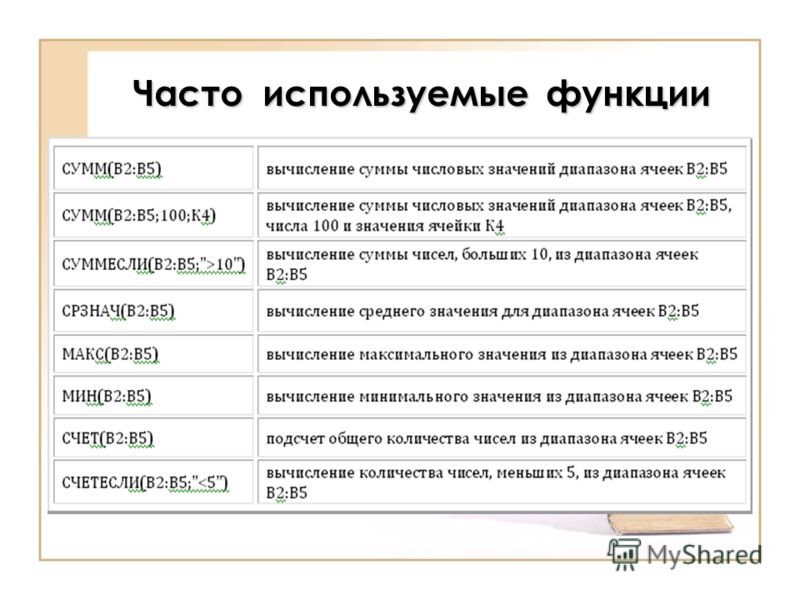
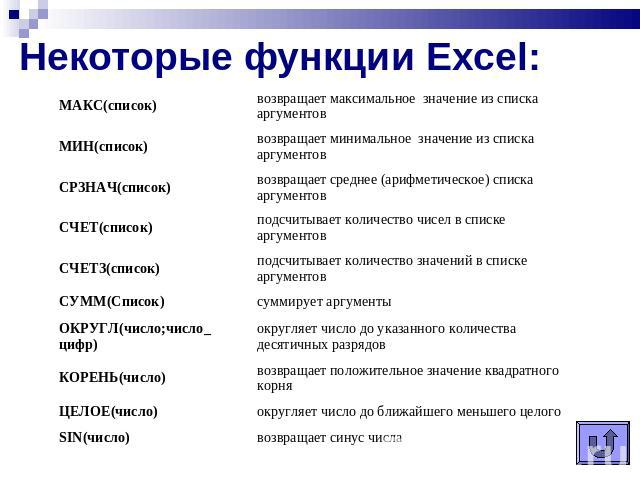
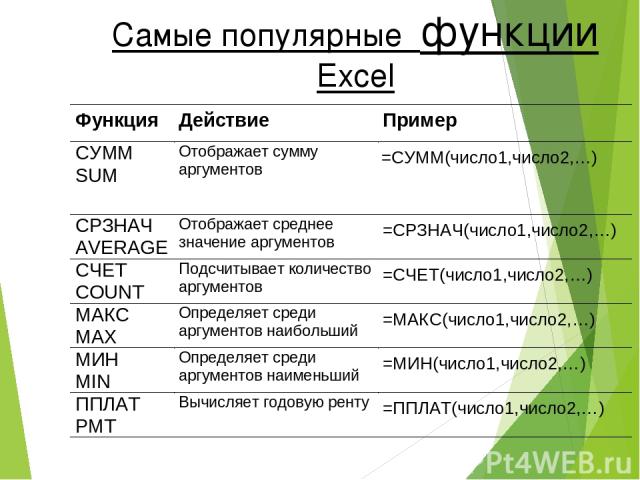
Некоторые функции Excel применимы к конкретным предметным областям, а другие являются общими и применимы ко всем потребностям. В следующем списке показан набор функций Excel, используемых всеми без исключения. Проверьте здесь краткую справку о назначении каждой функции Excel.
Функция Excel Описание СУММА Вычисляет сумму группы значений СРЕДНЯЯ Вычисляет среднее значение группы значений КОЛИЧЕСТВО Подсчитывает количество ячеек в диапазоне, содержащем
чиселINT Удаляет десятичную часть числа, оставляя только целую часть КРУГЛЫЙ Округляет число до указанного количества знаков после запятой или 90 106 позиций цифр ЕСЛИ Проверяет истинное или ложное условие, а затем возвращает одно значение
или другойСЕЙЧАС Возвращает системную дату и время СЕГОДНЯ Возвращает системную дату без времени СУММФ Вычисляет сумму из группы значений, но только из значений
, которые включены, поскольку выполняется условиеСЧЁТЕСЛИ Подсчитывает количество ячеек в диапазоне, соответствующих критериям Текстовые функции Excel, которые вам пригодятся
Текстовые функции Excel очень полезны при работе с именами, адресами, списками клиентов или любыми другими текстовыми данными.
 Вот список функций Excel, связанных с текстом, а также описание того, что делает каждая функция:
Функция Описание ЛЕВЫЙ Извлекает один или несколько символов из левой части строки текста СПРАВА Извлекает один или несколько символов из правой части текста
строкаСРЕДНИЙ Извлекает символы из середины текстовой строки; вы
указываете, с какой позиции символа начинать и сколько
символов включатьСЦЕПИТЬ Объединяет две или более текстовых строки в одну ЗАМЕНИТЬ Заменяет часть текстовой строки другим текстом НИЖНИЙ Преобразует текстовую строку во все строчные буквы ВЕРХНИЙ Преобразует текстовую строку в верхний регистр ПРАВИЛЬНЫЙ Преобразует текстовую строку в правильный регистр ЛЕН Возвращает длину текстовой строки (количество
символов)Следует помнить о порядке операций в Excel
Математика диктует протокол интерпретации формул, и Excel следует этому протоколу.
 Ниже приведен порядок, в котором математические операторы и синтаксис применяются как в Excel, так и в общей математике. Вы можете запомнить этот порядок, выучив мнемоническую фразу «9».0903 P аренда e xcuse m y d ухо a unt S союзник.
Скобки
Экспоненты
Умножение и деление
Сложение и вычитание
Ссылки Excel, о которых стоит помнить
В формулах Excel можно ссылаться на другие ячейки относительно или абсолютно. Когда вы копируете и вставляете формулу в Excel, то, как вы создаете ссылки в формуле, сообщает Excel, что нужно изменить в формуле, которую он вставляет. Формула может либо изменить ссылки относительно ячейки, в которую вы ее вставляете (относительная ссылка), либо всегда может ссылаться на конкретную ячейку.
Можно также смешивать относительные и абсолютные ссылки, чтобы при перемещении или копировании формулы менялась строка, а столбец — нет, или наоборот.
