
Назначение и основные возможности табличного процессора Microsoft Excel
Табличный процессор Excel – программа, входящая в состав пакета программ Microsoft Office.
Microsoft Excel предназначен для обработки данных, представленных преимущественно в виде таблиц.
Табличный процессор Excel предоставляет три способа выполнения вычислений при решении задач:
– вычисления на Листе: выполняются с использованием формул, вводимых в ячейки активного листа Книги Excel;
– вычисления с помощью надстроек программы Excel: «Подбор параметра…», «Поиск решения…» и «Анализ данных…»;
– вычисления с использованием программ-макросов, написанных на языке программирования Visual Basic for Application (VBA).
Первые дают возможность выполнять
табличные расчеты с использованием несложных логических операций, реализуемых
встроенными функциями, например, функцией ЕСЛИ(). Вторые реализуют сложные
алгоритмы численных методов решения нелинейных уравнений, задач линейного и
нелинейного программирования и статистической обработки данных.
Основные возможности расчетов на Листе:
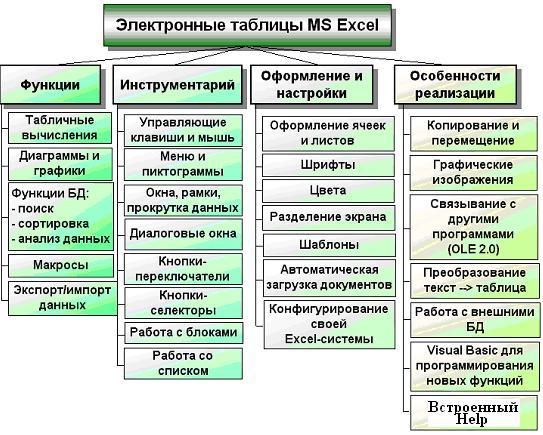
Ввод данных и формул, наличие встроенных функций.
Форматирование и оформление итоговых документов.
Анализ и презентация данных с помощью диаграмм.
Анализ данных с помощью сводных таблиц.
Совместное (сетевое) использование книг.
Извлечение данных из внешних баз данных.
Панели команд, графика и совместная работа с другими приложениями Microsoft Office.
Использование общих средств программ Microsoft Office позволяет пользователю изучать их один раз вместе с одной из программ и использовать в других приложениях Microsoft Office.
Где применяется excel.
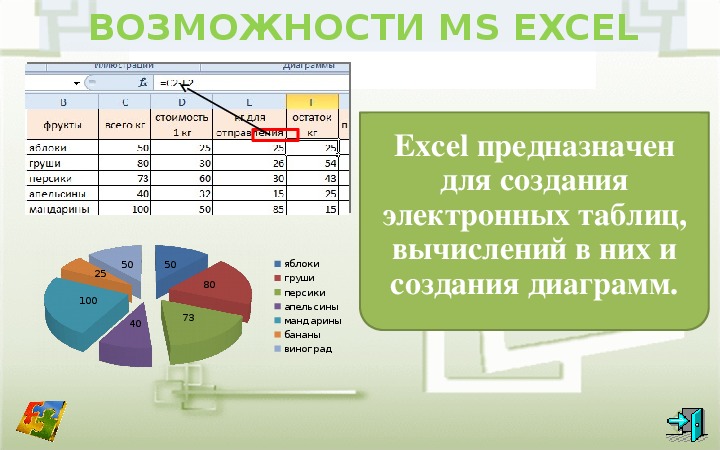 Основные возможности MS Excel
Всем привет. Это первая статья из серии о Microsoft Excel. Сегодня вы узнаете:
- Что такое Microsoft Excel
- Для чего он нужен
- Как выглядит его рабочее пространство
В следующей статье мы еще немного обсудим рабочую среду программы. А вот в третьем посте этого цикла уже будем , так что самое интересное совсем близко! В дальнейшем мы будем ориентироваться на практику, поскольку она интересна всем.
Для усвоения этой и последующих статей цикла, вам понадобится компьютер с Microsoft Office, в том числе Excel. Если у Вас еще нет этой программы, ее можно купить, например, здесь .
Что такое Excel, для чего его использовать
Майкрософт Эксель – это программа с табличной структурой которая позволяет организовывать таблицы данных, систематизировать, обрабатывать их, строить графики и диаграммы, выполнять аналитические задачи и многое другое.Конечно, это не весь перечень возможностей, в чём вы скоро убедитесь, изучая материалы курса. Программа способна сделать за вас многие полезные операции, потому и стала всемирным хитом в своей отрасли.
Рабочее пространство Excel
Рабочая область Эксель называется рабочей книгой, которая состоит из рабочих листов. То есть, в одном файле-книге может располагаться одна или несколько таблиц, называемых Листами.Каждый лист состоит из множества ячеек, образующих таблицу данных. Строки нумеруются по порядку от 1 до 1 048 576. Столбцы именуются буквами от А до XFD. Ячейки и координаты в ExcelНа самом деле, в этих ячейках может храниться огромное количество информации, гораздо большее, чем может обработать ваш компьютер.Каждая ячейка имеет свои координаты. Например, ячейка не пересечении 3-й строки и 2-го столбца имеет координаты B3 (см. рис.). Координаты ячейки всегда подсвечены на листе цветом, посмотрите на рисунке как выглядят номер третьей строчки и буква второго столбца – они затемнены. А значит, можно легко создавать различные , отчеты, формы, макеты и , выбрать оптимальное место для .
А теперь давайте взглянем на окно Excel в целом и разберемся с назначением некоторых его элементов:
 Если в этой строке формула, в самой ячейке вы увидите результат вычисления или сообщение об .
Рабочая область ExcelНа этом закончим наш первый урок. Мы рассмотрели назначение программы Excel и основные (еще не все) элементы её рабочего листа. В следующем уроке мы рассмотрим .Спасибо что дочитали эту статью до конца, так держать! Если у вас появились вопросы – пишите в комментариях, постараюсь на всё ответить.
Microsoft Office Excel – это программа, предназначенная для работы с электронными таблицами, которая позволяет хранить, организовывать и анализировать информацию.
Excel – это универсальная программа, которая позволяет работать с различными форматами данных. В Excel вы можете вести домашний бюджет, производить как простые, так и очень сложные расчеты, хранить данные, организовывать различные дневники, составлять отчеты, строить графики, диаграммы и многое-многое другое.
Программа Excel входит в состав пакета Microsoft Office, который состоит из целого набора продуктов, позволяющих создавать различные документы, электронные таблицы, презентации и многое другое.
Помимо программы Microsoft Excel существует еще целый ряд похожих программ, которые также в своей основе используют работу с электронными таблицами, но Excel однозначно самая популярная и мощная из них, и по праву считается флагманом этого направления. Осмелюсь заявить, что Excel является одной из самых популярных программ вообще.
Что я могу делать в Excel?
У Microsoft Excel существует множество достоинств, но самым весомым является, конечно же, ее универсальность. Варианты применения Excel практически безграничны, поэтому, чем больше у вас багаж знаний по этой программе, тем большее число применений вы сможете для нее найти. Ниже перечислены возможные области применения приложения Microsoft Office Excel.
- Работа с числовыми данными . Например, составление самых различных бюджетов, начиная от домашнего, как самого простого, и, заканчивая бюджетом крупной организации.
- Работа с текстом . Разнообразный набор инструментов для работы с текстовыми данными дает возможность представить даже самые сложные текстовые отчеты.
- Создание графиков и диаграмм . Большое количество инструментов позволяет создавать самые различные варианты диаграмм, что дает возможность представить ваши данные наиболее ярко и выразительно.
- Создание схем и рисунков . Помимо графиков и диаграмм, Excel позволяет вставлять на рабочий лист множество различных фигур и рисунки SmartArt. Эти инструменты значительно увеличивают возможности визуализации данных в программе.
- Организация списков и баз данных . В Microsoft Office Excel изначально была заложена структура строк и столбцов, поэтому организовать работу со списками или создать базу данных является для Excel элементарной задачей.
- Автоматизация однотипных задач . Использование макросов в Excel позволяет автоматизировать выполнение однотипных трудоемких задач и свести участие человека до единственного щелчка мышью для запуска макроса.
- Создание панелей управления . В Excel существует возможность размещать элементы управления прямо на листе, что позволяет создавать наглядные интерактивные документы.

- Встроенный язык программирования . Встроенный в приложение Microsoft Excel язык программирования Visual Basic for Applications (VBA) позволяет расширить возможности программы как минимум в несколько раз. Знание языка открывает для вас совершенно новые горизонты, к примеру, создание своих пользовательских функций или целых надстроек.
Возможности приложения Excel можно перечислять очень долго, выше я представил только самые основные из них. Но уже сейчас ясно видно насколько знание этой программы будет полезным для вас.
Для кого создано приложение Excel?
Изначально программа Excel создавалась исключительно для работы в офисе, поскольку такую роскошь как компьютер могла себе позволить только организация. Со временем компьютеры все больше стали появляться в домах обычных людей, а число пользователей постепенно расти. На данный момент компьютер имеет практически каждая семья и на большей части из них установлен пакет Microsoft Office.
В России существуют сотни компаний, предлагающие курсы по Microsoft Office.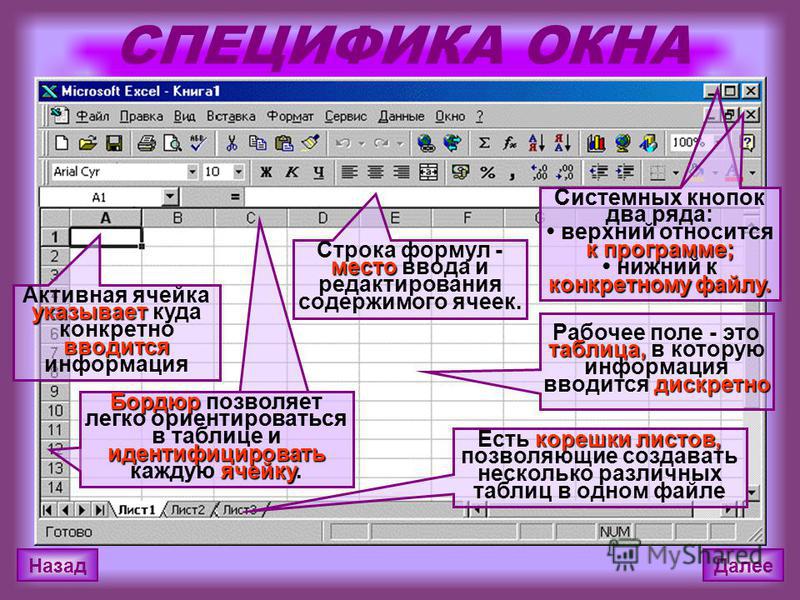 Excel преподают в учебных заведениях, по Excel выпущены сотни книг и обучающих курсов. Знание Office требуют при приеме на работу или же засчитывают эти знания как дополнительное преимущество. Все это говорит о том, что знание офисных программ, в частности Excel, будет полезно всем без исключения.
Excel – это широко распространенная компьютерная программа. Нужна она для проведения расчетов, составления таблиц и диаграмм, вычисления простых и сложных функций. Она входит в состав пакета Microsoft Office.
Это такой набор программ для работы в офисе. Самые популярные приложения в нем – Word и Excel.
Excel (эксель) – это что-то вроде калькулятора с множеством функций и возможностей. В этой программе можно составлять отчеты, производить вычисления любой сложности, составлять диаграммы. Нужна она, в первую очередь, бухгалтерам и экономистом.
Она представляет собой большую таблицу, в которую можно вносить данные, то есть печатать слова и цифры. Также, используя функции этой программы, можно производить с цифрами разные манипуляции: складывать, вычитать, умножать, делить и многое другое.
Многие люди думают, что Excel – это только таблицы. Они убеждены, что все таблицы на компьютере составляются именно в этой программе. Но это не так. Эта программа нужна, в первую очередь, для вычислений.
Если требуется не только расчертить таблицу со словами и цифрами, но еще и произвести с цифрами какие-либо действия (сложить, умножить, вычислить процент и т.д), тогда Вам нужно работать в Microsoft Excel. А если же нужно составить таблицу без вычислений, то есть ввести уже готовые данные, то быстрее и удобнее это сделать в программе Microsoft Word.
Эксэль, по сравнению с Вордом, конечно, сложнее. И лучше начинать работать в этой программе уже после того, как освоите Word. Чтобы изучить Excel досконально, потребуется немало времени. Но, как показывает практика, большинству для работы достаточно лишь базовых навыков.
Как открыть программу Excel
Нажмите на кнопку «Пуск» в левом нижнем углу экрана.
Откроется список. Нажмите на пункт «Все программы» (Программы).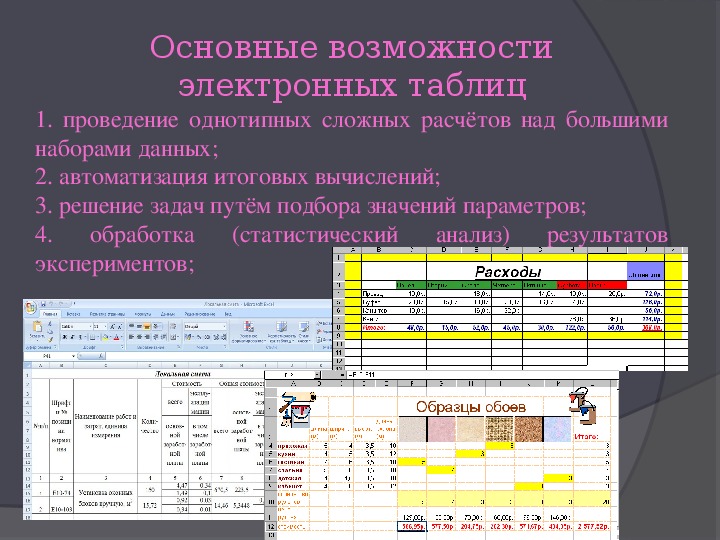
Появится новый список. Найдите пункт «Microsoft Office» и нажмите на него. Если такой надписи Вы не увидите, то, скорее всего, пакет офисных программ (в том числе программа Microsoft Excel) не установлен на Вашем компьютере.
Назначение электронных таблиц Microsoft Excel
Электронные таблицы Microsoft Excel созданы для обеспечения удобства работы пользователя с таблицами данных, которые преимущественно содержат числовые значения.
С помощью электронных таблиц можно получать точные результаты без выполнения ручных расчётов, к тому же встроенные функции позволяют быстрее решать достаточно сложные задачи.
В прямоугольных таблицах часто хранят упорядоченные данные и используют для наглядного представления как чисел, так и текстовой информации в различных отраслях профессиональной деятельности человека. В таблицах могут хранится как исходные (первичные) данные, так и результаты выполнения разного рода операций над ними. До появления компьютеров использовали таблицы, которые имели вид разграфленных листов или картотеки.
С помощью компьютеров стало гораздо проще представлять и обрабатывать данные. Программы для обработки данных получили название табличных процессоров или электронных таблиц из-за своей схожести с обычной таблицей, начерченной на бумаге.
Замечание 1
Сегодня известно огромное число программ, которые обеспечивают хранение и обработку табличных данных, среди которых Lotus 1-2-3, Quattro Pro, Calc и др. наиболее широко используемым табличным процессором для персональных компьютеров является Microsoft Excel.
MS Excel применяют для решения планово-экономических, финансовых, технико-экономических и инженерных задач, для выполнения операций бухгалтерского и банковского учета, при статистической обработке информации, анализе данных и прогнозировании проектов, для заполнения налоговых деклараций и т.п.
Также инструментарий электронных таблиц Excel позволяет обрабатывать статистическую информацию и представлять данные в виде графиков и диаграмм, которые также можно использовать в повседневной жизни для личного учета и анализа расходования собственных денежных средств.
Таким образом, основным назначением электронных таблиц является:
- ввод и редактирование данных;
- форматирование таблиц;
- автоматизация вычислений;
- представление результатов в виде диаграмм и графиков;
- моделирование процессов влияния одних параметров на другие и т.д.
Электронные таблицы можно легко интегрировать в документ, созданный, например, в текстовом процессоре Word или другом приложении, которое входит в пакет Microsoft Office. Тесная интеграция приложений, которые входят в пакет, повышает эффективность работы пользователя, дает возможность создания профессионально оформленных документов и использования возможностей локальной и глобальной информационных сетей (World Wide Web) для коллективной работы и публикации данных.
Основной особенностью MS Excel является возможность применять формулы для создания связей между значениями разных ячеек, причем расчет по формулам происходит автоматически. При изменении значения любой ячейки, которая используется в формуле, автоматически происходит перерасчет ячейки с формулой.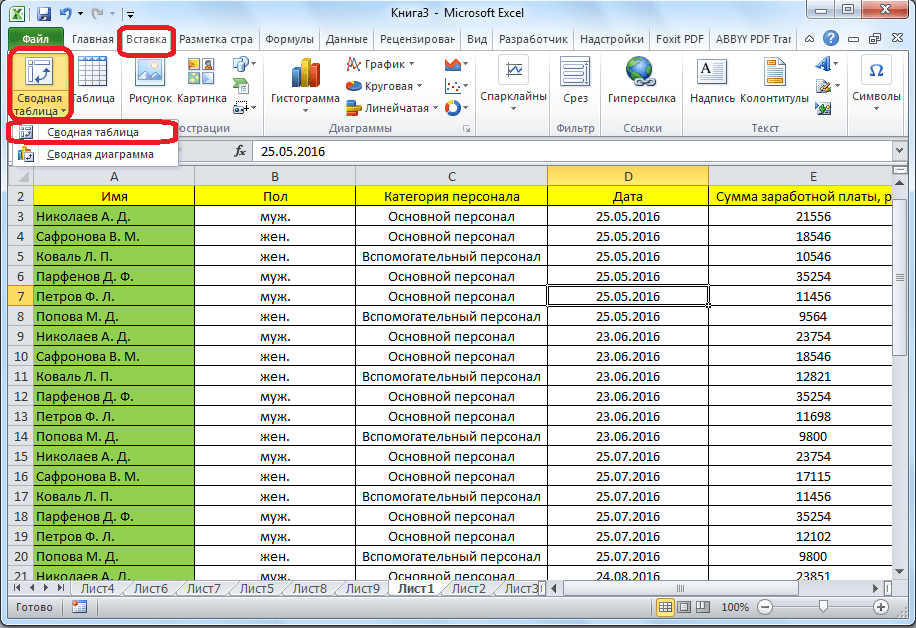
К основным возможностям электронных таблиц относят:
- автоматизацию всех итоговых вычислений;
- выполнение однотипных расчетов над большими наборами данных;
- возможность решения задач при помощи подбора значений с разными параметрами;
- возможность обработки результатов эксперимента;
- возможность табулирования функций и формул;
- подготовка табличных документов;
- выполнение поиска оптимальных значений для выбранных параметров;
- возможность построения графиков и диаграмм по введенным данным.
Расширенные возможности MS Excel 2013
Замечание 2
При запуске табличного процессора пользователь видит перед собой полноценный веб-ресурс, а не обычную программу. На стартовой странице размещены различные шаблоны, которые можно подгружать из Интернет . Данную версию программы также удобно использовать на смартфонах и планшетах.
Рассмотрим более подробно внесенные изменения:
- Сохранение на облачном сервере данных выполняется с помощью записи в Live ID.
 Сохранение документов на облачном сервисе дает возможность с помощью любого оборудования, которое имеет доступ в Интернет, получить все необходимые файлы. После сохранения документа в облачном сервисе пользователь может пригласить других пользователей для его редактирования или просмотра. Параллельно пользователь может создать специальную веб-ссылку, которая будет направлять других пользователей на документ с данными, и устанавливать набор действий, разрешенных для выполнения. Причем большим преимуществом использования облачного сервиса является то, что при этом не учитывается версия Excel, установленная на компьютере пользователя.
 - При такой непосредственной связи некоторых документов с сетью Интернет особо важным является вопрос защиты информации, который разработчики полностью решили. К тому же, в Excel 2013 функция Check Out отвечает за создание новых версий документа при его редактировании.
- Возможность установления прав и ограничений для других пользователей, которые имеют доступ к определённому файлу.
 К примеру, можно запретить показывать страницу или редактировать ее.
 - Возможность поиска картинок в сети Интернет прямо из программы и непосредственная вставка их сразу в таблицу. Поиск осуществляется по бесплатным коллекциям картинок, по Flickr и SkyDrive.
- Более широкий список источников данных, что позволяет увеличить эффективность при работе с базами данных; возможность импорта данных.
Области применения электронных таблиц
Электронный табличный процессор Excel широко применяется для составления разнообразных бланков, ведения учета заказов, обработки ведомостей, планирования производства, учета кадров и оборота производства. Также программа Excel содержит мощные математические и инженерные функции, которые позволяют решить множество задач в области естественных и технических наук.
Электронные таблицы широко используют для автоматизации вычислений. В табличной форме удобно выполнять целый ряд задач, например, бухгалтерского учёта, математических задач и т. д. Возможность использования математических формул в электронных таблицах дает возможность представления взаимосвязи между разными параметрами. С помощью электронных таблиц стало возможным решение многих вычислительных задач, которые раньше решались исключительно с помощью программирования.
Таким образом, к областям применения электронных таблиц относятся:
- бухгалтерский и банковский учет;
- планирование и распределение ресурсов;
- проектно-сметные работы;
- инженерно-технические расчеты;
- бработка больших массивов информации;
- исследование динамических процессов;
- сфера бизнеса и предпринимательства.
Замечание 3
Одним из важных функциональных расширений табличного процессора MS Excel стала встроенная среда программирования Visual Basic for Applications (VBA), которая предназначена для решения прикладных задач в MS Office. Благодаря VBA фирме Microsoft удалось не только расширить возможности языка макрокоманд Excel, но и ввести новый уровень прикладного программирования, поскольку VBA позволяет создавать полноценные прикладные пакеты, которые по своим функциям выходят далеко за рамки обработки электронных таблиц.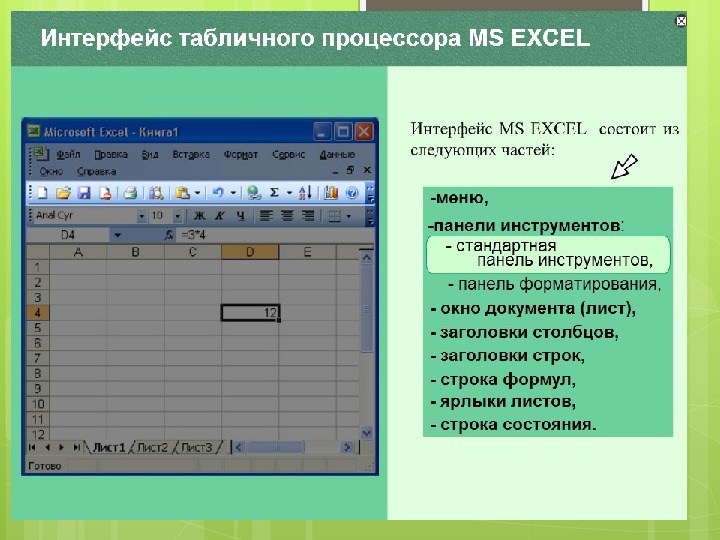
Excel – это программа, которая нужна, в первую очередь, бухгалтерам и экономистом. Ведь в ней можно составлять таблицы (отчеты), производить вычисления любой сложности, составлять диаграммы. Причем, все это можно сделать без особого труда и невероятных познаний.
Можно сказать, что Excel – это большой и мощный калькулятор с множеством функций и возможностей. Но это вовсе не означает, что Вам нужно уметь пользоваться всем тем, что «умеет» эта программа. Большинству людей достаточно базовых знаний, получить которые Вы сможете из следующих уроков.
Что из себя представляет программа Excel
Программа Microsoft Excel представляет из себя большую таблицу, в которую можно вносить данные, то есть печатать слова и цифры. Также, используя функции этой программы, можно производить с цифрами разные манипуляции (складывать, вычитать, умножать, делить и многое другое).
Многие
думают, что Excel – это только таблицы. То
есть они убеждены, что все таблицы на
компьютере составляются только в этой
программе. Это не совсем верно.
Да, действительно, Excel представляет из себя таблицу. Но эта программа нужна, в первую очередь, для вычислений. Если требуется не только расчертить таблицу со словами и цифрами, но еще и произвести с цифрами какие-либо действия (сложить, умножить, вычислить процент и т.д), то тогда Вам нужно воспользоваться программой Microsoft Excel. А если же Вам нужно составить таблицу без вычислений, то есть ввести уже готовые данные, то быстрее и удобнее это сделать в программе Microsoft Word.
Если сравнивать программу Microsoft Excel с программой Microsoft Word, то Excel, конечно, сложнее. И лучше начинать работать в этой программе после того, как освоите Word. Чтобы изучить Excel досконально, потребуется немало времени. Но, как показывает практика, большинству для работы нужно всего-то «научиться считать». То есть прочитать и проработать два-три урока этого раздела.
Возможности Microsoft Excel – презентация онлайн
1. Возможности Microsoft Excel
2.
 Возможности MS Excel Основные назначения табличного
редактора Excel – это обработка
числовых данных. Различные вычисления
в Excel осуществляются
с помощью формул.
Возможности MS Excel
Excel позволяет представить
информацию в табличном виде,
производить различного рода расчеты,
осуществлять перерасчеты на основе
изменившихся данных, вести статистику,
отслеживать динамику изменения
различных показателей с помощью
построения графиков и диаграмм.
4. Стандартное окно Excel
Строка менюСтрока формул
Панели инструментов
Активная ячейка
Ярлыки листов
5. Основные понятия
• Книга – состоит из нескольких листов.• Столбец – состоит из ячеек,
расположенных по вертикали.
• Строка – состоит из ячеек,
расположенных по горизонтали.
• Ячейка – элементарная единица
хранения информации в табличном
редакторе.
6. Ввод данных
Если текст не помещается вячейке, то для подбора
ширины ячейки установите
указатель на правой границе
заголовка столбца и дважды
щёлкните левой кнопкой
мыши.
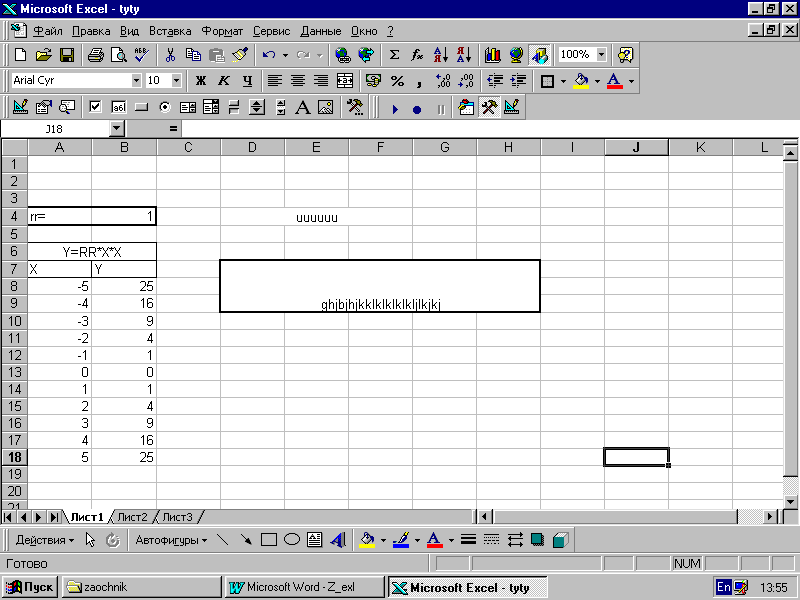
Для ввода данных в ячейку – выделите ячейку,
наберите данные на клавиатуре и нажмите клавишу
Enter.
Для редактирования данных дважды щёлкните левой
кнопкой мыши по редактируемой ячейке или нажмите
клавишу F2. После редактирования нажмите клавишу
Enter.
7. Автозаполнение ячеек
Автозаполнение ячеек одинаковыми данными из одной ячейки.У каждой активной ячейки существует маркер заполнения, это маленький
черный квадратик в правом нижнем углу.
Автозаполнение производится следующим образом:
Сделайте активной ячейку, данные которой нужно скопировать.
Наведите указатель мыши на маркер заполнения ячейки, чтобы указатель принял
вид +.
Нажмите левую кнопку мыши и, удерживая ее нажатой, переместите указатель
мыши через нужные ячейки вдоль столбца или строки.
Отпустите кнопку мыши. Соседние ячейки заполнятся теми же данными, что и
первая ячейка.
Маркер заполнения
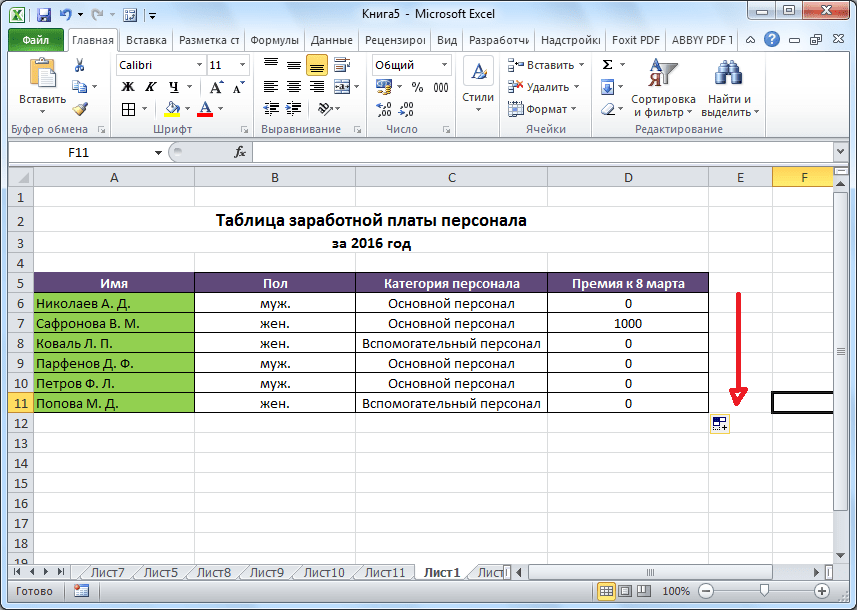
На рисунке происходит Автозаполнение вниз на соседние ячейки столбца.
 Аналогично
производится Автозаполнение на соседние ячейки строк.
8. Особенности ввода формул
С помощью формул производятся арифметические операции счислами и ячейками, содержащими числа.
Ввод формулы в активную ячейку обязательно начинается со
знака = и заканчивается нажатием клавиши «Enter».
В формулах используются знаки арифметических операций:
+ – сложение;
– вычитание;
* – умножение;
/ – деление;
( ) – левые и правые круглые скобки.
В формулах при вводе адресов ячеек нужно использовать только
буквы латинского алфавита.
9. Использование функций.
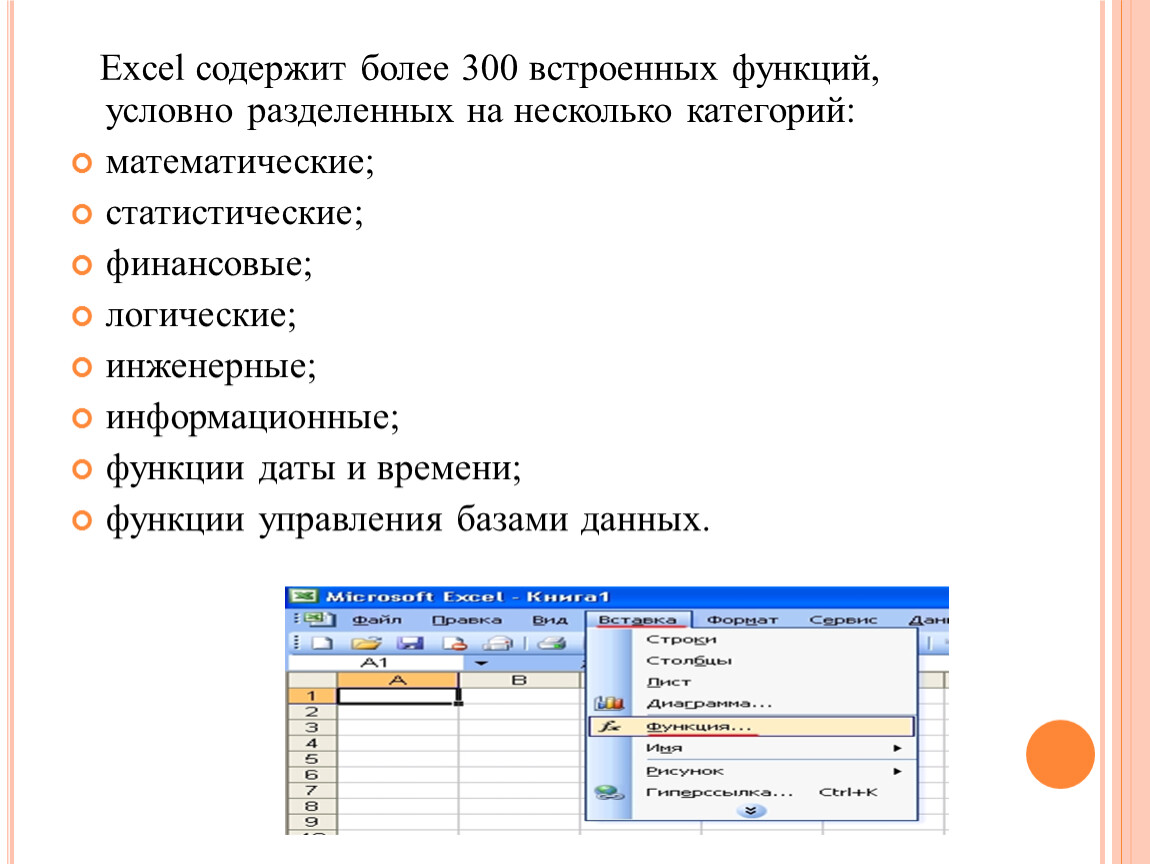
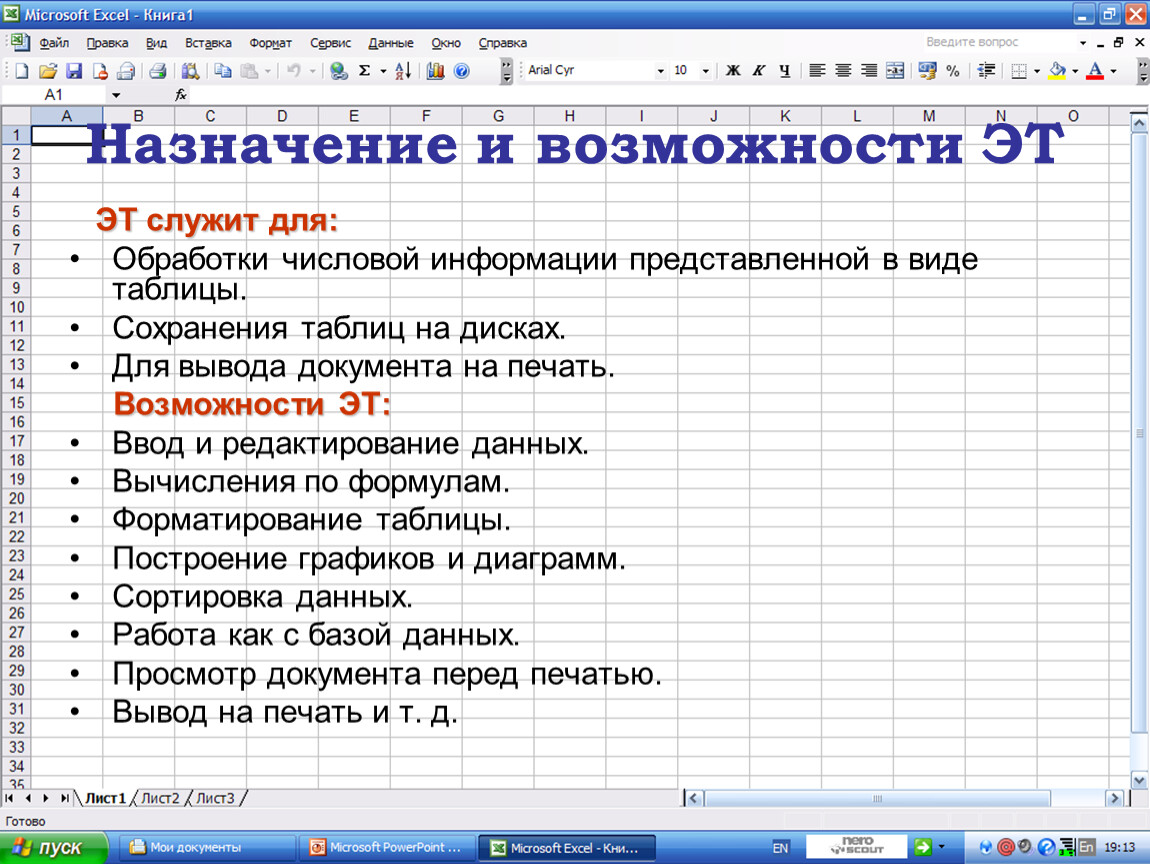
Для вычисления значений, вводимых в ячейки, можноиспользовать функции. Функция позволяет выполнить
соответствующие ей действия (по заданному алгоритму,
формуле для вычислений) над группой указанных в качестве
ее аргументов значений. Например, широко используется
функция для вычисления суммы (СУММ (аргументы)).
Если функция вычисляется для значений нескольких
аргументов, то они перечисляются через разделитель – точку
с запятой «;».
 Если функция вычисляется для значений
аргументов конкретного диапазона, то они перечисляются
через разделитель – двоеточие «:».
10. Как вставить формулу с помощью Мастера функций?
Нажмите кнопку на панели инструментовСтандартная. На экране появится первый
диалог Мастера функций для выбора функций.
В списке Категория выберите нужную группу
функций – Математические. В списке Функция
появятся функции выбранной группы.
11. Как вставить формулу с помощью Мастера функций?
12. Абсолютные и относительные адреса ячеек
Во многих расчетах необходимо зафиксировать какой-либоадрес ячейки в формуле, т.е. сделать так, чтобы он не изменялся
при копировании.
Адреса ячеек в формуле, которые не изменяются при
копировании формул, называются абсолютными адресами.
Чтобы адрес в ячейке сделать абсолютным, необходимо в адрес
ячейки поставить два знака $: первый – перед буквой, чтобы не
изменялся столбец, второй – перед цифрой, чтобы не изменялся
номер строки $А$1, $F$10, $Н$4, и т.
 п.
п.Знаки $ можно ставить вручную, а можно поставить курсор в
формуле в режиме редактирования в нужный адрес и нажать
клавишу F4.
13. Относительная адресация
Адресация по методу «левее», «правее», «ниже» ит.п., которая не требует абсолютного указания и входит
в формулу, называется относительной адресацией.
На рисунке в ячейку С3 была введена формула
=А2*$В$1, затем формула была скопирована в ячейку
D4. В результате копирования относительный адрес
ячейки А2 изменился на В3, а абсолютный адрес В1
остался без изменений.
14. Диаграммы
Диаграмма – это графический способпредставления данных.
Перед построением диаграммы нужные
данные должны быть введены в ячейки
рабочего листа.
15. 1-й шаг. Тип диаграммы
Мастер диаграмм,которая находится на
Панели Инструментов
Стандартная
Выберите категорию
диаграммы. Для этого
выберите вкладку
Стандартная или
Нестандартная, и нажмите
на левую клавишу мыши.
В левом поле выберите
тип диаграммы.
В правом поле выберите
вид диаграммы.
16. 2-й шаг. Источник данных диаграммы
На вкладке Диапазон данных принеобходимости уточните, из каких
ячеек нужно брать данные для
построения диаграммы.
Для этого:
установите указатель мыши
на кнопку, находящуюся
справа от поля Диапазон;
на рабочем листе выделите
прямоугольный диапазон
ячеек;
переместите указатель
мыши на кнопку,
находящуюся справа от поля
Диапазон;
17. 3-й шаг. Параметры диаграммы.
Заполните поля (если это нужно) на вкладкахтретьего шага Мастера диаграмм.
18. 4-й шаг: Размещение диаграммы.
Выберите положение диаграммы:• на Имеющемся листе
• на Отдельном листе
Занятие 1 Представление Excel – Центр обучения
ПрезентацияВ первом занятии курса рассмотрены вопросы: предназначение табличного процессора Excel, первый запуск и начало работы, принятые условные обозначения, справочная информация в Excel.
| Название навыка | Номер навыка |
|---|---|
| Настройка панели быстрого доступа | 1.4.3 |
- Предназначение табличного процессора
Видеоверсия
Текстовая версия
Табличный процессор Microsoft Excel предоставляет пользователю широкие возможности в области анализа данных, моделирования, прогнозирования, совершения различного рода расчетов и, даже, написания программ в среде Excel с целью автоматизации этих же расчетов.
Табличный процессор найдет свое применение как при простом учете домашних финансов, так и в составлении сложных бизнес отчетов с автоматически обновляемыми данными.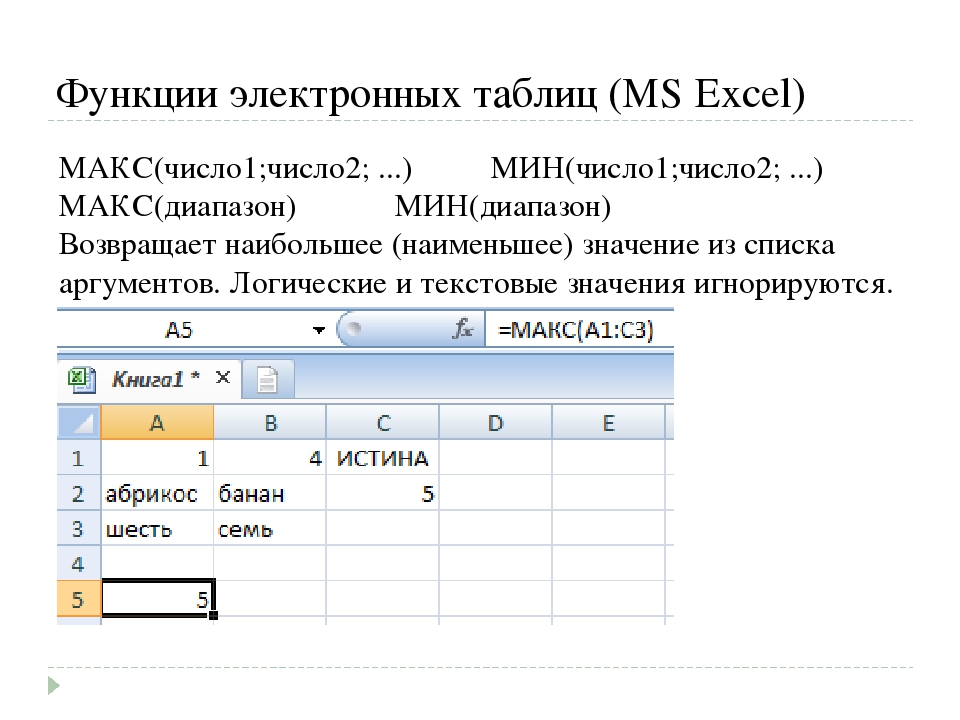
Excel отлично подойдет для добавления простой диаграммы в курсовую работу и станет незаменимым помощником для наглядной демонстрации развития бизнеса. Данная программа является главным инструментом финансового аналитика.
Пример отчета Power BIОднако, широкую популярность Excel снискал не только за свои возможности, но и за простоту их использования. Более того, Microsoft унифицировала интерфейс офисных приложений (Word, Excel, PowerPoint) поэтому, освоив одну из программ, некоторые инструменты в остальных программах пакета будут знакомыми.
Microsoft Excel своего рода конструктор, в котором легко разобраться и собрать свой первый маленький шедевр, а по мере накопления опыта, строить все более сложные модели и, главное, автоматизировать вычисления.
- Первый запуск и начало работы в Excel
Видеоверсия
Текстовая версия
Предполагается, что на компьютере пользователя уже установлен пакет офисных программ от Microsoft.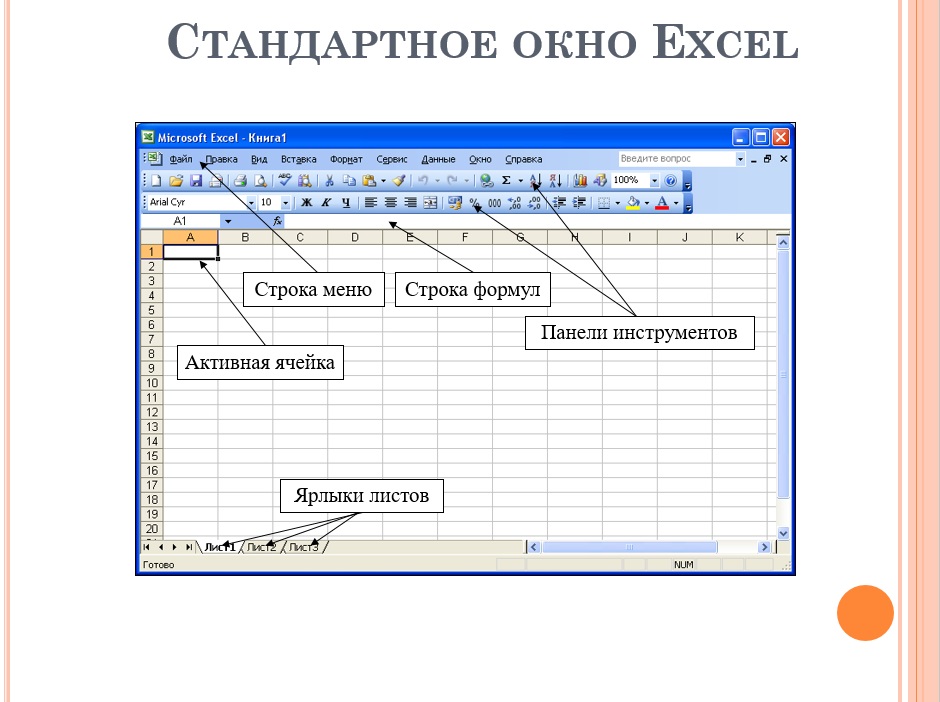 Запустить Excel можно несколькими способами:
- Используя меню «Пуск», найти табличный процессор в установленных приложениях. В зависимости от операционной системы, меню пуск может отличаться (на рисунке Windows 10).
- Вызвать контекстное меню на «Рабочем столе» либо в «Проводнике» и выбрать Создать/ Лист Microsoft Excel, а потом открыть данный файл. Создание новой книги с помощью контекстного меню
- Если вы часто планируете пользоваться Excel, то хорошим решением будет закрепить приложение на «Панели задач», либо начальном экране меню «Пуск». Excel закреплен на панели задач
Есть и другие способы запуска Excel, как и любого другого приложения в операционной системе Windows.
По умолчанию Microsoft Excel «встречает» пользователя начальным экраном, где можно создать пустой документ, или выбрать один из предложенных шаблонов (о шаблонах поговорим позже)
Стартовый экран ExcelВ левой части экрана вы будете наблюдать последние документы, которые открывались в Excel.
После создания нового документа, пользователя встречает уже привычный ленточный интерфейс и первый лист рабочей книги.
Пустое рабочее пространство ExcelДокумент Excel называется «Рабочей книгой» или просто «Книгой». Книга состоит из листов, по умолчанию пользователю доступен один лист сразу после создания книги. Стартовое количество листов, которое будет доступно пользователю, при создании новой книги можно настроить, но, как правило, никто не ищет этот параметр, т.к. создать новый лист очень просто, достаточно кликнуть по плюсику справа от существующего листа. Каждый лист состоит из столбцов и строк, на пересечении которых находятся ячейки. Именно с ячейками и производятся все основные операции в табличном процессоре Excel, но об это несколько позже.
Все операции над данными в Excel производится с помощью команд, которые объединены в группы, а группы находятся во вкладках. Каждая команда снабжена небольшой подсказкой, чтобы ее увидеть, достаточно задержать курсор мышки на пару секунд. Если какие-то команды используются чаще остальных, то имеет смысл их вынести на «Панель быстрого доступа», которая находится в верхней части окна приложения.
Щелчок по треугольнику позволяет выбрать дополнительные команды из предложенных, либо, выбрав пункт «Другие команды…», выбрать из всех доступных команд Excel.
Настройка панели быстрого доступаПо умолчанию, Панель быстрого доступа содержит команды: Сохранить, Отменить и Вернуть (действие на шаг вперед), не убирайте команды Отменить и Вернуть, т.к. они не доступны из ленты интерфейса, правда, всегда можно воспользоваться горячими сочетаниями клавиш.
Изображение панели быстрого доступаНавигация по ленте интерфейса
Давайте более подробно взглянем на ленту интерфейса, как уже упоминалось, команды на вкладках ленты собраны в группы. Добраться до определенной команды можно с помощью мышки, просто последовательно кликнув на имя вкладки, а потом на интересующую команду, либо с помощью клавиатуры, нажав левый Alt, можно вызвать подсказки клавиш (или «Клавиши-подсказки»).
Если выбрать нужную вкладку, то Excel перейдет на нее и покажет дополнительные клавиши-подсказки уже для выбора целевой команды.
Иногда подсказки клавиш (Keytips) называют еще горячими клавишами, однако, в справке Excel они называются именно подсказками клавиш, это может быть важно, если вы планируете сдавать сертификационный экзамен.Называть клавиши-подсказки «горячими сочетаниями» неправильно
Команды собраны в группы на вкладках ленты по функциональному признаку, например, группа «Шрифт» содержит команды редактирования шрифта, его размера, цвета и т.д. Некоторые команды могут иметь дополнительные опции их использования, в этом случае, возле них есть небольшой треугольник, который сигнализирует, что, вызвав выпадающее меню, можно сделать тонкую настройку команды. К примеру, выбрать цвет заливки или самого текста.
Команда заливки на ленте ExcelКроме того, некоторые группы имеют в правом нижнем углу треугольник со стрелкой, нажатие на который вызовет диалоговое окно, которое позволяет получить больше настроек.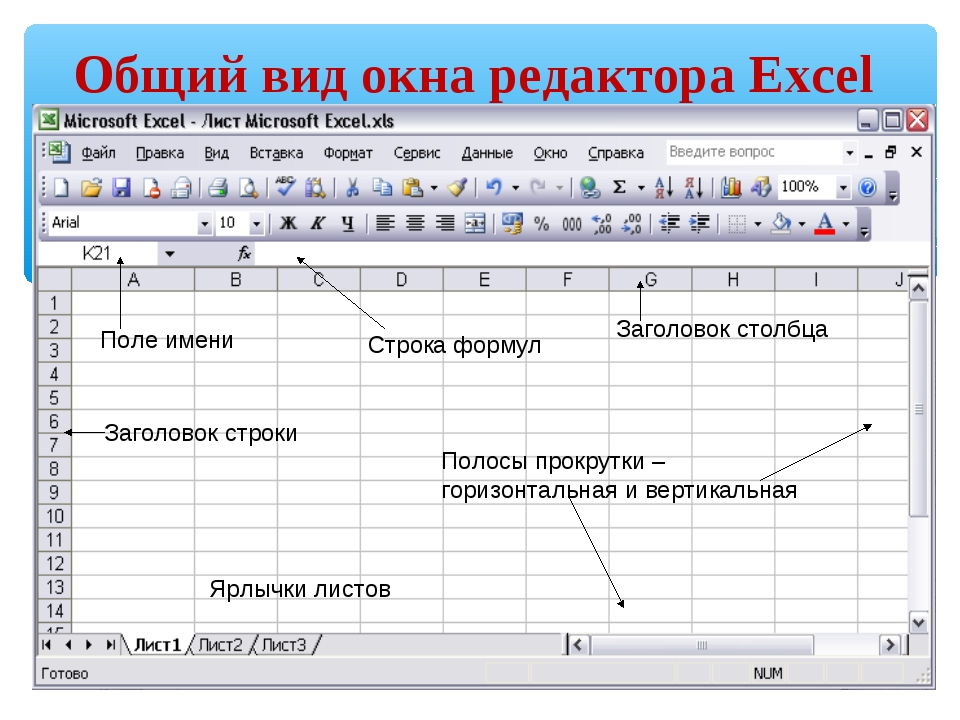
Закулисное меню «Файл» (или представление Backstage)
Несколько особняком на ленте интерфейса выглядит вкладка «Файл», он выглядит, как и другие вкладки ленты, но работает по-другому. Щелчком по вкладке пользователь попадает в, так называемое, представление Backstage, посредством которого можно настроить параметры табличного процессора.
Представление Backstage с активным пунктом меню ОткрытьПредставление Backstage открывается с разными активными пунктами, в зависимости от текущей книги, если книга пустая, то представление Backstage откроется на команде открыть, если же в лист книги что-то было введено, то по нажатию на вкладку «Файл» откроется представление Backstage на команде Сведения.
Представление Backstage с активным пунктом меню СведенияЗнакомство с возможностями представления Backstage будет производится по мере изучения данного курса.
- Принятые условные обозначения
Видеоверсия
Текстовая версия
По мере изучения материала курса мы будем пользоваться определенными терминами, которые касаются Excel. Пояснение некоторым из них будет даваться в соответствующем разделе, а сейчас рассмотрим только те, которые необходимо знать до начала изучения табличного процессора Excel.
Табличный процессор (табличный процессор Excel) – это программа, предназначенная для работы с электронными таблицами. Часто можно встретить другое название «электронные таблицы (электронные таблицы Excel)», несмотря на то, что подразумевается одна и та же программа, правильно называть именно табличный процессор. Такого определения будем придерживаться и мы в данном курсе.
Рабочая книга (книга) – файл программы Excel.
Рабочий лист (лист) – отдельная страница в книге Excel, именно с листов и состоит книга.
Лента (лента вкладок) – верхнее меню программы.
Вкладка – конкретный раздел ленты на котором собраны команды.
Группа – собрание команд по функциональному признаку на вкладке ленты.
Команда – конкретное действие, которое будет выполнять Excel в ответ на действия пользователя. Например, если пользователь нажмет на выделение полужирным, то Excel сделает выделенный текст полужирным.
Инструмент – определенная команда (или команды) табличного процессора, которые выполняют определенную функцию, например, инструмент «Формат по образцу» копирует формат из одной части листа и применяет его на другой, или инструмент «Поиск решения» – решает задачу оптимизации на основе определенного алгоритма.
OneDrive – облачное хранилище от компании Microsoft, 1 Тбайт информации получают пользователи вместе с подпиской на Office 365. Без подписки, бесплатно изначально пользователям доступно 15 Гбайт.
Интерфейс – в широком понимании, технология взаимодействия, например, современные флешки взаимодействуют с компьютером посредством интерфейса USB, что касается программ, и Excel в частности, то интерфейсом называются все визуальные элементы программы (вкладки, меню, диалоговые окна, команды на ленте и т.д.)
- Справочная информация в Excel
Видеоверсия
Текстовая версия
Справочная система табличного процессора достаточно богата на информацию, особенно, если рабочий компьютер подключен к сети Интернет, в этом случае поиск необходимой информации будет выполнятся не только на компьютере пользователя, но и из сети. К сожалению, большинство полезной информации представлено на английском языке.
Для того чтобы воспользоваться справочной системой в Excel пользователю достаточно нажать функциональную клавишу на клавиатуре «F1». Следует отметить, что данная клавиша зарезервирована под вызов справки во многих приложениях, поэтому ее следует запомнить.
Окно справки в ExcelЕсли у вас версия Excel не 2016, а, к примеру, 2013, то в правом углу, рядом с командами Свернуть, Развернуть, Закрыть есть еще команда запуска справки.
Кроме того, команду «Справка» можно вывести на Панель быстрого доступа, она находится в разделе «Команды не на ленте».
Вывод справки на панель быстрого доступаФункция TellMe (Что вы хотите сделать)
В 2016 й версии Microsoft Office появился дополнительный функционал, который можно отнести к справке, функция «Tell me» находится на уровне вкладок ленты справа и будет полезна именно для новичков. Суть работы заключается в том, что пользователь вводит то, что он хочет сделать, а программа сама пытается подобрать нужную функцию.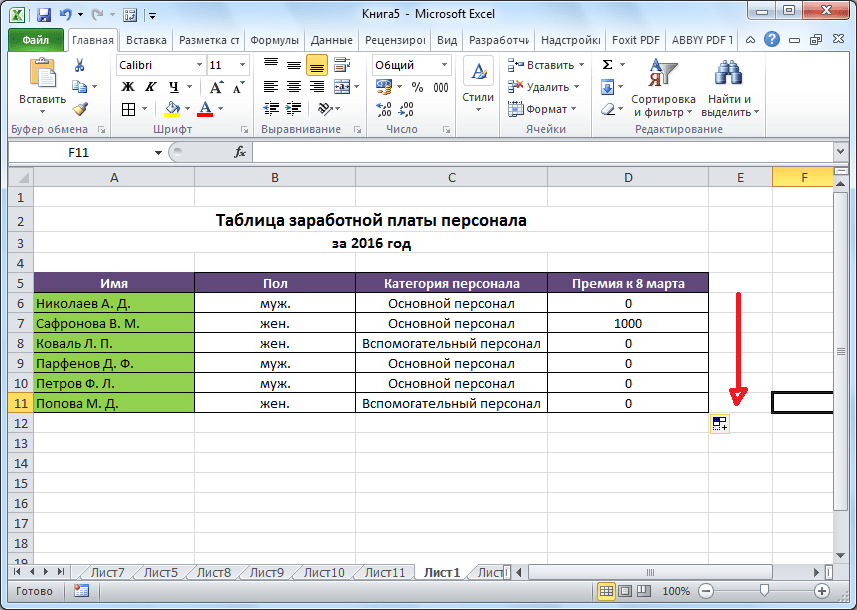
Если нужная функция не была подобрана, либо была подобрана неправильно, можно перефразировать поиск либо поискать ответ в справке, либо Интеллектуальном поиске.
Особенностью работы данной функции является то, что не нужно в точно вводить название функции, достаточно ввести то, что вы хотите сделать, например, если начать вводить «сделать автофильтр», то Excel корректно предложит функцию сортировки и фильтра.
Второй особенность является то, что нужной функцией можно воспользоваться прямо из окна «TellMe», т.е. своего рода портал через который доступны все функции Excel, главное уметь их вызвать.
Интеллектуальный поиск (Insights)
Функция «Интеллектуального поиска» в Office 2016 (кроме Excel она доступна в Word и PowerPoint) позволяет осуществлять поиск информации о выделенном фрагменте прямо в окне документа, с использованием поисковой системы «Bing».
Пример использования интеллектуального поиска в Excel 2016Интеллектуальный поиск доступен из вкладки «Рецензирование» либо прямо из окна функции TellMe.
Многофункциональный справочник Excel
Большинство вопросов, которые адресуются Excel касаются функций (о функциях и формулах будет вести речь чуть позже). Кроме того, в разных языковых пакетах Excel эти функции имеют разное название, например, функция СУММ в англоязычной версии называется SUM.
Все функции Excel на русском и английском языке собраны в многофункциональном справочнике на нашем сайте по адресу: //msoffice-prowork.com/spravka-ms-excel/
Справочник по функциям Excel с примерамиЗдесь можно не просто найти функцию на английском языке и посмотреть аналог на русском, или наоборот, посмотреть, как та или иная функция на русском называется на английском, но и посмотреть справку с интерактивным примером, видеоуроками, задачами. В случае, если остались вопросы, задать их можно прямо в комментариях к нужной функции.
ФлешкартыТак называемые карты памяти, смотрите на карту и пытаетесь ответить, по клику на карту отобразится правильный ответ. Карты памяти хороши для запоминания ключевых позиций занятия. Все занятия данного курса снабжены картами памяти.
В практической части вы найдете задания по прошедшему занятию. После их выполнения у вас есть возможность сравнить свой вариант с подготовленным лектором ответом. Настоятельно рекомендуется смотреть решение только после того, как вы выполнили задание самостоятельно. Для некоторых заданий есть небольшие подсказки
Задание 1. Создание новой книги Excel
- Создайте новую книгу просто запустив Excel и выбрав Пустая книга на начальном экране. После просто закройте Excel.
- Создайте на рабочем столе папку с названием «Курс MS Excel от новичка до профессионала» и создайте там новую книгу Excel с помощью контекстного меню.
- Оставьте книгу открытой для выполнения следующего задания.
Посмотреть решение
Задание 2. Навигация по ленте интерфейса
- После создания новой книги, с помощью мыши последовательно пройдитесь по вкладкам ленты.
- В первую ячейку введите текст: «Я изучаю Excel», завершите ввод нажатием клавиши Enter.
- Поставьте каретку выделения ячейки на введенный текст и сделайте его полужирным не используя мышку, а только с помощью подсказок клавиш:
- Выполните последовательное нажатие клавиш: Alt, Я, 1.
- Введите текст «Я изучаю Excel» в ячейку D1. С помощью подсказок клавиш сделайте текст курсивом, а затем отформатируйте текст в ячейке по центру:
- Выполните последовательное нажатие клавиш: Alt, Я, 2.
- Выполните последовательное нажатие клавиш: Alt, Я, 1.
- Сохраните книгу под именем: «Задание 1 выполнено».
Посмотреть решение
Задание 3.
 Знакомство с функцией Excel
- Перейдите на страницу многофункционального справочника: //msoffice-prowork.com/spravka-ms-excel/ в окне поиска функций введите: «СУММ».
- С помощью переключателя перейдите на английский язык и посмотрите, как данная функция называется на английском.
- Щелкните по найденной функции и ознакомьтесь с ее описанием, а также примером использования.
- В меню справочника вызовите фильтр по группам функций (кнопка в виде меню справа от окна ввода функции). Попереключайтесь по группам функций.
Посмотреть решение
Тест Полезное
Майкрософт эксель описание программы.
 Основные возможности MS Excel. Предложение, млн. т дедвейта
В Excel появился курс акций и валют в реальном времени
2017: Добавлена функция совместного редактирования документов в реальном времени
Согласно заявлению корпорации, это стало большим шагом на пути к тому, чтобы удаленная работа стала такой же удобной и комфортной, как и работа в офисе плечом к плечу с коллегами. Благодаря совместному редактированию в Excel пользователи смогут легко узнать, кто еще работает над документом, и сразу реагировать на изменения.
В дополнение к функции совместного редактирования в Excel, Microsoft анонсировала поддержку автосохранения в Word, Excel и PowerPoint для подписчиков Office 365 , хранящих документы на OneDrive и SharePoint. Ранее эти возможности были доступны только участникам программы Office Insider, но сейчас все пользователи могут применять их. Теперь независимо от того, работает ли с документом один человек или несколько одновременно, все последние изменения автоматически сохраняются в
Excel – это широко распространенная компьютерная программа. Нужна она для проведения расчетов, составления таблиц и диаграмм, вычисления простых и сложных функций. Она входит в состав пакета Microsoft Office.
Это такой набор программ для работы в офисе. Самые популярные приложения в нем – Word и Excel.
Excel (эксель) – это что-то вроде калькулятора с множеством функций и возможностей. В этой программе можно составлять отчеты, производить вычисления любой сложности, составлять диаграммы. Нужна она, в первую очередь, бухгалтерам и экономистом.
Она представляет собой большую таблицу, в которую можно вносить данные, то есть печатать слова и цифры. Также, используя функции этой программы, можно производить с цифрами разные манипуляции: складывать, вычитать, умножать, делить и многое другое.
Многие люди думают, что Excel – это только таблицы. Они убеждены, что все таблицы на компьютере составляются именно в этой программе. Но это не так. Эта программа нужна, в первую очередь, для вычислений.
Если требуется не только расчертить таблицу со словами и цифрами, но еще и произвести с цифрами какие-либо действия (сложить, умножить, вычислить процент и т. д), тогда Вам нужно работать в Microsoft Excel. А если же нужно составить таблицу без вычислений, то есть ввести уже готовые данные, то быстрее и удобнее это сделать в программе Microsoft Word.
Эксэль, по сравнению с Вордом, конечно, сложнее. И лучше начинать работать в этой программе уже после того, как освоите Word. Чтобы изучить Excel досконально, потребуется немало времени. Но, как показывает практика, большинству для работы достаточно лишь базовых навыков.
Как открыть программу Excel
Нажмите на кнопку «Пуск» в левом нижнем углу экрана.
Откроется список. Нажмите на пункт «Все программы» (Программы).
Появится новый список. Найдите пункт «Microsoft Office» и нажмите на него. Если такой надписи Вы не увидите, то, скорее всего, пакет офисных программ (в том числе программа Microsoft Excel) не установлен на Вашем компьютере.
Если для построенной диаграммы на листе появились новые данные, которые нужно добавить, то можно просто выделить диапазон с новой информацией, скопировать его (Ctrl + C) и потом вставить прямо в диаграмму (Ctrl + V).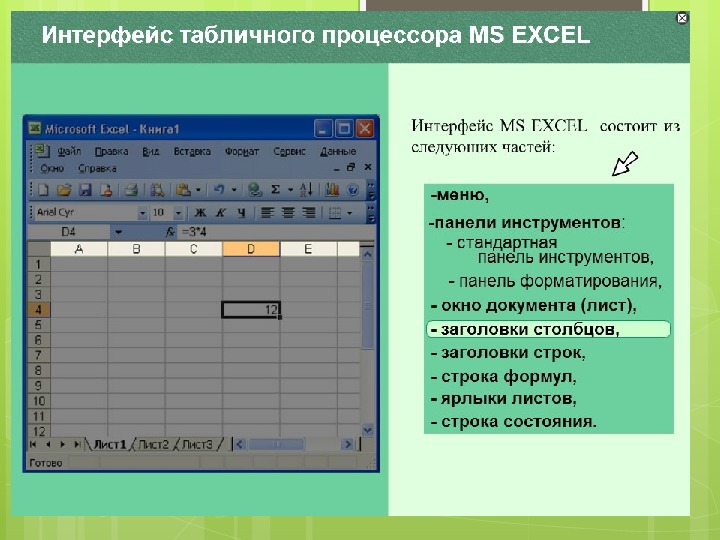
Предположим, у вас есть список полных ФИО (Иванов Иван Иванович), которые вам надо превратить в сокращённые (Иванов И. И.). Чтобы сделать это, нужно просто начать писать желаемый текст в соседнем столбце вручную. На второй или третьей строке Excel попытается предугадать наши действия и выполнит дальнейшую обработку автоматически. Останется только нажать клавишу Enter для подтверждения, и все имена будут преобразованы мгновенно. Подобным образом можно извлекать имена из email, склеивать ФИО из фрагментов и так далее.
Вы, скорее всего, знаете о волшебном маркере автозаполнения. Это тонкий чёрный крест в правом нижнем углу ячейки, потянув за который можно скопировать содержимое ячейки или формулу сразу на несколько ячеек. Однако есть один неприятный нюанс: такое копирование часто нарушает дизайн таблицы, так как копируется не только формула, но и формат ячейки. Этого можно избежать. Сразу после того, как потянули за чёрный крест, нажмите на смарт-тег – специальный значок, появляющийся в правом нижнем углу скопированной области.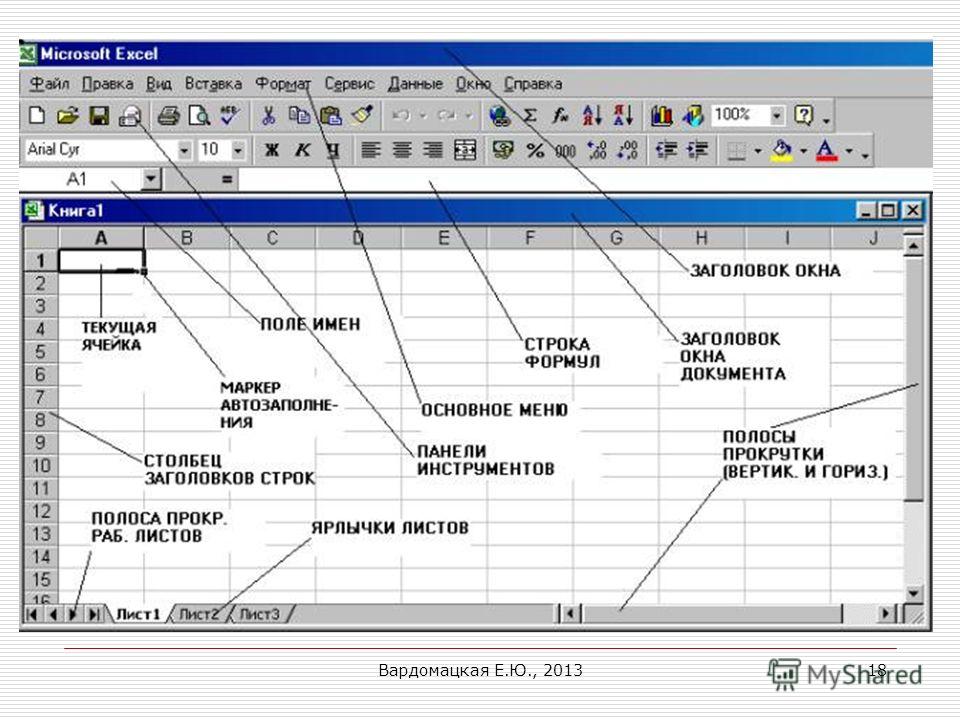
Если выбрать опцию «Копировать только значения» (Fill Without Formatting), то Excel скопирует вашу формулу без формата и не будет портить оформление.
В Excel можно быстро отобразить на интерактивной карте ваши геоданные, например продажи по городам. Для этого нужно перейти в «Магазин приложений» (Office Store) на вкладке «Вставка» (Insert) и установить оттуда плагин «Карты Bing» (Bing Maps). Это можно сделать и по с сайта, нажав кнопку Get It Now.
После добавления модуля его можно выбрать в выпадающем списке «Мои приложения» (My Apps) на вкладке «Вставка» (Insert) и поместить на ваш рабочий лист. Останется выделить ваши ячейки с данными и нажать на кнопку Show Locations в модуле карты, чтобы увидеть наши данные на ней. При желании в настройках плагина можно выбрать тип диаграммы и цвета для отображения.
Если в файле количество рабочих листов перевалило за 10, то ориентироваться в них становится трудновато. Щёлкните правой кнопкой мыши по любой из кнопок прокрутки ярлычков листов в левом нижнем углу экрана. Появится оглавление, и на любой нужный лист можно будет перейти мгновенно.
Если вам когда-нибудь приходилось руками перекладывать ячейки из строк в столбцы, то вы оцените следующий трюк:
- Выделите диапазон.
- Скопируйте его (Ctrl + C) или, нажав на правую кнопку мыши, выберите «Копировать» (Copy).
- Щёлкните правой кнопкой мыши по ячейке, куда хотите вставить данные, и выберите в контекстном меню один из вариантов специальной вставки – значок «Транспонировать» (Transpose). В старых версиях Excel нет такого значка, но можно решить проблему с помощью специальной вставки (Ctrl + Alt + V) и выбора опции «Транспонировать» (Transpose).
Если в какую-либо ячейку предполагается ввод строго определённых значений из разрешённого набора (например, только «да» и «нет» или только из списка отделов компании и так далее), то это можно легко организовать при помощи выпадающего списка.
- Выделите ячейку (или диапазон ячеек), в которых должно быть такое ограничение.

- Нажмите кнопку «Проверка данных» на вкладке «Данные» (Data → Validation).
- В выпадающем списке «Тип» (Allow) выберите вариант «Список» (List).
- В поле «Источник» (Source) задайте диапазон, содержащий эталонные варианты элементов, которые и будут впоследствии выпадать при вводе.
Если выделить диапазон с данными и на вкладке «Главная» нажать «Форматировать как таблицу» (Home → Format as Table), то наш список будет преобразован в умную таблицу, которая умеет много полезного:
- Автоматически растягивается при дописывании к ней новых строк или столбцов.
- Введённые формулы автоматом будут копироваться на весь столбец.
- Шапка такой таблицы автоматически закрепляется при прокрутке, и в ней включаются кнопки фильтра для отбора и сортировки.
- На появившейся вкладке «Конструктор» (Design) в такую таблицу можно добавить строку итогов с автоматическим вычислением.
Спарклайны – это нарисованные прямо в ячейках миниатюрные диаграммы, наглядно отображающие динамику наших данных. Чтобы их создать, нажмите кнопку «График» (Line) или «Гистограмма» (Columns) в группе «Спарклайны» (Sparklines) на вкладке «Вставка» (Insert). В открывшемся окне укажите диапазон с исходными числовыми данными и ячейки, куда вы хотите вывести спарклайны.
После нажатия на кнопку «ОК» Microsoft Excel создаст их в указанных ячейках. На появившейся вкладке «Конструктор» (Design) можно дополнительно настроить их цвет, тип, включить отображение минимальных и максимальных значений и так далее.
Представьте: вы закрываете отчёт, с которым возились последнюю половину дня, и в появившемся диалоговом окне «Сохранить изменения в файле?» вдруг зачем-то жмёте «Нет». Офис оглашает ваш истошный вопль, но уже поздно: несколько последних часов работы пошли псу под хвост.
На самом деле есть шанс исправить ситуацию. Если у вас Excel 2010, то нажмите на «Файл» → «Последние» (File → Recent) и найдите в правом нижнем углу экрана кнопку «Восстановить несохранённые книги» (Recover Unsaved Workbooks).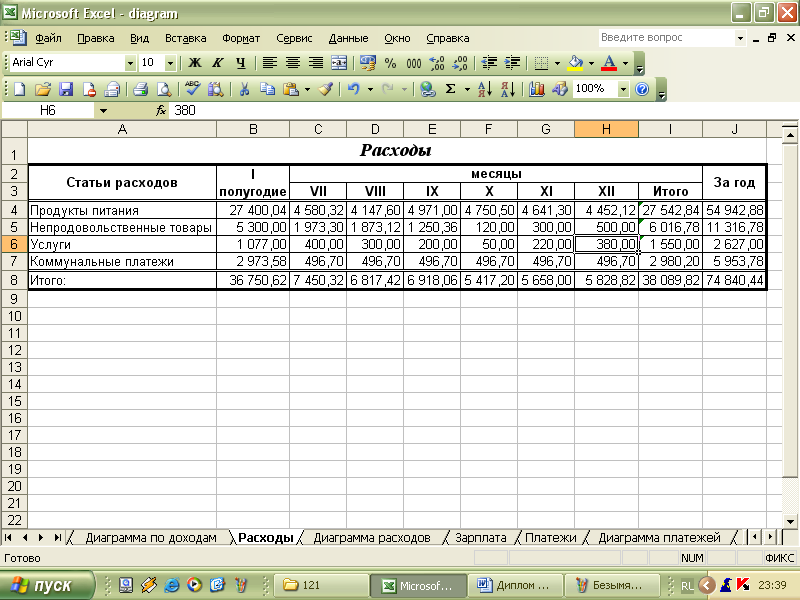
В Excel 2013 путь немного другой: «Файл» → «Сведения» → «Управление версиями» → «Восстановить несохранённые книги» (File – Properties – Recover Unsaved Workbooks).
В последующих версиях Excel следует открывать «Файл» → «Сведения» → «Управление книгой».
Откроется специальная папка из недр Microsoft Office, куда на такой случай сохраняются временные копии всех созданных или изменённых, но несохранённых книг.
Иногда при работе в Excel возникает необходимость сравнить два списка и быстро найти элементы, которые в них совпадают или отличаются. Вот самый быстрый и наглядный способ сделать это:
- Выделите оба сравниваемых столбца (удерживая клавишу Ctrl).
- Выберите на вкладке «Главная» → «Условное форматирование» → «Правила выделения ячеек» → «Повторяющиеся значения» (Home → Conditional formatting → Highlight Cell Rules → Duplicate Values).
- Выберите вариант «Уникальные» (Unique) в раскрывающемся списке.
Вы когда-нибудь подбирали входные значения в вашем расчёте Excel, чтобы получить на выходе нужный результат? В такие моменты чувствуешь себя матёрым артиллеристом: всего-то пара десятков итераций «недолёт – перелёт» – и вот оно, долгожданное попадание!
Microsoft Excel сможет сделать такую подгонку за вас, причём быстрее и точнее. Для этого нажмите на вкладке «Данные» кнопку «Анализ „что если“» и выберите команду «Подбор параметра» (Insert → What If Analysis → Goal Seek). В появившемся окне задайте ячейку, где хотите подобрать нужное значение, желаемый результат и входную ячейку, которая должна измениться. После нажатия на «ОК» Excel выполнит до 100 «выстрелов», чтобы подобрать требуемый вами итог с точностью до 0,001.
Если вы никогда раньше не использовали табличный процессор для создания документов, советуем прочитать наше руководство Эксель (Excel) для чайников.
После этого вы сможете создать свой первый табличный лист с таблицами, графиками, математическими формулами и форматированием.
Подробная информация о базовых функциях и возможностях табличного процессора .
Описание основных элементов документа и инструкция для работы с ними в нашем материале.
Кстати, чтобы эффективнее работать с таблицами Exel можете ознакомиться с нашим материалом .
Работа с ячейками. Заполнение и форматирование
Прежде чем приступать к конкретным действиям, необходимо разобраться с базовым элементом любого .
Файл Эксель состоит из одного или нескольких листов, разграфленных на мелкие ячейки.
Ячейка – это базовый компонент любого экселевского отчета, таблицы или графика. В каждой клеточке содержится один блок информации. Это может быть число, дата, денежная сумма, единица измерения или другой формат данных.
Чтобы заполнить ячейку, достаточно просто кликнуть по ней указателем и ввести нужную информацию.
Чтобы отредактировать ранее заполненную ячейку, нажмите на неё двойным кликом мышки.
Рис. 1 – пример заполнения ячеек
Каждая клеточка на листе имеет свой уникальный адрес. Таким образом, с ней можно проводить расчеты или другие операции.
При нажатии на ячейку в верхней части окна появится поле с ее адресом, названием и формулой (если клеточка учуствует в каких-либо расчетах).
Выберем ячейку «Доля акций»
. Адрес её расположения – А3.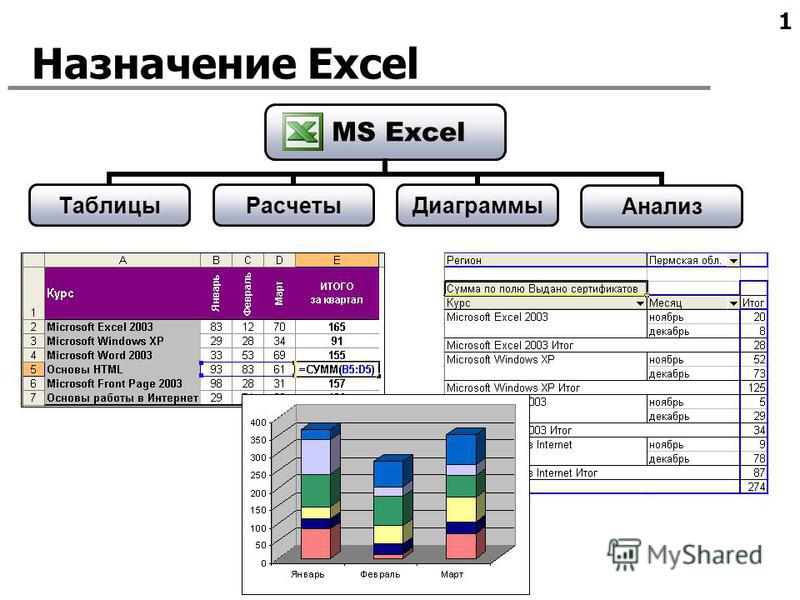 Эта информация указана в открывшейся панели свойств. Также мы можем увидеть содержимое.
Формул у этой клетки нет, поэтому они не показываются.
Больше свойств ячейки и функций, которые можно задействовать по отношению к ней, доступны в контекстном меню.
Кликните на клеточку правой клавишей манипулятора.
Откроется меню, с помощью которого можно отформатировать ячейку, провести анализ содержимого, присвоить другое значение и прочие действия.
Рис. 2 – контекстное меню ячейки и ее основные свойства
Сортировка данных
Часто пользователи сталкиваются с задачей сортировки данных на листе в Эксель. Эта функция помогает быстро выбрать и просмотреть только нужные данные из всей таблицы.
Перед вами уже (как её создать разберемся дальше в статье). Представьте, что вам нужно отсортировать данные за январь по возрастанию.
Как бы вы это сделали? Банальное перепечатывание таблицы – это лишняя работа, к тому же, если она объемная, делать этого никто не будет.
Для сортировки в Excel есть специально отведенная функция. От пользователя требуется только:
- Выделить таблицу или блок информации;
- Открыть кладку «Данные» ;
- Кликнуть на иконку «Сортировка» ;
Рис. 3 – вкладка «Данные»
- В открывшемся окошке выберите колонку таблицы, над которой будем проводить действия (Январь ).
- Далее тип сортировки (мы выполняем группировку по значению) и, наконец, порядок – по возрастанию.
- Подтвердите действие, нажав на «ОК» .
Рис. 4 – настройка параметров сортировки
Произойдет автоматическая сортировка данных:
Рис. 5 – результат сортировки цифр в столбце «Январь»
Аналогичным образом можно проводить сортировку по цвету, шрифту и другим параметрам.
Математические расчеты
Главное преимущество Excel – возможность автоматического проведения расчетов в процессе заполнения таблицы. К примеру, у нас есть две ячейки со значениями 2 и 17. Как в третью ячейку вписать их результат, не делая расчеты самостоятельно?
Для этого, вам необходимо кликнуть на третью ячейку, в которую будет вписан конечный результат вычислений.
Затем нажмите на значок функции f(x), как показано на рисунке ниже.
В открывшемся окошке выберите действие, которое хотите применить. СУММ – это сумма, СРЗНАЧ – среднее значение и так далее.
Полный список функций и их наименований в редакторе Excel можно найти на официальном сайте компании Microsoft.
Нам нужно найти сумму двух ячеек, поэтому нажимаем на «СУММ» .
Рис. 6 – выбор функции «СУММ»
В окне аргументов функции есть два поля: «Число 1» и «Число 2» . Выберите первое поле и кликните мышкой на ячейку с цифрой «2».
Её адрес запишется в строку аргумента.
Кликните на «Число 2» и нажмите на ячейку с цифрой «17». Затем подтвердите действие и закройте окно.
Если необходимо выполнить математические действия с тремя или большим количеством клеточек, просто продолжайте вводить значения аргументов в поля «Число 3» , «Число 4» и так далее.
Если в дальнейшем значение суммируемых ячеек будет изменяться, их сумма будет обновляться автоматически.
Рис. 7 – результат выполнения подсчетов
Создание таблиц
В экселевских таблицах можно хранить любые данные.
С помощью функции быстрой настройки и форматирования, в редакторе очень просто организовать систему контроля личного бюджета, список расходов, цифровые данные для отчетности и прочее.
Имеют преимущество перед аналогичной опцией в и других офисных программах.
Здесь у вас есть возможность создать таблицу любой размерности. Данные заполняются легко. Присутствует панель функций для редактирования содержимого.
К тому же, готовую таблицу можно интегрировать в файл docx с помощью обычной функции копирование-вставка.
Чтобы создать таблицу, следуйте инструкции:
- Откройте вкладку «Вставка» . В левой части панели опций выберите пункт «Таблица» . Если вам необходимо провести сведение каких-либо данных, выбирайте пункт «Сводная таблица»;
- С помощью мышки выделите место на листе, которое будет отведено для таблицы.
 А также вы можете ввести расположение данных в окно создания элемента;
 - Нажмите ОК , чтобы подтвердить действие.
Рис. 8 – создание стандартной таблицы
Чтобы отформатировать внешний вид получившейся таблички, откройте содержимое конструктора и в поле «Стиль» кликните на понравившийся шаблон.
При желании, можно создать собственный вид с другой цветовой гаммой и выделением ячеек.
Рис. 9 – форматирование таблицы
Результат заполнения таблицы данными:
Рис. 10 – заполненная таблица
Для каждой ячейки таблицы также можно настроить тип данных, форматирование и режим отображения информации. Окно конструктора вмещает в себя все необходимые опции для дальнейшей конфигурации таблички, исходя из ваших требований.
Microsoft Excel – это программа выполнения расчетов и управления так называемыми электронными таблицами.
Электронная таблица- основное средство, используемое для обработки и анализа цифровой информации средствами вычислительной техники.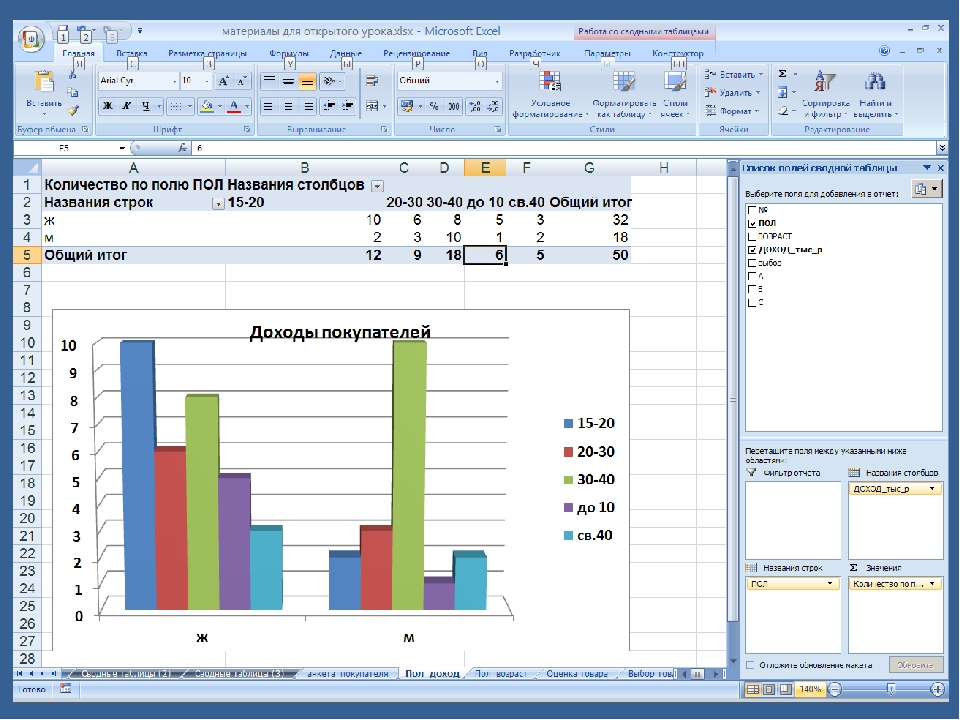 Хотя электронные таблицы в основном связаны с числовыми или финансовыми операциями, они также могут использоваться для различных задач анализа данных, предоставляя пользователю большие возможности по автоматизации обработки данных.
Excel позволяет выполнять сложные расчеты, в которых могут использоваться данные, расположенные в разных областях электронной таблицы и связанные между собой определенной зависимостью. Для выполнения таких расчетов в Excel существует возможность вводить различные формулы в ячейки таблицы. Excel выполняет вычисления и отображает результат в ячейке с формулой. Доступный диапазон формул – от простого сложения и вычитания до финансовых и статистических вычислений.
Важной особенностью использования электронной таблицы является автоматический пересчет результатов при изменении значений ячеек. Например, можно использовать Excel для выполнения финансовых расчетов, учета и контроля кадрового состава организации и т. д. Excel также может строить и обновлять графики, основанные на введенных числах.
Файл, с которым работаетExcel, называется книгой . Книга, как правило, состоит из нескольких рабочих листов, которые могут содержать таблицы, тексты, диаграммы, рисунки.
Книга является хорошим организационным средством. Например, можно в одной книге собрать все документы (рабочие листы ), относящиеся к определенному проекту (задаче), или все документы, которые ведутся одним исполнителем. Основа рабочего листа (рис.1) представляет собой сетку из строк и столбцов. Ячейка образуется пересечением строки и столбца. Выделенная мышью ячейка (ячейки) называется активной (на рис.1 активная ячейка выделена рамкой).
Строка в рабочем листе идентифицируется именем (цифрой), которое появляется на левой стороне рабочего листа.
Столбец в рабочем листе также идентифицируется именем (буквами латинского алфавита), которое появляется вверху рабочего листа.
Рабочий лист книгиExcel может содержать до 65 536 строк и 256 столбцов. Ячейка – основной элемент таблицы – имеет свой уникальный адрес, состоящий из номера столбца и строки, например Е4 .
Каждая ячейка содержит один элемент информации, будь то цифровое значение, текст или формула.
При открытии ранее созданного файла в окнеExcel появляется книга с введенными данными.
Рабочая книга в Excel – это файл, в котором хранятся и анализируются данные. Файл рабочей книги состоит из нескольких рабочих листов, которые могут содержать таблицы, тексты, диаграммы или рисунки. Каждый рабочий лист идентифицируется именем, которое появляется на ярлычке листа.
Рассмотрим специфические элементы окна Excel (рис.2).
| Рис. 2. Окно Excel |
Строка состояния содержит информацию об активном документе, выбранной команде меню, индикаторах режимов клавиатуры. В ней пользователь получает сообщения о том, как выполнить начатую команду до конца и просмотреть промежуточные результаты некоторых вычислений.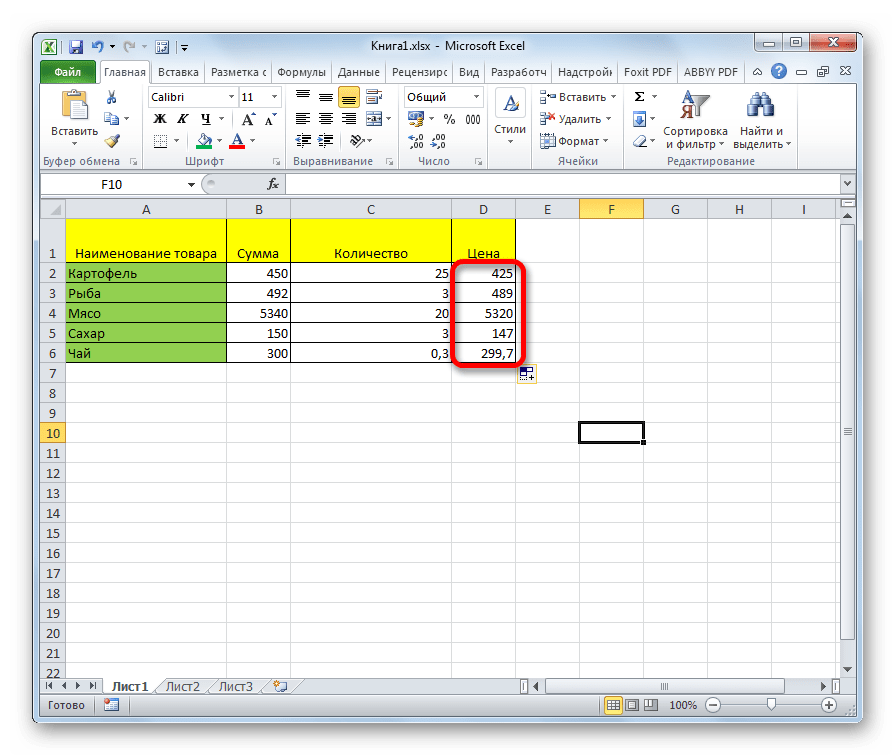
Строка формул показывает формулу (если она присутствует в ячейке) или данные, содержащиеся в активной ячейке. В строке формул можно вводить и редактировать текст, числа и формулы.
ИСПОЛЬЗОВАНИЕ СРЕДСТВ MS EXCEL В ОБРАЗОВАТЕЛЬНОМ ПРОЦЕССЕ
- 24.09.2019
С 30 сентября по 31 октября 2019 года Центр развития профессионального образования проводит повышение квалификации по теме: «Основы работы в табличном редакторе MS EXCEL» объемом 24 часа, в заочной форме обучения с применением дистанционных образовательных технологий.
Преподаватель: Алферова Ирина Александровна, заведующий информационно-методическим центром КГБПОУ «Ачинский торгово-экономический техникум».
Использование электронных таблиц Microsoft Office Excel в образовательном процессе было и остаётся актуальным в профессиональной деятельности современного педагога. Мониторинг учебных достижений обучающихся, журналы с рейтинговой системой оценивания и традиционные с фиксацией посещаемости и успеваемости. И первым помощником здесь становится редактор электронных таблиц Excel. В одних руках – это просто таблица, в других – это средство создания таблиц с автоматической обработкой данных, представление их в графическом виде, журналы, кроссворды, тесты, анкеты, портфолио, база данных и т.д. Можно использовать электронные таблицы Excel и в повседневной жизни. Ведение собственных финансов: внесение расходов, доходов, анализ прошлых расходов между определенными датами и по видам расходов, прикидка финансовых возможностей и перспектив, проверочный расчет платежей по кредитам, процентов по вкладам и т.д. А главное, если ты это всё создаёшь сам, это прекрасная гимнастика ума!
Задачи программы:
- знакомство с возможностями программы;
- освоение основных приёмов для эффективной работы в Microsoft Excel;
- освоение приемов работы с важнейшими формулами и функциями;
- изучение графического представления данных;
- изучение процесса подготовки таблиц к печати.
Планируемые результаты обучения:
В результате освоения программы слушатели должны
знать:
- интерфейс Microsoft Excel;
- основные принципы работы в электронных таблицах.
уметь:
- создавать таблицы, рабочие книги;
- форматировать данные;
- выполнять необходимые расчёты;
- искать и сортировать имеющиеся данные;
- представлять данные в графическом формате;
- настраивать документ для печати.
В обучении примут участие 44 педагогических работника профессиональных образовательных учреждений края.
1.1 Microsoft Excel. Понятия и возможности. Табличный процессор Excel
Похожие главы из других работ:
Microsoft Excel
Розділ 1. Microsoft Excel
1.1 Поняття й можливості Microsoft Excel Електронні таблиці – це програма, що моделює на екрані монітора двовимірну таблицю, яка складається з рядків і стовпців. ..
..
Бросание игральной кости на VBA
1.1 Использование VBA в Microsoft Excel
VBA позволяет существенно расширить возможности Excel. С помощью VBA можно легко и быстро создавать различные приложения, даже не являясь специалистом в области программирования. VBA имеет графическую инструментальную среду…
Визуализация расчетов в программе MS Excel
ГЛАВА I ВОЗМОЖНОСТИ ПРОГРАММЫ EXCEL
Excel представляет собой мощный арсенал средств ввода, обработки и вывода в удобных, для пользователя формах фактографической информации. Эти средства позволяют обрабатывать фактографическую информацию…
Исследование, анализ и оценка возможностей и особенностей табличных процессоров
2. Microsoft Excel 2007
Прикладная программа Microsoft Excel 2007, которая является одним из компонентов Microsoft Office 2007, предназначена для работы с электронными таблицами данных. Excel часто называют табличным процессором. Microsoft Office Excel – основной, в настоящее время, редактор…
Обзор встроенных функций MS Excel
1.1 Возможности Excel при работе с функциями
Функции в Excel используются для выполнения стандартных вычислений в рабочих книгах. Значения, которые используются для вычисления функций, называются аргументами. Значения, возвращаемые функциями в качестве ответа, называются результатами…
Определение шероховатости поверхности твердого тела
Использование Microsoft Excel XP
i x y S Rq 1 0 0,1 1,200 – 2 2 1,1 3,388 14,7 3 4,5 -0,65 5,750 6,53333 4 7,2 1,1 6,790 4,08333 5 8,5 0,5 7,165 3,45882 6 10 0 8,365 2,94 7 12 -1,2 9,265 2,45 8 12,9 -0,8 10,035 2,27907 9 14 -0,6 12,285 2,1 10 16,5 1,2 13,335 1,78182 11 18 0,2 14,235 1…
Применение Excel для решения исследовательских задач
1.
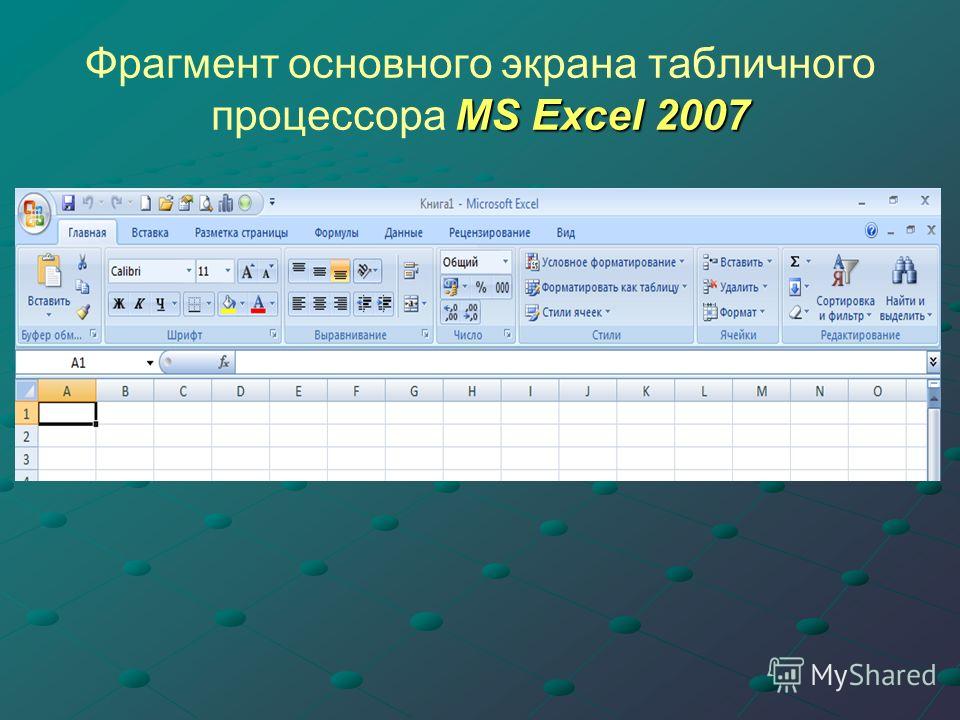 1 Окно программы Microsoft Excel
Окно программы содержит все стандартные элементы Windows: зону заголовка, горизонтальное меню, панели инструментов, полосы прокрутки, строку состояния. Элементы…
Применение Excel для решения исследовательских задач
1.8 Графические возможности MS Excel
Программа поддерживает 14 типов различных двух- и трехмерных диаграмм. Определим некоторые понятия, связанные с диаграммами и графиками. Диаграмма – это способ графического представления табличных данных…
Применение компьютерных технологий при проектировании нефтеперерабатывающего завода
2.1.2 Microsoft Office Excel
Microsoft Office Excel – редактор таблиц. Доступен для оперативных систем Windows и Apple Mac OS X. Поддерживает все необходимые функции для создания электронных таблиц любой сложности. Занимает ведущее положение на рынке…
Применение пакетов прикладных программ в экономике
1.2 Возможности Excel при работе с функциями
Функции в Excel используются для выполнения стандартных вычислений в рабочих книгах.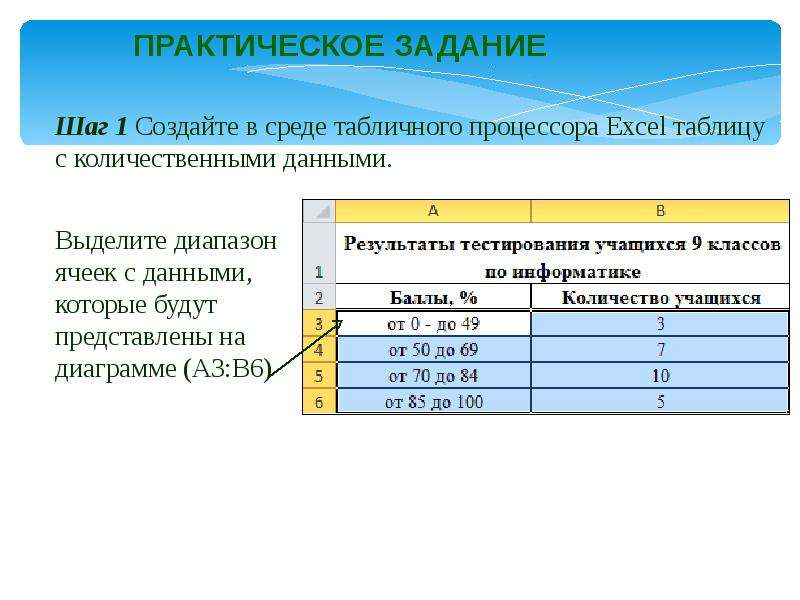 Значения, которые используются для вычисления функций, называются аргументами. Значения, возвращаемые функциями в качестве ответа, называются результатами…
Программы, используемые в делопроизводстве
3. Microsoft Excel
Формат ячеек Для форматирования ячеек используется панель Форматирование, диалоговое окно Формат ячеек или контекстное меню. Выделив форматируемые ячейки, надо открыть диалоговое окно форматирования ячеек…
Расчет показателей в Excel
1.2 Microsoft Excel
Основные возможности электронных таблиц: 1. проведение однотипных сложных расчётов над большими наборами данных; 2. автоматизация итоговых вычислений; 3. решение задач путём подбора значений параметров; 4…
Решение задач оптимизации с применением пакетов прикладных программ
1.2 Функциональные возможности MS Excel
Microsoft MS Excel – программа, используемая для обработки данных в табличном виде. Термин электронная таблица используется для обозначения простой в использовании компьютерной программы, предназначенной для обработки данных.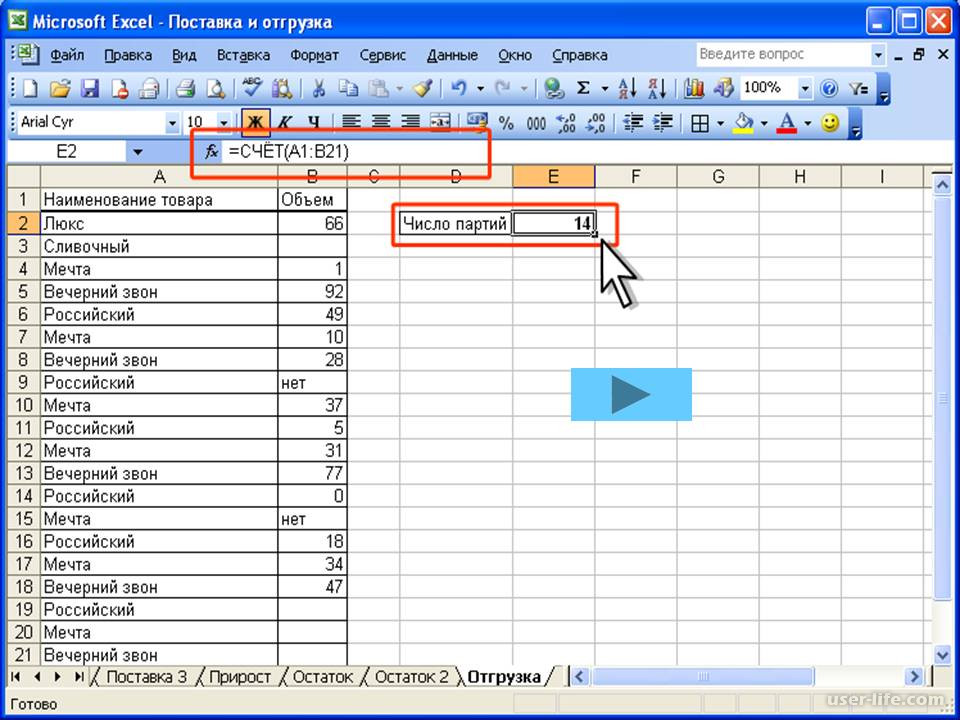 ..
..
Создание и анализ базы данных учета коммунальных расходов предприятий. Организация защиты данных
Глава 1. Используемые возможности MS Excel
Функции Абсолютный адрес ячейки – точный адрес ячейки в формуле, ссылающийся на данную ячейку независимо от положения ячейки с формулой. Сложные вычисления в таблицах Excel осуществляются с помощью специальных функций…
Теоретические основы использования компьютерных программ в биологии
1.2 Возможности Office Excel 2007
Microsoft Office Excel 2007 включает в себя широкий спектр возможностей для анализа, представления, обмена и управления информацией, позволяющих с одного взгляда выявить важнейшие тенденции в бизнесе и принять взвешенное решение…
Возможности Excel – Excel
Возможности Excel сделали Excel наиболее широко используемым приложением. Excel – очень популярное приложение из-за его широкого набора функций и мощных инструментов. Microsoft добавила множество функций в каждый выпуск Excel 2007, 2010, 2013, 2016 и Office Online 365. Вот основные функции Microsoft Excel.
Основные возможности Excel
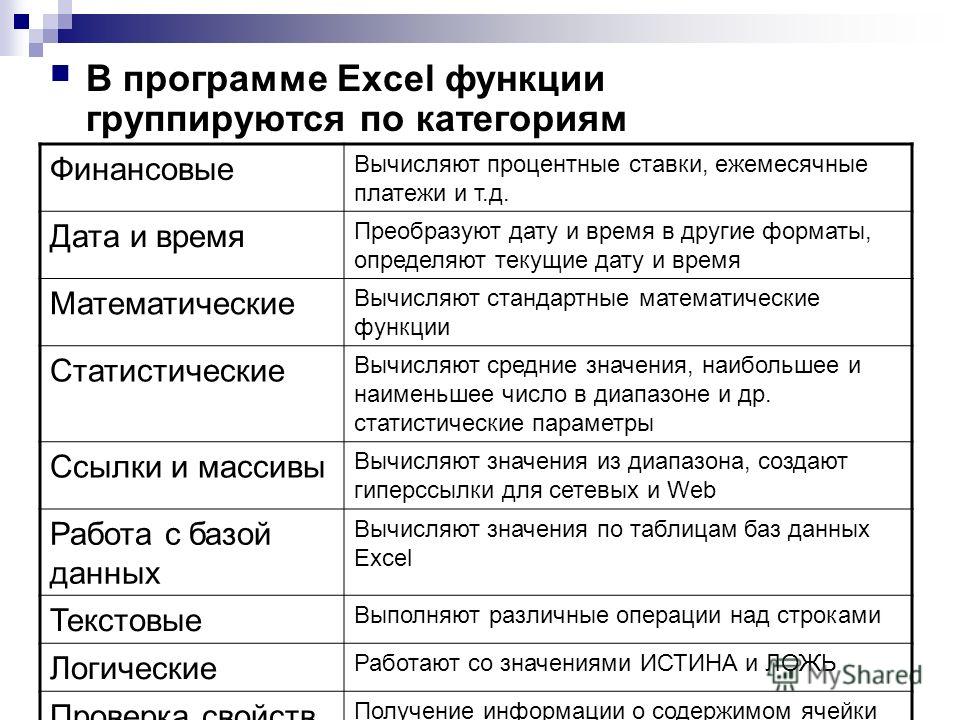
Мы можем разделить основные функции Excel на графические, базовые и функциональные:
Графические функции Excel
Excel обладает достоверными графическими функциями для представления данных в виде диаграмм и графического формата.
- Диаграммы: мы можем использовать диаграммы для представления данных в насыщенном визуализированном графическом представлении.
- Фигуры: Мы можем создавать различные формы для представления данных в формах и инфографике. Мы можем нарисовать любую форму с помощью функции произвольной формы в Excel.
- SmartArts: мы можем использовать SmartArts для согласования данных в креативных проектах и визуального представления информации.
- Картинки: мы можем добавить готовые к использованию картинки, чтобы передать наше сообщение в графическом представлении.

- Изображения: Мы можем вставить любое изображение для улучшения объектов. Примеры фонов рабочих листов, фигур и диаграмм.
Особенности базы данных Excel
Excel можно использовать в качестве базы данных и выполнять различные операции с данными.
- Сводные таблицы: мы можем использовать суммировать данные и создавать мощные кросс-таблицы. Срезы
- : срезы представлены в Excel 2010, это поможет нам соединить несколько сводных таблиц и фильтровать данные с помощью кнопок.
- Таблицы. Мы можем создавать таблицы в данных в формате записей и полей. Это будет полезно для быстрого проведения дальнейшего анализа.
- Sparklines: впервые в Excel 2010 мы можем вставлять в ячейки облегченные диаграммы. База данных
- : мы можем использовать Excel в качестве базы данных для хранения 1 миллиона записей. Мы можем подключиться к истинным базам данных и импортировать данные в Excel.
- Сортировка: мы можем сортировать данные в Excel.
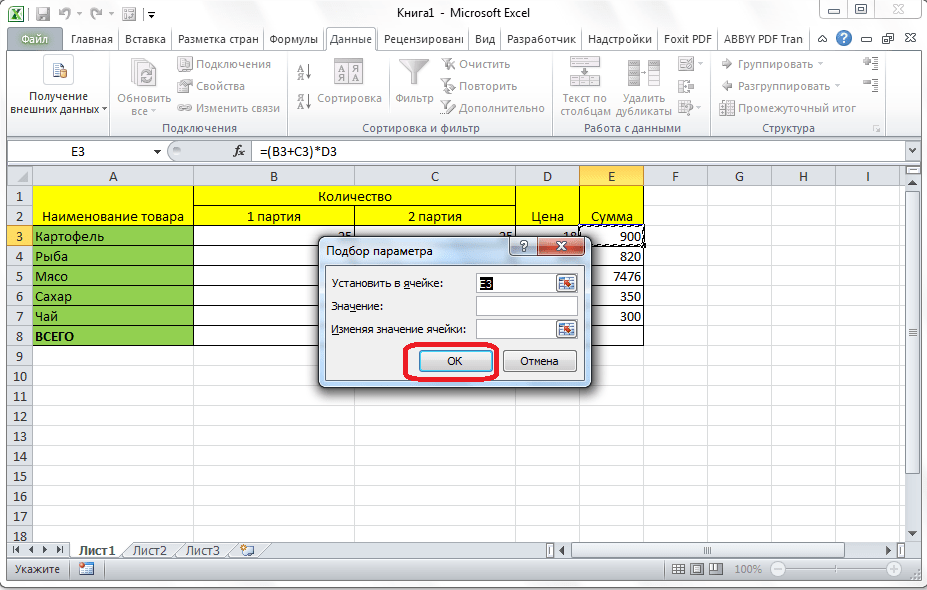 Мы можем сортировать по возрастанию или по убыванию с одним или несколькими столбцами.
 - Фильтрация: мы можем фильтровать данные в Excel. Мы можем установить истинность опций для фильтрации с необходимыми опциями. В Excel есть опция расширенной фильтрации для выполнения более сложных фильтров.
- Проверка данных: функция проверки данных помогает ограничить ячейку для приема определенного типа данных. Мы также можем предоставить раскрывающийся список для выбора из предварительно определенного списка.
- Группировка: мы можем группировать строки и столбцы с родительскими и дочерними записями.
Функциональные возможности Excel
Инструменты и функцииExcel помогут выполнять эффективные вычисления и расширяют возможности приложения Excel.
- Функции: имеется более 300 встроенных формул для использования в ячейках Excel. Верность формул (Текст, Дата, Строка, Математика и т. Д.) Поможет выполнить верность вычислений.
- Макросы VBA: Excel поставляется с программным обеспечением VBA.
 Мы можем использовать функцию макросов для автоматизации повторяющихся задач. Надстройки
 - : мы можем разработать надстройки Excel с помощью VBA или .NET для улучшения функциональных возможностей Excel.
- Гиперссылки: мы можем добавлять гиперссылки в Excel, чтобы быстро перемещаться по различным частям книги Excel.
- Условный формат: мы можем форматировать данные в зависимости от определенных условий. Это помогает выделить значительный диапазон данных.
- SpellCheck: встроенная функция проверки орфографии помогает нам избежать орфографических и грамматических ошибок в данных. Защита
- : Excel предоставляет параметры защиты книги, рабочего листа и VBA.
- Excel Обеспечивает надежность надстроек для анализа данных и процесса ETL.
Мы можем использовать Excel для множества приложений.Вот примеры использования MS Excel. Excel представил ленточное меню в Office 2007 и добавил множество функций в каждой версии:
Возможности Excel 2007
Основной новой функцией Excel 2007 является ленточное меню Excel. И еще много полезных функций:
- Ленточное меню: в 2007 году Excel представил ленточное меню, внешний вид Excel стал более современным
- Open XML: введена файловая структура Open XML
- Больше строк и столбцов: это дополнение позволяет хранить больше записей и полей в каждой электронной таблице
- Темы и стили: эта функция помогает легко переключаться с одной цветовой схемы на другую.
- Улучшения и добавленные функции в формулах, диаграммах и сводных таблицах
Возможности Excel 2010
Основные новые функции Excel 2010 – это слайсеры и спарклайны:
- Срезы: срезы Excel для сводной таблицы помогают фильтровать несколько сводных таблиц с помощью одной кнопки. Нажмите
- Sparklines: теперь вы можете создавать панели мониторинга с графиками в ячейках с функцией Sparkline
- Mobile Excel для Windows 7 и многие другие функции повышения производительности, добавленные в Excel 2010
Возможности Excel 2013
Excel был MDI (Многодокументный интерфейс) до Excel 2010, теперь это приложение для одного документа.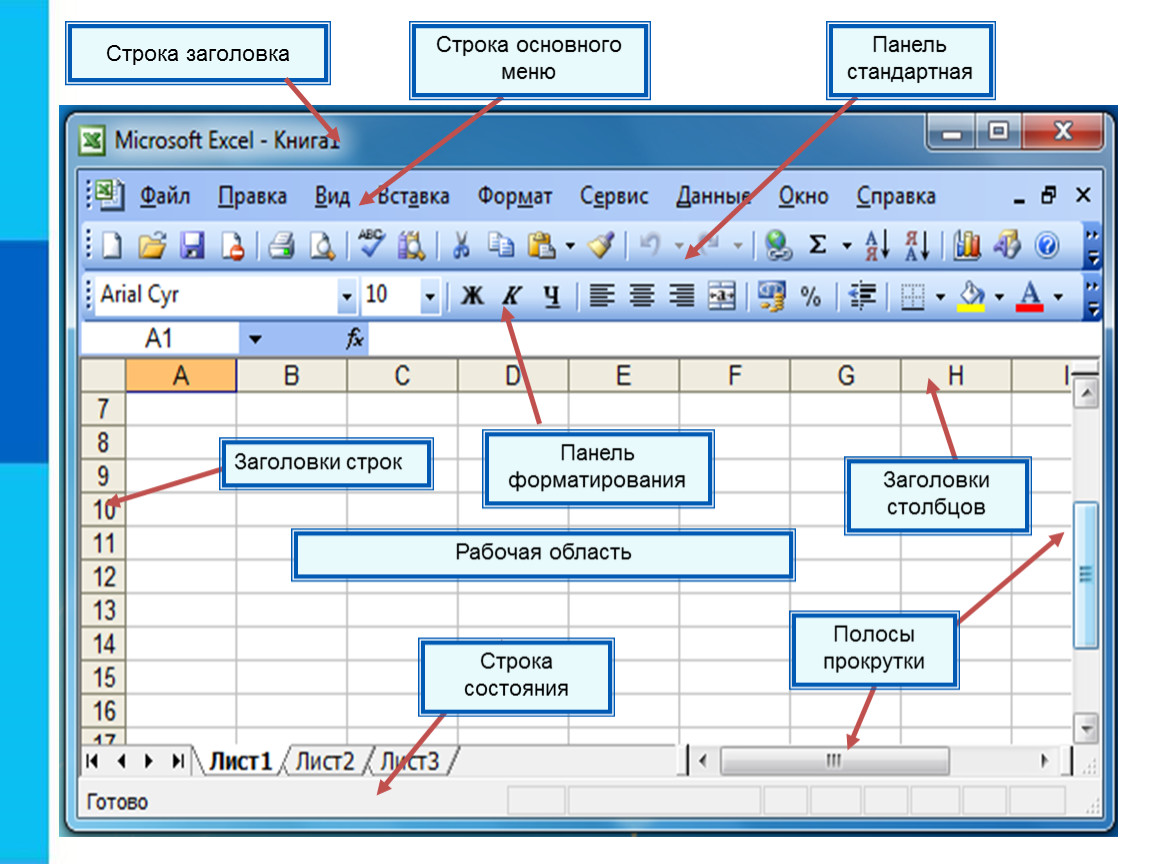 Умный и современный внешний вид приложения, а также многие другие функции повышения производительности, представленные в Excel 2013.
- Новый стартовый экран представлен в Excel 2013
- Меню ленты улучшено, теперь оно похоже на меню приложений Windows 8/10
- Быстрые инструменты для графиков
- Инструменты быстрого анализа данных, представленные в Excel 2013
- Улучшенная графика и качество изображения в Excel 2013.
- Добавлено еще много XML-файлов цветовой схемы.
Возможности Excel 2016
Excel 2016 почти похож на Excel 2013.
- Скажите, что вы хотите сделать ?: Новый инструмент для быстрого поиска команд
- Новые диаграммы: солнечные лучи, водопад, гистограммы и диаграммы Парето
- Масштабируемая векторная графика: теперь мы можем вставлять SVG в Excel
- Иконки: новая команда для просмотра офисных иконок и вставки готовых векторных иконок
- Перо добавлено для рисования фигур
Возможности Excel Online
Microsoft разрабатывает множество инструментов и укрепляет свою онлайн-версию MS Office. Большинство функций работает в версии Excel Online, за исключением макросов VBA.
5 простых и мощных функций Excel, о которых вы могли не знать
Сегодняшний пост в Excel написал Пурна Дуггирала, президент chandoo.org.
Все мы знаем, что Excel обладает массой мощных функций, библиотеками формул и галереями интересных диаграмм, что делает его одним из самых полезных инструментов для бизнес-аналитиков. Я считаю, что среди великих секретов Excel есть несколько, которые просты в использовании и быстро повышают ценность вашей работы.Давайте взглянем на эти функции – то, что я люблю называть низко висящими фруктами, – включая спарклайны, условное форматирование, слайсеры и несколько простых, но полезных формул, которые вы, возможно, не заметили.
Спарклайны
Спарклайны, впервые представленные в Excel 2010, представляют собой диаграммы, которые обеспечивают простое визуальное представление тенденций в строке данных – в одной ячейке листа. Sparklines предлагают отличную экономию недвижимости на переполненных рабочих листах приборной панели и могут быть чрезвычайно полезны для объема используемого пространства.Эта функция невероятно крутая и до смешного проста в использовании. И все же не многие аналитики извлекают выгоду из этих мощных крошечных диаграмм.
Чтобы создать свои собственные спарклайны, выберите диапазон данных и на ленте нажмите Вставить , а затем выберите тип Спарклайны – линия, столбец или выигрыш / проигрыш. Затем введите целевой диапазон, в котором вы хотите отобразить спарклайн. Вот и все.
Условное форматирование
Параметры, доступные в функции условного форматирования, позволяют быстро создавать тепловые карты, превращая таблицу данных в непрерывный спектр цветов для глубокого визуального анализа.Это простой и эффективный способ изучить ваши данные и найти интересные закономерности.
Ниже приведена тепловая карта, на которой параметр цветовой шкалы был применен буквально за 10 секунд из тех же данных о продажах, которые использовались в приведенном выше примере «Спарклайны», чтобы проиллюстрировать высокие (темно-зеленые) и низкие (белые) данные о продажах по продуктам и времени.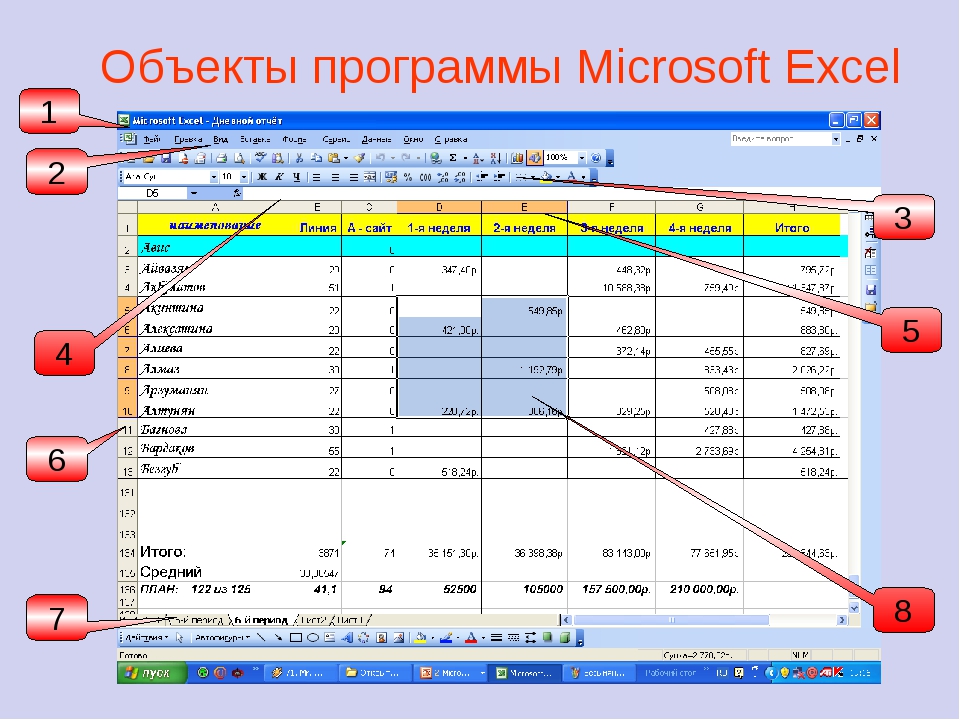
Чтобы создать тепловую карту с использованием условного форматирования, выберите необработанные данные, а затем на ленте под заголовком Домашняя страница щелкните Условное форматирование > Цветовые шкалы и затем выберите цветовую шкалу.Вы также можете настроить параметры цветовой шкалы, отредактировав правило форматирования.
МАЛЕНЬКИЕ и БОЛЬШИЕ функции
Хотя все знают функции MAX и MIN, очень немногие используют преимущества LARGE и SMALL – функций, которые помогают найти первое, второе или n-е наибольшее (или наименьшее) значение в ваших данных.
Используя те же данные о продажах, что и в приведенных выше примерах, функция НАИБОЛЬШИЙ позволяет быстро определить два самых популярных продукта для каждого месяца наших данных. См. Пример ниже, сделанный с помощью ИНДЕКС и ПОИСКПОЗ, двух других очень полезных функций для анализа.
Чтобы получить дополнительную информацию об этих формулах, загрузите эту книгу: Мощные функции Excel.
Удалить дубликаты
В корпоративной жизни много постоянных, и очистка и систематизация данных – одна из них. Функция удаления дубликатов, представленная в Excel 2007, остается одной из моих любимых. Он очень прост в использовании и решает важную проблему, с которой мы все сталкиваемся, – дублирование данных.
Просто выберите данные, а затем на ленте под заголовком Data нажмите кнопку Remove Duplicates и наблюдайте, как Excel очищает ваши данные.Это так просто.
Ломтерезки
Думайте о слайсерах как о визуальных фильтрах. Они помогают быстро сузить набор данных и визуализировать его (либо в формате необработанных данных, либо с помощью подключенной диаграммы). Срезы были представлены в Excel 2010 и стали еще лучше в Excel 2013.
Например, мы можем быстро создать интерактивную диаграмму тенденций продаж с помощью срезов. При представлении данных о продажах теперь мы можем легко переключаться между различными продуктами, используя одну и ту же диаграмму.
Чтобы добавить срез к диаграммам в Excel 2013, выберите диапазон данных и на ленте щелкните «Вставить»> «Слайсер », затем выберите часть данных, которую вы хотите использовать в качестве фильтра.В приведенном выше примере мы выбрали столбец Продукт. Тогда все готово!
Чтобы поиграть с интерактивной диаграммой и узнать больше об этой технике, загрузите эту книгу: Мощные функции Excel.
Присоединяйтесь ко мне на конференции PASS BA 2015
Если вы найдете эти простые функции полезными, вам понравятся остальные.
Приходите и присоединяйтесь ко мне в течение трех дней на конференции PASS Business Analytics в Санта-Кларе, Калифорния, 20-22 апреля, и проведите три дня потрясающих идей, интерактивных лабораторных работ, мощных демонстраций и полнодневного обучения различным расширенным аспектам Excel.Существует множество сеансов по всем аспектам Excel, от формул до тонкостей Power BI и других инструментов аналитики.
Взгляните на расписание конференции, а затем подпишитесь на мое предконференционное занятие по расширенным и интерактивным диаграммам, чтобы узнать, как произвести впечатление на своего босса с помощью потрясающе потрясающих диаграмм.
Зарегистрируйтесь сегодня на конференцию PASS Business Analytics!
—Пурна Дуггирала
5 функций Microsoft Excel, которые вы должны использовать
Какие функции Microsoft Excel вы используете? Хотите быстро освоить самые полезные из них? Как вы, наверное, знаете, даже на самом базовом уровне Excel позволяет нам выполнять вычисления (как калькулятор) и манипулировать текстом (как текстовый процессор).Его сила заключается в том, что он может выполнять несколько связанных вычислений в зависимости от структуры сети. Таким образом, в то время как с помощью калькулятора или на бумаге мы можем вычислять простые суммы, в Excel мы можем вычислять одну и ту же сумму много, много раз.
Ниже приведены пять функций, которые вы должны использовать , если вы еще этого не сделали. Узнайте все об этих советах: они улучшат ваши навыки работы с таблицами и позволят вам успешно организовать свои данные так, как вам нравится.
1) Сводные таблицы
Сводные таблицы суммируют большие объемы данных Excel из базы данных, отформатированной, где первая строка содержит заголовки, а другие строки содержат категории или значения.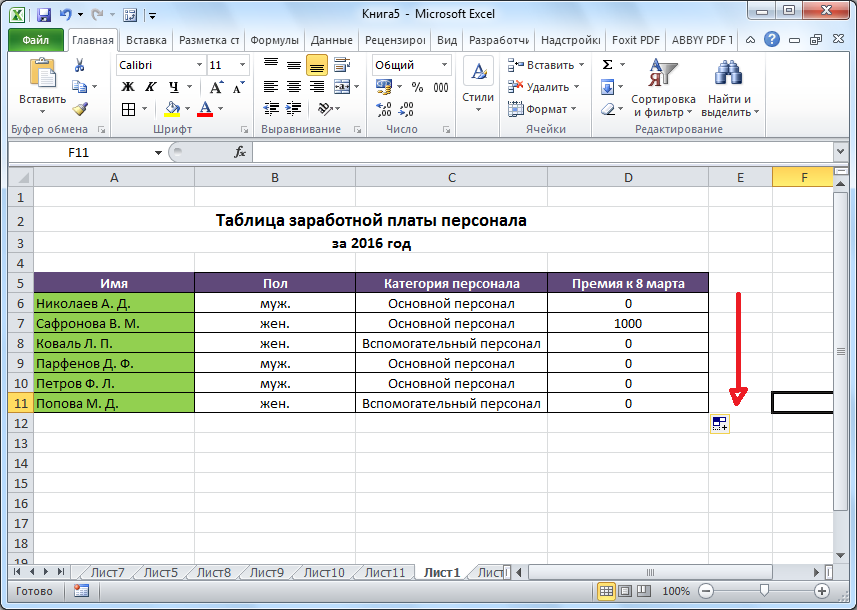 Способ суммирования данных является гибким, но обычно сводная таблица будет содержать значения, суммированные по некоторым или всем категориям.
Если вы новичок в создании сводных таблиц, Excel 2013 может проанализировать ваши данные и порекомендовать вам сводную таблицу. Когда вы освоитесь со сводными таблицами, вы можете начинать с нуля и создавать свои собственные.
Чтобы создать сводную таблицу, убедитесь, что у ваших данных есть заголовки столбцов или заголовков таблиц и что нет пустых строк. Щелкните любую ячейку в диапазоне ячеек или таблицы.
INSERT> Таблицы> Рекомендуемые сводные таблицы
В открывшемся диалоговом окне «Рекомендуемые сводные таблицы» щелкните любой макет сводной таблицы для предварительного просмотра, затем выберите тот, который лучше всего подходит для вас, и нажмите «ОК».
Excel предоставит набор рекомендуемых сводных таблиц для ваших данных. Затем Excel помещает сводную таблицу на новый лист и отображает список полей, чтобы вы могли изменить порядок данных в соответствии с вашими потребностями. Опять же, убедитесь, что в ваших данных есть заголовки столбцов или заголовков таблиц и нет пустых строк.
2) Условное форматирование
Условное форматирование, как следует из названия, изменяет формат ячейки в зависимости от содержимого ячейки или диапазона ячеек, или другой ячейки или ячеек в книге. Условное форматирование помогает пользователям быстро сосредоточиться на важных аспектах электронной таблицы или выделить ошибки и выявить важные закономерности в данных.
Условные форматы могут применять основной шрифт и форматирование ячеек, например числовой формат, цвет шрифта и другие атрибуты шрифта, границы ячеек и цвет заливки ячеек.Кроме того, существует ряд условных графических форматов, которые помогают визуализировать данные с помощью наборов значков, цветовых шкал или гистограмм.
Выбранный условный формат применяется к ячейке на основе установленного вами условия или условия, которое Excel создает путем сравнения значений ячеек в диапазоне. Так, например, в списке заработной платы сотрудников условный формат может применяться к любой заработной плате, превышающей определенную сумму, любым сотрудникам, присоединившимся до определенной даты, или любым сотрудникам с определенным именем.Графические условные форматы будут применяться к столбцу окладов и по умолчанию будут основаны на анализе самых высоких и самых низких значений в списке, но при необходимости это можно изменить.
Условные форматы могут применяться очень просто и быстро для выделения определенных ячеек или могут использоваться гораздо более сложными и изобретательными способами для графического отображения значений или автоматизации форматирования электронной таблицы.
3) Сортировка и фильтрация
Таблицы Excel помогают нам анализировать большие объемы данных.Чтобы упростить поиск того, что вам нужно, вы можете изменить порядок данных или выбрать только те данные, которые вам нужны, на основе параметров, установленных в Excel. Сортировка и фильтрация ваших данных сэкономит ваше время и сделает вашу электронную таблицу более эффективной.
Предположим, у вас есть список из сотен записей, включая даты, возраст, имена, города и многое другое. Вы можете быстро организовать данные в соответствии со своими потребностями, используя функции сортировки и фильтрации Excel.
При сортировке информации на листе вы можете быстро систематизировать данные и быстро находить значения.Вы можете отсортировать весь рабочий лист, диапазон или таблицу данных. Сортировку можно производить по одному или нескольким столбцам.
Предположим, вы учитель и ваш класс недавно набрал на тесте следующую оценку:
Вы можете сортировать по имени (в алфавитном порядке), второму имени (в алфавитном порядке) или по результатам теста (численно). В любом из этих случаев вам нужно, чтобы весь ряд перемещался вместе, чтобы Джейн Смит не превратилась в Джейн Мауэр. Допустим, вы хотите отсортировать по результатам тестов, от наибольших к наименьшим.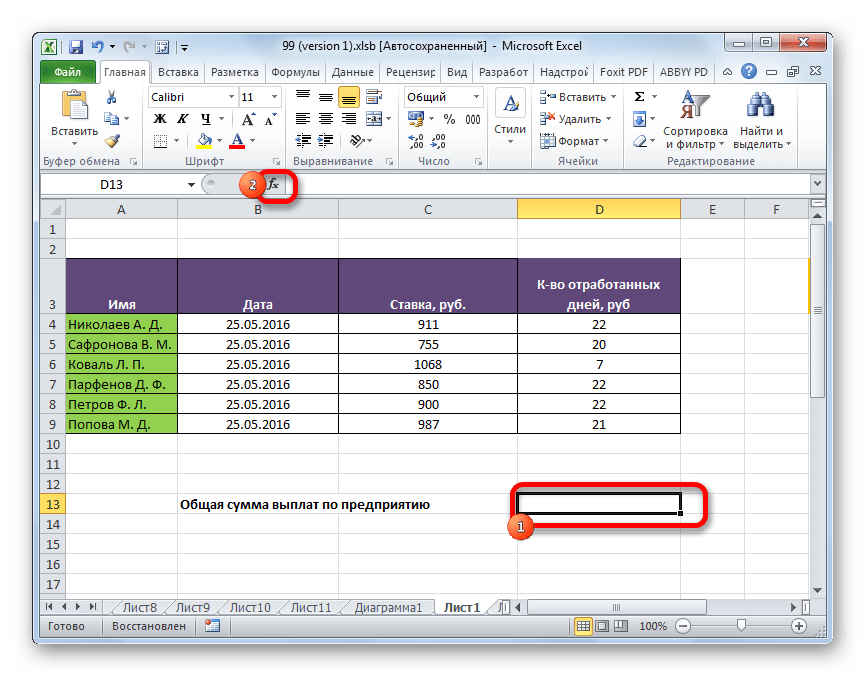
4) Основы математики
В основе любой электронной таблицы Excel находятся числа в данных. Использование основных математических функций для управления этими числами – одна из функций, делающих Excel таким мощным.
Простые вычисления можно вводить в строку формул Excel, как если бы они были написаны на бумаге. Как и все формулы в Excel, начните вычисление со знака =.
Вы можете ввести вычисление, которое хотите выполнить, прямо в ячейку или в строку формул, и когда вы нажмете Enter, ответ отобразится в ячейке.
Другой вариант – использовать несколько ячеек для построения формул, как мы видим здесь (где ячейка A1 (или 87) плюс ячейка A2 (или 16) равна ячейке A3 (или 103)):
Для выполнения основных математических операций, таких как сложение, вычитание, умножение или деление для получения числовых результатов, мы используем следующие арифметические операторы:
+ (плюс) для сложения
– (знак минус) для вычитания
* (звездочка) для умножения
/ (косая черта) для деления
Excel интерпретирует знак = (равно) как указание на необходимость выполнения вычисления и выполняет вычисления в соответствии с операторами, указанными слева направо.
Для более сложных математических вычислений обратитесь к главе «Работа с числами».
5) Таблицы смешанного типа
Диаграммы смешанного типа или комбинированные (комбинированные) диаграммы объединяют два стиля диаграмм, например столбчатую диаграмму и линейную диаграмму Excel. Этот формат может быть полезен для отображения двух разных типов информации или диапазона значений, которые сильно различаются.
Например, мы можем использовать столбчатую диаграмму, чтобы показать количество домов, проданных с июня по декабрь, и линейную диаграмму, чтобы упростить определение средней цены продажи по месяцам.Чтобы создать эту диаграмму, выделите все данные и выберите параметр «Вставить комбинированную диаграмму» в группе «Диаграммы» на вкладке ленты ВСТАВИТЬ:
Microsoft Excel, возможно, самая сложная программа из семейства Microsoft Office, но, надеюсь, с помощью этих ключевых функций (и нашего уникального фильтра) вы станете на один шаг ближе к тому, чтобы стать гуру Excel на рабочем месте или дома.
***
Filtered – это отмеченная наградами онлайн-платформа для обучения, которая персонализирует учебные материалы для каждого пользователя.Задавая пользователям вопросы об их роли, стремлениях и профессионализме, алгоритм машинного обучения платформы может выявить пробелы в навыках и отфильтровать материалы, которые пользователю не нужны или которые он уже знает. Это сводит к минимуму время, затрачиваемое на обучение, максимизирует результативность обучения и увеличивает продуктивность.
Более 800 000 пользователей изучили наши курсы Microsoft и бизнес-навыков, и среди наших клиентов есть многие крупные компании. У нас также есть механизм рекомендаций по обучению – globalfilter – который связывает контент с учащимися в зависимости от роли, карьерных устремлений и приоритетов организации менее чем за 30 секунд.
Возможности MS Excel | 9 основных функций Microsoft Excel с примерами
Функции Microsoft Excel
Практически все профессионалы используют этот инструмент для работы с электронными таблицами, а MS Excel – это универсальный язык, на котором говорят почти во всех офисах. Как пользователь начального или среднего уровня вы должны знать некоторые важные функции MS Excel. В этой статье мы покажем вам «Возможности MS Excel».
Вы можете свободно использовать это изображение на своем веб-сайте, в шаблонах и т. Д. Пожалуйста, предоставьте нам ссылку с указанием авторства Ссылка на статью с гиперссылкой
Например:
Источник: Особенности MS Excel (wallstreetmojo.com)
9 основных функций Microsoft Excel с примерами
Теперь мы обсудим 9 различных функций Microsoft Excel на следующих примерах:
# 1 – Вы можете вставить новые рабочие листы по желанию
Вы могли видеть от 1 до 3 рабочих листов по умолчанию, когда открывали новую книгу (количество рабочих листов может варьироваться в зависимости от настроек).
Вы можете вставить новый рабочий лист в Excel Чтобы добавить новый рабочий лист, перейдите в нижнюю часть экрана и нажмите кнопку «+».Вы также можете перейти к «Главная», «Вставить», а затем «Вставить лист», чтобы добавить новый лист.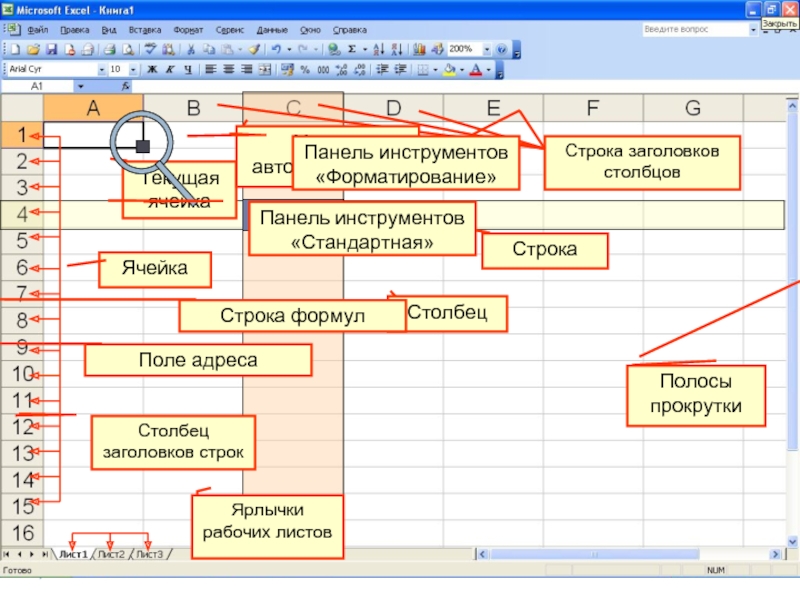 Читать больше и удалять то же самое в любой момент времени. Чтобы вставить новый рабочий лист, вам просто нужно нажать значок «ПЛЮС», который доступен внизу.
Нажмите эту кнопку, чтобы вставить новый рабочий лист.
Вы также можете вставить новый рабочий лист, просто нажав комбинацию клавиш Shift + F11 .
# 2 – Горячие клавиши для экономии времени
Время, которое вы тратите на Excel, можно значительно сократить с помощью умелых сочетаний клавиш Excel.Помимо универсальных «Ctrl + C, Ctrl + X и Ctrl + V», мы можем использовать множество других обильных сочетаний клавиш в Excel. Сочетание клавиш Excel – это метод более быстрого выполнения ручных задач. Подробнее.
Горячая клавиша для копирования:
Горячая клавиша для Cut:
Сочетание клавиш для вставки:
Вы можете обратиться к нашей статье «Сочетания клавиш в Excel», чтобы узнать о некоторых важных сочетаниях клавиш.
# 3 – Быстрая сумма чисел
Если у вас есть серийные номера или какие-либо числовые данные, вы можете быстро получить сумму этих чисел с помощью простых сочетаний клавиш.
Предположим, у вас есть числа в 10 ячейках, и только представьте, сколько времени вам понадобится, чтобы получить сумму этих чисел.
Могу сказать меньше секунды !!!!
Да, вы правильно слышите меньше секунды.
Просто выберите ячейку, в которой нужно получить сумму этих чисел, и нажмите комбинацию клавиш ALT + = , чтобы получить автоматическую сумму.
Получаем следующий результат.
# 4 – Фильтрация данных
Фильтрация данных Excel Фильтр в Excel помогает отображать релевантные данные, временно удаляя ненужные записи из представления.Данные фильтруются по заданным критериям. Цель фильтрации – сосредоточиться на важнейших областях набора данных. Например, данные о продажах организации по городу можно отфильтровать по местоположению. Следовательно, пользователь может просматривать продажи в выбранных городах в определенный момент времени.
читать дальше – одна из важных функций Microsoft Excel. Мы можем отфильтровать любые данные, доступные в разделе фильтров.
Следовательно, пользователь может просматривать продажи в выбранных городах в определенный момент времени.
читать дальше – одна из важных функций Microsoft Excel. Мы можем отфильтровать любые данные, доступные в разделе фильтров.
Мы можем использовать более продвинутые методы фильтрации данных. Чтобы вставить короткий фильтр, вы можете нажать комбинацию клавиш Ctrl + Shift + L или Alt + D + F + F.
Горячая клавиша для вставки фильтра:
или
Например,
# 5 – Специальная деталь вставки
Я люблю вставлять specialPaste special в Excel позволяет вставлять частичные аспекты скопированных данных. Есть несколько способов специальной вставки в Excel, включая щелчок правой кнопкой мыши по целевой ячейке и выбор специальной вставки или использование ярлыка, такого как CTRL + ALT + V или ALT + E + S. Читать больше, потому что это дает больше края для увеличения продуктивность рабочего места.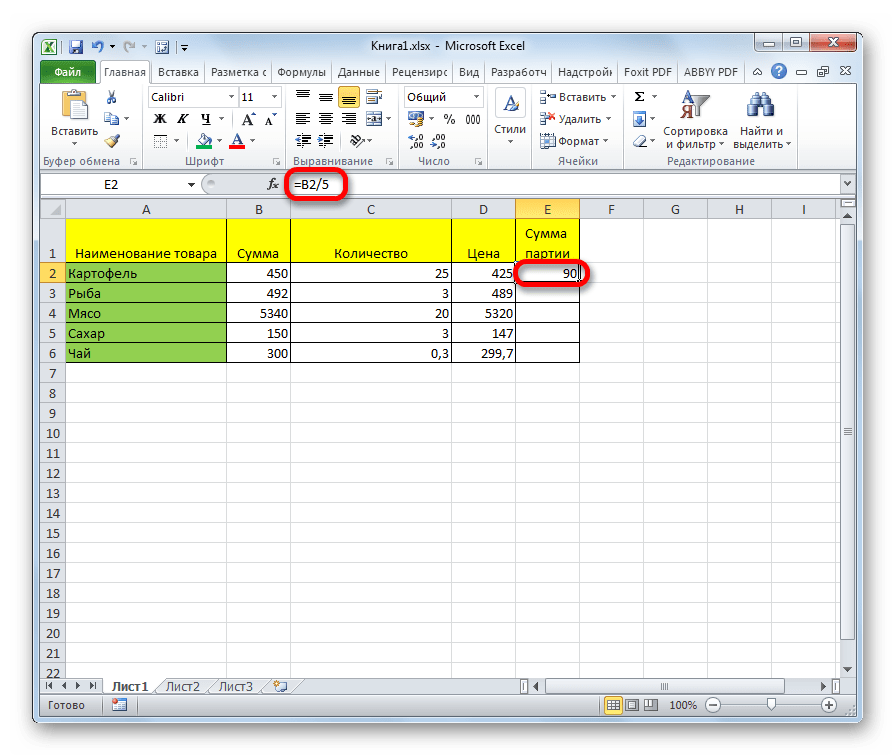 Например, посмотрите на данные ниже.
В ячейке A5 у нас есть формула, которая принимает диапазон ячеек от A1 до 4. Таким образом, ячейка A5 зависит от указанных выше ячеек; если мы скопируем и вставим эту ячейку в другие ячейки, мы получим только эту формулу, а не значение.
Таким образом, мы можем использовать специальную технику вставки для вставки только значений. Итак, скопируйте ячейку A5 и поместите курсор на ячейку, куда вам нужно вставить.
Я скопировал ячейку A5 и поместил курсор на ячейку C5.
Теперь нажмите сочетание клавиш ALT + E + S, чтобы открыть специальное диалоговое окно вставки.
У нас есть много возможностей для вставки специальных функций. В этом примере мы вставляем только значение, поэтому выберите параметр «Значения», чтобы вставить как единственное значение.
Таким образом, будет вставлено только значение из ячейки A5 в ячейку C5.
Подобно этой специальной пасте, мы можем использовать все другие методы, такие как «формулы, форматы» и т. Д.
Д.
# 6 – Вставить случайные числа
Excel имеет в своем арсенале множество формул и функций.Если вы хотите вставить случайные числа с помощью рабочего листа Excel, вы можете использовать встроенную функцию под названием «RANDBETWEENRANDBETWEEN формула Excel для определения случайных чисел между двумя крайними переменными (нижнее и верхнее числа). Пользователь должен заполнить нижнее и верхнее числа в синтаксисе = RANDBETWEEN (снизу, вверху), чтобы получить случайное целое число. Читать дальше ».
В качестве первого аргумента укажите наименьшее число, которое вы хотите вставить.
В качестве последнего аргумента введите наибольшее число, которое вы хотите вставить.
Итак, теперь функция СЛУЧМЕЖДУ вставляет числа от 100 до 1000.
# 7 – Вставить случайные дробные числа
Как мы видели выше, мы можем вставлять случайные числа; теперь мы увидим, как мы можем вставлять случайные дробные числа.
Для вставки случайных дробных чисел, которые больше 0 и меньше 1, используйте функцию СЛУЧАЙ Функция СЛУЧАЙ в Excel, также известная как случайная функция, генерирует случайное значение больше 0, но меньше 1, с равномерным распределением между эти числа при использовании в нескольких ячейках. читать далее.
RAND не имеет параметров, поэтому просто закройте скобку и вставьте функцию.
Примечание:
И RAND, и RANDBETWEEN являются непостоянными функциями и продолжают меняться всякий раз, когда мы вносим какие-либо изменения в книгу.
# 8 – Инструмент анализа поиска цели
Анализ поиска целиПоиск цели в Excel – это инструмент «что, если-анализа», который вычисляет значение входной ячейки (переменной) относительно желаемого результата.Другими словами, инструмент помогает ответить на вопрос: «Каким должно быть значение входных данных, чтобы получить заданные выходные данные?» Инструмент «читать дальше» – чрезвычайно полезный инструмент, позволяющий узнать, что необходимо сделать для достижения желаемой цели. Например, мистер А хочет получить общий средний балл 90 по 6 предметам. Г-н А уже сдал 5 экзаменов, и ниже приведены его ожидаемые оценки.
Теперь мистеру А остался только один экзамен, и он хочет знать, сколько ему нужно набрать на выпускном экзамене, чтобы получить общее среднее значение 90.
Сначала примените функцию СРЕДНИЙ к первым пяти экзаменам.
Получаем следующий результат.
Теперь перейдите на вкладку «ДАННЫЕ» и нажмите «Анализ« что если »». Анализ «что если» в Excel – это инструмент для создания различных моделей, сценариев и таблиц данных. Это позволяет исследовать, как изменение значений влияет на результаты в таблице. Три компонента анализа «что, если» – это «Диспетчер сценариев», «Поиск цели в Excel» и «Таблица данных в Excel». Прочитайте больше, чтобы открыть инструмент «Поиск цели».
В окне Goal Seek мы видим три варианта.
Выберите Goal Seek. Тогда мы получим следующие варианты Set Cell, To Value, By Changing Cell.
Для Set Cell функция среднего применяется к ячейке, то есть ячейке B8.
В качестве значения в ячейку вводится значение 90.
При изменении ячейки дает ссылку на ячейку B7.
Теперь нажмите ОК, инструмент анализа Goal Seek поможет г-ну А узнать, сколько нужно набрать на заключительном экзамене, чтобы получить общее среднее значение 90.
Хорошо, мистер А должен набрать 99 баллов на последнем экзамене, чтобы получить общее среднее значение 90.
# 9 – Вставить серийные номера
Если вы хотите вставить серийные номера, увеличенные на 1, то мы можем сделать это, просто заполнив опцию серии. Введите значение 1 в любую из ячеек.
Теперь используется Excel. Дескриптор заполнения. Дескриптор заполнения в Excel позволяет избежать копирования и вставки каждого значения в ячейки и вместо этого использовать шаблоны для заполнения информации.Этот крошечный крестик – универсальный инструмент в пакете Excel, который можно использовать для ввода данных, преобразования данных и многих других приложений. Подробнее перетащите до ячейки, в которую вы хотите вставить серийные номера.
Теперь нажмите на опцию «Автозаполнение» и выберите «Заполнить серию», чтобы серийные номера увеличились на 1.
Получаем следующий результат.
Что нужно помнить о возможностях MS Excel
- Это некоторые из основных интересных функций Excel.

- У нас так много применений, что другие функции также охватят входящие темы.
- Используйте сочетания клавиш, чтобы умело пользоваться отличным инструментом для работы с электронными таблицами.
- Сначала изучите основные формулы, чтобы приступить к работе с функциями.
Рекомендуемые статьи
Это руководство по функциям MS Excel. Здесь мы обсуждаем 9 основных функций Microsoft Excel, в том числе горячие клавиши для экономии времени, получение быстрой суммы чисел, фильтрацию данных, специальную функцию вставки и т. Д.вместе с примерами и загружаемым шаблоном Excel. Вы можете узнать больше об Excel из следующих статей –
Пакет All in One Excel VBA (35 курсов с проектами)- 35+ курсов
- 120+ часов
- Полный доступ на весь срок службы
- Свидетельство о завершении
Узнайте о 10 основных функциях Excel »Chandoo.
 org
orgНа прошлой неделе у нас был прекрасный опрос по вопросу , какие ваши любимые функции Excel? Более 120 человек ответили на него с разными ответами.Итак, я сделал то, что сделал бы любой достойный аналитик данных:
.- Я скачал все 120+ комментариев
- Я сварил дома большую чашку кофе и начал ее глотать.
- Я начал анализировать комментарии
Итак, вот 10 основных функций Excel, по вашему мнению.
1. Формулы Excel
63 человека (50%) сказали, что формулы – их любимая функция в Excel. Конечно, вы можете сказать, что формул и функций – это Excel !!! .Это то, из чего сделан Excel. Но опять же, удивительный факт: очень немногие люди действительно умеют пользоваться формулами. Большинство людей использовали бы Excel как прославленный блокнот или бухгалтерскую книгу – просто для ввода данных. Когда вы поймете силу формул, вы сможете стать неотразимым аналитиком.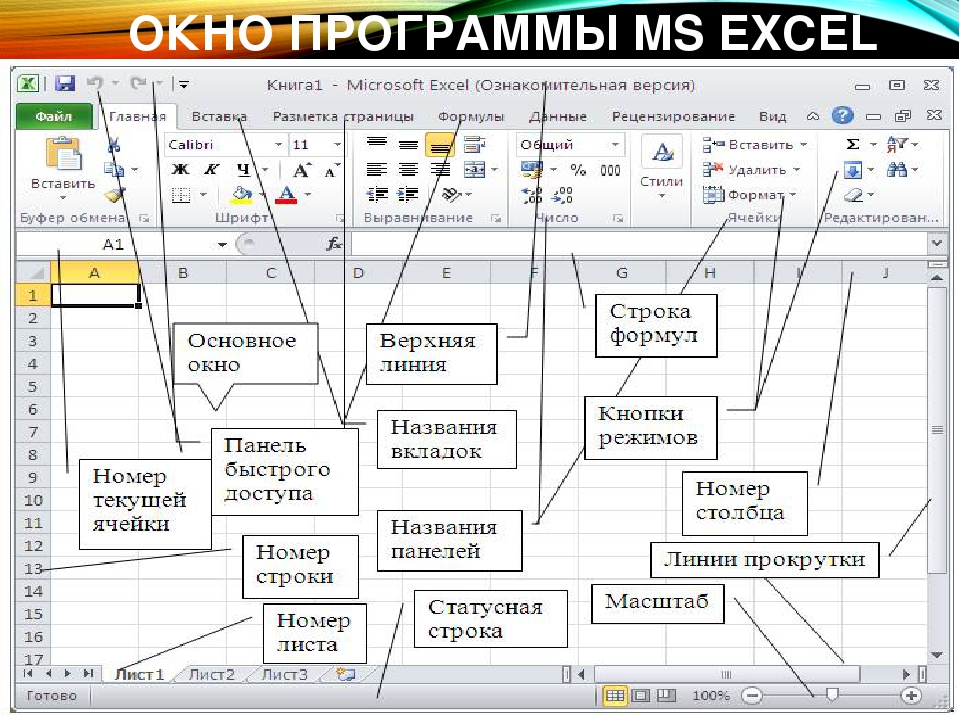 Ваш босс и коллеги будут охотно искать идеи и информацию, как девушки в рекламе Axe.
Ресурсы для изучения формул Excel:
2. VBA, макросы и автоматизация
55 человек сказали, что VBA – это то, что заставляет их использовать Excel.VBA означает Visual Basic для приложений, это особый язык, на котором говорит Excel. Если вы выучите этот язык, вы можете заставить Excel делать за вас сумасшедшие вещи, например, автоматически создавать и отправлять по электронной почте ежемесячные отчеты, пока вы заняты чтением этой статьи.
Макросы, маленькие программы VBA – это то, что вы пишете для этого. Изучение VBA может быть довольно увлекательным, сложным и чрезвычайно полезным занятием. Как только вы изучите VBA, ваша компания внезапно обнаружит, что вы бесценны, благодаря тому времени и усилиям, которые вы сэкономите благодаря автоматизации.
Ресурсы для изучения VBA:
3. Сводные таблицы
53 человека сказали, что им нравятся сводные таблицы. Они экономят вам массу времени, позволяют создавать сложные отчеты, диаграммы и расчеты всего несколькими щелчками мыши. Неудивительно, что так много людей их любят.
– идеальный инструмент для менеджеров и аналитиков, которым всегда нужно отвечать на такие вопросы, как
- Какова тенденция продаж за последние 6 месяцев?
- Кто наши 10 основных клиентов?
- Какую кнопку нажимать, чтобы получить крепкий латте?
Может быть, не последний, но сводные таблицы могут ответить практически на любой бизнес-вопрос, если вы введете в них правильные данные.
Ресурсы для изучения сводных таблиц:
4. Формулы поиска
25 человек сказали, что формулы поиска (ВПР, ГПР, ИНДЕКС, ПОИСКПОЗ и т. Д.) – их любимая функция в Excel. Формулы поиска помогают находить любую информацию в книгах на основе критериев ввода. Зная, как писать формулы поиска, вы можете создавать информационные панели, интерактивные диаграммы, создавать эффективные модели и чувствовать себя чертовски круто.
Ресурсы для изучения формул поиска:
5.Диаграммы Excel
ДиаграммыExcel помогут вам с легкостью передавать идеи и информацию. Разумно выбирая диаграммы и аккуратно форматируя их, вы можете многое передать. Думаю, большинство людей ненавидят диаграммы Excel (следовательно, они на 5-й позиции), потому что с ними сложно работать. Вы можете потерять целый день, форматируя секторы круговой диаграммы. Но благодаря таким ресурсам, как Chandoo.org, вы знаете, что лучше создать столбчатую / гистограмму и сделать это за 5 минут.
Ресурсы для изучения диаграмм Excel:
6.Сортировка и фильтрация данных
Если Microsoft когда-либо понадобится несколько дополнительных миллиардов наличных денег, им просто нужно будет переключить функции сортировки и фильтрации в Excel на оплату по факту использования. Эти специальные возможности анализа настолько мощны и просты, что любой начинающий аналитик должен их полностью осознавать.
Ресурсы для изучения функций сортировки и фильтрации:
7. Условное форматирование
Условное форматирование – это скрытая функция Excel, которая может сделать ваши книги привлекательными.Просто добавьте немного CF, чтобы выделить свои данные, и вы превратите скучное в интересное. Благодаря новым функциям, таким как гистограммы, цветовые шкалы и наборы значков, условное форматирование стало еще более мощным.
Ресурсы для изучения условного форматирования:
8. Выпадающие элементы проверки и формы
Начиная с моей 3,5-летней дочери до генерального директора компании, все любят держать все под контролем. Так как же сделать книги интерактивными, чтобы конечные пользователи могли контролировать ввод?
Конечно, используя элементы управления формы и раскрывающиеся списки.
Ресурсы для изучения раскрывающихся списков и элементов управления формами:
9.
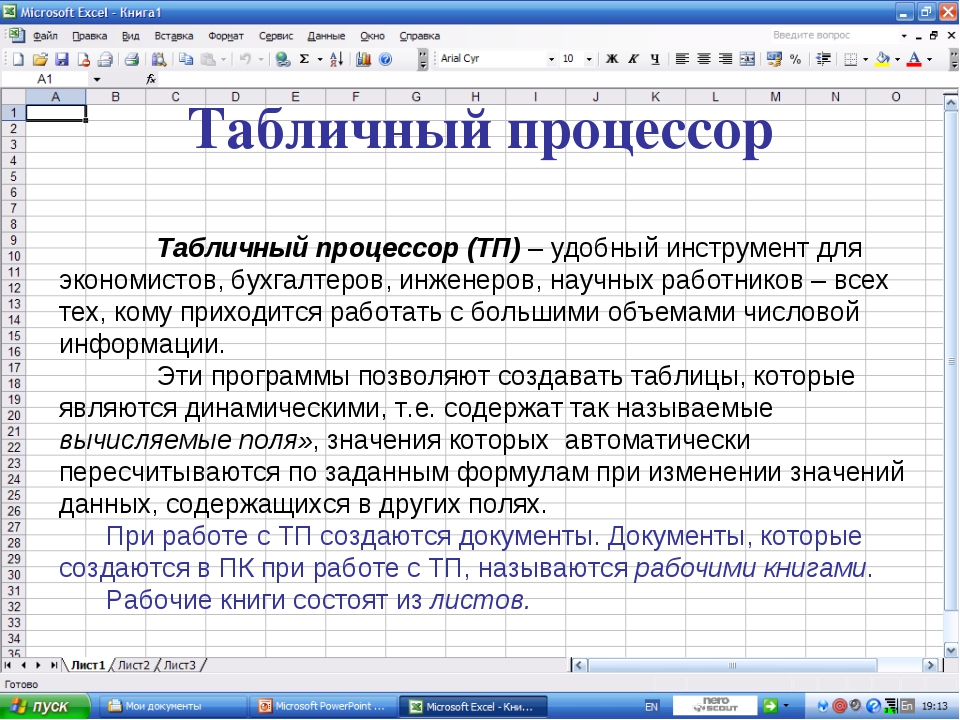 Таблицы Excel и структурные ссылки Таблицы
Excel, новая функция, добавленная в Excel 2007, представляет собой очень мощный способ структурировать, поддерживать и использовать табличные данные – хлеб с маслом для любой ситуации анализа данных. С помощью таблиц вы можете добавлять или удалять данные, настраивать структурные ссылки, подключать их к внешним источникам (SQL-сервер, ODBC и т. Д.), Добавлять их в модели данных (Excel 2013 и далее), связывать их с PowerPivot (Excel 2010 и далее), форматируйте автоматически, фильтруйте и сортируйте с легкостью, и все равно не будете в офисе до обеденного перерыва.Жаль, что Microsoft не назвала их пикси-пылью или волшебной смесью.
Ресурсы для изучения таблиц Excel:
10. Функции PowerPivot, Data Explorer и анализа данных
Хотя Excel сам по себе достаточно мощный, он изо всех сил пытается анализировать определенные типы данных,
- Объединение нескольких таблиц и создание на их основе отчетов
- Обработка данных из разностных источников и вывод в Excel
- Анализ, сценарии и оптимизация “Что если”
Здесь на помощь приходят надстройки, такие как PowerPivot, Data Explorer и Analysis toolpak. Они позволяют Excel делать больше, точно так же, как bat-mobile позволяет бэтмену надрать задницу.
Ресурсы, чтобы узнать больше:
Узнайте обо всех этих и других функциях в одном месте
Если вы хотите освоить все эти 10 лучших (и более) функций в одном месте, я настоятельно рекомендую записаться на мои онлайн-классы. Эти учебные программы предлагают пошаговые, подробные, практические инструкции по всем областям Excel, VBA, Dashboards и PowerPivot, чтобы вы могли отлично выполнять свою работу. Нажмите на ссылки ниже, чтобы узнать больше.
Или, если вы предпочитаете очные тренировки и живете в США , , вам очень повезло. Этим летом я приезжаю в США, чтобы провести мастер-классы по продвинутому обучению и использованию информационных панелей в Чикаго, Нью-Йорке, Вашингтоне и Колумбусе, штат Огайо.
Нажмите здесь, чтобы узнать подробности и забронировать место .
10 самых полезных советов и приемов Excel
У каждого пользователя Excel есть свой любимый совет. Поэтому мы решили использовать некоторые методы, данные и науку в этой горячо обсуждаемой теме.
Мы проконсультировались с 30 ведущими мировыми экспертами по Excel, нашими внутренними экспертами по Excel, сгруппировали и консолидировали новые функции и применили методологию оценки и индекс для создания окончательного упорядоченного списка из 100 наиболее полезных функций Excel, хаков , секреты и уловки.
Это 10 лучших советов по работе с Excel согласно нашему рейтингу.
Навыки ранжируются по степени полезности и получают оценку из 100. У каждого навыка также есть рейтинг сложности (из 5) в зависимости от сложности и сложности функции. Наконец, мы приводим среднее время в минутах, которое требуется среднему учащемуся, чтобы перейти от незнания к профессиональному.
Видео и гифки, добавленные в этот список, были созданы Business Insider.
1.
 Условное форматирование
 Утилита: 100
Сложность: 3
Обучение за 180 минут
Разобраться в нашем шумном и богатом данными мире сложно, но важно. При правильном использовании условное форматирование позволяет выявить закономерности вселенной, зафиксированные в вашей электронной таблице. Вот почему как эксперты Excel, так и пользователи Excel считают, что это самая важная функция №1. Это может быть сложно. Но даже простейшая смена цвета может принести огромную пользу. Предположим, у вас есть объемы, продаваемые торговым персоналом каждый месяц.Всего за три клика можно выявить 10% самых эффективных продавцов и начать важный деловой разговор.
2. Сводные таблицы
Утилита: 95
Сложность: 3
Обучение за 240 минут
За 4 часа, чтобы перейти к профессиональному уровню, вы можете отложить изучение сводных таблиц, но не делайте этого. быть. Используйте их для сортировки, подсчета, суммирования или усреднения данных, хранящихся в одной большой электронной таблице, и отображения их в новой таблице, вырезая как хотите.Это ключевой момент. Если вы хотите смотреть только на показатели продаж для определенных стран, продуктовых линеек или каналов сбыта, это тривиально. Предупреждение: сначала убедитесь, что ваши данные чистые!
3. Специальная вставка
Утилита: 88
Сложность: 3
Обучение за 10 минут
Захват (т. Е. Копирование) некоторых данных из одной ячейки и вставка их в другую ячейку – одно из наиболее распространенных действий в Excel.Но вы можете многое скопировать (форматирование, значение, формула, комментарии и т. Д.), И иногда вам не захочется копировать все это. Самый распространенный пример этого – когда вы хотите потерять форматирование – эти данные размещаются в вашей собственной электронной таблице с вашим собственным стилем.
4. Добавить несколько строк
Утилита: 87
Сложность: 0
Учиться за 10 минут
Вероятно, одно из наиболее часто выполняемых действий в электронных таблицах.Ctrl Shift + – это ярлык, но на самом деле он занимает больше времени, поэтому мы рекомендуем щелкнуть правой кнопкой мыши. И если вы хотите добавить более одного, выберите столько строк или столбцов, сколько хотите добавить, а затем щелкните правой кнопкой мыши и добавьте.
5. Абсолютные ссылки
Утилита: 85
Сложность: 2
Учиться за 15 минут
Незаменим! Доллар перед буквой фиксирует столбец, знак доллара перед числом фиксирует, строка F4 переключает четыре возможных комбинации.
Business Insider / Сара Силверштейн
6. Оптимизация печати
Утилита: 84
Сложность: 3
Обучение за 120 минут
У всех проблемы с печатью из Excel.Но только представьте, если бы то, что вы печатали, всегда было именно тем, что вы намеревались напечатать. Это действительно возможно. Однако есть несколько компонентов: предварительный просмотр печати, размещение на одной странице, настройка полей, выбор печати, печать заголовков, портретная или альбомная ориентация и дизайн электронной таблицы. Потратьте время, чтобы освоиться с этим. Вы будете выполнять эту задачу много-много раз в своей трудовой жизни.
7. Расширить формулу поперек / вниз
Утилита: 84
Сложность: 1
Выучить за 5 минут
Прелесть Excel в его легкой масштабируемости.Получите формулу один раз, и Excel произведет правильный расчет миллион раз. + Перекрестие удобно. Двойной щелчок по нему полностью опустит, если у вас есть непрерывные данные. Иногда копирование и вставка (обычная вставка или формулы вставки) будет для вас быстрее.
Business Insider / Сара Сильверштейн
8.
 Flash Fill
 Утилита: 84
Сложность: 2
Учиться за 30 минут
В 2013 году Excel разработал собственный ум. Допустим, у вас есть две колонки с именами, и вам нужно построить из них адреса электронной почты. все. Просто сделайте это для первой строки, и Excel поймет, что вы имеете в виду, и сделает то же самое для всего остального. До 2013 года это было возможно, но полагалось на комбинацию функций (НАЙТИ, ВЛЕВО, & и т. Д.). Это намного быстрее и БУДЕТ впечатлять людей.
9.ИНДЕКС-МАТЧ
Утилита: 82
Сложность: 4
Обучение за 45 минут
Это одна из самых мощных комбинаций функций Excel. Вы можете использовать его для поиска значения в большой таблице данных и возврата соответствующего значения в этой таблице. Предположим, в вашей компании 10 000 сотрудников, и есть таблица, в которой все они представлены с большим количеством информации о них, такой как зарплата, дата начала работы, линейный руководитель и т. Д.Но у вас есть команда из 20 человек, и вас действительно интересуют только они. INDEX-MATCH найдет значение членов вашей команды (они должны быть уникальными, например, адрес электронной почты или номер сотрудника) в этой таблице и вернет желаемую информацию для вашей команды. Об этом стоит подумать, так как он более гибкий и, следовательно, более мощный, чем ВПР.
10. Фильтры
Утилиты: 81
Сложность: 2
Обучение за 60 минут
Быстро просматривайте данные в таблице.Фильтрация эффективно скрывает данные, которые не представляют интереса. Обычно есть значение, например «Синие машины», которые вы ищете, и фильтры откроют их, а остальные скроют. Но в более современных версиях Excel теперь вы также можете фильтровать числовые значения (например, больше, 10% и т. Д.) И цвет ячеек. Фильтрация становится более мощной, когда вам нужно отфильтровать несколько столбцов в комбинации, например. и цвета, и автомобили, чтобы найти свою синюю машину.
Функции Excel, которые должен знать каждый бизнес-лидер
Дорогие специализированные программы могут управлять счетами, составлять диаграммы и диаграммы, а также анализировать входы и выходы бизнеса.В настоящее время многие компании используют ряд компьютерных технологий и систем обработки данных, но для некоторых систем могут потребоваться значительные деньги и обучение, когда проверенные на практике электронные таблицы Microsoft Excel могут стать лучшим другом делового человека.
Хотя для понимания всего, что могут предложить электронные таблицы Excel, может потребоваться или обучения (которое можно найти в виде онлайн-руководств на таких сайтах, как www. lynda.com), это бесценный инструмент, помогающий предприятиям работать лучше и укреплять активы лидеров. их компании.
Деловые электронные таблицы Excel не только позволяют вычислять, систематизировать и структурировать данные в понятной форме, но также предоставляют пользователям общую платформу. Стандартизированные формулы, функции и даже специальный язык программирования, называемый Visual Basic для приложений (VBA), помогают пользователям экономить время, используя автоматизацию на общих основаниях. VBA понимается всеми приложениями Microsoft, что устраняет проблемы совместимости, а программирование позволяет пользователям подключаться ко всем типам наборов данных и объектов на нескольких платформах.
Навыки работы с электронными таблицами Microsoft Excel в вашем резюме могут продвинуть ваше приложение впереди остальных. Приложения программы полезны во многих областях и отраслях, а навыки работы с Excel могут отделить вас от других кандидатов во время собеседований, особенно в операционной среде.
Десять лучших
Таблицы для бизнесаExcel идеально подходят для того, чтобы помочь руководителям улучшить рабочий процесс и сквозные процессы, поскольку в Excel уже хранится много бизнес-данных, и большинство людей имеют общие представления о том, как работают электронные таблицы Excel.
При расширении этих базовых знаний некоторые из наиболее важных возможностей электронных таблиц Excel, которые необходимо понять, включают:
1. ВПР (вертикальный поиск): Находит информацию в больших таблицах данных с низким использованием памяти.
2. СУММЕСЛИ: Комбинация функций ЕСЛИ и СУММ, СУММЕСЛИ складывает все числа в диапазоне ячеек на основе определенных критериев.
3. Циклы FOR, NEXT: (в VBA) Циклы по наборам данных в ячейках; выполняет действие с каждой ячейкой, включенной в диапазон данных.
4. Вложенные операторы IF: Функция IF в функции IF может использоваться для перехода к конечной переменной и условий тестирования.
5. Подключения ADO: Подключайтесь к базам данных вне Excel с помощью строки подключения; данные могут быть связаны с Excel из SQL, Oracle, Access и т. д.
6. LEN: Определяет длину строки.
7. On Error GoTo: Указывает программе обрабатывать ошибки, обнаруженные в VBA, определенным образом.
8. Application.Version: Определяет, какую версию Excel вы используете в VBA.
9. Обрезка: Удаляет все пробелы за пределами строки.
10. FLY: Функция VBA, которая позволяет электронной таблице перемещаться по экрану компьютера.
Некоторые возможности (например, Trim и LEN) довольно несложны.