
Рекомендуемые настройки для маршрутизаторов и точек доступа Wi-Fi
В целях обеспечения максимальной безопасности, производительности и надежности мы рекомендуем следующие настройки для маршрутизаторов Wi-Fi, базовых станций или точек доступа, используемых в сочетании с продуктами Apple.
Эта статья адресована главным образом сетевым администраторам и всем, кто управляет собственными сетями. Если вы пытаетесь подключиться к сети Wi-Fi, то найдете полезную информацию в одной из этих статей.
О предупреждениях, связанных с обеспечением конфиденциальности и безопасности
Если на вашем устройстве Apple отображается предупреждение о конфиденциальности или низком уровне защиты сети Wi-Fi, использование такой сети может привести к раскрытию информации о вашем устройстве.
Прежде чем менять настройки маршрутизатора
- Сохраните резервную копию настроек вашего маршрутизатора на случай, если потребуется восстановить их.
- Обновите программное обеспечение на ваших устройствах. Крайне важно установить последние обновления системы безопасности, чтобы ваши устройства максимально эффективно работали вместе.
- Сначала установите последние обновления прошивки для вашего маршрутизатора.
- Затем обновите программное обеспечение на других устройствах, таких как компьютер Mac и iPhone или iPad.
- На каждом устройстве, которое вы ранее подключали к сети, может потребоваться забыть сеть, чтобы устройство использовало новые настройки маршрутизатора при подключении к сети.
Настройки маршрутизатора
Для обеспечения защищенного и надежного подключения ваших устройств к сети примените эти параметры последовательно к каждому маршрутизатору и точке доступа Wi-Fi, а также к каждому диапазону двухканального, трехканального или другого многоканального маршрутизатора.
Безопасность
Выберите значение WPA3 Personal, чтобы обеспечить максимальный уровень безопасности
Выберите значение WPA2/WPA3 Transitional для обеспечения совместимости со старыми устройствами
Настройки безопасности определяют тип аутентификации и шифрования, используемых вашим маршрутизатором, а также уровень защиты конфиденциальности данных, передаваемых по соответствующей сети. Какую бы настройку вы ни выбрали, всегда устанавливайте надежный пароль для подключения к сети.
- WPA3 Personal — это самый безопасный на сегодняшний день протокол, доступный для подключения устройств к сети Wi-Fi. Он работает со всеми устройствами, поддерживающими Wi-Fi 6 (802.11ax), а также некоторыми устройствами более ранних моделей.
- WPA2/WPA3 Transitional — это смешанный режим, при котором используется WPA3 Personal с устройствами, поддерживающими данный протокол, при этом для устройств более ранних моделей доступен протокол WPA2 Personal (AES).
- WPA2 Personal (AES) подойдет вам, если у вас нет возможности использовать один из более безопасных режимов. В этом случае также рекомендуем выбрать AES в качестве типа шифрования, если он доступен.
Избегайте использования слабых параметров безопасности на вашем маршрутизаторе
Не создавайте и не объединяйте сети, использующие старые или устаревшие протоколы безопасности. Они больше не являются защищенными, снижают надежность и пропускную способность сети и могут приводить к отображению предупреждений, связанных с безопасностью вашего устройства:
- Смешанные режимы WPA/WPA2
- WPA Personal
- WEP, в том числе WEP Open, WEP Shared, WEP Transitional Security Network или Dynamic WEP (WEP с поддержкой 802.1X)
- TKIP, включая любые значения параметров безопасности, содержащие слово TKIP
Кроме того, мы настоятельно не рекомендуем вам использовать параметры, отключающие функции защиты сети, такие как «Без защиты», «Открытая» или «Незащищенная». Деактивация функций защиты отключает аутентификацию и шифрование и позволяет любому устройству подключаться к вашей сети, получать доступ к ее общим ресурсам (включая принтеры, компьютеры и умные устройства), использовать ваше интернет-соединение, следить за тем, какие веб-сайты вы посещаете, и контролировать другие данные, передаваемые через вашу сеть или интернет-соединение. Такое решение сопряжено с риском, даже если функции безопасности отключены временно или для гостевой сети.
Имя сети (SSID)
Задайте единое, уникальное имя (с учетом регистра)
Имя сети Wi-Fi или SSID (идентификатор набора услуг) — это имя, которое ваша сеть использует для сообщения о своей доступности другим устройствам. То же имя находящиеся поблизости пользователи видят в списке доступных сетей своего устройства.
Используйте уникальное для вашей сети имя и убедитесь, что все маршрутизаторы в вашей сети используют одно и то же имя для каждого поддерживаемого ими диапазона.
Если вы не воспользуетесь данной рекомендацией, устройства не смогут должным образом подключиться к вашей сети, всем маршрутизаторам в вашей сети или всем доступным диапазонам ваших маршрутизаторов. Более того, устройства, которые подключаются к вашей сети, могут обнаружить другие сети с таким же именем, а затем автоматически пытаться подключиться к ним.
Скрытая сеть
Задайте значение «Отключено»
Маршрутизатор можно настроить так, чтобы он скрывал свое имя сети (SSID). Ваш маршрутизатор может некорректно использовать обозначение «закрытая» вместо «скрытая» и «транслируется» вместо «не скрытая».
Скрытие имени сети не предотвращает ее обнаружение и не защищает ее от несанкционированного доступа. В связи с особенностями алгоритма, который устройства используют для поиска сетей Wi-Fi и подключения к ним, использование скрытой сети может привести к разглашению идентифицирующей информации о вас и используемых вами скрытых сетях, таких как ваша домашняя сеть. При подключении к скрытой сети на вашем устройстве может отображаться предупреждение об угрозе конфиденциальности.
В целях обеспечения безопасности доступа к вашей сети рекомендуем использовать соответствующие настройки безопасности.
Фильтрация MAC-адресов, аутентификация, контроль доступа
Задайте значение «Отключено»
Включите эту функцию для настройки маршрутизатора таким образом, чтобы он допускал подключение к сети исключительно устройств с определенными MAC-адресами (управление доступом к среде). Включение данной функции не гарантирует защиты сети от несанкционированного доступа по следующим причинам.
В целях обеспечения безопасности доступа к вашей сети рекомендуем использовать соответствующие настройки безопасности.
Автоматическое обновление прошивки
Задайте значение «Включено»
Если возможно, настройте маршрутизатор таким образом, чтобы производилась автоматическая установка обновлений программного обеспечения и прошивки по мере их появления. Обновления прошивки могут повлиять на доступные вам настройки безопасности и обеспечивают оптимизацию стабильности, производительности и безопасности вашего маршрутизатора.
Радиорежим
Задайте значение «Все» (рекомендуется), или «Wi-Fi 2 – Wi-Fi 6» (802.11a/g/n/ac/ax)
Эти параметры, доступные отдельно для диапазонов 2,4 ГГц и 5 ГГц, определяют, какие версии стандарта Wi-Fi маршрутизатор использует для беспроводной связи. Более новые версии предлагают оптимизированную производительность и поддерживают одновременное использование большего количества устройств.
В большинстве случаев оптимальным решением является включение всех режимов, доступных для вашего маршрутизатора, а не какого-то ограниченного набора таких режимов. В таком случае все устройства, в том числе устройства более поздних моделей, смогут подключаться к наиболее скоростному поддерживаемому ими радиорежиму. Это также поможет сократить помехи, создаваемые устаревшими сетями и устройствами, находящимися поблизости.
Диапазоны
Включите все диапазоны, поддерживаемые вашим маршрутизатором
Диапазон Wi-Fi подобен улице, по которой перемещаются данные. Чем больше диапазонов, тем больше объем передаваемых данных и производительность вашей сети.
Канал
Задайте значение «Авто»
Каждый диапазон вашего маршрутизатора разделен на несколько независимых каналов связи, подобных полосам движения на проезжей части. Когда установлен автоматический выбор канала, ваш маршрутизатор выбирает оптимальный канал Wi-Fi за вас.
Если ваш маршрутизатор не поддерживает автоматический выбор канала, выберите тот канал, который лучше всего работает в вашей сетевой среде. Это зависит от помех Wi-Fi в вашей сетевой среде, в том числе от помех, создаваемых любыми другими маршрутизаторами и устройствами, использующим тот же канал. Если у вас несколько маршрутизаторов, настройте каждый так, чтобы он использовал отдельный канал, особенно если маршрутизаторы расположены близко друг к другу.
Ширина канала
Задайте значение «20 МГц» для диапазона 2,4 ГГц
Задайте значение «Авто» или «Каналы любой ширины (20 МГц, 40 МГц, 80 МГц)» для диапазона 5 ГГц
Настройка ширины канала определяет ширину полосы пропускания, доступную для передачи данных. Более широкие каналы отличаются более высокой скоростью, однако они в большей степени подвержены помехам и могут мешать работе других устройств.
- 20 МГц для диапазона 2,4 ГГц помогает избежать проблем с производительностью и надежностью, особенно вблизи других сетей Wi-Fi и устройств 2,4 ГГц, включая устройства Bluetooth.
- Режимы «Авто» или «Каналы любой ширины» для диапазона 5 ГГц обеспечивают наилучшую производительность и совместимость со всеми устройствами. Помехи, создаваемые беспроводными устройствами, не являются актуальной проблемой в диапазоне 5 ГГц.
DHCP
Задайте значение «Включено», если ваш маршрутизатор является единственным DHCP-сервером в сети
DHCP (протокол динамической конфигурации хоста) назначает IP-адреса устройствам в вашей сети. Каждый IP-адрес идентифицирует устройство в сети и позволяет ему обмениваться данными с другими устройствами в сети и через Интернет. Сетевому устройству нужен IP-адрес, подобно тому как телефону нужен номер телефона.
В вашей сети может быть только один DHCP-сервер. Если DHCP-сервер включен более чем на одном устройстве (например, на кабельном модеме и маршрутизаторе), конфликты адресов могут помешать некоторым устройствам подключаться к Интернету или использовать сетевые ресурсы.
Время аренды DHCP
Задайте значение «8 часов» для домашних или офисных сетей; «1 час» для точек доступа или гостевых сетей
Время аренды DHCP — это время, в течение которого IP-адрес, назначенный устройству, зарезервирован для этого устройства.
Маршрутизаторы Wi-Fi обычно имеют ограниченное количество IP-адресов, которые они могут назначать устройствам в сети. Если это число исчерпано, маршрутизатор не может назначать IP-адреса новым устройствам, и эти устройства не могут связываться с другими устройствами в сети и в Интернете. Сокращение времени аренды DHCP позволяет маршрутизатору быстрее восстанавливать и переназначать старые IP-адреса, которые больше не используются.
NAT
Задайте значение «Включено», если ваш маршрутизатор является единственным устройством, реализующим функцию NAT в сети
NAT (преобразование сетевых адресов) — это преобразование адресов в Интернете в адреса в вашей сети. NAT можно сравнить с почтовым отделом компании, который распределяет отправления в адрес сотрудников, направленные по почтовому адресу компании, по кабинетам этих сотрудников внутри здания.
В большинстве случаев NAT требуется включить только на маршрутизаторе. Если функция NAT включена более чем на одном устройстве (например, на кабельном модеме и маршрутизаторе), «дублирование NAT» может привести к потере устройствами доступа к определенным ресурсам в локальной сети или в Интернете.
WMM
Задайте значение «Включено»
WMM (Wi-Fi multimedia) определяет приоритет сетевого трафика для повышения производительности различных сетевых приложений, таких как видео и голосовая связь. На всех маршрутизаторах, поддерживающих Wi-Fi 4 (802.11n) или более поздней версии, функция WMM должна быть включена по умолчанию. Отключение WMM может повлиять на производительность и надежность устройств в сети.
Функции устройства, которые могут влиять на соединения Wi-Fi
Эти функции могут повлиять на настройку маршрутизатора или подключенных к нему устройств.
Частный адрес Wi-Fi
Службы геолокации
Убедитесь, что на вашем устройстве включены службы геолокации для сети Wi-Fi, поскольку разрешенные каналы Wi-Fi и уровни мощности беспроводного сигнала в каждой стране или регионе определяются местными нормативно-правовыми актами. Использование служб геолокации обеспечивает стабильное обнаружение устройств поблизости вашим устройством и подключение к ним, а также надежную работу вашего устройства при использовании функций, зависящих от Wi-Fi, например AirPlay или AirDrop.
На компьютере Mac:
- Перейдите в меню Apple > «Системные настройки» и откройте вкладку «Защита и безопасность».
- Щелкните значок замка в углу окна, затем введите пароль администратора.
- На вкладке «Конфиденциальность» выберите «Службы геолокации», в затем «Включить службы геолокации».
- Прокрутите список программ и служб до конца, затем нажмите кнопку «Подробнее» рядом с пунктом «Системные службы».
- Выберите «Передача данных и беспроводные сети» (или «Сети Wi-Fi»), затем нажмите «Готово».
На iPhone, iPad или iPod touch:
- Перейдите в раздел «Настройки» > «Конфиденциальность» > «Службы геолокации».

- Включите параметр «Службы геолокации».
- Перейдите в конец списка, затем нажмите «Системные службы».
- Включите функцию «Сеть и беспроводная сеть» (или «сеть Wi-Fi»).
Автоподключение при использовании с беспроводными сетями Wi-Fi, обслуживаемыми операторами сотовой связи
Беспроводные сети Wi-Fi — это общедоступные сети, созданные вашим оператором беспроводной связи и его партнерами. Ваш iPhone или другое сотовое устройство Apple обрабатывают их как известные сети и автоматически подключаются к ним.
Если вы видите «Предупреждение об угрозе конфиденциальности» под названием сети вашего оператора в настройках Wi-Fi, идентифицирующая информация о вашем сотовом устройстве может быть разглашена, если ваше устройство подключится к вредоносной точке доступа, имитирующей Wi-Fi вашего оператора. Чтобы избежать этого, вы можете запретить вашему iPhone или iPad автоматически подключаться к сети Wi-Fi вашего оператора:
- Выберите «Настройки» > Wi-Fi.
- Нажмите рядом с сетью оператора сотовой связи.
- Отключите автоподключение.
Информация о продуктах, произведенных не компанией Apple, или о независимых веб-сайтах, неподконтрольных и не тестируемых компанией Apple, не носит рекомендательного или одобрительного характера. Компания Apple не несет никакой ответственности за выбор, функциональность и использование веб-сайтов или продукции сторонних производителей. Компания Apple также не несет ответственности за точность или достоверность данных, размещенных на веб-сайтах сторонних производителей. Обратитесь к поставщику за дополнительной информацией.
Дата публикации:
Настройка и устранение неисправностей подключения Wi-Fi
Выполните следующие шаги, чтобы настроить и устранить неисправности беспроводного интернет-подключения через Wi-Fi.
Коснитесь > Настройки, затем переведите переключатель Wi-Fi в положение Вкл. или Выкл.
Поиск сети Wi-Fi и подключение
Когда функция Wi-Fi включена, в строке состояния появляется индикатор , означающий, что телефон находится в радиусе действия сети Wi-Fi, если сеть Wi-Fi доступна. Потяните вниз строку состояния и коснитесь уведомления Доступные сети Wi-Fi, чтобы выбрать сеть и подключиться к ней.
Чтобы выполнить поиск сети, когда функция Wi-Fi выключена:
Коснитесь > Настройки > Wi-Fi.
Переведите переключатель Wi-Fi в положение Вкл. и выполните поиск. На смартфоне отобразится список сетей, расположенных в радиусе его действия.
Совет. Чтобы узнать MAC-адрес смартфона и другие параметры Wi-Fi, коснитесь Меню > Расширенные.
Коснитесь названия сети, чтобы подключиться. При необходимости укажите SSID сети, Безопасность и Пароль и коснитесь Подключить.
При подключении смартфона к сети в строке состояния появляется индикатор беспроводного подключения .
Совет. Если телефон находится в радиусе действия сети Wi-Fi и функция Wi-Fi включена, телефон автоматически подключится к доступным сетям, к которым подключался ранее.
Для предоставления доступа в Интернет другим устройствам с поддержкой Wi-Fi, можно настроить смартфон в качестве точки доступа.
Предупреждение. Это приложение значительно сокращает время работы от батареи. Рекомендуется использовать это приложение с подключенным зарядным устройством.
Примечание. Чтобы воспользоваться этой функцией, необходимо подписаться на услугу точки доступа Wi-Fi. Обратитесь к поставщику услуг связи для получения более подробной информации.
Чтобы настроить смартфон в качестве точки доступа Wi-Fi, выполните следующие действия:
Коснитесь > Настройки > Дополнительно > Режим модема и мобильная точка доступа > Портативная точка доступа Wi-Fi, чтобы включить точку доступа.
Коснитесь Настроить точку доступа Wi-Fi, чтобы изменить параметры безопасности и конфигурацию точки доступа:
Имя сети — введите уникальное имя для точки доступа и коснитесь пункта Далее.
Безопасность — выберите необходимый тип обеспечения безопасности: WEP, WPA или WPA2. Введите уникальный пароль.
 Другие пользователи смогут получить доступ к вашей точке доступа Wi-Fi только при вводе правильного пароля.
Примечание. Обеспечивайте безопасность пароля. Чтобы защитить смартфон и точку доступа от неавторизованного доступа, настоятельно рекомендуется настроить Безопасность точки доступа (технология WPA2 является наиболее безопасной), включая пароль.
Коснитесь Сохранить после завершения настройки.
Когда точка доступа Wi-Fi активна, можно подключать к ней другие устройства с поддержкой Wi-Fi, введя SSID точки доступа, выбрав тип безопасности и указав верный пароль.
Устранение неисправностей
Не удается установить соединение с телефоном.
- Беспроводная сеть может быть недоступна или иметь слишком слабый уровень сигнала для обеспечения успешного подключения. Проверьте строку сигнала, чтобы убедиться, что сигнал достаточно сильный.
- Повторно введите ключ на телефоне, чтобы он совпадал с ключом, настроенном на маршрутизаторе.
 Убедитесь, что тип шифрования и параметры безопасности на маршрутизаторе и телефоне совпадают.
 - Если используется шифрование WEP, убедитесь, что ключ, настроенный на маршрутизаторе, соответствует ключу, веденному на телефоне.
- Беспроводная сеть, к которой вы пытаетесь подключиться, может быть настроена только для статических IP-адресов. Проконсультируйтесь с системным администратором для назначения IP-адреса.
- Отключите кабель питания от маршрутизатора, выключите питание телефона. Сначала включите маршрутизатор, а затем подождите 1 минуту и включите телефон.
- Проверьте, можете ли вы подключить телефон по Bluetooth. Если не удается подключиться через Bluetooth, обратитесь в компанию Motorola для ремонта.
Не удается подключиться к Интернету.
- Попытайтесь использовать другой URL-адрес или адрес веб-сайта.
- Отключитесь и попытайтесь снова подключиться к сети.
- Введите правильный пароль (ключ WEP-WAP/WPA).
- Если вы подключены через коммерческую точку доступа Wi-Fi, например в кафе Starbucks, мы рекомендуем обновить аренду адреса DHCP.
- Отключите кабель питания от маршрутизатора, выключите питание телефона. Сначала включите маршрутизатор, а затем подождите 1 минуту и включите телефон.
Персонализированная продукция с поддержкой аудиоголографии Super X-Fi
To bring this to a dongle that would just work with any headphones and be super affordable, that’s really the HOLY GRAIL of headphone processing technology.
– Mark Henninger,
AVSForum
Creative’s new Super X-Fi audio tech is FRIGGING MIND -BLOWING. The company known for Soundblaster finally has a new killer product, and you’ll probably want one too.
– Aloysius Low,
CNET
The device also made straightforward stereo music tracks sound MAGICAL, as if you were in the room with the musicians playing live.
– Michael Brown,
TechHive Staff
Few things in technology are guaranteed to bring you actual joy, but Creative’s Super X-Fi just might qualify for that list.
– PC World
Our minds were simply blown away when we heard what Holography can do for audio. This isn’t virtual surround, that stuff is so last year. This is true spacial audio processing and it comes on that tiny little dongle!
– Eteknix
By processing your headphones’ signal in a way that makes your content sound like you were listening to an impossibly elegant home theater system, you can bring the theater experience with you wherever you go…
– Android Authority
The SXFI Air is one of the most compelling pairs of headphones at CES 2019.
– TechRadar
When we understood the concept of Super X-Fi, the results were nothing short of amazing. The headphones didn’t feel like headphones anymore. Creative definitely had many, many, many ‘wows’ coming from their suite at CES 2019.
– Overclock
This amp has dramatically changed how I enjoy music: it’s fun to listen to high school classics with the amp activated, making it difficult to return to listening without it.
– Sound Guys
.. no one in the industry could solve this decade’s-long problem. Creative’s Super X-Fi could be the game changer.
– The Neo Dimension
Hands down, this was the best demo of CES—and it’s the product I’m most looking forward to reviewing this year.
– PCWorld
Creative has the demo to beat at this year’s CES. The company is showing an early prototype of a product it calls Super X-Fi Headphone Audio. And it blew my mind.
– TechHive
Creative ߪ looks to have finally cracked the issue of fitting full sized speakers into a pair of portable cans… I heard it through the earphones in exactly the same way I heard it via the speakers, and it was nothing short of AMAZING.
– Sherwin Loh,
GeekCulture
I just finished the best demo of the show. It’s not a curved TV, it’s not 8K, it is, wait for it, Creative Lab’s new Super X-Fi technology…And it just floors you … it’s gonna be a steal at US$150.
– Gordon Ung, Executive Editor,
PCWorld
Well the fact that it’s going to be everyone’s hands, you know, a product that everyone can afford, and it’s something that is literally going to change the way people listen to things by that one little dongle.
– Vernon A
(Radio DJ, Class 95)
For a while there, I actually thought that the speakers were on, and that there was nothing coming through both cans, until I took them off to hear nothing emanating from the speakers.
– GeekCulture
This Holographic-Sound Headphone Dongle BLEW MY MIND. This mind-blowing audio technology uses acoustic mapping and holographic sound to create a headphone experience that’s nearly indistinguishable from what you’d get out of a dedicated set of surround speakers.
– Michael Andronico,
Tom’s Guide
You can take the headphones off, listening to again; a three— or four—thousand Dolby Atmos system, and put the headphones on, and it will sound just as good. In fact for my ears, I gotta say, it sounded better.
– Gordon Ung, Executive Editor,
PCWorld
I listened to the demo and it was MIND-BLOWING! The surround sound I heard from the headphone was amazing and I even took the headphones off just to confirm that I wasn’t hearing the sound from the physical surround speakers. Judging from the guests’ reactions, they were equally or almost as impressed as I am.
– The Neo Dimension
If you’re curious about what ‘audio holography’ is, Creative Labs has the goods with its Super X-Fi technology. I gave it a good listen at CES 2018, and it sounded glorious! After hearing the results, I was simply blown away. Even with all the audio products I’ve tested over the years, my ears were never subjected to anything quite like this.
– Ted Kritsonis,
Mobile Syrup
During the audition, the Super X-Fi system created a realistic sense of space as I listened to a soundtrack. It took the audio that would have been usually stuck between my ears and projected outside the confines of my head. I was able to pinpoint the sound sources in a room as well as gauge the distance between them.
– Wilson Wong,
TechGoondu
I know, it’s unbelievable that the little ‘dongle’ above can give you sound as good as a 5.1 Dolby Digital Surround System (Dolby Atmos 5.1.2) but it absolutely does!
– Rylind Corolis,
GameTyrant
As an audio engineer I readily claim that most ‘virtual’ surround sound applications are junk – until now. Creative Lab’s Super X-Fi blew me away.
– Adam Patrick Murray,
PC World Staff
What impresses me the most is how Super X-Fi managed to turn a standard 2.0 music track into a realistic live surround effect. It is done so well that it’s as if the artist is singing RIGHT IN FRONT OF ME.
– Warren,
KLGadgetGuy
I was absolutely blown away by a demo of the final, shipping product at CES 2019. It 100% matched the positioning and perceived distance of the real 7-channel surround system in the room. Absolutely could not tell it was headphones and HAD to take them off to be totally sure.
– AVS Forum
Smaller than a pack of chewing gum, the SXFI AMP is unique in simulating the sound of speakers, and the surround effect is far more convincing than any 7.1 headphone in the market.
– AVMania
Creative gave voice to the personal computer when it introduced the first SoundBlaster sound card all those years ago. And now it makes a similar revolution by allowing headphones to faithfully reproduce the “holographic” sound.
– Aktualne
Sure, plenty of headphones reviews will go on and on about a wide soundstage, but they’ll stop that their tongues wagging and start their jaws dropping once they’ve heard Super X-Fi.
– Tech Buyer’s Guru
“This is by far one of our favorite smiles to have ever crossed our face when it comes to audio.”
– POC Network
“It’s like nothing I’ve ever heard before. Without Super X-Fi, music sounds flat. With the dongle, it actually sounds like you’re at the studio or a concert. This is the best thing I saw or heard all week at CES.”
– WFMZ
“Super X-Fi headphone amp pretty much made headphones come to life.”
– TechYesCity
Multy X Mesh Wi-Fi машрутизатор Zyxel Multy X
Мобильное приложение Multy быстро настроит вашу систему Multy WiFi и подключит ее к Интернету без вашего участия. Зайти в это приложение вы сможете с помощью вашей учетной записи социальной сети, поэтому вам не надо запоминать имя пользователя и пароль.
Мобильное приложение выдает графические схемы настройки, по которым вы легко сможете подготовить Multi к работе, не вдаваясь в технические детали параметров сети и даже не запуская браузер.
Проверьте скорость подключения к Интернету ваших мобильных устройств и убедитесь, что они работают на максимально возможной скорости WiFi. С нашим мобильным приложением очень легко протестировать скорость соединения вашей WiFi-системы Multy X.
Встроенная функция родительского контроля поможет вам ограничить доступ к Интернету вашего ребенка. Необязательно постоянно следить за ребенком для того, чтобы он вовремя сделал уроки и лег спать. Расписание блокировки доступа к Интернету для устройств, которыми пользуется ваш ребенок, можно задавать с точностью до 15 минут.
Для того, чтобы понять, почему плохо работает сеть, необязательно быть экспертом по сетевым технологиям. С помощью мобильного приложения Multy с вашего мобильного телефона можно проверить сигнал WiFi системы Multy, а также протестировать скорость соединения между узлами Multy и Интернетом для того, чтобы обеспечить максимальную производительность сети.
Вы сможете поддерживать работу вашей сети даже если вы находитесь далеко от своего дома. Управлять несколькими системами Multy, развернутыми в разных местах, можно удаленно с вашего смартфона, а также выполнять тест скорости соединения с Интернетом или отключать доступ гостей к вашей сети WiFi на то время, когда вас нет дома.
Система Multy X WiFi автоматически скачивает обновления для улучшения производительности и надежности, поэтому вам ненужно беспокоиться о том, не будет ли производительность вашей сети WiFi постепенно деградировать.
Push-оповещения вашей системы Multy помогут вам держать ситуацию под контролем. Вы оперативно получите информацию о подключении к сети новых устройств и выпуске обновлений микрокода, которые улучшат производительность и стабильность работы вашей сети, сразу же сможете просмотреть результаты тестов скорости соединения. Вся эта информация выдается на панели оповещения вашего смартфона!
Вторая жизнь X-Fi – перенаправление звукового потока без проводов в современную звуковую карту
Карты X-Fi у Creative технически были самыми лучшими со стороны обработки звука в играх. Современные карты обладают более хорошим аналоговым трактом и одновременно менее качественными алгоритмами обработки звука, что делает логичным использовать от X-Fi только DSP, а аналоговую часть от современной карты, соединяя карты по SPDIF. Если у современной карты нет входа SPDIF, то это не значит, что нужно выбирать между X-Fi с устаревшей аналоговой частью и новой картой с программной обработкой, т.к. карты могут работать вместе стандартными средствами ОС.
Карты X-Fi у Creative технически были самыми лучшими со стороны обработки звука в играх. После выхода Vista возникли ограничения с реализацией аппаратного звука. Позже эти проблемы были решены, но развитие аппаратно звука было практически остановлено. Новые карты от Creative продолжили развитие в общей функционально и заодно подтянули аналоговую часть, но для игр был сделан шаг назад. Обработка звука в X-Fi являлась предпочтительной, т.к. в последующих версиях карт эта обработка стала программной.
Идеальным вариантом является использование базовой карты X-Fi с внешним высококачественным ЦАП подключенного по SPDIF. Но, такой вариант подходит далеко не всем, т.к. внешний ЦАП сам по себе отнюдь не дешевый или может располагать только входом USB. Чаще возникает желание добавить внутреннюю карту с более совершенной аналоговой частью, вроде ASUS Essence STX, Strix DLX, Phoebus или новые карты Creative ZxR или AE-5. Если не считать ZxR, то у вышеперечисленных карт нет цифрового входа, а у ZxR есть только оптический вход, к которому не подключить ряд базовых карт X-Fi без дополнительного модуля (на плате есть только «гребенка» с электрическим SPDIF).
Еще вариантом может быть использование современного плеера с функцией USB-DAC, от таких производителе, как FiiO, Luxury&Precision, iBasso, Astell&Kern и других.
Оказывается, в ОС Windows 7 (и возможно в 8/10) можно перенаправить звуковой поток без использования внешнего ПО.
Для этого надо:
Назначить X-Fi как карту по умолчанию. Режим установить в Game Mode. В записи по умолчанию выбрать What U Hear и активировать “прослушать с устройства (вторая карта)“. После запуска игры звук появится на выходе выбранного устройства!
А что же с качеством передачи? Не деградирует ли звуковой поток?
Для ответа на этот вопрос силами лаборатории Reference Audio Analyzer был проведен скрупулезный технический тест, где не было места субъективному впечатлению — «послушали так и эдак и кажется так-то и так-то».
Для теста был использован внешний ЦАП Audiolab M-DAC, у которого есть не только USB вход, но и цифровые входы и выходы. При этом на цифровые выходы у M-DAC транзитом шел цифровой поток с входа. Запись с цифрового выхода SPDIF на цифровой вход производилась через профессиональную карту от E-MU. Т.е. никакого «аналога» с маскирующими шумами — только цифровой поток.
Основной задачей было выявить наличие или отсутствие разницы звукового потока:
- с SPDIF выхода X-Fi в Audiolab M-DAC
- перенаправление звукового потока из X-Fi через USB в M-DAC силами ОС
Дополнительно тест был проведен и для 44. 1 к основной частоте дискретизации 48 кГц, т.к. в настройках для X-Fi была доступна частота 44.1 кГц на запись и воспроизведение, хотя для режима Game Mode 44.1 кГц быть не должно.
Исходный сигнал воспроизводился через foobar2000 через Wasapi и DirectSound. Режим у X-Fi — Game Mode, все эффекты отключены для наглядности в результатах теста. В играх Wasapi конечно не будет, но в целом возможные различия могли бы дать интересную информацию.
Результаты
Выяснилось, что важным условием для корректной передачи звукового потока является установка одинаковой частоты дискретизации для X-fi и второго звукового устройства, в противном случае ОС добавляет лишних искажений от конвертации частоты. Причем частота должна быть установлена и для X-Fi «динамики» и для X-Fi «цифровой выход».
Режим 48 кГц
В режиме 48 кГц никакой разницы нет, USB или SPDIF, DirectSound или Wasapi. Ожидаось, что DirectSound традиционно даст хуже результат, а перенаправление через USB еще подкинет искажений. Но такого не видно. В то же время поток передается не бит в бит, есть незначительные искажения, которые наиболее показательны в тесте динамического диапазона. Но они очень небольшие. Скорее всего, это следствие прохода потока через DSP X-Fi. Эти искажения не принципиальны еще и по той причине, что с аналогового выхода их отловить не получится, а по цифровому соединению важно лишь, уступает перенаправление по USB против SPDIF или нет.
Как итог — без разницы, USB или SPDIF!
Режим 44 кГц
В режиме 44 кГц результат неожиданный. В DirectSound -USB результат аналогичен для 48. В остальных режимах немного добавляется шума в низкочастотной области. Т.е. режимы для 44 вполне рабочие, но лучше ими не злоупотреблять.
Другие особенности
Вначале не сразу заработала передача по USB и возникло предположение, что при переназначении на другую карту надо делать перезагрузку системы. Но оказалось, что как только открывается страница браузера с окном от YouTube — звук отрубается, и после может воспроизводится только от окна YouTube, хотя визуально все якобы работает. Возможно и при других сочетаниях программ может быть такой эффект.
Из очевидного, в связке с X-Fi для второй карты желательно выбирать режимы без эффектов, вроде «Direct» для AE-5.
Информация о X-Fi и развитии карт
Информация не претендует на историческую точность и официальные варианты и пояснения событий. Это общее представление ситуации и доводы в сторону X-Fi для игр на фоне новых звуковых карт.
В начале пути у Creative у были достаточно серьезные конкуренты вроде Aureal 3D и Sensaura 3D, делавшие ставку на HRTF фильтры для объемного звучания. Creative делал ставку на аппаратную обработку звука с помощью профессиональных DSP от E-MU. Постепенно Creative купил Aureal 3D и Sensaura 3D. Многие это восприняли как банальное «устранение конкурентов». К сожалению, подача информации была настолько расплывчатая, что не было ясно, зачем вообще был нужен X-Fi для игр без поддержки EAX. А особенности работы карты и возможности EAX рассматривались лишь как набор дополнительных функций, напрямую зависящих от версии.
На самом деле были изменения и в базовых алгоритмах, что позволило получать более качественный звук в играх без EAX и без использования доп. эффектов вроде эквалайзера или Crystalizer.
Одной из проблем «грязного» звука Aureal, Sensaura3D и карт от Creative до X-Fi было следование стандарту AC’97 для простых кодеков, который предписывал работать на частоте 48 кГц. Так как большинство семплов в играх было от записей, кратных частоте 44,1 кГц, то не кратные преобразования в 48 кГц здорово ухудшали конечное качество звука.
Aureal не дожил до звуковых карт с хорошей аналоговой начинкой, а вот Creative Audigy уже содержал на борту нормальный ЦАП. Но аппаратно карта не содержала второго генератора и не могла работать на 44.1 кГц.
Альтернативные карты, такие как Terratec Aureon Space, Audiotrak Prodigy, M-audio Revolution поддерживали 44.1 кГц, но алгоритмы Sensaura3D работали только в режиме 48 кГц.
Процессор X-Fi был намного мощнее процессора E-MU и 90% его мощности было направлено на качественный пересчет семплов из 44,1 в 48 кГц (по аналогии с видеокартами — это наличие хорошего фильтра антиалиасинга, против убогой программной реализации). И именно из-за этого X-Fi позволял получить более чистый звук, продолжая работать в сетке частот, кратной 48 кГц.
Т.е. в играх без EAX, но с расчетом позиционирования источников X-Fi звучал чище, чем предшественники. Более того, именно в карты X-Fi были добавлены алгоритмы обработки от Sensaura3D (MacroFX и ElevationFilter). Эти эффекты не входят в EAX, а используются при базовом позиционировании источников. Эти эффекты убрали (или не добавили, поленились перенести) в линейках Z и E (включая последнюю AE-5).
У первых карт ASUS использовался Xear3D, у последних STRIX и U7 II — A-Volute, которые возможно работают сразу на 44.1 кГц и не добавляют лишних искажений.
У кого в итоге лучшие HRTF алгоритмы безотносительно EAX – это отдельная тема. Важно то, что по описанному способу можно взять наиболее простую (недорогую) карту с нужными алгоритмами, а воспроизводить через наиболее лучшее из имеющихся устройств у пользователя. От исходной карты в драйвере требуется наличие записи воспроизводимого потока. У Creative это называется как ”What U Hear”, у ASUS — ”Wave”.
При выборе карты X-Fi надо обратить внимание, что некоторые модели не содержат DSP и используют софтовую реализацию алгоритмов (вариации Xtreme Audio).
Итог
Не нужно ради лучшего звука в играх брать самую топовую карту, вроде X-Fi Titanium HD или Elite Pro, достаточно взять базовую карту с аппаратным процессором X-Fi и через ОС перенаправить звук на более современную карту на новых ЦАП с мощным усилителем для наушников. Для рядового пользователя это более экономный вариант, чем брать внешний ЦАП с усилителем и подключать по SPDIF. Передача данных через ОС ничем не уступает передачи данных по SPDIF.
Шейкер 3-х камерный для спортивного питания SMART SHAKER SLIM FI-6388 Оранжевый
Материал: полиэтилен PE.
Объём: 400+100 мл.
Назначение: для смешивания и хранения спортивного питания.
Универсальный шейкер SMART SHAKER SLIM FI-6388 с отдельными отсеками для хранения спортивного питания – это идеальный выбор для организованных атлетов, которые не хотят обременять себя лишним багажом.
Регулярные упражнения – верный путь к отличной физической форме, но чтобы эффект был полным, желательно разнообразить свой рацион различными добавками. Для этого идеально подойдёт шейкер 3-х камерный для спортивного питания SMART SHAKER SLIM FI-6388.
Шейкер предназначен для приготовления спортивного питания, которое включают в свой рацион атлеты, практикующие различные виды физической активности. Добавки помогают улучшить общую результативность, эффективнее наращивать мышечную массу, повысить интенсивность тренировок или качество (рельеф) мускулатуры. От обычных шейкеров он отличается наличием трёх отдельных камер, поэтому, идя в спортзал, в него можно поместить все необходимые добавки. Учитывая, что на разных этапах тренировочного процесса нужны различные виды и комбинации спортивного питания, этот шейкер подойдёт и новичкам, и опытным атлетам.
Этот шейкер состоит из основной ёмкости (стакана для смешивания коктейля), сеточки, крышки и двух дополнительных контейнеров, один из которых разделён на три отсека. Такое решение позволяет нести сразу несколько видов добавок. Он изготовлен из высококачественного пищевого полиэтилена PE, который не содержит токсичных соединений и отличается устойчивостью к перепадам температуры и ударам. Его можно поставить в морозильную камеру, микроволновую печь, помыть в посудомоечной машине, при этом не беспокоясь о его сохранности.
Все части шейкера соединяются резьбой, сеточка прижимается крышкой и служит для более тщательного перемешивания составляющих коктейля. Благодаря носику в крышке из него удобно пить.
Преимущества:
- Изготовлен из безвредных для здоровья пользователя материалов.
- Обеспечивает равномерное, тщательное перемешивание продукта.
- Позволяет приготовить несколько видов спортивного питания в рамках одной тренировки.
Универсальный 3-х камерный шейкер для спортивного питания SMART SHAKER SLIM FI-6388 избавит вас от необходимости брать с собой больше одной ёмкости, направляясь в спортзал.
Усилитель сигнала сотовой связи Cel-Fi GO X 100 дБ LTE
Cel-Fi GO X — это система усиления сигнала внутри здания, в которой используется технология Cel-Fi Smart Signal Booster от Nextivity для значительного увеличения покрытия голоса и данных.
GO X отличается от большинства других бустеров, которые мы продаем, тремя способами:
- Go X — это устройство с одним оператором, которое одновременно усиливает сигнал только одного из следующих операторов: AT&T, Verizon или T-Mobile.
- GO X обеспечивает усиление до 100 дБ.В отличие от большинства наших других широкополосных устройств с несколькими несущими, Cel-Fi Go X не ограничен FCC усилением до 70 дБ.
- Go X устойчив к атмосферным воздействиям NEMA 4 и может устанавливаться на открытом воздухе.
- Важное примечание для клиентов Verizon : это устройство поддерживает только услугу Verizon 4G LTE. Он не поддерживает услуги 3G или 2G Verizon. Большинство новых устройств (в основном все телефоны, выпущенные с 2014 года) поддерживают «передачу голоса по LTE», однако, если у вас очень старый телефон или у вас нет сигнала 4G LTE, вы не сможете использовать GO X.
 (GO X поддерживает услуги AT&T и T-Mobile 3G).
Дополнительное усиление 30 дБ делает Cel-Fi Go X лучшим решением для зданий со слабым наружным покрытием (менее 3 бар или -80 дБм RSRP).
Go X можно использовать во всех видах приложений, в том числе:
- Дома
- Предприятия
- Розничная торговля
- Больницы
- Склады
- Промышленные объекты
- Наружное применение
Обратите внимание, что Cel-Fi GO X может одновременно усиливать сигнал только для одной сети .Если в вашем здании есть пользователи в нескольких сетях, вам может понадобиться бустер с несколькими операторами связи или несколько устройств GO X.
Cel-Fi GO X может усиливать следующие диапазоны:
- Диапазоны AT&T: B2, B4, B5, B12
- Диапазоны Verizon: B2, B4, B5, B13
- Диапазоны T-Mobile: B2, B4, B5, B12
GO X можно легко оптимизировать и контролировать с помощью приложения Cel-Fi WAVE для устройств iOS и Android. Мобильное приложение Cel-Fi позволяет подключаться к устройству через Bluetooth и просматривать подробную диагностическую информацию, включая показатели мощности сигнала (RSRP), усиления и качества сигнала (SINR).
Поскольку операторы связи используют различные формы 5G, поддержка 5G становится все более важной!
Cel-Fi GO X — единственный усилитель сигнала потребительского класса, способный передавать 5G-DSS с усилением 100 дБ .
Dynamic Spectrum Sharing (DSS) используется некоторыми операторами для передачи 4G LTE и 5G по одному «гибридному» каналу. Поддержка 5G DSS на GO X включается после обновления программного обеспечения. После обновления GO X может автоматически подключаться к существующим диапазонам 5G DSS.
Как и для всех комплектов усилителя сигнала, зона покрытия устройства Cel-Fi зависит от двух факторов:
- Количество внутренних антенн, с которыми вы связываете его
- Уровень сигнала в месте установки наружной “донорской” антенны.
Возможно покрытие до 15 000 кв. футов на открытой местности за счет использования 4 внутренних антенн. В типичной домашней или офисной среде с комплектом из четырех антенн возможно покрытие до 5000 кв. футов.Подробнее читайте ниже в разделе «Сколько антенн мне нужно?»
Нужна помощь?
У нас есть собственное руководство по настройке Cel-Fi GO X, доступное здесь. В нем подробно обсуждаются некоторые из наиболее распространенных проблем с устранением неполадок, с которыми сталкиваются клиенты.
Мы собрали стандартные комплекты, которые вы можете приобрести для установки Cel-Fi Go X, но мы также можем настроить комплект для вашего здания. Просто свяжитесь с нами, и один из наших экспертов по сигналам соберет индивидуальный комплект специально для вашего здания.
Какую наружную антенну следует приобрести? Вместе с Go X мы предлагаем две разные наружные антенны: стандартную логопериодическую антенну и сетчатую параболическую антенну. Обе антенны поставляются с монтажным оборудованием для крепления к опоре диаметром от 1 до 2 дюймов
Широкополосная логопериодическая наружная антенна — это мощная антенна, которая обеспечивает усиление до 10 дБи на всех частотах 4G LTE и 5G.Его необходимо настроить так, чтобы он указывал в направлении вышки сотовой связи, и, поскольку он направленный, он будет принимать сигнал только в этом направлении.
Гридди: Параболическая антенна сеткиGriddy: сетчатая параболическая антенна — это сверхширокополосная сверхнаправленная параболическая сетчатая антенна. Griddy добавляет до 26 дБи усиления на всех частотах 4G LTE и 5G.
Если вы находитесь в прямой видимости от вышки сотовой связи, Griddy может помочь сделать сигналы значительно сильнее и четче .
Мы не можем этого не подчеркнуть – Griddy имеет очень, очень узкую ширину луча и «видит» только очень узкую горизонтальную и вертикальную апертуру. Это означает, что потребуется дополнительное тщательное прицеливание, чтобы набрать номер. Даже разница в 1-2 градуса может иметь огромное значение.
Сколько внутренних антенн мне нужно?
Как правило, чем больше у вас антенн, тем больше зона покрытия системы. Сигнал проходит через кабели гораздо легче, чем через стены и даже по воздуху, поэтому добавление большего количества антенн помогает расширить зону покрытия вашего усилителя.
Как правило, мы рекомендуем устанавливать одну антенну на каждые 750-1000 кв. футов площади в типичной домашней или офисной среде, разделенной на более мелкие помещения. Если окружающая среда является более открытой, например, на складе или в открытом офисе, вы можете установить одну антенну на каждые 1500–2000 кв. футов.
Какую комнатную антенну следует приобрести?
Мы упаковали Cel-Fi Go X с двумя разными типами антенн: стандартной купольной антенной и панельной антенной.
Стандартная купольная антенна
Купольная антенна RSRF должна быть установлена на потолке. Это лучше всего подходит для одноэтажных зданий, где у вас есть доступ к чердаку или подполью, или для офисных зданий с потолочной плиткой. Кабель купольной антенны выходит из задней части антенны, поэтому для правильной установки необходимо иметь доступ к другой стороне потолка.
Купольные антенны распространяют сигнал во всех направлениях, купольные антенны должны быть установлены по всему зданию, чтобы обеспечить адекватное покрытие.
Панельная антенна
Панельная антенна RSRF имеет более узкую «ширину луча», что означает, что она направляет сигнал в одном направлении.
Панельные антенны можно закрепить на стене, что проще в некоторых условиях. Кабель панельной антенны выходит из нижней части устройства, что упрощает его установку, не требуя доступа к внутренней части стены. Если вы устанавливаете антенну на первом этаже двухэтажного дома, панельная антенна часто является самым простым вариантом, так как установка купола на потолке может быть сложной задачей.
Диаграмма направленности купольной антенны:
Диаграмма направленности панельной антенны:Только усилитель Cel-Fi Go X
- Усилитель Cel-Fi Go X
- Блок питания (15 В, 1,5 А)
- Краткое руководство
Комплекты Cel-Fi Go X
Если вы заказываете комплект с наружной антенной Grid Parabolic, мы также включаем:
Если вы заказываете комплект с более чем 1 комнатной антенной, мы также включаем:
На Cel-Fi GO X предоставляется 2-летняя гарантия.
Персонализированная аудио голографическая продукция Super X-Fi
Довести это до донгла, который будет работать с любыми наушниками и быть супер доступным, это действительно СВЯТОЙ ГРААЛЬ технологии обработки наушников.
– Марк Хеннингер,
AVSForum
Новая аудиотехнология Creative Super X-Fi просто ПОТРЯСАЮЩАЯ. Компания, известная благодаря Soundblaster, наконец-то представила новый убойный продукт, и вы, вероятно, тоже захотите его приобрести.
– Алоизиус Лоу,
CNET
Устройство также издавало прямолинейный стереофонический звук музыкальных треков MAGICAL , как будто вы находитесь в комнате с музыкантами, играющими вживую.
— Майкл Браун,
TechHive Staff
Мало что в технологиях гарантированно доставит вам истинное удовольствие, но Super X-Fi от Creative вполне может претендовать на место в этом списке.
– Мир ПК
У нас просто снесло крышу, когда мы услышали, что Голография может сделать со звуком. Это не виртуальное окружение, это прошлогодний материал. Это настоящая пространственная обработка звука, и она поставляется с этим крошечным ключом!
– Этекникс
Обрабатывая сигнал ваших наушников таким образом, чтобы ваш контент звучал так, как будто вы слушаете невероятно элегантную систему домашнего кинотеатра, вы можете взять с собой театральные впечатления, куда бы вы ни пошли…
– Управление Android
SXFI Air — одна из самых привлекательных пар наушников на выставке CES 2019.
– ТехРадар
Когда мы поняли концепцию Super X-Fi, результаты были просто потрясающими. Наушники перестали быть наушниками. У Creative определенно было много, много, много «вау» от их пакета на CES 2019.
– Разгон
Этот усилитель кардинально изменил мое отношение к музыке: слушать школьную классику с включенным усилителем интересно, а без него вернуться к прослушиванию сложно.
– Звукорежиссер
.. никто в отрасли не смог решить проблему этого десятилетия. Super X-Fi от Creative может изменить правила игры.
– Нео Измерение
Несомненно, это была лучшая демонстрация CES — и это продукт, обзор которого я больше всего жду в этом году.
– Мир ПК
В этом году на выставке CES у Creative есть лучшая демонстрация. Компания демонстрирует ранний прототип продукта, который она называет Super X-Fi Headphone Audio. И это взорвало мне мозг.
– ТехУлей
Creative, похоже, наконец-то решил проблему размещения полноразмерных динамиков в паре переносных корпусов… Я слышал это через наушники точно так же, как через динамики, и это было просто УДИВИТЕЛЬНО.
– Шервин Лох,
GeekCulture
Я только что закончил лучшую демонстрацию шоу. Это не изогнутый телевизор, это не 8K, это, подождите, новая технология Creative Lab Super X-Fi … И она просто сбивает вас с ног … это будет кража за 150 долларов США.
— Гордон Унг, исполнительный редактор,
PCWorld
Ну, тот факт, что это будет в руках каждого, вы знаете, продукт, который каждый может себе позволить, и это буквально изменит то, как люди слушают вещи с помощью этого маленького ключа.
– Вернон А
(радио-ди-джей, класс 95)
Некоторое время я действительно думал, что динамики включены, и что через обе банки ничего не идет, пока я не снял их и не услышал ничего из динамиков.
– Компьютерная культура
Этот ключ для наушников с голографическим звуком поразил меня. Эта умопомрачительная аудиотехнология использует акустическое картографирование и голографический звук для создания в наушниках впечатления, почти неотличимого от того, что вы получаете от специального набора динамиков объемного звучания.
– Майкл Андронико,
Путеводитель Тома
Можно снять наушники, снова послушать; трех- или четырехтысячную систему Dolby Atmos, и наденьте наушники, и она будет звучать так же хорошо.На самом деле, для моих ушей, должен сказать, это звучало лучше.
— Гордон Унг, исполнительный редактор,
PCWorld
Я прослушал демо и это было ПОТРЯСАЮЩЕ! Объемный звук, который я слышал в наушниках, был потрясающим, и я даже снял наушники, чтобы убедиться, что я не слышу звук из физических динамиков объемного звучания. Судя по реакции гостей, они были так же или почти так же впечатлены, как и я.
– Нео Измерение
Если вам интересно, что такое «аудиоголография», у Creative Labs есть товары с технологией Super X-Fi. Я хорошенько послушал его на выставке CES 2018, и звучал великолепно! Услышав результаты, я был просто поражен. Даже со всеми аудиопродуктами, которые я тестировал на протяжении многих лет, мои уши никогда не подвергались ничему подобному.
– Тед Крицонис,
Мобильный сироп
Во время прослушивания система Super X-Fi создавала реалистичное ощущение пространства, когда я слушал саундтрек. Звук, который обычно застревал между моими ушами и проецировался «за пределы» границ моей головы. Я смог точно определить источники звука в комнате, а также измерить расстояние между ними.
– Уилсон Вонг,
TechGoondu
Я знаю, это невероятно, что маленький «донгл» выше может дать вам звук, столь же хороший, как система 5.1 Dolby Digital Surround (Dolby Atmos 5.1.2) но это точно!
– Райлинд Королис,
GameTyrant
Как аудиоинженер, я с готовностью заявляю, что большинство «виртуальных» приложений для объемного звучания — хлам — до сих пор. Super X-Fi от Creative Lab поразил меня.
Super X-Fi от Creative Lab поразил меня.
– Адам Патрик Мюррей,
PC World Staff
Что меня больше всего впечатляет, так это то, как Super X-Fi удалось превратить стандартную 2.0 музыкальную дорожку в реалистичный живой эффект объемного звучания. Это сделано настолько хорошо, что это как , если артист поет ПРЯМО ПЕРЕД МНОЙ.
– Уоррен,
KLGadgetGuy
Я был просто потрясен демонстрацией финального продукта, представленного на выставке CES 2019. Он на 100 % соответствовал расположению и воспринимаемому расстоянию реальной 7-канальной системы объемного звучания в комнате. Абсолютно не мог сказать, что это были наушники, и мне пришлось их снять, чтобы быть полностью уверенным.
– Форум АВС
Меньше, чем пачка жевательной резинки, SXFI AMP уникальны тем, что имитируют звук динамиков, а эффект объемного звучания намного убедительнее, чем у любых наушников 7. 1 на рынке.
– АВМания
Компания Creative озвучила персональный компьютер, когда много лет назад представила первую звуковую карту SoundBlaster.И теперь он совершает аналогичную революцию, позволяя наушникам достоверно воспроизводить «голографический» звук.
– Актуальне
Конечно, будет продолжаться множество обзоров наушников о широкой звуковой сцене, но они перестанут болтать языком и начнут отвисать челюсти, как только услышат Super X-Fi.
– Гуру покупателя технологий
«Это, безусловно, одна из наших любимых улыбок, когда-либо появлявшихся на наших лицах, когда дело доходит до звука.
– Сеть POC
«Такого я еще никогда не слышал. Без Super X-Fi музыка звучит плоско. С ключом это действительно звучит так, как будто вы в студии или на концерте. Это лучшее, что я видел или слышал за всю неделю на выставке CES».
– ВФМЗ
«Усилитель для наушников Super X-Fi практически оживил наушники.
– ТехДаСити
X или X и значок Wi-Fi на термостате
Устранение неполадок
Значок «X» или «X» и значок Wi-Fi в верхнем левом углу термостата означает, что термостат Sensi либо не может успешно подключиться к домашней беспроводной сети, либо не связь с облачными серверами Sensi. Это может произойти из-за изменения пароля или имени сети Wi-Fi, проблемы с домашней сетью, слабого сигнала Wi-Fi, проблемы/проблемы с совместимостью маршрутизатора или проблемы с сервером Sensi.
Чтобы устранить проблему, выполните следующие действия.
Пароль сети Wi-Fi или имя сети Wi-Fi
Изменили ли вы информацию о сети Wi-Fi или установили новый маршрутизатор? Если это так, вам нужно выполнить эти шаги, чтобы повторно подключить термостат Sensi к сети Wi-Fi.
Интернет-соединение
Вы можете подключиться к своей сети Wi-Fi? Для проверки:
- Подключите свой смартфон, планшет или настольный компьютер к сети Wi-Fi.(Примечание: если вы используете свой смартфон или планшет с сотовой связью, вам нужно будет перевести свое устройство в режим полета, а затем снова включить только соединение Wi-Fi. Это гарантирует, что вы не выходите в Интернет через сотовые данные.)
- Откройте веб-браузер и найдите свой любимый веб-сайт.
- Если вы не можете загрузить веб-сайт, обратитесь к своему интернет-провайдеру.
Если у вас есть доступ к Интернету через Wi-Fi:
- Выключите и включите питание маршрутизатора и/или модема на две минуты, отключив устройства и извлекая резервный аккумулятор (если применимо). ).
- Одновременно перезагрузите термостат Sensi, сняв крышку термостата и вынув две батарейки типа АА. Нажмите кнопку меню, чтобы загорелась подсветка, и подождите, пока дисплей термостата Sensi не погаснет.

- Через две минуты подключите маршрутизатор и/или модем, восстановив питание.
- Замените батареи, восстановив питание термостата Sensi, и защелкните крышку на опорной плите.
Если у вас по-прежнему возникают проблемы с подключением термостата Sensi, проверьте совместимость маршрутизатора.
Настройки Wi-Fi
Некоторые настройки маршрутизатора могут блокировать подключение термостата к сети Wi-Fi.
Высокие настройки брандмауэра или родительского контроля могут блокировать ваш термостат, а также иметь несравненные настройки.
Ознакомьтесь с нашими рекомендуемыми настройками Wi-Fi , чтобы узнать, как правильно настроить маршрутизатор, чтобы разрешить доступ.
После изменения настроек попробуйте еще раз выполнить настройку в приложении Sensi. Если значок Wi-Fi в верхнем левом углу вашего термостата Sensi показывает менее двух полосок, рассмотрите следующие шаги, чтобы попытаться усилить сигнал для вашего термостата Sensi:
- Переместите маршрутизатор в центральное место в вашем доме.
 домой.Иногда путь сигнала может быть прерван строительными материалами или предметами интерьера, такими как металлические приборы.
 - Переместите физическую антенну на маршрутизаторе или точке доступа. Беспроводной сигнал излучается перпендикулярно антенне, поэтому мы рекомендуем следующие положения:
- Одноэтажный дом: расположите антенну вертикально
- Многоэтажный дом: расположите антенну горизонтально
- Если ваша беспроводная точка доступа или маршрутизатор имеет несколько антенн , переместите одну антенну в вертикальное положение, а другую в горизонтальное положение.
- Чтобы свести к минимуму беспроводные помехи, рассмотрите возможность изменения беспроводного канала 2,4 ГГц на 1, 6 или 11 или обратитесь к производителю точки доступа или маршрутизатора за дополнительной информацией о способах повышения уровня сигнала Wi-Fi. Вы можете загрузить бесплатное приложение для анализа Wi-Fi на свой телефон из Apple Play Store или Google Play Store, чтобы получить представление об окружающих вас беспроводных сетях и выбрать менее загруженный канал.
Помехи
Попробуйте отключить или переместить другие устройства, работающие на 2.Частота 4 ГГц, которая может вызывать помехи, такое же:
- Беспроводные телефоны
- Микроволновые печи
- Bluetooth-мониторы
- Bluetooth-устройства
- Беспроводное видео Оборудование
- Беспроводное видео Оборудование
- Беспроводная безопасность Cameras
Проверьте состояние сервера
Проверьте состояние обслуживания баннер на странице поддержки нашего веб-сайта для получения обновлений, касающихся любых проблем с сервером, возникающих с нашей стороны. В случае серьезного сбоя в приложении Sensi также появится баннер.
Рекомендуемые настройки для Wi-Fi роутеров и точек доступа
Для обеспечения максимальной безопасности, производительности и надежности мы рекомендуем эти настройки для маршрутизаторов Wi-Fi, базовых станций или точек доступа, используемых с продуктами Apple.
Эта статья в первую очередь предназначена для сетевых администраторов и других лиц, управляющих собственной сетью.Если вы пытаетесь подключиться к сети Wi-Fi, вам может помочь одна из следующих статей:
. О предупреждениях о конфиденциальности и безопасности
Если на вашем устройстве Apple отображается предупреждение о конфиденциальности или слабой безопасности сети Wi-Fi, эта сеть может раскрыть информацию о вашем устройстве. Apple рекомендует подключаться к сетям Wi-Fi, которые соответствуют или превосходят стандарты безопасности, описанные в этой статье.
Перед изменением настроек роутера
- Создайте резервную копию настроек маршрутизатора на случай, если вам понадобится их восстановить.
- Обновите программное обеспечение на ваших устройствах. Это очень важно для обеспечения того, чтобы на ваших устройствах были установлены последние обновления безопасности и чтобы они лучше работали друг с другом.
- На каждом устройстве, которое ранее подключалось к сети, вам может потребоваться забыть о сети, чтобы убедиться, что устройство использует новые настройки маршрутизатора при повторном подключении к сети.
Настройки роутера
Чтобы ваши устройства могли безопасно и надежно подключаться к вашей сети, последовательно применяйте эти настройки к каждому маршрутизатору Wi-Fi и точке доступа, а также к каждому диапазону двухдиапазонного, трехдиапазонного или другого многодиапазонного маршрутизатора.
Безопасность
Установите значение WPA3 Personal для большей безопасности
Установите значение WPA2/WPA3 Transitional для совместимости со старыми устройствами
Параметр безопасности определяет тип аутентификации и шифрования, используемые вашим маршрутизатором, а также уровень защиты конфиденциальности данных, передаваемых по его сети. Какой бы параметр вы ни выбрали, всегда устанавливайте надежный пароль для подключения к сети.
- WPA3 Personal — это новейший и наиболее безопасный протокол, доступный в настоящее время для устройств Wi-Fi. Он работает со всеми устройствами, поддерживающими Wi-Fi 6 (802.11ax), а также с некоторыми более старыми устройствами.
- WPA2/WPA3 Transitional — это смешанный режим, в котором используется WPA3 Personal с устройствами, поддерживающими этот протокол, в то время как старые устройства вместо этого могут использовать WPA2 Personal (AES).
- WPA2 Personal (AES) подходит, если вы не можете использовать один из более безопасных режимов.В этом случае также выберите AES в качестве шифрования или типа шифра, если он доступен.
Слабые настройки безопасности, которых следует избегать на маршрутизаторе
Не создавайте и не присоединяйтесь к сетям, использующим старые, устаревшие протоколы безопасности. Они больше не являются безопасными, они снижают надежность и производительность сети, а также приводят к тому, что на вашем устройстве отображается предупреждение системы безопасности:
- Смешанные режимы WPA/WPA2
- Персональный WPA
- WEP, включая WEP Open, WEP Shared, WEP Transitional Security Network или Dynamic WEP (WEP с кодом 802.1X)
- TKIP, включая любой параметр безопасности с TKIP в имени
Параметры, отключающие защиту, такие как «Нет», «Открыто» или «Не защищено», также настоятельно не рекомендуются. Отключение безопасности отключает аутентификацию и шифрование и позволяет любому присоединиться к вашей сети, получить доступ к ее общим ресурсам (включая принтеры, компьютеры и интеллектуальные устройства), использовать ваше интернет-соединение и отслеживать посещаемые вами веб-сайты и другие данные, передаваемые по вашей сети или Интернету. связь.Это риск, даже если безопасность временно отключена или для гостевой сети.
Имя сети (SSID)
Установить одно уникальное имя (с учетом регистра)
Имя сети Wi-Fi или SSID (идентификатор набора услуг) — это имя, которое ваша сеть использует для объявления о своем присутствии другим устройствам. Это также имя, которое пользователи поблизости видят в списке доступных сетей на своем устройстве.
Используйте имя, уникальное для вашей сети, и убедитесь, что все маршрутизаторы в вашей сети используют одно и то же имя для каждого диапазона, который они поддерживают. Например, не используйте общие имена или имена по умолчанию, такие как linksys , netgear , dlink , wireless или 2wire , и не давайте диапазонам 2,4 ГГц и 5 ГГц разные имена.
Если вы не будете следовать этому руководству, устройства могут ненадежно подключаться к вашей сети, ко всем маршрутизаторам в вашей сети или ко всем доступным диапазонам ваших маршрутизаторов. И устройства, которые присоединяются к вашей сети, с большей вероятностью встретятся с другими сетями с таким же именем, а затем автоматически попытаются подключиться к ним.
Скрытая сеть
Установить на Отключено
Маршрутизатор может быть настроен на скрытие своего сетевого имени (SSID). Ваш маршрутизатор может неправильно использовать «закрытый» для обозначения скрытого, а «широковещательный» — для не скрытого.
Сокрытие имени сети не скрывает сеть от обнаружения и не защищает от несанкционированного доступа.А из-за того, как устройства ищут и подключаются к сетям Wi-Fi, использование скрытой сети может раскрыть информацию, которая может быть использована для идентификации вас и используемых вами скрытых сетей, таких как ваша домашняя сеть. При подключении к скрытой сети ваше устройство может отображать предупреждение о конфиденциальности из-за этой угрозы конфиденциальности.
Чтобы защитить доступ к своей сети, используйте соответствующий параметр безопасности.
Фильтрация MAC-адресов, аутентификация, контроль доступа
Установить на Отключено
Когда эта функция включена, ваш маршрутизатор можно настроить таким образом, чтобы разрешать подключение к сети только тем устройствам, которые имеют указанные MAC-адреса (управление доступом к среде).Вы не должны полагаться на эту функцию для предотвращения несанкционированного доступа к вашей сети по следующим причинам:
Чтобы защитить доступ к своей сети, используйте соответствующий параметр безопасности.
Автоматическое обновление прошивки
Установить значение Включено
Если возможно, настройте маршрутизатор на автоматическую установку обновлений программного и микропрограммного обеспечения по мере их появления. Обновления встроенного ПО могут повлиять на доступные вам параметры безопасности, а также обеспечить другие важные улучшения стабильности, производительности и безопасности вашего маршрутизатора.
Режим радио
Установить на Все (предпочтительно), или Wi-Fi 2 через Wi-Fi 6 (802.11a/g/n/ac/ax)
Эти настройки, доступные отдельно для диапазонов 2,4 ГГц и 5 ГГц, определяют, какие версии стандарта Wi-Fi использует маршрутизатор для беспроводной связи. Более новые версии предлагают более высокую производительность и поддерживают одновременное использование большего количества устройств.
Обычно лучше включить все режимы, предлагаемые вашим маршрутизатором, а не подмножество этих режимов. Все устройства, в том числе более старые, могут подключаться с использованием самого быстрого из поддерживаемых ими режимов радиосвязи. Это также помогает уменьшить помехи от соседних устаревших сетей и устройств.
Ленты
Включить все диапазоны, поддерживаемые вашим маршрутизатором
Диапазон Wi-Fi похож на улицу, по которой могут передаваться данные.Больше диапазонов обеспечивает большую пропускную способность и производительность вашей сети.
Канал
Установить на Авто
Каждый диапазон вашего маршрутизатора разделен на несколько независимых каналов связи, как полосы на улице. Когда выбор канала установлен на автоматический, ваш маршрутизатор выбирает для вас лучший канал Wi-Fi.
Если ваш маршрутизатор не поддерживает автоматический выбор канала, выберите тот канал, который лучше всего работает в вашей сетевой среде.Это зависит от помех Wi-Fi в вашей сетевой среде, которые могут включать помехи от любых других маршрутизаторов и устройств, использующих тот же канал. Если у вас несколько маршрутизаторов, настройте каждый из них на использование разных каналов, особенно если они расположены близко друг к другу.
Ширина канала
Установите на 20 МГц для диапазона 2,4 ГГц Ширина канала указывает, насколько большой «канал» доступен для передачи данных.Более широкие каналы быстрее, но более подвержены помехам и с большей вероятностью будут мешать другим устройствам. Установите значение Включено , если ваш маршрутизатор является единственным DHCP-сервером в сети DHCP (протокол динамической конфигурации хоста) назначает IP-адреса устройствам в вашей сети.Каждый IP-адрес идентифицирует устройство в сети и позволяет ему взаимодействовать с другими устройствами в сети и в Интернете. Сетевому устройству нужен IP-адрес так же, как телефону нужен телефонный номер. В вашей сети должен быть только один сервер DHCP. Если DHCP включен более чем на одном устройстве, например на кабельном модеме и маршрутизаторе, конфликты адресов могут помешать некоторым устройствам подключаться к Интернету или использовать сетевые ресурсы. Установите значение 8 часов для домашних или офисных сетей; 1 час для точек доступа или гостевых сетей Время аренды DHCP — это время, в течение которого IP-адрес, назначенный устройству, зарезервирован для этого устройства. обычно имеют ограниченное количество IP-адресов, которые они могут назначать устройствам в сети. Если это число исчерпано, маршрутизатор не может назначать IP-адреса новым устройствам, и эти устройства не могут взаимодействовать с другими устройствами в сети и Интернете. Сокращение времени аренды DHCP позволяет маршрутизатору быстрее освобождать и переназначать старые IP-адреса, которые больше не используются. Установите значение Включено , если ваш маршрутизатор является единственным устройством, предоставляющим NAT в сети NAT (преобразование сетевых адресов) выполняет преобразование между адресами в Интернете и адресами в вашей сети.NAT можно понять, представив себе почтовый отдел компании, где доставка сотрудникам по адресу улицы компании направляется в офисы сотрудников внутри здания. Как правило, NAT следует включать только на вашем маршрутизаторе. Установить на Включено WMM (мультимедиа Wi-Fi) отдает приоритет сетевому трафику для повышения производительности различных сетевых приложений, таких как видео и голос.На всех маршрутизаторах, поддерживающих Wi-Fi 4 (802.11n) или более поздней версии, WMM должен быть включен по умолчанию. Отключение WMM может повлиять на производительность и надежность устройств в сети. Эти функции могут повлиять на настройку маршрутизатора или устройств, которые к нему подключаются. Убедитесь, что на вашем устройстве включены службы геолокации для работы в сети Wi-Fi, поскольку правила каждой страны или региона определяют разрешенные для них каналы Wi-Fi и мощность беспроводного сигнала. Службы определения местоположения помогают гарантировать, что ваше устройство может надежно видеть и подключаться к ближайшим устройствам, а также хорошо работает при использовании Wi-Fi или функций, зависящих от Wi-Fi, таких как AirPlay или AirDrop. На вашем Mac: На вашем iPhone, iPad или iPod touch: Сети Wi-Fi оператора беспроводной связи – это общедоступные сети, созданные вашим оператором беспроводной связи и его партнерами. Если вы видите «Предупреждение о конфиденциальности» под названием сети вашего оператора в настройках Wi-Fi, ваша сотовая идентификация может быть раскрыта, если ваше устройство подключится к вредоносной точке доступа, выдающей себя за сеть Wi-Fi вашего оператора. Чтобы избежать этой возможности, вы можете запретить своему iPhone или iPad автоматически подключаться к сети Wi-Fi вашего оператора: Информация о продуктах, не производимых Apple, или независимых веб-сайтах, не контролируемых и не тестируемых Apple, предоставляется без рекомендации или одобрения. Дата публикации: Одна вещь, которой X Неизвестный примечателен, – это правдоподобность в отношении ученых, исследующих «существо». Слишком часто в такого рода фильмах ученые понимают, что происходит, и все просто принимают это, каким бы нелепым оно ни было; но здесь есть немного оппозиции, и это приятно видеть.Фильм остается интересным на протяжении всего времени благодаря тому, как развивается сюжет, и тому факту, что он не перегружен деталями. IEEE 802.1X — это просто стандартный расширяемый протокол аутентификации (EAP), с помощью которого может передаваться аутентификация Wi-Fi®. С помощью EAP вы передаете информацию по сетям Ethernet и не используете протокол «точка-точка» (PPP). 802.1X состоит из трех основных частей; запрашивающая сторона, аутентификатор и сервер аутентификации. В 802.1X фаза инициации включает в себя запрашивающую сторону (также называемую клиентским компьютером или устройством, желающим подключиться к беспроводной сети), которая отправляет инкапсулированные данные EAP в кадрах EAPOL (EAP over LAN) аутентификатору (также известному как точка беспроводного доступа, маршрутизатор или коммутатор). По сути, сообщения передаются между сервером аутентификации и устройством запрашивающей стороны через аутентификатор, но аутентификатор не может видеть, что он ретранслирует, потому что сообщение зашифровано.Несколько фрагментов соответствующей информации проверяются, чтобы сервер аутентификации одобрял запросы перед авторизацией доступа к сетевому серверу маршрутизатора Wi-Fi®. В некоторых ситуациях запрашивающим может считаться само программное обеспечение, расположенное на компьютере, пытающееся пройти аутентификацию в Wi-Fi® через RADIUS. На этой диаграмме показано, как работает стандарт 802.1X: 802. Foxpass позволяет входить в систему для каждого пользователя вместо использования общего пароля, повышая безопасность и предотвращая несанкционированный доступ к очень важным данным вашей компании. Сотрудник может с легкостью войти в сеть Wi-Fi® своей компании, а также решить извечную проблему избавления от универсальных, часто используемых общих паролей, которые позволяют любому случайному наблюдателю взломать вашу инфраструктуру, что делает предприятие уязвимым для крупных атак. –кибератаки, от которых они часто не в состоянии восстановиться. Еще одним дополнительным преимуществом использования аутентификации RADIUS WiFi с Foxpass является то, что ИТ-менеджер может беспрепятственно делегировать полномочия с помощью подключения к Интернету и доступа к панели управления Foxpass. Foxpass предлагает безопасную и надежную аутентификацию Wi-Fi® с помощью WPA2 Enterprise, 802. Попробуйте нас бесплатно в течение 30 дней Wi-Fi является товарным знаком Wi-Fi Alliance® Cisco ® Catalyst серии ® 9115 с Wi-Fi 6 — это следующее поколение корпоративных точек доступа.Они устойчивы, безопасны и умны. Гиперсвязность со стабильной производительностью в сложных условиях. Экспоненциальный рост устройств Интернета вещей (IoT) и приложений следующего поколения. Расширенные постоянные угрозы безопасности. Для всего этого требуется беспроводная сеть, которая обеспечивает отказоустойчивость и превосходное подключение, интегрированную безопасность с расширенной классификацией и сдерживанием, а также аппаратные и программные инновации для автоматизации, защиты и упрощения сетей.Обновление вашей беспроводной инфраструктуры до такой, которая будет соответствовать этим потребностям, имеет первостепенное значение для современного цифрового бизнеса. Расширяя сеть Cisco на основе намерений и идеально подходящую для сетей любого размера, серия Catalyst 9115 масштабируется для удовлетворения растущих потребностей Интернета вещей, полностью поддерживая последние инновации и новые технологии.Catalyst серии 9115 также является лидером по производительности, безопасности и аналитике. Точки доступа Catalyst серии 9115 в сочетании с цифровой сетевой архитектурой Cisco (Cisco DNA) представляют собой продукты корпоративного класса, отвечающие как вашим текущим, так и будущим потребностям. Это первый шаг в обновлении вашей сети, чтобы лучше использовать все функции и преимущества, которые предоставляет Wi-Fi 6. С помощью Catalyst серии 9115 вы можете защитить удаленных сотрудников или микроофис. Таблица 1. Особенности и преимущества Особенность Преимущества 802.11ax (Wi-Fi 6) Новый стандарт IEEE 802.11ax, также известный как High-Efficiency-Wireless (HEW) или Wi-Fi 6, основан на стандарте 802.11ac. Он обеспечит лучший опыт работы в типичных средах и более предсказуемую производительность для расширенных приложений, таких как видео 4K или 8K, приложения для совместной работы с высокой плотностью и высоким разрешением, полностью беспроводные офисы и IoT. Восходящая/нисходящая линия OFDMA Планирование на основе OFDMA разделяет полосу пропускания на более мелкие фрагменты, называемые единицами ресурсов (RU), которые могут быть выделены отдельным клиентам как в нисходящем, так и в восходящем направлении, чтобы уменьшить накладные расходы и задержки. Технология MU-MIMO Поддерживая четыре пространственных потока, MU-MIMO позволяет точкам доступа разделять пространственные потоки между клиентскими устройствами, чтобы максимизировать пропускную способность. Окраска BSS Пространственное повторное использование (также известное как окраска базового набора услуг [BSS]) позволяет точкам доступа (AP) и их клиентам различать BSS, тем самым обеспечивая большее количество одновременных передач. Целевое время пробуждения Новый режим энергосбережения под названием Target Wake Time (TWT) позволяет клиенту спать и просыпаться только в заранее запланированное (целевое) время для обмена данными с точкой доступа. Это обеспечивает значительную экономию энергии для устройств с батарейным питанием, от 3 до 4 раз по сравнению со стандартами 802.11n и 802.11ac. Встроенный беспроводной контроллер Cisco Точки доступа 9115 Wi-Fi 6 доступны со встроенным контроллером.Встроенный беспроводной контроллер Cisco на точках доступа Catalyst 9100 представляет собой простую в развертывании и управлении опцию, не требующую физического устройства. Элемент управления находится на точке доступа, поэтому нет дополнительных площадей или сложностей. А поскольку он использует код Cisco Catalyst серии 9800, его легко мигрировать в вашу сеть по мере роста ваших потребностей. Сеть, определяемая пользователем Функция, доступная в Cisco DNA Center, позволяет ИТ-специалистам предоставлять конечным пользователям контроль над собственным разделом беспроводной сети в общей сети.Затем конечные пользователи могут удаленно и безопасно развертывать свои устройства в этой сети. Сеть Cisco User Defined Network, идеально подходящая для университетских общежитий или длительного пребывания в больнице, обеспечивает как безопасность устройств, так и контроль, позволяя каждому пользователю выбирать, кто может подключаться к его сети. (Доступно во второй половине 2020 календарного года.) Для получения более подробной информации см. UDN. Размещение приложений на Catalyst 9100 Access Размещение приложений на точках доступа Catalyst 9100 помогает ориентироваться в будущем и упрощает развертывание IoT, устраняя необходимость установки и управления наложенными сетями. Поддержка мультигигабитного Ethernet Обеспечивает скорость восходящего канала 2,5 Гбит/с, в дополнение к 100 Мбит/с и 1 Гбит/с. Впервые в отрасли поддерживаются все скорости кабелей категории 5e, а также 10GBASE-T (IEEE 802.3бз) прокладка кабелей. Bluetooth 5.0 Встроенная радиосвязь Bluetooth с низким энергопотреблением (BLE) 5.0 для реализации вариантов использования IoT, таких как отслеживание местоположения и поиск пути. Функции Apple Компании Apple и Cisco объединили усилия для создания оптимальных мобильных возможностей для устройств iOS в корпоративных сетях на основе технологий Cisco. В основе совместной работы лежит уникальное рукопожатие между Cisco WLAN и устройствами Apple. Это рукопожатие позволяет Cisco WLAN обеспечивать оптимальный роуминг Wi-Fi для устройств Apple. Кроме того, Cisco WLAN доверяет устройствам Apple и отдает приоритет критически важным бизнес-приложениям, указанным устройством Apple. Эта функция также известна как Fast Lane. Дополнительные сведения о Wi-Fi 6 см. в технической документации Cisco по Wi-Fi 6. Дополнительные сведения о поддержке функций C9115 см. в матрице функций Cisco. Безопасная инфраструктура Надежные системы, созданные с использованием технологий Cisco Trust Anchor , обеспечивают надежную основу для продуктов Cisco. ● Подписание изображений ● Безопасная загрузка ● Модуль Cisco Trust Anchor Поддержка программного обеспечения Cisco DNA Объединение точек доступа Cisco Catalyst серии 9115 с программным обеспечением Cisco DNA позволяет полностью преобразовать сеть. Программное обеспечение Cisco DNA позволяет вам по-настоящему понять свою сеть с помощью аналитики в реальном времени, быстро обнаруживать и сдерживать угрозы безопасности, а также легко обеспечивать согласованность всей сети за счет автоматизации и виртуализации.Точки доступа Catalyst серии 9115 поддерживают SD-Access, ведущую корпоративную архитектуру Cisco. При совместной работе Cisco Catalyst серии 9115 и программное обеспечение Cisco DNA предлагают такие функции, как: ● Cisco DNA Spaces ● Cisco Identity Services Engine ● Cisco DNA Analytics and Assurance Результат? Ваша сеть остается актуальной, становится готовой к цифровым технологиям и является источником жизненной силы вашей организации. Примечание: Для получения информации о ПО Cisco DNA см. Программное обеспечение Cisco DNA для беспроводных сетей Характеристики продукта Таблица 2. Технические характеристики Товар Спецификация Номера деталей Точка доступа Cisco Catalyst 9115AXI: для помещений, с внутренними антеннами ● C9115AXI-x: Cisco Catalyst серии 9115 Точка доступа Cisco Catalyst 9115AXE: в помещении, в сложных условиях, с внешними антеннами ● C9115AXE-x: Cisco Catalyst серии 9115 Точка доступа Cisco Catalyst 9115AXI: для помещений, с внутренними антеннами, со встроенным беспроводным контроллером ● C9115AXI-EWC-x: Cisco Catalyst серии 9115 Точка доступа Cisco Catalyst 9115AXE: для помещений, в сложных условиях, с внешними антеннами, со встроенным беспроводным контроллером ● C9115AXE-EWC-x: Cisco Catalyst серии 9115 Регламентарные домены: (x = регулятивный домен) Клиенты несут ответственность за проверку разрешения на использование в своих странах. Не все нормативные домены были одобрены. После утверждения номера деталей будут доступны в Глобальном прайс-листе. Услуги беспроводной локальной сети Cisco Программное обеспечение ● Программное обеспечение Cisco для унифицированных беспроводных сетей, выпуск 8.9 или позже ● Cisco IOS
Программное обеспечение ® XE версии 16.11 или выше Поддерживаемые контроллеры беспроводной локальной сети ● Контроллеры беспроводной сети Cisco Catalyst серии 9800 ● Контроллеры беспроводной сети Cisco серий 3500, 5520 и 8540 и виртуальный контроллер беспроводной сети Cisco. 802.Возможности 11n версии 2.0 (и связанных) ● 4×4 MIMO с четырьмя пространственными потоками ● Объединение максимального соотношения (MRC) ● Формирование луча 802.11n и 802.11a/g. ● Каналы 20 и 40 МГц ● Скорость передачи данных PHY до 890 Мбит/с (40 МГц с частотой 5 ГГц и 20 МГц с частотой 2,4 ГГц). ● Агрегация пакетов: A-MPDU (передача и получение), A-MSDU (передача и получение). ● 802.11 Динамический выбор частоты (DFS) ● Поддержка циклического сдвига (CSD) 802.11ac ● MU-MIMO нисходящего канала 4×4 с четырьмя пространственными потоками. ● Маркетинговый центр ● Формирование луча 802.11ac ● 20-, 40-, 80- и 160-МГц каналы ● Скорость передачи данных PHY до 3.47 Гбит/с (160 МГц с 5 ГГц) ● Агрегация пакетов: A-MPDU (передача и получение), A-MSDU (передача и получение). ● 802.11 DFS ● Поддержка CSD 802.11ax ● MU-MIMO нисходящего канала 4×4 с четырьмя пространственными потоками. ● Исходящая/нисходящая линия OFDMA ● ТВТ ● BSS-окраска ● Маркетинговый центр ● 802. ● 20-, 40-, 80- и 160-МГц каналы ● Скорость передачи данных физического уровня до 5,38 Гбит/с (160 МГц с частотой 5 ГГц и 20 МГц с частотой 2,4 ГГц). ● Агрегация пакетов: A-MPDU (передача и получение), A-MSDU (передача и получение). ● 802.11 DFS ● Поддержка CSD Встроенная антенна ● 2.4 ГГц, пиковое усиление 3 дБи, внутренняя антенна, всенаправленная по азимуту ● 5 ГГц, пиковое усиление 4 дБи, внутренняя антенна, всенаправленная по азимуту Внешняя антенна (продается отдельно) ● Точки доступа Cisco Catalyst 9115E сертифицированы для использования с усилением антенны до 6 дБи (2,4 ГГц и 5 ГГц). Интерфейсы ● 1x 100, 1000, 2500 Multigigabit Ethernet (RJ-45) — IEEE 802.3бз ● Порт консоли управления (RJ-45) ● USB 2.0 Индикаторы ● Индикатор состояния показывает состояние загрузчика, состояние ассоциации, рабочее состояние, предупреждения загрузчика и ошибки загрузчика. Размеры (Ш x Д x В) ● Точка доступа (без монтажных скоб): C9115I: 8. Вес Катализатор Cisco 9115AXI ● 1,98 фунта (0,9 кг) Катализатор Cisco 9115AXE ● 2,43 фунта (1,1 кг) Требования к входной мощности ● 802.3at Power over Ethernet Plus (PoE+), 802.3bt Cisco Universal PoE (Cisco UPOE+, Cisco UPOE ® ) ● Инжектор питания Cisco, AIR-PWRINJ6= ● 802.3af PoE ● Инжектор питания Cisco, AIR-PWRINJ5= (Примечание. Этот инжектор поддерживает только 802.3af) Примечание: Если источником питания является 802. Потребляемая мощность Полнофункциональный 802.3at — Catalyst 9115I Источник питания Тип питания Радио 2,4 ГГц Радио 5 ГГц Скорость соединения USB ПЛДП 802.3ат PoE 4×4 4х4 2,5G Д 20,4 Вт Полнофункциональная версия 802. Источник питания Тип питания 2.Радио 4 ГГц Радио 5 ГГц Скорость соединения USB ПЛДП 802.3ат PoE 4×4 4х4 2,5G Д 21.4 Вт 802.3af с ограниченными возможностями Источник питания Тип питания Радио 2,4 ГГц Радио 5 ГГц Скорость соединения USB ПЛДП 802. PoE 2×2 2×2 1G Н 13 Вт Примечание: Мощность, необходимая для оборудования источника питания (PSE), зависит от длины кабеля и других условий окружающей среды. Окружающая среда Катализатор Cisco 9115AXI ● Нерабочая температура (хранение): от -22° до 158°F (от -30° до 70°C) ● Высота над уровнем моря в нерабочем состоянии (хранение): 25°C, 15 000 футов. ● Рабочая температура: от 32 ° до 122 °F (от 0 ° до 50 °C) ● Влажность при эксплуатации: от 10 % до 90 % (без конденсации) ● Испытание на рабочей высоте: 40°C, 9843 фута. Примечание: Когда рабочая температура окружающей среды превысит 40°C, точка доступа переключится с 4×4 на 2×2 как на 2,4-ГГц, так и на 5-ГГц радиомодулях, Ethernet для восходящего канала понизится до 1 Gigabit Ethernet, а интерфейс USB будет отключен. Катализатор Cisco 9115AXE ● Нерабочая температура (хранение): от -22° до 158°F (от -30° до 70°C) ● Высота над уровнем моря в нерабочем состоянии (хранение): 25°C, 15 000 футов. ● Рабочая температура: от -4° до 122°F (от -20° до 50°C) ● Влажность при эксплуатации: от 10 % до 90 % (без конденсации) ● Испытание на рабочей высоте: 40°C, 9843 фута. Системная память ● 2048 МБ динамической памяти. ● Флэш-память 1024 МБ Гарантия Ограниченная пожизненная гарантия на оборудование Доступные настройки мощности передачи 2.4 ГГц ● 23 дБм (200 мВт) ● -4 дБм (0,39 мВт) 5 ГГц ● 23 дБм (200 мВт) ● -4 дБм (0,39 мВт) Регуляторные домены Примечание: Клиенты несут ответственность за проверку разрешения на использование в своих странах.Чтобы проверить утверждение и определить нормативный домен, соответствующий конкретной стране, посетите https://www. . Для получения информации о поддержке нормативных доменов см. нормативный домен Cisco. Белая книга Стандарты соответствия ● Безопасность: ◦ IEC 60950-1 ◦ EN 60950-1 ◦ UL 60950-1 ◦ CAN/CSA-C22.2 № 60950-1 ◦ AS/NZS 60950-1 ◦ UL 2043 ◦ Оборудование класса III ● Выбросы: ◦ CISPR 32 (Rev. 2015) ◦ EN 55032 (Rev. 2012 / AC: 2013) ◦ EN 55032 (Rev. 2015) ◦ EN61000-3-2 (Rev. 2014) ◦ EN61000-3-3 (ред. 2013 г.) ◦ KN61000-3-2 ◦ KN61000-3-3 ◦ AS/NZS CISPR 32, класс B (ред.2015) ◦ 47 CFR FCC Часть 15b ◦ ICES-003 (Rev. 2016 Выпуск 6, класс B) ◦ VCCI (v3) ◦ CNS (Rev. ◦ KN-32 ◦ TCVN 7189 (ред. 2009 г.) ● Иммунитет: ◦ CISPR 24 (ред. 2010 г.) ◦ EN 55024/EN 55035 (ред. 2010 г.) ● Выбросы и иммунитет: ◦ EN 301 489-1 (v2.1.1 2017-02) ◦ EN 301 489-17 (v3.1.1 2017-02) ◦ QCVN (18: 2014) ◦ KN 489-1 ◦ KN 489-17 ◦ EN 60601 ( 1-1:2015) ● Радио: ◦ EN 300 328 (v2.1.1) ◦ EN 301 893 (v2.1.1) ◦ AS / NZS 4268 (Rev. 2017) ◦ 47 CFR FCC Part 15C, 15.247, 15.407 ◦ RSP-100 ◦ RSS-100093 ◦ RSS-247 ◦ Правила Китая SRRC ◦ LP0002 (версия 2018.1.10) ◦ Япония Std. 33а, ул. 66 и Стд. 71 ● Радиочастотная безопасность: ◦ EN 50385 (REV. ◦ Arpansa ◦ AS / NZS 2772 (Rev. 2016) ◦ EN 62209-1 (Rev. 2016) ◦ EN 62209-2 (Rev. 2010 ) ◦ 47 CFR, части 1.1310 и 2.1091 ◦ RSS-102 ● Стандарты IEEE: ◦ IEEE 802.3 ◦ IEEE 802.3ab ◦ IEEE 802.3af/at ◦ IEEE 802.11 a/b/g/n/ac/ax ◦ 01.3 .1EE1 80,3.1 ● Безопасность: ◦ 802.11i, защищенный доступ Wi-Fi 3 (WPA3), WPA2, WPA ◦ 802.1X ◦ Advanced Encryption Standard (AES) ● Типы расширяемого протокола аутентификации (EAP): ◦ EAP-Transport Layer Security (TLS) ◦ EAP-Tunneled TLS (TTLS) или Microsoft Challenge Handshake Authentication Protocol Version 2 (MSCHAPv2) ◦ Protected EAP (PEAP) v0 или EAP-MSCHAPv2 ◦ PEAP v1 или EAP-Generic Token Card (GTC) ◦ EAP-Subscriber Identity Module (SIM) Скорость передачи данных/мощность передачи/чувствительность приема Для получения более подробной информации о скорости передачи данных/мощности передачи/чувствительности приема см. Мощность передачи и чувствительность приема Радио 5 ГГц 2.Радио 4 ГГц Пространственные потоки Суммарная мощность передачи (дБм) Чувствительность приема (дБм) Суммарная мощность передачи (дБм) Чувствительность приема (дБм) 802.11/11б 1 Мбит/с 1 – – 23 -98 11 Мбит/с 1 – – 23 -90 802. 6 Мбит/с 1 23 -96 23 -95 24 Мбит/с 1 23 -87 23 -85 54 Мбит/с 1 23 -76 23 -76 802.11н НТ20 MCS0 1 23 -95 23 -94 MCS31 4 23 -70 23 -70 802. MCS0 1 23 -93 – – MCS31 4 23 -68 – – 802.11ac VHT20 MCS0 1 23 -95 – – MCS9 1 22 нет данных – – MCS0 2 23 -92 – – MCS9 2 22 нет данных – – MCS0 3 23 -91 – – MCS9 3 22 -67 – – MCS0 4 23 -90 – – MCS9 4 22 -66 – – 802. MCS0 1 23 -89 – – MCS9 1 22 -65 – – MCS0 2 23 -86 – – MCS9 2 22 -62 – – MCS0 3 23 -85 – – MCS9 3 22 -61 – – MCS0 4 23 -84 – – MCS9 4 22 -59 – – 802. MCS0 1 23 -84 – – MCS9 1 22 -60 – – MCS0 2 23 -81 – – MCS9 2 22 -57 – – MCS0 3 23 -80 – – MCS9 3 22 -55 – – MCS0 4 23 -77 – – MCS9 4 22 -54 – – 802. MCS0 1 23 -84 – – MCS9 1 21 -59 – – MCS0 2 23 -85 – – MCS9 2 21 -57 – – MCS0 3 23 -85 – – MCS9 3 21 -55 – – MCS0 4 23 -85 – – MCS9 4 21 -53 – – 802. MCS0 1 23 -94 23 -93 MCS11 1 21 -64 20 -62 MCS0 2 23 -91 23 -90 MCS11 2 21 -61 20 -59 MCS0 3 23 -90 23 -88 MCS11 3 21 -60 20 -58 MCS0 4 23 -87 23 -86 MCS11 4 21 -59 20 -57 802. MCS0 1 23 -92 23 -91 MCS11 1 21 -60 20 -60 MCS0 2 23 -89 23 -87 MCS11 2 21 -57 20 -57 MCS0 3 23 -88 23 -85 MCS11 3 21 -56 20 -55 MCS0 4 23 -86 23 -83 MCS11 4 21 -54 20 -54 802. MCS0 1 23 -87 – – MCS11 1 21 -58 – – MCS0 2 23 -84 – – MCS11 2 21 -55 – – MCS0 3 23 -83 – – MCS11 3 21 -54 – – MCS0 4 23 -81 – – MCS11 4 21 -52 – – 802. MCS0 1 23 -84 – – MCS11 1 20 -55 – – MCS0 2 23 -81 – – MCS11 2 20 -52 – – MCS0 3 23 -80 – – MCS11 3 20 -51 – – MCS0 4 23 -78 – – MCS4 4 23 -67 – – MCS7 4 23 -60 – – MCS8 4 21 -57 – – MCS9 4 21 -55 – – MCS10 4 20 -51 – – MCS11 4 20 -49 – – Рисунок 1. Диаграмма направленности антенны Информацию о поддержке функций см. в примечаниях к выпуску Cisco Catalyst 9100. Лицензирование Для получения информации о лицензировании и упаковке см. Программное обеспечение Cisco DNA для беспроводных сетей. Информация о гарантии Точки доступа Cisco Catalyst серии 9115 поставляются с ограниченной пожизненной гарантией, которая обеспечивает полное гарантийное покрытие оборудования до тех пор, пока первоначальный конечный пользователь продолжает владеть продуктом или использовать его.Гарантия включает предварительную замену оборудования в течение 10 дней и гарантирует отсутствие дефектов на носителях с программным обеспечением в течение 90 дней. Дополнительные сведения см. на странице https://www.cisco.com/go/warranty. Экологическая устойчивость Cisco Информация о политике и инициативах Cisco в области экологической устойчивости для наших продуктов, решений, операций и расширенных операций или цепочки поставок представлена в разделе «Экологическая устойчивость» отчета Cisco о корпоративной социальной ответственности (CSR). Информация о законах и положениях о содержании материалов продукта – Материалы. Информация о законах и нормативных актах об электронных отходах, включая продукты, батареи и упаковку — соответствие требованиям WEEE. Cisco не заявляет и не гарантирует, что он является полным, точным или актуальным. Эта информация может быть изменена без предварительного уведомления. Услуги Cisco С помощью услуг Cisco вы можете быстрее добиться совершенства инфраструктуры с меньшим риском.Наши услуги для Cisco Catalyst серии 9115 — от первоначальной оценки готовности к WLAN до внедрения, полной поддержки решения и углубленного обучения — предоставляют экспертные рекомендации, которые помогут вам успешно спланировать, развернуть, управлять и поддерживать новые точки доступа. Благодаря непревзойденному опыту в области сетевых технологий, передовым методам и инновационным инструментам услуги Cisco могут помочь вам снизить общие затраты на модернизацию, обновление и миграцию по мере внедрения в сеть нового оборудования, программного обеспечения и протоколов. Сиско Кэпитал Cisco Capital упрощает получение необходимых технологий для достижения ваших целей, обеспечивает трансформацию бизнеса и помогает вам оставаться конкурентоспособными. Мы можем помочь вам снизить общую стоимость владения, сохранить капитал и ускорить рост. В более чем 100 странах наши гибкие платежные решения помогут вам приобрести оборудование, программное обеспечение, услуги и дополнительное оборудование сторонних производителей с помощью простых и предсказуемых платежей. Выучить больше. Умная учетная запись Создание смарт-аккаунтов с помощью Cisco Smart Software Manager (SSM) позволяет заказывать устройства и пакеты лицензий, а также управлять лицензиями на программное обеспечение с централизованного веб-сайта.Для получения дополнительной информации об учетных записях Smart см.
Установите на Авто или все ширины ( 20 МГц, 5 ГГц, 5 ГГц, 40 МГц, 90, 5, 5, 40 МГц, 90 МГц, 80 МГц)
 Беспроводные помехи меньше беспокоят в диапазоне 5 ГГц.
 DHCP-сервер
Время аренды DHCP

НАТ
 Если NAT включен более чем на одном устройстве, например на кабельном модеме и маршрутизаторе, в результате «двойного NAT» устройства могут потерять доступ к определенным ресурсам в сети или Интернете.
 ВММ
Функции устройства, которые могут повлиять на соединения Wi-Fi

Службы определения местоположения
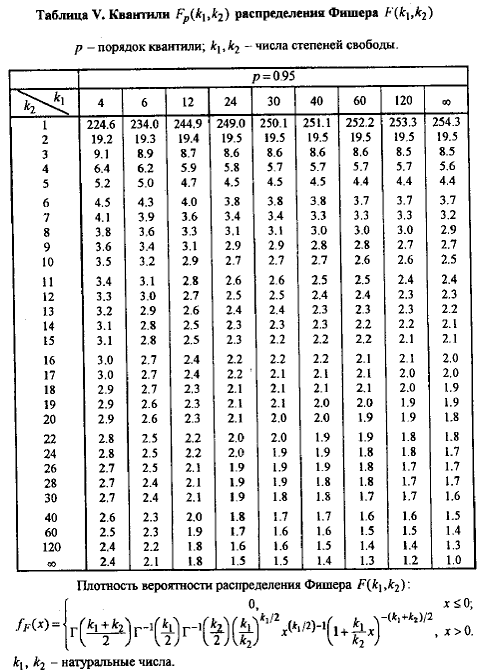
Автоматическое присоединение при использовании сетей Wi-Fi оператора беспроводной связи
 Ваш iPhone или другое сотовое устройство Apple воспринимает их как известные сети и автоматически подключается к ним.
 Apple не несет ответственности за выбор, работу или использование сторонних веб-сайтов или продуктов. Apple не делает никаких заявлений относительно точности или надежности сторонних веб-сайтов. Свяжитесь с продавцом для получения дополнительной информации.
 X the Unknown (1956) — IMDb
. Этому раннему предложению студии, которое впоследствии станет величайшим ужасом, когда-либо виденным, не хватает ярких цветов и псевдоготического стиля, которые впоследствии стали воплощением их более поздних работ, но это сохраняет британский шарм и остроумие, которыми прославился Хаммер.Фильм также преуспевает в том, чтобы быть интересным, и это то, что Hammer Horror всегда делал лучше всего. «Икс Неизвестный» — классический фильм категории «Б» 50-х годов, рассказывающий о, казалось бы, бездонной трещине, открывшейся в Земле. Это еще не все, так как к бедам Земли добавляются существа, вышедшие из этой ямы; которые сделаны из грязи и питаются энергией. Для того времени, когда это было сделано, эффекты, безусловно, неплохие, и это был очевидный план для нескольких «классических» фильмов категории «Б», в том числе, в первую очередь; Капля.Смотреть, как огромное грязное существо шарит по телефонным линиям и крышам, очень весело, и это хороший ранний показатель того, какой фильм студия «Хаммер» будет выпускать в массовом порядке.
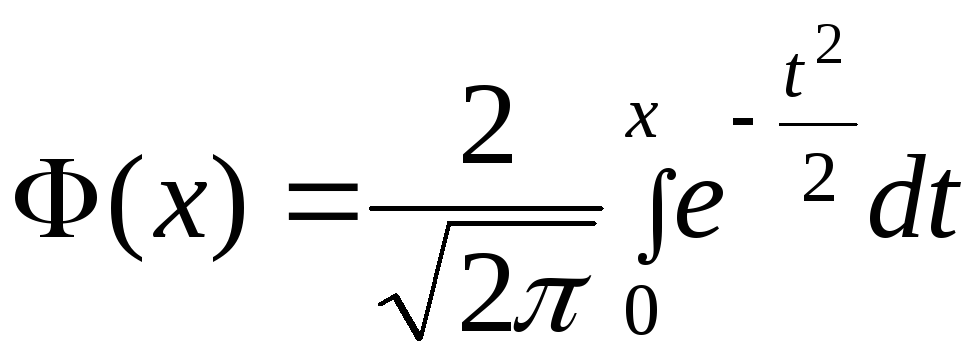 Он атакует предпосылку с разных сторон, и всегда забавно видеть, как армия делает все возможное, чтобы помешать этому существу. Актерский состав всегда держит фильм на плаву, а актерская игра совсем неплохая; и, конечно, намного лучше, чем я ожидал. Большинство актеров неизвестны, но один выдающийся игрок — постоянный посетитель «Хаммера» — Майкл Риппер, который появляется немного.Икс Неизвестный не блестящий фильм, и Хаммер мог бы улучшить его в десять раз; но это того стоит, и я определенно рекомендую этот фильм любителям классического кино категории «Б».
 Что такое аутентификация IEEE 802.1X WiFi?
 1x устраняет многие проблемы, возникающие при использовании устаревшего протокола WEP, такие как длительный срок службы паролей.
 1x и RADIUS одним нажатием кнопки!
Точки доступа Cisco Catalyst серии 9115 Wi-Fi 6 Лист данных
 Точки доступа Cisco Catalyst 9100 нового поколения с высокопроизводительными возможностями Wi-Fi 6 (802.11ax) и инновациями в области радиочастотной производительности, безопасности и аналитики обеспечивают сквозную оцифровку и помогают ускорить развертывание бизнес-услуг за счет доставка за пределы Wi-Fi.
 Любая точка доступа Cisco Aironet или Catalyst может функционировать как точка доступа OfficeExtend (OEAP). С OEAP сотрудник дома или во временном микро-офисе будет иметь доступ к корпоративному SSID и корпоративной сети без необходимости настраивать VPN или иметь какие-либо передовые технические ноу-хау.
 Стандарт 802.11ax предназначен для использования как в диапазоне 2,4 ГГц, так и в диапазоне 5 ГГц, в отличие от стандарта 802.11ac.
 Для получения более подробной информации см. EWC
 Используя интерфейс USB, можно развертывать контейнерные приложения и аппаратные модули для снижения затрат и сложности. Добавление Cisco DNA Center обеспечивает управление рабочими процессами и жизненным циклом приложений в рамках всего развертывания.
 Используя новые функции iOS 10 в сочетании с новейшим программным и аппаратным обеспечением от Cisco, предприятия теперь могут более эффективно использовать свою сетевую инфраструктуру для повышения удобства работы пользователей во всех бизнес-приложениях.
 В точках доступа Cisco Catalyst 9100 эти технологии позволяют гарантировать подлинность аппаратного и программного обеспечения для обеспечения доверия к цепочке поставок и сильного смягчения последствий атак «человек посередине», которые ставят под угрозу программное и микропрограммное обеспечение.Возможности якоря доверия включают:
 Чтобы проверить утверждение и определить регулятивный домен, соответствующий конкретной стране, посетите https://www.cisco.com/go/aironet/compliance.

 11-осевое формирование луча
 0 x 8,0 x 1,5 дюйма (20,3 x 20,3 x 3,8 см), C9115E: 8,0 x 8,0 x 1,7 дюйма (20,3 x 20,3 x 4,3 см)
 3af PoE, радиочастоты 2,4 ГГц и 5 ГГц будут сокращены до 2×2, а Ethernet — до 1 Gigabit Ethernet.Кроме того, порт USB будет отключен.
 3at — Catalyst 9115E
  3af
3af
 cisco.com/go/aironet/compliance
  13438)
 AUG 2002)
3 Гибкая аутентификация с помощью безопасного туннелирования (EAP-FAST)
 подробности Cisco RF
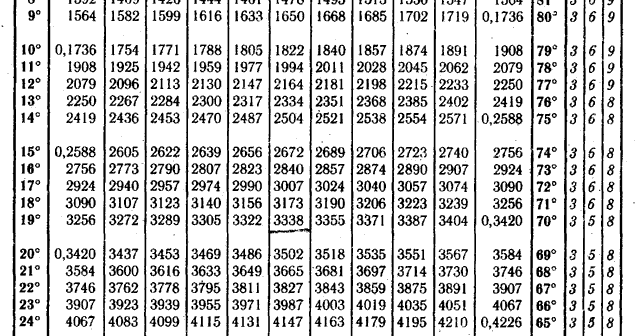 11а/г
11а/г  11н НТ40
 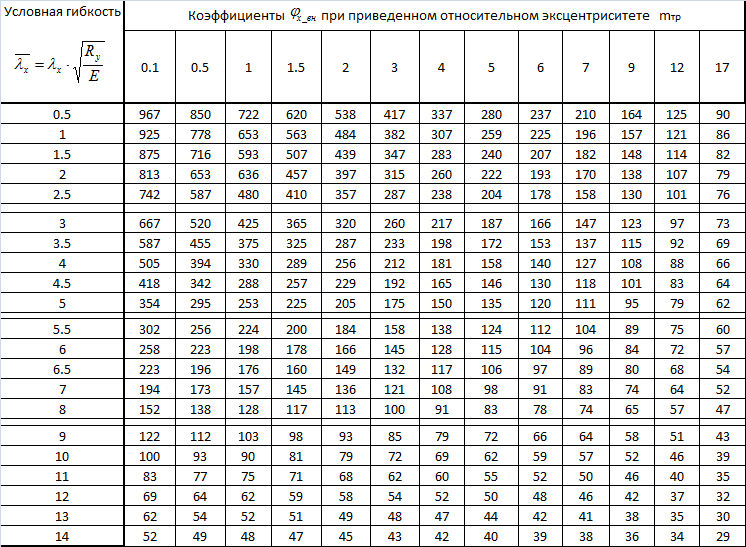 11ac VHT40
  11ac VHT80
 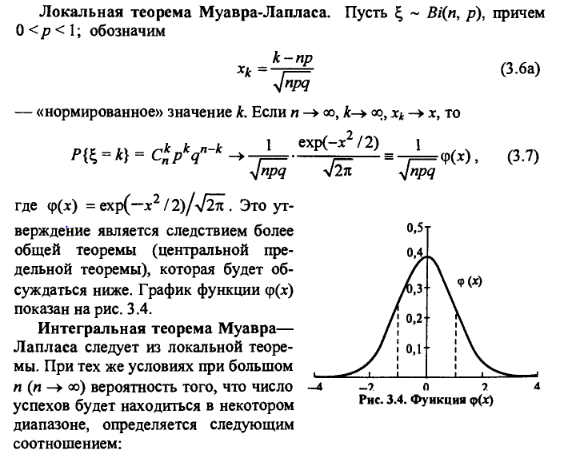 11ac VHT160
  11акс VHT20
  11акс VHT40
  11акс VHT80
  11акс VHT160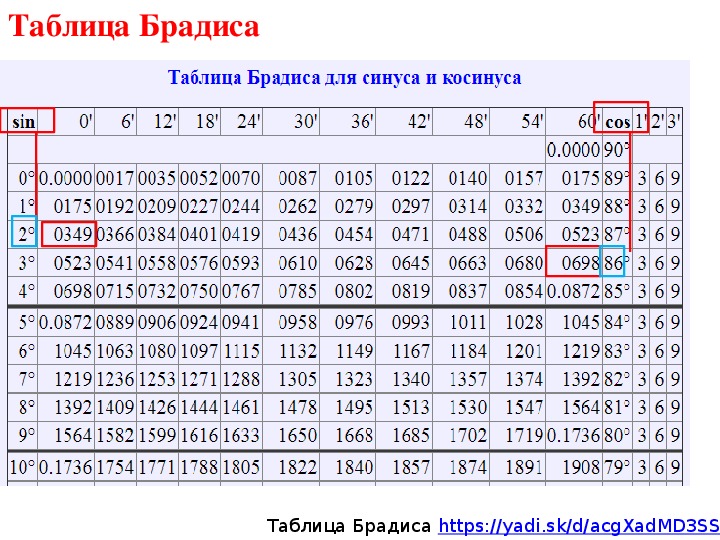
 Ссылки на информацию ниже.
 Благодаря комплексному жизненному циклу услуг эксперты Cisco помогут вам свести к минимуму простои и повысить эффективность работы, чтобы извлечь максимальную выгоду из вашей инфраструктуры Cisco DNA-ready.