Как перевести PDF в Word для редактирования
PDF (пдф) – это формат, через который можно легко и удобно читать книги на компьютере. Он позволяет сохранить хорошее качество не только текста, но и изображений, поэтому часто используется в печатной продукции.
Если это просто электронная книга, которую читаешь для души, то никаких неудобств данный формат не вызывает. Но когда с таким документом приходится работать, для многих это может оказаться проблемой. Не очень понятно, как перевести его в обычный текст и, вообще, возможно ли это сделать без потери форматирования.
Сейчас мы рассмотрим наиболее простые способы перевода в Word с сохранением первоначального вида.
Содержание
- 1 С помощью Microsoft Word 2013-2016
- 2 Через Adobe Reader или Foxit Reader
- 2.1 Минусы
- 3 Онлайн-сервисы для конвертирования пдф в ворд
- 4 Бесплатная программа для конвертации UniPDF
- 4.1 Если не помогло
С помощью Microsoft Word 2013-2016
В последних версиях Microsoft Office приложение Word имеет встроенный инструмент для конвертирования pdf. Нужно просто открыть файл в этой программе, а дальше система сделает все сама.
1. Нажимаем на кнопку «ФАЙЛ» в левом верхнем углу окна.
2. Идем по пути Открыть → Компьютер и выбираем папку, где находится наш файл.
3. Выбираем документ и жмем кнопку «Открыть».
Появится окно с предупреждением, которое можно не читать и сразу жать кнопку «ОК».
Вот и всё! Теперь документ можно редактировать и сохранить в обычном формате doc или docx.
Правда, разрывы страниц расположены не в тех местах, что в исходном файле, но это как-нибудь можно пережить. Главное, все таблицы и списки доступны для редактирования.
Через Adobe Reader или Foxit Reader
Если у вас старая версия MS Word, но зато есть программа Adobe Acrobat Reader или Foxit Reader (в одной из них обычно и открываются все pdf файлы), тогда конвертировать можно с помощью нее.
1. Открываем файл в Adobe Reader или Foxit Reader и копируем нужный фрагмент документа.
Обычно достаточно просто открыть файл и он сразу же запустится в одной из этих программ (вверху будет написано, в какой именно).
Для копирования всего текста в Adobe Reader нажимаем вверху на «Редактирование» и выбираем «Копировать файл в буфер обмена».
В Foxit Reader для переноса всего текста нужно нажать на «Главная» вверху, щелкнуть по иконке буфера обмена и выбрать «Выделить все». Затем опять щелкнуть по иконке и выбирать «Копировать».
2. Создаем документ в Ворде. Для этого щелкаем на свободном любом месте Рабочего стола правой кнопкой мыши и выбираем пункт Создать → Документ Microsoft Office Word.
А можно просто открыть программу через Пуск → Все программы → Microsoft Office → Microsoft Office Word.
3. Вставляем в документ тот фрагмент, который мы скопировали из pdf файла. Для этого щелкаем правой кнопкой мыши по листу и в контекстном меню выбираем пункт «Вставить».
В итоге получаем тот же текст, но с возможностью редактирования.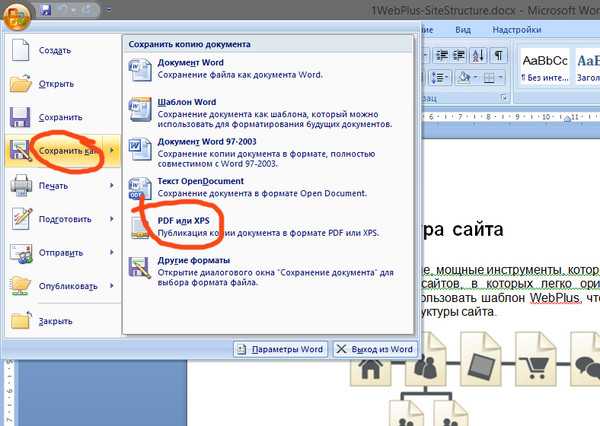 Правда, часто он добавляется с немного измененным форматированием и без изображений.
Минусы
- Если документ большой, вставка происходит очень медленно или Ворд просто намертво виснет. А, бывает, даже небольшой текст не вставляется. Выход: выделять/копировать/вставлять по частям.
- Не копируются изображения. Выход: делать их скриншоты, нажав на клавишу клавиатуры Print Screen, после чего вставлять в Ворд (правая кнопка – Вставить). Но придется еще обрезать и менять размер полученной картинки.
- Иногда форматирование страдает очень сильно: шрифты, размер букв, цвета и т. д. Выход: править текст вручную.
Резюме: с обычным текстом такой вариант вполне допустим, но если в документе есть еще и таблицы, списки, изображения, лучше конвертировать другими способами.
Онлайн-сервисы для конвертирования пдф в ворд
Smallpdf (smallpdf.com). Через этот сервис можно не только конвертировать pdf в кучу разных форматов, но также объединять, разделять, снимать защиту.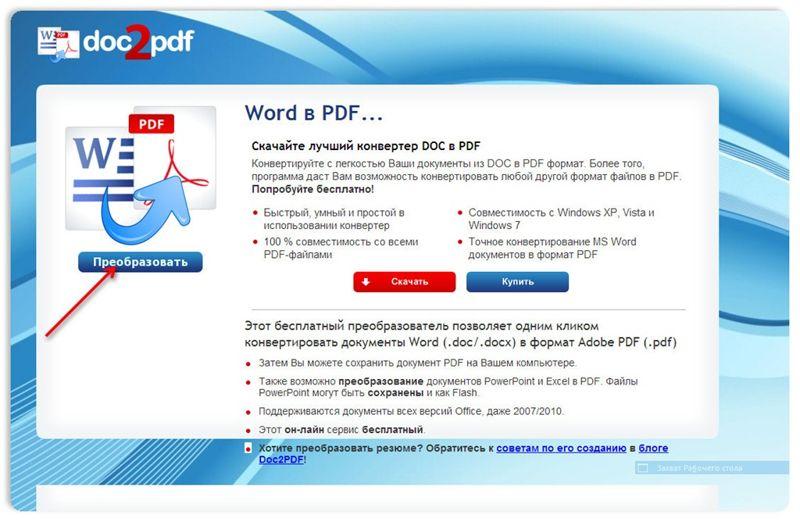 Он практически идеально переводит в Ворд (с сохранением всех параметров) и даже добавляет картинки.
1. Заходим на сайт и выбираем пункт «PDF в Word».
2. Перетягиваем наш файл внутрь или выбираем его из окошка.
3. Ждем окончания операции конвертирования. Когда она завершится, нам предложат скачать документ в новом формате.
В итоге получаем практически такой же файл с сохранением изображений и всего остального.
Пользуйтесь электроприборами так же, как раньше, а платите в 2 раза меньше!
Вы сможете платить за свет на 30-50% меньше в зависимости от того, какими именно электроприборами Вы пользуетесь.
Читать далее >>
Сервис является лишь отчасти бесплатным. На все операции стоит часовой лимит. Другими словами, без платной подписки вы сможете сделать только две операции в течение часа.
Convert Online Free (convertonlinefree.com). Еще один отличный инструмент для перевода пдф в ворд. Результат получается практически такой же, как и через прошлый сервис: все картинки, таблицы и списки на месте. Единственное, бывает, кое-где слетает форматирование – где-то может шрифт «поехать», где-то размер букв.
1. Переходим по ссылке, опускаемся чуть ниже по странице и нажимаем на кнопку «Выберите файл».
2. Через окошко открываем нужный файл.
3. Нажимаем кнопку «Конвертировать».
Когда процесс будет завершен, браузер сразу предложит сохранить файл или сделает это автоматически.
Google диск. Если у вас почта на gmail.com, то можно переводить из pdf в word через Гугл диск.
1. Заходим на страницу своего диска от Google и жмем кнопку «Создать». Если документ уже находится в вашем хранилище, тогда делать этого не нужно.
2. Выбираем пункт «Загрузить файлы».
3. Выбираем нужный файл через окошко и жмем кнопку «Открыть».
4. После того как загрузка завершится, щелкаем по файлу правой кнопкой мыши и в меню выбираем Открыть с помощью → Google документы.
5. Жмем на кнопку «Файл» в правом верхнем углу, когда документ откроется. В длинном списке ищем пункт «Скачать как» и выбираем нужный нам формат.
Как и в других случаях страницы могут иметь некоторое несоответствие в форматировании, но все важные элементы будут на месте.
Бесплатная программа для конвертации UniPDF
В закромах англоязычного интернета можно обнаружить надежную качественную программу UniPDF, предназначенную для конвертации различных текстовых форматов.
Заходим на официальный сайт программы и нажимаем кнопку «Download It Free Now».
Выбираем любой сервер из списка.
Ждем пока программа скачается, благо она весит немного, и этот процесс происходит практически моментально.
После загрузки открываем файл и устанавливаем программу. Для этого нажимаем Next → I Agree → Next → Install → Finish. На Рабочем столе или в Пуск → Все программы → UniPDF появится ярлык, через который запускаем приложение.
Жмем кнопку «Добавить» внизу.
Выбираем нужный файл через окошко, щелкаем по нему внутри программы и жмем кнопку «Конвертировать».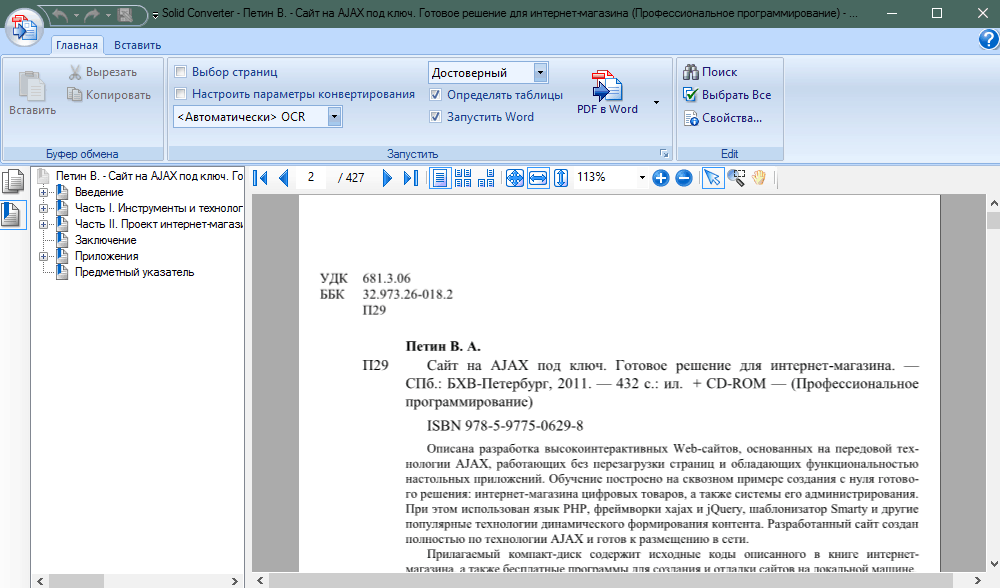
Обратите внимание, что в правом углу должна стоять отметка «Word».
Далее, нам предлагают выбрать место на компьютере, куда отправится новый файл. Можно просто нажать «ОК» и тогда он сохранится туда же, где лежит исходный документ.
И ждем окончания процесса, после чего программа предложит открыть результат или показать папку, где он находится.
Программа со своей задачей обычно справляется плюс «вытягивает» картинки, но с форматированием бывают проблемы.
Если не помогло
Все способы, которые я показал вам в этой статье, весьма эффективны. Некоторые – почти идеальны (smallpdf). Единственное, что им не под силу, это распознать сканированный текст (кроме Гугл диска).
Для таких документов нужно использовать специальные программы или онлайн-сервисы.
Бесплатные сайты для распознавания текста:
Гугл диск (drive.google.com)
NewOCR (newocr.com)
OCR Convert (ocrconvert.com)
Free Ocr (free-ocr.com)
Программы для распознавания текста:
ABBYY FineReader (платная)
WinScan2PDF (бесплатная)
Как извлечь таблицу из PDF в Word онлайн?
Прочее › Открыть › Как открыть пдф файл в ворде?
- Шаг 1.
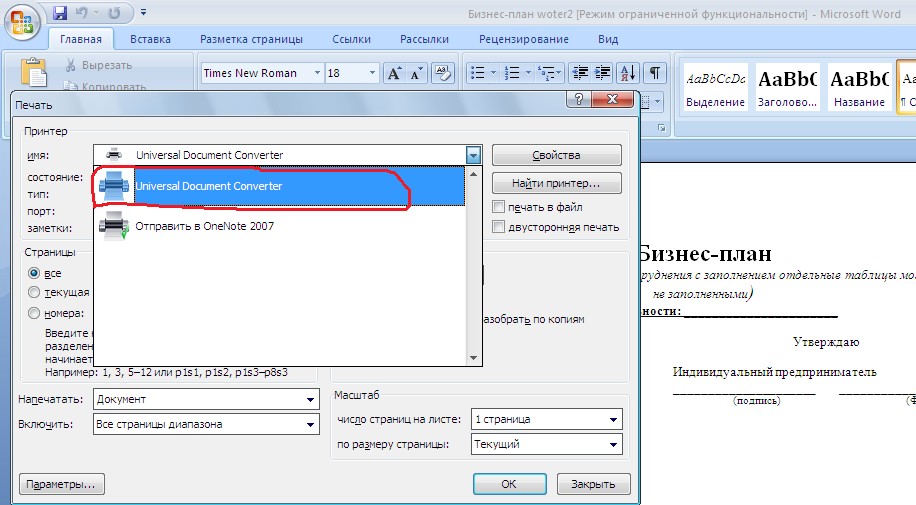 Загрузите pdf-файл(ы)
 - Выберите «в doc» Выберите doc или любой другой формат, который вам нужен (более 200 поддерживаемых форматов)
- Загрузите ваш doc-файл Позвольте файлу сконвертироваться и вы сразу сможете скачать ваш doc-файл
- Как скопировать таблицу из PDF в Word?
- Как преобразовать Пдф в таблицу?
- Как отсканированный документ перевести в ворд онлайн?
- Как преобразовать пдф в ворд без изменений?
- Можно ли скопировать таблицу из пдф?
- Как открыть файл формата PDF в Word?
- Как перевести файл из Adobe Reader в Word?
- Как таблицу Пдф открыть в Эксель?
- Как преобразовать файл из пдф?
- Как скопировать готовую таблицу?
- Можно ли вставить PDF в Word?
- Как скопировать таблицу с сохранением формата?
- Как вставить страницы из PDF в Word?
Как скопировать таблицу из PDF в Word?
Откройте документ PDF в Acrobat. Нажмите на инструмент Экспорт PDF на панели справа. Выберите Microsoft Word в качестве формата экспорта и затем нажмите Документ Word. Нажмите кнопку Экспорт.
Как преобразовать Пдф в таблицу?
Конвертация PDF-файлов в электронные таблицы Excel:
- Откройте PDF-файл в Acrobat.
- Выберите инструмент Экспорт PDF на панели справа.
- В качестве формата экспорта выберите «Электронная таблица», затем выберите «Книга Microsoft Excel».
- Нажмите «Экспорт».
- Сохранитеконвертированный файл.
Как отсканированный документ перевести в ворд онлайн?
Как преобразовать в Microsoft Word?:
- Загрузите изображение или скан: PNG, JPG, другой графический файл или PDF.
- Выберите версию формата Microsoft Word (DOC или DOCX) из выпадающего меню.
- Выберите язык, чтобы повысить качество распознавания.
- Нажмите «Начать».
Как преобразовать пдф в ворд без изменений?
Шаг 1 Скачайте и установите Adobe Acrobat на свой компьютер с официального сайта Adobe. Шаг 2 Откройте файл PDF в Adobe Acrobat, который вы хотите преобразовать в Word, не меняя формат. Шаг 3 В меню нажмите Файл и Экспорт. Шаг 4 Теперь выберите «Документ Microsoft Word» в качестве текстового формата.
Можно ли скопировать таблицу из пдф?
Копирование определенного содержимого из документа PDF
Правой кнопкой мыши нажмите на документ и выберите Выбрать инструмент из всплывающего меню. Перетащите для выделения текста или нажмите для выделения изображения. Правой кнопкой мыши нажмите на выделенный элемент и нажмите Копировать.
Как открыть файл формата PDF в Word?
Если файлы PDF содержат главы книги или рукопись, обработанную копировальным аппаратом, такие данные не будут хорошо отформатированы в Word:
- Выберите Файл > Открыть.
- Найдите PDF-файл и откройте его (для этого может потребоваться нажать кнопку Обзор и найти файл в папке).
Как перевести файл из Adobe Reader в Word?
Преобразование документа PDF в Word или Excel:
- Запустите Adobe Reader и откройте документ PDF, который хотите экспортировать в Word или Excel.

- Выберите Просмотр > Инструменты.
- В меню Преобразовать в выберите Microsoft Word, Rich Text Format или Microsoft Excel.
Как таблицу Пдф открыть в Эксель?
Добавление PDF-файла в документ Office:
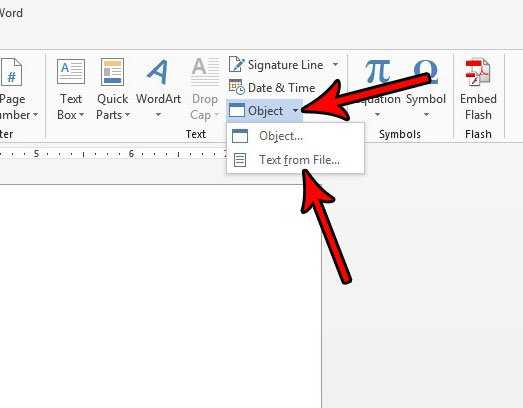
- На вкладке Вставка в группе Текст нажмите кнопку Объект.
- Выберите параметр Создать из файла и нажмите кнопку Обзор.
- Найдите PDF-файл, который нужно вставить, и нажмите кнопку Открыть.
- Нажмите кнопку ОК.
Как преобразовать файл из пдф?
Преобразование PDF в Word, RTF, электронные таблицы, PowerPoint и другие форматы:
- Откройте PDF в Acrobat и выберите Инструменты > Экспорт PDF.
- Выберите формат файла, в который необходимо экспортировать файл PDF, и версию (или формат, если доступно).
- Нажмите кнопку Экспорт.
Как скопировать готовую таблицу?
Чтобы скопировать таблицу, нажмите клавиши CTRL+C. Чтобы вырезать таблицу, нажмите клавиши CTRL+X.
Можно ли вставить PDF в Word?
Если у вас есть классическое приложение Word, вы можете добавить PDF-файл с его помощью. Чтобы запустить это приложение, выберите команду Открыть в Word.
Как скопировать таблицу с сохранением формата?
Способ1:Используем специальную вставку:
- Выделяем исходную таблицу, которую нам необходимо скопировать, нажимаем на Ctrl+C.
Как вставить страницы из PDF в Word?
Откройте вкладку «Вставка». Перейдите в группу «Текст», нажмите на кнопку «Объект». В открывшемся окне «Вставка объекта» войдите во вкладку «Создание из файла». С помощью кнопки «Обзор…» выберите PDF файл на своем ПК.
Как преобразовать Pdf в Word в Adobe • GITNUX
РУКОВОДСТВО ПО ПРОШИВКЕ
Вы ищете простой способ конвертировать PDF-файлы в документы Word? Adobe Acrobat — идеальный инструмент для работы. С помощью Adobe Acrobat вы можете быстро и легко конвертировать PDF-файлы в документы Word всего за несколько кликов. Adobe Acrobat — это отраслевой стандарт для преобразования PDF, и им легко пользоваться. С помощью Adobe Acrobat вы можете преобразовать PDF-файлы в документы Word за считанные минуты. Вы также можете использовать Adobe Acrobat для редактирования и комментирования PDF-файлов, а также для создания PDF-файлов с нуля. Adobe Acrobat — идеальный инструмент для тех, кому нужно быстро и легко конвертировать PDF-файлы в документы Word. В этом сообщении блога мы покажем вам, как использовать Adobe Acrobat для преобразования PDF-файлов в документы Word. Мы также дадим советы и рекомендации, которые помогут вам максимально эффективно использовать Adobe Acrobat. Итак, если вы готовы научиться конвертировать PDF-файлы в документы Word с помощью Adobe Acrobat, читайте дальше.
Открыть Adobe Acrobat
Этот текст содержит инструкции по преобразованию PDF в документ Word с помощью Adobe Acrobat.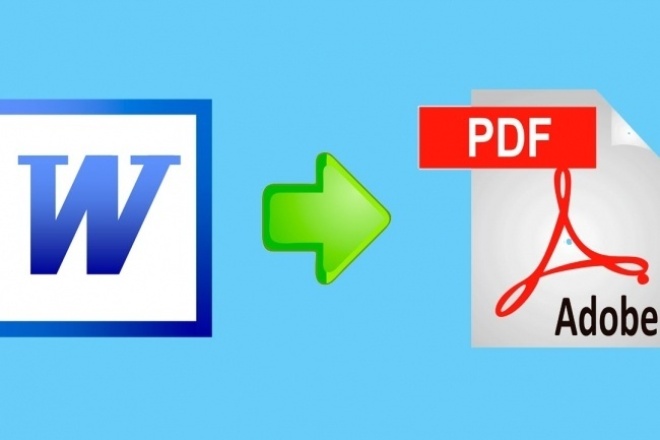 Для начала пользователь должен сначала найти файл PDF на своем компьютере. Как только файл найден, пользователь должен щелкнуть по нему правой кнопкой мыши и выбрать «Открыть с помощью» в появившемся всплывающем меню. Затем им следует выбрать «Adobe Acrobat» из появившегося списка программ. Это откроет PDF-файл в Adobe Acrobat, что позволит пользователю преобразовать его в документ Word.
Активируйте инструмент экспорта PDF
Чтобы преобразовать файл PDF в документ Word с помощью Adobe Acrobat, начните с открытия файла PDF в Acrobat. Затем выберите вкладку «Инструменты», которая появляется в верхней части окна. В списке инструментов выберите «Экспорт PDF». Откроется окно с рядом параметров экспорта, включая Microsoft Word (.doc). Выберите вариант документа Word и нажмите «Экспорт». Появится диалоговое окно с вопросом, где сохранить экспортированный файл. Выберите место и нажмите «Сохранить». Затем файл PDF будет преобразован в документ Word.
Выберите формат для преобразования
В этом тексте содержатся инструкции по преобразованию файла PDF в документ Word в Adobe. При нажатии появится новое окно, которое позволит пользователю выбрать формат, в который он хочет преобразовать свой файл. Выбор Microsoft Word из списка параметров позволит пользователю выбрать конкретную версию Word, которая ему нужна, например Word 2016 или более ранней версии. Это поможет пользователю убедиться, что его файл правильно преобразован для версии Word, которую он использует.
Преобразовать в Word
После того, как вы выбрали версию Microsoft Word, в которую хотите преобразовать файл PDF, вы можете нажать кнопку «Экспорт», расположенную в нижней части окна. После нажатия кнопки Adobe Acrobat начнет процесс преобразования документа PDF в файл Word. Важно отметить, что это преобразование может занять несколько минут в зависимости от размера файла. Кроме того, процесс преобразования может быть приостановлен во время процесса и возобновлен, когда вы будете готовы. После завершения преобразования вы сможете открыть и просмотреть преобразованный документ в Microsoft Word.
Сохранить документ Word
Вышеприведенный текст содержит инструкции по преобразованию документа PDF в документ Word с помощью программного обеспечения Adobe. После завершения процесса преобразования Adobe предложит пользователю сохранить только что созданный документ Word. Для этого пользователь должен выбрать желаемое место для сохранения файла, ввести имя файла, а затем нажать кнопку «Сохранить», чтобы сохранить его. Сделав это, пользователь сможет получить доступ к файлу, когда он ему понадобится, и он будет сохранен в нужном месте.
Откройте новый документ Word
Чтобы преобразовать документ PDF в документ Word в Adobe, вам необходимо сначала сохранить документ PDF. Вы можете сохранить его в любом удобном месте. После сохранения перейдите к месту сохранения и дважды щелкните файл. Это откроет документ в Word. Теперь у вас будет возможность редактировать содержимое документа Word, как и любого другого документа Word. Вы можете добавлять, удалять или изменять любое содержимое документа.
Как преобразовать файл PDF в документ Word с помощью Adobe Acrobat Pro?
Чтобы преобразовать PDF в документ Word в Adobe Acrobat Pro, выполните следующие действия. 1. Откройте Adobe Acrobat Pro. 2. Нажмите «Файл» и выберите «Открыть». Выберите файл PDF, который вы хотите преобразовать. 3. Нажмите «Экспорт PDF» на панели инструментов справа. 4. Выберите Microsoft Word в качестве формата экспорта и выберите «Документ Word» или «Документ Word 97-2003», если вам нужен более старый формат. 5. Нажмите «Экспорт» и выберите папку назначения. Нажмите «Сохранить», чтобы начать преобразование. Документ Word будет создан в указанной папке.
Можно ли преобразовать отсканированный документ PDF в документ Word с помощью Adobe Acrobat?
Да, вы можете преобразовать отсканированный документ PDF в документ Word с помощью функции оптического распознавания символов (OCR) Adobe Acrobat. Выполните те же действия, что и выше, и после завершения распознавания текст в отсканированном PDF-файле будет распознан и преобразован в редактируемый документ Word.
Как сохранить форматирование исходного файла PDF при преобразовании в документ Word?
Хотя Adobe Acrobat делает все возможное, чтобы сохранить исходное форматирование, в преобразованном документе Word могут быть некоторые отличия. Чтобы свести к минимуму несоответствия форматирования, попробуйте следующее 1. Выберите параметр макета «Сохранить плавный текст» во время процесса экспорта. 2. Убедитесь, что в настройках Acrobat включено встраивание шрифтов. 3. В документе Word настройте параметры форматирования так, чтобы они соответствовали исходному PDF-файлу.
Можно ли выполнить пакетное преобразование нескольких файлов PDF в документы Word в Adobe Acrobat?
Да, Adobe Acrobat Pro позволяет выполнять пакетное преобразование нескольких файлов PDF в документы Word.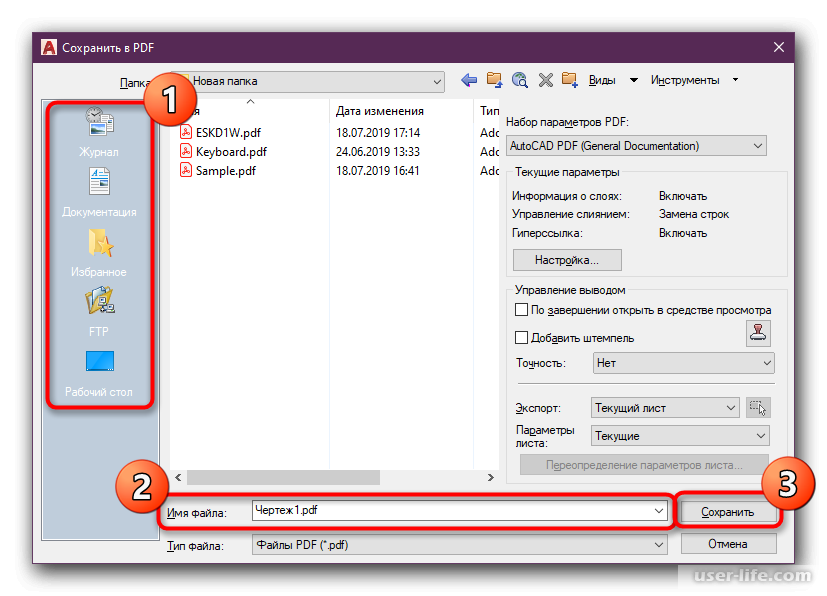 Перейдите в «Файл» > «Создать PDF» > «Пакетное создание нескольких файлов», добавьте файлы PDF, выберите Microsoft Word в качестве формата экспорта и выберите папку назначения. Нажмите «ОК», чтобы начать процесс пакетного преобразования.
Нет, вы не можете преобразовать PDF в документ Word с помощью Adobe Acrobat Reader, поскольку это программа для просмотра PDF, а не редактор PDF. Для преобразования вам потребуется Adobe Acrobat Pro или другие сторонние приложения.
Java Преобразование PDF в Word DOC
PDF — один из наиболее часто используемых форматов для отправки документа третьим лицам. Причиной такой популярности является совместимость PDF на различных платформах независимо от требований к аппаратному/программному обеспечению. Однако в некоторых случаях вам может потребоваться преобразовать PDF в редактируемый формат документа, например.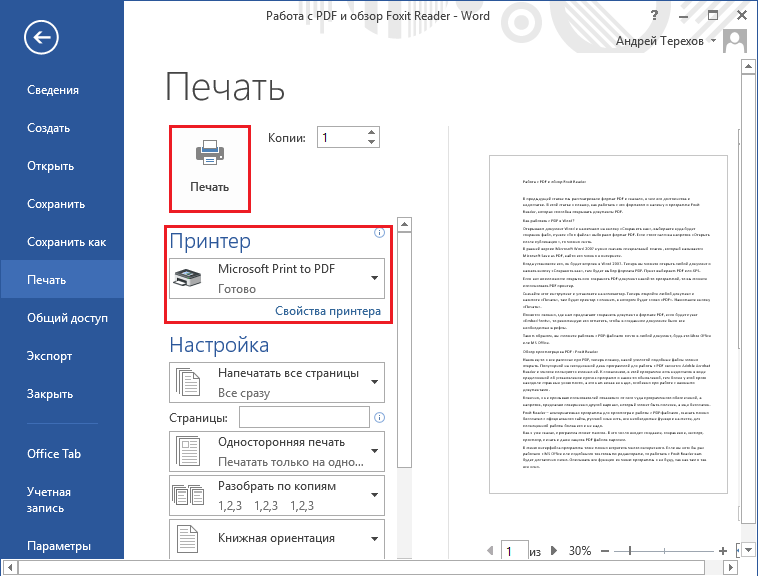 Слово DOC или DOCX.
В этой статье вы узнаете самый простой, но качественный и быстрый метод конвертации PDF в Word DOC или DOCX на Java . Выполняйте бесплатное преобразование PDF в Word Java из ваших приложений Java без каких-либо ограничений.
- Java Конвертер PDF в Word DOC Library
- Преобразование PDF в DOC в Java
- Преобразование PDF в DOCX в Java
- Настройка преобразования PDF в Word (DOC/DOCX)
Конвертер PDF в Word Java
Репозиторий:
 <репозиторий>
    AsposeJavaAPI
    Java API Aspose
    https://repository.aspose.com/repo/
Зависимость:
<зависимость>
com.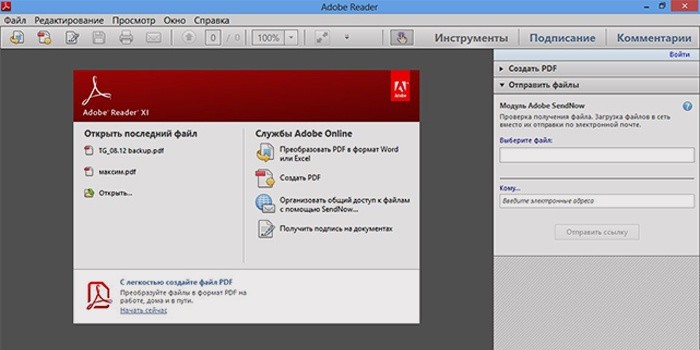 aspose
aspose-pdf
<версия>22.11
Преобразование PDF в DOC в Java
После того, как вы сослались на Aspose.PDF для Java в своем приложении, вы можете преобразовать любой PDF-документ в формат DOC с помощью пары строк кода. Ниже приведены шаги, необходимые для выполнения этого преобразования.
- Создайте экземпляр класса Document и инициализируйте его, указав путь к входному файлу PDF.
- Вызов метода Document.save() с именем выходного файла DOC и аргументами SaveFormat.Doc.
В следующем примере кода показано, как преобразовать PDF в DOC на Java.
Входной документ PDF
Выходной документ Word
Java Преобразование PDF в DOCX
DOCX — широко известный формат документов Word, и в отличие от формата DOC структура DOCX основана на двоичном, а также на XML-файлы. Если вы хотите преобразовать PDF в формат DOCX, вы можете указать API сделать это, используя аргумент SaveFormat. DocX в методе Document.save() .
В следующем примере кода показано, как преобразовать PDF в DOCX на Java.
Расширенное преобразование PDF в Word в Java
Aspose.PDF для Java также предоставляет некоторые дополнительные параметры, которые можно использовать при преобразовании PDF в Word, такие как выходной формат, разрешение изображения, расстояние между строками текста и т. д. . Для этой цели используется класс DocSaveOptions, и ниже приведен список параметров, которые вы можете использовать:
- setFormat(int value) — для установки выходного формата (Doc, Docx и т. д.).
- setAddReturnToLineEnd (логическое значение) — для добавления разрывов абзаца или строки.
- setImageResolutionX(целое значение) — установить разрешение X для изображений.
- setImageResolutionY(целое значение) — установить разрешение Y для изображений.
- setMaxDistanceBetweenTextLines(значение с плавающей запятой) — для группировки строк текста в абзацы.

- setMode(int value) – Установить режим распознавания.
- setRecognizeBullets(boolean value) – Включить распознавание пуль.
- setRelativeHorizontalProximity(значение с плавающей запятой) — установка ширины промежутка между различными текстовыми элементами во входном PDF-файле.
В следующем примере кода показано, как использовать класс DocSaveOptions при преобразовании PDF в DOCX с помощью Java.
Бесплатный конвертер PDF в DOC
Вы можете получить бесплатную временную лицензию на преобразование PDF в формат Word без ограничений пробной версии.
PDF в Word Java Library
Дополнительные сведения о преобразовании PDF в другие форматы см. в документации.
Заключение
Из этой статьи вы узнали, как легко конвертировать PDF в Word DOC на Java. Вы можете конвертировать PDF в DOC или PDF в DOCX в зависимости от ваших требований. Кроме того, обсуждались дополнительные функции для настройки преобразования PDF в Word.