
Скд. Форматы. Масштабы. Линии. Шрифты. Основная надпись.
В настоящее время любая техническая или строительная отрасль базируется на огромном количестве графической информации. Это чертежи зданий, различных сооружений, машин, узлов, отдельных деталей, электрических и других типов схем. Все эти чертежи выполнены в строгом соответствии с правилами СКД – системы конструкторской документации. Каждый студент, а в дальнейшем инженер обязан знать основные правила построения и чтения чертежей, установленные СКД. Несоблюдение стандартов СКД в практической производственной деятельности инженера преследуется по закону.
В состав СКД входят
ГОСТы (Государственные отраслевые
стандарты) и ДСТУ (Державні стандарти
України). Они регламентируют правила
оформления и выполнения графических
документов: форматы листов, масштабы
изображаемых конструкций, типы линий
для отображения различных элементов
конструкций, чертежные шрифты, основные
надписи и многое другое.
Формат(ГОСТ 2.301-68) – стандартный размер листа конструкторского документа. Если лист чертежа не соответствует формату, то границы формата вычерчиваются на нем тонкой линией.
Форматы бывают основные и дополнительные.
А0 – исходный основной формат. Для получения каждого последующего меньшего формата необходимо больший формат разделить по его длинной стороне на две части, что ясно видно из нижеследующей таблицы основных форматов.
Основной формат Размеры, мм Площадь, м2
А0 (исходный) 841*1189 1
А1 594*841 0,5
А2 420*594 0,25
А3 297*420 0,125
А4 210*297 0,0625
А5 148*210 0,03125
Рамка
поля чертежа чертится
внутри листа стандартного формата с
отступлением от краёв листа внутрь по
5 мм, а с левой стороны 20 мм.
Дополнительные форматы образуются путем увеличения коротких сторон основных форматов в целое число раз, но не включают в себя основных форматов. Например, формат А0*2 имеет размеры 1189*1682. Формат А4*5 – 297*1050. А вот формат А4*2 – не существует, т.к имеет размеры основного формата А3.
Масштаб (ГОСТ 2.302-68) –
Масштабы бывают:
Натуральной величины Масштабы увеличения Масштабы уменьшения
1:1 2:1, 2,5:1, 4:1, 5:1, 10:1, 20:1… 1:2, 1:2,5, 1:4, 1:5, 1:10…
Линии(ДСТУ
3321 – 96). Толщина линии рамки поля чертежа
выбирается в зависимости от формата,
но не менее 0,7 мм. (Чем больше размеры
формата тем толще эта линия.) Толщины
всех остальных типов линий в поле чертежа
зависят от толщины S сплошной основной
линии, которая выбирается в зависимости
от сложности и размеров изображения в
пределах 0,5…1,4 мм. Каждый тип линий
предназначен для отображений определённых
элементов конструкций.
Толщина линии рамки поля чертежа
выбирается в зависимости от формата,
но не менее 0,7 мм. (Чем больше размеры
формата тем толще эта линия.) Толщины
всех остальных типов линий в поле чертежа
зависят от толщины S сплошной основной
линии, которая выбирается в зависимости
от сложности и размеров изображения в
пределах 0,5…1,4 мм. Каждый тип линий
предназначен для отображений определённых
элементов конструкций.
Каждый тип линий на чертежах имеет своё назначение. Далее рассмотрим используемые в черчении типы линий (рисунок 1.1).
Сплошная основная линия– для отображения видимых контуров деталей.
Сплошная тонкая линия– для размерных, выносных, штриховых линий.
Сплошная волнистая линия– линии обрыва, линии разделения вида и разреза.
Штриховая линия– для отображения невидимых со стороны наблюдателя контуров деталей.
Штрихпунктирная
тонкая линия – для
изображения осей отверстий, осей
симметрии и др.
Штрихпунктирная утолщенная – для обозначения поверхностей, требующих термообработки или нанесения покрытий и др.
Разомкнутая линия – для изображения обозначения разрезов и сечений.
Сплошная тонкая с изломами– длинные линии обрыва (используется, в основном, в строительном черчении).
Штрихпунктирная с двумя точками
Рисунок 1.1
Длина
штрихов в штриховой линии принимается
равной 2-8 мм, расстояние между ними 1-2
мм.Длина штрихов у штрихпунктирной
линии должна быть приблизительно 5-30
мм, расстояние между ними 3-5 мм и в
середине точка (или короткий штрих
длиной не больше 1 мм).
При малых размерах изображений длина
штриха может быть и меньше. Штрихи должны
быть равной длины.Центр круга должен
отмечаться пересечением штрихов.
Примечание! Штрихпунктирная линия означает симметрию детали или её части, относительно этой линии. Она может выступать за пределы элемента или вида, симметрию которого она показывает, не более чем на 5 мм (рисунок 1.2).
Рисунок 1.2
Шрифты чертёжные (ГОСТ 2.304 – 81) имеют только стандартные размеры. Чертёжные шрифты отличается от печатных упрощенной формой букв и других символов, что делает эти шрифты более удобными для вычерчивания от руки. Размер шрифта указывает высоту его цифр и прописных букв (h)
Стандартные размеры шрифтов (мм): 40, 28, 20, 14, 10, 7, 5, 3,5, 2,5.
Шрифты
бывают прямые (Аа,
Бб, Вв, Гг) и
наклонные – 750 к горизонту (Аа,
Бб, Вв, Гг).
В зависимости от толщины линий (d) и других параметров, которыми выполнены буквенные и числовые символы, шрифты бывают типа А () и типа Б ().
Высота
строчных букв равняется
При выполнении надписей необходимо построить карандашом вспомогательную сетку в виде тонких линий, потом от руки нанести на эту сетку буквы и цифры тонкими линиями (рисунок 1.3).
Рисунок 1.3
Необходимая толщина достигается при обведении. Расстояния между буквами, словами и строками для шрифтов всех размеров должны соответствовать указанным в ГОСТ 2.304-81 (таблицы 1.1 и 1.2).
Т а б л и ц а 1. 1. Шрифты типа А (d=1/14
h)
1. Шрифты типа А (d=1/14
h)
Параметры шрифта | Обоз-начение | Относи-тельный размер | Размеры, мм | ||||||
Размер шрифта: Высота прописных букв Высота малых букв | h c | 14/14 10/14 | 14d 10d | 2,5 1,8 | 3,5 2,5 | 5,0 3,5 | 7,0 5,0 | 10,0 7,0 | 14,0 |
Интервал между буквами | а | 2/14 | 2d | 0,35 | 0,5 | 0,7 | 1,0 | 1,4 | 2,0 |
Минимальный шаг между строками | b | 22/14 | 22d | 4,0 | 5,5 | 8,0 | 11,0 | 6,0 | 22,0 |
Минимальный интервал между словами | е | 6/14 | 6d | 1,1 | 1,5 | 2,1 | 3,0 | 4,2 | 6,0 |
Толщина линий шрифта | d | 1/14 | d | 0,18 | 0,25 | 0,35 | 0,5 | 0,7 | 1,0 |
Т а б л и ц а 1.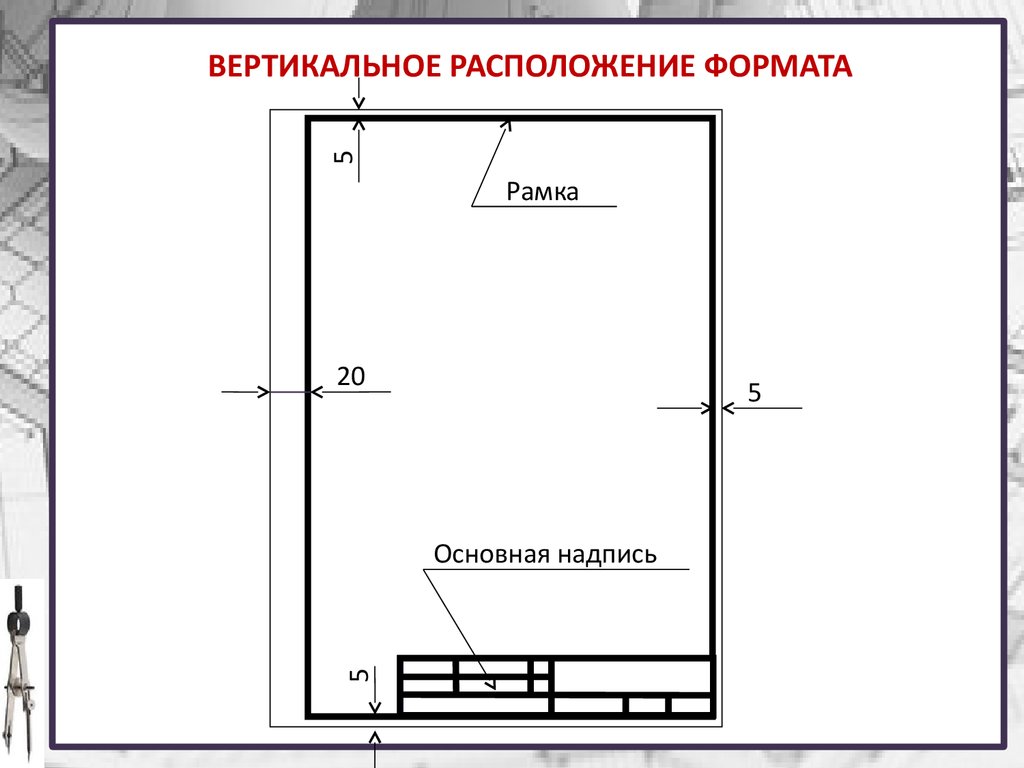 2.
Шрифты типа Б (d=1/10
h)
2.
Шрифты типа Б (d=1/10
h)
Параметры шрифта | Обоз-начение | Относи-тельный размер | Размеры, мм | |||||||
Размер шрифта: Высота прописных букв Высота малых букв | h c | 10/10 7/10 | 10d 7d | 1,8 1,3 | 2,8 1,8 | 3,5 2,5 | 5,0 3,5 | 7,0 5,0 | 10,0 7,0 | 14,0 10,0 |
Интервал между буквами | а | 2/10 | 2d | 0,35 | 0,5 | 0,7 | 1,0 | 1,4 | 2,0 | 2,8 |
Минимальный шаг между строками | b | 17/10 | 17d | 3,1 | 4,3 | 6,0 | 8,5 | 12,0 | 17,0 | 24,0 |
Минимальный интервал между словами | е | 6/10 | 6d | 1,1 | 1,5 | 2,1 | 3,0 | 4,2 | 6,0 | 8,4 |
Толщина линий шрифта | d | 1/10 | d | 0,18 | 0,25 | 0,35 | 0,5 | 0,7 | 1,0 | 1,4 |
Толщина
обведения прописных букв должна быть
такая же, как и строчных.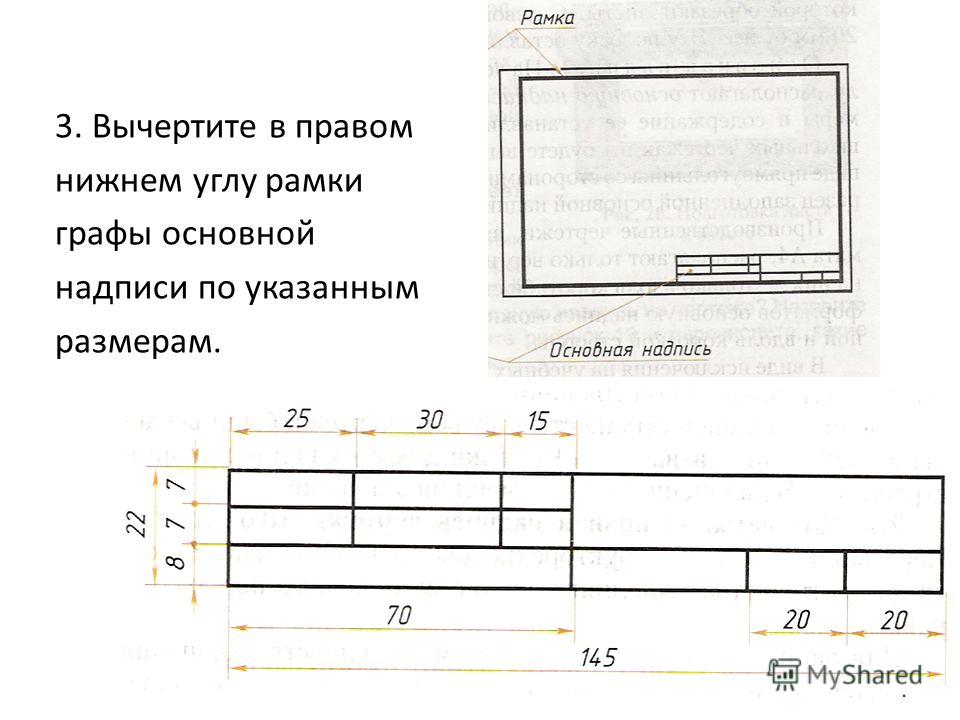 Надписи на
чертеже рекомендуется выполнять шрифтами
размеров 5
и 7
мм.
Надписи на
чертеже рекомендуется выполнять шрифтами
размеров 5
и 7
мм.
Минимальная высота букв и цифр на чертежах, выполняемых в карандаше, должна быть 3,5 мм. Все размерные числа на чертежах выполняют размером 5 мм.
Основная надпись. Чертеж рамки для основной надписи и её заполнение выполняют согласно ГОСТ 2.104-68. Основную надпись размещают в правом нижнем углу формата (рисунок 1.4). Линии рамки поля чертежа отстоят от границ формата слева – на 20 мм, с остальных сторон – 5 мм вне зависимости от расположения чертежного листа. Для формата А4 допускается только вертикальное расположение.
Рисунок 1.4
Размеры рамки основной надписи и пример её заполнения для учебного чертежа даны на рисунке 1.5.
Рисунок 1.5 Рамка
для основной надписи с примером заполнения
для учебного чертежа.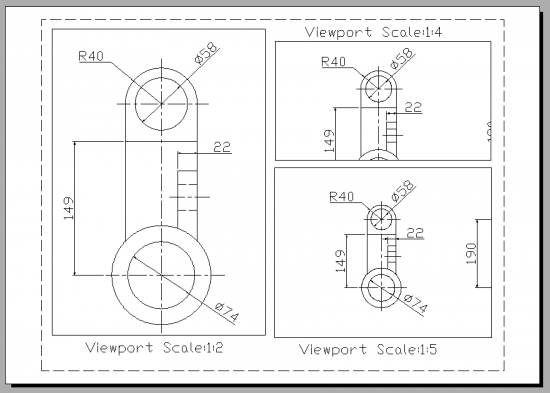
Наибольшее число вопросов, возникающих при заполнении основной надписи, касается шифра. Детально этот вопрос рассмотрен в учебной и справочной литературе. Для учебных целей образец заполнения обозначения (шифра) дан на рисунке 1.6.
Рисунок 1.6 Пример шифра для учебных целей
Общие правила оформления чертежей. Форматы и масштабы. Линии. Основные правила выполнения изображений
Другие предметы \ Учебный процесс
Страницы работы
51 страница (Word-файл)
Посмотреть все страницы
Скачать файл
Фрагмент текста работы
Министерство транспорта Российской Федерации
Морской государственный университет имени адмирала Г. И. Невельского
Морской технологический институт
ОФОРМЛЕНИЕ УЧЕБНЫХ ОТЧЕТНЫХ ДОКУМЕНТОВ:
ГРАФИЧЕСКИЕ ДОКУМЕНТЫ
Методические указания для студентов технических специальностей
Владивосток
2005
СОДЕРЖАНИЕ
Введение…………………………………………………………………. .. 4
.. 4
1 Общие правила оформления чертежей………………………………. 5
1.1 Форматы и масштабы………………………………………………… 5
1.2 Линии…………………………………………………………………. 6
1.3 Обозначение графических материалов и правила
их нанесения на чертеж……………………………………………… 8
1.4 Основные правила выполнения изображений……………………… 10
1.5 Нанесение на чертежах обозначения шероховатости
поверхностей………………………………………………………… 11
1.6 Нанесение на чертежах обозначений покрытий, термической и
других
видов обработки……………………………………………. . 16
. 16
1.6.1 Нанесение обозначений покрытий……………………………….. 16
1.6.2 Правила нанесения показателей свойств материалов…………… 20
1.7 Надписи, технические требования и таблицы на чертежах………. 21
1.8 Нанесение размеров и их предельных отклонений………………… 24
1.9 Указание на чертежах допусков формы и расположения
поверхностей………………………………………………………… 31
2 Общие требования к чертежам……………………………………….. 34
2.1 Общие требования к рабочим чертежам…………………………… 35
2.2 Общие правила выполнения чертежей деталей…………………… 36
2.3 Общие правила выполнения сборочных чертежей………………… 37
2. 4
Общие правила выполнения ремонтных чертежей………………… 47
4
Общие правила выполнения ремонтных чертежей………………… 47
Список использованных источников…………………………………… 48
ВВЕДЕНИЕ
Правильное оформление графических документов является обязательной составляющей в инженерной подготовке специалистов. К сожалению, на освоение и приобретение практических навыков машиностроительное черчения современные образовательные стандарты отводят недостаточно времени. В результате в чертежах, разрабатываемых при выполнении курсовых и дипломных проектов, студенты допускают большое число ошибок, связанных именно с оформлением.
Кроме недостаточного времени для освоения и выработки практических навыков в машиностроительном черчении, типовые ошибки при оформлении чертежей возникают по следующим причинам:
– в учебной литературе не всегда уделяется достаточное внимание правилам оформления, так как задача учебников научить основам выполнения чертежей;
– в нормативной литературе (стандартах) отдельные правила оформления чертежей находятся в различных разделах различных стандартов большого объема, что не позволяет студентам быстро отыскать ответы на вопросы, связанные с оформлением чертежей;
– при небольшой практике разработки
чертежей студенты не всегда четко представляют разницу между рабочим и сборочным
чертежом, не обращают внимания на размещение на формате главных и дополнительных
видов, разрезов, сечений и их обозначений; не придают значения в какой форме и где
необходимо размещать таблицы, технические характеристики и технические требования;
в какой последовательности и какую информацию об изделии приводить.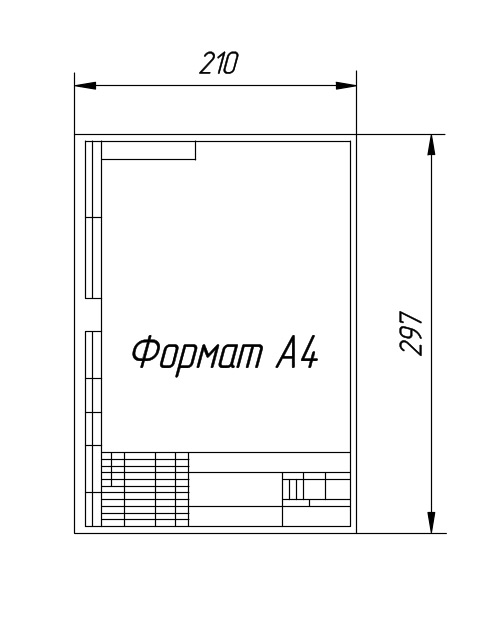
Существуют и другие проблемы, связанные с ошибками и трудностями студентов при оформлении чертежей.
Авторами накоплен определенный опыт в выявлении типовых ошибок при оформлении чертежей студентами. Данная методическая разработка предназначена для изложения в концентрированной форме вопросов, позволяющих студентам, во-первых, избежать ошибок при оформлении чертежей, во-вторых, получить подробную информацию по узкоспециальным вопросам оформления (например, по правилам нанесения покрытий и показателей свойств материалов).
В методических указаниях приведены конкретные примеры, иллюстрирующие варианты и способы применения норм и требований стандартов, касающихся выполнения и оформления чертежей.
При составлении данных методических указаний учтены изменения, внесенные в соответствующие действующие стандарты на момент подготовки рукописи к изданию.
1 ОБЩИЕ ПРАВИЛА ОФОРМЛЕНИЯ ЧЕРТЕЖЕЙ
1.1Форматы и масштабы
Размеры сторон форматов, установленные ГОСТ 2.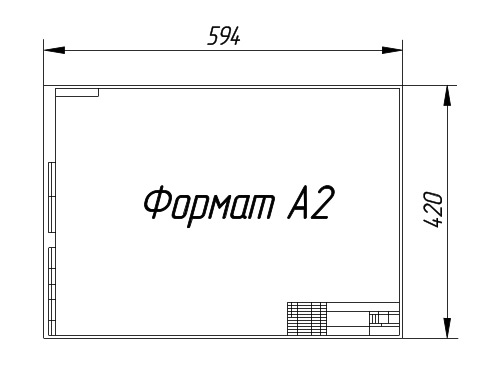 301 [3], приведены
в таблице 1.
301 [3], приведены
в таблице 1.
Таблица 1 – Основные и дополнительные форматы
|
Основные форматы |
Дополнительные форматы |
Предельные отклонения |
||
|
Обозначение |
Размеры сторон, мм |
Обозначение |
Размеры сторон, мм |
|
|
А0 |
841× 1189 |
А0 × 2 А0 × 3 |
1189 × 1682 1189 × 2523 |
± 3,0 мм при размере стороны свыше 600 мм ± 2,0 мм при размере стороны свыше 150 до 600 мм ± 1,5 мм при размере стороны до 150 мм |
|
А1 |
594 × 841 |
А1 × 3 А1 × 4 |
841 × 1783 841 × 2378 |
|
|
А2 |
420 × 594 |
А2 × 3 А2 × 4 А2 × 5 |
594 × 1261 594 × 1682 594 × 2102 |
|
|
А3 |
297 × 420 |
А3 × 3 А3 × 4 А3 × 5 А3 × 6 А3 × 7 |
420 × 891 420 × 1189 420 × 1486 420 × 1783 420 × 2080 |
|
|
А4 |
210 × 297 |
А4 × 3 А4 × 4 А4 × 5 А4 × 6 А4 × 7 А4 × 8 А4 × 9 |
297 × 630 297 × 841 297 × 1051 297 × 1261 297 × 1471 297 × 1682 297 × 1892 |
|
|
А5 |
148 × 210 |
– |
– |
|
|
Примечания: 1 Формат А5 допускается применять при
необходимости. 2 Допускается применение дополнительных форматов, образуемых увеличением коротких сторон основных форматов на величину, кратную их размерам. Обозначение производимого формата составляется из обозначения основного формата и его кратности, например, А0 × 2, А4 × 8 и т.д. 3 Основную надпись на любых форматах, кроме А4 и А5, можно располагать как вдоль короткой, так и вдоль длинной сторон формата (в правом нижнем углу). На формате А5 она располагается вдоль длинной стороны, а на формате А4 – вдоль короткой. |
||||

Форматы листов определяются размерами внешней рамки, выполненной
тонкой линией. Внутри внешней рамки сплошной линией, равной по толщине основной
линии, принятой для обводки чертежа, проводят внутреннюю рамку. Сверху, справа и
снизу от положения основной надписи на формате между линиями, ограничивающими внутреннюю
и внешнюю рамки, принимается поле равным 5 мм, а левой стороны формата – 20 мм.
Формы основных надписей на графической документации, правила их применения и заполнения приведены в разделе 3 [1].
Масштабы изображений на чертежах, установленные ГОСТ 2.302 [4], приведены в таблице 2.
Таблица 2 – Масштабы изображений на чертежах
|
Масштабы |
Значение |
|
Масштабы увеличения |
2:1; 2,5:1; 4:1; 5:1; 10:1; 20:1; 40:1; 50:1; 100:1 |
|
Натуральная величина |
1:1 |
|
Масштабы уменьшения |
1:2; 1:2,5; 1:4; 1:5; 1:10; 1:15; 1:20; 1:25; 1:40; 1:50; 1:75; 1:100; 1:200; 1:400; 1:500; 1:800; 1:1000 |
Независимо от масштаба изображения
предмета на чертеже всегда проставляют только действительные его размеры.
Масштабированию подвергаются только геометрические объекты. Объекты оформления чертежа (размеры, допуски формы и расположения поверхностей, тексты и т. д.) всегда создаются в масштабе 1:1.
Масштаб обозначают в предназначенной для этого графе основной надписи по типу 1:1, 2:1, 1:2 и т. д. Масштаб изображений, отличных от масштаба указанного в основной надписи чертежа, помещают непосредственно над каждым изображением на чертеже в соответствующем месте по типу (1:1), (2:1), (1:2) и т. д.
В процессе разработки чертежа масштаб может быть нарушен, если наглядность изображения не нарушается и чтение чертежа не затруднено. С
отступлениями от принятого масштаба изображают в сторону увеличения пластины, отверстия, фаски, канавки, пазы и т. п. размером на чертеже 2 мм и менее. Аналогично постуРисунок 1 пают при изображении элементов, разница в размерах которых
Похожие материалы
Информация о работе
Скачать файл
ФОРМАТ БУМАГИ – Мастер Принт
| Формат А | размер, мм | Формат В | размер, мм | Формат С | размер, мм |
|---|---|---|---|---|---|
| А0 | 841х1189 | В0 | 1000х1414 | С0 | 1297х917 |
| А1 | 594х841 | В1 | 707х1000 | С1 | 917х648 |
| А2 | 420х594 | В2 | 500х707 | С2 | 648х458 |
| А3 | 297х420 | В3 | 353х500 | С3 | 458х324 |
| А4 | 210х297 | В4 | 250х353 | С4 | 324х229 |
| А5 | 148х210 | В5 | 176х250 | С5 | 229х162 |
| А6 | 105х148 | В6 | 125х176 | С6 | 162х114 |
| А7 | 74х105 | В7 | 88х125 | С7 | 114х81 |
| А8 | 52х74 | В8 | 62х88 | С8 | 57х81 |
| А9 | 37х52 | В9 | 44х62 | С9 | 40х57 |
| А10 | 26х37 | В10 | 31х44 | С10 | 28х40 |
Формат бумаги — стандартизованный размер бумажного листа.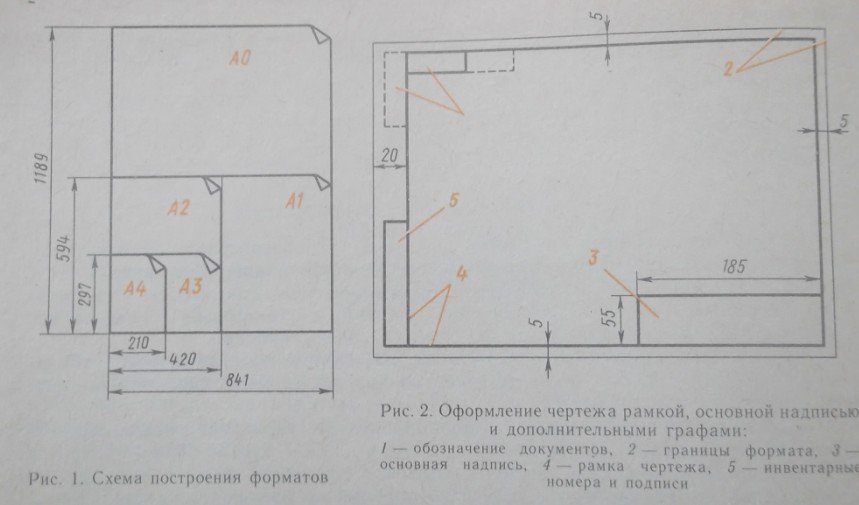 В разных странах в разное время были приняты в качестве стандартных различные форматы. В настоящее время доминирует две системы: международный стандарт (A4 и сопутствующие) и североамериканская.
Международный стандарт на бумажные форматы, ISO 216, основан на метрической системе мер, и исходит от формата бумажного листа, имеющего площадь в 1 м² (Размер А0). Все форматы бумаги ISO имеют одно и то же отношение сторон, равное квадратному корню из двух, это отношение примерно равно 1:1,4142. Стандарт был принят всеми странами, за исключением Соединённых Штатов и Канады. В Мексике и на Филиппинах, несмотря на принятие международного стандарта, по-прежнему широко используется американский формат «Letter».
Состоит из трёх серий форматов (с близкими размерами для одинаковых номеров):
- А — за основание принята площадь в 1 м² для максимального листа серии.
- В — за основание принята длина в 1 м для короткой стороны максимального листа серии.
- С — форматы конвертов для листов серии А (размеры больше примерно на 9%).

Площадь и размеры сторон формата B является средним геометрическим между соответствующими параметрами соседних форматов A, а площадь и размеры сторон формата C — средним геометрическим между соответственными соседними форматами B и A.
Наиболее широко известный формат стандарта ISO — формат A4. В России для технической документации (чертежи, схемы, тексты, диаграммы) стандартизованы форматы от A4 до A1 (с правилами складывания до A4 для хранения). Формат A3 — второй по использованию, после А2, стандартный размер газеты.
Кроме того, для технических документов используются форматы с большим отношением сторон, образуемые при многократном приложении одного из стандартных форматов вдоль длинной стороны листа.
Например, для серии A можно образовать следующие дополнительные форматы:
| А0 841х1189 мм | А0х2 1682х1189 мм | А0х3 2523х1189 мм | А0х4 3364х1189 мм | А0х5 4204х1189 мм | А0х6 5046х1189 мм |
| А1 594х841 мм | А1х2 1188х841 мм | А1х3 1782х841 мм | А1х4 2376х841 мм | А1х5 2970х841 мм | А1х6 3564х841 мм |
| А2 420х594 мм | А2х2 840х594 мм | А2х3 1260х594 мм | А2х4 1680х594 мм | А2х5 2100х594 мм | А2х6 2520х594 мм |
| А3 297х420 мм | А3х2 594х420мм | А3х3 891х420 мм | А3х4 1188х420 мм | А3х5 1485х420 мм | А3х6 1782х420 мм |
| А4 210х297 мм | А4х2 420х297мм | А4х3 630х297 мм | А4х4 840х297 мм | А4х5 1050х297 мм | А4х6 1260х297 мм |
| А5 148х210 мм | А5х2 297х210 мм | А5х3 444х210 мм | А5х4 592х210 мм | А5х5 740х210 мм | А5х6 888х210 мм |
Правила оформления чертежей ЕСКД.
 Форматы, масштабы, линии, шрифты
 Вы можете изучить и скачать доклад-презентацию на тему Правила оформления чертежей ЕСКД. Форматы, масштабы, линии, шрифты. Презентация на заданную тему содержит 31 слайдов. Для просмотра воспользуйтесь проигрывателем, если материал оказался полезным для Вас – поделитесь им с друзьями с помощью социальных кнопок и добавьте наш сайт презентаций в закладки!
Презентации» Образование» Правила оформления чертежей ЕСКД. Форматы, масштабы, линии, шрифты
Слайды и текст этой презентации
Слайд 1
Описание слайда:
Правила оформления чертежей ЕСКД. Форматы, масштабы, линии, шрифты
Слайд 2
Описание слайда:
Слайд 3
Описание слайда:
Единая система конструкторской документации
ЕСКД
ЕСКД – комплекс государственных стандартов, устанавливающих взаимосвязанные правила, требования и нормы по разработке, оформлению и обращению конструкторской документации, разрабатываемой и применяемой на всех стадиях жизненного цикла изделия (при проектировании, разработке, изготовлении, контроле, приемке, эксплуатации, ремонте, утилизации).
Слайд 4
Описание слайда:
В системе 10 классификационных групп – от 0 до 9
Слайд 5
Описание слайда:
Обозначение стандартов
Слайд 6
Описание слайда:
Слайд 7
Описание слайда:
Обозначение основных форматов: А0, А1, А2, А3, А4, А5
Слайд 8
Описание слайда:
Слайд 9
Описание слайда:
Масштабы по ГОСТ 2.302−68
Масштаб – отношение линейного размера отрезка на чертеже к соответствующему линейному размеру того же отрезка в натуре. Угловые размеры не масштабируются
Слайд 10
Описание слайда:
Масштаб выбирают в зависимости от габаритов и сложности изображаемого изделия. Масштаб выбирают в зависимости от габаритов и сложности изображаемого изделия. Элементы изделия, которые невозможно отчетливо изобразить на основном изображении вследствие малых размеров, следует показывать с увеличением на дополнительных изображениях, как можно ближе к основному изображению.
Слайд 11
Описание слайда:
Стандарт устанавливает начертания и основные назначения линий на чертежах всех отраслей промышленности, выполняемых в бумажной и (или) электронной форме.
Стандарт устанавливает начертания и основные назначения линий на чертежах всех отраслей промышленности, выполняемых в бумажной и (или) электронной форме. Толщина s сплошной основной линии должна иметь значение 0,5…1,4 мм в зависимости от размера и сложности изображения и от формата чертежа.
Слайд 12
Описание слайда:
Линии по ГОСТ 2.303−68
Слайд 13
Описание слайда:
Слайд 14
Описание слайда:
Слайд 15
Описание слайда:
Шрифты чертежные по ГОСТ 2.304−81 d – толщина линий шрифта h – размер шрифта
Слайд 16
Описание слайда:
Слайд 17
Описание слайда:
Слайд 18
Описание слайда:
Слайд 19
Описание слайда:
Слайд 20
Описание слайда:
ГОСТ 2.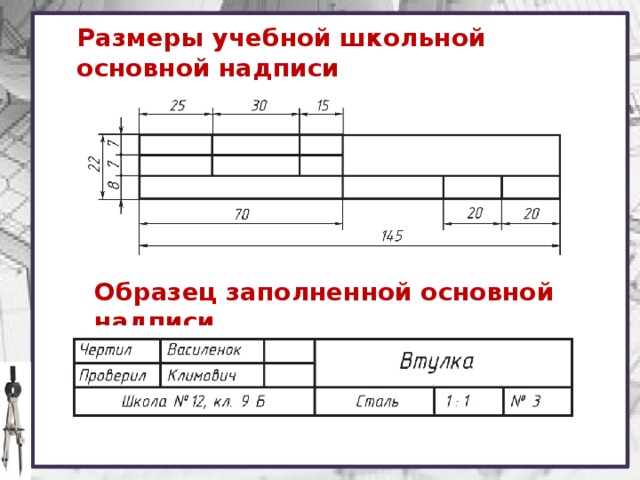 306-68
Слайд 21
Описание слайда:
Слайд 22
Описание слайда:
Слайд 23
Описание слайда:
Линии штриховки должны наноситься с наклоном влево или вправо, как правило, в одну и ту же сторону на всех сечениях, относящихся к одной и той же детали, независимо от количества листов, на которых эти сечения расположены.
Линии штриховки должны наноситься с наклоном влево или вправо, как правило, в одну и ту же сторону на всех сечениях, относящихся к одной и той же детали, независимо от количества листов, на которых эти сечения расположены.
Расстояние между параллельными линиями штриховки (от 1 до 10 мм) должно быть одинаковым для всех выполняемых в одном масштабе сечений данной детали и выбирается в зависимости от площади штриховки.
Слайд 24
Описание слайда:
Слайд 25
Описание слайда:
Слайд 26
Описание слайда:
Слайд 27
Описание слайда:
Слайд 28
Описание слайда:
Слайд 29
Описание слайда:
Слайд 30
Описание слайда:
Слайд 31
Описание слайда:
Tags
Правила оформления чертежей ЕСКД.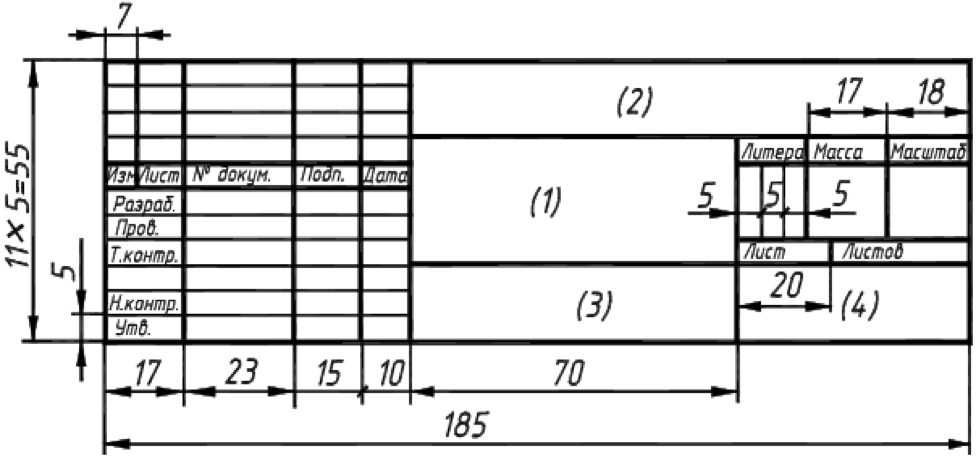 Форматы, масштабы, линии, шрифты
Похожие презентации
Презентация успешно отправлена!
Ошибка! Введите корректный Email!
Форматы А1, A2, A0 (1189 х 841 мм), метрические (ISO), форматы А1, А2, А0, JIS (B1, B2, B3), Дюймовые архитектурные ARCH, инженерные ANSI, DIN, Чему равны размеры формата А1?
Форматы бумаги для печати и форматы оригиналов для сканирования
В данном разделе приведены все форматы размеры бумаги и форматы размеры оригиналов, поддерживаемые инженерными системами, плоттерами, сканерами, копировальными аппаратами и принтерами, предлагаемыми компанией Jetcom.
- Метрические форматы и кратные метрические форматы
- Инженерные системы Seiko LP-1020
- Инженерные системы MPW5100 / 7140
- Струйный плоттер Seiko IPE-3020
- Сканеры Graphtec IS 210 /CS 510/610 CSX300
Метрические форматы и кратные метрические форматы
Метрические форматы |
Кратные метрические форматы |
||
| Формат А0 = 1189 х 841 мм | А0 х 2 = 1189 х 1682 мм | А0 х 3 = 1189 х 2523 мм | |
| Формат А1 = 841 х 594 мм | А1 х 3 = 841 х 1782 мм | А1 х 4 = 841 х 2376 мм | |
| Формат А2 = 594 х 420 мм | А2 х 3 = 594 х 1261 мм | А2 х 4 = 594 х 1682 мм | А2 х 5 = 594 х 2102 мм |
| Формат А3 = 420 х 297 мм | А3 х 3 = 420 х 891 мм | А3 х 4 = 420 х 1189 мм | А3 х 5 = 420 х 1486 мм |
| А3 х 6 = 420 х 1783 мм | А3 х 7 = 420 х 2080 мм | ||
| Формат А4 = 297 х 210 мм | А4 х 3 = 297 х 610 мм | А4 х 4 = 297 х 841 мм | А4 х 5 = 297 х 1051 мм |
| А4 х 6 = 297 х 1261 мм | А4 х 7 = 297 х 1471 мм | А4 х 8 = 297 х 1682 мм | |
| А4 х 9 = 297 х 1892 мм | |||
| Формат А5 = 210 х 148 мм | |||
| Формат А6 = 148 х 105 мм | |||
| Формат А7 = 105 х 74 мм | |||
Инженерные системы Seiko LP-1020 |
|||
|---|---|---|---|
Форматы бумаги для печати |
|||
| А0 | 1189 x 841 мм | ANSI E | 44 x 34″ |
| А1 | 841 х 594 мм | ANSI D | 34 x 22″ |
| А2 | 594 х 420 мм | ANSI C | 22 x 17″ |
| А3 | 420 х 297 мм | ANSI B | 17 x 11″ |
| А4 | 297 х 210 мм | ANSI A | 11 x 8,5″ |
| MAP B1 | 1000 х 700 мм | DIN B1 | 1000 x 707 мм |
| MAP B2 | 700 х 500 мм | DIN B2 | 707 х 500 мм |
| 30 x 42 “ | 30 x 42″ | DIN B3 | 500 х 353 мм |
| Нестандартный размер | Длина от 75 до 10000 мм Ширина от 50 до 914 мм | ||
Поддерживаемая ширина рулонов |
|||
A-серия |
MAP-серия |
||
| A0 | 841 мм | В1 | 700 мм |
| A1 | 594 мм | В2 | 500 мм |
| A2 | 420 мм |
DIN-серия |
|
| A3 | 297 мм | В1 | 707 мм |
9х12″-серия |
В2 | 500 мм | |
| 36″ | 914,4 мм |
China-серия |
|
| 24″ | 609,6 мм | А0 | 914 мм |
| 18″ | 457,2 мм | А0 | 910 мм |
| 12″ | 304. 8 мм 8 мм |
А0 | 900 мм |
8,5х11″-серия |
А0 | 800 мм | |
| 34″ | 683,6 мм | А1 | 620 мм |
| 22″ | 558,8 мм | А1 | 610 мм |
| 17″ | 431.8 мм | А2 | 450 мм |
| 11″ | 279,4 мм | А2 | 440 мм |
30х42″-серия |
А3 | 310 мм | |
| 30″ | 762 мм | А3 | 297 мм |
Форматы оригиналов для сканирования |
|||
A-серия |
|||
| Распознаваемые листовые форматы | Распознаваемая ширина оригинала | ||
| A0 портрет | 1189 x 841 мм | 841 мм | Минимальная длина оригинала 210 мм Максимальная длина оригинала 10000 мм |
| A1 портрет /альбом | 841 х 594 мм | 594 мм | |
| A2 портрет /альбом | 594 х 420 мм | 420 мм | |
| A3 портрет /альбом | 420 х 297 мм | 297 мм | |
| A4 портрет /альбом | 297 х 210 мм | 210 мм | |
9 х 12-серия |
|||
| Распознаваемые листовые форматы | Распознаваемая ширина оригинала | ||
| E портрет | 1219 x 914 мм (48×36″) | 914 мм | Минимальная длина оригинала 210 мм Максимальная длина оригинала 10000 мм |
| D портрет /альбом | 914 х 610 мм (36×24″) | 610 мм | |
| C портрет /альбом | 610 х 457 мм (24×18″) | 457 мм | |
| B портрет /альбом | 457 х 305 мм (18×12″) | 305 мм | |
| A портрет /альбом | 305 х 228 мм (12×9″) | 228 мм | |
8,5 х 11-серия |
|||
| Распознаваемые листовые форматы | Распознаваемая ширина оригинала | ||
| E портрет | 1117 x 863 мм (44×34″) | 863 мм | Минимальная длина оригинала 210 мм Максимальная длина оригинала 10000 мм |
| D портрет /альбом | 863 х 559 мм (34×22″) | 559 мм | |
| C портрет /альбом | 559 х 432 мм (22×17″) | 432 мм | |
| B портрет /альбом | 432 х 279 мм (17×11″) | 279 мм | |
| A портрет /альбом | 279 х 216 мм (11×8,5″) | 216 мм | |
30 х 42-серия |
|||
| Распознаваемые листовые форматы | Распознаваемая ширина оригинала | ||
| 30 х 42 портрет | 1067 x 762 мм (42×30″) | 914 мм | Минимальная длина оригинала 210 мм Максимальная длина оригинала 10000 мм |
MAP-серия |
|||
| Распознаваемые листовые форматы | Распознаваемая ширина оригинала | ||
| B1 портрет | 1000 x 700 мм | 700 мм | Минимальная длина оригинала 210 мм Максимальная длина оригинала 10000 мм |
| B2 портрет /альбом | 700 х 500 мм | 500 мм | |
DIN-серия |
|||
| Распознаваемые листовые форматы | Распознаваемая ширина оригинала | ||
| B1 портрет | 1000 x 707 мм | 707 мм | Минимальная длина оригинала 210 мм Максимальная длина оригинала 10000 мм |
| B2 портрет /альбом | 707 х 500 мм | 500 мм | |
| B3 портрет /альбом | 500 х 353 мм | 353 мм | |
China-серия |
|||
| Распознаваемая ширина оригинала | |||
| 914 мм | 620 мм | 440 мм | Минимальная длина оригинала 210 мм Максимальная длина оригинала 10000 мм |
| 910 мм | 610 мм | 310 мм | |
| 900 мм | 450 мм | 297 мм | |
| 880 мм | |||
Инженерные системы MPW 5100 / 7140 |
|||
|---|---|---|---|
Форматы бумаги для печати |
|||
| A0 | 1189 x 841 мм | ANSI E | 44 x 34″ |
| A1 | 841 х 594 мм | ANSI D | 34 x 22″ |
| A2 | 594 х 420 мм | ANSI C | 22 x 17″ |
| A3 | 420 х 297 мм | ANSI B | 17 x 11″ |
| A4 | 297 х 210 мм | ANSI A | 11 x 8,5″ |
| B1 JIS | 1030 х 728 мм | ARCH E | 48 x 36″ |
| B2 JIS | 728 х 515 мм | ARCH D | 36 x 24″ |
| B3 JIS | 515 x 364 мм | ARCH C | 24 x 18″ |
| B4 JIS | 364 х 257 мм | ARCH B | 18 x 12″ |
| ARCH A | 12 x 9″ | ||
| Нестандартный размер | Рулон: Д от 210 до 15000 мм; Ш от 210 до 914 мм Ручной лоток: Д от 210 до 2000 мм; Ш от 210 до 914 мм |
||
Поддерживаемая ширина рулонов |
|||
Метрические форматы |
|||
| A0 | 841 мм |
Прочие |
880 мм |
| A1 | 594 мм | 800 мм | |
| A2 | 420 мм |
757 мм |
|
| A3 | 297 мм | 680 мм | |
| А4 | 210 мм | 660 мм | |
| B1 JIS | 914,4 мм | 625 мм | |
| B2 JIS | 609,6 мм | 620 мм | |
| B3 JIS | 457,2 мм | 490 мм | |
| B4 JIS | 304. 8 мм 8 мм |
440 мм | |
Дюймовые форматы |
|||
Инженерные |
Архитектурные |
||
| ANSI E 34″ | 683,6 мм | ARCH E 36″ | 914.4 мм |
| ANSI D 22″ | 558,8 мм | ARCH D 24″ | 609.6 мм |
| ANSI C 17″ | 431.8 мм | ARCH C 18″ | 457.2 мм |
| ANSI B 11″ | 279,4 мм | ARCH B 12″ | 304.8мм |
| ANSI A 8,5″ | 216 мм | ARCH A 9″ | 228.6 мм |
|
Прочие |
|||
| 42х30″ | 762 мм | ||
Форматы оригиналов для сканирования |
|||
| Распознаваемые листовые форматы | Распознаваемая ширина оригинала | ||
| A0 портрет | 1189 x 841 мм | 841 мм | Минимальная длина оригинала 210 мм Максимальная длина оригинала 15000 мм |
| A1 портрет /альбом | 841 х 594 мм | 594 мм | |
| A2 портрет /альбом | 594 х 420 мм | 420 мм | |
| A3 портрет /альбом | 420 х 297 мм | 297 мм | |
| A4 портрет /альбом | 297 х 210 мм | 210 мм | |
| B1 JIS портрет | 1030 х 728 мм | 728 мм | |
| B2 JIS портрет /альбом | 728 х 515 мм | 515 мм | |
| B3 JIS портрет /альбом | 515 x 364 мм | 364 мм | |
| B4 JIS портрет /альбом | 364 х 257 мм | 257 мм | |
| 1189 x 880 мм портрет | 1189 x 880 мм | 880 мм | |
| 1085 х 765 мм портрет | 1085 х 765 мм | 765 мм | |
880 х 625 мм порт. /альб. /альб. |
880 х 625 мм | 625 мм | |
| 36 х 48″ портрет | 1219 x 914 мм | 914 мм | |
| 34 х 44″ портрет | 1117 x 863 мм | 863 мм | |
| 24 х 36″ портрет | 914 х 610 мм | 610 мм | |
| 22 х 34″ портрет | 863 х 559 мм | 559 мм | |
| 21 х 30″ портрет | 762 х533 мм | 533 мм | |
| 18 х 24″ портрет /альбом | 610 х 457 мм | 457 мм | |
| 17 х 22″ портрет /альбом | 559 х 432 мм | 432 мм | |
| 12 х 18″ портрет /альбом | 457 х 305 мм | 305 мм | |
| 9 х 12″ портрет /альбом | 305 х 228 мм | 228 мм | |
| 8,5 х 14″ портрет /альбом | 355 х 216 мм | 216 мм | |
| 8,5 х 11″ портрет /альбом | 279 х 216 мм | 216 мм | |
Струйный плоттер Seiko IPE-3020 |
|||
|---|---|---|---|
Форматы бумаги для печати |
|||
| A0 | 1189 x 841 мм | ARCH E | 48 x 36″ |
| A1 | 841 х 594 мм | ARCH D | 36 x 24″ |
| A2 | 594 х 420 мм | ARCH C | 24 x 18″ |
| A3 | 420 х 297 мм | ARCH B | 18 x 12″ |
| A4 | 297 х 210 мм | ARCH A | 12 x 9″ |
| B1 | 1030 х 728 мм | ARCH E1 | 42″ х 30″ |
| В2 | 728 x 515 мм | ARCH E2 | 38″ x 26″ |
| В3 | 515 х 364 мм | ARCH E3 | 39″x27″ |
| B4 | 364 х 257 мм | ||
| В5 | 257 x 182 мм | ||
| Нестандартный размер | Длина от 150 до 18000 мм Ширина от 150 до 1080 мм | ||
Сканеры Graphtec IS 210 CS 510/610 CSX300 |
|||
|---|---|---|---|
Форматы оригиналов |
|||
| A0 | 1189 x 841 мм | ARCH E | 48 x 36″ (1219. 2 х 914,4 мм) 2 х 914,4 мм) |
| A1 | 841 х 594 мм | ARCH D | 36 x 24″ (914,4 х 609,6 мм) |
| A2 | 594 х 420 мм | ARCH C | 24 x 18″ (609,6 х 457,2 мм) |
| A3 | 420 х 297 мм | ARCH B | 18 x 12″ (457,2 х 304,8 мм) |
| A4 | 297 х 210 мм | ARCH A | 12 x 9″ (304,8 х 228,6 мм) |
| B0 | 1456 х 1030 мм | ANSI E | 44 х 34″ (1117,6 х 863,6 мм) |
| B1 | 1030 х 728 мм | ANSI D | 34″ х 22″ (863,6 х 558,8 мм) |
| В2 | 728 x 515 мм | ANSI C | 22″ x 17″ (558,8 х 431,8 мм) |
| В3 | 515 х 364 мм | ANSI B | 17″x 11″ (431,8 х 279,4 мм) |
| B4 | 364 х 257 мм | ANSI A | 11″ x 8. 5″ (279,4 х 215,9 мм) 5″ (279,4 х 215,9 мм) |
| DIN A0 | 1230 x 880 мм | ||
| DIN A1 | 880 х 625 мм | ||
| DIN A2 | 625 х 450 мм | ||
| DIN A3 | 450 х 330 мм | ||
| DIN A4 | 330 x 240 мм | ||
Справочник по архитектурным масштабам – archisoup
Масштабы архитектурных чертежей и чертежи в масштабе могут быть сложными для понимания, особенно для новых студентов (и даже клиентов), которые не сталкивались с ними или не имели необходимости использовать их раньше.
Масштаб важен, потому что он позволяет нам распознать взаимосвязь между чертежом или физической моделью и реальным размером ее реального мира.
По этой причине обучение чтению и использованию чертежных масштабов (будь то цифровых или аналоговых) формирует фундаментальный и ключевой навык, который каждый студент-архитектор должен освоить на самых ранних этапах своего архитектурного образования (если не раньше).
…Из-за общего размера архитектурных проектов только в очень редких случаях архитектурный чертеж не отображается и не рисуется в архитектурном масштабе.
Создание точных чертежей в различных масштабах является одним из наиболее важных аспектов архитектурного чертежа и пространственного проектирования.
архисоуп.
Никогда больше не ищите ни одного блока САПР.
Нет ничего хуже, чем тратить драгоценное время рисования, пытаясь найти «правильный» блок, символ, штриховку или правильную толщину линии. Этот набор шаблонов устраняет все догадки.
Купить сейчас
Определение масштаба чертежаКороче говоря, масштаб чертежа позволяет точно представлять реальные объекты и/или предметы в фиксированных уменьшенных и увеличенных размерах, которые затем можно измерить с помощью правила масштабирования, чтобы определить их реальные мировой размер.
Определение чертежей в масштабе Чертежи в масштабе определяются как документ, который содержит и представляет масштабированный объект и/или предмет.
Он может быть изготовлен на бумаге любого формата и размера, с четко обозначенным масштабом и часто сопровождаемым масштабной линейкой.
Архитекторский масштабКак архитекторы и студенты-архитекторы, независимо от того, работаете ли вы с метрическими имперскими единицами, существуют установленные масштабы, которые используются для создания чертежей в масштабе, а именно:
Архитектурные масштабы метрические- 1: 5000 – произносится от одной до пяти тысяч
- 1: 1000
- 1: 500
- 1: 200
- 1: 100
- 1: 200
- 1: 100
- 1:50
- 1:20
- 1:10
- 1:5
Для чертежа в масштабе очень необычно отклоняться от использования одного из этих установленных масштабов, и, как студенты-архитекторы, вы всегда должны стремиться использовать эти стандарты.
Пользовательские масштабы, как правило, демонстрируют неопытность и должны сопровождаться масштабной линейкой, что выглядит неприглядно и добавляет ненужный уровень сложности к презентационным рисункам.
Мы обсудим, как выбрать масштаб дальше в этой статье…
Как читать чертежи в масштабеВозможно, вы слышали общий термин «в масштабе», который для тех, кто не знает, просто означает, что каждый компоненты на чертеже или физической модели находятся в одинаковой пропорции друг к другу и представлены одним из указанных выше распространенных масштабов.
При чтении чертежа в масштабе масштаб отображается как длина на чертеже, затем двоеточие («:»), а затем соответствующая длина реального объекта.
Например, план этажа здания, нарисованный с использованием метрического масштаба 1:100 (произносится «один к ста»), означает, что для каждой единицы, измеренной на чертеже (1), реальный мир размер его в 100 раз больше (100), чем кажется.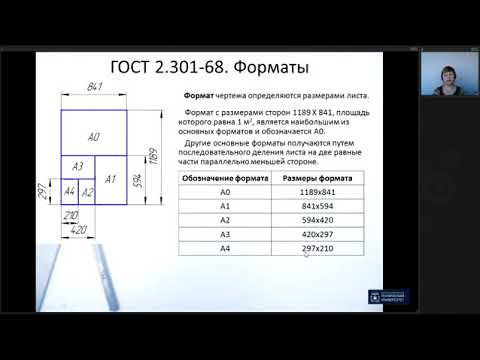
Таким образом, если размер, взятый из чертежа, равен 10 мм, то в реальном масштабе при построении будет 1000 мм.
Имея это в виду, масштаб 1:1 («один к одному») — это реальный масштаб всего, а также масштаб, в котором мы рисуем и моделируем 3D-модели при использовании программ САПР и 3D-программ (…подробнее об этом ниже) .
Приведенное ниже и несколько банальное видео дополнительно демонстрирует, как читать британский масштаб:
Создание чертежа в масштабеКак упоминалось выше, масштаб используется в архитектуре как инструмент для представления больших объектов в меньшем размере, чтобы позволяют легко читать их на листе бумаги стандартного размера.
При изготовлении этих чертежей вручную масштаб плана этажа или фасада, например, должен быть выбран и выполнен в этом масштабе.
Однако сегодня большинство, если не все чертежи создаются с помощью программ САПР и 3D и всегда рисуются в реальном размере (известном как 1:1), что означает, что в выбранной вами программе САПР 1000 мм будут равны 1000 мм, или 1 фут будет равен 1 футу.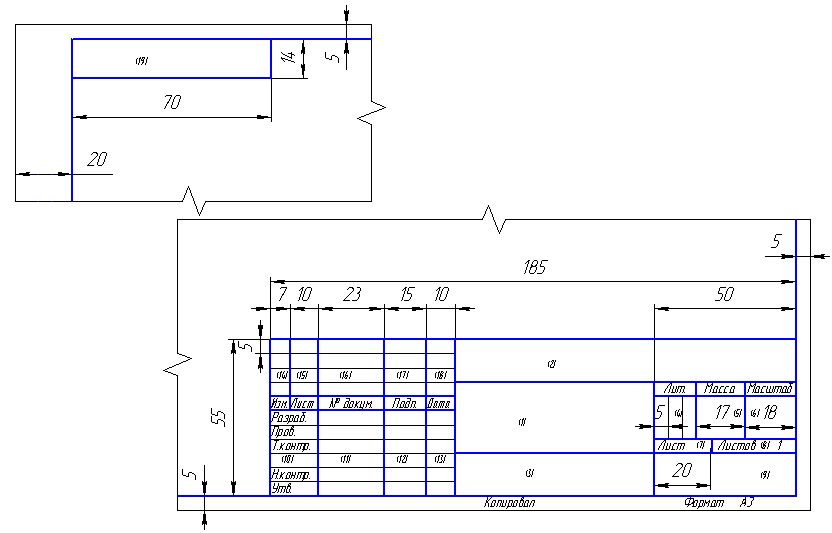 при измерении. Вы рисуете его так, как будто вы его строите.
Причина этого в том, что когда дело доходит до печати/черчения ваших рисунков, вы можете выбрать желаемый масштаб в соответствии с типом и размером рисунка, который вы хотите создать.
Это означает, что один и тот же план этажа может быть показан в масштабе 1:100, скажем, для презентации, а затем его части могут быть показаны в масштабе 1:10, чтобы показать детали и структуру конструкции стены.
Выбор масштабаВыбор масштаба определяется типом рисунка, размером предмета и размером бумаги или документа, на котором вы хотите его изобразить.
Например, строительная деталь примыкания к стене должна быть в гораздо большем масштабе, чем общий разрез всего здания. Детали стены могут иметь масштаб 1:10 или 1:5, тогда как общий разрез, скорее всего, будет 1:50 (в метрических единицах)
Во-первых, поскольку они сообщают о различных аспектах и ситуациях здания; деталь должна показывать только одну маленькую часть здания, но в большом количестве деталей.
..И в разрезе необходимо показать общее расположение всего здания, для чего требуется гораздо большая часть здания, но гораздо меньше деталей.
Если бы они оба имели одинаковые масштабы, то один из них был бы либо слишком маленьким, либо слишком большим, если представить его на листе.
Типы чертежей в метрическом и имперском масштабеКак упоминалось выше, тип масштаба, который вы выбираете, зависит от типа чертежа, который вы хотите создать.
В приведенном ниже списке представлены метрические и имперские масштабы, которые мы рекомендуем использовать для наиболее распространенных архитектурных чертежей:
Стандартные масштабы для архитектурных чертежей1:5000 – План расположения
1:1000 (1 ”=80’0”) – План расположения
1:500 (1”=40’0”) – План расположения
1:250 (1 дюйм = 20 футов 0 дюймов) — план участка (обратите внимание, что 1:250 не является общепринятым метрическим масштабом)
1:200 (1/16 дюйма = 1 фут 0 дюймов) — план участка
1:100 (1/8”=1’0”) – планы этажей, фасады и разрезы
1:50 (1/4”=1’0”) – планы этажей, фасады и разрезы
1:25 (3/4”=1’0”) – планы комнат, внутренние фасады (обратите внимание, что 1:25 не является общепринятым метрическим масштабом)
1:20 (3/4”=1’0”) – планы комнат, внутренние фасады
1:10 (1 1/2”=1’0”) – Столярные изделия, детали компонентов, детали конструкции
1:5 (3”= 1’0”) – Детали конструкции
1:2 (Половинный размер) – Детали конструкции
1:1 (Полный размер) – Детали конструкции
Масштаб разработки Если необходимо определить масштаб чертежа, он должен быть четко указан либо рядом с чертежом, либо в основной надписи чертежа, либо на линейке масштаба.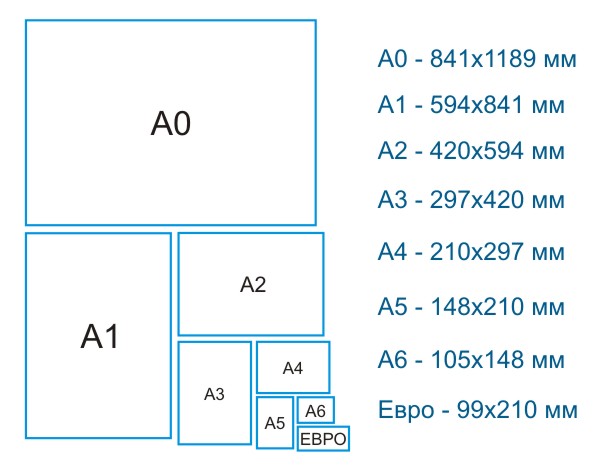
В противном случае и если на чертеже есть размеры, то можно методом проб и ошибок использовать линейку масштаба, чтобы найти правильный масштаб.
Масштаб измерения Архитекторская масштабная линейкаСамый распространенный метод измерения чертежа в масштабе — с помощью масштабной линейки, и у нас есть список наших любимых и наиболее универсальных правил здесь .
Поначалу вопрос о том, как использовать масштабную линейку для измерения чертежей , может показаться сложным, и также весьма вероятно, что вам потребуется более одной линейки, поскольку разные линейки имеют разные масштабы.
Кроме того, как только вы определили, что у вас есть правильная линейка масштаба и единицы масштаба, измерение чертежа ничем не отличается от измерения и использования стандартной линейки. Просто сделайте измерение и запишите его.
Наша любимая имперская шкала — 12-дюймовая черная алюминиевая треугольная линейка от Элвина, она обеспечивает масштабы 3/32 3/16 3/4 3/8 3 1 1/2 1/8 1/4 1/2 1 дюйма, и благодаря своей алюминиевой конструкции он выглядит очень прочным и прочным по сравнению с другими пластиковыми версиями.
Для метрических линеек мы настоятельно рекомендуем линейку треугольных линеек Bocianelli, которые, как и вышеперечисленные, также имеют алюминиевую конструкцию и служат вечно!
Масштабные линейкиВторой и немного менее точный метод измерения чертежа — с помощью масштабной линейки (примеры ниже). Они фактически представляют собой распечатанную линейку весов, поэтому их измерения можно взять и перевести практически на любое измерительное устройство, которое может быть под рукой.
…даже обычный лист бумаги можно превратить в линейку, отметив на шкале единицы измерения и перемещая край бумаги по чертежу для выполнения измерений.
Контрольный список архитектурных масштабов- Вы выбрали правильные масштабы для правильных чертежей?
- Единого размера, подходящего для всех, не существует, и вам следует сообщать о своем проекте в различных масштабах.
- Можете ли вы легко читать между чертежами и их масштабами? Некоторые чертежи, такие как планы и фасады, могут читаться лучше, если они выполнены в одном масштабе и представлены рядом друг с другом.

- Как упоминалось выше, архитекторы и дизайнеры используют «общие» масштабы, от которых не следует отклоняться. Используйте руководство по рисунку и масштабу выше
- Ваши чертежи расчищаются в правильном масштабе? Вам нужна масштабная линейка?
- Соответствует ли масштаб детали вашего масштабированного чертежа тому масштабу, в котором она показана? Следует ли уменьшить или увеличить масштаб или добавить больше деталей к рисунку в целом?
- Выбранный вами масштаб должен соответствовать размеру бумаги.
- Рассчитать и измерить масштаб легко с помощью масштабной линейки
- Наполните свой рисунок людьми, деревьями, мебелью и транспортными средствами, чтобы дополнительно представить масштаб и пространственное представление.
- Программы CAD масштабируют и показывают, как ваши чертежи будут соответствовать выбранному вами размеру бумаги … пусть компьютер сделает всю тяжелую работу.
- При использовании программ CAD и 3D всегда рисуйте и моделируйте в масштабе 1:1.

- При печати/черчении вашей работы не выбирайте «масштабировать по размеру».
архисоуп.
Детали конструкции не должны быть сложными!
Здесь мы предлагаем проверенную и проверенную библиотеку деталей для правильного создания и формулирования строительных чертежей, которые работают.
Купить
Создание чертежа — документация LibreCAD 2.2.0
Как и в других программах; текстовые процессоры, электронные таблицы и т. д. Пользователь может настроить параметры для нового документа множеством способов. В LibreCAD этот документ является чертежом. Некоторые предпочтения для чертежа будут регулироваться соглашениями о составлении, некоторые будут определяться организационными требованиями, а другие могут быть просто личными предпочтениями. Конфигурация чертежа во многом определяется настройками чертежа.
В обычных условиях после первоначальной установки и настройки LibreCAD перед созданием чертежа практически не требуется дополнительной настройки. Однако существует множество параметров чертежа, которые можно изменить в соответствии с требованиями пользователя и окончательным видом чертежа. Большинство этих параметров можно оставить по умолчанию, так как значения по умолчанию в LibreCAD отражают обычные соглашения и методы черчения, такие как «Высота текста» 2,5 мм / 0,10 дюйма / 3/32 дюйма и т. д. Однако эти и многие другие параметры элементы рисования, такие как шрифты, слои, толщина и тип линий, цвета пера и т. д., можно настроить в соответствии с требованиями пользователя.
Некоторые из ключевых соображений по настройке чертежа включают в себя:
- Блоки рисования
- Размер страницы
- Масштаб и формат размеров
- Слои и «ручки»
Единица чертежа
Во время начальной настройки была установлена единица измерения по умолчанию (по умолчанию миллиметр ). В качестве единицы измерения следует установить наиболее часто используемую единицу, поскольку она используется для всех новых чертежей и не требует изменения. При необходимости единицу измерения по умолчанию можно изменить в настройках приложения или переопределить для одного чертежа в настройках чертежа.
Масштаб и нанесение размеров
Установка масштаба чертежа — это простая часть, чертежи должны создаваться в натуральную величину (1:1)! Возможности масштабирования LibreCAD позволяют разместить весь чертеж в окне чертежа или увеличить участки для просмотра мелких деталей. С другой стороны, при выводе размер чертежа необходимо будет скорректировать, чтобы он соответствовал размеру страницы . Как правило, вывод представляет собой распечатанную страницу, но также может быть в формате pdf или экспортирован в другой формат изображения.
Например, чтобы аннотированный чертеж плана этажа отображался правильно, когда чертеж уменьшен в размере или уменьшен в масштабе , для печати на странице «A4» (210 x 297 мм), размерный текст будет должны быть пропорциональны самому плану этажа, прежде чем будут уменьшены до размера страницы. Попытка определить размер размерного текста для масштабирования такого большого объекта была бы в лучшем случае утомительной, но функция LibreCAD упрощает эту задачу. «Общий масштаб» используется для настройки размерного текста, стрелок и связанных параметров в соответствии с размерами, подходящими для требуемого размера страницы. Как размер страницы, так и параметры размеров, включая «Общий масштаб», настраиваются в настройках чертежа.
В Параметры чертежа есть две вкладки «Бумага» и «Размеры», которые требуют внимания при создании нового чертежа. В частности, необходимо решить следующие вопросы:
.
- На вкладке «Бумага»: Выбор размера и ориентации бумаги определяет масштаб печати , используемый для конечного вывода. Масштаб печати используется для определения «Общего масштаба».
- На вкладке «Размеры»: установка «Общего масштаба» приведет к корректировке размерного текста и связанных параметров в соответствии с размером страницы.

Формат бумаги, ориентация и поля, которые необходимо использовать, важно учитывать при настройке параметров рисования. Размер страницы полностью определяется пользователем на основе того, что доступно (в зависимости от используемого принтера или службы печати). Хотя это можно сделать в любое время, более раннее определение размера страницы поможет определить «общий масштаб».
Совет — определение масштаба
Если для размера бумаги доступно несколько вариантов, установка размера бумаги после рисования объекта, но перед нанесением размеров на чертеже поможет определить масштаб печати, «Общий масштаб», а затем соответствующий межстрочный интервал для размеров. Дополнительную информацию см. в разделе Определение размеров.
Хотя при печати чертежа можно использовать любой масштаб, для различных типов чертежей обычно используются масштабы. Некоторые примеры см. в разделе Весы в приложении.
Не забудьте оставить на чертеже место для размерных линий и текста при определении масштаба печати. Дополнительные сведения о печати чертежа см. в Руководстве по печати.
Слои
Использование слоев для организации рисунков и назначения атрибутов пера объектам на слое является важной концепцией. Дополнительные сведения об использовании слоев см. в разделе «Слои» в «Основы» и в док-станции «Список слоев» в разделе «Виджеты док-станции» в разделе «Справочник ».
В LibreCAD слои управляются с помощью панели Layer List Dock . Используйте док-станцию
со списком слоев для добавления и удаления, отображения, скрытия и изменения атрибутов слоя. Создать слой просто:
- Щелкните значок Добавить слой .
- Укажите имя слоя .
- При необходимости укажите цвет пера, ширину и тип линии для слоя.
- Нажмите Хорошо .
В первый слой добавлены значения по умолчанию для имени слоя «noname», но имя можно заменить любым буквенно-цифровым текстом.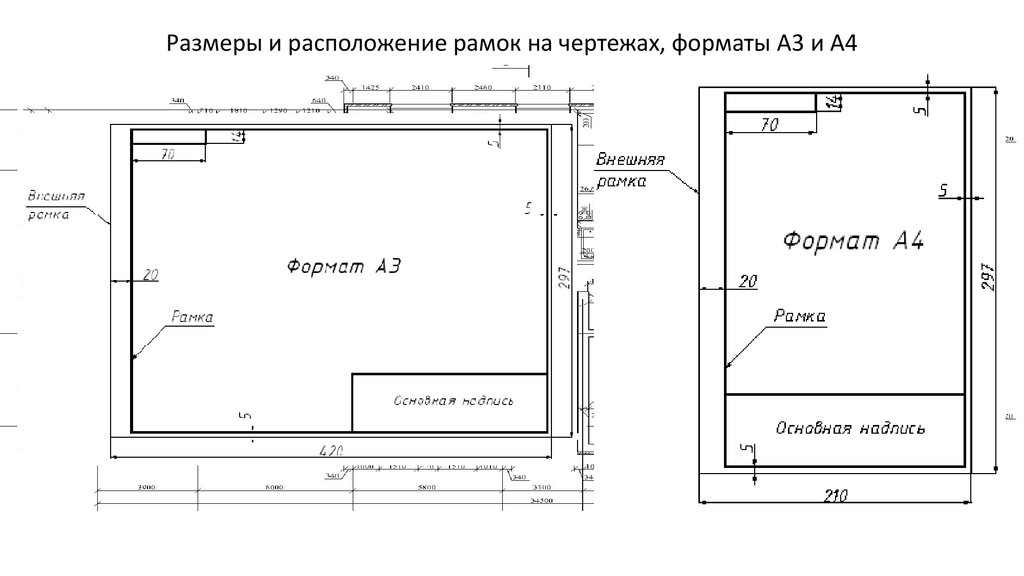 Добавление дополнительных слоев примет имя текущего выбранного слоя и добавит порядковый номер, но также может быть переименовано.
Совет. Использование слоев
Слой 0 является специальным слоем и не должен использоваться для общих целей рисования. Создайте хотя бы один дополнительный слой для рисунка.
Добавьте префикс к имени слоя с порядковым номером при именовании слоя, чтобы упростить сортировку слоев в списке закрепления. Слои перечислены в алфавитно-цифровом порядке, например. 1a, 1b, 2a, 2b и т. д.
Используйте «Вспомогательный слой» для создания справочной геометрии, чтобы облегчить выравнивание других объектов чертежа.
Слоев, которые были завершены, может быть заблокирован . Блокировка слоев предотвращает случайные изменения и может повысить производительность при работе с очень большими сложными чертежами.
Скрытие слоев во время рисования снижает визуальную сложность и позволяет легче сосредоточиться на текущих усилиях по рисованию.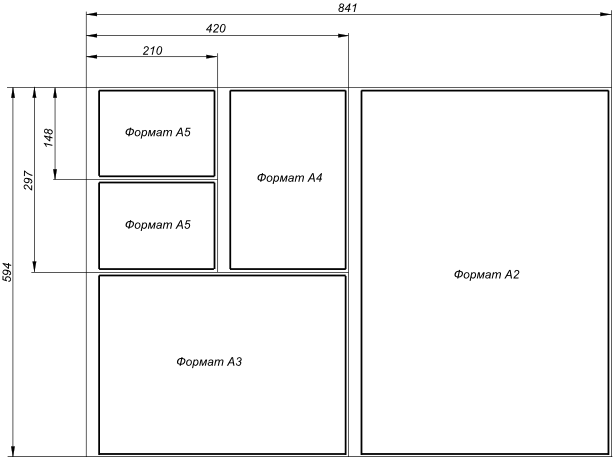
Шаблоны
Необходимости устанавливать единицы измерения, размер страницы, слои и т. д. каждый раз при создании нового чертежа можно избежать, используя шаблоны . Шаблоны — это прототипы чертежей , которые обеспечивают способ сохранения конфигурации чертежа, поэтому ее не нужно определять каждый раз при запуске нового чертежа. Конфигурация шаблона может включать настройки, определенные в Параметры чертежа , такие как размер страницы, единица измерения и формат размеров. Шаблоны также могут включать в себя слои и другие элементы чертежа, такие как рамка и/или основная надпись. Эти настройки и элементы чертежа наследуются новыми чертежами, созданными на основе шаблона.
При запуске LibreCAD создает новый чертеж с использованием стандартного шаблона . Шаблон по умолчанию также используется при создании нового чертежа в LibreCAD путем выбора File -> New или щелкнув значок New . Новый документ изначально называется «безымянный документ 1». Любые дополнительные чертежи, созданные, когда LibreCAD все еще открыт, будут нумероваться последовательно; «безымянный документ 1», «безымянный документ 2» и так далее. Новые чертежи наследуют содержимое чертежа шаблона, но не принимают имя шаблона в качестве имени файла. Пользователям предлагается ввести имя файла при сохранении чертежа.
Пользовательские шаблоны могут быть созданы для различных целей, таких как разные размеры или ориентация страниц, единицы измерения и т. д. Пользовательские шаблоны можно использовать, выбрав Файл -> Создать из шаблона или щелкните значок Создать из шаблона , а затем выберите нужный файл шаблона. См. раздел «Создание шаблонов» ниже.
Создание шаблонов
Шаблоны создаются, начиная с нового чертежа, задавая желаемые настройки чертежа и добавляя любые необходимые элементы чертежа (например, слои, границы и т. д.). Чтобы создать шаблон, начиная с пустого чертежа:
Установите параметры рисования, выбрав Параметры из строки меню, а затем Текущие настройки чертежа .
- На вкладке «Бумага» задайте размер бумаги, ориентацию и поля по желанию.
- Выберите вкладку «Единицы» и установите «Основную единицу чертежа». (Обратите внимание, что параметры «Длина» и «Угол» определяют формат строки состояния, а не формат размеров, которые отображаются на чертеже.)
- Перейдите на вкладку «Размеры» и настройте значения.
- Проверьте остальные вкладки «Сетка» и «Сплайны» и при необходимости измените эти настройки.
- Когда закончите, нажмите «ОК».
При необходимости добавьте любые слои. Подробную информацию об использовании слоев и настройке атрибутов см. в разделе Слои.
При необходимости добавьте любые другие элементы чертежа (границы, поля заголовка и т. д.).
Сохраните шаблон как «dxf», т.е. «myTemplate.dxf» в любое место с разрешениями на чтение/запись.

LibreCAD поддерживает использование нескольких шаблонов. Пользователю, который планирует создавать подобные чертежи, может потребоваться только шаблон по умолчанию, созданный в соответствии с его потребностями. Пользователям, которые создают несколько различных типов чертежей, может понадобиться несколько шаблонов. Например, шаблоны могут быть созданы для каждого доступного размера бумаги и/или для каждой ориентации бумаги.
Шаблон по умолчанию
LibreCAD включает шаблон по умолчанию «empty.dxf», который устанавливается вместе с приложением и находится в каталоге ресурсов. Первоначально он используется как шаблон по умолчанию для всех новых чертежей. Пользовательский шаблон можно использовать вместо шаблона по умолчанию, указав новый шаблон в настройках приложения. В меню Options выберите Application Preferences и перейдите на вкладку «Пути». Введите путь и имя файла шаблона, который будет использоваться по умолчанию. Указанный шаблон используется вместо стандартного шаблона LibreCAD при запуске приложения и для новых чертежей.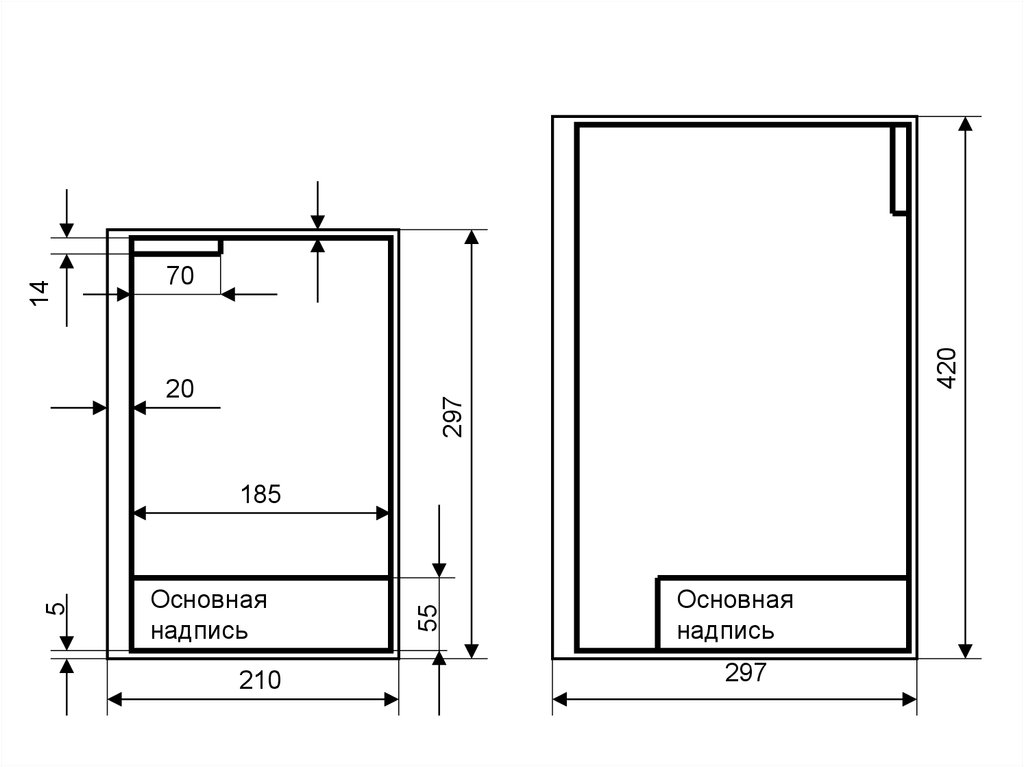
USDA NRCS – Служба охраны природных ресурсов
|
масштабирование того же шаблона чертежа | МКАД Центральный
Добро пожаловать в MCAD Central
Присоединяйтесь к нашим форумам сообщества MCAD Central, крупнейшему ресурсу для профессионалов MCAD (механического автоматизированного проектирования), включая файлы, форумы, вакансии, статьи, календарь и многое другое.

Регистрация Авторизоваться
JavaScript отключен. Для лучшего опыта, пожалуйста, включите JavaScript в вашем браузере, прежде чем продолжить.
- Автор темы Привет мото
- Дата начала
хелломото
Новый участник
У меня есть шаблон чертежа для размера листа D. Я хочу использовать тот же шаблон для размера листа B. Существует ли простой способ масштабирования формата листа до другого размера листа? Или я должен построить его с нуля?
Спасибо заранее
трасер
Новый участник
Обычно вы оставляете основную надпись без изменений и просто переделываете границы. .. как для 1-го, так и для 2-го листов. Я бы посмотрел их в ANSI Y14.5, потому что форматы на самом деле разные, то есть индикаторы местоположения вокруг границы, размещение номеров чертежей и т. д.
удачи
Отредактировано: ttraser
нуку
Новый участник
Привет
В ПО шаблон для чертежей и размер, рамка и основные надписи это два разных файла.
Один из них — это файл dwt — шаблон и рамка размера.. — это файл slddrt.
Таким образом, вы можете иметь один файл шаблона для шаблона и множество файлов размера для каждого размера.
Вы можете в любой момент изменить размер вашего листа – масштаб и так далее.
Пишите мне по другим вопросам.
Нуку
трасер
Новый участник
вау, Нуку, ты совсем не в теме. hellomoto хочет создать ФОРМАТ для своих рисунков.
удачи
нуку
Новый участник
фи ты так говоришь ттрасер да будет так!
, а у меня к вам вопрос: где в шаблоне хранится размер?
нуку
raghudvg26
Новый участник
Здравствуйте, NUCU, не могли бы вы вкратце объяснить мне, как это сделать.
Рагху
трасер
Новый участник
Размеры механических чертежей являются стандартными для всех форматов от A до J. Арка + 2 дюйма в обоих направлениях. Размеры следующие: A 8,5×11, B 11×17, C 17×22, D 22×34, E 34×44, J 44xUnlimited. Как правило, при первоначальном запуске формата можно использовать форматы, поставляемые SolidWorks, однако их также можно создать с нуля в режиме рисования, а затем сохранить как формат.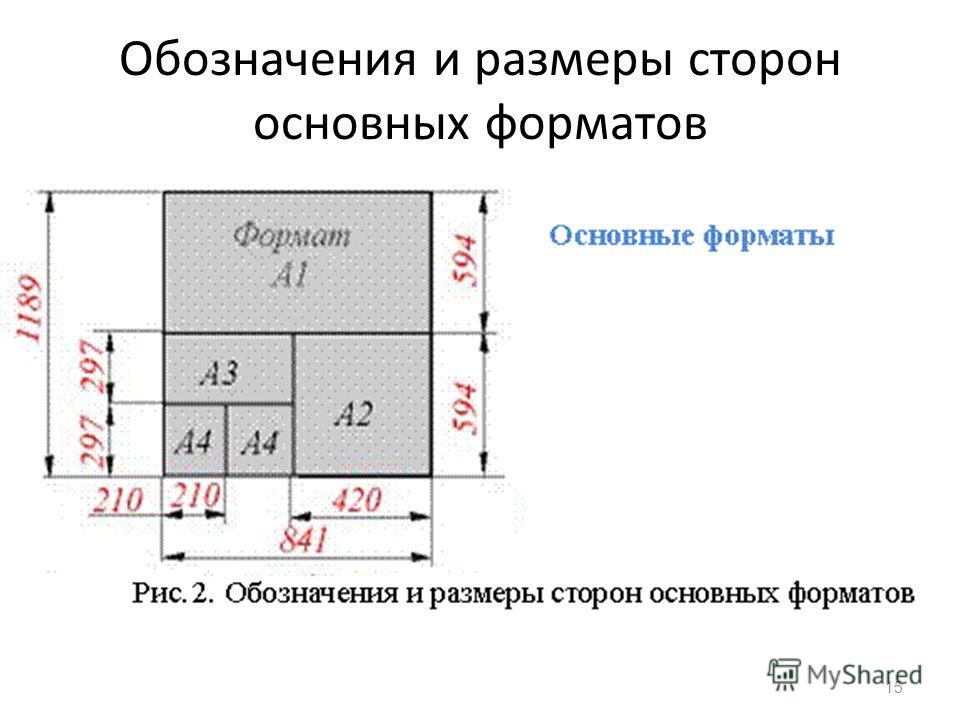
Удачи со всеми вашими советами.
нуку
Новый участник
файл-новый чертеж
нажмите esc в диалоговом окне формата/размера листа
установите из инструментов параметры документа свойства всех свойств. вы хотите
сохранить его как файл drwdot, который является шаблоном
в том же файле, перейдите в диспетчер функций r. щелкните лист -> свойства
в диалоговом окне, выберите один из стандартных форматов sw, который вы можете изменить в соответствии с вашими потребностями, или вы можете установить собственный размер
r. нажмите на FM на листе -> изменить формат листа
изменить или нарисовать рамку, тексты основной надписи или свойства из модели
из файла -> сохранить формат листа, который является файлом, который можно использовать для сохранения размера и рамки …
путь для этих файлов slddrt установлен на tools- options-system options-file location-sheet formats
для следующего формата, который вы хотите повторить вышеописанную операцию для файла sldrt
, теперь вы можете в любое время изменить свой формат и кадр из FM r. click prop на листе
nucu
Вы должны войти или зарегистрироваться, чтобы ответить здесь.
Делиться:
Фейсбук Твиттер Реддит Пинтерест Тамблер WhatsApp Эл. адрес Делиться Ссылка на сайт
Верх
Настройка чертежа AutoCad | ВиБаДирект
| |
Настройка простого чертежа : Для упрощения построения чертежа из пространства модели —» Файл —» Создать —» выберите acad.dwt (acad) или acadiso.dwt или caddlt.dwt —» Открыть —» введите LIMITS (укажите рабочую область) —» Enter —» <0.0000,0.0000> (нижний левый угол) —» Enter —» 15,10 (рабочая область чертежа размера B) —» Enter —» щелкните правой кнопкой мыши Сетка Значок включения/выключения (левая нижняя панель инструментов) —» Настройка сетки —» Параметры рисования —» измените значения в диалоговом окне, чтобы оно выглядело так —» OK —» Ctrl + S (для сохранения) —» сохраните его в папка (.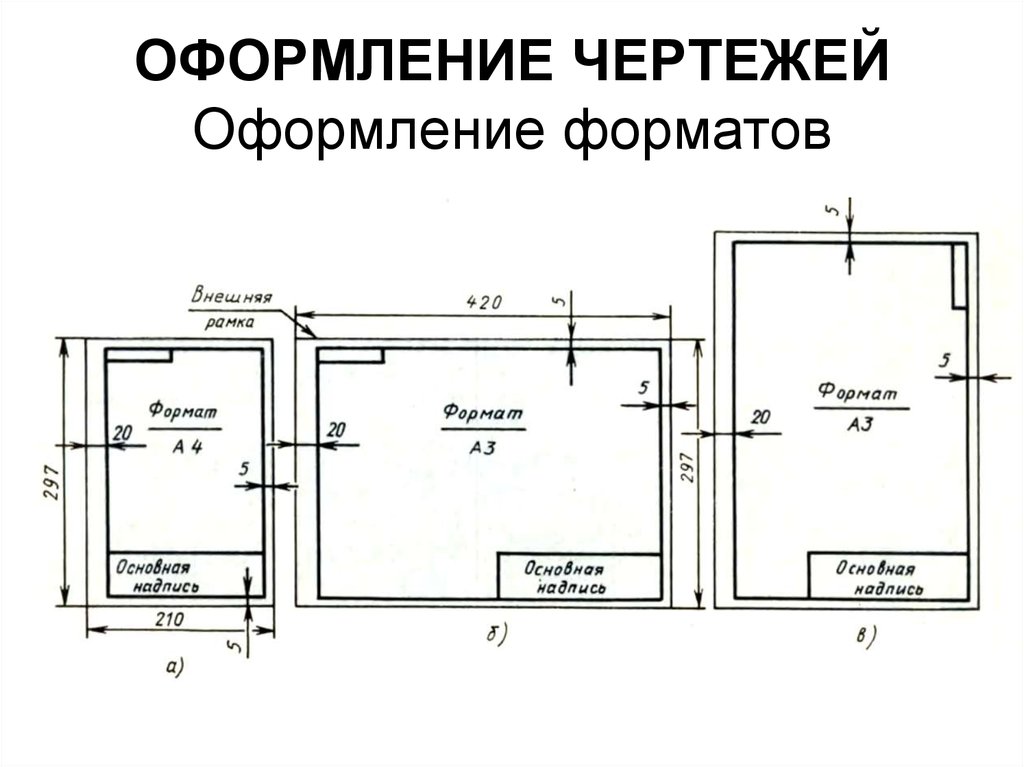 dwg добавляется автоматически).
Настройка чертежа: Сложные аспекты использования AutoCad. Быстрая настройка действительно проявляется при черчении (печати). Решения, которые необходимо принять в отношении нового чертежа: Какая система измерения — метрическая / имперская — » Какие единицы чертежа будут использоваться? —» В каком масштабе — или масштабах — вы его напечатаете? —» Бумаги какого размера она должна соответствовать?
Или найдите существующий чертеж, настроенный для масштаба чертежа и размера бумаги, сделайте копию этого файла DWG, сотрите объекты и начните рисовать. При таком подходе любые ошибки настройки в этом чертеже будут унаследованы.
Настройка белого фона : Инструменты —» Параметры —» выберите вкладку «Отображение» —» группа «Элементы Windows» —» выберите кнопку «Цвета» —» диалоговое окно «Цвета окна рисования» —» в настройках контекста —» выберите «3D параллельная проекция» —» в интерфейсе настройки элементов —» выберите «Однородный фон» —» в раскрывающемся списке «Цвет» —» выберите «белый» —» в настройках элемента интерфейса —» выберите «Основные линии сетки» —» в раскрывающемся списке «Цвет» —» нажмите «Выбрать цвет. ..» —» в Диалоговое окно «Цвет» —» выберите вкладку «Цвет индекса» —» в поле цвета —» введите 253 —» ОК —» в настройках элемента интерфейса —» выберите «Второстепенные линии сетки» —» в раскрывающемся списке «Цвет» —» нажмите «Выбрать цвет… —» в диалоговом окне «Цвет» —» выберите вкладку «Цвет индекса» —» в поле цвета —» введите 254 —» ОК —» Применить и закрыть —» Применить и ОК.
СПОНСОРСКИЙ КОНТЕНТ
Плоский прокат из нержавеющей стали
Плоский прокат из углеродистой стали
Ваши металлические супермаркеты
Вьетнам Поставщик листового металла
Scott Stainless Steel, Inc. Надежный оптовый торговец, дистрибьютор и сервисный центр нержавеющей стали, расположенный в Нортбруке, штат Иллинойс. Лента из нержавеющей стали в рулонах и широкая рулонная сталь – это наши основные продукты с выдающимся сервисом, ценой и качеством. Сертификат ISO 9001.
Harvard Steel специализируется на предоставлении широкого ассортимента продукции из углеродистых листов.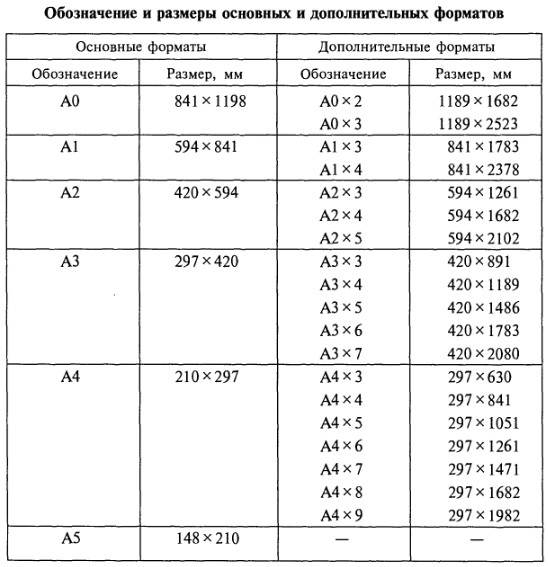 Горячекатаный | Холоднокатаный | Оцинкованный | Оцинкованный | Электро-оцинкованные | выпускник. Благодаря обширному ассортименту и разнообразной доступности продукции вы можете быть уверены, что получите то, что вам нужно, и тогда, когда вам это нужно.
Metal Supermarkets является поставщиком металла в небольших количествах, нарезанного до желаемого размера клиента, без минимального количества заказа. Крупнейший в мире поставщик мелких партий металла, более 100 магазинов в Канаде и США.
ITEQ Vietnam Co., Ltd является лучшим партнером по аутсорсингу производства листового металла в Азии. ITEQ VietNam — производственная компания, предоставляющая как промышленные, так и инженерные услуги. В основном мы специализируемся на лазерной резке, производстве высококачественной сварки, приварке шпилек, прокатке и чистовой обработке.
Выбор единиц измерения: Система измерения включает —» Формат —» Единица измерения —»
‹•› Единицы длины: Для измерения линейных объектов и расстояний. Типы единиц измерения длины: —»
- Архитектурные единицы основаны на футах и дюймах и используют дроби для представления частичных дюймов.
- Десятичные единицы измерения безразмерны, то есть они не основаны на какой-либо конкретной единице реального мира. С десятичными единицами каждая единица на чертеже может представлять дюйм, миллиметр, локоть или любую другую единицу измерения.
- Инженерные единицы основаны на футах и дюймах и используют десятичные дроби для представления неполных дюймов.
- Дробные единицы , как и десятичные единицы, не имеют единиц измерения и отображают значения в виде дробей, а не десятичных чисел.
- Единицы измерения Scientific также безразмерны и показывают значения в виде показателей степени, используемых для рисования очень маленьких или очень больших объектов. Научный и микропродуктовый дизайн, такой как органический светоизлучающий диод или организм.

‹•› Угловые единицы: Для измерения углов между непараллельными объектами или точками на дугах или окружностях. Типы единиц измерения угла: —»
- Десятичные градусы показывают углы в виде десятичных чисел, и с ними проще всего работать.
- Градус/Мин/Сек основан на старом стиле деления градуса на минуты и минуты на секунды.
- Грады и радианы полезны с математической точки зрения, но не широко используются при черчении.
- Геодезические единицы Тип похож на град/мин/сек, но использует четверть круга (квадранты), а не целую окружность, где угол в град/мин/сек может составлять 300°0’0,00″, тот же угол в геодезических единицах будет представлено как S 30°0’0.00″ E.
—» Направление (вкладка) для управления направлением базового угла. Чаще всего используются следующие типы единиц измерения: Decimal, Architectural и Decimal Degree.
Масштаб чертежа по сравнению с Масштабный коэффициент чертежа: Масштаб чертежа — это традиционный способ описания масштаба. Масштаб чертежа выражается знаком равенства или двоеточием; например, 1/8″ (размер бумаги) = (соответствует) 1′-0″ (измерение в реальном мире). В других мирах имперский масштаб чертежа 1/8″ = 1′-0″ означает, что 1/8″ на построенном чертеже соответствует 1′-0″ на чертеже САПР и в реальном мире. Метрический масштаб чертежа обычно выражается без единиц измерения, как простое отношение 1:20 означает, что 1 единица на нанесенном чертеже соответствует 20 единицам в реальном мире. В архитектурных и инженерных чертежах числа обычно обозначают миллиметры. Масштабный коэффициент чертежа — это одно число, представляющее множитель, например 9.6, 20 или 0,5. Масштабный коэффициент чертежа для чертежа — это коэффициент преобразования между измерением на графике и измерением в реальном мире. Выберите масштаб чертежа —» установите коэффициент масштабирования чертежа.
Размеры чертежных листов: В большинстве отраслей промышленности используется небольшой диапазон стандартных размеров листов. Три стандартных набора размеров:
‹•› ANSI (Американский национальный институт стандартов): A (8 1/2 x 11 дюймов) — B (11 x 17 дюймов) — C (17 x 22 дюйма) — D (22 x 34 дюйма) — E (34 x 44 дюйма).
‹•› Архитектурный: A (9 x 12 дюймов) — B (11 x 17 дюймов) — C C (12 x 18 дюймов) — D (18 x 24 дюйма) — E (24 x 36 дюймов) — Большой E (36 х 48 дюймов).
‹•› ISO (Международная организация по стандартизации): A4 (210 x 297) — A3 (297 x 320) — A2 (420 x 594 мм) — A1 (594 x 841) — ISO A0 (841 x 1189) мм).
Область рисования: После выбора размера листа и коэффициента масштаба чертежа можно легко рассчитать доступную область рисования. Умножьте размеры листа на коэффициент масштабирования чертежа, равный 9.6 (масштабный коэффициент чертежа). Пример: 1/8 дюйма = 1 фут 0 дюймов — 17 х 96 = 1632 дюйма и 11 х 96 = 1056 дюймов или 136 футов х 88 футов. Две причины, почему необходима область для рисования…
- Припуск на поля: Плоттеры и принтеры не могут печатать до края листа.
- Аннотации: Чертежи требуют некоторых аннотаций — текста, размеров. пузыри сетки и т. д. — за пределами объектов чертежа плюс основная надпись, окружающая объекты и аннотации.
Для подготовки чертежа к печати (8 1/2″ x 11″/210 мм x 29 мм).7 мм), переключитесь на пространство листа. Здесь вы можете настроить различные макеты с надписями и примечаниями; и на каждом листе вы создаете видовые экраны листа, которые отображают различные виды пространства модели. В видовых экранах листа вы масштабируете виды пространства модели относительно пространства листа. Одна единица пространства листа представляет фактическое расстояние на листе бумаги в миллиметрах или дюймах, в зависимости от того, как вы настроили параметры страницы.
СПОНСОРСКИЙ КОНТЕНТ
Листовка о ваших услугах
Ваше приглашение на мероприятие
Ваши рекламные объявления
Ваш логотип и торговая марка
Поддержите нас и развивайте свой бизнес вместе с нами. Моя цель состояла в том, чтобы сделать техническую информацию доступной с быстрым доступом к часто необходимым ресурсам, формулам и справочным материалам, выполняя свою работу в качестве инженера технической поддержки. Компании, перечисленные в разделе «Спонсируемый контент», были выбраны случайным образом из-за их уникальности. Тем не менее, не спонсируемые выбранные объявления будут чередоваться ежемесячно.
Viba Direct не хватает консультативного совета для проведения исследований и найма писателей с новейшими технологическими знаниями. Для создания эффективного консультативного совета требуется больше, чем приглашение. Без вашего спонсорства это невозможно. Если ваша компания заинтересована в размещении логотипа компании, бренда, приглашения на мероприятие и других рекламных баннеров и листовок здесь или на любых других страницах. Пожалуйста, обратитесь в службу поддержки для получения более подробной информации.
НАСТРОЙКА СТИЛЕЙ ТЕКСТА
В AutoCad текстовый стиль состоит из комбинации имени стиля, текстового шрифта, высоты, коэффициента ширины, наклонного угла и нескольких других, в основном статических, параметров.
Определение текста и масштаба чертежа : Когда добавляемый текст не обозначает конкретно часть вашего дизайна, нарисованную в полном размере, функция, называемая макетами, позволяет, если возможно, установить высоту текста таким же образом в который он будет напечатан.
Масштаб 1/4″ = 1’0″ (1:50) имеет истинное соотношение 1:48 (1:50) и масштабный коэффициент 48 (50), см. таблицу Стандартные масштабы и соответствующие им соотношения .
Определение стиля текста для заголовков видов : Создайте новое имя слоя A-ANNO-TEXT (желтый цвет и сделайте его текущим) —»
‹•› Главная —» Панель аннотаций —» выберите кнопку «Стиль текста» (или введите ST¬, чтобы запустить команду СТИЛЬ —» выберите «Управление стилями текста» —» «Создать» —» Имя стиля = A-Title (используется для заголовков и заголовков) —» OK —» выберите A-Title (для редактирования) —» Font (Шрифт Имя = Arial) AutoCad может использовать как собственные файлы SHX (скомпилированная форма), так и файлы Window TTF (шрифт TrueType) —» Стиль шрифта = полужирный —» Высота = 0,24 (6,0) —» Применить —» Установить текущий —» Закрыть —» Сохранить как acad-landscape.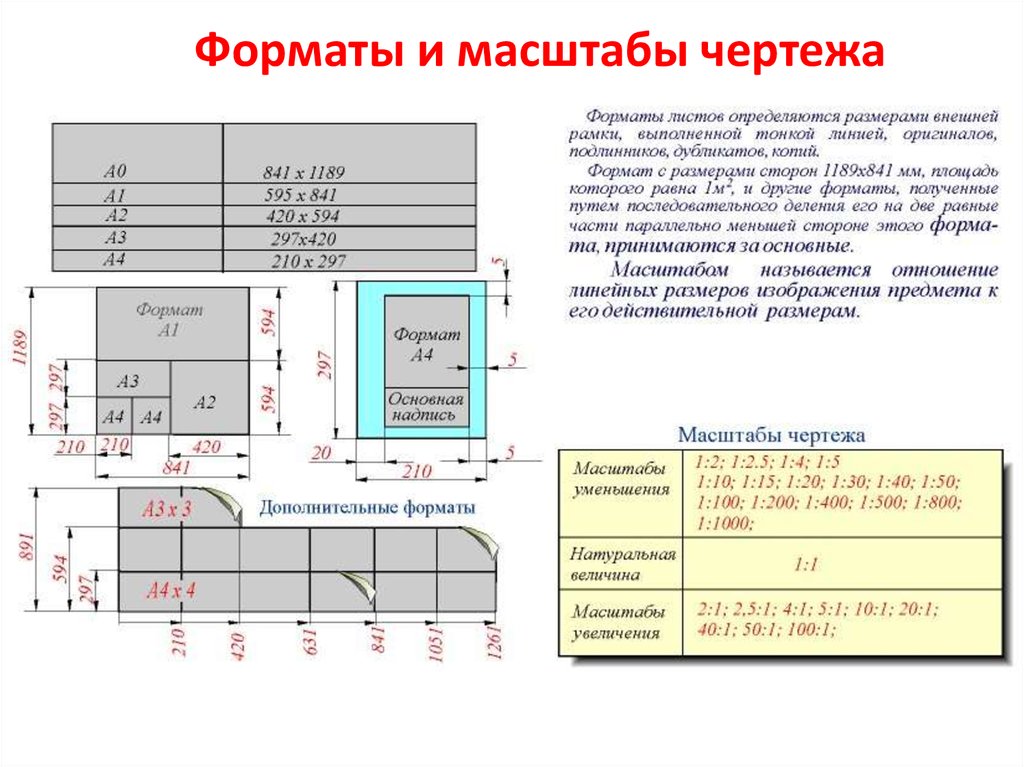 dwt (в том же месте) —» Сохранить.0003
СОЗДАНИЕ ГРАНИЦЫ И БЛОКА ЗАГОЛОВКА
Поскольку чертеж формата 11″ x 17″ (297 мм x 420 мм) разборчив, мы будем использовать этот размер листа. Насколько велика область на листе размером 11 x 17 дюймов (A3 или 297 мм x 420 мм) в масштабе 1/4 дюйма = 1 фут 0 дюймов (1:50). Ответ довольно прост. Каждый дюйм (миллиметр) на листе представляет собой 48 дюймов (50 мм) на чертеже (поскольку 12 дюймов, деленное на 1/4 дюйма, равно 48 дюймам, а 50 мм, деленное на 1, составляет 50 мм). Следовательно, вы умножаете каждый размер листа в дюймах (миллиметрах) на 48 (50). Для этого листа вы умножаете 11 x 48 дюймов (297 мм x 50), чтобы получить 528 дюймов (14 850 мм) или 45 футов 4 дюйма. Вы умножаете 17 дюймов x 48 (420 мм x 50), чтобы получить 816 дюймов (21 000 мм) или 68 футов (21 метр). Таким образом, лист представляет собой прямоугольник с размерами примерно 528 дюймов x 816 дюймов (14 850 мм x 21 000 мм) в масштабе 1/4 дюйма = 1 фут 0 дюймов, который обычно называют масштабом четвертей дюйма.
Большинство принтеров и плоттеров не являются устройствами без полей , вам необходимо учесть пространство для поля вокруг внешнего края листа.
Рисование границы : Граница рисунка будет установлена от края листа. Откройте acad-lamdscape.dwt —» Создайте новый слой с именем A-ANNO-TTLB (зеленый цвет и сделайте его текущим) —» Свойства слоя —» ПКМ —» Новый слой (Имя=A-ANNO-TTLB) —» Цвет=Зеленый —» ПКМ —» Установить текущий —» Закрыть —»
‹•› Прямоугольник —» 0,0¬ —» 12, 9¬ (305, 228) —» для перемещения прямоугольника щелкните прямоугольник для выбора —» нажмите нижнюю левую ручку —» нажмите пробел, чтобы переключиться из режима растяжения в режим перемещения —»
‹•› Сместите прямоугольник на 0,5 дюйма (12 мм) внутрь —» Смещение —» 0,5¬ —» выберите прямоугольник —» щелкните внутренний прямоугольник для смещения —» внешний прямоугольник представляет собой край листа
Основная надпись: Наиболее эффективным способом создания основной надписи является отдельный файл DWG, нарисованный в обычном для печати размере (например, 17 дюймов в длину). на 11 дюймов в высоту для основной надписи размера B или на 841 мм в длину на 59Высота 4 мм для формата ISO A1. Затем вставьте или xref чертеж основной надписи в каждый чертеж листа.
Построение основной надписи : Мы воспользуемся командами ПРЯМОУГОЛЬНИК и ПЛИНИЯ, чтобы нарисовать различные линии, составляющие основную надпись, а затем заполним текст. Откройте acad-lamdscape.dwt —»
‹•› Прямоугольник —» 11.5,.50¬ —» -6, 2¬ (292, 12.7) —» Нарисуйте основную надпись —»
Ввод текста в основную надпись : В основной надписи есть несколько полей, каждое из которых будет содержать различную информацию и многое другое, в зависимости от сложности задания —»
‹•› Создайте новое имя слоя A-ANNO-TTLB-TEXT (голубой цвет и сделайте его текущим) —» Управление стилем текста —» создайте новое имя слоя A-ANNO-TTLB (зеленый цвет и сделать его текущим) —» Новый (A-Ttlb) —» OK —» изменить высоту текста A-Ttlb на . 15 —» снять флажок Аннотативный —» Применить —» установить текущий —» Закрыть —»
‹•› Cap Lock включен —» Однострочный текст (введите информацию) —» J¬ (по ширине) —» TL¬ (вверху слева) —» следует продолжить…
МАСТЕР МАКЕТОВ — СОЗДАНИЕ НОВОГО МАКЕТА
Пространство листа: Пространство листа — это среда компоновки листа, в которой можно указать размер листа, добавить основную надпись, отобразить несколько видов модели и создать размеры. и заметки для вашего рисунка. Вы можете использовать несколько макетов, чтобы показать и предоставить подробную информацию о различных компонентах вашей модели. Вы можете изменить масштаб вида модели, чтобы показать мелкие детали, являющиеся частью более крупной трехмерной модели, на чертежных листах стандартного размера.
Пространство модели: Доступно на вкладке «Модель», а пространство листа доступно на вкладках листа. В левом нижнем углу области рисования доступны два пространства: вкладка «Модель» и вкладки «Макет1» и «Макет2». Вы можете добавлять новые макеты или копировать существующие макеты. Вы можете создавать макеты с помощью мастера создания макетов или Центра управления. Каждый макет может содержать различные параметры настройки страницы. Во избежание путаницы при передаче и публикации чертежей обычно рекомендуется создавать только один именованный макет для каждого чертежа.
В каждом макете вы можете создать столько окон просмотра макета, сколько захотите. Каждый видовой экран компоновки похож на рамку изображения в пространстве модели, содержащую вид, отображающий модель в указанном вами масштабе и ориентации. Вы можете создать один видовой экран компоновки, который соответствует всей компоновке, или создать несколько видовых экранов компоновки. Создав окно просмотра, вы можете изменить его размер, свойства, а также масштабировать и перемещать его по мере необходимости. Вы также можете указать, какие слои будут видны в каждом видовом экране листа.
НОИ ЗУНГ ТАЙ ТР
Куанг Као Доч Ву
Куанг Као Со Киун
Куанг Као Хуен Май
Биу Чонг и Нхан Хиу
Hỗ trợ chung tôi và phát triển doanh nghiệp của bạn với chung tôi. Mục tiêu của tôi là cung cấp thông tin kỹ thuật với khả năng truy cập sẵn sàng vào các tài nguyên, công thức wự wà wà wà wà wà gệ gệ gệ gệ gệ wà wà wà wà wà wỹ wỹ wỹ wỹ wỹ wỹ wỹ wỹ wỹ wỹ ngu nguyen тут. Cac doanh nghiep được Liệt Kê trong Nội Dung được Tài trợ đã được lựa chọn cẩn thận vì tính độc đáo của chung. Tuy nhiên, cac quảng cáo liệt kê không được tài trợ sẽ được luân chuyển thay đổi hàng thang.
ViBa Direct thiếu một ban cố vấn để thực hiện nghiên cứu và thuê cac nhà văn với kiến thức kỹ thuat hiện đếi. Việc tạo ra một ban cố vấn hiệu quả đòi hỏi nhiều hơn la một lời mời. Nếu không có sự tài trợ của bạn, điều này khó có thể thực hiện. Nếu công ty của bạn có nhu cầu quảng cáo, đặt biểu trưng, thương hiệu, biểu ngữ mời tham gia thảnh viên, hội viên cũng như các bích chương quảng cáo ở đây hoặc trên bất kỳ trang nào khác, xin vui lòng liên hệ Dịch Vụ Khach Hàng Dịch Vụ Khach Hàng để biết thêm chi tiet.
Шаблон: Шаблон — это просто чертеж, имя которого заканчивается буквами DWT, который вы используете в качестве отправной точки для другого чертежа. Когда вы создаете новый чертеж из шаблона, AutoCAD создает копию файла шаблона и открывает эту копию в новом окне редактора чертежей. При первом сохранении файла вам будет предложено указать новое имя файла для сохранения; исходный файл шаблона остается неизменным. При создании макета вы можете применить информацию из существующего шаблона. Шаблон компоновки — это компоновка, импортированная из файла DWG или DWT. AutoCad имеет образцы шаблонов компоновки acadiso.dwt (для метрической системы), acad.dwt (британская система) для использования при разработке новой среды компоновки. Шаблоны AutoCad, вероятно, не настроены для масштабов вашего проекта, поэтому вам потребуется указать информацию о настройке, зависящую от масштаба.
1. Создание чертежа из шаблона: Ctrl + N или QNEW (новый) —» выберите acad.dwt —» Открыть —» единицы измерения (см. ниже) —» Сохранить —» выберите Layout1 —» переключитесь на PaperSpace —» выберите окно просмотра и удалите его —» OP (параметры) —» Вкладка «Отображение» отмените выбор «Создать окно просмотра в новых макетах» —» RMC на вкладке «Макет1» —» выберите «Диспетчер настроек страницы» —» «Создать» —» Имя настройки новой страницы, тип «Электрика D» — » OK —» Имя выберите DWF6ePlot. pc3 —» Размер бумаги выберите ARCH D (36,0 x 24,0 дюймов) —» Область печати, выберите Макет —» Таблица стилей печати, выберите монохромный.ctb —» выберите Отобразить стили печати —» масштаб = 1 :1 —» Параметры печати: выберите «Печать веса линий проекта» + «Печать со стилями печати» + «Печать последнего листового пространства» —» ОК для создания —» DL on Electrical D —» Закрыть.
‹•› Единицы измерения: UN —» Тип выберите Десятичный / Точность = 0,000 —» Угол = Десятичные градусы / Точность = 0 / Снимите флажок По часовой стрелке (углы измеряются против часовой стрелки и используют восток как направление 0 градусов)—» Масштаб вставки = Дюймы —» Освещение = Международные —» ОК —» выберите вкладку «Модель» —» выберите инструмент «Прямоугольник», чтобы нарисовать прямоугольник @34×22 (размер D) —»
Ограничения Настройки: ПРЕДЕЛЫ —» Ввод —» по умолчанию, левый нижний угол экрана 0,0 —» Enter —» укажите правый верхний угол (см. Таблицу параметров листа чертежа шаблона ниже) —» Enter.
Настройки сетки: СЕТКА ИЛИ F7 —» панель инструментов ниже —»
‹•› M (Major): Указывает частоту основных линий сетки по сравнению с второстепенными линиями сетки. Отображаются линии сетки, а не точки сетки.
‹•› D (Адаптивный): Управляет плотностью линий сетки при увеличении или уменьшении масштаба. Этот параметр также управляется системной переменной GRIDISPLAY.
‹•› L (Пределы): Отображает сетку за пределами области, заданной командой LIMITS.
‹•› F (Follow): Изменяет плоскость сетки, чтобы следовать плоскости XY динамической ПСК. Этот параметр также управляется системной переменной GRIDISPLAY.
‹•› A (Соотношение): Изменяет шаг сетки в направлениях X и Y, которые могут иметь разные значения. Недоступно, если текущий стиль привязки — Изометрический.
Настройки привязки: Инструменты —» Параметры рисования —» Объектная привязка —» F3 = Вкл./Выкл. привязку —» для выбора объектной привязки на панели инструментов «Объектная привязка» —» нажмите Shift + Правый клик —» выберите/отмените выбор функция привязки. См. ярлык панели инструментов A и B.
Масштаб типа линий Настройки: Тип линий — это визуальное свойство, назначаемое геометрическим объектам. Типы линий могут состоять из штрихов, точек, текста и символов или быть сплошными и непрерывными. Прежде чем вы сможете использовать различные типы линий, вы должны загрузить их в чертеж с помощью Диспетчера типов линий. Масштаб типа линии управляет размером и расстоянием между повторениями шаблона типа линии для каждой единицы чертежа. Существует ряд параметров масштабирования, которые могут повлиять на отображение и построение типов линий. LTS (LTSCALE) —» Enter —» введите значение —» Enter. Простым выбором является установка масштаба типа линии в соответствии с коэффициентом масштабирования чертежа.
Масштаб размера: Чтобы задать общий масштаб размера —» Размер —» Размерный стиль —» выберите стиль для изменения —» Изменить —» Подгонка (вкладка) —» в разделе «Масштаб для размеров» —» Использовать общий масштаб — » введите значение —» OK. Ярлык для шкалы размеров — DIMSCALE.
Выберите масштаб чертежа и размер листа для настройки чертежа. Для большинства чертежей требуется установка двух частей: 1. Настройте пространство модели для моделирования детали. 2. Создайте один или несколько макетов пространства листа для печати.
2. Создайте основную надпись (размер D) : LA (слой) —» Новый слой —» переименуйте в A-Border и сделайте его текущим —» выберите Толщина линий и выберите 0,70 мм —» OK —» X, чтобы закрыть Окно «Слой» — «Домой» и выберите инструмент «Прямоугольник» для рисования —» выберите верхний левый угол бумаги + удерживайте и перетащите в правый нижний угол бумаги (или введите 36,24) —» нажмите, чтобы разместить или введите, если введено in —» введите O (смещение) —» .75 — это расстояние смещения —» Enter —» щелкните границу, а затем щелкните внутри —» Enter —» выберите внешний прямоугольник и удалите и убедитесь, что созданная граница находится внутри пунктирного прямоугольника все около. Если нет, отцентрируйте созданную границу —» X (разнести) —» выберите границу и RMC для разнесения —» O (смещение) —» введите 1 и нажмите Enter —» выберите правую границу —» RMC для смещения —» повторите смещение и type 2.75 —» выберите правую границу и смещение 1.75. В идеале смещение от нижней и правой границы для завершения макета основной надписи (см. изображение выше).
Создайте новые слои с именами A-Text и A-Viewport —» дважды щелкните A-Text, чтобы сделать этот слой текущим, и отключите слой A-Viewport —» Сохранить как —» Тип файла выберите Шаблон чертежа AutoCAD (.*dwt) —» выберите папку шаблона компании для сохранения —» Имя файла, введите Electrical D —» Сохранить —» Описание, введите Шаблон электрического чертежа —» выберите «Сохранить все слои и несогласованные» —» OK —»
Создать окно просмотра: Выберите вкладку «Макет1» —» LA, чтобы включить слой видового экрана и сделать его текущим —» MV (MVIEW), чтобы создать видовой экран —» OSNAP (Выкл. ) —» выберите левый верхний угол чертежа, удерживайте и перетащите его в правый нижний угол чертеж для создания видового экрана —» нажмите, чтобы создать —» выберите ModelSpace —» выберите масштаб выбранного видового экрана 1:1 —» заблокируйте видовой экран.
При создании нового шаблона макета все именованные элементы, такие как блоки, слои и размерные стили, которые используются в макете, сохраняются вместе с шаблоном. Эти элементы таблицы определений импортируются как часть настроек макета, если вы импортируете этот шаблон в новый макет. Рекомендуется использовать параметр «Сохранить как» команды LAYOUT для создания нового шаблона макета. При использовании параметра «Сохранить как» неиспользуемые элементы таблицы определений не сохраняются вместе с файлом; они не добавляются в новый макет, в который вы импортируете шаблон.
Если вы вставляете компоновку из чертежа или шаблона, который не был создан с помощью параметра Сохранить как команды МАКЕТ, элементы таблицы определения, которые используются в чертеже, но не в компоновке, вставляются вместе с компоновкой. Чтобы удалить ненужные элементы таблицы определений, используйте команду ОЧИСТИТЬ.
Чтобы сохранить шаблон компоновки : Откройте файл чертежа —» Сохранить как (Ctrl+Shift+S) —» Имя файла=Управление уровнями MMC как файл чертежа (.dwg) —» Сохранить как (Ctrl+Shift +S) —» Тип файлов: выберите Файл шаблона чертежа (*.dwt) —» Имя файла=A-Горизонтальная-Метрика —» Сохранить —» Описание=A Размер-Горизонтальная-Метрика —» Измерение=выберите Метрическая —» Новый Layer Notification=Сохранить все слои как несогласованные —» OK.
Ваша поддержка может помочь нам расти. Спасибо, что посетили ViBa Direct. В рамках нашего стремления постоянно улучшать качество обслуживания посетителей мы делаем все возможное, чтобы добавлять самую свежую информацию с быстрым доступом к часто необходимым ресурсам, разработкам, формулам, справочным материалам, фотографиям и путешествиям. К сожалению, у нас не хватает рабочей силы, чтобы удовлетворить потребности всех. Но если вы заинтересованы в том, чтобы помочь нам со стоимостью обслуживания сайта. Пожалуйста, отправьте пожертвование по адресу ViBa Direct., P.O. Box 1801., Пфлюгервиль, Техас 78691. Спасибо, что нашли время, чтобы прочитать это. Не стесняйтесь обращаться в службу поддержки клиентов с любыми дополнительными отзывами, которыми вы хотели бы поделиться о своем опыте посещения ViBaDirect.com
Architectural Templates
Architectural TemplatesГлавная > Принадлежности и инструменты для черчения > Шаблоны для черчения и шаблоны для чертежей > Архитектурные шаблоны
Продукты От высокого к низкомуВсего отзывовБестселлеры
Показать 24 на странице48 на странице72 на странице96 на странице120 на странице
Timely
Шаблон для сантехники в масштабе 1/2 дюймаЦена: 6,60 долл. США
Розничная цена: 7,80 долл. США
Артикул №: 39T-
Увидеть больше от Timely
Унитазы, ванны, писсуары и унитазы в масштабе ½”. Размер: 6 ¼” x 9-7/8″.
Шаблоны RapiDesign
Шаблон приспособлений для планировки дома 1/8 дюймаЦена: 12,90 долл. США
Розничная цена: 20,20 долл. США
Артикул №: 22RA-
Узнайте больше о шаблонах RapiDesign
Для архитекторов, строителей и подрядчиков. Содержит символы, наиболее часто используемые в профессии. Включает датчик уклона крыши и 16-дюймовый интервал в 4-дюймовых модулях. Масштаб: ¼” = 1 фут. Те же символы, что и на шаблоне № R-22. Размер: 5½” X 3 ¼”….
Шаблоны RapiDesign
Шаблоны осветительных приборов масштаба 1/4″ и 1/8″Цена: 11,30 долл. США
Розничная цена: 17,70 долл. США
Артикул №: 327R-
Подробнее см. в RapiDesign Templates
Содержит основные осветительные приборы, используемые в строительной отрасли. Масштабы: 1/8″ и ¼” = 1′. Размер: 5 ¼” x 7 ¼” x 0,030″.
Alvin Drafting
1/4-дюймовые приспособления для плана дома, шаблон IЦена: 6,40 долл. США
Розничная продажа: 9,17 долл. США
Артикул №: TD1538 –
См. больше от Alvin Drafting
Содержит дверные качели, кухонные и туалетные приспособления. Символы ANSI, круги, индикатор высоты пола и индекс уклона крыши. Масштаб: ¼”= 1 фут. Размер: 4½” x 9-5/8″ x 0,030″.
Своевременно
Шаблон плана модернизации кухни и ванной в масштабе 1/2 дюймаЦена: 6,60 долл. США
Розничная цена: 7,80 долл. США
Артикул №: 33T-
См. больше от Timely
Содержит дверные качели, сантехнические приборы, шкафы и электрические символы. Масштаб: ½” = 1 фут. Размер: 6 ¼” x 9¾” х 0,020″.
Своевременно
Шаблон плана дома в масштабе 3/16 дюймаЦена: 6,60 долл. США
Розничная цена: 7,80 долл. США
Артикул №: 316T-
См. больше от Timely
Содержит круги, квадраты, план дома, символы сантехники, планировщик лестниц и датчик уклона крыши. Масштаб: 3/16″ = 1 фут. Размер: 5″ x 9¾”.
Шаблоны RapiDesign
Шаблон для планировки дома в масштабе 1/2 дюймаЦена: 31,85 долл. США
Розничная цена: 49,85 долл. США
Артикул №: 22RB-
Подробнее о шаблонах RapiDesign
Для архитекторов, строителей и подрядчиков. Содержит символы, наиболее часто используемые в профессии. Включает датчик уклона крыши и 16-дюймовый интервал в 4-дюймовых модулях. Масштаб: ¼” = 1 фут. Те же символы, что и на шаблоне № R-22. Размер: 12″ X 12″. Толщина: 0,030″. …
Шаблоны RapiDesign
Шаблон кухонного деталировщика 1/2 дюйма Цена: 18,20 долл. США
Розничная цена: 28,50 долл. США
Артикул №: 719R-
Узнайте больше о шаблонах RapiDesign
Шаблоны чертежей RAPIDESIGN были разработаны, чтобы соответствовать строгим требованиям профессиональных архитекторов, чертежников и инженеров.
Своевременно
Шаблон плана профессионального дома в масштабе 1/4 дюймаЦена: 6,60 долл. США
Розничная цена: 7,80 долл. США
Артикул №: 35T –
См. больше от Timely
Содержит круглые дверные качели, кухонное и туалетное оборудование и индикатор укладки плитки. Масштаб: ¼” = 1 фут. Размер: 5 ¼” x 9¾” х 0,020″.
Шаблоны RapiDesign
Шаблон высоты сантехники с несколькими шкаламиЦена: 12,00 долларов США
Розничная цена: 18,75 долларов США
Пункт №: 25R –
Подробнее о шаблонах RapiDesign
Содержит стандартные символы для туалетов в масштабе ½”-3/8″, ¼” и 1/8″. Размер: 9¾ “х 57/8”.
Своевременно
Увеличенный шаблон плана дома в масштабе 1/4 дюймаЦена: 6,60 долл. США
Розничная цена: 7,80 долл. США
Артикул №: 32T-
Увидеть больше от Timely
Включает сантехнику, дверцу кухонного прибора, электрические символы и датчик уклона крыши. Масштаб: ¼” = 1 фут. Размер: 6 ¼” x 9-7/8″.
Pickett
Шаблон для реконструкции кухни в масштабе 1/2 дюймаЦена: $12,00
Розничная цена: $21,15
Артикул №: 172i –
Увидеть больше от Пикетт
Шаблоны Pickett были разработаны, чтобы соответствовать строгим требованиям профессионального архитектора, чертежника и инженера.
Своевременный
Сантехническое оборудование с несколькими шкалами — Шаблон вида фасадаЦена: 6,60 долл. США
Розничная цена: 7,80 долл. США
Артикул №: 37T-
Увидеть больше от Timely
Содержит приспособления для унитаза спереди и сбоку в масштабе 1/8″, ¼” и ½”. Размер: 5½” x 9¾” x 0,020″.
Своевременно
Шаблон плана дома в масштабе 1/4 дюймаЦена: 5,60 долл. США
Розничная цена: 6,55 долл. США
Артикул №: 30T –
Увидеть больше от Timely
Содержит лестницы, двери, сантехнику, кухонное оборудование, технику и датчик уклона крыши. Масштаб: ¼” = 1 фут. Размер: 5 ¼” x 67/8″ x 0,020″.
Timely
Масштаб 1/4 дюйма, двухподвесной оконный шаблонЦена: 4,50 долл. США
Розничная цена: 5,85 долл. США
Артикул №: Т-20 –
Увидеть больше от Timely
Модульная конструкция, одобренная N. D.M.A., для 18 окон стандартного размера. Масштаб: ¼” = 1. Размер: 6″ x 7″ x 0,020″
Alvin Drafting
Сантехнические приспособления 1/4″ и 1/8″ ШаблонЦена: 7,50 долл. США
Розничная продажа: 10,37 долл. США
Артикул №: TD1190 –
Увидеть больше от Alvin Drafting
Содержит ванны, душевые кабины, туалеты и раковины. Масштабы: ¼ дюйма и 1/8 дюйма = 1 фут. Размер: 5 1/8″ x 9¾” x 0,030″.
Alvin & Co.
Шаблон планировки кухниЦена: 8,90 долл. США
Розничная цена: 11,95 долл. США
Артикул №: TD10 –
Увидеть больше от Alvin & Co.
Этот шаблон содержит основные элементы планировки кухни: мойки, технику, угловые шкафы. Одна грань имеет шкалу ½ дюйма, другая — шкалу ¼ дюйма. Припуск карандаша на все отверстия для карандашного грифеля 0,5 мм. Без бликов, без запаха, гибкий, прочный,…
Alvin Drafting
Шаблон 1/4 дюйма для архитекторов и строителейЦена: 7,00 долл. США
Розничная цена: 9,67 долл. США
Артикул №: TD1151 –
См. больше от Alvin Drafting
Содержит круги, прямоугольники, туалет и кухню, приспособления, индекс наклона крыши, шаблон расположения плитки, дверные качели, индикатор высоты пола и электрические символы. Масштаб: ¼ дюйма = 1 фут. Размер: 5 1/8 дюйма x 9 ¼ дюйма x 0,030 дюйма. …
Шаблоны RapiDesign
Шаблон плана сантехнического оборудования в нескольких масштабахЦена: 12,00 долларов США
Розничная цена: 18,75 долларов США
Артикул №: 26R-
Подробнее см. в шаблонах RapiDesign
Содержит стандартные символы туалетов для жилых, коммерческих и общественных помещений в масштабе ¼”, 1/8″ и 1/16″. Включает шаг плитки 4 ¼”, 6″, 8″ и 9″ в шкала ¼ дюйма. Размер: 9�” X 5-7/8″. Толщина: 0,020″.
Своевременный
1/8-дюймовый шаблон профессионального планировщикаЦена: 6,60 долл. США
Розничная цена: 7,80 долл. США
Артикул №: 55T –
См. больше от Timely
Содержит датчик угла наклона крыши, электрические символы и сантехнику. Масштаб: 1/8″ = 1 фут. Размер: 5 ¼” x 9¾” х 0,020″.
Пикетт
Шаблон индикатора архитектурных приспособлений масштаба 1/4 дюймаЦена: 12,00 долл. США
Розничная цена: 21,15 долл. США
Артикул №: 101Pi-
См. больше от Pickett
Содержит символы, используемые для проектирования планов этажей и связанной проводки, сантехники и вентиляции. Также включает в себя различные большие радиусы на внешней кромке. Масштаб: ¼” = 1′-0″.
Шаблоны RapiDesign
Шаблон для планировки дома 1/4 дюйма Цена: 12,30 долл. США
Розничная цена: 19,25 долл. США
Артикул №: 22R-
См. больше в шаблонах RapiDesign
Масштаб: ¼” = 1 фут. Для архитекторов, строителей и подрядчиков. Содержит символы, наиболее часто используемые в профессии. Включает в себя датчик уклона крыши и 16-дюймовый интервал в 4-дюймовых модулях. Размер: 9½” X 4-3/8″. Толщина: 0,030″.
Pickett
1/4-дюймовый шаблон для планировки домаЦена: 10,30 долл. США
Розничная цена: 18,10 долл. США
Артикул №: 1151i –
Узнайте больше от Pickett
Содержит архитектурные символы, используемые при проектировании кухонь и ванных комнат.