
Вибрации в технике, Т. 1. Колебания линейных систем
Вибрации в технике, Т. 1. Колебания линейных систем
ОглавлениеПРЕДИСЛОВИЕ К СПРАВОЧНИКУ «ВИБРАЦИИ В ТЕХНИКЕ»Часть первая. КОЛЕБАНИЯ ЛИНЕЙНЫХ СИСТЕМ С КОНЕЧНЫМ ЧИСЛОМ СТЕПЕНЕЙ СВОБОДЫ 1. ПРЕДМЕТ ТЕОРИИ КОЛЕБАНИЙ 2. КЛАССИФИКАЦИЯ КОЛЕБАТЕЛЬНЫХ СИСТЕМ 3. КЛАССИФИКАЦИЯ КОЛЕБАТЕЛЬНЫХ ПРОЦЕССОВ 4. КИНЕМАТИЧЕСКИЕ ХАРАКТЕРИСТИКИ ПЕРИОДИЧЕСКИХ КОЛЕБАТЕЛЬНЫХ ПРОЦЕССОВ 5. КИНЕМАТИЧЕСКИЕ ХАРАКТЕРИСТИКИ НЕПЕРИОДИЧЕСКИХ КОЛЕБАТЕЛЬНЫХ ПРОЦЕССОВ 6. ДРУГИЕ ХАРАКТЕРИСТИКИ КОЛЕБАТЕЛЬНЫХ ПРОЦЕССОВ 1. ОСНОВНЫЕ ТЕОРЕМЫ КЛАССИЧЕСКОЙ МЕХАНИКИ 2. ПРИНЦИП ГАМИЛЬТОНА И УРАВНЕНИЯ ЛАГРАНЖА ДЛЯ МЕХАНИЧЕСКИХ СИСТЕМ 3. РАСПРЕДЕЛЕНИЕ МАСС В АБСОЛЮТНО ТВЕРДОМ ТЕЛЕ 4. УРАВНЕНИЯ ДИНАМИКИ АБСОЛЮТНО ТВЕРДОГО ТЕЛА 5.  АНАЛОГИИ В ДИНАМИКЕ. ЭЛЕКТРИЧЕСКИЕ И ЭЛЕКТРОМЕХАНИЧЕСКИЕ СИСТЕМЫ АНАЛОГИИ В ДИНАМИКЕ. ЭЛЕКТРИЧЕСКИЕ И ЭЛЕКТРОМЕХАНИЧЕСКИЕ СИСТЕМЫГлава III. СВОБОДНЫЕ КОЛЕБАНИЯ КОНСЕРВАТИВНЫХ СИСТЕМ 1. УРАВНЕНИЯ МАЛЫХ СВОБОДНЫХ КОЛЕБАНИЙ 2. СОБСТВЕННЫЕ ЧАСТОТЫ И СОБСТВЕННЫЕ ФОРМЫ КОЛЕБАНИЙ 3. НОРМАЛЬНЫЕ КООРДИНАТЫ 4. СОБСТВЕННЫЕ ЧАСТОТЫ И СОБСТВЕННЫЕ ФОРМЫ СИСТЕМ С ОДНОЙ И НЕСКОЛЬКИМИ СТЕПЕНЯМИ СВОБОДЫ 6. СВОБОДНЫЕ КОЛЕБАНИЯ УПРУГО ПОДВЕШЕННОГО ТВЕРДОГО ТЕЛА 7. СВОБОДНЫЕ КОЛЕБАНИЯ СИСТЕМЫ УПРУГО ПОДВЕШЕННЫХ ТВЕРДЫХ ТЕЛ Глава IV. МЕТОДЫ ВЫЧИСЛЕНИЯ СОБСТВЕННЫХ ЧАСТОТ И СОБСТВЕННЫХ ФОРМ ДЛЯ СИСТЕМ С БОЛЬШИМ ЧИСЛОМ СТЕПЕНЕЙ СВОБОДЫ 1. ОБЗОР ЧИСЛЕННЫХ МЕТОДОВ РЕШЕНИЯ АЛГЕБРАИЧЕСКОЙ ЗАДАЧИ О СОБСТВЕННЫХ ЗНАЧЕНИЯХ 2. РЕШЕНИЕ ПОЛНОЙ ЗАДАЧИ О СОБСТВЕННЫХ ЗНАЧЕНИЯХ 3. ОПРЕДЕЛЕНИЕ НИЗШИХ (ВЫСШИХ) СОБСТВЕННЫХ ЧАСТОТ 4. РАЗВЕРТЫВАНИЕ ХАРАКТЕРИСТИЧЕСКОГО ОПРЕДЕЛИТЕЛЯ Глава V. НЕКОНСЕРВАТИВНЫЕ АВТОНОМНЫЕ СИСТЕМЫ С ПОСТОЯННЫМИ ПАРАМЕТРАМИ. УСТОЙЧИВОСТЬ ЛИНЕЙНЫХ СИСТЕМ  КЛАССИФИКАЦИЯ ЛИНЕЙНЫХ НЕКОНСЕРВАТИВНЫХ СИСТЕМ КЛАССИФИКАЦИЯ ЛИНЕЙНЫХ НЕКОНСЕРВАТИВНЫХ СИСТЕМ2. СВОБОДНЫЕ КОЛЕБАНИЯ ДИССИПАТИВНЫХ СИСТЕМ 3. УСТОЙЧИВОСТЬ АВТОНОМНЫХ СИСТЕМ 4. КРИТЕРИИ АСИМПТОТИЧЕСКОЙ УСТОЙЧИВОСТИ Глава VI. ВЫНУЖДЕННЫЕ КОЛЕБАНИЯ 1. НЕДИССИПАТИВНЫЕ СИСТЕМЫ С ОДНОЙ СТЕПЕНЬЮ СВОБОДЫ 2. СИСТЕМЫ С ОДНОЙ СТЕПЕНЬЮ СВОБОДЫ ПРИ УЧЕТЕ СИЛ ВЯЗКОГО СОПРОТИВЛЕНИЯ 3. НЕДИССИПАТИВНЫЕ СИСТЕМЫ С КОНЕЧНЫМ ЧИСЛОМ СТЕПЕНЕЙ СВОБОДЫ 4. ДИССИПАТИВНЫЕ СИСТЕМЫ С КОНЕЧНЫМ ЧИСЛОМ СТЕПЕНЕЙ СВОБОДЫ 5. НЕУСТАНОВИВШИЕСЯ ВЫНУЖДЕННЫЕ КОЛЕБАНИЯ В СИСТЕМАХ С ОДНОЙ СТЕПЕНЬЮ СВОБОДЫ 7. НЕУСТАНОВИВШИЕСЯ ВЫНУЖДЕННЫЕ КОЛЕБАНИЯ В СИСТЕМАХ С КОНЕЧНЫМ ЧИСЛОМ СТЕПЕНЕЙ СВОБОДЫ Глава VII. ПАРАМЕТРИЧЕСКИЕ КОЛЕБАНИЯ 2. ПАРАМЕТРИЧЕСКИЕ РЕЗОНАНСЫ 3. СИСТЕМЫ С ОДНОЙ СТЕПЕНЬЮ СВОБОДЫ. ОБЛАСТИ НЕУСТОЙЧИВОСТИ УРАВНЕНИЯ МАТЬЕ — ХИЛЛА 4. ОБЛАСТИ НЕУСТОЙЧИВОСТИ ДЛЯ СИСТЕМ С КОНЕЧНЫМ ЧИСЛОМ СТЕПЕНЕЙ СВОБОДЫ 5. СВОЙСТВА ПАРАМЕТРИЧЕСКИ ВОЗБУЖДАЕМЫХ СИСТЕМ Часть вторая.  КОЛЕБАНИЯ ЛИНЕЙНЫХ РАСПРЕДЕЛЕННЫХ СИСТЕМ КОЛЕБАНИЯ ЛИНЕЙНЫХ РАСПРЕДЕЛЕННЫХ СИСТЕМ1. ПРИНЦИП ГАМИЛЬТОНА — ОСТРОГРАДСКОГО ДЛЯ УПРУГИХ РАСПРЕДЕЛЕННЫХ СИСТЕМ 3. УЧЕТ ДИССИПАЦИИ В УРАВНЕНИЯХ ДВИЖЕНИЯ. ВЯЗКОУПРУГОЕ ПОВЕДЕНИЕ ДЕФОРМИРУЕМЫХ МАТЕРИАЛОВ 4. КОЛЕБАНИЯ СТРУНЫ. ПРОДОЛЬНЫЕ И КРУТИЛЬНЫЕ КОЛЕБАНИЯ СТЕРЖНЕЙ 5. ИЗГИБНЫЕ КОЛЕБАНИЯ СТЕРЖНЕЙ 6. ИЗГИБНЫЕ КОЛЕБАНИЯ ПЛАСТИН 7. КОЛЕБАНИЯ ТОНКИХ УПРУГИХ ОБОЛОЧЕК Глава IX. ОБЩИЕ СВОЙСТВА СОБСТВЕННЫХ ЧАСТОТ И СОБСТВЕННЫХ ФОРМ УПРУГИХ СИСТЕМ 2. СВОЙСТВА СОБСТВЕННЫХ ЧАСТОТ И СОБСТВЕННЫХ ФОРМ 3. ВАРИАЦИОННЫЕ ПРИНЦИПЫ В ТЕОРИИ СОБСТВЕННЫХ КОЛЕБАНИЙ УПРУГИХ СИСТЕМ 4. СТРУКТУРА СПЕКТРА СОБСТВЕННЫХ ЧАСТОТ 5. ПЛОТНОСТЬ СОБСТВЕННЫХ ЧАСТОТ Глава X. ОПРЕДЕЛЕНИЕ СОБСТВЕННЫХ ЧАСТОТ И СОБСТВЕННЫХ ФОРМ УПРУГИХ СИСТЕМ 2. МЕТОД МАЛОГО ПАРАМЕТРА (МЕТОД ВОЗМУЩЕНИЙ) 3. МЕТОД ПОСЛЕДОВАТЕЛЬНЫХ ПРИБЛИЖЕНИЙ 5. АСИМПТОТИЧЕСКИЙ МЕТОД 6. МЕТОД РЕЛЕЯ И РОДСТВЕННЫЕ МЕТОДЫ 7.  МЕТОДЫ РИТЦА, БУБНОВА — ГАЛЕРКИНА, КОЛЛОКАЦИЙ И РОДСТВЕННЫЕ МЕТОДЫ МЕТОДЫ РИТЦА, БУБНОВА — ГАЛЕРКИНА, КОЛЛОКАЦИЙ И РОДСТВЕННЫЕ МЕТОДЫ8. МЕТОД КОНЕЧНЫХ РАЗНОСТЕЙ 9. МЕТОД КОНЕЧНЫХ ЭЛЕМЕНТОВ 10. МЕТОДЫ ДИНАМИЧЕСКИХ ЖЕСТКОСТЕЙ И ПОДАТЛИВОСТЕЙ Глава XI. СОБСТВЕННЫЕ ЧАСТОТЫ И СОБСТВЕННЫЕ ФОРМЫ УПРУГИХ СТЕРЖНЕЙ И СТЕРЖНЕВЫХ СИСТЕМ 2. ИЗГИБНЫЕ КОЛЕБАНИЯ СТЕРЖНЕЙ 3. ИЗГИБНО-КРУТИЛЬНЫЕ КОЛЕБАНИЯ СТЕРЖНЕЙ 4. РАСЧЕТ СОБСТВЕННЫХ ЧАСТОТ И СОБСТВЕННЫХ ФОРМ КОЛЕБАНИЙ ПО МЕТОДАМ ДИНАМИЧЕСКИХ ЖЕСТКОСТЕЙ И ДИНАМИЧЕСКИХ ПОДАТЛИВОСТЕЙ 2. КРУГОВЫЕ И КОЛЬЦЕВЫЕ В ПЛАНЕ ПЛАСТИНЫ 3. ПРИМЕНЕНИЕ АСИМПТОТИЧЕСКОГО МЕТОДА К УПРУГИМ ПЛАСТИНАМ 4. МНОГОПРОЛЕТНЫЕ ПЛАСТИНЫ 5. РАСЧЕТ СОБСТВЕННЫХ ЧАСТОТ И СОБСТВЕННЫХ ФОРМ НА ОСНОВЕ УТОЧНЕННЫХ ТЕОРИЙ Глава XIII. СОБСТВЕННЫЕ ЧАСТОТЫ И СОБСТВЕННЫЕ ФОРМЫ УПРУГИХ ОБОЛОЧЕК 1. КЛАССИФИКАЦИЯ СОБСТВЕННЫХ ФОРМ КОЛЕБАНИЙ 2. КРУГОВЫЕ ЦИЛИНДРИЧЕСКИЕ ОБОЛОЧКИ 3. СФЕРИЧЕСКИЕ ОБОЛОЧКИ 4. КОНИЧЕСКИЕ ОБОЛОЧКИ 5. ПОЛОГИЕ КРИВОЛИНЕЙНЫЕ ПАНЕЛИ 6.  ПРИМЕНЕНИЕ АСИМПТОТИЧЕСКОГО МЕТОДА К РАСЧЕТУ СОБСТВЕННЫХ ЧАСТОТ И СОБСТВЕННЫХ ФОРМ КОЛЕБАНИЙ ПРИМЕНЕНИЕ АСИМПТОТИЧЕСКОГО МЕТОДА К РАСЧЕТУ СОБСТВЕННЫХ ЧАСТОТ И СОБСТВЕННЫХ ФОРМ КОЛЕБАНИЙГЛАВА XIV. ВЫНУЖДЕННЫЕ КОЛЕБАНИЯ УПРУГИХ СИСТЕМ 1. УСТАНОВИВШИЕСЯ ВЫНУЖДЕННЫЕ КОЛЕБАНИЯ НЕДИССИПАТИВНЫХ СИСТЕМ ПОД ДЕЙСТВИЕМ ПЕРИОДИЧЕСКИХ ВНЕШНИХ СИЛ 2. ВЫНУЖДЕННЫЕ КОЛЕБАНИЯ СТЕРЖНЕЙ 3. МЕТОД РАЗЛОЖЕНИЯ ПО СОБСТВЕННЫМ ФОРМАМ 4. ПРИМЕНЕНИЕ ВАРИАЦИОННЫХ МЕТОДОВ К РАСЧЕТУ ВЫНУЖДЕННЫХ КОЛЕБАНИЙ 5. НЕУСТАНОВИВШИЕСЯ ВЫНУЖДЕННЫЕ КОЛЕБАНИЯ 6. ВЫНУЖДЕННЫЕ КОЛЕБАНИЯ В ДИССИПАТИВНЫХ СИСТЕМАХ Глава XV. ДИНАМИЧЕСКАЯ УСТОЙЧИВОСТЬ РАСПРЕДЕЛЕННЫХ СИСТЕМ 1. СВОБОДНЫЕ КОЛЕБАНИЯ РАСПРЕДЕЛЕННЫХ НЕКОНСЕРВАТИВНЫХ СИСТЕМ 2. УСТОЙЧИВОСТЬ РАСПРЕДЕЛЕННЫХ СИСТЕМ 3. МЕТОДЫ ИССЛЕДОВАНИЯ УСТОЙЧИВОСТИ 5. УРАВНЕНИЯ ДИНАМИЧЕСКОЙ УСТОЙЧИВОСТИ 6. МЕТОДЫ СВЕДЕНИЯ К СИСТЕМАМ ОБЫКНОВЕННЫХ ДИФФЕРЕНЦИАЛЬНЫХ УРАВНЕНИЙ 7. ПОСТРОЕНИЕ ОБЛАСТЕЙ НЕУСТОЙЧИВОСТИ Глава XVI. РАСПРОСТРАНЕНИЕ ВОЛН И УДАРНЫЕ ПРОЦЕССЫ В УПРУГИХ СИСТЕМАХ 1.  ВОЛНЫ В НЕОГРАНИЧЕННОЙ УПРУГОЙ СРЕДЕ ВОЛНЫ В НЕОГРАНИЧЕННОЙ УПРУГОЙ СРЕДЕ2. ПОВЕРХНОСТНЫЕ ВОЛНЫ РЕЛЕЯ 3. УПРУГИЕ ВОЛНЫ В СТЕРЖНЯХ 4. СОУДАРЕНИЕ ДВУХ УПРУГИХ ШАРОВ 5. ПРОДОЛЬНЫЙ УДАР В УПРУГИХ СТЕРЖНЯХ 6. ПОПЕРЕЧНЫЙ УДАР ПО УПРУГИМ БАЛКАМ Часть третья. КОЛЕБАНИЯ ЛИНЕЙНЫХ СИСТЕМ ПРИ СЛУЧАЙНЫХ ВОЗДЕЙСТВИЯХ Глава XVII. СВЕДЕНИЯ ИЗ ТЕОРИИ СЛУЧАЙНЫХ ПРОЦЕССОВ И ПОЛЕЙ 3. МНОГОМЕРНЫЕ СЛУЧАЙНЫЕ ПРОЦЕССЫ 4. МАРКОВСКИЕ СЛУЧАЙНЫЕ ПРОЦЕССЫ 5. ВЕРОЯТНОСТНЫЕ ХАРАКТЕРИСТИКИ СЛУЧАЙНЫХ ПОЛЕЙ 6. СТАТИСТИЧЕСКОЕ МОДЕЛИРОВАНИЕ СЛУЧАЙНЫХ ПРОЦЕССОВ И ПОЛЕЙ ГЛАВА XVIII. СЛУЧАЙНЫЕ КОЛЕБАНИЯ СИСТЕМ С КОНЕЧНЫМ ЧИСЛОМ СТЕПЕНЕЙ СВОБОДЫ 2. МЕТОД ДИФФЕРЕНЦИАЛЬНЫХ УРАВНЕНИЙ ОТНОСИТЕЛЬНО МОМЕНТНЫХ ФУНКЦИЙ 3. МЕТОД ФУНКЦИЙ ГРИНА (ИМПУЛЬСНЫХ ПЕРЕХОДНЫХ ФУНКЦИЙ) 4. МЕТОД СПЕКТРАЛЬНЫХ РАЗЛОЖЕНИЙ 5. СТАЦИОНАРНЫЕ КОЛЕБАНИЯ ЛИНЕЙНЫХ СИСТЕМ 6. МЕТОДЫ ТЕОРИИ МАРКОВСКИХ ПРОЦЕССОВ 7. МЕТОД СТАТИСТИЧЕСКОГО МОДЕЛИРОВАНИЯ В ЗАДАЧАХ СЛУЧАЙНЫХ КОЛЕБАНИЙ Глава XIX.  1. ОПРЕДЕЛЕНИЯ СТОХАСТИЧЕСКОЙ УСТОЙЧИВОСТИ 2. МЕТОД СТОХАСТИЧЕСКИХ ФУНКЦИЙ ЛЯПУНОВА 3. МЕТОД МОМЕНТНЫХ ФУНКЦИЙ 4. СИСТЕМЫ, ВОЗБУЖДАЕМЫЕ БЕЛЫМИ ШУМАМИ 5. СИСТЕМЫ, ВОЗБУЖДАЕМЫЕ ПРОЦЕССАМИ С КОНЕЧНОЙ ДИСПЕРСИЕЙ Глава XX. СЛУЧАЙНЫЕ КОЛЕБАНИЯ РАСПРЕДЕЛЕННЫХ СИСТЕМ 2. МЕТОДЫ СПЕКТРАЛЬНЫХ ПРЕДСТАВЛЕНИЙ 3. МЕТОД РАЗЛОЖЕНИЯ ПО СОБСТВЕННЫМ ФОРМАМ 4. ШИРОКОПОЛОСНЫЕ СЛУЧАЙНЫЕ КОЛЕБАНИЯ ГЛАВА XXI. ОСНОВЫ ТЕОРИИ ВИБРАЦИОННОЙ НАДЕЖНОСТИ 2. КРИТЕРИИ ВИБРАЦИОННОЙ НАДЕЖНОСТИ 3. МЕТОДЫ АНАЛИТИЧЕСКОЙ ОЦЕНКИ ФУНКЦИИ НАДЕЖНОСТИ 4. ТЕОРИЯ ВЫБРОСОВ СЛУЧАЙНЫХ ПРОЦЕССОВ |

Формулы для расчета показателей ряда динамики.
Подстрочные символы “ц” и “б” отражают цепной и базисный способы расчета показателей ряда динамики.
Абсолютный
прирост показывает, на сколько больше или меньше
значение уровня ряда с тем значением,
с которым проводится сравнение (соседним
или выбранным за базу сравнения).
или (7.1)
Коэффициент роста (темп роста) показывает, во сколько раз больше или меньше значение уровня ряда с тем значением, с которым проводится сравнение (соседним или выбранным за базу сравнения). Коэффициент роста может быть выражен в процентах.
или (7.2)
Темп прироста характеризует относительную скорость изменения уровня ряда в единицу времени. Темп прироста показывает, на какую долю (или процент) уровень ряда рассматриваемого периода больше или меньше базового (выбранного для сравнения).
или Тц,б=Кц,б–1 или Тц,б=Кц,б%–100%; (7.3)
Предыдущий
показатель не отражает «вес» каждого
процента прироста. Например, в двух
бригадах урожайность зерновых выросла
по сравнению с предыдущим годом на 1,2%.
Но это не значит, что в натуральном
выражении это будет составлять одинаковое
количество центнеров. Оценить каждый
процент изменения позволяет следующий
показатель.
Оценить каждый
процент изменения позволяет следующий
показатель.
Абсолютное значение 1% прироста показывает натуральную величину показателя, приходящегося на 1% изменения относительно базисного (взятого за основу сравнения) значения.
(7.4)
1) Средний уровень ряда может быть вычислен по одной из формул (7.5 – для интервальных радов; 7.6 – для моментных рядов)
или (7.5)
(7.6)
2) Средний абсолютный прирост:
или (7.7)
где (n –1) – число периодов.
Средний темп роста:
, (7.8)
где n – количество цепных темпов роста уровня ряда
, (7.9)
где n – число уровней ряда
4) Средний темп прироста:
или (7. 10)
10)
Средний уровень ряда рассчитаем по формуле средней арифметической простой У=1145,057
Средний темп роста вычислим по любой из формул 8.8 или 8.9 и получим один и тот же результат К= 0,9913= 99,13%. Это значение отражает среднее ежегодное снижение численности населения по сравнению с предыдущим периодом.
Средний темп прироста (снижения) Т=-0,0087=–0,87%, т.е. ежегодно на 0,87% уменьшалась численность населения РБ.
Абсолютное среднее ежегодное уменьшение численности населения будут равно Δ =–9,97 тыс. чел.
Все эти значения показывают ухудшающуюся демографическую ситуацию в РБ.
Например:
Таблица 7.5. Численность сельского населения РБ на начало года, тыс. чел.
Годы | Y | Δ | К | Т | А | |||
ц | б | ц | б | ц | б | ц | ||
1 | 1173,9 | – | – | – | – | – | – | – |
2 | 1166,2 | -7,7 | -7,7 | 0,993441 | 0,993441 | -0,006559 | -0,006559 | 1173,9 |
3 | 1156,5 | -9,7 | -17,4 | 0,991682 | 0,985178 | -0,008318 | -0,014822 | 1166,2 |
4 | 1146,1 | -10,4 | -27,8 | 0,991007 | 0,976318 | -0,008993 | -0,023682 | 1156,5 |
5 | 1135,1 | -1,1 | 2309 | 0,990402 | 0,966948 | -0,009598 | -0,033052 | 1146,1 |
6 | 1123,5 | -11,6 | -50,4 | 0,989781 | 0,957066 | -0,010219 | -0,042934 | 1135,1 |
7 | 1114,1 | -9,4 | -59,8 | 0,991633 | 0,949059 | -0,008367 | -0,050941 | 1123,5 |
В
3. Приемы
выравнивания рядов динамики.
Приемы
выравнивания рядов динамики.
Часто в рядах динамики сложно определить общую тенденцию развития. Второй задачей рядов динамики является выявление таких периодов развития, которые достаточно однородны по своим условиям и взаимодействиям связей между показателями.
Под тенденцией понимается общее направление к росту, снижению или стабилизации уровня явления с течением времени.
Тенденция по периодам может не совпадать с общей тенденцией. Иногда вообще сложно определить общую тенденцию. В этом случае прибегают к различным методам выравнивания ряда для определения его тенденции:
1) способу укрупнения интервалов;
2) сглаживанию ряда с помощью скользящей средней;
3) производят аналитическое выравнивание и получают уравнение тренда.
Первый
способ заключается в переходе от меньших
временных интервалов к большим и расчете
усредненных уровней ряда за укрупненный
интервал. Временной промежуток для
укрупнения интервала производят с
учетом общей длины анализируемого ряда
и величины исходных интервалов. Так,
например, если исходный ряд содержит
информацию за каждый месяц, то можно
перейти к укрупненному интервалу
величиной в квартал. Если представлена
информация по годам, то «укрупнение»
можно произвести за 2,3,4,5 лет в зависимости
от длины исходного ряда.
Временной промежуток для
укрупнения интервала производят с
учетом общей длины анализируемого ряда
и величины исходных интервалов. Так,
например, если исходный ряд содержит
информацию за каждый месяц, то можно
перейти к укрупненному интервалу
величиной в квартал. Если представлена
информация по годам, то «укрупнение»
можно произвести за 2,3,4,5 лет в зависимости
от длины исходного ряда.
График этого ряда изображен на рисунке 7.2, где видно, что имеются периоды спада производства продукции и периоды подъема. Если рассмотреть только часть графика, начиная с 1998 года по 2005, то сложно установить общую тенденцию производства продукции данного вида. Поэтому более четко общая тенденция будет просматриваться, если произвести выравнивание ряда одним из методов. Так, использование метода укрупнения интервалов дает результаты, представленные в таблице 7.6 и 7.7.
Например:
Таблица
7.6. Производство цельномолочной продукции
в пересчете на молоко, тыс. тонн.
тонн.
Годы | Цельномолочная продукция в пересчете на молоко | Годы | Цельномолочная продукция в пересчете на молоко |
1995 | 801 | 2001 | 963 |
1996 | 744 | 2002 | 906 |
1997 | 813 | 2003 | 927 |
1998 | 952 | 2004 | 992 |
1999 | 1032 | 2005 | 1122 |
2000 | 954 | 2006 | 1284 |
Рисунок
7. 2. График динамики производства
цельномолочной продукции в РБ
2. График динамики производства
цельномолочной продукции в РБ
Таблица 7.7. Расчет производства цельномолочной продукции по укрупненным периодам (трехлетиям).
Укрупненные периоды | Сумма цельномолочной продукции в пересчете на молоко | Среднегодовое производство цельномолочной продукции в пересчете на молоко |
1995-1997 | 2358 | 786,0 |
1998-2000 | 2938 | 979,3 |
2001-2003 | 2796 | 932,0 |
2004-2006 | 3398 | 1132,7 |
Алгоритм расчета:
801+744+813 = 2358; 2358/3=786,0
952+1032+954=2938;
2938/3=979,3 и т. д.
д.
Из последнего столбика таблицы 7.7 и рисунка 7.3 более четко видна тенденция к росту производства цельномолочной продукции.
Рисунок 7.3. График ряда, выровненного по укрупненным интервалам
Второй способ заключается в последовательном расчете средних уровней за выбранный лаг времени, передвигая этот лаг
на 1 интервал по времени t. Величину лага L выбирают произвольно в зависимости от длины анализируемого ряда: L = 2, 3, 4, …, n . Например, мы выберем трехлетний лаг. И тогда выровненный ряд можно представить в следующей таблице (7.8).
Алгоритм расчета:
801+744+813=2358; 2358/3=786,0
744+813+952=2509; 2509/3=836,3
813+952+1032=2797; 2797/3=932,3 и т.д.
В настоящее время в основном используют третий метод, который рассмотрим в следующем вопросе.
Таблица
7. 8 – Расчет трехлетней скользящей
средней.
8 – Расчет трехлетней скользящей
средней.
Годы | Цельномолочная продукция в пересчете на молоко, тыс. т | Сумма цельномолочной продукции в пересчете на молоко по трехлетиям, тыс. т | Трехлетняя скользящая средняя, тыс. т |
1995 | 801 | – | – |
1996 | 744 | – | – |
1997 | 813 | 2358 | 786,0 |
1998 | 952 | 2509 | 836,3 |
1999 | 1032 | 2797 | 932,3 |
2000 | 954 | 2938 | 979,3 |
2001 | 963 | 2949 | 983,0 |
2002 | 906 | 2823 | 941,0 |
2003 | 927 | 2796 | 932,0 |
2004 | 992 | 2825 | 941,7 |
2005 | 1122 | 3041 | 1013,7 |
2006 | 1284 | 3398 | 1132,7 |
Рисунок
7. 4. График ряда, выровненного по скользящей
средней
4. График ряда, выровненного по скользящей
средней
В 4. Тренд. Аналитическое выравнивание ряда. Прогнозы по тренду.
Самые точные результаты выравнивания ряда динамики дает аналитическое выравнивание, с помощью которого строят математическое уравнение, наилучшим образом описывающее тенденцию изменения показателя.
Понятие об уравнении тенденции динамики ввел в 1902 году английский ученый Р.Гукер. Он предложил называть такое уравнение трендом (the trend).
Под трендом понимают уравнение линии во времени, вдоль которой расположена ломаная ряда динамики.
Этапы построения тренда:
1. Выявляют этапы развития явления (спады, подъемы, однородные участки и т.д.).
2. Анализируют показатели ряда динамики на этих этапах и выбирают вид уравнения (вид тренда).
3.
Вычисляют параметры тренда, используя
метод наименьших квадратов.
4. Оценивают адекватность уравнения развитию анализируемого показателя, оценивая колеблемость фактических уровней ряда вокруг теоретических, т.е. вычисленных по тренду.
Рассмотрим 3-ий этап на простейшем примере, когда трендом является уравнение прямой линии. Будем искать уравнение в виде:
(7.11)
где t – параметр времени; Yt – соответствующие времени уровни ряда, Ŷt– выровненные уровни ряда, т.е. вычисленные по тренду.
Исходную информацию и расчетные показатели представим в виде таблицы 7.9.
Используя метод наименьших квадратов, построим систему уравнений:
(7.12)
Таблица 7.9. Схема таблицы для расчета параметров тренда
t | Yi | t2 | Y∙t | Ŷ |
1 2 3 … n | Y1 Y2 Y3 … Yn | Ŷ Ŷ | ||
t | Y | t2 | (Y∙t) | ΣŶ |
Решение
этой системы позволит найти значения
параметров уравнения.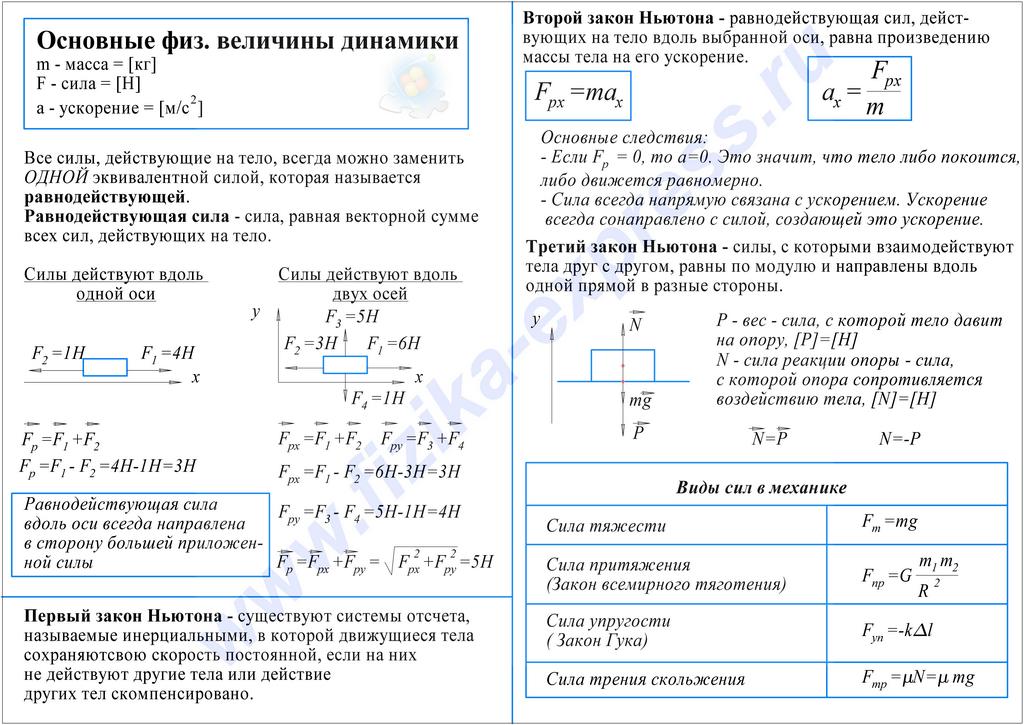 Если уравнение
построено качественно, то Yi = Σ Ŷt .
Если уравнение
построено качественно, то Yi = Σ Ŷt .
Эти расчеты можно упростить, если иначе производить номерацию параметра t. Ее нужно произвести следующим образом: начало отсчета должно находиться в середине анализируемого ряда. Если количество точек нечетное, то в середине ряда t ставим 0; если количество точек четное, то нуль выбрасывается. К началу ряда счет идет со знаком «–», к концу – со знаком «+», тогда t становиться равной 0 (т.е. t=0).
Таблица 7.10. Схема номерации уровней ряда от середины ряда
tдля нечетного количества уровней ряда | t для четного количества уровней ряда |
–к | –к |
… | . |
–2 | … |
–1 | –2 |
0 | –1 |
+1 | +1 |
+2 | +2 |
… | … |
+к | +к |
кi=0 | кi=0 |
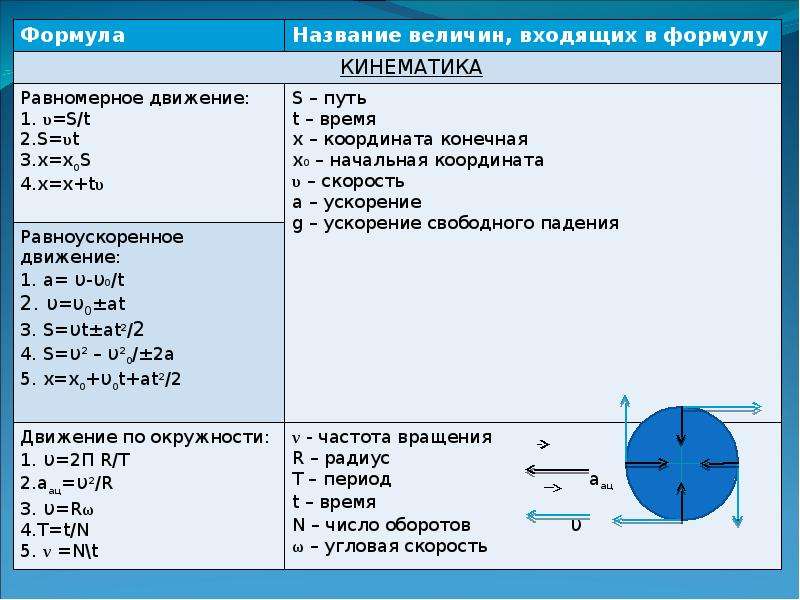 ..
.. Тогда
в системе нормальных уравнений (7.12)
исчезнут слагаемые, в которые входит
сумма t
(Σt=0),
т. е. мы получим упрощенную систему
(7.13)
где n – количество точек анализируемого ряда.
Отсюда: (7.14)
(7.15)
Параметр а1 соответствует абсолютному приросту за единицу периода времени.
Тенденции или тренды могут быть выражены в виде кривых. Это могут быть: парабола, ветка гиперболы, экспонента или показательная кривая, логарифмическая линия и т.д. Виды трендов в виде кривых и их построение рассмотрим ниже.
Прогноз по тренду. Используя уравнение можно построить точечный прогноз на последующие периоды времени, подставляя в уравнение тренда (7.11) номера t, следующие за последним фактическим номером, используемым при построении тренда. Например:
Таблица 7.11. Схема расчета прогноза при различной номерации показателей ряда динамики
Номерация t от начала ряда | Номерация t от середины ряда |
1 | -6 |
2 | … |
. | -1 |
11 | +1 |
прогноз 12 | +2 |
прогноз 13 | … |
прогноз 14 | +6 |
прогноз 15 | прогноз 7 |
и т.д. | прогноз 8 |
 ..
..Параметры а0 и а1 в уравнении тренда, построенных различным способом нумерации t, будут отличаться, а прогнозы будут совпадать.
Оценка
точности тренда. В экономическом анализе необходимо
оценить силу разброса фактических точек
вокруг расчетных (трендовых).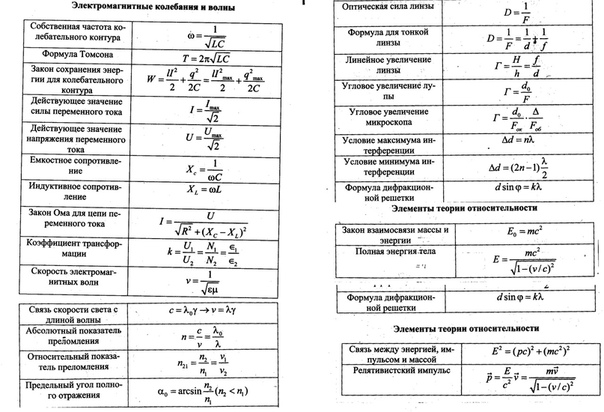 Это
оценивается по величине остаточного
среднеквадратического отклонения и
коэффициенту вариации:
Это
оценивается по величине остаточного
среднеквадратического отклонения и
коэффициенту вариации:
(7.16)
где n – число уровней ряда; m – число параметров в уравнении тренда (например, для прямой m=2, для параболы m=3).
(7.17)
г де Yi – средний уровень ряда.
Чем меньше значения σост. и V, тем лучше тренд отражает тенденцию изменения показателя.
Имея оценку качества тренда, производят оценку качества прогноза на перспективу.
Для точечного прогноза по тренду, также как и для выборочного наблюдения, необходимо оценить среднюю ошибку прогноза.
Для линейного тренда средняя ошибка прогноза рассчитывается:
(7.18)
Рисунок 7.5. Точечное и интервальное прогнозирование
Доверительный
интервал или предельная ошибка прогноза
равна средней ошибке умноженной на
коэффициент доверия t-Стьюдента,
при доверительных вероятностях p=0,90;
0,95; 0,99. Строчку в таблицах находим по
числу степеней свободы тренда n
– m
.
Строчку в таблицах находим по
числу степеней свободы тренда n
– m
.
В 5. Сезонные колебания в рядах динамики
Если ряд динамики насчитывает достаточное количество уровней, например 100, то можно обнаружить колебания, которые повторяются, т.е. наличие регулярных спадов и подъёмов. Такие макроэкономические колебания называются циклическими. Такого вида колебания рассматриваются в курсе макроэкономики, когда оценивают динамику экономического развития отдельных государств.
Внутри годичные колебания, имеющие регулярный характер, т.е. повторяющиеся из года в год, называются сезонными .
Сезонные подъёмы и спады в производстве снижают равномерность, устойчивость технологического процесса и реализации продукции и должны учитываться при планировании производства.
Сезонные
колебания показателя могут накладываться
на тенденцию роста или спада фактора,
а могут наблюдаться при постоянной
случайной колеблемости. В зависимости
от этого графики могут иметь следующий
вид:
В зависимости
от этого графики могут иметь следующий
вид:
Рисунок 7.6. Наличие тенденции, случайных и сезонных колебаний
На рисунке хорошо видны спады в четвертом квартале и подъемы в первом. В остальные периоды наблюдается случайная колеблемость при наличии тенденции к росту показателя.
На рисунке 7.7. видно, что изменение показателя не имеет тенденции ни к росту, ни к снижению. Однако видна четко выраженная сезонная колеблемость показателя, т.е. есть периоды «впадин» и «подъемов».
Рисунок 7.7. Наличие сезонных и случайных колебаний
Чаще всего степень сезонных колебаний определяют по величине индекса сезонности. Различают индивидуальные индексы сезонности и средние, с учётом тренда и без его наличия.
Если тренд отсутствует, то индивидуальный индекс сезонности может быть вычислен как отношение величины месячного (квартального) уровня к среднегодовому:
(7. 19)
19)
Средний индекс сезонности равен сумме индивидуальных индексов сезонности, делённой на количество сезонов n. Так как анализ может проводиться за несколько полных лет и один (последний) неполный год, то число n будет различным для той части времени, где учитываются только полные годы и для той, где есть дополнительно значения ряда за неполный год.
(7.20)
В сельском хозяйстве анализ сезонных колебаний на основе данных поквартального учёта несколько ухудшает показатель сезонности, потому что времена года (сезоны) не совпадают с календарными периодами. Поэтому исследование наличия сенных колебаний лучше проводить на основании данных помесячного учета.
Если анализируемый показатель имеет не только сезонные колебания, но и достоверную тенденцию (тренд), то в знаменателе берётся показатель ряда, взятый по тренду:
(7.21)
Оценка
индекса сезонности осуществляется по
среднему линейному или среднеквадратическому
отклонению для каждого года. Если
коэффициенты сезонности (линейный и
среднеквадратический) увеличиваются,
то это свидетельствует об усилении
сезонных колебаний; если уменьшаются,
то наоборот.
Если
коэффициенты сезонности (линейный и
среднеквадратический) увеличиваются,
то это свидетельствует об усилении
сезонных колебаний; если уменьшаются,
то наоборот.
Среднее линейное отклонение коэффициента сезонности рассчитывают по формуле:
= (7.22)
Среднеквадратическое отклонение коэффициента сезонности рассчитывают по формуле:
= (7.23)
где n – число сезонов.
Чем меньше значения этих показателей, тем меньше сезонная колеблемость и выше стабильность показателя.
В 6. Модели рядов с учетом тенденции и сезонности.
Тенденцию ряда и наличие сезонности можно представить в виде двух различных моделей:
Формулы и версии формул – Управление цепочками поставок | Динамика 365
- Статья
Формула определяет материалы, ингредиенты и результаты конкретного процесса непрерывного производства. Вместе с соответствующим маршрутом формула определяет весь процесс непрерывного производства. Формулы используются для планирования и производства продуктов в непрерывном производстве.
Формула состоит из ингредиентов и количеств, необходимых для производства определенного количества продукта формулы. В зависимости от задачи, которую вы выполняете, вы можете получить доступ к функциям формулы из управления запасами и складом или управления информацией о продуктах.
Формулы и строки формул
Формула состоит из одной или нескольких строк формул, которые определяют ингредиенты или элементы, составляющие формулу. Строка формулы может содержать позиции спецификации (BOM), позиции формулы, позиции промежуточного веса, приобретенные позиции, сопутствующие продукты или побочные продукты. Поскольку многие элементы используются в нескольких продуктах, элемент может использоваться более чем в одной формуле.
Примером формулы является формула шоколадного печенья. Ингредиенты для этой формулы используют несколько линий, таких как мука, сахар, яйца, масло и шоколадная стружка. Формула шоколадного печенья содержит ингредиенты, которые, вероятно, используются в других формулах. Пока вы готовите печенье с шоколадной крошкой, могут оставаться остатки, например крошки, или некоторые печенья могут быть перепеченными или недоваренными. Эти элементы могут быть настроены как сопутствующие продукты или побочные продукты, в зависимости от производственных операций.
При создании строки формулы вы используете тип строки, чтобы указать, как система должна обрабатывать строку при выполнении сводного планирования и создании партийных заказов. Каждый тип линии дает другой результат. В следующей таблице описаны типы линий, которые вы можете выбрать.
| Тип линии | Описание |
|---|---|
| Товар | Выберите Товар , если товар является сырьем или полуфабрикатом, который выбирается из запасов, или когда товар является услугой. |
| Фантом | Выберите Phantom , если вы хотите расчленить любые элементы формул более низкого уровня, содержащиеся в строках формул. Когда вы оцениваете пакетный заказ и элементы формулы разнесены, компоненты компонентов отображаются в виде строк формулы в пакетном заказе. Кроме того, соответствующие маршруты добавляются к производственному маршруту. Элементы формулы расчленяются с использованием текущей конфигурации. Когда вы используете тип линии Phantom , вы можете обрабатывать конфигурации производства и измерения, которые возникают на разных уровнях формулы. Если вы выберете Phantom для продукта на экспресс-вкладке Engineer страницы Сведения о выпущенном продукте , а затем использовать этот продукт в формуле, тип строки формулы изменяется на Phantom . Вы не можете выбрать Phantom для товара промежуточного веса или для товаров с типом производства Совместный продукт , Побочный продукт или Элемент планирования . |
| Поставка с привязкой | Select Ограниченная поставка , чтобы создать пакетный заказ, производственный заказ, канбан, заказ на перемещение или заказ на поставку для ингредиента, содержащегося в строке формулы. Связанный заказ определяется на основе настроек заказа по умолчанию и типа производства ингредиента и создается при оценке партии заказа. Требуемое количество ингредиентов зарезервировано для заказа партии. |
| Поставщик | Выберите Поставщик , если в производственном процессе используется субподрядчик, и вы хотите создать вспомогательное производство или заказ на покупку для субподрядчика. Услуга или работа, которую выполняет субподрядчик, должна быть создана с использованием позиции формулы или позиции услуги. Вы можете прикрепить элемент к родительскому элементу в виде строки формулы. Маршрут должен содержать операцию, назначенную операционному ресурсу субподрядчика. Эта операция прикрепляется к строке формулы с помощью Опер. Поле № . Поле № . |
Версии формулы
При создании новой формулы необходимо сначала создать версию формулы, прежде чем добавлять позиции формулы и их конкретные характеристики. Каждая формула должна иметь хотя бы одну версию. Кнопка Approved в версии формулы становится доступной только после успешного сохранения записи версии. Каждая запись версии формулы связана с одним или несколькими сопутствующими и побочными продуктами, которые могут производиться при производстве готового продукта. Многие продукты могут быть изготовлены из одних и тех же ингредиентов в партиях разного размера, в нескольких количествах или с разным выходом. Вы можете создать столько версий формулы, сколько вам нужно.
Для управления несколькими активными версиями формулы используйте диапазоны дат действия или поля количества «от». Несколько активных версий формулы могут существовать только в том случае, если диапазон дат и количество “от” не перекрываются.
В отличие от спецификаций, где одна спецификация часто связана со многими версиями спецификации, для каждой формулы обычно существует только одна версия формулы. Помните, что для размеров покрытия и количества для данного продукта можно активировать только одну версию формулы. Однако многие версии формул могут существовать по другим причинам, и их можно выбрать вручную при создании пакетного заказа.
Утверждение и активация формул и версий формул
Формулы и версии формул должны быть утверждены, прежде чем их можно будет использовать для планирования и производства. Формулы обычно активируются перед использованием. Однако во время производства вы можете выбрать версию формулы, которая утверждена, но не активирована.
Чтобы защитить формулу или версию формулы, можно установить параметры Редактирование блока и Удаление блока утверждения в Параметры управления производством страница.
Если вы выберете Редактирование блока и формула будет утверждена, никакие поля в строках формулы не могут быть удалены или отредактированы. Однако, если вы удалите утверждение формулы, вы можете удалить и изменить строки формулы. Вы также можете создавать новые формулы и новые версии формул.
Если выбрать Блокировать удаление утверждения , вы не сможете удалить утверждение утвержденной формулы или версии формулы. Однако вы можете создавать новые формулы и новые версии формул, а также удалять активацию версии формулы.
Вы можете добавить дополнительные уровни контроля, используя функцию электронной подписи. Если пользователь настроен таким образом, что во время утверждения формулы требуется электронная подпись, при активации формулы появляется страница Подпись . Пользователь должен быть авторизован для электронной подписи, а сертификат должен быть успешно проверен, прежде чем изменение может быть зафиксировано. Если подпись не может быть аутентифицирована, утверждение или удаление утверждения отклоняется, а изменение, которое инициировало утверждение или удаление утверждения, возвращается в исходное состояние.
Использовать функцию “Масштабируемость”
Функция “Масштабируемость” доступна только в том случае, если для всех компонентов позиции в формуле установлено значение Переменное потребление . Эта функция недоступна, если для компонентов элемента задано значение Фиксированное потребление или Шаговое потребление . При использовании функции «Масштабируемость» при изменении ингредиента в формуле корректируется количество других выбранных вами ингредиентов. Размер формулы также корректируется. Аналогичным образом, если вы измените размер формулы, изменится количество всех масштабируемых ингредиентов. Эта функция предназначена специально для создания и обслуживания формул. Он не указывает, будет ли количество ингредиента увеличиваться или уменьшаться в пакетном заказе.
Использование Пошаговое потребление
Поэтапное потребление устраняет необходимость ввода количества ингредиента на вкладке Строка формулы . Вместо этого шаг потребления настраивается таким образом, что он имеет значение Из серии и значение Количество . Выбирается информация из записи Шаговое потребление на серию, которая соответствует количеству в пакетном заказе. Пошаговое потребление полезно, когда уровень потребления не является линейным по отношению к размеру пакетного заказа и увеличивает потребность только при достижении определенного порогового значения количества. Чтобы включить эту функцию для новой формулы, под Расчет потребления группа, измените настройку формулы для применимого ингредиента с Стандарт на Шаг . Этот метод потребления указывается на вкладке Настройка страницы Строка формулы .
Динамические массивы, функции и формулы Excel
Благодаря революционному обновлению механизма вычислений Excel 365 формулы массивов стали очень простыми и понятными для всех, а не только для суперпользователей. В учебнике объясняется концепция новых динамических массивов Excel и показано, как они могут сделать ваши рабочие листы более эффективными и намного проще в настройке.
В учебнике объясняется концепция новых динамических массивов Excel и показано, как они могут сделать ваши рабочие листы более эффективными и намного проще в настройке.
Формулы массива Excel всегда считались прерогативой гуру и экспертов по формулам. Если кто-то скажет: «Это можно сделать с помощью формулы массива», многие пользователи немедленно отреагируют: «А нет ли другого способа?».
Введение динамических массивов — долгожданное и долгожданное изменение. Благодаря своей способности работать с несколькими значениями простым способом, без каких-либо уловок и причуд, формулы динамического массива — это то, что каждый пользователь Excel может понять и получить удовольствие от создания.
Динамические массивы Excel
Динамические массивы — это массивы с изменяемым размером, которые автоматически вычисляют и возвращают значения в несколько ячеек на основе формулы, введенной в одну ячейку.
За более чем 30-летнюю историю Microsoft Excel претерпел множество изменений, но одно осталось неизменным — одна формула, одна ячейка. Даже с традиционными формулами массива необходимо было вводить формулу в каждую ячейку, где должен появиться результат. С динамическими массивами это правило больше не выполняется. Теперь любая формула, возвращающая массив значений, автоматически переносится в соседние ячейки, и вам не нужно нажимать Ctrl + Shift + Enter или выполнять какие-либо другие действия. Другими словами, работать с динамическими массивами становится так же просто, как с одной ячейкой.
Позвольте мне проиллюстрировать концепцию очень простым примером. Допустим, вам нужно перемножить две группы чисел, например, для вычисления разных процентов.
В преддинамических версиях Excel приведенная ниже формула будет работать только для первой ячейки, если вы не введете ее в несколько ячеек и не нажмете Ctrl + Shift + Enter, чтобы явно сделать ее формулой массива:
=A3:A5*B2:D2
Теперь посмотрите, что происходит, когда та же самая формула используется в Excel 365. Вы вводите ее всего в одну ячейку (в нашем случае B3), нажимаете клавишу Enter… и вся ярость сразу заполняется результатами:
Заполнение нескольких ячеек одной формулой называется разливом , а заполненный диапазон ячеек называется диапазоном разброса.
Важно отметить, что недавнее обновление — это не просто новый способ обработки массивов в Excel. По сути, это революционное изменение всего механизма расчета. Благодаря динамическим массивам в библиотеку функций Excel было добавлено множество новых функций, а существующие стали работать быстрее и эффективнее. В конечном итоге предполагается, что новые динамические массивы полностью заменят устаревшие формулы массивов, которые вводятся с помощью сочетания клавиш Ctrl + Shift + Enter.
Доступность динамических массивов Excel
Динамические массивы были представлены на конференции Microsoft Ignite в 2018 г. и выпущены для подписчиков Office 365 в январе 2020 г. В настоящее время они доступны в подписках Microsoft 365 и Excel 2021.
Динамические массивы поддерживаются в следующих версиях:
- Excel 365 для Windows
- Excel 365 для Mac
- Эксель 2021
- Excel 2021 для Mac
- Excel для iPad
- Excel для iPhone
- Excel для планшетов Android
- Excel для телефонов Android
- Excel для Интернета
Функции динамического массива Excel
В рамках новой функциональности в Excel 365 было представлено 6 новых функций, которые обрабатывают массивы и выводят данные в диапазон ячеек. Вывод всегда динамичен — когда в исходных данных происходит какое-либо изменение, результаты обновляются автоматически. Отсюда и название группы – функций динамического массива .
Эти новые функции легко справляются с рядом задач, которые традиционно считаются крепкими орешками. Например, они могут удалять дубликаты, извлекать и подсчитывать уникальные значения, отфильтровывать пробелы, генерировать случайные целые и десятичные числа, сортировать по возрастанию или убыванию и многое другое.
Ниже вы найдете краткое описание того, что делает каждая функция, а также ссылки на подробные учебные пособия:
- UNIQUE – извлекает уникальные элементы из ряда ячеек.
- ФИЛЬТР — фильтрует данные на основе заданных вами критериев.
- SORT — сортирует диапазон ячеек по указанному столбцу.
- SORTBY — сортирует диапазон ячеек по другому диапазону или массиву.
- RANDARRAY – генерирует массив случайных чисел.
- ПОСЛЕДОВАТЕЛЬНОСТЬ – генерирует список порядковых номеров.

- TEXTSPLIT – разбивает строки по указанному разделителю между столбцами и/или строками.
- TOCOL — преобразовать массив или диапазон в один столбец.
- TOROW – преобразовать диапазон или массив в одну строку.
- WRAPCOLS — преобразует строку или столбец в двумерный массив на основе указанного количества значений в строке.
- WRAPROWS — преобразует строку или столбец в двумерный массив на основе указанного количества значений в столбце.
- TAKE — извлекает указанное количество непрерывных строк или столбцов из начала или конца массива.
- DROP — удаляет определенное количество строк или столбцов из массива.
- EXPAND – увеличить массив до указанного количества строк и столбцов.
- CHOOSECOLS — возвращает указанные столбцы из массива.
- CHOOSEROWS — извлекает указанные строки из массива.
Кроме того, есть две современные замены популярных функций Excel, которые официально не входят в группу, но используют все преимущества динамических массивов:
XLOOKUP — это более мощный преемник VLOOKUP, HLOOKUP и LOOKUP, который может искать как в столбцах, так и в строках и возвращать несколько значений.
XMATCH — это более универсальный преемник функции MATCH, который может выполнять вертикальный и горизонтальный поиск и возвращать относительное положение указанного элемента.
Формулы динамического массива Excel
В современных версиях Excel поведение динамического массива глубоко интегрировано и становится родным для всех функций , даже тех, которые изначально не были предназначены для работы с массивами. Проще говоря, для любой формулы, которая возвращает более одного значения, Excel автоматически создает диапазон с изменяемым размером, в который выводятся результаты. Благодаря этой способности существующие функции теперь могут творить чудеса!
В приведенных ниже примерах показаны новые формулы динамических массивов в действии, а также влияние динамических массивов на существующие функции.
Пример 1. Новая функция динамического массива
Этот пример демонстрирует, насколько быстрее и проще решение может быть выполнено с помощью функций динамического массива Excel.
Чтобы извлечь список уникальных значений из столбца, вы обычно используете сложную формулу CSE, подобную этой. В динамическом Excel все, что вам нужно, это УНИКАЛЬНАЯ формула в ее базовой форме:
=УНИКАЛЬНЫЙ(B2:B10)
Вы вводите формулу в любую пустую ячейку и нажимаете Enter. Excel немедленно извлекает все разные значения из списка и выводит их в диапазон ячеек, начиная с ячейки, в которую вы ввели формулу (в нашем случае D2). При изменении исходных данных результаты автоматически пересчитываются и обновляются.
Пример 2. Объединение нескольких функций динамического массива в одну формулу
Если нет возможности выполнить задачу с помощью одной функции, соедините несколько вместе! Например, чтобы отфильтровать данные по условию и упорядочить результаты в алфавитном порядке, оберните функцию SORT вокруг FILTER следующим образом:
=СОРТИРОВКА(ФИЛЬТР(A2:C13, B2:B13=F1, "Нет результатов"))
Где A2:C13 — исходные данные, B2:B13 — значения для проверки, а F1 — критерий.
Пример 3. Использование новых функций динамического массива вместе с существующими
Поскольку новый механизм вычислений, реализованный в Excel 365, может легко преобразовывать обычные формулы в массивы, ничто не помешает вам объединить новые и старые функции вместе.
Например, чтобы подсчитать количество уникальных значений в определенном диапазоне, вложите функцию динамического массива UNIQUE в старый добрый COUNTA:
=COUNTA(UNIQUE(B2:B10))
Пример 4. Существующие функции поддерживают динамические массивы
Если вы укажете диапазон ячеек для функции TRIM в более старой версии, такой как Excel 2016 или Excel 2019, она вернет один результат для первой ячейки:
=ОТРЕЗКА(A2:A6)
В динамическом Excel одна и та же формула обрабатывает все ячейки и возвращает несколько результатов, как показано ниже:
Пример 5. Формула ВПР для возврата нескольких значений
Как всем известно, функция ВПР предназначена для возврата одного значения на основе указанного вами индекса столбца. Однако в Excel 365 вы можете указать массив номеров столбцов, чтобы получить совпадения из нескольких столбцов:
=ВПР(F1, A2:C6, {1,2,3}, ЛОЖЬ)
Пример 6. Формула ТРАНСПОНС стала проще
В более ранних версиях Excel синтаксис функции ТРАНСП не оставлял места для ошибок. Чтобы повернуть данные на вашем листе, вам нужно было подсчитать исходные столбцы и строки, выбрать такое же количество пустых ячеек, но изменить ориентацию (невероятная операция в огромных рабочих листах!), ввести формулу ТРАНСП в выбранном диапазоне и нажмите Ctrl + Shift + Enter, чтобы завершить его правильно. Фу!
В динамическом Excel вы просто вводите формулу в крайнюю левую ячейку выходного диапазона и нажимаете Enter:
=ТРАНСП(A1:B6)
Готово!
Диапазон заполнения – одна формула, несколько ячеек
Диапазон разброса — это диапазон ячеек, который содержит значения, возвращаемые формулой динамического массива.
При выборе любой ячейки в диапазоне разливов появляется синяя рамка, показывающая, что все внутри нее рассчитывается по формуле в верхней левой ячейке. Если вы удалите формулу в первой ячейке, все результаты исчезнут.
Диапазон разброса — это действительно замечательная вещь, которая значительно облегчает жизнь пользователям Excel. Раньше при работе с формулами массива СПП нам приходилось угадывать, во сколько ячеек их копировать. Теперь вы просто вводите формулу в первую ячейку, а Excel позаботится обо всем остальном.
Примечание. Если какие-то другие данные блокируют диапазон разлива, возникает ошибка #SPILL. Как только мешающие данные будут удалены, ошибка исчезнет.
Дополнительные сведения см. в разделе Диапазон сброса Excel.
Ссылка на диапазон разлива (символ #)
Чтобы сослаться на весь диапазон сброса, возвращаемый формулой динамического массива, поместите хэш-тег или символ решетки (#) после адреса верхней левой ячейки диапазона.
Например, чтобы узнать, сколько случайных чисел сгенерировано формулой СЛУЧАЙ в A2, укажите ссылку на диапазон разброса для функции СЧЕТЧИК:
=СЧЁТ(A2#)
Чтобы сложить значения в диапазоне разливов, используйте:
=СУММ(A2#)
Советы:
- Чтобы быстро перейти к диапазону разливов, просто выберите все ячейки внутри синего поля с помощью мыши, и Excel создаст для вас ссылку разлива.
- В отличие от обычной ссылки на диапазон, ссылка на диапазон разлива является динамической и автоматически реагирует на изменение размера диапазона.
Подробнее см. Оператор диапазона разлива.
Неявное пересечение и символ @
В динамическом массиве Excel есть еще одно существенное изменение в языке формул – введение символа @, известного как оператор неявного пересечения .
В Microsoft Excel неявное пересечение — это поведение формулы, сводящее множество значений к одному значению. В старом Excel ячейка могла содержать только одно значение, так что это было поведение по умолчанию, и для него не требовался специальный оператор.
В новом Excel все формулы по умолчанию рассматриваются как формулы массива. Неявный оператор пересечения используется для предотвращения поведения массива, если вы не хотите его использовать в конкретной формуле. Другими словами, если вы хотите, чтобы формула возвращала только одно значение, поставьте @ перед именем функции, и она будет вести себя как формула без массива в традиционном Excel.
Чтобы увидеть, как это работает на практике, взгляните на скриншот ниже.
В C2 есть формула динамического массива, которая распределяет результаты по многим ячейкам:
=УНИКАЛЬНЫЙ(A2:A9)
В E2 перед функцией стоит символ @, который вызывает неявное пересечение. В результате возвращается только первое уникальное значение:
=@УНИКАЛЬНЫЙ(A2:A9)
Дополнительные сведения см. в разделе Неявное пересечение в Excel.
Преимущества динамических массивов Excel
Несомненно, динамические массивы — одно из лучших усовершенствований Excel за последние годы. Как и у любой новой функции, у них есть сильные и слабые стороны. К счастью для нас, сильные стороны новых формул динамических массивов Excel просто огромны!
Простой и более мощный
Динамические массивы позволяют создавать более мощные формулы гораздо более простым способом. Вот пара примеров:
- Извлечение уникальных значений: традиционные формулы | функции динамического массива
- Подсчет уникальных и различных значений: традиционные формулы | функции динамического массива
- Сортировка столбцов по алфавиту: традиционные формулы | функции динамического массива
Родной для всех формул
В динамическом Excel не нужно заморачиваться, какие функции поддерживают массивы, а какие нет. Если формула может возвращать несколько значений, она будет делать это по умолчанию. Это также относится к арифметическим операциям и устаревшим функциям, как показано в этом примере.
Вложенные функции динамического массива
Чтобы разработать решения для более сложных задач, вы можете комбинировать новые функции динамических массивов Excel или использовать их вместе со старыми, как показано здесь и здесь.
Относительные и абсолютные ссылки менее важны
Благодаря подходу “одна формула, много значений” нет необходимости блокировать диапазоны знаком $, поскольку технически формула находится только в одной ячейке. Таким образом, по большей части не имеет значения, использовать ли абсолютные, относительные или смешанные ссылки на ячейки (что всегда было источником путаницы для неопытных пользователей) – формула динамического массива в любом случае будет давать правильные результаты!
Ограничения динамических массивов
Новые динамические массивы — это здорово, но, как и в случае с любой новой функцией, есть несколько предостережений и соображений, о которых вам следует знать.
Результаты не могут быть отсортированы обычным способом
Диапазон разброса, возвращаемый формулой динамического массива, не может быть отсортирован с помощью функции сортировки Excel. Любая такая попытка приведет к ошибке « Вы не можете изменить часть массива ». Чтобы упорядочить результаты от меньшего к большему или наоборот, оберните текущую формулу функцией СОРТИРОВКИ. Например, так вы можете одновременно фильтровать и сортировать.
Невозможно удалить любое значение в диапазоне разлива
Ни одно из значений в диапазоне разлива не может быть удалено по той же причине: вы не можете изменить часть массива. Такое поведение ожидаемо и логично. Традиционные формулы массива CSE также работают таким же образом.
Не поддерживаются в таблицах Excel
Эта функция (или ошибка?) довольно неожиданная. Формулы динамического массива не работают в таблицах Excel, только в пределах обычных диапазонов. Если вы попытаетесь преобразовать диапазон разброса в таблицу, Excel сделает это. Но вместо результатов вы увидите только #РАЗЛИВ! ошибка.
Не работает с Excel Power Query
Результаты формул динамического массива не могут быть загружены в Power Query. Скажем, если вы попытаетесь объединить два или более диапазонов сброса вместе с помощью Power Query, это не сработает.
Динамические массивы и традиционные формулы массивов CSE
С введением динамических массивов мы можем говорить о двух типах Excel:
- Dynamic Excel , который полностью поддерживает динамические массивы, функции и формулы. В настоящее время это только Excel 365 и Excel 2021.
- Устаревший Excel , также известный как традиционный или преддинамический Excel, где поддерживаются только формулы массива Ctrl + Shift + Enter. Это Excel 2019, Excel 2016, Excel 2013 и более ранние версии.
Само собой разумеется, что динамические массивы превосходят формулы массивов CSE во всех отношениях. Хотя традиционные формулы массива сохранены из соображений совместимости, в дальнейшем рекомендуется использовать новые.
Вот самые существенные отличия:
- Формула динамического массива вводится в одну ячейку и завершается обычным нажатием клавиши Enter. Чтобы завершить старомодную формулу массива, вам нужно нажать Ctrl + Shift + Enter.
- Новые формулы массива автоматически переносятся во многие ячейки. Формулы СПП должны быть скопированы в диапазон ячеек, чтобы возвращать несколько результатов.
- Размер вывода формул динамического массива автоматически изменяется при изменении данных в исходном диапазоне. Формулы CSE усекают выходные данные, если возвращаемая область слишком мала, и возвращают ошибки в дополнительных ячейках, если возвращаемая область слишком велика.
- Формулу динамического массива можно легко редактировать в одной ячейке. Чтобы изменить формулу СПП, необходимо выделить и отредактировать весь диапазон.
- Невозможно удалять и вставлять строки в диапазон формул СПП — сначала необходимо удалить все существующие формулы. С динамическими массивами вставка или удаление строк не является проблемой.

Обратная совместимость: динамические массивы в устаревшей версии Excel
Когда вы открываете книгу, содержащую формулу динамического массива в старом Excel, она автоматически преобразуется в обычную формулу массива, заключенную в {фигурные скобки}. Когда вы снова откроете лист в новом Excel, фигурные скобки будут удалены.
В прежних версиях Excel новые функции динамического массива и ссылки на диапазоны разлива получают префикс _xlfn, чтобы указать, что эта функция не поддерживается. Знак ссылки диапазона разброса (#) заменяется функцией ANCHORARRAY.
Например, вот как выглядит УНИКАЛЬНАЯ формула в Excel 2013 :
Большинство формул динамического массива (но не все!) будут отображать свои результаты в прежней версии Excel, пока вы не внесете в них какие-либо изменения. Редактирование формулы немедленно прерывает ее и отображает одно или несколько слов #ИМЯ? значения ошибок.
Формулы динамического массива Excel не работают
В зависимости от функции могут возникнуть различные ошибки, если вы используете неправильный синтаксис или недопустимые аргументы. Ниже приведены 3 наиболее распространенные ошибки, с которыми вы можете столкнуться при использовании любой формулы динамического массива.
#РАЗЛИВ! ошибка
Когда динамический массив возвращает несколько результатов, но что-то блокирует диапазон разлива, #SPILL! возникает ошибка.
Чтобы исправить ошибку, вам просто нужно очистить или удалить все ячейки в диапазоне разлива, которые не полностью пусты. Чтобы быстро определить все мешающие ячейки, щелкните индикатор ошибки, а затем нажмите 9.0038 Выберите мешающие ячейки .
Помимо непустого диапазона разлива, эта ошибка может быть вызвана еще несколькими причинами. Для получения дополнительной информации см.:
- Ошибка Excel #SPILL — причины и исправления
- Как исправить ошибку #РАЗЛИВ! ошибка с ВПР, ПОИСКПОЗ ИНДЕКС, СУММЕСЛИ
#ССЫЛКА! ошибка
Из-за ограниченной поддержки внешних ссылок между книгами динамические массивы требуют, чтобы оба файла были открыты.