
Курсы обучения компьютерному дизайну и графике в Волгограде – «Логос Плюс»
Данный курс продолжительностью 80 ак. часа познакомит Вас с графическими программами Adobe Photoshop и Corel Draw и возможностями современной компьютерной графики и компьютерного дизайна. Вы узнаете о растровых изображениях, их параметрах и особенностях работы с ними, научитесь выделять изображение, работать со слоями, рисовать и ретушировать, выполнять сложный монтаж, включающий работу с каналами и контурами, сканировать и корректировать изображения. Вы изучите цветоделение и цветокоррекцию, фильтры, сможете создавать изображения из отдельных объектов, редактировать их, объединять и вносить корректировки уже в комплексную картину, вставлять в графические макеты фотографии, таблицы, графики с размещением текста в любом нужном месте. Владение всеми приемами работы с растровой и векторной графикой в программах Adobe Photoshop и Corel Draw позволит Вам воплотить самые смелые фантазии и реализовать свой творческий потенциал в профессиональной сфере деятельности. Вы сможете создавать логотипы, визитные карточки, фирменные знаки, иллюстрации, обрабатывать фотографии с учетом различных спецэффектов и разрабатывать дизайн полиграфической и рекламной продукции в целом. Полученные знания, умения и навыки будут полезны работникам дизайн и веб-студий, типографий, рекламных агентств, фотостудий, и не только профессионалам, но и любителям.
Цель курса: профессиональная подготовка слушателей, обладающих знаниями и навыками в области компьютерного дизайна и графики.
Обучение проходит в удобное для Вас время в комфортабельных аудиториях. Всем желающим предоставляется возможность бесплатно посетить пробное занятие до заключения договора на обучение. Каждый слушатель работает за отдельным компьютером с первого занятия. Всем слушателям курсов также предлагается бесплатно практиковаться в компьютерных классах до или после основных занятий.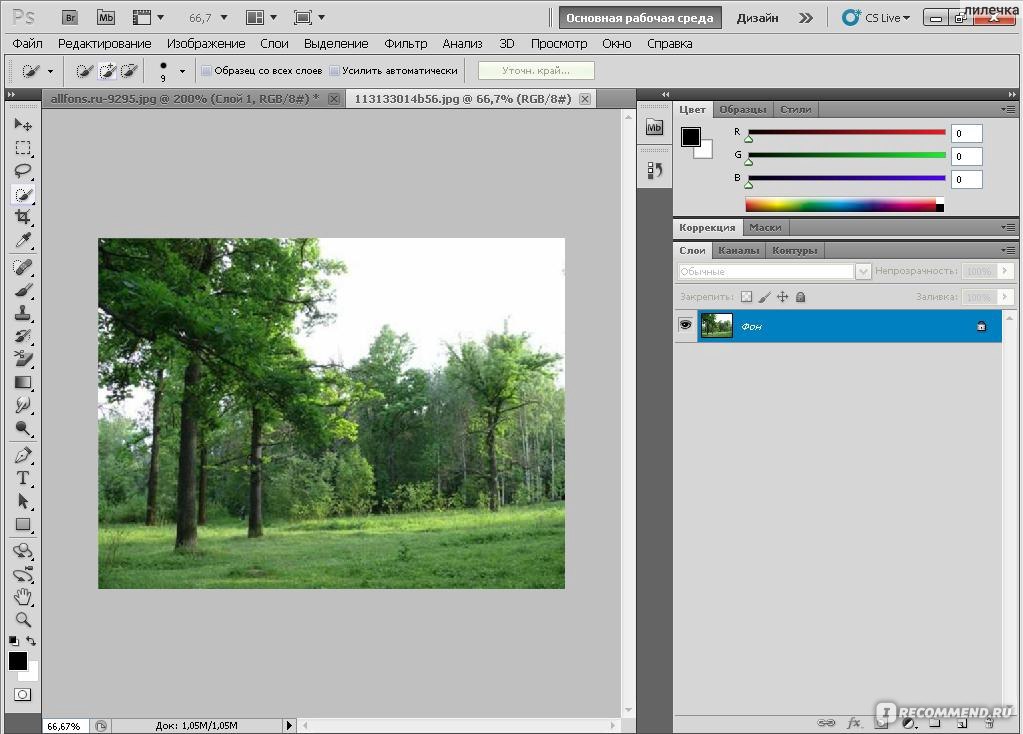
По окончании курса Вы получите удостоверение установленного образца.
Требуемая подготовка: успешное окончание курса «Базовая компьютерная подготовка. Windows, Word, Internet, e-mail» или эквивалентная подготовка. Наличие предварительной подготовки является залогом Вашего успешного обучения.
Договор на оказание платных образовательных услуг:
Реквизиты для оплаты обучения: cкачать в PDF
Программа курса:
Модуль 1. Введение в курс
- Основные понятия и термины компьютерной графики.
- Разновидности изображений. Понятие «растровое изображение»: особенности, параметры и форматы растровых изображений.
- Понятие «цвет», его представление на экране. Цветовые модели. Понятие «цветового охвата».
Модуль 2. Работа в программе Adobe PhotoShop
- Интерфейс программы Adobe PhotoShop. Настройка интерфейса программы. Понятие «рабочее пространство» (workspace). Персонализация рабочего пространства.
- Открытие и закрытие файлов. Изменение основных параметров изображений.
- Способы отмены выполненных действий.
Модуль 3. Техника выделения областей изображения
- Обзор способов выделения областей изображения. Инструменты локального выделения: назначение инструментов, настройка параметров.
- Приемы выделения областей сложной формы. Модификация формы выделения. Дополнение, вычитание и пересечение областей выделения. Растушевка границы области.
- Действия с выделенной областью: перемещение, дублирование, масштабирование, поворот, искажение выделенной области.
Модуль 4. Техника рисования
- Инструменты свободного рисования. Использование кистей, карандаша, ластика.
- Выбор цвета кисти. Библиотеки Pantone.
- Выбор формы кисти. Подключение библиотек кистей. Создание новой кисти.

- Выбор параметров кисти. Непрозрачность, режимы наложения. Особенности работы с графическим планшетом.
- Закраска областей.
- Создание градиентных переходов и узоров (pattern).

Модуль 5. Техника ретуширования
- Чистка и восстановление деталей изображения с помощью инструментов «Clone Stamp», «Spot Healing Brush», «Healing Brush» и «Patch Tool».
- Использование инструмента «History Brush» .
- Удаление локальных цветовых искажений («красные глаза»).
Модуль 6. Создание многослойного изображения
- Способы создания слоя. Работа со слоями. Параметры слоя.
- Управление слоями с помощью палитры «Layers».
- Особенности работы с многослойным изображением.
- Сохранение многослойного файла.
- Связывание слоев. Трансформация содержимого слоя.
- Операции со слоями.
- Слияние слоёв.
- Создание коллажей.
Модуль 7. Работа со слоями многослойного изображения
- Группировка.
- Текстовые слои.
- Работа с текстом в Adobe PhotoShop. Растрирование текстового слоя.
- Спецэффекты на слоях: создание тени, ореола, имитация рельефа.
- Создание монтажа на основе нескольких изображений.
Модуль 8. Выполнение сложного монтажа
- Общие сведения о каналах. Виды каналов. Создание и сохранение альфа-каналов.
- Использование маски слоя для сложного многослойного монтажа.
- Основные операции коррекции изображения. Способы автоматической коррекции.
- Контроль параметров при коррекции при помощи динамических гистограмм.
Модуль 9. Сканирование и коррекция изображения
- Приемы сканирования. Основные параметры сканирующих устройств. Рекомендации по выбору сканера. Устранение муара.
- Обработка изображения после сканирования. Устранение шума и артефактов JPEG. Повышение резкости.
- Понятие коррекция изображения. Тоновая и цветная коррекция. Особенности коррекции для полиграфии.
- Использование корректирующих слоев для неразрушающей коррекции.
- Преобразование цветовых моделей. Цветоделение.
- Печать файла.
 Тоновая и цветная коррекция. Особенности коррекции для полиграфии.
Модуль 10. Введение в компьютерную графику. Основы работы с программой
- Применение компьютерной графики. Особенности векторных изображений.
- Форматы векторных и растровых изображений.
- Программа CorelDraw , особенности интерфейса, использование в полиграфии и Internet.
- Способы создания графического изображения в CorelDraw.
- Объекты. Типы объектов. Создание объектов.
- Выделение, перемещение и трансформация объектов.
- Управление масштабом просмотра объектов.
Модуль 11. Навыки работы с объектами
- Режимы просмотра документа.
- Копирование объектов.
- Группировка объектов.
- Соединение объектов.
- Логические операции.
- Использование менеджера объектов (Object Manager). Слои.
- Практическая работа: создание элементов дизайна.
Модуль 12. Средства повышенной точности
- Использование линеек, сетки и направляющих.
- Точные преобразования объектов.
- Выравнивание и распределение объектов.
Модуль 13. Работа с кривыми
- Кривые Безье. Способы создания кривых.
- Изменение геометрии объекта с помощью инструмента редактирования формы.
- Разделение объектов с помощью инструмента-ножа.
- Удаление части объекта с помощью инструмента-ластика.
Модуль 15. Работа с цветом
- Цветовые модели. Простые и составные цвета.
- Способы окрашивания объектов.
- Управление прозрачностью объекта.
- Цветоделение.
Модуль 16. Оформление текста
- Виды текста: простой и фигурный текст.
- Настройка документа.
- Фигурный текст. Создание, редактирование, форматирование, предназначение.
- Импорт текста из офисных приложений.
- Размещение текста вдоль кривой.
- Редактирование геометрической формы текста.
- Простой текст. Создание, редактирование, форматирование, предназначение.
- Навыки работы с текстовыми блоками.
 Создание, редактирование, форматирование, предназначение.
Модуль 17. Использование спецэффектов
- Области применения спецэффектов.
- Обзор спецэффектов.
- Практика совмещения векторных и растровых изображений.
- Практическая работа: разработка макета упаковки.
Модуль 18. Экспорт документа в стандартные графические форматы. Печать документа.
- Планирование и создание макета с использование всех элементов CorelDRAW.
- Экспорт макета в стандартные графические форматы для использования в программе верстки или документе WEB.
- Подготовка макета к печати.
- Предварительный просмотр результатов.
- Настройка параметров печати.
8500 элементов для Photoshop плюс бонус
База организаций и предприятий Крыма 2021 г. Обновление 02.21 + Бонус
Цена: 500 ₽ в Kwork
Подробнее Купить
Актуальная база организаций и предприятий Крыма 2021, самая свежая и полная на данный момент. Обновление: 02.2021. В базе 62.691 организация, более 1375 тематик и направлений. Некоторые компании имеют филиалы, поэтому есть дубли компаний. Какие данные есть? База в файлах excel, доступны поля: название, индекс, город, адрес, телефон, мобильный, email, сайт, рубрика, время работы, ссылки на страницы и соцсетях, координаты. Внимание: у некоторых компаний могут быть не заполнены все контактные данные/колонки. Обязательно смотрите примеры базы перед заказом, и только затем если все подходит, оформляйте заказ. Можно базу на тест? Тестовый фрагмент базы, а также полный список рубрик и подрубрик смотрите в прикрепленных файлах. Города и кол-во компаний в них: Алупка- 407 Алушта-1706 Бахчисарай-1174 Евпатория-6098 Керчь-3757 Саки-1268 Севастополь- 20951 Симферополь-17888 Судак-1558 Феодосия-3429 Щелкино-173 Ялта-4282 -> Итого: 62691 Бонус Могу бесплатно сделать вам выборку из всей базы только email адреса, например для рассылки.
Набор из шаблонов, кистей, градиентов, экшенов и шрифтов для Photoshop
Цена: 500 ₽ в Kwork
Подробнее Купить
Набор из шаблонов,кистей,градиентов,экшенов и шрифтоф для Photoshop Что вы получите: 1) Набор из 4600 различных градиентов Photoshop . 2) Шаблоны Планшетов. Ноутбуков, Смартфонов. Большой Выбор. Шаблоны Для Фотомонтажа В Photoshop. Шаблоны В PSD. Шаблоны Бутылок — К Любому Празднику. Шаблон Осенней Фотокниги — Осенняя Симфония. Шаблон Для Поздравления С 8 Марта В Виде Книги Со Стихами. Обложки Для DVD Дисков. Задувки, Шаблоны . Нежный Клипарт Для Фотоальбома 3) Кисти для Photoshop Алфавит Кисти – Ресницы Кисти любовь, Кисти света. 4) Шрифты для Photoshop Сборник декоративных вензельных шрифтов ,количество: 17. Винтажный текст для фотошопа в PSD формате. Красивые винтажные эффекты, которые можно менять на свое усмотрение. Сборник русских шрифтов в японском стиле. Всего в папке одиннадцать шрифтов И 18 разных шрифтов 5) Мистические экшены для Photoshop . Ghost Stories Photoshop Action Экшены для Photoshop — Добавление световых эффектов — Light Streaks Набор экшенов со световыми эффектами, добавляющие блики и пересветы на любые фотографии одним щелчком мышки. Экшен для Photoshop — Fake 3D С помощью этого экшена вы без труда в один клик сможете создавать разные красивые надписи в 3D
Курс. Вёрстка многослойных элементов интерфейса
Цена: 500 ₽ в Kwork
Подробнее Купить
Описание профессиональной задачи Умение верстать многослойные интерфейсы — необходимое звено в наборе навыков верстальщика. Освоив этот навык, вы будете уметь верстать «всплывающие» попапы, модальные окна, тултипы-подсказки, прокручивающиеся вместе со всем сайтом «липкие» меню, выпадающие элементы интерфеса, «прелоадеры» и подобные элементы. Вёрстка таких элементов сильно влияет на опыт взаимодействия пользователя с интерфейсом, и основная ответственность за удобство интерфейса ложится на плечи верстальщика. Материалы комплекта Включает 10 профессиональных кейсов.
Composer V3.4. 2. Отзывчивая и многоцелевая WordPress тема Woocommerce
Цена: 500 ₽ в Kwork
Подробнее Купить
Composer – это отзывчивая многоцелевая высокопроизводительная тема WordPress, созданная элитной группой дизайнеров и разработчиков. Наша команда имеет опыт работы в WordPress более 6 лет и посвящая много времени работе, мы проявляем большую скрупулезность на всех этапах разработки темы. Что вы получите ? – visual composer Composer поставляется с Visual Composer, так что вы можете легко создавать потрясающие страницы без особых усилий. Вне зависимости от того, back-end это или front-end – использовать Composer легко и быстро. Выбирайте из 200+ элементов, которые отражают ваш личный стиль и практические потребности. – ultimate VC ADD-ON Обслуживающий более 20 000 веб-сайтов и занимающий первую строчку в продажах add-on Ultimate доступен вам через Composer – Прогрессивные опции Используя свой отзывчивый макет, Composer адаптирует ваш дизайн под любой размер дисплеев электронных устройств ваших посетителей. Ко всему этому, ваш сайт еще будет иметь поддержку Retina для всех устройств android и ios. – Безграничные возможности Неограниченные заголовки, цвета и шрифты – это только начало того, как Composer может воплотить в жизнь сайт вашей мечты. Демо и информация о теме: shorturl. at/dK147
все не так шикарно, как кажется на первый взгляд
Некоторое время назад мода на пышнотелых моделей взорвала интернет. Они начали сниматься в рекламах и на обложках журналов. Худосочные модели, казалось, отошли на задний план, и наступила эра бодипозитива. Однако на деле все не так прекрасно: над фотографиями плюс-сайз-моделей стараются фотографы и ретушеры, чтобы скрыть недостатки. В этой подборке мы покажем вам, как на самом деле выглядят популярные пышнотелые модели.
Ким Кардашьян
Пышные формы этой звезды стали предметом зависти целого поколения. Но на публике Ким редко появляется без корректирующего белья, а ее снимки, даже в соцсетях, сильно ретушируются.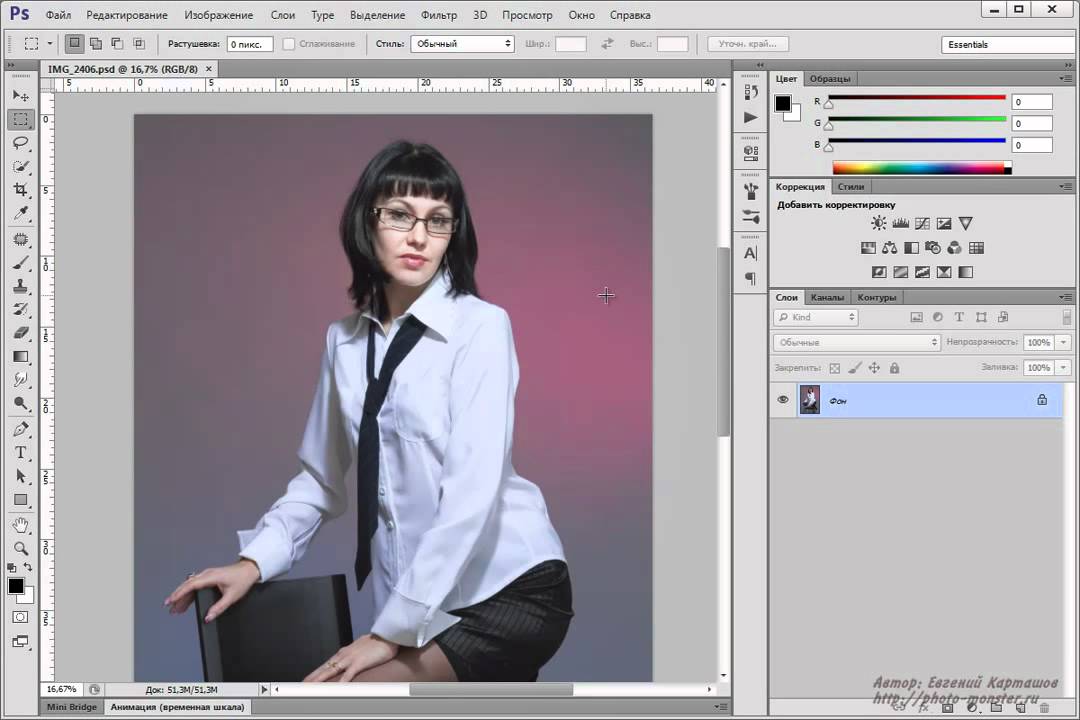 Но Ким Кардашьян не смогла скрыться от вездесущих папарацци, и в интернет просочились ее фотографии без фотошопа. Оказывается, выдающиеся формы Ким совсем не такие, какими мы их видим на страницах глянца.
Эшли Грэм
Одна из самых популярных плюс-сайз-моделей. В 2016 году она стала первой моделью размера плюс, появившейся на обложке Sports Illustrated Swimsuit Issue. Эшли — идеал для многих девушек и мечта многих мужчин. Но и ее неотретушированные снимки показывают, что Грэм далека от идеала.Фелисити Хейворд
Тесс Холлидей
Искра Лоуренс
Анастасия Квитко
Джордан Вудс
Выходит, что девушки, которые позиционируют себя как лицо бодипозитива и агитируют весь мир полюбить себя таким, какой ты есть, сами прибегают к уловкам глянца и появляются на страницах журналов с тщательно отретушированными формами.
Смотрите также: Обычные женщины с пышными формами воссоздали модную рекламу, и это прекрасно
А вы знали, что у нас есть Instagram и Telegram?
Подписывайтесь, если вы ценитель красивых фото и интересных историй!
Adobe Photoshop | Компания права Респект – КонсультантПлюс Уфа
Пояснительная запискаAdobe Photoshop – наиболее мощная программа растровой графики. Несмотря на то, что в основном она используется для восстановления фотографий и обработки изображений, программа также позволяет создавать изображение либо с нуля, либо на основе существующей фотографии. Компьютерные курсы Adobe Photoshop могут пройти как начинающие, так и профессиональные пользователи ПК. Обучение фотошопу состоит из нескольких этапов: обучение фотошопу на уровне теории и обучение фотошопу на уровне практики. Пройдя курсы фотошопа, абитуриенты получают полный набор знаний, необходимых для работы с растровыми изображениями.
ТЕМАТИЧЕСКИЙ ПЛАН
| Наименование разделов и тем | Количество академ. часов |
| Тема 1. Введение | 8 |
| Тема 2. Техника выделения областей изображения | 8 |
| Тема 3. Создание многослойного изображения | 8 |
| Тема 4. Работа со слоями многослойного изображения | 8 |
| Тема 5. Техника рисования | 8 |
| Тема 6. Техника ретуширования | 8 |
| Тема 7. Выполнение сложного монтажа | 8 |
| Тема 8. Сканирование и коррекция изображения | 8 |
| Тема 9. Итоговое занятие | 8 |
| Всего по курсу: | 72 |
Содержание курса
Тема 1. Введение
- Введение. Назначение и применение системы. Виды и форматы изображений. Особенности растровых изображений. Параметры растровых изображений
- Настройка системы. Организация палитр
- Открытие и закрытие изображения. Изменение размеров изображения. Способы интерполяции. Изменение размеров канвы
- Обрезка изображения
- Отмена действий
- Обзор способов выделения областей изображения
Тема 2. Техника выделения областей изображения
- Инструменты выделения. Управление параметрами инструментов
- Дополнение, вычитание и пересечение областей выделения
- Приёмы выделения областей сложной формы
- Модификация выделения командами Select-Transform selection, Select-Feather и Select-Modify
- Действия с выделенной областью: масштабирование, поворот, искажение выделенной области
- Коррекция области: изменение яркости и контраста
- Использование линейки, сетки, направляющих при выделении
Тема 3. Создание многослойного изображения
- Зачем нужны слои
- Способы создания слоя. Работа со слоями. Параметры слоя
- Управление слоями с помощью палитры Layers
- Особенности работы с многослойным изображением
- Связывание слоёв. Трансформация содержимого слоя
- Создание коллажей
Тема 4. Работа со слоями многослойного изображения
- Объединение слоёв в наборы Layer Set
- Текстовые слои
- Спецэффекты на слоях: создание тени, ореола, имитация рельефа, обводка контура изображения
- Слияние слоёв
Тема 5. Техника рисования
- Инструменты свободного рисования. Использование кистей, аэрографа, карандаша, ластика
- Выбор цвета кисти. Цветовые модели. БиблиотекаPantone
- Выбор формы кисти. Подключение библиотек кистей. Создание новой кисти
- Выбор параметров кисти. Непрозрачность, режимы наложения. Особенности работы с графическим планшетом
- Закраска областей
- Создание градиентных переходов
- Применение фильтров для имитации различных техник рисования
Тема 6. Техника ретуширования
- Чистка и восстановление деталей изображения с помощью инструмента «штамп»
- Использование инструмента «history brush»
- Использование инструментов коррекции изображения
- Применение фильтров для размытия, повышения резкости и имитации световых эффектов
Тема 7. Выполнение сложного монтажа
- Общие сведения о каналах. Виды каналов. Создание и сохранение альфа-каналов
- Использование маски слоя для качественного монтажа
- Создание контура обтравки с помощью инструмента Path (контур) и его использование в издательских системах
- Основные операции коррекции изображения
- Использование корректирующих слоёв для неразрушающей коррекции
Тема 8. Сканирование и коррекция изображения
- Приёмы сканирования. Выбор параметров. Понятие разрешающей способности и линеатуры растра
- Особенности сканирования прозрачных и непрозрачных материалов. Причины появления муара. Борьба с муаром
- Выбор параметров коррекции исходя из применения изображения. Особенности коррекции для полиграфии и Интернета. Настройка точки чёрного, точки белого и гаммы изображения
- Использование фильтров для стилизации изображения
- Преобразование цветовых моделей. Выполнение цветоделения
- Сохранение файла. Форматы графических файлов
Полезные советы по работе с инструментом Лассо
Магнитное лассо следует использовать при выделении предметов, отличных по яркости от фона, иначе Фотошоп просто не найдёт край, к которому надо “приклеивать” линию, на рисунке ниже пример подобного изображения:
Справа показано отображение курсора магнитного лассо по умолчанию, а слева – при нажатой клавише Caps Lock. Круг – эта зона, в которой инструмент “видит” край, к которому приклеивается контур. Чем меньше круг, тем точнее инструмент работает. Диаметр круга можно регулировать “на ходу” во время работы инструмента клавишами квадратных скобок [ и ]. Если магнитное лассо проставило опорные точки, иными словами, “приклеило” контур не там, где нужно, последние ненужные точки можно отменить клавишами Delete или Backspace и поставить в желаемых местах уже вручную, кликами левой клавиши мыши.
Но чаще бывают ситуации, когда нужный для вырезки предмет частично находится на контрастном фоне, а частично на сложном. В этом случае контур удобнее очерчивать с помощью применения разу двух инструментов – магнитного и прямолинейного лассо.
Пример такой задачи – вырезка скалы в статье Создаём сюрреалистический дом в Фотошопе
На картинке видно, что верхняя часть скалы находится на контрастном фоне неба, а нижняя сливается с землёй.
Начнем с вырезки на фоне неба, активируем магнитное лассо, и вперёд. В момент, когда мы доходим до земли, магнитное лассо начинает приклеивать контур некорректно. Но и это не очень удобно, т.к. контур “убегает”. В этом случае с магнитного надо переключится на прямолинейное. Делается это прямо на ходу нажатием клавиши Alt и кликом левой клавиши мыши. Клавишу Alt необходимо удерживать, если её отпустить, то при следующем клике лассо опять переключится на магнитное. А если вы зажмёте Alt, левую клавишу мыши и потяните курсор, то инструмент переключится на обычное лассо (верхнее на первом рисунке).
Но, как показывает практика, как не старайся, всё-равно в контуре получатся огрехи. В этом нет ничего страшного, исправить выделение недолго. Для исправления контура следует применять прямолинейное лассо. Перед началом исправления максимально увеличьте нужный участок изображения, а затем, в зависимости от задачи, зажмите клавишу Alt (при этом к курсору добавится знак “минус”) для вычитания из выделенной области или клавишу Shift (к курсору добавится “плюс”), для прибавления к выделенной области.
При создании контура постоянно требуется увеличивать и уменьшать масштаб отображения документа. Для этого обычно используется прокрутка колёсика мыши при зажатой клавише Alt, но при работе с Лассо этот способ не работает. Поэтому грубо увеличивать и уменьшать документ можно клавишами “+” (плюс) и “-” (минус), а для точного изменения масштаба следует использовать временное переключение на инструмент “Лупа”. Для увеличения Ctrl+Пробел, для уменьшения – Ctrl+Alt+Пробел. При временном переключении на “Лупу” незаконченный контур никуда не денется.
Двигать изображение удобнее всего при помощи временного переключения на инструмент “Рука”, для этого следует нажать на клавишу “Пробел”.
Распространённая проблема – не удаётся замкнуть линию по причине того, что не удаётся найти начало контура, т.к. оно сливается с изображением. В этом случае подведите курсор максимально близко к предполагаемому месту начала контура и нажмите клавишу Enter, программа замкнёт линию сама. Если результат Вас не удовлетворил, Вы можете посмотреть и запомнить, где находится начало контура (теперь то это уже видно), затем отменить последнее действие (замыкание контура) нажатием клавиш Ctrl+Z и замкнуть контур уже вручную.
Бодинегатив. Как самые известные модели plus-size выглядят без фотошопа
Денис Бидо, 31 год
Лицо таких брендов, как Levi’s, Swimsuits For All, и других марок.
Наша миссия — показать, что в женщине нет ничего неправильного. Пора прекратить извиняться. Я хочу, чтобы женщины чувствовали себя уверенно и сексуально, не боясь быть собой. Забудьте все правила!
Искра Лоуренс, 27 лет
Лицо бренда Aerie, под которым продаётся бельё от American Eagle Outfitters, также она продвигает бренд NEDA.
Является главным редактором сайта Runway Riot о гламуре для женщин всех форм и размеров. Говорит, что принципиально не пользуется ретушью при публикации своих снимков в “Инстаграме” и не позволяет другим ретушировать её снимки.
Анастасия Квитко, 24 года
В конце 2016 года стала лицом американской марки Eliya Cioccolato.
Весит 71 килограмм, если верить официальной информации. Утверждает, что не делала никаких пластических операций, но ей не верят.
Имеет нестандартные параметры фигуры: 95-63-105. Из-за схожей фигуры получила в СМИ прозвище “русская Ким Кардашьян”.
Тесс Холидей, 32 года
Подписала контракт с модельным агентством MiLK Model Management и вскоре оказалась на обложке Vogue.
Размер одежды — 60, объем бедер — 130 см, вес — 155 кг.
Вас бесит, что на свете живёт такой толстый человек, как я? Это тело приносит мне деньги, а мне и моему партнёру — удовольствие. Это ваш ночной кошмар? Да пошли вы! Я никуда не уйду
Эшли Грэм, 30 лет
Рост — 175 см, вес — 91 кг, объёмы: грудь — 107 см, талия — 76 см, бедра 117 см.
Наиболее известна как модель для plus-size-магазина Lane Bryant. Она появлялась на обложке журнала Elle Quebec, также появлялась в модных журналах Vogue, Harper’s Bazaar, Glamour и Elle UK.
Я от рождения девушка с формами, такое у меня тело! И как только я перестала себя истязать, успех и выгодные контракты тут же пришли
Подпишитесь на LIFE
Лучшие премиальные и бесплатные плагины для Photoshop
Мы подобрали для вас премиальные и бесплатные плагины Photoshop, которые актуальны в 2020 году. И главное, что некоторые бесплатные настолько же эффективны, как и их платные аналоги. Далее мы рассмотрим их подробнее:
- Бесплатные плагины для Photoshop
- Премиальные плагины для Photoshop
- Краткий перечень всех плагинов с ценами
- Часто задаваемые вопросы
Хотя Photoshop чрезвычайно универсален сам по себе (особенно CC 2018), но некоторые действия сложно и долго выполнять с помощью имеющихся инструментов. В этом случае придут на помощь Photoshop плагины – инструмент, который часто игнорируют начинающие дизайнеры.
Большинство существующих плагинов (а также других ресурсов для Photoshop) предназначены для фотографов, но имеются и те, которые помогут значительно упростить работу веб-дизайнерам. Один из таких плагинов даже способен анализировать ваш шаблон PSD и генерировать из него полностью функциональный код CSS.
Бесплатные плагины для Photoshop
FONT AWESOME PS
Цена: Бесплатно
FontAwesome – это огромная коллекция из 675 различных иконок, содержащих все возможные глифы для UI дизайна, макетирования и т.д. FontAwesomePS – бесплатный плагин, который добавит все это в Photoshop без каких-либо проблем. Иконки полностью масштабируются и могут быть изменены как любой другой векторный объект. Этот плагин незаменим для веб-дизайнеров.
AKVIS RETOUCHER 9.0
Цена: Бесплатно
AKVIS Retoucher – это еще один инструмент для профессиональной и в то же время простой ретуши фотографий. С ее помощью можно без особых усилий быстро восстановить старые фотографии даже с сильными механическими и химическими повреждениями, а также качественно отретушировать современные фото.
INK
Цена: Бесплатно
Ink плагин для photoshop предоставляет дополнительную информацию о вашем макете: форматировании текста, цвете, масштабе, градиентах и многом другом. Это цифровой помощник, который пригодится не только вам, но и вашим клиентам. Жаль, что в реальной жизни нет такой вещи (например, заранее понять, подойдет ли этот диван для комнаты).
CSS3Ps
Цена: Бесплатно
CSS3Ps – бесплатный Photoshop плагин, способный создавать CSS-код из вашего документа PSD. Плагин в настоящее время распознает и правильно обрабатывает такие функции CSS3, как border–radius, масштаб, градиенты, тени и т.д. Кроме этого, он также совместим с SASS для Compass.
ISOMETRICON
Цена: Бесплатно
IsometrIcon – это уникальный плагин, подходящий для создания реалистичных изометрических объектов, которые вы можете использовать при создании сайтов и разработке игр. Он предлагает 4 направления изометрического преобразования, гибкий генератор кубоида и 50 px изометрическую сетку. Этот плагин будет работать с Photoshop CC 2017.
SEAMLESS TEXTURES 2
Цена: Бесплатно
Seamless Textures 2 волшебным образом создает реалистичные бесшовные текстуры из фотографий. Вы можете образовывать текстуры или зеркальные текстуры и добавлять их в свою библиотеку шаблонов Photoshop.
NIK COLLECTION
Цена: Бесплатно
Google – достаточно богатая компания, способная предложить некоторые первоклассные инструменты абсолютно бесплатно. И Nik Collection – один из таких. Этот плагин представляет собой набор эффектов, содержащих 7 профессиональных фильтров для фотографов – Analog Efex Pro, Color Efex Pro, Silver Efex Pro, Viveza, HDR Efex Pro, Sharpener Pro и Dfine.
DRAMATIC SEPIA FREE ACTION
Цена: Бесплатно
Эффект “Dramatic Sepia” имитирует цвет, присущий старым чёрно-белым фотографиям. Такой эффект присутствует в базовой версии Photoshop в разделе Изображение > Коррекция > Фотофильтр. Но версия от сообщества Efeito Photoshop выглядит более сочной и “драматичной”.
CURVES
Цена: Бесплатно
Надоело разбираться с непонятными настройками кривых в Photoshop? Для решения вашей проблемы есть простое и бесплатное решение. Плагин Curves предлагает несколько предварительных настроек кривых и предоставляет более удобную регулировку яркости и контрастности, а также позволяет инвертировать эти параметры.
TRANSFORM EACH
Цена: Бесплатно
Если ваша задача состоит в том, чтоб изменить или повернуть несколько объектов, расположенных на разных слоях, вам понадобится Transform Each Photoshop. Кнопка предварительного просмотра позволяет просмотреть, как выглядят все внесенные изменения перед их применением.
Премиальные плагины для Photoshop
FONTSELF FOR PHOTOSHOP
Цена: $98 – для & Photoshop CC & Illustrator CC
С помощью Fontself плагина вы сможете создавать инновационные цветовые шрифты и экспортировать их как OTF файлы.
PERSPECTIVE MOCKUPS
Цена: $19
Perspective Mockups дают возможность продемонстрировать свой дизайн сайта или мобильное приложение максимально профессионально. В отличие от статических макетов с настроенными комбинациями объектов, с его помощью вы сможете легко модифицировать их в соответствии с требованиями вашего проекта.
AD BRUTUS SYMMETRY
Цена: $10 – $40
AD Brutus Symmetry – чрезвычайно полезный Photoshop плагин для цифровых художников, занимающихся созданием персонажей. Он использует направляющие Photoshop для генерации симметрии в реальном времени, а также работает с выборками.
ON1 RESIZE
Цена: $79.99
Благодаря уникальной технологии, основанной на фракталах плагина ON1 Resize для Photoshop, вы имеете возможность масштабировать изображений без потери резкости.
CINEMATIC PACK OF VIDEO TEXTURES
Цена: $20 – $80
Текстуры и видео текстуры являются мощным инструментом для редактирования и стилизации ваших изображений. Эта панель сократит вашу работу по выбору и редактированию обычных текстур. Специальный блок для работы с видео текстурами. Это может помочь вам выбрать любую текстуру большого разнообразия в режиме реального времени.
GUIDEGUIDE
Цена: $5 – $36
Этот плагин предоставляет больше возможностей при использовании гридов Photoshop. С его помощью можно создавать столбцы, строки, срединные точки и направляющие, как для всего документа, так и для отдельно взятого слоя.
CHAMELEON ADAPTIVE PALETTE
Цена: $20 – $80
“Выбор цвета по умолчанию” – больше не вариант, когда у вас под рукой есть этот супер продвинутый Photoshop плагин. Адаптивная палитра Chameleon дает полный контроль над цветами вашего проекта.
IMAGE EXTEND – CLIP & EXPAND KIT
Цена: $10 – $80
Данный плагин помогает вам увеличить изображения, расширяя их края. В отличие от масштабирования изображений, нет потери качества или размытия, потому что добавляются только новые данные пикселей. Он либо заполняет новые области на основе существующего содержимого (заполнение с учетом содержимого), либо повторяет краевые пиксели изображения.
FILTER FORGE
Цена: $49- $828
Filter Forge предоставляет доступ к постоянно пополняющейся коллекции пользовательских текстур, шаблонов и фильтров для Photoshop – всего более 12000 эффектов. Лицензия Professional Plus (одна за 328 долларов США) дает вам пожизненный доступ ко всем основным обновлениям плагина. Filter Forge также доступен, как автономное приложение для Windows и Mac.
MACHINE WASH DELUXE
Цена: $99
Как добавить ретро-стиль вашим изображениям? Вы можете применить текстуры вручную, покупать стили слоя, где это действие автоматизировано, или использовать этот премиальный Photoshop плагин. Последний вариант является наиболее экономичным, так как Machine Wash Deluxe поставляется с 3500 + пресетами, которые могут быть применены к фотографиям, тексту, штриховым рисункам и другим произведениям искусства.
Краткий перечень плагинов для Photoshop:
Часто задаваемые вопросы
Что такое плагин Photoshop?Плагин – это отдельная программа, которая создана сторонними разработчиками специально для программы фотошоп. Другими словами, плагин – это небольшая программа, предназначенная для расширения возможностей основной программы (фотошоп). Плагин подключается непосредственно к Photoshop путем внедрения дополнительных файлов.
Как подключить плагин Photoshop?Один из способов это:
– Скачайте плагин
– Скопируйте файлы с расширением “.8bf” в системную папку папку Plug-ins программы Adobe Photoshop
– Откройте программу и пользуйтесь новыми функциями плагина
При каждом запуске Photoshop просматривает свой каталог Plug-ins и регистрирует обнаруженные там файлы плагинов. После этого плагины становятся доступны в меню Фотошопа. Новые функции плагина вы найдете в том меню программы к которому относится плагин. Например плагины-фильтры появятся в пункте Filter главного меню Photoshop.
Итоги
Использовать плагины Photoshop не обязательно, но это поможет сэкономить большую часть времени. Подумайте об их использовании! С ними вы сможете оптимизировать свой рабочий процесс, перестанете беспокоиться о сроках и привнесете что-то новое в свои проекты!
Читайте также:
1500+ бесплатных фигур для Photoshop
40 Бесплатных Photoshop градиентов для дизайна
50 полезных туториалов для Photoshop
Adobe Photoshop в App Store
Готовы использовать Photoshop на iPad? Если у вас есть соответствующее членство, просто войдите в систему со своим Adobe ID. Если нет, попробуйте воспользоваться 30-дневной бесплатной пробной версией. Photoshop на iPad открывает те же файлы, что и Photoshop на вашем рабочем столе (macOS или Windows), с помощью облачной технологии, поэтому вы можете синхронизироваться на всех своих устройствах.
Использование Photoshop с Adobe Fresco
Поднимите свои работы на новый уровень с помощью Photoshop вместе с Adobe Fresco, нашим новейшим приложением для рисования и рисования с векторными, растровыми и живыми кистями.Он включен в подписку Photoshop или Creative Cloud All Apps без каких-либо дополнительных затрат. Ваши документы Photoshop и Fresco автоматически синхронизируются и сохраняются в облаке.
ОСНОВНЫЕ ХАРАКТЕРИСТИКИ
Photoshop на iPad предоставляет основные инструменты, разработанные для Apple Pencil и сенсорного ввода. Вдохновляйтесь и изучайте советы и рекомендации в нашей новой галерее вдохновения. Делитесь своими проектами и демонстрируйте их творческому сообществу с помощью прямых трансляций. Мы выпускаем новые функции продукта каждый месяц, поэтому загляните на страницу «Что нового» в приложении, чтобы узнать, что будет дальше, порекомендуйте функции и помогите нам создать тот интерфейс Photoshop, который вам нужен.
Ретуширование и композитинг:
Улучшение изображений и корректировка цветовых тонов с помощью кривых. Удалите ненужные элементы с помощью инструментов «Заживление пятен» и «Клонирование штампа». Добавляйте свои фотографии из Lightroom, редактируйте их с помощью Photoshop и отправляйте обратно в свой каталог Lightroom. Используйте инструменты «Выделение объекта» и «Выделение темы», чтобы быстро и точно выбирать изображения при объединении изображений и настраивать их с помощью кисти «Уточнить края».
Элементы управления Touch и Apple Pencil:
Проведите пальцем, сведите пальцы, коснитесь, начертите, проведите пальцем – вы почувствуете себя ближе к своей работе, чем когда-либо прежде, а с Apple Pencil вы получите высочайшую точность.
Знакомые инструменты:
Работайте со стеком слоев и инструментами панели инструментов так же, как на рабочем столе. Благодаря контекстно-зависимому пользовательскому интерфейсу отображаются только основные инструменты и панели, поэтому вы можете сосредоточиться на холсте, а не на беспорядке.
Full PSD:
Создавайте на iPad функции Photoshop, которые вы знаете и любите, от ретуширования и композитинга до точечного исцеления и режимов наложения. Слои? Они все здесь. Разрешение? Нет разницы. Ваши PSD абсолютно одинаковы, независимо от того, работаете ли вы на компьютере, ноутбуке или iPad.
Доступ из любого места:
Синхронизировать ваши PSD-файлы между устройствами очень просто. Ваши документы автоматически сохраняются в облаке во время работы и доступны на любом устройстве с Photoshop
Совместимость:
Поддерживается любым устройством с iPadOS 13.1 и выше.
Вам должно быть не менее 13 лет и вы согласны с условиями и политикой конфиденциальности Adobe:
http://www.adobe.com/go/terms_linkfree
http://www.adobe.com/go/privacy_policy_linkfree
Do Не продавать мою информацию: https: // www.adobe.com/privacy/ca-rights-linkfree.html
Для использования мобильных приложений и онлайн-сервисов Adobe требуется регистрация для получения идентификатора Adobe ID для любого уровня членства в Creative Cloud, который может быть доступен не во всех странах и не во всех языках и может быть могут быть изменены или прекращены без предварительного уведомления. Для онлайн-сервисов Adobe требуется подключение к Интернету.
Загрузить Photoshop: Как попробовать Photoshop бесплатно или с Creative Cloud
Хотите загрузить Photoshop CC, но не знаете, с чего начать? Ты не одинок.Конечно, это кажется простым процессом, но ряд предложений Adobe по подписке и приложениям может означать, что выбор способа загрузки Photoshop может быть немного запутанным.
Мы здесь, чтобы помочь. Возможно, вы захотите бесплатно загрузить Photoshop, чтобы опробовать программное обеспечение, или, возможно, вы уверены, что хотите пойти дальше и купить Photoshop как часть подписки Creative Cloud. В любом случае этот пост поможет.
Здесь вы можете найти все, что вам нужно знать, чтобы загрузить Adobe Photoshop без каких-либо осложнений.В этом руководстве вы узнаете, как загрузить Photoshop CC для ПК, Mac или iPad и как получить бесплатную пробную версию Adobe Photoshop.
Доступны и другие фоторедакторы, поэтому, если вы не уверены, взгляните на наше руководство по лучшим альтернативам Photoshop. Или вы можете изучить Photoshop и Lightroom, чтобы сравнить инструменты Adobe. Чтобы получить помощь по загрузке другого программного обеспечения Adobe, см. Наши загрузки Illustrator и руководства по After Effects.
Могу ли я скачать фотошоп бесплатно?
Можно скачать фотошоп… в каком-то смысле. Photoshop – это платная программа для редактирования изображений, но вы можете загрузить бесплатную пробную версию Photoshop для Windows и macOS от Adobe. С бесплатной пробной версией Photoshop вы получаете семь дней, чтобы использовать полную версию программного обеспечения абсолютно бесплатно, что дает вам доступ ко всем последним функциям и обновлениям. Вам также не нужна кредитная карта для доступа к пробной версии.
Загрузка бесплатного Photoshop любым другим способом является незаконной и не рекомендуется. Это не только программное пиратство, но и небезопасно.Вы подвергнете свою машину риску заражения вирусами и вредоносными программами; риски, которых не будет, если вы либо загрузите бесплатную пробную версию Photoshop, либо заплатите за программное обеспечение авансом.
Загрузите бесплатную пробную версию Photoshop для ПК, Mac или iPad прямо сейчас.
Эта семидневная пробная версия позволяет вам бесплатно попробовать последнюю версию Photoshop и получить доступ ко всем последним функциям и обновлениям. Вам не нужно покупать программное обеспечение после того, как вы закончите, но если оно вам нравится, вы можете перейти на платную подписку Creative Cloud либо во время пробного периода, либо после истечения срока его действия.
Посмотреть сделку
Как купить Photoshop CC?
Чтобы купить Photoshop, вам потребуется членство в Creative Cloud. Есть несколько различных вариантов: вы можете выбрать тарифный план для одного приложения, который даст вам только Photoshop CC; или план, включающий больше приложений Adobe для творчества.
План фотографии, например, дает вам доступ к Photoshop CC, Lightroom CC и Lightroom Classic; тогда как план “Все приложения” (как следует из названия) дает вам доступ ко всем приложениям Adobe, а также ряд других преимуществ.Последний дороже, хотя Adobe иногда заключает сделки по обоим типам тарифных планов. Следите за последними предложениями на нашей странице скидок Adobe Creative Cloud.
Существуют варианты для частных лиц и предприятий, и если вы студент или преподаватель, вы можете сэкономить до 65%, если купите Photoshop как часть плана «Все приложения».
Глобальный: Купить Photoshop CC от 9,99 долларов в месяц
Австралия: Купить Photoshop CC от 14 австралийских долларов.29 в месяц
Ведущее в отрасли программное обеспечение Adobe для обработки изображений и редактирования фотографий позволяет создавать и улучшать свои фотографии, изображения и рисунки. Вам понадобится подписка Creative Cloud, чтобы иметь возможность загружать Photoshop на свой ПК или Mac, которую вы можете купить по цене от 9,99 / 14,29 австралийских долларов в месяц. Существует ряд различных вариантов ценообразования, которые мы более подробно рассмотрели ниже. Нажмите ссылку выше или кнопку «Просмотреть сделку», чтобы выбрать для вас вариант CC.
Посмотреть предложение
Сколько стоит Photoshop CC?
All Above the Sky, Эрик Йоханссон (Изображение предоставлено Adobe / Erik Johansson)Самый дешевый способ купить Photoshop CC – это часть плана Creative Cloud для фотографов, который обычно стоит 9 долларов.99 / 9,98 фунтов стерлингов / 14,29 австралийских долларов в месяц и дает вам доступ к Photoshop CC, Lightroom CC и Lightroom Classic, а также облачное хранилище 20 ГБ, портфолио (для создания веб-сайтов с портфолио), Adobe Fonts и Adobe Spark (где вы можете быстро создать свой собственный брендовый сайт). графика, веб-страницы и видео).
В качестве альтернативы вы можете выбрать тарифный план Photoshop для одного приложения, который стоит 20,99 долларов США / 19,97 фунтов стерлингов в месяц и даст вам только Photoshop, а также облачное хранилище объемом 100 ГБ, Adobe Portfolio, Adobe Fonts и Adobe Spark.Этот вариант стоит дороже, чем план фотографии, поэтому он действительно стоит того, только если вам действительно не нужны другие приложения и вам нужно больше, чем 20 ГБ.
Существует также опция Creative Cloud All Apps, которая дает вам доступ к Photoshop, а также ко всей коллекции творческих настольных и мобильных приложений Adobe – плюс те же дополнительные преимущества, что и план Photoshop – за 52,9 долл. США / 49,94 фунта стерлингов / 76,99 австралийских долларов в месяц. .
И, наконец, вы можете купить Photoshop через опцию «Все приложения + Adobe Stock» за 82 доллара.98/73 фунта стерлингов / 116,58 австралийских долларов в месяц, что (подсказка в названии) дает вам Adobe Stock в дополнение к преимуществам всех приложений.
Лучшие на сегодня предложения Adobe Photoshop CC
Скидки на Photoshop для учителей и студентов
Если вы студент или преподаватель, вы можете купить Photoshop как часть плана «Все приложения» со скидкой по гораздо более низкой цене. Таким образом, вы получите всю коллекцию творческих настольных и мобильных приложений, а также облачное хранилище объемом 100 ГБ, Adobe Portfolio и многое другое – всего за 19,99 долларов США / 16,24 фунтов стерлингов / 21 австралийский доллар.99 в месяц в течение первого года, 29,99 долларов США / 25,28 фунтов стерлингов / 43,99 австралийских долларов в последующий период.
Единственная версия Photoshop без подписки, которую вы можете купить, – это Photoshop Elements, которая представляет собой итерацию начального уровня программного обеспечения для редактирования изображений. Он содержит большинство профессиональных функций Photoshop, но имеет меньше возможностей. Вы можете загрузить Photoshop Elements 2020 по единовременной цене 99 долларов / 69,96 фунтов стерлингов / 145,19 австралийских долларов.
Как начать работу с Photoshop?
В этом уроке Photoshop иллюстратор Чарли Дэвис рассказывает, как использовать инструмент «Перо» и текстуры для добавления глубины.После того, как вы загрузили Photoshop, перейдите к нашей коллекции лучших руководств по Photoshop, чтобы начать работу.Независимо от того, являетесь ли вы новичком, средним уровнем или профессионалом, вы найдете широкий спектр новых советов и приемов для более быстрой, эффективной и творческой работы в Photoshop.
И не волнуйтесь, если у вас мало времени: на нашем канале YouTube у нас также есть подборка удобных видеороликов Photoshop Two-Minute Tool School, которые помогут вам освоить основные инструменты за меньшее время, чем это требуется сделать чашку чая.
Кроме того, если вам нужны бесплатные кисти для Photoshop, мы поискали и нашли лучшие, которые может предложить Интернет.Увлекаться.
Photoshop CC: основная информация, которую вам необходимо знать
Photoshop CC – это флагманское приложение Adobe для редактирования изображений. Программное обеспечение, являющееся отраслевым стандартом, является лучшим программным обеспечением для редактирования фотографий в мире по одной причине: оно удобное, быстрое и может похвастаться мощным и обширным набором инструментов для воплощения ваших идей в жизнь.
Для многоуровневого редактирования изображений, включая типографику, 3D-моделирование и рисование, он остается лучшим выбором для профессиональных креативщиков по всей планете. А благодаря новым обновлениям на базе искусственного интеллекта, еще более оптимизирующим рабочий процесс, графические дизайнеры, художники и фотографы все больше освобождаются от тирании утомительных процессов и получают больше возможностей сосредоточиться на интересной части творчества.
В рамках плана подписки CC вы будете получать все обновления Photoshop бесплатно. Версия 2020 предлагает улучшения существующих функций, таких как Content Aware Fill, а также улучшения производительности.
Photoshop доступен для настольных ПК, смартфонов или iPad и поддерживает все доступные форматы файлов. Новая полная версия Photoshop CC для iPad теперь у нас, и мы надеемся, что к грядущему Adobe MAX 2020 будет больше интересных объявлений.
Adobe Photoshop: приложения для Android и iOS
Есть также много бесплатные дополнительные приложения Photoshop для Android и iOS, которые можно загрузить на свое мобильное устройство.Они предоставляют вам доступ к ключевым инструментам Photoshop на ходу, позволяя создавать, редактировать, комментировать и обмениваться изображениями в любом месте, где вас ждет вдохновение.
Если у вас есть членство в Creative Cloud, вы можете отправлять изображения в Photoshop CC или Illustrator CC для последующей тонкой настройки на настольном компьютере. В качестве альтернативы, если вы не уверены в выборе Photoshop CC, это хороший способ проверить воду.
Adobe Photoshop Mix
Photoshop Mix позволяет редактировать Photoshop на вашем мобильном устройстве.Вы можете вырезать и комбинировать элементы из разных изображений, смешивать слои, изменять цвета и улучшать свои фотографии в любом месте, в любое время, на своем iPhone, iPad или устройстве Android.
Посмотреть сделку
Adobe Photoshop Express
Быстро редактируйте и делитесь своими фотографиями с этим мобильным фоторедактором и создателем коллажей. Он имеет поддержку Raw-фотографий и ряд функций, включая автоматическое исправление, удаление дефектов, шумоподавление, коррекцию перспективы, функцию водяных знаков и многое другое.
Посмотреть предложение
Adobe Photoshop Sketch
Создавайте выразительные рисунки, используя естественные инструменты рисования, такие как карандаши, ручки, маркеры и акварельные кисти с помощью Photoshop Sketch. Они естественным образом взаимодействуют с холстом, поэтому вы можете создавать все текстуры и эффекты смешивания, которые есть на бумаге.
Посмотреть предложение
Adobe Photoshop Fix
Быстро исправляйте или улучшайте изображения с помощью Photoshop Fix. Это простое в использовании мобильное приложение позволяет сжимать, лечить, осветлять, раскрашивать и доводить изображения до совершенства, используя только телефон или планшет, что делает его идеальным для редактирования.
Посмотреть сделку
Adobe Creative Cloud для мобильных устройств
С Creative Cloud для мобильных устройств вы можете организовать свои проекты и оставаться на связи с мобильным доступом на своих устройствах. Сотрудничать с другими участниками CC также легко, благодаря таким функциям, как синхронизация снимков экрана для аннотирования или разметки дизайнов.
View Deal
Альтернативы Photoshop
Наконец, если вы все еще не уверены в том, что привязаны к плану подписки Creative Cloud, существует множество альтернатив Photoshop без подписки , таких как Affinity Photo, которые позволяют вам покупать лицензия с разовой оплатой.
Также читайте:
Adobe Photoshop CC 2020 – Станьте суперпользователем – 10 проектов!
Итак, ВЫ ИЩЕТЕ КУРС, КОТОРЫЙ БЫСТРО И УДОБНО ОБУЧИТ ВАС ФОТОШОП?
У меня для вас есть курс!
Добро пожаловать, меня зовут Джош Вернер, я из Learn Tech Plus, и я собрал этот курс, чтобы помочь таким же людям, как вы, быстро освоить Photoshop … Независимо от того, новичок вы или имеете опыт работы с существующими приложениями Adobe!
Если ваша цель – стать пользователем Adobe Photoshop, то этот курс идеально подходит для вас.Он поможет вам начать правильный путь и даст вам знания и навыки, необходимые для работы с базовым Photoshop …
Изучение Photoshop не только для опытных пользователей, но и для всех остальных. Потому что, когда у вас есть мастер Photoshop, вы можете обходить свой профиль и легко устанавливать приложения на свой компьютер, вместо того, чтобы заставлять кого-то делать это за вас, что может стоить как времени, так и денег!
Короче говоря, хорошее понимание Photoshop чрезвычайно полезно.
Теперь в этом курсе мы пойдем намного дальше этого.К его концу вы получите полное знание Photoshop, даже если вы в настоящее время совсем новичок!
ЭТО ПРАВИЛЬНО … НЕ ТРЕБУЕТСЯ ПРЕДВАРИТЕЛЬНОГО ОПЫТА ИЛИ ЗНАНИЙ!
Для прохождения этого курса вам не нужны ни опыт, ни знания. На самом деле все, что вам нужно, – это желание изучить и освоить Photoshop.
Это не из тех курсов, которые сразу бросят на вас слишком много и заставят вас ошеломить. Это курс, из которого вы не только многому научитесь, но и получите удовольствие от путешествия по мере того, как вы учитесь (что является очень важной частью процесса обучения)
Курс возьмет вас за руку и научит все, что вам нужно знать шаг за шагом, и даже сразу применить свои знания на практике, показывая вам, как настроить учетную запись в Photoshop и как загрузить базовое приложение Photoshop.
Вдобавок ко всему, вы также получите мою постоянную поддержку, чтобы убедиться, что вы успешно прошли мой курс.
УЗНАЙТЕ ФОТОШОП В ДЕЙСТВИИ! (НАУЧИТЕСЬ УСТАНАВЛИВАТЬ ФОТОШОП С ЦЕПОЧКИ!)
Мы рассмотрим шаг за шагом и покроем Photoshop. Цель здесь – помочь вам
A) Создать учетную запись с 7-дневной бесплатной пробной версией, которая после будет оплачена
B) Уметь загрузить и установить базовый Photoshop
Вот что мы рассмотрим в курсе:
1.Мы начнем с самого начала и объясним, что такое Basic Photoshop, почему и как его используют.
2. Установите некоторое программное обеспечение, которое мы будем использовать на протяжении всего курса.
3. Сделайте базовый Photoshop опытным суперпользователем
4. Изучите проекты – с несколькими темами и проектами
5. Веб-дизайн
6. Графический дизайн
7. Редактирование фотографий
8. Видеодизайн
9. Полиграфический дизайн
10. Дизайн иконок
11.Дизайн приложения
12. Управление файлами
13. Управление проектами
ЗАПИСАТЬСЯ СЕЙЧАС Я ХОЧУ ВИДЕТЬ ВАС ВНУТРИ И ПОМОЧЬ ВАМ МАСТЕР ADOBE PHOTOSHOP CC 2020!
Быстрое и простое ретуширование с использованием частотного разделения в Photoshop Plus Бесплатные действия
Частотное разделение – это мощный метод ретуши, используемый многими профессионалами для улучшения портретов с сохранением деталей. Как и во многих других методах редактирования, для достижения наилучших результатов требуется практика и сдержанность.Этот отличный видеоурок покажет вам, как быстро очистить портреты. Используя бесплатный экшен для Photoshop CC, вы можете сделать свои портреты яркими, не выглядя чрезмерно обработанными.
Prince Meyson дает отличное введение в разделение частот в этом коротком и понятном видеоуроке. У Prince также есть бесплатный экшен Photoshop, который вы можете скачать здесь и который позволяет вам использовать эту технику редактирования в Photoshop одним щелчком мыши. В дополнение к частотному разделению в этом видео показано, как быстро выполнить цветовую коррекцию изображений с помощью LUT в Photoshop CC.Исторически LUT (Look Up Tables) чаще всего использовались для цветовой классификации видео, теперь мы можем использовать LUT в Photoshop CC для улучшения наших изображений. У Purple 11 есть фантастический бесплатный пакет LUT, который можно загрузить здесь, чтобы вы могли практиковаться.
Для тех, кто не знаком с разделением частот, это метод ретуширования, который позволяет отделить информацию о цвете от деталей изображения, чтобы вы могли вносить изменения в цветовой слой или слой деталей независимо друг от друга.
Частотное разделение – предмет разногласий среди фотографов-портретистов. Это, безусловно, мощный инструмент, который можно использовать для разглаживания кожи, удаления прыщиков и создания однородных тонов кожи. Однако очень легко переборщить, когда вы только начинаете осваивать этот навык. Многие профессионалы по-прежнему предпочитают более трудоемкие методы, такие как осветление и затемнение, кисть для миксера и штамп-клон.
Частотное разделение, безусловно, является хорошей отправной точкой при обучении редактированию портретов.По мере того, как вы станете более опытным в Photoshop, вы сможете начать включать другие инструменты в свой рабочий процесс. Photoshop может напугать, когда вы только начинаете, я всегда считал полезным изучить одну технику, попрактиковаться в ней и освоиться с этим навыком, а затем вы можете начать комбинировать различные навыки, которые вы усваиваете с течением времени, для достижения различных полученные результаты. Используйте этот инструмент умеренно, поскольку сдержанность – ключ к сохранению естественности ваших портретов.
Adobe представляет Photoshop для iPad, а также обновления для Lightroom
Ежегодная творческая конференция Adobe, Adobe Max, проходит в Лос-Анджелесе, и сегодня утром Adobe объявила о ряде обновлений, которые появятся в ее программном обеспечении для редактирования фотографий.Важной новостью дня является то, что Photoshop официально выходит на iPad.
Photoshop для iPad позволит фотографам получить доступ к таким рабочим процессам, как компостирование, маскирование и ретуширование. AdobeВерсия 1.0 программы редактирования будет запущена сегодня и предоставит фотографам доступ к основным рабочим процессам Photoshop, таким как компостирование, маскирование и ретуширование. Фотографы смогут открывать и редактировать файлы PSD, просматривать и редактировать слои изображения, а также легко подключать программу iPad к вашему рабочему столу с помощью облака.Программа была разработана с учетом сенсорных функций. Photoshop сообщает, что они будут добавлять больше функций в Photoshop для iPad, когда узнают, как пользователи Adobe работают с программой.
Новый инструмент выбора объектов основан на технологиях машинного обучения и искусственного интеллекта Adobe. AdobeС сегодняшнего дня также доступно крупное обновление настольного Photoshop. В последней версии добавлено больше инструментов, использующих технологию машинного обучения и искусственного интеллекта Adobe под названием Sensei, например, инструмент выбора объектов, о котором Adobe дразнила на прошлой неделе.Также существуют обновления для выбора темы и заполнения с учетом содержимого, управляемые сенсеями. Новые обновления UX позволяют быстрее открывать файлы и выполнять популярные задачи. Adobe заявляет, что в последней версии они сократили этапы навигации для поиска свойств документа, свойств пиксельного слоя и свойств типа.
Lightroom добавляет новые обучающие руководства, чтобы помочь фотографам максимально использовать возможности редактирования программы. AdobeЧто касается Lightroom, то есть обновления.Новейшая версия Lightroom использует преимущества графических карт для более плавного и быстрого редактирования. Внутри программы находятся новые обучающие программы, возможность экспорта файлов .TIF и новый инструмент «Заливка с учетом контекста», который заполняет края панорам.
Фотографы теперь могут экспортировать файлы .TIF из Lightroom и выполнять многопакетный экспорт. AdobeВнутри Lightroom Classic фотографы теперь могут выполнять многопакетный экспорт для сохранения одних и тех же фотографий в разных размерах, например файлов для печати в высоком разрешении и фотографий в веб-разрешении для социальных сетей.Также появилась новая опция для более простого экспорта предустановок и групп предустановок.
Elements Plus для Photoshop Elements
Elements + – это недорогое дополнение для Photoshop Elements, которое раскрывает многие сверхспособности полной версии Photoshop. Какие? Да, верно, многие инструменты, отличающие Photoshop, доступны в Photoshop Elements (PSE), но они скрыты! Elements + (E +) делает эти скрытые функции доступными для пользователей PSE. Для новичка PSE имеет адекватные функции.По мере продвижения вы можете захотеть использовать некоторые из более продвинутых функций, обычно имеющихся только в Photoshop. В этой статье мы рассмотрим некоторые из этих сверхспособностей и их значение для вас. Затем в следующие несколько месяцев мы немного углубимся, чтобы увидеть, как использовать эти представленные функции. Я использую PSE15 в Windows, но E + также доступен для Mac.
Elements + дешевый и простой в установке
Как я уже сказал, Elements + стоит недорого. Это всего 12 долларов. Это единовременная оплата, а не ежемесячно! Один месяц Photoshop CC стоит почти столько же! Однако, если вы обновите PSE, вам также необходимо будет перейти на соответствующую версию E +.Существует также демонстрационная версия, если вы хотите попробовать перед покупкой. Старые версии E + имеют разные наборы функций в зависимости от вашей версии PSE.
Одно предостережение: я обнаружил, что E + в версиях PSE до версии 15 сильно дает сбой. После обновления до версии 15 сбоев не было проблемой.
Важное примечание: перед установкой E + я советую поместить все эффекты и стили, которые вы добавили, в папку «Избранное». Я заметил, что когда я установил E +, все эффекты и стили, которые я загрузил, исчезают, и их нужно перезагружать! Таким образом, если хранить их в отдельной папке, их будет легко перезагрузить.Я ищу обходной путь и расскажу вам в следующих статьях о том, что узнаю.
Легко установить с помощью E + Installer. Вы просто следуете инструкциям, и он помещает все файлы на ваш компьютер. Первый запуск PSE после установки E + занимает некоторое время, потому что приложение должно перестроить свой файл кэша. На открытие у меня ушло около 15-20 минут, так что наберитесь терпения.
Где найти Функции E +
ФункцииElements + можно найти в режиме «Эксперт» редактора PSE, выбрав «Файл»> «Инструменты автоматизации»>, затем выберите инструмент, который хотите использовать (1).
При желании вы можете загрузить его в панель «Действия» (2) или, если вам нравятся графические значки, вы можете загрузить его в панель «Эффекты» (3).
Elements + усиливает возможности Photoshop Elements
Elements + включает 11 «основных» скриптов, предназначенных для доступа к недокументированным функциям PSE. Помимо основных скриптов, существуют десятки дополнительных скриптов, предназначенных для каких-то конкретных задач.Ниже перечислены основные категории скриптов. В следующих статьях мы рассмотрим дополнительные скрипты, которые можно найти в каждой из этих основных категорий. Есть тонны!
- Цвет и оттенок
- Выборки
- слоев
- Стили
- Маски
- Смарт-фильтры
- Пути
- Текст
- Скрипты
- Исправления RAW
- Наборы инструментов
- Макросы
- Векторные инструменты
Пробудил ли я ваш интерес? Elements + позволяет работать с кривыми, цветовым балансом, каналами, предоставляет больше возможностей управления стилями, позволяет создавать и сохранять собственные настраиваемые действия (макросы), использовать инструмент «Перо», контуры и многие другие инструменты.Мы рассмотрим эти и другие функции в ближайшие несколько месяцев.
Adobe представляет Photoshop Touch и пять других приложений для планшетов
Adobe Photoshop Express было одним из первых приложений, которые я загрузил, когда купил свой iPad, но там оно практически не использовалось после первой недели экспериментов с ним.Симпатичная маленькая халява, это не был Photoshop (или даже Photoshop lite в этом отношении), предоставляющий вам лишь несколько предустановленных эффектов и инструментов и минимальный контроль над ними. Что ж, энтузиастам фотографии с планшетами теперь есть что подбодрить: Adobe только что анонсировала Photoshop Touch , новое приложение с сенсорным экраном, разработанное для планшетов, которое работает как настоящая вещь, позволяя объединять фотографии в многослойные изображения и использовать жесты пальцами для управления знакомыми инструментами и эффектами Photoshop.
Adobe Photoshop Touch будет доступен для устройств Android в ноябре, но пользователям iPad придется дождаться версии для iOS до начала 2012 года. Он будет продаваться всего за 10 долларов, так что не ждите полноценной версии Photoshop или чего-то еще (эй, это приложение для планшетов). Тем не менее, похоже, что Adobe собрала отличный инструмент, который использует преимущества интерфейса сенсорного экрана, а также возможности подключения планшетов, чтобы упростить обмен фотографиями, например, на Facebook или через новый центр Adobe Creative Cloud, который Компания также объявила сегодня о просмотре, совместном использовании и синхронизации изображений между вашими различными вычислительными устройствами.
Приложение поставляется с рядом встроенных руководств, в которых объясняется все, что вам нужно знать для его использования. Вы можете выбирать изображения для работы из своих фотоальбомов на планшете, загружать изображения из Creative Cloud, получать изображения с камеры или загружать их прямо из Google или Facebook. Опция Google особенно полезна – вы можете искать изображения по ключевым словам и / или по цвету, и даже по авторским правам на использование, что позволяет вам быстро и легко выбирать изображения, которые вы можете повторно использовать в коммерческих целях и / или повторно использовать с модификацией (довольно гладко) .
После выбора изображения вы можете получить доступ к ряду знакомых инструментов одним касанием пальца или стилуса, редактировать изображения и применять различные настройки и эффекты. Существует также множество улучшений для планшетов, таких как инструмент Scribble Selection Tool, который позволяет извлекать объекты из изображения, набрасывая, что оставить, а что удалить.