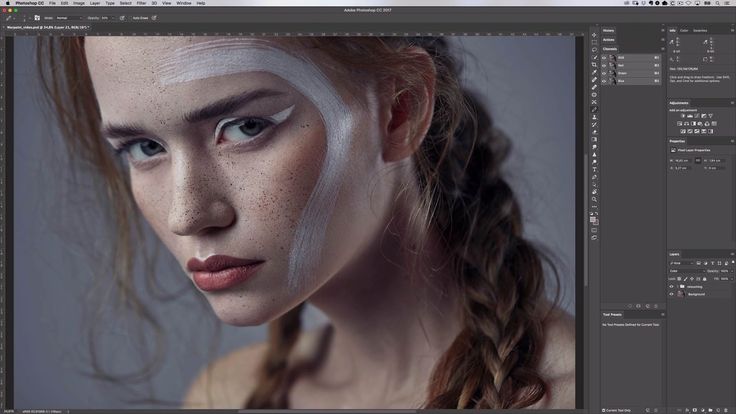
Все версии Фотошоп – описание и особенности
Все версии Фотошоп, самой популярной программы для рисования, имеют свой уникальный набор особенностей, поэтому пользователям достаточно трудно определиться с тем, какую версию использовать.
Содержание:
Рассмотрим отличительные характеристики разных видов редактора Photoshop и подберём лучший для вашей сборки ОС Виндоус.
Определяем свою версию Photoshop
Если на вашем компьютере уже установлен Photoshop, вы можете самостоятельно определить версию программного продукта.
Это необходимо для корректной установки и применения дополнительных элементов.
Информация о версии программного обеспечения нужна, если вы хотите установить русификатор или специальные плагины.
Следуйте инструкции, чтобы узнать действующую версию вашего Фотошопа:
- чтобы посмотреть версию программы, для начала включите её;
- после загрузки главного, откройте на панели инструментов пункт Справка;
- кликните на «Информация о системе»;
Рис. 1 – окно справки программы
- в первой строке открывшегося окна указана версия программы. Выделите и скопируйте этот текст;
Рис. 2 – окно «Информация о системе» в Фотошоп
- найдите скопированный текст в Гугле или любой другой поисковой системе. Длинный набор цифр определяет версию сборки программы;
Рис. 3 – информация о сборке
- исходя из выдачи поисковика, можно сказать что на нашем ПК установлена версия Photoshop СС.
Особенности версий программы
За все время поддержки приложения, компания Adobe выпустила большое количество версий, в каждой из которых присутствовали свои инновации и особенности.
Первая версия Photoshop
Самая первая версия программы имела числовой идентификатор 1.0. Вышло приложение ещё в 1990 году.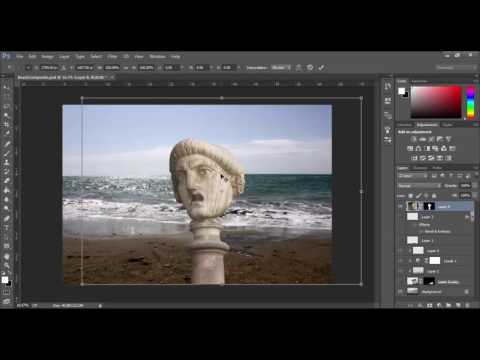
Функциональность программы напоминал все известный Paint.NET. Для того времени это была на самом деле продвинутая программа обработки изображений.
Рис. 4 – первая версия программы Photoshop
В дальнейшем разработчики старались выпускать новые версии каждый гол, совершенствуя отдельные элементы для редактирования.
Более привычный нам вид и широкую функциональность приложение обрело только в 2002 году с выходом сборки 2002 года.
Photoshop 7.0 2002
В фотошопе 2002 года впервые появилась «Кисть восстановления», с помощью которой пользователи могли выравнивать тон отдельных слоёв картинки.
Разработчики впервые внедрили функций создания и дальнейшего сохранения настроек персонального рабочего окна программы, которое пользователь мог адаптировать под себя самостоятельно.
Появилась версия и для Mac OS X.
Рис. 5 – главное окно программы Фотошоп версии 2002 года
Первая Photoshop CS (версия 8.0)
В 2003 году программисты Adobe выпустили новую версию CS, которая в последствии дала старт развитию целой группы сборок с этим идентификатором.
Рис. 6 – главное окно в Фотошоп 8.0
В этой сборке поддерживаются скрипты и возможность работать с несколькими слоями изображений, объединяя их в отдельные группы.
Фотошоп CS2
В данной сборке пользователи впервые получили возможность устранения «красных глаз» на фотографии.
Незначительным изменениям поддалась панель управления слоями и изменилось местоположение большей части инструментов.
Рис. 7 – главное окно Фотошоп CS2
Photoshop CS3
Сборка CS3 вышла в 2007 году. В ней существенно ускорен процесс загрузки стартового окна и в целом работа с программой стала намного быстрее.
Программа адаптирована под Windows XP, а со временем стала хорошо работать и на Windows 7.
Разработчиками было настроено оптимизированное отображение программы на портативных устройствах.
Рис. 8 – внешний вид Фотошоп CS3
Photoshop CS4
Программа вышла в 2008 году. Что касается усовершенствования функциональности, разработчиками была упрощены «Маски», улучшена цветокоррекция изображений.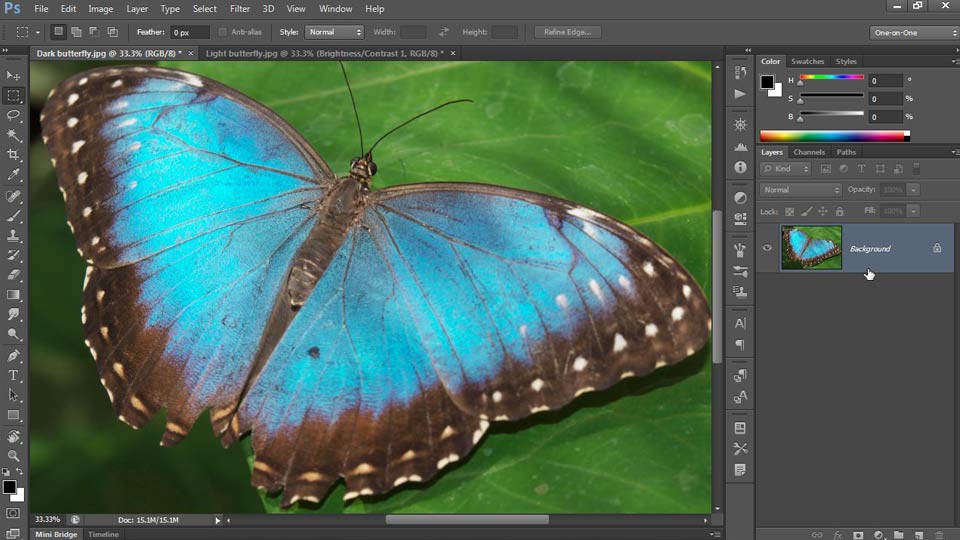
Пользовательский интерфейс стал более интуитивно-понятным. Таким образом, даже начинающие юзеры могут максимально быстро начать работать с программой на продвинутом уровне.
Рис. 9 – Фотошоп CS4
Рассмотрим детальнее особенности более современных версий Photoshop.
Photoshop CC 2014
В июне 2014 года компания Adobe выпустила комплексное обновления для большинства своих программных продуктов, в том числе и для Photoshop.
Новая версия получила идентификатор CC 2014.
Эта версия Фотошопа стала запускаться горазда быстрее, несмотря на большее число различных функций и возможностей.
В то же время ПО стало потреблять больше оперативной памяти (на 30 – 60 МБ).
Значительные изменения появились в настройках главного окна и панели инструментов. Все окна программы стали более компактными, увеличен шрифт текста.
Рис. 10 – окно настроек главного окна
Больше особенностей версии 2014 СС:
- окно Advanced показывается постоянно, независимо от режима работы пользователя;
- появилась возможность моментально отслеживать расстояние между выделенными объектами на изображении или между границами рисунка;
- во время копирования элемента автоматически всплывает подсказка с указанием расстояния от границ двух объектов;
Рис.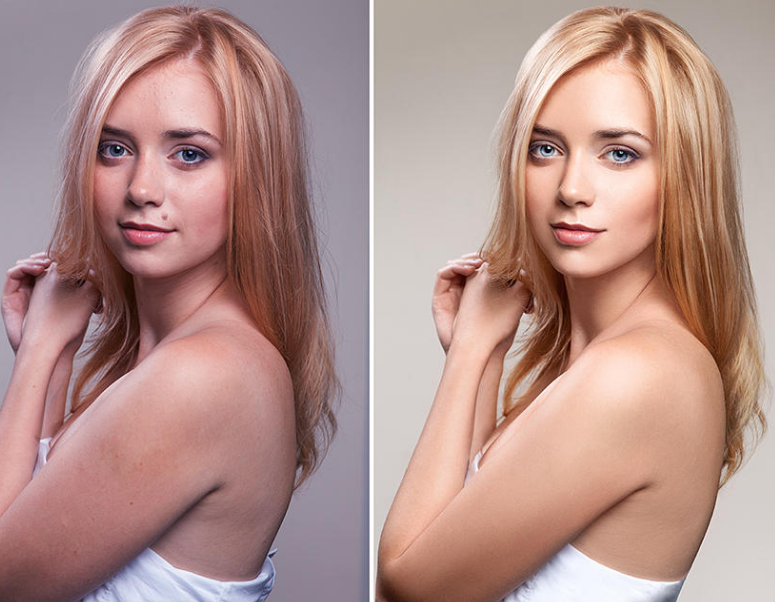
- появилась возможность внедрять в документ объекты типа Linked Smart. Это позволяет существенно уменьшить размер конечного файла без потери качества;
- пользователи могут осуществлять импорт отдельных PNG файлов размером до 2 ГБ;
- осуществлён поиск по шрифтам;
- мгновенное отображение шрифта на выбранном объекте;
- добавление типов размытия Path Blur и Spin Blur;
- отделение сфокусированного объекта от более размытого.
Photoshop CC 2015
В июне 2015 года «Адоб» выпустили версию Фотошоп СС 2015. Среди особенностей новой версии приложения можно выделить следующие:
- улучшена оптимизация. Существенно ускорен запуск программы и процесс работы с изображениями;
- внедрение нового средства Design Space. С его помощью вы получите возможность редактировать объекты бОльшим количеством усовершенствованных инструментов, при этом средство избавляет от лишних движений мышью;
Рис. 12 – режим Design Space
- доступ к огромной базе данных изображений от Adobe Stock;
Рис. 13 – библиотека от Adobe Stock
- упрощённый экспорт изображений;
- усовершенствованы ресурсы в Creative Cloud;
- изменён дизайн Artboards;
- наличие дополнительных стилей слоёв объектов;
- возможность просмотра пользовательских проектов на платформе IOS;
- простая печать 3D элементов.
Отличие версий СС и CS
Несмотря на схожесть всех версий, некоторые типы сборок все же имеют существенные отличия. Рассмотрим разницу между всем известными CS и CC.
Набор версий CS (Creative Suite) – более старая версия Фотошопа. Эта версия не поддерживает работу с облаком и некоторыми плагинами.
В то же время программа совместима с мобильными устройствами и имеет обновлённую панель инструментов для интеллектуальной коррекции объектов.
Версии СС (Creative Cloud) – в отличии от CS, СС поддерживает облачные библиотеки для хранения данных.
Присутствует возможность «согласования» работы над изображением между мобильным устройством и ПК.
Существенно улучшена оптимизация AAF. Есть дополнительные кодеки и поддержка большего числа форматов и плагинов.
к содержанию ↑Подбираем Photoshop для конкретной версии Windows
- для Windows XP — лучше устанавливать версии 7.0, CS1, CS2, CS3;
- Windows 7 – среди наиболее подходящих версий CS3, CS4, CS5, CS6;
- Windows 8/8.1 — устанавливайте CS4, CS5, CS6, СС 2014 или СС 2015;
- Windows 10 – отлично подойдут версии CS6, СС 2014 или СС 2015.
В зависимости от установленной на вашем ПК или ноутбуке ОС Виндоус, следует выбрать соответствующую версию Фотошоп.
Не пытайтесь установить самую новую версию редактора на Windows XP или 7. Это может привести к некорректной работе программы и излишней нагрузке оперативной памяти системы.
При установке ПО учитывайте разрядность вашей ОС. Она бывает двух видов – 32-битной и 64-битной. Узнать разрядность можно в окне системных параметров ПК:
Рис. 14 – определение разрядности
В зависимости от разрядности, скачивайте и устанавливайте соответствующие exe-файл.
к содержанию ↑Как работать в ФШ онлайн
Фотошоп – это программа, которую требует установки на ПК. Если вы не хотите тратить время на инсталляцию, можно использовать онлайн-версии программы.
Они имеют урезанную функциональность, поэтому в них нельзя работать с громоздкими проектами.
Один из таких сервисов — online-fotoshop.ru Чтобы начать работать с сайтом достаточно просто загрузить рисунок со своего ПК и приступить к использованию панели инструментов.
Рис. 15 – онлайн-Фотошоп
Подробный урок о том, как использовать онлайн Фотошоп.
Читайте наш новый материал про работу в редакторе:
Как поменять язык Photoshop – инструкции для всех версий
Все версии Фотошоп: описание и особенности программ
Главная / Полезные статьи /
Содержание:
Каждая версия Photoshop имеет собственный набор функций и особенностей. Неопытным пользователям бывает сложно разобраться, какая сборка Фотошопа лучше всего подходит для их целей.
Разберемся, чем отличаются различные вариации Photoshop друг от друга.
Определение установленной версии PhotoshopЕсли на ПК (или другом устройстве) установлен Фотошоп, то пользователь может самостоятельно узнать версию установленного ПО. В дальнейшем это потребуется для корректной установки и использования плагинов и дополнительных компонентов. При загрузке и установке русификатора также потребуется информация о версии софта.
Как узнать версию:
- Запустите фоторедактор.
- Откройте меню «Справка».
- Нажмите на пункт «Информация о системе».
- В первой строчке окна будет написан номер версии. Скопируйте этот текст.
- Выделенный текст вставьте в поисковую строку Google (или воспользуйтесь другим поисковиком).
- По выданным результатам поиска вы можете выяснить версию своего Photoshop.
На протяжении многих лет фоторедактор Adobe Photoshop остается лидирующим продуктом в этом сегменте.
За всё время существования PS вышло множество версий редактора, каждая из которых привносила в программу что-то новое.
Photoshop 1.0Первая версия фоторедактора была выпущена в далёком 1990 году.
Функционал программы напоминал современный Paint.NET. Но, на тот момент, и этих инструментов было достаточно, чтобы программа считалась продвинутым фоторедактором.
Последующие версии выходили практически каждый год, совершенствуя и привнося инновационные функции в софт.
Привычный для нас интерфейс и функционал появился в Фотошопе в 2002 году.
Photoshop 7.0 2002В этой версии появился инструмент «Кисть восстановления», благодаря которому пользователи могут корректировать тон различных слоёв и участков изображения.
Впервые разработчики добавили возможность настройки интерфейса.
Также вышла версия для устройств на базе Mac OS X.
Первая Photoshop CS (версия 8.0)В 2003 году была выпущена первая версия Photoshop CS, которая положила начало новой линейке продуктов с таким идентификатором.
В новой сборке появилась возможность работы со скриптами, а также функция объединения отдельных слоёв в одну группу (и наоборот, деление одного слоя на несколько частей).
Фотошоп CS2В версии CS2 добавился знаменитый инструмент корректировки «красных глаз» на снимках. Изменения коснулись интерфейса (преобразилась панель слоев и расположение большинства инструментов).
Photoshop CS3Photoshop, вышедший в 2007 году, сделал упор на улучшение оптимизации. Программа стала запускаться заметно быстрее. Разработчики подправили совместимость с Windows 7. Также команда Adobe оптимизировала отображение редактора на портативных гаджетах.
Photoshop CS4Версия от 2008 года. Улучшенный функционал, упрощение инструмента «Маски», новая система цветокоррекции изображения.
Меню программы стало минималистичным и удобным. Теперь даже неопытные пользователи могли разобраться в функционале Photoshop.
Photoshop CC 2014Июнь 2014 года стал значимым для многих программных продуктов от компании Adobe. Обновление не обошло стороной и Photoshop. Новая сборка получила название Photoshop CC 2014.
В этом обновлении программа стала запускаться намного быстрее, несмотря на возросшее количество инструментов и возможностей.
Но по этой же причине утилита стала забирать больше ОЗУ (около 30-60 мегабайт).
Преобразования затронули и пользовательский интерфейс: окна стали компактнее, а шрифт был увеличен.
Остальные особенности версии:
- постоянное отображение окна «Advanced»;
- измерение расстояния между выбранными графическими элементами или границами картинки;
- при копировании элемента программа автоматически выдает информацию о расстоянии между двумя графическими элементами;
- функция внедрения элементов типа Linked Smart;
- установлен поиск по шрифтам;
- разделение сфокусированных элементов от более размытых.
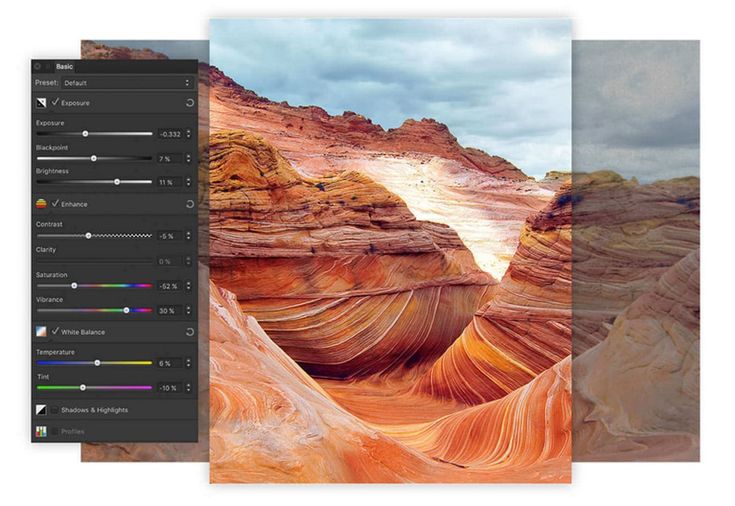
В июне 2015 года выходит CC 2015. Чем отличилась новая сборка и какие возможности были добавлены:
- улучшение оптимизации, благодаря которой программа стала работать быстрее, а процесс редактирования изображений заметно ускорился;
- синхронизация с библиотекой изображений Adobe Stock;
- реализован более удобный экспорт картинок;
- изменение интерфейса и дизайна Artboards;
- функция просмотра проектов на iOS;
- упрощенная печать 3D компонентов.
На первый взгляд кажется, что все версии Photoshop одинаковы. Однако сборки имеют значительные различия.
Версии CS (Creative Suite) – устаревшие версии фоторедактора. В них не поддерживаются многие плагины, а также работа в облаке. И всё же утилита совместима с портативными устройствами и располагает современной панелью инструментов для продвинутой обработки элементов.
CC (Creative Cloud) поддерживает облачные сервисы.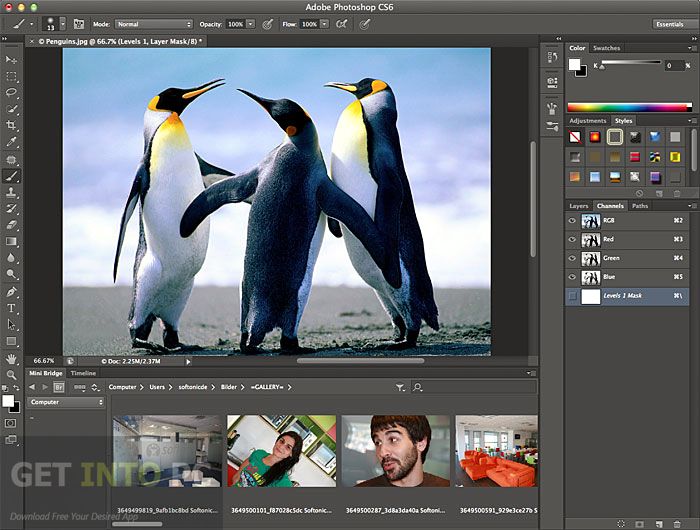 Здесь же имеется возможность «совместной» работы с картинкой между портативным гаджетом и компьютером. Также заметно улучшена работа AAF. Присутствуют дополнительные кодеки, поддерживается большинство форматов и плагинов.
Лучше всего совмещаются следующие версии Фотошопа и Windows:
- Windows XP – наиболее совместим с: 7.0, Creative Suite 1, CS2, Creative Suite 3;
- Windows 7 – версии: Creative Suite 3, CS4, Creative Suite 5, Creative Suite 6;
- Windows 8/8.1 – подбирайте: CS4, Creative Suite 5, CS6, Сreative Сloud 2014, Сreative Сloud 2015;
- Windows 10 – самые подходящие сборки: Creative Suite 6, СС 2014 или Сreative Сloud 2015.
Не устанавливайте последнюю версию фоторедактора на устаревший Windows XP. Вряд ли вам удастся корректно работать в программе. Также учитывайте разрядность операционной системы (32 или 64 бита).
Онлайн PhotoshopСуществуют официальные и неофициальные онлайн-версии Фотошопа.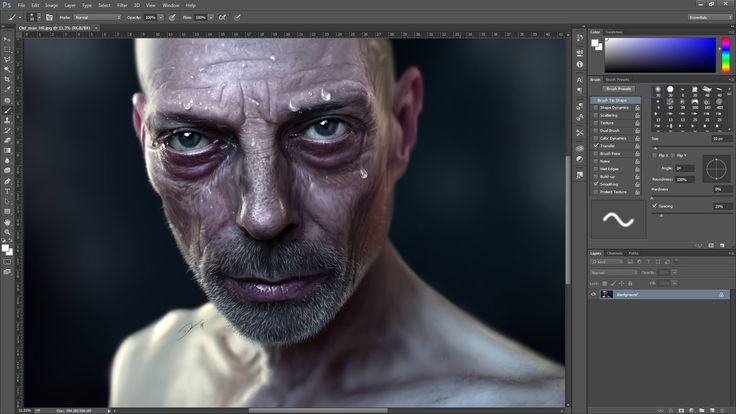 Если вам не хочется тратить время на установку фоторедактора или попросту нет места на компьютере, то можно воспользоваться интернет-площадками.
Они обладают ограниченным функционалом, поэтому не рассчитывайте на профессиональную обработку изображений с помощью таких сервисов.
Одной из подобных площадок является сайт – online-fotoshop.ru. Для начала работы просто загрузите картинку со своего компьютера и приступайте к редактированию.
Загрузка…
Форматы файлов в Adobe Photoshop
- Руководство пользователя Photoshop
- Введение в Photoshop
- Мечтайте об этом. Сделайте это.
- Новые возможности Photoshop
- Редактирование первой фотографии
- Создание документов
- Photoshop | Часто задаваемые вопросы
- Системные требования Photoshop
- Перенос наборов настроек, операций и настроек
- Знакомство с Photoshop
- Photoshop и другие продукты и услуги Adobe
- Работа с графическим объектом Illustrator в Photoshop
- Работа с файлами Photoshop в InDesign
- Материалы Substance 3D для Photoshop
- Photoshop и Adobe Stock
- Работа со встроенным расширением Capture в Photoshop
- Библиотеки Creative Cloud Libraries
- Библиотеки Creative Cloud в Photoshop
- Работа в Photoshop с использованием Touch Bar
- Сетка и направляющие
- Создание операций
- Отмена и история операций
- Photoshop на iPad
- Photoshop на iPad | Общие вопросы
- Знакомство с рабочей средой
- Системные требования | Photoshop на iPad
- Создание, открытие и экспорт документов
- Добавление фотографий
- Работа со слоями
- Рисование и раскрашивание кистями
- Выделение участков и добавление масок
- Ретуширование композиций
- Работа с корректирующими слоями
- Настройка тональности композиции с помощью слоя «Кривые»
- Применение операций трансформирования
- Обрезка и поворот композиций
- Поворот, панорамирование, масштабирование и восстановление холста
- Работа с текстовыми слоями
- Работа с Photoshop и Lightroom
- Получение отсутствующих шрифтов в Photoshop на iPad
- Японский текст в Photoshop на iPad
- Управление параметрами приложения
- Сенсорные ярлыки и жесты
- Комбинации клавиш
- Изменение размера изображения
- Прямая трансляция творческого процесса в Photoshop на iPad
- Исправление недостатков с помощью восстанавливающей кисти
- Создание кистей в Capture и их использование в Photoshop
- Работа с файлами Camera Raw
- Создание и использование смарт-объектов
- Коррекция экспозиции изображений с помощью инструментов «Осветлитель» и «Затемнитель»
- Бета-версия веб-приложения Photoshop
- Часто задаваемые вопросы | Бета-версия веб-приложения Photoshop
- Общие сведения о рабочей среде
- Системные требования | Бета-версия веб-приложения Photoshop
- Комбинации клавиш | Бета-версия веб-приложения Photoshop
- Поддерживаемые форматы файлов | Бета-вервия веб-приложения Photoshop
- Открытие облачных документов и работа с ними
- Совместная работа с заинтересованными сторонами
- Ограниченные возможности редактирования облачных документов
- Облачные документы
- Облачные документы Photoshop | Часто задаваемые вопросы
- Облачные документы Photoshop | Вопросы о рабочем процессе
- Работа с облачными документами и управление ими в Photoshop
- Обновление облачного хранилища для Photoshop
- Не удается создать или сохранить облачный документ
- Устранение ошибок с облачными документами Photoshop
- Сбор журналов синхронизации облачных документов
- Общий доступ к облачным документам и их редактирование
- Общий доступ к файлам и комментирование в приложении
- Рабочая среда
- Основные сведения о рабочей среде
- Более быстрое обучение благодаря панели «Новые возможности» в Photoshop
- Создание документов
- Работа в Photoshop с использованием Touch Bar
- Галерея инструментов
- Установки производительности
- Использование инструментов
- Сенсорные жесты
- Возможности работы с сенсорными жестами и настраиваемые рабочие среды
- Обзорные версии технологии
- Метаданные и комментарии
- Комбинации клавиш по умолчанию
- Возможности работы с сенсорными жестами и настраиваемые рабочие среды
- Помещение изображений Photoshop в другие приложения
- Установки
- Комбинации клавиш по умолчанию
- Линейки
- Отображение или скрытие непечатных вспомогательных элементов
- Указание колонок для изображения
- Отмена и история операций
- Панели и меню
- Помещение файлов
- Позиционирование элементов с привязкой
- Позиционирование с помощью инструмента «Линейка»
- Наборы настроек
- Настройка комбинаций клавиш
- Сетка и направляющие
- Разработка содержимого для Интернета, экрана и приложений
- Photoshop для дизайна
- Монтажные области
- Просмотр на устройстве
- Копирование CSS из слоев
- Разделение веб-страниц на фрагменты
- Параметры HTML для фрагментов
- Изменение компоновки фрагментов
- Работа с веб-графикой
- Создание веб-фотогалерей
- Основные сведения об изображениях и работе с цветом
- Изменение размера изображений
- Работа с растровыми и векторными изображениями
- Размер и разрешение изображения
- Импорт изображений из камер и сканеров
- Создание, открытие и импорт изображений
- Просмотр изображений
- Ошибка «Недопустимый маркер JPEG» | Открытие изображений
- Просмотр нескольких изображений
- Настройка палитр цветов и образцов цвета
- HDR-изображения
- Подбор цветов на изображении
- Преобразование между цветовыми режимами
- Цветовые режимы
- Стирание фрагментов изображения
- Режимы наложения
- Выбор цветов
- Внесение изменений в таблицы индексированных цветов
- Информация об изображениях
- Фильтры искажения недоступны
- Сведения о цвете
- Цветные и монохромные коррекции с помощью каналов
- Выбор цветов на панелях «Цвет» и «Образцы»
- Образец
- Цветовой режим (или режим изображения)
- Цветовой оттенок
- Добавление изменения цветового режима в операцию
- Добавление образцов из CSS- и SVG-файлов HTML
- Битовая глубина и установки
- Слои
- Основные сведения о слоях
- Обратимое редактирование
- Создание слоев и групп и управление ими
- Выделение, группировка и связывание слоев
- Помещение изображений в кадры
- Непрозрачность и наложение слоев
- Слои-маски
- Применение смарт-фильтров
- Композиции слоев
- Перемещение, упорядочение и блокировка слоев
- Маскирование слоев при помощи векторных масок
- Управление слоями и группами
- Эффекты и стили слоев
- Редактирование слоев-масок
- Извлечение ресурсов
- Отображение слоев с помощью обтравочных масок
- Формирование графических ресурсов из слоев
- Работа со смарт-объектами
- Режимы наложения
- Объединение нескольких фрагментов в одно изображение
- Объединение изображений с помощью функции «Автоналожение слоев»
- Выравнивание и распределение слоев
- Копирование CSS из слоев
- Загрузка выделенных областей на основе границ слоя или слоя-маски
- Просвечивание для отображения содержимого других слоев
- Слой
- Сведение
- Совмещенные изображения
- Фон
- Выделения
- Рабочая среда «Выделение и маска»
- Быстрое выделение областей
- Начало работы с выделениями
- Выделение при помощи группы инструментов «Область»
- Выделение при помощи инструментов группы «Лассо»
- Выбор цветового диапазона в изображении
- Настройка выделения пикселей
- Преобразование между контурами и границами выделенной области
- Основы работы с каналами
- Перемещение, копирование и удаление выделенных пикселей
- Создание временной быстрой маски
- Сохранение выделенных областей и масок альфа-каналов
- Выбор областей фокусировки в изображении
- Дублирование, разделение и объединение каналов
- Вычисление каналов
- Выделение
- Ограничительная рамка
- Коррекции изображений
- Деформация перспективы
- Уменьшение размытия в результате движения камеры
- Примеры использования инструмента «Восстанавливающая кисть»
- Экспорт таблиц поиска цвета
- Корректировка резкости и размытия изображения
- Общие сведения о цветокоррекции
- Применение настройки «Яркость/Контрастность»
- Коррекция деталей в тенях и на светлых участках
- Корректировка «Уровни»
- Коррекция тона и насыщенности
- Коррекция сочности
- Настройка насыщенности цвета в областях изображения
- Быстрая коррекция тона
- Применение специальных цветовых эффектов к изображениям
- Улучшение изображения при помощи корректировки цветового баланса
- HDR-изображения
- Просмотр гистограмм и значений пикселей
- Подбор цветов на изображении
- Кадрирование и выпрямление фотографий
- Преобразование цветного изображения в черно-белое
- Корректирующие слои и слои-заливки
- Корректировка «Кривые»
- Режимы наложения
- Целевая подготовка изображений для печатной машины
- Коррекция цвета и тона с помощью пипеток «Уровни» и «Кривые»
- Коррекция экспозиции и тонирования HDR
- Фильтр
- Размытие
- Осветление или затемнение областей изображения
- Избирательная корректировка цвета
- Замена цветов объекта
- Adobe Camera Raw
- Системные требования Camera Raw
- Новые возможности Camera Raw
- Введение в Camera Raw
- Создание панорам
- Поддерживаемые объективы
- Виньетирование, зернистость и удаление дымки в Camera Raw
- Комбинации клавиш по умолчанию
- Автоматическая коррекция перспективы в Camera Raw
- Обратимое редактирование в Camera Raw
- Инструмент «Радиальный фильтр» в Camera Raw
- Управление настройками Camera Raw
- Обработка, сохранение и открытие изображений в Camera Raw
- Совершенствование изображений с улучшенным инструментом «Удаление точек» в Camera Raw
- Поворот, обрезка и изменение изображений
- Корректировка цветопередачи в Camera Raw
- Краткий обзор функций | Adobe Camera Raw | Выпуски за 2018 г.

- Обзор новых возможностей
- Версии обработки в Camera Raw
- Внесение локальных корректировок в Camera Raw
- Исправление и восстановление изображений
- Удаление объектов с фотографий с помощью функции «Заливка с учетом содержимого»
- Заплатка и перемещение с учетом содержимого
- Ретуширование и исправление фотографий
- Коррекция искажений изображения и шума
- Основные этапы устранения неполадок для решения большинства проблем
- Преобразование изображений
- Трансформирование объектов
- Настройка кадрирования, поворотов и холста
- Кадрирование и выпрямление фотографий
- Создание и редактирование панорамных изображений
- Деформация изображений, фигур и контуров
- Перспектива
- Использование фильтра «Пластика»
- Масштаб с учетом содержимого
- Трансформирование изображений, фигур и контуров
- Деформация
- Трансформирование
- Панорама
- Рисование и живопись
- Рисование симметричных орнаментов
- Варианты рисования прямоугольника и изменения обводки
- Сведения о рисовании
- Рисование и редактирование фигур
- Инструменты рисования красками
- Создание и изменение кистей
- Режимы наложения
- Добавление цвета в контуры
- Редактирование контуров
- Рисование с помощью микс-кисти
- Наборы настроек кистей
- Градиенты
- Градиентная интерполяция
- Заливка и обводка выделенных областей, слоев и контуров
- Рисование с помощью группы инструментов «Перо»
- Создание узоров
- Создание узора с помощью фильтра «Конструктор узоров»
- Управление контурами
- Управление библиотеками узоров и наборами настроек
- Рисование при помощи графического планшета
- Создание текстурированных кистей
- Добавление динамических элементов к кистям
- Градиент
- Рисование стилизованных обводок с помощью архивной художественной кисти
- Рисование с помощью узора
- Синхронизация наборов настроек на нескольких устройствах
- Текст
- Добавление и редактирование текста
- Универсальный текстовый редактор
- Работа со шрифтами OpenType SVG
- Форматирование символов
- Форматирование абзацев
- Создание эффектов текста
- Редактирование текста
- Интерлиньяж и межбуквенные интервалы
- Шрифт для арабского языка и иврита
- Шрифты
- Поиск и устранение неполадок, связанных со шрифтами
- Азиатский текст
- Создание текста
- Ошибка Text Engine при использовании инструмента «Текст» в Photoshop | Windows 8
- Добавление и редактирование текста
- Видео и анимация
- Видеомонтаж в Photoshop
- Редактирование слоев видео и анимации
- Общие сведения о видео и анимации
- Предварительный просмотр видео и анимации
- Рисование кадров в видеослоях
- Импорт видеофайлов и последовательностей изображений
- Создание анимации кадров
- 3D-анимация Creative Cloud (предварительная версия)
- Создание анимаций по временной шкале
- Создание изображений для видео
- Фильтры и эффекты
- Использование фильтра «Пластика»
- Использование эффектов группы «Галерея размытия»
- Основные сведения о фильтрах
- Справочник по эффектам фильтров
- Добавление эффектов освещения
- Использование фильтра «Адаптивный широкий угол»
- Фильтр «Масляная краска»
- Эффекты и стили слоев
- Применение определенных фильтров
- Растушевка областей изображения
- Сохранение и экспорт
- Сохранение файлов в Photoshop
- Экспорт файлов в Photoshop
- Поддерживаемые форматы файлов
- Сохранение файлов в других графических форматах
- Перемещение проектов между Photoshop и Illustrator
- Сохранение и экспорт видео и анимации
- Сохранение файлов PDF
- Защита авторских прав Digimarc
- Сохранение файлов в Photoshop
- Печать
- Печать 3D-объектов
- Печать через Photoshop
- Печать и управление цветом
- Контрольные листы и PDF-презентации
- Печать фотографий в новом макете раскладки изображений
- Печать плашечных цветов
- Дуплексы
- Печать изображений на печатной машине
- Улучшение цветной печати в Photoshop
- Устранение неполадок при печати | Photoshop
- Автоматизация
- Создание операций
- Создание изображений, управляемых данными
- Сценарии
- Обработка пакета файлов
- Воспроизведение операций и управление ими
- Добавление условных операций
- Сведения об операциях и панели «Операции»
- Запись инструментов в операциях
- Добавление изменения цветового режима в операцию
- Набор средств разработки пользовательского интерфейса Photoshop для внешних модулей и сценариев
- Управление цветом
- Основные сведения об управлении цветом
- Обеспечение точной цветопередачи
- Настройки цвета
- Работа с цветовыми профилями
- Управление цветом документов для просмотра в Интернете
- Управление цветом при печати документов
- Управление цветом импортированных изображений
- Выполнение цветопробы
- Подлинность контента
- Подробнее об учетных данных для содержимого
- Идентичность и происхождение токенов NFT
- Подключение учетных записей для творческой атрибуции
- 3D-объекты и технические изображения
- 3D в Photoshop | Распространенные вопросы об упраздненных 3D-функциях
- 3D-анимация Creative Cloud (предварительная версия)
- Печать 3D-объектов
- 3D-рисование
- Усовершенствование панели «3D» | Photoshop
- Основные понятия и инструменты для работы с 3D-графикой
- Рендеринг и сохранение 3D-объектов
- Создание 3D-объектов и анимаций
- Стеки изображений
- Процесс работы с 3D-графикой
- Измерения
- Файлы формата DICOM
- Photoshop и MATLAB
- Подсчет объектов на изображении
- Объединение и преобразование 3D-объектов
- Редактирование 3D-текстур
- Коррекция экспозиции и тонирования HDR
- Настройки панели «3D»
Форматы
графических файлов различаются способом представления данных изображения (в пиксельном
или векторном виде) и поддерживают разные методы сжатия и функции
Photoshop. Чтобы сохранить все функции Photoshop (слои, эффекты, маски
и т. д.), сохраните экземпляр изображения в формате Photoshop (PSD).
Чтобы сохранить все функции Photoshop (слои, эффекты, маски
и т. д.), сохраните экземпляр изображения в формате Photoshop (PSD).
Как и большинство форматов файлов, формат PSD поддерживает файлы размером до 2 ГБ. Файлы, размер которых превышает 2 ГБ, необходимо сохранять в формате больших документов (PSB), Photoshop Raw (только сведенные изображения), TIFF (до 4 ГБ) или DICOM.
Стандартная битовая глубина изображений составляет 8 бит на канал. Использование следующих форматов позволяет обеспечить больший динамический диапазон для 16- или 32-битных изображений.
Форматы для 16-битных изображений (требует команды «Сохранить копию»)
Photoshop, формат больших документов (PSB), Cineon, DICOM, IFF, JPEG, JPEG 2000, Photoshop PDF, Photoshop Raw, PNG, переносимый растровый формат (PBM) и TIFF.
Команда «Сохранить для Web и устройств» автоматически преобразует 16-битные изображения в 8-битные.
Форматы для 32-битных изображений (требуется команда «Сохранить как»)
Photoshop,
формат больших документов (PSB), OpenEXR, переносимый растровый формат (PBM), Radiance и
TIFF.
Типы формата файлов | Поддерживаемые форматы файлов |
Форматы импорта аудио | |
Форматы импорта видео | |
Форматы экспорта видео | |
Форматы графических файлов | |
3D-форматы |
Многие
форматы файлов используют сжатие для уменьшения размера растровых изображений. Методы сжатия без потери качества обеспечивают
сжатие файла без удаления деталей изображения или цветовых данных, а методы с потерями удаляют
детали. Ниже перечислены наиболее часто используемые методы сжатия.
Методы сжатия без потери качества обеспечивают
сжатие файла без удаления деталей изображения или цветовых данных, а методы с потерями удаляют
детали. Ниже перечислены наиболее часто используемые методы сжатия.
RLE (Run Length Encoding)
Сжатие без потерь; поддерживается некоторыми обычными форматами файлов Windows.
LZW (Lemple-Zif-Welch)
Сжатие без потерь; поддерживается форматами TIFF, PDF, GIF, а также файлами языка PostScript. Наиболее подходящий вариант для изображений с большими областями одного цвета.
JPEG (Joint Photographic Experts Group)
Сжатие с
потерями; поддерживается форматами JPEG, TIFF, PDF, а также файлами языка
PostScript. Рекомендуется для нерастрированных изображений, например фотографий.
JPEG использует сжатие с потерями. Чтобы задать качество изображения, выберите
параметр в меню «Качество», передвиньте всплывающий ползунок «Качество» или
введите значение от 0 до 12 в текстовом поле «Качество». Для получения наилучших результатов при
печати выбирайте сжатие с максимальным качеством. Файлы JPEG
можно печатать только на принтерах PostScript уровня 2 или выше, и они
не могут быть разделены на отдельные формы.
Для получения наилучших результатов при
печати выбирайте сжатие с максимальным качеством. Файлы JPEG
можно печатать только на принтерах PostScript уровня 2 или выше, и они
не могут быть разделены на отдельные формы.
CCITT
Семейство методов сжатия без потери качества для черно-белых изображений, поддерживаемое форматом PDF и файлами языка PostScript. (CCITT является аббревиатурой французского написания названия «Международный консультационный комитет по телефонии и телеграфии».)
ZIP
Сжатие без потерь; поддерживается форматами PDF и TIFF. Как и в случае с LZW, сжатие ZIP наиболее эффективно для изображений, содержащих большие области одного цвета.
Для работы с файлами PSD и PSB в более старых версиях Photoshop или приложениях, не поддерживающих слои, существует возможность добавить к сохраненному файлу сведенную версию изображения.
При
сохранении изображения в более ранней версии Photoshop исключается поддержка функций, недоступных в этой
версии.
Выберите «Правка» > «Установки» > «Обработка файлов» (Windows) или Photoshop > «Установки» > «Обработка файлов» (macOS).
В меню «Максимизировать совместимость файлов PSD и PSB» выберите любой из следующих вариантов.
Всегда
Сохраняет составное (сведенное) изображение вместе со слоями документа.
По заказу
Спрашивает, следует ли максимизировать совместимость при сохранении.
Никогда
Сохраняет только многослойное изображение.
Выберите «По заказу» или «Никогда», чтобы значительно уменьшить размер файла.
Формат Photoshop (PSD) является форматом файла по умолчанию, а также единственным форматом, кроме формата больших документов (PSB), поддерживающим все свойства Photoshop. Благодаря тесной интеграции между продуктами Adobe другие приложения Adobe, такие как Adobe Illustrator, Adobe InDesign, Adobe Premiere, Adobe After Effects и Adobe GoLive способны напрямую импортировать файлы PSD с сохранением множества возможностей Photoshop. Дополнительные сведения см. в справке по конкретным приложениям Adobe.
При сохранении файла в формате PSD можно установить максимальную совместимость. При этом в файле сохраняется совмещенная версия многослойного изображения, благодаря чему оно может быть прочитано другими приложениями, включая предыдущие версии Photoshop. Он также позволяет сохранить прежний вид документа в случае появления новых версий Photoshop, в которых изменены некоторые свойства. Включение композитных версий позволяет намного быстрее загружать изображение и использовать его в программах, отличных от Photoshop, кроме того, эта функция может потребоваться, чтобы сделать изображение читаемым в других приложениях.
16-битные RGB-изображения и 32-битные RGB-изображения High Dynamic Range (HDR, расширенный динамический диапазон) можно сохранять как файлы PSD.
(macOS.) Этот формат можно использовать для
открытия изображения в Photoshop 2.0 или для экспорта изображения в приложение,
поддерживающее только файлы Photoshop 2. 0. При сохранении в формат Photoshop 2.0
выполняется сведение изображения, а данные слоев удаляются.
0. При сохранении в формат Photoshop 2.0
выполняется сведение изображения, а данные слоев удаляются.
Формат DCS (Desktop Color Separations) является версией стандартного формата EPS, позволяющей сохранять цветоделение в CMYK-изображениях. Вы можете использовать формат DCS 2.0 для экспорта изображений, содержащих плашечные каналы. Для печати файлов DCS необходим принтер PostScript.
Формат EPS (Encapsulated PostScript) может содержать как векторную, так и растровую графику и поддерживается практически всеми программами обработки изображений, иллюстраций и верстки. Формат EPS используется для передачи изображений PostScript между приложениями. При открывании файла EPS, содержащего векторную графику, Photoshop растрирует изображение, преобразуя векторную графику в пикселы.
Формат EPS поддерживает цветовые форматы Lab, CMYK, RGB, индексированных цветов, градаций серого, дуотона и битовых цветовых режимов и не поддерживает альфа-каналы. EPS не поддерживает обтравочные контуры. Формат DCS (Desktop Color Separations) является версией стандартного формата EPS, позволяющей сохранять цветоделение в CMYK-изображениях. Можно использовать формат DCS 2.0 для экспорта изображений, содержащих плашечные каналы. Для печати файлов DCS необходим принтер PostScript.
Photoshop использует форматы EPS TIFF и EPS PICT для открытия изображений, сохраненных в форматах файла с созданием просмотров, не поддерживаемых Photoshop (например, QuarkXPress). Можно редактировать и использовать открытое изображение просмотра, как и любой другой файл с низким разрешением. Просмотр EPS PICT доступен только в Mac OS.
Форматы EPS TIFF и EPS PICT больше подходят для более ранних версий Photoshop. Текущая версия Photoshop включает функции растрирования для открытия файлов, содержащих векторные данные.
Формат Photoshop Raw является гибким форматом файла, предназначенным для передачи изображений между приложениями и компьютерными платформами. Этот формат поддерживает изображения CMYK, RGB и в градациях серого с альфа-каналами, а также многоканальные изображения и изображения Lab без альфа-каналов. Документы, сохраненные в формате Photoshop Raw, могут быть любого размера в пикселах и иметь любой размер файла, однако не могут содержать слои.
Формат Photoshop Raw состоит из потока байтов, описывающего данные о цвете в изображении. Каждый пиксель описывается в двоичном формате, где 0 представляет черный цвет, а 255 — белый цвет (для изображений с 16-битными каналами белый описывается значением 65535). Photoshop определяет число каналов, необходимых для описания изображения, а также любые дополнительные каналы изображения. Можно задать расширение файла (Windows), тип файла (Mac OS), указать создателя файла (Mac OS) и данные заголовка.
В Mac OS тип файла, как правило, представляет собой четырехзначный идентификатор, определяющий файл, например идентификатор TEXT определяет файл как текстовый файл ASCII. Создатель файла обычно также обозначается четырехзначным идентификатором. Большинство приложений Mac OS имеют уникальный идентификатор создателя файла, зарегистрированный в группе Apple Computer Developer Services.
Параметр «Заголовок» определяет количество байтов данных в файле, предшествующих собственно данным изображения. Этим значением определяется число нулей, вставляемых в начале файла в качестве местозаполнителей. По умолчанию заголовок не используется (размер заголовка = 0). При открытии файла можно ввести заголовок в формате Raw. Можно также сохранить файл без заголовка, а затем использовать специальную программу для редактирования файлов, например HEdit (в Windows) или Norton Utilities (в Mac OS), чтобы заменить нули данными заголовка.
Можно сохранить изображение в формате с чередованием или без. Если выбран режим с чередованием, значения цветов (например, красного, зеленого и синего) хранятся в определенной последовательности. Выбор зависит от требований приложения, которым предполагается открывать файл.
Формат изображений Photoshop Raw не совпадает с
форматом файлов необработанных изображений с цифровой камеры. Каждая цифровая камера
имеет свой фирменный формат необработанных изображений. Такие файлы по сути
представляют собой цифровой негатив без фильтрации, корректировки баланса белого
и каких-либо других осуществляемых на камере обработок.
Такие файлы по сути
представляют собой цифровой негатив без фильтрации, корректировки баланса белого
и каких-либо других осуществляемых на камере обработок.
Digital Negative (DNG) — формат файла, содержащий данные изображения RAW с цифровой камеры и метаданные, которыми определяется значение данных изображения. DNG, общедоступный архивный формат Adobe для файлов Camera Raw, предназначен для обеспечения совместимости и снижения количественного роста форматов файла Camera Raw. Внешний модуль Camera Raw может сохранять данные изображения Camera Raw в формате DNG. Дополнительные сведения о формате файла Digital Negative (DNG) см. на сайте www.adobe.com, выполнив поиск по запросу «Digital Negative». На сайте можно найти исчерпывающую информацию и ссылку на форум пользователей.
BMP является стандартным форматом изображения в Windows на Windows-совместимых компьютерах. Формат BMP поддерживает цветовые форматы RGB, индексированных цветов, градаций серого и битовый формат. Вы можете выбрать формат Windows или OS/2, а также битовую глубину 8 бит на канал. Для 4‑битных и 8‑битных изображений, использующих формат Windows, можно также задать сжатие RLE.
Изображения BMP обычно записываются снизу вверх, однако можно выбрать параметр «Изменить порядок строк», чтобы записывать такие изображения сверху вниз. Можно также указать альтернативный метод кодировки, выбрав «Дополнительные режимы». (Параметры «Изменить порядок строк» и «Дополнительные режимы» чаще всего применяются разработчиками игр и другими профессионалами, пользующимися DirectX®).
Разработанный компанией Kodak формат Cineon является 10-битным цифровым форматом, подходящим для создания, манипуляции и улучшения изображений электронными средствами. С помощью формата Cineon можно осуществлять вывод обратно на пленку без потери качества изображения. Формат используется в Cineon Digital Film System, передающей изображения с пленки в формат Cineon и обратно на пленку.
Формат DICOM (Digital Imaging and Communications in Medicine) широко используется для передачи и хранения медицинских изображений, например результатов сканирования или ультразвукового исследования. Файлы DICOM содержат данные изображения и заголовки, в которых хранятся сведения о пациенте и медицинском изображении.
Формат GIF (Graphics Interchange Format) — формат, обычно используемый для отображения графики с индексированными цветами в документах HTML. GIF представляет собой формат со сжатием LZW, предназначенный для минимизации размера файла и сокращения времени передачи файла. Формат GIF сохраняет прозрачность в изображениях с индексированными цветами, однако он не поддерживает альфа-каналы.
Современные мобильные устройства позволяют делать фотографии в формате HEIF/.heic.
- macOS. Photoshop поддерживает работу с файлами HEIF/.heic на macOS High Sierra v10.13 и более поздних версиях.
- Windows. Для просмотра и редактирования файлов HEIF/.heic в Photoshop скачайте и установите оба кодека HEIF и HEVC непосредственно от Майкрософт.
Примечание. Файлы Canon HIF / HEIC не поддерживаются. Используйте необработанные файлы (RAW) с камер Canon для получения наилучших результатов.
Формат IFF (Interchange File Format) является форматом хранения данных общего назначения, который позволяет привязывать и сохранять множество различных типов данных. Формат IFF является переносимым и имеет расширения, поддерживающие статические изображения, звуковые, музыкальные, видео- и текстовые данные. Формат IFF включает Maya IFF и IFF (ранее Amiga IFF).
Формат JPEG (формат Объединенной группы экспертов в области фотографии) широко используется для отображения фотографий и других нерастрированных изображений в HTML-документах. Формат JPEG поддерживает цветовые форматы CMYK, RGB и градаций серого и не поддерживает прозрачность. В отличие от формата GIF, JPEG сохраняет всю информацию о цвете в RGB-изображении, однако сокращает размер файла путем выборочного удаления данных.
Изображение JPEG автоматически распаковывается при открытии. Более высокая степень сжатия приводит к снижению качества изображения, а более низкая степень сжатия позволяет получить изображение лучшего качества. В большинстве случаев значение «Максимум» для параметра качества обеспечивает результат, неотличимый от исходного изображения.
Формат больших документов (PSB) поддерживает документы размером до 300 000 пикселей в любом измерении. Этим форматом поддерживаются все свойства Photoshop, в том числе слои, эффекты и фильтры. (Если ширина или высота документа превышает 30 000 пикселкй, некоторые фильтры внешних модулей недоступны.)
Можно сохранять 32-битные изображения HDR в формате PSB.
Большинство других приложений и более ранние версии Photoshop не поддерживают документы с размером файла, превышающим 2 ГБ.
OpenEXR (EXR) — файловый формат, в котором профессионалы, занятые созданием визуальных эффектов, сохраняют изображения HDR (с расширенным динамическим диапазоном). Этот формат обладает высокой точностью воспроизведения цветов и динамическим диапазоном, подходящим для использования в производстве кинофильмов. Разработанный компанией Industrial Light and Magic формат OpenEXR поддерживает множество методов сжатия без потерь или с потерей данных. Файл OpenEXR поддерживает прозрачность и работает только с изображениями с 32 битами на канал; в формате этого файла данные сохраняются 16-битные значения с плавающей точкой.
Portable Document Format (PDF) представляет собой гибкий межплатформенный формат файла, совместно используемый различными приложениями. В создаваемых на основе модели воспроизведения изображений PostScript файлах PDF точно отображаются и сохраняются шрифты, макеты страниц, векторная и растровая графика. Кроме того, файлы PDF могут содержать возможности поиска и навигации по электронному документу, например электронные ссылки. Формат PDF поддерживает 16-битные RGB-изображения. В Acrobat также предусмотрен инструмент «Редактирование объектов», который служит для внесения мелкой правки в документы PDF. Дополнительные сведения о работе с изображениями в формате PDF см. в справке Acrobat.
Инструмент «Редактирование объектов» предназначен в основном для внесения финальных правок
в объекты и изображения. Лучше всего выполнять редактирование изображений в Photoshop,
прежде чем сохранять их в PDF.
Photoshop распознает два типа PDF-файлов.
Файлы Photoshop PDF
Создаются, если в диалоговом окне «Сохранить Adobe PDF» выбран пункт «Сохранить возможность редактирования в Photoshop». Файлы Photoshop PDF могут содержать только одно изображение.
Формат Photoshop PDF поддерживает все цветовые режимы (за исключением многоканального) и функции, поддерживаемые стандартным форматом Photoshop. Photoshop PDF также поддерживает сжатие JPEG и ZIP, но не для изображений в растровом режиме, для которых применяется сжатие CCITT Group 4.
Стандартные PDF-файлы
Создаются, если в диалоговом окне «Сохранить Adobe PDF» не выбрана настройка «Сохранить возможность редактирования в Photoshop» или когда используется другое приложение, например Adobe Acrobat или Illustrator. Стандартные PDF-файлы могут содержать множество страниц и изображений.
При открытии стандартного PDF-файла
Photoshop растрирует векторное и текстовое содержимое, а пиксельное содержимое остается
неизменным.
Формат PICT используется в приложениях обработки графики и верстки в macOS как промежуточный формат файла для передачи изображений между приложениями. Формат PICT поддерживает RGB-изображения с одним альфа-каналом, а также изображения с индексированными цветами, в градациях серого или в растровом режиме без альфа-каналов.
Хотя в Photoshop можно открывать растровые файлы PICT, невозможно открывать PICT-файлы QuickDraw или сохранять их в формате PICT.
(macOS.) Ресурс PICT — это файл PICT с именем и числовым идентификатором ресурса. Формат ресурса PICT поддерживает RGB-изображения с одним альфа-каналом, а также изображения с индексированными цветами, в градациях серого или в растровом режиме без альфа-каналов.
Для открытия ресурса PICT можно использовать команду «Импорт» или «Открыть». Однако Photoshop не может выполнить сохранение в этом формате.
Формат
Pixar разработан специально для высококлассных приложений обработки графики,
например тех, что используются для отрисовки трехмерных изображений и анимации. Формат Pixar поддерживает RGB-изображения и изображения в градациях серого с одним
альфа-каналом.
Формат Pixar поддерживает RGB-изображения и изображения в градациях серого с одним
альфа-каналом.
Формат PNG (Portable Network Graphics), разработанный в качестве не защищенной патентом альтернативы формату GIF, используется для сжатия без потери качества и публикации изображений в Интернете. В отличие от GIF, формат PNG поддерживает 24-битовые изображения и обеспечивает прозрачность фона и отсутствие неровных краев, однако некоторые веб-браузеры не поддерживают PNG-изображения. Формат PNG поддерживает изображения RGB, с индексированными цветами, в градациях серого и в растровом режиме без альфа-каналов. PNG сохраняет прозрачность изображений в формате RGB и в градациях серого.
Формат
PBM (Portable Bit Map), также называемый Portable Bitmap
Library и Portable Binary Map, поддерживает монохромные растровые изображения
(1 бит на пиксель). Формат может использоваться для передачи данных без потери качества,
так как он поддерживается в множестве приложений. Можно даже редактировать
или создавать такие файлы в обычном текстовом редакторе.
Переносимый растровый формат используется в качестве общего языка для большого семейства фильтров преобразования растровых изображений, включая Portable FloatMap (PFM), Portable Graymap (PGM), Portable Pixmap (PPM) и Portable Anymap (PNM). В то время как формат PBM хранит монохромные растровые изображения, формат PGM дополнительно хранит растровые изображения в градациях серого, а формат PPM также хранит цветные растровые изображения. PNM не является самостоятельным форматом файла, однако файл PNM может содержать файлы PBM, PGM или PPM. PFM является форматом изображений на основе значений с плавающей точкой, который может использоваться для HDR-файлов с 32 бит на канал.
Radiance (HDR) — это 32-битный формат, используемый для изображений HDR. Этот формат был изначально разработан для системы Radiance, профессионального инструмента для рендеринга освещения в виртуальной среде. Этот формат файла сохраняет степень освещенности на пиксель вместо сохранения только цветов, отображаемых на экране. Уровни свечения, вмещаемые форматом Radiance, существенно превышают 256 уровней в 8-битных форматах файлов изображений. Файлы Radiance (HDR) часто используются в трехмерном моделировании.
Формат Scitex Continuous Tone (CT) используется для высококачественной обработки изображений на компьютерах Scitex. Обратитесь в компанию Creo, чтобы получить утилиты для передачи файлов, сохраненных в формате Scitex CT, в систему Scitex. Формат Scitex CT поддерживает изображения с цветами CMYK, RGB или в градациях серого и не поддерживает альфа-каналы.
Размеры файлов CMYK-изображений, сохраняемых в формате Scitex CT, как правило,
чрезвычайно велики. Эти файлы генерируются для ввода с использованием сканера Scitex.
Изображения, сохраненные в формате Scitex CT, печатаются на пленке с помощью модуля растрирования
Scitex, выполняющего цветоделение с использованием патентованной системы формирования
полутонового изображения Scitex. Эта система практически не продуцирует муар,
и изображения такого качества нередко требуются для профессиональных работ с цветом, например
для рекламы в журналах.
Формат файлов тегированных изображений (TIFF, TIF) используется для обмена файлами между приложениями и компьютерными платформами. TIFF — гибкий битовый формат изображения, поддерживаемый практически всеми приложениями рисования, редактирования изображений и верстки. Кроме того, практически все настольные сканеры могут создавать изображения TIFF. Максимальный размер файла для документов TIFF составляет 4 ГБ.
Формат TIFF поддерживает изображения CMYK, RGB, Lab с индексированными цветами и в градациях серого с альфа-каналами, а также изображения в битовом режиме без альфа-каналов. Photoshop может сохранять слои в файле TIFF, однако, если открыть этот файл в другом приложении, отображается только сведенное изображение. Photoshop может также сохранять примечания, прозрачные области и данные пирамид с переменной разрешающей способностью в формате TIFF.
В Photoshop файлы изображений TIFF имеют битовую глубину 8, 16 или 32 бит/канал. Можно сохранять 32-битные изображения HDR в формате TIFF.
Формат WBMP является стандартным форматом оптимизации изображений для мобильных устройств, например сотовых телефонов. Формат WBMP поддерживает 1-битовый цвет, то есть изображения WBMP содержат только черные и белые пиксели.
Вы можете легко сохранять свои 8-битные RGB-документы Photoshop в формате файлов WebP. Формат WebP поддерживает сжатие с потерей и без потери качества для работы с изображениями в Интернете.
Чтобы открывать и сохранять изображения WebP непосредственно в Photoshop, просто загрузите и установите внешний модуль WebPShop. См. дополнительные сведения о работе с файлами WebP в Photoshop.
Если поддерживаемый формат файлов не отображается в соответствующем диалоговом окне или подменю, возможно, необходимо установить для этого формата внешний модуль.
Еще похожее
- Сторонние внешние модули для Photoshop
- Сохранение больших документов
- Сохранение изображения Camera Raw в другом формате
- Файлы формата DICOM
- Поддерживаемые форматы файлов | Веб-приложение Photoshop
Справочник по эффектам фильтров Photoshop
- Руководство пользователя Photoshop
- Введение в Photoshop
- Мечтайте об этом.
 Сделайте это.
 - Новые возможности Photoshop
- Редактирование первой фотографии
- Создание документов
- Photoshop | Часто задаваемые вопросы
- Системные требования Photoshop
- Перенос наборов настроек, операций и настроек
- Знакомство с Photoshop
- Мечтайте об этом.
- Photoshop и другие продукты и услуги Adobe
- Работа с графическим объектом Illustrator в Photoshop
- Работа с файлами Photoshop в InDesign
- Материалы Substance 3D для Photoshop
- Photoshop и Adobe Stock
- Работа со встроенным расширением Capture в Photoshop
- Библиотеки Creative Cloud Libraries
- Библиотеки Creative Cloud в Photoshop
- Работа в Photoshop с использованием Touch Bar
- Сетка и направляющие
- Создание операций
- Отмена и история операций
- Photoshop на iPad
- Photoshop на iPad | Общие вопросы
- Знакомство с рабочей средой
- Системные требования | Photoshop на iPad
- Создание, открытие и экспорт документов
- Добавление фотографий
- Работа со слоями
- Рисование и раскрашивание кистями
- Выделение участков и добавление масок
- Ретуширование композиций
- Работа с корректирующими слоями
- Настройка тональности композиции с помощью слоя «Кривые»
- Применение операций трансформирования
- Обрезка и поворот композиций
- Поворот, панорамирование, масштабирование и восстановление холста
- Работа с текстовыми слоями
- Работа с Photoshop и Lightroom
- Получение отсутствующих шрифтов в Photoshop на iPad
- Японский текст в Photoshop на iPad
- Управление параметрами приложения
- Сенсорные ярлыки и жесты
- Комбинации клавиш
- Изменение размера изображения
- Прямая трансляция творческого процесса в Photoshop на iPad
- Исправление недостатков с помощью восстанавливающей кисти
- Создание кистей в Capture и их использование в Photoshop
- Работа с файлами Camera Raw
- Создание и использование смарт-объектов
- Коррекция экспозиции изображений с помощью инструментов «Осветлитель» и «Затемнитель»
- Бета-версия веб-приложения Photoshop
- Часто задаваемые вопросы | Бета-версия веб-приложения Photoshop
- Общие сведения о рабочей среде
- Системные требования | Бета-версия веб-приложения Photoshop
- Комбинации клавиш | Бета-версия веб-приложения Photoshop
- Поддерживаемые форматы файлов | Бета-вервия веб-приложения Photoshop
- Открытие облачных документов и работа с ними
- Совместная работа с заинтересованными сторонами
- Ограниченные возможности редактирования облачных документов
- Облачные документы
- Облачные документы Photoshop | Часто задаваемые вопросы
- Облачные документы Photoshop | Вопросы о рабочем процессе
- Работа с облачными документами и управление ими в Photoshop
- Обновление облачного хранилища для Photoshop
- Не удается создать или сохранить облачный документ
- Устранение ошибок с облачными документами Photoshop
- Сбор журналов синхронизации облачных документов
- Общий доступ к облачным документам и их редактирование
- Общий доступ к файлам и комментирование в приложении
- Рабочая среда
- Основные сведения о рабочей среде
- Более быстрое обучение благодаря панели «Новые возможности» в Photoshop
- Создание документов
- Работа в Photoshop с использованием Touch Bar
- Галерея инструментов
- Установки производительности
- Использование инструментов
- Сенсорные жесты
- Возможности работы с сенсорными жестами и настраиваемые рабочие среды
- Обзорные версии технологии
- Метаданные и комментарии
- Комбинации клавиш по умолчанию
- Возможности работы с сенсорными жестами и настраиваемые рабочие среды
- Помещение изображений Photoshop в другие приложения
- Установки
- Комбинации клавиш по умолчанию
- Линейки
- Отображение или скрытие непечатных вспомогательных элементов
- Указание колонок для изображения
- Отмена и история операций
- Панели и меню
- Помещение файлов
- Позиционирование элементов с привязкой
- Позиционирование с помощью инструмента «Линейка»
- Наборы настроек
- Настройка комбинаций клавиш
- Сетка и направляющие
- Разработка содержимого для Интернета, экрана и приложений
- Photoshop для дизайна
- Монтажные области
- Просмотр на устройстве
- Копирование CSS из слоев
- Разделение веб-страниц на фрагменты
- Параметры HTML для фрагментов
- Изменение компоновки фрагментов
- Работа с веб-графикой
- Создание веб-фотогалерей
- Основные сведения об изображениях и работе с цветом
- Изменение размера изображений
- Работа с растровыми и векторными изображениями
- Размер и разрешение изображения
- Импорт изображений из камер и сканеров
- Создание, открытие и импорт изображений
- Просмотр изображений
- Ошибка «Недопустимый маркер JPEG» | Открытие изображений
- Просмотр нескольких изображений
- Настройка палитр цветов и образцов цвета
- HDR-изображения
- Подбор цветов на изображении
- Преобразование между цветовыми режимами
- Цветовые режимы
- Стирание фрагментов изображения
- Режимы наложения
- Выбор цветов
- Внесение изменений в таблицы индексированных цветов
- Информация об изображениях
- Фильтры искажения недоступны
- Сведения о цвете
- Цветные и монохромные коррекции с помощью каналов
- Выбор цветов на панелях «Цвет» и «Образцы»
- Образец
- Цветовой режим (или режим изображения)
- Цветовой оттенок
- Добавление изменения цветового режима в операцию
- Добавление образцов из CSS- и SVG-файлов HTML
- Битовая глубина и установки
- Слои
- Основные сведения о слоях
- Обратимое редактирование
- Создание слоев и групп и управление ими
- Выделение, группировка и связывание слоев
- Помещение изображений в кадры
- Непрозрачность и наложение слоев
- Слои-маски
- Применение смарт-фильтров
- Композиции слоев
- Перемещение, упорядочение и блокировка слоев
- Маскирование слоев при помощи векторных масок
- Управление слоями и группами
- Эффекты и стили слоев
- Редактирование слоев-масок
- Извлечение ресурсов
- Отображение слоев с помощью обтравочных масок
- Формирование графических ресурсов из слоев
- Работа со смарт-объектами
- Режимы наложения
- Объединение нескольких фрагментов в одно изображение
- Объединение изображений с помощью функции «Автоналожение слоев»
- Выравнивание и распределение слоев
- Копирование CSS из слоев
- Загрузка выделенных областей на основе границ слоя или слоя-маски
- Просвечивание для отображения содержимого других слоев
- Слой
- Сведение
- Совмещенные изображения
- Фон
- Выделения
- Рабочая среда «Выделение и маска»
- Быстрое выделение областей
- Начало работы с выделениями
- Выделение при помощи группы инструментов «Область»
- Выделение при помощи инструментов группы «Лассо»
- Выбор цветового диапазона в изображении
- Настройка выделения пикселей
- Преобразование между контурами и границами выделенной области
- Основы работы с каналами
- Перемещение, копирование и удаление выделенных пикселей
- Создание временной быстрой маски
- Сохранение выделенных областей и масок альфа-каналов
- Выбор областей фокусировки в изображении
- Дублирование, разделение и объединение каналов
- Вычисление каналов
- Выделение
- Ограничительная рамка
- Коррекции изображений
- Деформация перспективы
- Уменьшение размытия в результате движения камеры
- Примеры использования инструмента «Восстанавливающая кисть»
- Экспорт таблиц поиска цвета
- Корректировка резкости и размытия изображения
- Общие сведения о цветокоррекции
- Применение настройки «Яркость/Контрастность»
- Коррекция деталей в тенях и на светлых участках
- Корректировка «Уровни»
- Коррекция тона и насыщенности
- Коррекция сочности
- Настройка насыщенности цвета в областях изображения
- Быстрая коррекция тона
- Применение специальных цветовых эффектов к изображениям
- Улучшение изображения при помощи корректировки цветового баланса
- HDR-изображения
- Просмотр гистограмм и значений пикселей
- Подбор цветов на изображении
- Кадрирование и выпрямление фотографий
- Преобразование цветного изображения в черно-белое
- Корректирующие слои и слои-заливки
- Корректировка «Кривые»
- Режимы наложения
- Целевая подготовка изображений для печатной машины
- Коррекция цвета и тона с помощью пипеток «Уровни» и «Кривые»
- Коррекция экспозиции и тонирования HDR
- Фильтр
- Размытие
- Осветление или затемнение областей изображения
- Избирательная корректировка цвета
- Замена цветов объекта
- Adobe Camera Raw
- Системные требования Camera Raw
- Новые возможности Camera Raw
- Введение в Camera Raw
- Создание панорам
- Поддерживаемые объективы
- Виньетирование, зернистость и удаление дымки в Camera Raw
- Комбинации клавиш по умолчанию
- Автоматическая коррекция перспективы в Camera Raw
- Обратимое редактирование в Camera Raw
- Инструмент «Радиальный фильтр» в Camera Raw
- Управление настройками Camera Raw
- Обработка, сохранение и открытие изображений в Camera Raw
- Совершенствование изображений с улучшенным инструментом «Удаление точек» в Camera Raw
- Поворот, обрезка и изменение изображений
- Корректировка цветопередачи в Camera Raw
- Краткий обзор функций | Adobe Camera Raw | Выпуски за 2018 г.

- Обзор новых возможностей
- Версии обработки в Camera Raw
- Внесение локальных корректировок в Camera Raw
- Исправление и восстановление изображений
- Удаление объектов с фотографий с помощью функции «Заливка с учетом содержимого»
- Заплатка и перемещение с учетом содержимого
- Ретуширование и исправление фотографий
- Коррекция искажений изображения и шума
- Основные этапы устранения неполадок для решения большинства проблем
- Преобразование изображений
- Трансформирование объектов
- Настройка кадрирования, поворотов и холста
- Кадрирование и выпрямление фотографий
- Создание и редактирование панорамных изображений
- Деформация изображений, фигур и контуров
- Перспектива
- Использование фильтра «Пластика»
- Масштаб с учетом содержимого
- Трансформирование изображений, фигур и контуров
- Деформация
- Трансформирование
- Панорама
- Рисование и живопись
- Рисование симметричных орнаментов
- Варианты рисования прямоугольника и изменения обводки
- Сведения о рисовании
- Рисование и редактирование фигур
- Инструменты рисования красками
- Создание и изменение кистей
- Режимы наложения
- Добавление цвета в контуры
- Редактирование контуров
- Рисование с помощью микс-кисти
- Наборы настроек кистей
- Градиенты
- Градиентная интерполяция
- Заливка и обводка выделенных областей, слоев и контуров
- Рисование с помощью группы инструментов «Перо»
- Создание узоров
- Создание узора с помощью фильтра «Конструктор узоров»
- Управление контурами
- Управление библиотеками узоров и наборами настроек
- Рисование при помощи графического планшета
- Создание текстурированных кистей
- Добавление динамических элементов к кистям
- Градиент
- Рисование стилизованных обводок с помощью архивной художественной кисти
- Рисование с помощью узора
- Синхронизация наборов настроек на нескольких устройствах
- Текст
- Добавление и редактирование текста
- Универсальный текстовый редактор
- Работа со шрифтами OpenType SVG
- Форматирование символов
- Форматирование абзацев
- Создание эффектов текста
- Редактирование текста
- Интерлиньяж и межбуквенные интервалы
- Шрифт для арабского языка и иврита
- Шрифты
- Поиск и устранение неполадок, связанных со шрифтами
- Азиатский текст
- Создание текста
- Ошибка Text Engine при использовании инструмента «Текст» в Photoshop | Windows 8
- Добавление и редактирование текста
- Видео и анимация
- Видеомонтаж в Photoshop
- Редактирование слоев видео и анимации
- Общие сведения о видео и анимации
- Предварительный просмотр видео и анимации
- Рисование кадров в видеослоях
- Импорт видеофайлов и последовательностей изображений
- Создание анимации кадров
- 3D-анимация Creative Cloud (предварительная версия)
- Создание анимаций по временной шкале
- Создание изображений для видео
- Фильтры и эффекты
- Использование фильтра «Пластика»
- Использование эффектов группы «Галерея размытия»
- Основные сведения о фильтрах
- Справочник по эффектам фильтров
- Добавление эффектов освещения
- Использование фильтра «Адаптивный широкий угол»
- Фильтр «Масляная краска»
- Эффекты и стили слоев
- Применение определенных фильтров
- Растушевка областей изображения
- Сохранение и экспорт
- Сохранение файлов в Photoshop
- Экспорт файлов в Photoshop
- Поддерживаемые форматы файлов
- Сохранение файлов в других графических форматах
- Перемещение проектов между Photoshop и Illustrator
- Сохранение и экспорт видео и анимации
- Сохранение файлов PDF
- Защита авторских прав Digimarc
- Сохранение файлов в Photoshop
- Печать
- Печать 3D-объектов
- Печать через Photoshop
- Печать и управление цветом
- Контрольные листы и PDF-презентации
- Печать фотографий в новом макете раскладки изображений
- Печать плашечных цветов
- Дуплексы
- Печать изображений на печатной машине
- Улучшение цветной печати в Photoshop
- Устранение неполадок при печати | Photoshop
- Автоматизация
- Создание операций
- Создание изображений, управляемых данными
- Сценарии
- Обработка пакета файлов
- Воспроизведение операций и управление ими
- Добавление условных операций
- Сведения об операциях и панели «Операции»
- Запись инструментов в операциях
- Добавление изменения цветового режима в операцию
- Набор средств разработки пользовательского интерфейса Photoshop для внешних модулей и сценариев
- Управление цветом
- Основные сведения об управлении цветом
- Обеспечение точной цветопередачи
- Настройки цвета
- Работа с цветовыми профилями
- Управление цветом документов для просмотра в Интернете
- Управление цветом при печати документов
- Управление цветом импортированных изображений
- Выполнение цветопробы
- Подлинность контента
- Подробнее об учетных данных для содержимого
- Идентичность и происхождение токенов NFT
- Подключение учетных записей для творческой атрибуции
- 3D-объекты и технические изображения
- 3D в Photoshop | Распространенные вопросы об упраздненных 3D-функциях
- 3D-анимация Creative Cloud (предварительная версия)
- Печать 3D-объектов
- 3D-рисование
- Усовершенствование панели «3D» | Photoshop
- Основные понятия и инструменты для работы с 3D-графикой
- Рендеринг и сохранение 3D-объектов
- Создание 3D-объектов и анимаций
- Стеки изображений
- Процесс работы с 3D-графикой
- Измерения
- Файлы формата DICOM
- Photoshop и MATLAB
- Подсчет объектов на изображении
- Объединение и преобразование 3D-объектов
- Редактирование 3D-текстур
- Коррекция экспозиции и тонирования HDR
- Настройки панели «3D»
Полную информацию об использовании некоторых фильтров
можно найти в других разделах. Информацию
о фильтрах резкости, размытия, фильтрах «Коррекция дисторсии», «Размытие при малой глубине резкости», «Уменьшение
шума», «Пластика» и «Исправление перспективы» можно найти с помощью Adobe Help.
Информацию
о фильтрах резкости, размытия, фильтрах «Коррекция дисторсии», «Размытие при малой глубине резкости», «Уменьшение
шума», «Пластика» и «Исправление перспективы» можно найти с помощью Adobe Help.
Следующие фильтры поддерживают документы с глубиной цвета 16 бит/канал и 32 бита/канал:
- Все фильтры группы Размытие (за исключением Размытие при малой глубине резкости и Умное размытие)
- Все фильтры группы Искажение
- Фильтр Шум > Добавить шум
- Все фильтры группы Оформление
- Все фильтры группы Рендеринг (за исключением фильтра Эффекты освещения)
- Все фильтры группы Усиление резкости (за исключением Резкость на краях)
- Следующие фильтры в группе Фильтры > Стилизация:
- Диффузия
- Тиснение
- Трассировка контура
- Диффузия
- Все фильтры группы Видео
- Все фильтры в группе Фильтр > Другое
Видео | Скрытие конфиденциальной информации в изображениях
В этом эпизоде Photoshop Playbook Брайан О’Нил Хьюз (Bryan O’Neil Hughes), главный менеджер по продуктам Photoshop, объясняет, как использовать размытие и фильтры для скрытия конфиденциальной информации.
Брайан О’Нил Хьюз (Bryan O’Neil Hughes)
Фильтры из подменю «Имитация» позволяют добиваться живописных и художественных эффектов в целях изобразительного искусства или в коммерческих проектах. Например, фильтр «Аппликация» может применяться для создания коллажей или оформления типографской продукции. Эти фильтры имитируют природные или традиционные оформительские приемы. Все фильтры подменю «Имитация» могут быть применены с помощью галереи фильтров.
Цветные карандаши
Позволяет оформить изображение так, как будто оно нарисовано цветными карандашами на сплошном фоне. При этом края сохраняются и обретают вид грубой штриховки. Незаштрихованные области окрашиваются в сплошной фоновый цвет.
Чтобы создать эффект пергамента, непосредственно перед применением фильтра «Цветные карандаши» к выбранной области измените фоновый цвет.
Аппликация
Придает изображению такой вид, как будто оно собрано из небрежно нарезанных кусков цветной бумаги. Высококонтрастные изображения выглядят как вырезанные в виде силуэтов, а цветные создаются из нескольких слоев цветной бумаги.
Сухая кисть
Разрисовывает края изображения с использованием техники сухой кисти (нечто среднее между маслом и акварелью). Этот фильтр упрощает изображение, сокращая в нем диапазон цветов и создавая области с общим цветом.
Зернистость фотопленки
Применяет однородный узор к
теням и средним тонам. К светлым областям добавляется
более гладкий, насыщенный узор. Этот фильтр позволяет исключить отщепление
в переходах и визуально объединить элементы из различных источников.
Фреска
Отрисовывает изображение в грубом стиле короткими, скругленными и торопливо нанесенными мазками.
Неоновый свет
Добавляет к объектам в изображении различные типы свечения. Этот фильтр может применяться для тонирования изображения с одновременным смягчением. Для выбора цвета свечения щелкните поле свечения и выберите цвет из палитры.
Масляная живопись
Этот фильтр позволяет выбирать кисти различных размеров (от 1 до 50) и определять типы художественных эффектов. Доступные типы кистей: «Простая», «Светлая грубая», «Темная грубая», «Широкая резкая», «Широкая размытая» и «Искры».
Шпатель
Этот фильтр позволяет уменьшить количество деталей в изображении для создания эффекта холста, покрытого тонким слоем краски, под которой обнаруживается текстура ткани.
Целлофановая упаковка
Этот фильтр
покрывает изображение блестящей пластиковой пленкой, подчеркивая детали поверхности.
Очерченные края
Этот фильтр позволяет уменьшить количество цветов в изображении (постеризовав его) в соответствии с заданным вариантом постеризации, найти в изображении углы и провести по ним черные линии. В полученном изображении крупные широкие области приобретают простое затенение, а мелкие темные детали распределяются по всему изображению.
Пастель
Этот фильтр формирует штрихи пастельных мелков на текстурированном фоне. В областях с ярким цветом мелки кажутся толще, а текстура — слабо выраженной. В более темных областях создается впечатление, что мелки соскоблены, обнаруживая текстуру.
Растушевка
Смягчает изображение, короткими диагональными штрихами размазывая или растирая более темные области. Более светлые области становятся ярче и теряют детализацию.
Губка
Создает изображение
с высоко текстурированными областями контрастных цветов, имитируя
эффект рисования губкой.
Рисование на обороте
С помощью этого фильтра создается изображение на текстурированном фоне, после чего на него наносится окончательное изображение.
Акварель
Этот фильтр отрисовывает изображение в стиле акварельной живописи с использованием кисти средней величины, которую окунули в воду и краску, в результате чего упрощается детализация. В тех местах, где на краях значительно изменяется тон, этот фильтр повышает насыщенность цвета.
Фильтры размытия смягчают выделение или все изображение и применяются при ретушировании. Они сглаживают переходы, усредняя характеристики пикселов, находящихся рядом с резкими краями четко выраженных линий и затененных областей изображения.
Изображение до применения фильтра «Размытие при малой глубине резкости» (слева) и после (справа). Фон размыт, но передний план остается резким.Чтобы применять фильтр «Размытие» к краям слоя,
снимите флажок «Сохраняет прозрачность пикселов» на панели «Слои».
Усредненное
Находит средний цвет изображения или выделения, а затем заполняет изображение или выделение этим цветом, чтобы оно выглядело гладким. Например, если выделена область с изображением травы, этот фильтр преобразует область в однородное зеленое пятно.
«Размытие» и «Размытие +»
Устраняют шум при наличии существенных переходов цветов в изображении. Фильтры размытия сглаживают переходы, усредняя характеристики пикселов, находящихся рядом с резкими краями четко выраженных линий и затененных областей изображения. Эффект фильтра «Размытие +» в три-четыре раза более ярко выражен по сравнению с фильтром «Размытие».
Размытие по рамке
Производит размытие
изображения на основе среднего цветового значения соседних пикселов. Этот
фильтр предназначен для создания специальных эффектов. Предусмотрена возможность изменения
размера области, используемой при вычислении среднего значения для данного
пиксела (увеличение радиуса приводит к большему размытию).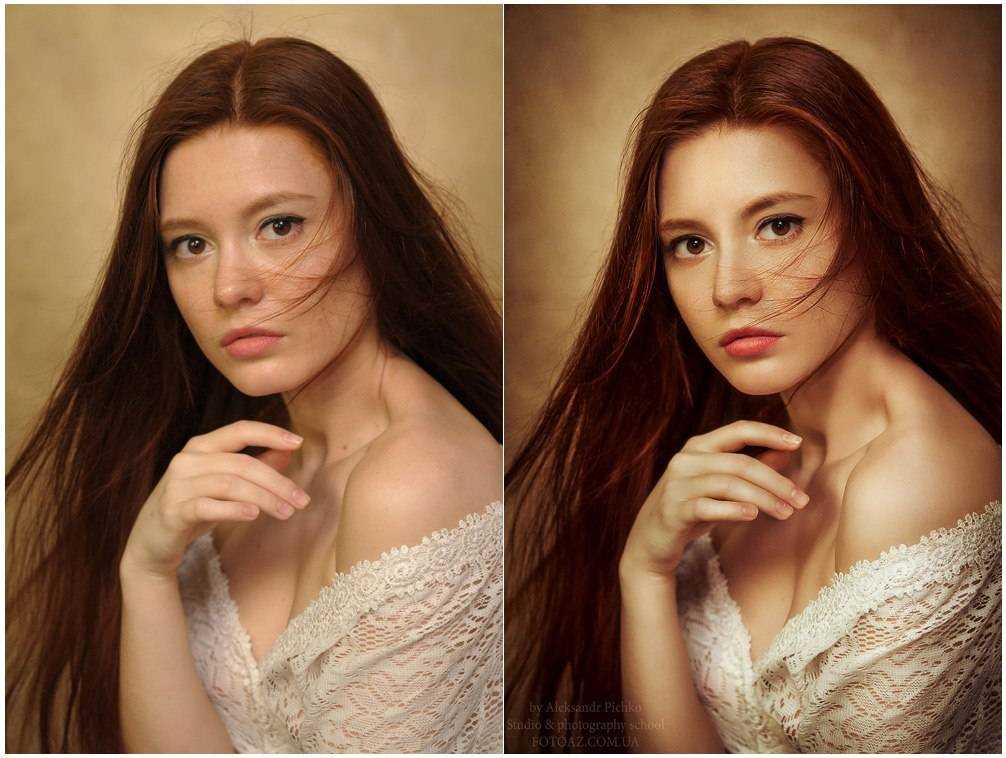
Размытие по Гауссу
Производит быстрое размытие выделения на изменяемую величину. Гауссовым распределением называется конусообразная кривая, которую рассчитывает Photoshop при применении к пикселям средневзвешенного значения. Применение фильтра «Размытие по Гауссу» приводит к уменьшению детализации и позволяет создать эффект погружения в туман.
Примечание. При применении к выбранной области изображения фильтров «Размытие по Гауссу», «Размытие по рамке», «Размытие в движении» или «Размытие по фигуре» визуальный эффект по краям выбранной области может оказаться неожиданным. Это связано с тем, что для создания новых размытых пикселей в выбранной области такие фильтры используют данные об изображении, включающие данные по областям, выходящим за пределы выбранной области. Например, если выбранная область представляет собой фон, который необходимо сделать размытым, оставив при этом основной цвет четким, края размытой фоновой области будут окрашены цветами, присутствующими в области основного цвета. В результате контур вокруг области основного цвета будет выглядеть нечетким и грязноватым. Чтобы избежать подобного эффекта, следует использовать фильтры «Умное размытие» или «Размытие при малой глубине резкости».
Размытие при малой глубине резкости
Производит размытие изображения, создавая эффект уменьшения глубины резкости изображения в пространстве, в результате чего одни объекты в изображении остаются в фокусе, а другие — размытыми. См. раздел Создание эффекта размытия при малой глубине резкости.
Размытие в движении
Выполняет размытие в указанном направлении (от –360º до +360º) и с указанной интенсивностью (от 1 до 999). Этот фильтр создает эффект, аналогичный получению снимка движущегося объекта с постоянным временем экспозиции.
Радиальное размытие
Имитирует
размытие изображения в камере при масштабировании или вращении, что позволяет создать эффект мягкого размытия. Чтобы выполнить размытие вдоль сегментов концентрических окружностей, выберите параметр «Кольцевой» и укажите,
на сколько градусов оно должно быть выполнено. Чтобы выполнить размытие вдоль радиальных линий, как при
масштабировании, выберите параметр «Линейный» и укажите значение от 1 до
100. Качество размытия может быть определено как «Черновое» (работает быстро, но с большей зернистостью),
«Хорошее» или «Наилучшее» (более гладкий результат). Однако качества размытия
ничем не отличаются, если эффект применяется не к крупным выделенным областям. Определите, с какого места начинается
размытие, перетаскивая шаблон в поле «Центр».
Чтобы выполнить размытие вдоль сегментов концентрических окружностей, выберите параметр «Кольцевой» и укажите,
на сколько градусов оно должно быть выполнено. Чтобы выполнить размытие вдоль радиальных линий, как при
масштабировании, выберите параметр «Линейный» и укажите значение от 1 до
100. Качество размытия может быть определено как «Черновое» (работает быстро, но с большей зернистостью),
«Хорошее» или «Наилучшее» (более гладкий результат). Однако качества размытия
ничем не отличаются, если эффект применяется не к крупным выделенным областям. Определите, с какого места начинается
размытие, перетаскивая шаблон в поле «Центр».
Размытие по фигуре
В этом фильтре для размытия используется
указанное ядро. Выберите ядро из
списка стилей заказных фигур и ползунком определения радиуса откорректируйте
его размер. Предусмотрена также возможность загрузки других библиотек стандартных фигур. Для этого щелкните перевернутый
треугольник и выберите из списка нужную библиотеку.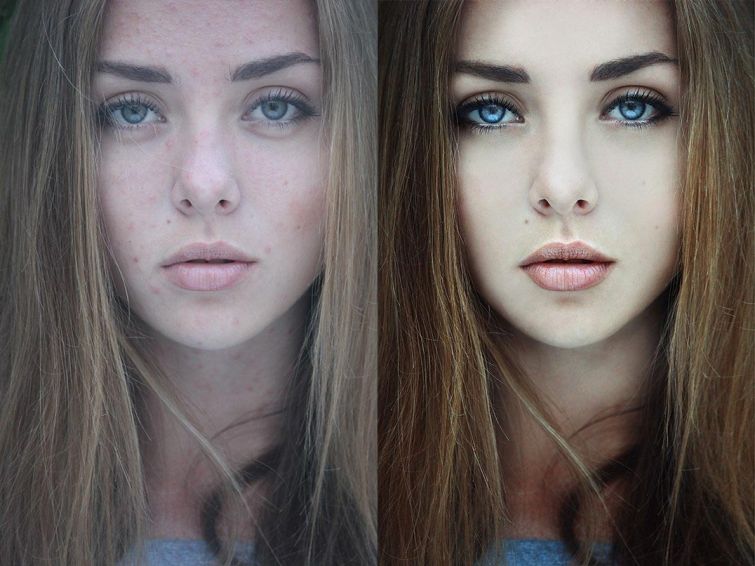 Параметр «Радиус» определяет размер
ядра. Чем крупнее ядро, тем больше размытие.
Параметр «Радиус» определяет размер
ядра. Чем крупнее ядро, тем больше размытие.
«Умное» размытие
Позволяет точно управлять размытием изображения. Предусмотрена возможность указать радиус, порог и качество размытия. Значение параметра «Радиус» определяет размер области, в которой осуществляется поиск пикселов с несходными характеристиками. Параметр «Порог» позволяет указать, насколько несходными должны быть пикселы, подлежащие обработке с помощью фильтра. Также доступны режимы «Нормальный» (вся выделенная область), «Только края» и «Перекрытие» (края цветовых переходов). В тех местах, где возникает существенный контраст, в режиме «Только края» применяются черно-белые края, а в режиме «Совмещение» — белые.
Размытие по поверхности
Выполняет размытие
изображения с сохранением краев. Этот фильтр предназначен для создания
специальных эффектов, а также для устранения шума и зернистости. Параметр «Радиус»
позволяет указать размер области, в которой производится выборка для размытия.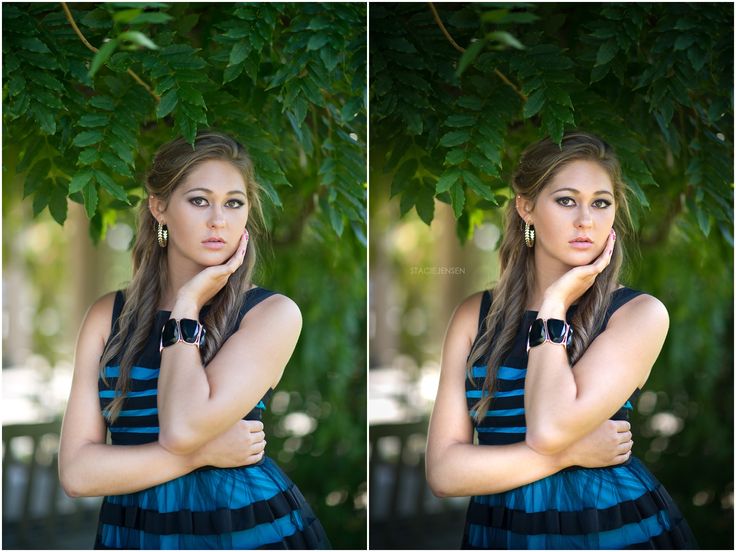 Параметр
«Порог» определяет, в какой степени значения тональных градаций соседних
пикселов должны отличаться от центрального пиксела, чтобы эти пикселы были включены в процесс
размытия. Пикселы, имеющие различия значений тональных градаций меньше
значения «Порог», исключаются из размытия.
Параметр
«Порог» определяет, в какой степени значения тональных градаций соседних
пикселов должны отличаться от центрального пиксела, чтобы эти пикселы были включены в процесс
размытия. Пикселы, имеющие различия значений тональных градаций меньше
значения «Порог», исключаются из размытия.
Как и фильтры подменю «Имитация», фильтры подменю «Мазок кистью» позволяют добиваться различных живописных и художественных эффектов с использованием кистей и мазков краски. Отдельные фильтры этого типа позволяют повысить детализацию краев, добавить зернистость, краски, шум или текстуры. Все фильтры подменю «Мазок кистью» могут быть применены с помощью галереи фильтров.
Акцент на краях
Подчеркивает края изображения. Если элементом управления яркостью края задано высокое значение, подчеркнутые детали изображения будто нарисованы белым мелом. Если же задано низкое значение, то они будто нарисованы черной краской.
Наклонные штрихи
Перерисовывает
изображение диагональными штрихами.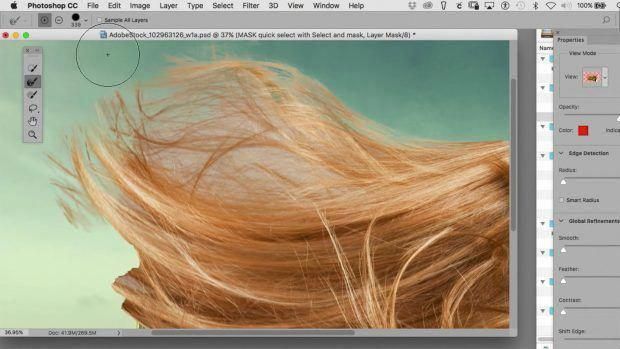 При этом для более светлых и более темных областей используются
штрихи, идущие в противоположных направлениях.
При этом для более светлых и более темных областей используются
штрихи, идущие в противоположных направлениях.
Перекрестные штрихи
Сохраняет детализацию и характерные особенности исходного изображения, добавляя текстуру и загрубляя края окрашенных областей и имитируя карандашную штриховку. Параметр «Интенсивность» (со значениями от 1 до 3) определяет количество проходов штриховки.
Темные штрихи
Закрашивает темные области короткими, плотными, темными штрихами, а более светлые области — длинными, белыми.
Обводка
Перерисовывает изображение тонкими узкими линиями, проведенными по деталям исходного изображения, в стиле рисунка, выполненного пером.
Разбрызгивание
Воспроизводит эффект аэрографа. Чем больше значения параметров, тем проще выглядит общий эффект.
Аэрограф
Перерисовывает
изображение наклонными, распыленными штрихами, используя его доминирующие
цвета.
Суми-э
Отрисовывает изображение в японском стиле, когда полностью пропитанная краской кисть проводится по рисовой бумаге. Фильтр «Суми-э» создает мягкие, размытые края с насыщенными, изобилующими краской оттенками черного.
Фильтры подменю «Искажение» производят геометрическое искажение изображения, создавая трехмерные или другие эффекты изменения формы. Следует отметить, что этим фильтрам для работы может потребоваться много оперативной памяти. Фильтры «Рассеянное свечение», «Стекло» и «Океанские волны» могут применяться через галерею фильтров.
Рассеянное свечение
После обработки этим фильтром изображение выглядит как будто сквозь мягкий диффузионный фильтр. При этом добавляется прозрачный белый шум со свечением, постепенно ослабевающим по мере удаления от центра выделенной области.
Смещение
Для определения искажения выделенной области используется изображение, называемое схемой
искривления. Например,
если использовать схему искривления в форме параболы, можно создать изображение,
которое выглядит как напечатанное на ткани, растянутой за углы.
Например,
если использовать схему искривления в форме параболы, можно создать изображение,
которое выглядит как напечатанное на ткани, растянутой за углы.
Стекло
Изображение выглядит как при просмотре через различные виды стекла. Для имитации стеклянной поверхности используйте эффект «Стекло», который можно выбрать из списка доступных или создать в отдельном файле Photoshop. Предусмотрена возможность изменения значений параметров масштабирования, искажения и гладкости. При применении к файлу средств управления поверхностью следуйте указаниям, приведенным для фильтра «Смещение».
Океанские волны
Наносит на поверхность изображения беспорядочную рябь, так что оно кажется находящимся под водой.
Дисторсия
Сдавливает выделенную область. При положительном значении (до 100%) сдвиг выделенной области происходит в направлении к ее центру, при отрицательном (до -100%) — от центра. Не работает на изображениях больше, чем 11500 х 11500 пикселей.
Полярные координаты
Преобразовывает выделенную область, пересчитывая координаты из прямоугольных в полярные и наоборот, согласно выбранным параметрам. Этот фильтр может использоваться для создания цилиндрического анаморфоза (этот художественный прием был популярен в XVIII веке), в котором искаженное изображение кажется нормальным при его рассмотрении в зеркальном цилиндре.
Рябь
Создает на выделенной области волнистый узор, напоминающий рябь на поверхности водоема. Если нужен больший контроль над результатом, воспользуйтесь фильтром «Волна». Параметры позволяют настроить количество и размер волн ряби.
Искривление
Искажает
изображение вдоль кривой. Перетаскивая в поле линию, задайте
кривую. Можно настроить положение любой точки на этой кривой. Чтобы
превратить кривую в прямую линию, нажмите кнопку «По умолчанию».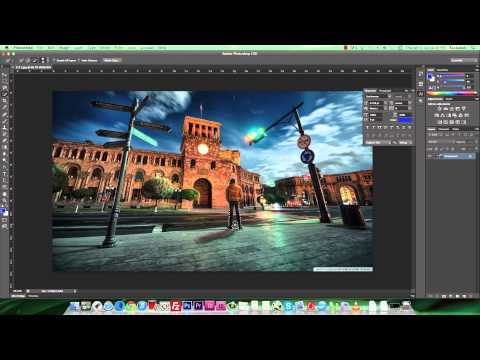 Кроме того, фильтр позволяет определить
способ обработки неискаженных областей.
Кроме того, фильтр позволяет определить
способ обработки неискаженных областей.
Сферизация
Придает объектам вид трехмерных фигур, обертывая выделенную область вокруг сферической формы, искажая изображение и растягивая его таким образом, чтобы оно соответствовало выбранной кривой. Не работает на изображениях больше, чем 11500 х 11500 пикселей.
Скручивание
Производит более резкое вращение в центре выделенной области, чем на периферии. При указании угла образуется форма скручивания. Не работает на изображениях больше, чем 11500 х 11500 пикселей.
Волна
Работает в основном так же, как фильтр
«Рябь», но обеспечивает больший контроль. Параметры:
число генераторов волн, длина волны (расстояние от одного гребня волны
до другого), высота и тип волны: «Синусоидальная»
(перекатывающаяся), «Треугольная» или «Квадратная». Параметр «Другой вариант» позволяет применить случайные
значения. Есть возможность определить области, не подверженные искажениям.
Зигзаг
Радиально искажает выделенную область в зависимости от радиуса пикселей в ней. Параметр «Складки» определяет количество смен направлений в зигзаге, идущем от центра выделенной области к ее периферии. Также можно указать, как должно происходить смещение пикселей: режим «Круги на воде» смещает пиксели в направлении к верхнему левому или нижнему правому углу, режим «От центра» — к центру или от центра выделенной области, а режим «Вокруг центра» сдвигает пиксели по концентрическим окружностям вокруг центра. Не работает на изображениях больше, чем 8000 х 8000 пикселей.
Фильтры подменю
«Шум» добавляют или удаляют шум или пикселы со случайно
распределенными цветовыми уровнями. Это позволяет сделать выделенную область неотличимой от
окружающих пикселов. Фильтры «Шум» дают возможность создавать необычные текстуры или
удалять проблемные области (например, пыль и царапины).
Добавить шум
Применяет к изображению случайно выбранные пикселы, имитируя эффект съемки на высокочувствительную пленку. Этот фильтр может использоваться также для уменьшения полошения растушеванного выделения и ступенчатого заполнения или для придания большей реалистичности областям, серьезно подвергшимся ретушированию. В число параметров распределения шума входят «Равномерное» и «По Гауссу». Параметр «Равномерное» обеспечивает распределение кодов цвета цветового шума с использованием случайных чисел в диапазоне от 0 до указанного значения, отсчитываемого в положительном или отрицательном направлении, в результате чего создается эффект малозаметных переходов. Вариант «По Гауссу» предусматривает распределение кодов цвета цветового шума в соответствии с конусообразной кривой, создавая эффект пятнистости. Параметр «Монохромный» позволяет применять фильтр только к тоновым элементам изображения, не меняя его цвета.
Ретушь
Обнаруживает в изображении
края (участки, в которых присутствуют существенные изменения цвета) и производит
размытие всей выделенной области, кроме этих краев. В результате такого размытия происходит удаление
шума, а детали сохраняются.
В результате такого размытия происходит удаление
шума, а детали сохраняются.
Пыль и царапины
Уменьшает шум, изменяя характеристики несходных пикселей. Чтобы достичь равновесия между резкостью изображения и удалением дефектов, попробуйте различные комбинации значений параметров «Порог» и «Радиус». Можно также попытаться применить фильтр к выделенным областям изображения. См. также Применение фильтра «Пыль и царапины».
Медиана
Уменьшает шум
в изображении, смешивая значения яркости пикселов в пределах выделенной области.
Этот фильтр производит поиск в выделенной области в пределах заданного радиуса
таких пикселов, которые имеют близкие значения яркости (при этом не учитываются пикселы, которые
слишком сильно отличаются от смежных), после чего значение яркости центрального пиксела заменяется
усредненным значением яркости пикселов, обнаруженных в результате поиска. Этот фильтр может применяться
для устранения или уменьшения на изображении эффекта движения.
Уменьшить шум
При правильном подборе значений параметров для изображения или его отдельных каналов фильтр позволяет уменьшить шум, сохраняя края. См. раздел Уменьшение шума изображения и артефакты JPEG.
Фильтры подменю «Оформление» повышают резкость выделенной области, объединяя в ячейки пикселы с близкими цветовыми значениями.
Цветные полутона
Имитирует эффект применения увеличенного полутонового растра к каждому из каналов изображения. В каждом канале фильтр разделяет изображение на прямоугольные области и заменяет каждый прямоугольник кругом, размер которого пропорционален яркости прямоугольника. См. раздел Применение фильтра «Цветные полутона».
Кристаллизация
Группирует пикселы в сплошной тон, имеющий форму многоугольника.
Фасет
Группирует пикселы
со сплошными или похожими цветами в блоки схожих цветов.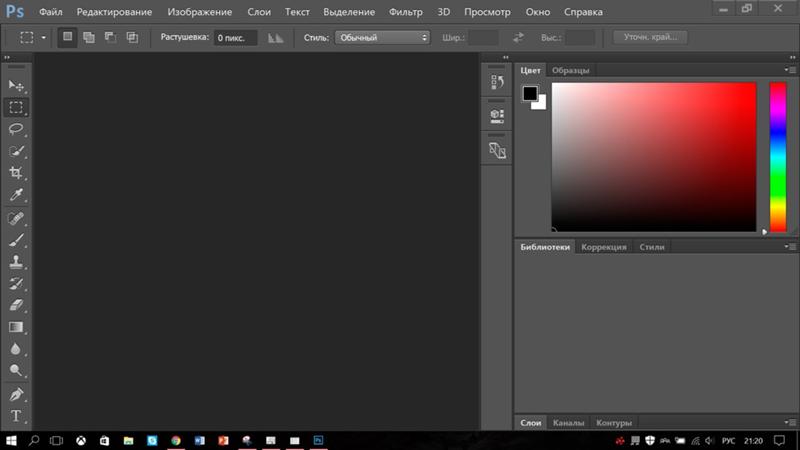 Этот фильтр
позволяет добиться, чтобы отсканированное изображение выглядело так, как будто оно нарисовано вручную,
либо преобразовать реалистичное изображение в абстрактную живопись.
Этот фильтр
позволяет добиться, чтобы отсканированное изображение выглядело так, как будто оно нарисовано вручную,
либо преобразовать реалистичное изображение в абстрактную живопись.
Фрагмент
Создает в выделенной области четыре копии пикселов, усредняет их, а затем сдвигает друг относительно друга.
Меццо-тинто
Превращает изображение в хаотичный узор, состоящий из черных и белых областей, а цветное изображение — в узор, состоящий из полностью насыщенных цветов. Чтобы воспользоваться этим фильтром, в диалоговом окне «Меццо-тинто» выберите растр из меню «Тип».
Мозаика
Группирует пикселы в квадратные блоки. В каждом блоке все пикселы имеют один и тот же цвет, а цвет блока представляют цвета выделенной области.
Пуантилизм
Разбивает
цвет в изображении на беспорядочно расположенные точки, как в пуантилистской
живописи. При этом пространство между
точками заполняется фоновым цветом.
При этом пространство между
точками заполняется фоновым цветом.
Фильтры подменю «Рендеринг» позволяют создавать в изображении трехмерные формы, облака, рефракцию и имитировать отражения света. Обеспечивается также возможность управлять объектами в трехмерном пространстве, создавать трехмерные объекты (кубы, сферы и цилиндры) и текстурные заливки из файлов изображений в градациях серого для реализации объемных эффектов освещения.
Облака
Формирует мягкую облачную фактуру с использованием случайных цветов, которые выбираются в диапазоне между основным и фоновым цветами. Чтобы создать более резкую облачность, при выборе команды меню «Фильтр» > «Рендеринг» > «Облака» удерживайте нажатой клавишу Alt (Windows) или Option (Mac OS). Применение этого фильтра заменяет данные изображения в активном слое.
Облака с наложением
Этот фильтр для получения облачности использует
случайные значения, которые изменяются в диапазоне между основным и фоновым
цветами. Этот фильтр обеспечивает смешивание данных облака с
существующими пикселами — таким же образом, как в режиме «Разница» смешиваются
цвета. После первого выбора этого фильтра фрагменты изображения
в шаблоне облачности инвертируются. После повторного применения фильтра
создаются узоры в виде разветвлений и прожилок, которые напоминают текстуру мрамора. Применение фильтра
«Облака с наложением» приводит к замещению данных изображения в активном
слое.
Этот фильтр обеспечивает смешивание данных облака с
существующими пикселами — таким же образом, как в режиме «Разница» смешиваются
цвета. После первого выбора этого фильтра фрагменты изображения
в шаблоне облачности инвертируются. После повторного применения фильтра
создаются узоры в виде разветвлений и прожилок, которые напоминают текстуру мрамора. Применение фильтра
«Облака с наложением» приводит к замещению данных изображения в активном
слое.
Волокна
Используя основной и фоновый цвета, формирует вид сплетенных волокон. Для управления изменением цветов используется ползунок «Отклонение» (при малых значениях формируются длинные цветные полосы, большие значения приводят к появлению коротких волокон с более изменчивым распределением цвета). Движок «Интенсивность» управляет видом каждого волокна. При малых значениях этого параметра образуется свободное переплетение, при больших — короткие, свалявшиеся волокна. Нажмите кнопку «Рандомизировать», чтобы изменить внешний вид узора (эту кнопку можно нажимать много раз, до тех пор пока не появится понравившийся вам узор). Применение фильтра «Волокна» приводит к замене данных изображения в активном слое.
Для расцветки волокон можно попробовать добавить корректирующий слой карты градиента.
Блики
Имитирует рефракцию, вызванную попаданием яркого света на линзу камеры. Укажите местоположение центра светорассеяния, щелкнув любое место миниатюры изображения или перетащив туда курсор.
Видео | Добавление и удаление бликов объектива
В этом эпизоде Photoshop Playbook Брайан О’Нил Хьюз (Bryan O’Neil Hughes), главный менеджер по продуктам Photoshop, объясняет, как добавить или удалить блик объектива в изображении.
Adobe Photoshop
Эффекты освещения
Позволяет создавать на RGB-изображениях различные эффекты освещения, комбинируя 17 стилей, три типа и четыре набора свойств освещения.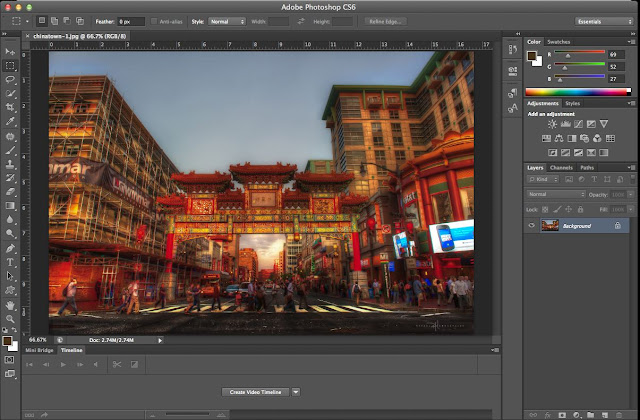 Предусмотрена также возможность для создания объемных эффектов применять текстуры, полученные из файлов изображений в градациях серого (они называются картами рельефа), и сохранять собственные стили для использования в других изображениях.
Примечание. Эффекты освещения недоступны в 64-разрядных версиях ОС Mac OS.
Фильтры подменю «Усиление резкости» позволяют фокусировать расплывчатые изображения, повышая контраст смежных пикселов.
«Усиление резкости» и «Резкость+»
Улучшает фокусировку выделенной области и повышает ее четкость. Фильтр «Резкость+» обеспечивает более сильное повышение резкости по сравнению с фильтром «Усиление резкости».
«Резкость на краях» и «Контурная резкость»
Находит в изображении области с существенными изменениями
цвета и повышает их резкость. Фильтр «Резкость на краях» повышает резкость
только краев, сохраняя оставшуюся часть изображения гладкой. Этот фильтр используется
для повышения резкости краев без указания каких-либо количественных параметров. Для профессиональной
цветокоррекции применяется фильтр «Контурная резкость», который позволяет откорректировать контрастность
краев, проводя более светлую и более темную линии по обе стороны
от них. В результате этого края становятся более ярко выражены, создавая иллюзию
повышения четкости изображения.
Этот фильтр используется
для повышения резкости краев без указания каких-либо количественных параметров. Для профессиональной
цветокоррекции применяется фильтр «Контурная резкость», который позволяет откорректировать контрастность
краев, проводя более светлую и более темную линии по обе стороны
от них. В результате этого края становятся более ярко выражены, создавая иллюзию
повышения четкости изображения.
Умная резкость
Производит повышение резкости изображения, позволяя задать алгоритм и управлять его степенью на подсвеченных и затененных участках. Это предпочтительный способ увеличения резкости, если для увеличения резкости не используется какой-либо определенный фильтр. См. раздел Увеличение резкости с использованием «умной» резкости.
Расширенный фильтр «Умная резкость» в Photoshop позволяет добиться высококачественного результата с помощью технологии адаптивного усиления резкости, которая сводит к минимуму уровень шума и обводку краев изображения. Усовершенствованный интерфейс фильтра обеспечивает оптимизированный контроль над целенаправленным усилением резкости. Бегунки используются для быстрой регулировки, а дополнительные элементы управления — для более точной коррекции результата.
Фильтр «Умная резкость» в Photoshop поддерживает цветовую схему CMYK. Кроме того, доступно усиление резкости в выбранных каналах. Например, можно усилить резкость только в синем, зеленом или альфа-канале.
Интерфейс расширенного фильтра «Умная резкость»
Усиливать резкость изображений в Photoshop рекомендуется следующим образом:
- Сначала задайте высокое значение параметру Эффект.
- Увеличьте значение параметра Радиус таким образом, чтобы появилась обводка краев изображения.
- Уменьшите значение параметра Радиус, добившись исчезновения обводки. Таким образом вы добьетесь оптимального значения для параметра Радиус.
- Теперь уменьшите значение «Эффект» до необходимого значения.
- Отрегулируйте бегунок Уменьшить шум, чтобы уровень шума на изображении остался тем же, каким был до начала усиления резкости.
 Вследствие слишком сильного уменьшения шума изображение может приобрести нереалистичный вид. Чем выше значение параметра Эффект, тем большее значение требуется задать параметру «Уменьшить шум».
Фильтры подменю «Эскиз» позволяют вводить в изображения текстуры, что часто приводит к появлению эффекта объемности. Эти фильтры позволяют также создавать изображения, которые выглядят как рисунки или произведения искусства. Во многих фильтрах подменю «Эскиз» для перерисовки изображения используются основной и фоновый цвета. Все фильтры подменю «Эскиз» могут быть применены с помощью галереи фильтров.
Рельеф
Трансформирует изображение таким образом, что оно кажется вырезанным в виде барельефа с освещением, подчеркивающим фактуру поверхности. Темные области изображения окрашиваются в основной цвет, а светлые — в фоновый.
Мел и уголь
Перерисовывает
светлые и средние тона сплошным серым фоном среднего тона как нарисованные
грубым мелом. Тени заменяются черными диагональными
линиями, проведенными углем. Для рисования углем применяется основной цвет,
а для рисования мелом — фоновый.
Тени заменяются черными диагональными
линиями, проведенными углем. Для рисования углем применяется основной цвет,
а для рисования мелом — фоновый.
Уголь
Создает эффект постеризованного, смазанного изображения. Основные края вырисовываются жирно, а средние тона изображаются в виде наброска с диагональной штриховкой. Уголь отрисовывается основным цветом, а бумага — фоновым.
Хром
В результате применения этого фильтра изображение принимает вид полированной хромированной поверхности. Светлые участки выступают наружу, а темные прячутся в глубине отражающей поверхности. После применения фильтра увеличьте контрастность изображения в диалоговом окне «Уровни».
«Волшебный карандаш»
Воспроизводит на изображении
текстуру густо-темных и чисто-белых карандашей.
В этом фильтре для темных областей используется основной цвет,
а для светлых — фоновый. Чтобы получить более ярко выраженный эффект, перед применением фильтра замените
цвет изображения одним из обычных цветов волшебного карандаша (черным,
ярко-коричневым, темно-красным).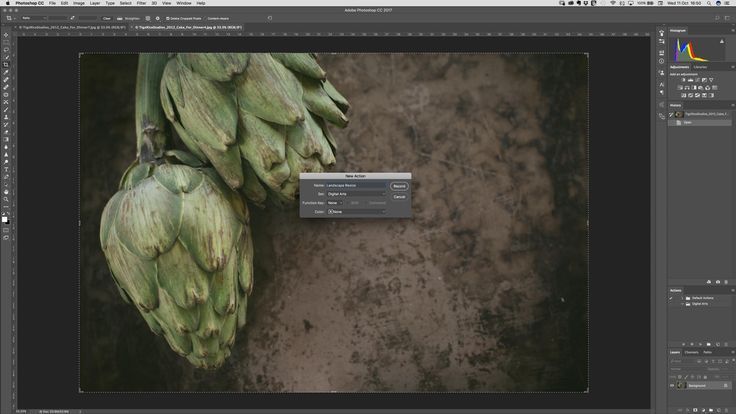 Чтобы создать приглушенный эффект,
замените фоновый цвет белым, добавьте к белому фону часть основного
цвета, а затем примените фильтр.
Чтобы создать приглушенный эффект,
замените фоновый цвет белым, добавьте к белому фону часть основного
цвета, а затем примените фильтр.
Тушь
Для передачи деталей исходного изображения наносит тонкие, линейные чернильные штрихи. Полученный эффект становится особенно выразительным при обработке отсканированных изображений. Фильтр заменяет цвет исходного изображения, при этом для краски используется основной цвет, а для бумаги — фоновый.
Полутоновой узор
Имитирует эффект полутонового растра, сохраняя непрерывный диапазон тонов.
Почтовая бумага
Создает
изображение, которое выглядит как созданное из бумаги ручной работы. Этот
фильтр упрощает изображение и комбинирует эффекты фильтров «Текстура» > «Зерно»
и «Стилизация» > «Тиснение». Темные области изображения
выводятся как отверстия в верхнем слое бумаги, под которыми обнаруживается фоновый
цвет.
Ксерокопия
Имитирует эффект ксерокопирования изображения. Как правило, копирование крупных темных областей происходит только вдоль их краев, а средние тона преобразуются либо в сплошные черные, либо в сплошные белые.
Гипс
Изображение формируется в виде объемной гипсовой отливки, а затем полученный результат расцвечивается с использованием основного и фонового цветов. Темные области становятся выпуклыми, а светлые — вдавленными.
Ретикуляция
Имитирует управляемое сжатие и искажение эмульсии пленки, в результате чего изображение кажется скомканным на темных участках и слегка зернистым на светлых.
Линогравюра
Упрощает изображение таким образом, что оно кажется созданным с помощью резинового или деревянного штампа. Этот фильтр лучше всего использовать с черно-белыми изображениями.
Рваные края
Реконструирует
изображение так, что оно кажется составленным из неровных, рваных кусков
бумаги, а затем расцвечивает его с использованием основного и фонового
цветов. Этот фильтр особенно удобен для обработки текста или высококонтрастных объектов.
Мокрая бумага
Результат применения этого фильтра выглядит как пятнистые мазки, нанесенные на волокнистую влажную бумагу, в результате чего краски текут и смешиваются.
Фильтры подменю «Стилизация» производят смещение пикселов, а также поиск и усиление контраста в изображении, создавая в выделенной области эффект живописи или импрессионизма. После применения фильтров «Выделение краев», «Трассировка контура» и других фильтров, подчеркивающих края, можно применить команду «Инверсия», чтобы выделить цветными линиями края в цветном изображении (или белыми линиями в градациях серого).
Диффузия
Переставляет пикселы
в выделенной области таким образом, чтобы смягчить фокус в соответствии с выбранным режимом:
«Нормальный» предусматривает перемещение пикселов случайным образом (без учета значений цвета), «Только замена темным» заменяет пикселы со
светлыми цветами пикселами с темными цветами, а «Замена светлым» заменяет пикселы с темными цветами пикселами
со светлыми цветами. В режиме «Анизотропный» происходит перестановка пикселов в направлении
наименьшего изменения цвета.
В режиме «Анизотропный» происходит перестановка пикселов в направлении
наименьшего изменения цвета.
Тиснение
В результате применения этого фильтра выделенная область кажется приподнятой или штампованной. Это достигается преобразованием цвета заливки в серый и подчеркиванием краев с использованием цвета исходной заливки. В число параметров входят угол тиснения (от –360° для вдавливания поверхности до +360° для ее поднятия), высота и значение в процентах, определяющее число цветов в выделенной области (от 1 до 500 %). Чтобы сохранить цвета и детали, после применения этого фильтра вызовите команду «Ослабить».
Экструзия
Придает выделенной области или слою трехмерную текстуру. См. раздел Применение фильтра «Экструзия».
Выделение краев
Выявляет
области изображения с заметно выраженными переходами и подчеркивает
края. Как и фильтр «Трассировка контура», этот фильтр выделяет края
изображения темными линиями на белом фоне и может применяться
для создания рамки вокруг изображения.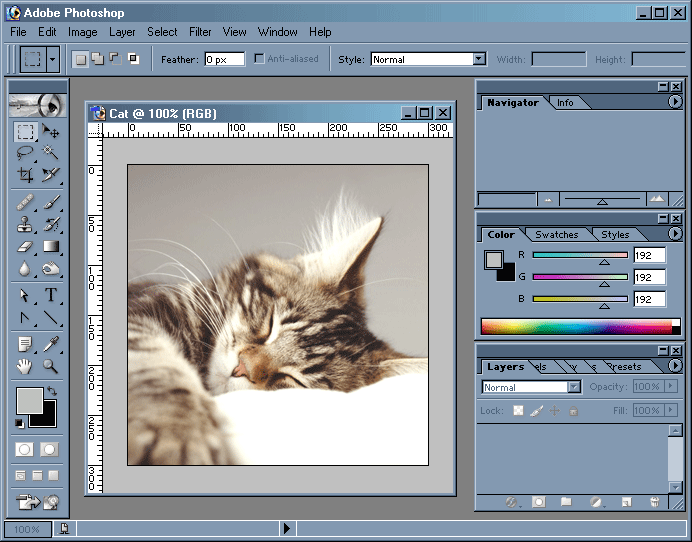
Свечение краев
Выявляет края цветовых участков и добавляет к ним свечение наподобие неонового. Этот фильтр может применяться кумулятивно.
Соляризация
Смешивает негативное и позитивное изображения по аналогии с фотографической соляризацией, когда отпечаток фотографии во время проявки на короткое время выставляется на свет.
Фрагменты
Разбивает изображение на фрагменты, создавая смещение между выделенной областью и ее первоначальным положением. Заполнение областей между фрагментами может производиться фоновым цветом, основным цветом, инверсной или исходной версией изображения (в последнем случае мозаичная версия помещается над оригиналом, а между краями фрагментов видно исходное изображение).
Трассировка контура
Находит переходы между основными областями с одинаковой яркостью и тонко очерчивает их в каждом цветовом канале.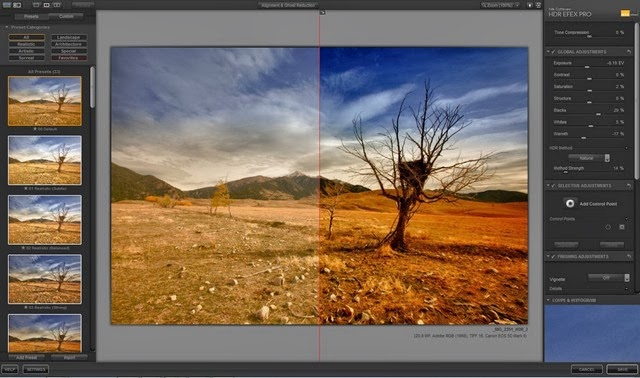 Полученный эффект похож на линии на контурной карте. См. раздел Применение фильтра «Трассировка контура».
Ветер
Вводит в изображение мелкие горизонтальные линии, создавая эффект воздействия ветра. Этот фильтр поддерживает следующие методы: «Ветер», «Ураган» (более ярко выраженный эффект воздействия ветра) и «Колебания» (со смещением линий на изображении).
Фильтры подменю «Текстура» позволяют создать впечатление глубины и материальности или придать изображению более естественный вид.
Кракелюры
Наносит изображение на выпуклую рельефную гипсовую поверхность, создавая тонкую сеть трещин, которые повторяют контуры изображения. Этот фильтр позволяет создавать эффекты тиснения с применением изображений, которые содержат широкий диапазон цветов или градаций серого.
Зерно
Добавляет текстуру
к изображению, имитируя применение различных типов зерна («Обычный», «Мягкий»,
«Брызги», «Комки», «Контрастный», «Увеличенные», «Пунктирные», «Горизонтальные», «Вертикальные» и
«Пятна»), которые представлены в меню «Тип зерна».
Мозаика
В результате применения этого фильтра изображение кажется составленным из небольших осколков или плиток, промежутки между которыми залиты жидким раствором (в отличие от него фильтр «Оформление» > «Мозаика» разбивает изображение на разноцветные блоки пикселов).
Цветная плитка
Разбивает изображение на квадраты, заполненные цветом, преобладающим в этой области изображения. Этот фильтр случайным образом уменьшает или увеличивает глубину плитки, отражая наличие светлых и темных участков.
Витраж
Перерисовывает изображение в виде одноцветных смежных ячеек, обведенных основным цветом.
Текстуризатор
Применяет к изображению выбранную или созданную текстуру.
Подменю «Видео» содержит фильтры «Цвета NTSC» и «Устранение чересстрочной развертки».
Устранение чересстрочной развертки
Сглаживает изображение, полученное
из видеозаписи, удаляя нечетные или четные
строки развертки. Удаляемые строки могут быть заменены
дублированием или интерполяцией.
Удаляемые строки могут быть заменены
дублированием или интерполяцией.
Цвета NTSC
Сокращает цветовой охват до приемлемого для воспроизведения по телевидению, что позволяет предотвратить переползание перенасыщенных цветов с одних строк телевизионной развертки на другие.
В подменю «Другие» представлены фильтры, позволяющие создавать собственные фильтры, использовать их для изменения масок, сдвигать выделенную область в изображении и быстро выполнять коррекцию цвета.
Заказная
Позволяет разработать собственный эффект фильтра. Фильтр «Заказной» позволяет корректировать значения яркости каждого пикселя в изображении в соответствии с предопределенной математической операцией, которая называется сверткой. Каждому пикселю присваивается новое значение с учетом значений окружающих. Эта операция подобна вычислениям «Сложить» и «Вычесть» для каналов.
Созданные заказные фильтры могут быть сохранены и использованы для обработки в Photoshop других изображений..jpg) См. раздел Создание фильтра «Заказной».
См. раздел Создание фильтра «Заказной».
Цветовой контраст
Сохраняет детализацию краев в пределах указанного радиуса, где возникают резкие переходы цветов, подавляя остальную часть изображения (при значении радиуса в 0,1 пиксела сохраняются только граничные пикселы). Применение этого фильтра приводит к удалению из изображения деталей с низкой линиатурой и к созданию эффекта, противоположного применению фильтра «Размытие по Гауссу».
Перед использованием команды «Порог» или преобразованием изображения в битовое рекомендуется применить к однотонному изображению фильтр «Цветовой контраст». Этот фильтр поможет извлечь из отсканированных изображений штриховую основу и крупные черно-белые области.
«Максимум» и «Минимум»
Фильтры максимальных и минимальных значений служат для модификации масок. Фильтр максимальных значений создает эффект применения расширения, при котором белые области расширяются, а черные сжимаются. Фильтр минимальных значений создает эффект применения стягивания, при котором белые области сжимаются, а черные расширяются. Как и фильтр средних значений, фильтры максимальных и минимальных значений применяются к выделенным пикселям. Они заменяют значение яркости текущего пиксела самым высоким или самым низким значением яркости окружающих пикселов в пределах указанного радиуса.
Эти фильтры, особенно с большими радиусами, имеют тенденцию выдвигать углы или кривые в контурах изображения. В Photoshop можно выбрать требуемый параметр в меню «Сохранить» для создания квадратных или округлых фигур при указании значения радиуса.
Сохранение прямоугольности или округлостиСмещение
Перемещает выделенную
область по горизонтали или по вертикали на указанную величину, оставляя пустое пространство
в том месте, где первоначально находилась выделенная область. Пустую область можно заполнить
текущим цветом фона, другой частью изображения
или произвольно выбранным заполнением, если выделенная область находится рядом с краем
изображения.
Фильтры подменю «Водяной знак» внедряют в изображение цифровые водяные знаки, предназначенные для хранения информации об авторских правах.
Для использования внешних модулей Digimarc требуется 32-разрядная операционная система. Они не поддерживаются в 64-разрядных версиях ОС Windows и Mac OS.
Функция «Исправление перспективы» позволяет сохранять правильную перспективу при редактировании изображений, содержащих уходящие в пространство плоскости (например, стены здания или стороны прямоугольных объектов).
Еще похожее
- Руководство: преобразование фотографии в картину
- Руководство: размытие фона для точки фокуса
- Корректировка резкости и размытия изображения
- Работа с функцией «Исправление перспективы»
Создание в Photoshop коллажей, логотипов и других видов изображений
Как сделать картинку в Фотошопе
Как сделать визитку в Фотошопе
Как сделать логотип в Фотошопе
Как сделать печать в Фотошопе
Как сделать баннер в Фотошопе
Как сделать коллаж в Фотошопе
Как создать Gif-анимацию в Photoshop
Как сделать видео в Фотошопе
|
|
Фотошоп – функциональный инструмент для работы с изображениями. Чтобы созданное изображение выглядело аккуратно и привлекало внимание необходимо знать, как пользоваться инструментами кадрирования, выделения, а также уметь проводить цветокоррекцию и работу с фильтрами. Мы предлагаем рассмотреть процесс создания таких изображений в Adobe Photoshop, купить который у нас можно по доступной цене. |
Как сделать картинку в Фотошопе
Чтобы создать новое изображение во вкладке «Файл» выберите «Создать» и детально ознакомьтесь с параметрами создания документа (изображения). Необходимо задать имя файла, чтобы потом легко найти его в папке сохранения. В графе набор параметров есть возможность самостоятельно задать параметры инструмента, его размер, разрешение или цветовые настройки. Если вы собираетесь использовать изображение для распечатки на обычном принтере, установите разрешение не менее 150 пикселей на дюйм. Размер документа можно указать в поле «Ширина» и «Высота». Если вам нужно установить определённый размер бумаги, например A6, выберите в строке «Размер» один из предложенных форматов. Цветовой режим очень важен при создания картинки, однако, чтобы правильно его выставить, необходимо знать, для чего вы будете использовать созданное изображение. В зависимости от цели можно выбрать цвета RGB, CMYK, LAB, битовый формат или градации серого. |
|
Как сделать визитку в Фотошопе
Для создания визитки, прежде всего, установите размер документа, который вас устроит. Можно установить его в дюймах, например 55 мм. в ширину и 90 мм. в высоту. Так как визитка после создания будет распечатываться на профессиональном принтере, установите разрешение не менее 300 пикселей на дюйм. Также не забудьте указать цветовой режим картинки, для печати подойдёт CMYK. Нужно создать дополнительный фоновый слой для правильной работы с изображением. Указывая размеры изображения, нужно учесть некоторое количество свободного пространства под обрезку визиток. Эти данные можно указать в размере холста. Либо сразу добавьте примерно по 5-6 мм. к размерам при создании документа. Чтобы важная информация располагалась ближе к центру, ограничьте поля с помощью размерной сетки или установите параметры для вспомогательных линий. Далее можете приступать к созданию визитки, размещать изображение, надпись и другие элементы. |
|
Как сделать логотип в Фотошопе
Укажите в настройках желаемые размеры логотипа и цветовой режим, в котором он будет создаваться. Чтобы создать эффектную надпись с торговым знаком, например, необходимо правильно подобрать цвет фона, сделать, например, красивую текстуру. Вы можете попробовать применить различные фильтры для фона. Для этого перейдите во вкладку «Фильтр» и выберите нужный. Чтобы сделать красивую надпись, используйте красивый шрифт, поэкспериментируйте с цветом. Как установить шрифты в Фотошоп мы рассказывали в предыдущей программе. К шрифту вы также можете применить обводку и получить оригинальный текст. Запомните, надпись должна выделяться и легко читаться. Чтобы добиться такого эффекта, нужно активно применять различные стили наложения цветов, обводки текстов и рисунка, яркие элементы и интересный логотип. |
|
|
|
Как сделать печать в Фотошопе
Чтобы изготовить печать в Фотошопе, например, для поздравительной грамоты и открытки нужно использовать стандартный шрифт, оформить надпись в рамку строгой геометрической формы и выровнять слова для читабельности надписи. Поменяйте в параметрах текста отображение размера букв со 100% на 200%. Для этого во вкладке «Окно» перейдите в пункт «Символ». Если надписей несколько, можно создать два слоя. Затем деформируйте оба слоя, выбрав искажение текста «Дугой». Более просто способ, это сделать одну надпись и деформировать ее. Затем создайте копию слоя и трансформируйте его, создав «Поворот на 180». |
Как сделать баннер в ФотошопеДля создания баннера создайте новый документ и задайте нужные размеры. Стандартный рекламный баннер для сайта имеет размер 468*68 пикселей. Однако можно задать и другие параметры, если вам нужен больший или меньший размер. Далее вы можете использовать любые инструменты для создания красивого изображения.
Чтобы сделать красивый фон поработайте с текстурами, фильтрами, не забывайте при этом делать дубликаты слоев, и давать им имена, чтобы ориентироваться. |
|
|
|
Как сделать коллаж в ФотошопеКоллаж представляет собой несколько изображений, размещенных на фоне, возможно с добавлением тематических элементов, надписей и многого другого. Чтобы создать коллаж, подберите несколько картинок или фото, которые хотите разместить на изображении. Создайте фон нужного цвета. Можно применить текстуры и фильтры для создания более интересного эффекта.
Чтобы добавить изображения на фон откройте их в редакторе. Каждое фото выделите, и нажмите во вкладке «Редактирование» пункт «Копировать». Затем откройте вкладку с фоном коллажа и нажмите «Вставить». Затем воспользуйтесь инструментом «Перемещение» и поместите картинку на место. |
Как создать Gif-анимацию в PhotoshopСоздание анимации в фоторедакторе – трудоемкий процесс. Чтобы успешно создать рисунок в формате Gif необходимо иметь полное представление о работе со слоями, уметь создавать фон, работать с фильтрами и многое другое. Классическая анимация делается, как правило, по кадрам. Однако в новых версиях Фотошопа можно применять другой инструмент.
Прежде чем приступать к созданию анимации, найдите изображение, которое вы хотите преобразовать и обязательно удалите его из основного фона. После вырезания объекта из фона его нужно будет преобразовать в смарт-объект. Для этого кликните на слое с изображением дважды и укажите «Преобразовать в смарт-объект». После преобразования вам понадобится инструмент «Марионеточная деформация», который расположен во вкладке «Редактирование». Чтобы анимация была плавной, делайте большее количество кадров. |
|
|
|
Как сделать видео в ФотошопеЧтобы создать видео необходимо иметь несколько изображений, которые будут последовательно располагаться на шкале времени и создавать эффект движения. Такое видео немногим отличается от создания анимации. Еще одним способом является самостоятельное создание картинок, из которых будет создаваться видеоролик. В настройках вы можете указать частоту кадров в секунду, чтобы замедлить или ускорить воспроизведение. На временной шкале можно менять местами кадры и перемещаться в нужный отрезок времени. |
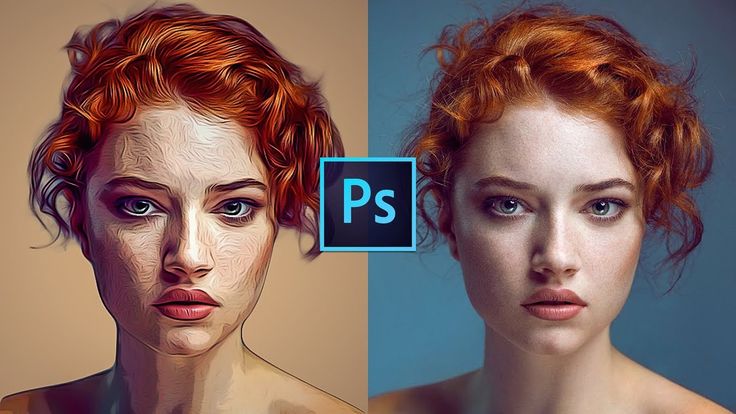 В фоторедакторе вы можете создать различные виды картинок. Так, освоив все функции легко сделать баннер для сайта, например, или визитку для организации.


 При создании фирменного знака воспользуйтесь инструментом обводки для создания красивого контура рисунка.
 Создайте новый документ и сделайте необходимые надписи. Выберите цвет надписи, который и будет цветом печати.
 Рекламный баннер должен привлекать внимание, поэтому сделайте надпись контрастной, можете воспользоваться обводкой текста. Учтите, добавляя картинку к надписи на баннере, она должна соответствовать теме баннера.
 Если нужно изменить ракурс фото примените к нему трансформирование.

Рабочие среды Adobe Photoshop – виды и создание пространств
Сейчас мы поговорим про рабочие среды в программе Adobe Photoshop.
Поскольку множество операций мы реализуем при помощи различных инструментов, то иногда могут возникать трудности при выборе этих нужных инструментов.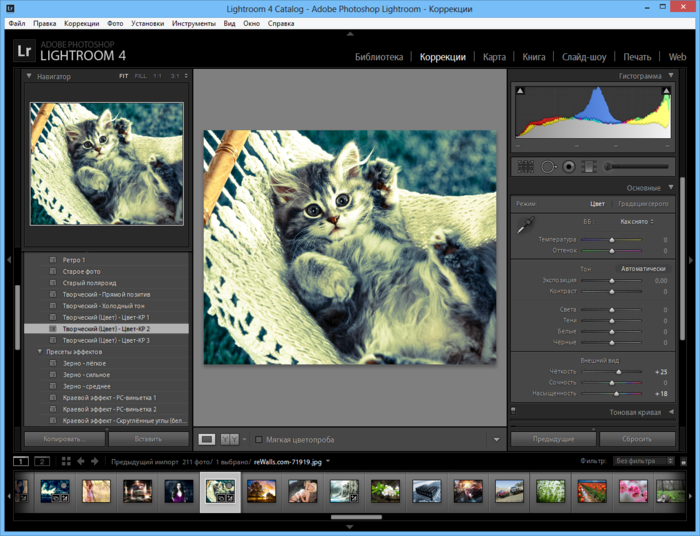
В данной статье мы узнаем, для чего вообще нужны рабочие среды и как они смогут улучшить работу в программе.
Также узнаете, какие виды сред присутствуют и как правильно с ними нужно работать.
Для чего нужна рабочая среда
Как мы знаем, дизайн бывает нескольких типов: дизайн логотипов, журналов, визиток, брошюрок, иллюстрации, сайтов и так далее.
Если внимательно посмотреть на все эти отдельные сферы дизайна и то, как создается данная графика в программе Photoshop, то для разных типов дизайна будут использоваться разные типы инструментов.
Человек, который создает логотипы, пользуется одним каким-то определенным набором инструментов.
А человек, который создает дизайн визиток, журналов и брошюрок, пользуется совсем другим набором инструментов. Ему необходимо только данные инструменты.
Для других проектов уже идут другие наборы инструментов.
Для каждой сферы есть определенные группы инструментов, которые используются чаще всего. Поэтому для каждого вида проекта нужно иметь свою оптимально-настроенную рабочую среду.
Рабочая среда предназначена для того, чтобы предоставить вам только те виды функций, которые необходимы для данного проекта и ничего лишнего.
Допустим, вы создаете логотипы и пользуетесь только панелями цвет, образцы, стили, слои и каналы. А остальные вам не особо нужны.
Чтобы они вам не мешали, и каждый раз их не убирать, вы можете один раз закрыть. В программе Фотошоп это сохранится в рабочей среде.
Виды рабочих сред Adobe Photoshop
Давайте посмотрим, как нужно работать с рабочими средами. Рабочие среды находятся на самой верхней панели графического редактора.
Нажимаем на двойные стрелочки (1), и покажется та рабочая среда, которая активирована на данный момент. На рисунке сейчас стоит <<Основная рабочая среда>> (отмечено галочкой).
Далее идет список с возможными рабочими средами (2). Еще ниже идут команды (3), которые можно произвести над рабочими средами (то есть, сбросить определенную рабочую среду, создать новую или удалить старую).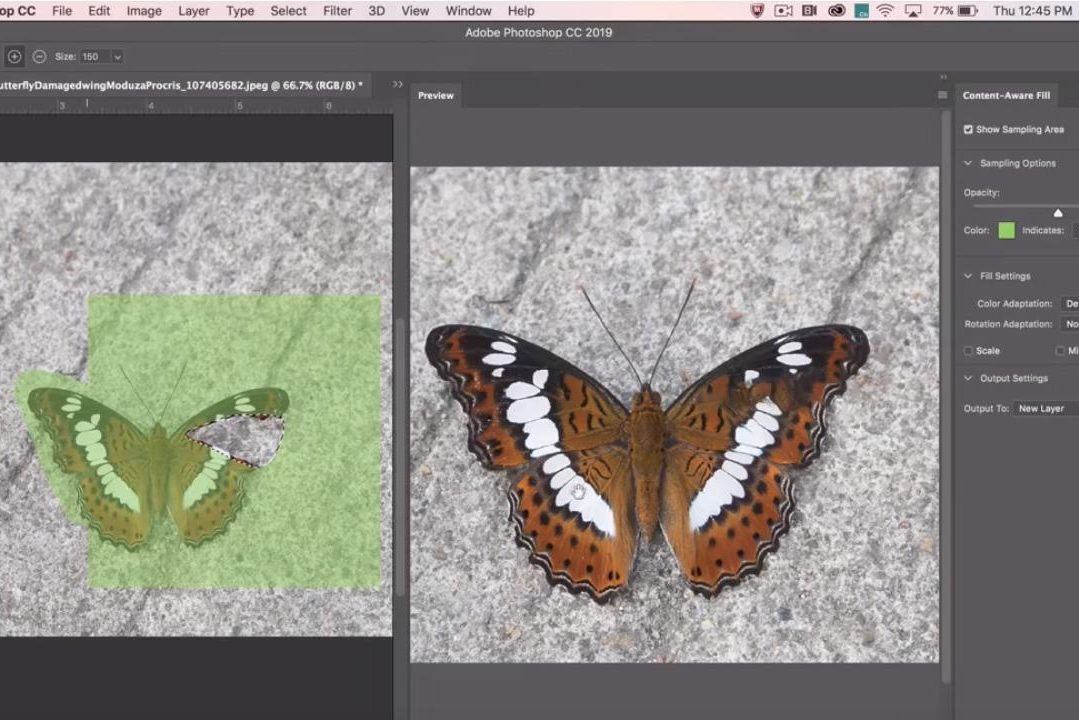
Давайте рассмотрим различные среды, и вы сами поймете, чем они отличаются. Выбираем первую <<Дизайн>> и как мы видим панельки изменились.
То есть по задумке разработчиков программы Photoshop, именно с этими панелями (образцы, стили, инфо, символ, абзац, слои, каналы, контуры) удобнее всего разрабатывать дизайн сайтов.
Если же мы выберем следующую рабочую среду <<Рисование>>, то инструменты уже будут другими. Добавятся наборы кистей и еще пару панелей.
То же самое и с остальными средами программы.
Сброс рабочей среды и ее удаление
Допустим, мы изменили рабочую среду, путем добавления и удаления некоторых инструментов. Однако вам срочно понадобились те панели, которые были заданы первоначально.
Вы нажимаете на двойные стрелочки (1) и выбираете <<Сбросить …>>.
В моем случае — это <<Сбросить Основная рабочая среда>> (3). Автоматически панели возвращаются к тому виду, в котором они стояли по умолчанию.
Давайте перейдем, к удалению рабочей среды.
Для этого щелкаем по двойным стрелочкам (1) и нажимаем на <<Удалить рабочую среду>> (3). Открывается специальное окошко, где можно выбрать, какую рабочую среду подвергнуть удалению.
Серым цветом показана активная рабочая среда. Ее удалить на данный момент не удастся.
Выбираем другую среду, нажимаем <<Удалить>> и в новом окне подтверждаем это решение.
Проверим!
Заходим в рабочие среды и видим, что удаленной среды уже в списке (2) нет.
Теперь давайте разберем такую ситуацию.
Вы настроили под себя какую-то стандартную рабочую среду. Настроили все панельки, задали некоторым командам свои горячие клавиши, то есть сделали интерфейс Фотошоп более удобным.
Однако в дальнейшем эта рабочая среда была нечаянно удалена.
Чтобы восстановить рабочие среды по умолчанию, необходимо просто перейти во вкладку <<Редактирование>> —> <<Установки>> —> <<Интерфейс>>.
Далее в новом окне нажимаем на кнопку <<Восстановить рабочие среды по умолчанию>> (4) и нажимаем <<Ок>>.
Переходим в рабочие среды и видим, что недавно удаленная среда снова восстановлена.
К сожалению, восстанавливаются только те среды, которые были установлены по умолчанию. Если же создать свою абсолютно новую среду, то вы ее в дальнейшем восстановить не сможете. Восстанавливаются только стандартные среды, которые были изначально заложены в программе.
Создание нового рабочего пространства в Фотошоп
Давайте научимся создавать свою рабочую среду. Щелкаем по двойным стрелочкам (1) и выбираем пункт <<Новая рабочая среда>> (3). В новом окне мы задаем имя этой среды.
Также ниже нужно проставить галочки, чтобы в дальнейшем программа запомнила все клавиатурные сокращения и расположения меню.
Далее сохраняем. Теперь появилась ваша новая рабочая среда со своим названием.
Теперь можно настроить панельки по своему усмотрению. Закройте абсолютно все палитры Photoshop и инструменты, которые отображены в области.
Теперь нам нужно задать только все самое необходимое. Для этого заходим во вкладку <<Окно>> и выбираем только те функции, которые будут чаще всего задействованы.
Таким образом, для определенной работы у вас будет новая рабочая среда без лишних премудростей.
Если нужно будет переключить на другую среду, то вы с легкостью сможете это сделать.
Плюсом в создании новой рабочей среды под себя заключается в том, что если в вашей семье фотошопом пользуются несколько человек, то каждый может создать свою рабочую среду, в которой ему будет наиболее удобно работать.
Итак, мы можем гибко настраивать рабочие среды для различных задач, которые стоят перед нами в программе Adobe Photoshop.
С помощью этих сред, работу в программе можно сделать наиболее продуктивной.
Также не забудьте перед работой оптимально настроить фотошоп. Это тоже не менее важный процесс!
Двойное редактирование фотографий в Photoshop Учебное пособие
Автор сценария Стив Паттерсон.
Если правда, что две головы лучше, чем одна, то также верно и то, что два вида одного и того же изображения лучше, чем один, особенно когда речь идет о редактировании фотографий. В этом уроке мы рассмотрим, как создать два разных вида. одного и того же изображения, открыв его в двух отдельных окнах документа, в каждом из которых установлен разный уровень масштабирования, что значительно упрощает оценку влияния наших правок на изображение в целом. На самом деле это скорее совет по Photoshop, чем реальная техника редактирования фотографий, но он настолько невероятно полезен, и я использую его так часто, что он действительно заслуживает того, чтобы быть включенным в наши другие 9.0005 учебники по редактированию фотографий .
Вы когда-нибудь замечали, что приближаетесь к определенной области фотографии, например, делая чьи-то глаза ярче или отбеливая их зубы , или вы, возможно, панорамировали изображение в поисках незначительных пятен на коже или следов пыли на старинной фотографии, и у вас возникли проблемы с оценкой того, насколько эффективны ваши правки, потому что вы находитесь слишком близко к изображению? Разве не было бы здорово, если бы вы могли видеть всю фотографию во время работы, независимо от того, насколько вы увеличены? Конечно, вы всегда можете увеличить масштаб, чтобы внести несколько правок, уменьшить масштаб до 100% размера просмотра, чтобы оценить результаты, увеличить масштаб назад, чтобы внести еще несколько правок, уменьшить масштаб, вперед и назад, снова и снова, но кто хочет? сделать это, особенно когда есть гораздо лучший и более простой способ! Просто откройте то же изображение во втором окне документа!
Вот фотография, которая сейчас открыта в Photoshop. Здесь я использую Photoshop CS4, но этот совет работает с любой версией:
Исходное изображение, открытое в Photoshop.
Допустим, я хотел поработать над глазами женщины, либо осветлить их, либо изменить их цвет. Мне нужно увеличить ее глаза, поэтому я возьму Zoom Tool из палитры Tools и выделю прямоугольное выделение вокруг ее глаз. Когда я отпускаю кнопку мыши, Photoshop увеличивает выбранную область:
Перетащите выделение с помощью инструмента «Масштаб» вокруг области, которую нужно увеличить.
Проблема в том, что я все еще хотел бы иметь возможность видеть остальную часть фотографии во время работы, чтобы я мог лучше понять, как вносимые мной изменения влияют на общее изображение. Как я уже упоминал, я мог увеличивать и уменьшать масштаб во время работы, но гораздо лучшим решением было бы открыть второе представление изображения в отдельном окне документа. Для этого просто зайдите в меню Window в верхней части экрана и выберите Упорядочить .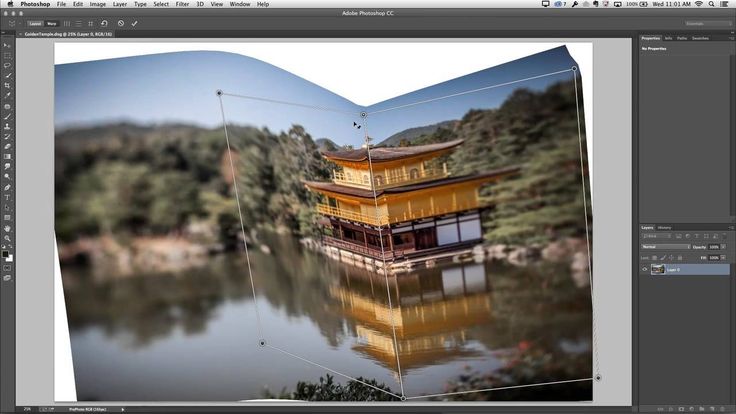 Вы увидите опцию под названием Новое окно для , за которой следует имя изображения, которое вы в данный момент открытое. В моем случае имя моего изображения — «knitted_cap.jpg», поэтому мой вариант отображается как «Новое окно для связанного_cap.jpg»:
Перейдите в меню «Окно» > «Упорядочить» > «Новое окно для» (вставьте здесь название вашего изображения).
Это открывает точно такое же изображение во втором окне документа. Если вы работаете в Photoshop CS4 , как я здесь, поведение Photoshop CS4 по умолчанию заключается в открытии новых окон в виде серии из документы с вкладками . Перейдите к новой панели приложений в верхней части экрана, щелкните значок Упорядочить документы , затем щелкните макет документа 2 Up с двумя столбцами:
В Photoshop CS4 выберите макет из двух столбцов «2 вверх» в параметре «Упорядочить документы».
В Photoshop CS3 и более ранних версиях при выборе «Окно > Упорядочить > Новое окно для (имя вашего изображения)» изображение открывается во втором плавающем окне документа. Чтобы разместить окна документов рядом друг с другом, просто щелкните область вкладок в верхней части окон документов и перетащите их на место. Или поднимитесь на Меню Window выберите Arrange , а затем выберите Tile Vertically :
В Photoshop CS3 или более ранней версии выберите «Окно» > «Упорядочить» > «Мозаика по вертикали».
Какую бы версию Photoshop вы ни использовали, теперь вы должны видеть оба окна документа рядом с одним и тем же изображением. Единственное отличие состоит в том, что в обоих окнах установлен разный уровень масштабирования:
Два вида одной и той же фотографии с двумя разными уровнями увеличения.
Многие обманываются здесь, думая, что они только что открыли вторую копию изображения, но на самом деле точно такое же изображение появляется в обоих окнах документа . Мы предоставили себе два разных вида одного и того же изображения, но это одно и то же изображение в обоих окнах документа. Если вы думаете о том, как работают ваши глаза, каждый глаз видит объект под разным углом, но оба глаза видят один и тот же объект. В наших окнах документов каждое из них показывает нам различный вид изображения, но это одно и то же изображение в обоих окнах.
Поскольку в обоих окнах отображается одна и та же фотография, все, что вы делаете в одном из них, мгновенно отражается в другом. В качестве быстрого примера я обесцвету изображение, перейдя в меню Image , выбрав Adjustments , а затем выбрав Desaturate :
Обесцвечивание изображения — это быстрый способ преобразовать фотографию в черно-белую, хотя, конечно, не лучший способ.
Это мгновенно удаляет все цвета с изображения, оставляя мне черно-белую фотографию. Обратите внимание, что независимо от того, какое окно документа я выбрал, оба окна показывают ненасыщенную версию, и это потому, что оба показывают одну и ту же фотографию:
Все, что вы делаете в одном окне документа, мгновенно отображается в другом.
Просто для удовольствия я возьму Photoshop History Brush из палитры инструментов (я также могу нажать букву Y на клавиатуре, чтобы выбрать ее с помощью ярлыка):
Выбор исторической кисти на палитре инструментов.
Историческая кисть похожа на версию машины времени в Photoshop, позволяя нам рисовать предыдущие состояния истории обратно в изображение. Например, я могу восстановить первоначальный цвет кепки женщины, закрашивая ее с помощью Исторической кисти. Я выберу окно документа слева (увеличенное изображение) и начну закрашивать ее кепку кистью. Несмотря на то, что я рисую в окне документа слева, оба окна документа показывают результаты того, что я делаю:
Историческая кисть закрашивает предыдущие состояния истории обратно в изображение.
Надеюсь, теперь вы понимаете, насколько полезным может быть этот режим двойного просмотра при редактировании изображений, и, что приятно, он не требует дорогостоящей установки двух мониторов. Просто откройте изображение во втором окне документа, выполните всю работу по редактированию в исходном окне, масштабируя и перемещая по мере необходимости, и оставьте во втором окне значение Actual Pixels или Fit on Screen 9.0006, доступ к обоим из которых можно получить из меню View в верхней части экрана. Обязательно ознакомьтесь с полным учебным пособием «Масштабирование и панорамирование в Photoshop » в разделе «Основы Photoshop », чтобы получить дополнительную информацию о том, как перемещаться по изображениям в Photoshop.
И вот оно! Вот как можно создать два отдельных вида при редактировании изображения в Photoshop! Загляните в наш раздел «Ретуширование фотографий», чтобы узнать больше об уроках по редактированию изображений в Photoshop!
Получите все наши уроки Photoshop в формате PDF! Загрузите их сегодня!
Просмотр изображений в Photoshop
Руководство пользователя Отмена
Поиск
Последнее обновление:
15 февраля 2017 г. 12:52:01 GMT
- Руководство пользователя Photoshop
- Знакомство с Photoshop
- Мечтай. Сделай это.
- Что нового в Photoshop
- Отредактируйте свою первую фотографию
- Создание документов
- Фотошоп | Общие вопросы
- Системные требования Photoshop
- Перенос предустановок, действий и настроек
- Знакомство с Photoshop
- Photoshop и другие продукты и услуги Adobe
- Работа с иллюстрациями Illustrator в Photoshop
- Работа с файлами Photoshop в InDesign
- Материалы Substance 3D для Photoshop
- Photoshop и Adobe Stock
- Использование встроенного расширения Capture в Photoshop
- Библиотеки Creative Cloud
- Библиотеки Creative Cloud в Photoshop
- Использование сенсорной панели с Photoshop
- Сетка и направляющие
- Создание действий
- Отмена и история
- Photoshop на iPad
- Photoshop на iPad | Общие вопросы
- Знакомство с рабочим пространством
- Системные требования | Фотошоп на iPad
- Создание, открытие и экспорт документов
- Добавить фото
- Работа со слоями
- Рисовать и рисовать кистями
- Выделение и добавление масок
- Ретушь ваших композитов
- Работа с корректирующими слоями
- Отрегулируйте тональность композиции с помощью Кривых
- Применение операций преобразования
- Обрезка и поворот композитов
- Поворот, панорамирование, масштабирование и сброс холста
- Работа с текстовыми слоями
- Работа с Photoshop и Lightroom
- Получить отсутствующие шрифты в Photoshop на iPad
- Японский текст в Photoshop на iPad
- Управление настройками приложения
- Сенсорные клавиши и жесты
- Сочетания клавиш
- Измените размер изображения
- Прямая трансляция во время создания в Photoshop на iPad
- Исправление недостатков с помощью Восстанавливающей кисти
- Создание кистей в Capture и использование их в Photoshop
- Работа с файлами Camera Raw
- Создание смарт-объектов и работа с ними
- Отрегулируйте экспозицию ваших изображений с помощью Dodge and Burn
- Photoshop в Интернете, бета-версия
- Общие вопросы | Photoshop в Интернете, бета-версия
- Введение в рабочее пространство
- Системные требования | Photoshop в Интернете, бета-версия
- Сочетания клавиш | Photoshop в Интернете, бета-версия
- Поддерживаемые типы файлов | Photoshop в Интернете, бета-версия
- Открытие и работа с облачными документами
- Сотрудничать с заинтересованными сторонами
- Применение ограниченных правок к вашим облачным документам
- Облачные документы
- Облачные документы Photoshop | Общие вопросы
- Облачные документы Photoshop | Вопросы по рабочему процессу
- Управление и работа с облачными документами в Photoshop
- Обновление облачного хранилища для Photoshop
- Невозможно создать или сохранить облачный документ
- Устранение ошибок облачного документа Photoshop
- Сбор журналов синхронизации облачных документов
- Делитесь доступом и редактируйте свои облачные документы
- Делитесь файлами и комментируйте в приложении
- Рабочее пространство
- Основы рабочего пространства
- Настройки
- Учитесь быстрее с помощью панели Photoshop Discover
- Создание документов
- Разместить файлы
- Сочетания клавиш по умолчанию
- Настройка сочетаний клавиш
- Инструментальные галереи
- Параметры производительности
- Использовать инструменты
- Предустановки
- Сетка и направляющие
- Сенсорные жесты
- Использование панели Touch Bar с Photoshop
- Сенсорные возможности и настраиваемые рабочие области
- Превью технологий
- Метаданные и примечания
- Сенсорные возможности и настраиваемые рабочие пространства
- Поместите изображения Photoshop в другие приложения
- Линейки
- Показать или скрыть непечатаемые дополнения
- Укажите столбцы для изображения
- Отмена и история
- Панели и меню
- Позиционные элементы с привязкой
- Положение с помощью инструмента «Линейка»
- Веб-дизайн, экранный дизайн и дизайн приложений
- Photoshop для дизайна
- Монтажные области
- Предварительный просмотр устройства
- Копировать CSS из слоев
- Разрезать веб-страницы
- Параметры HTML для фрагментов
- Изменить расположение фрагментов
- Работа с веб-графикой
- Создание фотогалерей в Интернете
- Основы изображения и цвета
- Как изменить размер изображения
- Работа с растровыми и векторными изображениями
- Размер и разрешение изображения
- Получение изображений с камер и сканеров
- Создание, открытие и импорт изображений
- Просмотр изображений
- Недопустимая ошибка маркера JPEG | Открытие изображений
- Просмотр нескольких изображений
- Настройка палитр цветов и образцов
- Изображения с высоким динамическим диапазоном
- Сопоставьте цвета на изображении
- Преобразование между цветовыми режимами
- Цветовые режимы
- Стереть части изображения
- Режимы наложения
- Выберите цвет
- Настройка индексированных таблиц цветов
- Информация об изображении
- Фильтры искажения недоступны
- О цвете
- Цветовые и монохромные настройки с использованием каналов
- Выберите цвета на панелях «Цвет» и «Образцы»
- Образец
- Цветовой режим или Режим изображения
- Цветной оттенок
- Добавить условное изменение режима к действию
- Добавить образцы из HTML CSS и SVG
- Разрядность и настройки
- Слои
- Основы слоев
- Неразрушающее редактирование
- Создание и управление слоями и группами
- Выберите, сгруппируйте и свяжите слои
- Поместите изображения в рамки
- Непрозрачность слоя и смешивание
- Слои маски
- Применение смарт-фильтров
- Композиции слоев
- Переместить, сложить и заблокировать слои
- Слои маски с векторными масками
- Управление слоями и группами
- Эффекты и стили слоя
- Редактировать маски слоя
- Извлечение активов
- Отображение слоев с помощью обтравочных масок
- Создание ресурсов изображения из слоев
- Работа со смарт-объектами
- Режимы наложения
- Объединение нескольких изображений в групповой портрет
- Объединение изображений с помощью Auto-Blend Layers
- Выравнивание и распределение слоев
- Копировать CSS из слоев
- Загрузить выделение из границ слоя или маски слоя
- Knockout для отображения содержимого из других слоев
- Слой
- Выпрямление
- Композитный
- Фон
- Выборки
- Рабочая область выбора и маски
- Сделать быстрый выбор
- Начало работы с выборками
- Выберите с помощью инструментов выделения
- Выберите с помощью инструментов лассо
- Выберите диапазон цветов в изображении
- Настройка выбора пикселей
- Преобразование между путями и границами выделения
- Основные сведения о каналах
- Перемещение, копирование и удаление выбранных пикселей
- Создать временную быструю маску
- Сохранить выделение и маски альфа-канала
- Выберите области изображения в фокусе
- Дублировать, разделять и объединять каналы
- Вычисления каналов
- Выбор
- Ограничительная рамка
- Настройки изображения
- Деформация перспективы
- Уменьшение размытия изображения при дрожании камеры
- Примеры лечебных кистей
- Экспорт таблиц поиска цветов
- Настройка резкости и размытия изображения
- Понимание настроек цвета
- Применение регулировки яркости/контрастности
- Настройка деталей теней и светлых участков
- Регулировка уровней
- Настройка оттенка и насыщенности
- Настройка вибрации
- Настройка насыщенности цвета в областях изображения
- Быстрая тональная коррекция
- Применение специальных цветовых эффектов к изображениям
- Улучшите изображение с помощью регулировки цветового баланса
- Изображения с высоким динамическим диапазоном
- Просмотр гистограмм и значений пикселей
- Сопоставьте цвета на изображении
- Как обрезать и выпрямить фотографии
- Преобразование цветного изображения в черно-белое
- Корректирующие слои и слои-заливки
- Регулировка кривых
- Режимы наложения
- Целевые изображения для прессы
- Настройка цвета и тона с помощью пипеток «Уровни» и «Кривые»
- Настройка экспозиции и тонирования HDR
- Фильтр
- Размытие
- Осветление или затемнение областей изображения
- Выборочная настройка цвета
- Замена цветов объекта
- Adobe Camera Raw
- Системные требования Camera Raw
- Что нового в Camera Raw
- Знакомство с Camera Raw
- Создание панорам
- Поддерживаемые объективы
- Эффекты виньетирования, зернистости и устранения дымки в Camera Raw
- Сочетания клавиш по умолчанию
- Автоматическая коррекция перспективы в Camera Raw
- Как выполнять неразрушающее редактирование в Camera Raw
- Радиальный фильтр в Camera Raw
- Управление настройками Camera Raw
- Открытие, обработка и сохранение изображений в Camera Raw
- Исправление изображений с помощью инструмента Enhanced Spot Removal Tool в Camera Raw
- Поворот, обрезка и настройка изображений
- Настройка цветопередачи в Camera Raw
- Обзор функций | Adobe Camera Raw | 2018 выпусков
- Обзор новых функций
- Обработка версий в Camera Raw
- Внесение локальных корректировок в Camera Raw
- Исправление и восстановление изображений
- Удаление объектов с фотографий с помощью Content-Aware Fill
- Content-Aware Patch and Move
- Ретушь и исправление фотографий
- Исправить искажение изображения и шум
- Основные действия по устранению неполадок для устранения большинства проблем
- Преобразование изображений
- Преобразование объектов
- Настройка обрезки, поворота и размера холста
- Как обрезать и выпрямить фотографии
- Создание и редактирование панорамных изображений
- Деформация изображений, форм и путей
- Точка схода
- Используйте фильтр «Пластика»
- Масштабирование с учетом содержимого
- Преобразование изображений, форм и контуров
- Деформация
- Преобразование
- Панорама
- Рисование и раскрашивание
- Рисование симметричных узоров
- Рисование прямоугольников и изменение параметров обводки
- О чертеже
- Рисование и редактирование фигур
- Малярные инструменты
- Создание и изменение кистей
- Режимы наложения
- Добавить цвет к путям
- Редактировать пути
- Краска с помощью кисти-миксера
- Наборы кистей
- Градиенты
- Градиентная интерполяция
- Выбор заливки и обводки, слоев и контуров
- Рисование с помощью инструментов «Перо»
- Создание шаблонов
- Создание рисунка с помощью Pattern Maker
- Управление путями
- Управление библиотеками рисунков и пресетами
- Рисовать или рисовать на графическом планшете
- Создание текстурированных кистей
- Добавление динамических элементов к кистям
- Градиент
- Нарисуйте стилизованные мазки с помощью Art History Brush
- Краска с рисунком
- Синхронизация пресетов на нескольких устройствах
- Текст
- Добавить и отредактировать текст
- Единый текстовый движок
- Работа со шрифтами OpenType SVG
- Символы формата
- Формат абзацев
- Как создавать текстовые эффекты
- Редактировать текст
- Интервал между строками и символами
- Арабский и еврейский шрифт
- Шрифты
- Устранение неполадок со шрифтами
- Азиатский тип
- Создать тип
- Ошибка Text Engine при использовании инструмента «Текст» в Photoshop | Windows 8
- Добавить и отредактировать текст
- Видео и анимация
- Видеомонтаж в Photoshop
- Редактировать слои видео и анимации
- Обзор видео и анимации
- Предварительный просмотр видео и анимации
- Рисование кадров в слоях видео
- Импорт видеофайлов и последовательностей изображений
- Создать анимацию кадра
- Creative Cloud 3D-анимация (предварительная версия)
- Создание анимации временной шкалы
- Создание изображений для видео
- Фильтры и эффекты
- Использование фильтра «Пластика»
- Используйте галерею размытия
- Основы фильтра
- Артикул эффектов фильтра
- Добавить световые эффекты
- Используйте адаптивный широкоугольный фильтр
- Используйте фильтр масляной краски
- Эффекты слоя и стили
- Применить определенные фильтры
- Размазывание областей изображения
- Сохранение и экспорт
- Сохранение файлов в Photoshop
- Экспорт файлов в Photoshop
- Поддерживаемые форматы файлов
- Сохранение файлов в графических форматах
- Перемещение дизайнов между Photoshop и Illustrator
- Сохранение и экспорт видео и анимации
- Сохранение файлов PDF
- Защита авторских прав Digimarc
- Сохранение файлов в Photoshop
- Печать
- Печать 3D-объектов
- Печать из фотошопа
- Печать с управлением цветом
- Контактные листы и презентации в формате PDF
- Печать фотографий в макете пакета изображений
- Плашечные цвета для печати
- Дуотоны
- Печать изображений на коммерческой типографии
- Улучшение цветных отпечатков из Photoshop
- Устранение проблем с печатью | Фотошоп
- Автоматизация
- Создание действий
- Создание графики, управляемой данными
- Сценарий
- Обработка пакета файлов
- Воспроизведение и управление действиями
- Добавить условные действия
- О действиях и панели действий
- Инструменты записи в действиях
- Добавить условное изменение режима к действию
- Набор инструментов пользовательского интерфейса Photoshop для подключаемых модулей и сценариев
- Управление цветом
- Понимание управления цветом
- Поддержание согласованности цветов
- Настройки цвета
- Работа с цветовыми профилями
- Документы с управлением цветом для онлайн-просмотра
- Управление цветом документов при печати
- Управление цветом импортированных изображений
- Пробные цвета
- Подлинность содержания
- Узнайте об учетных данных контента
- Идентификация и происхождение для NFT
- Подключить учетные записи для атрибуции креативов
- 3D и техническое изображение
- Photoshop 3D | Распространенные вопросы о снятых с производства 3D-функциях
- Creative Cloud 3D-анимация (предварительная версия)
- Печать 3D-объектов
- 3D живопись
- Усовершенствования 3D-панели | Фотошоп
- Основные концепции и инструменты 3D
- 3D-рендеринг и сохранение
- Создание 3D-объектов и анимации
- Стопки изображений
- Рабочий процесс 3D
- Измерение
- файлы DICOM
- Photoshop и MATLAB
- Подсчет объектов на изображении
- Объединение и преобразование 3D-объектов
- Редактирование 3D-текстур
- Настройка экспозиции и тонирования HDR
- Настройки панели 3D
Вы можете использовать параметры режима экрана для просмотра
изображения на весь экран. Вы можете показать или скрыть строку меню,
строку заголовка и полосы прокрутки.
Вы можете показать или скрыть строку меню,
строку заголовка и полосы прокрутки.
Нажмите клавишу F, чтобы быстро переключаться между режимами экрана.
Выполните одно из следующих действий:
Кому отображать режим по умолчанию (строка меню вверху и полосы прокрутки на сбоку) выберите «Вид» > «Режим экрана» > «Стандартный». Режим экрана. Или нажмите кнопку “Режим экрана” в на панели приложений и выберите Стандартный режим экрана во всплывающем окне. меню.
Для отображения полноэкранного окна со строкой меню и 50% серый фон, но без строки заголовка или полос прокрутки, выберите Вид > Режим экрана > Полноэкранный режим с Строка меню. Или нажмите кнопку «Режим экрана» на панели приложений, и выберите «Полноэкранный режим с панелью меню» во всплывающем меню.
Для отображения полноэкранного окна только с черным фон (без строки заголовка, строки меню или полос прокрутки), выберите «Вид» > Режим экрана > Полноэкранный режим.
 Или щелкните Экран
Кнопка «Режим» на панели приложений и выберите «Полноэкранный режим».
из всплывающего меню.
Или щелкните Экран
Кнопка «Режим» на панели приложений и выберите «Полноэкранный режим».
из всплывающего меню.
Делать один из следующих:
Используйте полосы прокрутки окна.
Выберите инструмент «Рука» и перетащите его, чтобы панорамировать изображение. Чтобы использовать инструмент «Рука», когда выбран другой инструмент, удерживайте нажатой клавишу пробела при перетаскивании изображения.
Если на вашем компьютере есть OpenGL, вы можете использовать инструмент «Рука», чтобы щелкнуть изображение в нужном вам направлении. После быстрого движения мышью изображение будет двигаться, как если бы вы непрерывно перетаскивали его. Включите эту функцию, выбрав «Правка» > «Установки» > «Основные» (Windows) или «Photoshop» > «Установки» > «Основные» (Mac OS), а затем выберите «Включить быстрое панорамирование».
Перетаскивание инструмента «Рука» для просмотра другой области изображения
Вы используете инструмент Rotate View, чтобы повернуть
холст неразрушающий; это не трансформирует изображение. вращающийся
холст может быть полезен по целому ряду причин, включая облегчение
легче рисовать или рисовать. (Требуется OpenGL.)
вращающийся
холст может быть полезен по целому ряду причин, включая облегчение
легче рисовать или рисовать. (Требуется OpenGL.)
Вы также может использовать жесты поворота на компьютерах MacBook с сенсорными панелями Multi-Touch.
В наборе инструментов выберите инструмент «Повернуть вид» . (Если инструмент не виден, удерживайте инструмент «Рука».)
Выполните любое из следующих действий:
Перетащите изображение. Компас покажет север на изображении, независимо от текущего угла холста.
На панели параметров введите градусы в поле Поворот. Угловое поле.
Щелкните или перетащите круглую кнопку «Установить угол поворота». контроль.
Чтобы вернуть холсту исходный угол, нажмите «Сброс». Вид.
Для видео об инструменте «Повернуть вид» и другом рабочем пространстве
советы см. на странице www. adobe.com/go/lrvid4001_ps. (Обсуждение
инструмента «Повернуть вид» начинается с отметки 5:10.)
adobe.com/go/lrvid4001_ps. (Обсуждение
инструмента «Повернуть вид» начинается с отметки 5:10.)
Если у вас есть компьютер MacBook с мультитач-трекпадом, вы можете использовать трекпад для пролистывания, поворота или масштабирования изображений. Этот функциональность может значительно повысить вашу эффективность, но вы можете отключите его, если произойдут непреднамеренные изменения.
Выберите Photoshop > Настройки > Интерфейс (ОС Mac).
В разделе «Общие» снимите флажок «Включить жесты».
Вы используете панель Navigator для быстрого изменения просмотр вашего произведения искусства с помощью отображения эскизов. Цветной поле в навигаторе (называется область просмотра прокси ) соответствует в просматриваемую в данный момент область в окне.
Выполните одно или несколько из следующих действий:
Чтобы отобразить панель Navigator, выберите Окно > Навигатор.
Чтобы изменить масштаб, введите значение в текстовое поле, нажмите Уменьшить или Увеличить кнопку In или перетащите ползунок масштабирования.

Чтобы переместить вид изображения, перетащите прокси-вид области на миниатюре изображения. Вы также можете щелкнуть миниатюру изображения для обозначения видимой области.
Совет : Одновременно установить размер и положение области прокси, Control-перетащить (Windows) или перетащите, удерживая клавишу Command (Mac OS), миниатюру изображения.
Чтобы изменить цвет области просмотра прокси, выберите Параметры панели из меню панели. Выберите предустановленный цвет из Всплывающее меню «Цвет» или щелкните поле цвета, чтобы выбрать собственный цвет.
A. Кнопка меню панели Б. Миниатюра отображение произведения искусства C. Прокси область предварительного просмотра D. Масштаб текстовое поле E. Масштаб Кнопка выхода F. Ползунок масштабирования G. Масштаб В кнопку
Используйте инструмент “Масштаб” или
команды меню «Вид» для увеличения или уменьшения изображения. Когда
вы используете инструмент масштабирования, каждый щелчок увеличивает или уменьшает изображение
до следующего заданного процента и центрирует дисплей вокруг
точка, которую вы нажимаете. Когда изображение достигает максимального увеличения
уровень 3200% или минимальный размер 1 пиксель, увеличительное стекло
оказывается пустым.
Когда
вы используете инструмент масштабирования, каждый щелчок увеличивает или уменьшает изображение
до следующего заданного процента и центрирует дисплей вокруг
точка, которую вы нажимаете. Когда изображение достигает максимального увеличения
уровень 3200% или минимальный размер 1 пиксель, увеличительное стекло
оказывается пустым.
Для наиболее точного просмотра изображений точное выявление резкости, эффектов слоя и других настроек, см. Дисплей изображения на 100%.
Настройка параметров инструмента «Масштаб»
Выберите «Правка» > «Настройки» > Производительность (Windows) или Photoshop > Настройки > Производительность (ОС Mac). В разделе «Настройки графического процессора» выберите «Включить». Рисование OpenGL.
Для некоторых настроек инструмента масштабирования требуется OpenGL. Если включить OpenGL Drawing недоступен, ваша видеокарта не поддерживает эта технология.
В общих настройках выберите любой из следующих вариантов:
Анимированный зум
Включает непрерывное масштабирование, удерживая инструмент масштабирования
Zoom изменяет размеры окон
См.
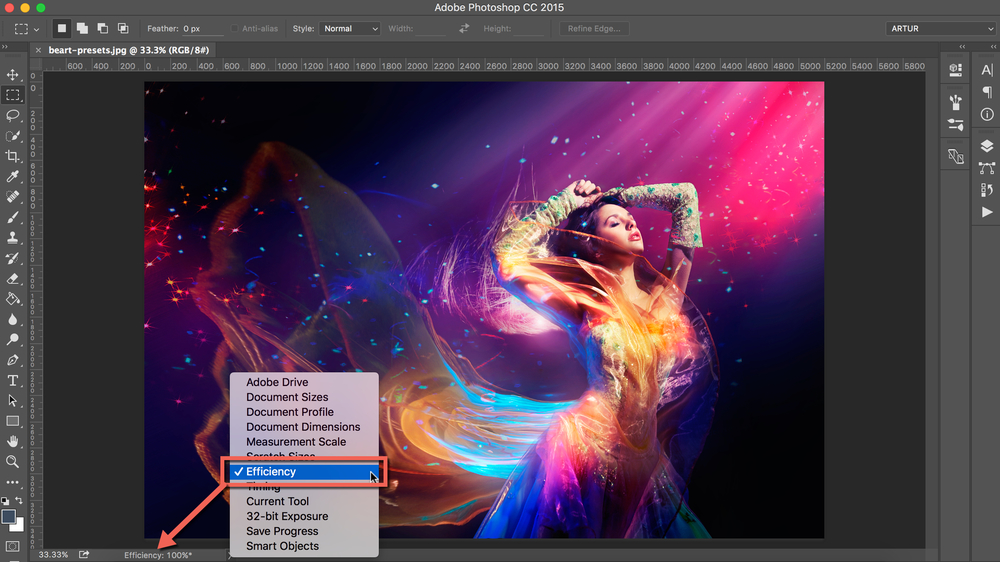 Автоматически
изменить размер окна при масштабировании.
Автоматически
изменить размер окна при масштабировании.Масштабирование с помощью колеса прокрутки
Позволяет изменять масштаб с помощью колеса прокрутки мыши.
Масштаб Щелчок Точка к центру
Центрирует увеличенный вид в месте, где был сделан щелчок.
Масштабирование на заданную величину
Выполните одно из следующих действий:
Выберите инструмент Масштаб и нажмите кнопку Увеличить или Увеличить кнопка выхода внутри панель параметров. Затем щелкните область, которую вы хотите увеличить или уменьшить.
Совет : Чтобы быстро переключиться в режим уменьшения масштаба, удерживайте клавишу Alt. (Windows) или Option (Mac OS).
Выберите «Вид» > «Увеличить» или Просмотр > Уменьшить. Зум Команда «Увеличить» или «Уменьшить» становится недоступен, когда установлено максимальное увеличение или уменьшение изображения.
 достиг.
Установите уровень масштабирования в нижнем левом углу в окне документа или в панели Navigator.
Отображение изображений в масштабе 100 %
Настройка масштаба 100 % обеспечивает наиболее точное просмотра, потому что каждый пиксель изображения отображается одним пикселем монитора. (При других настройках масштабирования пиксели изображения интерполируются до другого количество пикселей монитора.)
Выполните одно из следующих действий:
Дважды щелкните инструмент Масштаб на панели инструментов.
(Creative Cloud) Выберите «Вид» > «100 %» или нажмите 100% на панели параметров инструмента «Масштаб» или инструмента «Рука».
Выберите «Просмотр» > «Реальные пиксели» или нажмите Фактические пиксели на панели параметров инструмента «Масштаб» или инструмента «Рука».
Введите 100% в строке состояния и нажмите Enter (Windows) или «Возврат» (Mac OS).
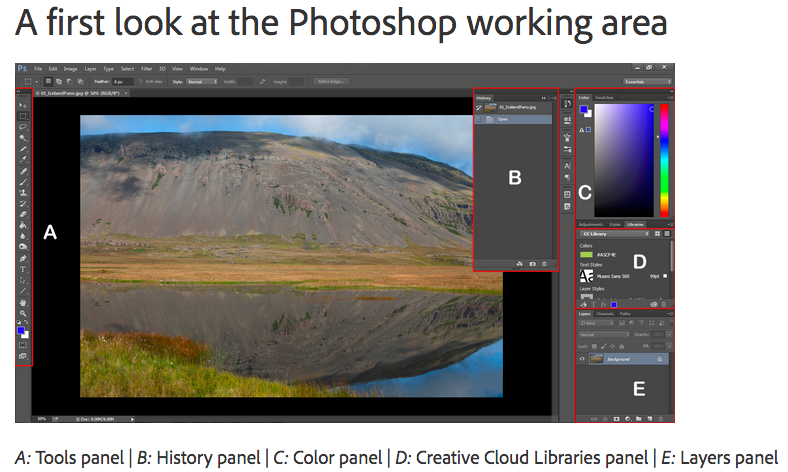
100% просмотр изображения отображает изображение как он будет отображаться в веб-браузере (при текущем разрешении монитора).
Непрерывное масштабирование
Для непрерывного масштабирования ваш видеокарта должна поддерживать OpenGL и должен быть выбран Animated Zoom в общих настройках.
Выберите инструмент «Масштаб», а затем выполните одно из следующих действий:
Нажмите и удерживайте изображение, чтобы увеличить его. Нажмите Alt (Windows) или Option (Mac OS), чтобы уменьшить масштаб.
На панели параметров выберите Плавное масштабирование. Затем перетащите слева от изображения, чтобы уменьшить его, или справа, чтобы увеличить его.
Увеличение определенной области
Выбрать инструмент Масштаб.
Перетащите часть изображения, которую хотите увеличить.
Перетаскивание инструмента «Масштаб» для увеличения изображенияобласть внутри области масштабирования отображается с максимально возможным увеличение.
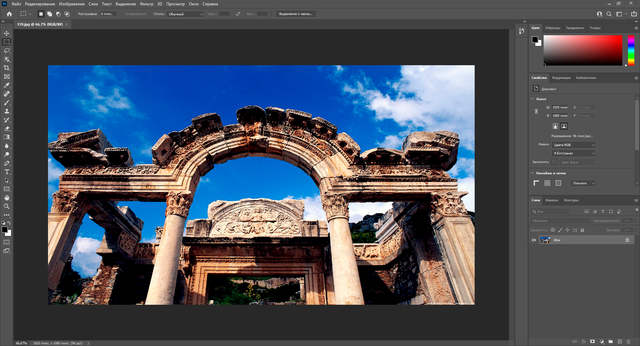 Чтобы переместить рамку вокруг рисунка в Photoshop,
начните перетаскивать выделение, а затем удерживайте клавишу пробела.
Чтобы переместить рамку вокруг рисунка в Photoshop,
начните перетаскивать выделение, а затем удерживайте клавишу пробела.
Временное увеличение изображения
Удерживая нажатой клавишу H, нажмите на изображении и зажмите кнопку мыши.
Текущий инструмент меняется на инструмент «Рука», а изображение увеличение изменяется следующим образом:
Если все изображение изначально помещается в окне документа, изображение увеличивается до подходит к окну.
Если изначально была видна только часть изображения, изображение уменьшается. Перетащите рамку масштабирования, чтобы увеличить другую часть изображения.
Отпустите кнопку мыши, а затем клавишу H.
Изображение возвращается к предыдущему увеличению и инструменту.
Автоматическое изменение размера окна при масштабировании
При активном инструменте «Масштаб» выберите «Изменить размер».
 Windows To Fit на панели параметров. Размер окна изменяется, когда вы
увеличить или уменьшить вид изображения.
Windows To Fit на панели параметров. Размер окна изменяется, когда вы
увеличить или уменьшить вид изображения.Когда флажок «Изменить размер окна по размеру» не выбран (по умолчанию), окно сохраняет постоянный размер независимо от увеличения изображения. Это может быть полезно при использовании мониторов меньшего размера или при работе с плиточным видом.
Для автоматического изменения размера в окне при использовании сочетаний клавиш для масштабирования выберите «Правка» > Настройки > Общие (Windows) или Photoshop > Настройки > Общие (Mac OS). Затем выберите Zoom Resized Windows.
Разместить изображение на экране
Выполните одно из следующих действий:
Дважды щелкните инструмент «Рука» на панели инструментов.
Выбрать Вид > По размеру экрана.
Выберите инструмент масштабирования или инструмент «Рука» и щелкните значок Кнопка Fit On Screen на панели параметров.

Эти параметры шкалы как уровень масштабирования, так и размер окна, чтобы соответствовать доступному экрану пространство.
Скрыть пиксельную сетку
Увеличение более 500 %, пиксель изображения сетка становится видимой по умолчанию. Чтобы скрыть сетку, сделайте следующее.
Выберите «Вид» > «Показать» и снимите флажок «Пиксельная сетка».
Еще нравится
- Просмотр нескольких изображений
- Подбор масштаба и положения на нескольких изображениях
Войдите в свою учетную запись
Войти
Управление учетной записью
Основы рабочего пространства Adobe Photoshop
- Руководство пользователя Photoshop
- Знакомство с Photoshop
- Мечтай. Сделай это.
- Что нового в Photoshop
- Отредактируйте свою первую фотографию
- Создание документов
- Фотошоп | Общие вопросы
- Системные требования Photoshop
- Перенос предустановок, действий и настроек
- Знакомство с Photoshop
- Photoshop и другие продукты и услуги Adobe
- Работа с иллюстрациями Illustrator в Photoshop
- Работа с файлами Photoshop в InDesign
- Материалы Substance 3D для Photoshop
- Photoshop и Adobe Stock
- Использование встроенного расширения Capture в Photoshop
- Библиотеки Creative Cloud
- Библиотеки Creative Cloud в Photoshop
- Использование сенсорной панели с Photoshop
- Сетка и направляющие
- Создание действий
- Отмена и история
- Photoshop на iPad
- Photoshop на iPad | Общие вопросы
- Знакомство с рабочим пространством
- Системные требования | Фотошоп на iPad
- Создание, открытие и экспорт документов
- Добавить фото
- Работа со слоями
- Рисовать и раскрашивать кистями
- Выделение и добавление масок
- Ретушь ваших композитов
- Работа с корректирующими слоями
- Отрегулируйте тональность композиции с помощью Кривых
- Применение операций преобразования
- Обрезка и поворот композитов
- Поворот, панорамирование, масштабирование и сброс холста
- Работа с текстовыми слоями
- Работа с Photoshop и Lightroom
- Получить отсутствующие шрифты в Photoshop на iPad
- Японский текст в Photoshop на iPad
- Управление настройками приложения
- Сенсорные клавиши и жесты
- Сочетания клавиш
- Измените размер изображения
- Прямая трансляция во время создания в Photoshop на iPad
- Исправление недостатков с помощью Восстанавливающей кисти
- Создание кистей в Capture и использование их в Photoshop
- Работа с файлами Camera Raw
- Создание смарт-объектов и работа с ними
- Отрегулируйте экспозицию ваших изображений с помощью Dodge and Burn
- Photoshop в Интернете, бета-версия
- Общие вопросы | Photoshop в Интернете, бета-версия
- Введение в рабочее пространство
- Системные требования | Photoshop в Интернете, бета-версия
- Сочетания клавиш | Photoshop в Интернете, бета-версия
- Поддерживаемые типы файлов | Photoshop в Интернете, бета-версия
- Открытие и работа с облачными документами
- Сотрудничать с заинтересованными сторонами
- Применение ограниченных правок к вашим облачным документам
- Облачные документы
- Облачные документы Photoshop | Общие вопросы
- Облачные документы Photoshop | Вопросы по рабочему процессу
- Управление и работа с облачными документами в Photoshop
- Обновление облачного хранилища для Photoshop
- Невозможно создать или сохранить облачный документ
- Устранение ошибок облачного документа Photoshop
- Сбор журналов синхронизации облачных документов
- Делитесь доступом и редактируйте свои облачные документы
- Делитесь файлами и комментируйте в приложении
- Рабочее пространство
- Основы рабочего пространства
- Настройки
- Учитесь быстрее с помощью панели Photoshop Discover
- Создание документов
- Разместить файлы
- Сочетания клавиш по умолчанию
- Настройка сочетаний клавиш
- Инструментальные галереи
- Параметры производительности
- Использовать инструменты
- Предустановки
- Сетка и направляющие
- Сенсорные жесты
- Использование сенсорной панели с Photoshop
- Сенсорные возможности и настраиваемые рабочие области
- Превью технологий
- Метаданные и примечания
- Сенсорные возможности и настраиваемые рабочие пространства
- Поместите изображения Photoshop в другие приложения
- Линейки
- Показать или скрыть непечатаемые дополнения
- Укажите столбцы для изображения
- Отмена и история
- Панели и меню
- Позиционные элементы с привязкой
- Позиционирование с помощью инструмента «Линейка»
- Веб-дизайн, экранный дизайн и дизайн приложений
- Photoshop для дизайна
- Монтажные области
- Предварительный просмотр устройства
- Копировать CSS из слоев
- Разрезать веб-страницы
- Параметры HTML для фрагментов
- Изменить расположение фрагментов
- Работа с веб-графикой
- Создание фотогалерей в Интернете
- Основы изображения и цвета
- Как изменить размер изображения
- Работа с растровыми и векторными изображениями
- Размер изображения и разрешение
- Получение изображений с камер и сканеров
- Создание, открытие и импорт изображений
- Просмотр изображений
- Недопустимая ошибка маркера JPEG | Открытие изображений
- Просмотр нескольких изображений
- Настройка палитр цветов и образцов
- Изображения с высоким динамическим диапазоном
- Сопоставьте цвета на изображении
- Преобразование между цветовыми режимами
- Цветовые режимы
- Стереть части изображения
- Режимы наложения
- Выберите цвет
- Настройка индексированных таблиц цветов
- Информация об изображении
- Фильтры искажения недоступны
- О цвете
- Цветовые и монохромные настройки с использованием каналов
- Выберите цвета на панелях «Цвет» и «Образцы»
- Образец
- Цветовой режим или Режим изображения
- Цветной оттенок
- Добавить условное изменение режима к действию
- Добавить образцы из HTML CSS и SVG
- Битовая глубина и настройки
- Слои
- Основы слоев
- Неразрушающее редактирование
- Создание и управление слоями и группами
- Выберите, сгруппируйте и свяжите слои
- Поместите изображения в рамки
- Непрозрачность слоя и смешивание
- Слои маски
- Применение смарт-фильтров
- Композиции слоев
- Переместить, сложить и заблокировать слои
- Слои маски с векторными масками
- Управление слоями и группами
- Эффекты слоя и стили
- Редактировать маски слоя
- Извлечение активов
- Отображение слоев с помощью обтравочных масок
- Создание ресурсов изображения из слоев
- Работа со смарт-объектами
- Режимы наложения
- Объединение нескольких изображений в групповой портрет
- Объединение изображений с помощью Auto-Blend Layers
- Выравнивание и распределение слоев
- Копировать CSS из слоев
- Загрузить выделение из границ слоя или маски слоя
- Knockout для отображения содержимого других слоев
- Слой
- Выпрямление
- Композитный
- Фон
- Выборки
- Рабочая область выбора и маски
- Сделать быстрый выбор
- Начало работы с выборками
- Выберите с помощью инструментов выделения
- Выберите с помощью инструментов лассо
- Выберите диапазон цветов в изображении
- Настройка выбора пикселей
- Преобразование между путями и границами выделения
- Основные сведения о каналах
- Перемещение, копирование и удаление выбранных пикселей
- Создать временную быструю маску
- Сохранить выделение и маски альфа-канала
- Выберите области изображения в фокусе
- Дублировать, разделять и объединять каналы
- Вычисления каналов
- Выбор
- Ограничительная рамка
- Настройки изображения
- Деформация перспективы
- Уменьшение размытия изображения при дрожании камеры
- Примеры лечебных кистей
- Экспорт таблиц поиска цветов
- Настройка резкости и размытия изображения
- Понимание настроек цвета
- Применение регулировки яркости/контрастности
- Настройка деталей теней и светлых участков
- Регулировка уровней
- Настройка оттенка и насыщенности
- Настройка вибрации
- Настройка насыщенности цвета в областях изображения
- Быстрая тональная коррекция
- Применение специальных цветовых эффектов к изображениям
- Улучшите изображение с помощью настройки цветового баланса
- Изображения с высоким динамическим диапазоном
- Просмотр гистограмм и значений пикселей
- Сопоставьте цвета на изображении
- Как обрезать и выпрямить фотографии
- Преобразование цветного изображения в черно-белое
- Корректирующие слои и слои-заливки
- Регулировка кривых
- Режимы наложения
- Целевые изображения для прессы
- Настройка цвета и тона с помощью пипеток «Уровни» и «Кривые»
- Настройка экспозиции и тонирования HDR
- Фильтр
- Размытие
- Осветление или затемнение областей изображения
- Выборочная настройка цвета
- Замена цветов объекта
- Adobe Camera Raw
- Системные требования Camera Raw
- Что нового в Camera Raw
- Знакомство с Camera Raw
- Создание панорам
- Поддерживаемые объективы
- Эффекты виньетирования, зернистости и устранения дымки в Camera Raw
- Сочетания клавиш по умолчанию
- Автоматическая коррекция перспективы в Camera Raw
- Как выполнять неразрушающее редактирование в Camera Raw
- Радиальный фильтр в Camera Raw
- Управление настройками Camera Raw
- Открытие, обработка и сохранение изображений в Camera Raw
- Исправление изображений с помощью инструмента Enhanced Spot Removal Tool в Camera Raw
- Поворот, обрезка и настройка изображений
- Настройка цветопередачи в Camera Raw
- Обзор функций | Adobe Camera Raw | 2018 выпусков
- Обзор новых функций
- Версии процесса в Camera Raw
- Внесение локальных корректировок в Camera Raw
- Исправление и восстановление изображений
- Удаление объектов с фотографий с помощью Content-Aware Fill
- Content-Aware Patch and Move
- Ретушь и исправление фотографий
- Исправить искажение изображения и шум
- Основные действия по устранению неполадок для устранения большинства проблем
- Преобразование изображений
- Преобразование объектов
- Настройка обрезки, поворота и размера холста
- Как обрезать и выпрямить фотографии
- Создание и редактирование панорамных изображений
- Деформация изображений, форм и путей
- Точка схода
- Используйте фильтр «Пластика»
- Масштабирование с учетом содержимого
- Преобразование изображений, форм и контуров
- Деформация
- Преобразование
- Панорама
- Рисование и раскрашивание
- Рисование симметричных узоров
- Рисование прямоугольников и изменение параметров обводки
- О чертеже
- Рисование и редактирование фигур
- Малярные инструменты
- Создание и изменение кистей
- Режимы наложения
- Добавить цвет к путям
- Редактировать пути
- Краска с помощью кисти-миксера
- Наборы кистей
- Градиенты
- Градиентная интерполяция
- Выбор заливки и обводки, слоев и контуров
- Рисование с помощью инструментов «Перо»
- Создание шаблонов
- Создание рисунка с помощью Pattern Maker
- Управление путями
- Управление библиотеками рисунков и пресетами
- Рисовать или рисовать на графическом планшете
- Создание текстурированных кистей
- Добавление динамических элементов к кистям
- Градиент
- Нарисуйте стилизованные мазки с помощью Art History Brush
- Краска с рисунком
- Синхронизация пресетов на нескольких устройствах
- Текст
- Добавить и отредактировать текст
- Единый текстовый движок
- Работа со шрифтами OpenType SVG
- Символы формата
- Формат абзацев
- Как создавать текстовые эффекты
- Редактировать текст
- Интервал между строками и символами
- Арабский и еврейский шрифт
- Шрифты
- Устранение неполадок со шрифтами
- Азиатский тип
- Создать тип
- Ошибка Text Engine при использовании инструмента «Текст» в Photoshop | Windows 8
- Добавить и отредактировать текст
- Видео и анимация
- Видеомонтаж в Photoshop
- Редактировать слои видео и анимации
- Обзор видео и анимации
- Предварительный просмотр видео и анимации
- Рисование кадров в слоях видео
- Импорт видеофайлов и последовательностей изображений
- Создать анимацию кадра
- Creative Cloud 3D-анимация (предварительная версия)
- Создание анимации временной шкалы
- Создание изображений для видео
- Фильтры и эффекты
- Использование фильтра «Пластика»
- Использовать галерею размытия
- Основы фильтра
- Артикул эффектов фильтра
- Добавить световые эффекты
- Используйте адаптивный широкоугольный фильтр
- Используйте фильтр масляной краски
- Эффекты слоя и стили
- Применить определенные фильтры
- Размазывание областей изображения
- Сохранение и экспорт
- Сохранение файлов в Photoshop
- Экспорт файлов в Photoshop
- Поддерживаемые форматы файлов
- Сохранение файлов в графических форматах
- Перемещение дизайнов между Photoshop и Illustrator
- Сохранение и экспорт видео и анимации
- Сохранение файлов PDF
- Защита авторских прав Digimarc
- Сохранение файлов в Photoshop
- Печать
- Печать 3D-объектов
- Печать из Photoshop
- Печать с управлением цветом
- Контактные листы и презентации в формате PDF
- Печать фотографий в макете пакета изображений
- Плашечные цвета для печати
- Дуотоны
- Печать изображений на коммерческой типографии
- Улучшение цветных отпечатков из Photoshop
- Устранение проблем с печатью | Фотошоп
- Автоматизация
- Создание действий
- Создание графики, управляемой данными
- Сценарии
- Обработка пакета файлов
- Воспроизведение и управление действиями
- Добавить условные действия
- О действиях и панели действий
- Инструменты записи в действиях
- Добавить условное изменение режима к действию
- Набор инструментов пользовательского интерфейса Photoshop для подключаемых модулей и сценариев
- Управление цветом
- Понимание управления цветом
- Поддержание согласованности цветов
- Настройки цвета
- Работа с цветовыми профилями
- Документы с управлением цветом для онлайн-просмотра
- Управление цветом документов при печати
- Управление цветом импортированных изображений
- Пробные цвета
- Подлинность контента
- Узнайте об учетных данных контента
- Идентификация и происхождение для NFT
- Подключить учетные записи для атрибуции креативов
- 3D и техническое изображение
- Photoshop 3D | Распространенные вопросы о снятых с производства 3D-функциях
- Creative Cloud 3D-анимация (предварительная версия)
- Печать 3D-объектов
- 3D живопись
- Усовершенствования 3D-панели | Фотошоп
- Основные концепции и инструменты 3D
- 3D-рендеринг и сохранение
- Создание 3D-объектов и анимации
- Стопки изображений
- Рабочий процесс 3D
- Измерение
- файлы DICOM
- Photoshop и MATLAB
- Подсчет объектов на изображении
- Объединение и преобразование 3D-объектов
- Редактирование 3D-текстур
- Настройка экспозиции и тонирования HDR
- Настройки панели 3D
Узнайте, как перемещаться и использовать рабочее пространство Adobe Photoshop.
Если вам интересно, какое приложение Photoshop или Lightroom соответствует вашим требованиям, эта статья поможет вам решить: Выбор правильного приложения для работы с фотографиями .
Вы создаете документы и файлы и управляете ими с помощью различных элементов, таких как панели, панели и окна. Любое расположение этих элементов называется рабочим пространством. (Рабочие области различных творческих приложений Adobe выглядят одинаково, поэтому вы можете легко переключаться между приложениями.) Вы можете адаптировать Photoshop к своему стилю работы, выбрав из нескольких предустановленных рабочих сред или создав свою собственную.
Обновлено в Photoshop 23.3 (выпуск от апреля 2022 г.)
При запуске Photoshop появляется главный экран, который включает следующее:
- Информация о новых функциях.
- Широкий выбор руководств, которые помогут вам быстро изучить и понять концепцию, рабочий процесс, советы и рекомендации.
- Отображение последних документов и доступ к ним: облачные документы, которые принадлежат вам и к которым вы недавно обращались или к которым вам предоставили доступ, также будут отображаться в разделе Недавние на главном экране.
 Кроме того, вы можете фильтровать облачные документы по ключевому слову. В автономном режиме вы по-прежнему можете фильтровать облачные документы по ключевому слову, но облачные документы, доступные только в Интернете, будут выделены серым цветом.
 - При необходимости настройте количество отображаемых последних файлов. Выберите «Настройки» > «Обработка файлов», а затем укажите нужное значение (0–100) в поле «Содержит список последних файлов».
Содержимое главного экрана адаптировано на основе вашего знакомства с Photoshop и вашего плана подписки Creative Cloud.
Главный экран PhotoshopЧтобы получить доступ к главному экрану в любой момент во время работы с документом Photoshop, щелкните значок «Домой» на панели параметров. Чтобы выйти из главного экрана, просто нажмите клавишу Esc.
На главном экране слева расположены следующие вкладки и кнопки:
Новый файл: нажмите эту кнопку, чтобы создать новый документ. Вы можете создать документ, выбрав один из многочисленных шаблонов и пресетов, доступных в Photoshop.
Открыть: нажмите эту кнопку, чтобы открыть существующий документ в Photoshop.
Главная: нажмите на эту вкладку, чтобы открыть главный экран.
Обучение: нажмите на эту вкладку, чтобы открыть список базовых и расширенных руководств по Photoshop, чтобы начать работу с приложением.
Файлы: в разделе «Файлы» показаны все ваши файлы
- Фото Lightroom: щелкните эту вкладку, чтобы получить доступ к синхронизированным фотографиям Lightroom и импортировать их в документ Photoshop.
- Ваши файлы: просмотрите список всех сохраненных облачных документов в Photoshop, независимо от того, созданы ли они в Photoshop на компьютере, iPad или в Интернете. Вы можете легко переключаться между плиткой и списком.
- Доступно вам: просмотр списка облачных документов, к которым вам предоставлен доступ в Photoshop.
Дополнительные сведения об облачных документах см. в разделе Облачные документы Photoshop | Общие вопросы.
Удалено: Полный список облачных документов, которые вы удалили, находится здесь. Вы можете восстановить документы или удалить их навсегда.
Панель приложений вверху содержит переключатель рабочей среды, меню (только для Windows) и другие элементы управления приложениями. На Mac для определенных продуктов вы можете показать или скрыть его с помощью меню «Окно».
Панель инструментов содержит инструменты для создания и редактирования изображений, иллюстраций, элементов страницы и т. д. Связанные инструменты сгруппированы.
Панель параметров Панель управления отображает параметры для выбранного в данный момент инструмента.
Окно документа отображает файл, над которым вы работаете. Окна документов могут иметь вкладки и, в некоторых случаях, группироваться и закрепляться.
Панели помогают контролировать и изменять вашу работу. Панели могут быть сгруппированы, сложены или закреплены.
Рамка приложения объединяет все элементы рабочей области в единое интегрированное окно, которое позволяет рассматривать приложение как единое целое.
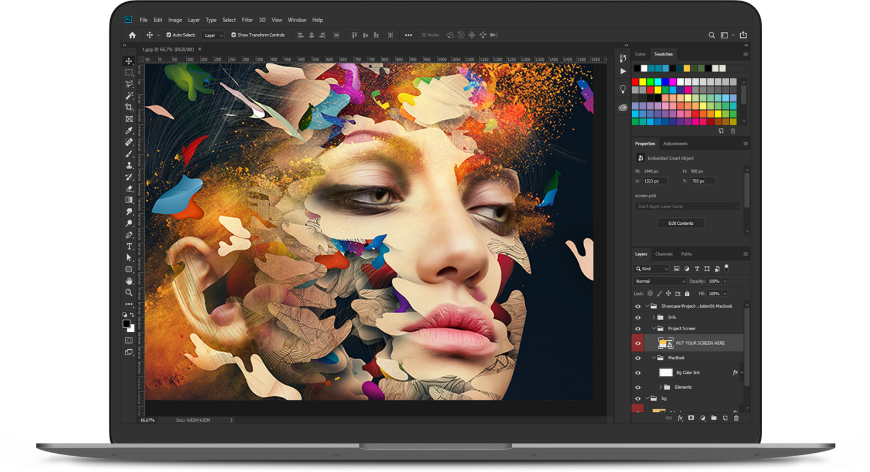 Когда вы перемещаете или изменяете размер фрейма приложения или любого из его элементов, все элементы в нем реагируют друг на друга, поэтому ни один из них не перекрывается. Панели не исчезают при переключении приложений или при случайном выходе из приложения. Если вы работаете с двумя или более приложениями, вы можете расположить каждое приложение рядом на экране или на нескольких мониторах.
Если вы используете Mac и предпочитаете традиционный пользовательский интерфейс свободной формы, вы можете отключить фрейм приложения.
Функции удобства использования
Рабочее пространство Photoshop простое в использовании и включает в себя ряд полезных функций:
- Различные уровни яркости: выберите «Правка» > «Установки» (Windows) или «Photoshop» > «Установки» (Mac OS) и выберите образец «Цветовая тема» в разделе «Интерфейс». .
Чтобы быстро уменьшить яркость, нажмите Shift + 1; для увеличения яркости нажмите Shift + 2.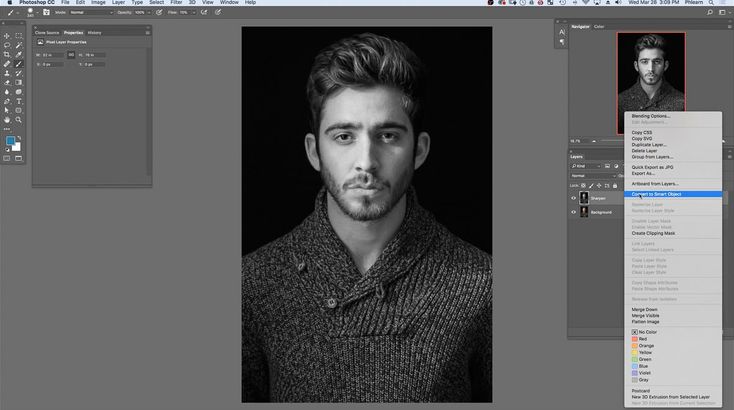 (В Mac OS необходимо также нажать клавишу FN.)
- Отображение на изображении: Будьте в курсе, как вы используете свои любимые инструменты. Отображение на изображении показывает размеры выделения, углы преобразования и многое другое. Чтобы изменить расположение дисплеев, выберите параметр в разделе «Показать значения преобразования» в настройках интерфейса.
- Максимальное пространство экрана: нажмите кнопку в нижней части панели инструментов, чтобы переключиться между стандартным и полноэкранным режимами отображения.
- Установить цвет UX: вы можете настроить интерфейс для использования одной из следующих цветовых тем: черная, темно-серая, средне-серая и светло-серая. Для этого выполните следующие действия:
- Выберите «Правка» > «Установки» > «Интерфейс».
- Выберите нужную цветовую тему.
Скрыть или показать все панели
Чтобы скрыть или показать все панели, включая панель инструментов и панель управления, нажмите Tab.

Чтобы скрыть или отобразить все панели, кроме панели инструментов и панели управления, нажмите Shift+Tab.
Вы можете временно отображать скрытые панели, если в настройках интерфейса выбрано автоматическое отображение скрытых панелей. Подведите указатель к краю окна приложения (Windows) или к краю монитора (Mac OS) и наведите курсор на появившуюся полоску.
Параметры панели отображения
- Щелкните значок меню панели в правом верхнем углу панели.
Меню панели можно открыть, даже если панель свернута.
В Photoshop можно изменить размер шрифта текста в панелях и подсказках. В настройках интерфейса выберите размер в меню «Размер шрифта пользовательского интерфейса». Чтобы масштабировать весь пользовательский интерфейс Photoshop на основе выбранного вами размера шрифта пользовательского интерфейса, выберите «Масштабировать пользовательский интерфейс к шрифту».
Изменение конфигурации панели «Инструменты»
Инструменты на панели «Инструменты» можно отображать в одном столбце или рядом в двух столбцах.
- Щелкните двойную стрелку в верхней части панели инструментов.
Вы можете создать собственное рабочее пространство, перемещая и манипулируя окнами и панелями документа. Вы также можете сохранять рабочие области и переключаться между ними.
Переупорядочить, закрепить или разместить документ окна
Когда вы открыть более одного файла, окна документа содержат вкладки.
- Чтобы изменить порядок окон документов с вкладками, перетащите вкладку окна в новое место в группе.
- Чтобы открепить (плавать или убрать вкладку) окно документа из группы окон, перетащите вкладку окна из группы.
Можно также выбрать «Окно» > «Упорядочить» > «Перемещать в окне», чтобы перемещать отдельное окно документа, или «Окно» > «Упорядочить» > «Перемещать все в Windows», чтобы перемещать все окна документа сразу.
Чтобы прикрепить окно документа к отдельной группе окон документов, перетащите окно в группу.
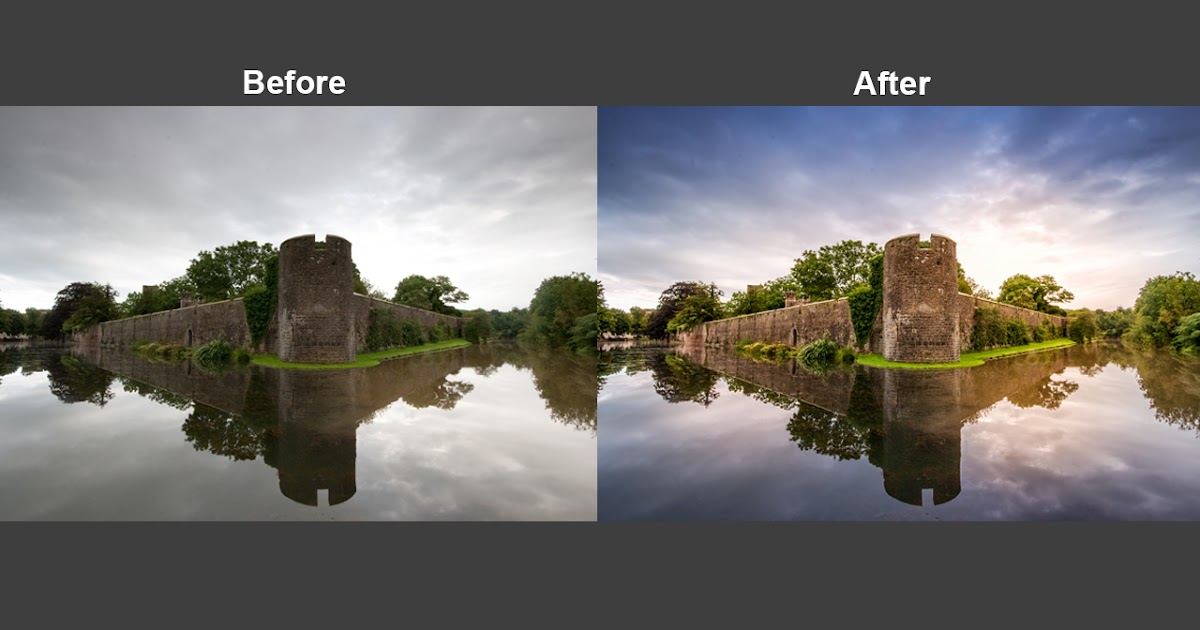
Чтобы создать группы документов в стопку или мозаику, перетащите окно в одну из зон перетаскивания вверху, внизу или по бокам другого окна. Вы также можете выбрать макет для группы с помощью кнопки «Макет» на панели приложения.
- Чтобы переключиться на другой документ в группе с вкладками при перетаскивании выделения, на мгновение перетащите выделение на вкладку документа.
Панели стыковки и расстыковки
A док есть совокупность панелей или групп панелей, отображаемых вместе, как правило в вертикальной ориентации. Вы закрепляете и отстыковываете панели, перемещая их в док и из дока.
Чтобы закрепить панель, перетащите ее за вкладку в док, в сверху, снизу или между другими панелями.
Чтобы закрепить группу панелей, перетащите ее за строку заголовка (сплошная пустая полоса над вкладками) в док.
Чтобы удалить панель или группу панелей, перетащите ее из дока по его вкладке или строке заголовка.
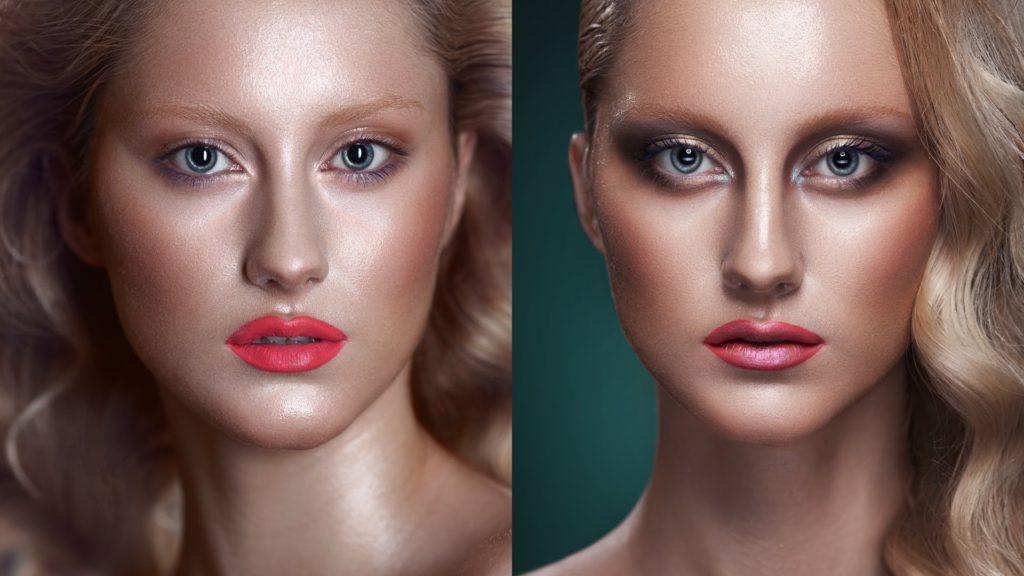 Вы можете перетащить его в другой док или сделать
оно свободно плавает.
Вы можете перетащить его в другой док или сделать
оно свободно плавает.
Можно запретить панелям заполнять все пространство в доке. Перетащите нижний край док-станции вверх, чтобы он больше не пересекался. край рабочего места.
Перемещение панелей
По мере перемещения панели, вы видите выделенные синим зоны перетаскивания , области где вы можете переместить панель. Например, вы можете переместить панель вверх или вниз в доке, перетащив его в узкую синюю зону перетаскивания выше или ниже другой панели. Если вы перетащите в область, которая не зона сброса, панель свободно плавает в рабочей области.
Положение мыши (а не положение панели) активирует зону перетаскивания, поэтому, если вы не видите зону перетаскивания, попробуйте перетащить мышь в то место, где должна быть зона перетаскивания.
Чтобы переместить панель, перетащите ее за вкладку.
Чтобы переместить группу панелей, перетащите строку заголовка.
A. Строка заголовка B. Вкладка C. Зона перетаскивания
Нажмите Ctrl (Windows) или Command (Mac OS) при перемещении панели, чтобы предотвратить ее стыковку. Нажмите Esc во время перемещение панели для отмены операции.
Добавление и удаление панелей
Если удалить все панели из док-станции, док-станция исчезнет. Вы можете создать док, переместив панели к правому краю рабочей области, пока не появится зона перетаскивания.
Чтобы удалить панель, щелкните правой кнопкой мыши (Windows) или щелкните, удерживая нажатой клавишу Control. (Mac) его вкладку, а затем выберите «Закрыть» или отмените выбор в окне.
 меню.
меню.Чтобы добавить панель, выберите ее в меню «Окно» и закрепите. где угодно.
Управление группами панелей
Добавление панели в группу панелейЧтобы изменить расположение панелей в группе, перетащите вкладку панели в новое место в группе.
Чтобы удалить панель из группы, чтобы она свободно перемещалась, перетащите панель за вкладку за пределы группы.
Чтобы переместить группу, перетащите строку заголовка (область над вкладками).
Плавающие панели штабелируются
Когда вы перетащите панель из док-станции, но не в зону перетаскивания, панель свободно плавает. Плавающая панель позволяет расположить ее в любом месте в рабочей области. Вы можете складывать плавающие панели или группы панелей чтобы они перемещались как единое целое, когда вы перетаскиваете самую верхнюю строку заголовка.
Свободно плавающие сложенные панелиЧтобы сложить плавающие панели, перетащите панель за ее выступ в зону перетаскивания в нижней части другой панели.
Чтобы изменить порядок размещения, перетащите панель вверх или вниз за ее вкладку.
Обязательно отпустите вкладку над узкой зоной перетаскивания между панелями, а не над широкой зоной перетаскивания в строке заголовка.
- Чтобы удалить панель или группу панелей из стека, чтобы они плавали сами по себе, перетащите их за вкладку или строку заголовка.
Изменение размера панелей
Чтобы свернуть или развернуть панель, группу панелей или стопку панелей, дважды щелкните вкладку. Вы также можете дважды щелкнуть область вкладок (пустое место рядом с вкладками).
Чтобы изменить размер панели, перетащите любую сторону панели. Размер некоторых панелей, таких как панель «Цвет», нельзя изменить путем перетаскивания.
Свернуть и развернуть значки панелей
Вы можете свернуть панели в значки, чтобы уменьшить
беспорядок на рабочем месте.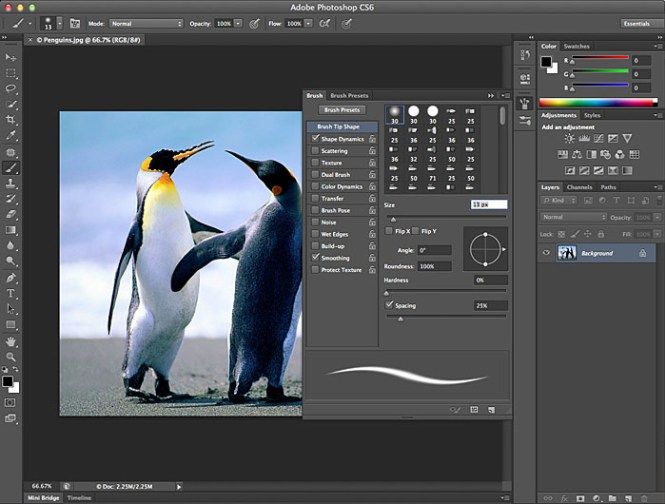 В некоторых случаях панели сворачиваются в
значки в рабочем пространстве по умолчанию.
В некоторых случаях панели сворачиваются в
значки в рабочем пространстве по умолчанию.
Чтобы свернуть или развернуть все значки панелей в столбце, щелкните двойную стрелку в верхней части дока.
Чтобы развернуть один значок панели, щелкните его.
Чтобы изменить размер значков панели так, чтобы вы видели только значки (а не метки), отрегулируйте ширину дока, пока текст не исчезнет. Чтобы снова отобразить текст значка, сделайте док-станцию шире.
Чтобы свернуть развернутую панель обратно к ее значку, щелкните ее вкладку, ее значок или двойную стрелку в строке заголовка панели.
- Чтобы добавить плавающую панель или группу панелей в док-станцию со значками, перетащите ее за вкладку или строку заголовка. (Панели автоматически сворачиваются в значки при добавлении в панель значков.)
- Чтобы переместить значок панели (или группу значков панели), перетащите значок.
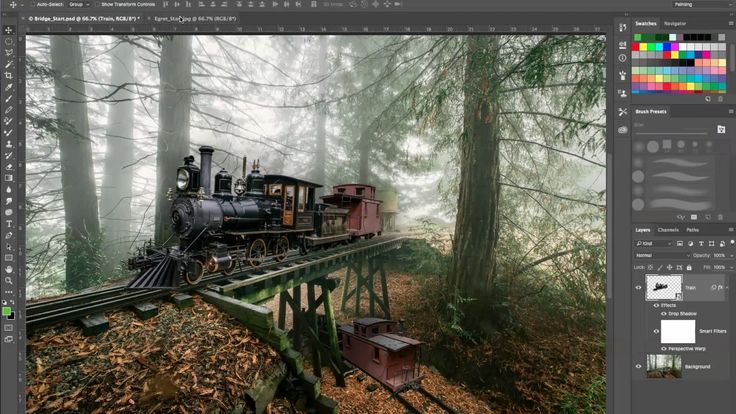 Вы можете перетаскивать значки панели вверх и вниз в доке, в другие доки (где они отображаются в стиле панели этого дока) или за пределы дока (где они отображаются как плавающие значки).
Представлено в выпуске Photoshop CC от октября 2018 г. (версия 20.0)
Используйте параметр «Блокировать рабочее пространство», чтобы предотвратить случайное перемещение панелей рабочего пространства, особенно при использовании Photoshop на планшете/стилусе. Чтобы получить доступ к этому параметру, выберите «Окно» > «Рабочее пространство» > «Блокировать рабочее пространство».
Представлено в выпуске Photoshop CC от октября 2018 г. (версия 20.0)
Вы также можете выполнять простые математические операции в любом поле ввода, которое принимает числовые значения.
Например, если вы хотите увеличить размер холста еще на 50 пикселей, вы можете просто ввести «+50» к текущему значению поля ширины или высоты в диалоговом окне «Размер холста».
Для расчета значений в любом текстовом поле, которое принимает числовые значения:
Выполните одно из следующих действий:
Чтобы заменить все текущее значение математическим выражением, выберите все текущее значение.

Чтобы использовать текущее значение как часть математического выражения, щелкните до или после текущего значения.
Введите простое математическое выражение с использованием математических операторов, таких как + (плюс), – (минус), x (умножение), / (деление) или % (процент).
Например,
3 см * 50% равно 3 сантиметрам, умноженным на 50%, или 1,50 см.
50 баллов + 25% равно 50 баллам плюс 25% от 50 баллов или 62,5 балла.
Нажмите Enter или Return, чтобы применить вычисление.
Photoshop обладает мощной функцией поиска, позволяющей находить новые инструменты, получать доступ к практическим руководствам, просматривать справку в приложении, изучать статьи и многое другое.
Чтобы узнать больше, см. Photoshop Откройте для себя
Когда вы создаете документ в Photoshop, вместо того, чтобы начинать с чистого холста, вы можете выбирать из множества шаблонов, включая шаблоны из Adobe Stock. Шаблоны включают стандартные ресурсы и иллюстрации, которые вы можете использовать для завершения своего проекта. Когда вы открываете шаблон в Photoshop, вы можете работать с ним так же, как с любым другим документом Photoshop (.psd).
Помимо шаблонов, вы также можете создать документ, выбрав один из многочисленных пустых пресетов, доступных в Photoshop.
Дополнительные сведения см. в разделе Создание документов.
сохранение текущего размера и положения панелей в виде именованного рабочего пространства, вы можете восстановить это рабочее пространство, даже если вы переместите или закроете панель. Имена сохраненных рабочих пространств отображаются в переключателе рабочих пространств в панель приложений.
Сохранить пользовательское рабочее пространство
С рабочим пространством в конфигурации, которую вы хотите сохранить, выберите «Окно» > «Рабочее пространство» > «Новое рабочее пространство».

Введите имя рабочей области.
В разделе «Захват» выберите один или несколько вариантов:
Горячие клавиши
Сохраняет текущий набор сочетаний клавиш (только для Photoshop).
Меню или настройка меню
Сохраняет текущий набор меню.
Отображение или переключение рабочих пространств
Выбор рабочего пространства в переключателе рабочих пространств на панели приложений.
В Photoshop вы можете назначить сочетания клавиш для каждой рабочей области, чтобы быстро перемещаться между ними.
Удалить пользовательское рабочее пространство
Выберите «Управление рабочими пространствами» в переключателе рабочих пространств на панели приложений, выберите рабочее пространство и нажмите «Удалить».
Выберите Удалить рабочее пространство в переключателе рабочих пространств.

Выберите «Окно» > «Рабочее пространство» > «Удалить рабочее пространство», выберите рабочее пространство и нажмите «Удалить».
Восстановить рабочее пространство по умолчанию
Выберите рабочее пространство по умолчанию или Essentials с помощью переключателя рабочих пространств на панели приложения.
Выберите «Окно» > «Рабочее пространство» > «Сброс» [Имя рабочего пространства] .
Восстановление сохраненного расположения рабочего пространства
В Photoshop рабочие пространства автоматически отображаются так, как вы в последний раз аранжировать их, но вы можете восстановить исходную, сохраненную аранжировку панелей.
Чтобы восстановить отдельную рабочую область, выберите «Окно» > «Рабочая область» > «Сбросить». [Имя рабочей области] .
Чтобы восстановить все рабочие пространства, установленные вместе с Photoshop, нажмите «Восстановить рабочие пространства по умолчанию» в настройках интерфейса.
Для изменения порядка рабочих мест в приложении бар, перетащите их.
Выяснить, что делают инструменты Photoshop, теперь проще, чем когда-либо прежде! При наведении указателя мыши на определенные инструменты на панели «Инструменты» Photoshop отображает описание и короткое видео инструмента в действии.
Вы можете отказаться от просмотра расширенных всплывающих подсказок. Для этого снимите флажок «Настройки» > «Инструменты» > «Использовать расширенные подсказки».
При наведении указателя на большинство инструментов и параметров во всплывающих подсказках по умолчанию появляются описания. Если вы обнаружите, что всплывающие подсказки визуально отвлекают, вы можете скрыть их.
В настройках интерфейса снимите флажок «Показывать всплывающие подсказки».
Подсказки недоступны в некоторых диалоговых окнах.
В Windows 10 Creators Update и более поздних версиях Photoshop предлагает полный набор вариантов масштабирования пользовательского интерфейса — от 100 % до 400 % с шагом 25 %. Благодаря этому усовершенствованию пользовательский интерфейс Photoshop выглядит четким и четким независимо от плотности пикселей вашего монитора. Photoshop автоматически настраивает свое разрешение в соответствии с настройками Windows.
Кроме того, вы можете настроить масштабирование для каждого монитора на разных мониторах с различными коэффициентами масштабирования. Такая гибкость гарантирует, что ноутбук с высоким разрешением (HiDPI) без проблем будет работать с настольным монитором с более низким разрешением или наоборот. Например, один из ваших мониторов может иметь масштабный коэффициент 175%, а другой монитор может иметь масштабный коэффициент 400%. Таким образом, вы можете выбрать либо самые современные 13-дюймовые ноутбуки с экранами 4k, более доступные модели с разрешением 1080p, либо подключить настольные мониторы 8k, и при этом получить бескомпромиссный опыт работы с Photoshop.
В Windows выберите «Пуск» > «Настройки» > «Система» > «Экран». Теперь в разделе «Масштаб и макет» выберите коэффициент масштабирования для каждого из ваших дисплеев.
В Windows 10 Creators Update и более поздних версиях параметр масштабирования пользовательского интерфейса в Photoshop («Установки» > «Интерфейс» > «Масштабирование пользовательского интерфейса») по-прежнему применяется к некоторым компонентам, таким как диалоговые окна «Информация о файле» и «Camera Raw». В более ранних версиях Windows этот параметр применяется ко всем компонентам Photoshop. Если для параметра «Масштабирование пользовательского интерфейса» задано значение «Авто», по умолчанию используется значение, наиболее близкое к коэффициенту масштабирования ОС основного монитора — 100 или 200.
См. Использование Photoshop с сенсорной панелью .
Новая палитра «Клавиши-модификаторы» позволяет получить доступ к часто используемым модификаторам клавиатуры — Shift, Ctrl и Alt — на сенсорных устройствах под управлением Windows, таких как Surface Pro.
• Выберите «Окно» > «Ключи-модификаторы».
Купите Adobe Photoshop или начните бесплатную пробную версию .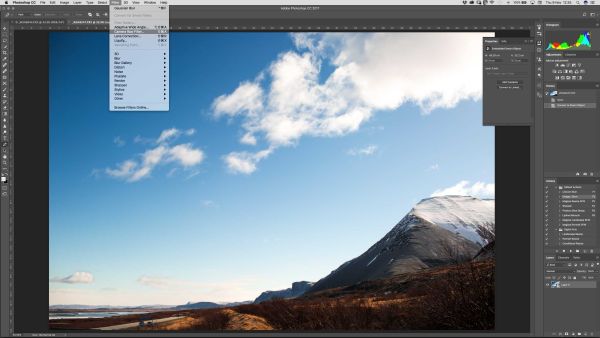
Деформация перспективы в Photoshop
Руководство пользователя Отмена
Поиск
Последнее обновление: 20 августа 2021 г., 14:58:06 по Гринвичу
- Руководство пользователя Photoshop
- Знакомство с Photoshop
- Мечтай. Сделай это.
- Что нового в Photoshop
- Отредактируйте свою первую фотографию
- Создание документов
- Фотошоп | Общие вопросы
- Системные требования Photoshop
- Перенос предустановок, действий и настроек
- Знакомство с Photoshop
- Photoshop и другие продукты и услуги Adobe
- Работа с иллюстрациями Illustrator в Photoshop
- Работа с файлами Photoshop в InDesign
- Материалы Substance 3D для Photoshop
- Photoshop и Adobe Stock
- Использование встроенного расширения Capture в Photoshop
- Библиотеки Creative Cloud
- Библиотеки Creative Cloud в Photoshop
- Использование сенсорной панели с Photoshop
- Сетка и направляющие
- Создание действий
- Отмена и история
- Photoshop на iPad
- Photoshop на iPad | Общие вопросы
- Знакомство с рабочим пространством
- Системные требования | Фотошоп на iPad
- Создание, открытие и экспорт документов
- Добавить фото
- Работа со слоями
- Рисовать и раскрашивать кистями
- Выделение и добавление масок
- Ретушь ваших композитов
- Работа с корректирующими слоями
- Отрегулируйте тональность композиции с помощью Кривых
- Применение операций преобразования
- Обрезка и поворот композитов
- Поворот, панорамирование, масштабирование и сброс холста
- Работа с текстовыми слоями
- Работа с Photoshop и Lightroom
- Получить отсутствующие шрифты в Photoshop на iPad
- Японский текст в Photoshop на iPad
- Управление настройками приложения
- Сенсорные клавиши и жесты
- Сочетания клавиш
- Измените размер изображения
- Прямая трансляция во время создания в Photoshop на iPad
- Исправление недостатков с помощью Восстанавливающей кисти
- Создание кистей в Capture и использование их в Photoshop
- Работа с файлами Camera Raw
- Создание смарт-объектов и работа с ними
- Отрегулируйте экспозицию ваших изображений с помощью Dodge and Burn
- Photoshop в Интернете, бета-версия
- Общие вопросы | Photoshop в Интернете, бета-версия
- Введение в рабочее пространство
- Системные требования | Photoshop в Интернете, бета-версия
- Сочетания клавиш | Photoshop в Интернете, бета-версия
- Поддерживаемые типы файлов | Photoshop в Интернете, бета-версия
- Открытие и работа с облачными документами
- Сотрудничать с заинтересованными сторонами
- Применение ограниченных правок к вашим облачным документам
- Облачные документы
- Облачные документы Photoshop | Общие вопросы
- Облачные документы Photoshop | Вопросы по рабочему процессу
- Управление и работа с облачными документами в Photoshop
- Обновление облачного хранилища для Photoshop
- Невозможно создать или сохранить облачный документ
- Устранение ошибок облачного документа Photoshop
- Сбор журналов синхронизации облачных документов
- Делитесь доступом и редактируйте свои облачные документы
- Делитесь файлами и комментируйте в приложении
- Рабочее пространство
- Основы рабочего пространства
- Настройки
- Учитесь быстрее с помощью панели Photoshop Discover
- Создание документов
- Разместить файлы
- Сочетания клавиш по умолчанию
- Настройка сочетаний клавиш
- Инструментальные галереи
- Параметры производительности
- Использовать инструменты
- Предустановки
- Сетка и направляющие
- Сенсорные жесты
- Использование сенсорной панели с Photoshop
- Сенсорные возможности и настраиваемые рабочие области
- Превью технологий
- Метаданные и примечания
- Сенсорные возможности и настраиваемые рабочие пространства
- Поместите изображения Photoshop в другие приложения
- Линейки
- Показать или скрыть непечатаемые дополнения
- Укажите столбцы для изображения
- Отмена и история
- Панели и меню
- Позиционные элементы с привязкой
- Позиционирование с помощью инструмента «Линейка»
- Веб-дизайн, экранный дизайн и дизайн приложений
- Photoshop для дизайна
- Монтажные области
- Предварительный просмотр устройства
- Копировать CSS из слоев
- Разрезать веб-страницы
- Параметры HTML для фрагментов
- Изменить расположение фрагментов
- Работа с веб-графикой
- Создание фотогалерей в Интернете
- Основы изображения и цвета
- Как изменить размер изображения
- Работа с растровыми и векторными изображениями
- Размер изображения и разрешение
- Получение изображений с камер и сканеров
- Создание, открытие и импорт изображений
- Просмотр изображений
- Недопустимая ошибка маркера JPEG | Открытие изображений
- Просмотр нескольких изображений
- Настройка палитр и образцов цвета
- Изображения с высоким динамическим диапазоном
- Сопоставьте цвета на изображении
- Преобразование между цветовыми режимами
- Цветовые режимы
- Стереть части изображения
- Режимы наложения
- Выберите цвет
- Настройка индексированных таблиц цветов
- Информация об изображении
- Фильтры искажения недоступны
- О цвете
- Цветовые и монохромные настройки с использованием каналов
- Выбор цветов на панелях «Цвет» и «Образцы»
- Образец
- Цветовой режим или Режим изображения
- Цветной оттенок
- Добавить условное изменение режима к действию
- Добавить образцы из HTML CSS и SVG
- Битовая глубина и настройки
- Слои
- Основы слоев
- Неразрушающее редактирование
- Создание и управление слоями и группами
- Выберите, сгруппируйте и свяжите слои
- Поместите изображения в рамки
- Непрозрачность слоя и смешивание
- Слои маски
- Применение смарт-фильтров
- Композиции слоев
- Переместить, сложить и заблокировать слои
- Слои маски с векторными масками
- Управление слоями и группами
- Эффекты слоя и стили
- Редактировать маски слоя
- Извлечение активов
- Отображение слоев с помощью обтравочных масок
- Создание ресурсов изображения из слоев
- Работа со смарт-объектами
- Режимы наложения
- Объединение нескольких изображений в групповой портрет
- Объединение изображений с помощью Auto-Blend Layers
- Выравнивание и распределение слоев
- Копировать CSS из слоев
- Загрузить выделение из границ слоя или маски слоя
- Knockout для отображения содержимого других слоев
- Слой
- Выпрямление
- Композитный
- Фон
- Выборки
- Рабочая область выбора и маски
- Сделать быстрый выбор
- Начало работы с выборками
- Выберите с помощью инструментов выделения
- Выберите с помощью инструментов лассо
- Выберите диапазон цветов в изображении
- Настройка выбора пикселей
- Преобразование между путями и границами выделения
- Основные сведения о каналах
- Перемещение, копирование и удаление выбранных пикселей
- Создать временную быструю маску
- Сохранить выделение и маски альфа-канала
- Выберите области изображения в фокусе
- Дублирование, разделение и объединение каналов
- Вычисления каналов
- Выбор
- Ограничительная рамка
- Настройки изображения
- Деформация перспективы
- Уменьшение размытия изображения при дрожании камеры
- Примеры лечебных кистей
- Экспорт таблиц поиска цветов
- Настройка резкости и размытия изображения
- Понимание настроек цвета
- Применение регулировки яркости/контрастности
- Настройка деталей теней и светлых участков
- Регулировка уровней
- Настройка оттенка и насыщенности
- Настройка вибрации
- Настройка насыщенности цвета в областях изображения
- Быстрая тональная коррекция
- Применение специальных цветовых эффектов к изображениям
- Улучшите изображение с помощью настройки цветового баланса
- Изображения с высоким динамическим диапазоном
- Просмотр гистограмм и значений пикселей
- Сопоставьте цвета на изображении
- Как обрезать и выпрямить фотографии
- Преобразование цветного изображения в черно-белое
- Корректирующие слои и слои-заливки
- Регулировка кривых
- Режимы наложения
- Целевые изображения для прессы
- Настройка цвета и тона с помощью пипеток «Уровни» и «Кривые»
- Настройка экспозиции и тонирования HDR
- Фильтр
- Размытие
- Осветление или затемнение областей изображения
- Выборочная настройка цвета
- Замена цветов объекта
- Adobe Camera Raw
- Системные требования Camera Raw
- Что нового в Camera Raw
- Знакомство с Camera Raw
- Создание панорам
- Поддерживаемые объективы
- Эффекты виньетирования, зернистости и устранения дымки в Camera Raw
- Сочетания клавиш по умолчанию
- Автоматическая коррекция перспективы в Camera Raw
- Как выполнять неразрушающее редактирование в Camera Raw
- Радиальный фильтр в Camera Raw
- Управление настройками Camera Raw
- Открытие, обработка и сохранение изображений в Camera Raw
- Исправление изображений с помощью инструмента Enhanced Spot Removal Tool в Camera Raw
- Поворот, обрезка и настройка изображений
- Настройка цветопередачи в Camera Raw
- Обзор функций | Adobe Camera Raw | 2018 выпусков
- Обзор новых функций
- Версии процесса в Camera Raw
- Внесение локальных корректировок в Camera Raw
- Исправление и восстановление изображений
- Удаление объектов с фотографий с помощью Content-Aware Fill
- Content-Aware Patch and Move
- Ретушь и исправление фотографий
- Исправить искажение изображения и шум
- Основные действия по устранению неполадок для устранения большинства проблем
- Преобразование изображений
- Преобразование объектов
- Настройка обрезки, поворота и размера холста
- Как обрезать и выпрямить фотографии
- Создание и редактирование панорамных изображений
- Деформация изображений, форм и путей
- Точка схода
- Используйте фильтр Liquify
- Масштабирование с учетом содержимого
- Преобразование изображений, форм и контуров
- Деформация
- Преобразование
- Панорама
- Рисование и раскрашивание
- Рисование симметричных узоров
- Рисование прямоугольников и изменение параметров обводки
- О чертеже
- Рисование и редактирование фигур
- Малярные инструменты
- Создание и изменение кистей
- Режимы наложения
- Добавить цвет к путям
- Редактировать пути
- Краска с помощью кисти-миксера
- Наборы кистей
- Градиенты
- Градиентная интерполяция
- Выбор заливки и обводки, слоев и контуров
- Рисование с помощью инструментов «Перо»
- Создание шаблонов
- Создание рисунка с помощью Pattern Maker
- Управление путями
- Управление библиотеками рисунков и пресетами
- Рисовать или рисовать на графическом планшете
- Создание текстурированных кистей
- Добавление динамических элементов к кистям
- Градиент
- Нарисуйте стилизованные мазки с помощью Art History Brush
- Краска с рисунком
- Синхронизация пресетов на нескольких устройствах
- Текст
- Добавить и отредактировать текст
- Единый текстовый движок
- Работа со шрифтами OpenType SVG
- Символы формата
- Формат абзацев
- Как создавать текстовые эффекты
- Редактировать текст
- Интервал между строками и символами
- Арабский и еврейский шрифт
- Шрифты
- Устранение неполадок со шрифтами
- Азиатский тип
- Создать тип
- Ошибка Text Engine при использовании инструмента «Текст» в Photoshop | Windows 8
- Добавить и отредактировать текст
- Видео и анимация
- Видеомонтаж в Photoshop
- Редактировать слои видео и анимации
- Обзор видео и анимации
- Предварительный просмотр видео и анимации
- Отрисовка кадров в слоях видео
- Импорт видеофайлов и последовательностей изображений
- Создать анимацию кадра
- Creative Cloud 3D-анимация (предварительная версия)
- Создание анимации временной шкалы
- Создание изображений для видео
- Фильтры и эффекты
- Использование фильтра «Пластика»
- Использовать галерею размытия
- Основы фильтра
- Артикул эффектов фильтра
- Добавить световые эффекты
- Используйте адаптивный широкоугольный фильтр
- Используйте фильтр масляной краски
- Эффекты слоя и стили
- Применить определенные фильтры
- Размазывание областей изображения
- Сохранение и экспорт
- Сохранение файлов в Photoshop
- Экспорт файлов в Photoshop
- Поддерживаемые форматы файлов
- Сохранение файлов в графических форматах
- Перемещение дизайнов между Photoshop и Illustrator
- Сохранение и экспорт видео и анимации
- Сохранение файлов PDF
- Защита авторских прав Digimarc
- Сохранение файлов в Photoshop
- Печать
- Печать 3D-объектов
- Печать из фотошопа
- Печать с управлением цветом
- Контактные листы и презентации в формате PDF
- Печать фотографий в макете пакета изображений
- Плашечные цвета для печати
- Дуотоны
- Печать изображений на коммерческой типографии
- Улучшение цветных отпечатков из Photoshop
- Устранение проблем с печатью | Фотошоп
- Автоматизация
- Создание действий
- Создание графики, управляемой данными
- Сценарий
- Обработка пакета файлов
- Воспроизведение и управление действиями
- Добавить условные действия
- О действиях и панели действий
- Инструменты записи в действиях
- Добавить условное изменение режима к действию
- Набор инструментов пользовательского интерфейса Photoshop для подключаемых модулей и сценариев
- Управление цветом
- Понимание управления цветом
- Поддержание согласованности цветов
- Настройки цвета
- Работа с цветовыми профилями
- Документы с управлением цветом для онлайн-просмотра
- Управление цветом документов при печати
- Управление цветом импортированных изображений
- Пробные цвета
- Подлинность контента
- Узнайте об учетных данных контента
- Идентификация и происхождение для NFT
- Подключить аккаунты для атрибуции креативов
- 3D и техническое изображение
- Photoshop 3D | Распространенные вопросы о снятых с производства 3D-функциях
- Creative Cloud 3D-анимация (предварительная версия)
- Печать 3D-объектов
- 3D живопись
- Усовершенствования 3D-панели | Фотошоп
- Основные концепции и инструменты 3D
- 3D-рендеринг и сохранение
- Создание 3D-объектов и анимации
- Стопки изображений
- Рабочий процесс 3D
- Измерение
- DICOM-файлы
- Photoshop и MATLAB
- Подсчет объектов на изображении
- Объединение и преобразование 3D-объектов
- Редактирование 3D-текстур
- Настройка экспозиции и тонирования HDR
- Настройки панели 3D
Photoshop позволяет легко настраивать перспективу изображений. Эта функция особенно полезна для изображений с прямыми линиями и плоскими поверхностями, например архитектурных изображений и изображений зданий. Вы также можете использовать эту функцию для объединения объектов с разными перспективами на одном изображении.
Иногда объект на изображении может выглядеть иначе, чем в реальной жизни. Это несоответствие происходит из-за искажения перспективы. Изображения одного и того же объекта, снятые камерой с разных расстояний и под разными углами зрения, демонстрируют разное искажение перспективы.
Искажение перспективы на изображениях одного и того же объекта, снятых с разных расстояний и под разными углами
(Изображение предоставлено Creative Commons: SharkD) для 16-битных и 32-битных документов. Подробнее см. 9Часто задаваемые вопросы о плате графического процессора (GPU) 0023 Photoshop.
В качестве предварительного условия для настройки перспективы убедитесь, что графический процессор включен в настройках Photoshop.
- Выберите «Правка» > «Настройки» > «Производительность».
- В области «Параметры графического процессора» выберите «Использовать графический процессор».
- Щелкните Дополнительные параметры. Убедитесь, что установлен флажок «Использовать графический процессор для ускорения вычислений».
- Нажмите кнопку ОК.
Определение плоскостей
Перед настройкой перспективы необходимо определить плоскости архитектуры на изображении:
- Откройте изображение в Photoshop.
- Выберите «Правка» > «Деформация перспективы». Просмотрите подсказку на экране и закройте ее.
- Нарисуйте четырехугольники вдоль плоскостей архитектуры на изображении. Рисуя четырехугольники, старайтесь, чтобы их края были параллельны прямым линиям в архитектуре.
 Вот набор плоскостей, определенных для здания.
Управление плоскостями
- Переключитесь в режим деформации из режима макета.
- Управление перспективой одним из доступных способов:
- Переместите углы четырехугольников (булавок) по мере необходимости. Например, вы можете настроить перспективу этого изображения так, чтобы обе стороны здания отображали ракурс в равной мере. Полученная перспектива будет близка к прямому виду здания из угла.
- Удерживая нажатой клавишу Shift, щелкните отдельный край четырехугольника, чтобы выпрямить его и сохранить прямо во время дальнейших манипуляций с перспективой. Такой выпрямленный край выделяется желтым цветом в режиме Warp. Вы можете манипулировать углами четырехугольников (булавок) для более точного управления при настройке перспективы.

Щелкните край еще раз, удерживая клавишу Shift, если вы не хотите сохранять его выпрямление.
- В режиме деформации вы можете щелкнуть следующие значки для автоматической настройки перспективы:
Автоматически выравнивать вблизи горизонтальных линий
Выравнивание по горизонталиАвтоматически выпрямлять рядом с вертикальными линиями
Выпрямить по вертикалиАвтоматически выпрямить как по вертикали, так и по горизонтали
Выпрямить по горизонтали и по вертикали- После того, как вы закончите настройку перспективы, щелкните значок Применить перспективную деформацию ().

Сочетания клавиш
Следующие сочетания клавиш упрощают настройку перспективы:
Клавиши со стрелками
Слегка сдвинуть угол квадрацикла (пин)
ЧАС
Скрывает сетку, когда вы работаете в режиме деформации
л
Переход в режим макета
Вт
Переход в режим деформации
Клавиша ввода
В режиме макета вы можете нажать клавишу Enter, чтобы быстро переключиться в режим деформации. В режиме Warp клавиша Enter фиксирует текущие изменения в перспективе.
Shift-щелчок
(Режим деформации) Выпрямляет отдельный край четырехугольника и сохраняет его прямым во время дальнейших манипуляций с перспективой. Если вы не хотите сохранять выпрямление края, щелкните его еще раз, удерживая нажатой клавишу Shift.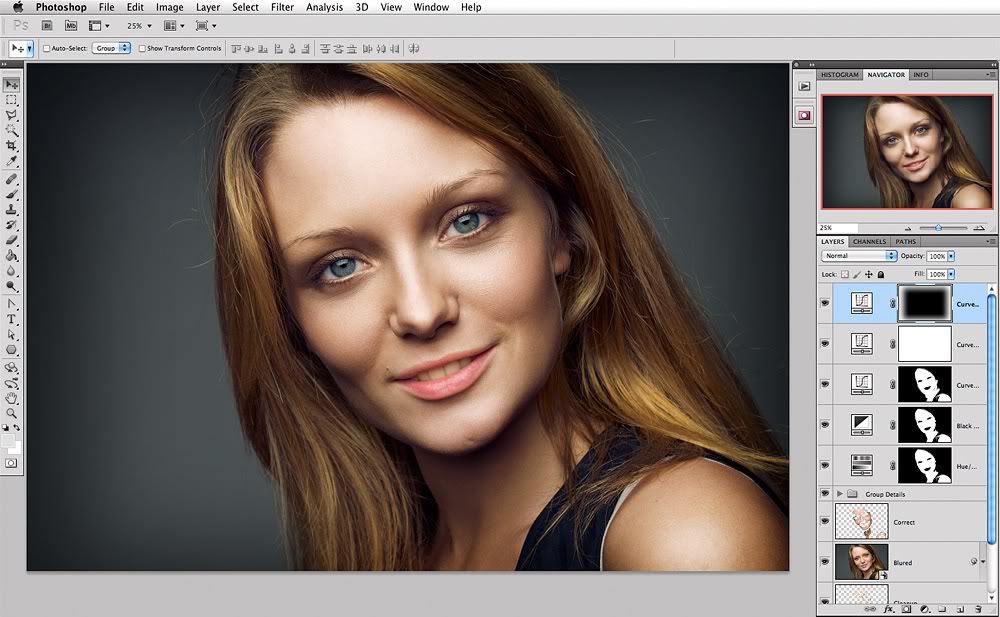
Shift-(перетащить край)
(режим макета) Ограничивает форму плоскости при ее удлинении
Видеоруководство
Грег Бенц
2 https://gregbenz0photography.com Когда вы редактируете разные перспективы на одном и том же изображении, вы можете выбрать:- Сохранить одну часть изображения с определенной перспективой без изменений при настройке перспективы для остальной части изображения. Для этого:
- Нарисуйте четырехугольник вокруг той части изображения, перспективу которой вы хотите сохранить. Убедитесь, что этот четырехугольник не привязан ни к одной из других плоскостей, перспективу которых вы настраиваете.
- Оставьте этот четырехугольник без изменений, пока работаете с другими плоскостями, перспективу которых вы хотите настроить.

- Редактируйте части изображения, имеющие разные перспективы независимо друг от друга.
- Нарисуйте несвязанные четырехугольники вокруг соответствующих частей изображения.
- Управляйте квадроциклами независимо друг от друга.
Photoshop требуется не менее 512 МБ видеопамяти (VRAM) для запуска функции деформации перспективы в 16-битных и 32-битных документах. Если ваш графический процессор имеет 256 МБ видеопамяти, вы можете запустить функцию деформации перспективы только для 8-битных документов.
Кроме того, видеокарта nVidia GeForce GT 120 в настоящее время не поддерживает функцию деформации перспективы.
Выполните следующие действия:
- Выберите «Правка» > «Настройки» > «Основные».
- Нажмите «Сбросить все диалоговые окна предупреждений», а затем нажмите «ОК».
Да. В качестве иллюстрации, вот два разных способа определения плоскости для ворот в Тадж-Махал:
.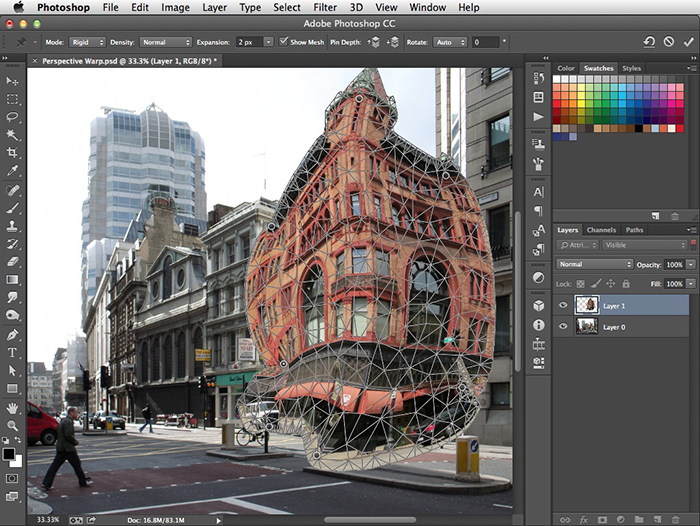 Один четырехугольник свободно нарисован вокруг архитектуры
Другой набор плоскостей, определенный для той же архитектуры. Этот набор плоскостей дает более точный контроль над корректировкой перспективы.
Один четырехугольник свободно нарисован вокруг архитектуры
Другой набор плоскостей, определенный для той же архитектуры. Этот набор плоскостей дает более точный контроль над корректировкой перспективы. Купите Adobe Photoshop или начните бесплатную пробную версию .
Войдите в свою учетную запись
Войти
Управление учетной записью
Основные концепции и инструменты 3D в Photoshop
- Руководство пользователя Photoshop
- Знакомство с Photoshop
- Мечтай. Сделай это.
- Что нового в Photoshop
- Отредактируйте свою первую фотографию
- Создание документов
- Фотошоп | Общие вопросы
- Системные требования Photoshop
- Перенос предустановок, действий и настроек
- Знакомство с Photoshop
- Photoshop и другие продукты и услуги Adobe
- Работа с иллюстрациями Illustrator в Photoshop
- Работа с файлами Photoshop в InDesign
- Материалы Substance 3D для Photoshop
- Photoshop и Adobe Stock
- Использование встроенного расширения Capture в Photoshop
- Библиотеки Creative Cloud
- Библиотеки Creative Cloud в Photoshop
- Использование сенсорной панели с Photoshop
- Сетка и направляющие
- Создание действий
- Отмена и история
- Photoshop на iPad
- Photoshop на iPad | Общие вопросы
- Знакомство с рабочим пространством
- Системные требования | Фотошоп на iPad
- Создание, открытие и экспорт документов
- Добавить фото
- Работа со слоями
- Рисовать и раскрашивать кистями
- Выделение и добавление масок
- Ретушь ваших композитов
- Работа с корректирующими слоями
- Отрегулируйте тональность композиции с помощью Кривых
- Применение операций преобразования
- Обрезка и поворот композитов
- Поворот, панорамирование, масштабирование и сброс холста
- Работа с текстовыми слоями
- Работа с Photoshop и Lightroom
- Получить отсутствующие шрифты в Photoshop на iPad
- Японский текст в Photoshop на iPad
- Управление настройками приложения
- Сенсорные клавиши и жесты
- Сочетания клавиш
- Измените размер изображения
- Прямая трансляция во время создания в Photoshop на iPad
- Исправление недостатков с помощью Восстанавливающей кисти
- Создание кистей в Capture и использование их в Photoshop
- Работа с файлами Camera Raw
- Создание смарт-объектов и работа с ними
- Отрегулируйте экспозицию ваших изображений с помощью Dodge and Burn
- Photoshop в Интернете, бета-версия
- Общие вопросы | Photoshop в Интернете, бета-версия
- Введение в рабочее пространство
- Системные требования | Photoshop в Интернете, бета-версия
- Сочетания клавиш | Photoshop в Интернете, бета-версия
- Поддерживаемые типы файлов | Photoshop в Интернете, бета-версия
- Открытие и работа с облачными документами
- Сотрудничать с заинтересованными сторонами
- Применение ограниченных правок к вашим облачным документам
- Облачные документы
- Облачные документы Photoshop | Общие вопросы
- Облачные документы Photoshop | Вопросы по рабочему процессу
- Управление и работа с облачными документами в Photoshop
- Обновление облачного хранилища для Photoshop
- Невозможно создать или сохранить облачный документ
- Устранение ошибок облачного документа Photoshop
- Сбор журналов синхронизации облачных документов
- Делитесь доступом и редактируйте свои облачные документы
- Делитесь файлами и комментируйте в приложении
- Рабочее пространство
- Основы рабочего пространства
- Настройки
- Учитесь быстрее с помощью панели Photoshop Discover
- Создание документов
- Разместить файлы
- Сочетания клавиш по умолчанию
- Настройка сочетаний клавиш
- Инструментальные галереи
- Параметры производительности
- Использовать инструменты
- Предустановки
- Сетка и направляющие
- Сенсорные жесты
- Использование сенсорной панели с Photoshop
- Сенсорные возможности и настраиваемые рабочие пространства
- Превью технологий
- Метаданные и примечания
- Сенсорные возможности и настраиваемые рабочие пространства
- Поместите изображения Photoshop в другие приложения
- Линейки
- Показать или скрыть непечатаемые дополнения
- Укажите столбцы для изображения
- Отмена и история
- Панели и меню
- Позиционные элементы с привязкой
- Позиционирование с помощью инструмента «Линейка»
- Дизайн веб-сайтов, экранов и приложений
- Фотошоп для дизайна
- Монтажные области
- Предварительный просмотр устройства
- Копировать CSS из слоев
- Разрезать веб-страницы
- Параметры HTML для фрагментов
- Изменить расположение фрагментов
- Работа с веб-графикой
- Создание фотогалерей в Интернете
- Основы изображения и цвета
- Как изменить размер изображения
- Работа с растровыми и векторными изображениями
- Размер изображения и разрешение
- Получение изображений с камер и сканеров
- Создание, открытие и импорт изображений
- Просмотр изображений
- Недопустимая ошибка маркера JPEG | Открытие изображений
- Просмотр нескольких изображений
- Настройка палитр цветов и образцов
- Изображения с высоким динамическим диапазоном
- Сопоставьте цвета на изображении
- Преобразование между цветовыми режимами
- Цветовые режимы
- Стереть части изображения
- Режимы наложения
- Выберите цвет
- Настройка индексированных таблиц цветов
- Информация об изображении
- Фильтры искажения недоступны
- О цвете
- Цветовые и монохромные настройки с использованием каналов
- Выберите цвета на панелях «Цвет» и «Образцы»
- Образец
- Цветовой режим или Режим изображения
- Цветной оттенок
- Добавить условное изменение режима к действию
- Добавить образцы из HTML CSS и SVG
- Битовая глубина и настройки
- Слои
- Основы слоя
- Неразрушающее редактирование
- Создание и управление слоями и группами
- Выберите, сгруппируйте и свяжите слои
- Поместите изображения в рамки
- Непрозрачность слоя и смешивание
- Слои маски
- Применение смарт-фильтров
- Композиции слоев
- Переместить, сложить и заблокировать слои
- Слои маски с векторными масками
- Управление слоями и группами
- Эффекты слоя и стили
- Редактировать маски слоя
- Извлечение активов
- Отображение слоев с помощью обтравочных масок
- Создание ресурсов изображения из слоев
- Работа со смарт-объектами
- Режимы наложения
- Объединение нескольких изображений в групповой портрет
- Объединение изображений с помощью Auto-Blend Layers
- Выравнивание и распределение слоев
- Копировать CSS из слоев
- Загрузить выделение из границ слоя или маски слоя
- Knockout для отображения содержимого из других слоев
- Слой
- Выпрямление
- Композитный
- Фон
- Выборки
- Рабочая область выбора и маски
- Сделать быстрый выбор
- Начало работы с выборками
- Выберите с помощью инструментов выделения
- Выберите с помощью инструментов лассо
- Выберите диапазон цветов в изображении
- Настройка выбора пикселей
- Преобразование между путями и границами выделения
- Основные сведения о каналах
- Перемещение, копирование и удаление выбранных пикселей
- Создать временную быструю маску
- Сохранить выделение и маски альфа-канала
- Выберите области изображения в фокусе
- Дублировать, разделять и объединять каналы
- Вычисления каналов
- Выбор
- Ограничительная рамка
- Настройки изображения
- Деформация перспективы
- Уменьшение размытия изображения при дрожании камеры
- Примеры лечебных кистей
- Экспорт таблиц поиска цветов
- Настройка резкости и размытия изображения
- Понимание настроек цвета
- Применение регулировки яркости/контрастности
- Настройка деталей теней и светлых участков
- Регулировка уровней
- Настройка оттенка и насыщенности
- Настройка вибрации
- Настройка насыщенности цвета в областях изображения
- Быстрая тональная коррекция
- Применение специальных цветовых эффектов к изображениям
- Улучшите изображение с помощью регулировки цветового баланса
- Изображения с высоким динамическим диапазоном
- Просмотр гистограмм и значений пикселей
- Сопоставьте цвета на изображении
- Как обрезать и выпрямить фотографии
- Преобразование цветного изображения в черно-белое
- Корректирующие слои и слои-заливки
- Регулировка кривых
- Режимы наложения
- Целевые изображения для прессы
- Настройка цвета и тона с помощью пипеток «Уровни» и «Кривые»
- Настройка экспозиции и тонирования HDR
- Фильтр
- Размытие
- Осветление или затемнение областей изображения
- Выборочная настройка цвета
- Замена цветов объекта
- Adobe Camera Raw
- Системные требования Camera Raw
- Что нового в Camera Raw
- Знакомство с Camera Raw
- Создание панорам
- Поддерживаемые объективы
- Эффекты виньетирования, зернистости и устранения дымки в Camera Raw
- Сочетания клавиш по умолчанию
- Автоматическая коррекция перспективы в Camera Raw
- Как выполнять неразрушающее редактирование в Camera Raw
- Радиальный фильтр в Camera Raw
- Управление настройками Camera Raw
- Открытие, обработка и сохранение изображений в Camera Raw
- Исправление изображений с помощью инструмента Enhanced Spot Removal Tool в Camera Raw
- Поворот, обрезка и настройка изображений
- Настройка цветопередачи в Camera Raw
- Обзор функций | Adobe Camera Raw | 2018 выпусков
- Обзор новых функций
- Обработка версий в Camera Raw
- Внесение локальных корректировок в Camera Raw
- Исправление и восстановление изображений
- Удаление объектов с фотографий с помощью Content-Aware Fill
- Content-Aware Patch and Move
- Ретушь и исправление фотографий
- Исправить искажение изображения и шум
- Основные действия по устранению неполадок для устранения большинства проблем
- Преобразование изображений
- Преобразование объектов
- Настройка обрезки, поворота и размера холста
- Как обрезать и выпрямить фотографии
- Создание и редактирование панорамных изображений
- Деформация изображений, форм и путей
- Точка схода
- Используйте фильтр «Пластика»
- Масштабирование с учетом содержимого
- Преобразование изображений, форм и контуров
- Деформация
- Преобразование
- Панорама
- Рисование и раскрашивание
- Рисование симметричных узоров
- Рисование прямоугольников и изменение параметров обводки
- О чертеже
- Рисование и редактирование фигур
- Малярные инструменты
- Создание и изменение кистей
- Режимы наложения
- Добавить цвет к путям
- Редактировать пути
- Краска с помощью кисти-миксера
- Наборы кистей
- Градиенты
- Градиентная интерполяция
- Выбор заливки и обводки, слоев и контуров
- Рисование с помощью инструментов «Перо»
- Создание шаблонов
- Создание рисунка с помощью Pattern Maker
- Управление путями
- Управление библиотеками рисунков и пресетами
- Рисовать или рисовать на графическом планшете
- Создание текстурированных кистей
- Добавление динамических элементов к кистям
- Градиент
- Нарисуйте стилизованные мазки с помощью Art History Brush
- Краска с рисунком
- Синхронизация пресетов на нескольких устройствах
- Текст
- Добавить и отредактировать текст
- Единый текстовый движок
- Работа со шрифтами OpenType SVG
- Символы формата
- Формат абзацев
- Как создавать текстовые эффекты
- Редактировать текст
- Интервал между строками и символами
- Арабский и еврейский шрифт
- Шрифты
- Устранение неполадок со шрифтами
- Азиатский тип
- Создать тип
- Ошибка Text Engine при использовании инструмента «Текст» в Photoshop | Windows 8
- Добавить и отредактировать текст
- Видео и анимация
- Видеомонтаж в Photoshop
- Редактировать слои видео и анимации
- Обзор видео и анимации
- Предварительный просмотр видео и анимации
- Рисование кадров в слоях видео
- Импорт видеофайлов и последовательностей изображений
- Создать анимацию кадра
- Creative Cloud 3D-анимация (предварительная версия)
- Создание анимации временной шкалы
- Создание изображений для видео
- Фильтры и эффекты
- Использование фильтра «Пластика»
- Используйте галерею размытия
- Основы фильтра
- Артикул эффектов фильтра
- Добавить световые эффекты
- Используйте адаптивный широкоугольный фильтр
- Используйте фильтр масляной краски
- Эффекты слоя и стили
- Применить определенные фильтры
- Размазывание областей изображения
- Сохранение и экспорт
- Сохранение файлов в Photoshop
- Экспорт файлов в Photoshop
- Поддерживаемые форматы файлов
- Сохранение файлов в графических форматах
- Перемещение дизайнов между Photoshop и Illustrator
- Сохранение и экспорт видео и анимации
- Сохранение файлов PDF
- Защита авторских прав Digimarc
- Сохранение файлов в Photoshop
- Печать
- Печать 3D-объектов
- Печать из фотошопа
- Печать с управлением цветом
- Контактные листы и презентации в формате PDF
- Печать фотографий в макете пакета изображений
- Плашечные цвета для печати
- Дуотоны
- Печать изображений на коммерческой типографии
- Улучшение цветных отпечатков из Photoshop
- Устранение проблем с печатью | Фотошоп
- Автоматизация
- Создание действий
- Создание графики, управляемой данными
- Сценарий
- Обработка пакета файлов
- Воспроизведение и управление действиями
- Добавить условные действия
- О действиях и панели действий
- Инструменты записи в действиях
- Добавить условное изменение режима к действию
- Набор инструментов пользовательского интерфейса Photoshop для подключаемых модулей и сценариев
- Управление цветом
- Понимание управления цветом
- Поддержание согласованности цветов
- Настройки цвета
- Работа с цветовыми профилями
- Документы с управлением цветом для онлайн-просмотра
- Управление цветом документов при печати
- Управление цветом импортированных изображений
- Пробные цвета
- Подлинность содержания
- Узнайте об учетных данных контента
- Идентификация и происхождение для NFT
- Подключить учетные записи для атрибуции креативов
- 3D и техническое изображение
- Photoshop 3D | Распространенные вопросы о снятых с производства 3D-функциях
- Creative Cloud 3D-анимация (предварительная версия)
- Печать 3D-объектов
- 3D живопись
- Усовершенствования 3D-панели | Фотошоп
- Основные концепции и инструменты 3D
- 3D-рендеринг и сохранение
- Создание 3D-объектов и анимации
- Стопки изображений
- Рабочий процесс 3D
- Измерение
- файлы DICOM
- Photoshop и MATLAB
- Подсчет объектов на изображении
- Объединение и преобразование 3D-объектов
- Редактирование 3D-текстур
- Настройка экспозиции и тонирования HDR
- Настройки панели 3D
В Photoshop CS6 функции 3D были частью Photoshop Extended. Все функции Photoshop Extended являются частью Photoshop. У Photoshop нет отдельного расширенного предложения.
Photoshop позволяет вам позиционировать и анимировать 3D-модели, редактируйте текстуры и освещение и выбирайте из нескольких вариантов рендеринга. режимы.
Основы 3D
3D-файлы состоят из следующих компонентов:
Сетки
Обеспечивает базовую структуру 3D-модели. Сетка часто визуализируется как каркас, скелетная структура, построенная из тысяч отдельных полигонов. 3D-модель всегда имеет хотя бы одну сетку и может объединять несколько сеток. В Photoshop вы можете просматривать сетки в различных режимах рендеринга и манипулировать сетками независимо друг от друга. Хотя вы не можете изменить фактические полигоны в сетке, вы можете изменить ее ориентацию и преобразовать, масштабируя по разным осям. Вы также можете создавать собственные 3D-сетки, используя готовые формы или конвертируя существующие 2D-слои. См. настройки 3D-сетки.
Для редактирования полигональной сетки самой 3D-модели необходимо использовать программу для создания 3D-объектов.
Материалы
С сеткой может быть связан один или несколько материалов, которые управляют внешним видом всей сетки или ее части. Материал, в свою очередь, опирается на подкомпоненты, называемые текстурными картами, совокупный эффект которых создает внешний вид материала. Сама карта текстуры представляет собой файл 2D-изображения, который создает различные качества, такие как цвет, рисунок, блеск или неровность. Материал Photoshop может использовать до девяти различных типов текстурных карт, чтобы определить его внешний вид. См. настройки 3D-материалов.
Огни
Типы включают бесконечные, точечные, точечные источники света, а также источники света на основе изображения, которые окружают сцену. Вы можете перемещать и настраивать цвет и интенсивность существующих источников света, а также добавлять новые источники света в свою 3D-сцену. См. настройки 3D-освещения.
Открытие 3D-файла
Photoshop может открывать следующие 3D-форматы: DAE (Collada), OBJ, 3DS, U3D и KMZ (Google Earth).
Выполните одно из следующих действий:
Чтобы открыть 3D-файл отдельно, выберите «Файл» > «Открыть» и выберите файл.
Чтобы добавить 3D-файл в качестве слоя в открытый файл, выберите 3D > Новый слой из 3D-файла, а затем выберите 3D-файл. Новый слой отражает размеры открытого файла и представляет 3D-модель на прозрачном фоне.
Производительность 3D и параметры отображения
Выберите «Правка» > «Установки» > «3D» (Windows) или Photoshop > «Настройки 3D» (Mac OS).
Чтобы получить информацию об опциях, наведите на них указатель, и прочтите раздел «Описание» в нижней части диалогового окна.
Инструменты 3D-объекта и камеры становятся активными при выборе 3D-слоя. Используйте инструменты 3D-объектов, чтобы изменить положение или масштаб 3D-модели; используйте инструменты 3D-камеры, чтобы изменить вид сцены. Если ваша система поддерживает OpenGL, вы также можете использовать ось 3D для управления 3D-моделями и камерами. См. Использование 3D-оси.
Переместить, повернуть или масштабировать модель с инструментами 3D-объектов
Инструменты 3D-объектов можно использовать для поворота, изменения положения или масштабирования модели. Пока вы манипулируете 3D-моделью, вид камеры остается фиксированным.
Чтобы получить советы по каждому 3D-инструменту, выберите «Параметры панели» в меню панели «Информация» и выберите «Показать подсказки по инструментам». Щелкните инструмент, затем переместите курсор в окно изображения, чтобы просмотреть сведения об инструменте на информационной панели.
A. Возврат в исходное положение объекта B. Поворот C. Поворот D. Панорамирование E. Слайд F. Масштаб G. Положение
меню H. Сохранить текущую позицию I. Удалить
текущая позиция J. Координаты позиции
Поворот D. Панорамирование E. Слайд F. Масштаб G. Положение
меню H. Сохранить текущую позицию I. Удалить
текущая позиция J. Координаты позиции
На панели «Инструменты» щелкните инструмент 3D-объекта и удерживайте нажмите и удерживайте кнопку мыши, чтобы выбрать один из следующих типов:
Удерживайте нажатой клавишу Shift при перетаскивании, чтобы ограничить поворот, Инструмент «Панорамирование», «Скольжение» или «Масштаб» в одном направлении движения.
Повернуть
Перетащите вверх или вниз, чтобы повернуть модель вокруг оси X, или из стороны в сторону, чтобы повернуть его вокруг оси Y. Удерживая Alt (Windows) или Option (Mac OS) при перетаскивании, чтобы свернуть модель.
Рулон
Перетащите из стороны в сторону, чтобы повернуть модель вокруг оси Z.
Сковорода
Перетащите из стороны в сторону, чтобы переместить модель горизонтально, вверх или вниз, чтобы переместить его по вертикали.
 Удерживая нажатой клавишу Alt (Windows) или Option (Mac
OS) при перетаскивании для перемещения в направлении x/z.
Удерживая нажатой клавишу Alt (Windows) или Option (Mac
OS) при перетаскивании для перемещения в направлении x/z.Горка
Перетащите из стороны в сторону, чтобы переместить модель горизонтально, вверх или вниз, чтобы переместить его ближе или дальше. Удерживая Alt (Windows) или Option (Mac OS) при перетаскивании для перемещения в направлении x/y.
Шкала
Перетащите вверх или вниз, чтобы увеличить или уменьшить модель. Держать Alt (Windows) или Option (Mac OS) при перетаскивании для изменения масштаба в z направление.
Нажмите значок «Вернуться в исходное положение» в панель параметров, чтобы вернуть модель к ее первоначальному виду.
Для числовой настройки положения, поворота или масштабирования введите значения в правой части панели параметров.
Перемещение 3D-камеры
Используйте инструменты 3D-камеры для перемещения вида камеры при выходе
положение 3D-объекта фиксировано.
Чтобы получить советы по каждому 3D-инструменту, выберите «Параметры панели» в меню панели «Информация» и выберите «Показать подсказки по инструментам». Щелкните инструмент, затем переместите курсор в окно изображения, чтобы просмотреть сведения об инструменте на панели «Информация».
Инструменты и параметры 3D-камерыA. Возврат в исходное положение камеры B. Поворот C. Прокрутка D. Панорамирование E. Прогулка F. Масштаб G. Текущее меню просмотра H. Сохранить H. Сохранить вид камеры I. Удалить текущую камеру вид J. Координаты положения камеры
На панели инструментов щелкните инструмент 3D-камеры и удерживайте нажмите и удерживайте кнопку мыши, чтобы выбрать один из следующих типов:
Удерживайте нажатой клавишу Shift при перетаскивании, чтобы ограничить поворот, Инструменты панорамирования или обхода в одном направлении движения.
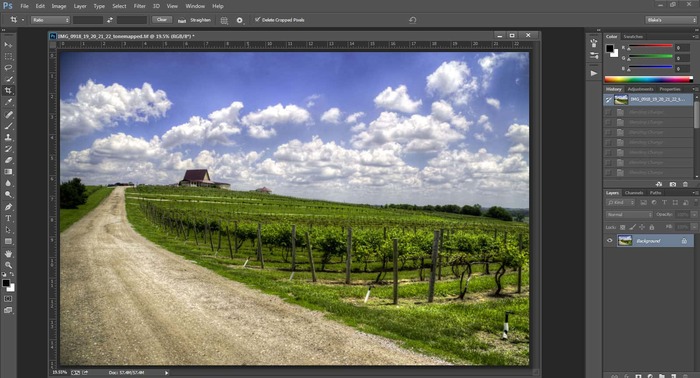
Повернуть
Перетащите, чтобы вращать камеру в направлении x или y. Удерживайте Alt (Windows) или Option (Mac OS) при перетаскивании, чтобы повернуть камеру.
Рулон
Перетащите, чтобы повернуть камеру.
Сковорода
Перетащите для панорамирования камеры в направлении x или y. Удерживайте Alt (Windows) или Option (Mac OS) при перетаскивании для панорамирования в x или z направление.
Ходить
Перетащите для перемещения камеры (перемещение по оси Z и вращение по оси Y). Держать нажимайте Alt (Windows) или Option (Mac OS) при перетаскивании, чтобы пройтись по направление z/x (смещение по оси z и вращение по оси x).
Увеличить
Перетащите, чтобы изменить поле зрения 3D-камеры. Максимум поле зрения 180.
Перспективная камера (только зум)
Отображает параллельные линии, сходящиеся к точкам схода.

Орфографическая камера (только Zoom)
Поддерживает параллельные линии без схождения. Отображает модель в точном масштабе без каких-либо искажений перспективы.
ГРИП (только зум)
Устанавливает глубину резкости. Расстояние определяет, насколько далеко поле фокусировки находится от камеры. Размытие скрывает остальную часть изображения.
Анимация глубины резкости для имитации эффектов фокусировки камеры.
На панели параметров числовые значения показывают положение x, y и z 3D камеры. Вы также можете отредактировать эти значения вручную, чтобы настроить вид камеры.
Изменение или создание видов 3D-камеры
Выполните одно из следующих действий:
Все предустановленные виды камеры используют ортогональную проекцию.
Чтобы вернуться к виду камеры по умолчанию, выберите инструмент 3D-камеры и щелкните значок «Вернуться к исходному положению камеры» на панели параметров.

Ось 3D показывает текущую ориентацию по осям X, Y и Z моделей, камер, источников света, и сетки в трехмерном пространстве. Он появляется при выборе любого 3D-инструмента, предоставление альтернативного способа управления выбранным элементом.
3D-ось с выбранным инструментом Mesh RotateA. Выбранный инструмент B. Свернуть или развернуть 3D-ось C. Переместить элемент вдоль оси D. Повернуть элемент E. Сжать или удлиненный элемент F. Изменить размер элемента
OpenGL должен быть включен для отображения оси 3D.
Показать или скрыть трехмерную ось
Свернуть, восстановить, переместить или изменить размер 3D-ось
Наведите указатель на ось 3D, чтобы отобразить панель управления.
Выполните одно из следующих действий:
Чтобы переместить 3D-ось, перетащите панель управления.
Чтобы свернуть, щелкните значок свертывания.
Чтобы восстановить нормальный размер, щелкните свернутую 3D-ось.
Чтобы изменить размер, перетащите значок масштабирования.
Переместить, повернуть или масштабировать выбранное элементы с 3D-осью
Чтобы использовать 3D-ось, наведите указатель мыши на ось. управления, чтобы выделить его, а затем перетащите следующим образом:
Доступные элементы управления осями различаются в зависимости от текущий режим редактирования (объект, камера, сетка или свет).
Чтобы переместить выбранный элемент по оси X, Y или Z, выделите конический кончик любой оси. Перетащите в любом направлении вдоль оси.
Чтобы повернуть элемент, щелкните изогнутый сегмент поворота внутри кончика оси. Появится желтый кружок, показывающий плоскость вращения. Перетащите круг по часовой стрелке или против часовой стрелки вокруг центра 3D-оси.
 Чтобы вращаться более плавно, переместите мышь дальше от центра 3D-оси.
Чтобы изменить размер элемента, перетащите центральный куб на трехмерной оси вверх или вниз.
Чтобы сжать или удлинить элемент вдоль оси, перетащите один из цветных кубов трансформации либо к центральному кубу, либо от него.
Чтобы ограничить движение плоскостью объекта, переместите указатель мыши в область пересечения двух осей, рядом с центральным кубом. Между двумя осями появляется значок желтой плоскости. Перетащите в любом направлении. Вы также можете навести указатель на нижнюю часть центрального куба, чтобы активировать значок плоскости.
Больше похоже на это
- Настройки панели 3D
- Редактирование 3D-текстур
- 3D-контент: создание, объединение и преобразование
- 3D-рендеринг и сохранение
Как восстановить внешний вид Adobe Photoshop по умолчанию 90
Автор Махеш Маквана
Обновлено
Делиться Твитнуть Делиться Электронная почта
Если пропала панель или ваше рабочее пространство выглядит странно, есть простой способ заставить Photoshop выглядеть именно так, как вы привыкли.
Одним из наиболее ошеломляющих аспектов Photoshop для начинающих является огромное количество открытых панелей и то, как эти панели могут иногда исчезать.
Если пропала панель, с которой вы привыкли работать, и вы не можете понять, куда она делась, есть простой способ заставить Photoshop выглядеть именно так, как вы привыкли.
Как восстановить панели в Photoshop
Если дело в отсутствующей панели, есть очень простое решение. Допустим, панель инструментов слева исчезла: просто перейдите на Окно в меню и убедитесь, что установлен флажок Инструменты .
Процесс одинаков для любой панели, указанной в меню «Окно». Нажмите на него, чтобы выбрать его, и он снова появится на вашем экране.
Если есть панель, которую вы не хотите использовать, вы также можете закрыть ее, нажав кнопку меню в углу панели и выбрав Закрыть .
Как восстановить внешний вид Photoshop по умолчанию
Если вся программа выглядит для вас совершенно по-другому, скорее всего, ваше рабочее пространство было изменено.
В Photoshop есть ряд предустановленных рабочих пространств, которые вы можете выбрать. Эти рабочие области будут открывать панели, которые будут полезны пользователям в зависимости от того, что они делают. Для этого у них есть рабочее пространство для 3D-дизайна, графического и веб-дизайна, моушн-дизайна, рисования и фотографии.
Adobe также предлагает рабочую среду Essentials по умолчанию, к которой вы, вероятно, привыкли.
Связанный: Как установить кисти в Adobe Photoshop
Вы можете выбрать рабочее пространство, перейдя в Окно > Рабочее пространство и выбрав один из вариантов, перечисленных выше.
Если вы вернулись в Photoshop и обнаружили, что панели, к которым вы привыкли, больше не открыты, просто перейдите к Window > Workspace > Reset Essentials . (Если вы используете одно из других рабочих пространств, предлагаемых Photoshop, это то, которое вы должны увидеть в списке под параметром «Сброс».)
Если ни одна из этих рабочих областей не соответствует вашим потребностям, вы можете открыть все свои панели и перейти к Window > Workspace > New Workspace , и Photoshop зафиксирует расположение всех ваших панелей. Он также может захватывать сочетания клавиш, меню и параметры панели инструментов, которые вы могли настроить.
Вы можете перетаскивать панели, менять их порядок, закрывать, открывать или сворачивать до тех пор, пока ваша рабочая область не будет выглядеть именно так, как вам нравится, прежде чем сохранить ее.
Как сбросить все инструменты в Photoshop
Когда вы настраиваете параметры инструмента в Photoshop, ваши настройки сохраняются, чтобы вы могли использовать их при следующем редактировании изображения. Если вы сбрасываете настройки Photoshop, вам также потребуется сбросить настройки этих инструментов.
Вот как это сделать:
- Выберите один из инструментов на панели инструментов. Помните, что вы сбрасываете все инструменты, а не только тот, который вы выбрали.
- Если вы используете Windows, удерживайте Ctrl и щелкните значок инструмента вверху. Пользователям Mac необходимо удерживать кнопку Control и щелкнуть значок инструмента вверху.
- Выберите параметр Сбросить все инструменты .
- Нажмите OK в подсказке на экране, и все ваши инструменты будут сброшены.
Связанный: недооцененные инструменты Photoshop, которые вы должны использовать
Как сбросить все настройки в Photoshop
Photoshop сохраняет ваши индивидуальные настройки в файле настроек. Если вы хотите вернуть Photoshop к тому состоянию, в котором он был при первой установке, вы можете удалить файл настроек, и это полностью перезагрузит приложение.
Имейте в виду, что ни одна из ваших настроек не будет сохранена, поэтому сделайте резервную копию всего, что вам понадобится позже.
Связано: Полное руководство по резервному копированию данных Windows 10
Затем выполните следующие действия, чтобы полностью сбросить Photoshop:
- Закройте Photoshop, если он запущен на вашем компьютере.
- Если вы работаете в Windows, нажмите и удерживайте Shift + Ctrl + Alt и дважды щелкните ярлык Photoshop . Если вы используете Mac, нажмите и удерживайте Shift + Command + Option клавиш и запустить Photoshop .
- Вы получите запрос на удаление файла настроек Photoshop. Нажмите Да , чтобы продолжить.
Теперь Photoshop должен вернуться к заводским настройкам.
Настройка вашего любимого редактора с нуля
Как только Photoshop вернется к стилю по умолчанию, вы можете настроить его в соответствии со своими предпочтениями.