
Новые функции Google Docs: как ими пользоваться. Технологии,
В последнее время у Google Docs появились новые функции, цель которых – повышение продуктивности работы и интеграция с другими сервисами Google. Онлайн-сервис, работающий с любого устройства и не требующий установки, заменил многим пользователям традиционные пакеты программ. Liga.Tech собрала актуальную информацию о самых полезных обновлениях Google Docs.
Интеграция с электронной почтой
Удобство использования Google Docs повысилось с появлением меню, которое можно вызвать кликом @ на любом месте в документе. Например, так можно вызвать инструмент для работы с электронными письмами. После этого откроется меню стандартных блоков, одним из пунктов в котором – создание электронного письма.
Электронное письмо можно писать в основном текстовом поле документа, там же можно упоминать адресатов через @. Когда письмо будет готово, кликните на синий значок электронной почты слева.
Интеграция с календарем Google
Через меню, вызываемое @, документ можно связать с календарем. Для этого в выпадающем меню выберите пункт “Заметки встречи” и в появившемся поле выберите событие из вашего календаря.
Трекер проверки
Еще одна новинка в меню @ – возможность вставить трекер проверки статуса, в который можно вносить данные о статусе работы с документом. Также каждый рецензент может оставлять свое примечание.
Интеграция с Google Meet
Через Google Docs можно провести видеовстречу с трансляцией экрана. Для этого используется приложение Google Meet. Вызвать его можно через кнопку справа вверху. В меню нужно выбрать пункт “Начать новую встречу”.
Голосовой набор текста
В Google Docs есть функция голосового набора текста. Она воспринимает украинский язык и на неплохом уровне трансформирует речь в текст.
Чтобы начать голосовой набор, нужно открыть меню “Инструменты” и выбрать “Голосовой ввод”, или нажать комбинацию клавиш Ctrl+Shift+S в Windows или Cmd+Shift+S в macOS. Тогда на экране появится пиктограмма с микрофоном, после чего можно начинать диктовать.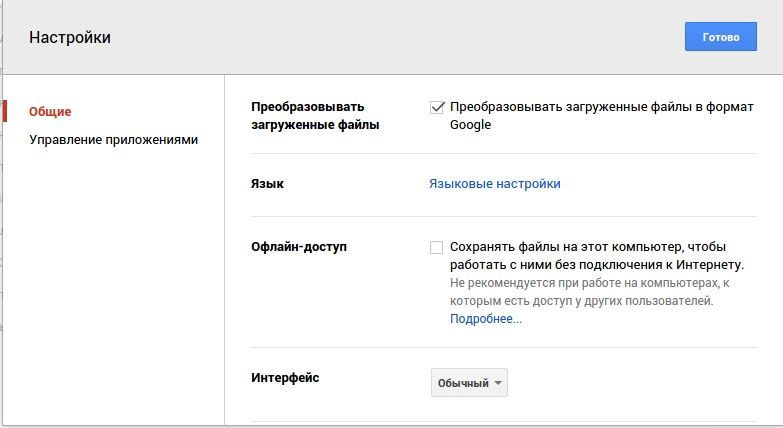
Чтобы отключить голосовой набор, нажмите значок микрофона.
Google Docs также поддерживает голосовые команды. Например, выбрать абзац или перейти к концу строки. Полный список команд можно найти по ссылке.
Быстрое создание нового документа
Чтобы быстро создать новый документ, необходимо ввести в адресной строке docs.new и нажать Enter. Чтобы еще ускорить процесс, вы можете создать ярлык на рабочем столе или закладку браузера на эту же ссылку.
Настройка собственных замен
В “Настройках” в “Инструментах” можно выбрать собственные символы для замены. В пункте “Подстановки” можно определить символы, которые будут автоматически заменяться Google Docs. Это может быть написание тире с помощью двух дефисов “–“, сокращение или способ написания дробей.
Автоматическое разбиение на разделы
На мероприятии Google I/O 2022 была анонсирована функция автоматического разбиения крупных документов на разделы. Она позволит создать удобное содержание документа.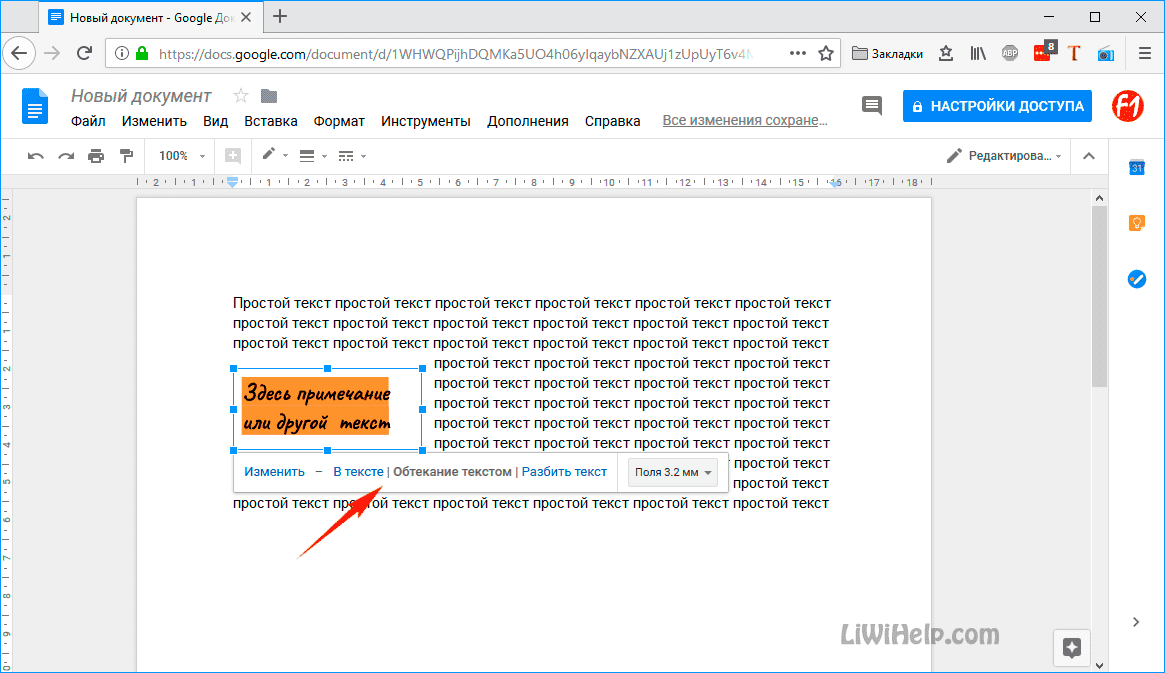
Функция будет работать на основе машинного обучения и понимания языка.
В будущем новинку встроят в Google Spaces и Chats, чтобы сделать более удобным поиск по переписке.
Если Вы заметили орфографическую ошибку, выделите её мышью и нажмите Ctrl+Enter.
Функции Google таблиц IF (ЕСЛИ) и IFS (ЕСЛИМН)
Функции и Формулы
- Автор статьи: Александр Солунин
11 Июл
Функция IF (ЕСЛИ) в Google таблицах — на практике одна из самых востребованных. В зависимости от условий она возвращает указанный результат (значение или другую формулу со своими параметрами).
Новички без особых знаний (математика за 3 класс) с помощью данной функции могут построить простые отчеты, которые уже будут удовлетворять потребности в визуальном восприятии результата работы.
Функция IF (ЕСЛИ) в Google таблицах
Логическая функция имеет следующий синтаксис:
=IF(логическое_выражение; значение_если_истина; [значение_если_ложь])
- Логическое_выражение
- Значение_если_истина – значение или любая другая формула, которая отображается при наступлении указанного в первом параметре события.
- [Значение_если_ложь] – это альтернативное значение или любая другая формула, которая отображается при невыполнении нашего условия (первый проверяемый параметр). Данный параметр не обязателен к заполнению.


Примеры функции IF (ЕСЛИ) в Google таблицах
Функция IF (ЕСЛИ) практически всегда используется в связке с другими функциями. Чаще всего она является составным элементом в сложной аналитической структуре. Но ее можно использовать и в простейших вариантах.
Простой пример функции IF (ЕСЛИ)
Рассмотрим очень простой пример проверки продаж отдельных продуктов. По условию, нам нужно пометить, какие продукты хорошо продаются, а какие нет. Критерий определения — больше 30 кг в день. Если в день мы продаем больше 30 кг — Хорошо, если меньше — Плохо.
В таком случае синтаксис формулы будет выглядеть так:
=IF(логическое_выражение; значение_если_истина; [значение_если_ложь])
=IF(B2>30;"Хорошо";"Плохо")
Все текстовые выражения помещаются в кавычки (слова, числа в виде текста и т. д.).
д.).
Пошагово: IF (ЕСЛИ) мы продали моркови больше 30 кг за 1 день, то выводится значение_если_истина — «Хорошо» (да, мы продали 35 кг > 30 кг), если меньше — «Плохо» ([значение_если_ложь] — альтернативное значение, если условие не соблюдается).
Более сложный пример функции IF (ЕСЛИ)
Допустим, у нас на складе есть определенное количество овощей и нам нужно рассчитать сколько товаров останется после недели торговли. Для этого нам нужно умножить значения дневных продаж на 7 (дни недели), а зачем вычесть полученный результат из имеющихся складских остатков.
=C2-B2*7
Мы столкнулись с ситуацией, когда математический результат продаж наших товаров оказался отрицательным, а все понимают, что остатков на складе не может быть меньше нуля. Чтобы прогноз был корректным, нужно заменить отрицательные значения нулями. С такой задачей прекрасно справится функция IF (ЕСЛИ). Она проверит результат вычислений и если он окажется меньше нуля — выдаст ответ «0», а если больше — отобразит результат вычислений.
=IF(логическое_выражение; значение_если_истина; [значение_если_ложь])
=IF(C2-B2*7<0;0;C2-B2*7)
Таким образом мы получили корректный результат и в прогнозе нет больше отрицательных значений.
Функция IF (ЕСЛИ) в Google таблицах – несколько условий
Чаще всего на практике требуется применять формулу где условий более чем 2 — 3, 4, 5… В таком случае можно использовать функцию, но уже вкладывая одну в одну, как матрешку, указывая все условия по очереди.
Рассмотрим пример многомерной функции IF (ЕСЛИ) на живом примере начисления премии по KPI продаж. Система начислений следующая:
- Если план выполнен менее чем на 90% — премия не начисляется.
- 90% — 95% — премия 10%.
- 95% — 100% — премия 20%.
- Если план перевыполнен — премия 30%.
Фактически у нас 4 конкретных условия, которые могут быть указаны по следующей логической структуре:
- если выполняется первое условие, то выводится первый вариант, в противном случае переход ко второму условию;
- если выполняется второе условие, то выводится второй вариант, в противном случае переход к третьему условию;
- если выполняется третье условие, то выводится третий вариант, в противном случае переход к четвертому условию;
- если выполняется четвертое условие, то выводится четвертый вариант, а в качестве завершения логической структуры указывается [Значение_если_ложь].

Максимальное количество таких условий = 256. В конце формулы указывается [Значение_если_ложь], для которого не выполняется ни одно из перечисленных ранее условий. В итоге формула имеет следующий синтаксический вид:
=IF(логическое_выражение; значение_если_истина; IF(логическое_выражение; значение_если_истина; IF(логическое_выражение; значение_если_истина; [Значение_если_ложь])))
=IF(B2<0,9;0;IF(B2<0,95;0,1;IF(B2<1;0,2;0,3)))
Цветом выделены 4 условия, по которым формула выводит результат заданной функции. Важно понимать, что комбинация функций IF (ЕСЛИ) работает так, что при выполнении какого-либо указанного условия — следующие уже не проверяются. Поэтому их нужно указать в правильной последовательности.
При создании формульной логической цепочки очень легко запутаться. Новичкам рекомендуется либо абстрактно принимать переменные (условия) за «Х», «Y», «Z», …, либо смотреть на всплывающие подсказки. Плюсом, система сама подсвечивает разные переменные и условия, а так же, доставляет закрывающие скобки формулы функций.
Функция IFS (ЕСЛИМН) в Google таблицах
В более поздних версиях Excel и Google таблицах (с 2016 года) появилась функция IFS (ЕСЛИМН). Она фиксирует сразу множество условий, что значительно оптимизирует серверную нагрузку (формулы считаются быстрее и наши таблицы не тормозят так, как это было бы, если бы сервер просчитывал каждое вложенное условие IF (ЕСЛИ)) и разгружает наше абстрактное мышление, упраздняя повторяющиеся простые условия IF (ЕСЛИ). По сути, это та же функция ЕСЛИ, только в разы упрощенная, к тому же, максимальное число условий увеличилось до 512.
В качестве примера возьмем имеющиеся значения из примеров выше и рассчитаем начисление премий уже более простой, но не менее функциональной функцией:
Первый вариант
=IFS(B2<0,9;0;B2<0,95;0,1;B2<1;0,2;B2>=1;0,3)
Второй вариант
=IFS(B2<0,9;0;B2<0,95;0,1;B2<1;0,2;TRUE;0,3)
Формулы функции IFS (ЕСЛИМН) выполняют одно и то же действие, отличаясь завершающим последним обязательным (в отличии от обычной функции IF (ЕСЛИ)) аргументом. В первом варианте мы конкретно указали какое значение у аргумента должно выводиться, если выполняется 4 условие функции. Можно избежать конкретного действия, прописав значение «TRUE» (ИСТИНА), тогда будет выводиться последнее альтернативное значение 4 условия.
P.S.: первый вариант мне нравится больше.
Копировать Google таблицу с примерами
Вы познакомились с функциями IF (ЕСЛИ) и IFS (ЕСЛИМН), увидели где их можно применить на практике, и, я уверен, сможете применить их в своей работе. Поделитесь, пожалуйста в комментариях своими идеями или случаями применения рассматриваемых функций.
Изучите самую мощную функцию в Таблицах
Функция запроса Google Таблиц — это самая мощная и универсальная функция в Google Таблицах.
Он позволяет вам использовать команды данных для управления вашими данными в Google Sheets, и это невероятно универсальный и мощный .
Эта единственная функция выполняет работу многих других функций и может воспроизводить большую часть функций сводных таблиц.
Это видео урок 14 из 30 моего бесплатного курса Google Sheets: Advanced Formulas 30 Day Challenge
Google Sheets QUERY Синтаксис функции
=QUERY(данные, запрос, [заголовки])
Требуется 3 аргумента:
- диапазон данных, которые вы хотите проанализировать 90
- запрос, который вы хотите выполнить, заключенный в кавычки
- необязательный номер, чтобы сказать, сколько строк заголовка в ваших данных
Вот пример функции ЗАПРОС:
=ЗАПРОС(A1:D234,"ВЫБЕРИТЕ B, D",1)
Диапазон данных в этом примере — A1:D234
Оператор запроса — это строка в кавычках, выделенная зеленым цветом. В этом случае он сообщает функции выбрать столбцы B и D из данных.
Третий аргумент — это число 1, которое сообщает функции, что исходные данные имели одну строку заголовка. Этот аргумент является необязательным и, если он опущен, будет автоматически определен Sheets.
Это одна из функций Google, которые недоступны в других инструментах для работы с электронными таблицами.
ЗАПРОС Примечания к функциям
Ключевые слова не чувствительны к регистру, поэтому вы можете написать «ВЫБРАТЬ» или «выбрать», и оба варианта будут работать.
Однако буквы столбцов должны быть в верхнем регистре: A, B, C и т. д. иначе вы получите ошибку.
Ключевые слова должны стоять в следующем порядке (конечно, вам не обязательно использовать их все):
- выберите
- где
- группа по
- заказать по
- предел
- этикетка
Вы увидите примеры всех этих ключевых слов ниже.
Есть еще несколько ключевых слов, но они менее распространены. Полный список смотрите здесь.
Google Sheets QUERY Function Template
Щелкните здесь, чтобы открыть копию только для просмотра >>
Не стесняйтесь сделать копию: Файл > Создать копию…
Если вы не можете получить доступ к шаблону, он может быть из-за настроек Google Workspace вашей организации. Если вы щелкните ссылку правой кнопкой мыши и откроете ее в окне инкогнито, вы сможете ее увидеть.
Google Sheets QUERY Примеры функций
Если вы хотите следовать решениям, сделайте копию приведенного выше шаблона Google Sheet.
Вот как выглядят наши исходные данные:
В этом руководстве я использовал именованный диапазон для идентификации данных, что значительно упрощает и упрощает использование в функции ЗАПРОС. Не стесняйтесь также использовать именованный диапазон «страны», который уже существует в шаблоне.
Если вы не знакомы с именованными диапазонами, вот как их создавать:
Выберите диапазон данных и перейдите в меню:
Данные > Именованные диапазоны…
В правой части электронной таблицы появится новая панель. В первом поле ввода введите имя таблицы данных, чтобы к ней можно было легко обратиться.
SELECT All
Оператор SELECT * извлекает все столбцы из нашей таблицы данных.
В правой части таблицы (я использовал ячейку G1) введите следующую функцию QUERY Google Sheets, используя обозначение именованного диапазона:
=ЗАПРОС(страны,"SELECT *",1)
Примечания: если вы не хотите использовать именованные диапазоны, то это не проблема. Ваша формула ЗАПРОС будет выглядеть так:
=ЗАПРОС(A1:D234,"ВЫБЕРИТЕ *",1)
В оставшейся части этой статьи я использовал именованный диапазон «страны», но вы можете продолжить используя вместо него ссылку на обычный диапазон A1:D234.
Результатом этого запроса снова является наша полная таблица, потому что SELECT * извлекает все столбцы из таблицы стран:
Вот это да! Вы написали свой первый ЗАПРОС! Похлопайте себя по спине.
SELECT Определенные столбцы
Что делать, если мы не хотим выбирать каждый столбец, а только определенные?
Измените функцию ЗАПРОС Google Таблиц, чтобы она читалась так:
= ЗАПРОС(страны,"ВЫБЕРИТЕ B, D",1)
На этот раз мы выбрали только столбцы B и D из исходного набора данных , поэтому наш вывод будет выглядеть следующим образом:
Важное примечание
Помните, наша функция ЗАПРОС находится в ячейке G1, поэтому вывод будет в столбцах G, H, I и т. д.
д.
B и D внутри оператора выбора QUERY ссылаются на ссылки на столбцы в исходных данных.
Ключевое слово WHERE
Ключевое слово WHERE указывает условие, которое должно быть выполнено. Он фильтрует наши данные. Он идет после ключевого слова SELECT.
Измените функцию ЗАПРОС в Google Таблицах, чтобы выбирать только страны с населением более 100 миллионов человек:
= ЗАПРОС(страны,"ВЫБЕРИТЕ B, D, ГДЕ D > 100000000",1)
Наша выходная таблица:
Давайте посмотрим еще один пример ключевого слова WHERE, на этот раз выбрав только европейские страны. Измените формулу на:
=ЗАПРОС(страны,"ВЫБЕРИТЕ B, C, D, ГДЕ С = 'Европа'", 1)
Обратите внимание, что слово «Европа» заключено в одинарные кавычки. Сравните это с числовым примером, в котором число не заключалось в одинарные кавычки.
Теперь таблица результатов:
ORDER BY Keyword
Ключевое слово ORDER BY сортирует наши данные. Мы можем указать столбцы и направление (по возрастанию или по убыванию). Он идет после ключевых слов SELECT и WHERE.
Давайте отсортируем наши данные по населению от меньшего к большему. Измените формулу, добавив следующее ключевое слово ORDER BY, указав возрастающее направление с помощью ASC:
=ЗАПРОС(страны,"SELECT B, C, D ORDER BY D ASC",1)
Выходная таблица:
Измените формулу ЗАПРОС, чтобы отсортировать данные по странам в порядке убывания, Z – A:
= ЗАПРОС(страны,"ВЫБЕРИТЕ B, C, Упорядочить по B DESC", 1)
Таблица вывода:
Ключевое слово LIMIT
Ключевое слово LIMIT ограничивает количество возвращаемых результатов. Он идет после ключевых слов SELECT, WHERE и ORDER BY.
Давайте добавим в нашу формулу ключевое слово LIMIT и вернем только 10 результатов:
=ЗАПРОС(страны,"ВЫБЕРИТЕ B, C, D ORDER BY D ASC LIMIT 10",1)
Теперь это возвращает только 10 результатов из наших данных:
Арифметические функции
Мы можем выполнять стандартные математические операции над числовыми столбцами.
Итак, давайте подсчитаем, какой процент от всего населения мира (7,16 миллиарда) приходится на каждую страну.
Мы собираемся разделить столбец населения на общее количество (7 162 119 434) и умножить на 100, чтобы вычислить проценты. Итак, изменим нашу формулу, чтобы она читалась:
=ЗАПРОС(страны,"ВЫБЕРИТЕ B, C, (D / 7162119434) * 100",1)
Я разделил значения в столбце D на общую численность населения (в скобках), а затем умножил на 100, чтобы получить процент.
Выходная таблица на этот раз:
Примечание. Я применил форматирование к выходному столбцу в Google Таблицах, чтобы отображались только 2 десятичных знака.
LABEL Ключевое слово
Этот заголовок для арифметического столбца довольно уродлив, верно? Ну, мы можем переименовать его, используя ключевое слово LABEL, которое стоит в конце оператора QUERY. Попробуйте это:
=ЗАПРОС(страны,"ВЫБЕРИТЕ B, C, (D/7162119434) * 100 LABEL (D/7162119434) * 100 'Процент'",1)
=ЗАПРОС(страны,"ВЫБЕРИТЕ B, C , (D / 7162119434) * 100 LABEL (D / 7162119434) * 100 'Процент' ",1)
Функции агрегирования
Мы можем использовать другие функции в наших расчетах, например, мин, макс и среднее.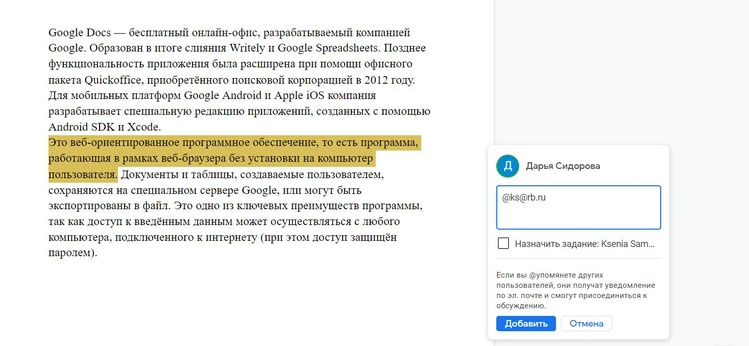
Чтобы рассчитать минимальную, максимальную и среднюю численность населения в наборе данных вашей страны, используйте агрегатные функции в своем запросе следующим образом:
=ЗАПРОС(страны,"ВЫБЕРИТЕ максимальное(D), минимальное(D), среднее(D)",1)
Выходные данные возвращают три значения – максимальное, минимальное и среднее заполнение набора данных, как показано ниже :
GROUP BY Ключевое слово
Хорошо, сделайте глубокий вдох. Это самая сложная концепция для понимания. Однако, если вы когда-либо использовали сводные таблицы в Google Таблицах (или Excel), то вас это должно устроить.
Ключевое слово GROUP BY используется с агрегатными функциями для суммирования данных в группы, как это делает сводная таблица.
Подведем итоги по континентам и посчитаем, сколько стран на континенте. Измените формулу запроса, включив в нее ключевое слово GROUP BY, и используйте агрегатную функцию COUNT для подсчета количества стран следующим образом:
=ЗАПРОС(countries,"SELECT C, count(B) GROUP BY C",1)
Обратите внимание: каждый столбец в операторе SELECT (т. е. перед GROUP BY) должен быть либо агрегирован (например, counted, min, max), либо стоять после ключевого слова GROUP BY (например, столбец C в данном случае).
Результат этого запроса:
Давайте рассмотрим более сложный пример, включающий множество различных типов ключевых слов. Измените формулу, чтобы она выглядела следующим образом:
=ЗАПРОС(страны,"ВЫБЕРИТЕ C, количество(B), мин.(D), макс.(D), среднее(D) СГРУППИРОВАТЬ ПО КОРДЕРУ ПО ср.(D) DESC LIMIT 3" ,1)
Это может быть легче читать, разбитое на несколько строк:
 =ЗАПРОС(страны,
 "ВЫБЕРИТЕ C, количество(B), мин.(D), макс.(D), среднее(D)
 ГРУППА ПО C
 ПОРЯДОК ПО avg(D) DESC
 LIMIT 3",1)
Это суммирует наши данные по каждому континенту, сортирует их по среднему населению от наибольшего до наименьшего и, наконец, ограничивает результаты только тремя верхними.
Результат этого запроса:
Advanced Google Sheets QUERY Function Techniques
Как добавить итоговую строку в ваши формулы запроса
Как использовать даты в качестве фильтров в ваших формулах запроса
Есть еще 4 ключевых слова, которые не были рассмотрены в этой статье: PIVOT, СМЕЩЕНИЕ, ФОРМАТ И ОПЦИИ
Кроме того, доступно больше функций для обработки данных, чем мы обсуждали выше. Например, существует ряд скалярных функций для работы с датами.
Предположим, у вас есть столбец дат в столбце A набора данных, и вы хотите суммировать данные по годам. Вы можете свернуть его, используя скалярную функцию ГОД:
=ЗАПРОС(данные,"выбрать группу ГОД(А), СЧЕТЧИК(А) по ГОД(А)",1)
Для более продвинутых методов с Функция ЗАПРОС, посмотрите этот урок из курса Advanced 30:
Это видео является уроком 15 из 30 моего бесплатного курса Google Sheets: Advanced Formulas 30 Day Challenge .
Другие ресурсы
Функция ЗАПРОС рассматривается в дни 14 и 15 моего бесплатного курса Расширенные формулы для Google Sheets: Изучите 30 расширенных формул за 30 дней
Официальная документация Google по функции ЗАПРОС().
Официальная документация для языка запросов API визуализации Google.
Проверка наличия в ячейке подстроки в Excel или Google Docs
- Надежная функция ПОИСК
- Простой пример
- Добавление функции ISNUMBER
Если вы когда-либо были в ситуации, когда вы работаете с (еще одной) электронной таблицей в Excel или Google Docs и не можете понять, как определить, содержит ли конкретная ячейка ключевое слово или фразу, которую вы ищете , то вы попали по адресу.
Удивительно, но ни одно из приложений не имеет встроенной функции поиска SUBSTRING , но мы можем легко воспроизвести ту же самую функцию без особых проблем.
Надежная функция ПОИСК
По сути, мы можем определить, содержит ли ячейка определенный текст, используя функцию ПОИСК . Аргументы одинаковы как для Excel, так и для Google Docs и выглядят следующим образом:
ПОИСК(найти_текст, внутри_текста, [начало_в])
-
find_textэто текст, который вы ищете для . -
внутри_текстаэто текст или ячейка, которую вы ищете в . -
start_at— это необязательный аргумент, который позволяет указать номер символав тексте, с которого следует начать поиск. По умолчанию предполагается, что это0, что означает поиск по всей строке.

Простой пример
У нас есть базовая электронная таблица, созданная для этого примера, в которой перечислены книги и связанные с ними авторы:
| Название | Автор |
|---|---|
| Хоббит | Дж.Р.Р. Толкин |
| Сильмариллион | Дж.Р.Р. Толкин |
| Моби Дик | Герман Мелвилл |
Теперь давайте добавим еще одну ячейку сбоку для текста, который мы хотим найти , вместе с двумя новыми столбцами, в которых мы выполним нашу функцию ПОИСК выше, чтобы увидеть, есть ли это значение ( заголовок или автор ) содержит поиск по тексту .
| Название | Автор | Название матча | Совпадение с автором | Искать: | Толкин |
|---|---|---|---|---|---|
| Хоббит | Дж.Р.Р. Толкин | ОШИБКА | 8 | ||
| Сильмариллион | Дж.Р.Р. Толкин | ОШИБКА | 8 | ||
| Моби Дик | Герман Мелвилл | ОШИБКА | ОШИБКА |
Фактическая формула в столбце Title Match выглядит следующим образом, используя нашу функцию SEARCH для поиска в ячейке столбца Title этой строки текста в пределах Искать: поле , которое в данном случае является просто фамилией Толкин :
=ПОИСК($F$1, A2)
Проблема, которую мы здесь видим, заключается в том, что функция ПОИСК возвращает ошибку, если совпадений не найдено. В то время как слово
 Толкин было найдено как часть первой и второй ячеек автора (начиная с символа номер 8), оно не смогло найти никаких совпадений в других ячейках и, таким образом, выдало эту уродливую ошибку, которая не приносит никакой пользы. для нас.
Добавление функции ISNUMBER
Самое простое решение здесь — обернуть вышеуказанную функцию SEARCH($F$1, A2) еще одной функцией, которая будет преобразовывать вывод функции SEARCH в логическое значение (истина или ложь). Для этой цели мы будем использовать функцию ISNUMBER . Как следует из названия, эта функция просто проверяет, является ли предоставленное значение числом или нет, и возвращает значение TRUE или FALSE соответственно. Таким образом, ISNUMBER(5) вернет TRUE , а ISNUMBER('ERROR') вернет FALSE .
Теперь наша вышеприведенная функция ПОИСК обернута в ЧИСЛО и выглядит так:
=ЧИСЛО(ПОИСК($F$1, A2))
Обновление всех ячеек в нашей таблице соответствующим образом избавляет от уродливых ошибок и предоставляет простой результат TRUE или FALSE в столбцах Match :
| Заголовок | Автор | Название матча | Совпадение с автором | Искать: | Толкин |
|---|---|---|---|---|---|
| Хоббит | Дж. |