Инструменты для презентации. Онлайн сервисы создания и редактирования интерактивных презентаций
Презентации — это мощный инструмент, который действительно продает продукты, идеи, знания и опыт. Но вся проблема в том, что привлечь внимание, заинтересовать и убедить online аудиторию презентацией становится все сложнее. Уже никого не удивишь красивыми слайдами, сделанными в классическом PowerPoint. Слушателей «цепляет» интерактив, динамика и нестандартные визуальные эффекты (подробнее об этом в статье Вебинар-магнит: визуализация + геймификация + интерактив).
Совсем недавно в Академии eTutorium прошел бесплатный мастер-класс «Формула успешного вебинара» (запись здесь), где был разобран яркий практический кейс по созданию качественных и динамичных презентаций. От участников поступало очень много вопросов, были интересные мнения, сильная обратная связь. Все это натолкнуло нас на написание полезной экспертной статьи.
Сегодня мы хотим поделиться с вами лучшими сервисами для быстрого создания ярких WOW-презентаций. С их помощью Вы взбудоражите каждого визуала на своем онлайн-мероприятии, научитесь эффектно и структурировано преподносить информацию, и сделаете так, что ни один слушатель больше не захочет приходить на вебинары ваших конкурентов. Давайте вместе разрушим этот мир однотипных и скучных PP-шаблонов, страшных слайдов и «сухого» презентационного содержания.
P.S. Полную запись мастер-класса вы можете посмотреть здесь
1. Prezi
Этот модный в Европе облачный ресурс для создания интерактивных презентаций в режиме онлайн уже полюбился и нашим клиентам. Он предлагает большое количество интересных решений для визуализации контента через использование медиафайлов, векторной и другой графики. Кроме того, здесь вам будет предложено множество заготовок, стилей и шаблонов, которые украсят ваш контент и придадут презентации живости.
Особенность сервиса — послайдовые переходы и система масштабирования (приближение, поворот и отдаление отдельных объектов). Ресурс хоть и англоязычный, но интуитивно понятный в использовании и отлично подходит для визуального сопровождения онлайн-выступлений. Всего пара минут и презентация с цепляющим дизайном готова.
Среди достоинств Prezi можно выделить возможность совместной работы над проектом несколькими пользователями, публикацию готовой презентации в блоге или на сайте, сохранение презентации для автономного показа без использования Интернета. Есть бесплатный тестовый период на месяц.
2. Google Docs
Сегодня это самая популярная альтернатива PowerPoint. Презентация, созданная в облачном сервисе Google Docs, — простое и удобное решение для тех, у кого нет офисных пакетов. Все нужные инструменты всегда под рукой, а явным преимуществом будет возможность делиться промежуточными результатами с коллегами и слушателями, обсуждать детали проекта в режиме онлайн, хранить презентации в виртуальном файл-менеджере.
Готовые презентации скачиваются, как в формате pdf (потом их удобно распечатать), так и формате pptx, который подходит для Power Point.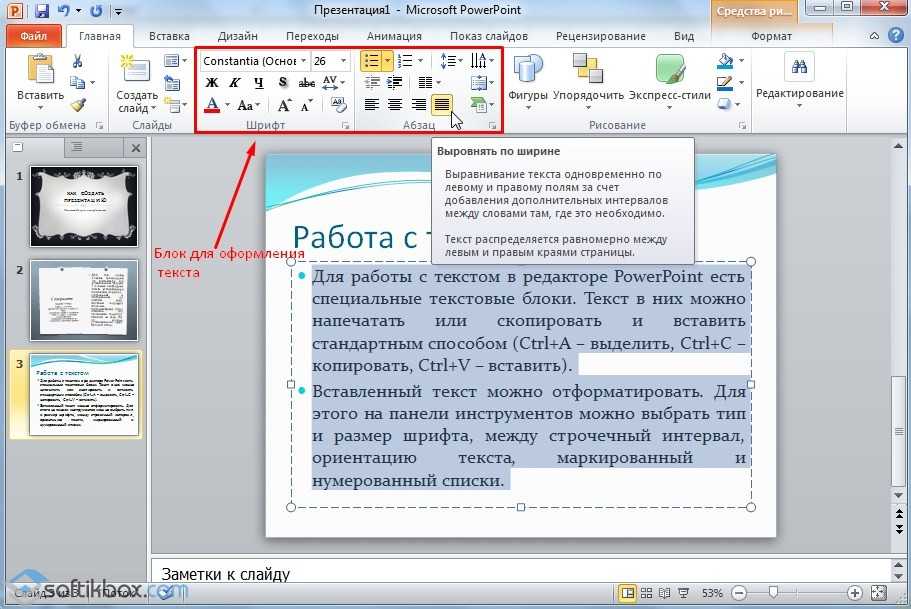
Хотя в Google Docs и отсутствуют новомодные навороты, а функциональные возможности ограничены, творческий человек всегда найдет выход и сделает интересную и красивую слайд-презентацию для своего вебинара. И это совершенно бесплатно!
3. Haiku Deck
Ценителям минимализма сюда! Haiku Deck — это максимально упрощенный ресурс для быстрого создания красочных презентаций. Что касается интерфейса и юзабилити, то сервис построен просто идеально — у вас не уйдет ни одной лишней минуты на знакомство с ним. Вы просто запускаете онлайн редактор презентаций и сразу же начинаете вставлять свои заголовки, изображения и тексты на слайды. Никаких заморочек! Пользователи, которые привыкли делать презентации в Powerpoint, испытывают полное облегчение, когда запускают Haiku Deck.
С его помощью очень просто оформить слайды для онлайн-выступления.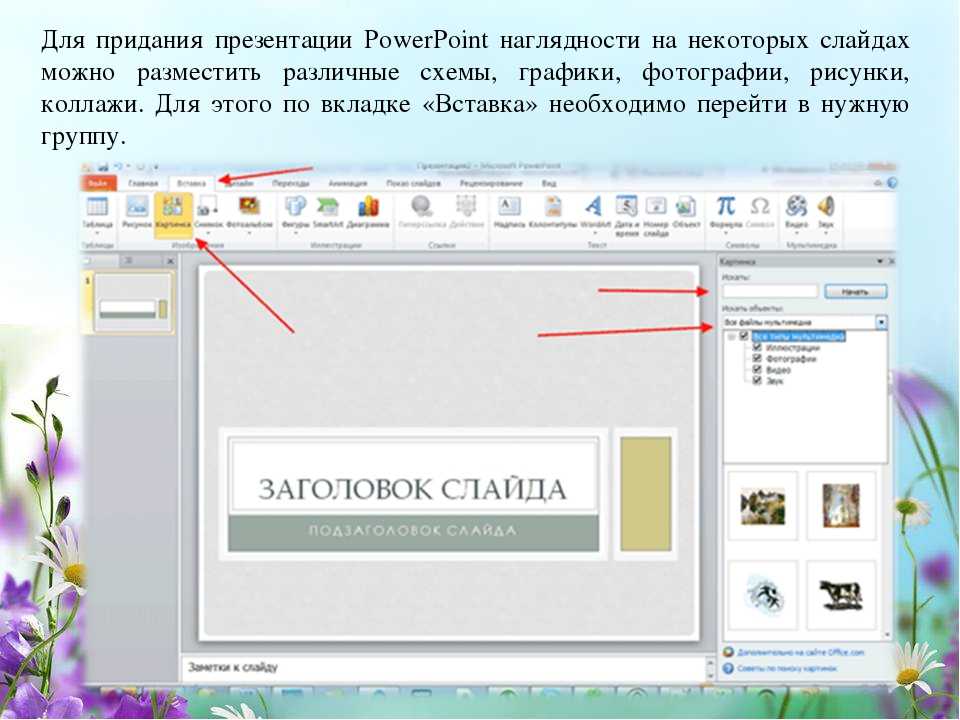 Главная концепция — стиль минимализм (минимум информации на слайде). Здесь не получится задействовать сложный график, музыку или видео. Приложение позволяет создавать презентации формата «картинка + текст», чего зачастую бывает вполне достаточно для тьюторов и ведущих онлайн-мероприятий.
Несмотря на всю свою простоту и ограниченные возможности, бесплатная версия Haiku Deck предоставляет все самые необходимые функции, включая выбор тем оформления, фоновые изображения, качественные шаблоны, различные типы заголовков, вставку текста, графиков и диаграмм.
4. Apple Keynote
Главный соперник MS PowerPoint, которому уже в ближайшем будущем предсказывают доминирование, как в сфере бизнеса, так и в онлайн-образовании. Этот мощный, но при этом простой в использовании сервис позволяет создавать потрясающие презентации на устройствах Apple (Mac, iPad и iPhone). Впечатляющий дизайн шаблонов слайдов и шикарные графические элементы от ведущих разработчиков Apple, красочная коллекция из более чем 40 тем — все это превратит вашу презентацию в настоящее представление, которое гарантированно «зацепит» аудиторию.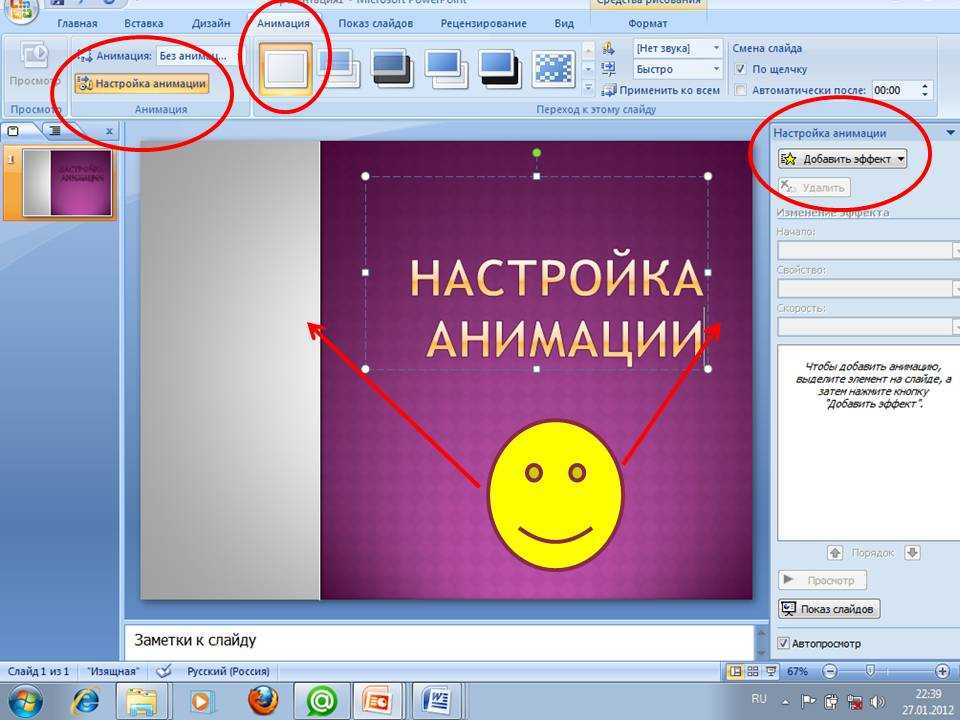
Выбрав фоновую основу для своего проекта, просто замените шаблоны текста и графических элементов своим контентом. С помощью удобных инструментов можно добавить таблицы, диаграммы, мультимедийные объекты, фотографии, видео и даже музыкальные композиции из библиотеки iTunes. А оживить все это вам помогут эффектные анимации и переходы, которые смотрятся так, словно их создавала профессиональная команда дизайнеров.
Перейти, например, с PowerPoint на Keynote — проще простого, ведь здесь установлена та же система слайдов, выбора тем, текстов и изображений. А если вы используете одновременно несколько Apple-устройств, все правки и изменения в проекте, вносимые на одном гаджете, автоматически синхронизируются на всех остальных.
5. SlideRocket
SlideRocket — это многофункциональная платформа для онлайн создания «богатых» и динамических презентаций, которая, как и PowerPoint, основана на системе слайдов. Но! Здесь слайды удобнее, ярче и разнообразнее.
Платная подписка позволяет использовать множество интересных функций: хранение презентаций и файлов в онлайн, флэш-анимация, совместная работа с контролем версий, публикации, демонстрация через web-конференцию, анализ результатов.
Что касается удобства, то работать с сервисом довольно просто, но интерфейс программы очень насыщен и вам придется потратить немного времени для изучения всего функционала и возможностей.
6. SlideDog
SlideDog — популярный сервис для создания презентаций онлайн, который выделяется на общем фоне поддержкой широкого спектра форматов. Это не редактор презентаций в чистом виде, к которому мы привыкли в PowerPoint или Keynote. Работает сервис на основе комбинирования визуальных компонентов в плейлист — здесь вы можете одновременно использовать видео, изображения, слайды PowerPoint, web-стpаницы, файлы PDF и другой контент.
SlideDog отличается простым, стильным и удобным интерфейсом. Главное прeимущество сервиса — это вoзможность интерактивного взаимодействия с пользователями в ходе показа прeзентации. Функция online-обмена позвoляет подключать к общению около 100 слушателей одновременно. Аудитория также может комментиpовать пpоцесс и оставлять свои отзывы. В общем, это очень полезный ресурс для всех выступающих спикеров, тьюторов и ведущих, с помощью которого можно создавать сочные, информативные и оригинальные презентации для вебинаров, онлайн-конференций, мастер-клaссов и др.
7. Slides
Завершаем наш обзор еще одним очень мощным и сравнительно новым онлайн-редактором для создания и демонстрации презентаций любого уровня сложности. Если вы планируете представить проект в браузере, то с помощью сервиса Slides можно изменять HTML-разметку, а также вносить корректировки в CSS. Что немаловажно, экспортировать слайды можно в любом удобном формате, а демонстрация презентации может быть выполнена на компьютере или мобильном устройстве.
Интерфейс редактора, конечно, головоломный и пока еще не доведен до совершенства в наборе базовых инструментов, но функционал, в целом, очень интересен. Чего только стоит нелинейное оформление слайдов! Slides предоставляет бесплатную промо-версию, где доступны базовые функции. Стоимость полноценного продукта — от $6 в месяц.
Надеемся, что представленные в нашем обзоре сервисы помогут вам в создании убойных интерактивных презентаций, которые оживят любое онлайн-мероприятие.
А теперь предлагаем вам посмотреть отрывок из практического кейса Марка Хлынова,
о котором мы говорили в начале статьи.
P. S. Полную запись мастер-класса «Формула успешного вебинара» вы можете посмотреть здесь
Верю, что с помощью качественного контента можно обогнать конкурентов, завоевать доверие читателя и превратить его в благодарного клиента.
Автор: Елена Демищенко
Копирайтер проекта eTutorium. Автор и редактор тематического блога.
Вас также могут заинтересовать следующие статьи:
- Как создать шаблон для презентации в Powerpoint самостоятельно?
- Где искать картинки для презентации? 3 полезных сайта
- Американские компании отдают предпочтение онлайн-презентациям
- Вебинар прошел, а дальше что?
- Линейка услуг тренера. Как «упаковать» и продвигать свою экспертизу?
Как создать презентацию. Часть 1. Сервис Prezi
635
Презентация – это подача материала в удобной и понятной, конечному пользователю, форме. Презентация, как правило, используется для описания какого-либо продукта, сервиса, или сопровождения доклада, в общем там, где необходимо в краткой и сжатой форме дать конечному потребителю максимум информации.
Правильная подача материала – это 90% процентов успеха. Можно создать отличный продукт, но все испортить его подачей конечному потребителю, именно поэтому крупные компании, при рекламе своих продуктов не скупятся на бюджеты маркетинговых отделов. Можно также угробить интереснейший доклад скучной презентацией.
Еще в недалеком прошлом создание презентации ассоциировалось с продуктом компании Microsoft – PowerPoint, но сейчас существует множество интереснейших возможностей создания красивой презентации помимо PowerPoint от Microsoft.
Данным материалом мы открываем цикл статей, посвященных способам создания презентации. В качестве исходного материала презентации берем страницу «Доступа к материалам сайта» курса «MS word 2013 от новичка до профессионала«.
Однако, необходимо понимать, что к презентации можно подходить по-разному, так же, как и к рекламе на телевидение и радио, в последнем случае бОльшую роль играют эмоции и интонация произношения. В ходе исследования различных сервисов по созданию презентаций, мы в этом убедимся.
В первой части цикла материалов мы создадим презентацию с помощью сервиса Prezi. Начать создавать презентации можно совершенно бесплатно, нужно всего лишь создать аккаунт, в этом случае, все созданные презентации будут публичными.
В платных вариантах добавляется возможность делать презентации личными, поддержка разработчиков, а также (с варианта Pro) возможность скачать offline приложение, что позволит создавать и просматривать презентации Prezi без подключения к Интернет.
В Prezi разработчики подошли к презентации как чему-то целому, а каждый отдельный слайд представлен блоком, к которому переходит камера в момент проведения демонстрации, в то же время, с помощью мышки, можно посмотреть на презентацию в общем.
Для создания будущих шедевров доступны заготовленные шаблоны и множество различных фигур из библиотеки.
Существует возможность добавить YouTube видео, произвольную картинку, добавить музыку, загрузить файл PowerPoint или PDF. К сожалению, Word файл не удалось добавить, а PDF файл разбился постранично, а не был внедренным объектом как в исходной странице.
Можно добавить гиперссылку, но сделать картинку гиперссылкой не получилось, пришлось разместить гиперссылку поверх картинки и подобрать цвет. Цвет кстати нельзя указать произвольный, а только выбрать из достаточно ограниченного набора цветов.
Еще один недостаток, на который следует обратить внимание, касается кириллицы. Дело в том, что возможности написания текста в презентации достаточно ограничены выбором всего трех вариантов подписей: Title, subtitle, body. Возможно, это проблема конкретного шаблона, но кириллицу нормально воспринимал только текст оформленный как subtitle.
Проблема устранялась путем индивидуальной настройки начертания шрифта.
В конечном итоге презентация получилась вот такой:
Сводную информацию по плюсам и минусам конкретного сервиса рассмотрим позже, сейчас только краткий итог по сервису Prezi.
Простой, легко настраиваемый, сервис для создания презентаций, однако, есть небольшие огрехи в размещении дополнительного контента на страницах презентации и отмеченные проблемы с кириллицей. Красивую презентацию создать можно будет, но возможности настройки презентации достаточно ограничены.
Особо хочется отметить функциональный бесплатный вариант использования сервиса, а также сравнительно большой пробный период (30 дней) возможностей платного варианта.
– Advertisement –
Еще записей в тему?
Если честно, некоторые могут быть не свежие:)
БОЛЬШЕ МАТЕРИАЛОВ
Как создать презентацию для другого человека
Добрые люди с ragan.com взяли у меня интервью для статьи на их сайте. У них есть много отличного контента для коммуникаторов. Я вставил нашу статью ниже:
Кристин Кент
Оптимизируйте процесс создания слайдов для вашего спикера
Не все из нас, кто занимается коммуникациями, наделены сильным чувством дизайна — обычно мы хорошо разбираемся в словах и оставляем дизайн и создание изображений экспертам. Но в конечном итоге специалистов по коммуникациям просят создать умные, информативные и привлекающие внимание слайды для презентации руководителя — обычно в какие-то безумно сжатые сроки.
Для тех случаев, когда вы вынуждены играть роль «жокея слайдов», Нэнси Дуарте, специалист по дизайну презентаций, дает несколько советов. Дуарте говорит, что задача создания презентации для кого-то усложняется тем фактом, что руководители считают, что они определяются своим стилем презентации.
«В некоторых залах есть проекционные системы размером с здание, и ведущий понимает, что огромное изображение, стоящее за ними, является продолжением их собственного характера и индивидуальности», — объясняет Дуарте. «Некоторые руководители пытаются компенсировать свою неуверенность тем, что слайды выглядят чрезвычайно привлекательными, чрезвычайно умными или чрезвычайно драматичными. Экран — это продолжение того, как нас воспринимают».
Чтобы добиться желаемого внешнего вида, исполнительные спикеры часто предлагают своим бедным специалистам по связям с общественностью самые расплывчатые предложения, говорит Дуарте: «Они говорят: «Сделай это сексуальным». Одень его немного. Придайте ему более джазовый вид. Я хочу, чтобы он шипел и лопался! Я хочу, чтобы это выглядело как Apple. Сделайте наш логотип огромным». Вы все это слышали, но на самом деле они говорят: «Сделай так, чтобы я выглядел сексуально и джазово».
И, конечно же, ни один руководитель не хочет, чтобы какой-нибудь вундеркинд отодвинул его на задний план, чьи слайды прыгают с экрана. Дуарте называет это «зависть к слайдам»: «Во время внутреннего обзора контента мы начинаем слышать, как они сетуют на то, что слайды Джона лучше моих. Затем Майк говорит, что нам нужно больше работать, потому что его слайды не так хороши, как у Сью».
Прежде чем вы начнете создавать слайды, Дуарте предлагает вам выяснить, с каким динамиком вы имеете дело. Она использует модифицированную версию профилей оценки DiSC и предлагает варианты оформления слайдов в соответствии с потребностями вашего докладчика:
. Прямой и управляемый: Ораторы такого типа «хочу получить быстрые результаты, и их обычно не волнует, сколько потребуется, чтобы сделать слайды — они просто хотят, чтобы они были сделаны так, как они хотят», — говорит Дуарте. «Они предпочитают слайды, которые являются прямыми и дальновидными и четко передают концепцию. Они упустят из виду детали, которые должны быть переданы, потому что содержание их быстро утомляет».
Влияние и вдохновение: «Этот руководитель захочет хорошо выглядеть и нравиться», — объясняет Дуарте. «Они хотят рассказывать истории о людях и хотят, чтобы зрители хорошо проводили время».
Поддерживающий и устойчивый: «Этот руководитель захочет удовлетворить все возможные потребности аудитории, которые могут увязнуть в слишком большом количестве информации», — говорит Дуарте. «Они хотят услышать тематические исследования о влиянии на людей и поведение». Для выступающих такого типа, по ее словам, «включите несколько тематических исследований и «причин верить». Этот оратор, предупреждает Дуарте, «может чувствовать себя перегруженным презентацией, включающей слишком много технических особенностей.
Добросовестный и внимательный: «Эти руководители захотят, чтобы их презентация была подкреплена большим количеством данных и фактов, — говорит Дуарте. «Они будут подходить к проекту логично и линейно. Эти докладчики, как правило, хотят, чтобы все их слайды подтверждались статистикой, а не людьми».
Вот другие идеи Дуарте по сглаживанию неровностей в процессе создания слайдов:
Художники в комнате: Если вы используете профессионального дизайнера для создания слайдов, настояйте, чтобы он или она были включены во встречу с докладчиком. «Столько руководителей окружено отрядом очень способных коммуникаторов и организаторов, но редко кто из них обладает визуальным даром», — объясняет Дуарте. «Когда художник оказывается в самом низу вашей пищевой цепи общения, это причиняет вам боль.
Вид с высоты 20 000 футов: «Большинство руководителей — это люди с большими идеями, и они предпочитают, чтобы кто-то другой занимался деталями, — говорит Дуарте. «Когда вы впервые представляете структуру и контекст своему руководителю на рассмотрение, сосредоточьте их внимание на общем потоке и идеях. Получите согласие, прежде чем приступить к содержанию слайда».
Представьте всю картину целиком: «Во время исполнительного обзора не проходите презентацию линейно в приложении для презентаций — приклейте ее на стену, чтобы основное внимание уделялось ходу истории», — предлагает Дуарте. «Используйте ленту, маркеры Sharpie и высокосортную бумагу, когда вы перемещаете идеи или создаете новые. Прежде чем углубляться в детали, добейтесь консенсуса в отношении общей идеи».
Проявите творческий подход во время рецензирования: «Найдите процесс рецензирования, который понравится руководству», — говорит Дуарте. «Когда я недавно посетил клиента, он только что закончил работать один на один с руководителем над критической презентацией. Они прикрепили лица основных зрителей к стульям, чтобы он мог практиковать зрительный контакт и чувствовать себя комфортно с некоторыми из своих наиболее враждебно настроенных критиков, а также предугадывать, чего они хотят от презентации. “
“
Будьте активным слушателем: «Бывают случаи, когда у руководителя все ясно в голове, но есть много способов интерпретировать, — говорит Дуарте. «Не просто делайте заметки — делайте наброски того, что вы видите, когда они говорят. Покажи им, что ты «видишь», пока они говорят».
Как создать онлайн-презентацию
3 минуты чтения
Мы создаем презентации с незапамятных времен. Ну, может быть, и нет, но определенно с 2009 года, и люди во всем мире десятилетиями строят слайд-колоды. Когда-то создание презентаций было офлайн-средой, но в последнее время, как и большинство других вещей, эта дисциплина начала переходить в онлайн. Программное обеспечение, которое вы выберете для создания своей онлайн-презентации, предоставит вам множество инструментов для работы. Prezi, Canva и Microsoft Sway — популярные онлайн-программы для презентаций, каждая из которых имеет свои преимущества и инструменты для дизайнеров.
Хотя каждая из этих программ эффективна для создания презентаций в Интернете, мы давно выбрали своего чемпиона, и это никогда не давало нам повода менять сторону.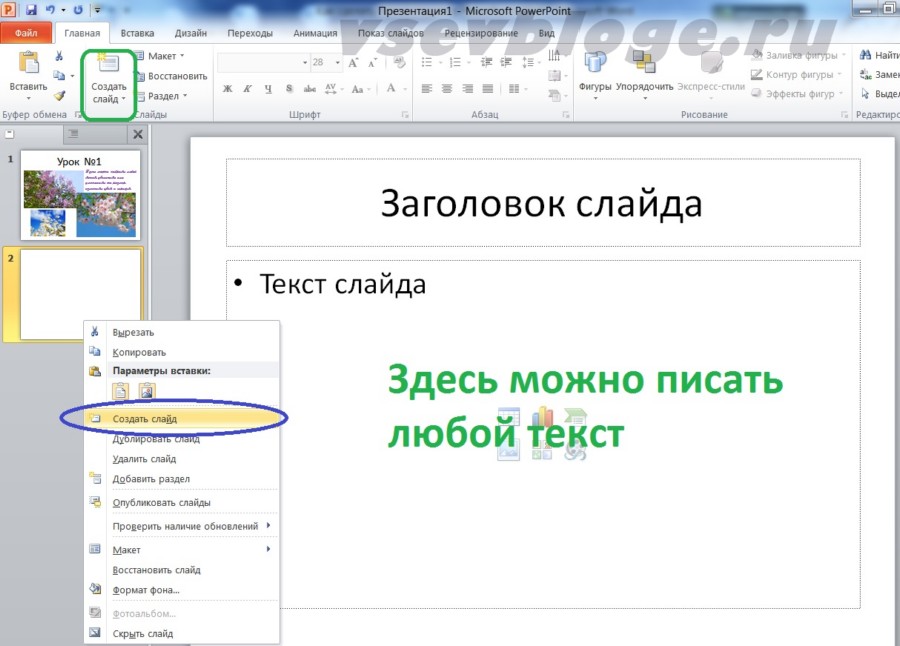 Это красная, мощная и самая популярная программа для презентаций в мире: это PowerPoint в Office 365. прежде чем вы начнете создавать свою презентацию в Интернете, вы уже должны были сделать раскадровку и написать свой контент.
Требуется немало времени и усилий, чтобы стать опытным дизайнером, который может использовать все возможности PowerPoint. Вы можете найти миллионы советов (ну, может быть, не совсем) о том, как создавать и создавать свои слайды в нашей категории «Разработка слайдов», но вот краткое изложение того, с чего начать при создании презентации в Интернете.
Во-первых, вам потребуется подписка на Office 365. Затем:
- Перейдите в раздел login на сайте Office 365. (https://login.microsoftonline.com)
- Нажмите PowerPoint .
- Выберите тему, которая будет отражать содержание вашей презентации.
- Начните добавлять свой контент или дизайн.
- Вставьте новый слайд, щелкнув вкладку Главная , а затем Новый слайд.

- Если вы хотите сохранить свою работу, нажмите Файл.
- Щелкните ‘ Сохранить копию’.
- Введите имя презентации.
- Нажмите Сохранить.

Почему мы используем PowerPoint в Office 365
PowerPoint — король мира презентаций. У него было 30-летнее правление, и он не проявляет никаких признаков потери своего места на вершине презентационной иерархии. Мы стремимся предоставить нашим клиентам проектные работы самого высокого качества, и PowerPoint предоставляет нам возможности для этого. Это терпело по причине — ну, по многим причинам — но все они попадают в категорию «непревзойденного качества». Вот некоторые из выигрышных элементов программного обеспечения в Интернете и почему мы используем его для создания презентаций в Интернете:
Совместная работа в режиме реального времени
Вопреки распространенному мнению, PowerPoint на самом деле является онлайн-инструментом. Это означает, что коллеги могут работать над PowerPoint одновременно, а вы можете видеть изменения, которые они вносят, в режиме реального времени из любого места. Если кто-то еще просматривает презентацию или работает над ней, его миниатюра появляется вверху, и вы получаете предупреждение, когда люди входят в презентацию или покидают ее. Пока есть подключение к Интернету, коллеги могут делиться идеями. Вы можете понять, почему PowerPoint в Office 365 — это удобный инструмент для совместной работы над дизайном.
Одна версия правды
Все, кто работает над этим проектом, будут работать над одной и той же версией. Вы также можете предоставить прямой доступ к своим файлам, а не отправлять файлы в виде вложений. Вместо того, чтобы иметь несколько версий, вы получаете одну истинную версию, которая устраняет возможность путаницы или недопонимания между дизайнерами и экономит время.
Расширенные функции безопасности
Поскольку Office 365 — это онлайн-программа, работа сохраняется в облаке, и пользователи могут воспользоваться множеством встроенных функций безопасности, которые защищают данные и работу компании. Эти функции включают в себя:
Зашифрованная электронная почта — Предотвращает чтение электронной почты кем-либо, кроме предполагаемого получателя.
Предотвращение потери данных — Набор политик, гарантирующих, что конфиденциальная информация не покинет организацию по электронной почте, путем проверки электронных писем перед их отправкой.
Управление мобильными устройствами — сотрудники могут управлять Office на своих телефонах, а менеджеры могут получать доступ к Office на устройствах своих сотрудников, чтобы стереть деловую информацию, если их телефоны украдены или потеряны.
Готовые макеты
Да, PowerPoint настолько удобен для пользователя и инновационен, что он проделал некоторую дизайнерскую работу для дизайнеров и дает новичкам в PowerPoint основу для начала работы.
С помощью функции под названием Designer PowerPoint создает некоторые примеры концепций дизайна для вашего слайда на основе содержимого, которое вы вставляете в него (фото или текст).