
Доклады по истории, готовые и бесплатные
Учебная дисциплинаАвиация и космонавтикаАрхитектура и строительствоАстрономияБезопасность жизнедеятельностиБиологияВоенная кафедра, гражданская оборонаГеография, экономическая географияГеология и геодезияНефтегазовое делоГосударственное и муниципальное управлениеЕстествознаниеЖурналистикаЗаконодательство и правоАдвокатураАдминистративное правоАрбитражное процессуальное правоБанковское правоГосударство и правоГражданское право и процессЖилищное правоЗаконодательство зарубежных странЗемельное правоКонституционное правоКонституционное право зарубежных странМеждународное правоМуниципальное правоНалоговое правоРимское правоСемейное правоТаможенное правоТрудовое правоУголовное право и процессФинансовое правоХозяйственное правоЭкологическое правоЮриспруденцияИностранные языкиИнформатика, информационные технологииБазы данныхКомпьютерные сетиПрограммированиеИскусство и культураКраеведениеКультурологияМузыкаИсторияБиографииИсторическая личностьЛитератураМаркетинг и рекламаМатематикаМедицина и здоровьеМенеджментАнтикризисное управлениеДелопроизводство и документооборотЛогистикаПедагогикаПолитологияПравоохранительные органыКриминалистика и криминологияПрочееПсихологияЮридическая психологияРадиоэлектроникаРелигияСельское хозяйство и землепользованиеСоциологияСтрахованиеТехнологииМатериаловедениеМашиностроениеМеталлургияТранспортТуризмФизикаФизкультура и спортФилософияХимияЭкология, охрана природыЭкономика и финансыАнализ хозяйственной деятельностиБанковское дело и кредитованиеБиржевое делоБухгалтерский учет, аудит, налоговая системаИстория экономических ученийМеждународные отношенияПредпринимательство, бизнес, микроэкономикаФинансыЦенные бумаги и фондовый рынокЭкономика предприятияЭкономико-математическое моделированиеЭкономическая теория
Рефераты
Курсовые
Дипломы
Контрольные
Доклады
Все представленные работы не являются научным трудом, не являются выпускными квалификационными работами и представляют собой результат обработки, структурирования и форматирования собранной информации, предназначенной для использования в качестве источника материала при самостоятельной подготовки учебных работ.
| 1 | “Белый взрыв” рост населения Европы в XIX веке Доклад 25 мая 2010 |
| 2 | Доклад |
| 3 | Великий государь Иван III как правитель и полководец Доклад 21 апреля 2011 |
| 4 | Военные реформы Доклад |
| 5 | Древний Вавилон Доклад |
| 6 | Здание братства черноголовых Доклад |
| 7 | Зоя Космодемьянская Доклад |
| 8 | История государства Российского Доклад |
| 9 | Китай открывает путь на запад Доклад 27 декабря 2008 |
| 10 | Кто развязал вторую мировую войну? Доклад |
| 11 | Монгольские гос-ва на территории России в 12-16вв Доклад |
| 12 | Национально-освободительная война сирийского и ливанских народов в 1919-1927гг. Доклад |
| 13 | Образ иноплеменников по Повести временных лет (1060-1110) Доклад |
| 14 | Освоение земли человеком, 7 класс Доклад 12 апреля 2013 |
| 15 | Повстанческое движение в Иркутской губернии в 20-е гг XX в Доклад 28 марта 2015 |
| 16 | Подвиг народного духа (ВОВ) Доклад |
| 17 | Постиндустриальное общество Доклад 28 февраля 2011 |
| 18 | Причины и характер первой мировой войны. Доклад 25 августа 2005 |
Происхождение государства Доклад 21 апреля 2010 | |
| 20 | Прорыв блокады (ВОВ) Доклад |
| 21 | Профсоюзы Витебщины в 30 годы 20 века Доклад 25 февраля 2015 |
| 22 | Роль и значение первооткрывателей месторождений полезных ископаемых при воспроизводстве минерально-сырьевой базы России в условиях рыночной экономики Доклад 13 января 2013 |
| 23 | Савушкин Александр Петрович – летчик-истребитель гвардии капитан Доклад |
| 24 | Террористическая деятельность и боевая организация партии социалистов-революционеров под руководством Е. Доклад 30 июня 2010 |
| 25 | Учение Локка о государстве и праве Доклад 26 февраля 2011 |
| 26 | Фашизм в Германии Доклад |
| 27 | Хазары. Воины России с хазарским Карганатом Доклад |
| 28 | Эволюция Доклад |
| 29 | Экономика Древней Греции Доклад |
| 30 | Ярлыки ордынских ханов русским митрополитам Доклад |
 гг.
гг. Ф. Азефа в 1903-1906 гг
Заказать доклад в Красноярске срочно недорого
У нас можно заказать уникальную работу по любой теме!
Выполняем даже срочные заказы .
Никаких переплат – вы сами решаете, кто и за какую цену будет делать вашу работу.
Заказать работу
Этапы работы на бирже
Оформление заявки
Заполните форму, нажав кнопку “Оформить заявку”, укажите тему, предмет, объем, дату, к которой нужен заказ (выполняем даже срочные задания 😎), и прочие сведения.
Оформить заявку
Выбор исполнителя
Когда вы получите цены от авторов, выберите подходящего вам. При выборе специалиста ориентируйтесь на его ставку, рейтинг и отзывы других пользователей Napishem.ru. С экспертами можно общаться напрямую в чате и задавать все интересующие вопросы.
Оплата и выполнение заказа
Выберите удобный способ оплаты и размер предоплаты (от 25%). Исполнитель не получает средства сразу, предоплата хранится в системе.
 Деньги переводятся автору после того, как он вышлет готовое задание.
Оплатить можно через личный кабинет при помощи банковской карты, электронных кошельков, мобильного телефона.Получение готовой работы
К указанной дате заказ будет выполнен, вам останется скачать файл и проверить его. Если качество не устроит, то вы можете отправить файл на доработку (и специалист исправит замечания) или обратиться в Службу контроля качества (и вам вернут средства).
Гарантии для вас
Ваши деньги в сохранности: специалисты получают вознаграждение только после сдачи готовой работы. Строгое соблюдение стандартов: эксперты работают строго по вашим требованиям, указанным в задании, и ГОСТУ. Гарантийный период: мы предоставляем срок согласования (в среднем 30 дней) – период, в течение которого вы можете обратиться за всеми доработками бесплатно.
Оформить заявку
Уникальность работ
У нас разработаны правила проверки уникальности.
Гарантируем оригинальность доклада 89%.
Перед отправкой работы она будет проверена на сайте antiplagiat.ru.
При оформлении заказа вы можете указать желаемую систему проверки и процент оригинальности, тогда работа будет проверена по ней.
Оформить заявку
Отзывы
Решил купить доклад по истории русского зодчества. Думал, что не найду подходящего автора, тема достаточно редкая. Но на Напишем нашелся человек, который мне помог. Изложил материал очень грамотно, оформил по требованиям, здорово вышло! Спасибо. Буду к вам еще заходить)
Алексей 2022-05-04
Я боялась, что заказывать работы – это дорогое удовольствие. А по итогу вышло совсем недорого и быстро. Мой доклад обошелся в смешную сумму, притом по качеству вообще не уступал работам отличников. Большое спасибо! Рекомендую вас всем.
Ульяна 2022-06-02
Доклад по статистике был сделан хорошо. У меня никаких претензий. Автор скинул работу через 2 дня утром. Оперативно и доступно по цене. Спасибо за помощь!
Сергей 2022-03-15
Мне нравится, как работают авторы Напишем. Второй раз здесь покупаю работы, проблем нет, все четко. Цены даже ниже, чем везде по городу.
Федя 2022-05-24
Кто наши исполнители
Мы проводим отбор специалистов по собственной трехэтапной системе отбора «Фрилансер-эксперт»
Остались вопросы?
Здесь вы найдете ответы на самые популярные вопросы от наших пользователей.
Как оформить доклад на заказ в Красноярске?
Сделать заказ на бирже очень просто: для этого клиенту требуется грамотно заполнить форму на сайте. После чего авторы Напишем представят свои цены за написание доклада. Клиент их изучает и соглашается работать с одним из авторов. После внесения клиентом предоплаты, автор приступает к работе и спустя 1–3 дня закачивает готовый текст на сайт, откуда клиент впоследствии копирует доклад себе.
 org/Question”>
Сколько стоит написание материала?
Стоимость доклада формируется в ходе проведения так называемого аукциона ставок. Авторы, получив сведения о заказе, изучают информацию, оценивают свои старания и предоставляют клиенту несколько ставок. Из них клиент вправе выбрать наиболее выгодную для себя цену и продолжать работу с выбранным автором.
Сколько дней потребуется автору на написание работы?
Обычно авторы биржи справляются с подобными заказами от 1 до 3 дней. Но если клиенту доклад нужен срочно, то ему стоит заранее предупредить об этом автора.
Как оплатить заказ?
Напишем принимает различные способы оплаты: терминалы, Сбербанк.
 онлайн, Яндекс. Деньги, вебмани, а также QIWI-кошелек.
Мне нужна помощь в оформлении заказа, к кому обратиться?
По любым вопросам, касающимся порядка работы биржи, вы можете обращаться в службу поддержки в чате, по почте и по телефону. График работы с 8.00 до 1.00 по Москве.
Кем являются авторы Напишем?
Авторы биржи – это преподаватели разных ВУЗов страны, которые прошли строжайший отбор при приеме на работу в систему Напишем. Все претенденты обязательном порядке проходят испытательный срок, по результатам которого руководство решает, кто будет дальше трудиться на бирже.
Хватит думать!
Хороших исполнителей разбирают быстро, лучших еще быстрее, а плохих. .. у нас нет 😉
А еще у нас можно заказать:
Описание предмета
Доклад выступает видом самостоятельной научно-исследовательской работы студента, в которой он раскрывает суть обозначенной проблемы, описывает разные точки зрения ученых по теме, а также демонстрирует собственный взгляд на нее. Написание доклада – кропотливый и усердный труд, требующий от учащегося сосредоточенности и усидчивости.
Из чего состоит доклад?
Работа над докладом включает в себя следующие этапы:
- подбор, изучение и анализ литературы по теме: при этом для составления грамотной и качественной работы обычно рекомендуется использовать не менее 8–10 источников.
- составление библиографического списка;
- обработка, систематизация и структуризация материала;
- разработка плана;
- написание работы строго по плану;
- формирование выводов;
- проверка и оформление работы в соответствии с требованиями учебного заведения;
- подготовка к публичному выступлению.
Грамотно написанный доклад свидетельствует об умении студента без посторонней помощи находить необходимую информацию, обрабатывать, анализировать и красиво преподносить ее слушателям. Приобретение этого навыка необходимо, чтобы гордо называться «квалифицированным специалистом».
Заказать написание доклада у опытных специалистов
Однако далеко не все учащиеся способны на «отлично» справиться с этой задачей. И для некоторых написание научного доклада превращается в настоящую проблему. Таким студентам приходится выискивать время и прикладывать неимоверные усилия. Только на сбор информации они могут потратить целые недели, не говоря уже о том, что необходимо еще систематизировать, грамотно написать и красиво оформить работу. Поэтому многие студенты предпочитают заказать доклад на бирже.
Мы выполняем следующие типы работ:
Дипломная работа
Курсовая работа
Реферат
Сочинение
Домашнее задание
Эссе
Научная статья
Контрольная работа
Презентация
Чертежи
Конспект
Отчет по практике
Диссертация
Доклад
Решение тестов
Лабораторная работа
Бизнес-план
Практическое задание
Отчеты о завершении и ТЭО
Типы отчетов: Отчеты о завершении и ТЭОТипы отчетов: отчеты о завершении работ, технико-экономические обоснования и научные отчеты
Как вы читали в главах 7 и 8, отчеты существуют для решения множества проблем. Из типов отчетов, описанных в этих главах, отчеты о завершении, научные отчеты и технико-экономические обоснования являются наиболее соответствующими термину проекта в нашем классе.
Отчеты о завершении
Как следует из названия, отчет о завершении пишется, когда исследовательский проект подходит к концу. Цели, план работы и другие пункты, изложенные в предложении, выполнены, и последней задачей является описание результатов проекта. Поскольку большинство исследований проводится по запросу организации или лица, санкционирующего работу, отчет о завершении является ответом на неявный или явный запрос информации. В нем объясняется, как выполнялся план работы и какие выводы и рекомендации можно сделать из проекта.
Ваш отчет может быть адресован академической или неакадемической аудитории. Подробности о работе с неакадемической аудиторией см. в главе 7.
Среди частей, обычно включаемых в отчет о завершении, предназначенный для академической аудитории, следующие.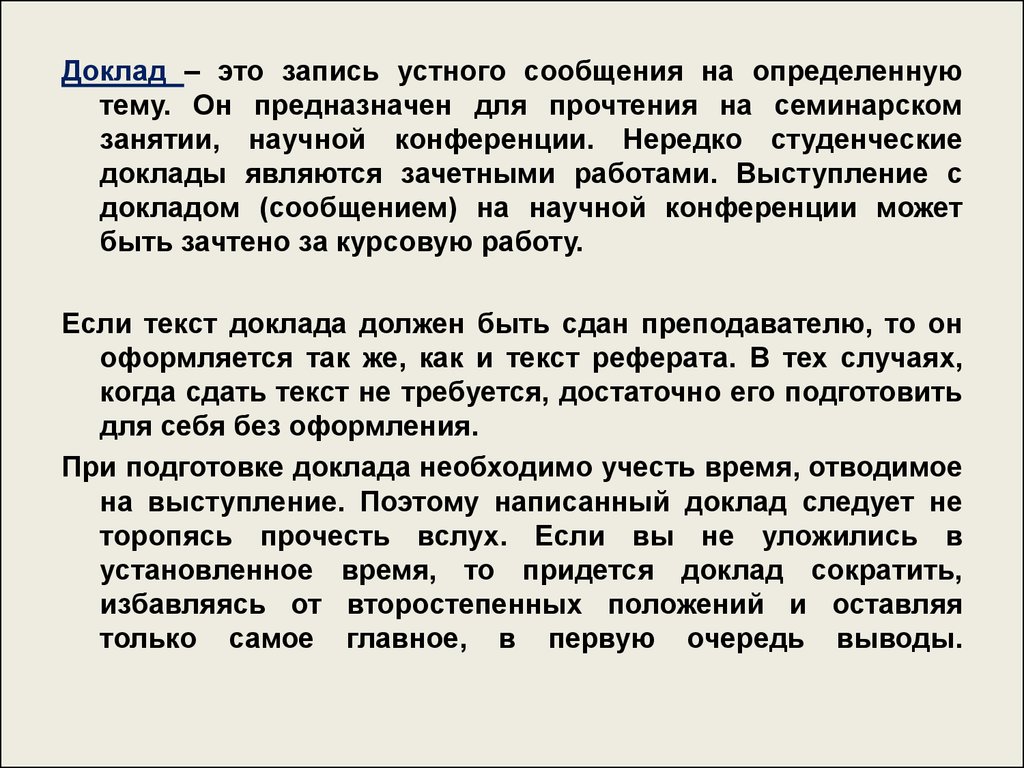 Детали, перечисленные в скобках, не обязательно включать в отчет по этому классу.
| Общая аудитория (стр. 228) | Академическая аудитория (стр. 259) |
| Отдельно от документа | Отдельно от документа |
| Сопроводительное письмо | Сопроводительное письмо |
| (Крышка) | (Крышка) |
| Титульный лист. См. стр. 238 для одного примера | Титульный лист. См. стр. 259 для одного примера |
| (Благодарности) | (Благодарности) |
| Полный документ | Полный документ |
| Резюме | Аннотация |
| Содержание | Содержание |
| Введение: цель, область применения или ограничения, а также история вопроса | Введение: цель, область применения или ограничения, а также история вопроса |
| Анализ и обсуждение | Анализ и обсуждение
|
| Выводы | Резюме и заключение |
| Рекомендации | — |
| Процитированные работы | Работы цитируются |
| Приложения (необязательно, в зависимости от вашей темы) | Приложения (необязательно, в зависимости от вашей темы) |
Научные отчеты
Научные отчеты достаточно различаются в зависимости от дисциплины, поэтому вам следует ознакомиться с конкретными примерами в вашей области, хотя общие рекомендации для отчетов остаются в силе. См. стр. 311.
ТЭО (см. стр. 289)
Технико-экономические отчеты несколько отличаются от отчетов о завершении тем, что они могут более непосредственно вести к действиям через раздел «Рекомендации». В этих отчетах обычно исследуются предварительные аспекты проекта, чтобы определить, требуется ли дальнейшее изучение. Структура часто будет напоминать отчет о завершении, хотя важно прогнозировать рекомендации во введении и резюме.
Поскольку технико-экономическое обоснование изучает доказательства, делает выводы и дает рекомендации, они должны учитывать все вероятные результаты, относящиеся к проекту. Важно различать разделы обсуждения, выводов и рекомендаций.
- Раздел обсуждения и анализа рассматривает данные с точки зрения всех разумных переменных, используемых при оценке; например, если ваша задача состоит в том, чтобы сообщить о возможности строительства торгового здания площадью 5000 кв. рассматривать в одних и тех же измерениях.
- Раздел выводов должен основываться на данных, проанализированных в отчете. Если вы обнаружите, что другой фактор, внешний по отношению к первоначально назначенным, может повлиять на выводы, к которым вы придете, вам необходимо переписать более ранние части отчета и повторно проанализировать данные, чтобы включить его. Если отчет выполнил свою работу хорошо, то к разделу выводов читатель придет примерно к тем же выводам, что и отчет.
- Рекомендации раздел должен быть основан на разделе выводов, и он должен давать четкое представление о том, какие альтернативы лучше.
Отчет о завершении с устройства карты заданий – Управление цепочками поставок | Динамика 365
- Статья
- 11 минут на чтение
Рабочие используют страницу Отчет о ходе выполнения на устройстве карты заданий, чтобы сообщать о количествах, выполненных для производственного задания. В этой статье описывается, как настроить различные параметры, определяющие, как работники могут сообщать о завершении использования этой страницы и что происходит дальше. Возможные варианты:
В этой статье описывается, как настроить различные параметры, определяющие, как работники могут сообщать о завершении использования этой страницы и что происходит дальше. Возможные варианты:
- Контролируйте, добавляются ли к запасам количества, которые указаны как готовые, и если да, то каким образом.
- Контролируйте, будут ли и каким образом генерироваться и применяться номера партий при сообщении об окончании.
- Контролируйте, будут ли и каким образом генерироваться и применяться серийные номера при сообщении об окончании.
- Контролировать, следует ли и как сообщать о завершении до номерного знака.
Управление добавлением к запасам количеств, о которых сообщается, что они завершены.
Чтобы контролировать, следует ли и каким образом добавлять к запасам количества, о которых сообщается, что они готовы в последней операции, выполните следующие действия.
Перейдите к Управление продуктом > Настройка > Выполнение производства > Значения производственного заказа по умолчанию .
На вкладке Отчет о завершении установите в поле Обновить отчет о завершении в режиме онлайн одно из следующих значений:
- Нет — количество не будет добавлено к запасам, когда количества сообщаются по последней операции. Статус производственного заказа никогда не изменится.
- Статус + Количество — Статус производственного заказа изменится на Сообщается как завершенный , и количество будет сообщено как завершенное в запасах.
- Количество — Количество будет сообщено как завершенное к запасам, но статус производственного заказа никогда не изменится.
- Статус — изменится только статус производственного заказа. Никакие количества не будут добавлены к запасам, когда количества сообщаются о последней операции.
Примечание
Количества не отслеживаются в запасах, если операции, о которых сообщается, что они завершены, не определены как последние операции. Однако эти количества можно использовать для просмотра прогресса. Они также могут быть включены в правила, которые контролируют, могут ли работники начать следующую операцию до того, как будет достигнут определенный порог сообщаемых количеств для предыдущей операции. Вы можете определить эти правила на Вкладка Проверка количества на странице Производственный заказ по умолчанию .
Дополнительные сведения о том, как работать со страницей Производственный заказ по умолчанию , см. в разделе Производственные параметры в Производственном исполнении.
Сообщать об элементах, контролируемых партиями, как о завершенных
Устройство карт заданий поддерживает три сценария для создания отчетов об элементах партии. Эти сценарии применяются как к товарам, для которых включены процессы управления складом (WMS), так и к товарам, для которых WMS не включен.
- Номера партий, назначенные вручную — Рабочие вводят пользовательский номер партии.
 Этот номер партии может быть получен из внешнего источника, неизвестного системе.
 - Предварительно заданные номера партий — Рабочие выбирают номер партии из списка номеров партий, который система автоматически генерирует перед выпуском производственного заказа на устройство карт заданий.
- Фиксированные номера партий — Рабочие не вводят и не выбирают номер партии. Вместо этого система автоматически присваивает номер партии производственному заказу перед его выпуском.
Включите эту функцию в вашей системе.
Чтобы ваши устройства карты заданий могли принимать номер партии во время отчета об окончании, вы должны использовать управление функциями для включения следующих функций:
- Улучшенный пользовательский интерфейс для диалогового окна отчета о ходе выполнения в устройстве Job Card
- Позволяет вводить номера партий и серийные номера при отчете о завершении с устройства карты заданий
(начиная с версии Supply Chain Management 10. 0.29, эта функция включена по умолчанию. Начиная с версии Supply Chain Management 10.0.32, это обязательно и не может быть отключено.)
Настройка продуктов, для которых требуется отчет о номере партии
Чтобы продукт мог поддерживать любой из доступных сценариев управления партиями, выполните следующие действия:
- Перейдите к Управление информацией о продукте > Продукты > Выпущенные продукты .
- Выберите продукт для настройки.
- На Управление инвентарем Экспресс-вкладка, в поле Группа номеров партии выберите группу номеров для отслеживания, которая настроена для поддержки вашего сценария.
Примечание
По умолчанию, если для продукта, управляемого партиями, не назначена группа номеров партий, устройство карты заданий обеспечивает ручной ввод номера партии во время отчета об окончании.
В следующих разделах описано, как настроить группы номеров отслеживания для поддержки каждого из трех сценариев создания отчетов по элементам партии.
Настройте группу номеров для отслеживания, которая позволит работникам вручную назначать номер партии
Чтобы разрешить назначаемые вручную номера партий, выполните следующие действия, чтобы настроить группу номеров для отслеживания.
Перейдите к Управление запасами > Настройка > Размеры > Группы номеров для отслеживания .
Создайте или выберите группу номеров отслеживания для настройки.
На экспресс-вкладке General установите для параметра Manual значение Да .
Установите другие значения по своему усмотрению, а затем выберите эту группу номеров для отслеживания в качестве группы номеров партий для выпущенных продуктов, для которых вы хотите использовать этот сценарий.
При использовании этого сценария поле Номер партии , которое отображается на странице Отчет о ходе выполнения на устройстве карты заданий, является текстовым полем, в которое работники могут ввести любое значение.
Настройка группы номеров для отслеживания, которая предоставляет список предопределенных номеров партий
Чтобы предоставить список предопределенных номеров партий, выполните следующие действия, чтобы настроить группу номеров для отслеживания.
Перейдите к Управление запасами > Настройка > Размеры > Группы номеров для отслеживания .
Создайте или выберите группу номеров отслеживания для настройки.
На экспресс-вкладке Общие установите для параметра Только для складских операций значение Да .
Используйте Поле для разделения номеров партий по количеству на основе введенного значения. Например, у вас есть производственный заказ на десять штук, а в поле За кол-во установлено значение 2 . В этом случае производственному заказу при его создании будет присвоено пять номеров партий.
Установите другие значения по своему усмотрению, а затем выберите эту группу номеров для отслеживания в качестве группы номеров партий для выпущенных продуктов, для которых вы хотите использовать этот сценарий.
При использовании этого сценария поле Номер партии , которое отображается на странице Отчет о ходе выполнения на устройстве карты заданий, представляет собой раскрывающийся список, в котором работники должны выбрать предопределенное значение.
Настройте группу номеров для отслеживания, которая автоматически назначает номера партий
Если номера партий должны назначаться автоматически, без участия работника, выполните следующие действия, чтобы настроить группу номеров для отслеживания.
Перейти к Управление запасами > Настройка > Измерения > Группы номеров отслеживания .
Создайте или выберите группу номеров отслеживания для настройки.
На экспресс-вкладке Общие установите для параметра Только для складских операций значение Нет .
Установите для параметра Ручной значение Нет .
Установите другие значения по своему усмотрению, а затем выберите эту группу номеров для отслеживания в качестве группы номеров партий для выпущенных продуктов, для которых вы хотите использовать этот сценарий.
При использовании этого сценария в поле Номер партии , которое отображается на странице Отчет о ходе выполнения на устройстве карты заданий, отображается значение, но работники не могут его редактировать.
Сообщать об изделиях, управляемых серийным номером, как завершенные
Устройство карт заданий поддерживает три сценария для создания отчетов об изделиях, управляемых серийным номером. Эти сценарии применяются как к товарам, для которых включены процессы управления складом (WMS), так и к товарам, для которых WMS не включен.
- Серийные номера, назначенные вручную — Рабочие вводят пользовательский серийный номер. Этот серийный номер может быть получен из внешнего источника, неизвестного системе.
- Предварительно заданные серийные номера — Рабочие выбирают серийный номер из списка серийных номеров, который система автоматически генерирует перед отправкой производственного заказа на устройство карты заданий.
- Фиксированный серийный номер — рабочие не вводят и не выбирают серийный номер. Вместо этого система автоматически присваивает производственному заказу серийный номер перед его выпуском.
Включите эту функцию в вашей системе
Чтобы разрешить устройствам карт заданий принимать серийный номер во время отчета об окончании, вы должны использовать управление функциями, чтобы включить следующие функции:
- Улучшенный пользовательский интерфейс для диалогового окна Отчет о ходе в устройстве Job Card
- Позволяет вводить номера партий и серийные номера при отчете о завершении с устройства карты заданий
(начиная с версии Supply Chain Management 10. 0.29, эта функция включена по умолчанию.)
Настройте продукты, для которых требуется отчетность по серийным номерам
Чтобы включить поддержку любого из доступных сценариев последовательного управления, выполните следующие действия:
Чтобы включить каждый сценарий, выполните следующие действия.
- Перейти к Управление информацией о продуктах > Продукты > Выпущенные продукты .
- Выберите продукт для настройки.
- На экспресс-вкладке Управление запасами , в Группа серийных номеров выберите группу номеров отслеживания, настроенную для поддержки вашего сценария.
Примечание
По умолчанию, если продукту, управляемому серийным номером, не назначена группа серийных номеров, устройство карты заданий обеспечивает ручной ввод серийного номера во время отчета об окончании.
В следующих разделах описано, как настроить группы номеров для отслеживания для поддержки каждого из трех сценариев создания отчетов об элементах, контролируемых по серийному номеру.
Настройка группы номеров для отслеживания, которая позволяет работникам вручную назначать серийный номер
Чтобы разрешить назначаемые вручную серийные номера, выполните следующие действия, чтобы настроить группу номеров для отслеживания.
Перейдите к Управление запасами > Настройка > Размеры > Группы номеров для отслеживания .
Создайте или выберите группу номеров отслеживания для настройки.
На экспресс-вкладке General установите для параметра Manual значение Yes .
Установите другие значения по своему усмотрению, а затем выберите эту группу номеров для отслеживания в качестве группы серийных номеров для выпущенных продуктов, для которых вы хотите использовать этот сценарий.
При использовании этого сценария поле Серийный номер , которое отображается на странице Отчет о ходе выполнения на устройстве карты заданий, представляет собой текстовое поле, в которое работники могут ввести любое значение серийного номера. При вводе значения оно добавляется в список серийных номеров. В этом списке работники могут выполнять следующие действия:
- Чтобы пометить серийный номер как утилизированный, нажмите кнопку Утилизировать для соответствующей строки. Работнику будет предложено предоставить Причина ошибки .
- Чтобы удалить серийный номер, нажмите кнопку Удалить для соответствующей строки.
Настройте группу номеров для отслеживания, которая предоставляет список предопределенных серийных номеров
Чтобы предоставить список предопределенных серийных номеров, выполните следующие действия, чтобы настроить группу номеров для отслеживания.
Перейдите к Управление запасами > Настройка > Размеры > Группы номеров для отслеживания .
Создайте или выберите группу номеров отслеживания для настройки.
На экспресс-вкладке Общие установите для параметра Только для складских операций значение Да .

Используйте поле За количество , чтобы разделить серийные номера на количество единиц.
Установите другие значения по своему усмотрению, а затем выберите эту группу номеров для отслеживания в качестве группы серийных номеров для выпущенных продуктов, для которых вы хотите использовать этот сценарий.
При использовании этого сценария поле Серийный номер , которое отображается на странице Отчет о ходе выполнения на устройстве карты заданий, представляет собой раскрывающийся список, в котором работники должны выбрать предопределенное значение.
Настройте группу номеров отслеживания, которая автоматически назначает серийные номера
Если серийный номер должен назначаться автоматически, без участия работника, выполните следующие действия, чтобы настроить группу номеров отслеживания.
Перейти к Управление запасами > Настройка > Измерения > Группы номеров отслеживания .

Создайте или выберите группу номеров отслеживания для настройки.
На экспресс-вкладке Общие установите для параметра Только для складских операций значение Нет .
Установите для параметра Ручной значение Нет .
Установите другие значения по своему усмотрению, а затем выберите эту группу номеров для отслеживания в качестве группы серийных номеров для выпущенных продуктов, для которых вы хотите использовать этот сценарий.
При использовании этого сценария в поле Серийный номер , которое отображается на странице Отчет о ходе выполнения на устройстве карты заданий, отображается значение, но работники не могут его редактировать. Этот сценарий актуален только в том случае, если производственный заказ создается для количества одной единицы изделия, контролируемого серийным номером.
Отчет об окончании до номерного знака
Процессы управления складом (WMS) могут использовать измерение номерного знака для отслеживания запасов на складах, которые были настроены для этой цели. В этом случае номерной знак требуется, когда работник сообщает о количестве готовой продукции.
Включить отчеты о номерных знаках и печать этикеток
Чтобы использовать функции, описанные в этом разделе, необходимо использовать управление функциями, чтобы включить следующие функции (в указанном порядке):
- Добавлены номерные знаки для отчетов о завершении на устройство Job Card
(Начиная с версии 10.0.21 Supply Chain Management, эта функция включена по умолчанию. Начиная с версии Supply Chain Management 10.0.25, эта функция является обязательной.) - Включить автоматическое создание номерного знака при сообщении об окончании в устройстве карты заданий
(Начиная с версии Supply Chain Management 10.0. 25, эта функция является обязательной.)
 - Печать этикетки с устройства Job Card
(Начиная с версии Supply Chain Management 10.0.25, эта функция является обязательной.)
Настройка отчета об окончании для номерного знака
Чтобы контролировать, должны ли работники повторно использовать существующий номерной знак или создавать новый номерной знак, когда они сообщают о количествах как готовых, выполните следующие действия.
Перейти к Управление производством > Настройка > Выполнение производства > Настроить карту заданий для устройств .
Установите следующие параметры для каждого устройства:
- Создать номерной знак — установите для этого параметра значение Да , чтобы создавать новый номерной знак для каждого завершенного отчета. Установите его на Нет , если существующий номерной знак должен использоваться для каждого готового отчета.

- Создать номерной знак — установите для этого параметра значение Да , чтобы создавать новый номерной знак для каждого завершенного отчета. Установите его на Нет , если существующий номерной знак должен использоваться для каждого готового отчета.