Новинки IT-индустрии, обзоры и тесты компьютеров и комплектующих
- ПК и комплектующие
- Настольные ПК и моноблоки
- Портативные ПК
- Серверы
- Материнские платы
- Корпуса
- Блоки питания
- Оперативная память
- Процессоры
- Графические адаптеры
- Жесткие диски и SSD
- Оптические приводы и носители
- Звуковые карты
- ТВ-тюнеры
- Контроллеры
- Системы охлаждения ПК
- Моддинг
- Аксессуары для ноутбуков
- Периферия
- Принтеры, сканеры, МФУ
- Мониторы и проекторы
- Устройства ввода
- Внешние накопители
- Акустические системы, гарнитуры, наушники
- ИБП
- Веб-камеры
- KVM-оборудование
- Цифровой дом
- Сетевые медиаплееры
- HTPC и мини-компьютеры
- ТВ и системы домашнего кинотеатра
- Технология DLNA
- Средства управления домашней техникой
- Гаджеты
- Планшеты
- Смартфоны
- Электронные ридеры
- Портативные медиаплееры
- GPS-навигаторы и трекеры
- Носимые гаджеты
- Автомобильные информационно-развлекательные системы
- Зарядные устройства
- Аксессуары для мобильных устройств
- Фото и видео
- Цифровые фотоаппараты и оптика
- Видеокамеры
- Фотоаксессуары
- Обработка фотографий
- Монтаж видео
- Программы и утилиты
- Операционные системы
- Средства разработки
- Офисные программы
- Средства тестирования, мониторинга и диагностики
- Полезные утилиты
- Графические редакторы
- Средства 3D-моделирования
- Веб-браузеры
- Поисковые системы
- Социальные сети
- «Облачные» сервисы
- Сервисы для обмена сообщениями и конференц-связи
- Разработка веб-сайтов
- Мобильный интернет
- Полезные инструменты
- Безопасность
- Средства защиты от вредоносного ПО
- Средства управления доступом
- Защита данных
- Сети и телекоммуникации
- Проводные сети
- Беспроводные сети
- Сетевая инфраструктура
- Сотовая связь
- IP-телефония
- NAS-накопители
- Средства управления сетями
- Средства удаленного доступа
- Корпоративные решения
- Системная интеграция
- Проекты в области образования
- Электронный документооборот
- «Облачные» сервисы для бизнеса
- Технологии виртуализации
Наш канал на Youtube
Архив изданий
| 1999 | 1 | 2 | 3 | 4 | 5 | 6 | 7 | 8 | 9 | 10 | 11 | 12 |
| 2000 | 1 | 2 | 3 | 5 | 6 | 7 | 8 | 9 | 10 | 11 | 12 | |
| 2001 | 1 | 2 | 3 | 4 | 5 | 6 | 7 | 8 | 9 | 10 | 11 | 12 |
| 2002 | 1 | 2 | 3 | 4 | 5 | 7 | 8 | 9 | 10 | 11 | 12 | |
| 2003 | 1 | 2 | 3 | 4 | 5 | 6 | 7 | 8 | 9 | 10 | 11 | 12 |
| 2004 | 1 | 2 | 3 | 4 | 5 | 6 | 7 | 8 | 9 | 11 | 12 | |
| 2005 | 1 | 2 | 3 | 4 | 5 | 6 | 7 | 8 | 9 | 10 | 11 | 12 |
| 2006 | 1 | 2 | 3 | 4 | 5 | 6 | 7 | 8 | 9 | 10 | 11 | 12 |
| 2007 | 1 | 2 | 3 | 4 | 5 | 6 | 7 | 8 | 9 | 10 | 11 | 12 |
| 2008 | 1 | 2 | 3 | 4 | 5 | 6 | 7 | 8 | 9 | 10 | 11 | 12 |
| 2009 | 1 | 2 | 3 | 4 | 5 | 6 | 7 | 8 | 9 | 10 | 11 | 12 |
| 2010 | 1 | 2 | 3 | 4 | 5 | 6 | 7 | 8 | 9 | 10 | 11 | 12 |
| 2011 | 1 | 2 | 4 | 5 | 6 | 7 | 8 | 9 | 10 | 11 | 12 | |
| 2012 | 1 | 2 | 3 | 4 | 5 | 6 | 7 | 8 | 9 | 10 | 11 | 12 |
| 2013 | 1 | 2 | 3 | 4 | 6 | 7 | 8 | 9 | 10 | 11 | 12 |
- О нас
- Размещение рекламы
- Контакты
Популярные статьи
Моноблок HP 205 G4 22 AiO — одно из лучших решений для офисной и удаленной работы
В настоящем обзоре мы рассмотрим модель моноблока от компании HP, которая является признанным лидером в производстве компьютеров как для домашнего использования, так и для офисов. Моноблок HP 205 G4 22 — модель нового семейства, которая построена на базе процессоров AMD последнего поколения и отличается неплохой производительностью вкупе с привлекательной ценой
Logitech G PRO X Superlight — легкая беспроводная мышь для профессиональных киберспортсменов
Швейцарская компания Logitech G представила беспроводную игровую мышь Logitech G PRO X Superlight. Новинка предназначена для профессиональных киберспортсменов, а слово Superlight в ее названии указывает на малый вес этой модели, который не превышает 63 г. Это почти на четверть меньше по сравнению с анонсированным пару лет тому назад манипулятором Logitech G PRO Wireless
Материнская плата для домашнего майнинга ASRock h210 Pro BTC+
Как показало недавнее исследование Кембриджского университета — количество людей, которые пользуются сегодня криптовалютами, приближается к размеру населения небольшой страны и это только начало, мир меняется. Поэтому компания ASRock разработала и выпустила в продажу весьма необычную материнскую плату — h210 PRO BTC+, которую мы и рассмотрим в этом обзоре
Верхняя панель клавиатуры Rapoo Ralemo Pre 5 Fabric Edition обтянута тканью
Компания Rapoo анонсировала в Китае беспроводную клавиатуру Ralemo Pre 5 Fabric Edition. Новинка выполнена в формате TKL (без секции цифровых клавиш) и привлекает внимание оригинальным дизайном. Одна из отличительных особенностей этой модели — верхняя панель, обтянутая тканью с меланжевым рисунком
Изогнутый экран монитора MSI Optix MAG301 CR2 обеспечит максимальное погружение в игру
Линейку компьютерных мониторов MSI пополнила модель Optix MAG301 CR2, адресованная любителям игр. Она оборудована ЖК-панелью типа VA со сверхширокоформатным (21:9) экраном изогнутой формы (радиус закругления — 1,5 м). Его размер — 29,5 дюйма по диагонали, разрешение — 2560×1080 пикселов
Комплект SilverStone MS12 позволяет превратить SSD типоразмера M.2 2280 в портативный накопитель
Каталог продукции компании SilverStone пополнил комплект MS12. Он позволяет создать портативный накопитель на базе стандартного SSD типоразмера M.2 2280 с интерфейсом PCI Express
SSD-накопители ADATA XPG Spectrix S20G сочетают производительность с эффектным дизайном
Компания ADATA Technology анонсировала твердотельные накопители серии XPG Spectrix S20G. Они предназначены для оснащения игровых ПК и, как утверждают их создатели, сочетают высокую производительность и эффектный внешний вид
Видеокарта ASUS GeForce RTX 3070 Turbo оснащена системой охлаждения с одним центробежным вентилятором
Линейку видеоадаптеров ASUS на базе графических процессоров NVIDIA пополнила модель GeForce RTX 3070 Turbo (заводской индекс TURBO-RTX3070-8G), предназначенная для оснащения игровых ПК. Одной из особенностей новинки является конструкция системы охлаждения
КомпьютерПресс использует
Интерфейс и возможности растровых графических редакторов. Страница 1
Планирование уроков на учебный год (по учебнику Н.Д. Угриновича)
Главная | Информатика и информационно-коммуникационные технологии | Планирование уроков и материалы к урокам | 7 классы | Планирование уроков на учебный год (по учебнику Н.Д. Угриновича) | Интерфейс и возможности растровых графических редакторов
Содержание урока
Рисование графических примитивов в растровых и векторных графических редакторах
Лабораторная работа № 14 «Осваиваем инструменты работы в растровом графическом редакторе»
Интерфейс и возможности растровых графических редакторов
1. 1 Назначение и функциональные возможности графического редактора Gimp
1.2 Общее представление графического редактора Gimp
1.3 Настройка графического редактора Gimp
1.4 Интерфейс графического редактора Gimp
1.4.1 Инструменты графического редактора Gimp
1.4.1.1 Инструменты выделения
1.4.1.2 Инструменты рисования
1.4.1.3 Инструменты преобразования
§ 3.2.1. Рисование графических примитивов
в растровых и векторных графических редакторах
Область рисования. Для создания рисунка традиционными методами необходимо выбрать полотно (лист бумаги или холст) определенного размера и ориентации. В графических редакторах можно выбрать параметры области рисования (размер, поля и ориентацию — рис. 3.5), которая называется страницей, листом или слайдом.
Рис. 3.5. Параметры области рисования
Область рисования может иметь различные размеры. Наиболее распространенным является формат А4, который соответствует размеру стандартного листа бумаги для принтера и копировальной техники (шириной 21 см и высотой 29,7 см), часто используется меньший формат А5 (шириной 14,8 см и высотой 21 см) или больший формат А3 (шириной 29,7 см и высотой 42 см).
Рисунком можно занять всю площадь области рисования или оставить по краям поля. Поля оставлять рекомендуется, так как не все принтеры могут распечатывать листы без полей.
Область рисования можно расположить вертикально (ширина листа меньше высоты) — такая ориентация называется книжной. Область рисования можно также расположить горизонтально (ширина листа больше высоты) — такая ориентация называется альбомной.
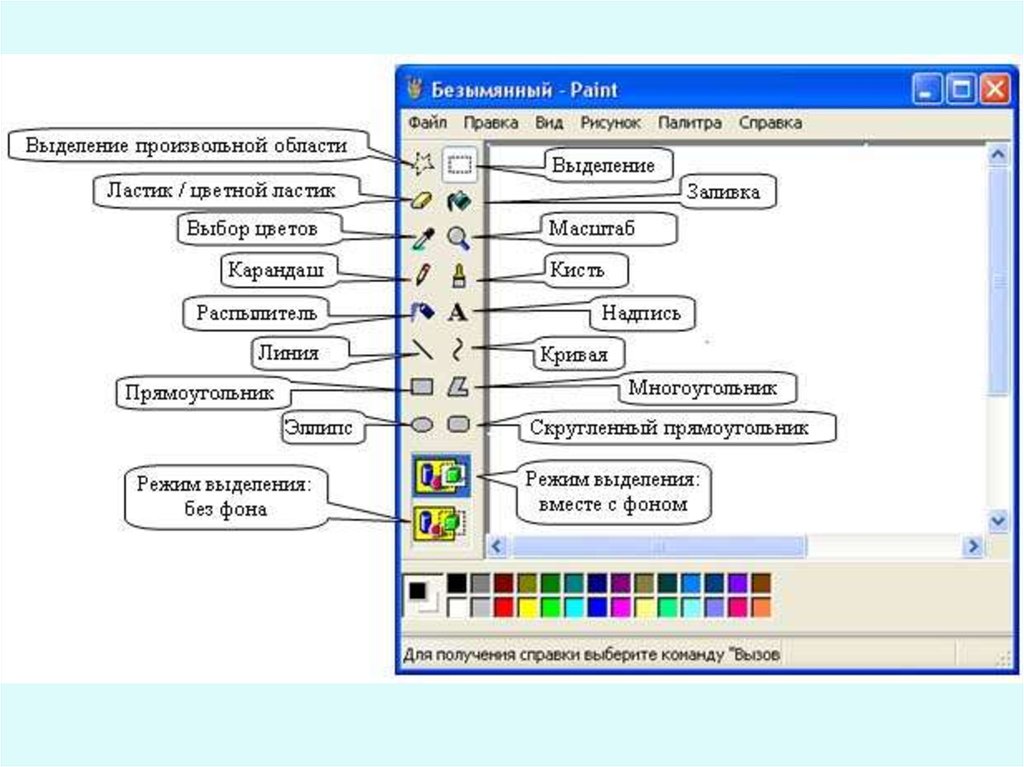
Технология рисования графических примитивов. Растровые и векторные графические редакторы позволяют рисовать в поле рисования графические примитивы (прямая линия, кривая линия, прямоугольник, многоугольник и окружность) (рис. 3.6).
Рис. 3.6. Графические редакторы: растровый Paint (а) и векторный OpenOffice.org Draw (б)
Кнопки для рисования графических примитивов находятся на панели инструментов. Для рисования выбранного объекта необходимо щелкнуть по кнопке с его изображением на панели инструментов и переместить указатель мыши в поле рисования, где указатель примет форму крестика. Затем щелчками в поле рисования требуется зафиксировать положения опорных точек рисуемого объекта.
Процедуры рисования графических примитивов в растровом и векторном редакторах практически не различаются, однако существенно различаются результаты рисования. В растровом графическом редакторе нарисованный объект перестает существовать как самостоятельный элемент после окончания рисования и становится лишь группой пикселей на рисунке. В векторном редакторе этот объект продолжает сохранять свою индивидуальность и его можно копировать, перемещать, изменять размеры, цвет и прозрачность.
Линия. Для рисования линии необходимо выбрать на Панели инструментов графический примитив Линия, переместить указатель мыши в определенное место окна редактора и щелчком мышью зафиксировать точку, из которой должна начинаться линия. Затем перетащить указатель в нужном направлении и, повторно щелкнув, зафиксировать второй конец линии.
Существует возможность перед рисованием задать тип линии (сплошная, пунктирная и т. д.), ее толщину и цвет с помощью дополнительных меню.
Кривая. Для рисования кривой необходимо выбрать графический примитив Кривая, нарисовать произвольную линию и перетаскиванием мышью придать ей требуемую форму.
Прямоугольник. Для рисования прямоугольника необходимо выбрать графический примитив Прямоугольник, щелчком зафиксировать положение первой вершины, перетащить указатель по диагонали прямоугольника и зафиксировать положение противоположной вершины.
Многоугольник. Для рисования многоугольника необходимо выбрать графический примитив Многоугольник, последовательно щелчками мышью зафиксировать положение вершин и двойным щелчком зафиксировать положение последней вершины.
Овал и окружность. Для рисования овала необходимо выбрать графический примитив Овал (Эллипс), щелчком мышью зафиксировать положение точки овала, перетащить указатель и зафиксировать положение точки, противоположной данной относительно центра овала. Если в процессе рисования держать нажатой клавишу {Shift}, то будет нарисована окружность.
Палитра цветов. Различают цвет линии, которым рисуется контур геометрического примитива, и цвет заливки, которым он закрашивается. Операцию выбора цвета можно осуществлять с помощью панели Цвета, содержащей набор цветов, используемых при создании объектов.
Изменение цветов. Выбор цвета с использованием панели Цвета ограничен, так как она содержит только несколько десятков цветов. Однако графические редакторы позволяют использовать расширенную палитру цветов, в которой можно осуществлять выбор среди набора из десятков миллионов цветов.
Палитра. В растровых графических редакторах для копирования цветов можно использовать инструмент Палитра.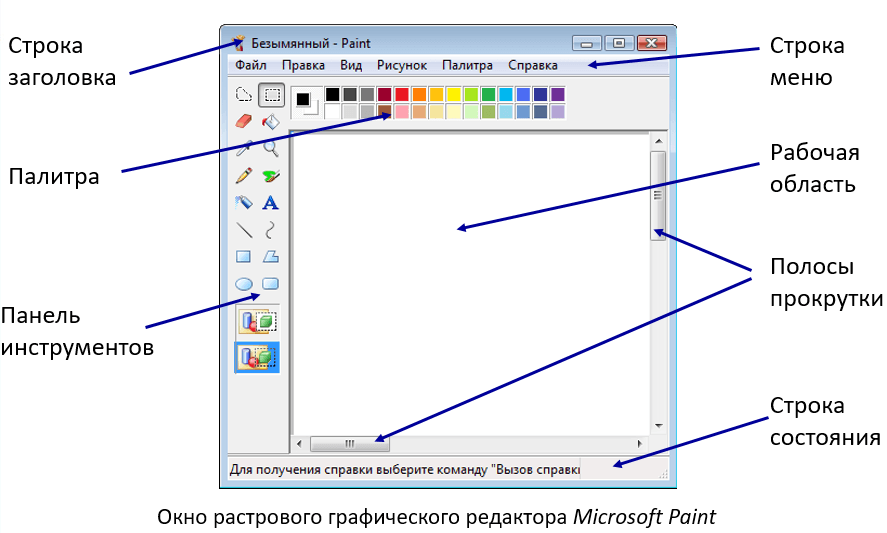 Щелчок мышью по области с требуемым цветом задает его в качестве цвета линии или цвета заливки.
Контрольные вопросы
1. Перечислите основные параметры области рисования.
2. Перечислите графические примитивы и опишите процедуры их рисования.
3. Как можно задать цвет линии и цвет заливки?
Cкачать материалы урока
Какое программное обеспечение использует графический дизайнер? – Центр графического дизайна
Графические дизайнеры несут ответственность за всю печатную и веб-графику, которую вы видите в рекламе и публикациях, и в наше время эти дизайны почти полностью создаются на компьютерах. Программное обеспечение для графического дизайна делится на большое количество категорий, и каждая категория имеет множество различных вариантов и подкатегорий. Художники используют редакторы двухмерной растровой и векторной графики для создания макетов для рекламы, рекламных щитов и журнальных разворотов, а типографы используют программное обеспечение для создания шрифтов для создания всех шрифтов TrueType и OpenType, используемых всеми, от монтажеров голливудских фильмов до среднего пользователя компьютера дома. . Они также используют программное обеспечение для управления шрифтами, чтобы отслеживать тысячи шрифтов, установленных на их компьютерах.
Базовая коллекция программного обеспечения для графического дизайна
Чтобы начать заниматься графическим дизайном, вам как минимум потребуется редактор растровой графики, такой как Adobe Photoshop, и редактор векторной графики, такой как Adobe Illustrator. Хотя существуют бесплатные альтернативы этим программам, им не хватает некоторых функций и плавности работы проприетарного программного обеспечения. Бесплатное программное обеспечение с открытым исходным кодом (FOSS), такое как Gimp и Inkscape, позволяет начинающим дизайнерам изучать основы, не вкладывая денег. Они также являются отличными программами сами по себе, и их можно использовать для создания проектов, столь же профессионально отполированных, как Photoshop или Illustrator. Разница в том, что приложения FOSS не используются в профессиональных рабочих процессах проектирования.
Графические дизайнеры, обладающие навыками иллюстрирования, часто используют планшеты для рисования, чтобы наносить эскизы или раскрашивать рисунки. Таблетки можно использовать по-разному; они не ограничиваются рисованием пером. Например, 3D-дизайнеры используют планшеты для создания базовой сетки или управления 3D-сценой. Существуют также большие планшеты для рисования со встроенными сенсорными экранами, используемые для рисования или лепки прямо на экране компьютера. Эти устройства входят в линейку планшетов Wacom Cintiq, и дизайнеры используют их с программным обеспечением, таким как CorelDraw или Adobe Painter, для 2D-графики или с Z-Brush, Maya или Blender для 3D-дизайна. Сначала нет необходимости покупать планшет для рисования с сенсорным экраном, но рекомендуется использовать менее дорогой планшет меньшего размера без сенсорного экрана. Кроме того, большинство графических дизайнеров не используют 3D-программное обеспечение, но изучение 3D-моделирования, рендеринга и анимации является ценным навыком в такой многолюдной профессии.
Усовершенствованное программное обеспечение для графического дизайна
Программное обеспечение для создания шрифтов, такое как TypeTool и Fontographer, используется для построения шрифтов буква за буквой путем перетаскивания узлов на векторных путях. Шрифты создаются из векторной графики, аналогично файлам SVG, созданным Adobe Illustrator и Inkscape, поэтому шрифты можно бесконечно увеличивать или уменьшать, не вызывая искажений. Типографы используют это программное обеспечение, а также программное обеспечение для растрового и векторного дизайна, для создания и установки шрифтов для рекламы, вывесок, журналов, обложек альбомов, обложек книг и любого другого двумерного пространства, которое необходимо покрыть изображением и текстом.
Для управления всеми этими файлами шрифтов на своих компьютерах типографы используют программное обеспечение для управления шрифтами, такое как FontExplorer и Suitcase. Эти программы позволяют типографам и графическим дизайнерам быстро устанавливать и удалять шрифты, чтобы им было легче выбирать шрифт для дизайна.
Конкуренция за работу в области графического дизайна высока, но при наличии надлежащих навыков работы с компьютером и программного обеспечения вы сможете выделиться в этой шумной сфере. Изучение того, как использовать программное обеспечение, является необходимым навыком, но изучение принципов хорошего дизайна еще более важно.
Связанные ресурсы:
- 20 лучших образовательных программ по визуальным коммуникациям
- В чем разница между графическим дизайном и визуальными коммуникациями?
- Является ли визуальная коммуникация растущей областью?
- Что я могу сделать со степенью визуальных коммуникаций?
- Топ-20 лучших доступных программ по графическому дизайну
- Топ-15 онлайн-партнеров по графическому дизайну
Использование графического редактора
Графический редактор содержит инструменты для создания геометрических фигур, символов, текстов, гибкого преобразования данных, анимации, динамики и интерактивности . Вы можете преобразовывать, перемещать, выравнивать, упорядочивать и распределять графические объекты в рабочей области несколькими способами.
Стандартные символы и компоненты, представляющие общие функции, доступны в библиотеках, поставляемых вместе с Graphics Editor. Вы можете добавлять в эти библиотеки.
Вы можете открывать и импортировать графику или фотографии в редактор графики, вставлять графику в другую графику и экспортировать из редактора графики.
Графический компонент — это предопределенная графика, содержащая одну или несколько других частей. Компоненты предназначены для повторного использования и обычно представляют функцию или устройство в работающей системе. Компоненты могут быть разработаны как символы, которые можно использовать в качестве строительных блоков и повторно использовать в нескольких графических изображениях. Компоненты находятся в специальных библиотеках и отображаются на панели «Компоненты». Аналоговые часы являются примером компонента.
При разработке компонентов рекомендуется установить для режима компонента графического редактора значение Графика .
При создании нового компонента рабочая область по умолчанию имеет размер 200×200 пикселей (где пиксель — это наименьшая возможная единица чертежа). Стандартная графическая рабочая область 600х800. Этой рабочей области меньшего размера обычно достаточно для рисования достаточно детализированного компонента. Однако когда вы используете компонент в графике TGML, компонент автоматически масштабируется до одной пятой размера графика. Этот размер по умолчанию 40×40 пикселей делает компонент сопоставимым по размеру с компонентами стандарта ISO и DIN.
Дополнительные сведения см. в разделе «Формат файла TGML».
При создании компонента используется корневой элемент ComponentContent (вместо TGML для графического объекта). Когда компонент хранится в библиотеке и используется в графике, элемент ComponentContent заменяется элементом Component.
Корневой элемент компонента всегда включает как минимум два элемента метаданных, описывающих компонент: Имя и Описание. Эти элементы метаданных автоматически получают свои значения при сохранении компонента.
ComponentContent имеет следующие свойства:
- Непрозрачность
- Видимость
- Высота
- Ширина
Значения высоты и ширины копируются в свойства ComponentHeight и ComponentWidth элемента Component при сохранении компонента. Однако при использовании компонента в графике TGML значения высоты и ширины масштабируются до 20%, как упоминалось выше.
Таким образом, компонент имеет один размер, когда вы используете его в графике, и другой размер (обычно больший) при создании или редактировании компонента.
Компоненты хранятся в виде отдельных файлов во вложенных папках папки Components.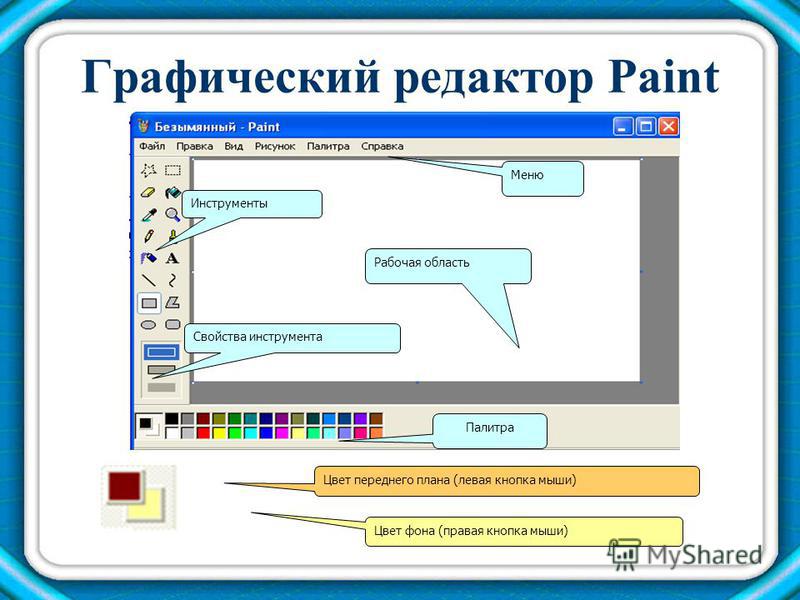 Как правило, вы должны сохранять различные категории компонентов в разных подпапках. Имена вложенных папок отображаются в виде отдельных полос на панели «Компоненты».
Вы можете создавать и импортировать компоненты несколькими способами:
- Создать новый компонент в графическом редакторе Режим компонента
- Сгруппировать и сохранить как компонент в графическом редакторе Графический режим
- Импорт компонентов из внешнего источника
Вы можете создавать графику, которую редактируете в графическом редакторе. Графика состоит из одного или нескольких графических объектов. Вы можете установить свойства для графических объектов, чтобы определить их внешний вид и поведение.
Вы можете создавать графические объекты с помощью инструментов рисования, копируя объекты из рабочей области или используя экземпляры объектов из библиотек, поставляемых вместе с Graphics Editor.