
Google Doc (гугл докс) – Полный обзор полезного сервиса
Многие пользователи думают, что в Google Doc можно лишь набирать несложные тексты. Это не так.
В нем представлено множество функций, которые помогают работать с документами не менее эффективно, чем в Microsoft Office.
Содержание:
Сервис бесплатно предоставляет 1 Gb для хранения импортированных файлов, а также безлимитное пространство для документов.
Работа с Google Doc возможна и без подключения к интернету. Файлы доступны и в автономном режиме, после подключения к сети они автоматически обновляются на сервере.
Автономный доступ возможен через браузер Google Chrome.
Чтобы убедиться в автономном доступе, необходимо нажать значок шестеренки в правом верхнем углу страницы и открыть Настройки.
Обратите внимание! Преимуществом Google Doc является полная совместимость всех созданных в нем документов, чего нельзя сказать о Microsoft Office.
Если вы создали документ в офисе от Microsoft и отправили его почтой для доработки другому пользователю, не факт, что у него окажется подходящая версия программы.
Google Doc позволяет работать со всеми популярными форматами файлов.
Чтобы открыть доступ на редактирование или чтение документа другим пользователям необходимо выделить файл и нажать «Открыть доступ к объекту».
Google Doc
Бесплатное онлайн-приложение Google документы предназначено для создания и редактирования текстовых файлов. Панель инструментов во многом схожа с Word.
Чтобы создать онлайн текстовый документ зайдите на сайт Google Диска, нажмите «Создать» и выберите пункт «Документ».
Будет открыт новый текстовый документ, в который можно вводить текст и использовать знакомые всем способы копирования и вставки.
Обратите внимание! Сервис предоставляет возможность . Неверные слова подчеркиваются красным пунктиром. Чтобы увидеть предполагаемые слова для замены откройте контекстное меню у подчеркнутого слова и выберете нужное.
Основные возможности:
- Возможность загрузки документа из Word;
- Осуществление большого количества параметров форматирования;
- Предоставление прав на просмотр и редактирование файлов другим пользователям;
- Сохранение истории изменений документа;
- Возможность сохранения гугл документов в виде файла Word, HTML, RTF, PDF, OpenOffice, ZIP;
- Перевод на другие языки;
- Отправка документа по электронной почте.
к содержанию ↑
Google таблицы
Большинство пользователей работает с текстовыми документами, но когда необходима обработка огромного объема данных, на выручку приходят гугл докс таблицы.
Они прочно удерживают позиции в ряду софта делового назначения, так как позволяют без программирования выполнять задачи, связанные с разнообразными расчетами.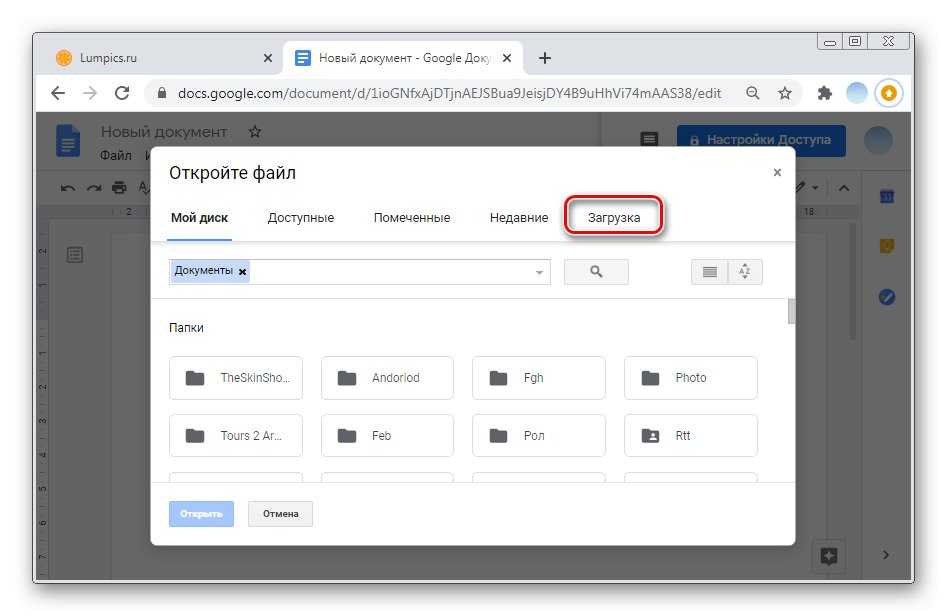
Для тех, кто пользуется Microsoft Excel, гугловские таблицы не вызовут сложностей.
По функционалу они немного уступают Excel, оставаясь при этом не менее эффективным инструментом, который позволяет упрощать и автоматизировать вычисления.
Чтобы создать таблицу в гугл докс, зайдите на сайт, нажмите «Создать» и выберите пункт «Таблица». Новый документ будет создан.
По умолчанию табличный документ всегда содержит один лист. Для добавления нового, нажмите «+» на нижней панели.
В ячейки гугл таблицы можно вводить слова и числа, а также вставлять изображения.
Заголовки, обобщающие показатели и другая важная информация может быть выделена жирным шрифтом, цветом или любым другим выразительным средством.
Инструменты форматирования продублированы в меню «Формат» и на панели инструментов.
Назначение границ осуществляется кнопкой «Границы» на панели инструментов.
Основные возможности:
- Импорт файлов Excel, CSV, TXT, ОРВ в гугл док таблицы;
- Удобный редактор формул для вычисления и форматирования данных;
- Редактирование таблицы совместно с другими пользователями;
- Добавление графиков и диаграмм;
- Возможность встраивания таблиц в веб-сайт.


к содержанию ↑
Google презентации
Презентация – идеальное средство для представления любой информации. Обычно презентация демонстрируется аудитории с помощью проектора или выводится на мониторы пользователей.
При создании гугл презентаций «с нуля», онлайн-редактор всегда добавляет 1 титульный слайд. Пользователь может указать заголовок и подзаголовок.
Новый слайд добавляется после выделенного кадра (в обрамляющей синей рамке).
Когда выделено несколько слайдов, вставка окажется после последнего выделенного. Для добавления нового кадра нажмите кнопку «Новый слайд».
Если воспользоваться небольшой стрелкой справа от кнопки, можно выбрать тип слайда.
В гугл презентацию можно вставлять любые гугл документы, а также публиковать готовую работу в интернете для широкой публики.
Для этого в меню «Файл» кликните пункт «Опубликовать в интернете». В появившемся диалоге будет предложено запустить публикацию или отказаться. Выберите публикацию.
В форме настройки параметров введите необходимый вам размер слайдов, время перехода между слайдами, а также укажите, как будет запускаться показ – автоматически или по вашей команде.
Основные возможности:
- Создание и редактирование презентации;
- Совместная работа над презентацией с друзьями или коллегами;
- Возможность импорта файлов PPTX и PPS;
- Сохранение презентации в форматах PDF, JPG, PPT, SVG;
- Добавление графических изображений и видео;
- Возможность публикации на веб-сайте.
к содержанию ↑
Как создать форму-опрос на Google Диске
Создать опрос можно с помощью гугл формы. В конце работы его можно будет отправить подписчикам рассылки или встроить в страницу сайта.
При этом вы получите статистику по ответам в удобной форме.
Для создания гугл докс опроса нажмите кнопку «Создать» и выберите пункт «Форма». В открывшемся диалоге укажите заголовок формы и тему оформления.
Чтобы приступить к добавлению вопросов нажмите «Ок».
Кнопка «Отправить» приводит к отправке формы. В появившемся окне, вы увидите ссылку.
Ее можно посылать по электронной почте, распространять в социальных сетях или передавать пользователям, чье мнение вам нужно узнать.
Google-документы: Знакомство
Вам нужно срочно отредактировать документ, а Вы сидите за чужим компьютером… а может перестал работать Офис на Вашем компьютере… Но выход есть! Это он-лайновые офисы, для работы с которыми нужны только интернет и браузер!
17 полезных функций Google Docs, которые нужно знать
27 сентября 2014 Веб-сервисы
В недрах Google Docs кроется множество полезных функций, которые помогут вам работать не хуже, чем в каком-то там Microsoft Office.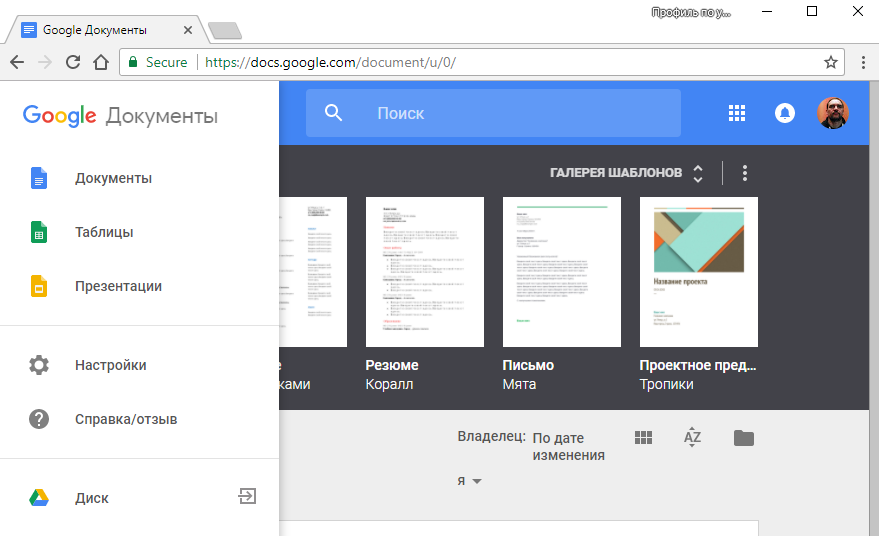
Многим кажется, что в онлайновом текстовом редакторе Google Docs можно только набирать несложные тексты, ни на что большее он просто не пригоден. На самом деле это далеко не так. В недрах этого веб-приложения кроется множество полезных функций, которые помогут вам работать не хуже, чем в каком-то там Microsoft Office.
1. Включите офлайновый доступ
Google Docs умеет работать в автономном режиме. При этом вы можете создавать новые и продолжать редактировать уже имеющиеся документы. При следующем подключении к Интернету все изменения будут синхронизированы. Для активации этой функции откройте сайт Google Drive и зайдите в меню настроек, которое появляется после нажатия на кнопку с шестерёнкой.
2. Совместная работа
Редактор Google Docs предоставляет нам всё необходимое для совместной работы над документами. Вы можете легко расшарить текст, причём имеется возможность тонко настроить права доступа к файлу. Так, вы можете разрешить только просмотр, просмотр и комментирование или даже дать полный доступ к редактированию. В последнем случае все сделанные вашими сотрудниками изменениями будут отражаться в реальном времени, и вы будете работать над текстом вместе в буквальном смысле этого слова.
3. Публикуйте документы
Готовые документы можно продемонстрировать не только ограниченному кругу сотрудников, но и опубликовать в Сети. Для этого нажмите Файл — Опубликовать в Интернете. Получите ссылку на веб-страницу или код для вставки документа в свой сайт.
4. Ищите ошибки
Проверять ошибки в редакторе Google Docs вообще не составляет никакого труда. Просто найдите в меню Инструменты команду Проверка правописания, и перед вами появится небольшая панелька, последовательно отображающая каждую найденную ошибку и предлагающая способы её исправления.
5. Вставляйте ссылки
Онлайновый редактор Google содержит удобный инструмент для вставки ссылок. Стоит вам выделить в тексте слово и нажать на кнопку вставки ссылки, как появится всплывающее окошко, предлагающее наиболее вероятные релевантные ссылки. Как правило, это статья из Wikipedia и несколько первых ссылок из поиска Google по данному слову.
6. Используйте свои стили
Если вам не подходят встроенные стили форматирования текста, то легко можно задать свои. Для этого напечатайте текст требуемым шрифтом, а затем в меню выбора стилей выберите команду Обновить стиль в соответствии с выделением.
7. Персональный словарь
Если редактор постоянно подчёркивает вам слово как неправильное, но вы точно знаете, что это не так, то просто добавьте его в пользовательский словарь. Для этого выделите его в тексте, а затем выберите в контекстном меню команду Добавить в пользовательский словарь.
8. Веб-буфер обмена
Офисный пакет Google имеет очень интересную функцию, которая называется «Веб-буфер обмена». Эта функция позволяет скопировать сразу несколько отрывков текста, картинок, таблиц и затем вставить их в любой документ Google. Таким образом, это такой безразмерный буфер обмена, который доступен с любого компьютера и действует в пределах офисных программ Google. Доступ к нему можно получить в меню Правка — Веб-буфер обмена.
9. Расширенный поиск
Инструмент расширенного поиска в Google Docs представляет собой специальную панель, служащую для поиска различной информации в процессе работы над документом. Для её вызова можно воспользоваться специальным пунктом в меню Инструменты или сочетанием горячих клавиш Ctrl + Alt + R. Более подробно про эту функцию вы сможете узнать из этой статьи.
10. Дополнения
Функциональность Google Docs можно расширить с помощью специальных дополнений. Они есть как от сторонних разработчиков, так и от самой компании Google. Обычно они служат для добавления поддержки новых форматов, конвертации файлов и более удобного применения редактора в различных целях. Познакомиться с некоторыми из полезных дополнений вы сможете здесь.
11. Вставляйте картинки перетаскиванием с рабочего стола или другого сайта
Не все знают, но в документ Google Docs можно вставлять картинки, просто перетаскивая их со своего рабочего стола или файлового менеджера. А если вам необходимо вставить картинку с другой веб-страницы, то просто перетащите и бросьте её в нужное место в тексте, и она автоматически появится в вашем документе.
12. Переводите документы
Если вы работаете с документами на иностранном языке, то в Google Docs есть встроенный переводчик. Он расположен в меню Инструменты — Перевести документ.
13. Навигация по сложным документам
Если вы открыли сложный большой документ, то легко сориентироваться в его структуре поможет отображение оглавления текста. Эту функцию вы сможете найти в меню Дополнения — Оглавление — Показывать в боковой панели.
14. Включите полноэкранный режим
Многим нравятся специальные текстовые редакторы, которые содержат минимум отвлекающих элементов и занимают весь экран монитора. Это помогает более продуктивно работать и сосредоточиться только на тексте. Активировать подобный режим можно и в Google Docs. Для этого откройте меню Вид и снимите флажок с пункта Показать линейку. Затем выберите команду Компактные элементы управления или Полный экран.
15. Используйте галерею шаблонов
Не забывайте о том, что офисный пакет Google содержит довольно неплохую галерею шаблонов. Она находится по этому адресу, и в ней содержится множество полезнейших заготовок, которые могут облегчить вашу работу.
16. Автоматическая вставка содержания
Если вы хотите вставить в свой документ оглавление, то вовсе не обязательно делать это вручную. Достаточно просто найти в меню Вставка пункт Оглавление, и редактор всё сделает за вас.
17. Применяйте закладки в документе
Иногда бывает, что вам необходимо дать ссылку не на весь документ, который может быть довольно объёмным, а на отдельный абзац. В этом случае нам на помощь придут закладки. Установите курсор в необходимое место в тексте, а затем выберите в меню Вставка пункт Закладка.
Начало работы с документом
55e87bc57a2cbde81af62176 55e073a97dd48174331f51a0
Урок 7.
 Начало работы с документом
/en/googledocuments/converting-and-printing-docs/content/
Введение
документ интерфейс и знать, как выполнять основные задачи. В этом уроке вы познакомитесь с интерфейсом и научитесь настраивать страницу документа.
Посмотрите видео ниже, чтобы узнать, как перемещаться по интерфейсу Google Docs и настроить свой первый документ.
Интерфейс Документов Google
Интерфейс Документов Google включает панель инструментов в верхней части экрана, а также сам документ. Это позволяет вам печатать и изменять текст , в дополнение к обмену документом с другими.
Нажмите кнопки в интерактивном ниже, чтобы узнать об интерфейсе Google Docs.
редактировать активные области
Параметры настройки страницы
При первом создании документа Google вы можете изменить параметры страницы такие параметры, как ориентация страницы , поля или тип бумаги , в зависимости от документа, который вы создаете. Вы можете получить доступ к этим параметрам, нажав Параметры страницы в меню Файл .
В диалоговом окне Настройка страницы можно настроить несколько параметров:
- Ориентация страницы определяет, ориентирована ли ваша страница в книжной или альбомной ориентации. Альбомный формат означает, что страница ориентирована по горизонтали , а портретный формат означает, что она ориентирована по вертикали .
- Поля страницы — это промежутки между основной частью документа и краем страницы.
- Формат бумаги позволяет изменять размеры страницы. Это особенно полезно, если вы печатаете документ на бумаге нестандартного размера.
- Цвет страницы — цвет фона документа. Это может быть полезно в качестве декоративной опции, если вы планируете опубликовать свой документ в Интернете.

Вызов!
- Откройте Документы Google и создайте новый пустой файл .
- Измените название документа с Документ без названия на Практический документ .
- Измените ориентацию страницы на альбомную.
- Изменить все размеры полей на 0,5 дюйма (1,25 см).
- Измените цвет страницы на голубой.
- Когда вы закончите, ваш документ должен выглядеть примерно так:
Предыдущий: Преобразование и печать документов
/en/googledocuments/text-basics/content/
Все, что вам нужно знать
В последние годы Microsoft Word и Google Docs тихо ведут войну за звание лучшего текстового процессора. В то время как большинство из нас десятилетиями используют Word для составления всего, от школьных сочинений до резюме и важных рабочих документов, веб-платформа Google Docs полностью меняет правила игры для редактирования и обмена документами в эпоху подключений.
Так что же лучше? Это полностью зависит от того, что вам нужно от программы обработки текста или мобильного приложения. Сегодня мы рассмотрим преимущества и недостатки как Microsoft Word, так и Google Docs, чтобы у вас была информация, необходимая для самостоятельного решения.
Узнайте больше о Word
Загрузите нашу готовую для печати памятку по ярлыкам для Word.
Введите адрес электронной почты
Как использовать и получать доступ к Microsoft Word и Google Docs
Вы не можете приобрести Microsoft Word как отдельную программу.
Он входит в состав пакета Microsoft 365 (ранее называвшегося Office 365), в который входят другие программы, такие как Microsoft Excel, PowerPoint, Outlook, OneNote, Publisher и Access.
После приобретения этого пакета вы сможете установить Word только на определенное количество компьютеров, в зависимости от выбранного вами уровня плана.
Так что, если вы устанавливаете Word на свой рабочий стол, вам придется увеличить план, чтобы получить копию для вашего ноутбука, что может дорого обойтись.
Только в 2010 году Microsoft наконец запустила Word Online как часть своего пакета Microsoft 365.
Хотя Word Online может похвастаться достаточным количеством функций для обычных пользователей, это ни в коем случае не полная версия Word.
Отдельные ленты и панели инструментов были удалены из онлайн-версии, чтобы ускорить ее загрузку и работу. Он предлагает более упорядоченный опыт, хотя и заставляет других хотеть большего.
Например, Word Online не может работать с большими или более сложными документами, и пользователям кажется более неуклюжим обход этих ошибок, чем использование обычной программы Word с самого начала.
В Google все по-другому.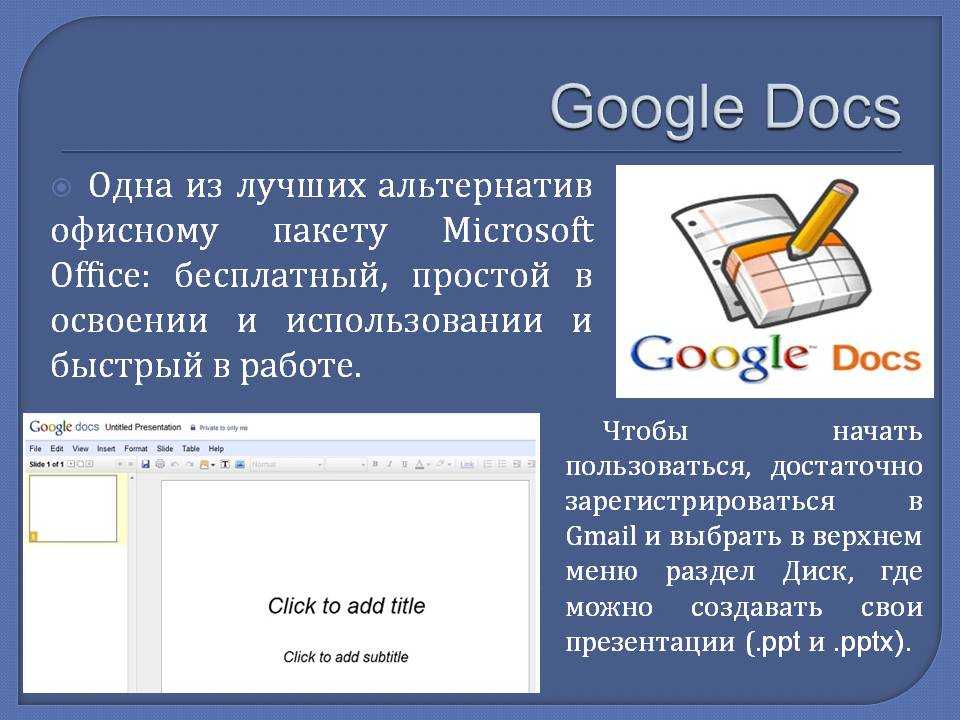
Как интернет-компания Google Docs начиналась как кросс-платформенный текстовый процессор, полностью работающий в Интернете.
Вам не нужно загружать какое-либо программное обеспечение или приобретать набор программ, которые вы не хотите/не должны использовать.
Просто войдите в свою учетную запись Google из любого браузера и перейдите на docs.google.com.
Вот и все.
В отличие от Microsoft Word, который можно установить только на компьютеры с Windows и OS X, вы можете использовать Документы Google с любого компьютера и из любого браузера, в том числе:
- Windows
- Mac OS X
- Линукс
- Хром ОС
Приложение Google Docs доступно для устройств iOS и Android, но не для телефонов на базе Windows, таких как BlackBerry.
Приложение Word предустановлено на устройствах Windows Phone и в виде бесплатного (очень простого) приложения для iOS и Android.
Наш победитель: Вы можете получить доступ к полной версии Документов Google со всеми ее функциями из любого браузера.
Чтобы получить полную версию Word, необходимо приобрести весь пакет программного обеспечения Microsoft 365. А в онлайн-версии Word отсутствуют некоторые функции, которые могут сделать ее бесполезной для вас.
В отличие от Microsoft Word, Документы Google бесплатны для использования…
Документы Google бесплатны для обычного пользователя.
Если вы хотите приобрести бизнес-версию G Suite, ежемесячные планы начинаются с 5 долларов США за пользователя.
Начало работы с Microsoft Word обойдется вам дороже.
Вам нужно будет заплатить:
- Единовременный сбор в размере 149,99 долларов США
- Годовая плата в размере 69,99 долларов США / ежемесячная плата в размере 6,99 долларов США (за установку на 1 компьютер)
- Годовая плата в размере 99,99 долларов США / ежемесячная плата в размере 9,99 долларов США (для установки на 5 компьютеров)
Бизнес-планы имеют разные цены.
Большинство этих пакетов включают настольные версии всех приложений Office и онлайн-доступ к их веб-аналогам.
Наш победитель: Вы не можете превзойти бесплатно — Google получает торт здесь.
… Но бесплатность сопряжена с ограничениями и отсутствием контроля
Мы знаем, что Документы Google полностью онлайн.
Вы получаете доступ к своим документам в Интернете, вы пишете и редактируете их в браузере, а ваши документы сохраняются в онлайн-облаке Google Диска.
Но что происходит, когда из-за сильной грозы отключается интернет?
Или серверы Google выходят из строя прямо перед вашей грандиозной AM-презентацией?
Хотя вы можете работать в автономном режиме Google (после выполнения ряда шагов), вы не можете нормально получить доступ к платформе, когда серверы Google находятся в хаосе или когда у вас нет Интернета.
Google позволяет проверять сбои с помощью своего инструмента G Suite Status Dashboard.
На момент создания этого снимка экрана все приложения Google работали без проблем:
Но когда происходит отключение службы или сообщается о нарушении работы службы, вы увидите полосу, как в этом примере:
Наиболее Согласно Down Detector, часто сообщаемые проблемы с Google Диском включают:
- Отсутствие доступа к файлам в Интернете (53%)
- Приложения (например, Документы и Таблицы) не загружаются (36%)
- Синхронизация файлов (10%)
Если вы не готовы, это может вызвать сильный стресс.
Вам нужно будет загрузить или отправить по электронной почте физические копии ваших документов на время, когда вы не будете подключены к Интернету.
Microsoft может иметь преимущество, поскольку вы можете выполнять свою работу в автономной настольной версии Word.
Кроме того, ваши документы Word будут сохраняться локально на вашем компьютере или устройстве, а не в облаке, поэтому вы всегда будете их контролировать.
Наш победитель: MS Word избавляет от необходимости полагаться на серверы Google и позволяет работать без подключения к Интернету.
Сходные макеты и интерфейс: Google выигрывает в удобстве для пользователя, но Word имеет множество функций
Опытные ветераны Word знают, что в Word встроено ТАК много опций и функций, что навигация по всем лентам и панелям инструментов может быть утомительной чтобы найти нужную кнопку.
В конце концов, вы, вероятно, будете нажимать на такие ленты, как «Ссылки», «Рассылки» и «Acrobat», которые заменят вашу панель инструментов еще большим количеством кнопок, может быть, дважды за всю вашу жизнь.
Документы Google решают эту проблему, значительно упрощая макет и панель инструментов, чтобы создать более удобное и легко управляемое рабочее пространство.
Просто ознакомьтесь с различиями, чтобы понять, что мы имеем в виду.
Вот как выглядит лента Microsoft Word в версиях Windows и OS X:
Теперь взгляните на панель инструментов Google Docs:
Довольно большая разница, не так ли?
Google размещает все ваши наиболее часто используемые кнопки прямо на панели инструментов быстрого доступа. Все остальное, например, вставку изображений или таблиц, можно найти в одном из раскрывающихся списков.
В Word каждый раз, когда вы меняете одну из лент, например, если вы нажимаете «Макет», все кнопки на панели инструментов также меняются.
Хотя Word позволяет настраивать панель инструментов таким образом, чтобы все наиболее часто используемые кнопки были под рукой, сужение этих параметров может оказаться непосильным для новичка или случайного пользователя.
Чем меньше времени вы будете тратить на поиск нужного вам инструмента, тем быстрее будет выполнена ваша работа.
Наш победитель: Простой в использовании интерфейс не имеет большого значения, если необходимые инструменты недоступны. Выберите Google, если вам нужны легкие функции обработки текста; придерживайтесь Word, если вы находитесь на более продвинутом уровне функций.
Google спасает день, когда дело доходит до сохранения ваших файлов
Вы когда-нибудь забывали нажать кнопку “Сохранить” в документе Word перед тем, как отключить питание или случайно закрыть программу?
Хотя вы скрестили пальцы и восстановили несколько документов Word в своей жизни, было бы здорово, если бы вам больше никогда не приходилось повторять этот ужасный кошмар?
Документы Google не только автоматически сохраняют вашу работу каждые несколько минут или около того, но и постоянно сохраняют ее во время работы.
Это означает, что вы можете войти в систему со своего рабочего стола и одновременно просматривать внесенные изменения в режиме реального времени со своего смартфона.
Кроме того, Документы создают резервные копии сохраненных файлов на Google Диске, а не на локальном жестком диске.
Итак, Google сохраняет вашу работу — и создает резервную копию вашей работы — , чтобы дать вам дополнительную защиту, если вы прольете кофе на весь свой ноутбук и сломаете жесткий диск.
Наш победитель: Google — герой автоматического сохранения, о котором вы никогда не думали, что вам нужны ваши документы.
Сравнение совместимости документов и форматов файлов
Документы Google можно использовать для открытия и редактирования документов Microsoft Word. Вы даже можете загрузить свой документ Google в виде документа Word, чтобы он имел стандартное расширение Word (.docx).
Но это не единственный формат файлов, который Документы Google позволяют экспортировать.
Вы можете скачать документы со следующими расширениями: ODT, PDF, RTF, HTML, TXT, EPUB.
Однако вы можете загружать документы Word Online только в виде файлов PDF, ODT или DOCX.
И если вы хотите открыть документ Google в Word, вам нужно сначала преобразовать его.
Одной из областей, в которой Word превосходит Документы, являются PDF-файлы.
Вы можете открывать PDF-файлы в Word на рабочем столе, редактировать их, а затем снова сохранять как PDF-файлы; вы не можете сделать это в Google Docs.
Наш победитель: Google обеспечивает большую совместимость форматов файлов. Но Word может вам подойти, если вам требуется редактирование PDF.
Удаленная совместная работа с помощью редактирования и обмена документами в режиме реального времени
Мы живем в постоянно подключенном мире, а это означает, что многим из нас приходится удаленно сотрудничать с командами и коллегами.
Оба текстовых процессора позволяют отслеживать изменения, внесенные редакторами, которым вы предоставили общий доступ к документу.
Хотя вы можете загрузить документ Word и отправить его по электронной почте другим пользователям для совместной работы, вы можете пригласить соавторов непосредственно из своего документа Google или отправить им ссылку для доступа к вашему документу.
Когда вы находитесь в режиме «Предложения» Google, все внесенные изменения являются просто предложениями, которые сопровождают выделенный текст в виде комментариев на боковой панели.
Вы можете принять эти изменения (и они произойдут в документе) или проигнорировать их без ущерба для исходного текста.
Если кто-то удалит часть вашего текста во время редактирования, Google зачеркнет текст в документе следующим образом:
Изменения, сделанные в Word, удалит исходный текст из документа и поместит его на боковой панели вместе с другими комментариями. :
Вы сможете прочитать отредактированную версию документа без оригинальной копии, чтобы отвлечься от конечного продукта (если только вы не нажмете на боковую панель).
Вот лучшее преимущество Google Docs: совместная работа в режиме реального времени.
Когда ваши получатели перейдут по ссылке на ваш документ, вы сможете просмотреть их имя (или анонимный аватар животного, назначенный Google) и их уникальный цвет идентификации в документе в реальном времени.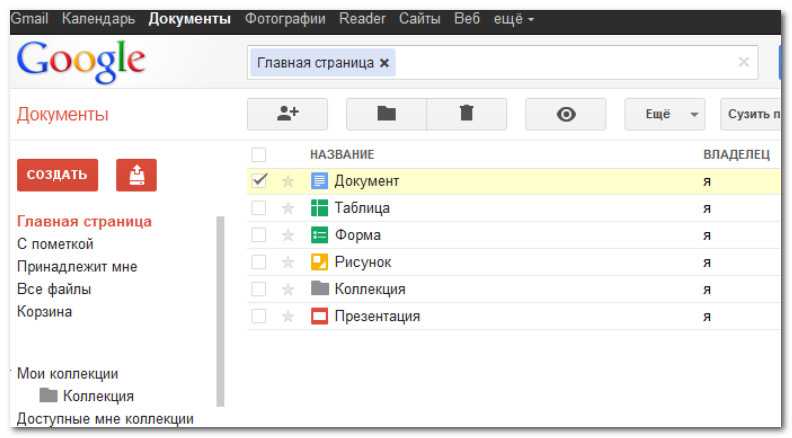
Наблюдайте за тем, как ваши соавторы делают пометки в вашем документе, или откройте функцию обмена сообщениями Google Docs и пообщайтесь друг с другом — прямо в документе — об изменениях, которые вы хотите внести вместе, в прямом эфире.
Google будет отслеживать изменения, а также ответственных за них и время их внесения, поэтому вклад всегда признается.
У вас может быть буквально целый отдел, работающий над одним и тем же документом вместе в режиме реального времени, где бы в мире они ни работали.
Хотя вы можете отправить свои документы своим коллегам по электронной почте с помощью Word, вы не можете одновременно работать над ними вместе, как в Документах.
Вы можете сделать это только в Word с онлайн-приложением Microsoft 365 Word, которое в любом случае не является полной версией программы.
Кроме того, вам потребуется учетная запись или подписка на Word Online, а у ваших товарищей по команде ее может не быть.
Вот интересное исследование:
Когда компания Creative Strategies опросила более 350 студентов колледжей по всей стране, они обнаружили:
- 12% используют Google Docs только для написания статей; 80% используют Microsoft Word вместо
- 78 % используют Google Docs для совместного написания статей в группе; только 13% используют Word для групповой работы
Возможно, вы захотите пойти по стопам современных миллениалов и использовать Word для личной работы, а Документы — для совместной работы.
Наш победитель: Документы Google сияют в режиме совместной работы благодаря универсальному доступу и функциям редактирования в реальном времени.
Есть ли лучший вариант для мобильных устройств?
Документы Google запущены и работают в Интернете, поэтому у вас всегда будет доступ ко всем его функциям, если вы вошли в браузерную версию. Хотя в мобильных приложениях меньше функций, вы все равно можете писать и редактировать документы на ходу без каких-либо проблем.
Поскольку мобильное приложение Word не является основным бизнесом Microsoft, оно не так надежно и комплексно, как их отдельная программа или то, что Google предлагает своим мобильным пользователям.
Хотя вы можете вставлять диаграммы, рисунки и даже электронные таблицы в онлайн-версию Документов, у вас нет этих возможностей в Word Online.
Мобильные пользователи смогут сохранять свои документы в OneDrive, версии Google Диска от Microsoft, поэтому удаленная работа будет такой же безопасной, как и в офисе.
Наш победитель: Документы Google были созданы для работы в Интернете и на мобильных устройствах; MS Word сильнее в автономном режиме.
У Google больше интеграций сторонних приложений
Посетите Google Apps Marketplace, чтобы найти надстройки от третьих лиц, которые соответствуют вашим потребностям и потребностям вашего бизнеса.
Что-то пропало из Word?
Загляните на рынок и посмотрите, сможете ли вы не только заменить его, но и найти лучшую версию.
Эти приложения, от инструментов слияния этикеток до автоматических подключаемых модулей контактов, можно легко интегрировать с Документами в полностью настраиваемую программу.
К самым популярным надстройкам для Google Docs относятся те, которые копируют функции Microsoft Word, например:
- Extensis Fonts, который добавляет тысячи бесплатных шрифтов в Документы .
- Галерея шаблонов — надстройка, предоставляющая дополнительные шаблоны для Документов и Таблиц
- Стили применяют стили, чтобы оживить документы и придать им более изысканный вид
- Вставка значков для Документов импортирует значки, которые помогут вам проиллюстрировать Документы
У Microsoft есть собственный магазин Office со встроенными сторонними приложениями, но выбор в нем не так велик.
Кроме того, Google Docs работает с другими программами G Suite. Таким образом, вы можете создавать или получать доступ к файлам из ваших программ Google прямо из меню «Файл» в Doc:
Каждый документ или приложение будет открываться на отдельной вкладке в браузере, в котором вы уже работаете, поэтому вам не нужно ждать. для загрузки всех этих отдельных программ на ваш компьютер, как в случае с Microsoft.
Наш победитель: MS Word не нуждается в большом количестве надстроек, потому что он переполнен функциями, но базовый скелет Google позволяет полностью настроить надстройки, которые вы специально выбираете.
Итак, вы преданный поклонник Windows или новый поклонник Google?
Microsoft Word был единственным достойным упоминания именем в мире текстовых процессоров за последние 30 лет, но теперь Google стремится сбить корону с головы.
Благодаря простым в использовании функциям, продуманно разработанным для растущей рабочей силы, использующей облачные технологии, многие люди считают, что Docs проще в повседневном использовании, чем Word.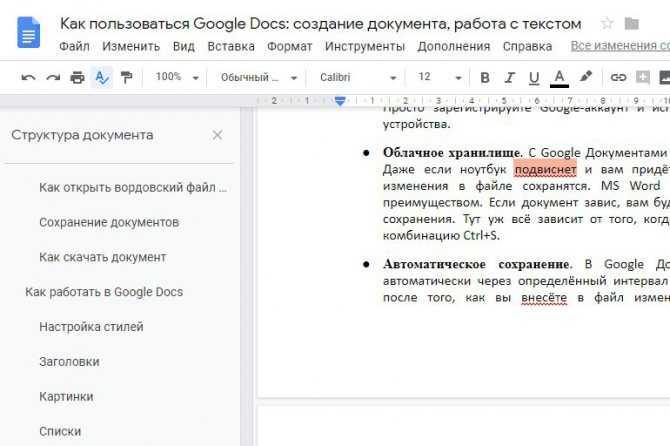
Других в сфере бизнеса, которые полагаются на постоянно развивающиеся функции Microsoft, разочарует базовый подход Google и предложение тонких инструментов.
Итак, изучив специфику обеих компаний, вам нужно решить, что подходит именно вам.
Если у вас есть учетная запись Gmail и вы используете свою кофейню Chromebook для удаленной работы с вашей командой, Документы Google могут быть лучшим выбором для вашего ограниченного места на жестком диске и высоких потребностей в совместной работе.
Но если в вашем бизнесе все делается с помощью Microsoft и у вас есть электронная почта Outlook, возможно, вам не захочется раскачивать лодку, переходя с Word.
Мы думаем, что вам следует протестировать каждую программу в течение недели, чтобы попробовать ее самостоятельно.
Вы узнаете, без каких функций вы не можете жить (и какие вы могли бы использовать меньше), определите перегибы и причуды между ними и получите надежный ответ, основанный на вашем собственном реальном использовании.