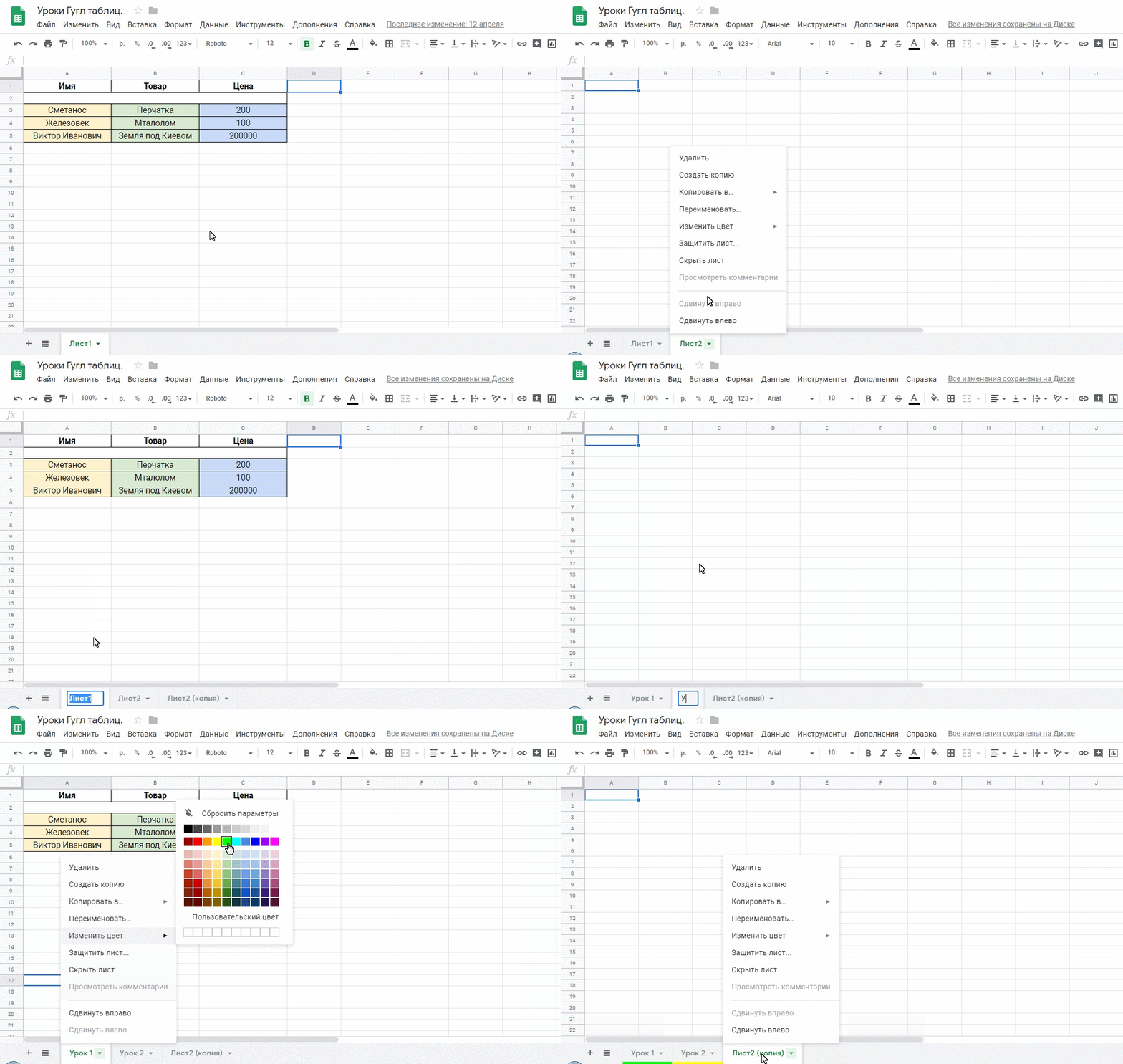
Создание таблиц в Google Docs
В Гугл Докс таблицы представляют из себя сетку ячеек, упорядоченных по строкам и столбцам. Их настраивают и используют для представления текстовой информации и числовых данных различных ресурсов.
Чтобы приступить к работе с таблицами в Google Docs, давайте ознакомимся с фундаментальной основой их построения.
ПОЛЕЗНЫЕ СОВЕТЫ ОТ НАШИХ РАЗРАБОТЧИКОВ
Начало работы
1. Перейдите на страницу https://docs.google.com/
Поместите курсор на место, где бы Вы хотели создать таблицу.
2. Кликните на выходящее вниз меню таблица, и нажмите мышью вставить таблицу. Появится сетка квадратов.
3. Перетащите мышь на сетку, чтобы выбрать количество строк и столбцов в таблице.
4. Кликните мышью, и таблица появится на экране. Курсор теперь будет находиться в левом верхнем углу таблицы.

* Для того, чтобы удалить таблицу кликните правой кнопкой мыши на таблицу и выберете пункт удалить таблицу.
Добавляем дополнительную строку
1. Щелкните правой кнопкой мыши в место, где бы Вы хотели добавить строку, затем выберете в появившимся меню вставить строку выше или вставить строку ниже.
2. Новая строка появилась в таблице.
Добавляем дополнительный столбец
1. Кликните правой кнопкой мыши рядом с местом, где бы Вы хотели создать новый столбец, затем выберите в появившемся меню вставить столбец слева или вставить столбец справа.
2. Новый столбец появился в таблице.
* Чтобы удалить строку или столбец, нажмите правой кнопкой мыши на строку или столбец, который Вы хотите удалить, затем в появившемся меню выберете нужный вам пункт.
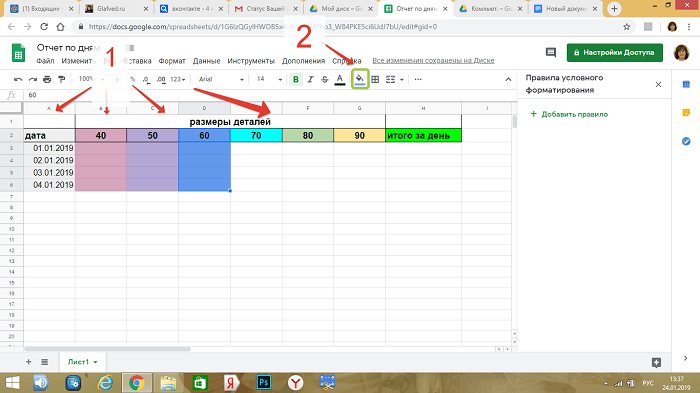
В Google Docs Вы можете вносить изменения в существующую таблицу, изменяя свойства, такие как размер ячеек (передвижение границ), выравнивание, размер границы и цвет.
1. Чтобы изменить размеры ячеек, наведите курсор мыши на границу, которую Вы хотите изменить. Курсор изменится на двойную стрелку.
2. Кликните и перетащите границу ячейки. Синяя линяя будет помогать Вам увидеть новую длину и ширину ячейки.
3. Отпустите мышь в нужном месте. Размеры ячейки изменятся.
* Вы можете так же ввести точные размеры ячеек, используя диалоговое окно свойства таблицы. Щелкните правой кнопкой мыши ячейку, которую хотите изменить, затем выбирайте свойства таблицы в появившемся меню.
В Google Docs смена выравнивания горизонтальных ячеек делается при помощи четырех кнопок на панели инструментов быстрого доступа.
1. Выделите ячейку или ячейки, которые Вы хотите выровнять.
2. Нажмите нужную кнопку выравнивания из четырех параметров на панели инструментов быстрого доступа. (выравнивание по левому краю, центру или по правому краю).
В Google Docs можно изменить вертикальное выравнивание ячейки, изменив в диалоговом окне «свойства таблицы»
1. Выделите ячейку или ячейки, которые Вы хотите выровнять.
2. Кликните правой кнопкой мыши и выберете свойства таблицы в появившемся меню.
3. Появится диалоговое окно свойства таблицы. Щелкните на меню выравнивания ячейки по вертикали.
4. Выберете нужное вам выравнивание.
Кликните ОК и текст появится.
Изменение размеров границ
1.
 Для изменения размера границы кликните правой кнопкой мыши в любом месте таблицы, выберите свойства таблицы из появившегося меню. Появится диалоговое окно свойства таблицы.
Нажмите на пункт граница таблицы и в нем выберете подходящий вам размер границ.
Кликните ОК и выбранный вами размер появится в документе.
Изменение цвета фона ячейки
1. Чтобы изменить цвет фона ячеек выделите ячейку или ячейки, которые вы хотите изменить.
2. Правой кнопкой мыши нажмите на свойства таблицы.
3. Появится диалоговое окно свойства таблицы. Кликните цвет фона ячеек и выберете нужный вам цвет.
Нажмите ОК и новый цвет будет установлен.
Изменение цвета границ таблицы
1.Чтобы изменить цвет границ в любом месте таблицы кликните правой кнопкой мыши и выберете свойства таблицы в предложенном меню.

2. Появилось диалоговое окно свойства таблицы. Нажмите на цвета границы таблицы и выберете нужный вам цвет.
3. Нажмите ОК и новый цвет будет установлен.
Вы прочитали Создание таблиц в Google Docs; надеемся данная статья была полезной.Если у Вас остались вопросы или имеются нерешенные задачи, можете связаться с нашими специалистами.
Желаем удачи!
Введение
Вернуться к содержанию
СТАТЬЯ 2
Графики в Google Таблицах
Понимание таблиц и монотонныx цифровыx данных с помощью графиков
Работа с Гугл Таблицами для чайников
Google Sheets постепенно становится основным инструментом для проведения электронных расчетов и формирования таблиц, оставляя Microsoft Excel позади. Связано это как раз с простой возможностью организовать общий доступ, бесплатностью и отсутствием необходимости скачивать что-либо на свой компьютер. Принцип взаимодействия с данным онлайн-сервисом схож с любой программой для работы с электронными таблицами, но имеет свои особенности, о которых мы поговорим далее.
Ниже будет показана работа с Гугл Таблицами для чайников, а также разобраны основные функции сервиса. Это поможет вам понять, какие преимущества есть у этого средства перед десктопными программами и стоит ли обращать на него внимание конкретно в вашем случае. Однако перед началом хотелось бы выделить несколько плюсов тезисно:
-
Онлайн-работа. Это самое большое преимущество, ведь вы без проблем сможете делиться ссылками на таблицы, предоставлять доступ к редактированию, защищать определенные диапазоны, отслеживать инструменты и делать все, чтобы командная работа с документами была максимально комфортной.
-
Доступ к уникальным функциям. Почти все функции в таблицы Google имеют аналоги в Excel, однако некоторые являются особенными и предназначены для взаимодействия с онлайн-инструментами с обновлением в режиме реального времени, о чем мы еще поговорим далее.
-
Интеграция с другими инструментами от Google.

-
Облачное хранение. Вам не нужно скачивать листы и таблицы на компьютер, все будет храниться на вашем облачном диске и в любой момент доступно для редактирования или экспорта в виде файла.
Одним словом, Гугл Таблицы – это крайне удобный онлайн-инструмент, повторяющий функциональность программ для работы с электронными таблицами и способный заменить их, предоставляя доступ к уникальным возможностям. Теперь остановимся более детально на каждом из основных аспектов работы с данным сервисом.
Как создать Google Таблицу
Если вы еще ни разу не работали в электронных таблицах от Google, первоочередная задача будет заключаться именно в открытии сайта и создания пустой книги. Давайте разберемся с тем, как создать Гугл Таблицу пошагово. В этой задаче нет ничего сложного, ведь вам только понадобится аккаунт для авторизации и синхронизации документов. Перейдите на официальный сайт Google Sheets и нажмите кнопку для перехода непосредственно к листам.
Если у вас еще нет своего профиля в Гугл, разработчики предложат создать его, поскольку без этого не получится работать со всеми инструментами и сохранять изменения в облаке. Для этого нажмите на специально отведенную на странице кнопку и следуйте инструкциям от разработчиков.
После авторизации вас встречает основное окно управления документами, в котором уже показаны созданные таблицы, шаблоны и кнопка для добавления пустого файла. Вы даже найдете средство сортировки, чтобы узнать, когда и с какими таблицами вы взаимодействовали на этом аккаунте.
Можете создать пустую книгу или ознакомиться с полным перечнем шаблонов, что тоже поможет более детально изучить функциональность сайта и узнать, как разработчики подошли к реализации тех или иных задач как в техническом, так и визуальном плане.
Комьюнити теперь в Телеграм
Подпишитесь и будьте в курсе последних IT-новостей
Подписаться
Импорт файлов и данных
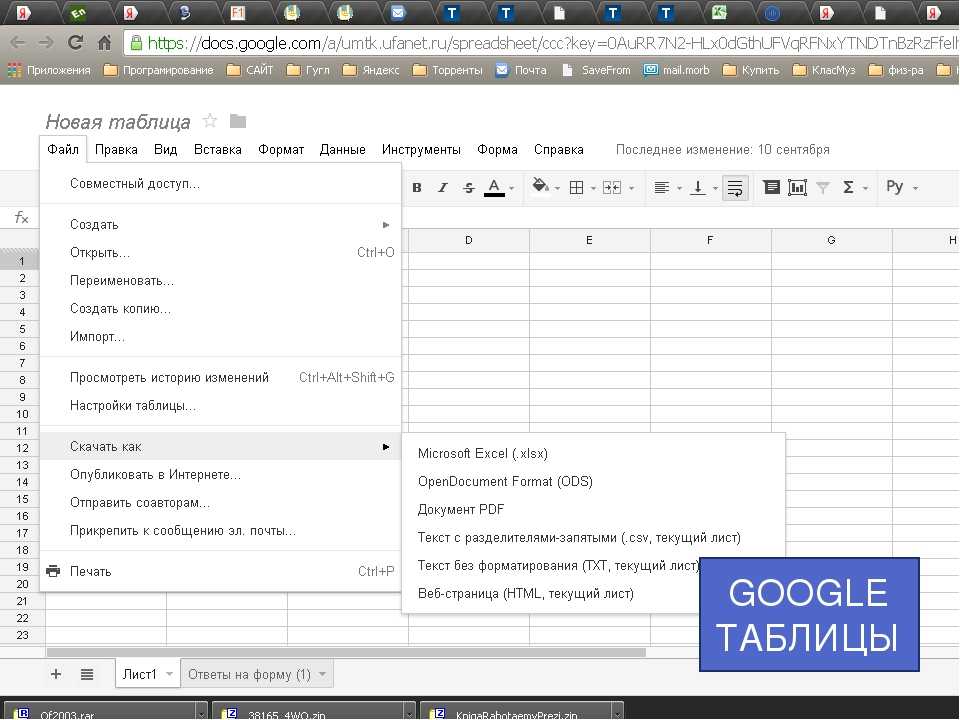
Давайте сразу разберемся с поддержкой электронных таблиц, созданных в других программах и хранящихся в виде файлов на вашем компьютере. Непосредственно на странице создания нового файла можете нажать на кнопку с папкой, чтобы перейти к загрузке существующего документа. Если уже открыли пустой лист Google Sheet, тогда разверните меню «Файл» и выберите пункт «Импорт». Вы можете добавить файлы формата XLSX и ODS.
Они будут загружены с сохранением всех функций и визуального форматирования, что позволит приступить к работе с электронной таблицей в том виде, в котором подразумевал создатель. Об этом рассказано в другой моей статье, где помимо метода импорта всего файла рассмотрена возможность добавления исключительно определенных диапазонов с других документов, созданных в Google Таблицах.
Читайте также: Как импортировать данные в Google Таблицу
Что касается импорта других данных, то веб-инструмент позволяет добавлять целые веб-страницы, обновляя их содержимое в режиме реального времени без необходимости отслеживать нововведения самостоятельно. Для этого как раз используется уникальная функция, отсутствующая в десктопных программах. Подробнее о ней читайте далее.
Основные элементы панели инструментов
Теперь давайте разберемся с тем, как редактировать Гугл Таблицы. Осуществляется это при помощи инструментов на верхней панели. Они практически точно повторяют те, что присутствуют в том же Excel и других текстовых редакторах, но имеют и свои особенности. Сначала я бы рекомендовал посмотреть на каждое выпадающее меню, кликнув поочередно по их названиям на панели сверху. Понятно, что при помощи раздела «Файл» осуществляется работа с самим документом, создание, распространение и экспорт. Основное внимание обратите на вкладки «Вставка» и «Данные». Там находятся кнопки, отвечающие за выполнение основных действий. С их помощью вставляются диаграммы, рисунки, дополнительные ячейки, осуществляется управление проверкой данных, их очистка и фильтрация. Об этом более детально еще пойдет речь ниже.
Панель под выпадающими меню полностью отведена для кнопок с визуальной работой. Вы можете менять масштаб, выбирать новые шрифты, добавлять знаки после запятой, проценты, форматировать текст, его цвет и вставлять ссылки. Все это наверняка знакомо вам, если ранее вы сталкивались с Microsoft Excel или хотя бы взаимодействовали с документами в одном из текстовых редакторов.
Останавливаться на каждой кнопке не будем, поскольку вы можете сами проверить их действия в тестовой таблице или просто навести курсор, чтобы прочитать описание от разработчиков и понять, для чего предназначен тот или иной инструмент.
Операции с ячейками
Таблица Google в первую очередь предназначена для расчетов, ведения бухгалтерии и выполнения прочих задач, связанных с математикой и данными. Основная работа в этом случае происходит с ячейками, которые и хранят значения данных. Они являются главной частью документа и нужны для применения функций, дальнейшего формирования полной таблицы и диаграмм по ним. Вы можете выбрать любую пустую ячейку и создать на ней формулу, напечатав знак = и первый символ функции после него. Появится меню с подходящими результатами. Большинство популярных функций имеют свое описание, чтобы вы понимали предназначение и синтаксис.
Простые математические операции часто выполняются вовсе без дополнительных функций. Вам нужно лишь объявить само действие знаком =, после чего указать номера участвующих ячеек и операцию между ними. Это может быть сложение, умножение, деление, вычитание, работа с процентами, определение долей и прочее.
К сожалению, объема одной общей статьи не хватит, чтобы описать даже основные функции Гугл Таблиц, а также рассказать о том, какой синтаксис имеет каждая из них. Вместо этого я бы посоветовал перейти на страницу поддержки Google, чтобы получить доступ к справке со всеми функциями, детальным описанием и возможностью фильтрации по разным параметрам.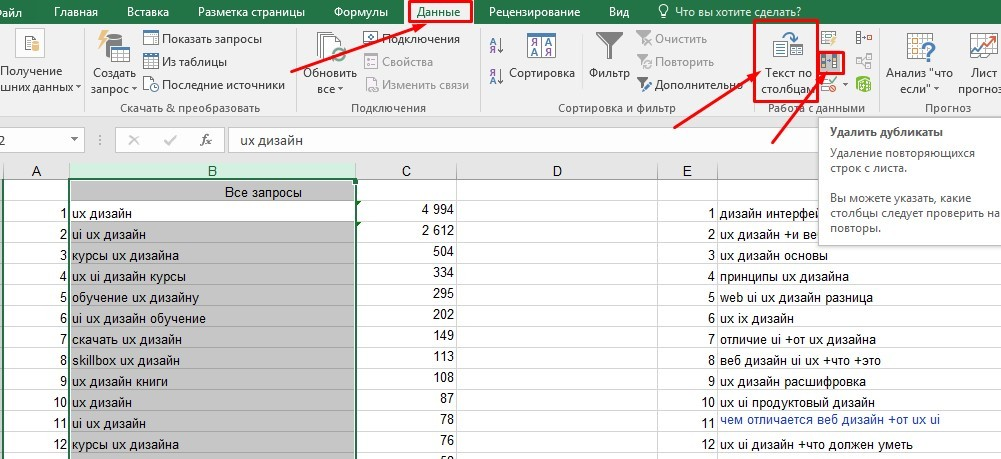
В разделах ниже еще будут представлены инструкции по использованию популярных функций, поэтому можете продолжить читать инструкцию, чтобы разобраться с некоторыми из них и применить в своих целях.
Просмотр истории изменений ячейки
Давайте рассмотрим следующую особенность Гугл Таблиц. Это будет средство просмотра внесенных изменений, что ценится не только при единоличном редактировании документа, но и во время общей работы, чтобы понимать, кто из пользователей и когда что-либо менял в одной определенной или разных ячейках. Для этого вы можете открыть меню просмотра истории версий или выбрать конкретную ячейку, чтобы отследить изменения только в ней.
Подробнее: Как посмотреть историю изменений ячейки в Google Таблицах
У этого инструмента есть только один минус – слишком долгая обработка информации в таблице с большим количеством данных. Окно истории версий может даже зависнуть на некоторое время. Однако этот недостаток проявляется далеко не всегда и не является критичным. В большинстве случаев средство слежения за изменениями оказывается крайне полезным и эффективным.
Настройка общего доступа и защита листов
Только что уже была упомянута совместная работа в Google Sheets, поэтому давайте остановимся на этом средстве более детально. На сайте вы можете предоставить доступ другим пользователям к своей таблице. Вы самостоятельно выбираете, кто сможет переходить и просматривать документ, комментировать его или редактировать. При этом доступ предоставляется всем, у кого есть ссылка, или только определенному списку юзеров, создаваемому путем указания адресов электронной почты. Перейдите по ссылке ниже, чтобы детально ознакомиться с тем, как настроить общий доступ конкретно в вашей ситуации. В этой же статье рассказано о том, как защитить лист или диапазон от редактирования в случае коллективной работы.
Подробнее: Общий доступ, защита листов и диапазонов в Google Таблицах
Сортировка и фильтрация данных
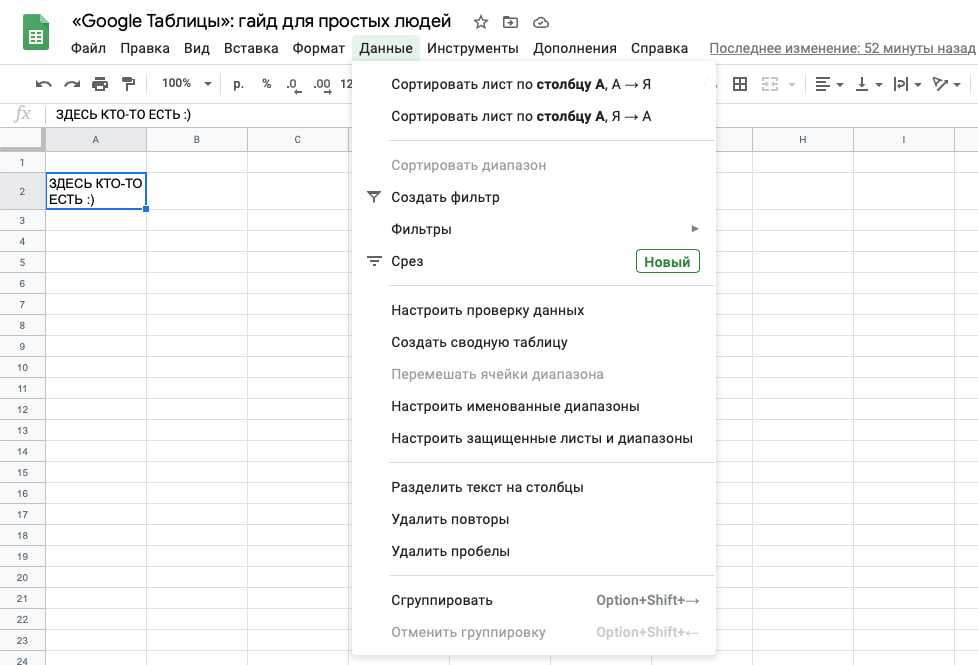
Рассмотрим следующую полезную функцию, которая пригодится как тем, кто создает таблицу в Google, так и тем, кто только просматривает уже существующие документы. Сортировка и фильтрация позволит отобразить на экране только необходимые значения, убрав из вида остальную часть электронной таблицы. Если сортировка чаще осуществляется только по алфавиту, то вот фильтры могут быть самыми разными. Для них даже есть отдельная настройка, где каждый пользователь сам задает подходящие параметры.
Подробнее: Как сортировать и фильтровать данные в Google Таблицах
Создание раскрывающегося списка
Логичным будет поговорить и о раскрывающихся списках, поскольку они тоже выступают в роли своеобразного оптимизатора таблицы, позволяя отобразить только то, что нужно именно сейчас. Такие списки корректно подставляются под формулы, которые динамически изменяются в зависимости от выбранного значения. Еще они могут быть использованы в сводных таблицах. Создание такого перечня не является чем-то сложным, нужно лишь настроить проверку данных и задать необходимое количество значений.
Подробнее: Как создать раскрывающийся список в Google Таблицах
Полноценное формирование таблицы
Выше вы узнали о нескольких самых разных функциях и настройках, которые предоставляют Гугл Таблицы. Обучение на этом не заканчивается и часто пользователь заинтересован в создании полноценной таблицы со всеми визуальными оформлениями. Вы уже знаете о панели инструментов, можете взаимодействовать с ячейками, создавать списки и проверять данные. Теперь все зависит непосредственно от того, какого типа таблицу вы хотите получить (у меня есть отдельная статья, в которой рассказано о создании динамического календаря).
В ней рассказано о ссылках между разными листами, условном форматировании и различных функциях. Можете использовать эту инструкцию, чтобы узнать что-то новое о возможностях Google Sheets и получить некоторые дополнительные знания, которые помогут во время дальнейшей работы с таблицами других типов.
Создание диаграммы
Если у вас уже есть готовая таблица, можно сформировать диаграмму, которая будет наглядно показывать результаты, пропорции или количество значений в ячейках именно визуально, что значительно упрощает восприятие содержимого. Давайте разберемся с тем, как создать самую простую диаграмму с подходящими для вас настройками.
-
Сначала разверните меню «Вставка» и выберите в нем пункт «Диаграмма».
-
Она будет автоматически вставлена в соответствии с тем, какая таблица у вас создана. Если на листе их несколько, сначала выделите требуемый диапазон и только после этого создавайте диаграмму. Можете изменить ее тип, развернув для этого список со всеми доступными вариантами.
-
Ниже есть пункты для изменения диапазона и значений, что поможет вам оптимизировать отображаемые элементы, если случайно были захвачены лишние или замечены недостающие.
-
Сама диаграмма отображается в виде отдельного блока в таблице. Вы можете зажать ее левой кнопкой мыши, чтобы перенести в любую удобную позицию, а также использовать точки по краям для масштабирования.
-
Откройте вкладку «Дополнительные» для изменения внешнего вида диаграммы.
 Задайте для нее фон, цвет границ и шрифт.
 -
Чуть ниже можете развернуть блок с названием, задать новый заголовок, цвет текста и другие параметры.
Настройка диаграммы зависит непосредственно от того, какую цель вы преследуете. Возможно, нужно показать статистические данные или визуальные результаты вычислений. Это же применяется и для сводных таблиц.
Отмечу, что разработчики используют технологию интуитивного анализа данных, в которую входит и автоматическое создание различных вспомогательных графиков, основанных на самой таблице. Детальнее об этом читайте в другой моей статье, если заинтересованы в автоматическом формировании подобных графиков.
Закрепление столбцов и строк
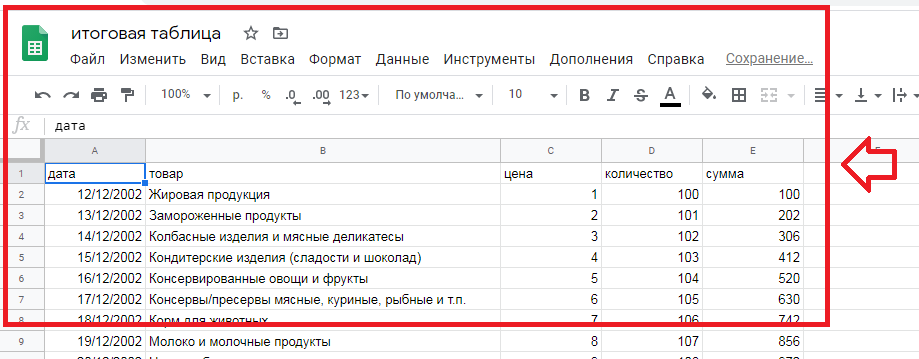
Хочу рассказать о небольшой функции, которая позволяет закрепить строку или столбцы, чтобы они всегда оставались на видном месте при прокручивании таблицы. Это нужно тем пользователям, кто занимается чтением данных в большом документе и не хочет упускать из виду оглавление, чтобы не потеряться в названиях строк и столбцов. Понадобится только открыть меню «Вид» и выбрать подходящий для вас вариант закрепления. Пошаговую инструкцию со скриншотами вы найдете в статье далее.
Работа со ссылками
Создание из текста ссылки в Google Таблицах – одна из самых простых задач, выполняющаяся кликом по одной кнопке, которая расположена на уже упомянутой панели с основными инструментами. Поэтому я предлагаю сразу перейти к более сложному процессу – объединению нескольких ссылок. Например, у вас есть один основной домен и несколько разных страниц, на которые нужно организовать переход. При помощи отдельной функции можно сцепить адреса, создав одну строку для перехода на страницу. Далее эту формулу можно растянуть на всю таблицу, потратив минимальное количество времени на создание ссылки на несколько разных страниц с одним основным доменом.
Подробнее: Объединение ссылок в Google Таблицах
Удаление пустых столбцов, пробелов и дубликатов
Во время работы над электронной таблицей наверняка возникнет такая ситуация, когда на экране будет отображаться большое количество строк или среди значений присутствовать ненужные дубликаты, в том числе и пробелы. Их удаление позволит вам не только нормализовать внешний вид документа, но и ускорить его загрузку. Строки и столбцы удаляются через контекстное меню, а подробнее об этом написано в другой статье.
В ней же вы найдете информацию и о том, как избавиться от пустых строк и ненужных пробелов при помощи фильтрации. Такой метод фильтрации и очистки данных подойдет и при поиске ненужных дубликатов, поэтому можете смело использовать его, просто заменив диапазон отображаемых значений.
Конвертирование и отображение курсов валют
Продолжаем разбираться с тем, как работать в Гугл Таблицах на компьютере. Следующая тема, о которой я хотел бы рассказать, подойдет всем тем, кто выполняет различные финансовые операции в данном онлайн-сервисе и ведет отчетность. При помощи простых функций можно загружать текущие курсы валют и конвертировать их в указанные, для чего понадобится создать небольшую формулу.
Подробнее: Как конвертировать валюту в Google Таблицах
Немного сложнее дела обстоят с выводом текущего курса, определенного криптовалютного токена. Для этого сначала понадобится подобрать сайт, который в режиме реального времени обновляет котировки, затем найти значение через код элемента на сайте и импортировать его как XML. Данные будут автоматически обновляться каждые несколько минут с изменением значений в расчетных функциях, если такие используются в вашей таблице.
Читайте также: Как импортировать текущий курс криптовалюты в Google Таблицы
Проверка электронных адресов
Предлагаю немного отдалиться от темы финансов и чисел и разобраться с тем, для каких еще целей можно использовать Google Таблицы, ведь это не только средство для математических расчетов. При помощи таких документов вы можете собирать статистику, вести учет пользовательских данных и проверять их правильность. В частности, относится это и к электронным адресам, для чего сайт предлагает специальную функцию, которая в автоматическом режиме проверит валидность указанного email.
Подробнее: Как проверить допустимые адреса электронной почты в Google Таблицах
Перевод текста
Еще одно средство работы с текстовыми данными – перевод на другие языки. Для этого Google предлагает использовать собственную функцию, которая интегрирована с фирменным переводчиком. Вам только нужно выбрать, с какого на какой язык осуществлять перевод, используя для этого кодовые обозначения каждого. В целом, формула не является сложной и какой-то специфической. О том, как осуществляется взаимодействие с ней, читайте в другой статье.
Создание макроса с кнопкой
Начинающим может показаться, что работа с макросами и разными командами в Google Таблицах такая же сложная, как в том же Excel, однако это не так. Запись действий и их дальнейшее автоматическое выполнение не является чем-то затруднительным в плане реализации. К тому же созданный макрос даже можно назначить на визуальную кнопку, чтобы постоянно не вызывать меню для его запуска.
Макросы могут быть совершенно любыми, ведь только от вас зависит последовательность выполняемых действий. В статье ниже я рассказываю об одном примере, который можно модифицировать и всячески изменять под себя, меняя в том числе и саму кнопку, через которую осуществляется запуск макроса.
Подробнее: Как создать макрос в Google Таблицах и назначить для него кнопку
Интеграция с другими сервисами Google
Вы уже узнали, что при помощи простых функций осуществляется обращение к другим инструментам Google для конвертирования курсов валют и перевода текста. Однако это далеко не все, что можно выполнять в Гугл Таблицах. Доступна интеграция и с другими популярными сервисами, куда входят и Формы. Вы можете собирать через них данные о пользователях, затем автоматически выводить их в таблицу, формировать сводки или графики в соответствии с предоставленными ответами. Настройка в этом случае осуществляется при помощи специально отведенного инструмента импорта.
Подробнее: Создание Google Формы с выводом результатов в Google Таблицы
Далее идут задачи и напоминания, которые тоже могут быть частью электронной таблицы, если вы используете ее как ежедневник или календарь. Достаточно просто связать учетную запись Google с календарем или заметками, чтобы добавить необходимое количество записей. Вы будете получать уведомления и всегда сможете перейти к просмотру сохраненных записей через кнопки на боковой панели, отвечающие за открытие этих самых дополнений.
Подробнее: Задачи и напоминания в Google Таблицах
В рамках этой статьи были рассмотрены основные и самые интересные функции Google Sheets. Удачи!
App Store: Google Таблицы
Описание
Бесплатное приложение “Google Таблицы” позволяет работать с файлами прямо на устройствах iPod, iPhone и iPad. Установив приложение, вы сможете:
* Создавать таблицы и редактировать даже те файлы, которые были созданы на другом устройстве или в веб-вервисе “Google Таблицы”.
* Открывать доступ к таблицам и работать над ними одновременно с коллегами.
* Работать даже без подключения к Интернету.
* Форматировать ячейки, вводить и сортировать данные, смотреть диаграммы, вставлять формулы, а также использовать множество других функций.

* Защищать таблицы с помощью четырехзначного пароля.
* Открывать, редактировать и сохранять файлы Microsoft Excel.
Версия 1.2022.38200
Оценки и отзывы
Оценок: 113,3 тыс.
Очень нравится.
Очень выручает. Всегда есть возможность обратиться к нужному файлу
Я в восторге
Реально полезное приложение, а самое главное не требует 500р в месяц как MS Exel, Word.
В плане ,я человек не жадный,но это перебор,мне чтобы 6 раз в месяц воспользоваться программой совершенно не охото платить такие деньги.
Спасибо больше разработчикам и Google😊

👍
Удобное приложение для совместного использования таблиц.
Разработчик Google LLC указал, что в соответствии с политикой конфиденциальности приложения данные могут обрабатываться так, как описано ниже. Подробные сведения доступны в политике конфиденциальности разработчика.
Связанные с пользователем данные
Может вестись сбор следующих данных, которые связаны с личностью пользователя:
- Геопозиция
- Контактные данные
- Контакты
- Пользовательский контент
- История поиска
- Идентификаторы
- Данные об использовании
- Другие данные
Конфиденциальные данные могут использоваться по-разному в зависимости от вашего возраста, задействованных функций или других факторов. Подробнее
Информация
- Провайдер
- Google LLC
- Размер
- 289,3 МБ
- Категория
- Производительность
- Языки
русский, азербайджанский, албанский, амхарский, английский, арабский, армянский, ассамский, африкаанс, баскский, белорусский, бенгальский, бирманский, болгарский, боснийский, венгерский, вьетнамский, галисийский, голландский, греческий, грузинский, гуджарати, датский, зулу, иврит, индонезийский, исландский, испанский, итальянский, казахский, камбоджийский, каннада, каталанский, киргизский, корейский, лаосский, латышский, литовский, македонский, малайский, малаялам, маратхи, монгольский, немецкий, непальская, норвежский (букмол), ория, панджаби, персидский, польский, португальский, румынский, сербский, сингальский, словацкий, словенский, суахили, тагальский, тайский, тамильский, телугу, традиционный китайский, турецкий, узбекский, украинский, упрощенный китайский, урду, филиппинский, финский, французский, хинди, хорватский, чешский, шведский, эстонский, японский
- Возраст
- 4+
- Copyright
- © Google Inc.

- Цена
- Бесплатно
- Сайт разработчика
- Поддержка приложения
- Политика конфиденциальности
Другие приложения этого разработчика
Вам может понравиться
Google Sheets: онлайн-редактор электронных таблиц
Посмотрите, что вы можете делать с Google Sheets
Создавайте индивидуальные решения
Ускорьте рабочие процессы, создав бизнес-приложения и средства автоматизации. Используйте AppSheet для создания пользовательских приложений поверх Таблиц без написания кода. Или добавьте пользовательские функции, пункты меню и макросы с помощью Apps Script.
Всегда работайте со свежими данными
В Таблицах все всегда работают с последней версией электронной таблицы. А благодаря тому, что изменения автоматически сохраняются в истории версий, их легко отменить или даже просмотреть историю изменений отдельной ячейки электронной таблицы.
Беспрепятственно подключайтесь к критически важным данным
Получайте и анализируйте данные из других используемых вами инструментов, например данные о клиентах из Salesforce. Корпоративные клиенты также могут использовать Connected Sheets для анализа миллиардов строк данных BigQuery в Sheets — без написания кода.
Безопасность, соответствие требованиям и конфиденциальность
Частный по дизайну
Таблицы придерживаются тех же надежных обязательств в отношении конфиденциальности и защиты данных, что и остальные корпоративные сервисы Google Cloud.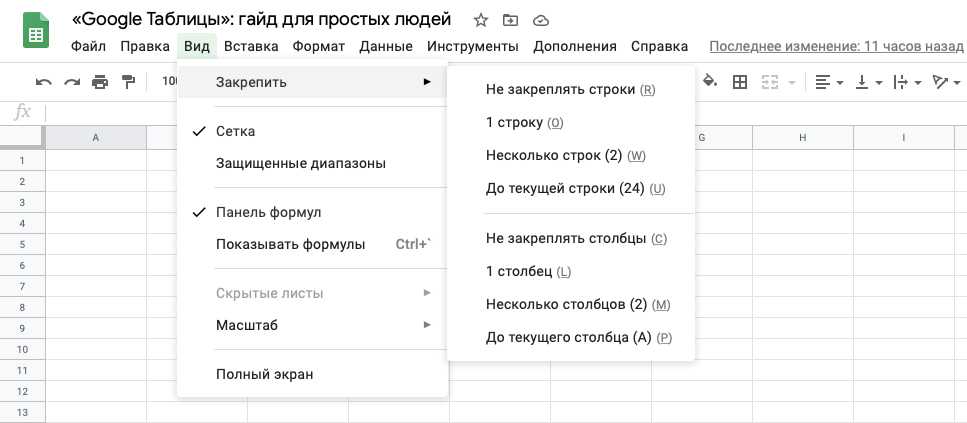
Вы контролируете свои данные.
Мы никогда не используем содержимое ваших Таблиц в рекламных целях.
Мы никогда не передаем вашу персональную информацию третьим лицам.
Найдите план, который подходит именно вам
Google Таблицы являются частью Google Workspace
Попробуйте Таблицы для работы | Для личного (бесплатно) | Бизнес стандарт12 долларов США /пользователь/месяц |
|---|---|---|
Документы, листы, слайды, формы создание контента | Выполнено | Выполнено |
Привод Безопасное облачное хранилище | 15 ГБ на пользователя | 2 ТБ на пользователя |
Общие диски для вашей команды | удалять | Выполнено |
Gmail Защищенная электронная почта | Выполнено | Выполнено |
Персонализированная деловая электронная почта | удалять | Выполнено |
Встреча Видео и голосовая конференция | 100 участников | 150 участников |
Записи совещаний сохранены на Диске | удалять | Выполнено |
Администратор Централизованное администрирование | удалять | Выполнено |
Групповые политики безопасности | удалять | Выполнено |
Служба поддержки | Самообслуживание в Интернете и на форумах сообщества | Круглосуточная онлайн-поддержка и форумы сообщества |
Сотрудничайте из любого места, на любом устройстве
Получайте доступ, создавайте и редактируйте свои электронные таблицы, где бы вы ни находились — с любого мобильного устройства, планшета или компьютера — даже в автономном режиме.
Начните с шаблонов
Выбирайте из множества информационных панелей, трекеров проектов и других профессионально разработанных шаблонов, чтобы быстро приступить к делу.
Счет
Бюджет
График
Журнал оценок
Счет
Бюджет
График
Журнал оценок
Готовы начать?
Попробуйте листы для работы Перейти к листам
Google Sheets 101: Руководство для начинающих
Google Sheets — это приложение для работы с электронными таблицами на стероидах.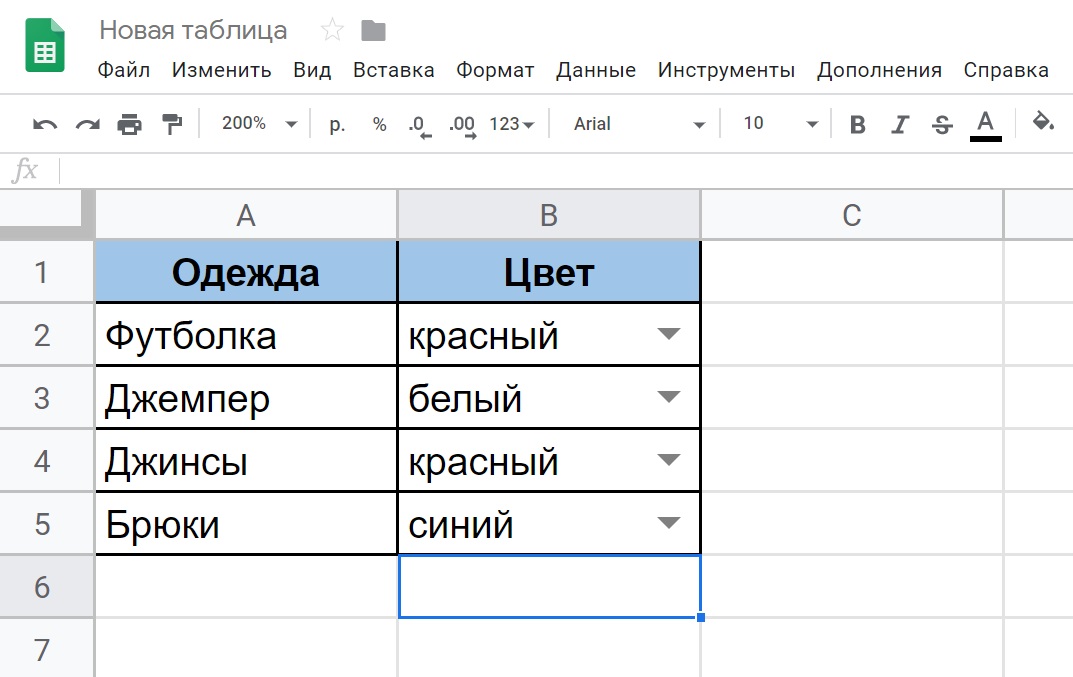 Он выглядит и работает так же, как любой другой инструмент для работы с электронными таблицами, но, поскольку это онлайн-приложение, он предлагает гораздо больше, чем большинство инструментов для работы с электронными таблицами. Вот некоторые вещи, которые делают его намного лучше:
Это веб-таблица, которую вы можете использовать где угодно — больше не нужно забывать о файлах электронных таблиц дома.
Он работает с любого устройства, с мобильными приложениями для iOS и Android, а также с основным веб-приложением.
Google Sheets — это бесплатно , и он связан с Google Drive, Docs и Slides для обмена файлами, документами и презентациями в Интернете.
Он включает в себя почти все те же функции работы с электронными таблицами — если вы знаете, как использовать Excel, вы будете чувствовать себя как дома в Google Таблицах.
Вы можете загружать надстройки, создавать свои собственные и писать собственный код.
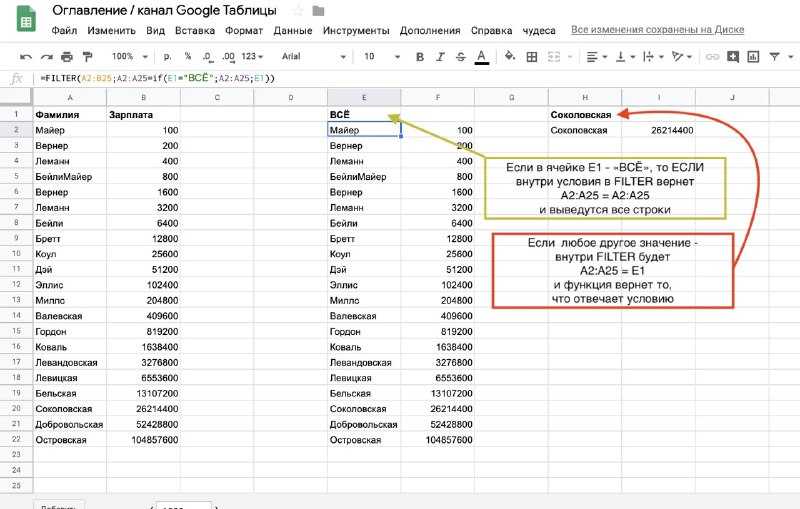
Это онлайн, так что вы можете автоматически собирать данные с вашей электронной таблицы и делать практически все, что хотите, даже когда ваша электронная таблица не открыта.
Узнайте больше об использовании Google Таблиц
Независимо от того, являетесь ли вы новичком в работе с электронными таблицами или ветераном Excel, который ищет лучший способ совместной работы, эта книга поможет вам максимально эффективно использовать Google Таблицы. В этой главе мы начнем с основ, а затем продолжим чтение, чтобы изучить расширенные функции Google Sheets, найти лучшие дополнения и научиться создавать свои собственные.
Начало работы с Google Sheets
Лучший способ изучить такой инструмент, как Таблицы, — это сразу погрузиться в него. В этой главе вы узнаете, как:
Создать электронную таблицу и заполнить ее данными
Форматирование данных для удобного просмотра
Добавление, усреднение и фильтрация данных с помощью формул
Совместное использование, защита и перемещение данных
Общие термины для работы с электронными таблицами
терминология, чтобы помочь вам понять термины, которые мы будем использовать:
Ячейка : отдельная точка данных или элемент в электронной таблице.
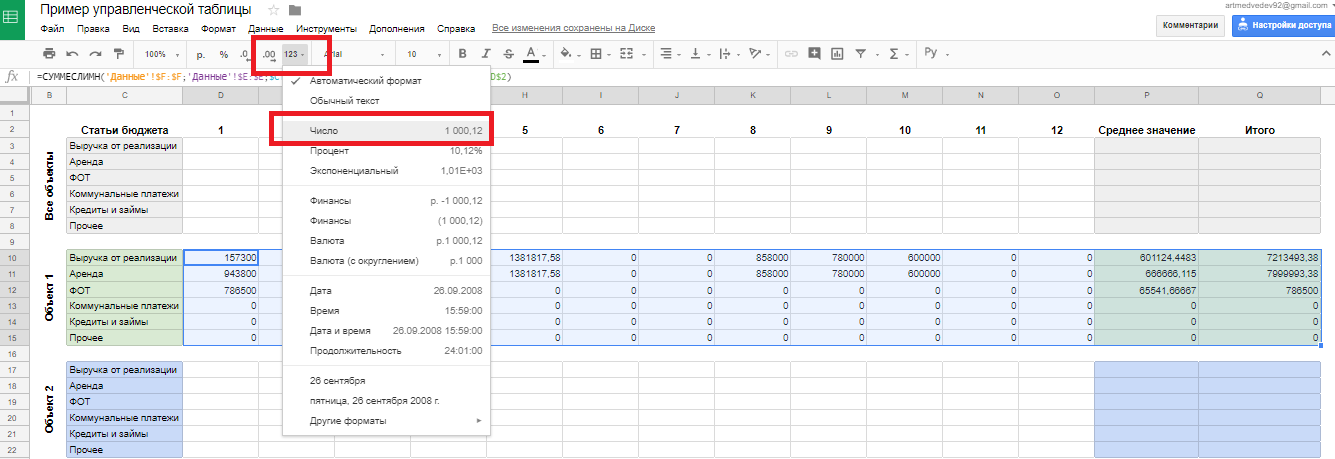
Столбец : Вертикальный набор ячеек.
Строка : Горизонтальный набор ячеек.
Диапазон : Выбор ячеек, охватывающих строку, столбец или и то, и другое.
Функция : встроенная операция из приложения для работы с электронными таблицами, которую можно использовать для вычисления значений ячеек, строк, столбцов или диапазонов, управления данными и многого другого.
Формула : Комбинация функций, ячеек, строк, столбцов и диапазонов, используемая для получения конкретного результата.
Рабочий лист (лист) : Именованные наборы строк и столбцов, составляющие электронную таблицу; в одной таблице может быть несколько листов
Таблица : весь документ, содержащий ваши таблицы
из руководства Google по началу работы с таблицами. Вы также можете добавить в закладки список функций электронной таблицы Google в качестве быстрого справочника.
Имея в руках эти знания, давайте приступим к созданию собственных электронных таблиц.
1. Создайте электронную таблицу и заполните ее данными
Преимущество Google Таблиц в том, что они бесплатны и работают на любом устройстве, что позволяет легко следовать инструкциям из этой книги. Все, что вам нужно, — это веб-браузер (или приложение Google Sheets на вашем устройстве iOS или Android) и бесплатная учетная запись Google. На компьютере Mac или ПК перейдите на страницу Sheets.google.com, и вы готовы приступить к работе.
Существует 3 способа создания новой электронной таблицы в Google Sheets:
Нажмите красную кнопку «НОВАЯ» на панели управления Google Диска и выберите «Google Таблицы»
Откройте меню из электронной таблицы и выберите «Файл > Новая таблица»
Нажмите «Пустой» или выберите шаблон на главной странице Google Sheets
Это создаст новую пустую таблицу (или предварительно заполненный шаблон, если вы выберете один из них). Однако для этого урока вы должны начать с пустой электронной таблицы.
Интерфейс Google Sheets должен напомнить вам по крайней мере еще одно приложение для работы с электронными таблицами, которое вы видели раньше, со знакомыми значками редактирования текста и вкладками для дополнительных листов.
Разница лишь в том, что Google уменьшил беспорядок и количество отображаемых элементов интерфейса. Итак, ваша первая задача должна быть очевидной: добавьте данные!
Добавление данных в электронную таблицу
Посмотрите на бело-серую сетку, занимающую большую часть экрана, и первое, что вы заметите, — это синий контур вокруг выбранной ячейки или ячеек.
Как только вы откроете новую электронную таблицу, если вы только начнете печатать, вы увидите, что ваши данные сразу же начинают заполнять выбранную ячейку — обычно верхнюю левую ячейку. Нет необходимости дважды щелкать ячейки, когда вы добавляете информацию, и не нужно использовать мышь.
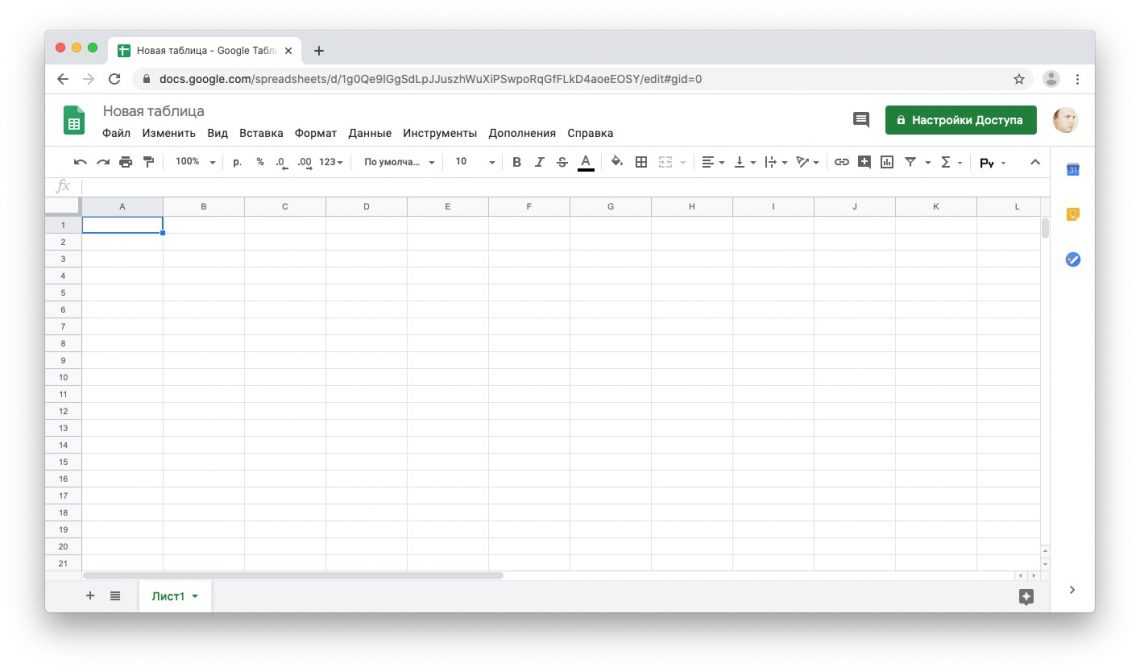
Отдельный квадрат в электронной таблице называется ячейкой ; они организованы в строки и столбцы с числовыми и буквенными идентификаторами соответственно. Каждая ячейка должна содержать одно значение, слово или фрагмент данных.
Не стесняйтесь выбирать любую ячейку, а затем введите что-нибудь. Когда вы закончите вводить данные в ячейку, вы можете сделать одно из 4-х действий:
Нажмите ENTER для сохранения данные и перейдите к началу следующей строки
Нажмите TAB , чтобы сохранить данные и переместить вправо в той же строке
Используйте клавиатуру вверх, вниз, влево и вправо) до переместиться на 1 ячейку в этом направлении
Щелкните любую ячейку , чтобы перейти прямо к этой ячейке
в массовом порядке несколькими различными способами:
Скопируйте и вставьте список текста или чисел в вашу электронную таблицу
Скопируйте и вставьте HTML-таблицу с веб-сайта , xlsx и другие форматы 9″ электронная таблица-y” набор данных с веб-сайта или PDF, и он просто вставит в одну ячейку или отформатирует все с исходным стилем.
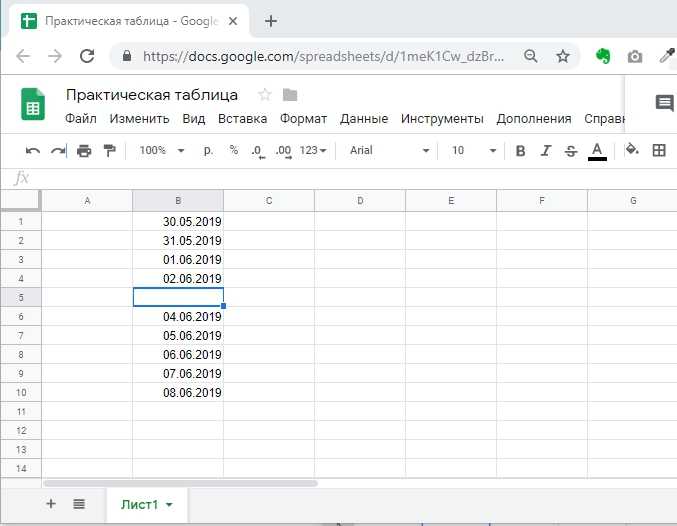 Попробуйте поискать данные, которые на самом деле находятся в таблице HTML (например, данные о фильмах из IMDB), чтобы избежать вставленных данных в электронную таблицу.
Примечание: Убедитесь, что вы щелкнули ячейку только один раз перед вставкой данных, чтобы Google Таблицы превратили ее в список, в котором каждый элемент находится в отдельной ячейке. Если вы дважды щелкните ячейку, Google Таблицы вставят все данные в одну ячейку , что, вероятно, не то, что вам нужно.
Если в итоге вы получите данные в странном формате, не волнуйтесь: мы исправим это в следующем разделе!
Импорт файла также прост. Вы можете импортировать непосредственно в текущую электронную таблицу, создать новую электронную таблицу или заменить лист (то есть отдельную вкладку) импортированными данными.
Чаще всего вы будете импортировать файлы CSV (значения, разделенные запятыми) или XLS и XLSX (файлы из Microsoft Excel).
 Чтобы импортировать файл из-за пределов вашего Google Диска, перейдите в меню ФАЙЛ > ИМПОРТ > ЗАГРУЗИТЬ .
Я предпочитаю каждый раз импортировать данные на новый лист, чтобы разделять старые и новые импортированные данные. В качестве альтернативы, если у вас есть Google Sheet (или CSV, XLS или другой файл электронной таблицы), сохраненный в вашей учетной записи Google Диска, вы можете импортировать его непосредственно в свою электронную таблицу, используя тот же процесс — просто выполните поиск на Диске из окна импорта.
Перетаскивание для копирования значения ячейки нуждается в небольшом объяснении, потому что вы будете часто использовать его после того, как настроите формулы в своих электронных таблицах.
Перетаскивая маленькую синюю точку (на рисунке ниже) в правом нижнем углу выделенной ячейки через диапазон ячеек или вниз, вы можете выполнять ряд различных функций.
Существует несколько способов использования этой функции:
Копирование данных ячейки в несколько соседних ячеек (включая форматирование)
Копирование «Формулы» ячейки в соседние ячейки (это расширенная функция, и мы подробно рассмотрим ее позже)
Создание упорядоченного списка текстовых данных
Вот пример Для создания упорядоченного списка может сработать: попробуйте добавить текст
Участник 1в ячейку A1, затем щелкнуть и перетащить маленькую синюю точку в правом нижнем углу выделенной ячейки вниз или через любое количество соседних ячеек.
Если после
Contestantне было номера, это действие перетаскивания просто скопирует «Contestant» во все ячейки, которые вы перетаскиваете. Но поскольку число есть, Таблицы знают, что нужно увеличить следующую ячейку на +1.Предположим, вы скопировали, вставили, импортировали или ввели большой объем данных, и ваша электронная таблица выглядит вполне исправно.
Теперь, как мы можем использовать эти данные?
2. Форматирование данных для удобства просмотра
Независимо от того, отслеживаете ли вы расходы, записываете оценки учащихся или отслеживаете клиентов в самодельной CRM (мы создадим ее в главе 3), вам потребуется манипулировать данными и форматировать их.
Основные параметры форматирования в Google Таблицах доступны над первой ячейкой. Они помечены на изображении ниже, но для быстрого ознакомления во время работы с листом просто наведите указатель мыши на значок, чтобы увидеть его описание и сочетание клавиш.

Печать, Отменить/Повторить и Настройки шрифта/Стили работают аналогично тому, что вы ожидаете от своего любимого текстового процессора. Клавиши быстрого доступа такие же, так что просто относитесь к этому как к редактированию любого другого документа!
Что касается всего остального, лучший способ показать вам, как все работает, — это погрузиться прямо в пример.
Я собираюсь составить краткий список возможных вариантов завтрака на завтрашнее утро вместе с их ингредиентами, количеством, ценами и ссылками на видео на YouTube о том, как их приготовить (кто знал, что вы можете снять 3-минутное видео о яичница-болтунья?).
Он достаточно функционален, чтобы вы могли легко использовать этот очень для отслеживания информации. На самом деле Подавляющее большинство моих собственных электронных таблиц выглядят так: Google Таблицы позволяют так просто собирать информацию, делиться ею и возвращаться к ней позже для справки, что она действует как мой хорошо структурированный инструмент для создания заметок.
Но давайте предположим, что вам приходится иметь дело с десятками электронных таблиц в день (или, что еще хуже, вам приходится обмениваться электронными таблицами туда и обратно), и это то, что кто-то вам отправляет. Это действительно скучно, и если бы это был большой набор данных, было бы больно просматривать.
В приведенном выше простом примере отсутствие значительного форматирования допустимо. Он выполняет основные функции, сохраняя мою информацию и позволяя мне сохранять ее. Но это не то, к чему я хотел бы возвращаться каждый день.
Так как я завтракаю каждое утро, давайте немного отформатируем эту электронную таблицу и сделаем ее более удобной для пользователя!
Сначала мы “заморозим” первую строку на месте. Это означает, что если мы прокрутим электронную таблицу вниз, первая строка все равно будет видна, независимо от того, сколько данных находится под ней. Это позволяет вам иметь длинный список и помогает следить за тем, что вы на самом деле просматриваете.
Существует два способа закрепить строки:
Щелкните ПРОСМОТР > ЗАМОРОЗКА > 1 РЯД на панели навигации, чтобы зафиксировать первую строку на месте
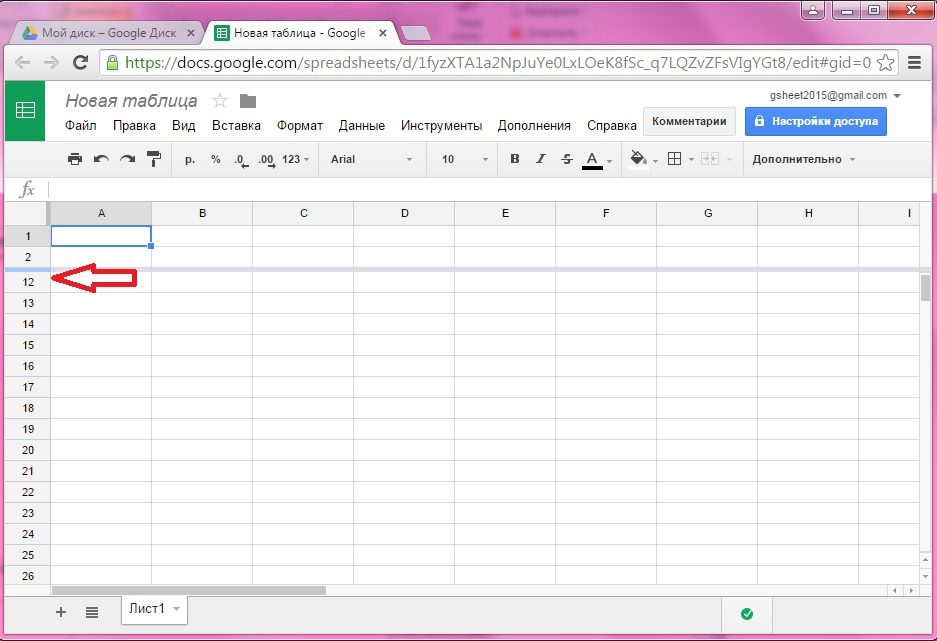
Наведите курсор на темно-серую полосу в левом верхнем углу электронной таблицы (пока он не станет рукой) и перетащите его между строками 1 и 2
Замораживание строки заголовка — это первое, что я делаю в на каждом листе , который я делаю.
Теперь давайте сделаем текст заголовка всплывающим с помощью простого форматирования текста (помните, что инструменты форматирования текста находятся на панели инструментов, прямо над первой строкой):
Перетаскивание, чтобы выбрать ячейки, которые вы хотите отформатировать
BOLD The Text
Увеличьте размер шрифта до 12pt
Центр-альг.
Следующее, что я сделаю, чтобы немного почистить это, это отформатировать мою «Среднюю цену / обслуживание» в долларовом выражении.
 Сначала все выглядит так:
Теперь давайте очистим это, выделив кнопку «Форматировать как $» для определенных значений (или всей строки).
Вы увидите, что выбранные вами ячейки теперь отображаются как сумма в долларах, а не как обычное число.
Примечание : если вы выполните эту операцию с выделением всей строки/столбца, будущие значения также будут форматироваться!
Теперь, когда вы научились вставлять и форматировать свои данные, самое время начать фактически вычислять некоторые суммы, средние значения и многое другое из ваших данных!
3. Добавление, усреднение и фильтрация данных с помощью формул
Google Sheets, как и большинство приложений для работы с электронными таблицами, имеет множество встроенных формул для выполнения ряда статистических задач и задач по обработке данных. Вы также можете комбинировать формулы для создания более мощных вычислений и объединения задач. И если вы уже привыкли работать с числами в Excel, те же самые формулы работают в Google Sheets большую часть времени.

В этом уроке мы сосредоточимся на пяти наиболее распространенных формулах, которые показаны в раскрывающемся меню формул в верхней части навигации.
Вы можете щелкнуть формулу, чтобы добавить ее в ячейку, или вы можете начать вводить любую формулу со знаком
=в ячейке, за которым следует имя формулы. Таблицы будут автоматически заполнять или предлагать формулы на основе того, что вы вводите, поэтому вам не нужно запоминать каждую формулу.Самые основные формулы в Таблицах включают:
СУММА : суммирует диапазон ячеек (например, 1+2+3+4+5 = сумма 15) диапазона ячеек (например, 1,2,3,4,5 = среднее из 3)
COUNT : подсчитывает значения в диапазоне ячеек (например: 1, пусто ,3,4,5 = всего 4 ячейки со значениями)
MAX : находит наибольшее значение в диапазон ячеек (пример: 1,2,3,4,5 = 5 является самым высоким)
МИН.
 : находит наименьшее значение в диапазоне ячеек (пример: 1,2,3,4, 5 = 1 — самый низкий)
Базовая арифметика : Вы также можете выполнять такие функции, как сложение, вычитание и умножение непосредственно в ячейке без вызова формулы
Мы изучим эти формулы, улучшив нашу таблицу завтраков.
Использование формулы СУММ
Давайте начнем с суммирования общего количества ингредиентов , необходимых для каждого рецепта. Я буду использовать формулу
СУММ, чтобы добавить каждое значение в рецептах и получить общую сумму.Существует три способа использования основных формул, доступных через верхнюю панель навигации:
Выберите диапазон , затем щелкните формулу (это поместит результат либо ниже, либо сбоку от диапазона).
Выберите ячейку результата (т. е. ячейку, в которой должен появиться результат), затем щелкните формулу , которую вы хотите использовать, на панели инструментов.
 Наконец, выберите диапазон ячеек для выполнения операции.
Введите формулу в ячейку результата (не забудьте знак
=), затем введите диапазон вручную или выберите диапазон
Я продемонстрирую все три метода на гифке ниже. Сначала я просуммирую свои ингредиенты, выбрав диапазон и щелкнув
СУММв меню формул. Во-вторых, я выберу ячейку результата и выделю диапазон ячеек, которые нужно суммировать. Наконец, я продемонстрирую ввод формулы и диапазона вручную.Примечание : Чтобы выбрать диапазон ячеек, щелкните первую ячейку и удерживайте SHIFT , затем щелкните последнюю ячейку в диапазоне. Поэтому, если вы хотите от A1 до A10, нажмите A1, затем удерживайте SHIFT и нажмите A10.
Когда вы закончите выбирать ячейки, которые хотите сложить, нажмите ENTER .
В моем примере вы видите всплывающий серый раздел справки, когда я начинаю вводить формулу.
 Когда вы создаете формулу в первый раз, вместо этого вы заметите синюю подсветку и вопросительный знак рядом с ячейкой.
Вы можете щелкнуть знак вопроса, чтобы включить или выключить контекст справки для формул. Эти советы расскажут вам, какой тип информации можно использовать в каждой формуле, и значительно облегчат создание формулы (особенно когда вы начинаете комбинировать формулы).
Теперь, когда у нас есть формула, равная
СУММвсех ингредиентов вместе, давайте удостоверимся, что она применяется ко всем ячейкам в этой строке. Я выберу ячейку с формулой и перетащу синюю точку на другие ячейки, чтобы скопировать формулу в эти ячейки.Вы заметите, что когда вы копируете формулу в соседнюю ячейку, она сдвигает диапазон, на который ссылается новая формула. Например, в колонке «Яичница-болтунья» это было
SUM(B2:B8), а в «Французском тосте» — 9.0515 СУММ(C2:C8) .Использование формулы COUNT
Теперь, когда мы знаем, сколько деталей требуется для каждого рецепта, я хотел бы знать, насколько сложно его приготовить.
 Я упростил это, предположив, что меньшее количество ингредиентов означает, что рецепт менее сложен.
Чтобы подсчитать количество ингредиентов в каждом рецепте, я буду использовать формулу
СЧЕТ.Формула подсчета, по сути, проверяет, пусты ли ячейки в диапазоне, и возвращает общее количество заполненных ячеек.
Эта формула будет настроена в моей электронной таблице так же, как моя строка
SUM.Вот трюк, который мы не рассмотрели в предыдущем разделе: выделите диапазон ячеек, который вы пытаетесь подсчитать и проверить, в правом нижнем углу электронной таблицы. Если вы выделили чистый список чисел, Листы автоматически 90 515 СУММУЛИРУЮТ 90 516 их для вас и отобразят результат. Если вы выделили смешанный диапазон чисел и текста, это будет 90 515 COUNT 90 516 значений.
У вас также есть возможность выполнить любую из пяти числовых операций над диапазоном чисел, нажав кнопку
SUMв правом нижнем углу и выбрав новую формулу по умолчанию во всплывающем меню. С этого момента каждый раз, когда вы выделяете диапазон, он будет выполнять последнюю выбранную формулу.
Итак, согласно моей таблице, «хлопья» — наименее сложный завтрак, но я все еще не уверен, что легкий завтрак того стоит.
Что делать, если это стоит слишком дорого? Что, если дополнительные усилия по приготовлению другого блюда сэкономят мне деньги?
Уточним наше решение, вычислив среднюю стоимость порции завтрака по формуле
СРЕДНЕЕ.Используя формулу СРЕДНЕГО
, я добавил некоторые фиктивные минимальные и максимальные цены за единицу в моем списке ингредиентов справа от моих вариантов завтрака. Мы хотим получить среднюю цену для каждого ингредиента, используя низкие и высокие ставки, а затем умножить полученную среднюю цену ингредиента на соответствующее количество единиц в каждом рецепте.
Я начну с выделения диапазона значений (в данном случае это два ряда рядом, а не вертикальный диапазон) и выбора формулы
СРЕДНЕЕна панели инструментов.
Это переместит результат в столбец справа от столбца максимальной цены. Затем я перетаскиваю формулу вниз, чтобы применить ее к другим комбинациям минимальной и максимальной цен.
Я назову свой столбец «Средняя стоимость единицы», чтобы мы знали, на что смотрим. Затем перейдем к расчету стоимости завтрака с помощью простой арифметики.
Использование простых арифметических формул
Нам нужно рассчитать общую стоимость завтрака, умножив среднюю цену каждого ингредиента на количество его единиц в рецепте. Для этого вручную введите формулу в строку «Средняя цена».
Наша основная арифметическая формула для столбца «Яичница-болтунья» будет выглядеть так:
=$I2*B2+$I3*B3+$I4*B4+$I5*B5+$I6*B6+$I7*B7+$I8*B8Символ
$перед столбцом I (средние цены) сообщает Sheets, что независимо от того, где мы помещаем формулу в нашу электронную таблицу, мы всегда хотим ссылаться на столбец I. Таким образом, если мы скопируем формулу в другой столбец рецептов, он всегда будет использовать столбец средней стоимости единицы, а не сдвигать ссылку на следующий столбец, когда вы перетаскиваете его для копирования (как это было вSUMиCOUNTпримеры).
Если вы не хотите вводить эти значения вручную, есть более простые способы выполнения формулы этого типа: Вы можете выполнить тот же расчет цены, используя следующую расширенную формулу:
=СУММ(ФОРМУЛА МАССИВА(B2:B8 *$I2:$I8))В Sheets есть много формул, которые решают сложные задачи за вас, многие из которых мы рассмотрим в следующих главах.
Теперь, когда у нас есть некоторые рабочие данные и расчеты, возможно, моим коллегам (которые, вероятно, планируют завтра позавтракать) может быть полезна эта таблица.
Давайте подготовимся поделиться нашей электронной таблицей и пригласим некоторых сотрудников для просмотра, редактирования и использования наших данных.
4. Делитесь, защищайте и перемещайте свои данные
Что делает Таблицы такими мощными, так это то, насколько «синхронно» вы будете чувствовать себя со своими коллегами. Совместное редактирование электронной таблицы — одна из важнейших функций Таблиц, и Google сделал ее удобной.
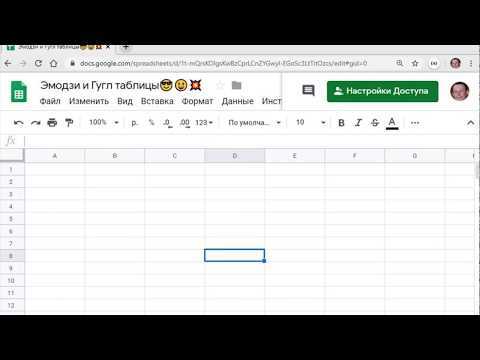
Вот как это работает:
Нажмите либо ФАЙЛ > ПОДЕЛИТЬСЯ , либо используйте синюю кнопку 9.0060 Кнопка «Поделиться» в правом верхнем углу
Нажмите «Дополнительно», затем введите адреса электронной почты тех, кто может просматривать или редактировать вашу таблицу
Выберите другие параметры конфиденциальности и нажмите «Готово» «расширенная» панель обмена, вы увидите ряд опций.
По умолчанию при нажатии кнопки «Поделиться» ссылка на электронную таблицу копируется в буфер обмена.
Когда вы делитесь этой ссылкой с кем-то через мессенджер или по электронной почте, если они щелкнут ссылку, они попадут в электронную таблицу. Однако, если вы не пригласили их по электронной почте (в поле электронной почты) и не выбрали «Может редактировать», им все равно потребуется запросить разрешение на внесение изменений.
Если вы хотите предоставить кому-либо в вашей организации или компании доступ на уровне редактора, нажмите кнопку « изменить… » в разделе « Кто имеет доступ » и выберите «Вкл.
 – (название вашей организации)* *”. (Примечание: этот параметр отображается только в том случае, если вы используете Google Apps for Work.)
Кто-то является “В вашей организации”, если у него есть адрес электронной почты и учетная запись Google для вашей компании. В данном случае я назвал «компанию» МайклГраббс, поэтому у каждого в моей организации есть 9 баллов.0515 @michaelgrubbs.com адрес электронной почты, и любой, кто вошел в одну из этих учетных записей, может получить доступ к электронной таблице.
Подробнее об общем доступе и разрешениях можно узнать здесь — убедитесь, что вы используете правильные разрешения для аудитории, с которой вы делитесь.
Совместное использование электронных таблиц с вашими устройствами и приложениями
Несмотря на то, что Google Таблицы и Диск созданы для совместного использования между пользователями, вы заметите, что во многих случаях ваши электронные таблицы создаются как внутренние документы, а совместное использование является второстепенным по отношению к фактическому выполнению работы.

Вы можете оптимизировать рабочие процессы с электронными таблицами и обмен данными в режиме реального времени, воспользовавшись этими полезными надстройками:
Мобильные приложения Google Docs . Вы можете использовать мобильное приложение Google Sheets для просмотра и редактирования электронных таблиц, обмена ссылками на ходу и добавления пользователей. Это надежное дополнение к веб-приложению, но не его замена.
Синхронизация с Google Диском на рабочем столе . Google Диск позволяет легко загружать файлы из локальной среды рабочего стола на онлайн-Диск. Это делает их доступными для ваших сотрудников, а также позволяет быстро импортировать их в электронные таблицы и другие документы.
Сторонний инструмент, такой как Zapier . Вы можете использовать Zapier для автоматического добавления данных в свои электронные таблицы, отправки файлов в свою учетную запись Google Диска, оповещения об изменениях в ваших Таблицах.
 .. вы называете это
Давайте продолжим работу над нашим примером электронной таблицы, чтобы продемонстрировать использование Zapier, инструмент интеграции приложений, чтобы сделать Google Sheets еще более мощным.
Вместо того, чтобы нажимать кнопку «Поделиться» в моей электронной таблице, чтобы отправить ее своим коллегам, я хотел бы отправить им сообщение Slack, предупреждающее о том, что я создал эту новую электронную таблицу.
Вы можете автоматически отправлять сообщения в канал Slack с помощью триггера Google Таблиц Zapier и действия Slack.
Поделитесь новыми электронными таблицами Google Sheets для Slack
Поделиться новыми таблицами Google Sheets Shiets. вверх, чтобы найти новые электронные таблицы на моем Google Диске, а затем опубликовать имя файла и ссылку на электронную таблицу в канале Slack.
Это отлично подходит для обновления вашей команды, когда вы создаете новые документы, которые вы хотели бы быстро зациклить на всех.

Вы можете настроить фильтры и условия, чтобы решить, когда публиковать, и у вас есть полный контроль над тем, какую информацию вы хотите включить в свое сообщение. Вы также можете запускать сообщения на основе различных действий в Google Таблицах, например, когда кто-то добавляет новую строку или изменяет данные в ячейке. Посетите страницу Google Таблиц Zapier для получения дополнительной информации о поддерживаемых данных и триггерах.
Теперь давайте изменим направление потока данных и посмотрим, как наши коллеги будут взаимодействовать с нашей электронной таблицей.
Я хочу, чтобы я и моя команда могли взаимодействовать с моей электронной таблицей и отслеживать, что они ели на завтрак, в журнале завтраков. Без такого инструмента автоматизации, как Zapier, такие задачи быстро становятся причиной того, что люди не могут успешно сотрудничать с помощью электронных таблиц.
Подумайте об этом, если бы это была обычная электронная таблица без какой-либо автоматизации, вы бы попросили кого-нибудь:
Вырваться из своей текущей деятельности
Отследить электронную таблицу
Заполнить несколько частей потенциально несущественных данных
Сохранить и повторно поделиться этим файлом синхронизированный документ)
Повторите для любого количества задач/документов
Именно здесь автоматизация задач становится настолько важной.
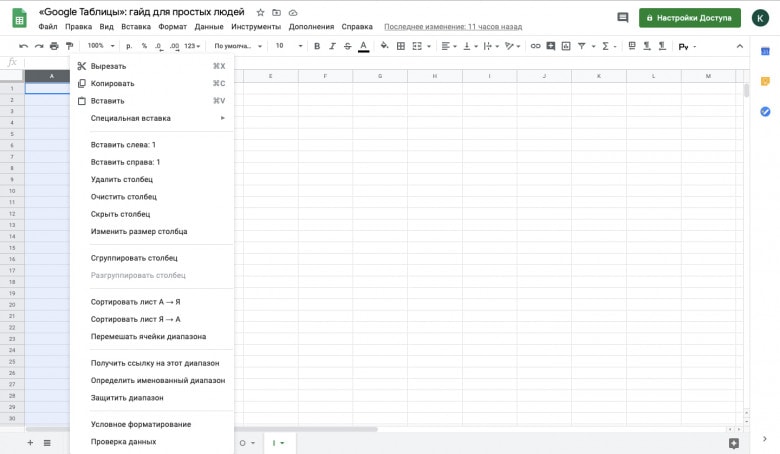
Давайте настроим нашу электронную таблицу так, чтобы у нее был чистый лист для получения некоторых автоматических данных. Я создам новый рабочий лист, используя 9Кнопка 0515 + внизу слева.
Теперь я снова воспользуюсь Zapier и сделаю Slack инициирующим действием с Google Sheets на принимающей стороне автоматизации (сторона Zap «Действие»).
Добавить сообщения Slack в электронную таблицу Google Sheets
Добавить Slack Messages в электронную таблицу Google Sheets
Попробуйте
Google Sheets, Slack
Google Sheets + Slack
3
3
I Set Set Set Set Set Set Seat
3
3
3
3 я Set Set Set Set Set Set Seet
I Set Set Seets. Поднимите мой Zap, чтобы мгновенно взять сообщение Slack, опубликованное на выделенном канале, и создать новую строку в журнале завтрака вместе со временем и пользователем, опубликовавшим его.

Проверьте это в режиме реального времени:
И это может работать для сотен других приложений, которые вы можете использовать в качестве триггеров или действий с Zapier. Вы можете отправлять информацию в свою таблицу по электронной почте, следить за своими социальными каналами, устанавливать расписание; существуют десятки различных способов выполнить любую задачу с помощью приложений, которые вы уже используете.
Собирать новые ответы Typeform в виде строк в Google Sheets
Собирать новые ответы Typeform в виде строк в Google Sheets
Попробуйте это
Google Sheets, Typeform
Google Sheets + Typeform
Сохранить новые электронные письма Gmail. Попробовать0006
Сохранить новые упоминания в Твиттере в таблице Google Sheets
Try It
Google Sheets, Twitter
Google Sheets + Twitter
Добавить новые контакты + Детали винтовой карты As Rows в Google Heets.
Добавить новые данные визитной карточки Contacts+ в виде строк в электронные таблицы Google Sheets
Попробуйте
Contacts+, Google Sheets
Contacts+ + Google Sheets
Загрузка ваших данных
Если вам нужно отправить файлы внешним соавторам, загрузить файл в другую систему или просто создать резервные копии для потомков, воспользуйтесь одним из многочисленных экспортов данных Google Sheets опции.
Чаще всего экспортируется в формате .xls (документ Excel) или .csv (значения, разделенные запятыми). Если вы не уверены, какой формат использовать, лучше всего подойдет .csv.
Использование электронной таблицы в автономном режиме
Если вам нравится то, что вы видели до сих пор, но вы беспокоитесь, что не сможете использовать Таблицы без подключения, не бойтесь. В Google Таблицах есть « Автономный режим », который автоматически синхронизирует ваши изменения в документе при повторном подключении к Интернету.

Это полезно в любой ситуации, когда вам нужно обращаться с Google Sheets как с настольным приложением — например, в полете или в поездке.
Вот что вам понадобится:
Google Chrome
Google Drive Chrome Web App
Google Drive Sync
Инструкции по настройке автономной синхронизации очень просты, но основная часть процесса заключается в загрузке и использовании трех основных компонентов, указанных выше.
На самом деле включение выглядит так (приготовьтесь удивиться):
Таким образом, вы можете использовать Google Sheets даже в автономном режиме — Wi-Fi не требуется.
Дополнительные советы по использованию Google Таблиц в автономном режиме см. в конце главы 6.
Google Таблицы — это мощный инструмент. В нем есть все, что вы ожидаете от электронной таблицы, с дополнительными преимуществами онлайн-приложения. Хотя пример электронной таблицы, который мы создали, может быть немного глупым, практическое применение Таблиц для ваших рабочих процессов (как деловых, так и личных) безгранично.
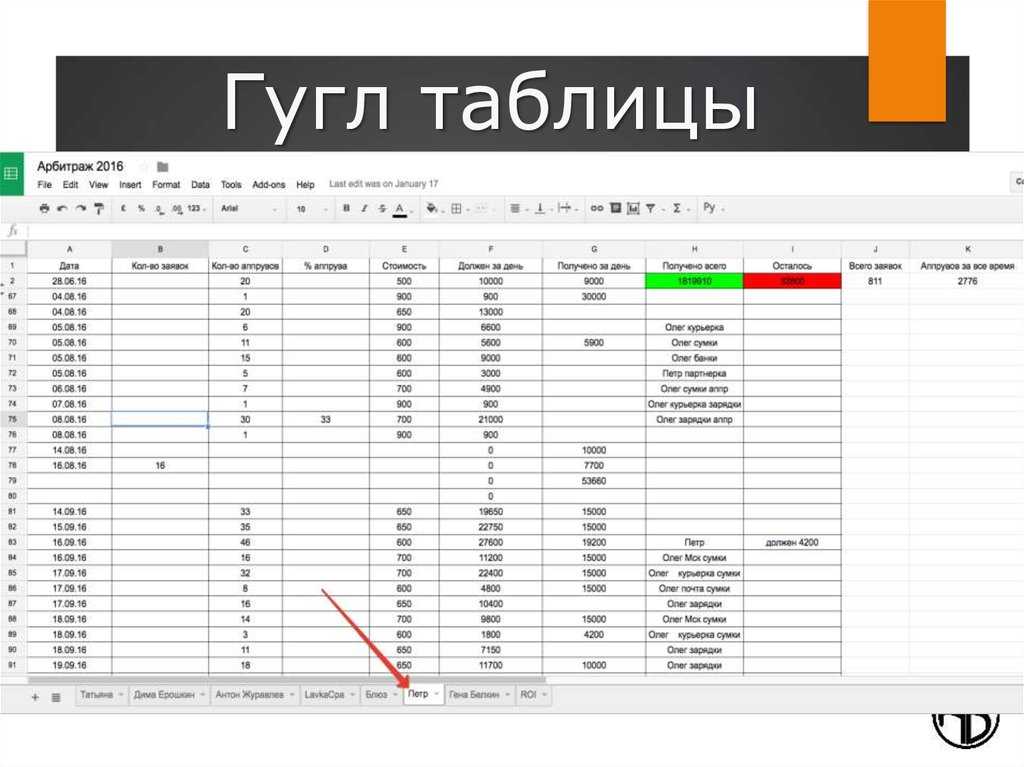
Если вам нужно составить бюджет, наметить следующее предложение, собрать данные для исследовательского проекта или записать информацию из любого другого приложения, которое подключается к Zapier, электронные таблицы Google Sheets могут воплотить ваши данные в жизнь. А поскольку все хранится на Google Диске, вы больше никогда не будете беспокоиться о потере файлов, даже если ваш компьютер выйдет из строя.
Начало работы с Google Sheets
Урок 8: Начало работы с Google Sheets
/en/googlespreadsheets/converting-and-printing-docs/content/
Введение
Google Таблицы позволяют систематизировать 0, 0, 0,
и анализируют различных типов информации с помощью электронных таблиц. В этом уроке вы узнаете о различных способах использования электронных таблиц и о том, как перемещаться по интерфейсу Google Sheets.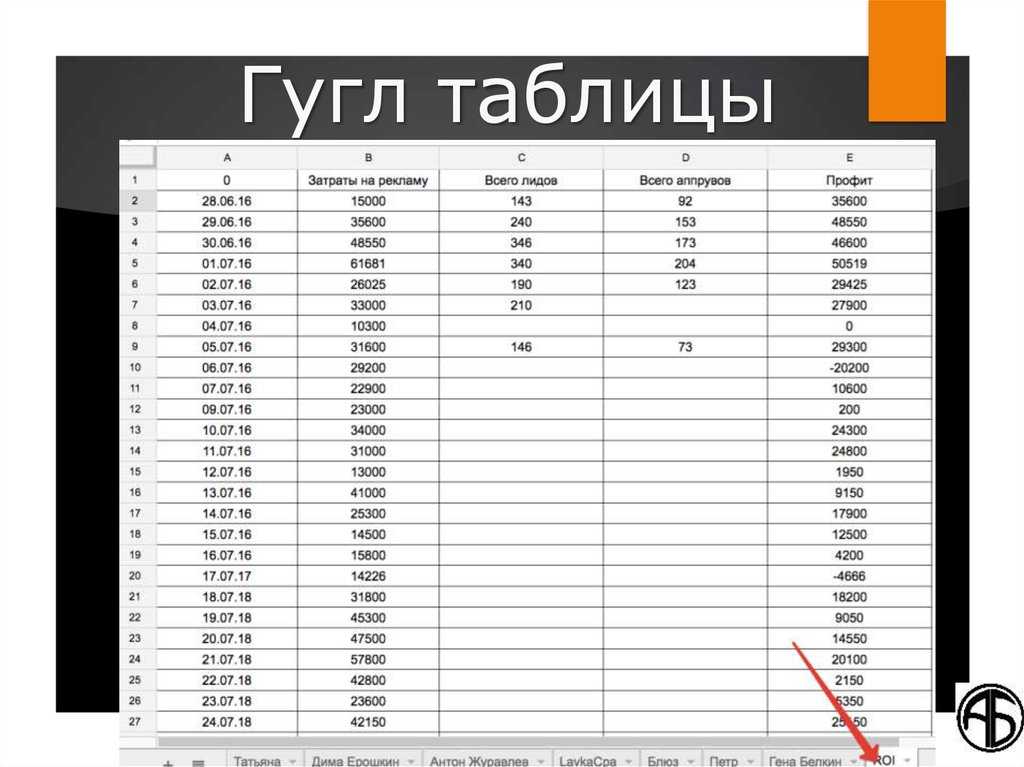 Вы также узнаете основные способы работы с ячеек и содержимого ячейки , в том числе о том, как выбрать ячейки , вставить содержимое и скопировать и вставить ячейки.
Посмотрите видео ниже, чтобы ознакомиться с обзором Google Таблиц.
Все о Google Sheets
Google Sheets — это веб-приложение для работы с электронными таблицами , которое позволяет хранить и систематизировать различные типы информации, подобно Microsoft Excel 9.0061 . Хотя Google Таблицы не предлагают все расширенные функции Excel, легко создавать и редактировать электронные таблицы, начиная от простых и заканчивая сложными.
Хотя вы можете подумать, что электронные таблицы используются только определенными людьми для обработки сложных чисел и данных, на самом деле их можно использовать для множества повседневных задач .
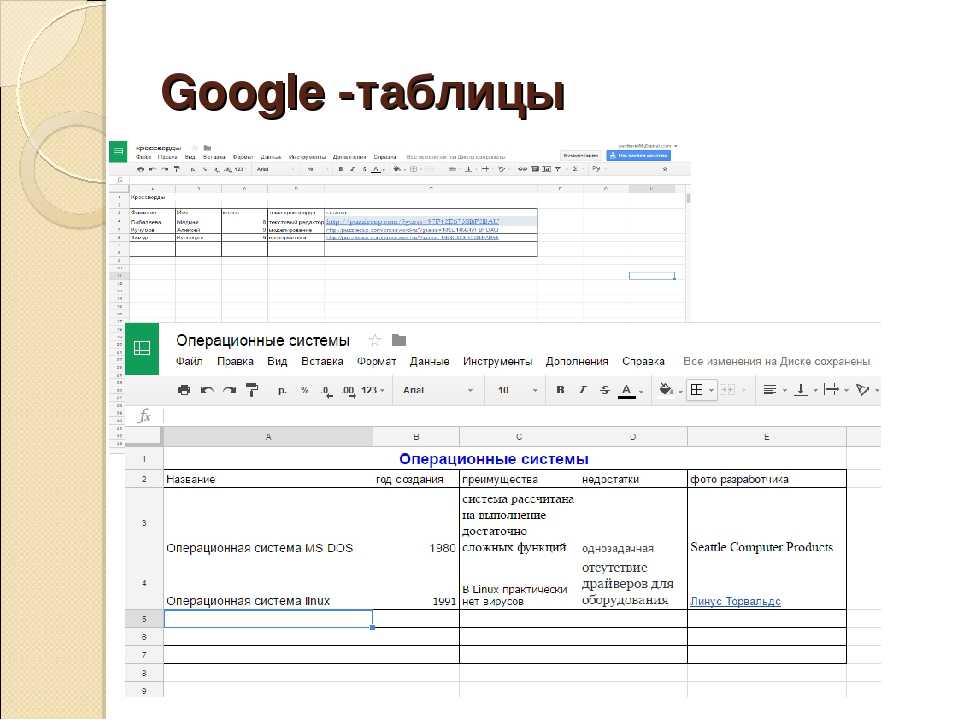
 Начинаете ли вы составлять бюджет, планируете сад, создаете счет-фактуру или делаете что-то еще, что вы можете придумать, электронные таблицы — отличный способ организовать информацию.
Просмотрите слайд-шоу ниже, чтобы узнать о других способах использования электронных таблиц.
. .
- Электронная таблица появится на новой вкладке браузера .
- Чтобы назвать электронную таблицу, найдите и выберите Таблица без названия в верхней части страницы. Введите имя для электронной таблицы, затем нажмите Введите на клавиатуре.
- Ваша электронная таблица будет переименована в .
- Всякий раз, когда вам нужно просмотреть или отредактировать электронную таблицу, вы можете снова получить к ней доступ с вашего Google Диска, где она будет сохранена автоматически.

Вы можете заметить, что нет кнопки сохранения. Это потому, что Google Диск использует автосохранение , которое автоматически и немедленно сохраняет ваши файлы по мере их редактирования.
Интерфейс Google Sheets
Чтобы использовать и редактировать электронные таблицы, вам необходимо ознакомиться с интерфейсом Google Sheets .
Нажмите кнопки в интерактивном ниже, чтобы узнать больше об интерфейсе Google Sheets.
горячие точки редактирования
Основы ячеек
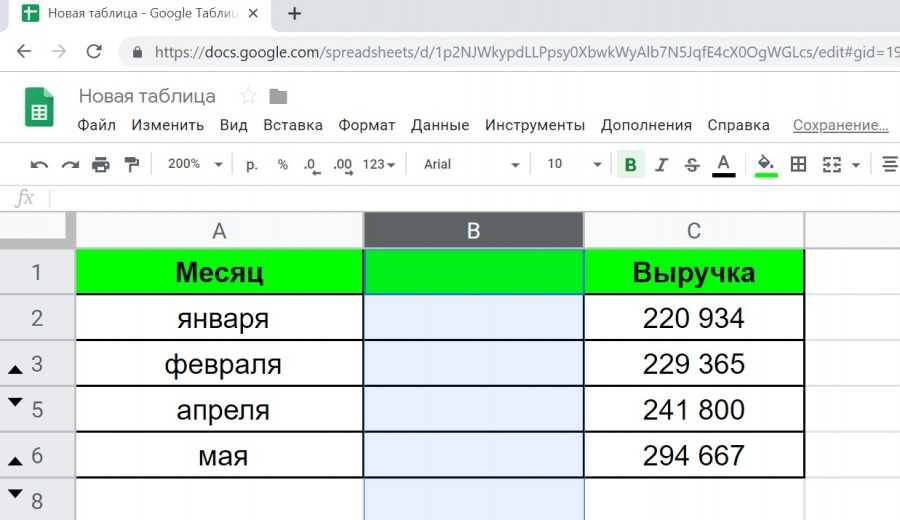
Каждая электронная таблица состоит из тысяч прямоугольников, которые называются ячеек . Ячейка представляет собой пересечение строки и столбца . Столбцы обозначаются буквами (A, B, C) , а строки обозначаются цифрами (1, 2, 3) .
Каждая ячейка имеет собственное имя — или адрес ячейки — в зависимости от ее столбца и строки.
 В этом примере выбранная ячейка пересекает столбец C и строку 10 , поэтому адрес ячейки равен C10 . Обратите внимание, что столбец и строка заголовков становятся на темнее при выборе ячейки.
Вы также можете выбрать несколько ячеек одновременно. Группа ячеек известна как диапазон ячеек . Вместо одного адреса ячейки вы будете ссылаться на диапазон ячеек, используя адрес ячейки первых и последних ячеек в диапазоне ячеек, разделенных двоеточием . Например, диапазон ячеек, включающий ячейки A1, A2, A3, A4 и A5, будет записан как 9.0060 А1:А5 .
На изображениях ниже выбраны два различных диапазона ячеек:
- Диапазон ячеек A2:A8
- Диапазон ячеек A2:B8
Содержимое ячеек
хранится в клетке. Каждая ячейка может содержать несколько различных типов содержимого, включая текст , форматирование , формулы и функции .

- Текст : Ячейки могут содержать текст , например буквы, цифры и даты.
- Атрибуты форматирования : Ячейки могут содержать атрибуты форматирования, которые изменяют способ отображения букв, цифр и дат . Например, проценты могут отображаться как 0,15 или 15%. Вы даже можете изменить цвет фона ячейки .
- Формулы и функции : Ячейки могут содержать формул и функции , которые вычисляют значения ячеек. В нашем примере СУММ(B2:B8) складывает значение каждой ячейки в диапазоне ячеек B2:B8 и отображает итог в ячейке B9.
Чтобы выбрать ячейки:
Чтобы ввести или отредактировать содержимое ячейки, вам сначала нужно выбрать ячейку.
- Щелкните ячейку, чтобы выбрать ее.
- Вокруг выбранной ячейки появится синяя рамка .
Вы также можете выбирать ячейки с помощью клавиш со стрелками на клавиатуре.
Чтобы выбрать диапазон ячеек:
Иногда может потребоваться выбрать большую группу ячеек или диапазон ячеек .
- Щелкните и перетащите мышь, пока все ячейки, которые вы хотите выделить, не будут выделены .
- Отпустите кнопку мыши, чтобы выбрать нужный диапазон ячеек.
Чтобы вставить содержимое ячейки:
- Выберите нужную ячейку.
- Введите content в выбранную ячейку, затем нажмите Enter. Контент появится в ячейка и формула бар . Вы также можете вводить содержимое и редактировать содержимое ячейки в строке формул.
Чтобы удалить содержимое ячейки:
- Выберите ячейку, которую вы хотите удалить .
- Нажмите клавишу Delete или Backspace на клавиатуре.
 Содержимое ячейки будет удалено.
Чтобы скопировать и вставить ячейки:
Легко скопировать содержимое, которое уже введено в электронную таблицу и вставить это содержимое в другие ячейки.
- Выберите ячейки, которые вы хотите скопировать.
- Нажмите Ctrl+C (Windows) или Command+C (Mac) на клавиатуре, чтобы скопировать ячейки.
- Выберите ячейку или ячейки, в которые вы хотите вставить ячейки. Скопированные ячейки теперь будут иметь рамку вокруг них.
- Нажмите Ctrl+V (Windows) или Command+V (Mac) на клавиатуре, чтобы вставить ячейки.
Чтобы вырезать и вставить ячейки:
В отличие от копирования и вставки, при котором дублирует содержимое ячейки , вырезание и вставка перемещает содержимое между ячейками.

- Выберите ячейки, которые вы хотите вырезать .
- Нажмите Ctrl+X (Windows) или Command+X (Mac) на клавиатуре, чтобы вырезать ячейки. Содержимое ячейки останется в исходном месте до тех пор, пока ячейки не будут вставлены.
- Выберите ячейку или ячейки, где вы хотите вставьте ячеек.
- Нажмите Ctrl+V (Windows) или Command+V (Mac) на клавиатуре, чтобы вставить ячейки.
Бывают случаи, когда вы хотите скопировать и вставить только определенные части содержимого ячейки. В этих случаях вы можете использовать опцию Paste Special . Щелкните Редактировать в меню панели инструментов, наведите указатель мыши на Специальная вставка и выберите нужный вариант вставки в раскрывающемся меню.
Для перетаскивания ячеек:
Вместо того, чтобы вырезать и вставлять, вы можете перетаскивать ячейки для перемещения их содержимого.

- Выберите ячейку , затем наведите указатель мыши на внешний край синего прямоугольника. Курсор превратится в значок руки .
- Щелкните и перетащите ячейку в нужное место.
- Отпустите мышь, чтобы уронить ячейку.
Чтобы использовать дескриптор заполнения:
Иногда может потребоваться скопировать содержимое одной ячейки в несколько других ячеек электронной таблицы. ты мог бы скопируйте и вставьте содержимое в каждую ячейку, но этот метод потребует много времени. Вместо этого можно использовать дескриптор заполнения для быстрого копирования и вставки содержимого из одной ячейки в любые другие ячейки в той же строке или столбце.
- Выберите ячейку , которую вы хотите использовать. Небольшой квадрат, известный как маркер заполнения , появится в правом нижнем углу ячейки.
- Наведите указатель мыши на маркер заполнения .
 Курсор изменится на черный крест.
 - Нажмите и перетащите маркер заполнения на ячейки, которые вы хотите заполнить. Вокруг ячеек, которые будут заполнены, появится пунктирная черная линия .
- Отпустите кнопку мыши, чтобы заполнить выбранные ячейки.
Использование ручки заполнения для продолжения серии
Ручку заполнения также можно использовать для продолжения серии . Всякий раз, когда содержимое строки или столбца следует последовательному порядку, например чисел (1, 2, 3) или дней (понедельник, вторник, среда) — дескриптор заполнения будет угадывать, что должно быть дальше в ряду. В нашем примере ниже дескриптор заполнения используется для расширения ряда из дат в столбце.
Вызов!
- Откройте Google Sheets и создайте новую пустую электронную таблицу .