
Как передавать контакты из Google Таблиц в Unisender
Google Таблицы (Google Sheets) – это онлайн-приложение, с помощью которого вы можете создавать и форматировать таблицы, а также работать над ними совместно с другими пользователями.
Что дает интеграция с Google Таблицами
Благодаря интеграции вы сможете передавать данные из Google Таблиц в Unisender и обратно:
- Автоматическая синхронизация клиентов из Google Таблиц в список Unisender и обратно
- Автоматическая отправка письма через Unisender (при добавлении клиента) в Google Таблицы (например welcome-письмо).
- Массовые рассылки через Unisender по контактам из Google Таблиц.
Как работают интеграции
Интеграции в Unisender позволяют в автоматическом режиме производить разные действия с данными ваших клиентов и передавать их в Unisender.
Интеграции имеют событийный функционал, то есть действие (экшен) совершается только после того, как произошло другое действие (триггер). Все интеграции работают по одному принципу: если произошло событие А, или триггер, то происходит действие Б, или экшен.
Пример: новый контакт добавляется в воронку в Google Sheets (триггер), после этого он попадает в список контактов в Unisender (экшен).
Триггер может быть только один, а экшенов может быть как один, так и несколько.
Как подключить интеграцию в личном кабинете
Для подключения Google Таблиц к Unisender понадобится активная учетная запись Google. Обязательно ознакомьтесь с правилами передачи данных в Google Таблицы.
В разделе «Мои интеграции» в Unisender нажмите «Создать новую связку». Откроется конструктор связки. В конструкторе связок вы можете создавать новые связки и редактировать уже созданные.
Настройка триггера в Google Sheets
Для начала кликните на «Добавить триггер, который будет запускать связку».
В открывшемся окне выберите из выпадающего списка сервис Google Sheets
Укажите триггер на стороне Google Sheets. Например, «Создана новая строка».
Затем выберите нужный аккаунт в Google Sheets, в пункте «Файл таблицы» выберите нужную таблицу, а затем в пункте «Листы таблицы» выберите нужный лист. После нажмите «Добавить триггер».
Вы можете также добавить новую таблицу прямо из интерфейса Unisender. Однако для корректной работы связки вам обязательно потребуется правильно настроить таблицу в Google Sheets.
Как настроить таблицу в Google Sheets
Предоставление доступа к аккаунту Google Sheets
Если вы создаете связку впервые, то вам потребуется добавить новое подключение.
Для этого в пункте «Аккаунт Google Sheets» из выпадающего списка выберите аккаунт, к которому хотите подключить интеграцию с Unisender.
Нажмите на пункт меню «+Добавить подключение», из которого будут передаваться данные.
Система предложит придумать название для подключения (его можно изменить в дальнейшем). Заполните все необходимые поля. Затем нажмите «Далее».
Если все выполнено правильно, появится попап об успешном подключении.
Настройка экшена в Unisender
Теперь настроим работу связки со стороны Unisender. Кликните на «Добавьте действие, которое будет происходить после старта связки».
В открывшемся окне выберите из выпадающего списка сервис Unisender.
Затем выберите действие, которое будет происходить на стороне Unisender. Например, вы хотите, чтобы контакты из Google Sheets попадали в список для дальнейшей рассылки. Для этого выберите экшен «Добавить новый контакт».
Аккаунт Unisender подключиться автоматически.
Откроется окно с настройкой полей. Поля нужно соединить, чтобы информация о клиентах попала в нужную строку. Электронная почта — к Email, телефон клиента в Телефон и так далее.
Выберите нужные поля для передачи в выпадающем списке Google Sheets:
Правила перезаписи — установите правило, как будут сохраняться в Unisender данные по контактам, которые уже есть в сервисе.
Email — для передачи электронной почты. Является обязательным для заполнения полем.
Телефон — для передачи номера телефона.
Список контактов — список, созданный в Unisender. В него будут поступать передаваемые из Google Sheets контакты. Является обязательным для заполнения полем.
Теги нового контакты — устанавливаются пользователем Unisender произвольно.
Двухэтапная подписка — требуется ли дополнительное письмо для подтверждения подписки или нет. .Для того чтобы данные передавались в выбранный список, а вам не нужно было запрашивать повторно подтверждение подписки у пользователя, всегда выбирайте пункт «Письмо-приглашение не требуется» (3).
Кастомные поля — если вам требуется передавать больше полей из Google Sheets в Unisender, вам нужно сначала создать дополнительно поле в Unisender, а затем соединить его в конструкторе интеграций.
После того как вы настроите все поля, нажмите внизу кнопку «Сохранить». Чтобы данные начали поступать из Google Sheets в Unisender, нажмите кнопку «Запустить».
Поздравляем, связка успешно запущена.
Если вы хотите отредактировать связку, ее нужно остановить. Для этого нажмите на паузу, а затем отредактируйте нужные поля.
Как отредактировать связку
Результаты работы связки можно посмотреть в разделе «Журнал». В нем отображаются все действия, которые проходят по всем связкам. Данные переносятся не мгновенно а с небольшой задержкой. Для обновления данных используйте кнопку «Обновить данные».
Сценарии использования интеграции
Добавить нового клиента в список Unisender
Чтобы автоматически передавать данные клиентов из Google Sheets в список Unisender:
- Создайте новую связку.
- Выберите триггер в Google Sheets «Создана новая строка».
- Выберите экшен в Unisender «Добавить контакт» и соедините необходимые поля в конструкторе.
- Запустите связку.
Отправить транзакционное письмо новому контакту
Unisender позволяет отправить разовое транзакционное письмо вашим новым контактам.
- Создайте новую связку.
- Выберите триггер в Google Sheets «Создана новая строка».
- Выберите экшен в Unisender «Добавить контакт» и соедините необходимые поля в конструкторе.
- Добавьте через знак + еще один экшен в Unisender «Отправка одиночного письма (транзакционная)».
- Заполните обязательные поля:
- Email получателя сообщения — выберите из выпадающего списка значение Email. Это может быть как значение из Google Sheets, так и из Unisender.
- Имя отправителя — введите имя, которое будет отображаться у получателя письма.
- Email адрес отправителя — введите верифицированную почту вашего аккаунта, созданную на платном домене.
- Строка с темой письма — введите тему вашего письма.
- Текст письма в формате HTML — вы можете воспользоваться любым HTML-редактором и вставить сюда скопированный текст.
- ID списка, от которого будет предложено отписаться адресату, если он перейдет по ссылке отписки — укажите список отписки. В данном случае это список, в который вы добавляли контакты в п.4.
Отправить транзакционное письмо контакту с задержкой
Чтобы отправить разовое транзакционное письмо клиенту, например с поздравлением или благодарностью за покупку, сделайте следующую связку.
- Создайте новую связку.
- Выберите триггер в Google Sheets «Создана новая строка».
- Выберите экшен в Unisender «Добавить контакт» и соедините необходимые поля в конструкторе.
- Добавьте через знак + инструмент «Задержка связки» и укажите необходимое время в минутах. Например, 1440 минут для задержки на 1 день. Максимальное количество минут — 10 080 минут.
- Добавьте через знак + еще один экшен в Unisender «Отправка одиночного письма (транзакционная)».
- Заполните обязательные поля:
 Это может быть как значение из Google Sheets, так и из Unisender.
- Имя отправителя — введите имя, которое будет отображаться у получателя письма.
- Email адрес отправителя — введите верифицированную почту вашего аккаунта, созданную на платном домене.
- Строка с темой письма — введите тему вашего письма.
- Текст письма в формате HTML — вы можете воспользоваться любым HTML-редактором и вставить сюда скопированный текст.
- ID списка, от которого будет предложено отписаться адресату, если он перейдет по ссылке отписки — укажите список отписки. В данном случае это список, в который вы добавляли контакты в п.4.
- Запустите связку.
Техническая поддержка
Техническая поддержка оказывается командой Unisender. Напишите нам в чате в личном кабинете.
Видеокурс «Google Таблицы для бизнеса» — как работать с данными в онлайн-режиме
Возможности Google Таблиц не заканчиваются на автозаполнении или на совместном доступе к документу. Это приложение может больше — даже то, чего не может Excel. Как ускорить свою работу, оставив рутинные задачи Google Таблицам, объяснит Central Operation Manager в Rocket. Вы освоите инструменты, с которыми:
Как проходят занятия на курсе
Google Таблицы для бизнеса
34 видеолекций
дополнительные материалы
Зарегистрироваться
Яна Баранец
Слушательница курса
Прошла курс по google таблицам на laba и прохожу сейчас финансовый анализ. Безумно довольна обучением. Из курса по таблицам больше всего запомниласт тема импорта, ее активно сейчас использую в работе + планирую начать делать дашборды в компании с помощью data studio (сейчас используем другую программу). Никита, лектор курса, просто чудесный, очень доступно и легко объясняет. Рекомендую!
Салтанат Ержанова
Слушательница курса
Доброго времени суток! Прошла обучение на платформе LABA по Google таблицам для бизнеса. Обучение на курсе прошло нелегко, но познавательно. Самое ценное, что я получила – это информация, которую я буду применять в работе! Понравились графические дашборды, очень удобно для отчетности. Лектор Никита Свидло все очень доходчиво объяснял, быстро отвечал в чате! Курс оцениваю на 5 из 5!
Алла Ткаченко
Слушательница курса
Прошла курс по google таблицам с Никитой Свидло. Основная задача стояла понять отличия таблиц от excel + разобраться в инструментах визуализации google и смогла этого добиться. Лектор просто замечательный, очень легкий в плане восприятия и коммуникации, максимально вовлечен в курс и в том чтобы помогать студентам с их вопросами. Особенно полезными оказались диаграммы и объединение таблиц.
Ярослав Кізлик
Слушатель курса
Пройшов крус Google Таблиці для бізнесу. В цілому задоволений, адже на курсі ми розглядали дуууже багато чого. Тому дуже зручно, що все залишається в особисому кабінеті назавжди. Частково інформацію я вже застосовую в роботі, частина, думаю, знадобиться мені в майбутньому. Лектор класний, видно, що професіонал 🙂 Окремо виділю менеджера Лесю, таких професіоналів вже давно не зустрічав, дякую вам за супровід та індивідуальний підхід)
Иван Васильев
Слушатель курса
Все прошло отлично и я рад что попал на курс. Выполнил цель и уже использую контент для реализации консолидации данных в одну таблицу, также расширило понимание как гугл табл так и экселя. Также пользуюсь функциями по подтягиванию данных это пока самые основные функции и графиками пока не пользуюсь. Формат очень удобынй и мне нравится контент и все четко по делу и этим понравился преподаватель курс на 5 из 5.
Янчук Олександра
Слушательница курса
Курс хороший и я знаю зачем шла сюда, самый интересный контент будет дальше, провели актуализацию фильтров в файлах, пока это все в плане внедрений, преподаватель хороший. Курс занимает довольно много времени и тяжело в конце год его проходить.
Тлеубаева Бакыт
Слушательница курса
Мне очень понравился и сайт ваш, и курс. Плюс в закрпелении материала с дз. Лектор все очень доступно объяснял, даже когда запись смотришь, то все супер. было много трудностей, но чисто с моей стороны. потому что гугл таблицы были новыми для меня. мне нужно было, я взяла для себя много нового. по ваши м шаблонам сейчас пытаюсь применять. мне все понравилось, абсолютно никаких замечаний.
Обязательное поле
Обязательное поле
Обязательное поле
Лидеры рынка
бизнес-образования
Laba — международная компания, с большими амбициями и высоким темпом роста:
2015
Запустили больше 100 курсов и обучили 52 тысячи студентов
2019
Открыли представительство в Венгрии
2020
Открыли представительство в США
2021
Открыли представительства в Польше и Турции
Аккредитованы международными
Записаться на онлайн-курс
8 советов и приемов работы с Google Таблицами, которые гарантированно повысят вашу продуктивность
Большинство людей придерживаются статистических основ Google Sheets. Вы можете использовать приложение, чтобы записать, сколько денег вы заработали за месяц, или ввести другую статистику. Но Google Sheets предлагает расширенные функции, которые могут повысить точность данных и помочь вам работать быстрее. Вы можете менять темы, чтобы сделать приложение более привлекательным, и автоматизировать повторяющиеся процессы на лучших телефонах, планшетах и компьютерах Android.
Как и большинство приложений в Google Workspace, Google Таблицы основаны на облаке и позволяют синхронизировать работу на ваших устройствах. Чтобы максимизировать преимущества использования Google Таблиц, используйте восемь советов, которые мы раскрываем в этом посте.
Что такое Google Таблицы?
Google Sheets — это бесплатная облачная альтернатива Microsoft Excel. Программа для работы с электронными таблицами предназначена для ввода данных и имеет интерфейс, который подходит как для бизнеса, так и для личного использования. Вы можете использовать приложение для создания и форматирования специальных блоков, называемых «ячейками», использовать функции и формулы для изменения и вычисления значений внутри ячеек, а также сотрудничать с людьми в режиме реального времени.
Google Таблицы — это онлайн-приложение, которое сохраняет вашу работу по ходу работы. Ваши данные остаются конфиденциальными до тех пор, пока вы не предоставите людям доступ к ним, как работает большинство приложений Workspace. Таблицы также бесплатны для личного использования, но у них есть бизнес-версия, которая подходит как для малого, так и для крупного бизнеса. Вы должны подписаться на план Google Workspace, чтобы получить к нему доступ, стоимость которого начинается с 6 долларов в месяц. План подписки Google Workspace также открывает доступ к бизнес-версиям других приложений для повышения производительности.
В Google Sheets есть веб-приложение, которое вы можете использовать в браузере, и мобильное приложение. Однако использование его на телефоне ограничивает его функциональные возможности. Его лучше всего использовать для быстрого редактирования, а не для интенсивных вычислений.
1. Закрепить столбцы и строки
В одной электронной таблице Google миллионы ячеек. Вы можете пропустить важные данные, если прокрутите слишком много. Таблицы позволяют заморозить определенные столбцы или строки, чтобы этого не произошло. Замороженные ячейки сопровождают вас, когда вы прокручиваете электронную таблицу. Однако вы не можете заморозить только одну ячейку.
Закрепить столбцы и строки на компьютерах
- Щелкните стрелку раскрывающегося списка рядом с буквой столбца.
- Выберите Просмотр дополнительных действий столбца .
- Выберите параметр Закрепить до столбца .
- Либо перетащите серую полосу рядом с номерами строк в столбец, который вы хотите закрепить.
- Чтобы закрепить столбцы, перетащите ползунок вправо. Чтобы закрепить строки, перетащите полосу вниз.
Закрепить столбцы и строки в мобильном приложении
- Нажмите и удерживайте любую букву ячейки. Весь столбец выделен синим цветом, и всплывает меню. Чтобы выбрать всю строку, коснитесь номера строки.

- Нажмите значок из трех точек , чтобы развернуть меню.
- Выбрать Заморозить .
2 изображения
2. Данные фильтра
При совместной работе с таблицами Google с третьими лицами ваши данные могут объединяться с их данными и становиться беспорядочными для сортировки. Опция фильтра позволяет скрыть все данные и просмотреть только свои. Ниже приведены различные способы скрытия данных:
- Фильтр по цвету : Показывает только ячейки, имеющие цвета. Во-первых, вы должны заполнить ячейки уникальным цветом или изменить цвет текста их значений.
- Фильтр по условию : Ограничивает просмотр электронной таблицы на основе определенных условий. Например, вы можете видеть только ячейки со значениями, начинающимися с A, B или C.
- Фильтр по значениям : Скрывает определенные слова или числа в столбце.

Фильтрация данных в Google Таблицах на компьютерах
- Щелкните любую ячейку, в которой есть значение. Дважды щелкните и перетащите столбцы и строки, чтобы выбрать более одного.
- Перейти к Данные > Создать фильтр . Google Sheets автоматически размещает значки фильтров в ячейках.
- Щелкните значок фильтра , чтобы выбрать метод фильтрации.
- Для фильтрации по цвету щелкните ячейку и используйте кнопку Цвет заливки , чтобы изменить ее цвет. Используйте кнопку Цвет текста , чтобы изменить оттенок только текста.
- Щелкните значок фильтра и перейдите к Фильтр по цвету . Цвета, которые вы выбрали, являются единственными, которые появляются с этого момента.
- Для фильтрации по условию щелкните значок фильтра и выберите Фильтр по условию .
- Для фильтрации по значениям щелкните значок фильтра и снимите отметку с любого значения в списке.
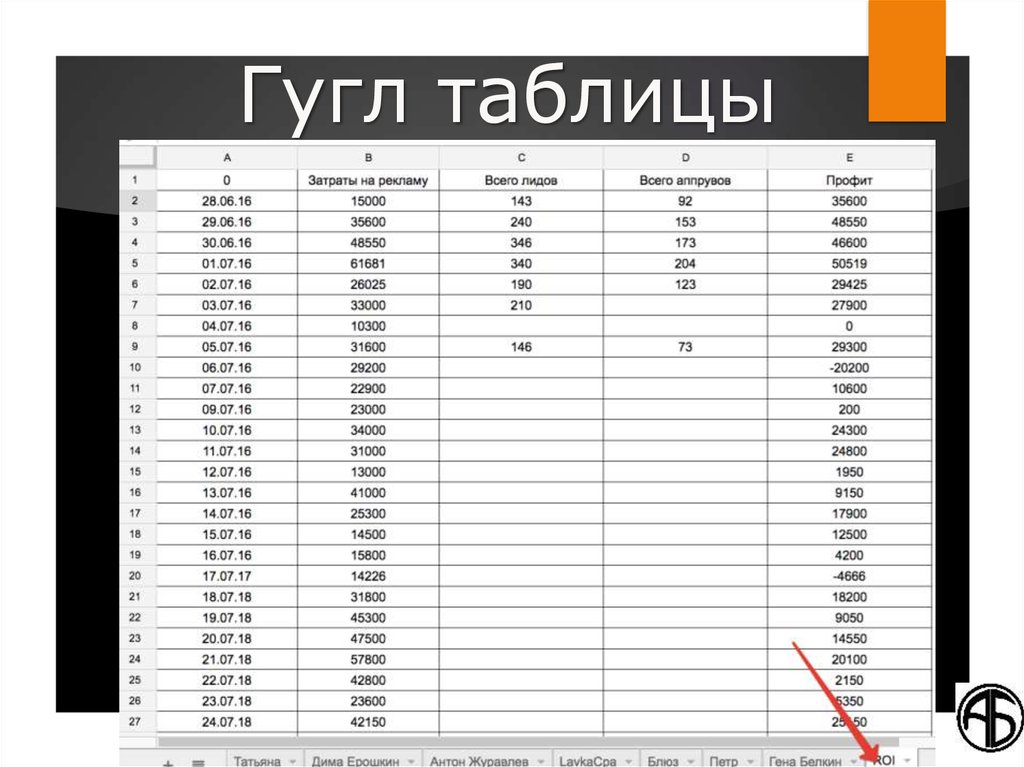 Неотмеченные значения больше не отображаются в этом столбце.
Фильтрация данных в Google Sheets в мобильном приложении
- Коснитесь любой ячейки со значением внутри нее. Коснитесь любой буквы или цифры ячейки, чтобы выделить строки и столбцы.
- Коснитесь трех точек 9Значок 0025 , чтобы открыть меню листа.
- Выбрать Создать фильтр . Над выбранными столбцами и строками появится зеленая подсветка.
2 Изображения
- Коснитесь значка фильтра , и на новой вкладке появятся параметры фильтрации значений.
3. Используйте темы Google Sheets
Google Таблицы имеют 16 тем, доступных в веб-приложении. По умолчанию для вашей темы установлена стандартная тема, но вы можете изменить ее на другую. Вы также можете настроить выбранную тему, используя различные шрифты и цвета для фона диаграммы, текста и гиперссылок.
Тема применяется только к текущей электронной таблице, над которой вы работаете, а не к существующим или будущим электронным таблицам.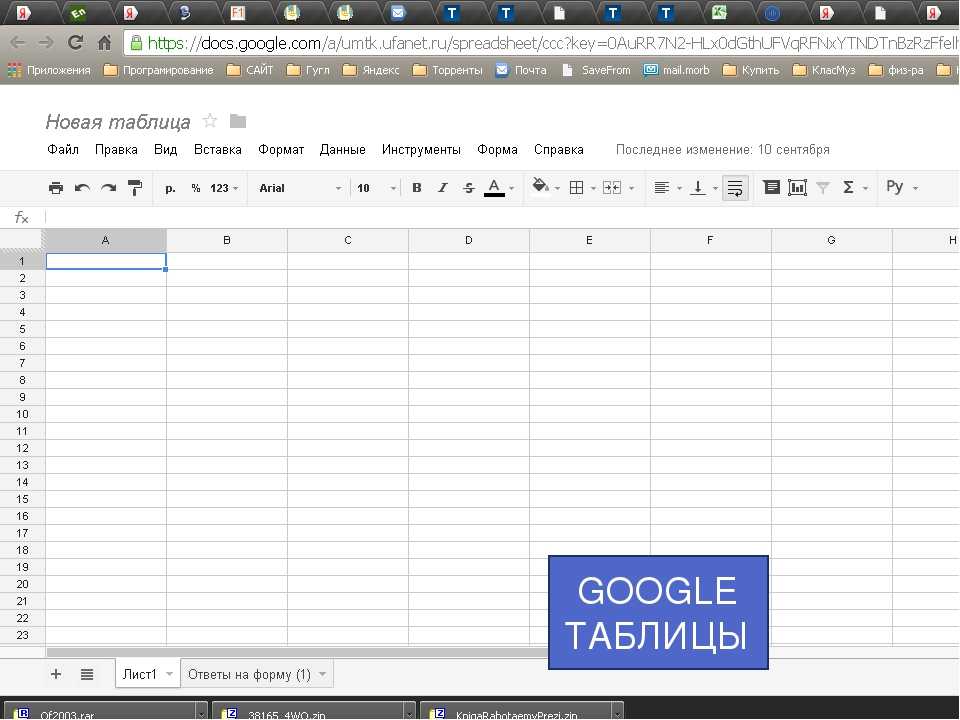 Вы можете менять темы со светлой на темную только в мобильном приложении, но любая тема, которую вы выбираете в веб-приложении, отражается на вашем телефоне. Используйте темную тему для экономии заряда батареи.
Использовать темы Google Sheets на компьютерах
- Перейти к Формат > Тема . Появится новая боковая панель.
- Выберите тему из списка.
- Щелкните Настроить , чтобы изменить шрифты и цвета.
Использовать темы Google Sheets в мобильном приложении
- Коснитесь значка с тремя точками .
- Google Таблицы используют настройки темы вашего телефона. Если ваш телефон находится в светлом режиме, нажмите Просмотр в темной теме , чтобы сделать фон электронной таблицы черным.
2 Изображения
- Если ваш телефон находится в темном режиме, нажмите Показать в светлой теме , чтобы изменить фон на белый.
4. Автоматизируйте повторяющиеся процессы
Google Таблицы имеют расширение под названием «Макросы». Макрос записывает действия, которые вы выполняете в электронной таблице, а затем назначает клавиатурную команду для этого набора действий. Когда вы нажимаете команду на клавиатуре, записанное действие повторяется в вашей электронной таблице. Макросы доступны в веб-приложении Google Sheets, но не в мобильных приложениях. Ниже приведены способы использования макросов:
- Использовать абсолютные ссылки : Применяет вашу запись к электронным таблицам в одном и том же месте в разных электронных таблицах.
- Использовать относительные ссылки : Применяет ваши записи к любым выбранным вами ячейкам.
Используйте макросы из браузера
- Перейти к Расширения > Макросы > Записать макрос .
- Макрос начинает запись. Выполните любое действие, которое вам нужно в вашей электронной таблице.

- Выберите ссылку, затем нажмите Сохранить .
- Введите имя макроса и число от 0 до 9, чтобы настроить команду клавиатуры. Затем нажмите Сохранить .
- Чтобы применить макрос к электронной таблице, перейдите к Расширения > Макросы .
- Выберите макрос, и расширение применит его к электронной таблице.
5. Добавить пользовательские функции
Google Таблицы имеют множество математических функций, таких как СУММА, ПРОДОЛЖИТЕЛЬНОСТЬ и ЧАСТОТА. Если вы не можете найти функцию, которая делает то, что вам нужно, создайте ее и добавьте в Таблицы из расширения Google Apps Script — платформы, где вы можете писать код и интегрировать его с приложениями Google Workspace.
Apps Script доступен в Google Sheets из вашего браузера. Вы найдете его на вкладке «Расширения». Однако расширение недоступно в мобильном приложении. Если вы новичок в программировании, используйте Google Workspace Marketplace, чтобы получить функции в виде надстроек.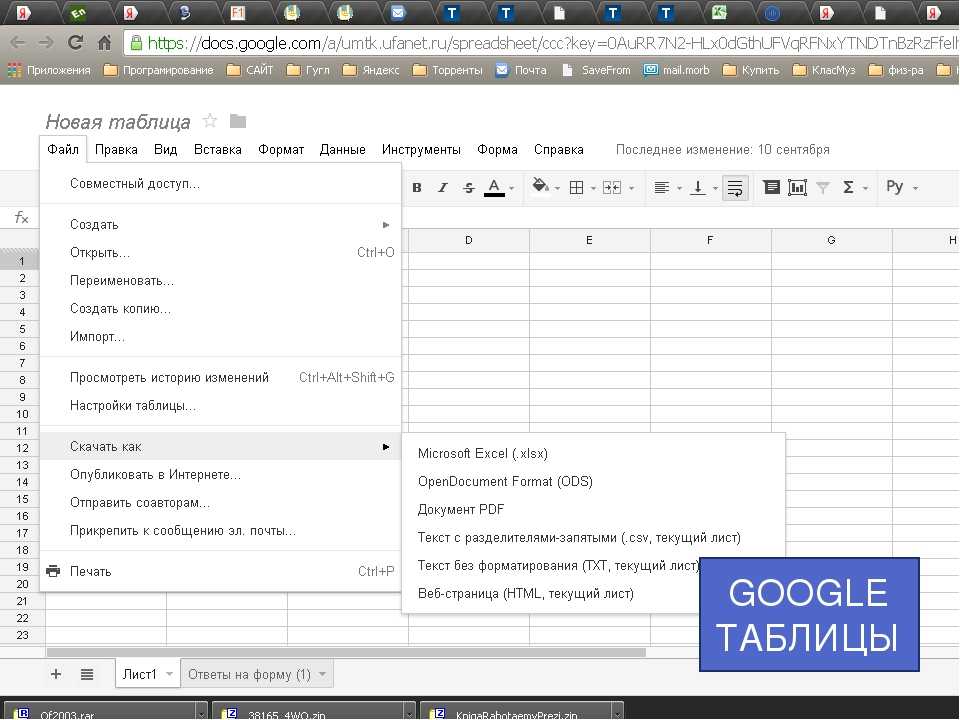
- Чтобы добавить пользовательские функции из Google Workspace Marketplace, перейдите на страницу Расширения > Дополнения > Получить дополнения .
- Введите Пользовательские функции в строку поиска и нажмите клавишу Введите на клавиатуре.
- Если вы нашли нужную функцию, выберите ее. Затем нажмите Установить .
- Чтобы найти новую функцию, перейдите на страницу Расширения > Дополнения > Управление надстройками .
6. Данные по очистке и обрезке
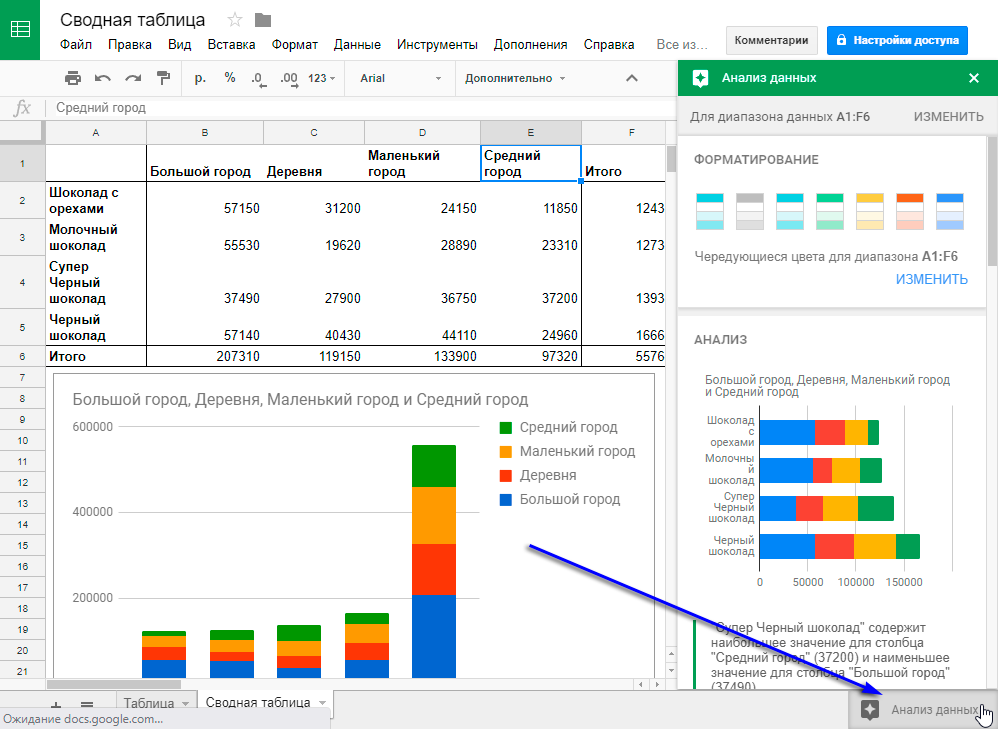
Google Таблицы могут перепроверить вашу электронную таблицу на наличие ошибок. Используйте инструмент очистки, чтобы удалить повторяющиеся значения из всех или выбрать столбцы. Если между вашими словами появляются двойные пробелы, обрежьте их для более аккуратного вида. Таблицы также предлагают предложения по всему, что нуждается в исправлении.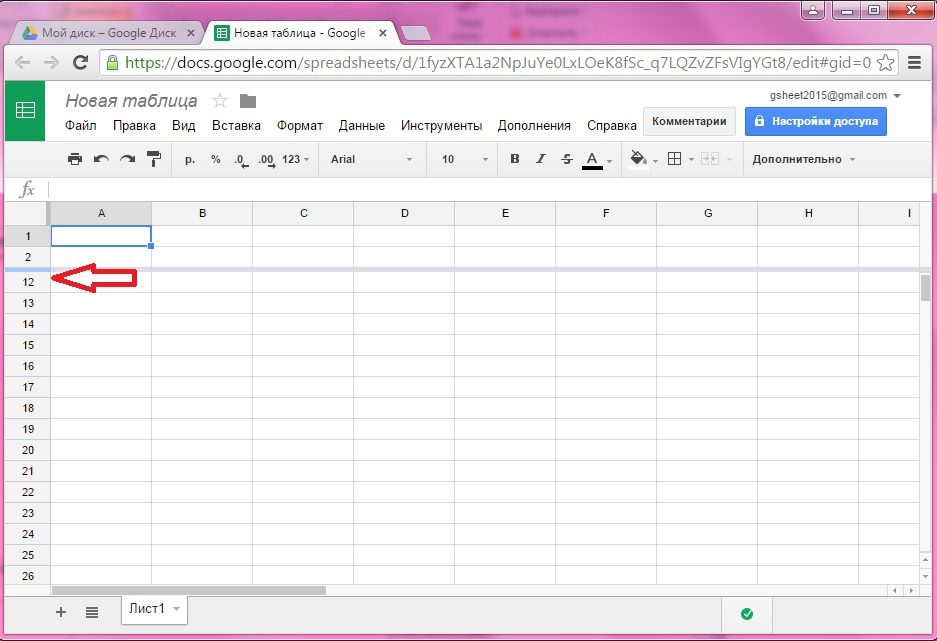 Например, если есть несогласованные значения. Эта функция недоступна в мобильном приложении.
- В браузере перейдите к Данные > Очистка данных .
- Чтобы автоматически удалить повторяющиеся значения, нажмите Удалить дубликаты .
- Чтобы удалить двойные пробелы между словами, нажмите Обрезать пробелы .
- Чтобы просмотреть рекомендации по настройке, щелкните Предложения по очистке . На появившейся боковой панели отображаются предложения по улучшению электронной таблицы.
Раскрывающиеся меню полезны, если вы создаете электронную таблицу с повторяющимися значениями или хотите собрать ответы в опросе. Вы можете предварительно определить список элементов или чисел и выбрать из него вместо повторного ввода значения в ячейку. Вы также можете копировать и вставлять раскрывающиеся меню в разные ячейки, чтобы сэкономить время.
- Перейти к Данные > Проверка данных .

- Чтобы выбрать, где будут отображаться раскрывающиеся меню, введите диапазон ячеек.
- Задайте критерии раскрывающегося меню.
- Выберите, что произойдет, когда вы или другие пользователи выберете недопустимый элемент из списка.
- Чтобы другие люди знали, для чего предназначено ваше раскрывающееся меню, установите флажок Показать текст справки по проверке .
- Нажмите Сохранить . В электронной таблице появится раскрывающееся меню.
- Чтобы скопировать и вставить раскрывающееся меню в другую ячейку, щелкните ячейку, содержащую меню.
- Нажмите Ctrl + C на клавиатуре, чтобы скопировать меню.
- Нажмите на ячейку, в которую хотите вставить, затем нажмите Ctrl + V на клавиатуре.
- Коснитесь ячейки, чтобы выбрать ее. Чтобы выбрать несколько ячеек, перетащите крошечный синий круг , пока он не закроет нужные ячейки.
- Коснитесь три точки значок и выберите Проверка данных .
2 Изображения
- Используйте новое меню для ввода диапазона ячеек, настройки критериев и редактирования текста проверки.
- Нажмите Сохранить .
- Чтобы скопировать и вставить раскрывающееся меню в другие ячейки, коснитесь ячейки со стрелками. Чтобы выбрать несколько ячеек, перетащите синий кружок , чтобы выделить их.
- Нажмите и удерживайте выделенные ячейки и нажмите Скопировать . Затем выделите столько же пустых ячеек, сколько ячеек с выпадающими меню.
- Нажмите и удерживайте ячейки, а затем коснитесь Вставить .
8. Создать серию
Вы можете последовательно вводить числовые значения, такие как даты, время, целые числа, отрицательные числа и т. д., не вводя их повторно в Google Таблицах. Вы также можете автоматически заполнять алфавиты и названия месяцев по горизонтали или вертикали в электронной таблице. Функция доступна как в веб-версии, так и в мобильном приложении.
Создать серию в Google Таблицах на компьютерах
- Щелкните ячейку и введите значение. Это может быть число или месяц года.
- Перейти к следующей ячейке, горизонтально или вертикально к первой. Затем введите следующее число или месяц.
- Щелкните первую ячейку и перетащите синий круг в ячейку, которую вы хотите заполнить автоматически.
Создание серии в Google Sheets в мобильном приложении
- Коснитесь ячейки и введите значение.
- Перейдите к следующей ячейке и введите следующую цифру или букву значения.
- Коснитесь первой ячейки и перетащите синий кружок в ячейку, которую вы хотите заполнить автоматически.
2 изображения
- Нажмите и удерживайте выделенные ячейки и нажмите Автозаполнение .
2 изображения
Поднимите ввод данных на следующий уровень
Google Таблицы предлагают мощные возможности, которые вы можете использовать для упрощения работы. Вы можете использовать сторонние надстройки, чтобы оживить вашу электронную таблицу. Кроме того, Google Workspace Marketplace предлагает различные надстройки для Google Таблиц, которые вы можете установить. Вы можете использовать их для создания форм, создания календарей и расписаний, создания счетов и многого другого.
Google Таблиц | Workato Docs
Google Sheets (opens new window) — это мощное облачное приложение, которое обеспечивает совместную работу над электронными таблицами в режиме реального времени, доступное на любом устройстве.
Workato позволяет автоматически записывать данные в электронную таблицу Google как часть рабочего процесса, например, лиды, заполняющие форму, будут перемещены в электронную таблицу. Вы также можете считывать строки данных из электронных таблиц Google и перемещать их в другое приложение, например, перемещая респондентов, заполнивших форму Google, из Google Sheets в приложение для маркетинговой кампании или в CRM.
Версия API
Коннектор Google Sheets Workato в настоящее время использует API Google Sheets v4 (открывается в новом окне) и API v3 (открывается в новом окне)
Как подключиться к Google Sheets на Workato
Коннектор Google Sheets поддерживает два типа аутентификация: OAuth 2.0 и учетная запись службы.
СОВЕТ
Подключение через учетную запись службы позволяет вам аутентифицировать ваше подключение к Google Таблицам, не привязывая подключение к конкретному человеку в вашей организации. Для производственных сценариев использования мы настоятельно рекомендуем использовать аутентификацию служебной учетной записи.
| Поле | Описание |
|---|---|
| Имя подключения | Дайте этому подключению Google Sheets уникальное имя, которое идентифицирует экземпляр Google Sheets, к которому оно подключено. |
| Тип аутентификации | Выберите OAuth 2.0 при использовании учетной записи пользователя и учетной записи службы при использовании учетной записи службы для подключения к Google Sheets. |
| Адрес электронной почты сервисной учетной записи GCP Project (применимо только к аутентификации сервисной учетной записи) | Электронная почта вашей учетной записи службы. |
| Закрытый ключ (применимо только к аутентификации учетной записи службы) | Закрытый ключ вашей учетной записи службы. |
| Расширенные настройки (применимо только к аутентификации учетной записи службы) | Настройте области вашего подключения. |
OAuth 2.0
Подключиться к коннектору Google Таблиц так же просто, как войти в учетную запись Google.
Выберите Привяжите свою учетную запись :
Войдите в свою учетную запись Google. Ваша учетная запись Google должна иметь разрешение Редактировать для всех электронных таблиц, которые вы будете использовать в Workato.
И все готово:
Учетная запись службы
Учетная запись службы в коннекторе Google Sheets используется для аутентификации в Google Sheets с использованием учетной записи службы Google Cloud. Учетная запись службы — это особый тип учетной записи Google, связанный с вашим облачным проектом Google, который можно использовать для выполнения запросов API от вашего имени.
Учетные записи служб предоставляют многочисленные преимущества:
- Аутентификация может использоваться в Google Sheets, чтобы гарантировать, что решение будет продолжать работать, даже если разрешения отдельных пользователей изменятся
- Учетные записи служб имеют свои собственные разрешения, поэтому они могут получить доступ только к таблицам Google, которые делятся с ними.
- Учетные записи служб используют собственные квоты API, которыми можно управлять через GCP. Вы можете снизить риск ошибки ограничения скорости 429, запросив увеличение квоты непосредственно у Google.
Подробнее об учетных записях служб читайте здесь (открывается в новом окне).
Включение API Google Таблиц
Войдите в консоль Google Cloud Platform (GCP) и включите API Google Таблиц в библиотеке API (открывается в новом окне).
Создание учетной записи службы
Чтобы создать учетную запись службы, следуйте этому руководству, чтобы создать новую учетную запись службы (открывается в новом окне) в вашем проекте GCP. Далее это получение закрытого ключа (открывается в новом окне) и загрузка ключа в формате JSON. Обратите внимание, что после того, как вы загрузите файл ключа, вы не сможете загрузить его снова.
Скопируйте закрытый ключ из -----BEGIN PRIVATE KEY----- в -----END PRIVATE KEY-----\n включительно и вставьте его в качестве ввода на Workato.
Совместное использование необходимых таблиц Google с учетной записью службы
Наконец, поскольку ваша учетная запись службы не имеет доступа ни к каким таблицам, вам необходимо явно предоставить доступ к вашим таблицам Google, на которых вам нужно запустить автоматизацию.
Вы можете сделать это из пользовательского интерфейса Google Таблиц, поделившись таблицей с электронной почтой вашей учетной записи службы.