Что такое Google таблицы? – Mister-Office
Skip to contentSearch for:
Что такое Google таблицы?Большинство из нас привыкли работать с таблицами данных, используя Microsoft Excel. Однако, у него появился очень достойный конкурент – таблицы Google, которые к тому же ещё и очень быстро развиваются и совершенствуются. Многие воспринимают Google Sheets просто как удобное средство просмотра табличек, присланных по электронной почте. Однако, это совершенно неверно. Давайте сравним Гугл таблицы с их главным конкурентом.
Преимущества.
- Google таблицы – это бесплатный сервис. Работайте с ним прямо в браузере – никакого специального программного обеспечения не требуется. Эффективно анализировать данные вам помогут графики, фильтры и сводные таблицы.
- Информация хранится в облаке – если сломается компьютер, то информация останется целой. В Excel информация привязана к одному компьютеру.
- Обмениваться файлами очень просто – нужно просто отправить ссылку на документ.

- Информация таблиц Google доступна вам не только из дома или офиса, но и из любого места, где есть интернет. А на мобильных устройствах можно работать с таблицами и без доступа в Интернет.
- Отлично подходит для коллективной работы – над одним файлом одновременно могут работать несколько человек. Вы сами решаете, кто может редактировать таблицы, а кто – только просматривать их или оставлять комментарии. Разрешения настраиваются для отдельных пользователей и целых групп. Работайте одновременно с коллегами: все внесенные изменения сразу же появятся в таблице. Вам больше не придется отправлять друг другу исправленные версии файлов по электронной почте.
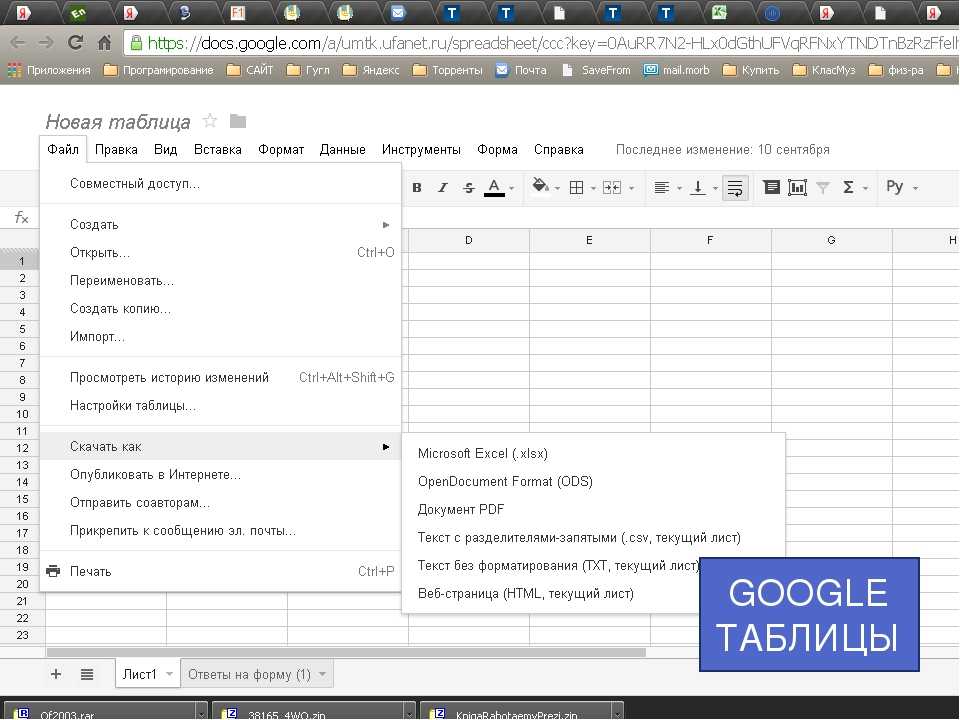
- Очень удобная история изменений – если вы сделали ошибку, а обнаружили её через длительное время, то нажимать Ctrl-Z тысячу раз вам не понадобится, все происходит намного проще. Историю изменений таблицы вы можете посмотреть с момента её создания и там увидеть, кто вносил в нее исправления и что именно изменялось. И если по каким-то причинам часть данных из таблицы исчезла, то её можно легко восстановить из истории.

- С таблицей можно работать через браузер компьютера, планшета или телефона, и при этом то, какая у вас операционная система, не имеет никакого значения. Для мобильных устройств можно использовать специальные мобильные приложения.
- Если вы хорошо знаете MS Excel, то работать с Гугл таблицами для вас не составит труда, так как используемые функции очень похожи.
Недостатки.
- Работает немного медленнее, особенно при невысокой скорости интернет-соединения.
- Сохранность документов зависит от сохранности вашего аккаунта в Google, потеряете аккаунт – можете потерять и документы.
- Количество функций несколько меньше по сравнению с традиционным Excel, но для большинства пользователей их вполне достаточно.
О функциях и возможностях.
Однако, давайте более подробно поговорим о функциях и возможностях – ведь для многих из нас это самое главное! В Google таблицах на сегодняшний момент имеется 371 функция! Здесь их полный список с описаниями.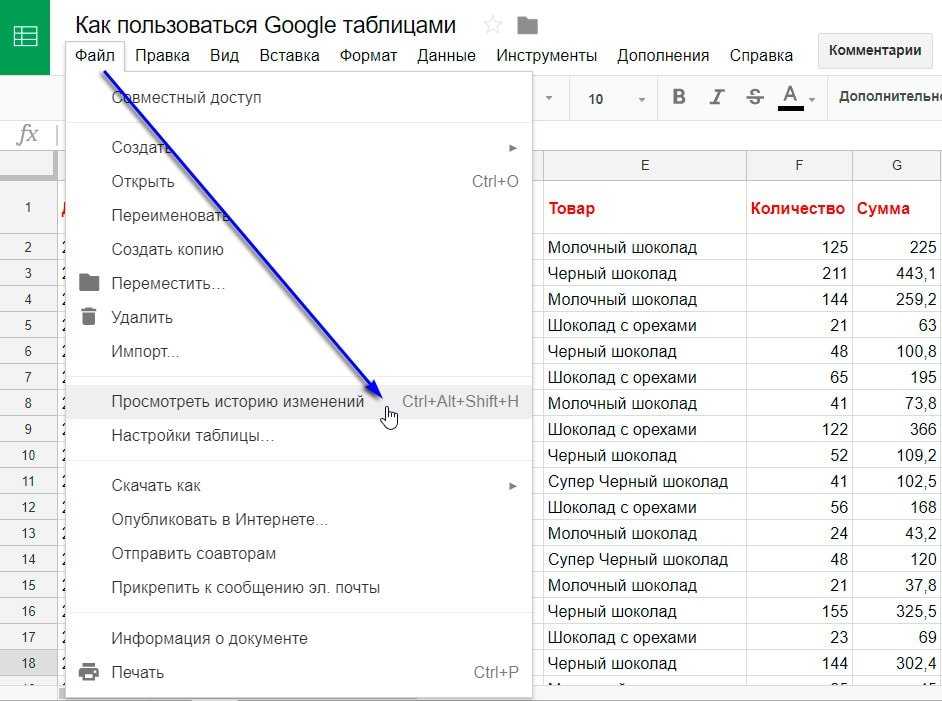 Они распределены по 15 разделам:
В MS Excel функций на 100 больше. А теперь посмотрите, как этот кажущийся недостаток превращается в преимущество. Если вы не смогли найти знакомую и нужную для себя функцию, по это еще не повод отказываться от Google Sheet. Вы можете сами для себя создать нужную функцию, используя редактор скриптов (о нем мы поговорим чуть позже).
как вызвать редактор скриптовОгромные возможности также дает использование языка программирования Google Apps Script (расширенная версия Java Script для работы с сервисами Google). Для каждой таблицы можно написать отдельный сценарий (скрипт). Эти сценарии могут управлять данными в таблице, объединять разные таблицы, читать файлы, и многое-многое другое. Запускаются эти сценарии по определенным событиям, которые вы можете сами настроить (по времени, при открытии таблицы, при изменении ячейки) или просто по нажатию кнопки. Google Apps Script может связать Гугл таблицы со следующими приложениями:
- Google Docs;
- Gmail;
- Google Translate;
- Google Forms;
- Google Sites;
- Google Calendar;
- Google Contacts;
- Google Groups;
- Google Maps.

Если вам не хватает каких-то возможностей в Google таблицах, то можно попробовать найти что-нужное среди дополнений. Страница с доступными аддонами открывается из меню Дополнения -> Установить дополнения. Я рекомендовал бы присмотреться к следующим дополнениям:
- Power Tools;
- Remove duplicates;
- Advanced Find And Replace;
- Translate My Sheet;
- Styles;
- Merge Values.
У Google таблиц есть несколько десятков сочетаний клавиш практически для всех действий. Полные списки для PC, Mac, Chromebook и Android можно посмотреть здесь. Думаю, что с учетом этого возможностей этого пакета будет для вас вполне достаточно.
Если же мы вас не сумели убедить, то напишите нам: Что вы такого делаете в Excel, что не можете делать в Google таблицах?
Советы по эффективной работе с Google таблицами:
Три способа быстро создать Гугл таблицу – Быстро создать новую Гугл таблицу можно из Google диска, из раздела таблиц, а также находясь в процессе редактирования другой таблицы.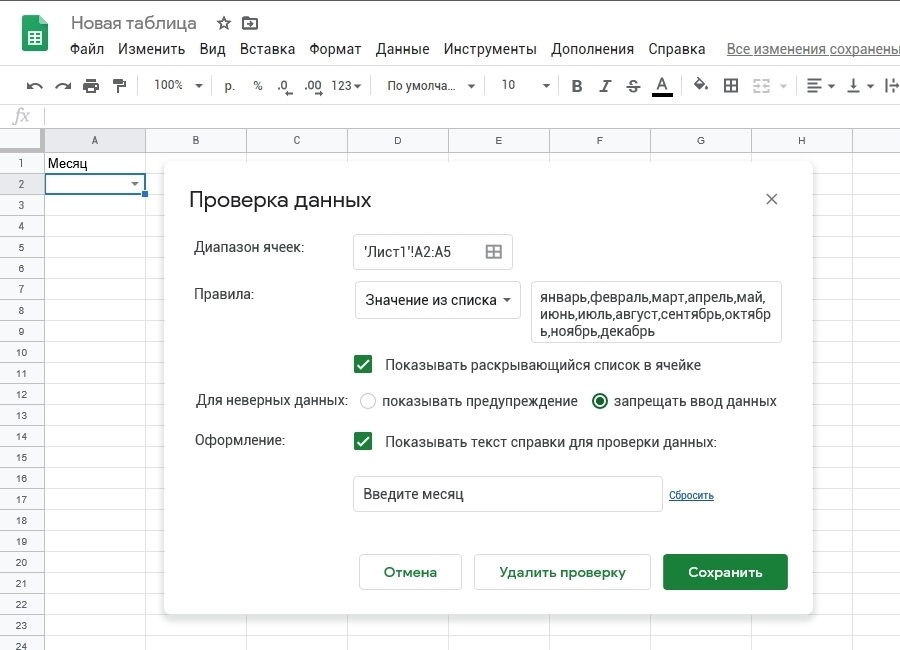 Рассмотрим подробнее все эти способы. Прежде всего отметим, что никакое…
Как сохранить, переместить и дать совместный доступ к Google таблице – Итак, вы создали таблицу в Google Документах. Совершать какие-то дополнительные действия, чтобы сохранить данные, не нужно. В этом состоит положительное отличие от обычного табличного процессора. Гугл таблица автоматически сохраняет ваши…
Правила и способы защиты Google таблицы от изменений – Так как вы предоставили многим людям доступ к своей таблице, часто бывает необходимо защитить всю таблицу либо страницу в вашей рабочей книге, или отдельный диапазон ячеек от изменений. Для чего…
Начинаем работать с Google таблицами – ручной ввод и импорт данных – Итак, мы с вами научились создавать Гугл таблицы. Теперь пора начать работать с ними. Для начала разберемся, как происходит ввод данных и насколько эта процедура отличается от привычных нам программ…
Как работать с онлайн-документами Google в оффлайн-режиме – Многие считают одним из главных недостатков Google таблиц и всех офисных программ “облачного” офиса то, что их можно использовать только при наличии Интернет. Ведь файлы хранятся в облаке. Но они…
Добавляем примечания и комментарии в Google таблицах – В Google таблицах можно добавлять к ячейкам примечания и комментарии. Если помните, в MS Excel возможны только примечания. Давайте более подробно разберёмся с этими важными возможностями, которые совершенно необходимы для…
Как распечатать, сохранить или удалить Google таблицу – Мы подробно рассмотрели, как ввести информацию в Google таблицу. Но ведь рано или поздно необходимо её оттуда получить – вывести на печать либо сохранить в файл на вашем компьютере. А…
10 причин почему Гугл таблицы лучше 1С — Сервисы на vc.ru
{“id”:13666,”url”:”\/distributions\/13666\/click?bit=1&hash=ff326b72491eac28d0268f29d362002582aac8f74e9d7acf1b49ee0ac1a42b1a”,”title”:”5 \u0448\u0430\u0433\u043e\u0432 \u2014 \u0438 \u0432\u044b \u0443\u0436\u0435 \u043f\u0440\u043e\u0434\u0430\u0451\u0442\u0435 \u043d\u0430 \u00ab\u042f\u043d\u0434\u0435\u043a\u0441 \u041c\u0430\u0440\u043a\u0435\u0442\u0435\u00bb”,”buttonText”:”\u0423\u0437\u043d\u0430\u0442\u044c”,”imageUuid”:”5ba79695-2be9-5bb9-b913-6f12da0c8995″,”isPaidAndBannersEnabled”:false}
Многие могут не согласиться, но Гугл Таблицы – лучший вариант для учета малых компаний и анализа данных в любом бизнесе
9275 просмотров
Всем привет. Я представляю компанию Helpexcel.pro, мы создаем управленческую отчетность и модели для бизнес-анализа в Гугл Таблицах. Данная статья основана на нашем немалом опыте в данной сфере.
Есть несколько базовых факторов, определяющие эффективность решений для малого бизнеса:
- Стоимость внедрения
Практически каждый проект выходит за рамки бюджета по причине того, что нет невозможности предугадать все вводные. Это факт. - Стоимость обслуживания
Не бывает случая, чтобы проект не приходилось “докручивать”. Бизнес всегда меняется, а значит обновления и изменения всегда актуальны. - Удобство и возможности
Недостаточно просто угадать потребности в учете. Важно спроектировать модель так, чтобы пользователям стало комфортно работать и они прекратили тратить лишнее время.
А теперь попробуем проанализировать 1С и Гугл Таблицы с вышеизложенными факторами. На первый взгляд очевидно, что лидируют таблицы.

Продолжим разбирать плюсы и минусы.
Гугл таблицы
Преимущества:
- Бесплатные ресурсы, без ограничений.
Помимо Гугл Таблиц можно использовать облачное пространство для хранения данных и организации документооборота. - Легкая адаптация
Таблицы – это простой и понятный инструмент, где можно организовать учет под специфические особенности бизнеса. В случае каких-либо изменений легко меняется функциональность. - Безопасность данных
Данные хранятся на серверах Гугл. Очевидно, подобный способ хранения информации надежнее, чем хранение данных на ПК. При появлении проверки, есть возможность оперативно устранить данные или ограничить доступ. - Аналитика и управленческая отчетность
Таблицы созданы для расчетов и анализа данных. Зная несколько формул, можно легко произвести объединения массивов и преобразование данных в понятную форму.
- Интеграции с внешними сервисами
У таблиц широкий спектр возможностей по взаимодействию со сторонними сервисами. Можно обмениваться данными в автоматическом режиме.
Недостатки:
- Необходимость знаний формул
Чтобы грамотно работать в Таблицах, потребуется один раз потратить время и вникнуть в детали. Но ровно тоже самое нужно сделать и в случае выбора 1С, где структура более непривычная и затруднительная. - Сложность в объемом данных
Если информации много, это не говорит о невозможности ведения Таблиц. Во-первых, к таблицам есть возможность подключить базу данных; во-вторых, не прибегая к ее помощи можно создать все, как требует бизнес-процесс. - “А вдруг кто-то сломает формулы?”
Можно поставить защиту данных, в таком случае никто не сломает то, что нельзя ломать. Даже если подобное произойдет, всегда можно воспользоваться историей версий и откатить изменения.
1С
- Программа требует внимание и ресурсы.
Чтобы учет был регулярным, необходим бухгалтер, возможно не один, которые будут заниматься проведением документов. Такой аспект уменьшает количество потенциальных пользователей 1С , поскольку лишние затраты не всегда уместны малому бизнесу. - В 1С не имеется нормальных управленческих отчетов.
Требуется выгружать данные в таблицы, считать и создавать отчеты. Но существует еще вариант – обратиться к разработчикам. Такой подход не работает для разовых отчетов, все равно придется делать в таблицах. - Постоянная доработка 1С – необратимый процесс.
Вы должны иметь контакты с подрядчиками для совершенствования и “допиливания” системы.
По итогу: 1С долго, дорого и сложно. Гугл Таблицы – просто, бесплатно и быстро.
Рекомендуется использовать комбинации сервисов.
Большой гайд по работе с Google Таблицами
Сначала был Excel. Потом Google создал более лаконичную, технологичную и юзабельную версию электронных таблиц, которой сейчас пользуются в самых разных профессиональных областях, в том числе – в маркетинге и SMM.
В статье разбираемся, что умеют Google Таблицы, чем могут быть полезны digital-специалистам и как это использовать на практике.
Google Таблицы – начало
Знакомимся с интерфейсом
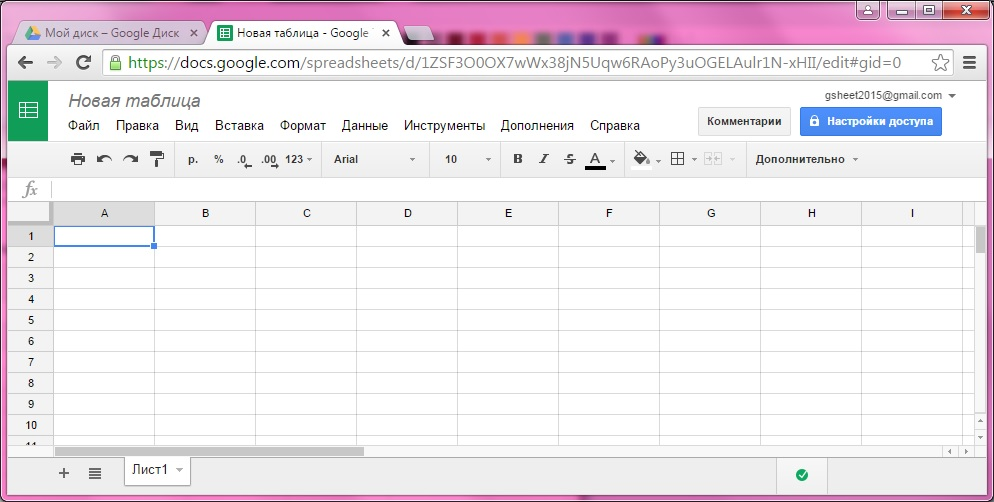
Интерфейсом Google Sheets напоминают майкрософтовский Excel, но здесь он менее перегружен и визуально проще для восприятия. Однако разобраться, какие есть инструменты, где они находятся и как работают, все же придется. Кратко посмотрим, что есть в меню и на панелях, часть инструментов разберем подробнее.
Интерфейс Google Таблиц можно разделить на 5 областей.
Строка меню:
- Иконка – по клику попадаем на главную страницу сервиса.
- Название таблицы – можно отредактировать, щелкнув по строке мышкой.
- Группа иконок – пометить, переместить, посмотреть статус.
- Само меню – привычное для пользователей Windows: «Файл», «Правка», «Вид», «Вставка».
- Информация о дате и времени последних изменений, по ссылке открывается история версий.
- История комментариев – по клику выпадает список, можно отобразить отдельно решенные и нерешенные комментарии, тут же ответить и закрыть.
- Функционал для презентации таблицы – нужно выбрать из списка встречу в Google Meets, на которой вы планировали провести презентацию. Также можно добавить ее по коду.
- Настройки доступа – можно пригласить коллегу по email или открыть доступ по ссылке.
- Настройки гугл-аккаунта – как и в любом другом сервисе Google.
Панель инструментов:
- Группа иконок – отменить, повторить, распечатать, скопировать форматирование.

- Изменение масштаба – выбираем вариант из списка или вводим вручную.
- Выбор и настройка формата данных – денежный и процентный вынесены на панель, остальные можно выбрать из выпадающего списка.
- Настройка форматирования текста – шрифт, размер, начертание.
- Действия с ячейками – меняем цвет заливки и границы, объединяем.
- Выравнивание содержимого ячеек – по горизонтали и вертикали, а также перенос и поворот текста.
- Добавление элементов – доступны ссылки, комментарии, диаграммы. Здесь же можно создать фильтры и выбрать формулы.
- Изменение способа ввода – можно вводить с обычной клавиатуры, использовать экранную или рисовать от руки мышкой.
- Иконка «стрелка» – скрывает и разворачивает меню.
Строка формул:
- Переключение между листами и ячейками – листы выбираем из списка, адреса ячеек вводим с клавиатуры.
- Поле для ввода формулы – начинаются всегда со знака «=».
 Здесь же можно кликнуть, чтобы отредактировать содержимое ячейки.
Рабочая область:
- Строки – обозначаются цифрами.
- Столбцы – обозначаются буквами.
- Ячейки – имеют адрес, состоящий из буквы столбца и цифры строки.
Нижняя строка:
- Иконка «+» – кликаем, чтобы добавить лист.
- Иконка «гамбургер» – открывает список всех листов.
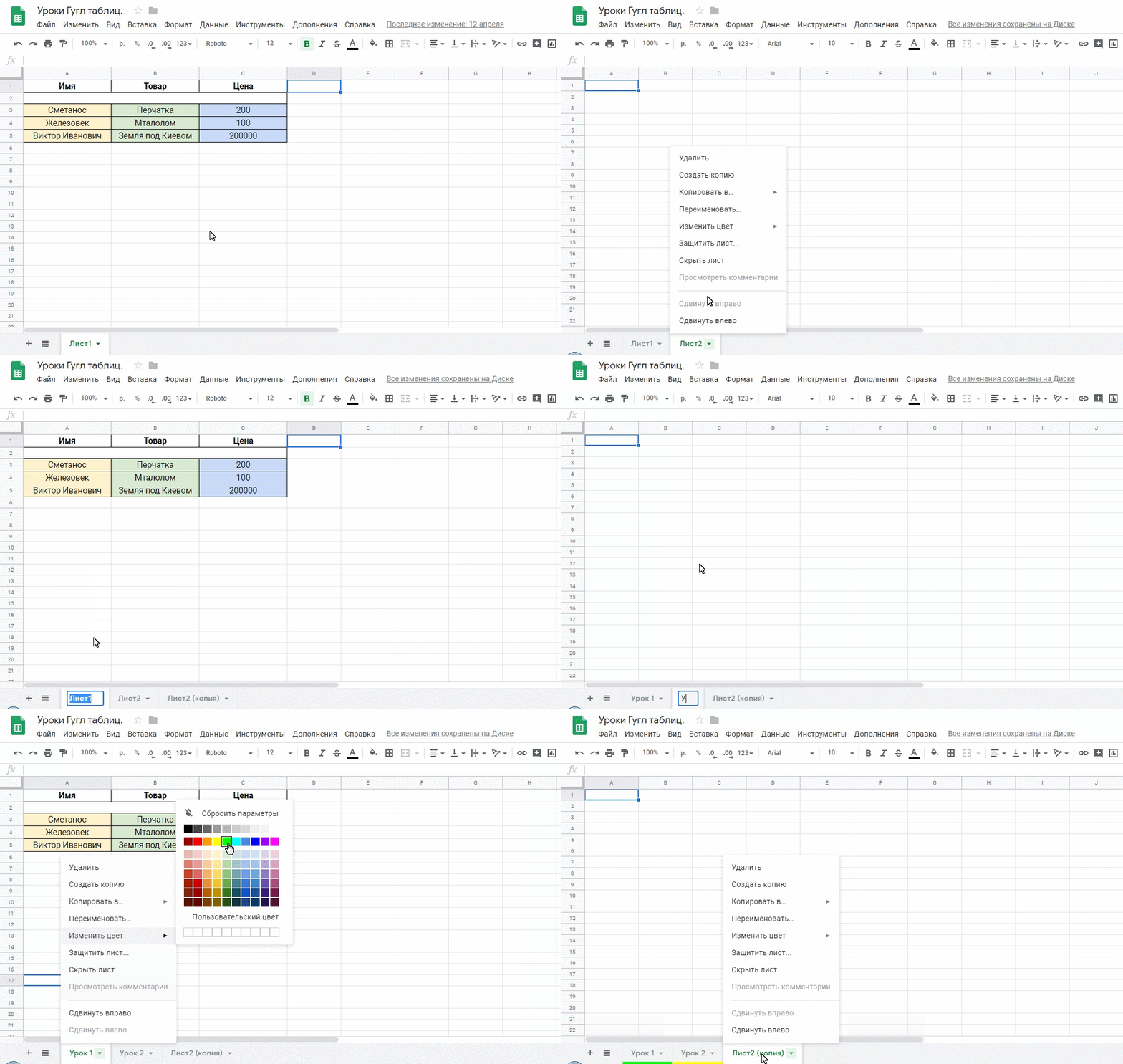
- Ярлыки листов для переключения и действий с ними – скопировать, удалить, переименовать.
- Иконка анализа данных – если лист заполнен, открывает панель с рекомендованными форматированием и диаграммами.
Читайте также: Инструменты и шаблоны для оформления контент-плана.
Создаем, удаляем и восстанавливаем Google Таблицы
Создать документ в Google Таблицах можно несколькими способами:
- С главной страницы Google Таблиц кликом по кнопке «+» в нижнем правом углу.
 При наведении мышки появляются две иконки – создать пустую таблицу с нуля (1) и по шаблону (2).
- Из Google Диска – нажимаем «+ Создать» в левом верхнем углу и выбираем Google Таблицы. Здесь также можно создать пустой документ или выбрать шаблон.
- Из существующей таблицы через меню «Файл» → «Создать» → «Таблица» или «По шаблону».
Если выберем создание по шаблону, откроется разбитый на категории каталог заготовок на все случаи жизни: ежедневники, календари, бюджеты, списки, планировщики, диаграмма Ганта, журнал посещаемости.
Кликаем на нужный, и шаблон открывается в той же вкладкеУдаляются файлы также несколькими способами:
- В сервисе Google Таблицы – открываем меню кликом на три точки и выбираем пункт «Удалить».
- На Google Диске можно выделить нужную таблицу мышкой и нажать Delete или вызвать контекстное меню ПКМ и выбрать пункт «Удалить».
- В самой таблице открываем меню: «Файл» → «Удалить».
Случайно удаленную последним способом таблицу можно тут же восстановить кликом по соответствующей кнопке в диалоговом окне.
Восстанавливаем только что удаленную Google ТаблицуДругой способ – перейти в корзину на Google Диске, открыть нужный файл и нажать «Восстановить» во всплывающем окне. Или просто нажать ПКМ и выбрать «Восстановить».
Также можно «Удалить навсегда»Работаем со строками, столбцами и ячейками
Ячейки, столбцы и строки – главные сущности в Google Таблицах. Вот что с ними можно делать:
Добавлять новые. Для этого выделите ячейку, строку или столбец, кликните ПКМ и выберите нужный пункт в списке. Строки можно добавлять выше и ниже, столбцы – справа и слева, ячейки – со сдвигом вправо и вниз.
Удалять содержимое ячеек и сами ячейки, а также столбцы и строки. Чтобы удалить содержимое, выделите нужную ячейку или диапазон и нажмите Delete или Backspace.
Ячейки, столбцы и строки удаляются через ПКМ или меню: «Правка» → «Удалить». В последнем случае можно выбрать, что удалять: значения, примечания или сами столбцы, строки, ячейки.
Удаляем столбец через меню – «Правка»Перемещать заполненные столбцы, строки и ячейки. Проще всего выделить нужный элемент, навести курсор на край так, чтобы он превратился в руку, зажать ЛКМ и перетащить в нужное место. Другой вариант – вкладка «Правка» → «Переместить». Работает только для столбцов и строки и позволяет переместить на один влево/вправо или вверх/вниз.
Закреплять столбцы и строки, чтобы при прокручивании таблицы они не уходили вверх или влево и оставались на виду. Чтобы закрепить, выделите нужный элемент, кликните ПКМ → «Показать другие действия…» → «Закрепить…». Другой способ: вкладка «Вид» → «Закрепить». На месте остается все, что находится выше выделенной строки и левее столбца. Если вы закрепите столбец B, A тоже будет оставаться на месте.
Закрепляем столбец через ПКМГруппировать столбцы и строки. Полезно, когда нужно «спрятать» несколько элементов, чтобы не отвлекали.
Как сделать: выделить нужные столбцы или строки, нажать ПКМ → «Показать другие действия…» → «Сгруппировать…». Другой вариант – вкладка «Вид» → «Группа» → «Сгруппировать». Тут же можно снять группировку.
Сгруппированные элементы сворачиваются и разворачиваются кликом на «-» и «+» соответственноКопировать значения, сами ячейки, столбцы и строки. Есть 3 способа:
- стандартная комбинация Ctrl + С;
- ПКМ → «Копировать»;
- вкладка «Правка» → «Копировать».
Вырезать – по аналогии с копированием. Способы те же: Ctrl +X, ПКМ, вкладка «Правка».
Вырезаем столбец через вкладку «Правка»Скрывать столбцы и строки, чтобы они не мешали работать с другими данными. Для этого выделите нужные элементы, кликните по ним ПКМ → «Скрыть…».
Скрываем строки в Google ТаблицахМенять размер – ширину столбцов и высоту строк. Тут тоже есть 2 способа:
- навести курсор на край, зажать ЛКМ и потянуть;
- выделить элемент, кликнуть ПКМ → «Изменить размер…» и ввести нужное значение в пикселях или задать автоподбор.
Просматривать историю изменений. Это относительно новый инструмент в Google Spreadsheets. Помимо стандартной для гугловских сервисов истории версий, в таблицах теперь можно посмотреть, что меняли в конкретной ячейке. Для этого выделите ее, кликните ПКМ → «Показать историю изменений».
Преобразовывать в карточку пользователя. Еще одна новинка. В ячейку можно добавить карточку любого человека, с которым вы общались по электронной почте в Gmail. При наведении мышки всплывает панель, из которой можно просмотреть информацию о пользователе, добавить его в контакты, отправить письмо, начать с ним видеовстречу или создать мероприятие.
Выделяем ячейку, кликаем ПКМ, выбираем «Преобразовать в карточку пользователя», находим нужный контакт – и вуаляОбъединять столбцы, строки и ячейки. Часто нужно при создании сложных по структуре таблиц. Чтобы объединить, выделите нужные элементы и кликните на соответствующую иконку на панели инструментов.
Более опциональный способ: вкладка «Формат» → «Объединить». Можно объединить все, только по вертикали/горизонтали и отменить объединениеЧитайте также: 7 бесплатных онлайн-курсов по SMM.
Настраиваем совместный доступ и отправляем файлы
Одно из преимуществ Google Таблиц – возможность совместной работы. Чтобы открыть коллегам доступ к документу, можно:
Добавлять пользователей по email. Для этого кликните «Настройки доступа» в правом верхнем углу, введите адрес электронной почты и выберите категорию прав – «Читатель», «Комментатор», «Редактор».
Добавив всех пользователей, нажмите «Отправить». Люди получат сообщение об открытом доступе по email, если отметить чекбокс «Уведомить пользователей»Открывать доступ по ссылке. Откройте настройки доступа и кликните «Разрешить доступ всем, у кого есть ссылка» внизу окна. Выберите категорию прав, скопируйте ссылку и кликните «Готово».
Скопированную ссылку можно отправить любым способомСозданные в Google Таблицах файлы можно получить в форматах PDF, OpenOffice, Excel, html, CSV и других. Их можно:
Отправить по электронной почте. Откройте вкладку «Файл» → «Электронная почта» → «Отправить файл по эл.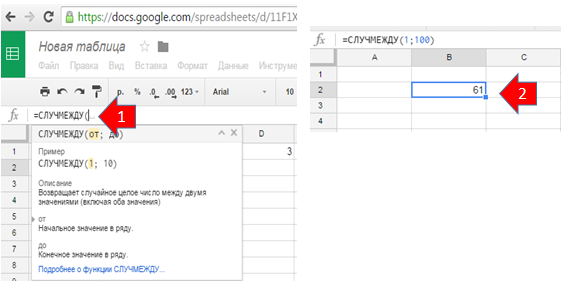 почте» или «Написать соавторам».
Скачать. Открываем «Файл», выбираем соответствующий пункт и нужный формат.
Здесь доступных форматов больше, чем при отправке по emailДанные в Google Таблицах
Настраиваем форматы данных
От формата данных в ячейках зависят операции, которые с ними можно производить в Google Таблицах. Например, для данных в текстовом формате будут недоступны математические функции, программа выдаст ошибку. С некоторыми типами данных удобнее работать, если задан правильный формат. Например, если вы пропишете в ячейке число, месяц, год и зададите формат «Дата», по двойному клику будет открываться календарь.
Даты в таблице удобно редактировать – кликаем и выбираем нужнуюНекоторые форматы Google Sheets умеют определять автоматически: текст, число, дата. Другие нужно задавать в настройках. Сделать это можно двумя способами: через меню и панель инструментов.
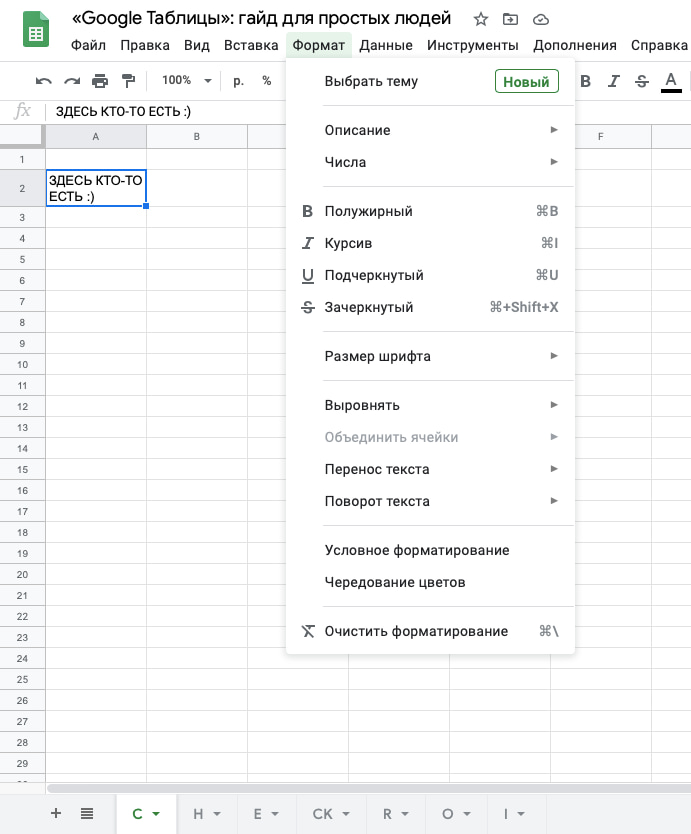
В меню открываем вкладку «Формат» → «Числа» и выбираем нужный тип данных из списка.
На панели инструментов кликаем на иконку «123» и выбираем формат. Выпадающий список такой же, как и в меню.
Денежный и процентный форматы можно быстро применить прямо с панелиВносим, редактируем и защищаем данные от редактирования
Начнем с простейших операций с данными.
Внести данные в Google Таблицу можно 3 способами:
- набрать вручную с клавиатуры;
- скопировать из другой таблицы, документа, веб-страницы и вставить;
- импортировать.
Чтобы импортировать данные из другой Google Таблицы или файла в форматах csv, txt, html, xls, xlsx, ods, откройте вкладку «Файл» → «Импортировать». Во всплывающем окне можно выбрать документ с Google Диска или загрузить с компьютера.
Через инструмент «Импорт» вы добавляете данные из другого файла в текущую таблицу, через «Открыть» – открываете документ в интерфейсе Google ТаблицВ Google Spreadsheets можно импортировать данные из других систем и сервисов: из Google Analytics, Яндекс. Метрики, рекламных кабинетов и соцсетей. Для этого нужно установить дополнения – скрипты, которые обеспечат обмен данными между таблицей и источником. Работает примерно так же, как коннекторы в Google Data Studio: вы подключаете дополнение, задаете настройки импорта, и данные подтягиваются в таблицу автоматически – один раз или с периодическим обновлением.
Так, например, работает дополнение DataFan для импорта в таблицу статистики аккаунтов и рекламных кабинетов соцсетей.
Можно настроить период, выбрать поля и задать фильтрыПодробнее о том, как импортировать и работать с данными в Google Таблицах, мы уже рассказывали в другой статье.
Отредактировать данные также можно несколькими способами:
- просто начните вводить или вставьте новые значения в заполненную ячейку, чтобы полностью заменить данные в ней;
- двойным кликом, клавишей Enter или кликом в строке формул включите режим редактирования, чтобы частично изменить текст или число.

Защитить данные от редактирования может понадобиться, когда над документом работает несколько человек, и вы боитесь, что кто-то случайно может удалить важную информацию.
Настроить защиту можно через:
- «Данные» → «Защитить листы и диапазоны»;
- ПКМ по выделенным ячейкам, столбцам или строкам → «Показать другие действия с…» → «Защитить диапазон».
В открывшейся справа панели задаем описание, проверяем правильность выбранного листа или диапазона и кликаем «Задать разрешения».
В настройках 2 варианта: разрешить всем, но выводить предупреждение, или задать список редакторов, которые могут редактировать данные в диапазонеОчищаем и разделяем данные
Очистка пригодится, когда вы загружаете большой массив данных из внешних источников: рекламных кабинетов, парсеров поисковых запросов и аудиторий, таблиц Excel. Здесь часто встречаются две проблемы: повторы и лишние пробелы. Раньше, чтобы очистить от них таблицу, нужно было использовать формулы или устанавливать расширения. Теперь есть инструмент «Очистка данных» во вкладке «Данные».
Здесь же находится инструмент «Разделить текст на столбцы». Он нужен, например, при загрузке данных из файла csv. Часто в них значения записаны строками и отделены запятой или пробелом. Чтобы не копировать каждое значение в отдельный столбец ручками, выделяем диапазон, открываем «Данные» → «Разделить текст на столбцы» и выбираем в настройках знак, которым отделяются значения в ячейках.
Если в списке нет нужного разделителя, кликаем «Настроить» и вводим свойДобавляем комментарии и примечания
Главное отличие в том, что на комментарий можно написать ответ, а на примечание – нет. Кроме того, первые закрываются кликом на галочку, а вторые удаляются через ПКМ. Поэтому комментарии целесообразно использовать, чтобы обсудить какой-то вопрос и закрыть его, а примечания – если нужно оставить пояснение или напоминание.
Примечания и комментарии добавляются через вкладку «Вставка» и ПКМ. Для последних есть также иконка на панели инструментов.
Чтобы удалить примечание, кликните ПКМ и выберите «Удалить заметки»Проверяем корректность данных
Этот инструмент нужен, когда данные в столбце или диапазоне должны соответствовать каким-либо параметрам. Например, CPC в отчете по рекламе не может быть отрицательной. Или значения в колонке email в базе для таргета должны быть допустимым адресом электронной почты. Чтобы в большом массиве данных было сразу видно, где есть ошибки, настраивается проверка данных:
- выделяем столбец или диапазон;
- открываем меню «Данные» или кликаем ПКМ → «Показать другие действия с…»;
- выбираем «Настроить проверку данных» и задаем настройки.
Помимо соответствия значения допустимому email или положительному числу, для проверки данных можно задать десятки разных условий. В настройках есть варианты правил для числовых и текстовых данных, ссылок и дат. Также можно ввести свою формулу.
Если значение в ячейке не соответствует заданным условиям, она помечается красным треугольником в верхнем правом углу, а при наведении мышки всплывает уведомление об ошибке. Также в настройках можно установить запрет на ввод некорректных данных. Тогда ввести не соответствующее правилам значение вообще не получится.
Предупреждение об ошибке выглядит такНастраиваем условное форматирование
Этот инструмент позволяет настроить автоматическое выделение ячеек и данных в них в соответствии с заданными условиями. Например, мы можем задать в настройках:
- заливать зеленым цветом ячейки, CTR в которых больше 2 %;
- выделять красным шрифтом цену лида, если она выше плановой;
- наложить на столбец градиент от зеленого к красному через белый, где темными зеленым и красным будут выделяться максимальные и минимальные значения соответственно.
С помощью условного форматирования мы можем автоматически делать более наглядные таблицы, отчеты, контент-планы, медиапланы и т. д.
Чтобы задать условное форматирование, откройте вкладку «Формат» или кликните ПКМ и выберите «Условное форматирование». В открывшейся справа панели настроек:
- выберите способ форматирования – один цвет или градиент;
- задайте или проверьте диапазон, к которому нужно применить условия;
- настройте правила – условия, которым должны соответствовать ячейки;
- укажите, как нужно форматировать содержимое – цвет заливки и текста, начертание.
В правилах есть варианты условий для дат, текста, чисел. Также можно задать свою формулу. Например, при создании объявлений для контекстной рекламы часто прописывают функцию подсчета количества символов в ячейке и подсвечивают красным, если результат превышает ограничение рекламной системы для заголовков и текстов.
Используем сортировку и фильтры
Эти инструменты позволяют лучше ориентироваться и быстрее обрабатывать большие массивы данных.
Сортировка располагает строки таблицы в определенном порядке – от «А» к «Я» («A» к «Z») или наоборот, а также в порядке возрастания или убывания. Строки сортируются по выбранному столбцу.
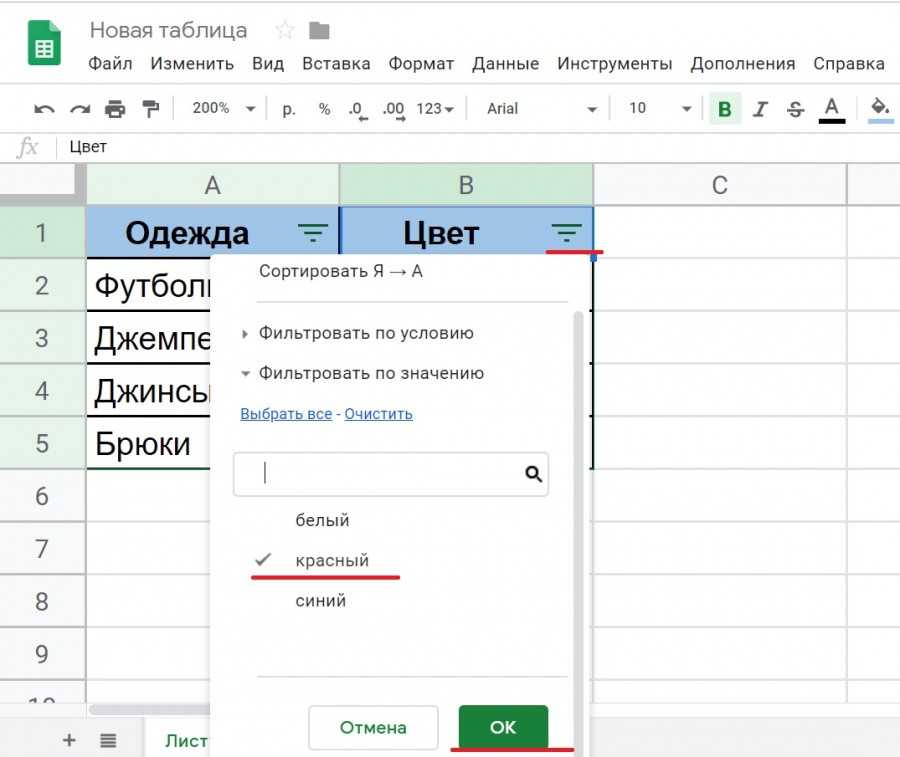
Фильтрация позволяет отобрать строки по определенному критерию, скрыв остальные. Фильтры также применяются к конкретному столбцу, но работают построчно.
Например, у нас есть большая таблица с данными по лидам за год с разбивкой по неделям и источникам: Яндекс.Директ, таргет в Инстаграме*, Google Ads, посевы у блогеров. Мы можем отсортировать ее по столбцу «Цена за лид», чтобы найти минимальную и максимальную стоимость за год. Или отфильтровать по источнику, чтобы подробнее проанализировать результаты таргетированных кампаний в Инстаграме*. Помимо конкретных значений данные можно фильтровать по цвету ячеек и условиям. Последние аналогичны правилам при настройке условного форматирования.
Также в Google Таблицах есть инструмент «Режимы фильтрации». Он нужен при совместной работе над документом. Если вы фильтруете данные обычным способом, таблица изменится у всех, кто с ней сейчас работает. Чтобы не мешать коллегам, можно включить режим фильтрации, тогда отфильтрованные данные увидите только вы.
Чтобы отсортировать данные, добавить фильтр или включить режим фильтрации, выделите нужный диапазон, откройте вкладку «Данные» или кликните ПКМ и выберите нужный инструмент.
Режим фильтрации можно включить также на панели инструментовНедавно в Google Таблицах появился еще один инструмент для фильтрации данных – «Срезы». Он применяется к данным и сводным таблицам. Срезы незаменимы, если вы делаете отчеты по рекламе с графиками и диаграммами. Например, вы можете добавить срез по типу устройства, чтобы на одном графике можно было посмотреть отдельно мобильный и десктопный или весь трафик сразу.
Чтобы создать срез, откройте вкладку «Данные» и выберите «Добавить срез».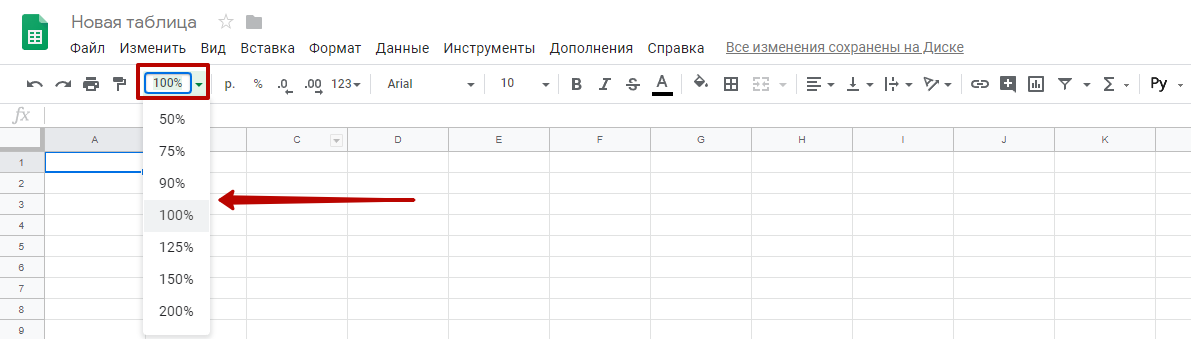 В настройках укажите диапазон и задайте столбец, по которому хотите фильтровать данные. Поставьте галочку «Применить к сводным таблицам», если пользуетесь ими.
Собираем сводные таблицы
Сводные таблицы – инструмент аналитики, который помогает сводить, обобщать и анализировать данные. Его используют, когда нужно сравнить какие-либо сущности, чтобы найти закономерности и тренды.
Приведем пример. У нас есть таблица с результатами рекламных кампаний в ВК, Фейсбуке* и Инстаграме*. Стандартные метрики: охват, расход, количество и стоимость лида в разрезах периода и плейсмента. Мы хотим посмотреть, сколько лидов и по какой цене принес каждый плейсмент за все время. Сделать это можно как раз с помощью сводной таблицы.
Чтобы добавить сводную таблицу в Google Sheets, откройте вкладку «Вставить» и выберите пункт «Создать сводную таблицу». В открывшемся окне укажите диапазон данных и выберите, где нужно расположить таблицу – на новом или текущем листе.
В зависимости от выбранных настроек, на новом или текущем листе появятся заготовка сводной таблицы и панель настроек. Далее нужно задать, какие данные отобразить в строках, столбцах и значениях, а также настроить фильтры. Чтобы решить задачу из нашего примера, в разделе «Строки» добавляем «Плейсмент», а в разделе «Значения» – «Лиды» и «Цена за лид». По умолчанию значения суммируются или подсчитывается количество строк. По лидам нас сумма устраивает – нужно общее количество лидов для каждого плейсмента. А вот по цене за лид интересует среднее значение. Чтобы получить его, открываем список «Суммировать по…» и выбираем пункт MEDIAN.
Также можно посмотреть максимальную и минимальную цену за лид по каждому плейсментуВизуализация данных в Google Таблицах
Данные в Google Spreadsheets можно не только обработать, но и представить в наглядном и удобном для анализа виде с помощью диаграмм и графиков. Продвинутые пользователи с помощью функций, сводных таблиц, срезов и инструментов визуализации создают здесь полноценные интерактивные аналитические дашборды.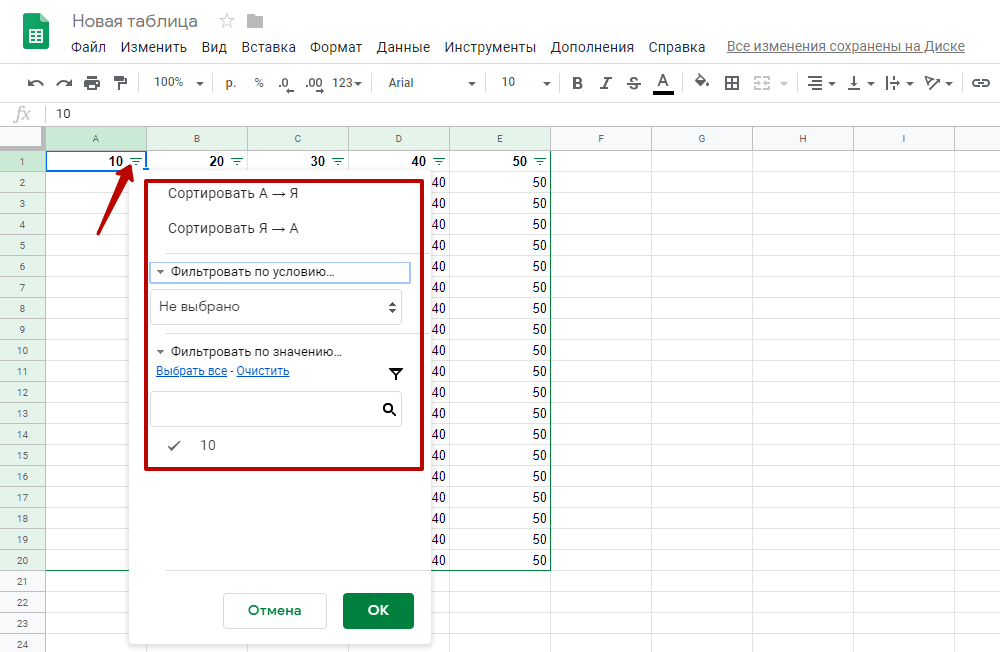 Мы кратко пройдемся по возможностям и основным настройкам.
Выбираем графики и диаграммы
В Google Таблицах более 30 видов элементов визуализации:
- обычные графики;
- столбчатые;
- линейчатые;
- круговые;
- точечные.
Также есть сводка, измерительная шкала, гистограмма, лепестковая диаграмма и т. д.
Чтобы добавить график в документ, откройте вкладку «Вставка» → «Диаграмма». На листе появятся произвольный график и панель настроек.
Добавляем диаграмму в Google ТаблицахНастраиваем отображение данных на графике
В настройках диаграммы мы можем задать:
- ее тип – разворачиваем список и выбираем наиболее подходящий вариант для визуализации;
- накопление – нет, стандартная или нормированная;
- диапазон данных, на основе которых нужно построить график;
- параметр для оси X;
- один или несколько параметров для оси Y.
Задаем внешний вид диаграммы
На вкладке «Дополнительные» панели настроек можно скорректировать стиль диаграммы и детально настроить ее элементы. Раздел состоит из 7 блоков:
- «Стиль диаграммы». Настраиваем шрифт, цвета фона и границ, можем развернуть и сделать объемной.
- «Названия диаграммы и осей». Задаем название диаграммы и осей. Можно добавить подзаголовок и настроить цвета, шрифты и начертание для каждого элемента.
- «Серии». Можем гибко настроить внешний вид основных элементов диаграммы: добавить границы, поменять ось (левая/правая), дополнить график линией тренда, планками погрешностей, ярлыками.
- «Легенда». Настраиваем расположение, шрифты и начертание условных обозначений.
- «Горизонтальная ось» и «Вертикальная ось». Задаем шрифты, цвет и форматирование текста, а также наклон ярлыков на соответствующих осях.
- «Сетка и деления». Задаем настройки, шрифты и цвета сетки.
Более быстрый способ настроить внешний вид диаграммы – выбрать одну из готовых тем. Для этого откройте «Формат» → «Выбрать тему» и выберите один из вариантов оформления на панели справа.
Читайте также: «Особенности ведения отчетности в корпоративном SMM: интервью».
Функции в Google Таблицах
Это формулы, с помощью которых можно обрабатывать данные: суммировать и проводить другие вычисления, сравнивать, проверять на соответствие условиям, округлять, искать нужные значения в массиве данных и т. д.
Посмотрим, как устроены функции
Работают все функции примерно одинаково – мы указываем данные, говорим, что с ними надо сделать, и указываем дополнительные условия, если нужно. Прописывается в Google Таблицах это так:
- Ставим знак «=», чтобы система поняла, что мы вводим функцию.
- Добавляем имя нужной функции – пишем вручную, выбираем из списка на панели инструментов или вставляем скопированное ранее.
- В скобках прописываем аргументы – адреса и диапазоны ячеек, в которых содержатся данные для вычисления, и дополнительные условия. Набор аргументов зависит от синтаксиса функции.
 Иногда достаточно адреса одной ячейки, иногда дополнительные условия обязательны.
Результат вычислений будет отображаться в той же ячейке, в которую мы вводили формулу. Но если мы выделим ее, в строке формул увидим саму функцию и сможем ее отредактировать.
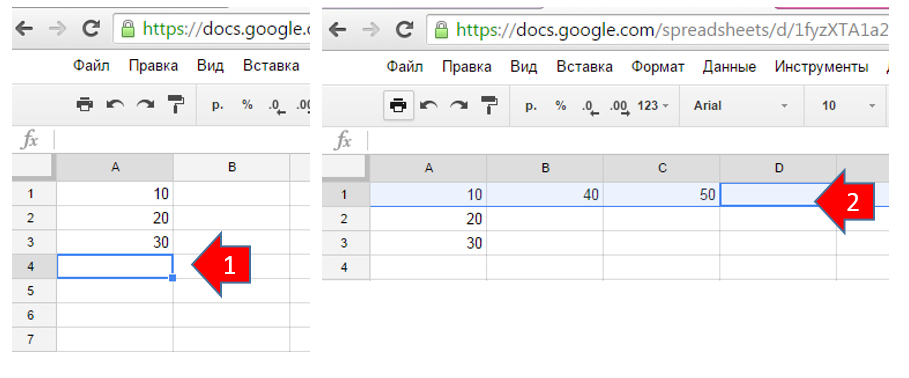
Функции можно протягивать – наводить курсор мыши на правый нижний угол так, чтобы он превратился в плюс, зажимать ЛКМ и тянуть вправо, влево, вверх или вниз. Программа применит функцию к соседним ячейкам. Допустим, мы напишем формулу в ячейке C1, чтобы суммировать значения в ячейках A1 и B1, и протянем ее на одну ячейку вниз. В ячейке C2 увидим сумму значений из ячеек A2 и B2.
Протягиваем формулу в Google ТаблицахИспользуем функции Google Таблиц на примере
Допустим, у нас есть таблица с результатами рекламной кампании: показы, клики, CTR, CPC, количество и стоимость лида в разрезе дней месяца. Нам нужно посчитать среднюю стоимость лида за месяц. Используем для этого функцию СРЗНАЧ:
- вводим «=» в ячейку, в которой нужно вывести результат;
- прописываем имя функции – «СРЗНАЧ»;
- открываем скобку и выделяем диапазон ячеек, в которых содержится стоимость лида за каждый день;
- закрываем скобку и нажимаем Enter.
Интеграции и дополнения в Google Таблицах
Интеграции обеспечивают обмен данными между Таблицами и другими системами и сервисами.
Есть бесшовные интеграции – те, которые доступны по умолчанию и встроены в интерфейс Google Spreadsheets. Например, мы можем создать анкету в Google Forms или начать встречу в Meets прямо из Таблицы.
По клику создаются лист «Ответы на форму» и новая пустая анкета в сервисе Google FormsДругие нужно подключать и настраивать отдельно – через коннекторы и дополнения. Вот несколько полезных интеграций для маркетологов и SMM-щиков:
Google Data Studio – подключается через коннектор и позволяет подтягивать данные из таблицы в отчет «Студии Данных».
Интеграция настраивается на стороне «Студии Данных»Если хотите разобраться, что делать дальше с данными из Google Таблиц и других источников в Google Data Studio, читайте наш большой гайд.
Google Analytics – подключается через дополнение Google Sheets, импортирует в таблицу и автоматически обновляет данные из гугловской системы веб-аналитики.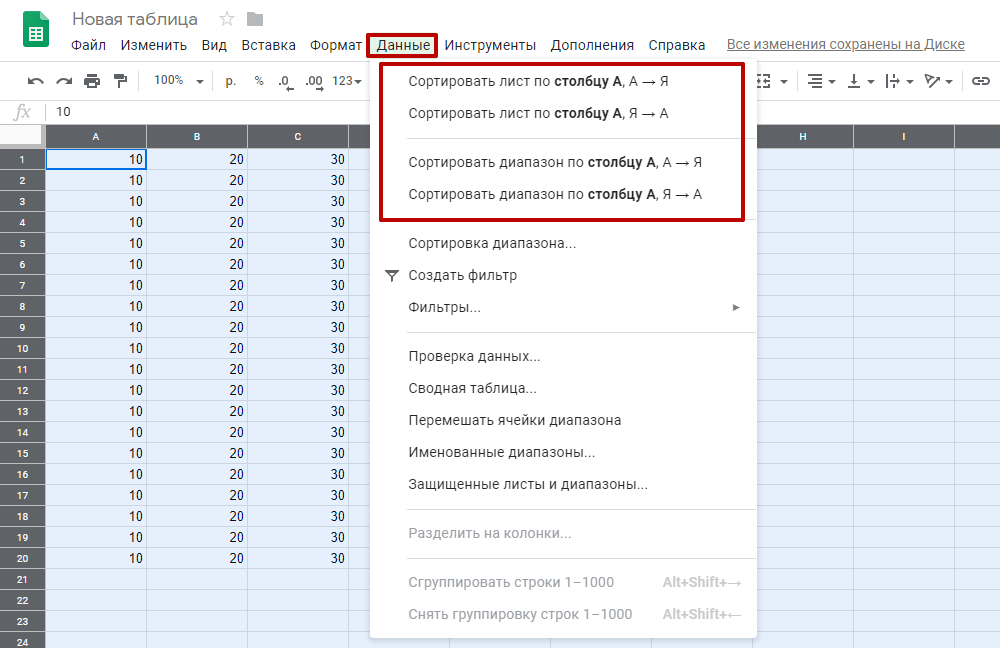
DataFan – настраивается через дополнение, загружает в таблицу и автоматически обновляет статистику аккаунтов и рекламных кабинетов соцсетей: ВК, Фейсбука*, Инстаграма*, Одноклассников, Facebook* Ads, myTarget, TikTok Ads.
Кликаем «Установить»Google Ads – подключается через дополнение, подтягивает данные из одноименного рекламного кабинета.
Помимо обмена данными, дополнения для Google Таблиц могут подключать дополнительные функции и полезные утилиты. Вот несколько примеров:
- Template Gallery – подключает каталог полезных шаблонов: планы, списки, бюджеты.
- TimeSheet – создает отчеты по использованию рабочего времени на основе записей с хэштегами в Google Календаре.
- Sheetgo – позволяет свести в одну таблицу отфильтрованные данные из нескольких документов Google Sheets, CSV, XLS.
- Table Styles – каталог тем оформления. Позволяет настроить внешний вид таблицы так же просто, как функция «Выбрать тему» помогает стилизовать графики.

- Licidchart – позволяет рисовать в таблице схемы, ментальные карты и диаграммы.
Горячие клавиши в Google Таблицах
Ctrl + Alt + M – добавить комментарий.
Shift + F2 – добавить примечание.
Ctrl/Shift + пробел – выделить столбец/строку.
Ctrl + K – вставить ссылку.
Ctrl + Home – перейти в начало листа.
Ctrl + Alt + Shift + H – смотреть историю версий.
Ctrl + Z/Y – отменить/повторить последнее действие.
Ctrl + Alt + V – вставить только форматирование.
Ctrl + Shift + V – вставить только значения.
Ctrl + Shift + L/E/R – выровнять по левому краю / центру / правому краю.
P. S.: Стандартные Ctrl + С/V/X тоже работают :–)
Используем возможности Google Таблиц в SMM
Мы рассмотрели практически все возможности и инструменты Google Таблиц, которые могут пригодиться в интернет-маркетинге. А вот для чего это все может пригодиться SMM-щикам:
- создавать матрицы контента;
- формировать контент-планы;
- обрабатывать базы для таргета;
- анализировать результаты рекламы;
- готовить отчеты для клиентов.
С двумя последними задачами гораздо лучше справится сервис DataFan. Проработанные готовые шаблоны со всеми нужными метриками, срезами и графиками, а также автоматическое обновление данных сэкономят SMM-щику десятки часов в месяц. Нужно потратить 5–10 минут на выбор шаблона и подключение соцсетей, и информативный, понятный и всегда актуальный отчет готов. Как все сделать и настроить, мы подробно рассказывали в статье «Как сформировать отчет по рекламе: гайд для маркетолога».
Используйте промокод SMP-BLOG для пробного тарифа DataFan. Он дает месяц бесплатного доступа к сбору статистики из 3 сообществ или рекламных кабинетов вместо 1 паблика или РК.
Вот, пожалуй, и все. Надеемся, наш подробный гайд поможет вам разобраться в возможностях и инструментах Google Таблиц и использовать их для простого, быстрого и удобного решения рабочих задач.
Таблицы Google: Onlinetabellen für Unternehmen
Das Tabellentool für agile Organisationen — умный, надежный и надежный Zusammenarbeit ausgelegt
- Google Таб.
Организация entwickelt. Mit Funktionen, die auf KI basieren, erhalten Sie im
Handumdrehen die für Sie уместная информация, um wichtige geschäftliche
Entscheidungen zu treffen. Die cloudbasierte Architektur macht es möglich,
jederzeit und überall im Team zusammenzuarbeiten. Da externe Systeme wie
Microsoft Office unterstützt werden, ist auch das Nutzen von unterschiedlichen
Datenquellen kein Проблема. Google Tabellen basiert außerdem auf der bewährten
Sicherheitsinfrastruktur от Google. So wissen Sie, dass Ihre Daten gut
aufgehoben sind, und können sich ganz auf Ihre Produktivität konzentrieren.

Problemlos zusammenarbeiten und Daten freigeben
Ganz gleich, ob Sie eine Veranstaltung planen oder die neuesten Umsatzzahlen vorstellen möchten – с помощью Google Tabellen ist Teamwork ein Kinderspiel. Mitbearbeiter lassen sich einfach zu Projekten hinzufügen. Sie sehen alle Änderungen soft und erhalten entsprechende Benachrichtigungen, wenn Sie eine Tabelle einmal nicht geöffnet haben. Außerdem können Sie direkt im Dokument mit Коллеген болтать. Alle Änderungen werden während der Eingabe Automaticisch gespeichert. Und Sie können Dateien auch ohne Internetverbindung erstellen, ansehen und bearbeiten.
Daten effizient auswerten — mit KI von Google
Mit Google Tabellen kann jeder in der Organization Daten effizient auswerten.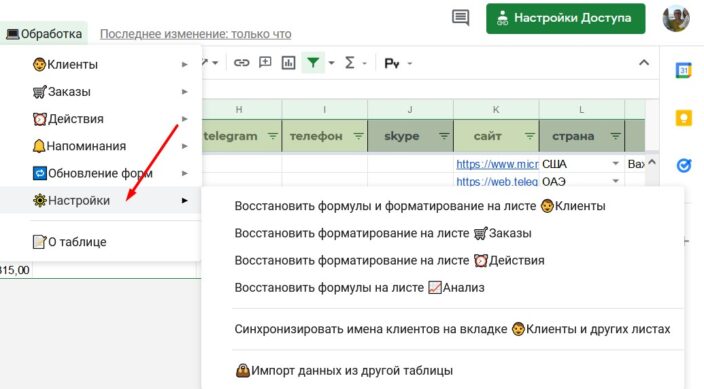 Während der Eingabe werden relays Formeln vorgeschlagen, wodurch Sie Zeit
запасные и Fehler vermeiden. Mit der Schaltfläche “Erkunden” lassen sich
außerdem für Ihre Daten релевантные тенденции и Visualisierungen anzeigen, die Sie
dann nach Ihren Wünschen anpassen können. Oder Sie geben einfach eine Frage ein
und erhalten die gesuchten Antworten – KI von Google macht es möglich.
Während der Eingabe werden relays Formeln vorgeschlagen, wodurch Sie Zeit
запасные и Fehler vermeiden. Mit der Schaltfläche “Erkunden” lassen sich
außerdem für Ihre Daten релевантные тенденции и Visualisierungen anzeigen, die Sie
dann nach Ihren Wünschen anpassen können. Oder Sie geben einfach eine Frage ein
und erhalten die gesuchten Antworten – KI von Google macht es möglich.
Использование таблиц Google и файлов Microsoft Excel
Google Tabellen bietet ganz neue Möglichkeiten, effizient im Team
zusammenzuarbeiten. Statt sich darüber Gedanken machen zu müssen, ob Sie auch
wirklich die richtige Dateiversion haben, können Sie sich ganz auf Ihre
Produktivität konzentrieren. Auch das Arbeiten mit unterschiedlichen
Dateiformaten ist kein Problem. Sie können Microsoft-Dateien einbinden und
viele der Tastenkombinationen verwenden, die Sie gewohnt sind.
Sie können Microsoft-Dateien einbinden und
viele der Tastenkombinationen verwenden, die Sie gewohnt sind.
Sicherheit auf Unternehmensniveau
Google Tabellen basiert auf der bewährten Sicherheitsinfrastruktur от Google. Ihre Inhalte sind также kontinuierlich geschützt. Berechtigungen lassen sich auf Nutzer-, Gruppen- und Domainebene erteilen. Außerdem können Sie festlegen, wann Inhalte entfernt werden sollen, und die Option zum Herunterladen, Kopieren und Drucken für einzelne Mitbearbeiter deaktivieren. Und für besonders разумный Daten gibt es die Einstellungen zum Schutz vor Datenverlust.
Дата и время анализа Quellen analysieren, einschließlich BigQuery
Google Таблицы, содержащие все функции, полезные данные, а также их дату. analysieren, grafisch darzustellen und auszuwerten. Mit zusätzlichen APIs und
Connector-Tools lassen sich Daten aus unterschiedlichen Quellen verarbeiten,
с данными CSV или Excel. Und mit verbunden Tabellenblättern können Sie
Milliarden von Zeilen mit BigQuery-Daten сразу в таблицах Google
analysieren – без SQL-запроса.
analysieren, grafisch darzustellen und auszuwerten. Mit zusätzlichen APIs und
Connector-Tools lassen sich Daten aus unterschiedlichen Quellen verarbeiten,
с данными CSV или Excel. Und mit verbunden Tabellenblättern können Sie
Milliarden von Zeilen mit BigQuery-Daten сразу в таблицах Google
analysieren – без SQL-запроса.
Benutzerdefinierte Lösungen erstellen
Sie haben die Möglichkeit, Arbeitsabläufe mit eigenen geschäftlichen Apps und Automatisierungen zu beschleunigen. Mit AppSheet содержит информацию о других устройствах Programmierung benutzerdefinierte Apps for Google Tabellen erstellen. В том числе Script Apps lassen sich benutzerdefinierte Funktionen, Menuelemente und Makros hinzufügen.
Inhalte erstellen und in Echtzeit gemeinsam bearbeiten
Sie können einzelnen Personen oder Gruppen die Berechtigung zum Ansehen,
Kommentieren oder Bearbeiten von Tabellen erteilen. Итак, haben Sie die Möglichkeit,
mit Ihren Kollegen gemeinsam an einer Tabelle zu arbeiten – ganz gleich, wo
sich diese gerade befinden. Dabei sind alle Änderungen sofort für alle sichtbar.
Итак, haben Sie die Möglichkeit,
mit Ihren Kollegen gemeinsam an einer Tabelle zu arbeiten – ganz gleich, wo
sich diese gerade befinden. Dabei sind alle Änderungen sofort für alle sichtbar.
Formulare oder Umfrageergebnisse direkt einfügen
Sie können Umfragen erstellen und auf Ihrer Website einbetten sowie Fragebogen an Ihre Mitarbeiter versenden. Google Formulare и Google Tablen arbeiten nahtlos zusammen, weshalb Antworten сразу в Google Tabellen angezeigt werden.
Таблицы с надстройками
Tools von Drittanbietern ermöglichen Ihnen zum Beispiel zusätzliche
Formatierungen или Workflowregeln. Sie können sogar eigene benutzerdefinierte
Добавлены дополнения для Ihre Domain или Ihr Plug-in.
Mit Google-Tabellen können wir Informationen zu potenziellen Kunden nachverfolgen und verwalten. Dadurch hat sich unsere Коэффициент конверсии 30% эрхохт.
Дэвид Буллок
ЙЕТИ Кулеры
Вайтере Информация
Welche Funktionen unterstützt Google Таблицы?
Google Tabellen unterstützt über 400 Tabellenfunktionen, mit denen Sie
Formeln erstellen können, um Daten zu verarbeiten, Zahlen zu berechnen und
Струны для создания. Sie haben sogar die Möglichkeit, mit Apps Script
Eigene Funktionen zu erstellen.
Kann ich Tastenkombinationen в Google Tabellen verwenden?
Я. Für Google Tabellen sind mehrere Tastenkombinationen verfügbar und stets активир. Außerdem können Sie compatible Combinationen aktivieren, die Sie aus Microsoft Office не работает.
Kann ich Tabellen in einem anderen Format в формате Google Tabellen-Format умвандельн?
Я. Sie können viele verschiedene Dateitypen в формате таблиц Google Импортируйте, верните файлы XLSX, CSV или TXT. Die ursprüngliche Datei bleibt дабей эрхальтен. Umgekehrt lassen sich Daten aus Google Tabellen in verschieden Dateitypen exportieren.
Der Einstieg ist ganz einfach
Wenn Sie Unterstützung benötigen, können Sie sich rund um die Uhr an unseren E-Mail-, Чатодер Telefonsupport wenden.
 Джецт
начать
Джецт
начатьВ чем разница между Excel и Google Таблицами?
Microsoft Excel и Google Sheets — два самых известных приложения для работы с электронными таблицами, доступных сегодня. Они почти одинаковы, когда дело доходит до формул и расчетов. Это означает, что многие из их характеристик одинаковы. В этой статье мы более подробно рассмотрим два приложения и основные различия между Excel и Google Sheets.
Microsoft Excel
Microsoft Excel — это приложение для работы с электронными таблицами, разработанное и поддерживаемое Microsoft. Используя Excel, вы можете выполнять множество функций, таких как выполнение расчетов, создание списков и диаграмм. Он также помогает анализировать и сортировать информацию, отслеживать финансовые данные и многое другое.
Плюсы и минусы Microsoft Excel
Давайте рассмотрим некоторые основные плюсы и минусы Excel.
Плюсы
- Excel имеет расширенные функции
- Имеет неограниченное место для хранения
- Скорость выполнения высокая
- Содержит больше возможностей для визуализации данных
Минусы
- Excel трудно устранять неполадки
- Различные версии Excel затрудняют совместную работу
- Вы не можете получить доступ к листам с других компьютеров, кроме вашего собственного
Таблицы Google
Google Sheet — это программа для работы с электронными таблицами, предлагаемая Google. Google Таблицы могут быть в виде веб-приложений, настольных приложений или мобильных приложений.
Плюсы и минусы Google Таблиц
Давайте рассмотрим некоторые плюсы и минусы Google Sheets.
Плюсы
- Таблицы Google бесплатны и просты в использовании
- Они в первую очередь созданы для совместной работы
- Google Таблицы имеют встроенную историю изменений и окно чата в реальном времени
Минусы
- Время загрузки документа увеличивается, а данные увеличиваются
- Имеет ограниченные возможности визуализации данных
- Содержит ограниченную настройку и формулы
Ключевые отличия
Давайте рассмотрим различные аспекты Microsoft Excel и Google Sheets, чтобы понять основные различия между ними.
Категория | Microsoft Excel | Google Таблицы |
Разработано | Корпорация Microsoft разработала MS Excel. | Google LLC разработала листы Google. |
Выпущен в виде пакета | Они запустили MS Excel как пакет MS Office. | Они запустили Google Sheets как пакет G Suite. |
Год запуска | 1987 | 2006 |
Поддерживаемые языки | Excel доступен на 91 языке. | Google Таблицы доступны на 83 языках. |
Производительность | Отлично подходит для больших объемов данных. | Отлично подходит для небольших объемов данных (менее 400 000) ячеек. |
Сотрудничество | По сравнению с таблицами Google Excel не является подходящим приложением для совместной работы. | Google Sheets — предпочтительное приложение для совместной работы. |
Средства статистического анализа и визуализации | Excel — превосходный продукт для статистического анализа и визуализации. | Если вы хотите выполнить какой-либо анализ, вы должны сделать это вручную. |
Онлайн оффлайн удобство использования | Мы можем использовать Excel в автономном режиме. | Мы можем использовать Google Таблицы как в онлайн, так и в автономном режиме. |
Чат | Excel не имеет такой возможности. | В Google Таблицах на боковых панелях доступен чат. |
Макросы | Да | № |
Сценарий | ВБА | Скрипт приложений |
Цена | 8,25 долл. США/пользователей/месяц | Бесплатно для физических лиц. 5 долларов США за пользователя в месяц для бизнеса. |
Облачный диск | Один диск | Google Диск |

Подготовьтесь к работе с помощью всемирно признанного курса сертификации бизнес-аналитиков.Зарегистрируйтесь сегодня и обогатите свою карьеру.
Заключение
В случае Excel и Google Таблиц обе программы хороши с точки зрения своих основных функций. Если для вашего бизнеса требуются серьезные расчеты, Excel — лучшее приложение для вас. Если вы хотите совместно работать над своей электронной таблицей, то Google Sheets — ваш лучший вариант.
Повысьте свою карьеру в области аналитики с помощью новых мощных навыков работы с Microsoft Excel, пройдя курс Business Analytics with Excel, который включает обучение работе с Power BI
Этот курс бизнес-аналитики знакомит вас с основными понятиями анализа данных и статистики, помогая принимать решения на основе данных. Это обучение знакомит вас с Power BI и углубляется в статистические концепции, которые помогут вам извлекать ценные сведения из доступных данных для представления результатов с помощью панелей мониторинга на уровне руководителей.
У вас есть к нам вопросы? Не стесняйтесь упоминать их в разделе комментариев к статье Excel и Google Sheets, и наши эксперты ответят на них в ближайшее время!
Часто задаваемые вопросы
1.
 Google Таблицы лучше, чем Excel?
Можно использовать как Google Sheets, так и Excel. Они оба имеют некоторые уникальные особенности. Если вы хотите совместно работать с данными, выберите Google Sheets. Однако для расчетов и анализа лучше подходит Excel.
2. Можно ли заменить Excel таблицами Google?
Да, вы можете заменить Excel таблицами Google. Вы должны загрузить файл Excel на свой диск Google. Сохраните его как файл листа, вы можете изменить настройки вашего диска, чтобы сделать это. После того, как настройки будут изменены, каждый раз, когда вы будете загружать файл Excel на свой диск, он будет заменен таблицей Google.
3. Должен ли я использовать Google Sheets в качестве базы данных?
Поскольку данные Google Sheet сохраняются в облачном хранилище, вы никогда не потеряете данные. Однако если вы работаете в Excel и забыли сохранить файл, вы можете потерять данные. Следовательно, Google Sheets — лучший выбор для баз данных.
4.
 В чем преимущества Google Таблиц перед Excel?
Таблицы Google во многих отношениях лучше электронных таблиц Excel, некоторые из них –
- Сотрудничество
- Работа в масштабе
- Связывание между приложениями
- Контроль версий
- Управление файлами
- Плагины
- Внешние источники данных
5. Таблицы Google и Excel: в чем разница?
Оба они структурируют данные в табличном формате. Другими словами, данные представлены в виде строк и столбцов. Основное различие между Excel и Google Sheets заключается в том, что вы можете поделиться ссылкой на Google Sheets с кем угодно, и они могут редактировать файл. Эта функция делает Google Sheets идеальным вариантом для тех, кто работает в команде или совместно работает над проектами.
Знакомство с Google Sheets: почему вам стоит перейти на Google Sheets
Пару лет назад компания, в которой я работаю, предприняла важный шаг, переведя всех своих 11 000 сотрудников на G Suite от Google.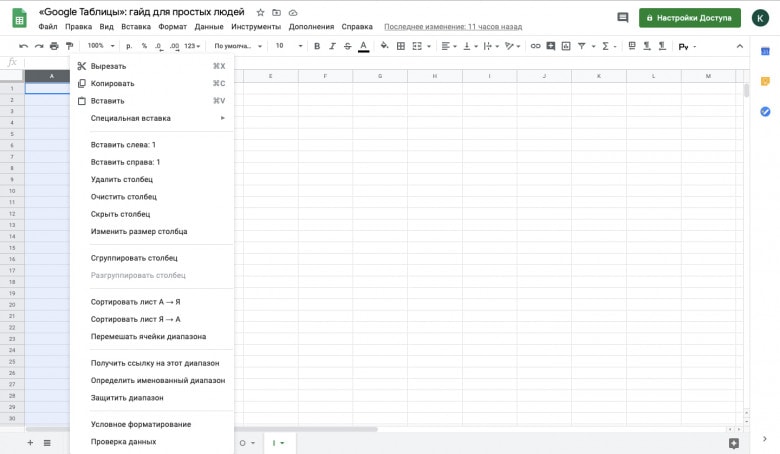 Следовательно, с тех пор я использую продукты Sheets (электронные таблицы) и Slides (презентации) почти ежедневно, изучая их функциональность и испытывая новые способы работы.
В этой статье я расскажу о некоторых наиболее полезных функциях Google Таблиц, о которых я узнал раньше и которые значительно повысили мою производительность. Ближе к концу я также представлю введение в Google Apps Script, мощный инструмент для автоматизации рабочих процессов и расширения функциональности Google Sheets. В следующей статье я углублюсь в скрипт Google Apps и продемонстрирую руководство для начала работы.
Однако я не буду приводить сравнение возможностей Google Sheets и Excel; их характеристики меняются так быстро, что такой анализ станет излишним в течение нескольких недель. Вместо этого я сосредоточусь на преимуществах Google Таблиц и новых способах работы, которые открылись благодаря появлению онлайн-инструментов для повышения производительности. По моему опыту, многие профессионалы в области финансов и бизнеса до сих пор работают с электронными таблицами Excel так же, как многие из нас научились этому более 10 лет назад, в дооблачную эпоху. Я работал со многими людьми, которые, хотя и перешли на Google Sheets, все еще используют его в старой автономной форме Excel, а это означает, что они теряют ряд функций, повышающих производительность.
В дополнение к перечислению преимуществ, я также коснусь некоторых негативных аспектов, с которыми я столкнулся в этой смене. На самом деле выделяются только два: во-первых, многие преимущества зависят от сотрудничества с другими, и здесь вы обнаружите, что неравномерное освоение в организации накладывает ограничения на то, как быстро вы можете использовать некоторые функции. Во-вторых, Excel не является самостоятельным инструментом: существует экосистема плагинов, многие из которых (пока) недоступны для Google Таблиц, а это означает, что в некоторых случаях вы можете в конечном итоге жонглировать обоими приложениями.
Преимущества Google Таблиц
1. Совместная работа
Самое непосредственное преимущество использования Таблиц заключается в возможности совместной работы совершенно новыми способами. «Старый стиль» работы заключается в использовании мастер-файла, которым кто-то должен «владеть», который затем (в лучшем случае) хранится в общей сетевой папке или тщательно рассылается по электронной почте.
Вот где Sheets действительно сияет. Существует несколько различных режимов совместной работы: от асинхронного, когда вы работаете независимо и в основном в разное время над одним и тем же файлом, до одновременного совместного редактирования в реальном времени. При асинхронном редактировании вы можете использовать функцию комментариев, чтобы предупреждать людей и назначать им задачи, которые они затем могут пометить как выполненные.
Редактирование электронной таблицы в режиме реального времени вместе с другими коллегами — это эффективный способ работы. Производительность двух или трех человек, которые хорошо разбираются в Google Таблицах и быстро вместе создают финансовую или операционную модель в режиме реального времени, — это действительно зрелище по сравнению со старым способом работы.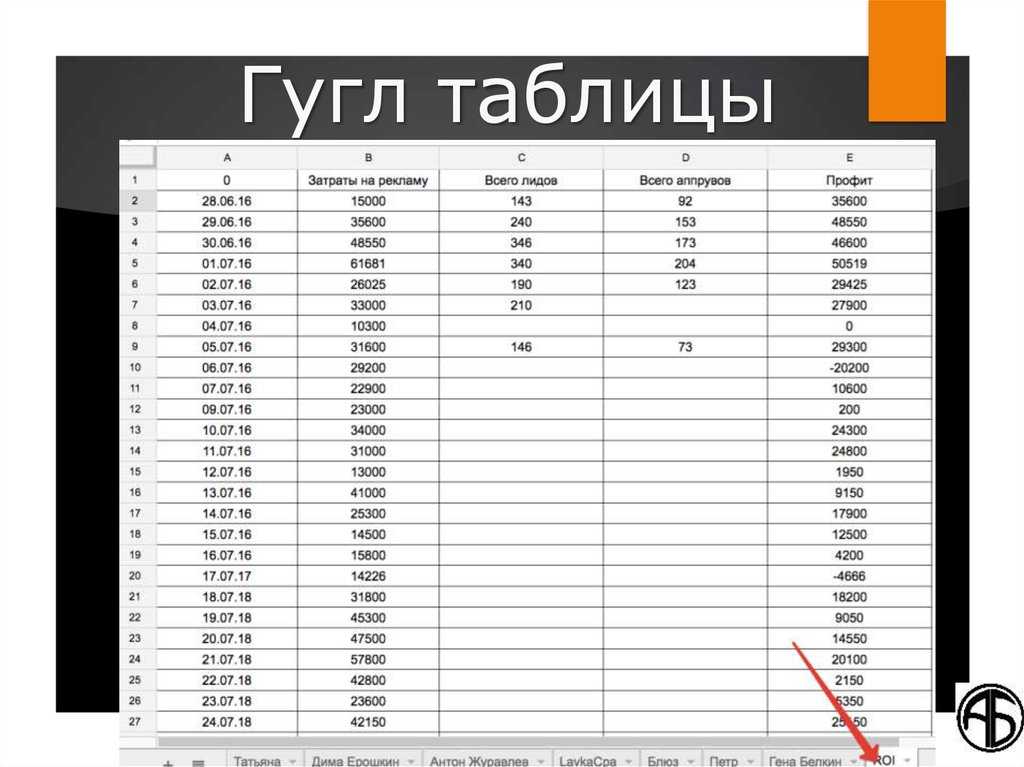 Несколько курсоров разных цветов, перемещающихся по экрану одновременно для построения модели, почти как замедленная съемка картины.
Также есть места для разных категорий участников. Не всем нужно иметь возможность редактировать электронные таблицы. Существуют уровни прав доступа, которые гарантируют, что безопасность и потомство находятся под контролем, предоставляя соответствующим людям нужный уровень доступа.
2. Работа в масштабе
Одним из заблуждений, которые были у меня и моих коллег, было представление о том, что Таблицы хороши для небольших вычислений — более или менее как продвинутый калькулятор — но бесполезны для больших моделей или наборов данных. Оказывается, мы ошибались. Я использовал его для ряда более крупных операционных и оценочных моделей за последние годы и очень впечатлен его производительностью.
Недавно я провел некоторую работу по анализу данных, извлеченных из нашей системы ERP, где я работал с набором данных, который содержал около 10 листов, каждый размером от 25 000 до 100 000 строк и до 30 столбцов (у Google Таблиц есть ограничение 5 миллионов ячеек в книге). Каждый из этих листов основан на ряде традиционных формул ВПР, ИНДЕКС, ПОИСКПОЗ и СУММЕСЛИ. Копирование новой формулы в столбец из примерно 25 000 строк заняло на моем компьютере около 10 секунд, что далеко не мгновенно, но не является помехой из-за:
- Sheets показывает небольшой, полезный индикатор выполнения в углу экрана, который более обнадеживает, чем тенденция Excel зависать и оставлять вас в догадках, когда он завершится.
- Вы также можете продолжить работу в другом месте активной книги по мере обновления ячеек.
Подключение к Google BigQuery
Для анализа (даже) больших наборов данных Google Таблицы теперь подключаются к Google BigQuery, что позволяет писать и выполнять SQL-запросы с использованием данных в Google BigQuery и получать результаты прямо в Таблицах.
3. Создание диаграмм и привязка к Google Slides
Работа с необработанными электронными таблицами («пререкания») является важной частью повседневной жизни финансового специалиста, но даже самый лучший анализ имеет ограниченную ценность, если вы не можете сообщить свои выводы в убедительный и убедительный способ. Это подводит нас к двум другим элементам финансового инструментария: диаграммам и презентациям .
Презентации в мире G Suite создаются в Google Slides, которые, что неудивительно, напоминают Microsoft PowerPoint. Связь между таблицами и слайдами работает очень хорошо и позволяет легко обеспечить актуальность диаграмм и таблиц в вашей презентации с помощью кнопки «Обновить», которая извлекает последние данные базового моделирования, расчетов и предположений.
Функция обновления позволяет обновлять данные диаграмм при сохранении согласованности форматирования.
Приступая к любому крупному проекту, я первым делом создаю два документа: один в Google Slides, а другой в Google Sheets. Они идут рука об руку на протяжении всего проекта, обеспечивая этот «единый источник правды» для всех данных в проекте.
4. Управление версиями
Если вы когда-либо сталкивались с необратимым сбоем электронной таблицы, что приводило к потере нескольких часов работы, возможно, у вас есть привычка часто сохранять новые файлы.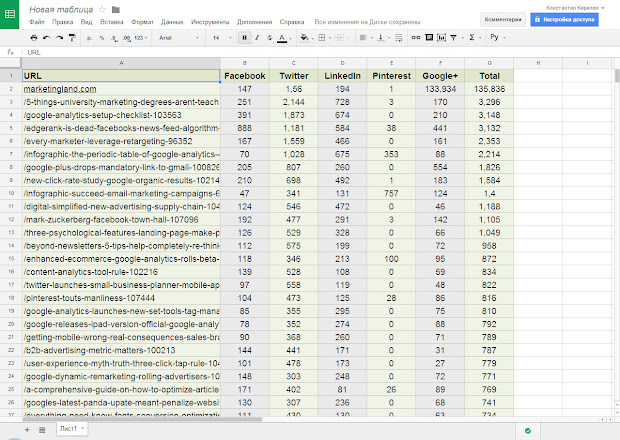 Это может привести к многочисленным итерациям файлов с утомительным обновлением версии (v3.4.0, v3.4.1 и т. д.)
С помощью продуктов G Suite действительно можно иметь только один файл на протяжении всего жизненного цикла проекта благодаря контролю версий.
Управление версиями, доступное через «Просмотр истории версий» в меню, позволяет увидеть все изменения, внесенные в документ с самого начала, на удобной временной шкале вместе с именем человека, внесшего каждое изменение. Правильно — все сохраняется мгновенно. Не нужно каждые 5-10 минут нажимать F12, увеличивать номер версии и сохранять, просто чтобы быть спокойным, зная, что в случае сбоя ничего не потеряется.
5. Связывание листов в разных файлах
Облачная производительность делает функциональность ссылок намного более элегантной и гарантирует, что она действительно работает! Конечно, можно ссылаться на другие книги в автономном мире Excel, но это имеет тенденцию быть хрупким и ломается, когда файлы перемещаются из исходной папки.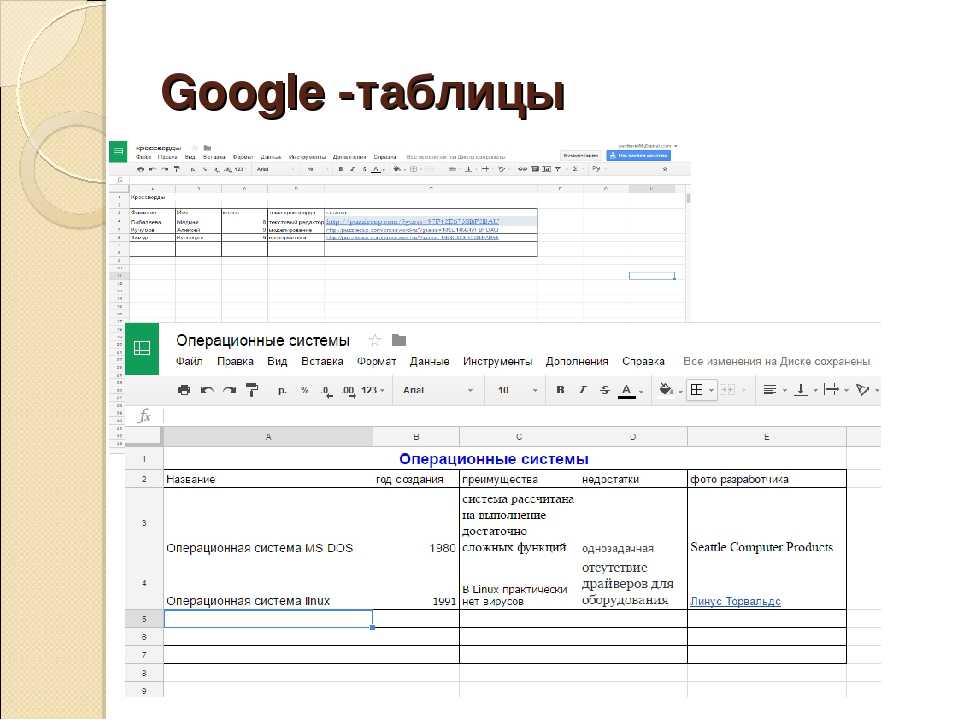 Вы часто будете видеть ячейки, содержащие непонятные ссылки на структуру папок на чьем-то жестком диске:
 C:\users\smithj\projects\omega\valuation\ .
Функция IMPORTRANGE в Google Sheets позволяет легко создавать ссылки на другие файлы Sheets. Независимо от того, будет ли файл перемещен или переименован, данные всегда будут связаны, и вам будет на одну проблему меньше.
6. Работа с подключаемыми модулями
Одна из причин, по которой многие сотрудники моей компании до сих пор используют Excel (и PowerPoint), заключается в том, что существует ряд подключаемых модулей, которые пока недоступны для Google Sheets и Slides. Примеры включают подключаемый модуль Smart View для инструмента Oracle Hyperion и подключаемый модуль @RISK, который я продемонстрировал в руководстве по моделированию методом Монте-Карло. Точно так же подключаемый модуль think-cell для PowerPoint предлагает функциональные возможности диаграмм, которые могут превосходить возможности Slides.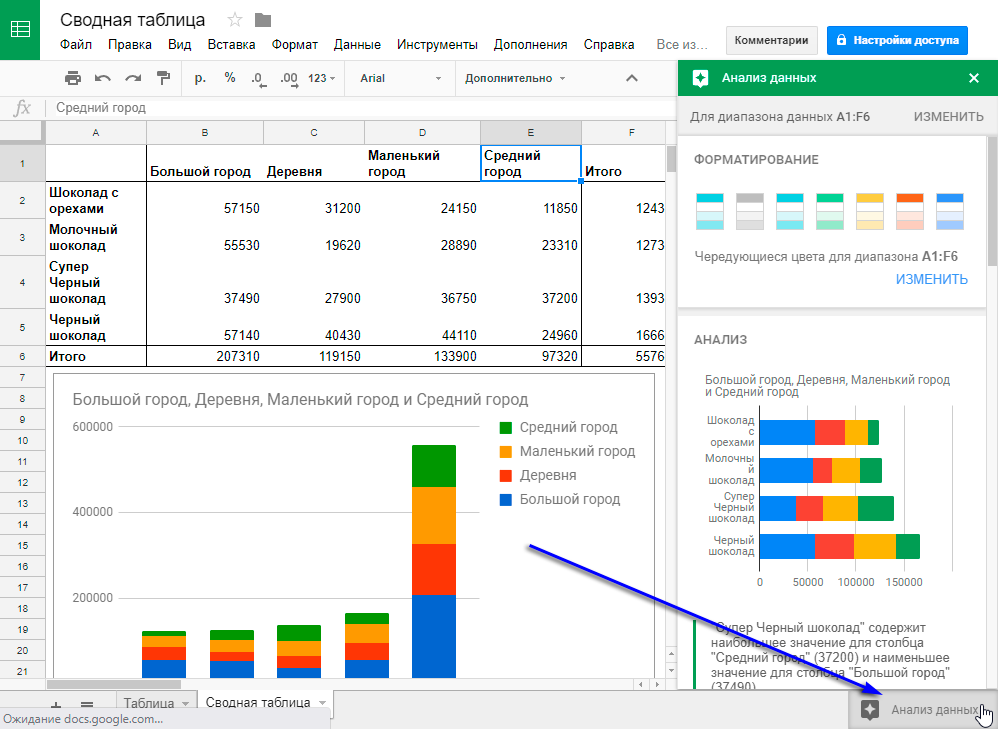
Тем не менее, Google Таблицы и Слайды имеют обширную функциональность, называемую «Дополнения», которая выполняет ту же роль, что и плагины мира Microsoft. К сожалению, по состоянию на июль 2019 года упомянутые выше корпоративные приложения не поддерживаются, а самодельный характер экосистемы надстроек означает, что качество некоторых предложений сомнительно. Это означает, что в корпоративном контексте при работе с конфиденциальными данными я иногда не решаюсь использовать надстройки.
Магазин дополнений имеет доступный интерфейс для поиска различных предлагаемых подключаемых модулей.
7. Подключение к внешним источникам данных
Получение данных в электронной таблице для работы является фундаментальной потребностью, и что тогда возможно, если некоторые корпоративные плагины недоступны? Что ж, к счастью, вариантов много. Помимо обратной совместимости с файлами Excel, Таблицы предлагают бесконечные возможности с помощью запросов XML, HTML и RSS.
Есть еще несколько интересных опций, которые стоит упомянуть специально для использования данных в Таблицах.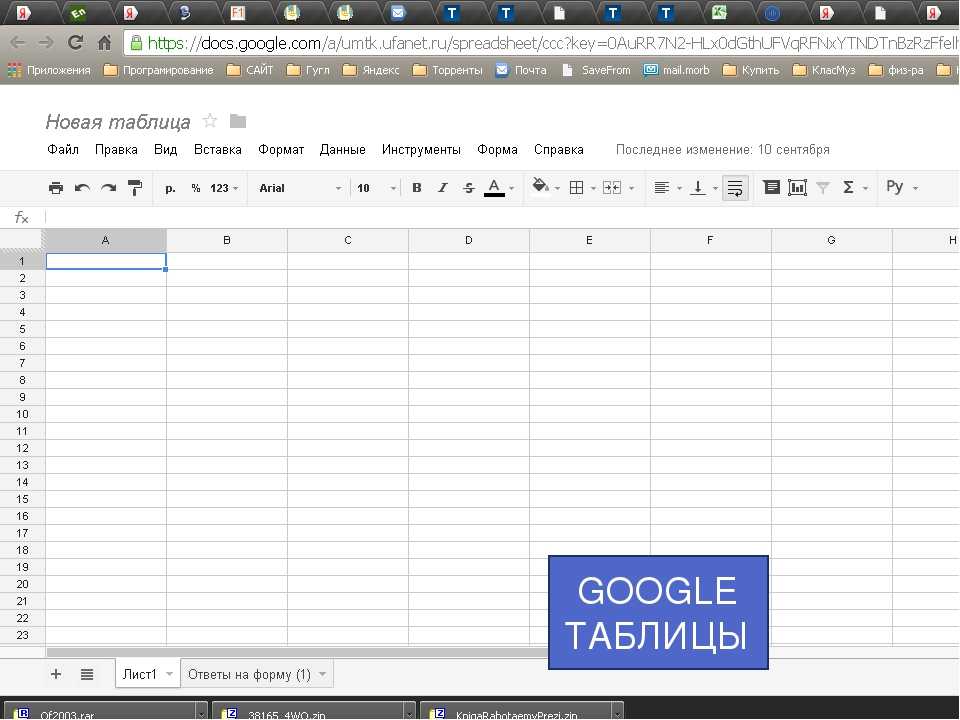 Финансовым специалистам может быть полезно узнать о формуле GOOGLEFINANCE, которая позволяет извлекать данные непосредственно из Google Finance. Хотя это и не сравнимо с профессиональным сервисом, таким как Bloomberg, тем не менее, это отличный инструмент для публичной информации об акциях и валютах.
Использование формулы GOOGLEFINANCE для извлечения исторической информации о ценах на акции
Существуют и другие, более общие способы получения данных из Интернета. Функция извлечения HTML-таблицы или списка непосредственно с веб-сайта может быть полезна, например, когда речь идет о финансовой, рыночной или другой общедоступной информации, которую вы хотите получить и продолжить работу.
Помимо Google BigQuery (обсуждавшегося ранее), на момент написания статьи не существует простого способа для нетехнического пользователя напрямую подключиться к базе данных, хотя эта функциональность доступна для тех, у кого есть доступ к навыкам и ресурсам разработчика.
Сценарий Google Apps
Это, однако, приводит нас к скрипту Google Apps, мощному инструменту, который открывает почти неограниченные возможности для расширения и подключения не только Таблиц, но и всех частей G Suite. В следующей статье я расскажу об этой функциональности более подробно в практическом вводном руководстве.
Итак, есть ли подвох?
В этой статье я проповедую Google Таблицы и Презентации. Однако не все в моей организации думают так же! И я думаю, что это один из его недостатков: отсутствие единого мнения о формате, будь то в программном обеспечении или даже в повседневной жизни (подумайте о 8-дорожечном против кассетных лент), в конечном итоге размывает общий эффект. В случае программного обеспечения для настольных ПК, чем больше люди используют определенный формат и понимают его истинные возможности, тем больше преимуществ и эффективности получают все в организации.
Google Таблицы, как и любое программное обеспечение, имеют свои небольшие недостатки: сочетание клавиш, которое вы не ожидаете, функция, которая отсутствует или работает не так, как вы хотите, и т. д. Однако во многих случаях это тоже некорректное сравнение. В корпоративных и бизнес-средах многие люди используют пакет Microsoft для повышения производительности на протяжении всей своей трудовой жизни, и их опыт нельзя сравнить с первыми месяцами (или даже годами) работы с новым набором инструментов.
Сотрудничество является ключевым
Электронные таблицы являются одним из наиболее важных инструментов, если не , то самым важным инструментом для многих специалистов в области финансов и бизнеса. Это наши холсты, наши блокноты и наши инструменты! Мы тратим сотни, если не тысячи часов на их использование в течение всей карьеры. Таким образом, как и в случае с любым рабочим инструментом и средой, нам нужно, чтобы наш опыт был приятным и эффективным.
Подводя итог, можно сказать, что функции совместной работы и другие новшества, связанные с использованием веб-приложений для повышения производительности, таких как G Suite, по сравнению с их традиционными настольными аналогами обеспечивают огромные преимущества в плане производительности. Есть также огромные преимущества от обучения использованию этих инструментов после начального уровня, как я продемонстрировал в этой статье с аспектами повышения производительности.
Преимущества Google Таблиц, умноженные на огромное количество часов, проведенных с этими инструментами, могут принести огромные выгоды как отдельным лицам, так и организациям.