
АВТОКАД. Пошаговая инструкция установки. Как установить самому
Как установить АвтокадДоброго времени суток, дорогие друзья! Продолжаем нашу серию статей, посвященных самой распространённой в мире системе автоматизированного проектирования чертежей на компьютере – программе Автокад (AutoCAD)!
Мы надеемся, что Вы уже прочитали нашу предыдущую статью, о том, как скачать и получить бесплатную лицензию на AutoCAD.
И не только прочитали, а прошли регистрацию и перед Вами примерно вот такое окно интернет-браузера:
Если да, то это значит, что все необходимое для установки лицензионного «автокада» – у Вас есть. (Если нет – внимательно читаем нашу статью: «Где скачать AutoCAD? Бесплатная лицензия и регистрация на сайте»).
Видео на тему: Установка AutoCAD поэтапно:
Ну что же? Приступим к установке AutoCAD!!!
Всем известно, что для того, чтобы установить какую-любо программу на компьютер – её нужно вначале скачать из интернета, или приобрести установочный диск, а может даже и установочную флэшку.
До недавнего времени, точно также было и с автокадом, но на сегодняшний день в рассматриваемом нами способе получения лицензионной студенческой версии AutoCAD мы выделим два способа установки: «Установи прямо сейчас!» и «Сперва скачай, потом ставь!»
Начнем с первого способа «Установи прямо сейчас!»
При этом способе вы и скачиваете, и устанавливаете программу одновременно, но обо всем по порядку.
Получив Serial Number и Product key – Вы получаете лицензию на автокад. И самое время его установить. Ищем красную кнопку и жмем её! Причем щелкаем мышкой именно по фразе «INSTALL NOW».
Это будет самый легкий способ установить автокад, когда вы зарегистрируетесь и запросите лицензию. НО! Тут важно, чтобы у Вас был хороший компьютер/ноутбук и очень хороший доступ в интернет.
Если у Вас доступ в интернет 3G или ADSL с маленькими скоростями, то вам лучше ко второму способу переходить, а то что будет написано ниже лучше просто мельком ознакомится.
После того, как Вы нажмете Install now будет скачан небольшой файлик установщик, запустив который, Вы приступите к установке AutoCAD 2018. И, в идеале, после этого вы просто жмете «Далее» и «Далее»…
Будет происходить процесс параллельного скачивания установочных файлов программы и последующая их установка на компьютер/ноутбук.
Поэтому, важно, чтобы была хорошая скорость и хорошее аппаратное обеспечение (ну, хороший комп чтобы был, не глючил).
Окно установки, которое вы будете видеть, в процессе установки отражает ход выполненных операций и объем скачанных файлов.
Будут устанавливаться не только программные файлы AutoCAD, но и вспомогательные программы:
Если у Вас хороший доступ в Интернет со скоростью не менее 50 Мбит/с, то весь процесс может занят около получаса. Но может быть и больше, так как загруженность серверов компании AUTODESK тоже оказывает влияние на скорость загрузки.
Когда установка завершится, Вы увидите окно, схожее с этим:
После нажатия на кнопку «Готово» и запуска AutoCAD, первое с чем придется Вам столкнутся – это вопрос лицензирования. И именно в «первом случае» установки он решается очень просто!
Но обязательно наличие интернета. Вы увидите окно, где можно прочесть информацию о конфиденциальности Autodesk.
А после нажатия кнопки «Принимаю», произойдет автоматическая проверка лицензии, причем Вам ничего делать не нужно. То есть ваши учетные данные, программа установки определит сама!
Ну и после успешного прохождения проверки лицензии (причем это делается Один раз! Потом интернет не нужен) Вы можете смело работать в лицензионной программе Автокад(AutoCAD).
Еще раз повторюсь, это самый простой и быстрый способ скачать и установить программу.
Если по какой-то причине у Вас не получается сделать это – то переходим ко второму способу. Он немногим более трудоемкий, но не сложный.
А очень полные и информативные скриншоты помогут Вам разобраться, даже просто «по картинкам» ?.
И так, способ номер два «Сперва скачать Автокад, потом установить!».
Возвращаемся к началу нашего процесса, и вместо кнопки «INSTALL NOW» жмем маленькую кнопку рядом с ней:
Получаем раскрывающееся меню, в котором выбираем пункт «DOWNLOAD NOW».
Будет скачан небольшой файлик Download Manager (По русски говоря, скачивальщик автокада ? ).
Мы его устанавливаем, соглашаясь с предоставлением лицензии и оказанием услуг.
Затем, устанавливается программка Autodesk Download Manager.
После установки, Вы вновь щелкаете мышкой по кнопке «DOWNLOAD NOW» и компьютер уже предложит Вам открыть ссылка в установленном приложении.
Потом, Вы указываете, куда будут сохранены установочные файлы AutoCAD и начнется процесс скачивания. Время скачивания напрямую зависит от скорости подключения к Инетернет.
В моем случае, показатели скорости были разными. От 0 б/с до 30 Мб/с и выше. Как видите, изначально он показывает 25 минут до окончания, потом (через 15 сек.) 14 минут. И даже 8 минут.
Но потом, скорость скачивания снизилась, падая до нуля или минимальных значений. Но спустя время, скорость вновь нормализовалась и весь процесс занял порядка 20 минут.
То есть, второй способ подходит тем, у кого неустойчивое подключение к Интернет. При помощи Autodesk Download Manager вы можете потихоньку скачивать автокад хоть сутками. Но хотя я бы этого Вам не советовал… А советовал бы дочитать статью до конца и узнать маленькую хитрость, для тех, у кого плохой доступ в интернет ?.
После того, как все файлы будут скачаны, Вы увидите окно, похожее на ниже представленное.
Возможно потребуется перезагрузка, после которой будет проходить установка программы.
Процесс установки начался!
После инициализации программы установки, Вам будет предложено установить программу. Жмем кнопку «Установка»!
Откроется окно, с информацией о лицензировании программного продукта, в котором Вам нужно будет согласится с информацией о предоставлении лицензии и оказании услуг. Ставим переключатель на пункт «Я принимаю» и жмем «Далее».
Выбираем папку установки, или (мы бы советовали) оставляем все без изменений и кликаем по кнопке «Установить»!
Начнётся процесс установки, схожий с предыдущим, но будет происходить уже просто установка, без скачивания установочных файлов.
После установки всех необходимых программных модулей и дополнительных приложений процесс будет завершен и, скорее всего, Вам будет предложено, перезагрузить компьютер.
Перезагрузившись, находим на Рабочем столе ярлык для запуска AutoCAD и вперед!
Стоп, стоп, стоп… По крайней мере, Вам так скажет автокад. Ну вернее, он попросит сведения о лицензии, на что вы смело нажимаете «центральную кнопку» «Ввести серийный номер».
Произойдет переход к окну активации программы.
Не все любят этот процесс, всем хочется скорее чертить/моделировать/проектировать, но умная программа сперва хочет познакомится с хозяевами.
Поэтому, жмем кнопку «Активировать»!
После этого, Вам как раз и пригодятся Serial Number и Product key, что Вам были даны при регистрации. Не записали? Забыли? Фантастически пропали? ?.
Идем еще раз в личный кабинет на сайт образовательного сообщества Autodesk и уточняем информацию.
После этого, указываем ее в окне, по аналогии с нижним:
Произойдет проверка лицензии, сколько раз ее использовали, что она позволяет делать, ну и прочее.
Когда процесс активации будет завершен, Вы увидите радостное сообщение: «Поздравляем! Активация выполнена успешно!».
После нажатия на кнопку «Готово», мы счастливо наблюдаем окно программы Автокад и начинаем читать статью: Интерфейс программы. Как начать работать в AutoCAD.
Ну, и на последок, Вас могут спросить о сборе и использовании Ваших данных. Тут каждый выбирает сам, но мы бы не рекомендовали делится информацией о сбоях. Ведь и без этого есть куча других дел.
Подведем итоги?!
Первый способ самый быстрый, можно сделать даже не выпуская из рук чашку кофе.
Второй способ менее быстр, но возможно скачать установочный комплект на одну флэшку, чтобы в последствии можно было поделится и упростить скачивание автокада, для тех, у кого нет устойчивого доступа в интернет.
Но зарегистрироваться на сайте нужно! Как и получить свои Serial Number и Product key. Тогда все будет проще!
Дорогой читатель! Добавьте этот сайт в закладки своего браузера и поделитесь с друзьями ссылкой на этот сайт! Мы стараемся показывать здесь всякие хитрости и секреты. Пригодится точно.
Это тоже интересно:
Основы работы в AutoCAD. Как настроить рабочее пространство.
Как работать в Autodesk Inventor.
Fusion360 Инструмент 3D-САПР/АСУП/автоматизированного конструирования.
Руководство по созданию первого плагина для AutoCAD (перевод)
Опубликовано Автор: Семен Воропанов
Обзор руководства по созданию первого плагина для AutoCAD.
Являетесь ли вы продвинутым пользователем AutoCAD заинтересованным в повышении производительности? Хотели бы вы автоматизировать или расширить возможности AutoCAD, но являетесь новичком в программировании? Тогда это руководство для вас.
Данная инструкция предназначено для самостоятельного обучения и плавного входа в мир программирования. Это универсальный путь для пользователей, которые знают продукты Autodesk, но абсолютные новички в программировании. Вы будете работать с интерфейсом программирования AutoCAD.NET (API) и языком программирования Visual Basic.NET для создания плагина – модуля, загружаемого в AutoCAD для расширения его функциональности. По завершению этого руководства вы поймёте основы программирования .NET и способы их применения в AutoCAD.
Язык программирования: Visual Basic.NET
Программный интерфейс (API): AutoCAD.
 NET API
*Это руководство разработано для стандартного AutoCAD 2018. Однако все эти этапы применимы к любому вертикальному продукту, построенному на базе AutoCAD (AutoCAD Architecture, AutoCAD Civil 3D и т.д.). API AutoCAD.NET является общим для всех этих продуктов; каждая вертикаль добавляет собственный специализированный API поверх API AutoCAD.NET. Прилагаемый код будет работать и в AutoCAD 2013, 2014, 2015, 2016 и 2017.
В интернете множество ресурсов, на которых можно узнать о API AutoCAD.NET. Однако эти ресурсы предназначены для людей знакомых с программированием. Это руководство отличается: оно не требует никаких дополнительных знаний о программировании и тем не менее помогает быстро создать свой первый плагин, не загружая вас деталями. У вас будет работающее приложение в течении часа с момента начала знакомства с этим материалом, независимо от вашего нынешнего уровня знаний о программировании.
Руководство начнётся с описания преимуществ кастомизации программного обеспечения Autodesk, прежде чем перейти к занятиям, посвящённым использованию API AutoCAD.

Преимущества кастомизации AutoCAD
Время – деньги! Чем эффективнее вы выполняете рутинные операции, тем более конкурентоспособны на рынке. В этом кроется ключевое преимущество кастомизации: адаптация программного обеспечения с целью оптимизации или автоматизации рабочих процессов. Autodesk предоставляет мощные API и SDK (комплекты разработки программного обеспечения), которые позволяют вам получить большую отдачу от ваших инвестиций в программное обеспечение Autodesk, адаптировав его к потребностям вашего бизнеса – кастомизацией существующих функций или добавлением новых.

Программирование может быть очень полезным. Надеемся, что вы тоже это почувствуете по завершению этих уроков. Наслаждайтесь!
Данная инструкция описывает команду, которая позволяет вставлять в чертёж блок с атрибутами, которые всегда остаются параллельны оси Х независимости от угла поворота блока.
 То есть атрибуты блока всегда остаются горизонтальными в МСК (мировая система координат).
Горизонтальное положение текста для читателя является общим требованием, и этот простой плагин облегчает его выполнение. Готовый плагин можно легко расширить, чтобы охватить другие объекты аннотаций, такие как однострочный и многострочный текст; и отображать текст всегда горизонтально по отношению к видовому экрану, а не только к МСК.
1. AutoCAD.
Или любой другой продукт на базе AutoCAD. Данное руководство применимо ко всем продуктам на основе AutoCAD.
2. Microsoft® Visual Studio® Community.
В данном руководстве будет использоваться Visual Basic Express, но вы можете использовать любую профессиональную версию Visual Studio 2015. Некоторые элементы пользовательского интерфейса могут отличаться в зависимости от версии.
3. ObjectARX SDK.
ObjectARX SDK включает в себя документацию для AutoCAD .NET API и некоторые важные файлы, на которые будет ссылаться наш проект Visual Studio.
4. Мастер-файлы AutoCAD.NET.
Мастер-файлы – это простые шаблоны, которые можно использовать для быстрого создания новых проектов AutoCAD .NET (Visual Basic или С#). Важно отметить что пользователи Visual Basic Express настраивают проект для запуска AutoCAD из отладчика – но это невозможно сделать из пользовательского интерфейса Visual Studio Express.
Оригинал статьи: http://usa.autodesk.com/adsk/servlet/index?siteID=123112&id=18162650
Понравилось это:
Нравится Загрузка…
РубрикиAutocad, ПрограммированиеМеткиAutocad, Плагин, программированиеКнига AutoCAD 2018 для новичков (обучение на практике) от CADSoft Technologies
[email protected] | Тел. : (0124) 4221793
ISBN: 978-1-64057-038-2
Количество страниц: 220
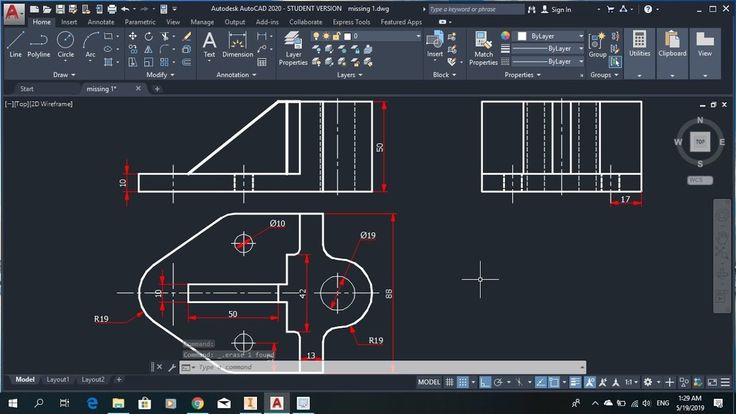
Учебник AutoCAD 2018 для новичков (обучение в процессе работы) содержит объяснение команд AutoCAD и их приложений для решения задач черчения и проектирования. В этом учебнике команды AutoCAD объясняются с помощью учебных пособий, чтобы пользователям было легко понять функции инструментов и их применение на чертеже. После прочтения этого учебника пользователь сможет эффективно использовать команды AutoCAD для создания чертежа, определения размеров чертежа, применения ограничений к эскизам, вставки символов, а также создания текста, блоков и динамических блоков.
В книге также рассматриваются основные концепции черчения и проектирования для пользователей, чтобы улучшить навыки черчения для решения задач рисования в AutoCAD. К ним относятся принципы определения размеров и сборочные чертежи. Изучая этот учебник, вы откроете для себя несколько новых уникальных приложений AutoCAD, которые существенно повлияют на ваши чертежи.
Содержание
- Глава 1. Введение в AutoCAD
- Глава 2. Начало работы с AutoCAD
- Глава 3. Начало работы с расширенными возможностями создания эскизов
- Глава 4. Работа с вспомогательными средствами для рисования
- Глава 5. Редактирование нарисованных объектов-I
- Глава 6. Нанесение основных размеров, геометрических размеров и допусков
- Глава 7. Редактирование размеров
- Глава 8. Размерные стили, стили мультивыносок и системные переменные
- Глава 9. Создание текстов и таблиц
- Глава 11. Добавление зависимостей к эскизам
- Глава 12. Штриховка чертежей
- Глава 13. Видовые экраны пространства модели, видовые экраны пространства листа и компоновки
- Глава 14. Печать чертежей
- Глава 15. Чертежи-шаблоны
- Глава 16. Работа с блоками 90724 Глава:
- Атрибуты блока
- Глава 18.
 Общие сведения о внешних ссылках
 - Глава 19. Работа с дополнительными параметрами чертежа
- Глава 20. Группировка и расширенное редактирование эскизных объектов
- Глава 21. Работа с обменом данными, связыванием и внедрением объектов
- Глава 22. Изометрические чертежи
- Алфавитный указатель
 Общие сведения о внешних ссылках
Отличительные черты
- Состоит из 22 глав, организованных в педагогической последовательности.
- Краткое содержание на первой странице тем, которые рассматриваются в главе.
- Сотни иллюстраций для легкого понимания концепции.
- Пошаговые инструкции для пользователей в процессе обучения.
- Более 30 реальных моделей машиностроения в качестве учебных пособий.
- Дополнительная информация по всей книге в виде примечаний и советов.
Файлы деталей
c02_acad_2018_prt.zipc03_acad_2018_prt.zipc04_acad_2018_prt.zipc05_acad_2018_prt.zipc06_acad_2018_prt. zipc07_acad_2018_prt.zipc08_acad_2018_prt.zipc09_acad_2018_prt.zipc10_acad_2018_prt.zipc11_acad_2018_prt.zipc12_acad_2018_prt.zipc13_acad_2018_prt.zipc14_acad_2018_prt.zipc16_acad_2018_prt.zipc17_acad_2018_Prt.zipc18_acad_2018_prt.zipc19_acad_2018_prt.zipc20_acad_2018_prt.zipc21_acad_2018_prt.zipc22_acad_2018_prt.zip
Визуализации/Медиафайлы/Данные
c18_acad_2018_ip.zip
Презентация Power Point
c01_acad_2018_ppt.zipc02_acad_2018_ppt.zipc03_acad_2018_ppt.zipc04_acad_2018_ppt.zipc05_acad_2018_ppt.zipc06_acad_2018_ppt.zipc07_acad_2018_ppt.zipc08_acad_2018_ppt.zipc09_acad_2018_ppt.zipc10_acad_2018_ppt.zipc11_acad_2018_ppt.zipc12_acad_2018_ppt.zipc13_acad_2018_ppt.zipc14_acad_2018_ppt.zipc15_acad_2018_ppt.zipc16_acad_2018_ppt.zipc17_acad_2018_ppt.zipc18_acad_2018_ppt.zipc19_acad_2018_ppt.zipc20_acad_2018_ppt.zipc21_acad_2018_ppt.zip
Файлы упражнений и руководство для инструктора
acad_2018_ig.zipc02_acad_2018_exer. zipc03_acad_2018_exer.zipc04_acad_2018_exer.zipc05_acad_2018_exer.zipc06_acad_2018_exer.zipc07_acad_2018_exer.zipc08_acad_2018_exer.zipc09_acad_2018_exer.zipc10_acad_2018_exer.zipc11_acad_2018_exer.zipc12_acad_2018_exer.zipc13_acad_2018_exer.zipc14_acad_2018_exer.zipc15_acad_2018_exer.zipc16_acad_2018_exer.zipc17_acad_2018_exer.zipc18_acad_2018_exer.zipc19_acad_2018_exer.zipc20_acad_2018_exer.zipc21_acad_2018_exer.zip
Студенческий проект
———————-
Учебные файлы
c02_acad_2018_exm.zipc04_acad_2018_exm.zipc05_acad_2018_exm.zipc06_acad_2018_exm.zipc07_acad_2018_exm.zipc08_acad_2018_exm.zipc09_acad_2018_exm.zipc10_acad_2018_exm.zipc11_acad_2018_exm.zipc12_acad_2018_exm.zipc13_acad_2018_exm.zipc14_acad_2018_exm.zipc15_acad_2018_exm.zipc16_acad_2018_exm.zipc17_acad_2018_exm.zipc18_acad_2018_exm.zipc19_acad_2018_exm.zipc20_acad_2018_exm.zipc22_acad_2018_exm.zip
Расширенное руководство для начинающих и пользователей среднего уровня
AutoCAD 2018: Расширенное руководство для начинающих и пользователей среднего уровняГлавнаяУчебникиAutoCAD 2018: мощное руководство для начинающих и пользователей среднего уровня
от: CADArtifex (Автор)
Информация о продукте
- Дата публикации: 6 июня 2017 г.
- Мягкая обложка: 502 страницы
- Язык: английский
- ISBN: 978-1547211913
Купить сейчас Купить сейчас Оценочная копия* Оценочная копия*
- Описание
- Содержание
- Основные характеристики
- Интернет-ресурсы
- Бесплатные ознакомительные главы
AutoCAD 2018: мощное руководство для начинающих и пользователей среднего уровня учебник предназначен для курсов под руководством инструктора, а также для самостоятельного обучения. Эта книга предназначена для помощи инженерам, дизайнерам и операторам САПР, заинтересованным в изучении AutoCAD для создания инженерных и архитектурных 2D-чертежей. Это может быть отличной отправной точкой для новых пользователей AutoCAD и отличным учебным пособием при обучении в классе. Этот учебник состоит из 12 глав, охватывающих среду черчения и аннотирования AutoCAD, которая научит вас, как использовать программное обеспечение AutoCAD для создания, редактирования, печати и управления реальными инженерными и архитектурными чертежами.
В этом учебнике основное внимание уделяется не только использованию инструментов/команд AutoCAD, но и концепции проектирования. Каждая глава этой книги содержит учебные пособия, предназначенные для того, чтобы помочь пользователям пошагово понять, как можно работать в AutoCAD. Кроме того, каждая глава заканчивается практическими тест-драйвами, которые позволяют пользователям этого учебника лично убедиться в простоте использования и надежных возможностях AutoCAD.
- Глава 1. Введение в AutoCAD
- Глава 2. Создание чертежей – I
- Глава 3. Использование вспомогательных средств для рисования и методов выбора
- Глава 4. Создание чертежей – II
- Глава 5. Изменение и редактирование чертежей – I
- Глава 6. Работа с размерами и стилем размеров
- Глава 7. Редактирование размеров и добавление текста
- Глава 8. Изменение и редактирование чертежей – II
- Глава 9. Штриховка и градиенты
- Глава 10. Работа с блоками и внешними ссылками
- Глава 11. Работа с макетами
- Глава 12. Печать и черчение
 Использование вспомогательных средств для рисования и методов выбора
- Глава 1. Введение в AutoCAD
- Глава 2. Создание чертежей – I
- Глава 3. Использование вспомогательных средств для рисования и методов выбора
- Глава 4. Создание чертежей – II
- Глава 5. Изменение и редактирование чертежей – I
- Глава 6. Работа с размерами и стилем размеров
- Глава 7. Редактирование размеров и добавление текста
- Глава 8. Изменение и редактирование чертежей – II
- Глава 9. Штриховка и градиенты
- Глава 10. Работа с блоками и внешними ссылками
- Глава 11. Работа с макетами
- Глава 12. Печать и черчение
 Изменение и редактирование чертежей – II
Основные характеристики учебника
- Полный набор инструментов
- Пошаговые практические руководства с каждой главой
- Практические тест-драйвы для совершенствования навыков в конце каждой главы
- Дополнительные примечания и советы
- Индивидуальный контент для преподавателей (презентации PowerPoint)
- Бесплатные учебные ресурсы для преподавателей и студентов
- Дополнительные проекты студентов и преподавателей
- Техническая поддержка книги по адресу [email protected]
Студенты и преподаватели могут загрузить все части/модели, используемые в иллюстрациях, учебных пособиях и упражнениях (практических тест-драйвах) книги, войдя в учетную запись.