Указания к оформлению рефератов в программе MICROSOFT word 2007 — Студопедия
Поделись
Существуют правила оформления автосодержания, текста реферата, номеров страниц, заголовков, подзаголовков, рисунков, таблиц и т.д. и т.п. с использованием функций программы MS Word 2007.
Для успешного написания реферата необходимо сначала грамотно организовать поиск информации. Преимущественно информацию для реферата студенты находят в сети Интернет. При этом текст, скопированный с сайта, как правило, не соответствует требованиям к оформлению.
Чтобы исправить эту ситуацию, необходимо:
1. Скопировать информацию с сайта
2. Создать документ MS Word
3. Вставить скопированный текст в документ
4. Выбрать на панели инструментов (в верхнем правом углу) функцию «Выделить все»
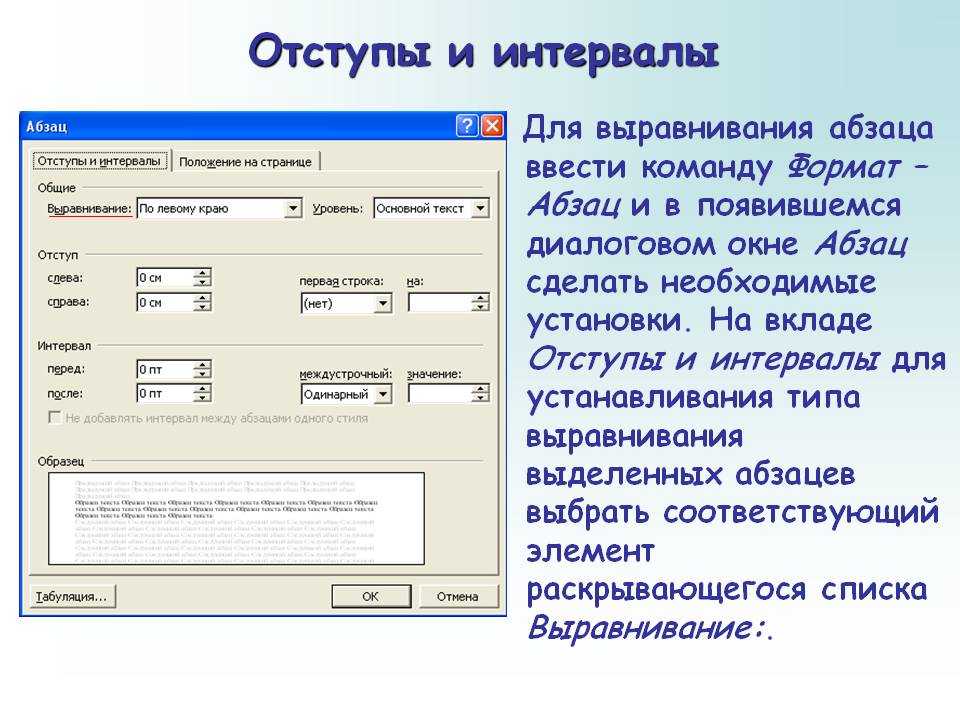
Настройка абзаца, междустрочного интервала, красной строки
Выбрать
Откроется окно
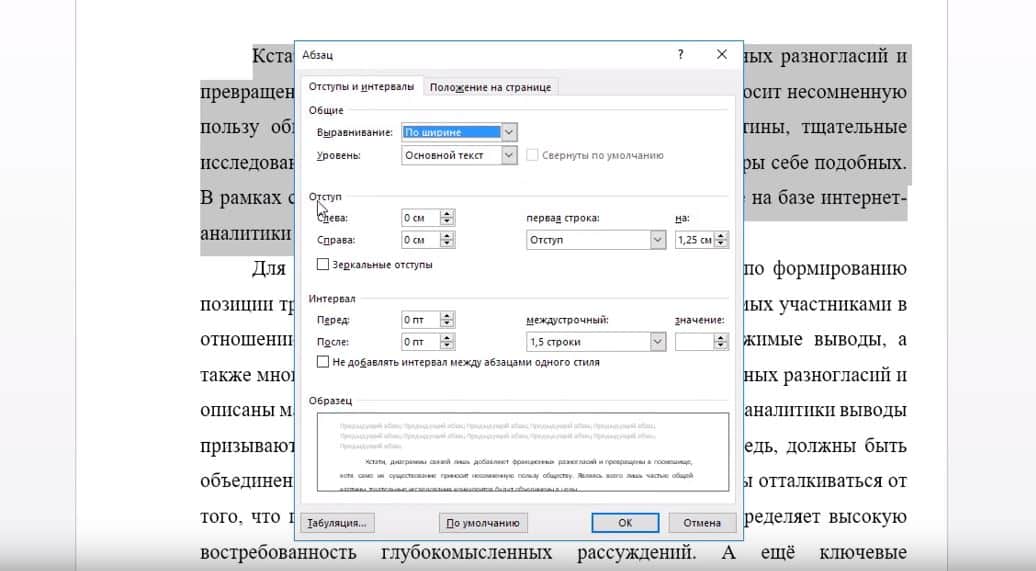
В этом окне необходимо настроить все функции для всего текста сразу:
1. Выравнивание: По ширине
2. Уровень: Основной текст
3. Отступ
Слева: 0 см
Справа: 0 см
Первая строка: 1,25 см
Если стоит галочка в пункте «Зеркальные отступы», ее необходимо убрать
4. Интервал
Перед: 0 пт
После: 0 пт
Междустрочный: 1,5 строки
Если стоит галочка в пункте «Не добавлять интервал между абзацами одного стиля», ее надо убрать.
Переходим во вкладку «Положение на странице»
Убрать галочки во всех пунктах, кроме «запрет висячих строк».
Нажать ОК.
После выполнения вышеуказанных действий может возникнуть такая ситуация: между словами в тексте будут большие пробелы.
Например
Цель: изучение и анализ строения, состава,
функций белков, углеводов, аминокислот.
Это значит, что в тексте есть лишние символы, которые используются для размещения текста в сети Интернет. Чтобы решить эту проблему, необходимо:
Включить функцию «Непечатные символы»
Найти по всему тексту лишние символы
или
Удалить их вручную, заменив при этом знаком пробела.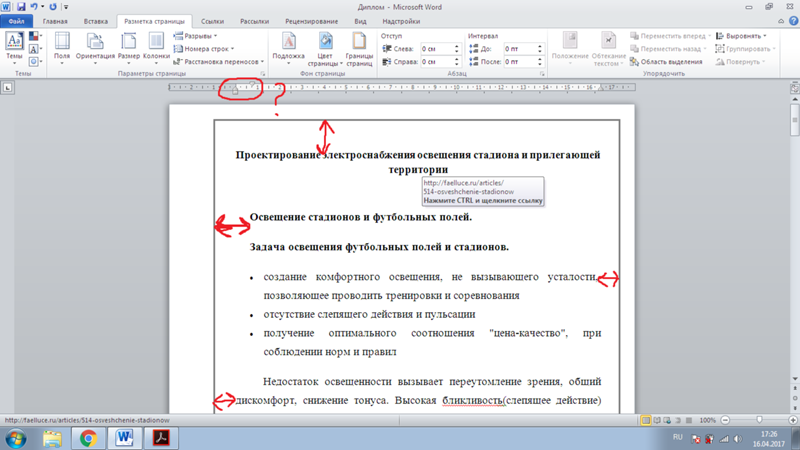
Расстановка переносов
Далее – установить «Расстановку переносов»
Выбрать
Откроется окно
Убираем галочку в пункте «Переносы в словах из ПРОПИСНЫХ БУКВ».
Нажимаем ОК.
Настройка шрифта
Затем в панели инструментов выбрать
Откроется окно
В этом окне также необходимо настроить все функции
1. Шрифт: Times New Roman
2. Начертание: Обычный
3. Размер: 14
4. Цвет текста: Авто
5. Подчеркивание: (нет)
6. Видоизменение – убрать все галочки
Перейти во вкладку «Интервал»
Настроить
1. Масштаб: 100%
2. Интервал: Обычный
3. Смещение: Нет
4. Убрать галочку «Крекинг для знаков размером»
Нажать ОК.
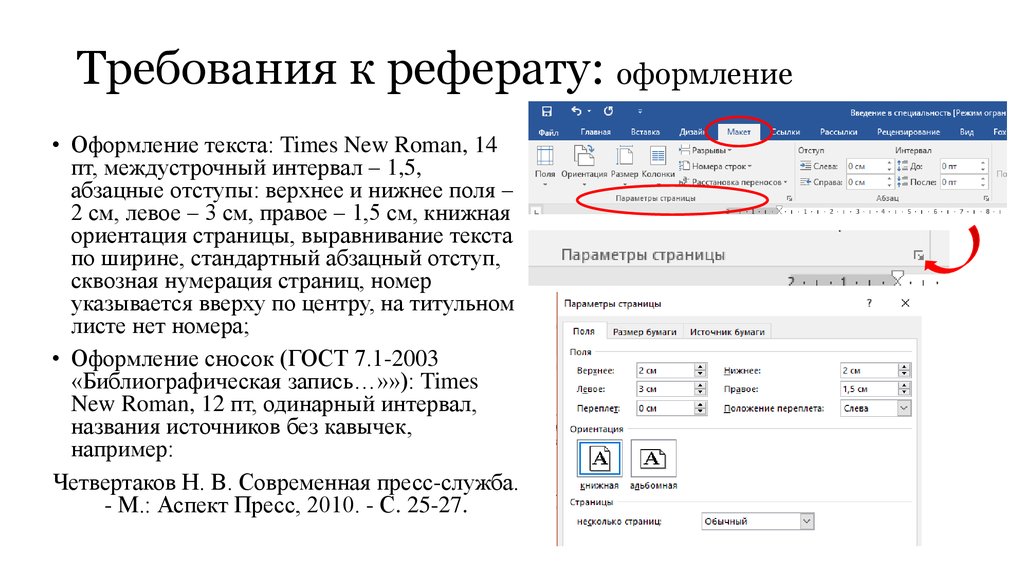
Настройка параметров страницы
Выбрать
Выбрать «Настраиваемые поля».
Откроется окно
Настроить
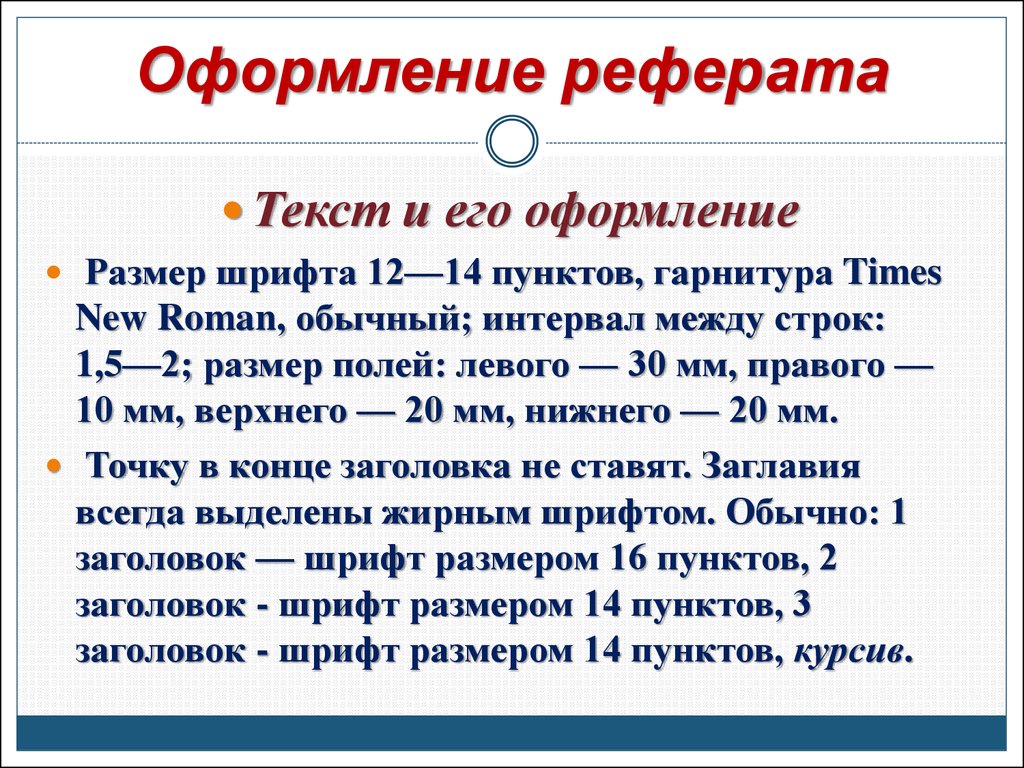
1. Поля
Верхнее: 2 см
Нижнее: 2 см
Левое: 3 см
Правое: 1 см
2. Ориентация страницы: книжная
3. Страницы
Несколько страниц: Обычный
Применить: ко всему документу.
Перейти во вкладку «Размер бумаги»
Откроется окно
Настроить
1. Размер бумаги: А4
Ширина: 21 см
Высота: 29,7 см
Перейти во вкладку «Источник бумаги».
Откроется окно
Настроить
1. Начать раздел: Со следующей страницы
2. Различать колонтитулы: поставить галочку «первой страницы»
3. От края: до верхнего колонтитула: 1,25 см
до нижнего колонтитула: 1,25 см
4. Страница:
Вертикальное выравнивание: По верхнему краю
Нажать ОК.
Вставка номеров страниц
Выбрать
Внизу по центру страницы должен появиться номер страницы. Так как в предыдущих операциях по настройке мы выбрали функцию – различать колонтитулы: первой страницы, необходимо в документе оформить титульный лист по образцу (смотри титульный лист данных методических указаний), либо оставить пустую страницу. Для этого – перейти в начало документа, поставить курсор перед текстом, выбрать
Текст переместится на следующую страницу. При этом не нужно будет много раз нажимать «Enter» и текст уже не будет смещаться относительно своего положения в документе. Точно также поступаем, когда переносим новую главу на новую страницу.
Теперь необходимо настроить формат номера страницы, потому что в новых версиях программы Word номер страницы также не соответствует требованиям.
Спускаемся вниз страницы и щелкаем два раза левой кнопкой мыши на поле, где расположен номер страницы.
Появится окно
Выделяем номер страницы, выбираем шрифт Times New Roman, размер 14 пт.
Далее выбираем
Оформление заголовков и автосодержания
Форматирование текста практически завершено. Приступаем к оформлению АВТОСОДЕРЖАНИЯ. Для этого:
1. Если текст еще не разбит на главы и подглавы, необходимо сделать это, соблюдая следующие правила: в случае, когда в реферате одна глава, она не нумеруется, также, как не нумеруются ВВЕДЕНИЕ, ЗАКЛЮЧЕНИЕ, СПИСОК ИСПОЛЬЗОВАННЫХ ИСТОЧНИКОВ. Когда глав две или более, каждая новая глава нумеруется, слово ГЛАВА при этом не пишется. В конце названия главы и подглавы ТОЧКА НЕ СТАВИТСЯ.
Если вы хотите главу разбить на подглавы, то их должно быть не менее двух, во всех остальных случаях нужно подзаголовок просто поместить в центре страницы и не нумеровать.
Далее делаем следующее:
1. Находим основной заголовок (введение, первая, вторая и т.д. главы, заключение, список использованных источников). Выделяем его. Выбираем в панели инструментов
Сбоку появится панель
Для основного заголовка выбираем «Заголовок 1». При этом возможно, что текст станет не такого формата, как нам надо. Делаем следующее: рядом с «Заголовком 1» в боковой панели «Стили» выбираем
Выбираем «Изменить».
Откроется окно
Устанавливаем галочки: «Добавить в список экспресс-стилей», «Обновлять автоматически», «В новых документах, использующих этот шаблон».
Раскрываем вкладку «Формат» внизу окна.
Выбираем «Шрифт».
Появится окно
Настраиваем все как в предыдущих случаях, устанавливаем галочку «все прописные».
Нажимаем ОК.
Снова раскрываем вкладку «Формат», выбираем «Абзац».
Появится окно
Настраиваем
1. Выравнивание: По центру
2. Уровень: Уровень 1
3. Отступ:
Слева: 0 см
Справа: 0 см
Первая строка: (нет)
4. Интервал:
Перед: 0 пт
После: 12 пт
Междустрочный: 1,5 строки
Нажимаем ОК.
После вышеуказанных настроек находим по всему документу основные заголовки, выделяем их, выбираем в боковой панели «Стили» – «Заголовок 1». Теперь все заголовки автоматически станут нужного формата.
Важно помнить, что нумеровать главы следует вручную, а не автоматически. Обычно, когда вы ставите номер с точкой, а после начинаете писать текст, включается автоматическая нумерация. Отключаем ее так:
Выбираем нет. Снова пишем перед текстом номер и при повторном появлении автоматической нумерации нажимаем
Образец оформления основных заголовков
Оформление подзаголовков
Для подзаголовка выбираем в боковой панели «Стили» – «Заголовок 2».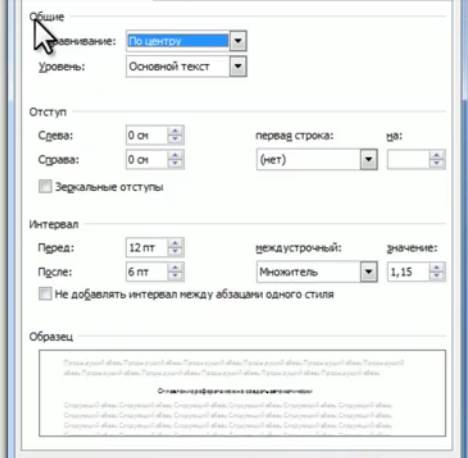
Шрифт:
1. Times New Roman, 14 пт, во вкладке «Интервал» выбираем
Интервал: Разреженный на 2 пт.
Абзац:
1. Выравнивание: по левому краю
2. Уровень: Уровень 2
3. Отступ:
Слева: 0 см
Справа: 0 см
Первая строка: 1,25 см
4. Интервал:
Перед: 12 пт
После: 12 пт
Междустрочный: 1,5 строки
Нажимаем ОК.
Далее находим по тексту все подзаголовки и применяем к ним «Заголовок 2»
Образец оформления подзаголовков
После всех манипуляций с заголовками и подзаголовками возвращаемся в начало документа и на второй странице по центру пишем прописными буквами слово СОДЕРЖАНИЕ (Примечание: к слову СОДЕРЖАНИЕ применять «Заголовок 1 не нужно», иначе оно будет включено в автосодержание). Делаем отступ. Выбираем
Появится содержание, в котором будут отражены все пункты
Например
Однако оно будет также оформлено не в соответствии с требованиями.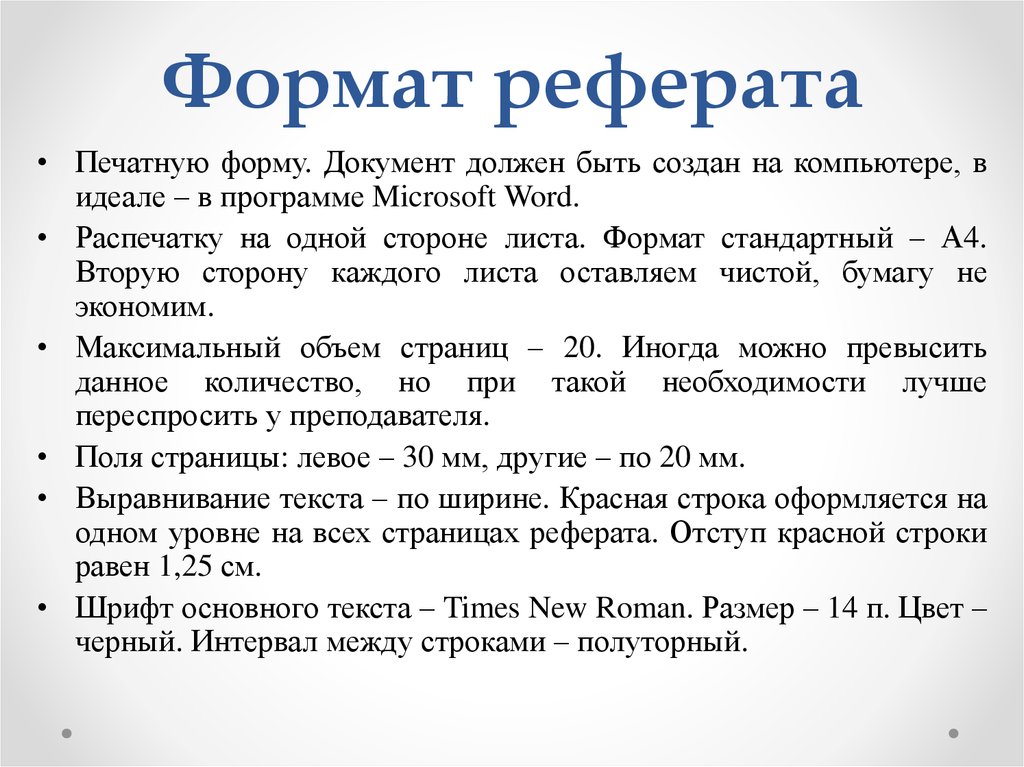 Необходимо вручную стереть слово «Оглавление», выделить весь текст в поле автосодержания и настроить шрифт и абзац как в предыдущих случаях.
Оформление рисунков
Рисунки в тексте размещаются по центру, без красной строки. Внизу после рисунка также по центру пишется слово «Рис.» и указывается номер рисунка, если рисунок один, нумеровать его не нужно, если их много, то нумерация сквозная по всему тексту. После названия рисунка точку ставить не нужно.
Образец оформления рисунков
Рис.1. Вставка рисунка в текстовый документ
Оформление таблиц (простой вариант)
В реферате также можно размещать таблицы. Если таблица одна, ее не нумеруют, если несколько – нумерация сквозная по всему документу.
Образец оформления таблицы
Таблица 1
Распределение обязанностей в группе
| № п/п | Содержание | Ответственные |
| 1. | Титульный лист | Иванов И.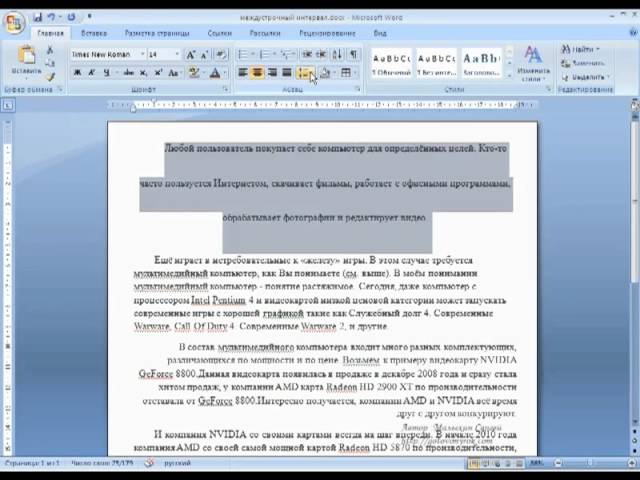 И. И.
|
| 2. | Список использованных источников | Петров П.П. |
Шрифт в таблице – Times new Roman, 12 пт, междустрочный интервал – одинарный.
Работа завершена, реферат готов. Сохраняйте его в электронном виде, распечатывайте и несите преподавателю на проверку.
Правильное оформление реферата титульный лист
Реферат
27.02.15
9 мин.
- Общие правила оформления титульного листа
- Форматирование центральной части
- Заключение
Образовательный процесс предполагает не только передачу учащимся некоторой суммы информации по кругу заявленных дисциплин, но также и привитие навыков воспроизведения этой информации и ее самостоятельного углубления через работу непосредственно с источниками. Достижению этого служит практика выполнения студентами и учащимися других учебных заведений ряда научно-исследовательских работ. Одной из самых простых таких работ является реферат. Его цель состоит в том, чтобы в рамках заявленной темы обобщить весь имеющийся материал на 15-20 страницах печатного текста.
Таким образом, реферат не имеет в себе практической, собственно, исследовательской части. Однако, не смотря на свою простоту и небольшой объем, реферат требует должного внимания к своему оформлению. Надлежащее форматирование представляет собой часть задания и существенно влияет на итоговую оценку работы. Согласно стандартам образования, неправильно оформленное исследование не может быть допущено до защиты.
Особенное внимание при оформлении реферата, как и любой другой работы, должно уделяться титульному листу. Титульник – первое, что бросается в глаза. В зависимости от того, как он оформлен, формируется первое и зачастую решающее впечатление обо всей работе, а соответственно повышается или понижается кредит доверия преподавателя. Стоит учесть, что безупречный по информативному содержанию реферат может быть низко оценен только из-за ошибок в оформлении и напротив, слабое с точки зрения содержания исследование, может заслужить «отлично» только благодаря безукоризненному оформлению.
Оформляя реферат, студенты должны ориентироваться в первую очередь на требования преподавателя, который осуществляет научное руководство и на рекомендации методического кабинета учебного заведения, изложенные в специальной методичке по оформлению научных работ. Если же таковой нет, а научный руководитель не предоставил конкретных указаний, то можно воспользоваться общегосударственными нормативами, прописанными в ГОСТе. Соответствующие ему образцы и рекомендации по оформлению титульного листа будут даны ниже.
Общие правила оформления титульного листаПервое, что нужно иметь ввиду при оформлении титульного листа, это ряд общих требований к тексту – шрифт, кегль, межстрочный интервал, регистр и поля.
Традиционно, хоть это и не определено никакими правилами ГОСТа, текст научной работы набирается шрифтом Times New Roman. Этот же шрифт применяется при форматировании титульника. Что касается кегля, то в разных частях может применяться разный кегль: 14 пт. и 16 пт. Межстрочный интервал в тексте титульного листа обыкновенно одинарный. В некоторых случаях может применяться и полуторный. Регистр используется как верхний, так и нижний, в зависимости от важности текста. Требования к полям стандартные: 15 мм. для правого и верхнего полей; 25 мм. для левого поля и 30 мм. для нижнего. Дополнительно некоторые части текста титульника могут быть выделены жирным и курсивом.
Формообразующей и самой важной составной частью титульного листа является центральный надпись, включающая тип работы, наименование научной дисциплины и тему исследования. Текст этой части выравнивается по центру строки. Тип работы, в данном случае это реферат, пишется прописными буквами. Допускается применение верхнего регистра также для названия темы. Если текста получается слишком много, можно дополнительно выделить тип, дисциплину и тему жирным, как наиболее важные сведения.
Образец:
РЕФЕРАТ
по курсу
«Мифология народов Европейского региона»
на тему
«Образ Кухулина, как народного героя и архетип воина»
Несколькими строками ниже темы располагается следующая по важности и значению информация, включающая в себя сведения об учащемся, которому принадлежит работа и о преподавателе, который осуществлял научное руководство. Выравнивается текст этой части по правому полю. Хотя, как вариант, возможно выравнивание и по левому краю с переносом левого поля вправо на две трети ширины страницы. Слова «выполнил» и «научный руководитель» могут выделяться курсивом и жирным.
Образец 1:
Выполнил:
Студент 3 курса
группы №14-11
Карев А. М.
Научный руководитель:
Док. истор. наук
профессор
Фелисов А. М.
Образец 2:
Выполнил:
Студент 3 курса
группы №14-11
Карев А. М.
Научный руководитель:
Док. истор. наук
профессор
Фелисов А. М.
М.
Еще один элемент титульного листа располагается в самом верху страницы. Его содержание – наименование учебного заведения или его филиала, кафедры и факультета, если таковые имеются. Название учебного заведения прописывается заглавными буквами. Затем следует пропуск одной строки и только потом прописывается факультет, а еще строкой ниже кафедра – нижним регистром. Выравнивается вся эта информация по центру.
Образец:
РЕГИОНАЛЬНОЕ АГЕНТСТВО ПО ОБРАЗОВАНИЮ РЕСПУБЛИКИ ТУВА
ГОУ ВПО «ТУВИНСКИЙ УНИВЕРСИТЕТ ИСТОРИИ И ЭТНОГРАФИИ»
Факультет антропологии
Кафедра мифологии и фольклора
Последний блок информации, из которой состоит титульный лист, это название города, где располагается учебное заведение и год, в который реферат был написан. Как правило, эти сведения занимают две строки, выравниваясь по центру.
Образец:
Кызыл
2015
Когда все отдельные части титульника написаны, их остается только гармонично расположить на странице, чтобы соблюсти общую визуальную гармонию.
Заключение
Стоит напомнить, что данные образцы не являются единственными, хотя и отражают стандартную практику. Тем не менее, применять их стоит при отсутствии иных указаний со стороны учебного заведения, так как выбор общегосударственного стандарта в ущерб локальной местной практике учебного заведения может привести к снижению оценки.
Новый документ – Реферат по требованиям госта Текст реферата составляется шрифтом Times New Roman (используется полуторный межстрочный интервал)
Скачать 54.7 Kb.
|
 docx
docxПодборка по базе: 4 нед. Реферат.docx, бжч реферат.pdf, Ситяев реферат образец как надо.docx, 4 нед. Реферат.docx, 4 реферат. Философ, Индира.docx, перевод текста.docx, 2 вариант Прочитайте текст и выполните задания.docx, безопасность реферат.rtf, Роль личности в истории реферат.rtf, Потапов ИК Реферат 2 (1).docx Как оформить реферат по требованиям ГОСТа Текст реферата составляется шрифтом Times New Roman (используется полуторный межстрочный интервал). Размер кегля варьируется в пределах 12-14. Точную величину рекомендуется уточнить у преподавателя – как правило, если документ большой, автор использует 12 кегль и наоборот. Ориентация листа – стандартная, книжная (формат А4). Альбомная ориентация может применяться для создания широких/громоздких таблиц или оформления других приложений (при их наличии). Рекомендуемый размер полей: верхнее — 1,5 см; нижнее – 3 см; левое – 2,5 см; правое – 1,5 см. При наборе текста реферата используется только односторонняя печать. Нумерация страниц документа – сквозная, арабскими цифрами. Номера проставляются с третьего листа (введение). Первый лист (титульник реферата) и второй (содержание) участвуют при подсчете общего количества листов, но без указания их порядкового номера. Основные структурные элементы Структура реферата состоит из шести основных элементов – это титульный лист, оглавление (содержание), введение, основная часть, заключение, библиографический список. Приложения не являются обязательными, поэтому указываются при необходимости. Титульный лист Какая информация содержится на титульном листе? Сведения об образовательной организации, с обязательным указанием факультета, кафедры и полного наименования Минобрнауки Российской Федерации. Текст выравнивается по центральной части строки. Для набора используется 14 кегль шрифта Times New Roman. Название документа (РЕФЕРАТ) с указанием рассматриваемой темы и дисциплины. Информация об авторе документа и кураторе проекта. Сюда входит ФИО студента, курс, учебная группа, ученая степень, должность, ФИО научного руководителя. Правильность написания сокращенной аббревиатуры ученой степени куратора указывается в рекомендациях вуза. Данный блок выравнивается по правому краю строки и располагается на 7-9 межстрочных интервалов ниже названия. Блок с указанием города и года составления. Располагается в нижней части титульного листа с выравниванием по центральной части. образец титульного листа реферата Оглавление (содержание) Эта часть реферата содержит перечень основных разделов документа с указанием номеров страниц, где они расположены. образец содержания реферата Введение Рекомендуемый объем введения – до 15% от общего объема реферата. Основные цели автора – кратко описать суть проделанной работы, обозначить основные задачи и аргументировать рациональность выбранного решения поставленной проблемы. Как правильно написать введение? Что в нем указывается? Актуальность исследования. В этой части аргументируется выбор темы документа, обосновывается необходимость проведения исследования. Цель работы. Здесь конкретизируется тема реферата с основным акцентом на предмет исследования. Краткое описание задач. Чтобы добиться поставленной цели, работа распределяется на несколько основных этапов (задач). Основная суть задач отображается в формулировке заголовков глав основной части реферата. образец введения в реферате Основная часть Основная часть – это пункты/параграфы/главы, раскрывающие основные положения темы документа и описание действий, выполненных автором, необходимых для достижения поставленной цели. Заключение Данный раздел излагается в форме краткого описания проделанных исследований. Ориентировочный объем заключения – до 10% от общего количества страниц реферата. Что необходимо указать в заключении? Краткое описание выполненной работы, полученных результатов. Постановка акцента на достижении цели/задач, указанных во введении. Рекомендуется выстроить текст так, чтобы каждая поставленная задача соответствовала полученному решению. Подведение общих итогов по результатам проделанного исследования. Авторские рекомендации. образец заключения Список литературы Согласно стандартным требованиям ГОСТ, автору рекомендуется использовать до 10 литературных источников (в это число входит не только цитируемая литература, но и источники, изученные в процессе написания реферата). Как оформляется библиография? Название этой структурной единицы может варьироваться – это зависит от методических рекомендаций конкретного учебного заведения. Распространенные варианты – «Список используемой литературы», «Библиографический список», «Список источников и литературы». Список литературы оформляется в алфавитном порядке – сначала указывается фамилия автора книги/статьи, затем название самого источника, его издательства и год выпуска в печать. образец списка литературы в реферате Приложения (при наличии) Приложения – это вспомогательные материалы, позволяющие раскрыть выбранную тему реферата в полном объеме. К ним относятся графики, таблицы, диаграммы, схемы, фото и др. наглядный материал, вынесенный за пределы общего объема документа, но на который составлены упоминания в тексте работы. Приложения располагаются после библиографии и отделяются отдельным листом с заголовком «Приложение»/ «Приложения» (в зависимости от общего числа). Как правильно написать реферат? Процесс написания реферата можно условно разделить на пять основных этапов – это выбор темы, подбор соответствующих литературных источников, составление плана, описание основного раздела работы, оформление согласно требованиям ГОСТа. 1. Выбираем тему Перед тем, как задаваться вопросом о том, на какую тему написать реферат, ознакомьтесь со списком тем, предложенных кафедрой. В некоторых случаях, разрешается самостоятельный подбор формулировки будущей работы, но только после согласования с куратором проекта. Автору рекомендуется выбирать тему реферата только с наличием достаточного количества доступных литературных источников по данному направлению. 2. Подбираем требуемую литературу После выбора и согласования темы с руководством кафедры, автор подбирает, систематизирует и анализирует подходящие информационные источники. Основная цель на данном этапе – выделить основные моменты, позволяющие полноценно раскрыть задачи будущего исследования. Чтобы не запутаться в информационном потоке, рекомендуется конспектировать основные библиографические сведения рассмотренной литературы, включая номера страниц, где указаны заимствованные цитаты – это упростит дальнейшее оформление ссылок в будущем реферате. 3. Составляем план реферата План реферата – это документ, в котором содержится краткое, но последовательное рассмотрение материала работы. |

 Слово РЕФЕРАТ может сочетаться с фразой «на тему..» или выноситься отдельно – это зависит от методических требований конкретного вуза.


– Как изменить расстояние между аннотацией и разделом 1? – TeX
Спросил
Изменено 11 лет назад
Просмотрено 12k раз
Мой формат LaTeX выглядит следующим образом:
Резюме: Здесь находится Аннотация.
Раздел 1:

Следует отметить, что моя аннотация состоит из одной колонки, а разделы из двух колонок.
Аннотация и Раздел 1 очень близки друг к другу. Я хочу некоторое пространство между абстрактным и
Раздел 1. Я пытался \hfill , но это влияет только на один столбец, но в начале
во втором столбце Аннотация и Раздел 1 расположены близко друг к другу. Как я могу это исправить?
\documentclass[a4paper,twocolumn]{статья}
\usepackage{graphicx}
\usepackage[cmex10]{аммат}
\usepackage{mathtools}
\usepackage[имена_пользователей]{цвет}
\usepackage[таблица]{xcolor}
\usepackage{липсум}
\usepackage{мультикол}
\renewenvironment{абстрактный}{%
\noindent\bfseries\abstractname:\normalfont}{}
\начать{документ}
\заглавие{
\textbf{Заголовок}
}
\setlength{\columnsep}{0,8 см}
\начать{абстрактный}
Аннотация здесь
\конец{абстрактный}
\section{Введение}
\section{схема}
Цепь здесь
\subsection{Анализ шума}
Анализ шума здесь
\section{Схемотехника}
Схемотехника здесь
\section{Результаты моделирования}
Результаты моделирования здесь
\section{Заключение}
Заключение здесь. \begin{thebibliography}{1}
\bibitem{}Фриис, Х.Т.:
\end{thebibliography}
\конец{документ}
\begin{thebibliography}{1}
\bibitem{}Фриис, Х.Т.:
\end{thebibliography}
\конец{документ}
Это мой первый опыт работы с Latex, и это настоящая боль…
- пробел
- двухколоночный
- абстрактный
1
Вы можете просто вставить \bigskip между рефератом и первым разделом. Если этого недостаточно, добавьте еще \bigskip с. Один \bigskip по умолчанию “стоит” 12pt (плюс/минус некоторое растяжение/сжатие). Если вы хотите меньше места, оформите \medskip составляет 1/2 от \bigskip при 6pt по умолчанию (плюс/минус некоторое растяжение/сжатие). А еще есть \smallskip , который составляет 1/2 от \medskip на 3pt по умолчанию (плюс/минус некоторое растяжение/сжатие).
В качестве альтернативы, выдача \vspace{ (с необязательным * ) также должна помочь, где – это некоторая длина TeX (например, 1 см ). Дополнительная информация о
 \vspace 9Команда 0020 доступна в TeXBlog.
Вышеупомянутые дополнения к вашему коду являются ручными, и поэтому их можно использовать в качестве одноразового использования. Тем не менее, также возможно (скажем) исправить абстрактную среду , чтобы автоматически добавить больший пропуск после того, как это будет сделано.
Редактировать : Я предполагаю, что ваша конфигурация документа с двумя столбцами происходит из: Как я могу поместить аннотацию с одним столбцом в документ с двумя столбцами? В этом случае использование \vspace не дает никакого эффективного решения (как и \... пропустить , который определяется с помощью \vspace ). Я бы предложил использовать среду multicols , предоставляемую пакетом multicol , и использовать в вашем документе следующим образом:
\documentclass{article}
\usepackage[margin=2cm]{геометрия}% http://ctan.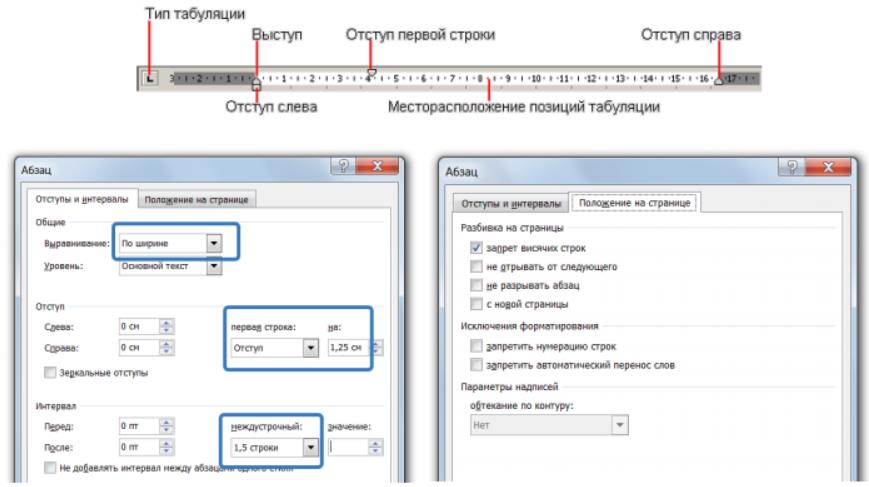 org/pkg/geometry
\usepackage{lipsum}% http://ctan.org/pkg/lipsum
\usepackage{multicol}% http://ctan.org/pkg/multicol
\начать{документ}
\начать{абстрактный}
\липсум[1]
\конец{абстрактный}
\vspace{2cm}% Дополнительное пространство между аннотацией и остальной частью документа
\begin{мультиколы}{2}
\section{Первый раздел}
\lipsum[2-4]
\section{Второй раздел}
\липсум[5-7]
\section{Последний раздел}
\lipsum[8-10]
\end{многостолбцы}
\конец{документ}
org/pkg/geometry
\usepackage{lipsum}% http://ctan.org/pkg/lipsum
\usepackage{multicol}% http://ctan.org/pkg/multicol
\начать{документ}
\начать{абстрактный}
\липсум[1]
\конец{абстрактный}
\vspace{2cm}% Дополнительное пространство между аннотацией и остальной частью документа
\begin{мультиколы}{2}
\section{Первый раздел}
\lipsum[2-4]
\section{Второй раздел}
\липсум[5-7]
\section{Последний раздел}
\lipsum[8-10]
\end{многостолбцы}
\конец{документ}
Если вам нужно более двух столбцов, измените обязательный аргумент { } \multicols . В приведенном выше примере пакет геометрии предоставляет средства для изменения макета/размеров страницы (я установил текстовые поля равными 2 см от границы страницы, используя margin=2cm ), в то время как пакет Lipsum обеспечивает фиктивный текст.
Вместо того, чтобы использовать многоцветный , как предлагали другие, вы можете просто использовать abstract пакет для управления форматированием аннотации. Вы можете настроить расстояние между аннотацией и началом текста с помощью команды
 \vspace{} .
Если вам нужен больший контроль над титровальными элементами, я рекомендую пакет titling .
 \documentclass[a4paper,twocolumn]{статья}
\usepackage{lipsum} % для фиктивного текста (не требуется для решения)
\usepackage[runin]{абстрактный}
\setlength{\abstitleskip}{-\parindent} % сделать абстракцию вровень с левым краем
\setlength{\absleftindent}{0pt} % сделать абстракцию без отступа
\setlength{\absrightindent}{0pt}
% отрегулируйте следующие две команды, чтобы установить нужный размер/вес
\renewcommand{\abstractnamefont}{\normalfont\bfseries}
\renewcommand{\abstracttextfont}{\normalfont}
\abslabeldelim{:\quad} % добавить двоеточие к абстрактному заголовку
% раскомментируйте эту следующую строку, если вы хотите больше контроля
% над элементами заголовка (заголовок texdoc для документов)
%\usepackage{название}
\начать{документ}
\title{Заголовок}
\author{Автор}
\setlength{\columnsep}{0,8 см}
% теперь заставьте абстракцию охватывать оба столбца
\две колонки[
\ maketitle
\начать{абстрактный}
{\lipsum[1]\vspace{1in}} % при необходимости отрегулируйте vspace
\конец{абстрактный}
]
\section{Введение}
\липсум[1-3]
\конец{документ}
1
Это то, что предлагает Вернер, и оно прекрасно работает для меня с пакетом multicol . Я предположил, что у вас есть документ с двумя столбцами, поскольку у вас есть тег
 с двумя столбцами .
 \documentclass{статья}
\usepackage{мультикол}
\usepackage{lipsum}% для фиктивного текста
\начать{документ}
\начать{абстрактный}
\липсум[1]
\конец{абстрактный}
\bigskip
\begin{мультиколы}{2}
\липсум[2]
\end{многостолбцы}
\конец{документ}
Зарегистрируйтесь или войдите в систему
Зарегистрируйтесь с помощью Google
Зарегистрироваться через Facebook
Зарегистрируйтесь, используя электронную почту и пароль
Опубликовать как гость
Электронная почта
Обязательно, но не отображается
Опубликовать как гость
Электронная почта
Требуется, но не отображается
Нажимая «Опубликовать свой ответ», вы соглашаетесь с нашими условиями обслуживания, политикой конфиденциальности и политикой использования файлов cookie
.
Форматирование бумаги — Руководство по стилю APA, 6-е изд.
Типографика
APA рекомендует использовать шрифт Times New Roman размером 12 пунктов. Если вы не используете Times New Roman, то для удобства чтения следует использовать другой шрифт с засечками . Используйте другой шрифт в описаниях рисунков только для придания стиля статье (раздел 8.03).
Межстрочный интервал и поля
Используйте двойной интервал во всем документе. Чтобы добавить двойной интервал в Microsoft Word, выделите весь текст, который вы хотите использовать с двойным интервалом, затем нажмите Макет страницы . Рядом со словом Пункт нажмите на стрелку. В разделе Интервал , Межстрочный интервал выберите Двойной и нажмите OK .
Ставить два пробела после точки для каждого предложения в тексте статьи (Обратите внимание, используйте только один пробел после точки в ваших ссылках в конце статьи) . Microsoft Word не имеет настройки для автоматического добавления двух пробелов в конце предложения, но вы можете настроить проверку грамматики, чтобы предупреждать вас, когда используется только один пробел. В Word 2007 нажмите «Файл», затем «Параметры». Далее нажмите Проверка. В разделе При исправлении орфографии и грамматики в Word нажмите «Настройки». Рядом с Требуемые пробелы между предложениями измените параметр на 2. Нажмите OK, чтобы выйти. Этот параметр будет предупреждать вас об одиночных пробелах после точки с помощью зеленой волнистой линии, которая показывает, когда в вашей статье есть грамматическая ошибка.
Оставьте поля шириной 1 дюйм сверху вниз и от края до края. Microsoft Word обычно имеет поля 1 дюйм. Вы можете проверить это, нажав на Макет страницы , затем нажмите на Поля. Используемое поле выделено, выберите Обычное , если оно еще не выбрано.
Видеоинструкция по другим популярным приложениям
Шаблон исследовательской работы APA
Вы можете сохранить личный шаблон в Microsoft Word 2013 (студенты UU, скачайте Office 2013 бесплатно). Ниже приведен шаблон, который вы можете использовать каждый раз, когда вам нужно подготовить исследовательскую работу в формате стиля APA. Просто откройте шаблон и вводите свою информацию каждый раз, когда вам нужно написать исследовательскую работу в стиле APA. Microsoft Word 2013 позволит вам сохранять личные шаблоны. После открытия шаблона в Word
Нажмите «Сохранить как»
Дайте имя файлу
В разделе «Тип файла» выберите Шаблон Word
Затем, когда вы откроете Word 2013, вы сможете выбрать шаблон, а не пустой документ . Возможно, вам придется выбрать Личный, чтобы найти свой шаблон.
Образец бумаги
Титульный лист статьи APA содержит сокращенную версию вашего заголовка со словами:
Ходовая головка:
перед ней. Сокращенный заголовок должен иметь смысл, это не просто первые 50 символов более длинного заголовка. Заголовок находится слева, справа — номер страницы, начиная с 1. В центре страницы — полное название статьи, имя автора — на следующей строке, а организация (ваша школа) — на третьей строке.
Если вашему профессору требуется реферат, вы включите краткое изложение своей статьи на второй странице. Начать аннотацию с новой страницы. Введите слово Abstract в центре верхней части страницы. Включите номер страницы и сокращенный заголовок в заголовок. Вам больше не нужно вводить слова
Бегущая голова:
перед заголовком. Аннотация печатается без отступов.
Наконец-то начинаем печатать бумагу! Полный заголовок начинается вверху по центру новой страницы. Для остальной части статьи вам нужны только название и номера страниц в заголовке. Не забудьте процитировать!
Количество пробелов после точки
В стиле APA рекомендуется ставить два пробела после точки, завершающей предложение. Это правило часто не соблюдается профессорами. Причина этого заключается в том, чтобы помочь в корректуре. Вы можете прочитать больше об этом в Руководстве по стилю АРА на страницах 87-88. Microsoft Word 2010 и более поздние выпуски не позволяют пользователю автоматически ставить два пробела после точки. Вы можете настроить проверку грамматики таким образом, чтобы она предупреждала вас, если вы не вставили два пробела после точки. Для этого перейдите в File-Options-Proofing-Writing Style-Grammar-Settings. В разделе Требуемые пробелы между предложениями выберите 2. Теперь, когда вы печатаете свою работу и вставляете только один пробел после точки, вы увидите небольшую зеленую волнистую линию там, где вы не вставили два пробела, как только вы выполните проверку грамматики своей бумаги. Имейте в виду, что APA не требует двух пробелов после любой точки (например, для сокращений или в списке литературы). ТОЛЬКО когда точка заканчивается предложением, вам нужны два пробела.
Пошаговые инструкции по форматированию исследовательской работы по стилю APA
Форматирование бумаги APA с помощью Microsoft Word 2010
Рефераты APA | Citation Machine
Бесплатное создание цитирований
Аннотация представляет собой краткий обзор статьи. Важно убедиться, что реферат охватывает все темы, обсуждаемые в статье. Это позволит читателю определить, является ли статья тем, что он ищет. Термины, используемые в аннотации, должны иметь отношение к теме, чтобы привлечь внимание читателя. Также аннотация должна быть лаконичной и содержательной.
Характеристики реферата
Точный
- Реферат должен отражать цель и работу статьи.
- Не следует указывать никакой информации, не отраженной в документе.
- Используйте ключевые термины, которые помогут читателю идентифицировать вашу статью во время поиска.
- При необходимости может содержать внутритекстовые ссылки на другие работы.
Неубедительный
- В реферате должно сообщаться только то, что указано в статье; никакие оценки не включены.
- Аннотация не должна преувеличивать основную тему статьи.
Понятно
- Использовать активный залог.
- Используйте настоящее время для формулировки выводов и представления результатов.
- Используйте прошедшее время для описания проведенных экспериментов.
- Язык должен быть аккуратным и ясным.
Формат реферата
- Реферат размещается на второй странице статьи после титульного листа.
- Заголовок должен быть «Аннотация». Выделите его жирным шрифтом и отцентрируйте вверху страницы.
- Убедитесь, что ваш тезис не превышает 250 слов.
- Текст тезисов ставится после заголовка без отступа.
- Аннотация всегда дается одним абзацем.
Для некоторых журналов требуются структурированные рефераты с такими метками, как Цель, Методы, Результаты, и Заключение . Ярлыки выделены жирным курсивом, и все они продолжаются в одном абзаце.
Абстрактный пример
Всемирная торговая организация и развитие: как особый дифференцированный режим и сокращение пространства для маневра в политике приводят к тупику развития by Sheena Santamaria (ВТО) предоставляет особый и дифференцированный режим (SDT) развивающимся странам, предоставляя им гибкость в принятии соглашений Уругвайского раунда. Несмотря на SDT, развивающиеся страны остаются в тупиковой ситуации, в которой экономические выгоды от членства в ВТО остаются неосязаемыми, несмотря на их усилия придерживаться основанной на правилах системы. Тогда возникает следующий вопрос: хотя развивающиеся страны и получают СДТ, почему они все еще кажутся отодвинутыми на второй план и, таким образом, продолжают развиваться? Этот документ направлен на изучение противоречия между гибкостью SDT и сужением политического пространства из-за членства в ВТО, которое создает тупик развития для развивающихся стран. Чтобы углубиться в эту напряженность, в этом документе рассматриваются варианты реализации Соглашения о торговых аспектах прав интеллектуальной собственности (ТРИПС) между Филиппинами, Парагваем и Нигерией. Из этого исследования следует, что противоречие между ОДР и политическим пространством проявляется в трех ключевых характеристиках: (1) бремя корректировки (2) отсутствие альтернативных вариантов политики развития (3) установление повестки дня развитой страной. Выявляя противоречие между гибкостью SDT и сужением политического пространства и его проявлениями, в этом документе освещаются проблемы в отношениях между развивающимися и развитыми странами в рамках ВТО.
Ключевые слова: ВТО, развитие, особый и дифференцированный режим, политическое пространство, ТРИПС
Резюме различных типов статей
Эмпирическая статья
Эмпирическая статья представляет собой любой количественный, качественный или смешанный метод. Аннотация эмпирической статьи состоит из следующих компонентов:
- Изучаемая проблема
- Методы, использованные в исследовании (например, подход к планированию и сбору данных)
- Источники данных или участники исследования (например, жители Ченнаи, женщины, проживающие в Индии, и работающие женщины в Австралии)
- Характеристики использованного исследования:
- Дизайнерские исследования
- Стратегия
- Сбор данных
- Размер образца
- Материалы
- Выводы или результаты статьи
Статья-репликация
Реферат статьи-репликации состоит из следующих компонентов:
- Тип репликации, указанный в документе (например, прямой или концептуальный)
- Область репликации
- Проведено повторное исследование
- Выводы, сделанные в ходе повторного исследования
Статьи о качественном и количественном мета-анализе
Резюме статьи о мета-анализе состоит из следующих компонентов:
- Изучаемая проблема
- Причины включения исследования
- Используемые методы
- Результаты
- Выводы
- Результаты
Обзорные статьи
Обзорные статьи также называются описательными обзорными статьями.