
Отступы и интервалы в курсовой работе
Что такое отступы в курсовой работе
Отступ это расстояние от края границы поля листа до начала строки для каждого нового абзаца. Часто отступ называют «красной строкой» или абзацным отступом. Красная строка или абзацный отступ применяется для оформления нового абзаца, который формулирует новую мысль или идею работы. Абзацный отступ также необходим при оформлении заголовков и подзаголовков.
Рисунок 1. Оформление текста с использованием абзацного отступа
Какой отступ должен быть в курсовой работе по ГОСТу
При оформлении отступов можно руководствоваться ГОСТом 7.32–2017 Абзацный отступ по ГОСТ 7.32-2017 составляет 1.25 сантиметра.
Как оформить отступы в курсовой работе в Ворде
Настраивать отступ нужно инструментами Ворд. Если использовать кнопку Tab, то получившийся текст будет «плыть» при выравнивании по ширине.
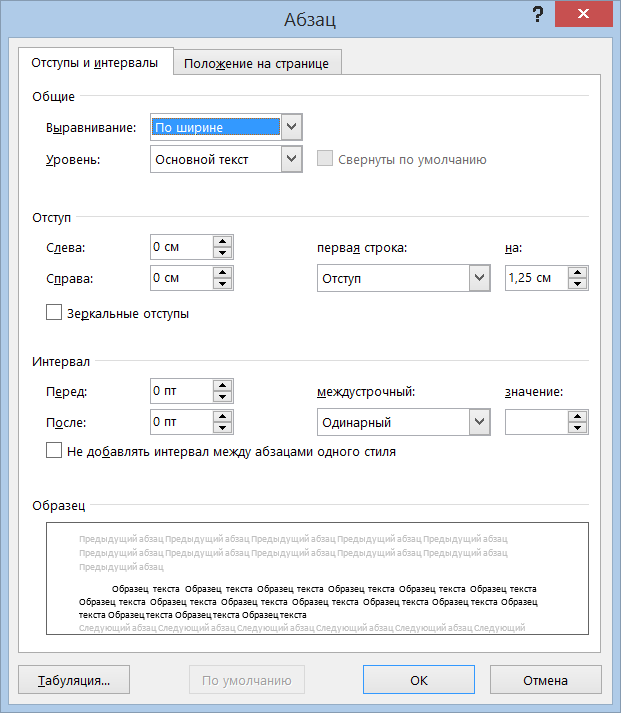
Чтобы настроить абзацный отступ в MS Word, нужно открыть параметры абзаца на вкладке Главная и установить параметры, как показано на рисунке 2.
Рисунок 2. Настройка отступов
Что такое интервалы в курсовой работе
Интервал это расстояние между строками текста.
Межстрочные интервалы в курсовой работе по ГОСТу
При оформлении отступов можно руководствоваться ГОСТ 7.32–2017. Настройки интервалов определяются типом фрагмента текста. Для основного текста интервал составляет 1,5 строки. Для наименований таблиц и подписей к рисункам – 1 строка. Для текста таблицы – 1 строка.
Ошибкой будет установление дополнительного интервала между абзацами текста. Для выделения абзаца текста достаточно абзацного отступа.
Рисунок 3. Ошибочное оформление дополнительных интервалов между абзацами
Рисунок 4. Правильное оформление интервалов в тексте
Важно сразу правильно настраивать интервалы в тексте, чтобы понимать корректно объем текста.
Как указывать междустрочные интервалы в Ворд
Настройка междустрочных интервалов задается из меню Главная-Абзац.
Рисунок 5. Настройка интервало
Рисунок 6. Выбор параметров интервала
Как сделать выравнивание текста в курсовой работе
Текст курсовой работы необходимо выравнивать по ширине, используя режим автоматического переноса. Настройки выравнивания также располагаются в меню Главная-Абзац. В выпадающем списке нужно выбрать требуемый параметр выравнивания текста.
Рисунок 7. Настройки выравнивания текста
Ответы на вопросы
Можно ли использовать для выделения важных фрагментов текста дополнительные интервалы?
Интервалы между абзацами должны быть такие же, как и внутри абзаца и составлять 1,5 строки.
При оформлении списка все строки имеют разную начальную точку. Почему?
Вероятнее всего дело в том, что был использован не инструмент оформления списка, а кнопка Пробела. Для исправления ситуации необходимо включить режим “Отобразить все знаки” из меню Главная-Абзац.
Рисунок 8.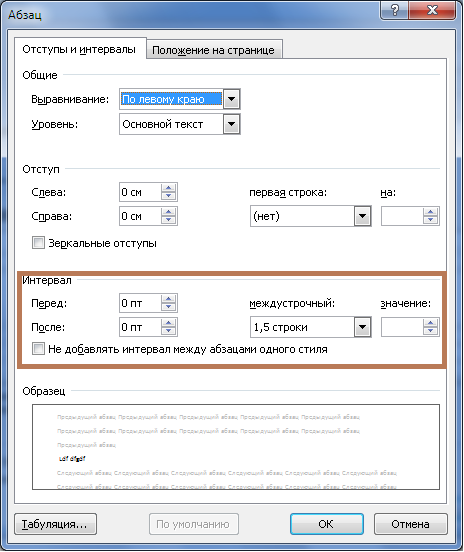 Использование функции Отобразить непечатные знаки
Если будет видна пунктирная точка перед элементом списка, то это значит список оформлен неверно. Для устранения ошибки необходимо удалить лишние пробелы и настроить список: выделить нужный текст и вызвать контекстное меню правой кнопкой мыши. Выбрать пункт Маркеры или Нумерация (в зависимости от типа списка).
Рисунок 9. Пункты “Маркеры” или “Нумерация”
Можно ли увеличивать междустрочный интервал для увеличения объема текста?
Междустрочный интервал регулируется требованиями ГОСТа и соблюдение этого параметра является обязательным.
Трудности с написанием Курсовой работы?
Эксперты Автор24 помогут! Оставь название работы и мы предложим лучшего эксперта для твоей темы
Привет! Рады, что ты нашел нужное методическое пособие
Для копирования текста подпишись на Telegram bot. Удобный поиск по учебным материалам в твоем телефоне
Подписаться и скачать статью
Включи камеру на своем телефоне и наведи на qr-код.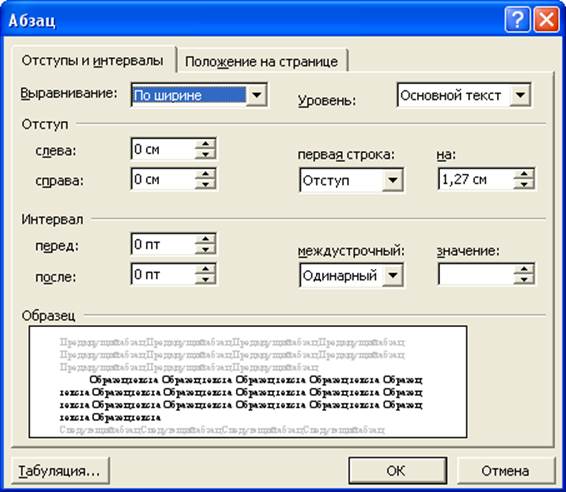
Привет! Рады, что ты нашел нужное методическое пособие
Подписчики нашего бота Edu24_bot получают методичку прямо в телеграмм! Просто перейди по ссылке ниже
Скачать статью
Включи камеру на своем телефоне и наведи на qr-код. Edu24_bot откроется на устройстве
Количество межстрочных интервалов в приказах
С каким межстрочным интервалом надо набирать строки внутри реквизитов организационно-распорядительных документов, сказано в нашем профильном ГОСТ Р 7.0.97-2016. А вот надлежащее количество межстрочных интервалов между реквизитами там отсутствует. Какими они должны быть? Поводом для написания статьи послужил вопрос читателя об оформлении приказа.
Вопрос в тему
Каким должно быть расстояние между строками, на которых оформляются наименование организации, наименование вида документа «ПРИКАЗ», дата и номер, строкой «место составления (издания) документа»? Какие есть варианты на эту тему?
Какое нужно оставлять расстояние между окончанием текста приказа и подписью? Либо отметкой о приложении и подписью?
Общий вариант оформления организационно-распорядительных документов относительно межстрочных интервалов следующий:
- реквизиты отделяются один от другого 2–3 межстрочными интервалами;
- составные части реквизитов (атрибуты) печатаются через 1 интервал (если они многострочные), а отделяются друг от друга 1,5–2 межстрочными интервалами;
- текст документа отделяется от других реквизитов 2–4 межстрочными интервалами, при этом он может печататься через 1–1,5–2 межстрочных интервала;
- абзацный отступ текста документа – 1,25 см.
Конкретные варианты оформления зависят от того, шрифтом какого размера (кегль от 12 до 14) и на каком формате листа бумаги будет оформляться документ, будет ли он тиражироваться и брошюроваться в последующем.
В Примере 1 приведем образец оформления приказа (как организационно-распорядительного документа) по общему правилу, хотя показанное здесь количество межстрочных интервалов между реквизитами вполне может быть уменьшено. А еще процитируем, что на этот счет говорит ГОСТ Р 7.0.97-2016.
Пример 1. Возможные межстрочные интервалы в приказе на бумаге формата А4, шрифт Times New Roman, кегль 12 (количество межстрочных интервалов в MS Word можно определить по знакам ¶)
Фрагмент документа
ГОСТ Р 7.0.97-2016 «Система стандартов по информации, библиотечному и издательскому делу. Организационно-распорядительная документация. Требования к оформлению документов»
3.4 Абзацный отступ текста документа – 1,25 см.
Заголовки разделов и подразделов печатаются с абзацным отступом или центрируются по ширине текста.
Многострочные реквизиты печатаются через один межстрочный интервал, составные части реквизитов отделяются дополнительным интервалом.
Текст документа печатается через 1–1,5 межстрочных интервала. Если документ готовится для издания с уменьшением масштаба, текст печатается через два интервала.
Интервал между буквами в словах – обычный.
Интервал между словами – один пробел.
Стандартные размеры шрифтов и межстрочные интервалы поддерживаются распространенными пакетами офисного программного обеспечения, т.к. они давно унифицированы и исторически основываются на параметрах пишущих машин, которые раньше были основным (фактически единственным) средством изготовления документов.
В MS Word можно включить отображение на экране служебных символов, активировав экранную кнопку нажатием на нее (располагается в верхнем меню на вкладке «Главная»). Тогда в набираемом документе появится знак ¶, по которому вы сможете видеть
Все реквизиты и межстрочные интервалы между ними набираются через 1 межстрочный интервал. И только у текста он порой увеличивается до 1,5 (реже до 2). Потому обычно набирают документ в MS Word через 1 межстрочный интервал, а потом выделяют текст и присваивают ему 1,5-й интервал:
- нажимают правую клавишу «мышки», в появившемся меню выбирают «Абзац»;
- в появившемся окне (Рисунок 1) устанавливают 1,5 межстрочный интервал и
- нажимают «ОК».
Рисунок 1. Установление 1,5 межстрочного интервала
Количество межстрочных интервалов между разными реквизитами в 3-м разделе ГОСТ Р 7.0.97-2016 не установлено. Расположение реквизитов (угловое и продольное) на стандартных листах бумаги закрепляется в справочном Приложении Б к ГОСТ Р 7.0.97-2016. На схемах (формулярах-образцах) видно, что за каждым реквизитом закреплены соответствующие площади, на которых он должен оформляться в зависимости от расположения (размеры площадей даны в мм).
Но если текст в документе (реквизит 18) очень короткий либо, наоборот, слишком длинный, то реквизиты, которые следуют за ним, могут оказаться не в тех зонах, что предписывает им Приложение Б к ГОСТ Р 7.
Более точно и с учетом размера шрифтов и размеров межстрочных интервалов, которые измеряются в пунктах (point; 1 pt/пт = 0,376 мм), устанавливаются правила оформления проектов нормативных правовых актов в Методических рекомендациях по разработке инструкций по делопроизводству в федеральных органах исполнительной власти (утв. приказом Росархива от 23.12.2009 № 76; приложения 12–14).
Если организация относится к государственным (государственное унитарное предприятие, бюджетное учреждение и т.п.), является отделением государственного внебюджетного фонда или хозяйственным обществом со 100-процентным государственным капиталом, то требования к созданию и оформлению документов в своей конкретной Инструкции по делопроизводству она должна установить на основе Примерной инструкции по делопроизводству в государственных организациях (утв.
Вопрос о размерах шрифтов и межстрочных интервалах в настоящее время приобретает большую актуальность в связи с проектированием электронных шаблонов (бланков) для создания документов в статусе электронных оригиналов и их визуализации в формах для просмотра, формах для печати и электронных бланках.
Связанный материал
Как писать слово «приказываю» в приказе?
№ 02 / 2019
Где и как писать слово «приказываю» в приказе? Ответ в журнале № 2′ 2019
Связанный материал
Как правильно писать в распоряжении: ОБЯЗЫВАЮ (кого) или (чему)?
№ 02 / 2019
Особенности составления текста распоряжения (как вида документа) в журнале № 2′ 2019
Настройка отступов и интервалов в Word
Word для Microsoft 365 Word для Microsoft 365 для Mac Word 2021 Word 2021 для Mac Word 2019 Word 2019 для Mac Word 2016 Word 2016 для Mac Word 2013 Word 2010 Word для Mac 2011 Дополнительно.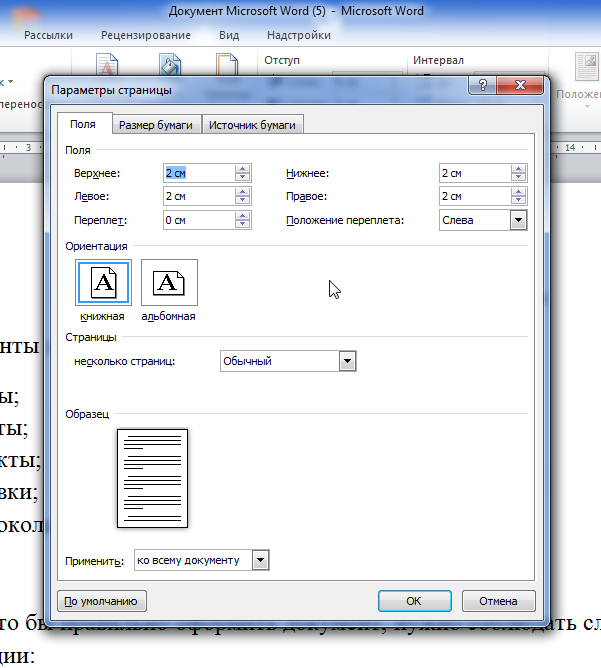
Выберите один или несколько абзацев, которые вы хотите настроить.
Перейдите на Домашняя страница , а затем выберите средство запуска диалогового окна «Абзац».
Выберите вкладку Отступы и интервалы .
Выберите свои настройки, а затем выберите OK .

Параметры диалогового окна Абзац описаны в разделе Настройка отступов и интервалов.
Выберите текст, который хотите изменить.
Перейдите на главную страницу и выберите Межстрочный и абзацный интервал > Параметры междустрочного интервала в нижней части меню.
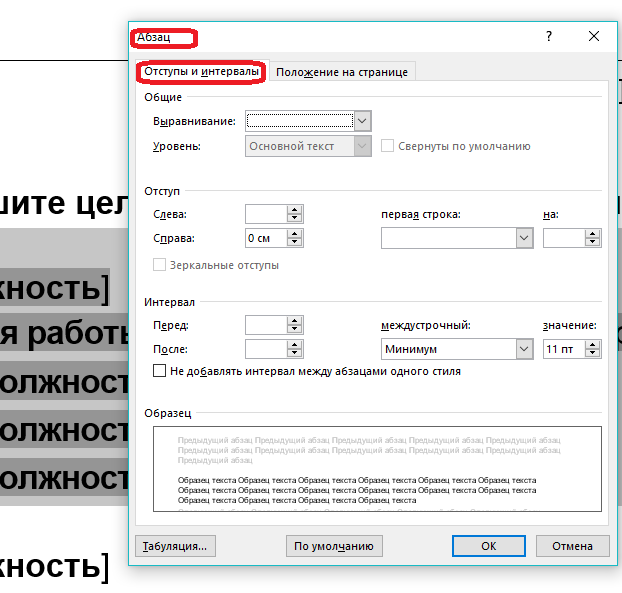
Открывается диалоговое окно Параграф .
 org/ListItem”>
На вкладке Отступы и интервалы выберите нужные параметры и нажмите OK .
Параметры диалогового окна Абзац описаны в разделе Настройка отступов и интервалов.
Вы можете быстро настроить отступы и интервалы в Word для Интернета.
Если вы еще не находитесь в Режим редактирования , выберите Редактировать документ > Редактировать в Word для Интернета . Документ переключится с в режиме чтения на в режиме редактирования .
Выберите Макет страницы и обратите внимание на параметры Отступ слева и справа и Интервал до и после параметров.
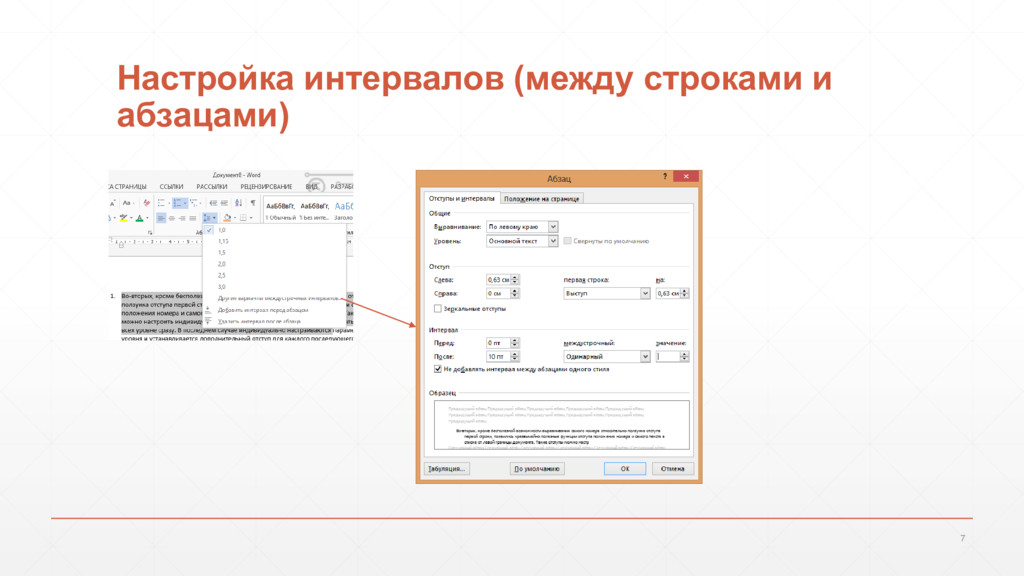
Поместите курсор в начало абзаца, который вы хотите изменить.
Чтобы сделать отступ абзаца, введите желаемое расстояние в Левый или Правый поле под Макет страницы .
Например, введите 0,1 , чтобы сделать отступ абзаца на одну десятую дюйма.
Чтобы изменить расстояние до или после абзаца, введите число в поле До или После .
Совет: Чтобы изменить отступы для всего документа, гораздо быстрее настроить поля. В разделе Макет страницы выберите Поля и выберите нужные параметры полей.
Настройка отступов и интервалов — служба поддержки Майкрософт
Word для Microsoft 365 Outlook для Microsoft 365 Word 2021 Outlook 2021 Word 2019 Outlook 2019 Word 2016 Outlook 2016 Word 2013 Outlook 2013 Word 2010 Outlook 2010 Word 2007 Outlook 2007 Дополнительно… Меньше
Параметры диалогового окна “Исследовать абзац”
В параметрах диалогового окна «Абзац» доступны общие параметры, параметры отступа и интервала. Предварительный просмотр внизу диалогового окна показывает, как будут выглядеть параметры перед их применением.
Общий | |
|---|---|
Выравнивание | Выберите Left , чтобы выровнять текст по левому краю с неровным правым краем (или используйте сочетание клавиш Ctrl+L). |
Выберите Center для центрирования текста с неровным левым и правым краями (Ctrl+E). | |
Выберите Right , чтобы выровнять текст по правому краю с неровным левым краем (Ctrl+R). | |
Выберите По ширине , чтобы выровнять текст по левому и правому краю, добавляя пробелы между словами (Ctrl+J). | |
Уровень структуры | Уровень, на котором абзац отображается в режиме структуры. |
Выберите Свернуто по умолчанию , если вы хотите, чтобы документ открывался со свернутыми заголовками по умолчанию. Дополнительные сведения см. в разделе Свертывание или развертывание частей документа. |


Отступ | |
|---|---|
Левый | Смещает абзац слева на выбранную вами величину. |
справа | Смещает абзац справа на выбранную вами величину. |
Специальный | Выберите Первая строка > По для отступа первой строки абзаца. Чтобы быстро создать отступ первой строки с помощью линейки, см. раздел Создание отступа первой строки. |
Выберите Hanging > By , чтобы создать выступ. Чтобы быстро создать висячий отступ с помощью линейки, см. раздел Создание висячего отступа. | |
Зеркальные отступы | При выборе этого параметра Левый и Правый становятся Внутри и Снаружи . |
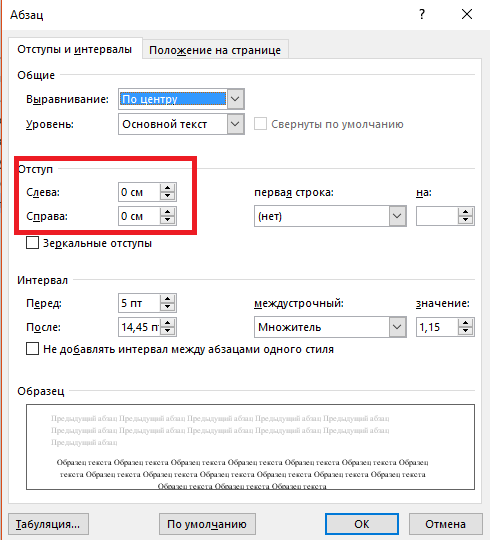
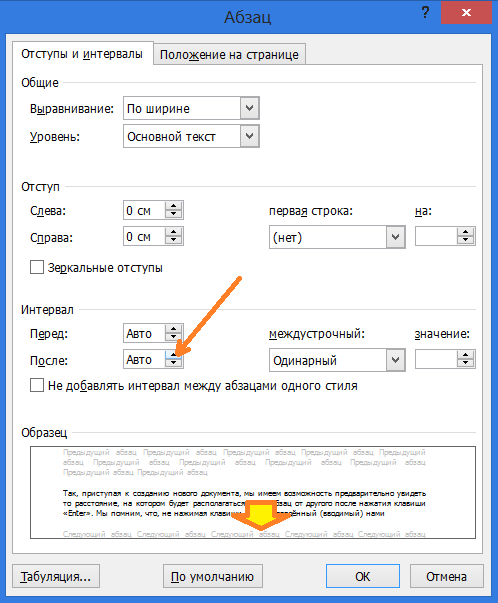 Это для книжной печати.
Интервал | |
|---|---|
До | Регулирует расстояние перед абзацем. |
После | Регулирует количество места после абзаца. |
Междустрочный интервал | Выберите Single для текста с одним пробелом. |
Выберите 1,5 строки , чтобы расстояние между текстом было в полтора раза больше, чем одинарный интервал. | |
Выберите Double для ввода текста с двойным пробелом. Чтобы быстро удвоить пробел во всем документе, см. статью Двойной интервал между строками в документе. | |
Выберите Не менее > В установите минимальное расстояние, необходимое для размещения самого большого шрифта или изображения в строке. | |
Выберите Точно > В установите фиксированный межстрочный интервал, выраженный в пунктах. | |
Выберите Multiple > At , чтобы установить междустрочный интервал как кратное число, выраженное числами больше 1. Например, установка межстрочного интервала на 1,15 увеличит пространство на 15 процентов, а установка межстрочного интервала на 3 увеличит пространство на 300 процентов (тройной интервал). | |
Не добавлять | Выберите Не добавлять пробел между абзацами , если вам не нужен дополнительный интервал между абзацами. |
 Чтобы быстро создать единый интервал во всем документе, см. раздел Одиночные интервалы в документе.
 Например, если текст набран шрифтом размером 10 пунктов, вы можете указать 12 пунктов в качестве межстрочного интервала.
 Если вы хотите сохранить выбранные вами настройки по умолчанию, выберите Установить по умолчанию .
Параметры диалогового окна «Абзац»
Выберите один из этих вариантов в диалоговом окне Параграф . В нижней части диалогового окна окно Preview показывает, как выглядят параметры перед их применением.
Общий | |
|---|---|
Выравнивание | Выберите Left , чтобы выровнять текст по левому краю с неровным правым краем (или используйте сочетание клавиш + L). |
Выберите По центру , чтобы центрировать текст с неровным левым и правым краями ( + E). | |
Выберите Right , чтобы выровнять текст по правому краю с неровным левым краем ( + R). | |
Выберите По ширине для выравнивания текста по левому и правому краю с добавлением пробела между словами ( + J). | |
Уровень структуры | Выберите уровень, на котором абзац отображается в представлении «Структура». |
Отступ | |
|---|---|
Левый | Перемещение в левой части абзаца на выбранную вами величину. |
справа | Перемещает вправо абзаца на выбранную вами величину. |
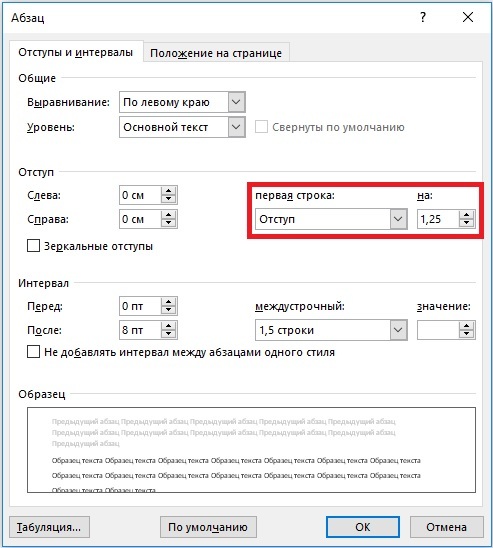
Специальный | Выберите Первая строка для отступа первой строки абзаца, а затем укажите размер отступа в На . |
Выберите Hanging , чтобы создать выступ, а затем укажите размер отступа в поле By . | |
Автоматическая настройка | При выборе Автоматически регулировать правый отступ при определении сетки документа , правый отступ автоматически настраивается для абзаца при определении сетки документа. |

Интервал | |
|---|---|
До | Регулирует расстояние перед абзацем. |
После | Регулирует количество места после абзаца. |
Междустрочный интервал | Выберите Single для текста с одним пробелом. |
Выберите 1,5 строки , чтобы расстояние между текстом было в полтора раза больше, чем одинарный интервал. | |
Выберите Double для ввода текста с двойным пробелом. | |
Выберите Не менее > В установите минимальное расстояние, необходимое для размещения самого большого шрифта или изображения в строке. | |
Выберите Точно > В установите фиксированный интервал между линиями, выраженный в пунктах. | |
Выберите Несколько > В для установки межстрочного интервала в виде кратного, выраженного в числах больше 1. Например, установка межстрочного интервала на 1,15 увеличит пространство на 15 процентов, а установка межстрочного интервала на 3 увеличит пространство на 300 процентов (тройной интервал ). | |
Не добавлять | Выберите Не добавлять пробел между абзацами одного стиля , если вы хотите исключить некоторые абзацы, например абзацы в маркированном списке, из интервала, установленного До и После . |

 Например, если текст набран шрифтом размером 10 пунктов, вы можете указать 12 пунктов в качестве межстрочного интервала.