
Объясните, как конвертировать файлы PDF в документ Word двумя идеальными способами
Преобразование документов Word в PDF очень просто – просто выберите правильный вариант в меню «Сохранить», но преобразование PDF в Word немного сложнее.
Простым решением было бы просто скопировать текст из файлов PDF и вставить его в MS Word, но это все еще далеко от идеального решения. Лучшим вариантом является использование Foxit Reader или UniPDF для сохранения существующего файла PDF в другом формате, особенно если вам нужно преобразовать несколько файлов одновременно. Вот как это сделать с помощью обеих программ.
Вы можете обратиться к этой теме по следующим вопросам: Лучшее бесплатное программное обеспечение для преобразования PDF в Word в 2017 году
1. Метод Foxit ReaderМы начнем с объяснения того, как конвертировать PDF в формат Word с помощью Foxit Reader – лучшего бесплатного программного обеспечения для работы с PDF.
Запустите процесс установки программы как обычно, затем запустите программу. Загрузите файл PDF, который вы хотите преобразовать в другой формат.
Загрузите здесь: Foxit Reader.
2. Преобразовать в текстПреобразование PDF в формат Word с помощью Foxit Reader – это двухэтапный, но невероятно простой процесс. Сначала вам нужно преобразовать файл PDF в текст и преобразовать текст в документ Word.
Выбрав PDF-файл, который вы загрузили в программу, щелкните вкладку «Файл» и выберите «Сохранить как». Выберите, где сохранить преобразованный документ, и введите подходящее имя. В списке Тип файла выберите файлы TXT (* текст) и нажмите Сохранить. Этот процесс извлечет текстовый файл и сохранит его как новый документ.
3. Открытие в WordКогда преобразование PDF в текст полностью завершено, вам теперь нужно открыть его в Word или в вашей любимой альтернативной программе для Word, в Word щелкните меню или вкладку «Файл» и выберите «Открыть» перед просмотром содержимого жесткого диска в поисках текстового файла. ты хочешь, я создал это.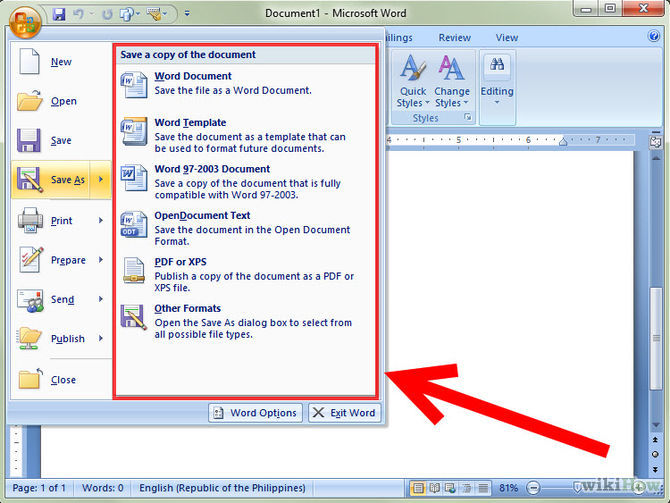
Если вы не видите файл, выберите «Все файлы» в раскрывающемся списке справа от поля имени файла. Файл будет выглядеть иначе, чем исходный файл, но будет с текущим текстом.
4. Завершите работу над документом Word.Возможно, вы заметили, что вам может потребоваться сохранить преобразованный текст из PDF-файла, и, возможно, вы захотите удалить некоторые дополнительные биты и фрагменты, которые были добавлены (например, сведения о разбиении на страницы и т. Д.).
Где бы это ни было сделано, вы можете повозиться с другими параметрами форматирования, прежде чем продолжить и сохранить их в формате Word. Щелкните меню «Файл», выберите «Сохранить как» и введите имя файла перед тем, как сохранить его в формате Word (.doc или .docx). Щелкните Сохранить, чтобы закончить.
5. Метод UniPDFFoxit Reader отлично подходит, если у вас есть только один файл PDF для преобразования в Word, но для нескольких файлов UniPDF поможет вам с идеальным пакетным преобразованием. Опять же, вы можете получить его бесплатно от ТехАЛГ.
скачать программу.
Как только это будет сделано, запустите процесс установки, чтобы вы могли быть готовы преобразовать файлы.
6. Настройте параметры.Перед тем, как вы начнете конвертировать файл, вам следует потратить пару минут на настройку параметров в UniPDF. Перейдите на вкладку «Настройки» и в разделе «Метод сохранения» выберите расположение по умолчанию для сохранения преобразованных файлов.
Ниже вы можете использовать раздел «Формат Word», чтобы выбрать, в каких файлах следует сохранять – в формате RTF или Word (.doc). Когда вы закончите, нажмите кнопку «Сохранить» в правом нижнем углу окна, и вы будете готовы начать процесс преобразования.
7. Выберите несколько файлов.Перейдите от настроек к главной панели управления, и вы найдете два способа добавить свои файлы. Первый вариант – нажать кнопку «Добавить» в левом нижнем углу диалогового окна, а второй – просто перетащить файл или файлы PDF в окно UniPDF.
Скорее всего, вам нужно будет преобразовать документы полностью, но у вас есть возможность преобразовать только определенные страницы. Для этого щелкните столбец «Выбранные страницы» и введите диапазон страниц, который вы хотите преобразовать (например, 2-3).
8. Нажмите Пуск, чтобы преобразовать в Word.UniPDF может конвертировать файлы в различные форматы: Word, Image, Text и HTML. Выберите параметр Word справа (в любом случае он будет выбран по умолчанию), затем нажмите кнопку «Преобразовать» в правом нижнем углу и выберите место для сохранения преобразованных файлов.
Нажмите ОК, и документы будут преобразованы из PDF в формат Word. Когда вы закончите, вы можете открыть файлы или папку, в которой они находятся.
Любой, кто столкнулся с проблемой обратной записи после преобразования, может использовать это Программа чтобы решить это.
Источник
Как открыть PDF файл в Word
PDF файл – это тип файла, который предназначен для просмотра на любом компьютере. PDF файлы предназначены для просмотра, а не для редактирования, поэтому они идеально подходят для ситуаций, когда у вас есть окончательная версия, которая не нуждается в каких-либо изменениях. Однако, если вам нужно отредактировать
Стоит отметить, что открытие PDF файла в Word может привести к тому, что некоторые изображения и контент будут выглядеть иначе или вообще исчезнуть.
- Выберите вкладку «Файл».
Как открыть PDF файл в Word – Вкладка Файл
- Выберите «Открыть» в списке элементов слева.


Как открыть PDF файл в Word – Открыть файл
- Найдите и откройте файл PDF, который вы хотите отредактировать.
Как открыть PDF файл в Word – Открыть документ
- Появится диалоговое окно, подтверждающее, хотите ли вы преобразовать файл PDF в документ Word. Нажмите «ОК».
Как открыть PDF файл в Word – Предупреждение о преобразовании PDF файла в Word
- Если в файле PDF есть контент, который Word не может преобразовать, может появиться другое диалоговое окно. Нажмите «ОК».
- Файл PDF появится в окне Word как редактируемый документ. Теперь вы можете внести любые изменения.
Как открыть PDF файл в Word – PDF файл в Word
- Когда вы будете готовы к сохранению, найдите и выберите команду «Сохранить» на панели быстрого доступа.
Как открыть PDF файл в Word – Сохранить как
- Появится диалоговое окно «Сохранить как». Выберите место, где вы хотите сохранить документ. Если хотите, введите новое имя файла.
- Нажмите на «Тип файла:», затем в раскрывающемся списке выберите тип. Вы можете сохранить документ как Word
- Нажмите «Сохранить».
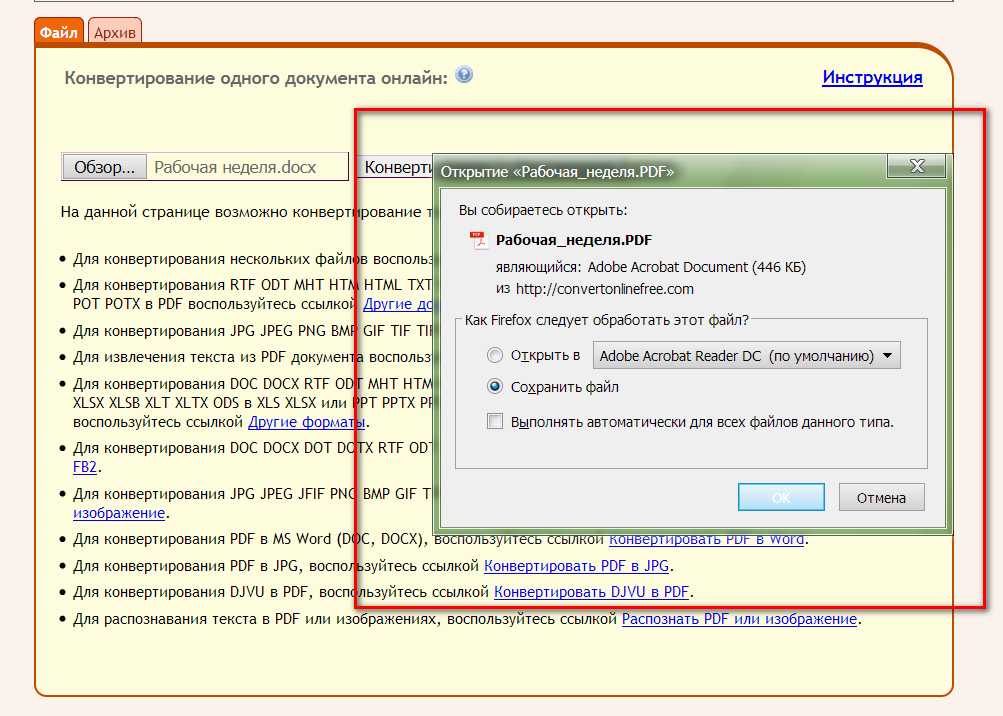 Выберите место, где вы хотите сохранить документ. Если хотите, введите новое имя файла.
Как открыть PDF файл в Word – Сохранить PDF файл в Word
После того, как вы закончите редактирование PDF файла в Word, вам нужно будет решить, сохранять ли его как файл PDF или документ Word.
PDF: Если вы не хотите вносить какие-либо изменения в документ, или если вы хотите, чтобы файл можно было открыть на любом компьютере, сохраните его как файл PDF.
Word: если вы хотите продолжить внесение изменений в документ, или если его необходимо отредактировать другим людям, сохраните его как документ Word. Вы всегда можете сохранить его в виде файла PDF, когда будут сделаны все изменения.
Быстрый способ вставки PDF в Word в виде изображения
Одри Гудвин
11.11.2022 14:24:22 • Отправлено в: PDFelement for Mac How-Tos Articles • Проверенные решения
При попытке вставить Изображение PDF в Word, нажав «Вставить» > «Изображение», вы обнаружите, что Microsoft Word не позволяет вам добавлять файл PDF в качестве изображения таким образом. Вот 3 решения, которые помогут вам решить проблему и легко вставить PDF в слово как изображение .
- Часть 1. Вставьте PDF в Word как изображение
- Часть 2. Вставка PDF как изображения в Word
- Часть 3. Вставка PDF в Word
Часть 1. Как вставить PDF в Word как изображение
Вы можете легко вставить изображение JPG/PNG в Word, но файлы PDF не являются изображениями, которые можно напрямую вставить в Microsoft Word. Поэтому, чтобы вставить PDF в Word как изображение, вам необходимо преобразовать PDF в форматы изображений, такие как JPG, PNG. Для этого вам понадобится конвертер PDF, например Wondershare PDFelement – PDF Editor.
1. Установите PDFelement и откройте нужный файл PDF в PDFelement.
ПОПРОБУЙТЕ БЕСПЛАТНО ПОПРОБУЙТЕ БЕСПЛАТНО
2. Выберите «Файл» > «Экспортировать в» > « Изображение » > «JPEG\PNG». Затем найдите или создайте папку для изображений; после этого нажмите кнопку «Сохранить» во всплывающей кнопке, чтобы сохранить преобразованные изображения.
3. Наконец, откройте документ Word и выберите параметр « Вставить » > « Изображения », чтобы добавить изображения. Затем просмотрите расположение этих изображений, чтобы вставить их в Word.
Лучший редактор и конвертер PDF – PDFelement для Mac
PDFelement для Mac считается самым превосходным приложением для преобразования PDF в изображения, Word, Excel и многое другое. Вы также можете использовать его для извлечения изображений из PDF-файлов, объединения PDF-файлов с документами Word, преобразования PDF в редактируемый Word и многого другого.
ПОПРОБУЙТЕ БЕСПЛАТНО ПОПРОБУЙТЕ БЕСПЛАТНО
Основные характеристики:
- Благодаря функциям распознавания текста Reater упрощает процесс переноса любых изображений или отсканированных PDF-файлов в легко редактируемые и доступные для поиска текстовые форматы.
- Он имеет несколько функций редактирования документов Word, таких как режим абзаца, проверка орфографии и режим строки.
- Он поставляется с возможностью создавать и преобразовывать PDF-файлы в любой другой формат документа, такой как Word, а также с расширенными функциями безопасности данных в виде разрешений, паролей, цифровых подписей, редактирования текста и т. д.
- Легко оставлять комментарии, заметки и выделять текст в файлах PDF.
- Имеет высокоэффективный и удобный интерфейс.
Часть 2. Как вставить PDF как изображение в Word
Вы также можете использовать Adobe Acrobat DC для преобразования PDF в изображение и вставки его как изображения в Word. Вот как это работает.
1. Запустите Adobe DC и откройте нужный файл PDF.
2. Выберите «Файл» > «Экспортировать в» > «Изображение» > «JPEG\PNG». Затем найдите или создайте папку для отдельных изображений; принимая во внимание, что каждая страница PDF-файла будет преобразована в отдельный файл изображения.
3. Наконец, откройте документ Word, в который необходимо поместить изображения. Поместите курсор туда, где вы хотите первое изображение. Выберите «Вставка» > «Изображения». Просмотрите расположение этих изображений.
Как вставить PDF в Word
Хотя вы не можете напрямую вставлять PDF в Word как изображение, Microsoft Word обладает различными функциями, которые можно использовать для
- Один из них включает использование инструмента «Вставить PDF в Word», который позволяет вставлять PDF-файл в документ Word целиком.
- Другой включает в себя прикрепление PDF-файла в качестве кликабельного объекта.

Функция «Вставить PDF» упрощает вставку изображений PDF в Word 2016. Просто откройте PDF-файл с помощью Word 2013 или 2016, и Word преобразует PDF-файл в редактируемый текст; где пользователь может затем скопировать и вставить его в текстовый документ. В этом методе Microsoft Word просто извлекает содержимое из документа PDF в соответствии с требованиями пользователя в файл Word. Для вставки PDF в Word используются следующие шаги:
1. Нажмите «Вставка» > «Объект», найденный в группе «Текст»
2. Нажмите «Создать из файла» > «Обзор».
3. Найдите файл PDF, который вы хотите вставить в Word, и нажмите «Открыть».
4. Нажмите OK. Вы можете легко извлечь определенную часть PDF-файла или весь его и успешно вставить PDF-файл в слово.
Microsoft Office Word, разработанный Microsoft, представляет собой распространенную программу обработки текстов, используемую в основном для создания и редактирования документов.
- Средство проверки орфографии, доступное в Word, может использоваться для обнаружения и исправления опечаток, а также для замены слов или фраз в содержимом документа Word.
- Microsoft Word упрощает организацию содержимого в документе, поскольку позволяет пользователю добавлять номер страницы, верхний и нижний колонтитулы.
- Microsoft позволяет пользователю установить пароль для защиты документа.
- Microsoft Word также можно использовать для простого создания, редактирования и преобразования PDF-документов.
Скачайте бесплатно или купите PDFelement прямо сейчас!
Скачайте бесплатно или купите PDFelement прямо сейчас!
Купите PDFelement прямо сейчас!
Купите PDFelement прямо сейчас!
4 способа сохранения файла PDF в виде документа Word
Формат PDF обычно используется для хранения документов, предназначенных только для чтения, и различных документов, готовых к печати. Напротив, файлы Microsoft Word используются для непрерывной работы с контентом. Сохраните PDF как документ Word, если вы хотите изменить текст или добавить некоторые дополнительные элементы, такие как изображения, графики или что-то еще.
В следующей статье мы представляем вам 4 бесплатных метода преобразования PDF в Word. Каждый из них имеет очевидные преимущества. Выберите тот, который подходит вам больше всего!
1. Сохраните PDF как документ Word с помощью проводника Windows.
Microsoft Word — текстовый процессор по умолчанию в ОС Windows и одна из самых популярных программ для создания документов на протяжении десятилетий. Он представлен как настольная программа, но также имеет веб-версию. Вы можете использовать Microsoft Word, чтобы сохранить PDF как документ Word, выполните следующие действия:
- Откройте Microsoft Word.
- Перейдите на вкладку Файл , затем выберите Открыть и выберите PDF.
- Microsoft Word преобразует и откроет его как новый документ DOCX, который вы сможете отредактировать и сохранить.

Либо в проводнике Windows щелкните правой кнопкой мыши файл PDF, выберите Открыть с помощью и выберите Word . Это также приведет к тому, что Word преобразует его в формат DOC или DOCX.
Pros
По сути, вы можете сделать все преобразование PDF в Word в один клик, используя контекстное меню. Посмотрите на скриншот выше, так просто!
Минусы
Недостатком использования Word для сохранения PDF в качестве документа Word является возможность потери форматирования и постраничного соответствия исходного файла. Кроме того, для этого метода вам потребуется лицензия Microsoft Office. И вы можете сделать это только в ОС Windows.
2. Сохраните PDF как документ Word с помощью Google Docs.
Google Docs — редактор текстовых файлов на Google Диске. Как и остальные инструменты Google Диска, он работает онлайн. Документы Google просты в использовании и могут бесплатно конвертировать PDF в Word, в отличие от Microsoft Word.
Чтобы отредактировать PDF-файл в Документах Google, выполните следующие действия:
- Перейдите на Google Диск и войдите в свою учетную запись Google.
- Нажмите + Новый и выберите PDF-файл из ваших файлов или перетащите его на страницу.
- После того, как вы загрузили PDF-файл, щелкните его правой кнопкой мыши и нажмите Открыть с помощью . Затем выберите Документы .
- Google Диск преобразует документ, затем откроет его и позволит вам отредактировать его в Документах Google. Сохраните его как файл Microsoft Word.
Pros
Весь процесс плавно выполняется в браузере, никаких дополнительных загрузок не требуется. Кроме того, вы можете сделать это на любой ОС.
Минусы
Требуется 2 шага (преобразование PDF в редактируемый текст в Документах Google и последующее сохранение в виде файла DOCX) и учетная запись Google.
3. Сохраните PDF как документ Word онлайн с помощью PDF Candy
У нас есть бесплатное решение, которое отлично работает в любом браузере. Отлично подходит в качестве службы для задач в последнюю минуту, он может изменить формат файла за считанные секунды. Все, что вам нужно для сохранения PDF в формате Word онлайн, — это подключение к Интернету и браузер: наш сервис работает на любой ОС, на компьютерах и смартфонах с одинаковыми результатами.
Если вы хотите узнать, как сохранить PDF как документ Word с помощью нашего инструментария PDF, выполните следующие действия:
- Перейти к конвертеру PDF в Word.
- Выберите PDF-файл, который вы хотите преобразовать в текст, нажав + Добавить файл или перетащив его в браузер.
- Нажмите «Преобразовать PDF» , чтобы начать процесс. Примечание. Выходной файл будет в формате DOC. Если вам нужен формат DOCX, используйте инструмент PDF to DOCX.
- После завершения преобразования вы можете загрузить документ, поделиться им со ссылкой или QR-кодом или загрузить его в Dropbox или Google Drive.

Pros
Сохраните PDF как документ Word бесплатно одним щелчком мыши! Поддерживается любая ОС. Высокая скорость обработки файлов. Удобный апостериорный обмен, безопасность файла гарантирована! Без установки, без загрузок и без рекламы!
Минусы
Вы можете обрабатывать 1 PDF за раз.
4. Как конвертировать PDF в Word в автономном режиме
Кроме того, у нас также есть вариант для тех, кто хочет конвертер PDF в Word, не требующий подключения к Интернету. PDF Candy Desktop — это программа для Windows, которая позволяет легко преобразовывать PDF в Microsoft Word, а также применять некоторые удобные дополнительные настройки. В отличие от веб-приложения, наша офлайн-версия позволяет выбрать несколько файлов для конвертации. Выполните следующие действия, чтобы преобразовать PDF в Word с помощью нашей программы:
- Загрузите PDF Candy Desktop и установите его на свое устройство.
- После этого откройте программу и выберите Преобразовать из PDF .
- Добавьте документы, которые вы хотите преобразовать, нажав Добавить файл PDF или перетащив их.
- Выберите выходной формат после загрузки документов. Вы можете конвертировать из PDF в DOCX или DOC.
- Нажмите Преобразовать , чтобы сохранить PDF как документ Word.

Pros
Массовое преобразование PDF в Word и применение дополнительных параметров и настроек.
Минусы
Только ОС Windows.
4 способа как сохранить PDF как документ Word: Итог
Как видите, есть много вариантов, позволяющих сохранить PDF как документ Word. Выберите тот, который лучше всего подходит для вас, исходя из ваших потребностей! PDF Конвертер PDF в Word от Candy — это, безусловно, самое легкое и простое решение вопроса.
Наш сервис — это не просто инструмент для преобразования PDF в Word. Он также имеет много других полезных опций для редактирования, конвертации и защиты файлов. Перейдите на нашу домашнюю страницу и проверьте их.