Просмотр презентаций на iPad
Презентации, созданные в Microsoft PowerPoint не поддерживаются на iPad, как и на всех устройствах компании Apple. Однако существует несколько решений данной проблемы.
1. Конвертация презентаций в HTML5 с помощью iSpring Pro
Большинство мобильных устройств, включая iPad, с легкостью справляются с задачей воспроизведения HTML5. С помощью iSpring Pro вы можете преобразовать презентацию PowerPoint в HTML5, сохранив ее функциональность и внешний вид.
Поддержка всех эффектов PowerPoint. Конвертируйте презентации в HTML5 без опасения за сохранение анимационных эффектов, переходов и звукового сопровождения.
Распространяйте презентации через мобильные устройства и iPad. Презентации в формате HTML5 могут проигрываться на мобильных устройствах под управлением iOS и Android.
Низкий уровень защиты презентации. Пользователи могут с легкостью получить доступ к исходному коду вашей презентации через Web-браузер.
В зависимости от браузера, презентации могут проигрываться по-разному. Современные браузеры по-разному реализуют возможности HTML5. Вы можете проверить, как ваш браузер поддерживает HTML5.
2. Конвертация PowerPoint-презентации в видео
Вы можете сконвертировать презентацию в один из видео-форматов, поддерживаемых на iPad (.M4V/.MP4/.MOV). Для этого вам понадобятся программы, позволяющие сделать захват экрана.
Поддержка эффектов PowerPoint. Презентация, сконвертированная в видео-файл, сохраняет все анимационные эффекты и переходы между слайдами.
Простота распространения. Загрузив свою презентацию на YouTube, вы в любой момент сможете просмотреть ее на мобильном устройстве.
Большой размер файла. В большинстве случаев видео занимает гораздо больший объем, чем презентация PowerPoint.
Низкое разрешение. Если вы попытаетесь уменьшить размер видео, то качество ваших слайдов заметно ухудшится.
Не поддерживается интерактивность презентации.
3. Преобразование слайдов презентации в изображения
Отличное качество картинки. iPad позволяет просматривать картинки в режиме слайд-шоу. Высокое качество изображений обеспечит максимальное сходство с оригиналом.
Управление показом слайдов. Управляйте показом слайдов, останавливаясь на ключевых моментах и пролистывая второстепенные.
Отсутствие анимации, видео, аудио. После конвертации презентация превращается в набор статичных картинок.
Большое количество файлов. В презентации PowerPoint все слайды находились в одном файле, а после конвертации презентации в набор изображений, каждый слайд будет представлен отдельным файлом.
4. Создание PDF-файла
iPad прекрасно поддерживает PDF-формат. Если ваша презентация состоит только из статической информации, то это вполне подходящий вариант. Кроме того, в последних версиях PowerPoint (2007, 2010) можно создавать PDF-версии слайдов.
Таким образом, в зависимости от ваших целей, вы можете использовать любой из описанных выше методов . Но если вам необходимо сохранить интерактивность, то лучший способ просмотра презентации на iPad – конвертация презентации в HTML5 с помощью iSpring Pro.
Как вставить PDF-файлы в презентации PowerPoint
Добавьте PDF-файл в свое слайд-шоу PowerPoint, чтобы сделать презентацию более насыщенной. Ваши варианты включают в себя:
- Вставьте весь PDF как объект, который можно просматривать во время слайд-шоу
- Вставьте изображение страницы
- Добавить текст из файла PDF
- Скопируйте изображение, используемое в PDF
Инструкции в этой статье относятся к PowerPoint 2019, 2016, 2013; PowerPoint для Office 365; и PowerPoint для Mac.
Вставьте PDF как объект на слайде PowerPoint
Если вы хотите просмотреть весь файл PDF во время презентации PowerPoint, вставьте PDF как объект. Во время презентации выберите объект PDF на слайде, и файл PDF откроется в средстве просмотра PDF.
Прежде чем начать, убедитесь, что файл PDF не открыт на вашем компьютере.
Откройте слайд PowerPoint, куда вы хотите вставить PDF.
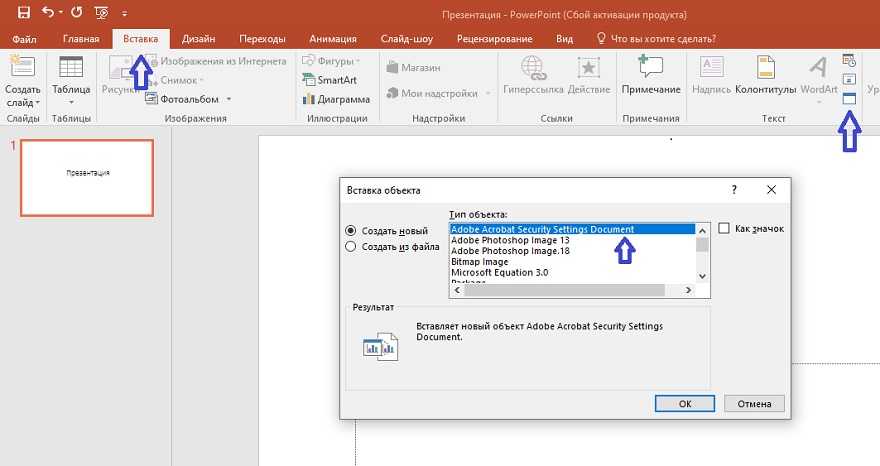
Выберите « Вставка» > « Объект», чтобы открыть диалоговое окно « Вставка объекта ».
Выберите « Создать из файла» , затем нажмите « Обзор» .
Откройте папку, содержащую нужный файл PDF, выберите файл PDF, затем нажмите OK .
Выберите ОК в диалоговом окне Вставить объект .
На слайде отобразится значок PDF, и файл PDF станет частью файла презентации. Чтобы открыть файл PDF, дважды щелкните изображение в обычном режиме.
Откройте PDF во время слайд-шоу
Чтобы открыть файл PDF во время презентации, приложите к изображению действие.
Убедитесь, что PowerPoint находится в обычном режиме. Отобразите слайд с помощью объекта PDF.
Выберите изображение или значок для файла PDF.
Выберите « Вставка» > «
Выберите вкладку « Щелчок мыши », если вы хотите открыть PDF-файл одним щелчком мыши. Выберите вкладку « Наведите курсор мыши », если вы хотите, чтобы она открывалась, когда вы указываете на PDF.
Выберите Object Action , затем выберите Open из раскрывающегося списка. В PowerPoint 2019 выберите Активировать содержимое .
Выберите ОК .
Вставьте PDF в PowerPoint как рисунок
Если вы хотите просмотреть только содержимое одной страницы файла PDF, добавьте его в слайд PowerPoint в виде изображения.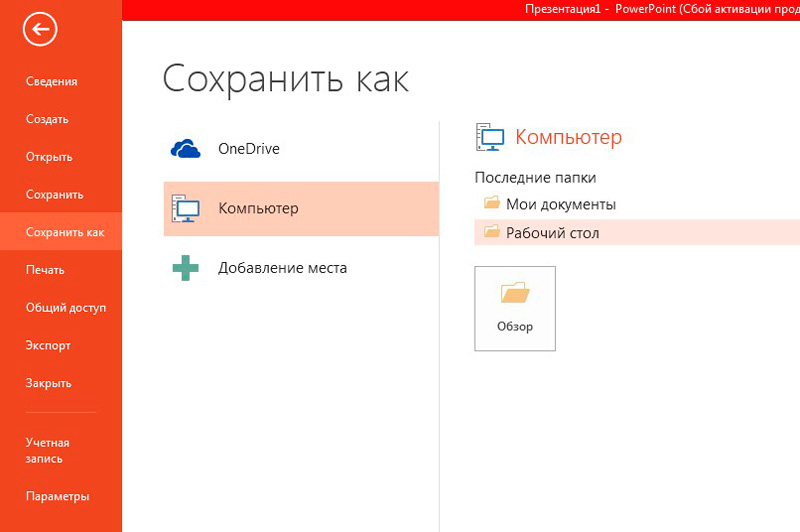
Откройте файл PDF и отобразите страницу, которую вы хотите вставить в PowerPoint.
Откройте PowerPoint и перейдите на слайд, где вы хотите вставить PDF-файл в виде изображения.
Выберите « Вставка» > « Снимок экрана» . Представлены все ваши доступные окна, включая открытый файл PDF.
Выберите файл PDF, чтобы добавить его на слайд в виде изображения.
Вставить текст из PDF в PowerPoint
Еще один способ добавить определенный раздел PDF в PowerPoint — это использовать Adobe Acrobat Reader.
Чтобы вставить текст из файла PDF:
Откройте файл PDF в Adobe Reader.
Выберите Инструменты > Основные > Выбрать .
Выберите текст, который вы хотите скопировать.
Выберите « Правка» > « Копировать» .
Откройте PowerPoint и отобразите слайд, куда вы хотите вставить текст PDF.

Выберите « Главная» > « Вставить» . Или нажмите Ctrl + V .
Вставить графику из PDF в PowerPoint
Чтобы вставить изображение из файла PDF:
Откройте файл PDF в Adobe Reader.
Щелкните правой кнопкой мыши на PDF и выберите « Выбрать инструмент» .
Выберите изображение и нажмите Ctrl + C или щелкните правой кнопкой мыши и выберите « Копировать изображение» .
Откройте PowerPoint и покажите слайд, куда вы хотите вставить изображение PDF.
Выберите « Главная» > « Вставить» . Или нажмите Ctrl + V .
Импорт PDF в PowerPoint для Mac
При вставке PDF-файла в PowerPoint для Mac в качестве объекта может появиться сообщение об ошибке, в котором говорится, что тип файла не поддерживается или файл недоступен. Это связано с тем, что связывание и внедрение объектов не полностью реализовано в приложениях Mac Office .
Вы можете вставлять текст и графику из PDF-файла в PowerPoint для Mac, используя те же действия, что и выше.
Другой вариант — выбрать « Вставка» > « Гиперссылка» > « Веб-страница или файл» для ссылки на файл PDF. Вы можете открыть гиперссылку во время презентации для отображения файла PDF.
Импорт PDF в PowerPoint Online
PDF-файлы нельзя вставлять или редактировать в PowerPoint Online. Однако PDF-файлы отображаются должным образом при создании в другой версии PowerPoint.
Как преобразовать PDF в Google Slides с помощью 3 различных методов
При работе над презентацией в Google Slides вы можете использовать информацию из файла PDF для вставки в презентацию. Будь то отдельная страница из файла PDF или целый документ; вы можете конвертировать PDF в Google Slides, используя несколько простых методов.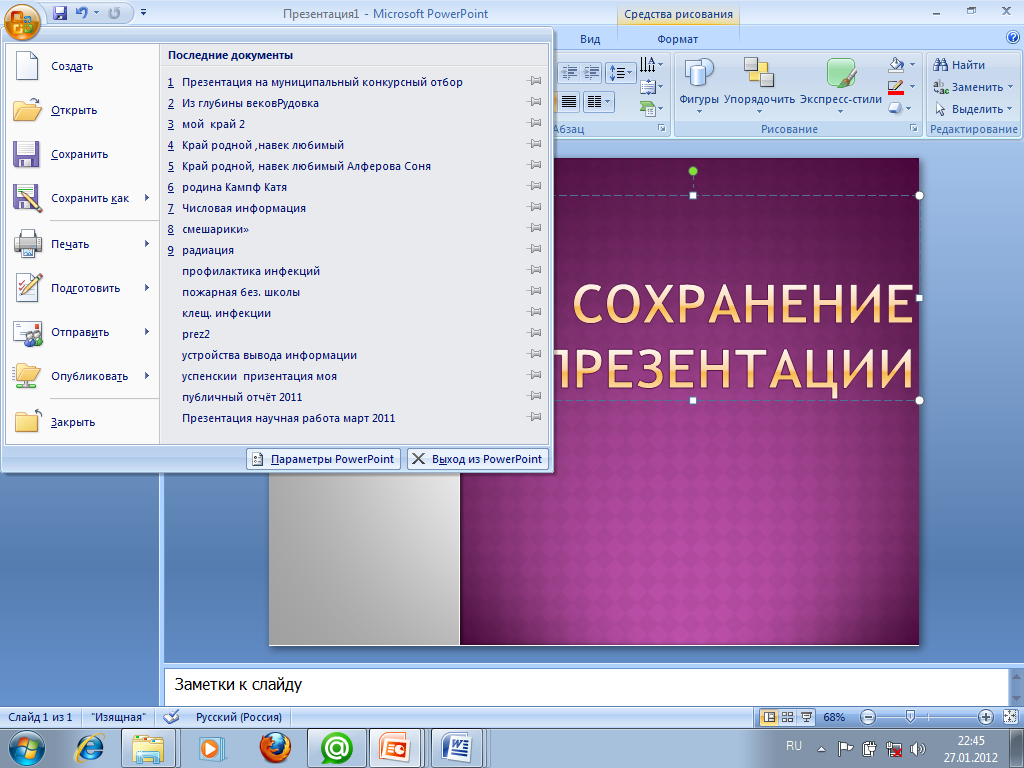
Независимо от того, используете ли вы шаблоны Google Slides или хотите создавать слайды презентации с нуля, вам потребуются обходные пути для преобразования PDF в Google Slides. Ниже приведены три метода, которые можно использовать для этой цели.
Способ 1. Преобразование PDF в PowerPoint для использования с Google Slides
Чтобы использовать документ PDF с Google Slides, вы можете сначала преобразовать его в файл PowerPoint. Для этой цели можно использовать несколько инструментов, таких как PDFelement для Windows или Mac, а также онлайн-инструменты, такие как ILovePDF, SmallPDF и встроенную утилиту Google Диска, известную как CloudConvert. Хотя это не конвертер PDF в Google Slides, CloudConvert — следующая лучшая вещь и, возможно, один из лучших инструментов для выполнения работы. Он конвертирует PDF в PPT или PPTX и мгновенно открывает преобразованный файл на Google Диске для редактирования.
Шаг 1: Загрузите или откройте существующий файл PDF на Google Диске и перейдите к Открыть с помощью > CloudConvert .
Шаг 2: Поскольку CloudConvert позволяет выполнять преобразование между десятками форматов, чтобы найти подходящий вариант преобразования, перейдите в меню «Презентация» и выберите PPT или PPTX для преобразования PDF в PowerPoint.
Шаг 3: Входным файлом будет PDF, а выходным файлом будет версия файла PowerPoint, такая как PPT или PPTX. Также убедитесь, что Сохранить выходные файлы на Google Диск Параметр отмечен, чтобы вы могли мгновенно открыть свой файл в Google Slides. Нажмите Преобразовать, чтобы начать процесс преобразования.
Шаг 4: После завершения процесса преобразования нажмите Загрузить .
Если вы открыли файл напрямую через Google Диск, то при нажатии «Загрузить» он откроется в Google Slides. В противном случае вы можете загрузить и открыть файл PowerPoint в Google Slides для редактирования.
Способ 2: преобразование PDF в изображение
Если вас не беспокоит редактирование текста из преобразованных файлов, вы можете преобразовать их в файлы изображений и вставить в Google Slides.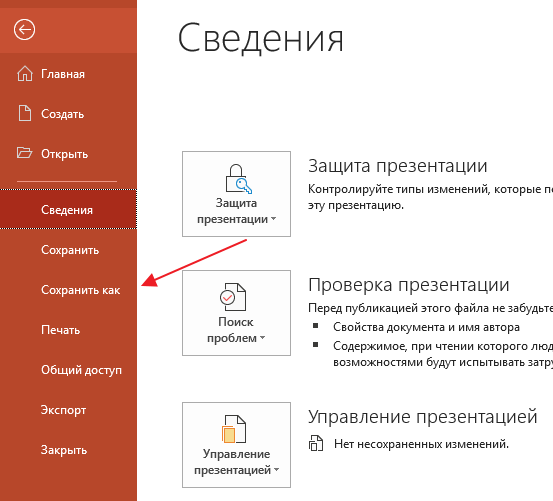
Шаг 1: Используйте инструмент преобразования PDF в изображение, например Adobe PDF, для преобразования файлов в формат изображения. Если вы используете Adobe Acrobat, вы можете сохранить страницы PDF в формате изображения, таком как JPEG, через File > Save as .
Теперь установите флажок «Преобразовать в» и выберите выходной формат (например, JPEG), а затем место назначения для сохранения страниц PDF в изображения.
Шаг 2: Перейдите к презентации Google Slides и выберите Вставка > Изображение, и загрузите файлы со своего компьютера. Кроме того, вы также можете получить их с Google Диска или из онлайн-источника, если файлы сохранены в Интернете.
Шаг 3: Выберите и вставьте каждую страницу в презентацию Google Slides.
Файлы изображений можно использовать не только как отдельные слайды, их также можно уменьшить для размещения дополнительного содержимого. Например, если вам нужно извлечь диаграмму из файла PDF, вы можете просто выбрать страницу с диаграммой и использовать ее в своих слайдах с соответствующим заголовком и описанием.
Способ 3: общий доступ к PDF как ссылке
Другой способ преобразования PDF в Google Slides — вставка файла PDF в качестве ссылки.
Шаг 1: Загрузите файл PDF на Google Диск, щелкните документ правой кнопкой мыши и выберите Поделиться .
Шаг 2: Настройте параметры просмотра, чтобы конечные пользователи могли просматривать файл PDF и копировать ссылку на файл.
Шаг 3: Вставьте изображение и/или текст и свяжите его с файлом PDF с помощью Вставить ссылку из строки меню.
Шаг 4: Гиперссылка на изображение или текст, чтобы PDF-файл был доступен по щелчку.
Это позволит конечным пользователям просматривать файл PDF, щелкнув гиперссылку на изображение или текст.
Вы также можете использовать это как точку отсчета в своей презентации, чтобы мгновенно открыть файл PDF, чтобы объяснить что-то из документа во время презентации.
Используя упомянутые выше обходные пути, вы можете мгновенно сделать свои PDF-документы или различные их разделы пригодными для использования в Google Slides. Преобразование файлов PDF может оказаться проблематичным, если они защищены паролем или зашифрованы. Однако большинство файлов PDF можно легко преобразовать с помощью основных инструментов, таких как изображения и файлы PowerPoint с помощью Google Slides. Для документов с ограничениями вы можете использовать их как гиперссылки в качестве точки отсчета и открывать их в середине презентации, чтобы объяснить части документа, имеющие отношение к вашему обсуждению.
Sorted AI Преобразование PDF в PPT Альтернативный ярлык
Sorted AI Преобразование PDF в PPT Альтернативный ярлык | докхаб6 августа 2022 г.
формы заполнены
формы подписаны
формы отправлены
01. Загрузите документ со своего компьютера или из облачного хранилища.
02. Добавляйте текст, изображения, рисунки, фигуры и многое другое.
03. Подпишите документ онлайн в несколько кликов.
04. Отправка, экспорт, факс, загрузка или распечатка документа.
Упрощенное редактирование PDF с помощью DocHub
Удобное редактирование PDF
Редактировать PDF так же просто, как работать в документе Word. Вы можете добавлять текст, рисунки, выделения, а также редактировать или комментировать документ, не влияя на его качество. Нет растеризованного текста или удаленных полей. Используйте онлайн-редактор PDF, чтобы получить идеальный документ за считанные минуты.
Слаженная работа в команде
Совместная работа над документами с вашей командой с помощью настольного компьютера или мобильного устройства. Позвольте другим просматривать, редактировать, комментировать и подписывать ваши документы в Интернете. Вы также можете сделать свою форму общедоступной и поделиться ее URL-адресом где угодно.
Автоматическое сохранение
Каждое изменение, которое вы вносите в документ, автоматически сохраняется в облаке и синхронизируется на всех устройствах в режиме реального времени. Не нужно отправлять новые версии документа или беспокоиться о потере информации.
Интеграция с Google
DocHub интегрируется с Google Workspace, поэтому вы можете импортировать, редактировать и подписывать документы прямо из Gmail, Google Диска и Dropbox. По завершении экспортируйте документы на Google Диск или импортируйте адресную книгу Google и поделитесь документом со своими контактами.
Мощные инструменты для работы с PDF на вашем мобильном устройстве
Продолжайте работать, даже если вы находитесь вдали от компьютера. DocHub работает на мобильных устройствах так же легко, как и на компьютере.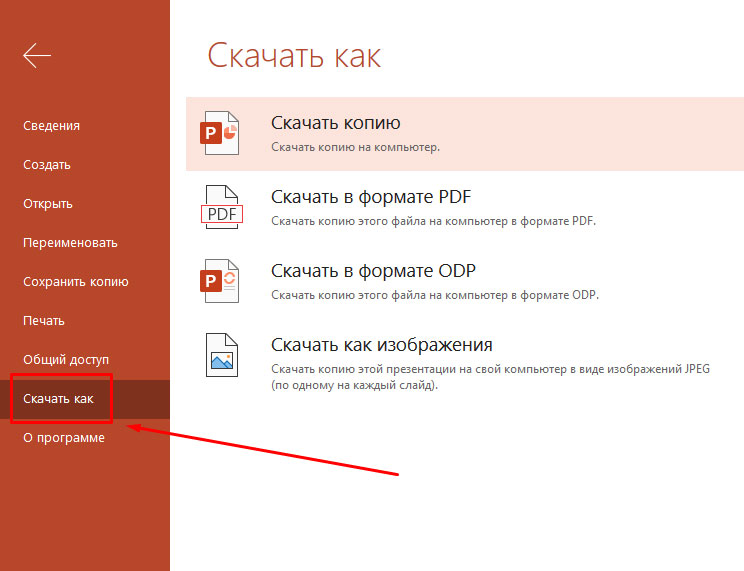 Редактируйте, комментируйте и подписывайте документы, удобно используя свой смартфон или планшет. Нет необходимости устанавливать приложение.
Безопасный обмен документами и их хранение
Мгновенно обменивайтесь документами, отправляйте их по электронной почте и факсу безопасным и совместимым способом. Установите пароль, поместите свои документы в зашифрованные папки и включите аутентификацию получателя, чтобы контролировать доступ к вашим документам. После завершения сохраните свои документы в безопасности в облаке.
Отзывы DocHub
44 отзыва
Отзывы DocHub
23 оценки
15 005
10 000 000+
303
100 000+ пользователей
Повышение эффективности с надстройкой DocHub для Google Workspace
Получайте доступ к документам, редактируйте, подписывайте их и делитесь ими прямо из ваших любимых приложений Google Apps.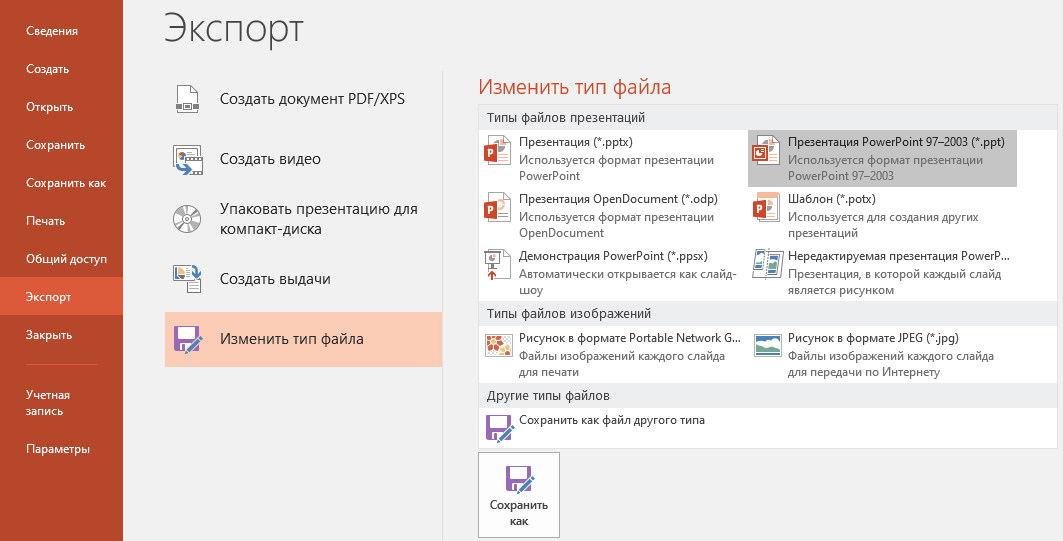
Установить сейчас
Как отсортировать AI конвертировать PDF в PPT
4 из 5
7 голосов. Преобразуйте свои PDF-файлы в презентации PowerPoint в кратчайшие сроки, но эй, если вы здесь впервые, меня зовут Кен, и это северный викинг каждый день, и мы приносим видео с обзорами и инструкциями, поэтому, пожалуйста, рассмотрите возможность подписки, чтобы не пропустить о любых предстоящих видео, давайте продолжим и перейдем прямо к моему компьютеру и конвертируем ваши PDF-файлы в PowerPoint [Музыка] хорошо, так что мы на моем компьютере, вы можете продолжить и выполнить поиск в своем браузере для умного PDF и первого один из них, который приходит мне на ум, – умный pdf.com, я поставлю ссылку ниже в описании, чтобы вы могли легко найти его, давайте продолжим и загрузим этот веб-сайт, и как только он загрузится, он будет выглядеть примерно так, как этот умный pdf 44 мощный и постоянно бесплатный онлайн pdf инструменты, и то, что мы ищем в первую очередь, это. ..
..
Связанные функции
Есть вопросы?
Ниже приведены некоторые распространенные вопросы наших клиентов, которые могут дать вам ответ, который вы ищете. Если вы не можете найти ответ на свой вопрос, пожалуйста, не стесняйтесь обращаться к нам.
Свяжитесь с нами
Может ли Google Диск конвертировать PDF в PPT?
Преобразование новых PDF-файлов в файлы презентаций Powerpoint на Google Диске с помощью ConvertAPI. Если вы тратите слишком много времени на преобразование файлов, эта интеграция может помочь — она будет захватывать новые PDF-файлы на Google Диске, преобразовывать их с помощью ConvertAPI, а затем добавлять их обратно на Google Диск в виде файлов pptx для справки.
Как скопировать PDF в PowerPoint?
В PowerPoint выберите слайд, на который вы хотите добавить файл, а затем выберите «Вставить объект». В поле «Вставить объект» выберите «Создать из файла», а затем введите местоположение файла PDF; или нажмите «Обзор», найдите файл PDF и нажмите «ОК». Это делает файл PDF частью файла презентации.
Можно ли редактировать PDF-файлы в Canva?
После импорта PDF-файла в Canva вы можете удобно редактировать PDF-файлы, оставлять комментарии и добавлять аннотации с любого устройства.
Как открыть PDF в PowerPoint бесплатно?
В поле «Вставить объект» выберите «Создать из файла», а затем введите местоположение файла PDF; или нажмите «Обзор», найдите файл PDF и нажмите «ОК».
Как преобразовать PDF в PowerPoint в Canva?
Как преобразовать Canva в PowerPoint? Чтобы преобразовать презентацию Canva в PowerPoint, выберите три точки в правом верхнем углу экрана редактора. Далее выберите Microsoft PowerPoint. Ваша презентация будет автоматически преобразована в файл .pptx.
Как создать презентацию PowerPoint в Canva?
Как сделать презентацию Откройте Canva. Начните новую презентацию, открыв Canva. Просмотрите профессиональные шаблоны презентаций. Изучите множество шаблонов презентаций Canvas в различных стилях и темах. Настройте свой дизайн. Сделайте свои слайды заметными. Подарите с изюминкой.
Может ли Canva превратиться в PowerPoint?
Сохранение презентации Canva в виде файла PowerPoint Когда вы будете готовы к слайдам в Canva, просто нажмите кнопку «Поделиться», расположенную в правом верхнем углу, затем перейдите в раздел «Дополнительно» и прокрутите вниз, пока не увидите параметр Microsoft PowerPoint.
Можно ли преобразовать PDF в PPT?
Откройте документ PDF в Acrobat. Нажмите на инструмент «Экспорт PDF» на правой панели. Выберите Microsoft PowerPoint в качестве формата экспорта. Щелкните Экспорт. Если ваш PDF-файл содержит отсканированный текст, Acrobat автоматически запустит оптическое распознавание символов (OCR).
Как преобразовать PDF в PowerPoint без потери качества?
Добавьте файлы PDF в программу, нажав + или перетащив их. В окне предварительного просмотра просмотрите страницы PDF и выберите диапазон страниц для преобразования. Затем установите вывод как Microsoft PowerPoint в меню формата вывода. Нажмите «Пуск» в нижней части окна, чтобы преобразовать PDF в PowerPoint без потери качества в Windows.
Как бесплатно преобразовать PDF в PPT?
Нажмите кнопку «Выбрать файл» выше или перетащите файлы в зону размещения PDF.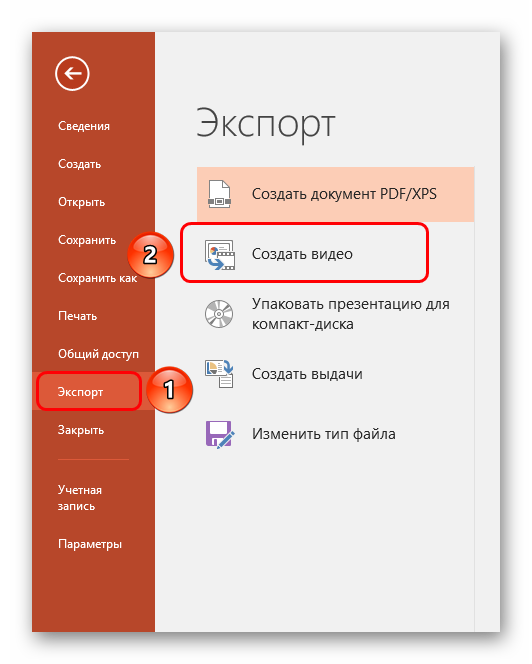 Выберите файл PDF, который вы хотите преобразовать в файл PPTX. Посмотрите, как Acrobat автоматически преобразует ваш файл из PDF в PPT. Войдите, чтобы загрузить или поделиться преобразованным файлом.
Узнайте, почему наши клиенты выбирают DocHub
Отличное решение для документов в формате PDF, требующее минимум предварительных знаний.
“Простота, знакомство с меню и удобство для пользователя. Легко перемещаться, вносить изменения и редактировать все, что вам может понадобиться. Поскольку он используется вместе с Google, документ всегда сохраняется, поэтому вам не нужно беспокоиться об этом. .”
Пэм Дрисколл Ф.
Учитель
Ценный специалист по подписыванию документов для малого бизнеса.
“Мне нравится, что DocHub невероятно доступен по цене и настраивается. Он действительно делает все, что мне нужно, без большого ценника, как у некоторых из его более известных конкурентов. Я могу отправлять защищенные документы напрямую своим клиентам по электронной почте и через в режиме реального времени, когда они просматривают и вносят изменения в документ».